
El certificado digital (también conocido como Certificado de Persona Física, de Usuario o de Ciudadano) es una herramienta fundamental para todo trabajador autónomo, empresario o freelance. Éste nos permite identificarnos como una persona física en el ordenador en el que está instalado y realizar todo tipo de operaciones privadas en la Agencia Tributaria, la Seguridad Social o los Registros Mercantiles. Todo ello agiliza cualquier tipo de trámite al poder acceder a ellos de forma telemática y sin necesidad de pedir cita o desplazarnos a sedes oficiales .
El certificado digital es como nuestro DNI, por esa misma razón tan sólo puede estar instalado en un único ordenador. Pero ¿Qué sucede si necesitamos cambiar nuestro PC? En estas situaciones tendremos que exportar el certificado digital e instalarlo en este nuevo equipo. El proceso no es muy intuitivo pero no te preocupes. Y es que en el artículo de hoy vamos a explicarte cómo exportar tu certificado digital a otro ordenador desde los principales navegadores del mercado (Google Chrome, Mozilla Firefox y Microsoft Edge). ¡Esperamos que te sirva de ayuda!
Cómo exportar tu certificado digital en Edge o Internet Explorer
Paso 1. Accede al Panel de Control de Windows
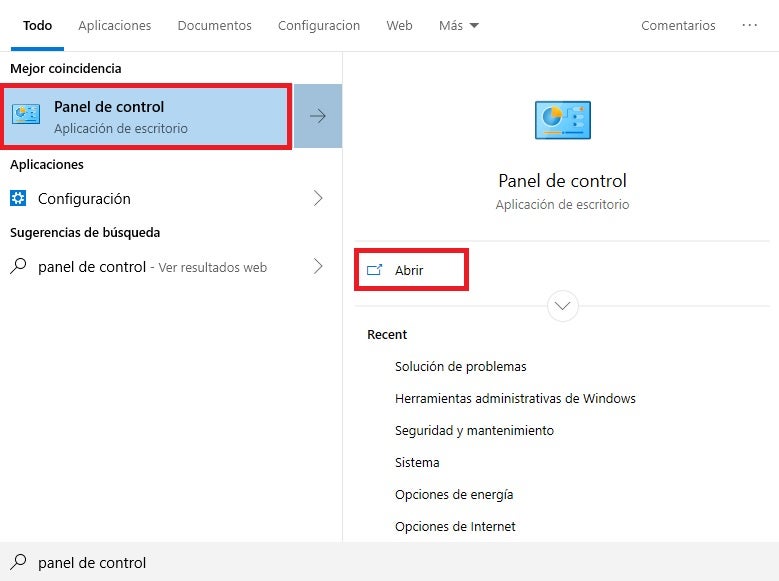
Para exportar tu certificado de Persona Física desde Microsoft Edge, primero de todo es necesario acceder al Panel e Control de Windows.
Para ello haz clic en Inicio (es el icono de Windows de la esquina inferior izquierda de la pantalla) y escribe Panel de Control. Pulsa en el resultado que te ofrece Windows seguio de “Abrir” en el menú lateral derecho.
Paso 2. Entra en las opciones de Internet
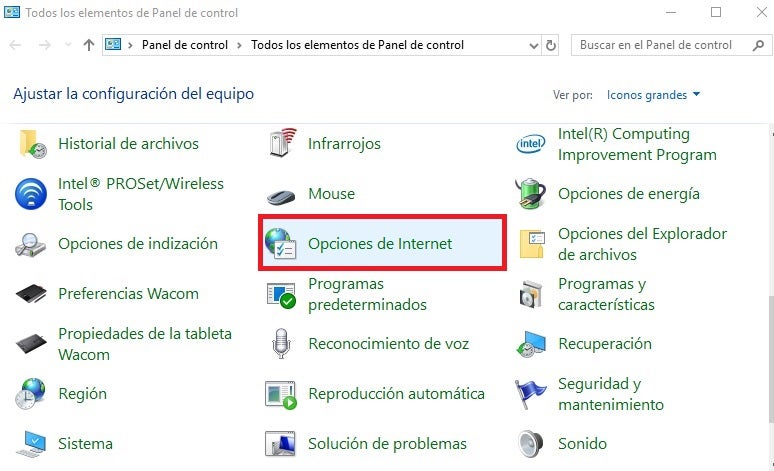
Ya dentro del Panel de Control encontrarás una lista con todas las opciones para gestionar y personalizar los procesos de tu sistema operativo. Para exportar el certificado digital, pulsa en “Opciones de Internet”.
Paso 3. Selecciona la opción de Certificados
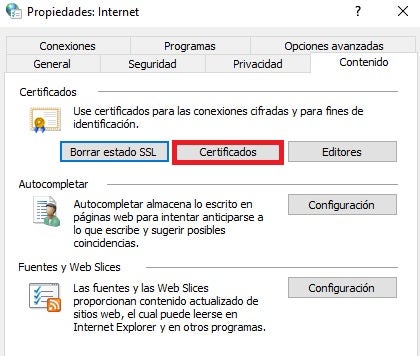
Ya en la ventana de Opciones de Internet, haz clic en la pestaña “Contenidos”. En ella encontrarás las siguientes secciones:
- Certificados
- Autocompletar
- Fuentes y Web Slices
Dentro del apartado “Certificados”, pulsa en el botón con su mismo nombre.
Paso 4. Localiza tu certificado digital
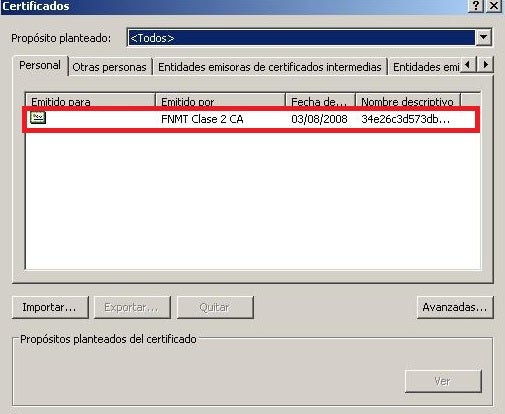
A continuación tendrás acceso a una lista con todos los certificados que tienes instalados en el navegador. Entre ellos deberás encontrar tu certificado de Persona Física. Puedes localizarlo fácilmente a través de la columna “Emitido por” y buscando la entrada “FNMT”.
Paso 5. Exporta tu certificado digital como clave privada
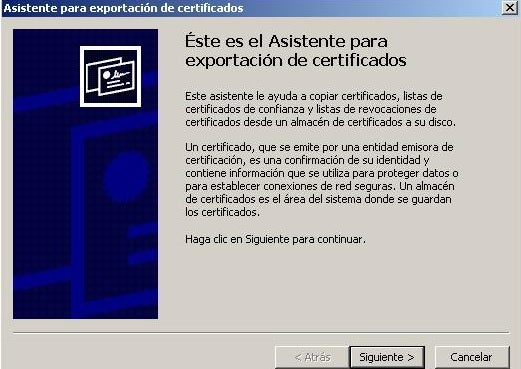
Una vez hayas marcado el certificado digital de la lista, pulsa en el botón “Exportar”. A continuación se abrirá una nueva ventana con el asistente de exportación de certificados. Pulsa en el botón “Siguiente” hasta que el asistente te pregunte si quieres exportar el certificado como clave privada.
Exportar certificados con clave privada implica la persona que utilice o instale tu certificado digital va a necesitar de una contraseña. Teniendo en cuenta la importancia del certificado digital y de los trámites que uno puede hacer con éste, es muy recomendable que pulsemos en la opción de exportar como clave privada.
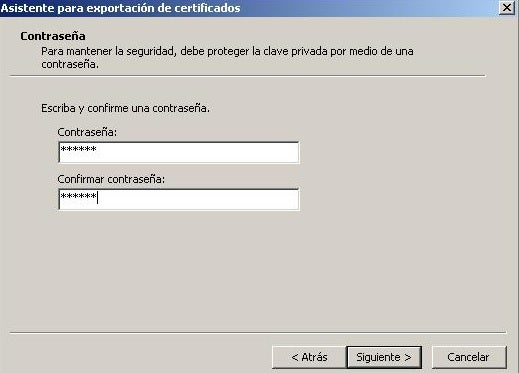
Paso 6. Elige una contraseña para tu certificado digital
A continuación, necesitarás establecer una contraseña para tu certificado digital. Asegúrate de que ésta es lo suficientemente complicada para que nadie la adivine pero que a la vez no vayas a olvidarla. Ésta será necesaria a la hora de reinstalar el certificado que hayas exportado en otro equipo.
¿Necesitas ayuda a la hora de escribir una contraseña? No te preocupes, tenemos una guía de trucos para crear una contraseña perfecta.
Paso 6. Selecciona dónde guardar tu certificado digital
Una vez realizados todos los pasos anteriores, ahora tan sólo necesitarás seleccionar la carpeta en la que quieres guardar tu certificado digital. Tras ello, dale un nombre al archivo, pulsa en “Guardar” y termina el proceso haciendo clic en “Finalizar”. ¡Felicidades! Ya has exportado tu certificado digital desde Microsoft Edge!

Cómo exportar tu certificado digital en Firefox
Paso 1. Accede a los ajustes de Firefox
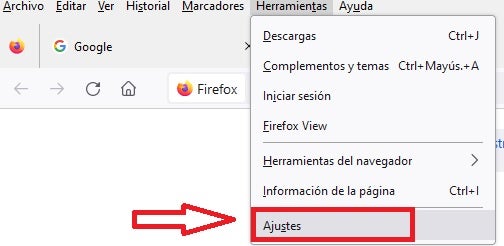
Para exportar tu certificado digital en Firefox, primero de todo es necesario acceder a las preferencias del navegador. Para haz clic en “Herramientas” seguido de “Ajustes”. Alternativamente puedes escribir “about:preferences” en la barra de búsqueda.
Paso 2. Entra en el menú de Privacidad y Seguridad
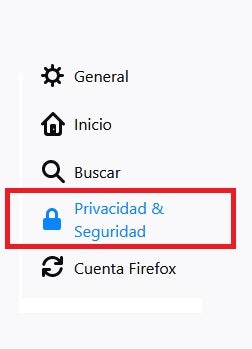
Dentro de los ajustes de Firefox, accede a las opciones de seguridad del navegador haciendo clic en el botón “Privacidad & Seguridad” que encontrarás en el menú lateral izquierdo de la pantalla.
Paso 3. Abre el menú de Certificados
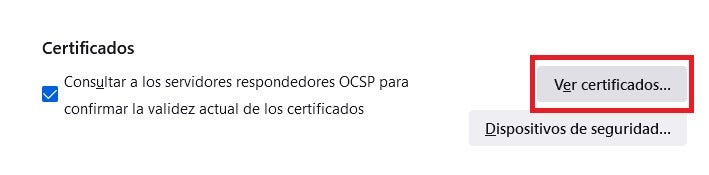
Dentro del nuevo menú, accede a la sección de Certificados. Para ello primero deberás deslizar las opciones casi hasta el final de la página hasta ver el apartado “Certificados”. Ya en éste, pulsa en el botón “Ver certificados”.
Paso 4. Localiza y exporta el certificado digital en Firefox
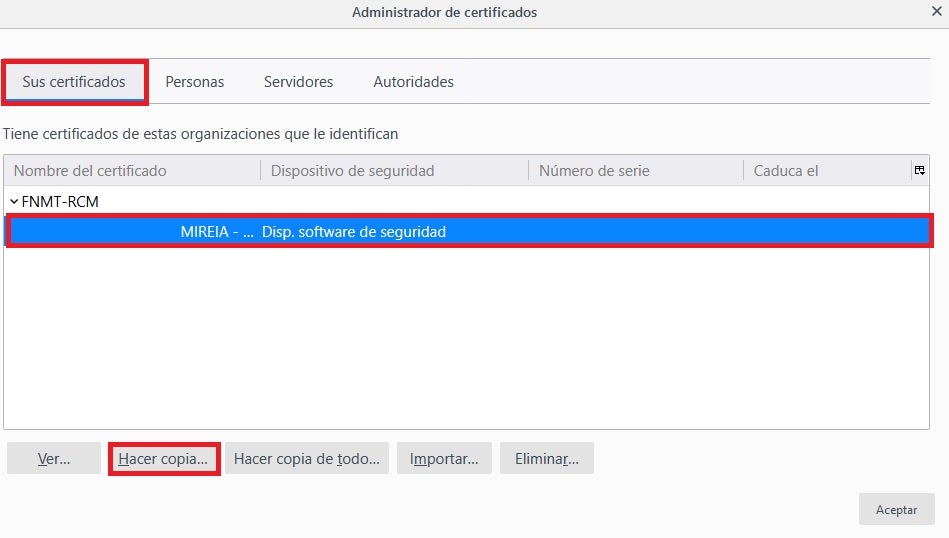
A continuación, selecciona la pestaña “Sus certificados” y busca en la lista tu certificado de Persona Física. Tras localizarlo, pulsa en él y haz clic en el botón “Hacer copia”.
Paso 5. Elige una contraseña
Una vez elegida la ubicación de Windows y el nombre de la copia de tu certificado, elige una contraseña para que nadie pueda tener acceso a éste excepto tu. ¡Acabas de exportar tu certificado digital con éxito desde Firefox!

Cómo exportar tu certificado digital en Chrome
Paso 1. Accede a la configuración de Chrome
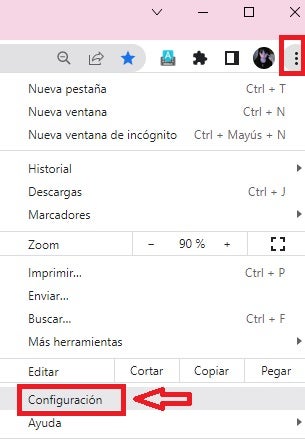
Para exportar tu certificado digital desde Google Chrome, primero de todo necesitarás acceder a la configuración del navegador. Para ello pulsa en “Personaliza y controla Google Chrome” (son los tres puntitos verticales de la esquina superior derecha de la pantalla) y pulsa en la opción “Configuración”.
Paso 2. Entra en el menú de Seguridad
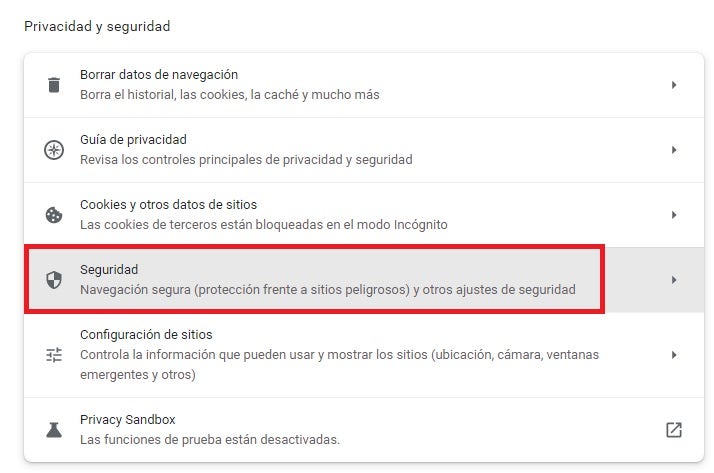
Desde la pantalla de Configuración tendrás acceso a las opciones de ajustes de tu navegador. Entre todas ellas busca el apartado “Privacidad y Seguridad” dentro del menú lateral izquierdo de la pantalla y selecciona la opción “Seguridad”.
3. Gestiona los certificados de Chrome
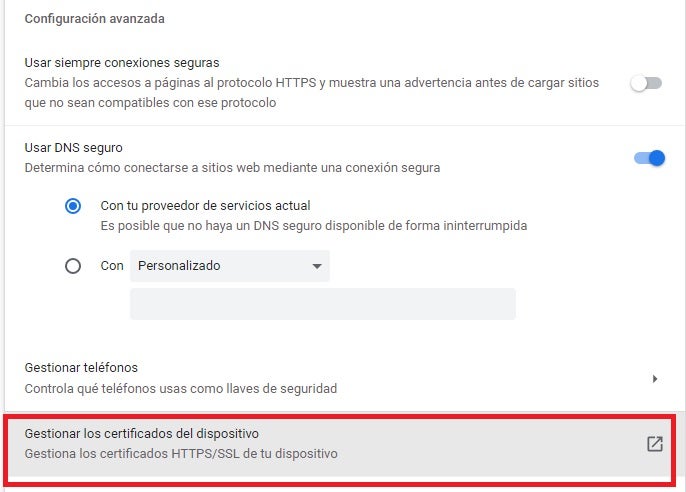
Una vez en la nueva pantalla, desliza hacia abajo las opciones de Seguridad hasta llegar a “Configuración avanzada”. Dentro de este apartado pulsa en el botón “Gestionar certificados del dispositivo”.
4. Exporta el certificado digital desde Chrome
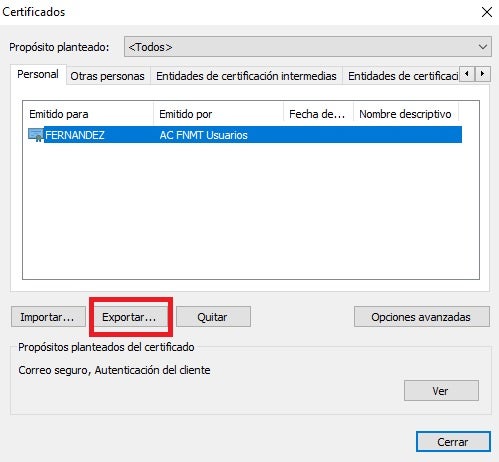
A continuación podrás ver todos los certificados instalados en Chrome. Busca tu certificado digital entre todos ellos, selecciónalo y pulsa en el botón “Exportar”.
Paso 5. Selecciona una contraseña
Para finalizar, y al tratarse de tu certificado de Persona Física, es recomendable que elijas una contraseña para mantener el archivo a salvo. No te olvides de ella pues la necesitarás para poder volver a instalar el certificado digital en tu nuevo equipo. Tras ello simplemente selecciona el formato de archivo en que quieres guardar el certificado y una ubicación en tu disco duro. ¡Así de sencillo!

Cómo importar tu certificado digital (Chrome, Firefox y Edge)
Ahora que ya tienes tu certificado digital, es hora de que lo instales en tu nuevo equipo pero… ¿Sabes cómo hacerlo? No te preocupes, te vamos a echar una mano. A continuación encontrarás una selección de artículos donde te enseñaremos a instalar el certificado digital en los principales navegadores del mercado.
- Cómo instalar el certificado digital en Firefox
- Cómo instalar el certificado digital en Chrome
- Cómo instalar el certificado digital en Edge

Exporta tu certificado digital a otro ordenador fácilmente
Esperamos que este artículo te haya servido de ayuda a la hora de exportar tu certificado digital desde los navegadores Chrome, Firefox y Edge. Como has podido comprobar, el proceso es muy sencillo y una vez sabes los pasos, no te tomará más de cinco minutos. Eso sí, recomendamos que una vez establezcas una contraseña para tu certificado, no la olvides. Ésta no se puede recuperar y, de olvidarla, necesitarás repetir los trámites para recuperar tu certificado digital.
Si te ha gustado lo que has leído, no olvides compartir este artículo con tus amigos a través de las redes sociales.
