En tiempos de la COVID-19, muchos docentes han tenido que trasladar sus clases presenciales a Internet. Gracias a herramientas gratuitas como Google Classroom, adaptar estas horas lectivas resulta muy sencillo. Sin embargo, empezar a utilizar este software puede resultar abrumador si no se sabe por dónde empezar. Si eres profesor y estás pensando utilizar Google Classroom, te alegrará saber que en el artículo de hoy vamos a ofrecerte un tutorial básico de sus funciones.
Como ya hemos mencionado, Google Classroom es un servicio completamente gratuito y para utilizarlo simplemente necesitarás tener una cuenta de Gmail activa. Tras ello podrás acceder a su interfaz tanto desde su web como a través de su aplicación que puedes descargar bajo estas líneas.
Cómo crear una clase en Google Classroom
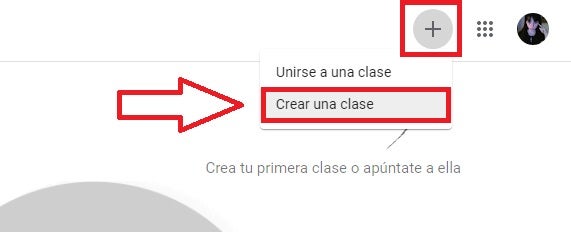
Para crear una clase simplemente haz clic en el botón en forma de “+” que encontrarás en la esquina superior derecha de la pantalla y selecciona la opción “Crear una clase”.
Cómo añadir alumnos a tu clase
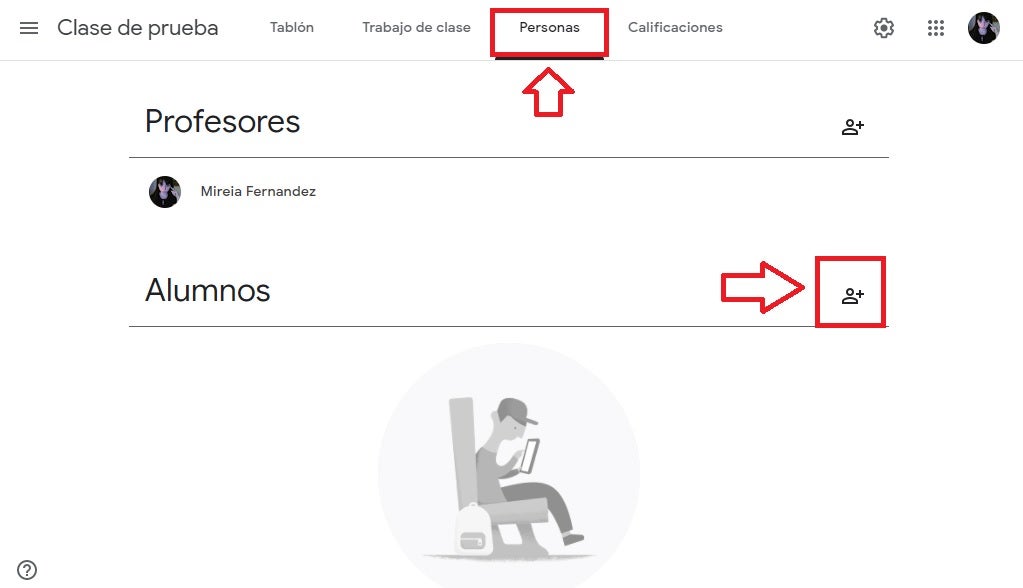
Si quieres añadir alumnos a tu clase, pulsa en la pestaña “Personas” que encontrarás dentro del menú de dicha clase. Tras ello haz clic en el icono en forma de persona junto a la sección “Alumnos”. Ahora tan sólo escribe su nombre (si aparecen en tu lista de direcciones de Gmail) o escribe su correo electrónico para invitarlos.
Cómo crear videollamadas en Google Classroom
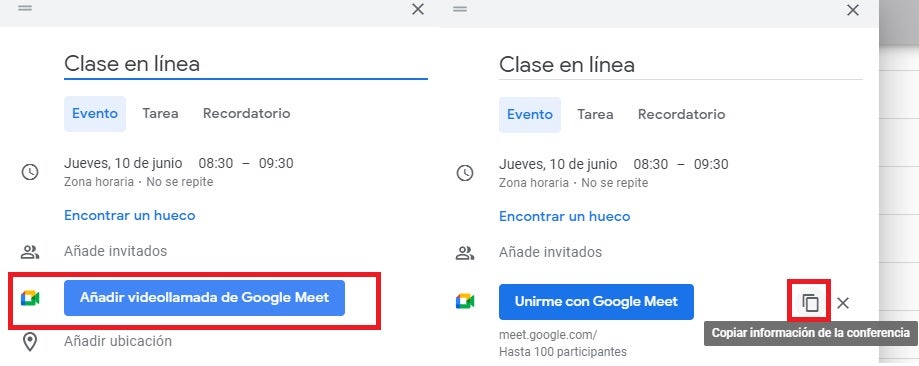
Hacer una videollamada y comunicarla a tus alumnos por Classroom es sencillo. Primero pulsa en la pestaña “Trabajo de clase” y selecciona la opción “Google Calendar”. Tras ello elige el día y la hora de tu reunión y haz clic en “Añadir videollamada de Google Meet”. Para finalizar, copia el enlace de tu videollamada y compártela con tus alumnos desde el tablón de tu clase.
Cómo subir una tarea a Google Classroom
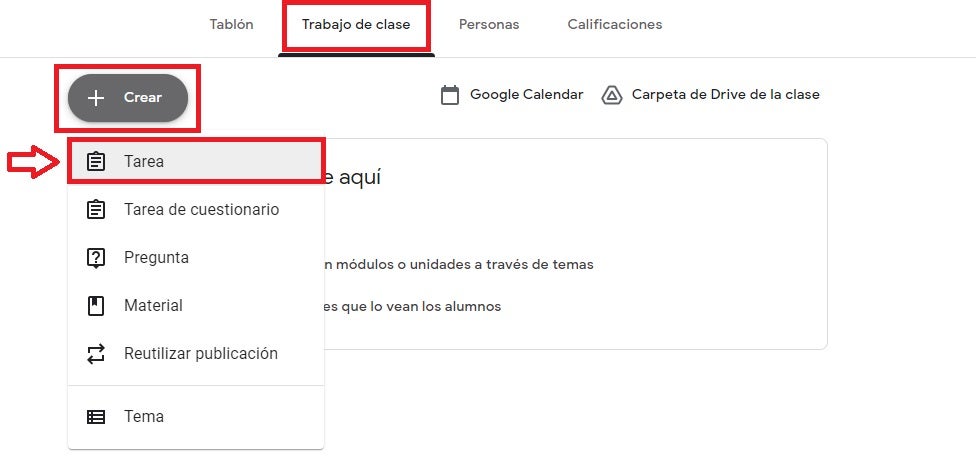
Si quieres crear una tarea, selecciona la pestaña “Trabajo de clase” y pulsa en el botón “Crear”. Una vez abierto el menú desplegable, selecciona la opción “Tarea”.
Gestiona tu clase fácilmente desde Google Classroom
El mundo de las clases en línea ha llegado para quedarse, por lo que es importante dominar herramientas como Google Classroom. Esperamos que este pequeño tutorial te haya servido de ayuda.
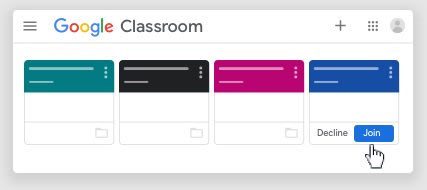
Cómo entrar en una clase de Google Classroom
LEE MÁS