Las clases online son una realidad palpable: el sector educativo se está adaptando a estos nuevos métodos de enseñanza velozmente, aunque esto no es una novedad.
Google Classroom se ha convertido en una herramienta esencial para docentes y alumnos, haciendo posible las clases online de forma gratuita y accesible para todos. Es por eso que hoy, nos centraremos en una de sus facetas y veremos cómo realizar un examen en Google Classroom.
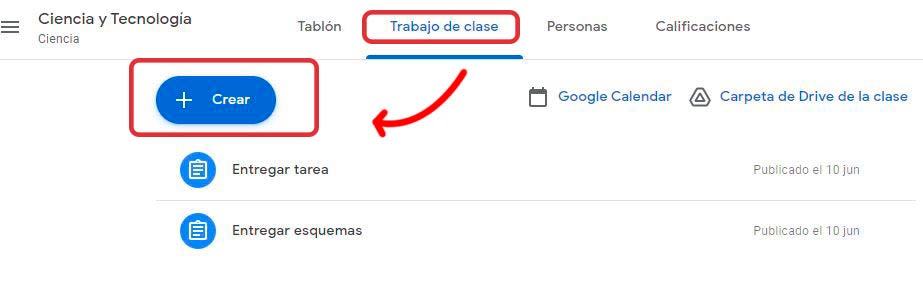
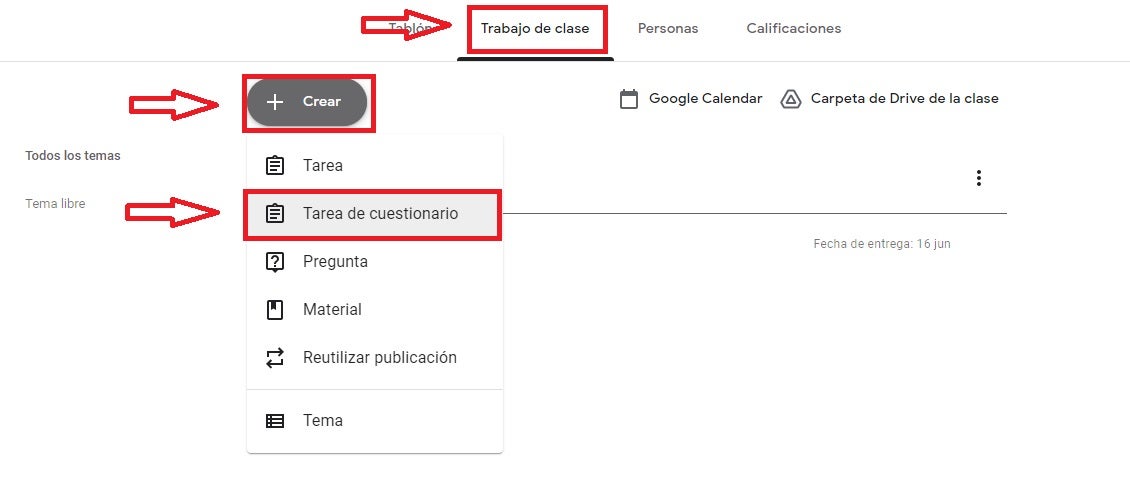
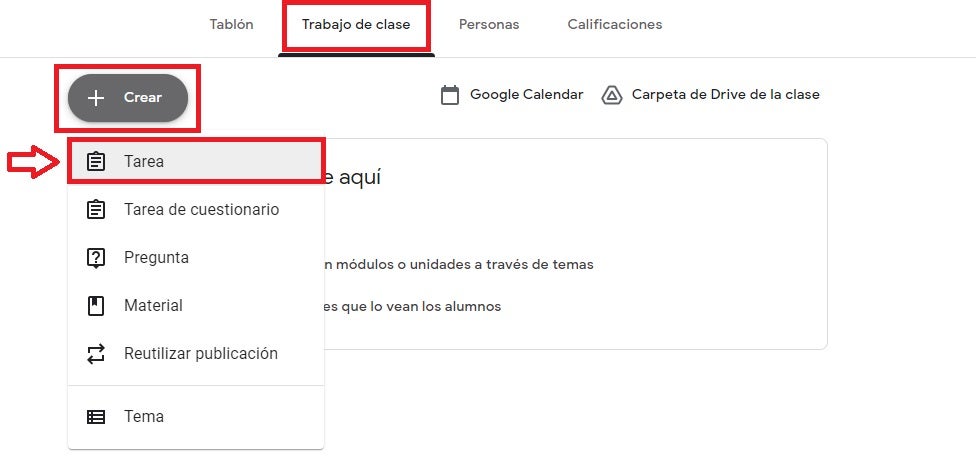
Para empezar, deberemos dirigirnos a nuestra aula, que podremos encontrar fácilmente en el tablón principal y cuando hayamos elegido donde queremos realizar el examen, clicamos en Trabajo de clase. Una vez allí, solo tendremos que seleccionar el símbolo de Crear y ya podrás continuar en el siguiente paso.
Crea la tarea
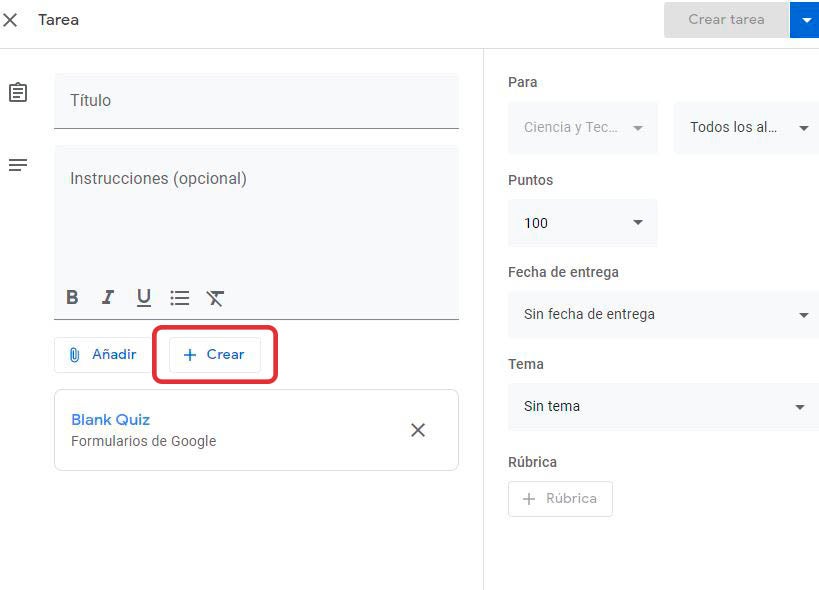
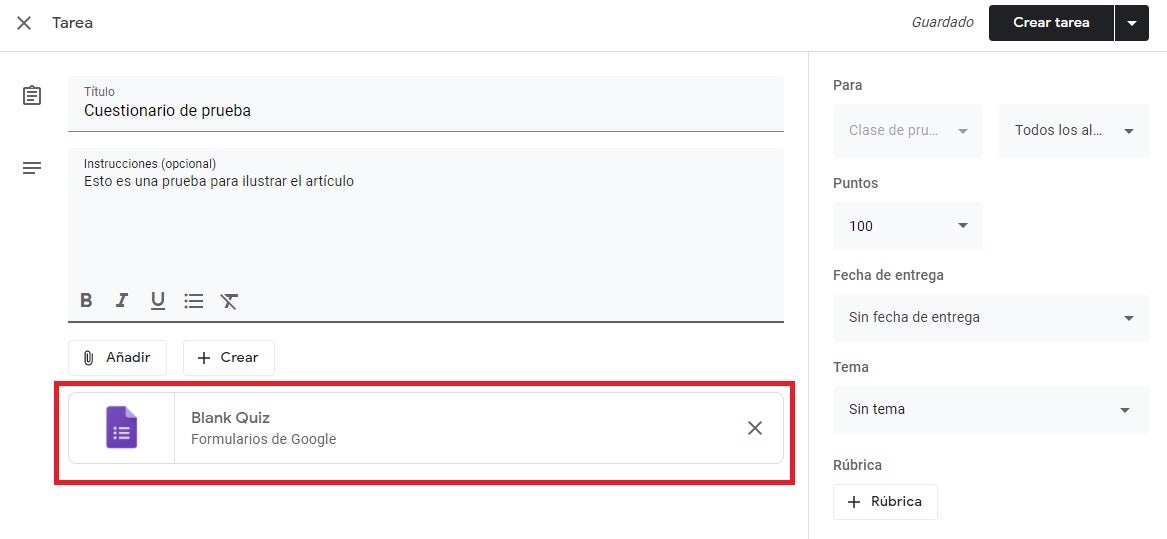
Aquí tenemos varias formas de realizar nuestro examen, depende de la metodología que quieras seguir con tu alumnado. Podremos poner título, una descripción a nuestro examen y adjuntar recursos, ya sean imágenes, archivos de otra índole, etc. Entre otros parámetros que podemos especificar, está la puntuación, fecha de entrega y demás. A continuación, debajo de Instrucciones, seleccionamos Crear y adjuntamos un formulario de Google, donde haremos nuestro examen que se podrá rellenar online por los estudiantes.
Usa los formularios de Google para crear cuestionarios
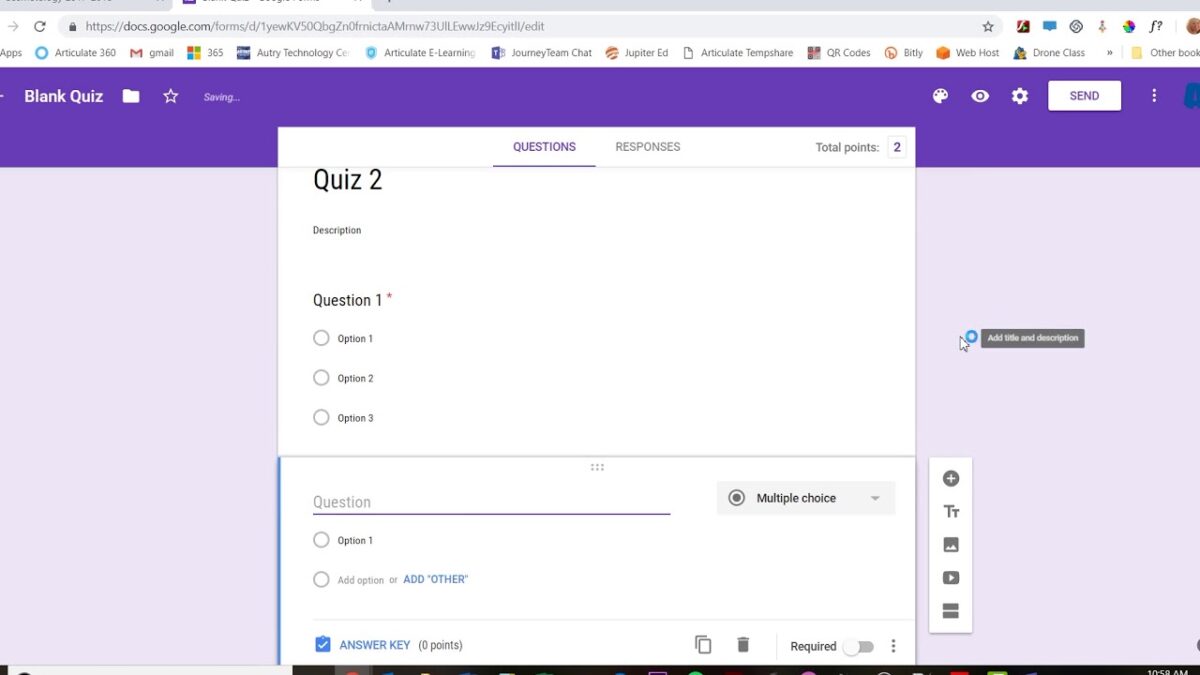
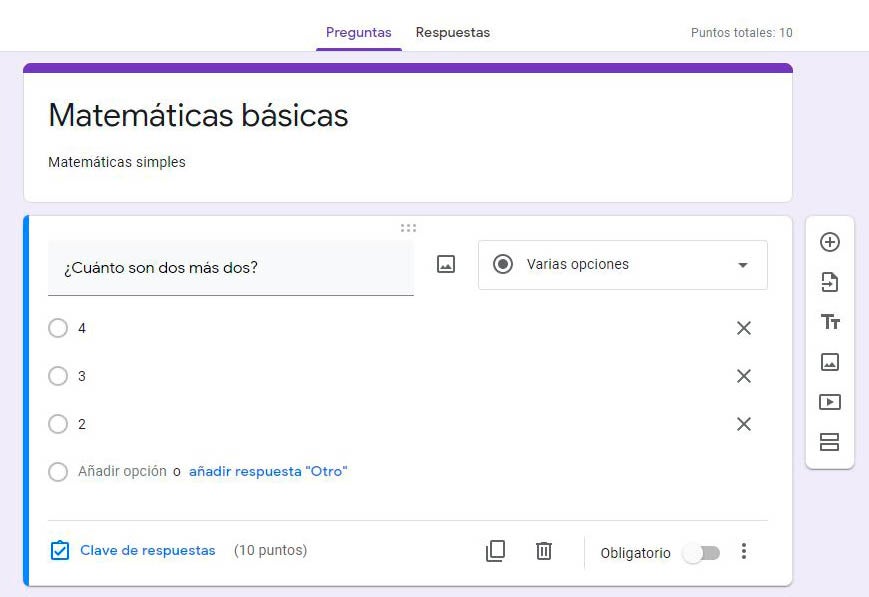
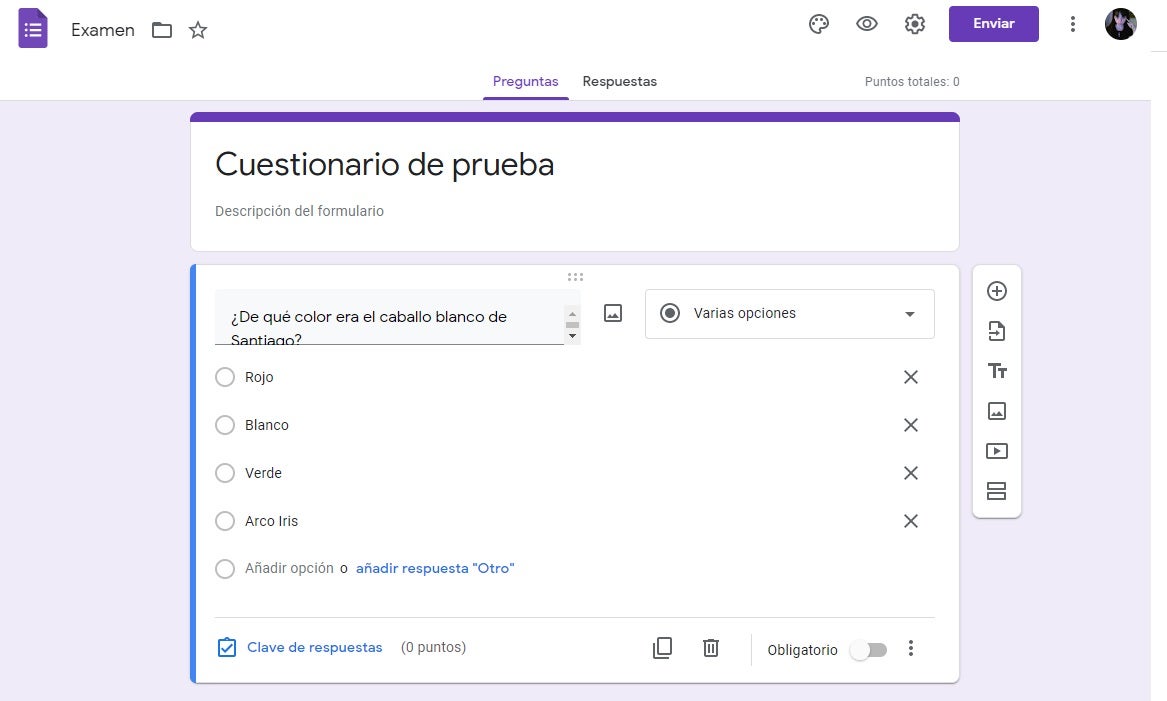
Una vez hayamos creado nuestro formulario de Google, aquí podremos establecer el número de preguntas que queramos y cómo se podrán responder. En la casilla de la izquierda escribiremos la pregunta y en el de la derecha, el método para responderlas, que podrá ser escrito, tipo test, etc. Arriba, al lado de Preguntas, verás que se encuentra Respuestas, donde veremos los cuestionarios entregados por los alumnos.
Crea exámenes de forma fácil
Cómo has podido comprobar, crear un examen en Google Classroom es una tarea sencilla y que te ayudará a comprobar los conocimientos de tus alumnos. Esperamos que te haya sido de ayuda y recuerda que tienes más artículos en Softonic relacionados con Google Classroom aquí debajo.
Las clases en línea han pasado de ser el capricho de unos pocos en el pan de cada día de gran parte de los docentes de todo el mundo. Gracias a herramientas gratuitas como Google Classroom, dar el salto a la enseñanza online está al alcance de cualquier profesor, aunque es importante conocer y dominar todas las funciones que esta aplicación ofrece. En el artículo de hoy vamos a enseñarte cómo crear un cuestionario con Google Classroom y compartirlo con todos tus alumnos.
Utilizar Google Classroom es muy sencillo. De hecho, únicamente necesitaremos tener activa una cuenta de correo de Gmail. Si no tienes la tuya, no te preocupes, puedes conseguir una de forma rápida y fácil haciendo clic en el siguienteenlace. Tras ello podrás acceder a la herramienta desde su web o a través de su cómoda aplicación de escritorio.
Accede a la clase en la que desees crear un formulario
Para crear un formulario utilizando Google Classroom, primero de todo accede al menú de la clase en la que quieras subir la tarea. Para ello visita la web de Classroom o abre su aplicación de escritorio y pulsa en la clase que desees.
Crea una tarea de cuestionario
A continuación, pulsa en la pestaña “Trabajo de clase” y haz clic en el botón “+ Crear”. Tras ello aparecerá un menú desplegable donde debes seleccionar la opción “Tarea de cuestionario”.
Accede a Formularios de Google
Ya en la nueva ventana, añade un título y una descripción a tu cuestionario y haz clic en “Blank Quiz”. Tras ello se abrirá una nueva pestaña en Formularios de Google.
Crea y comparte tu cuestionario
Para finalizar, da nombre al cuestionario y rellénalo con tus preguntas y respuestas. Éste se guardará automáticamente, por lo que una vez hayas terminado, regresa a la pestaña de Classroom y crea la tarea. ¡Así de sencillo!
Comparte tus formularios fácilmente
Crear y compartir cuestionarios a través de Google Classroom es realmente sencillo y únicamente te tomará unos minutos. Esperamos que este tutorial te haya servido de ayuda.
La inclusión de nuevas herramientas tecnológicas en la educación ha beneficiado en parte la relación entre alumno y profesor, proporcionando nuevas metodologías para ambos y estimulando la creatividad.
Es por ello que, gestionar las clases online correctamente es una prioridad y para ello, nos vamos a valer de Google Classroom, programa gratuito que podemos encontrar en el ecosistema de Google. En este artículo, nos centraremos en el apartado de los estudiantes y veremos cómo invitar a los alumnos a nuestras clases de Google Classroom.
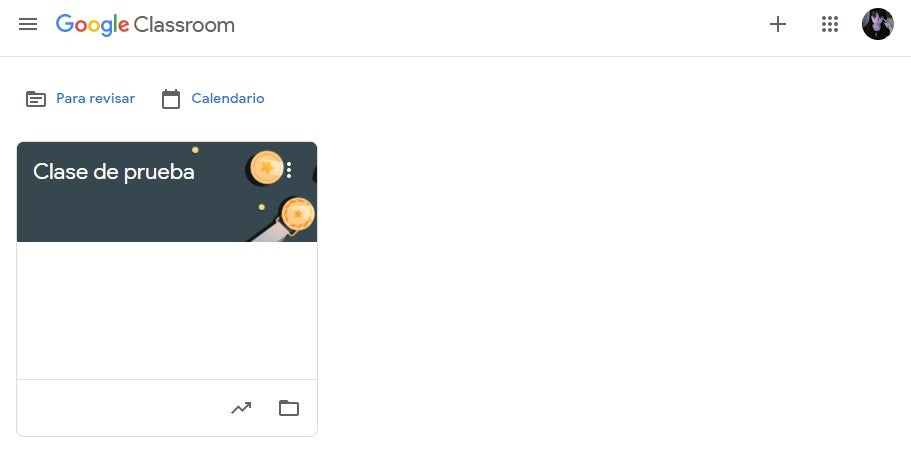
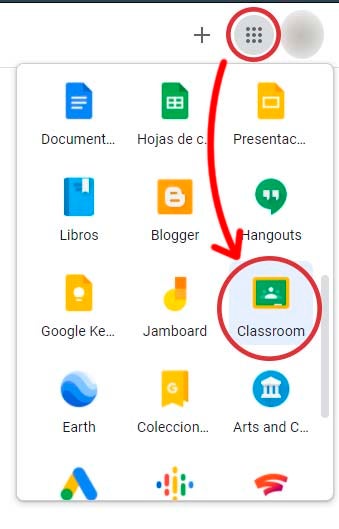
Para empezar, es necesario que dispongas de una cuenta de Google o Gmail para poder utilizar esta plataforma. Si formas parte de un centro docente, tendrás una cuenta específica para entrar y en caso de que no, puedes usar tu correo de Gmail normal, como hemos mencionado unas líneas antes. Para iniciar tendrás que seleccionar Google Classroom en el cajón de aplicaciones, que se encuentra al lado del icono de nuestro usuario en Google. Si esto no te aparece, deberás iniciar sesión y ya tendrías acceso.
Crea o únete a una clase
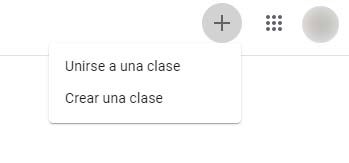
Una vez dentro de tu perfil en Classroom, nos dirigimos al símbolo de “+” que aparece justo al lado del cajón de aplicaciones. Ahí podremos unirnos a una clase o crear una, en caso de que no hayas creado nada aún. Rellenamos los parámetros de nuestra clase y ya tendríamos el aula creada.
Dirígete a Personas
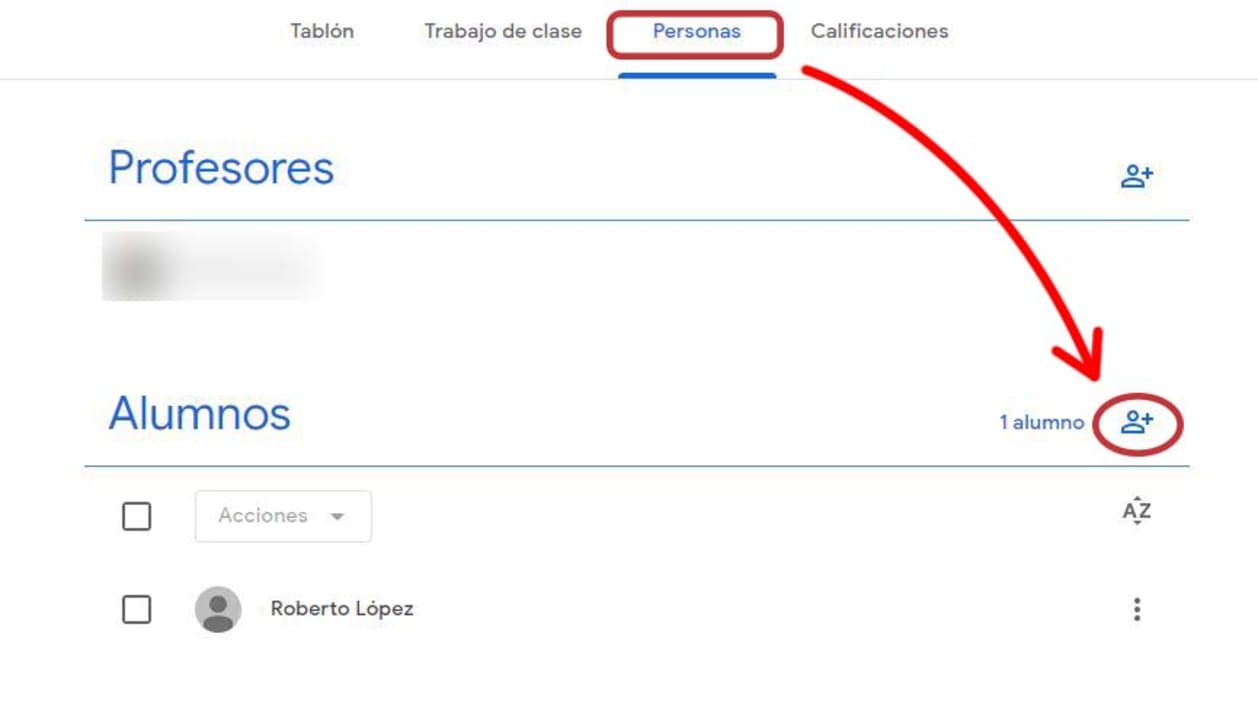
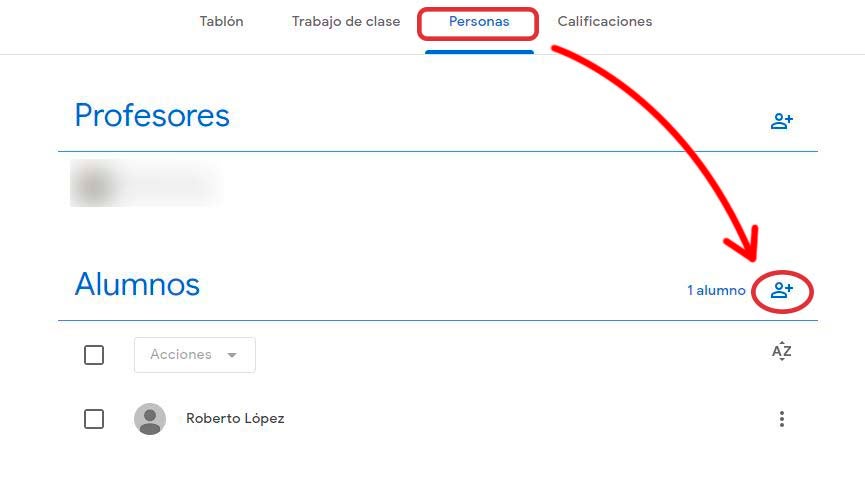
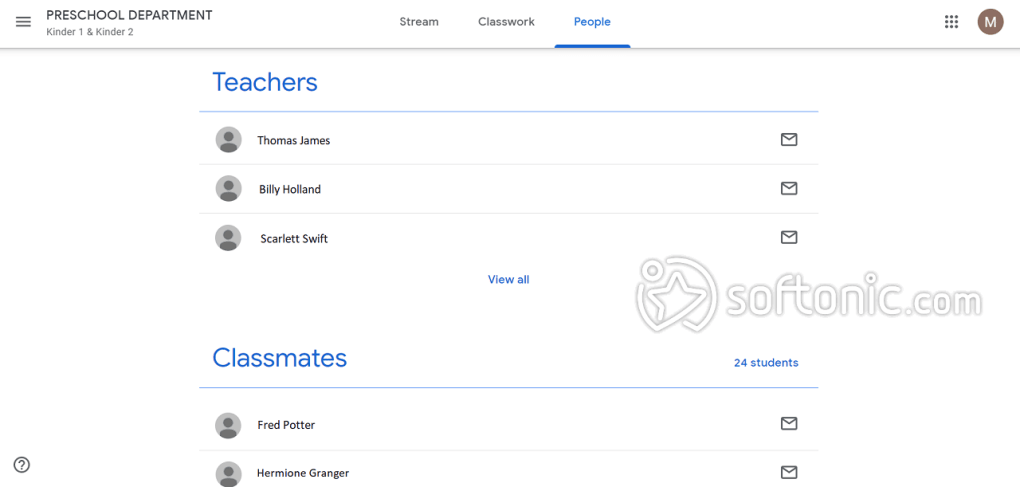
Entre los apartados que podemos ver en la parte superior de la página, se encuentra Personas. Lo seleccionamos y luego, nos dirigimos a Alumnos, sección donde nos aparecerá un listado con los estudiantes que tienen acceso a nuestra clase. A la derecha, veremos un botón para añadir nuevos alumnos a este listado y si le damos, solo tendremos que escribir los correos de dichos alumnos para invitarlos al aula virtual. También podremos enviar un enlace de invitación que les dará acceso a la clase.
Ya no hay excusas para no asistir a clase
Una de las mayores bondades de Google Classroom es su facilidad de uso, con un entorno limpio y ordenado que nos ayuda a organizar nuestras clases mejor. Desde aquí, te animamos a que explores todo lo que te puede ofrecer esta plataforma educativa, para que así, profesores y alumnos se beneficien de igual manera.
En tiempos de la COVID-19, muchos docentes han tenido que trasladar sus clases presenciales a Internet. Gracias a herramientas gratuitas como Google Classroom, adaptar estas horas lectivas resulta muy sencillo. Sin embargo, empezar a utilizar este software puede resultar abrumador si no se sabe por dónde empezar. Si eres profesor y estás pensando utilizar Google Classroom, te alegrará saber que en el artículo de hoy vamos a ofrecerte un tutorial básico de sus funciones.
Como ya hemos mencionado, Google Classroom es un servicio completamente gratuito y para utilizarlo simplemente necesitarás tener una cuenta de Gmail activa. Tras ello podrás acceder a su interfaz tanto desde su web como a través de su aplicación que puedes descargar bajo estas líneas.
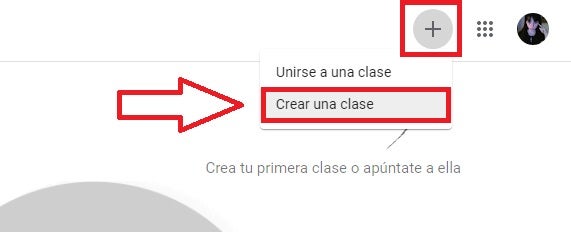
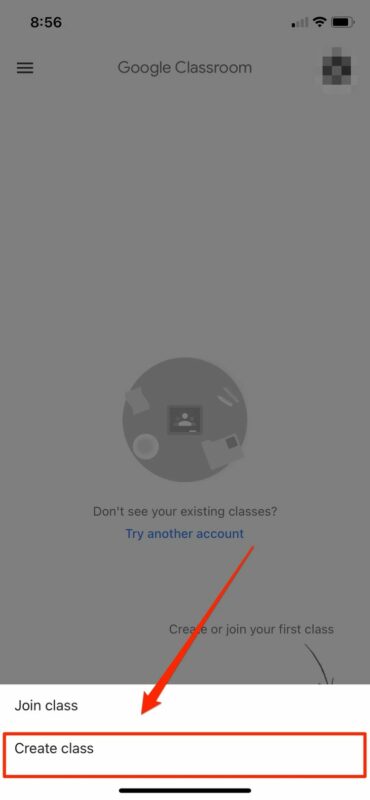
Para crear una clase simplemente haz clic en el botón en forma de “+” que encontrarás en la esquina superior derecha de la pantalla y selecciona la opción “Crear una clase”.
Cómo añadir alumnos a tu clase
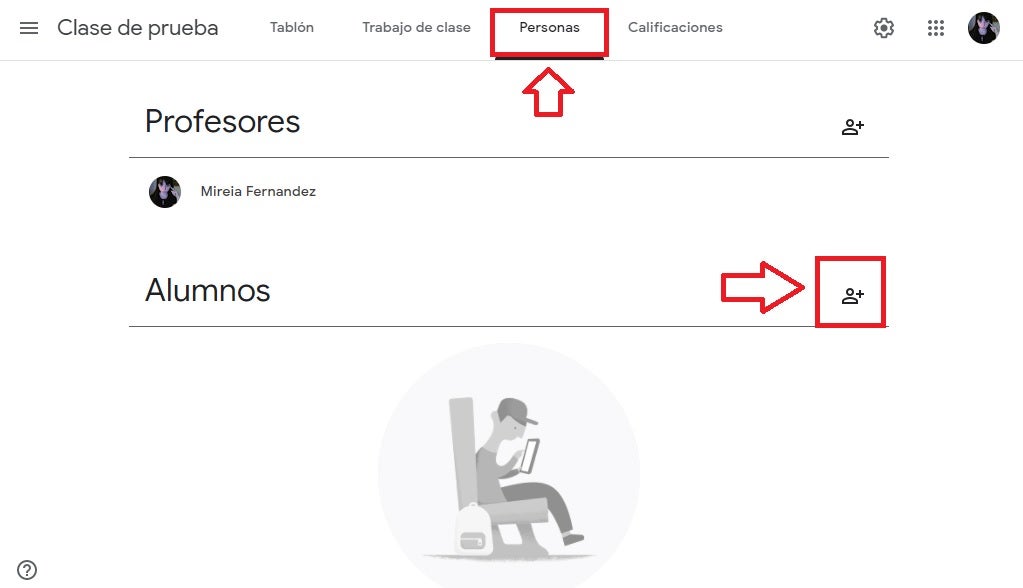
Si quieres añadir alumnos a tu clase, pulsa en la pestaña “Personas” que encontrarás dentro del menú de dicha clase. Tras ello haz clic en el icono en forma de persona junto a la sección “Alumnos”. Ahora tan sólo escribe su nombre (si aparecen en tu lista de direcciones de Gmail) o escribe su correo electrónico para invitarlos.
Cómo crear videollamadas en Google Classroom
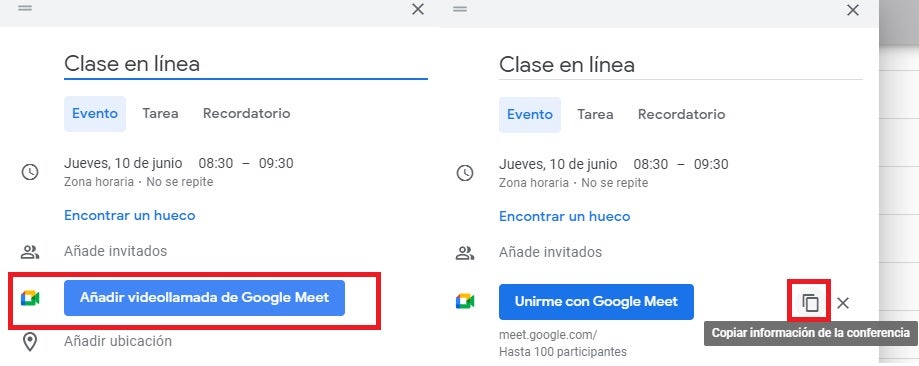
Hacer una videollamada y comunicarla a tus alumnos por Classroom es sencillo. Primero pulsa en la pestaña “Trabajo de clase” y selecciona la opción “Google Calendar”. Tras ello elige el día y la hora de tu reunión y haz clic en “Añadir videollamada de Google Meet”. Para finalizar, copia el enlace de tu videollamada y compártela con tus alumnos desde el tablón de tu clase.
Cómo subir una tarea a Google Classroom
Si quieres crear una tarea, selecciona la pestaña “Trabajo de clase” y pulsa en el botón “Crear”. Una vez abierto el menú desplegable, selecciona la opción “Tarea”.
Gestiona tu clase fácilmente desde Google Classroom
El mundo de las clases en línea ha llegado para quedarse, por lo que es importante dominar herramientas como Google Classroom. Esperamos que este pequeño tutorial te haya servido de ayuda.
La educación ya no es solo presencial: las clases online son una realidad tangible en todo el mundo desde hace relativamente poco tiempo. Acelerado por los tiempos tan convulsos que nos ha tocado vivir, las clases han encontrado un reto muy importante que asumir y es el de no perder la comunicación entre el alumno y el profesor.
Hoy en día, plataformas como Google Classroom hacen las veces de punto de encuentro virtual entre estos. Esta herramienta la podemos encontrar de forma gratuita, como el resto de aplicaciones que forman parte de la vasta familia de Google, lo cual la hace muy accesible al gran público y una excelente opción para las clases online. Aún con todo esto, cierto es que se nos pueden atragantar algunas funciones básicas de primeras y por eso hoy, en este artículo, veremos cómo subir nuestros archivos a Google Classroom.
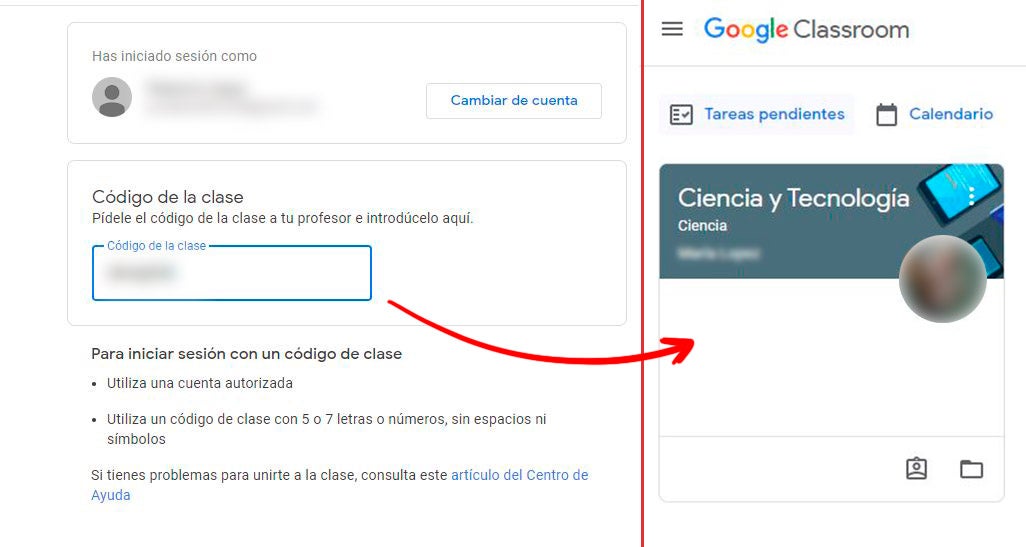
Para poder entrar en una clase de Google Classroom, lo único que necesitaremos es una cuenta de Google o Gmail. Esta será nuestra llave para acceder a las clases que cree el profesor, las cuales se irán mostrando en el tablón principal de Classroom. Accede a Classroom con tu cuenta y luego, dirígete a la clase con tu código de acceso que te tendrá que haber dado tu profesor previamente.
Accede a la tarea y sube tus archivos
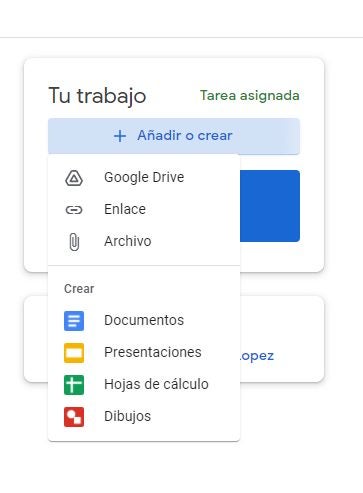
Cuando ya estemos dentro de la clase, nos aparecerán las tareas que nuestro profesor ha colgado para nosotros. Aquí, solo tendremos que dirigirnos a Tu trabajo y seleccionar Añadir o crear. Se nos abrirá un panel de opciones donde podremos elegir la forma en la que subiremos nuestro trabajo, ya sea con Google Drive, fotos que hayamos hecho a nuestros deberes o presentaciones, la lista es amplia. Arrastramos el documento a la sección Subir y seleccionamos Entregar. Puedes quitar el archivo en caso de que te hayas equivocado y para hacer eso, tendrás que elegir Anular entrega.
Que el no saber no sea tu excusa
Como has podido comprobar, seguir nuestras clases a través de Google Classroom no puede ser más fácil. Esperemos que te haya servido este pequeño tutorial y recuerda que tienes más artículos sobre el tema aquí abajo.
Las clases virtuales han llegado para quedarse y no es para menos: plataformas online como Google Classroom han revolucionado la enseñanza tradicional que se impartía en los colegios , permitiendo que los profesores siguieran dando clases a sus alumnos en la distancia.
Cierto y verdad es que, a más de uno, este cambio le puede parecer chocante de primeras y es probable que no conocieras en profundidad Google Classroom. Por eso, en este artículo te explicaremos cómo crearte una cuenta de Google Classroom y cómo funciona.
Esto es muy importante ya que dependiendo del entorno educativo, tendrás que ver la forma en que iniciar sesión en Classroom. Existen varios tipos de cuentas cómo la del centro educativo (que la configura tu centro acreditado) la cuenta personalde Google (tu cuenta de Gmail) y la cuenta de G Suite (la crea el administrador de tu empresa). Con todas estas accederás a Classroom sin ningún problema, pero nosotros nos vamos a centrar hoy en la cuenta personal, que es la única que podemos crear nosotros desde cero. Si ya posees algunas de las anteriores, puedes saltar directamente al tercer paso.
Crea una cuenta de Gmail
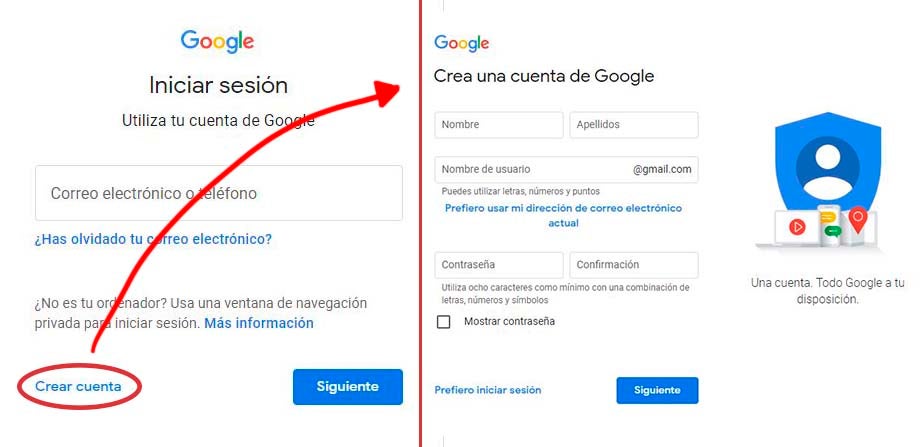
Si ya posees una cuenta de Gmail, puedes saltarte este paso e ir al siguiente directamente. En caso de que no tengas una, tendrás que dirigirte a la página de acceso a la Cuenta de Google. Ahí, seleccionas Crear cuenta para mí y en la siguiente pantalla, rellenamos los campos con nuestros datos. Haz clic en Siguiente y aquí tendrás que introducir tu teléfono. Rellena los datos que te aparezcan en pantalla y selecciona Siguiente. Tendrás que configurar tus ajustes de personalización y confirmar la política de privacidad. Una vez hecho, ya tendrás tu cuenta lista y podremos dirigirnos al siguiente paso.
Inicia sesión en Google Classroom con tu cuenta de Gmail
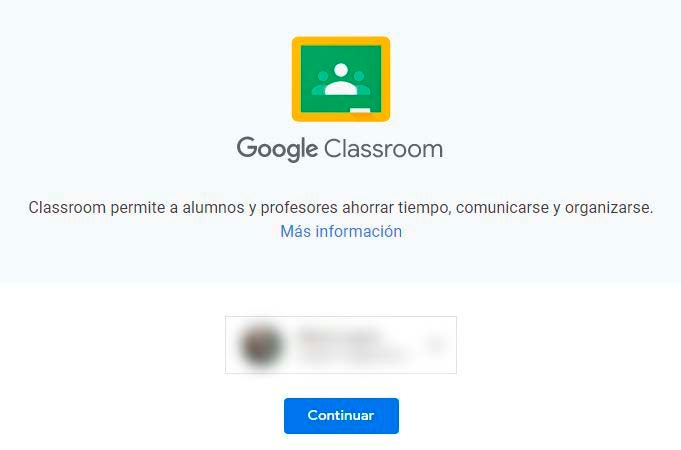
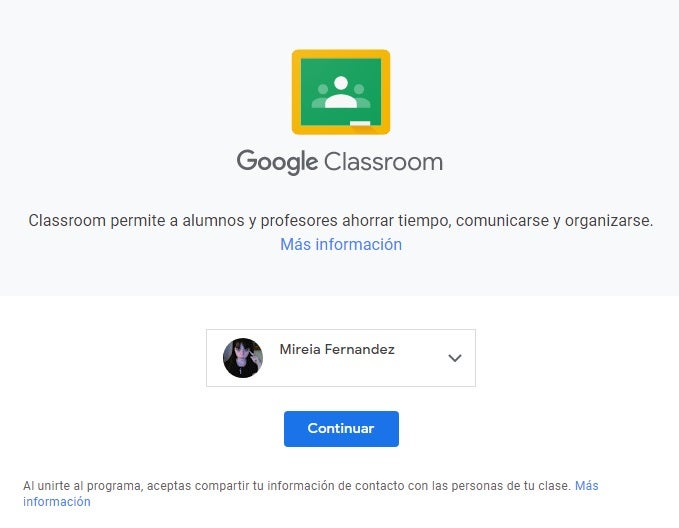
Para empezar, dirígete a la página de Google Classroom. En esta pantalla nos preguntará con que cuenta de Gmail o Google queremos iniciar sesión y le damos a Continuar. Comprobamos que todo funciona y ya tendríamos nuestra cuenta en Google Classroom.
Sigue tus clases sin perderte nada
Los tiempos actuales no nos lo han puesto nada fácil, pero gracias a plataformas cómo Google Classroom, podemos seguir disfrutando de una educación segura y en la distancia.
Como consecuencia de la pandemia de la COVID-19, muchos docentes se han visto obligados a trasladar sus aulas a Internet. Afortunadamente existen herramientas gratuitas como Google Classroom. Éstas facilitan la enseñanza creando un entorno virtual en la que profesores y alumnos pueden comunicarse fácilmente a través de Internet. Si te dedicas a la docencia, no sólo necesitarás saber cómo crear una clase utilizando esta herramienta sino también cómo compartir trabajos con tus alumnos. Es por ello que en el artículo de hoy vamos a enseñarte cómo subir una tarea a Google Classroom.
Crear trabajos desde Classroom es un método excelente para hacer un seguimiento del avance de tus alumnos. Además de ello, es realmente sencillo y tan sólo te va a llevar unos minutos. Para ello asegúrate de tener activa una cuenta de Google y sigue los pasos que encontrarás bajo estas líneas.
Para subir una tarea a Google Classroom, primero de todo es necesario acceder al interfaz de la herramienta. Para ello visita su página oficial haciendo clic aquí e introduciendo tus credenciales de Google.
Abre el menú de la clase que desees
A continuación, selecciona la clase en la que quieras crear una nueva tarea.
Crea una tarea para tu clase
Una vez en el menú de tu clase, selecciona la pestaña “Trabajo de clase” que encontrarás en la parte superior de la ventana. Tras ello, haz clic en el botón “Crear” y selecciona la opción “Tarea” de su menú desplegable.
Define el contenido de la tarea
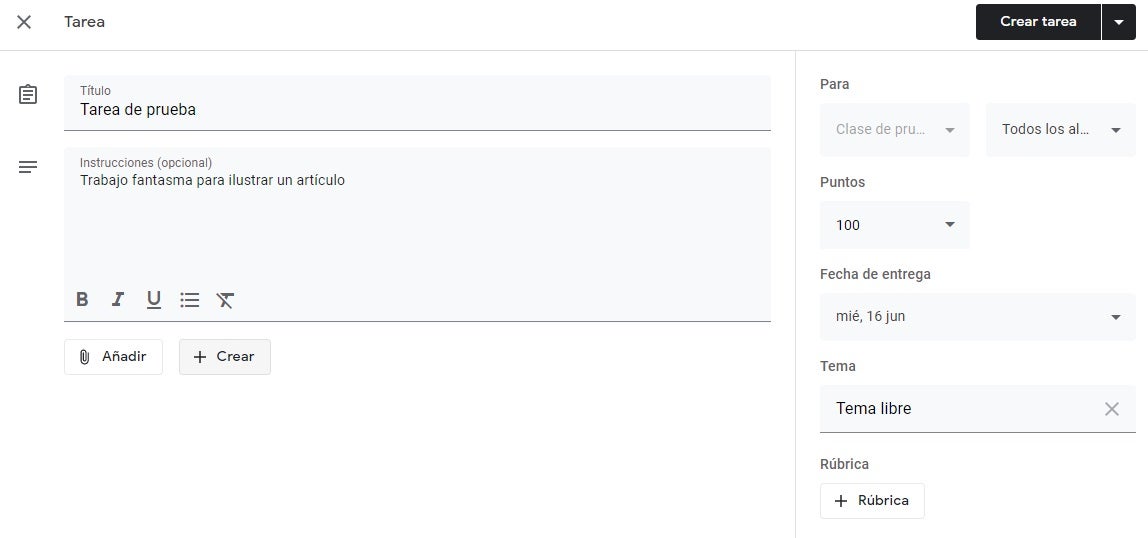
Para finalizar, define el contenido de la tarea a presentar. Puedes darle un título, añadir instrucciones y archivos, establecer el tema, seleccionar a qué alumnos va dirigido, la fecha de entrega o cuántos puntos vale. Tras ello, simplemente pulsa en el botón “Crear” para subir la tarea a tu clase.
Comparte tareas con tus alumnos fácilmente
Crear tareas y trabajos a través de Google Classroom es sumamente sencillo e intuitivo. Tan sólo necesitarás acceder a la sección de trabajos de tu clase y crear una nueva tarea para compartirla con tus alumnos. ¡Así de sencillo!
Al finalizar el curso, es necesario dedicar un tiempo a limpiar y guardar todos los recursos utilizados durante el año. Google Classroom no es una excepción y aunque se trate de una plataforma digital, siempre es recomendable archivar o eliminar los cursos finalizados. ¿Te gustaría saber cómo hacerlo? Es muy sencillo, únicamente debes seguir estos pasos.
¿Qué diferencia hay entre archivar o eliminar una clase?
Google Classroom ofrece la posibilidad de archivar o eliminar aquellas clases que ya hayamos finalizado. Antes de decantarte por una opción u otra, siempre es recomendable repasar sus diferencias.
Si eliminamos una clase, ésta se borrará por completo de la plataforma. Es decir, no podremos volver a acceder a nuestras tareas, comentarios o resultados.
Si decidimos archivarla, ésta se guardará y si queremos, podremos restaurarla y volver a acceder a sus datos.
Pasos para archivar una clase de Google Classroom
Paso 1. Accede a Google Classroom
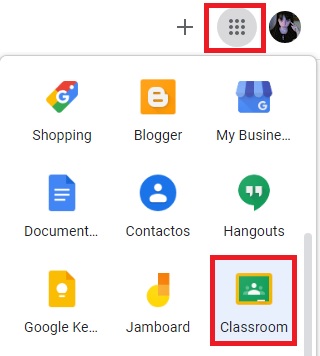
Para archivar una clase en Google Classroom, primero es necesario que accedas a la plataforma. Para ello pulsa en el botón “Aplicaciones de Google” que aparece en la esquina superior derecha de la pantalla y selecciona “Classroom”.
Paso 2. Archiva la clase
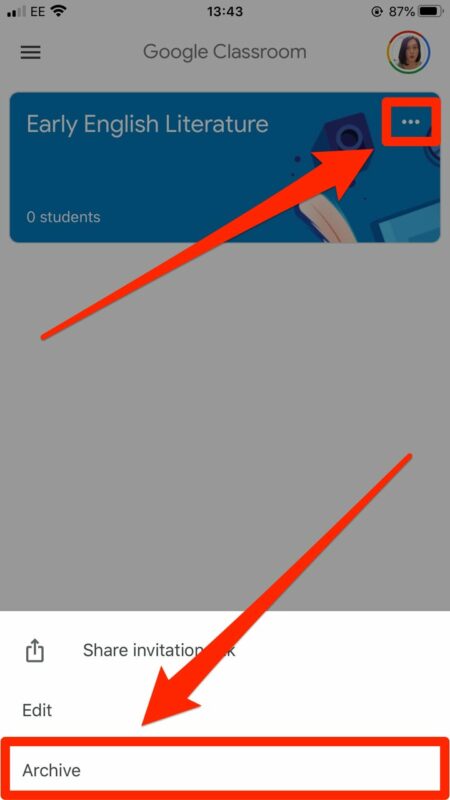
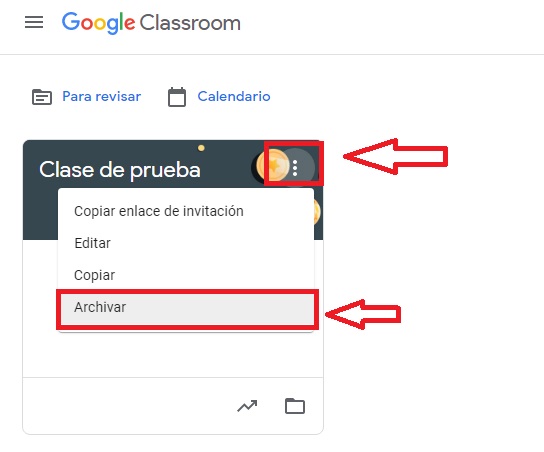
Una vez dentro de Classroom, pulsa en el icono de los tres punto verticales de la clase que quieras archivar. Tras ello selecciona la opción “Archivar”.
Pasos para eliminar una clase de Google Classroom
Paso 1. Archiva la clase
Para poder eliminar una clase de Google Classroom, primero es necesario que la archives. Para ello sigue los pasos que hemos descrito en el apartado anterior.
Paso 2. Accede al menú de clases archivadas
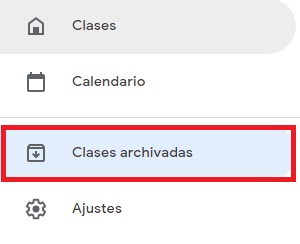
A continuación pulsa en el menú principal de Classroom (es el icono de las tres líneas horizontales) y selecciona la opción “Clases archivadas”.
Paso 3. Elimina la clase
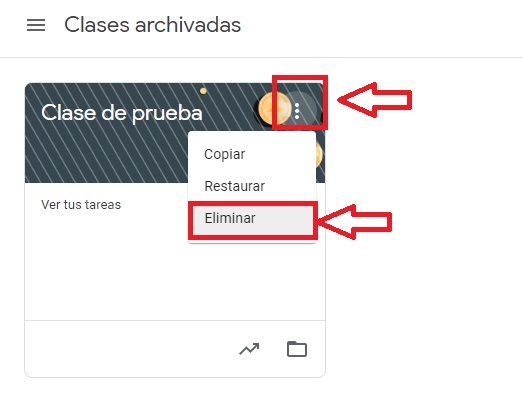
Como paso final, pulsa en el icono de los tres puntos verticales de la clase a eliminar. Tras aparecer el menú desplegable, selecciona “Eliminar”. ¡Así de fácil!
Listo para el nuevo curso
Ya has visto que el proceso para eliminar o archivar una clase de Google Classroom es muy sencillo. Ahora podrás preparar el nuevo curso desde un interfaz completamente limpio.
Google Classroom es la plataforma educativa gratuita que nos permite crear y gestionar aulas virtuales en tan sólo unos clics. Esto es especialmente útil para profesores que se ven obligados a realizar clases a distancia o para estudiantes que necesitan asistir a ellas a través de Internet. Si necesitas utilizar Google Classroom para asistir a una clase pero no estás seguro de cómo hacerlo, has venido al lugar indicado. En el artículo de hoy te enseñaremos cómo hacerlo paso a paso.
Cómo asistir a una clase utilizando Google Classroom
Método 1. Accede a través de una invitación por correo electrónico
Uno de los métodos más habituales para asistir a una clase de Google Classroom es utilizando una invitación por correo electrónico. Puedes acceder a ella de dos formas distintas:
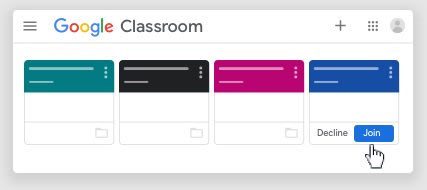
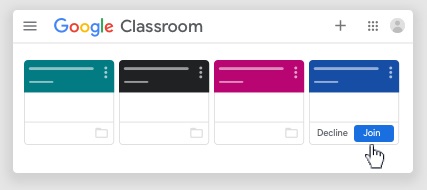
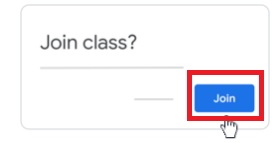
Puedes unirte a una clase pulsando en el enlace que has recibido en la invitación, asegurándote de utilizar la cuenta con la que accedes a Classroom. Tras ello pulsa el botón “Unirse” para acceder a la clase.
Ve a la página de Google Classroom (haz clic aquí para ello) y luego, en la tarjeta de la clase, pulsa en la opción “Unirse”.
Método 2. Utiliza el código de la clase a la que quieres unirte
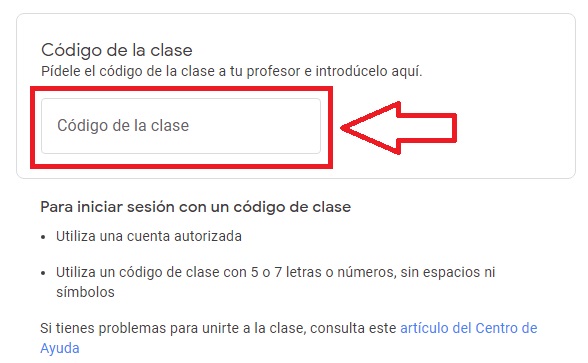
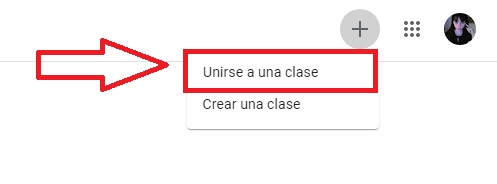
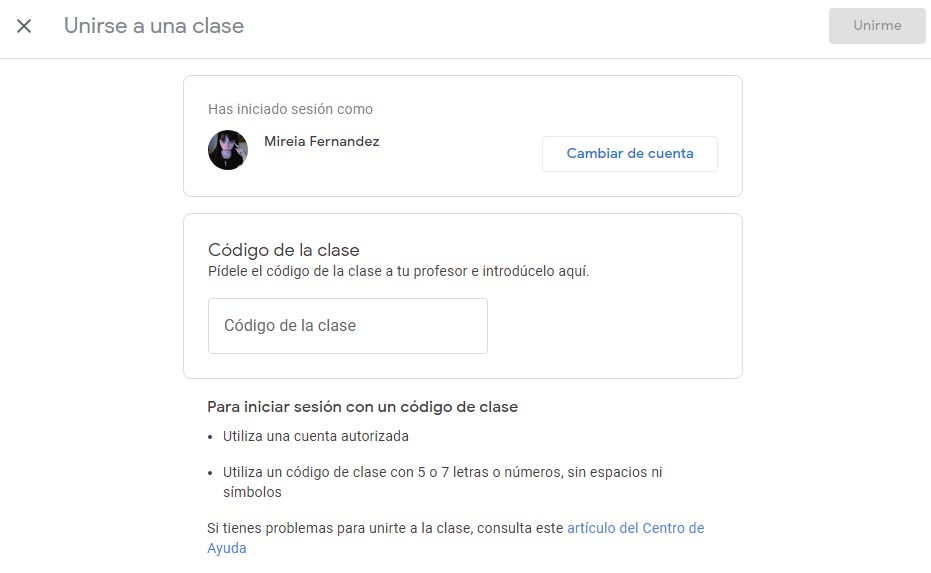
Puede que en lugar de enviarte una invitación, tu profesor haya compartido contigo el código de tu clase. Para acceder a ella primero visita Google Classroom. Tras ello pulsa el icono en forma de “+” que encontrarás en la esquina superior derecha de la pantalla y selecciona la opción “Unirse a una clase”. Ahora tan sólo escribe el código de la clase y pulsa en el botón azul “Unirme”.
Método 3. Únete a través de un enlace
El tercer método para acceder a una clase de Google Classroom es a través de un enlace compartido por tu profesor. Para ello tan sólo pulsa o escribe el enlace en tu navegador y selecciona la cuenta que utilizas para acceder a Classroom. Para finalizar, pulsa en el botón azul “Unirse”.
El aprendizaje a distancia se ha convertido en una auténtica necesidad fruto de la pandemia de la COVID-19. Afortunadamente tenemos a nuestro alcance herramientas gratis que permiten gestionar un aula y todas sus clases online de forma rápida y sencilla. Por su comodidad y buenos resultados, Google Classroom es una de las más queridas por los docentes y estudiantes de todo el mundo. ¿Te gustaría saber cómo funciona?
En el artículo de hoy vamos a enseñarte no sólo qué es y para qué sirve Google Classroom sino también compartiremos contigo una cómoda guía de primeros pasos para que sepas cómo funciona. ¡Esperamos que te sirva de ayuda!
¿Qué es Google Classroom?
Google Classroom es una herramienta gratuita desarrollada por Google capaz de crear todo tipo de clases en línea para el sector educativo. Desde la interfaz de Classroom podrás gestionar un aula colaborativa de forma fácil e intuitiva a través de Internet. Esto se debe en gran medida a que Classroom está directamente asociada a tu cuenta de Google. Por ende, tanto profesores como alumnos tan solo necesitan una cuenta de Gmail activa para empezar a utilizarla.
¿Para qué sirve Google Classroom?
Google Classroom es capaz de gestionar todo tipo de clases en línea, ya sea para hacer un seguimiento de cursos presenciales o semi-presenciales, como también para dirigir de forma exitosa cualquier curso a distancia. Desde su interfaz el profesor es capaz de crear una aula en línea, añadir a sus alumnos, compartir documentos e información así como preparar clases virtuales a través de videoconferencias. Por su parte, los alumnos podrán asistir y participar en estas clases, enviar proyectos y tareas y comunicarse con el docente.
Uno de los principales éxitos de Google Classroom es que se trata de una herramienta potente pero gratuita. Al estar incluida en la suite de Google, es muy sencillo tener acceso a ella y gracias a su intuitiva interfaz, cualquier tipo de usuario puede utilizarla sin necesidad de contar con muchos conocimientos de informática. Es por ello, una de las mejores opciones para crear de forma fácil y segura un aula colaborativa a través de Internet.
Cómo funciona Google Classroom: Primeros pasos
Ahora que ya sabes qué es y para qué sirve esta herramienta, es hora de que aprendas cómo empezar a utilizarla. Para ello hemos escrito una pequeña guía para principiantes con los primeros pasos que debes seguir para utilizar Google Classroom. ¡Ya verás como es realmente sencillo!
Cómo acceder a Google Classroom
Para acceder a Google Classroom necesitarás tener una cuenta de Googleactiva y pulsar en el botón “Aplicaciones de Google”. Una vez abierto el menú desplegable, pulsa en el icono “Classroom”.
Una vez hecho esto, deberás confirmar que quieres convertirte en usuario de Google Classroom pulsando en el botón “Continuar”.
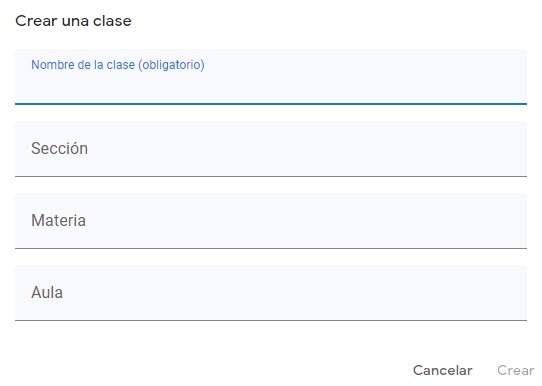
Para crear una clase utilizando Google Classroom es necesario pulsar el botón “+” que encontrarás en la esquina superior derecha de la pantalla y seleccionar “Crear una clase”.
Google solicitará que rellenes un pequeño formulario sobre tu clase. Una vez lo hayas completado, pulsa el botón “Crear”.
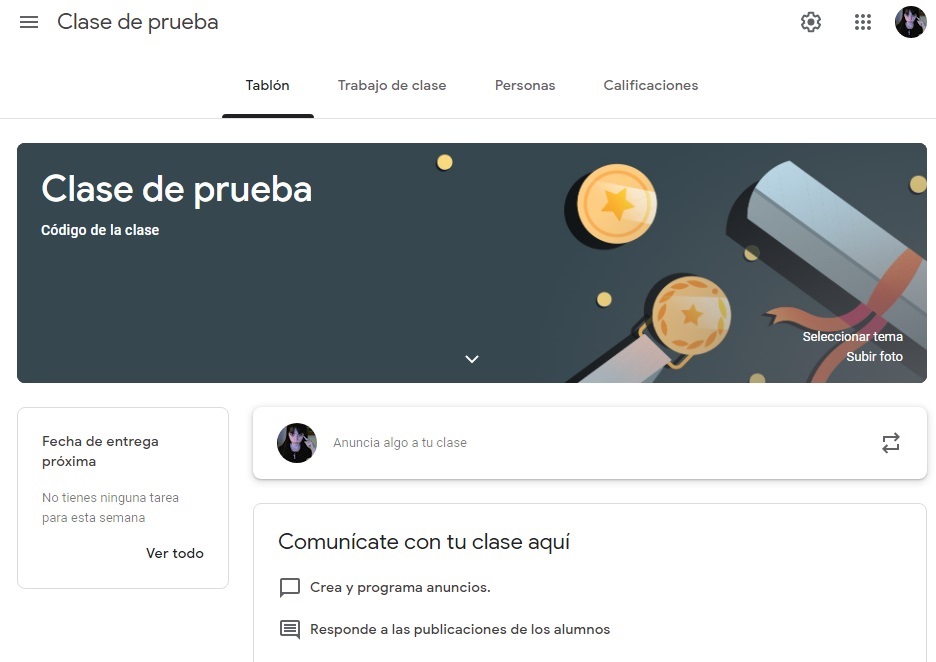
Desde la página principal de tu clase podrás organizar todas tus actividades gracias a sus distintas pestañas. Bajo estas líneas te explicamos para qué sirve cada una de ellas.
Tablón- Ofrece un resumen de todas las actividades de tu clase.
Trabajo de clase- Desde esta pestaña podrás crear tareas, preguntas, subir materiales, etc.
Personas- Esta pestaña permite añadir fácilmente nuevos alumnos y profesores a tu clase.
Calificaciones- Aquí podrás registrar las notas y calificaciones de todos tus alumnos.
Cómo unirte a una clase en Google Classroom
Para unirte a una clase utilizando Google Classroom, pulsa en el icono “+” y haz clic en la opción “Unirse a una clase”.
Finalmente escribe el código de tu clase y pulsa en el botón “Unirme” para acceder a tu curso.
Tutoriales avanzados de Google Classroom
Como has podido comprobar, empezar a utilizar Google Classroom es un proceso realmente intuitivo. Sin embargo, todavía queda mucho por aprender de esta genial herramienta colaborativa. ¿Quieres conocer a fondo las opciones avanzadas de Classroom? Bajo estas líneas hemos recopilado algunas de las mejores guías y tutoriales con las que aprenderás a utilizar las opciones avanzadas de esta plataforma.
Crear una cuenta
Para poder acceder a Google Classroom necesitarás primero disponer de una cuenta de Google. ¿Sabes cómo hacerlo? No te preocupes, bajo estas líneas te vamos a enseñar a hacerlo paso a paso.
Como docente, necesitarás saber dominar todas las herramientas que Classroom pone a tu disposición para poder llevar a término tu clase online. Aquí encontrarás una colección de tutoriales en las que abordamos las funciones más importantes para profesores.
¿Vas a asistir a un curso en línea a través de Google Classroom y no estás seguro de cómo interactuar con tu profesor o subir una tarea? Para ayudarte, aquí encontrarás una selección de tutoriales paso a paso que resolverán todas tus dudas.
Google Classroom es, a día de hoy, una de las mejores herramientas colaborativas para realizar clases en línea. Esperamos que nuestra pequeña guía te haya servido de ayuda no sólo para conocer un poco más esta plataforma, sino también para empezar a utilizarla como un profesional. ¿Tienes alguna pregunta sobre Google Classroom que no hayamos respondido en el artículo? ¡Háznosla saber en la sección de comentarios!