Los archivos PDF son el formato más utilizado a la hora de compartir documentos tanto a nivel laboral como educativo. Éstos conservan el aspecto gráfico del original, convirtiéndolos en óptimos para compartir informes, formularios o documentos de carácter oficial. Sin embargo, en ocasiones los archivos PDF pueden pesar demasiado y ser difíciles de compartir. Afortunadamente, existen modos de reducir su espacio gracias a Adobe Reader. En el artículo de hoy vamos a enseñarte cómo comprimir un archivo PDF utilizando el software de Adobe. Únicamente debes seguir estos pasos.
Pasos para reducir el tamaño de un PDF con Adobe Reader DC
Paso 1. Abre el archivo PDF que quieras comprimir
Para reducir el tamaño de un PDF, en primer lugar ejecuta Adobe Reader y pulsa en “Archivo” seguido de “Abrir”. Ahora simplemente selecciona el documento que quieres comprimir y pulsa en “Aceptar”.
Paso 2. Inicia la compresión del PDF
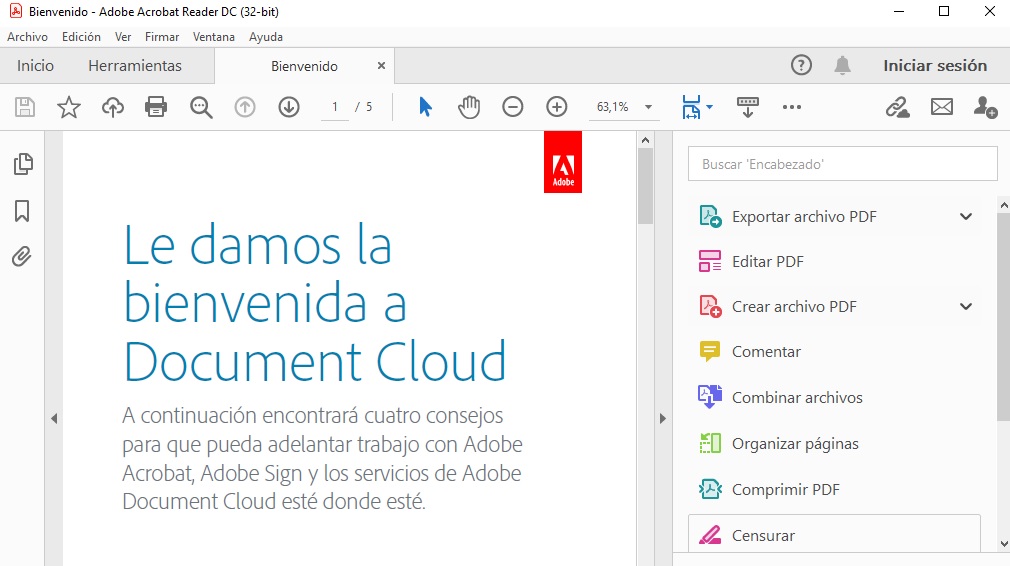
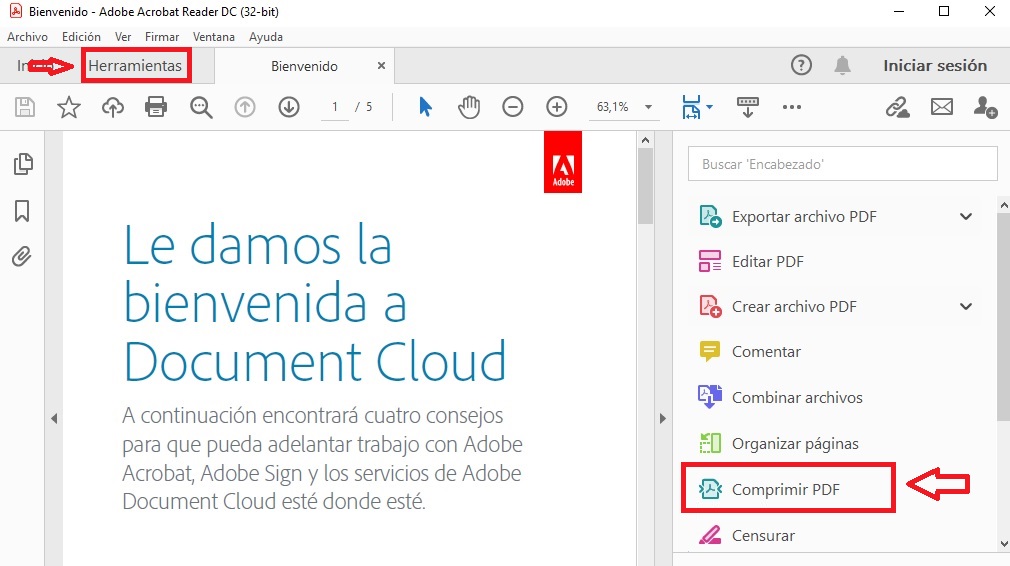
A continuación, pulsa en la opción “Comprimir PDF” que aparece en el menú lateral derecho de la pantalla. Alternativamente puedes pulsar en la pestaña “Herramientas” y a continuación hacer clic en “Comprimir PDF”.
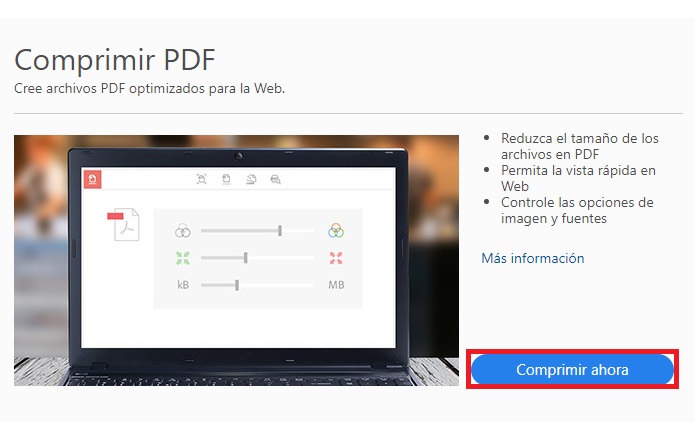
Una vez hecho esto, aparecerá una nueva ventana donde Adobe te informará acerca de las ventajas de esta función. Para seguir con el proceso, pulsa en “Comprimir ahora”.
Paso 3. Activa tu prueba gratuita de Adobe Acrobat Pro DC
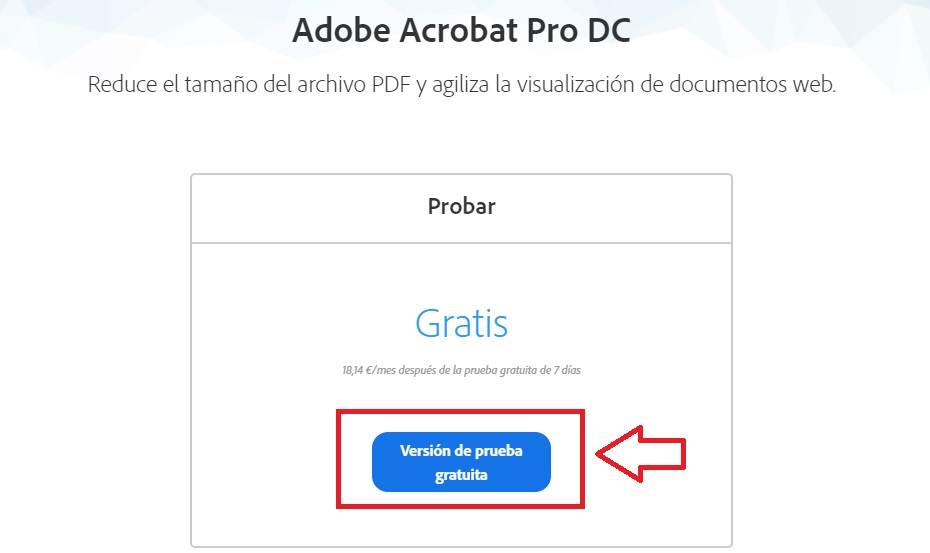
Puesto que la compresión de archivos PDF es una función exclusiva de Adobe Acrobat Pro DC, serás redirigido a la web de Adobe. Desde ella podrás activar tu prueba gratuita de 7 días con la que conseguirás reducir el tamaño del archivo sin necesidad de adquirir una suscripción. Si lo deseas, también puedes descargarla de forma segura y libre de coste bajo estas líneas.

Paso 4. Comprime tu archivo PDF
Para finalizar, selecciona la carpeta donde quieres guardar tu archivo PDF comprimido y haz clic en “Guardar”. ¡Así de sencillo!

Reduce el tamaño de tus PDF en un abrir y cerrar de ojos
Gracias a Adobe Reader y Adobe Acrobat Pro DC podrás comprimir tus archivos PDF de forma rápida y sencilla. Únicamente selecciona el documento a reducir y pulsa en el botón “Comprimir PDF”.
Cómo firmar un PDF de un modo rápido y sencillo
LEE MÁS