Vivimos en un mundo informatizado donde día a día enviamos y todo tipo de documentos electrónicos. Estos normalmente se encuentran en formato PDF, asegurando de este modo que conservan el aspecto del documento original. Como contrapartida, los documentos PDF son complicados de editar y necesitamos de un buen editor si queremos hacer cambios en ellos. En el artículo de hoy os vamos a enseñar cómo dividir y separar las páginas de un documento PDF utilizando Adobe Acrobat Reader DC.
Cómo dividir un archivo PDF con Acrobat Reader
Paso 1. Abre el documento PDF
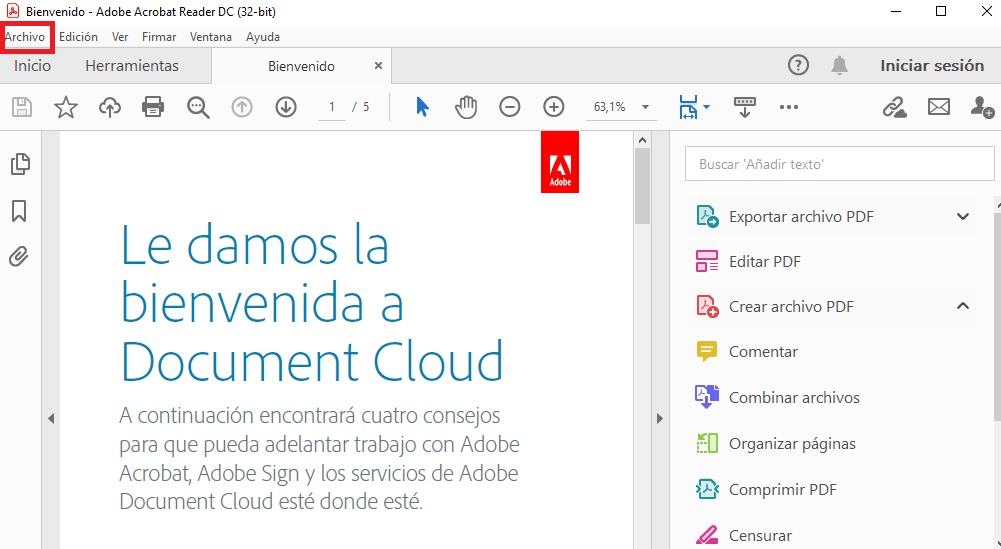
Si quieres separar las páginas de un documento PDF, primero abre el archivo utilizando Acrobat Reader. Para ello ejecuta el programa y pulsa en la opción “Archivo” seguido de “Abrir”. Tras ello, selecciona el documento que te gustaría editar.
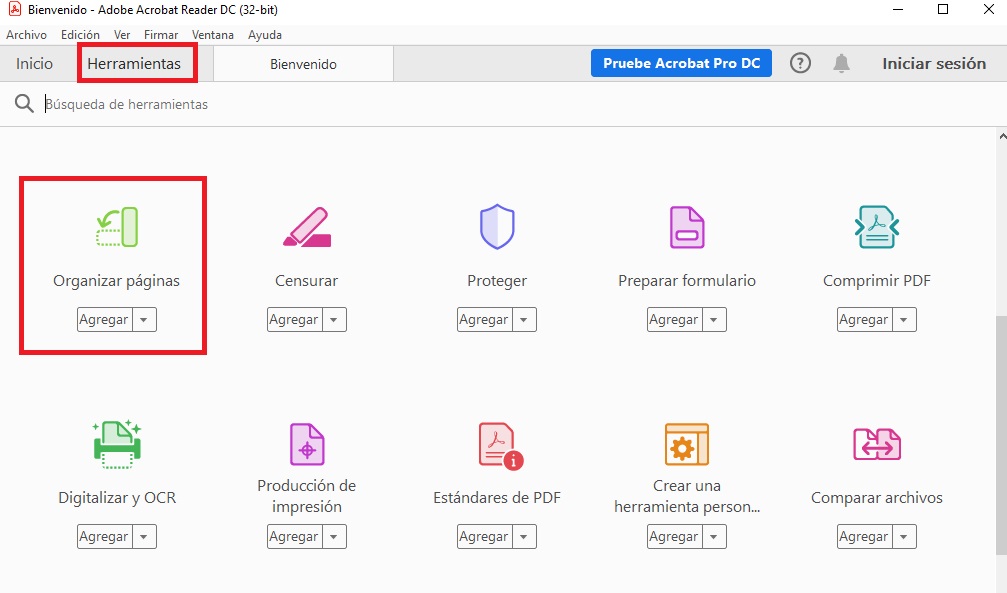
Paso 2. Selecciona la opción “Organizar páginas”
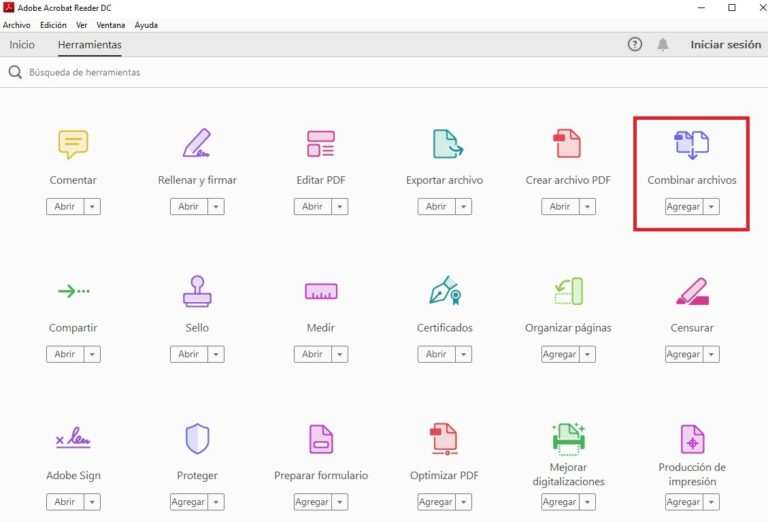
A continuación, selecciona la opción “Organizar páginas” que encontrarás en el menú lateral derecho. Alternativamente puedes hacer clic en la pestaña “Herramientas” y desde allí acceder a “Organizar páginas”.
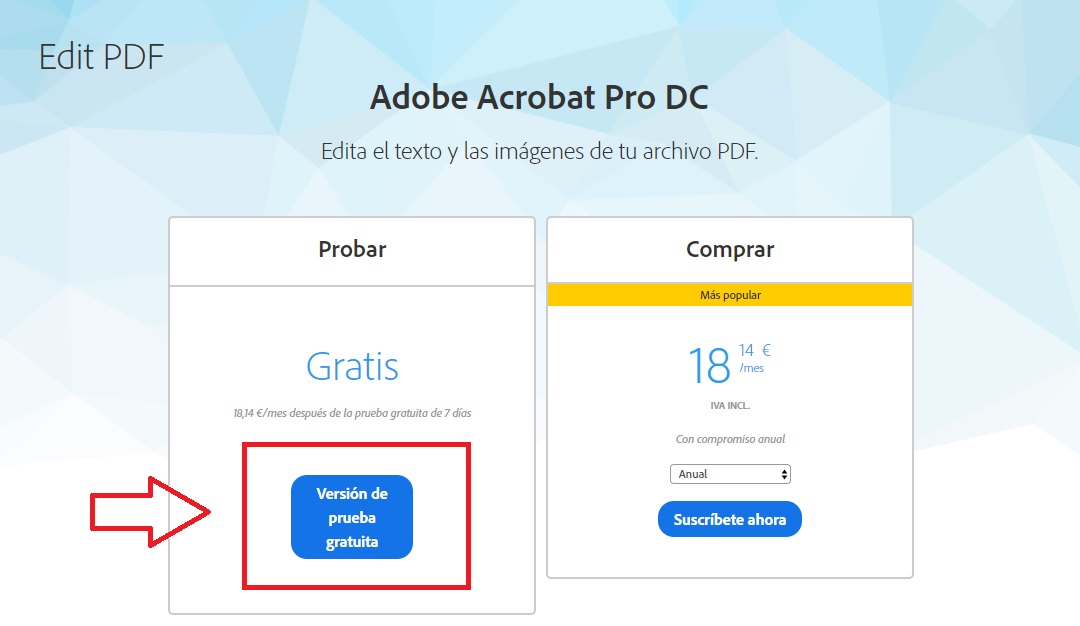
Paso 3. Activa la versión de prueba de Adobe Acrobat Pro DC
Puesto que la opción para dividir páginas se incluye únicamente en la versión de pago de Adobe Acrobat, serás redirigido a la web de Adobe. Desde allí podrás activar de forma gratuita la versión de prueba de 7 días de Adobe Acrobat Pro DC. Si lo prefieres, también puedes descargarla de forma rápida y segura bajo estas líneas.

Paso 4. Divide tu PDF
Con tu versión de prueba de Adobe Pro DC activa podrás dividir tu archivo PDF en un abrir y cerrar de ojos. Tan sólo pulsa en la opción “Organizar páginas” seguido de “Dividir” y decide el número de las páginas que quieres separar y exportar como archivo independiente. Para finalizar, da nombre a tu nuevo PDF y selecciona dónde quieres que Adobe lo guarde. ¡Así de sencillo!

Separa las páginas de un PDF de forma rápida y cómoda
Con Adobe Acrobat Pro DC podrás dividir y separar las páginas de un archivo PDF en apenas unos segundos. Simplemente selecciona su herramienta para organizar las páginas del archivo y exporta tu nuevo documento.
Cómo combinar PDF con Adobe Reader
LEE MÁS