Si te dedicas a retocar imágenes profesionalmente, no hace falta que te cuente la gran cantidad de tiempo que puedes llegar a invertir en ello. Lo que, de primeras, parecía fácil ya no lo es tanto y los minutos pasan a ser horas. En este artículo te echaremos una mano mostrándote cómo puedes ahorrar mucho tiempo con Adobe Photoshop y Adobe Firefly.
Por qué el retoque es una de las tareas que más tiempo consume en el trabajo creativo
Los trabajos de retoque fotográfico consumen mucho tiempo, por norma general. Uno de los motivos principales es la gran carga de trabajo que enfrenta un creativo. Si te encuentras trabajando para una campaña, por ejemplo, tendrás decenas o cientos de imágenes que editar, algunos con cambios nimios y otros con más.
Las tareas repetitivas, como limpiar el polvo, manchas o eliminar pequeños elementos también pueden ser drenantes, y más si tienes muchas que hacer en poco tiempo. Quienes se dedican a lo creativo están más que acostumbrados a las entregas rápidas y de última hora, por lo que es esencial contar con un programa que facilite las tareas y no se convierta en un lastre. Photoshop, junto con Firefly, es uno de esos programas que hacen precisamente eso.

Lo que realmente significa «retoque más rápido» (y lo que no significa)
Acelerar no significa hacerlo peor pero rápido, es más bien quitar lo innecesario. Y es que podemos ahorrar tiempo en lo “mecánico” sin recortar calidad. Dentro del campo del retoque profesional, la clave es decidir qué cambiar y qué mantener. Con herramientas potenciadas por IA, por ejemplo, podemos acelerar procesos pero manteniendo el control creativo en todo momento.
Cómo funcionan conjuntamente Photoshop y Firefly en tareas de retoque
Desde fuera, es probable que muchos piensen que Firefly funciona como una especie de botón mágico capaz de conceder nuestro deseos y retocar las fotos por nosotros. Fantasías aparte, Firefly se asemeja más a un asistente que puede ayudarte a acelerar tareas.
Este puede ayudarte a eliminar objetos de una escena rápidamente, extender un fondo si te hace falta espacio y más, cómo veremos más adelante. Photoshop actúa como el centro desde donde se ejecuta todo (como ya venías haciendo hasta ahora).
Si te preguntas si usar Firefly puede ser problemático en tus trabajos con clientes, te despejamos la duda: Firefly es completamente seguro comercialmente. Desde su concepción, la IA de Adobe ha sido entrenada con contenido con licencia, como el que encontramos en Adobe Stock. Si quieres, también puedes adjuntar los llamados Content Credentials con tus trabajos. Estos actúan como una especie de “etiqueta digital” donde se indica si ha sido usado IA o no en la imagen.
Un flujo de trabajo práctico para el retoque con Photoshop + Firefly
Ahora toca poner en práctica todas las bondades de Photoshop y Firefly que veníamos hablando anteriormente.
Empecemos con lo básico, una imagen. Abre una de las imágenes que quieras retocar con Photoshop y empieza con lo esencial: recortes, retoque de colores, exposición… Nuestro punto de partida debe ser sólido, ya que hará que todo sea mucho más rápido después.
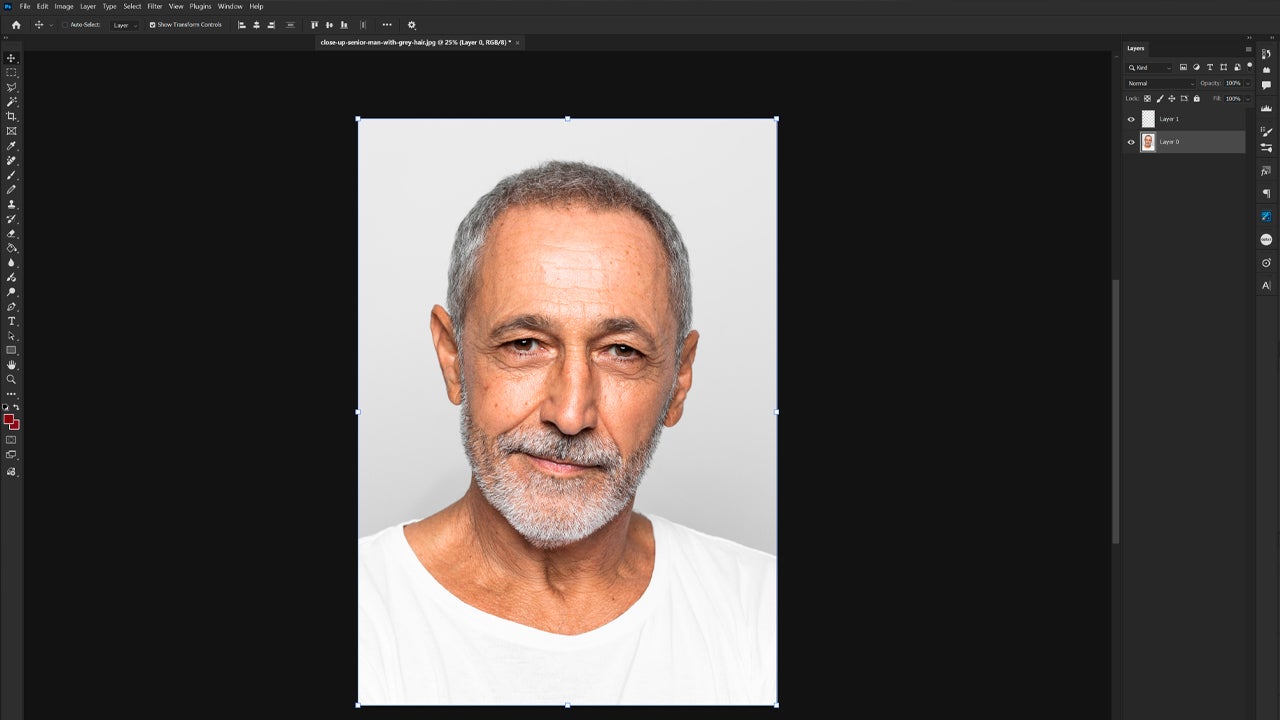
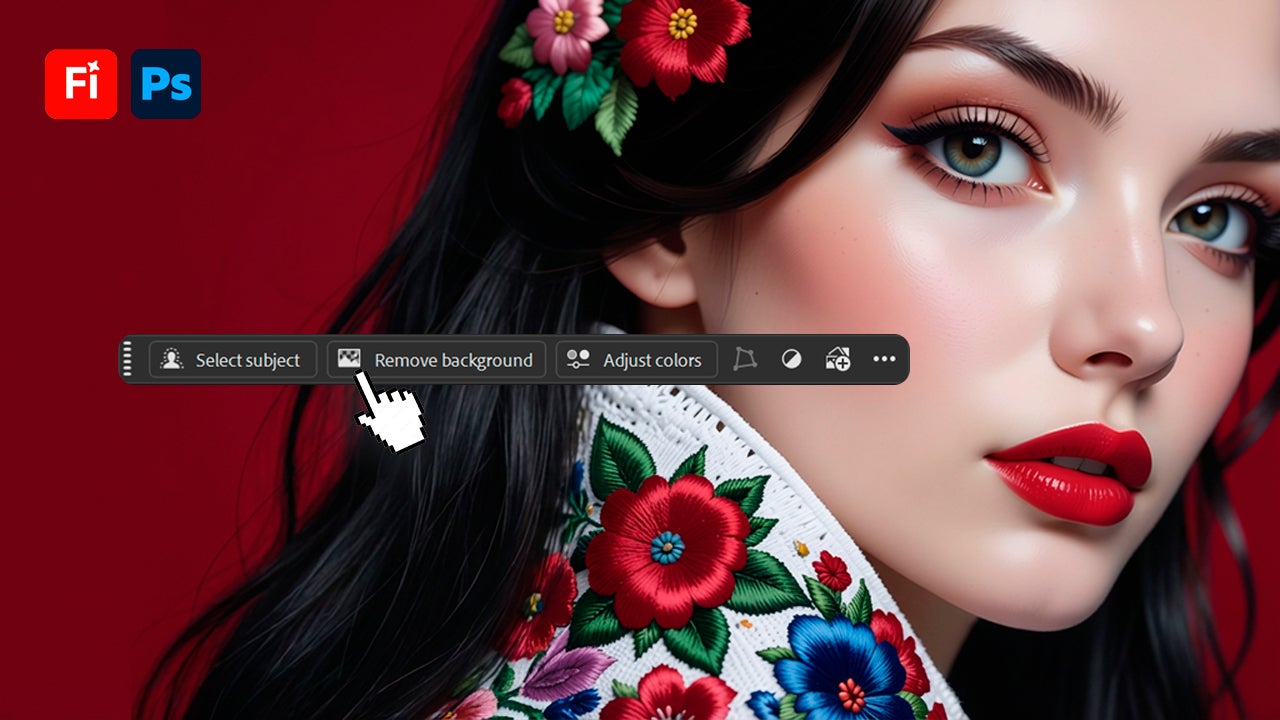
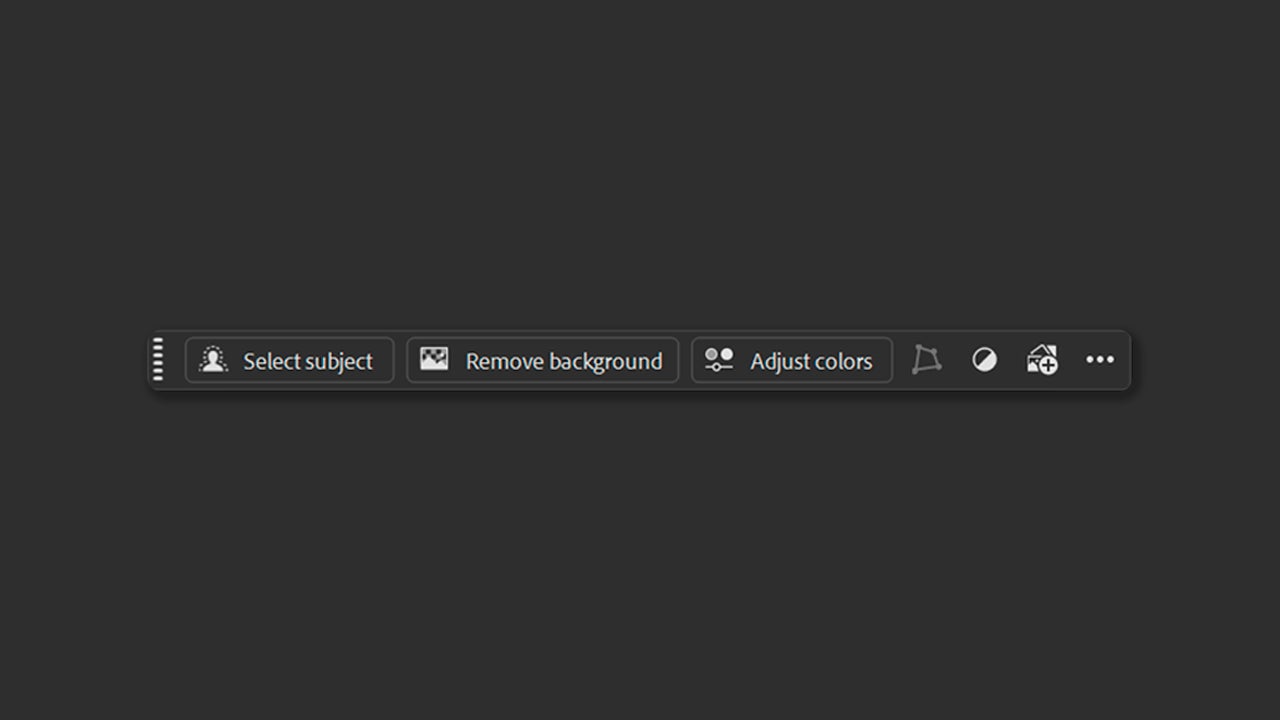
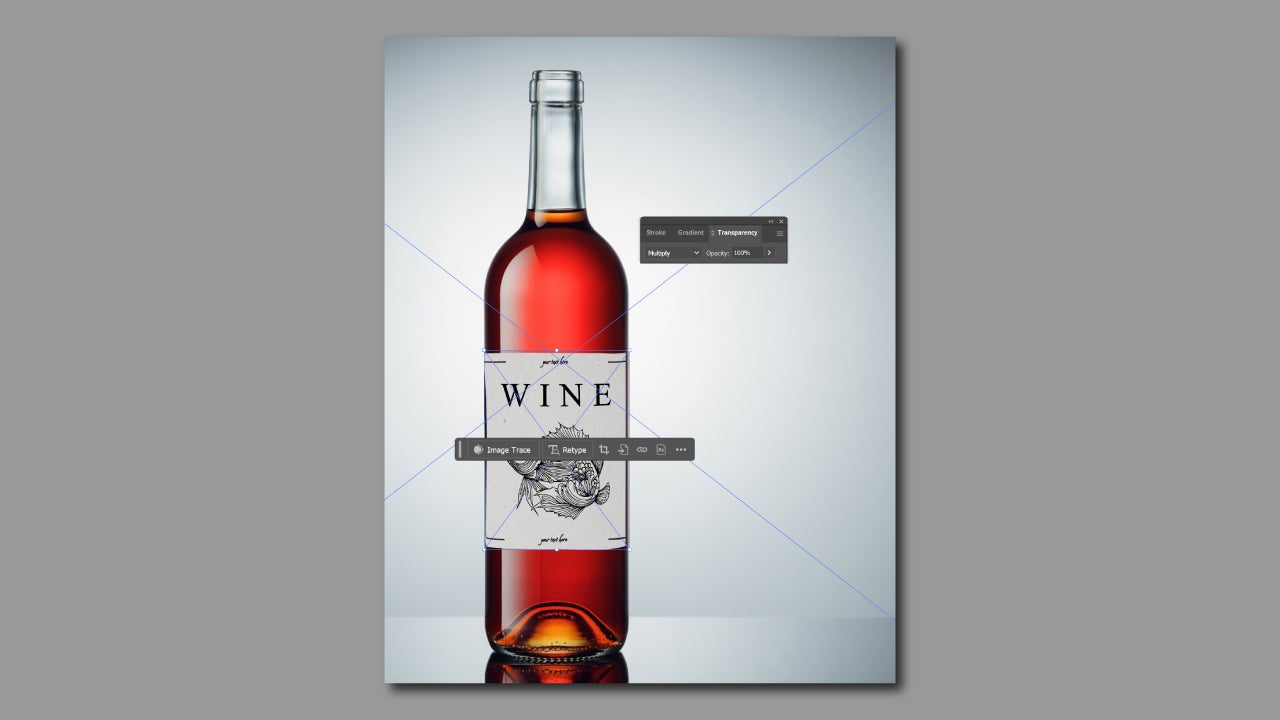
Ahora utilizaremos Firefly para retocar. Dentro de Photoshop, veremos un menú flotante con varias opciones, como Select subject y Remove background. Con la primera opción puedes seleccionar el elemento principal de la fotografía (el retrato, en nuestro caso) de manera automática. Con Remove background podrás eliminar el fondo rápidamente y con resultados muy buenos.
Si eliges la herramienta de Rectangular marquee y seleccionas toda la fotografía, veremos una nueva herramienta en el menú contextual, Generative Fill. Potenciada por Firefly, sirve para añadir o eliminar partes de una imagen con un prompt. Aquí, clicaremos en ella y escribiremos un prompt para cambiar la imagen y su fondo. Por último, seleccionamos Generate.
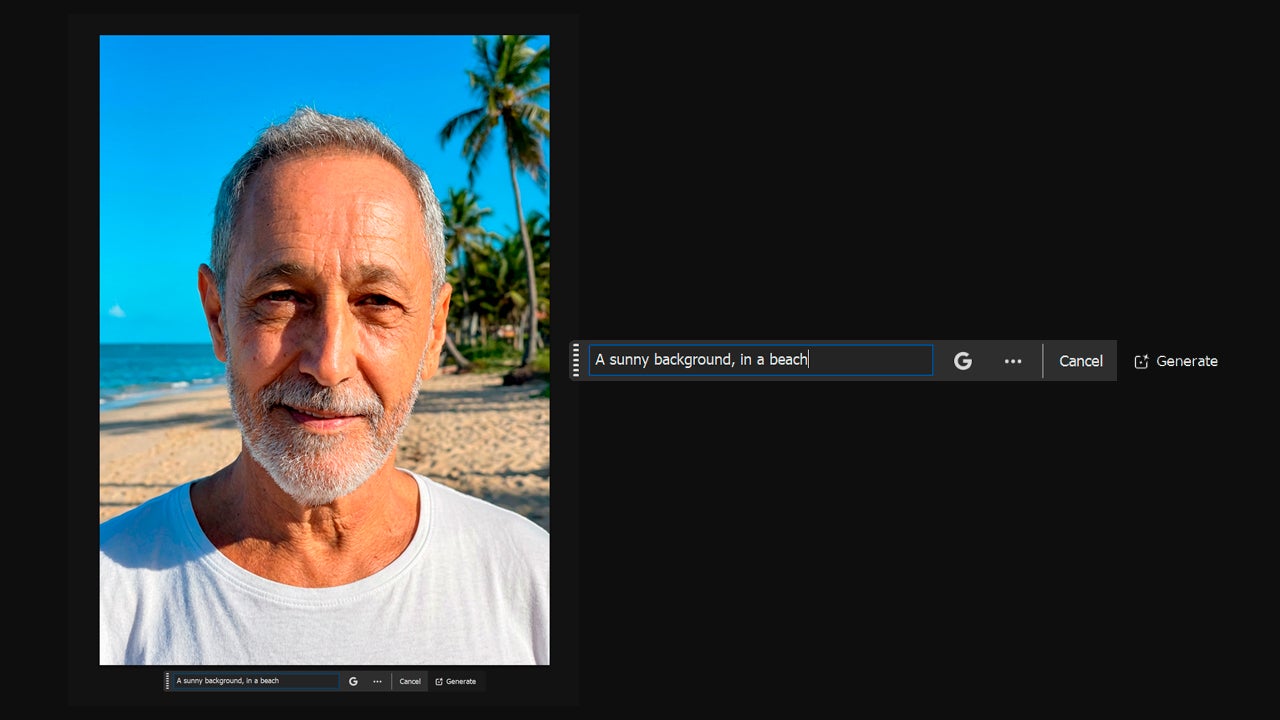
A la derecha del cuadro de texto, verás también el símbolo de Google. Desde ahí podrás cambiar de modelo de IA generativo entre el propietario, Firefly, u otros de terceros (Nano Banana, GPT Image, etc). Cada modelo te dará un resultado diferente. Si usas Firefly, tendrás varias generaciones, a elegir desde el panel de Properties.
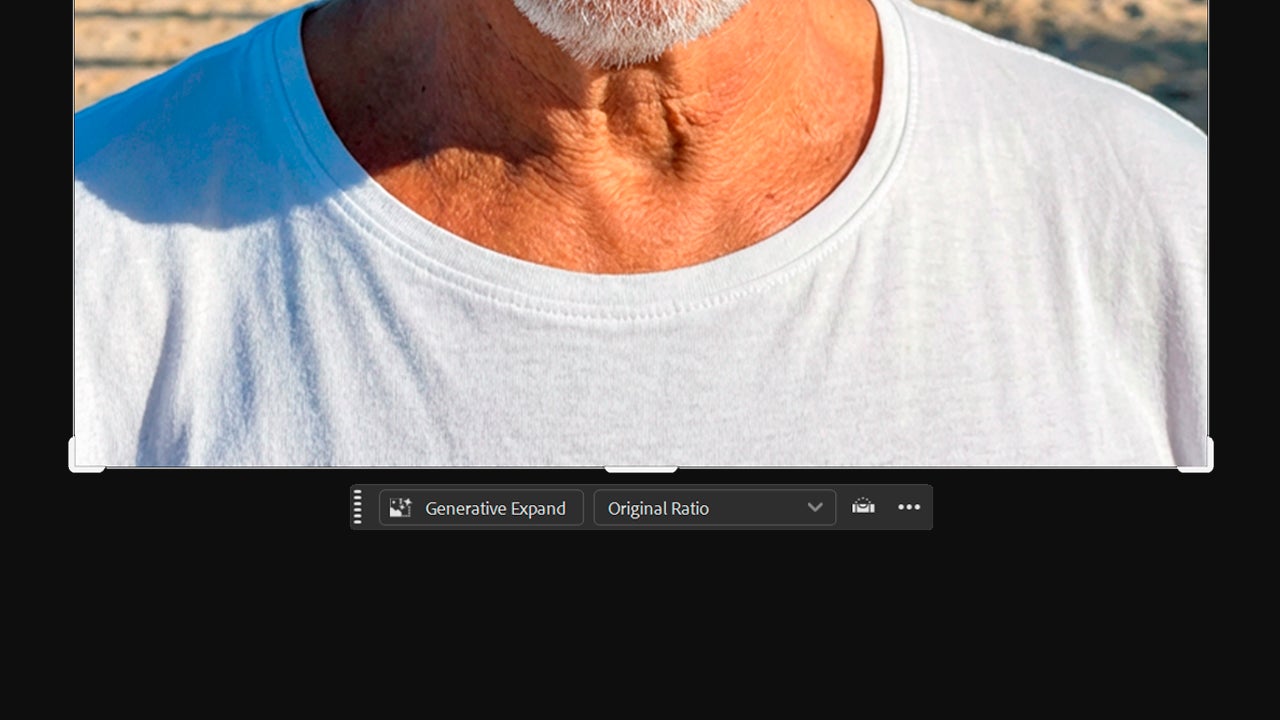
Si quisiéramos expandir el fondo de nuestra imagen, por ejemplo, tenemos otra herramienta muy útil, Generative extend. Para usarla, clica en la herramienta de Crop. Con ella, estira la imagen para ampliar el lienzo y clica en Generative Expand.
¿Quién se beneficia más de este flujo de trabajo?
Photoshop y las funciones integradas con Firefly suelen estar disponibles dentro del ecosistema de Creative Cloud, lo que facilita el mantener bibliotecas de materiales conjuntos, por ejemplo. Con Adobe, trabajar en equipo resulta mucho más fácil para todos, tanto el que ejecuta como el que revisa.
Errores comunes al retocar con IA
Aunque la IA acelera los procesos, tampoco hay que volverse un loco. A la hora de editar con IA dentro de Photoshop, evita efectos irreales o que se pierda la fidelidad del producto con el que estás trabajando. No te olvides tampoco de revisar con tus propios ojos, lo que “parece bien” a tamaño pequeño puede ser un completo desastre al ampliar.
Si lo ves necesario, crea una lista con las cosas a revisar para pasar a otra imagen: ¿el producto sigue siendo el mismo? ¿se ve natural? ¿encaja con la identidad visual que estoy buscando?
Ofertas de Creative Cloud
Si aún no tienes Photoshop y quieres probarlo, Adobe te ofrece muchas opciones para acceder a el. Cuando hablamos de Creative Cloud, nos referimos al ecosistema de Adobe, que incluye tu cuenta, las aplicaciones de Adobe y sus servicios (la nuble, bibliotecas con recursos y más).
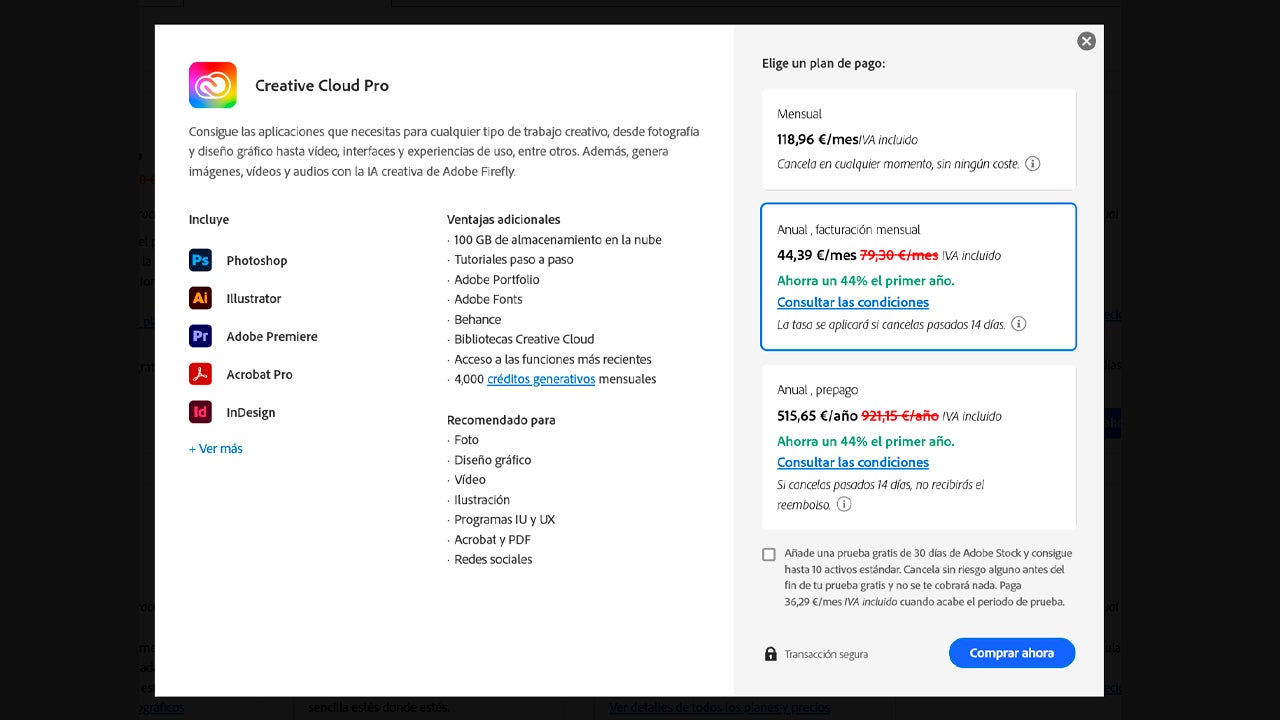
En el caso de los particulares, puedes utilizar Creative Cloud Pro, Creative Cloud Standard o usar aplicaciones individuales. Creative Cloud Pro incluye más de 20 aplicaciones de Adobe, como Photoshop o Illustrator. Además, tiene acceso a funciones de IA de Firefly más avanzadas.
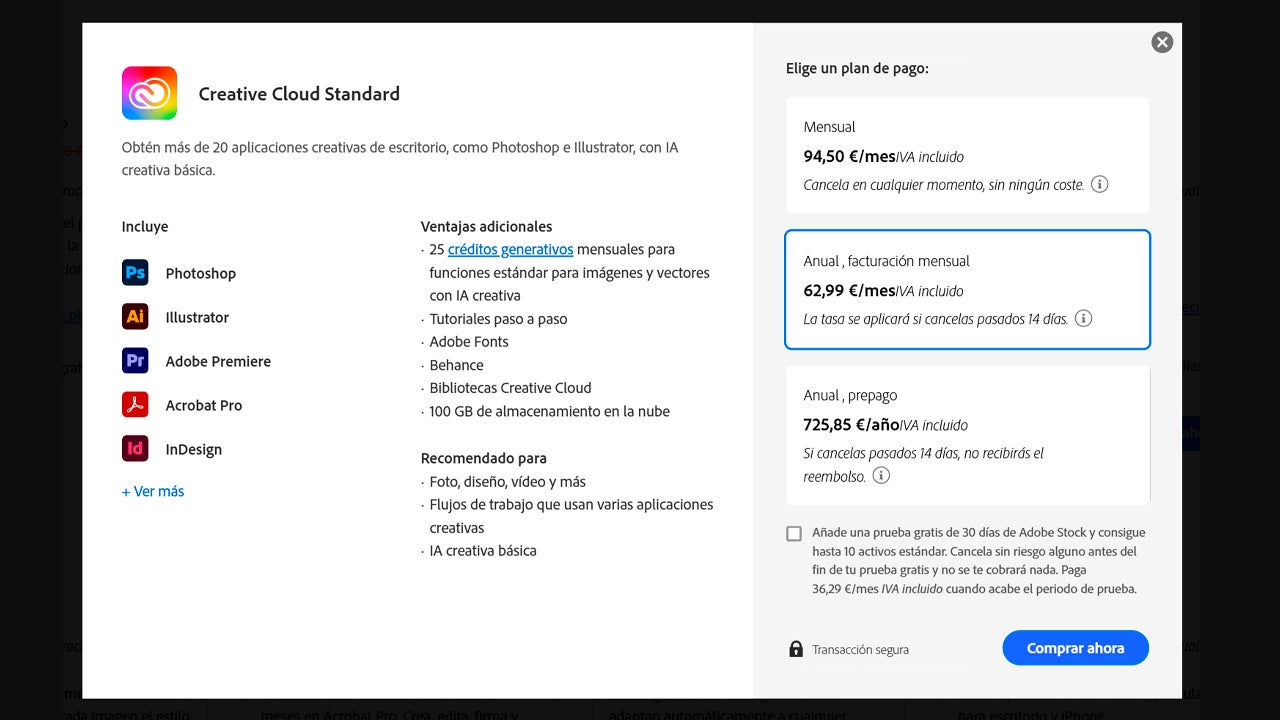
Creative Cloud Standard es muy parecido al plan Pro, ya que también incluye el mismo número de aplicaciones. La diferencia es que trae menos funciones de IA. En el caso de que solo te interese un programa en concreto, puedes suscribirte a dicho programa por un precio más reducido.
Los profesores y estudiantes cuentan con un plan especial de Creative Cloud Pro con un gran descuento, ideal para usar en tus clases o para aprender. Los equipos y empresas también tienen otro tipo de plan, con varias opciones a elegir según las necesidades que tengan.
Retoque más rápido sin perder calidad
La velocidad de verdad no viene de “automatizar los retoques”, sino de automatizar lo repetitivo, sin dejar de lado tu criterio visual. Usar Firefly como una ayuda dentro de Photoshop te quita de encima lo más mecánico (distracciones, pequeñas imperfecciones, fondos que necesitan aire) y te deja más tiempo para lo necesario: consistencia, fidelidad del producto y buenos acabados. En ese equilibrio está la clave.