
Como consecuencia de la pandemia de la COVID-19, muchos docentes se han visto obligados a trasladar sus aulas a Internet. Afortunadamente existen herramientas gratuitas como Google Classroom. Éstas facilitan la enseñanza creando un entorno virtual en la que profesores y alumnos pueden comunicarse fácilmente a través de Internet. Si te dedicas a la docencia, no sólo necesitarás saber cómo crear una clase utilizando esta herramienta sino también cómo compartir trabajos con tus alumnos. Es por ello que en el artículo de hoy vamos a enseñarte cómo subir una tarea a Google Classroom.
Crear trabajos desde Classroom es un método excelente para hacer un seguimiento del avance de tus alumnos. Además de ello, es realmente sencillo y tan sólo te va a llevar unos minutos. Para ello asegúrate de tener activa una cuenta de Google y sigue los pasos que encontrarás bajo estas líneas.
Accede a Google Classroom
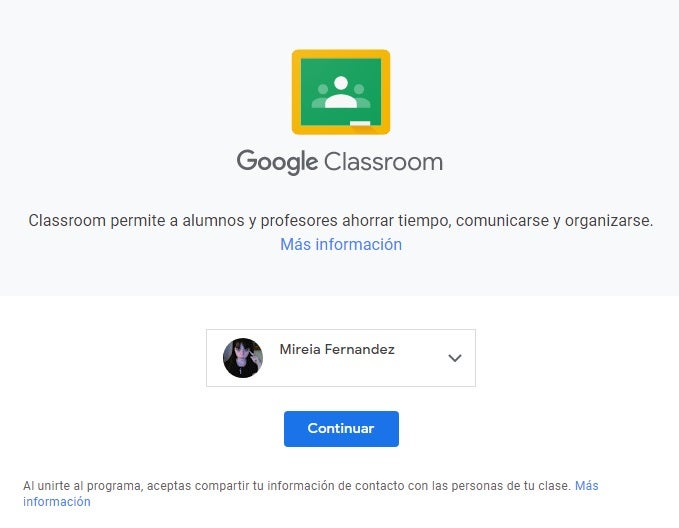
Para subir una tarea a Google Classroom, primero de todo es necesario acceder al interfaz de la herramienta. Para ello visita su página oficial haciendo clic aquí e introduciendo tus credenciales de Google.
Abre el menú de la clase que desees
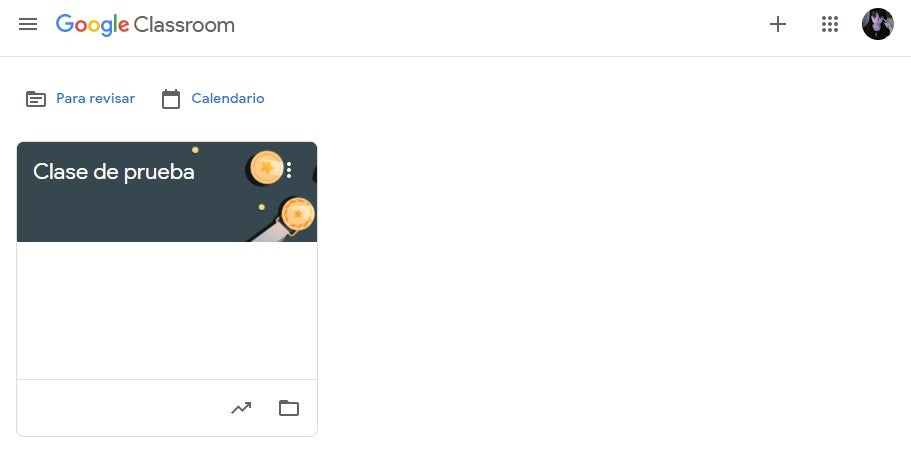
A continuación, selecciona la clase en la que quieras crear una nueva tarea.
Crea una tarea para tu clase
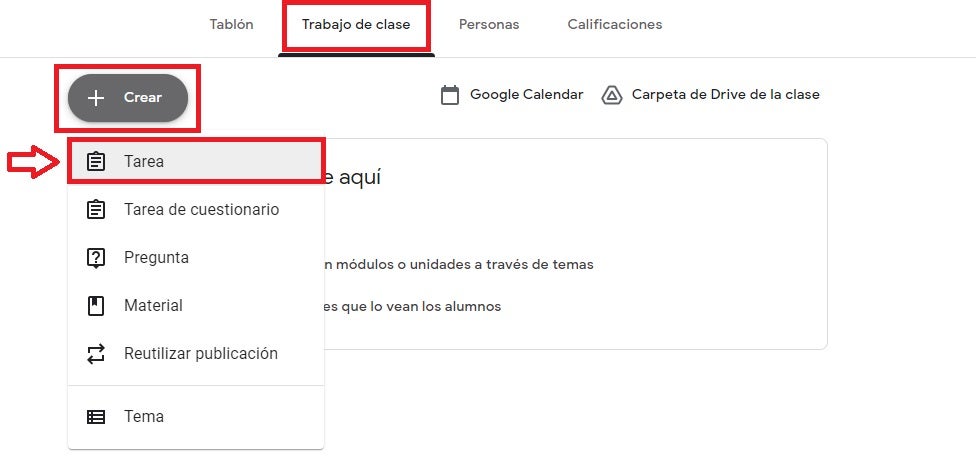
Una vez en el menú de tu clase, selecciona la pestaña “Trabajo de clase” que encontrarás en la parte superior de la ventana. Tras ello, haz clic en el botón “Crear” y selecciona la opción “Tarea” de su menú desplegable.
Define el contenido de la tarea
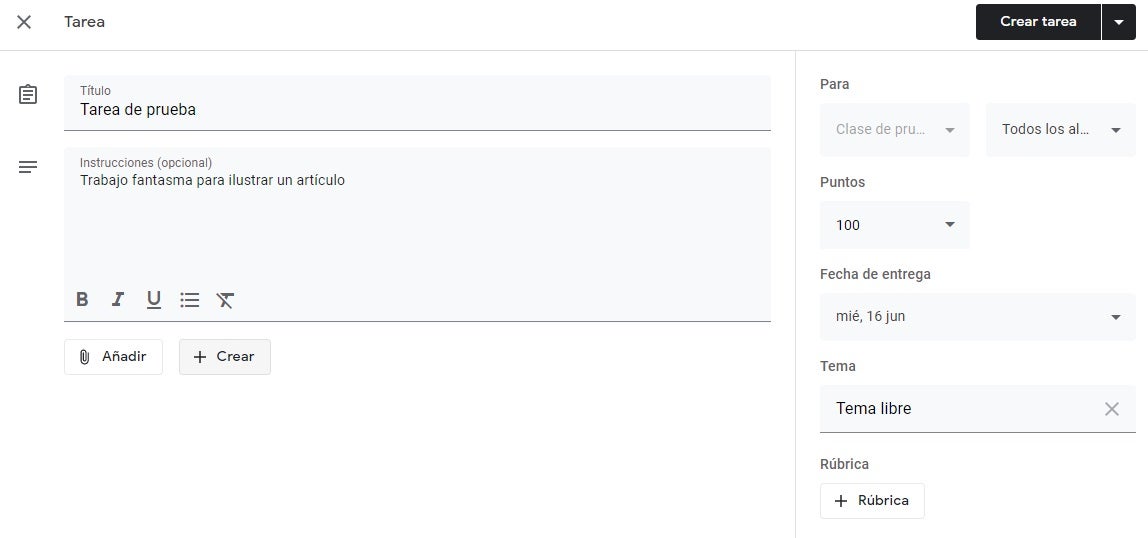
Para finalizar, define el contenido de la tarea a presentar. Puedes darle un título, añadir instrucciones y archivos, establecer el tema, seleccionar a qué alumnos va dirigido, la fecha de entrega o cuántos puntos vale. Tras ello, simplemente pulsa en el botón “Crear” para subir la tarea a tu clase.
Comparte tareas con tus alumnos fácilmente
Crear tareas y trabajos a través de Google Classroom es sumamente sencillo e intuitivo. Tan sólo necesitarás acceder a la sección de trabajos de tu clase y crear una nueva tarea para compartirla con tus alumnos. ¡Así de sencillo!
Cómo eliminar o archivar una clase
LEE MÁS