Google Hangouts: Qué es y cómo funciona

Hoy en día, existen muchas formas diferentes para comunicarse con otras personas y nos puede resultar muy difícil elegir las mejores plataformas para hacerlo. Google lleva centrada muchos años en proporcionar recursos a la comunicación entre personas procedentes del mundo empresarial y como muestra, tenemos Google Workspace (anteriormente conocida como la G Suite). Google Hangouts y Google Chats forman parte de este conglomerado, pero con muchos cambios de por medio.

Google Hangouts ha dividido sus funcionalidades en varias marcas cómo Chats o Hangouts Meets Si quieres saber más acerca de estas aplicaciones de mensajería, quédate,ya que en el artículo de hoy, veremos qué es Google Hangouts y Google Chat y cómo funcionan.

¿Qué es Google Hangouts?

Google Hangouts es una aplicación de mensajería instantánea propiedad de Google y la cuál podemos utilizar desde nuestros móviles o navegadores de sobremesa. Hangouts nació a raíz de la necesidad de aunar varias aplicaciones en una: Google + Messenger y Google Talk. Estas tenían que ser sustituidas debido a su pobre aceptación entre el público y en respuesta, se creó Google Hangouts.

El problema con la estrategia de Google es que dentro de sus múltiples servicios existía una enorme fragmentación. Muchas funcionalidades de Hangouts estaban ya repartidas en otras aplicaciones de la compañía y Google Hangouts acabó es una especie de tierra de nadie. Debido a esto, Google decidió acabar con el soporte de la api de Google Hangouts en 2017, aunque no cesó su funcionamiento. 

Google Hangouts bifurcó en dos aplicaciones distintas, Hangouts Meet y Hangouts Chat, cada una enfocada en diferentes ámbitos (videollamadas y chats de texto). Después de un tiempo, Google presentó Google Workspace y con ello, un nuevo cambio: Hangouts se actualizaba finalmente a Google Chat. A día de hoy, los servicios de Google Meet y Google Chat constituyen el legado de esta malograda aplicación que no terminó de encontrar su rumbo entre los usuarios.

¿Cómo funciona Google Hangouts?

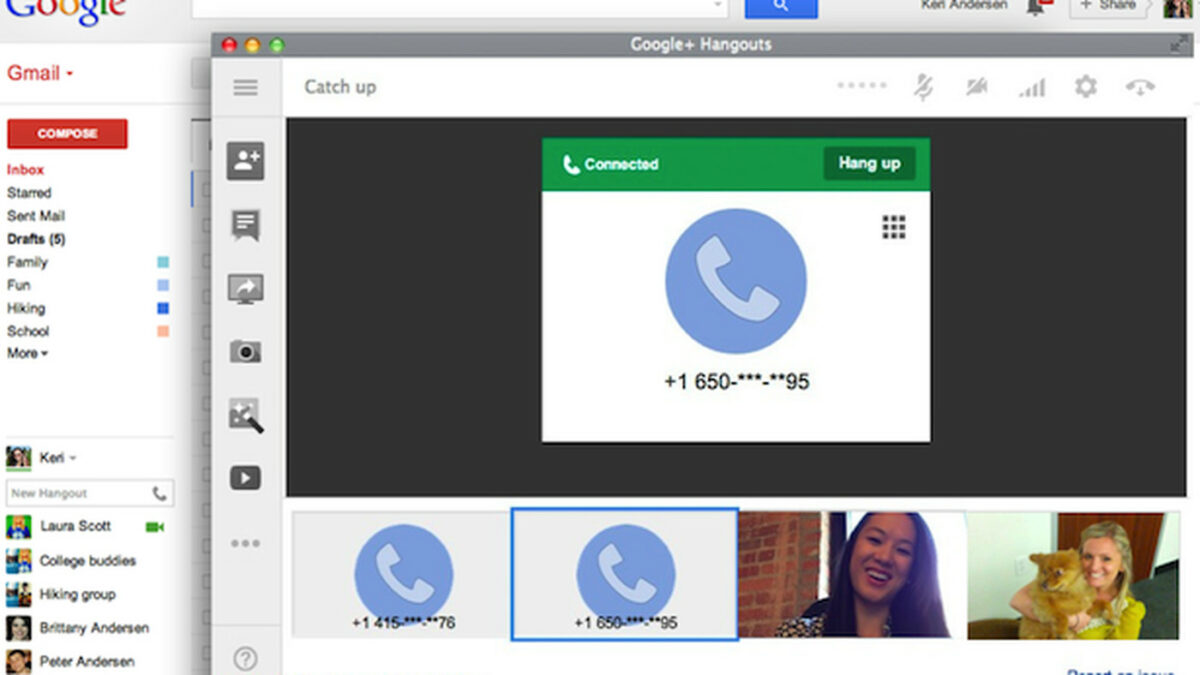
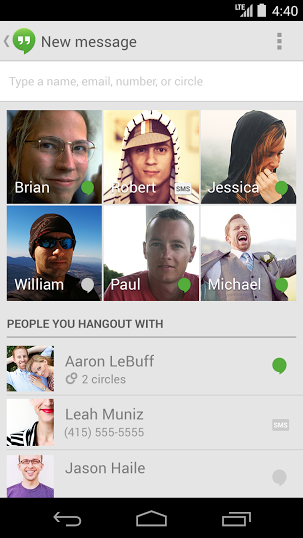
Google Hangouts es un servicio de mensajería y como tal, nos permite hablar por mensajes de texto y voz con otros usuarios. A día de hoy, podemos acceder a los resquicios del servicio en Gmail, estando completamente integrada como parte del correo. 

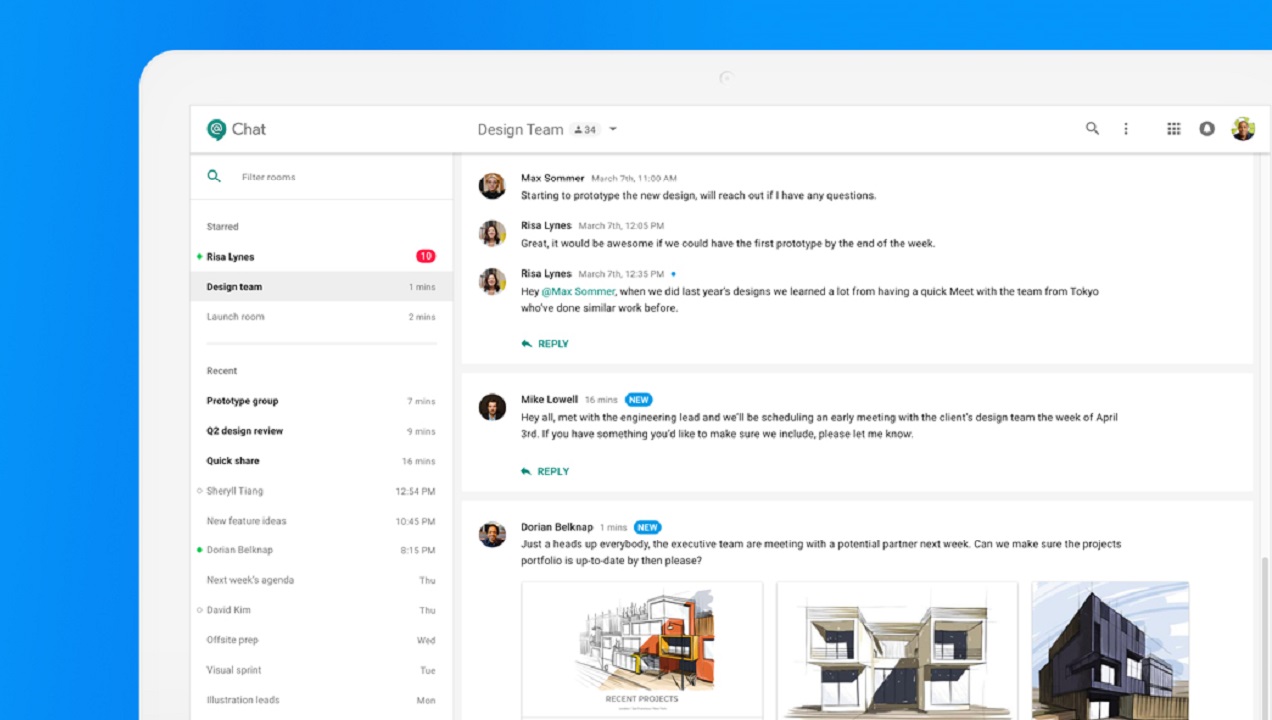
Su sucesor, Google Chat, tiene funcionalidades prácticamente idénticas, siendo un software dedicado a mandar mensajes de forma directa y crear salas de personas. Su funcionamiento es muy parecido al de otras aplicaciones de productividad como Slack, y además, podemos disfrutar de su integración con los servicios de Google, como Google Drive.
Google Chat, el futuro y presente de Hangouts

Google Chat cuenta con muchas ventajas a la hora de proporcionar una comunicación de calidad entre equipos y facilita la interacción entre sus miembros. Cómo hemos mencionado antes, se encuentra dentro de Google Workspace y se integra a la perfección con Google Meet, la aplicación de Google para realizar videollamadas. 

Dentro de Google Chat se pueden conectar otras aplicaciones de organización cómo Trello, lo cual facilita la gestión de equipos de personas y tareas, entre otros. Entre algunas de las funciones que nos proporciona Google Chat se encuentra:

  • Posibilidad de chatear con otras personas
  • Creación de bots
  • Integración total con las aplicaciones de Google Workspace (Google Drive, Google Meet, Gmail)

Acceder a Google Chat

Para acceder a Google Chat, es tan fácil cómo dirigirnos a nuestra bandeja de entrada de Gmail y seleccionar la matriz de puntos que aparece al lado de nuestro perfil. Este símbolo representa las aplicaciones de Google y ahí, dentro tendremos la opción de acceder a Google Chat.
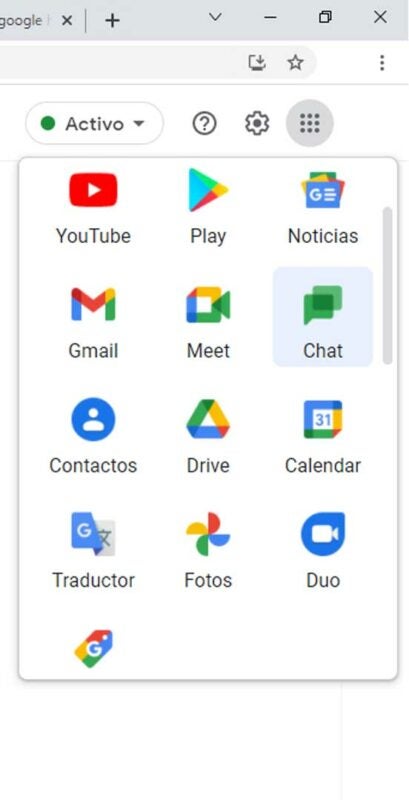
Si utilizas el navegador de Chrome, te será aún más fácil, ya que desde el propio inicio tendrás acceso a esta caja de aplicaciones de Google. También tenemos la opción de instalar la aplicación de Google Chat en el navegador. Esta nos preguntará directamente si queremos instalarla si ve que queremos acceder al servicio. 

Chatea con otros usuarios

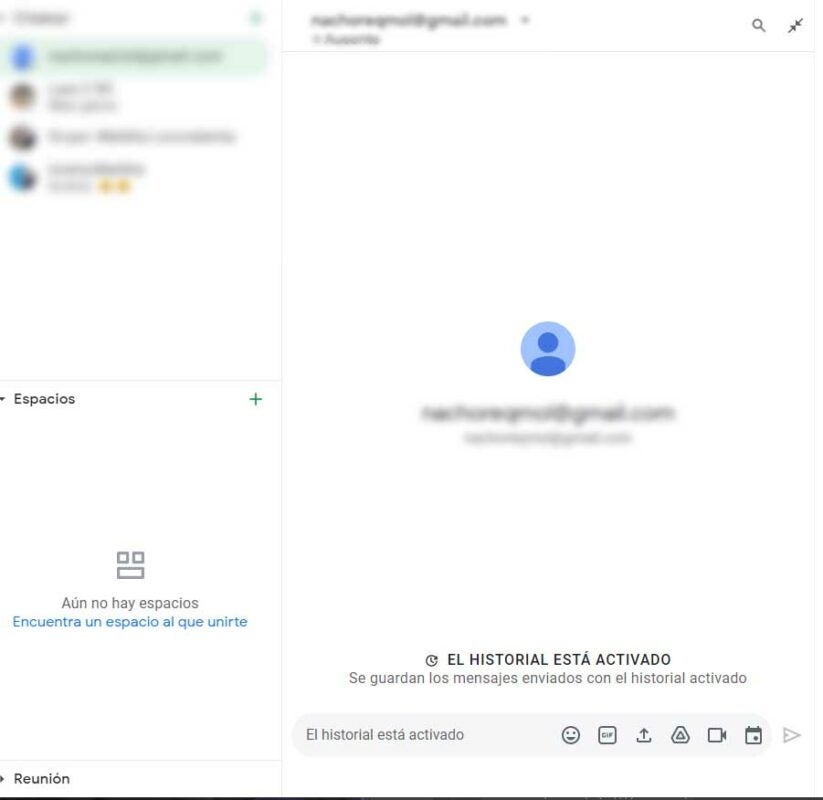
Para empezar a entablar una conversación con otra persona en Google Chat, pincha en el nombre del usuario (te aparecerá una lista con tus contactos a la izquierda) y escríbele desde la caja de texto. Selecciona el símbolo de Enviar y ya se habría enviado dicho mensaje. 

Si queremos eliminar algún mensaje en concreto, podemos hacerlo seleccionándolo  y luego, clicando en el botón de editar. También podemos eliminar los mensajes desde el símbolo de cubo de basura y estos no aparecerán en el chat.

También podemos compartir archivos en Google Chat desde Google Drive o compartiendo documentos desde nuestro propio ordenador.
Salas de chat en Google Chat

Uno de los grandes añadidos de Google Chat son sus salas virtuales. Estas sirven primordialmente para que los equipos de trabajo se coordinen a la perfección. Google Chat se encuentra disponible actualmente en 28 idiomas diferentes y puede albergar la friolera cifra de hasta 8000 personas por sala.

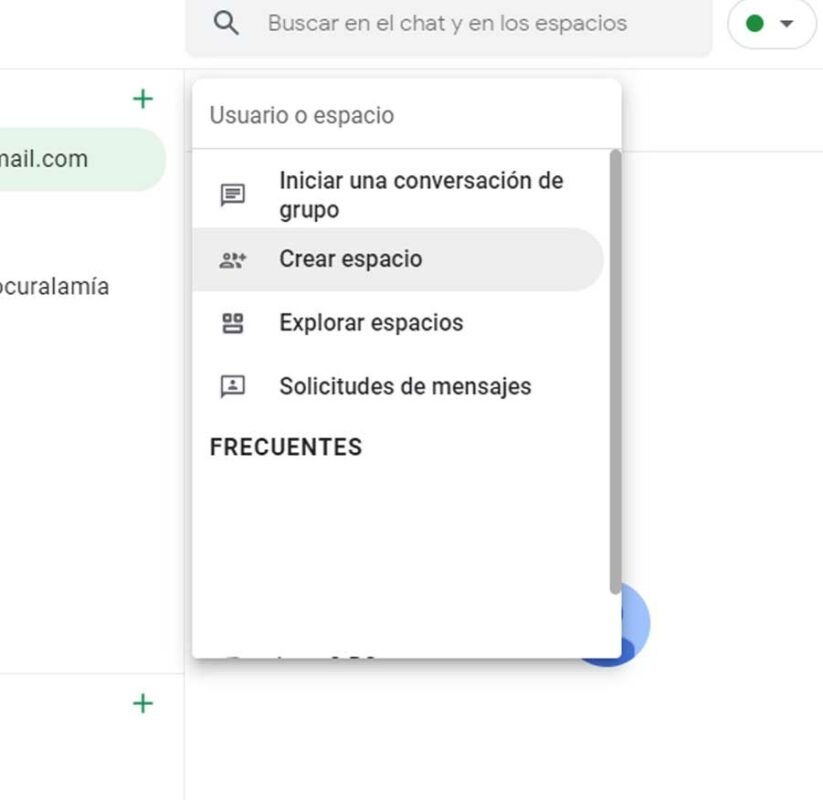
Para crear una sala de chat o espacio dentro de Google Chat, tendremos que dirigirnos a nuestra cuenta de Gmail o a la aplicación de Google Chat. Al lado de Espacios, selecciona la opción de Crear o buscar un espacio y luego, Crear espacio

Introduce el nombre que llevará esta sala y acto seguido, escribe los nombres o correos de las personas que quieras añadir a dicha sala. En el caso de que utilices Google Workspace, el propio Google Chat te sugerirá los miembros de tu empresa para que los añadas sin necesidad de buscarlos. 

Si quieres que se unan personas externas al espacio de trabajo, selecciona Permitir que se unan personas ajenas a tu organización. Debes saber que este ajuste no puede ser cambiado y que solo las cuentas de Google Workspace pueden crear este tipo de salas.

Google Chat también te da la posibilidad de convertir un chat grupal en un espacio. Las ventajas de utilizar el espacio sobre los chats grupales es que puedes asignar tareas y compartir archivos, entre otros. Para cambiar, dirígete a Google o Gmail (igual que antes) y en el panel de Chat, selecciona el grupo que quieras que se convierta en espacio. 
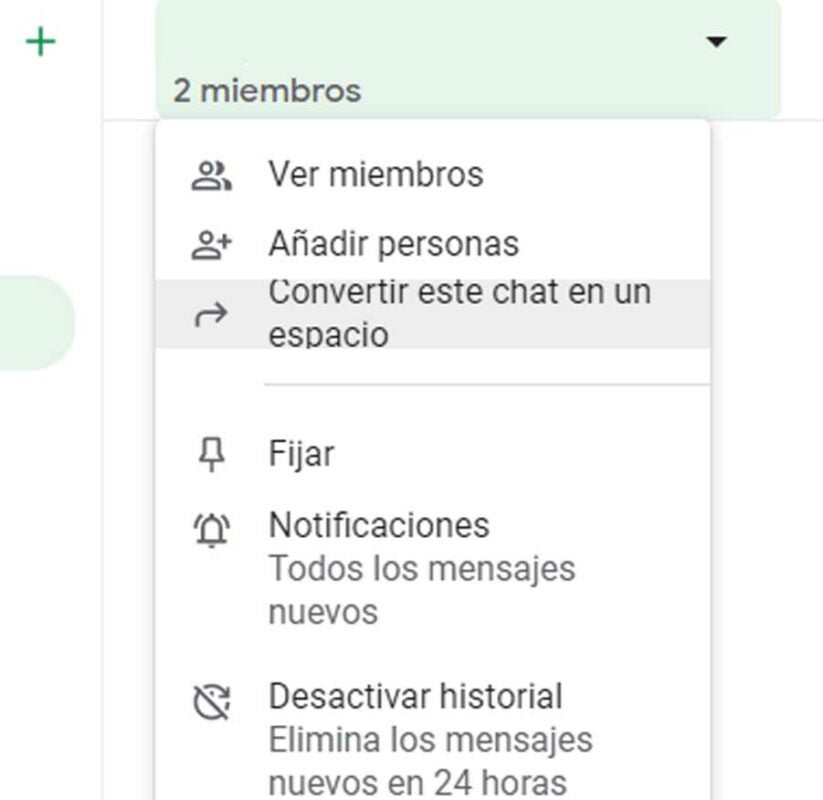
Junto al nombre de este chat grupal verás el icono de una pequeña flecha. Clica ahí y se te desplegará un menú, donde tendremos que elegir Convertir este chat en un espacio. Elige el nombre y confirma que el espacio se ha creado. 

Configura tus propios bots

Una de las opciones más interesantes de Google Chat es la integración que ofrece con los bots. Los bots son cuentas especiales que nos conectan con otros servicios de Google Chat. Algunos bots que tenemos de forma predeterminada son los de Google, con su Google Meet y Google Drive. Existen muchos proveedores que crean y mantienen bots, como Trello o incluso Giphy.  

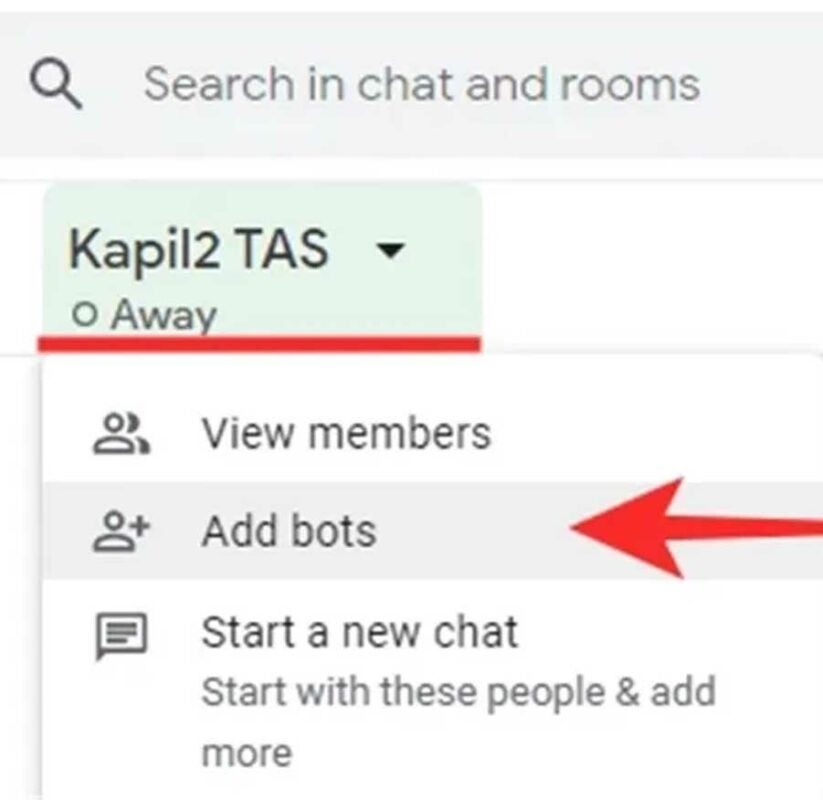
Para añadir un bot, dirígete a la aplicación de chat o Gmail y selecciona una conversación activa. En la parte de arriba, haz clic en el nombre del espacio o en sus miembros y pulsa sobre Añadir personas y bots. Busca el bot que quieras añadir y ya estaría listo. 
Interactúa con un bot gracias a los comandos

Si quieres que los bots realicen algunas acciones rápidamente, deberás dirigirte a ellos con comandos que tengan el prefijo de barra inclinada (/). Cuando ya hayas agregado un bot a la sala, escribe la barra inclinada (/) en el espacio donde se escriben los mensajes y todas las opciones existentes aparecerán en pantalla. Haz clic en cualquier comando para indicar al bot que ejecute dicha tarea. Puedes memorizar ciertos comandos para así, agilizar tu flujo de trabajo.
Elimina los bots que no uses

Si quieres eliminar un bot de una conversación, es tan fácil como dirigirte a Chat y seleccionar el bot que quieras quitar. En la parte superior de su nombre, elige la opción de Quitar y ya se habrá eliminado por completo.

Google Hangouts cierra en octubre

Google anunciaba en el 2019 que su chat Google Hangouts cerraría en el 2020. Sin embargo, el buscador más famoso del mundo acaba de confirmar que este cierre se hará efectivo antes del próximo año, en concreto, en octubre del 2019. Esta será la fecha en la que Google dejará de dar soporte y dejará morir a su aplicación de mensajería instantánea con la que se pueden hacer llamadas y videoconferencias.

Esta desaparición o cierre no significa que no se puedan usar otros sistemas de de mensajería de Google. De hecho, lo normal será que los usuarios normales se integren en Chat mientras que el resto, es decir, las empresas estarán en Meet que tendrá funciones de videollamada.

Google Accede
9

La transición de los servicios de mensajería instantánea a las aplicaciones que sustituirán a Hangouts estarán en funcionamiento desde el momento de su cierre aunque traerán algunos cambios y modificaciones a partir del 16 abril del 2019. La idea de Google es copiar algunas funciones de Hangouts y trasladarlas a Chat. Además, la versión empresarial G Suite también sufrirá cambios internos y lo que notaremos es que a partir de septiembre se irá retirando poco a poco Hangouts e integrando en Chat y Meet.

El cierre total será en 2020 y se supone que las nuevas plataformas nos dejarán hacer cosas como chatear con usuarios ajenos, hacer llamadas con Google Voice, integrarse con Gmail o mejorar las videoconferencias. Si son buenos cambios, bienvenidos sean.

Google Hangouts en iOS recibe su actualización más útil… ¡ya era hora!

La nueva versión de Google Hangouts, que se acaba de lanzar para iOS, llega con nuevas opciones de los más interesantes que te encantarán si crees que compartir archivos en esta app de mensajería es un auténtico engorro.

Así, la opción nueva más interesante es la posibilidad de compartir archivos (imágenes, vídeos, webs, etc) sin necesidad de entrar en la propia app. Ahora bastará con que selecciones el archivo que quieres compartir (en Carrete, Safari, etc) y ya podrás seleccionar a qué usuario quieres mandárselo. Este archivo se mandará por Hangouts desde la cuenta que tengas activa en ese momento en Gmail.

Además de esta útil opción, Hangouts una útil opción para cuando vaya sjusto de batería. Si la app detecta que tu iPhone entra en modo de Ahorro de Energía cortará la recepción de vídeo durante las llamadas. Esta opción solo está disponible para iPhone, no para iPad.

En enero Google lanzó una actualización para Android que permitió a los usuarios contestar las conversaciones desde las propias notificaciones; esta opción aún no se encuentra en iOS, pero si otras funcionalidades, como divertidos stickers.

Descarga Google Hangouts para iOS

Google Hangouts se actualiza con las respuestas rápidas para competir mejor con WhatsApp

Google Hangouts es la app de mensajería de Google, la competencia de WhatsApp o Skype que no acaba de cuajar. En su próxima actualización, la 7.0, estrena una funcionalidad muy demandada por los usuarios: las respuestas rápidas.

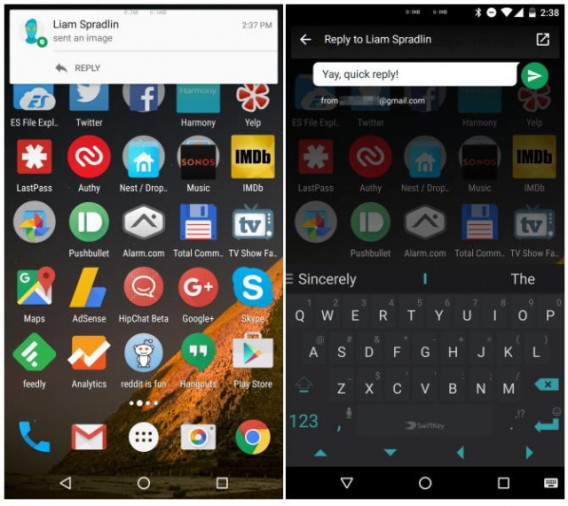
Es decir, a partir de ahora podremos responder directamente a los mensajes de Hangouts que nos lleguen sin entrar en la app: basta con contestar desde el popup de notificación que nos aparecerá. Esta funcionalidad hace tiempo que la tienen otras aplicaciones de mensajería, como la popular WhatsApp.

Eso sí, la respuesta automática llega con limitaciones: solo funciona con mensajes individuales. Es decir, si tienes por responder varios mensajes de diferentes chats la característica no funcionará.

Esto nos hace plantearnos algo: si bien Google se esfuerza con Hangouts en crear una app de mensajería que guste a sus usuarios está lejos de quitarle terreno a alternativas consolidadas como WhatsApp o Skype. ¿Tendrá una oportunidad con su siguiente proyecto? Haz clic aquí para conocerlo.

La actualización de Google Hangouts está llegando poco a poco a todos los modelos de Android. Si no ha llegado al tuyo ten paciencia, pronto la tendrás (siempre que te interese porque usas Hangouts, claro).

Fuente: Android Police

Google Hangouts analiza tus conversaciones para automatizarlas

Hangouts para Android recibirá a lo largo del día de hoy una actualización importante según ha confirmado el presidente de productos para Google+, Bradley Horowitz. Algunas de las novedades de la actualización han sido creadas para entretener, pero otras tienen como objetivo facilitar el uso del servicio, amén de ofrecernos un primer vistazo a los planes de futuro que tiene Google para Hangouts.

Hangouts tendrá 16 páginas nuevas de pegatinas, filtros opcionales para el chat de vídeo…

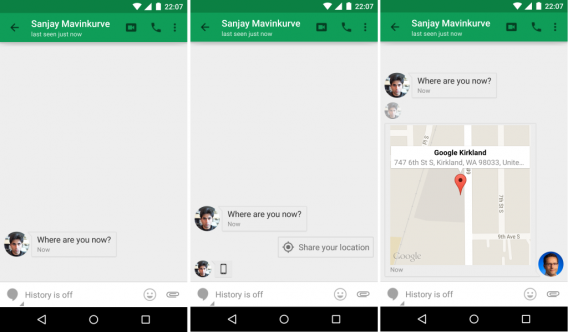
Pero lo importante de Hangouts es que se ha vuelto más listo por así decirlo. Por ejemplo, si alguien te pregunta “¿dónde estás?”, Hangouts mostrará automáticamente tu localización. La novedad aquí es que Google analiza tu conversación para automatizar algunas de sus partes.

Síguenos en Twitter: @Softonic

El Hangouts del futuro será más inteligente: Google adquiere Emu

Google ha adquirido Emu, una app de mensajería que pretendía competir con WhatsApp, LINE y compañía. Publicada hace escasos meses, Emu nos sorprendía con un puñado de opciones interesantes que pronto podrían estar integradas en Hangouts.

¿Qué tiene de especial Emu?

Interpretando el texto escrito por sus usuarios, Emu permitía crear recordatorios, mostrar calendarios, compartir recorridos en tiempo real y un largo etcétera. La app incluso puede detectar si nos encontramos en un coche y enviar un mensaje del tipo “Sirag podría estar conduciendo” a quien nos escribe.

Emu ha sido creado por un ex-Google y ex-Apple que trabajó en la construcción de Siri. Por explicarlo de una manera sencilla, es una mezcla entre WhatsApp y Google Now. Eso no ha pasado desaparecido en las oficinas de Google y, tras pocos meses en fase beta, Emu ha sido comprado por el gigante.

El servicio dejará de funcionar el 25 de agosto y esperamos que, en un futuro no demasiado lejano, todo aquello que hace a Emu especial aparezca en Google Hangouts.

Fuente: Emu

Sígueme en Twitter: @siragnabih

¿Cómo desactivar los SMS en Hangouts para Android en 15 segundos?

¿No quieres que Hangouts reciba los SMS y MMS que llegan a tu smartphone Android? No necesitas borrar la aplicación. Te explicamos cómo desactivar la integración de mensajes de textos en un vídeo.

Atención: los usuarios de smartphones Nexus deben instalar una app de SMS alternativa como Contacts+Hello SMSGo SMS pro. Los demás modelos de teléfonos suelen llevar ya una aplicación alternativa para SMS, que utilizan por defecto.

Estamos trabajando para que puedas reproducir este vídeo. Mientras tanto, prueba en la app oficial de Softonic para iOS y Android.


brightcove.createExperiences();

Listo, ya sabes cómo separar los SMS y MMS de Hangouts para recibirlos en una tercera aplicación.

Sigue cuidando de tu smartphone Android aprendiendo a identificar las aplicaciones que acaban con la batería.

Android: Detecta las apps vampiras para conservar la batería

Videollamadas con Google Hangouts: 9 trucos para sacarle más partido

Google Hangouts es mucho más que un servicio de videollamadas gratuito. Aquí te presentamos las 9 funcionalidades que podrían cambiar tu manera de utilizar este servicio.

En lo que respecta a VoIP y videollamadas gratuitas, la guerra comenzó hace mucho tiempo entre Skype de Microsoft, las aplicaciones de chat 100% móviles, tales como Viber, o incluso LINE; y Google Hangouts, la propuesta del gigante de Moutain View, Google.

Si tuviera que quedarme con uno de estos, elegiría Google Hangouts. Efectivamente, más allá del simple hecho de que Hangouts funciona de maravilla, incluso en videoconferencias con 10 personas al mismo tiempo, sus pequeños extras son los que lo vuelven imprescindible.

Aquí tienes 9 funciones que se te pueden haber escapado y que podrían cambiar para siempre la forma en que utilizas este servicio.

Grabar tu conversación o conferencia para publicarla en YouTube

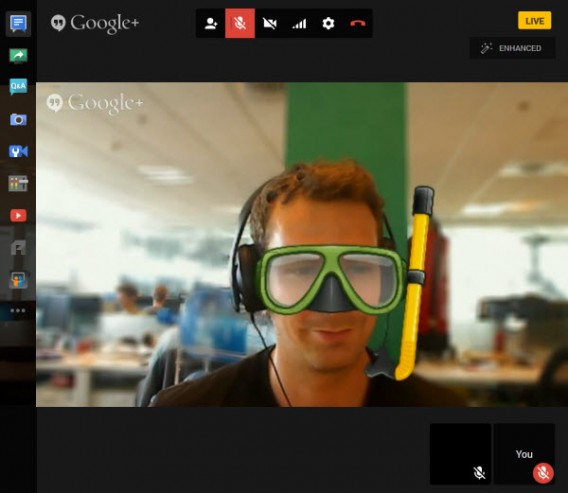
Esta es nuestra primera funcionalidad desconocida, aunque es increíblemente útil: Hangouts en directoOn Air en inglés― que te permiten grabar tus videollamadas como vídeos de YouTube.

Hangouts on Air live

Tal como su nombre lo indica, la videoconferencia se retransmite en directo en YouTube, pero si revisas la configuración de confidencialidad puedes restringir bastante el acceso a tu videoconferencia.

Una vez que la llamada y la retransmisión en directo han terminado, el vídeo se guarda automáticamente en tu cuenta de YouTube. Para acceder al vídeo sólo tienes que dirigirte al Gestor de vídeos.

Un panel de control en tiempo real

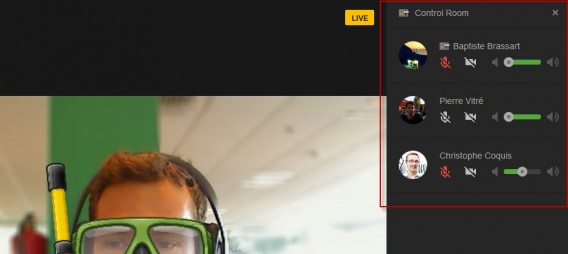
La funcionalidad Hangouts en directo te brinda otra gran ventaja: la posibilidad de acceder a un panel de control ubicado en las opciones.

Régie Hangouts en direct

Desde este panel puedes activar o desactivar el micrófono y la cámara web de cada uno de los participantes de la conversación.

Esta herramienta ha sido adoptada masivamente por los YouTubers y otros podcasters de todo el mundo, ya que reduce considerablemente el trabajo de posproducción.

Gestiona tus Círculos para iniciar llamadas rápidamente

Al ser parte integrante del ecosistema Google, Hangouts está, por supuesto, íntimamente ligado a la red social Google+. Por lo tanto, para utilizar bien este servicio VoIP es necesario organizar bien los círculos de Google+. La recompensa final es un ahorro de tiempo sustancial.

Cercles Hangouts

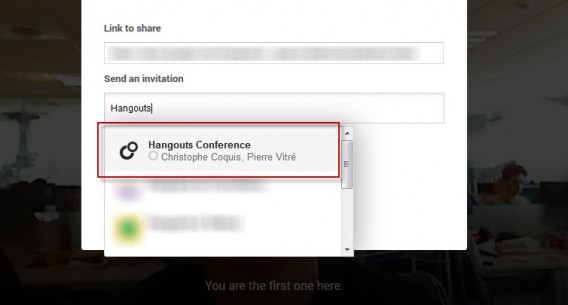
¿Realizas videoconferencias a menudo con tu grupo de amigos o con tus colegas? Entonces deberías considerar crear un círculo para comenzar la conversación más rápidamente sin tener que añadir los participantes uno por uno.

Programa tus reuniones en Hangouts

Notifications Hangouts

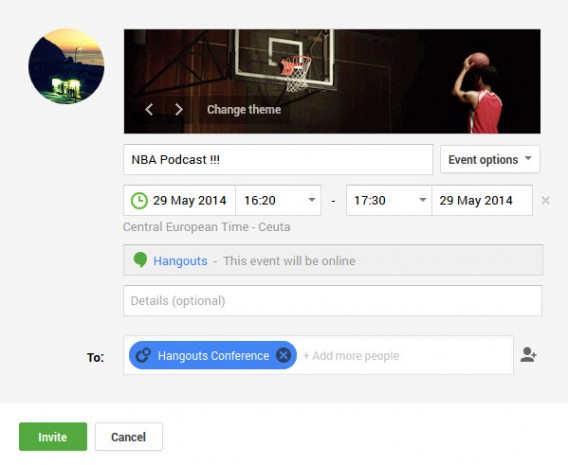
Con Google Hangouts es posible programar una videollamada. Más que una videoconferencia, se trata de crear un evento futuro en Google+ y de invitar a los participantes con antelación.

Hangouts details

Durante la creación de la conversación Hangouts, por supuesto tendrás acceso a tus círculos de amigos y podrás una descripción en el campo Detalles. A continuación, el sistema de notificaciones de Google+ hará el trabajo por ti y te mantendrá informado de todas las novedades relativas al evento.

Aplicaciones y juegos para Hangouts

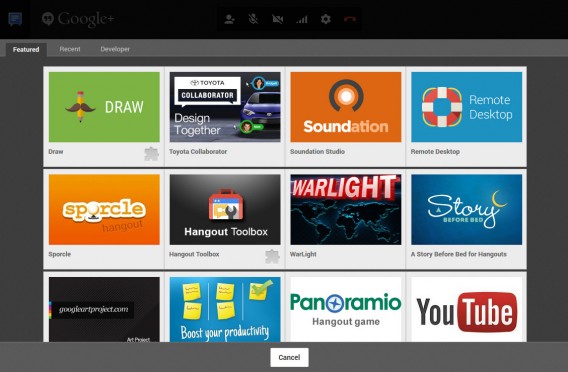
Además del complemento para vídeos de YouTube y de la colaboración a través de Google Docs, de la que se hablará más adelante, Google Hangouts incluye una docena de aplicaciones de terceros, todas gratuitas.

Applis Google Hangouts

Si quieres usarlas, solo tienes que descargar el complemento correspondiente al servicio. Los iconos se añaden entonces al panel de control, en la parte izquierda de la pantalla, donde todos los participantes de la videollamada pueden verlos.

También puedes crear sonidos con Soundstation, pequeñas historias con A story before bed o incluso un cuestionario visual con Panoramio: estos complementos tienen todo lo que necesitas para hacer más entretenidas tus videollamadas de Hangouts.

El trabajo colaborativo a través Hangouts y Google Docs

Google Drive Hangouts

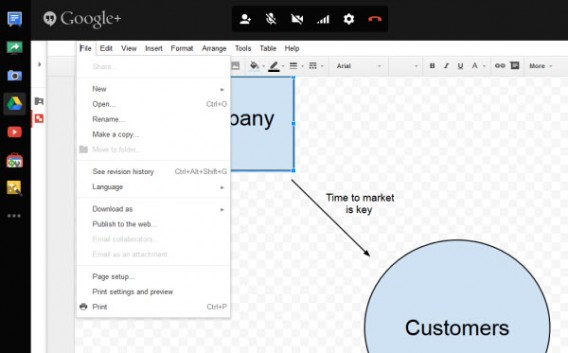
Si con el tiempo el compartir la pantalla se ha convertido en una función básica en todos los servicios de videoconferencia, no se puede decir lo mismo del trabajo colaborativo. Google Docs gana puntos en comparación con servicios como Skype, donde esta opción ni siquiera existe.

Para que varias personas ―10 como máximo― editen un documento durante una conversación, es necesario descargar el complemento y luego crear un documento o abrir uno ya existente. Una vez que hayas terminado, puedes guardar el documento en una carpeta en tu ordenador o en tu espacio de Google Drive.

Ver vídeos de YouTube con tus interlocutores

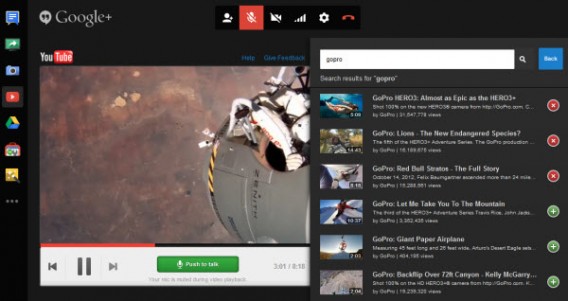
YouTube para Hangouts es otra aplicación a la que vale la pena echarle un vistazo. Permite difundir un vídeo a través de una ventana que se ubica en el centro de la llamada. Esta ventana será visible para todos los participantes.

YouTube Hangouts

Google también se ocupa de desactivar los micrófonos de tus interlocutores mientras el vídeo se reproduce. Para ver un videoclip o el último tráiler de una película de suspenso, busca el vídeo con el motor de búsqueda y añádelo a la lista de lectura del complemento.

¿Tienes alma de podcaster? Prepara tu playlist de vídeos con antelación, reprodúcela por YouTube a través de Hangouts en directo y evita de este modo todas las molestas tareas de posproducción.

Cambiar el ancho de banda asignado a Google Hangouts

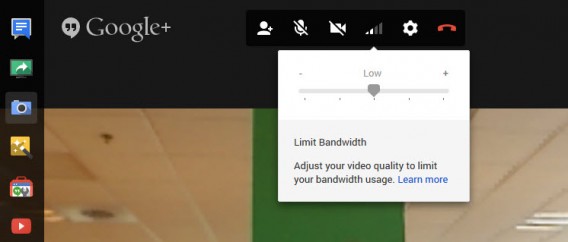
¿Una vez que comenzó la llamada no puedes seguir navegando correctamente por Internet? ¿La videoconferencia ocupa demasiado ancho de banda? ¡No te asustes! Para corregir este inconveniente pulsa el icono de conexión de red, ubicado entre la rueda dentada para acceder a la configuración y el icono para desactivar la cámara web.

Limiter bande passante Hangouts

Al disminuir el ancho de banda asignado a las videollamadas, la calidad de la imagen también disminuirá. Sin embargo, te debería permitir navegar, jugar o descargar sin problemas mientras realizas la llamada. Ten en cuenta que, aunque la calidad de la llamada sea menor, no deberías notar ningún desfase entre el audio y el vídeo.

El botón Aleatorio para los efectos de Hangouts

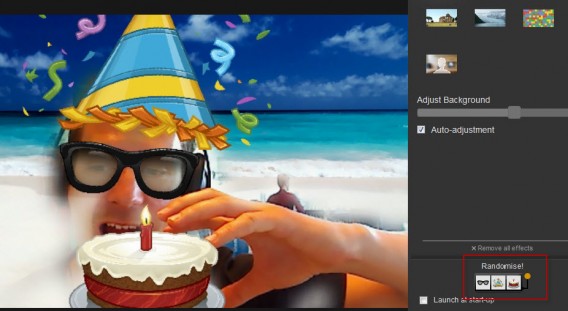
¿Te acuerdas de los famosos emoticonos de MSN? El servicio Hangouts de Google también te ofrece muchas animaciones tan divertidas como extravagantes. Esta opción se llama Efectos de Google y el complemento viene instalado de forma predeterminada.

Randomize effects Hangouts

Lo que quizás no sepas es que Google te permite modificar de manera aleatoria estos efectos. El botón está escondido en la parte inferior derecha de la ventana. Menos mal que nadie se muere si hace el ridículo en Internet…

Si tú también crees que de un día para el otro Skype ha quedado anticuado, no dudes en compartir esta lista de 9 trucos de Google Hangouts.

Artículo original de Softonic FR. Adaptado del francés. Sígueme en Twitter: @bbrassart

Hangouts funciona sin plugins en Google Chrome

Google ha decidido facilitar las cosas a todos aquellos que quieran utilizar Google Hangouts, su servicio de videollamadas a través de internet. Desde ahora, los usuarios que utilicen Chrome no necesitarán la instalación de ningún plugin adicional para poder utilizar Hangouts.

Hasta ahora, el que pretende ser rival de Skype, solicitaba la instalación de un pequeño complemento para poder ejecutarse en el navegador. Un requisito sin duda menor que la instalación de una aplicación especialmente dedicada como Skype o Viber pero algo farragoso para algunos.

Ahora, como indica la lógica, el navegador de Google, Chrome, permite utilizar directamente el servicio de voIP de la propia firma, Hangouts.

La actualización está de momento disponible en los canales para desarrolladores de Chrome. Es de esperar que en las próximas versiones de Chrome llegará la posibilidad de utilizar Hangouts sin plugin adicional.

Fuente: Victoria Kirst (Google+)

Sígueme en Twitter: @siragnabih

Google fusiona los SMS y los chats en la nueva versión de Hangouts para Android

Importante actualización de Google Hangouts para Android. La app de mensajería fusiona ahora en la misma conversación las comunicaciones transmitas por el sistema de chat sin cargos y los SMS tradicionales.

Por supuesto sigue siendo posible separar ambos canales, pero de este modo se evita el duplicado de información y se permite el envío de mensajes gratuitos siempre que sea posible.

Con la actualización llega también un lavado de cara al widget de Hangouts, que permite acceder a las conversaciones de manera instantánea desde la pantalla de inicio del teléfono.

La actualización está siendo lanzada a todos los usuarios, si no la has recibido todavía, debería llegar en los próximos días.

Fuente: Google+

Sígueme en Twitter: @siragnabih