Las mejores extensiones de Chrome para descargar vídeos

Descargar vídeos de Facebook, YouTube, Instagram o cualquier página web es pan comido con estas extensiones gratis. ¿A qué esperas para probarlas?

Descargar vídeos de Internet no es siempre tan sencillo como parece. Algunas páginas, especialmente redes sociales como Facebook, Instagram, TikTok o YouTube, insisten en ponérnoslo difícil. Pero aunque a primera vista los sitios web de streaming parezcan a prueba de descargas, si eres un poco avispado no tardaras ni un segundo en tener ese vídeo o pista de audio guardado en tu PC. ¿Cómo? Muy sencillo, gracias a las extensiones de Google Chrome.

En el artículo de hoy vamos a ofrecerte una selección con las mejores extensiones de Chrome para descargar vídeos. Éstas permitirán que, con tan sólo un par de clics, consigas guardar cualquier vídeo de Internet sin esfuerzo alguno. ¿Te animas a probarlas?

Qué son y para qué sirven las extensiones de Chrome

Las extensiones de Chrome son aplicaciones y herramientas que pueden añadirse al navegador de Google y con las que podrás realizar todo tipo de funciones con tan sólo pulsar un botón. Las hay de todo tipo, desde extensiones para bloquear anuncios y traducir páginas hasta hacer análisis SEO o descargar vídeos en streaming incrustados en la web. Son, por ello, un recurso imprescindible para sacar el mayor partido a Google Chrome.

Cómo añadir una extensión a Chrome

Antes de empezar nuestra lista, creemos conveniente hacer un pequeño repaso sobre cómo añadir una extensión a Chrome. El proceso es realmente sencillo, pues únicamente debes seguir estos pasos.

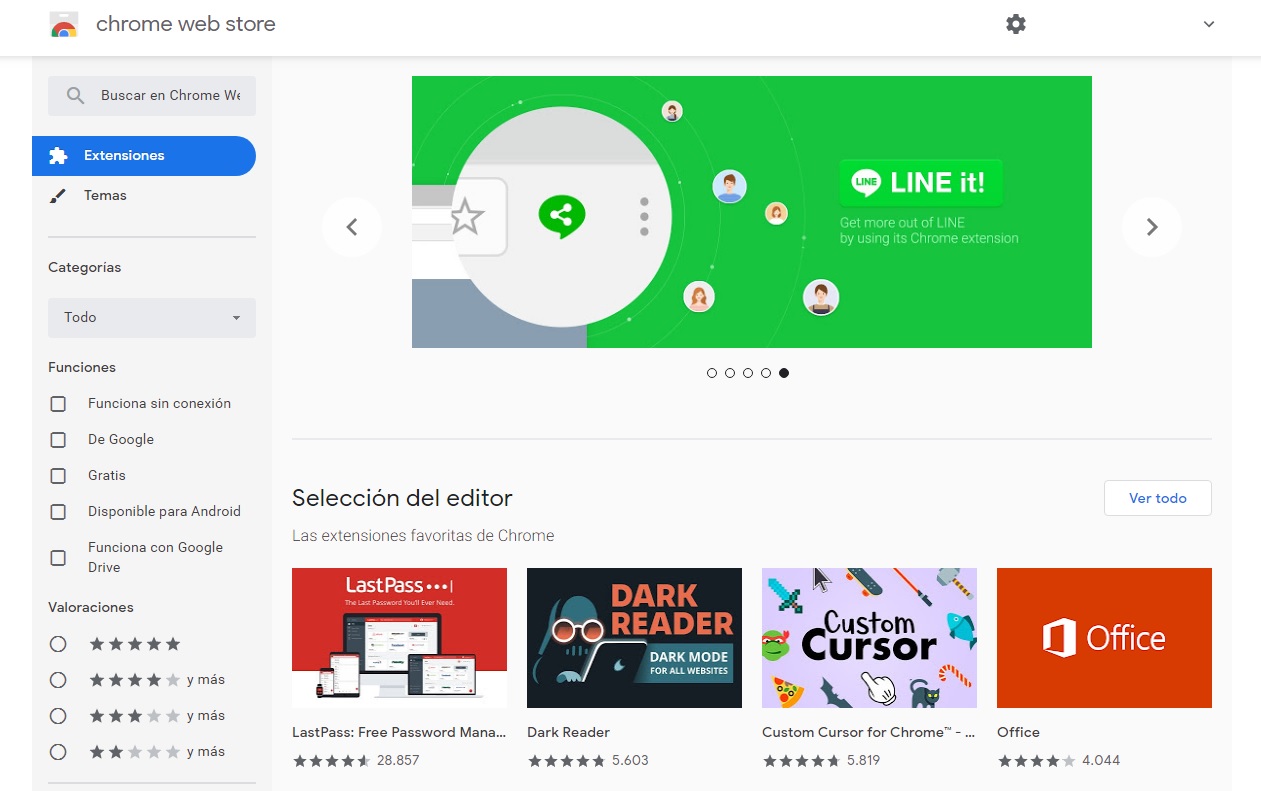
Paso 1. Entra en la Chrome Web Store

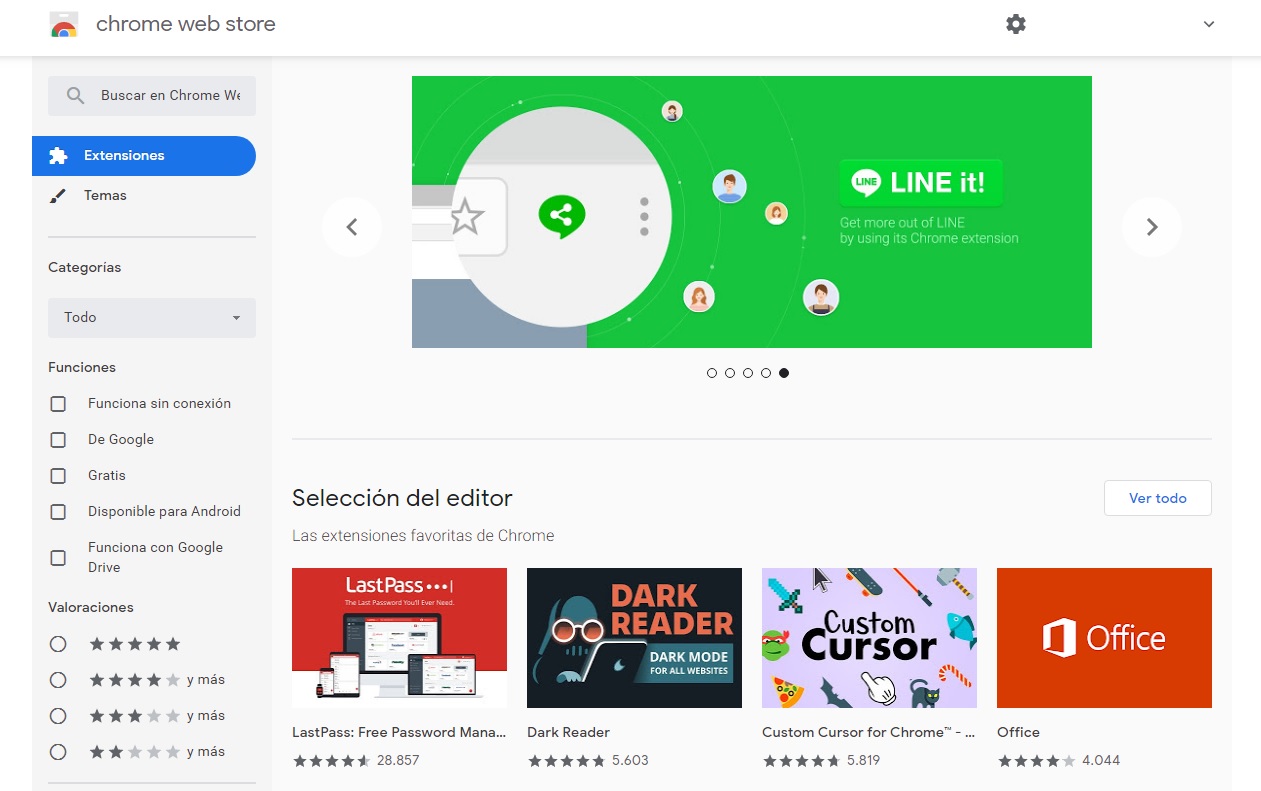
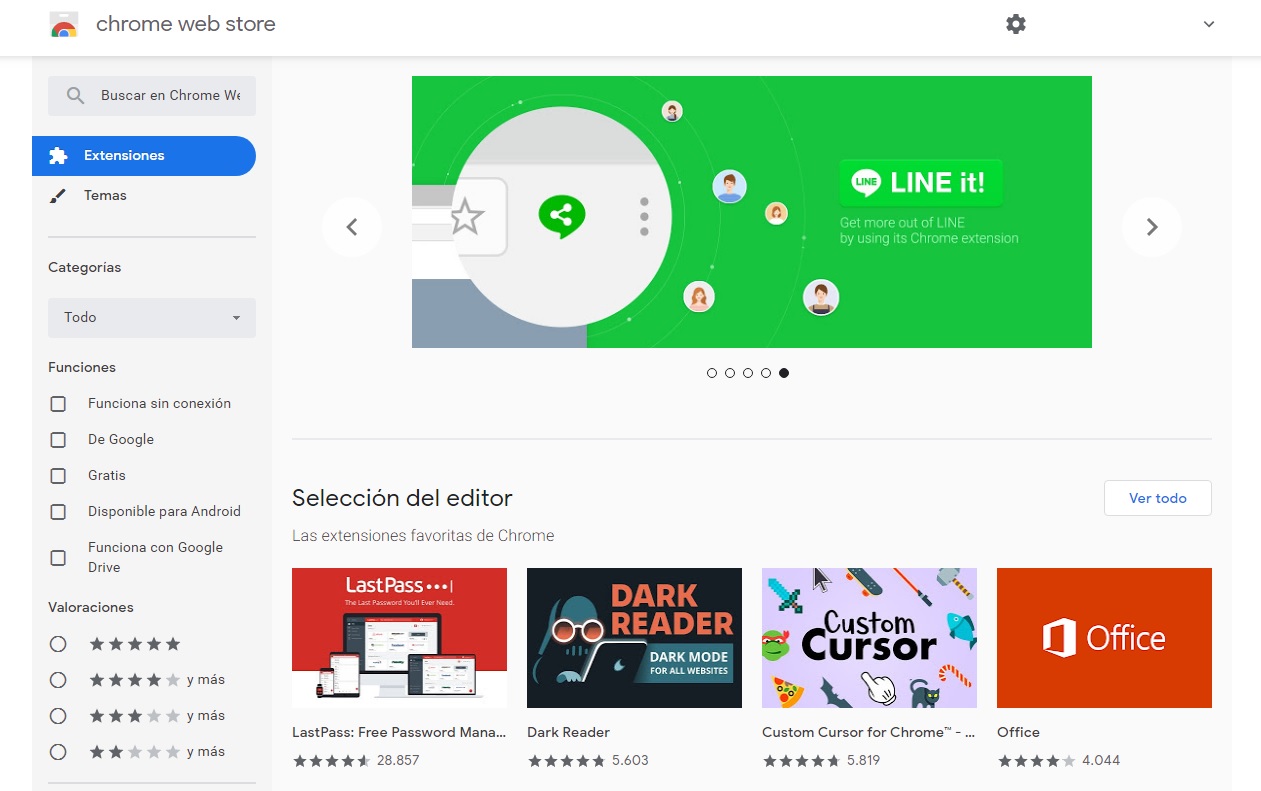
El primer paso a seguir es acceder a la tienda de extensiones de Chrome. Ésta tiene un catálogo con todas las extensiones que puedes instalar en tu navegador. Para tu seguridad, es importante que siempre descargues todas tus extensiones desde la Chrome Web Store, de lo contrario podrías añadir malware a tu equipo.
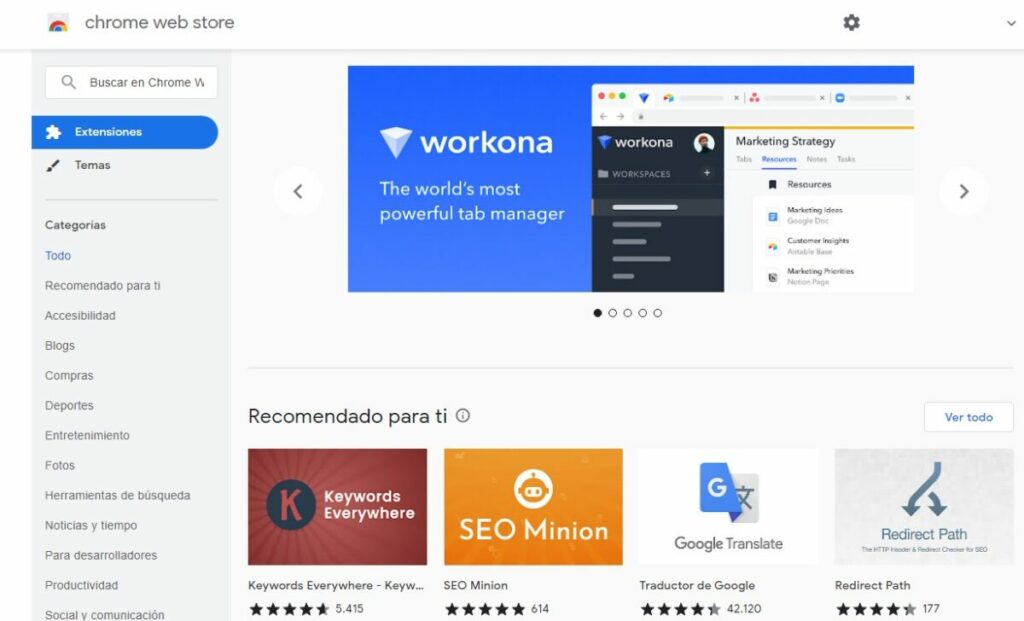
VE A LA CHROME WEB STORE

Paso 2. Busca la extensión que desees

A continuación, busca la extensión que desees añadir a Chrome ya sea utilizando las categorías de la tienda o, si lo prefieres, utilizando el buscador interno de la Chrome Web Store. Una vez encuentres la extensión que estabas buscando, pulsa en ella.
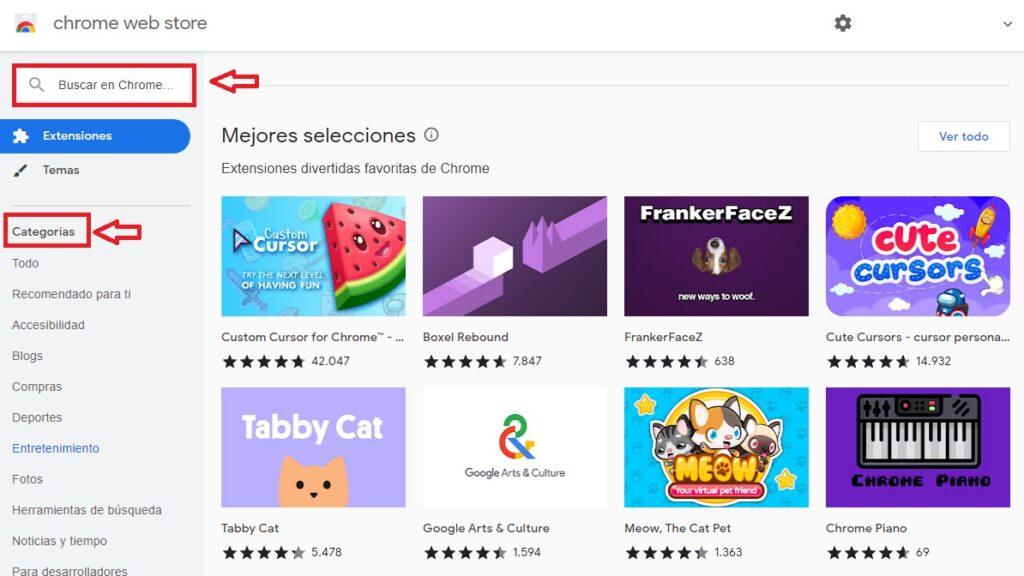
Paso 3. Añade la extensión a Chrome

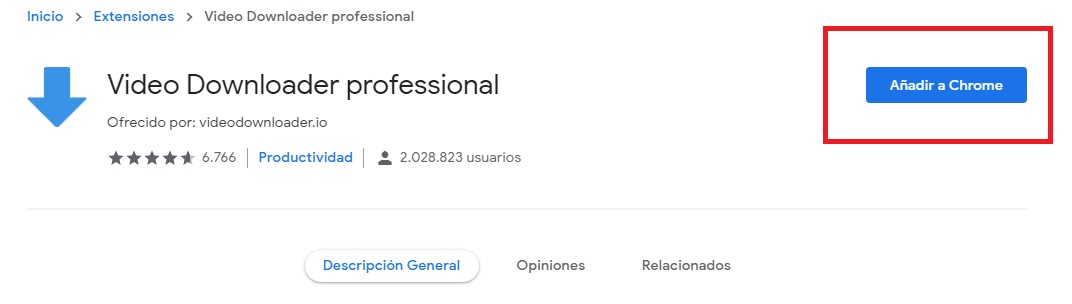
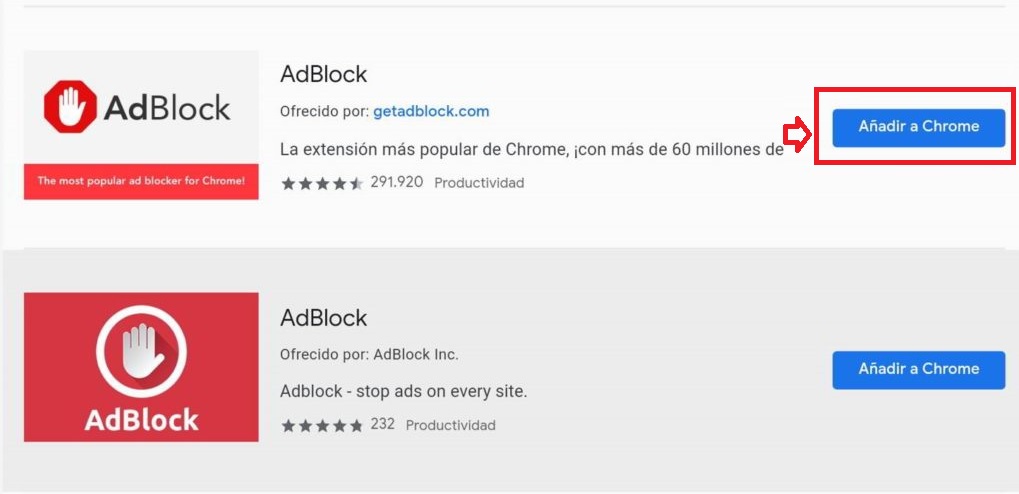
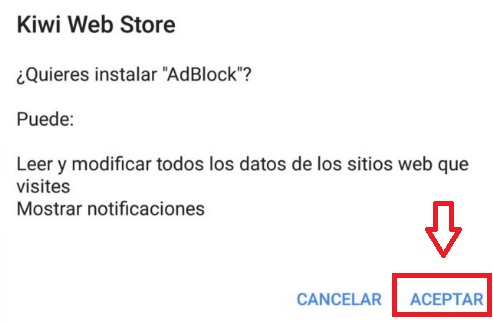
Ya en la página de la extensión , simplemente pulsa en el botón azul “Añadir a Chrome”. El navegador solicitará entonces reiniciarse para poder empezar a usar la extensión.

1. Video Downloader Professional

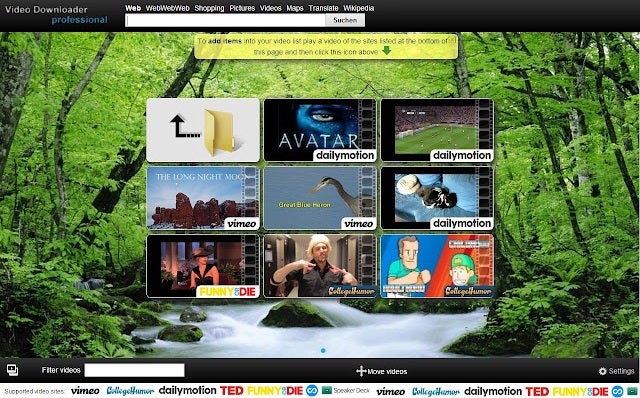
Empezamos nuestra selección de las mejores extensiones para bajar vídeos con Video Downloader Professional. Con más de 3 millones de usuarios a sus espaldas y una puntuación casi perfecta (4 estrellas y media de 5), estamos ante una de las extensiones para descargar vídeos más fiables de la Chrome Web Store. ¿Te gustaría saber por qué?

Video Downloader Professional es un complemento para Chrome muy sencillo de utilizar. Tras instalarlo, aparecerá una pequeña flecha verde en la barra de herramientas del navegador. Una vez visites la página del vídeo que quieres descargar, pulsa en el botón de la extensión y selecciona la resolución con la que quieres descargar el archivo. Así de rápido, fácil y sencillo.

Además de poder descargar archivos, Video Downloader Professional es capaz de enviar cualquier vídeo de Internet a tu Chromecast. De este modo podrás disfrutar de él en cualquier pantalla de tu hogar compatible con el dispositivo de Google. Para terminar, también es interesante añadir que Video Downloader Professional es capaz de crear listas de reproducción de vídeos. De este modo siempre podrás reproducir tus películas o clips favoritos sin necesidad de visitar su página web.

Video Downloader Professional DESCARGAR
9

2. Video Downloader Plus

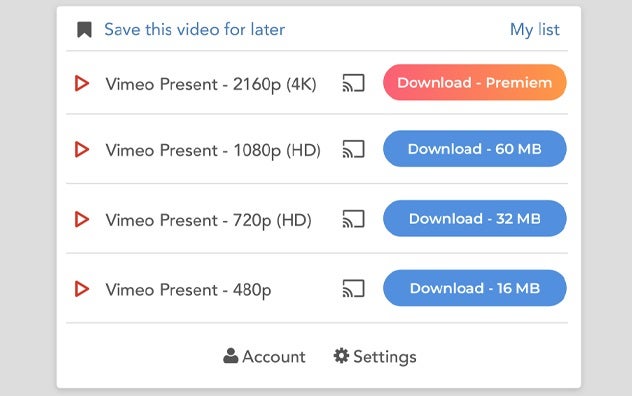
Video Downloader Plus es una extensión para Chrome con la que podrás descargar fácilmente vídeos de las principales redes sociales (Facebook, Twitter, Instagram, Vimero, Dailymotion, etc.). Su funcionamiento es muy parecido a Video Downloader Professional, permitiéndote descargar cualquier vídeo seleccionando previamente su resolución (SD, HD y 4K).

Uno de los puntos fuertes de Video Downloader Plus es su sencillez de uso y la rapidez de sus descargas. Todo ello gratis y sin molestos anuncios. El complemento es compatible con los principales formatos de vídeo (MP4, MOV, FLV, AVI, WEBM, ASF, MPG, etc.) y permite crear listar de reproducción para disfrutar de ellos en cualquier momento.

Como punto final, subrayar que por las restricciones de la Web Store, no es posible descargar vídeos de YouTube desde esta extensión. Para ello recomendamos que utilices aplicaciones como TubeMate o alguna de sus alternativas.

Video Downloader Plus DESCARGAR
9

3. Video DownloadHelper

Video DownloadHelper forma parte de la popular extensión de Firefox con el mismo nombre. Al igual que muchas otras aplicaciones de esta lista, Video DownloadHelper te permite descargar no sólo videos de Facebook, sino también de muchas otras fuentes de Internet como Vimeo o Dailymotion.

La extensión ofrece, además, numerosos tipos de opciones de descarga. Así pues podrás guardar tus archivos en formatos tan populares como el MP4, 3GPP, WEBM, así como también elegir entre varios tipos de calidad (definición estándar, alta definición, entre otros).

Otro punto interesante de Video DownloadHelper es su capacidad de crear listas negras de dominios y ocultar anuncios, por lo que permite incrementar la seguridad de tu dispositivo y evitar posibles sustos fruto del malware. Además de ello, el complemento permite realizar descargar simultáneas y convertir vídeos para que funcionen en Windows, Mac o Linux.

Video DownloadHelper DESCARGAR
9

4. Descargador de videos gratis

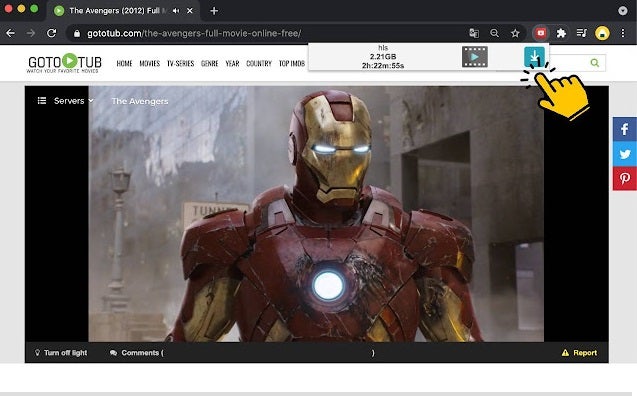
Su nombre lo dice todo. Descargador de video gratis es un complemento para Chrome completamente gratuito que te permite bajar fácilmente cualquier vídeo de Internet. Éste es compatible con la mayoría de formatos conocidos (MP4, WEBM, MPEG, OGG, AVI, etc.) además de ofrecer la posibilidad de descargar vídeos en HTTP Live Streaming (HLS).

Descargador de videos gratis destaca por ser una extensión muy fácil de utilizar. Simplemente visita la página del vídeo que quieres guardar en tu equipo, pulsa play y a continuación haz clic en el botón azul del complemento. Tras ello, selecciona qué vídeo quieres descargar y en pocos segundos lo tendrás en tu PC.

Descargador de Videos Gratis DESCARGAR
9

5. Descargador de video universal

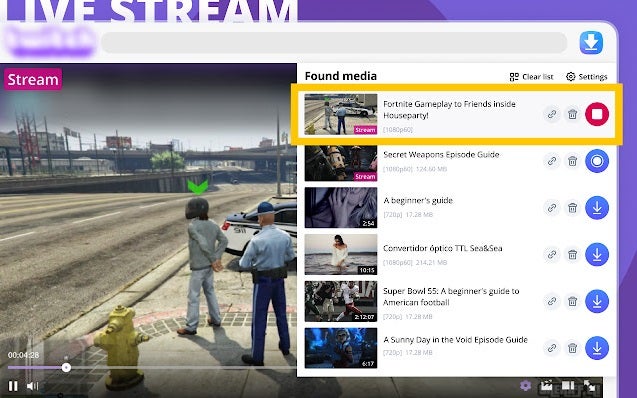
Descargador de video universal es un complemento realmente útil para poder guardar vídeos que encuentres en las redes sociales como Tik Tok. También es una opción excelente si lo que deseas es descargar contenido de plataformas de video como Dailymotion o streaming en directo como es el caso de Twitch.

El complemento permite descargar en los principales formatos de vídeo (MP4, WEBM, SWF, FLV, etc.) y es muy sencillo de utilizar. Para ello únicamente debes visitar la página con el vídeo que quieres guardar y, una vez empecemos a reproducirlo, verás como el botón de Descargador de Video Universal cambiará de color. Tras ello pulsa en su icono y el vídeo quedará almacenado en tu disco duro. ¡Así de fácil!

Descargador de Video Universal DESCARGAR
9

6. FetchV: Video descargador

Otra opción interesante es FetchV, un descargador universal capaz de reconocer la mayoría de formatos de vídeo online (MP4, HLS, M3U8, BLOB, WEBM, etc.). Es por ello el complemento perfecto si lo que buscas es guardar en tu PC cualquier tipo de retransmisión en streaming. Además de ser realmente sencillo e intuitivo, FetchV no incluye compras dentro de la aplicación, siendo perfecto si quieres descargar vídeos sin necesidad de pasar por caja.

El funcionamiento de FetchV: Video descargador es muy parecido al del resto de extensiones de la lista. Tan sólo debemos visitar la página web del vídeo que queremos descargar y a continuación pulsar en el botón del complemento. Una vez hecho esto tendremos la opción de elegir la resolución del vídeo resultante. Además de ello, FetchV permite descargar por lotes, siendo perfecto si queremos guardar varios vídeos a la vez.

FetchV: Video descargador DESCARGAR
9

7. Flash Video Downloader

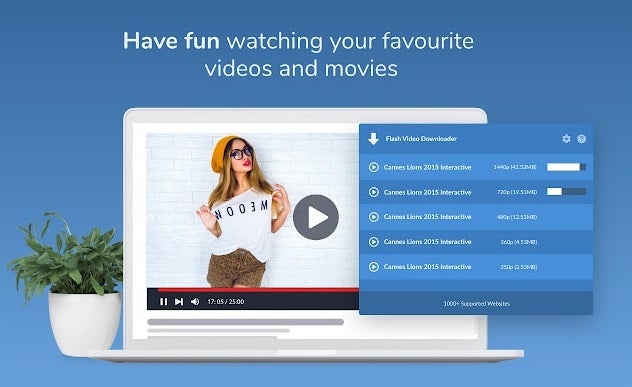
Flash Video Downloader es una popular extensión de Chrome con la que conseguirás descargar el 99% del contenido de Internet de una manera sencilla. Ésta es completamente gratuita así que despídete de los molestos cargos adicionales para descargar según que tipo de archivo. Además de ello, es compatible con la mayoría de formatos de vídeo.

Flash Video Downloader detecta de forma automática cualquier tipo de vídeo incrustado en una página web. Simplemente visita la página en cuestión, pulsa en su icono y elige el formato de salida que más se ajuste a tus necesidades. Tras ello, sólo toca esperar unos pocos segundos para tener el vídeo en nuestro equipo. ¡Así de sencillo!

Flash Video Downloader DESCARGAR
9

Alternativas a las extensiones de Chrome

Aunque las extensiones para Chrome son realmente útiles para bajar vídeos, puede que prefieras utilizar algún programa o recurso de Internet en lugar de añadir un plugin al navegador. Si este es el caso, no te preocupes pues tenemos una pequeña selección extra que hemos preparado especialmente para estos casos.

aTube Catcher

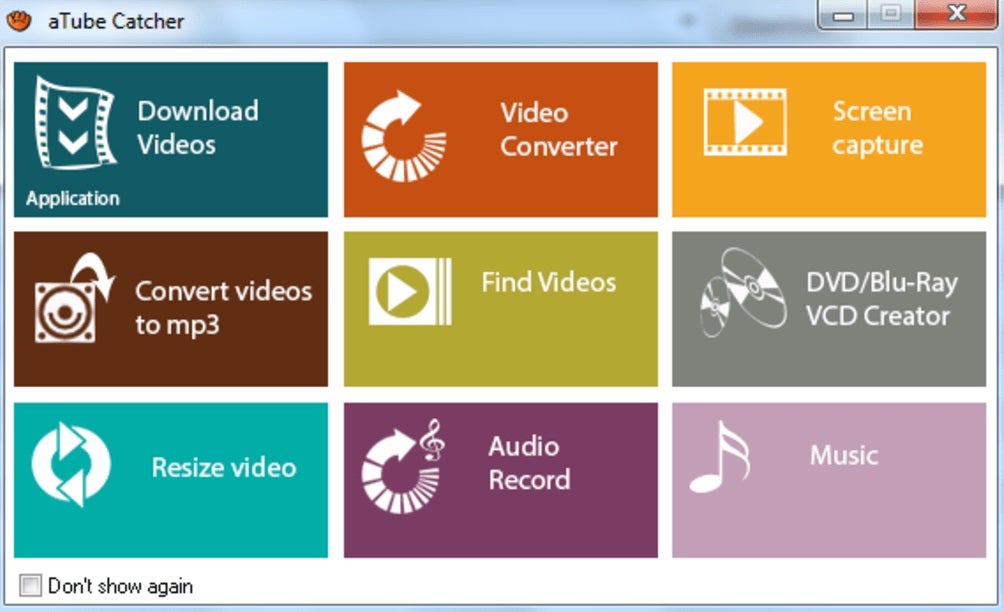
aTube Catcher es una de las herramientas más populares para descargar vídeos desde cualquiera de los servicios de streaming por Internet. Desde ella podrás visualizar y guardar en tu equipo archivos desde páginas como YouTube, DailyMotion, Vimeo, etc. sin apenas esfuerzo.

Además de ser una herramienta realmente efectiva, aTube Catcher incorpora muchas otras opciones interesantes. Entre ellas destaca la posibilidad de convertir tus vídeos o archivos de audio a distintos formatos e incluso grabar DVDs y Blu-Rays desde el mismo programa. Si buscas un programa eficiente y que de buenos resultados a la hora de guardar vídeos, opta por aTube Catcher. No te arrepentirás.

aTube Catcher DESCARGAR
9

Ummy Video Downloader

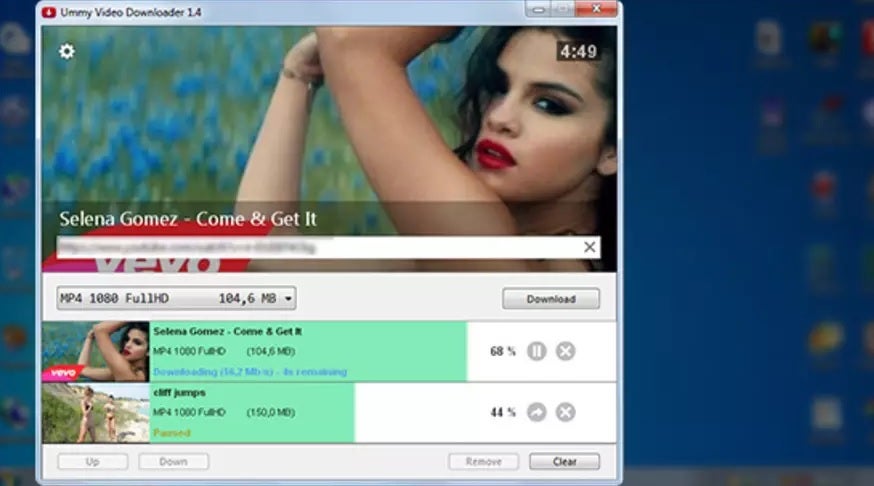
Ummy Video Downloader es un programa completamente gratuito que aunque ya lleva muchos años entre nosotros, sigue funcionando tan bien como el primer día. Desde éste podrás descargar vídeos sin apenas darte cuenta de las principales páginas de streaming de Internet.

Utilizar Ummy Video Downloader es muy sencillo. Para ello simplemente copia la URL de la página web donde esté almacenado el vídeo a descargar, pégala en el programa y selecciona la calidad del archivo resultante. A continuación Ummy Video Downloader generará el archivo para que puedas descargarlo en tu equipo. Como ya es habitual en este tipo de casos, el programa permite no sólo guardar archivos de vídeo sino también de audio. Esto lo convierte en un indispensable para los amantes de los archivos multimedia en general.

Ummy Video Downloader DESCARGAR
9

SaveFrom.net

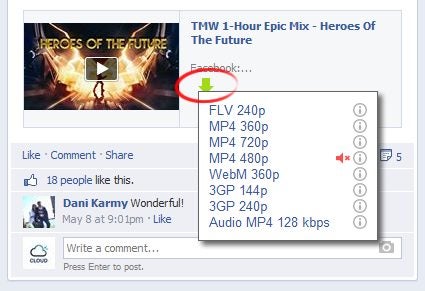
SaveFrom.net es otra aplicación capaz de descargar vídeos web online. Es muy interesante porque crea un enlace o un botón dentro del propio sitio, haciendo la acción aún más simple y más fácil.

En Facebook, por ejemplo, se ve un pequeño botón de una flecha verde junto al vídeo. Al hacer clic en él, puedes elegir la calidad de descarga y el formato: FLV, MP4, WEBM, 3GP y audio MP3.

SaveFrom.net DESCARGAR
9

4K Video Downloader

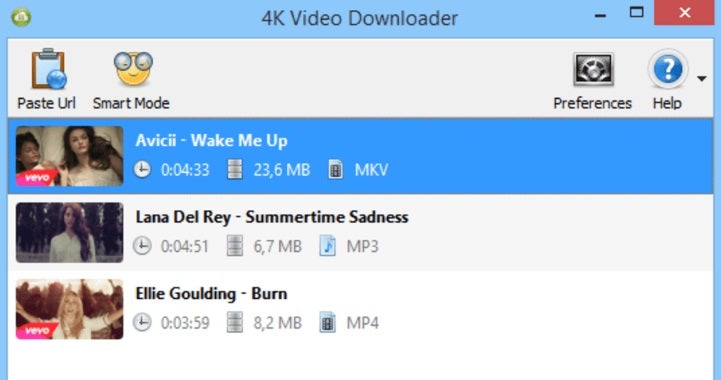
¿Quieres descargar todo tipo de vídeos de Internet sin esfuerzo alguno? Te encantará 4K Video Downloader. Este programa gratuito es compatible con la mayoría de portales, webs y redes sociales del momento, permitiendo descargar vídeos de páginas como YouTube, Facebook, TikTok, Vimeo, DailyMotion, Instagram, entre muchos otros.

Como su nombre indica, una de las grandes ventajas de 4K Video Downloader es que el programa admite la descarga de vídeos en 4K. Además de ello, su funcionamiento es realmente simple. Abre el programa, copia la URL del video desde el navegador y pégala en la sección descargas. Tras elegir la calidad del vídeo resultante podremos almacenarlo sin problema alguno en nuestro PC.

4K Video Downloader DESCARGAR
9

Descarga cualquier vídeo sin salir de Chrome

Esperamos que nuestra selección de extensiones para descargar vídeos en Chrome te haya servido de ayuda. Y recuerda, si te ha gustado lo que has leído, no olvides compartirlo con tus amigos en las redes sociales.


Funciones y herramientas del navegador perfecto

En muy pocos años Internet se ha convertido en una herramienta indispensable para nuestro día a día. Gracias a ella podemos realizar consultas, comprar, trabajar a distancia y mantenernos siempre en contacto con nuestra familia y amigos. Aunque todos coincidamos que ya difícilmente podríamos aguantar un día entero sin conectados a la red, pocos nos damos cuenta de la importancia de una herramienta fundamental para ello: el navegador. Sin él no podríamos acceder a Internet en su totalidad ni disfrutar de largas horas surfeando por su infinita información.

Mujer utilizando un navegador

Los navegadores son nuestra puerta de entrada a Internet y aunque todos tenemos nuestro favorito (Chrome, Firefox, Edge, etc.) en ocasiones desearíamos que tuviera funciones extra. Y es que del mismo modo que un calzado cómodo es esencial para salir a dar un largo paseo, un buen navegador es fundamental para disfrutar al máximo de Internet. ¿Qué funciones debería tener para ello?

En el artículo de hoy vamos ponernos la gorra de imaginar y escribir una pequeña carta a Papa Noel con todas las funciones y características que debería tener nuestro navegador para considerarse perfecto. ¡Allá vamos!

Rapidez a la hora de buscar y cargar las páginas

Persona usando un portátil

Uno de los factores primordiales que debe tener un buen navegador es que éste ha de ser capaz de acceder de forma rápida a las páginas web que queramos visitar. Esto no es sólo importante para que nuestras horas de ocio cundan mucho más, sino que resultan vitales para que rindamos al máximo en nuestro ambiente laboral.

En la actualidad tenemos navegadores realmente rápidos como es el caso de Chrome y Firefox. Mientras Chrome de por sí ya es un navegador especialmente veloz, éste permite añadir extensiones que aceleran exponencialmente todas nuestras búsquedas. Si te interesa puedes hacer clic aquí para descubrir cuáles son las mejores extensiones para acelerar tu navegador. Firefox tampoco se queda lejos en ello pues el navegador siempre ha destacado por su rapidez y además incluye de forma nativa una función para acelerar su funcionamiento. Si quieres saber cómo activarla, haz clic aquí para descubrirlo.

En definitiva, el navegador perfecto debería ser rápido y mostrarnos sin apenas dilación las páginas a las que queremos acceder. Como bien dice el refrán, “El tiempo es oro”.

No debe disminuir el rendimiento de nuestro equipo

Uno de los mayores problemas de los navegadores de Internet es que en muchas ocasiones terminan utilizando muchos recursos del sistema. Esto lleva a que nuestro equipo se ralentice considerablemente y que el usuario termine frustrado. Un buen navegador debería no sólo mostrar sus resultados rápidamente, sino también asegurar que el PC o los dispositivos móviles en los que funciona no terminen resintiéndose por su uso.

En cuanto a rendimiento, en la actualidad los navegadores que más nos gustan en este sentido son aquellos desarrollados utilizando Chromium como base. Entre ellos encontramos obviamente a Google Chrome o el más reciente Brave. Ambos funcionan a la perfección y además apenas utilizan recursos de nuestro sistema operativo.

Si últimamente tu navegador funciona lento o ves que está consumiendo muchos recursos del sistema, es probable que esté sufriendo un problema. Para solventarlo recomendamos que limpies su historial y caché además de utilizar algunos de los consejos que te damos en el siguiente artículo.

Ha de ser muy seguro

Malware

Internet es un lugar fenomenal para buscar información, comprar y comunicarnos con nuestros amigos. La cantidad de datos personales que compartimos a través de la red es mayor de lo que jamás podrías imaginar. Es por ello esencial que el navegador perfecto sea muy seguro para que todo cuanto compartimos a través de la Red no caiga en manos de hackers y cibercriminales.
Con el uso masivo de Internet también han surgido un sinfín de amenazas con las que tenemos que ir con mucho cuidado. Existe contenido malicioso que tras ponerse en contacto con nuestro navegador es capaz de filtrar todo aquello cuanto escribimos (incluidos nuestros datos bancarios). Otros son incluso capaces de secuestrar directamente nuestro navegador e ir redirigiendo nuestras búsquedas a páginas con contenido altamente peligroso para nuestro equipo. Nuestro navegador ha de ser capaz no sólo de detectar estas amenazas, sino también bloquearlas.

Un navegador que excele en esta labor es sin duda Mozilla Firefox. A lo largo de los últimos años Firefox se coronado como una de las opciones más seguras del mercado gracias a las cuales vamos a poder navegar por Internet sin miedo alguno.

Debe bloquear los molestos anuncios

Hay pocas cosas que molesten más durante nuestras sesiones por Internet que la aparición constante de anuncios y pop-ups en nuestras pantallas. Si bien hay extensiones que permiten bloquear esta irritante publicidad, sería maravilloso que un navegador ofreciera ya integrado en su código un escudo que nos protegiera de ellos.

En la actualidad una buena opción para librarse de los anuncios es el navegador Brave. Éste incluye de serie un escudo completamente gratuito contra la publicidad, por lo que navegar por Internet resulta muchísimo más cómodo.

Debe tener una tienda de extensiones segura

Uno de los factores más apreciados en los navegadores actuales es que éstos acepten extensiones para añadir nuevas funciones a nuestras sesiones por Internet. Navegadores como Google Chrome o Firefox son favoritos en los usuarios no sólo por ser muy rápidos y seguros, sino también porque permiten con apenas unos clics moldear sus funciones a gusto del usuario. Todo ello es posible gracias a las tiendas de extensiones.

Es importante subrayar por eso que el navegador perfecto debe asegurar que las extensiones que posea en su tienda sean 100% seguras. Aunque son realmente útiles, estas nuevas funciones descargables pueden resultar peligrosas. Ten en cuenta que si no han sido comprobadas con anterioridad, las extensiones pueden poner en riesgo nuestros datos y los de nuestro equipo. Es por ello fundamental que el navegador perfecto tenga una tienda de extensiones donde todas ellas hayan sido comprobadas por un equipo de expertos.

Si te interesa saber cómo puedes distinguir una extensión segura del resto, recomendamos que le eches un vistazo al artículo que encontrarás bajo estas líneas.

Debe permitir hacer capturas de pantalla

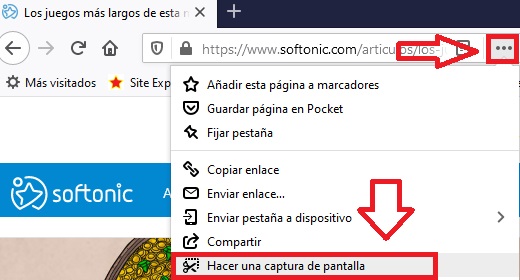
Una de las funciones que más realizamos para trabajar por Internet es realizar capturas de pantalla. Si bien esto puede hacerse fácilmente utilizando la tecla de “Imprimir pantalla” o usando el atajo de teclado de capturas de pantalla de Windows 10, sería muy útil que nuestro navegador perfecto las hiciera por defecto.

Capturas de pantalla en Firefox

En la actualidad navegadores como Mozilla Firefox incluyen esta opción de forma nativa sin necesidad de tener que instalar ningún tipo de extensión. Si te interesa saber cómo activarla, simplemente haz clic en el siguiente enlace.

Debe ser capaz de sincronizarse con el resto de nuestras cuentas

Una función realmente interesante de navegadores actuales como pueden ser Firefox, Edge y Chrome es que todos ellos permiten sincronizar sus cuentas. En el caso de Chrome es especialmente útil para usuarios de Android, pues permite acceder de forma inmediata a todos los servicios de Google (Gmail, Drive, etc.) así como también sincronizar los datos y marcadores de tu teléfono móvil o tablet. En el caso de Firefox, tener tu cuenta sincronizada permite que puedas exportar e importar todos tus marcadores de forma rápida y sencilla entre distintos equipos. Edge por su parte consigue integrarse a la perfección con Windows 10, importar y exportar tus marcadores así como sincronizarse con tu cuenta de Microsoft. Nuestro navegador perfecto debería ser capaz de hacer lo mismo con la cuenta que deseemos.

Debe incluir un buen gestor de contraseñas con contraseña maestra

Contraseña maestra

Con el paso de los años, los servicios a los que podemos suscribirnos a través de Internet han aumentado radicalmente. Todos ellos necesitan de un nombre de usuario y de una contraseña, por lo que al final terminamos con cientos de contraseñas que debemos recordar si queremos seguir utilizándolos.

Un buen navegador debe tener integrado de forma nativa un buen gestor de contraseñas que pueda recordar nuestros datos de acceso e introducirlos de forma automática cada vez que queramos acceder a uno de estos servicios. Sin embargo, es importante también que el navegador posea un sistema de contraseña maestra. Esta será necesaria para que el navegador utilice de forma automática la función de autocompletar en cada uno de los servicios online a los que queramos acceder. De este modo nos aseguraremos que aunque alguien ajeno a nosotros utilice nuestro equipo no tenga acceso a nuestras contraseñas.

Entre los principales navegadores del mercado queremos recomendar Mozilla Firefox, pues este ofrece tanto un buen gestor de contraseñas como la posibilidad de establecer una contraseña maestra.

No existe el navegador perfecto, pero podemos recomendarte los mejores

Si bien a día de hoy no existe el navegador perfecto, sí tenemos a nuestro alcance opciones que se acercan mucho a éste. Entre ellas queremos destacar Microsoft Edge, Mozilla Firefox, Brave, Opera y por supuesto, el indispensable Google Chrome. Todos ellos tienen funciones muy interesantes y son realmente seguros, por lo que en todo momento tus datos estarán protegidos. Puedes descargar la última versión de todos ellos bajo estas líneas.

  • Google Chrome

Google Chrome DESCARGAR
8

Mozilla Firefox

Mozilla Firefox DESCARGAR
8

Microsoft Edge

Microsoft Edge DESCARGAR
7

Brave

Brave DESCARGAR
8

Opera

Opera DESCARGAR
8

Esperamos que nuestro artículo acerca del navegador perfecto te haya gustado. ¿Qué funciones querrías que tuviera tu navegador? ¡Compártelas con nosotros en la sección de comentarios!

Juegos de navegador para dos (o más) jugadores

Estamos ante un verano muy atípico debido a la pandemia de la COVID-19. No sólo no podemos viajar con libertad ni regalarnos esas vacaciones de relax que tanto necesitamos a lo largo del año, sino que también nos impide quedar con total seguridad con nuestra familia o amigos. Sin embargo, el que no podamos vernos cara a cara con nuestras amistades no implica que no podamos pasar un buen rato con ellas. Afortunadamente tenemos las videollamadas y si queremos jugar a algo, existe un buen número de juegos multijugador para nuestro navegador. Pero… ¿sabes dónde encontrarlos?

Dos mandos para jugar a videojuegos

En el artículo de hoy vamos a compartir contigo las que consideramos las mejores páginas web desde las que podrás jugar a videojuegos con tus mejores amigos. Todas ellas ofrecen títulos jugables desde el navegador, así que olvídate de hacer grandes descargas o instalaciones. ¡Esperamos que os gusten!

Antes de empezar: Asegúrate de tener tu navegador actualizado

Tanto si eres usuario de Chrome, Mozilla Firefox, Microsoft Edge, Opera, Brave o cualquier otro navegador, es importantísimo que antes de ponerte a jugar a videojuegos desde ellos te asegures de tenerlos actualizados. De este modo no sólo te vas a cerciorar que tus partidas en línea funcionen con completa fluidez, sino también es primordial para asegurar que tus datos están protegidos y que no existe ningún agujero de seguridad.

Actualizar tu navegador es realmente sencillo. Algunos de ellos se actualizan de forma automática, por lo que no va a ser necesario realizar ningún paso. Otros pueden ser actualizados de forma manual accediendo a su menú de información y comprobando qué versión estás utilizando.

Si no estás convencido si tu navegador está actualizado, siempre puedes descargar su última versión directamente desde nuestra página web. Los puedes conseguir de forma rápida y segura bajo estas líneas..

  • Google Chome

Google Chrome DESCARGAR
8

  • Mozilla Firefox

Mozilla Firefox DESCARGAR
8

  • Microsoft Edge

Microsoft Edge DESCARGAR
7

  • Opera

Opera DESCARGAR
8

  • Brave

Brave DESCARGAR
8

Juegos de acción para dos o más jugadores

Empezamos la lista con los juegos de acción. Aquí encontrarás gran número de FPS (shooters en primera persona), Battle Royale y juegos bélicos con los que podrás enfrentarte a tus amigos sin necesidad de realizar ninguna descarga en tu equipo. ¡Empezamos!

Bullet Force

Bullet Force

Bullet Force es un potente y sólido shooter en primera persona muy parecido al clásico Counter Strike. Éste cuenta con buenos gráficos en alta definición, por lo que en ningún momento te parecerá estar jugando a un juego de navegador. Para empezar a jugar simplemente crea una partida y selecciona el máximo número de jugadores para ésta. Invita a tus amigos o espera a que algunos desconocidos se unan a ella para empezar el juego. ¿Te apetece probarlo?

JUEGA A BULLET FORCE

DarkOrbit Reloaded

Dark Orbit Reloaded

Si te van los MMO y quieres jugar con tus amigos a guerras espaciales, échale un vistazo a DarkOrbit Reloaded. Estamos ante un título de ciencia ficción donde podremos convertirnos en un comerciante o pirata espacial. Explora el infinito a bordo de tu propia nave e invita a tus amigos para que se unan en tus aventuras mientras luchas por convertirte en el mejor de la galaxia.

JUEGA A DARKORBIT RELOADED

Helmet Royale

Helmet Royale

¿Te gustan los Battle Royale? ¿Te apasionan los gráficos de 16-bits? ¡Te encantará Helmet Royale! Este original título para tu navegador te sumergirá en una encarnizada lucha con tus amigos y el resto de jugadores pero luciendo unos simpáticos gráficos retro. El funcionamiento es tan sencillo como crear tu personaje, equiparlo hasta las cejas y enviarlo al campo de batalla para combatir con tus amigos. ¡Anímate a probarlo!

JUEGA A HELMET ROYALE

Tanki Online

Tanki Online es el título perfecto para los aficionados a las batallas de tanques que busquen alternativas al ya clásico World of Tanks. Este juego de navegador se diferencia del resto en que las batallas dejan a un lado el realismo para centrarse en ofrecer acción a borbotones y desafiantes retos. En Tanki Online podrás personalizar tu propio tanque y armarlo hasta los dientes para vencer a tus amigos, y es que si algo tiene este juego es un extraordinario arsenal para aniquilar al rival.

JUEGA A TANKI ONLINE

Juegos de rol (RPG) y aventura para dos o más jugadores

Si eres amante de los juegos de aventura o de los juegos de rol, te alegrará saber que también hay un excelente número de títulos con los que vas a poder jugar con tus amigos directamente desde el navegador. Debido a su popularidad, la mayoría de los títulos que vas a encontrar son MMORPG así que ya puedes ir sacando brillo a tu espada y avisando a tus amigos para iros de aventuras.

Bit Heroes

Bit Heroes es un MMORPG inspirado en los clásicos juegos de rol de 8 y 16 bits, siendo por tanto perfecto para los nostálgicos y amantes de los títulos de estética retro. En él crearemos nuestro propio héroe y nos uniremos a los amigos que deseemos para realizar todo tipo de misiones y eventos. Si te gusta jugar a Bit Heroes desde tu navegador, te alegrará saber que el juego también tiene su versión tanto para Steam como para móviles con sistema operativo Android e iOS.

JUGAR A BIT HEROES

Si lo deseas puedes descargar su versión para PC y Android bajo estas líneas:

  • Bit Heroes para PC

Bit Heroes (PC) DESCARGAR
8

  • Bit Heroes para Android

Bit Heroes (Android) DESCARGAR
8

Drakensang Online

Drakensang Online

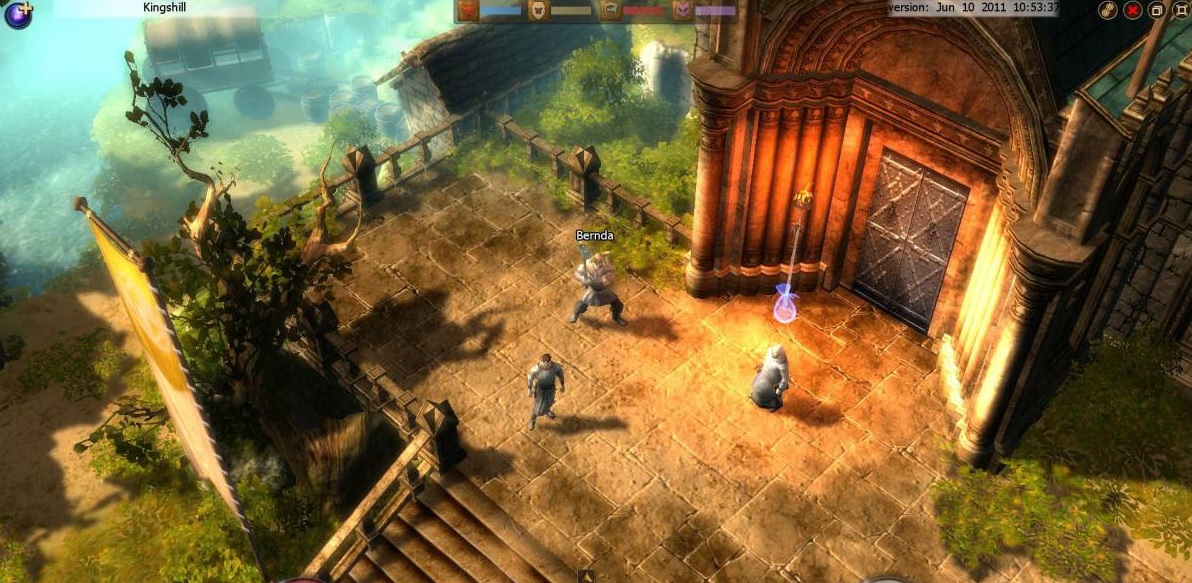
Si eres aficionado a los MMORPG, seguro que de sobra conoces Drakensang Online. El juego lleva ya muchos años encandilando a los amantes del género tanto por su jugabilidad como por sus sorprendentes gráficos. Claramente inspirado por el clásico Diablo, en Drakensang Online tendremos que crear nuestro propio personaje e ir a explorar mazmorras en compañía de nuestros amigos. El título puede ser jugado tanto desde el navegador como si lo deseas, descargarlo directamente a tu disco duro

JUGAR A DRAKENSANG ONLINE

RuneScape

RuneScape

RuneScape es sin duda el MMORPG gratuito más conocido y también más popular del mundo. Éste nos traslada hasta el mágico mundo de Gielinor, donde podremos vivir las aventuras que deseemos sólos o en compañía de un grupo de amigos. Al ser completamente jugable desde el navegador, RuneScape es probablemente la apuesta más interesante para los amantes del género fantástico. ¿Te animas a probarlo durante estas vacaciones?

JUGAR A RUNESCAPE

Si lo deseas, bajo estas líneas puedes descargar su versión para PC.

RuneScape DESCARGAR
8

Juegos de estrategia para dos o más jugadores

Los juegos de estrategia son todo un clásico de la diversión en grupo. Los hay de todo tipo, desde aquellos en que construimos ciudades y poco a poco vamos haciéndonos con el territorio rival o aquellos en que simplemente tendremos que hurdir las mejores estratagemas para derrotas al enemigo.

Freeciv

Freeciv

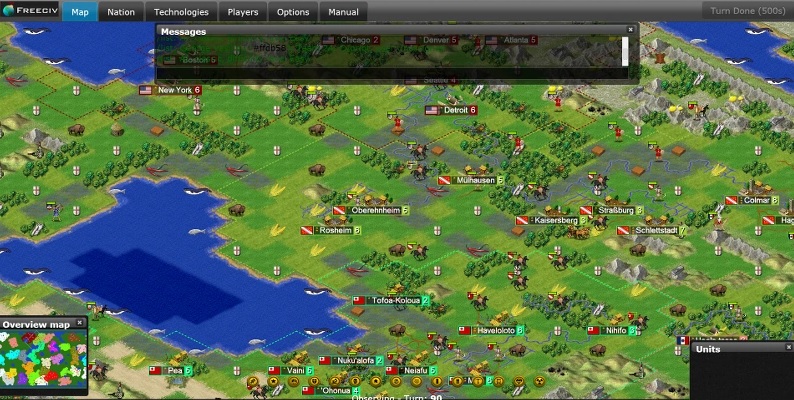
Freeciv es la versión gratuita de Civilization, la sempiterna y aclamada saga de estrategia de Sid Meier. En ella tendrás que construir tu propia civilización desde cero y llevarla a la gloria. Para ello tendrás que fundar ciudades, hacer progresar la cultura, crear un ejército e ir consiguiendo más y más territorio. La versión para navegadores de Freeciv funciona a la perfección y gracias a ella podrás jugar con tus amigos tanto en tiempo real como con la interesante opción de realizar un turno por día.

JUGAR A FREECIV

Si lo deseas, también existe una versión descargable del mismo juego, puedes descargarla bajo estas líneas.

Freeciv DESCARGAR
7

Forge of Empires

Forge of Empires

Forge of Empires es otro de los grandes juegos de estrategia del que podrás disfrutar desde la comunidad de tu navegador. En él tendrás que hacer progresar tu civilización desde el 5000 a.C hasta nuestros días. Para ello deberás conseguir recursos, ampliar tus ciudades y construir mejoras y por supuesto, destruir a tus adversarios. Si bien Forge of Empires es un poco más simple que Freeciv y más centrado en la conquista a base de fuerza, es también un título realmente entretenido con el que podrás jugar con amigos alrededor del planeta.

JUGAR A FORGE OF EMPIRES

Little Wargame

Little Wargame

Little Wargame es un título ideal para los amantes de la estrategia en tiempo real y en especial, del clásico Warcraft. El título cuenta con unos simpáticos gráficos retro y un sistema de juego tan sencillo como desafiante. Jugar a Little Wargame con un amigo es tan sencillo como acceder a su página web y crear una sala multijugador. Una vez se una ¡ya puede empezar la diversión!

JUGAR A LITTLE WARGAME

Juegos de mesa para dos o más jugadores

Para finalizar queremos hablaros de los juegos de mesa disponibles para jugar desde tu navegador. La oferta es muy elevada pues éstos no requieren de gráficos muy potentes y resultan ideales para poder jugar partidas rápidas en línea con tus compañeros.

CardzMania

Cardzmania

CardzMania no es un juego como tal, sino un portal donde encontrarás todo tipo de juegos de cartas para jugar desde tu navegador. Canasta, Texas Holdem, Hearts y muchos más te esperan para pasar un buen rato. ¡Y lo mejor de todo es que no necesitas registrarte para empezar a jugar!

IR A CARDZMANIA

LICHESS

Lichess

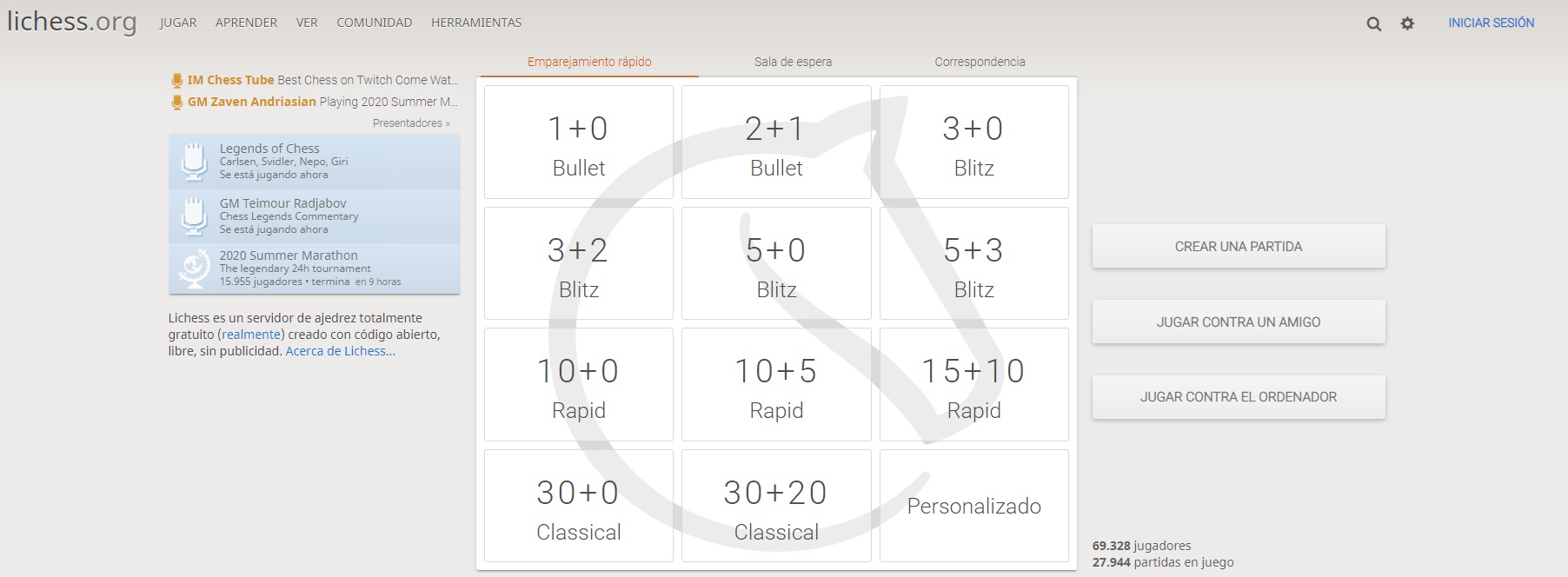
Lichess es la web perfecta para los amantes del ajedrez. Aquí no sólo vas a poder jugar desde tu navegador a este deporte para cerebritos, sino que además podrás formar parte de una gran comunidad de jugadores y comentar tus jugadas.

JUGAR A LICHESS

Catan Universe

Catan Universe

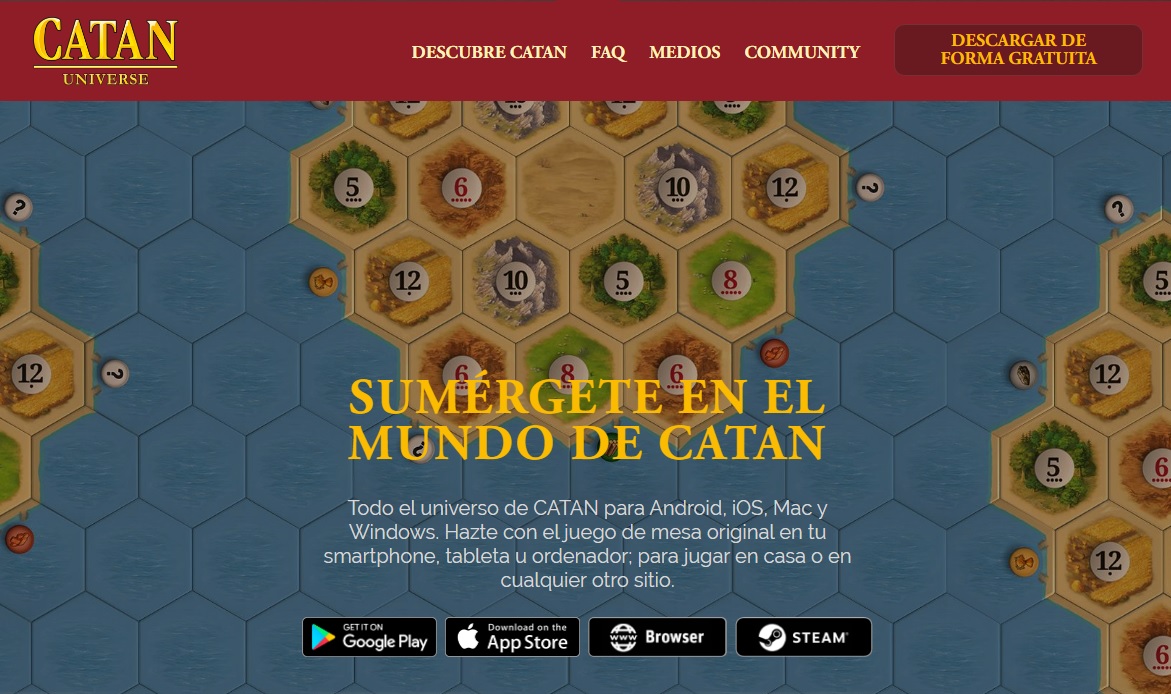
Catan es uno de los clásicos juegos de tablero que jamás pasa de moda. Como puedes imaginar, Catan Universe es una cómoda página web desde la cual vas a poder echarte unas partidas a este divertido juego con amigos de alrededor del mundo.

JUGAR A CATAN UNIVERSE

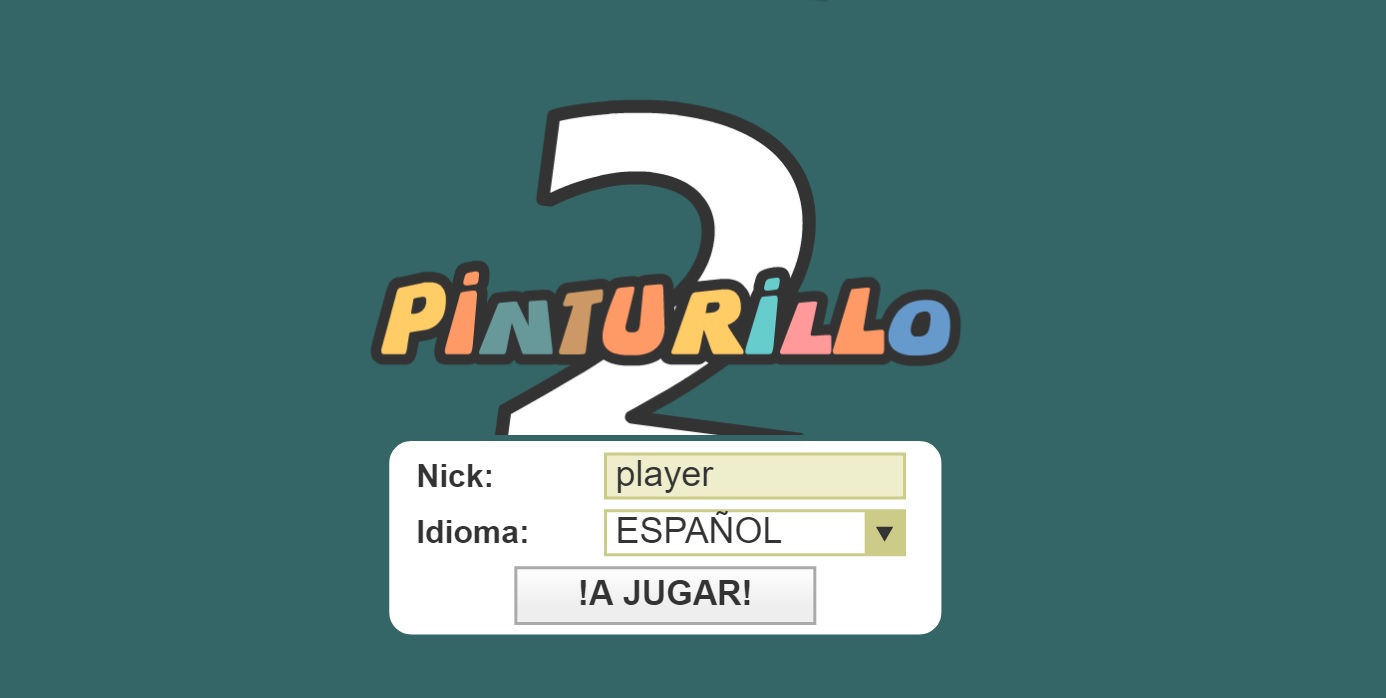
Pinturillo 2

Pinturillo 2

¿Recuerdas el Pictionary? Este divertido juego animaba a que jugadores en equipo adivinaran palabras en tarjetas gracias a los dibujos de su compañero. Pinturillo 2 es la versión para navegadores de este hilarante juego, con el que podrás chatear, dibujar y reír con tus amigos aunque no puedan visitarte en casa.

JUGAR A PINTURILLO 2

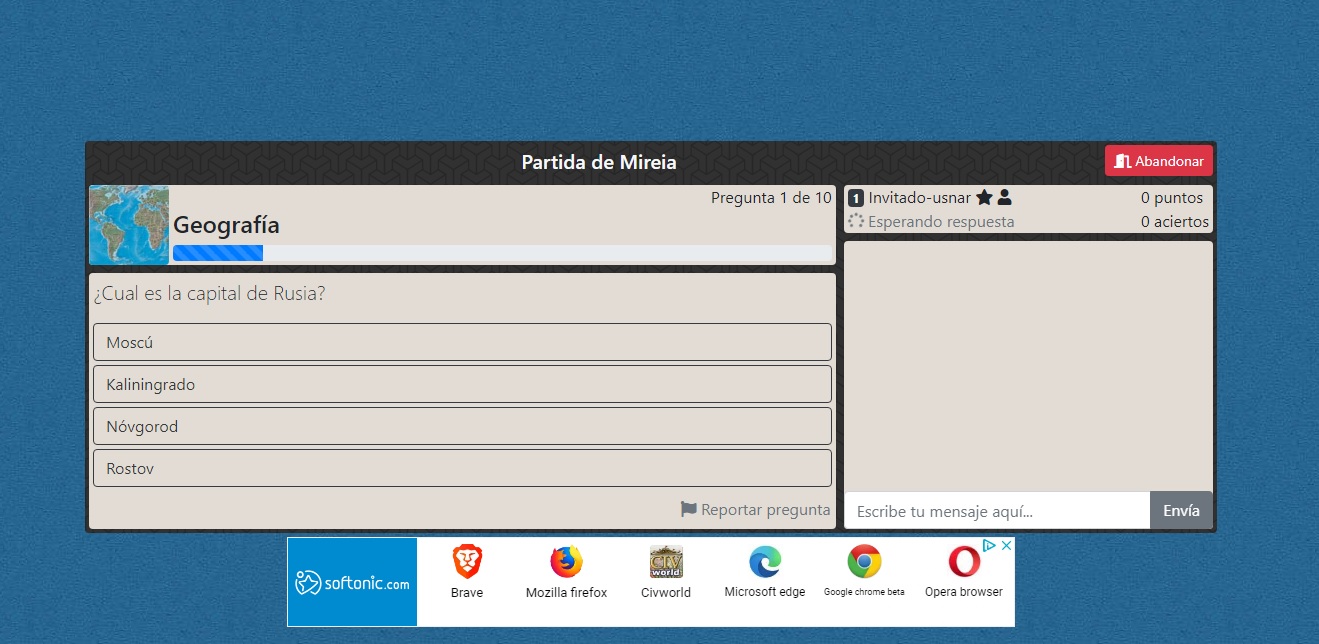
Trivial Online

Trivial Online

Para finalizar nuestra selección queremos recomendaros Trivial Online. Como puedes imaginar se trata de una versión del entretenido Trivial Pursuit que podrás jugar desde tu navegador. Ideal para pasar una sobremesa entretenida chateando con tus amigos.

JUGAR A TRIVIAL ONLINE

Esperamos que nuestra selección de juegos multijugador para jugar desde tu navegador te haya gustado. ¿Cuál es tu juego favorito? ¡Compártelo con nosotros en la sección de comentarios!

Trucos de productividad para vagos

Siempre se ha dicho que la clave no es trabajar muchas horas y que estemos todo el día pendiente del PC, sino que aproveches los tiempos que tenemos y utilices las horas de la mejor manera posible. En otras palabras, que seas eficiente y, sobre todo, productivo. Una persona puede hacer el mismo trabajo en tres horas que otra en ocho, con la única diferencia de que la primera saca más rendimiento a su tiempo. Es, como decíamos antes, más productiva.

Si tú eres esa segunda persona que está perdiendo más horas de las que debería, en Softonic te traemos algunos trucos de productividad para que la vaguedad no cause estragos en tu vida.

1. Ponte un horario

El consejo básico y primerizo que te va a dar cualquier especialista en productividad, ya esté en España o en Kuala Lumpur: ponte un horario. Que cuando vayamos a trabajar sea durante un periodo de tiempo concreto, en el colegio también, en el gimnasio durante las clases, etc., no es ninguna casualidad. Los horarios funcionan porque el cuerpo humano necesita tener un orden y no un caos absoluto. Esto es así de fácil, aunque cueste creerlo de primeras.

Tanto si eres un trabajador autónomo (freelance) como si trabajas en una empresa, ponte tus propios horarios a la hora de trabajar, así como para las tareas que vayas a realizar una vez estés en tu vida privada. Estipula bien de qué hora a qué hora vas a estar trabajando y cuánto tiempo es para tus propios menesteres. Una vez que tengas un horario y una vida un poco esquematizada, el siguiente paso es que ese tiempo esté aprovechado por diferentes tareas. Es la hora, nunca mejor dicho, de asignar tiempos.

2. Asigna tiempos

Es lo primordial a la hora de ser eficiente: apunta qué tiempo le quieres dedicar a una actividad en concreto (dentro del horario que establezcas, como decíamos antes). Puede parecer algo absurdo, pero si vas controlando cuántos minutos empleas en una tarea, a su vez podrás contabilizar qué has hecho durante todo el día (o mejor dicho, cuánto le has dedicado).

Existen decenas de aplicaciones para este cometido. No obstante, te vale una simple cuenta atrás en el teléfono móvil –la que viene por defecto con la alarma- para decidir, por ejemplo, que no quieres estar más de veinte minutos fregando, diez tendiendo la ropa o cuarenta actualizando las facturas.

Una vez que hayas cumplido el tiempo estipulado, hay dos opciones: o bien terminas la tarea o bien la terminas postergando para otro día. Nuestro consejo es que si estás a nada de acabarla, lo hagas para tachar de la lista uno de esos deberes; sin embargo, si crees que va para largo y un buen rato, entonces mueve a otro día la misma. Así de simple es todo.

Pocket Descargar
7

3. Madruga… si quieres

Es uno de los refranes más repetidos desde hace décadas: “A quien madruga, Dios lo ayuda”. Y sí, nadie puede negar que la mañana se pasa antes y que se aprovecha mejor el día, ¿pero qué ocurre si no te gusta madrugar? ¿Por qué hay que hacerlo sí o sí? Para tu suerte, no es necesario despertarse temprano para ser productivo.

Cada vez más especialistas recomiendan que cada persona tenga su propio ritmo vital en el día a día, lejos de los consejos de productividad donde parece que hay que madrugar por narices. En otras palabras, que una vez establezcamos esos horarios que decíamos con anterioridad, la clave está en que sepas qué momento del día es el que te puede venir mejor para funcionar. Por ejemplo, está demostrado que existe gente más productiva durante la noche, por lo que a lo mejor trabaja y rinde mucho más durante la madrugada -y aquí entonamos el mea culpa-. En cambio, hay otras personas que prefieren despertarse temprano por rendir mejor así. La clave, ya seas de uno u otro bando, es que una vez encuentres tu biorritmo y que nadie establezca tu rutina, sobre todo si tienes la posibilidad de trabajar por cuenta propia.

4. Apunta notas

Puedes saber qué tiempo quieres dedicarle a una tarea, ¿pero cuál es esta? Los bloc de notas de los smartphones son esenciales para delimitar qué hay que realizar durante ese día en concreto, es decir, para escribir las tareas que tocan.

Como decíamos en el párrafo anterior, puedes recurrir a la aplicación que viene instalada por defecto, aunque nuestra recomendación es que tires de Evernote. Esta herramienta permite crear notas, sí, pero organizarlas en campos muy diferentes. El orden también influye en la productividad.

Evernote Descargar
7

5. No escribas la Biblia

Un consejo muy fácil de seguir a la hora de ser productivo tiene que ver con la propia redacción de las tareas. En ocasiones, nos pegamos más tiempo escribiendo las mismas que realizándolas. Vale, hemos exagerado, pero ya sabes a qué nos referimos, ¿verdad?

La idea es que las notas de las listas de tareas sean simplemente conceptuales. Algo rápido y sencillo. “Ir al médico a las 17:00 horas”, “asistir a la reunión con Menganito a las 12:00 horas”, y así sucesivamente. No escribas la Biblia en las tareas, ya que no vale para nada, te lo aseguramos…

6. Asigna tareas factibles

“Hoy voy a limpiar toda la casa” u “hoy voy a correr 20 kilómetros”. Si sabes que no vas a realizar ninguna de estas tareas, ¿por qué las apuntas? Los especialistas no se cansan de repetir que hay que establecerse metas que se puedan hacer, es decir, hay que ser consecuentes (y conscientes) con aquello que queremos desempeñar.

Esto se ve muy bien con el síndrome del gimnasio, ese por el cual la gente se apunta para hacer ejercicio, pero al cabo de una semana no vuelve “al no ver cambios”. Apúntate aquello que sepas que vas a realizar y ve subiendo el nivel. Si tiras muy alto y no lo cumples, luego viene la frustración y la sensación de no haber cumplido cuando, en realidad, era inalcanzable esa meta.

7. Primero, lo difícil

Siempre ha existido mucha controversia sobre el orden en el que se deben realizar las tareas durante cada día, pero los expertos parece que han dictado sentencia durante estos últimos años: siempre se debe ejecutar primero aquellas tareas complejas y difíciles. El motivo de esto es tan simple como que cuando nos despertamos por la mañana, por lo general estamos más descansados tras haber dormido, ergo tenemos más vitalidad y energía para afrontar el día y, por supuesto, las tareas más difíciles.

Por esta razón, deja para las primeras horas de tu actividad aquellas cosas que puedan causarte más dolores de cabeza, mientras que para las últimas opta por las más sencillas o asequibles, donde ya estarás algo más cansado y con la batería casi agotada. Por ejemplo, siempre se dice dediques la tarde / noche a cocinar aquellas comidas del día siguiente, algo que podrás hacer mientras estás viendo la televisión, hablando por teléfono, etc.

8. Descansar es importante

“A las 10:00 horas tengo reunión; a las 11:00 horas, una videoconferencia; a las 12:00 horas, una presentación”, etc. Nuestro ritmo de vida suele estar condicionado por el estrés y la tensión, eso que provoca que vayamos de un sitio para otro como un pollo sin cabeza. Pues este punto va sobre ello: intenta mantener la jeta encima de tu cuerpo, que no es precisamente sano el perderla.

Es positivo -y mucho- que entre tarea y tarea podamos dedicar un pequeño tiempo de descanso a nosotros mismos. Sin más. Ve a beber agua, a realizar unos pequeños ejercicios para que los músculos se relajen y la espalda no cruja como acordeón, a respirar y tomar aire, y así hasta un largo etcétera. No decimos de perder veinte minutos entre tarea y tarea, pero sí unos cinco minutos para descansar. La productividad no consiste en trabajar mucho, sino que el tiempo que lo hagas sea eficiente. Y el descansar te ayudará a lograrlo.

9. El multitasking lo carga el diablo

“Si puedes hacer dos cosas a la vez, ¿por qué no las haces?”, dice mucha gente. Vayamos por partes. La multitarea o multitasking -se le suele conocer mucho por el término en inglés- no es perjudicial, pero sí hay que tener en cuenta una serie de factores muy importantes, porque el tiempo necesario para cada actividad lo mismo aumenta al intentar diversificar (y no siempre es un buen momento para ejecutarla).

Cuando estamos realizando varias tareas de manera simultánea, es muy probable que la calidad de todas se resienta. Por tanto, no es lo mismo estar cocinando mientras vemos la televisión, que intentar mantener una videollamada mientras redactamos un artículo (donde necesitamos concentración). Por lo general, en tareas que requieren de concentración, lo mejor es pararse e ir de una en una, sin prisas (que las carga el Diablo). Y créenos que lo vas a notar.

10. Haz ejercicio físico

¿Te acuerdas que antes te comentábamos lo importante que es descansar entre tarea y tarea? Pues igual lo es también el realizar ejercicio físico cuando finalizamos nuestro día a día (o al comienzo del mismo, ya que mucha gente prefiere entrenar a primera hora para despertarse y arrancar con más energía si cabe).

El ejercicio físico no sirve sólo para estar en mejor forma, sino también para liberar todo ese estrés y tensión que hemos acumulado durante la jornada laboral. Si estás sobre todo en un sitio cerrado, sal a correr y que te dé el aire fresco durante un largo periodo; si quieres realizar máquinas, no dudes en acudir a un gimnasio; si lo que te gusta es tomar clases de alguna actividad, apúntate a la que más te guste; y así sucesivamente. La moraleja es clara: si haces ejercicio te vas a encontrar mejor, tu cabeza estará más despejada y será más productiva, ya sea para ese momento o el día siguiente.

11. Decir que no y delegar tareas

Cuando veas que algo te sobrepasa y que no eres capaz de realizarlo, no te fustigues por ello. Tenemos asimilada la culpa entre nosotros de una manera muy negativa, y la única realidad es que, en ocasiones, no podemos con todas las tareas del día a día. Es decir, es importante saber decir que no a algunas cosas y delegar, en cambio, aquellas que no podemos hacer por falta de tiempo.

Cuando hacemos referencia a “decir que no” hablamos de que no todos los proyectos o actividades que nos rodean podemos desempeñarlos. Puede que nos guste esa proposición, pero si estamos faltos de tiempo es absurdo que nos metamos en la misma. Lo único que va a causar es frustración por no poderle dedicar el mimo que merece. Así mismo, esto también se traduce en que digas “no” a las tareas que no te gustan. A veces las cogemos por quedar bien y cumplir con esa persona, y lo único que estamos haciendo es engañarla… y engañarnos a nosotros mismos.

En cuanto a delegar, aquí la clave está en que puede que tengamos muchas tareas que queremos hacer y nos gustan, pero no tenemos tiempo o están más allá de nuestras habilidades. En otras palabras, hemos dicho “sí” en el punto anterior al que hacíamos referencia, ¿qué hacemos entonces? Pues lo mejor es que cojamos a personas de confianza y les digamos: “Oye, necesito que termines esto por mí”. Tan importante es saber decir que “no” como delegar tareas que no te dan tiempo o que superan tus conocimientos.

12. Controla las distracciones

Este puede ser, con mucha probabilidad, uno de los puntos más importantes a la hora de ser productivos: el de las distracciones. Si hay algo que impide rendir con eficiencia, esas son las distracciones de nuestro día a día. ¿Cuántas veces entras a Twitter a ver las noticias?, ¿y a Instagram u otras redes sociales a consultar las publicaciones de tus amigos?, ¿el correo electrónico parece que no se actualiza?

La clave de todos estos interrogantes es que, en realidad, somos nosotros los que los provocamos, es decir, como no tenemos ganas de trabajar, pues intentamos distraernos con lo primero que nos pasa por delante. Aquí es donde entran en juego las decenas de extensiones y programas que existen en la red para impedir las mismas. Por esta razón, te invitamos que te pases por el artículo dedicado a evitar las distracciones con herramientas informáticas. Te aseguramos que vas a conseguir mejor tu productividad… porque vas a tener bloqueado casi todo lo que te puede distraer.

13. Orden como clave

¿Te acuerdas de la importancia de tener un horario y cumplirlo? Pues ocurre de manera idéntica con el hecho de establecer un orden y una limpieza en nuestro espacio o lugar de trabajo. Llegar a la mesa donde vamos a pasar ocho horas y que esté patas arribas no es la mejor manera de conseguir una concentración óptima para trabajar bien. Por esta razón, lo ideal es que antes de marcharte el día anterior, la limpies de todas aquellas cosas que has podido acumular durante la propia jornada.

Es algo tan simple como que cuando volvamos al día siguiente, la mesa esté ordenada y, sobre todo, limpia, ya que transmitirá una mayor serenidad y paz (y ayuda a la productividad, créenos). Además, y esto es muy importante, no sólo se trata de mantener ordenada tu mesa de trabajo, sino también tu vida diaria (tus muebles, tu cocina, tu salón, etc.). Todo influye en el proceso de obtener una mejor productividad en la tarea.

14. Recurre a programas en la nube

El avance imparable de los servicios en la nube ha servido, precisamente, para aumentar nuestra productividad. Es probable que tu trabajo esté presente no sólo en la propia oficina, sino también en casa (como es el caso de los freelancers). Tener todo conectado de manera simultánea va a ahorrarte mucho tiempo; y aquí hablamos por experiencia.

Servicios como Google Drive, Dropbox u OneDrive nos permiten que cualquier archivo subido, por ejemplo, en el teléfono móvil, esté disponible al momento en el PC. De esta manera, vas a conseguir ahorrar mucho tiempo en tareas tan simples como pasarte una foto al PC (la cargas desde el smartphone a la nube y luego la visualizas en el equipo), en contestar mails con las respuestas automáticas y muchas más cosas que seguro que ya te suenan. La tecnología te hace más productivo si sabes sacarle partido, así que hazlo por tu propia salud física… y mental.

Google Drive Descargar
9

15. Aprende los atajos

Cerramos este repaso a trucos para mejorar tu productividad gracias a las aplicaciones y programas con los atajos dentro de los programas, firmwares, sistemas operativos y mucho más. Cada herramienta informática posee sus propios comandos para agilizar los procesos.

No hace mucho te contábamos algunos atajos básicos en Google Chrome para que tu experiencia fuera más placentera, así como las diferentes maneras de capturar la pantalla del PC. Esto ocurre con casi cualquier programa, así que no dudes en aprender sobre ellos para tardar menos tiempo, dado que vas a interiorizar algunas teclas con las que ahorrarás segundos (que al final terminan siendo minutos… y hasta horas). Toda suma, por tanto, para ser más productivos. No lo dejes pasar.

Y hasta aquí los quince trucos para ser más productivos tanto en tu tiempo libre como en el trabajo. Esperamos que, a partir de ahora, tu lista de tareas no se resista, que las fechas de entregas las cumplas con soltura, que WhatsApp no consuma tus bloques de tiempo y que, en general, tu vida a la hora de organizarte sea más fácil a lo largo del día a día. El resto depende de ti.

Las mejores “flags” para Google Chrome

¿Alguna vez has oído hablar de las “flags” de Google Chrome? Tras este nombre se esconden aquellas funciones experimentales del navegador que vienen desactivadas de serie, pero que se pueden habilitar si el usuario quiere, todo para sacarle más partido al navegador y ampliar sus posibilidades.

Por lo general, estas opciones no se activan al estar todavía en una fase experimental o de prueba, así que es probable que puedan tener errores en caso de que las actives (en otras palabras, todo recae bajo tu responsabilidad). Explicado esto, que es bastante importante, te traemos las mejores “flags” para Google Chrome ahora mismo.

Google Chrome Descargar
7

Activar el modo Picture in Picture

Esta es la primera flag que incorporamos en este artículo, y consideramos que es imprescindible a poco que uses Youtube cada día y de manera habitual.

El modo Picture in Picture permite visualizar el vídeo de Youtube aunque no estemos en la pestaña indicada para ello. De esta manera, el navegador coloca una ventana pequeñita en la parte inferior derecha, lo que facilita seguir navegando por cualquier página web y a la vez visionar el contenido de Youtube desde esa ubicación. Mola, ¿verdad?

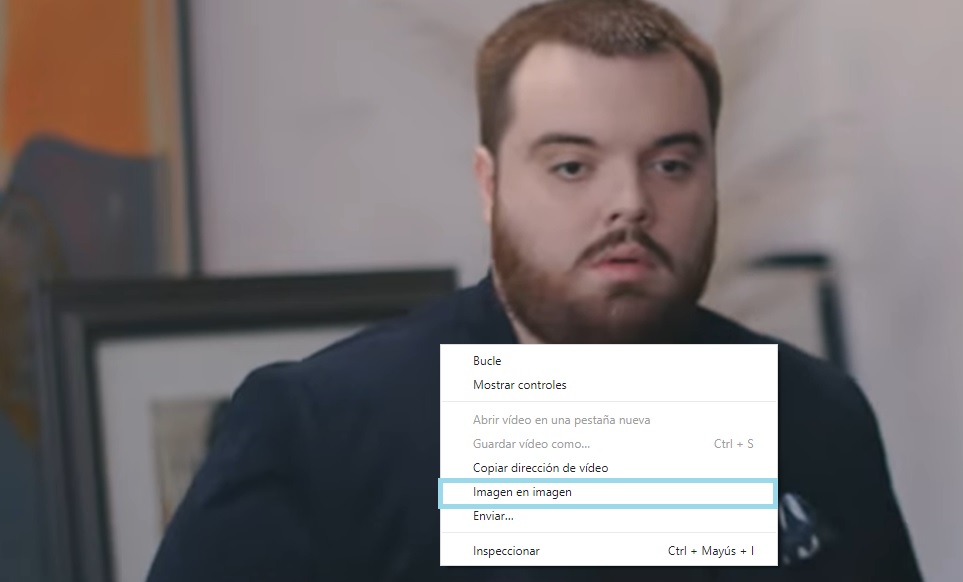
Basta con hacer doble click derecho encima del vídeo de Youtube (de manera muy rápida) para que se abra la opción “Imagen en Imagen”. Antes, no lo olvides, activa el flag desde aquí, aunque te decimos que si tienes alguna de las últimas versiones de Google Chrome, esta función ya viene activada por defecto:

Todas las flags se activan desde la barra de búsqueda, donde debes introducir “chrome://flags”. Una vez ahí, busca la categoría “Picture in picture” y selecciona “Enabled”: chrome://flags/#enable-picture-in-picture

Cerrar pestañas inactivas

Lo hemos dicho en alguna ocasión: Google Chrome funciona de escándalo, pero consume mucha Memoria RAM (demasiada). Esto se debe a la estructura que tiene el navegador en torno a las pestañas abiertas, de manera que cuantas más ventanas tengamos en el navegador, peor rendimiento vamos a obtener con el PC.

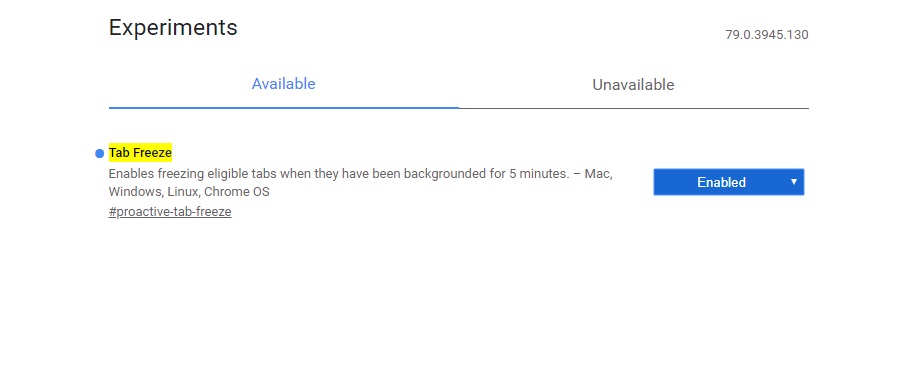
Si quieres que Google Chrome te cierre todas aquellas pestañas que considera que están inactivas, sólo debes activar el siguiente flag. No olvides que tienes a tu disposición decenas de extensiones que realizan este proceso y de manera más eficiente y útil con cada nueva pestaña:

Busca la categoría “Tab freeze” y selecciona “Enabled”: chrome://flags/#automatic-tab-discarding

Guarda una copia por si se va Internet o se cierra el PC

Qué coraje da cuando se va la conexión a Internet o se cierra el PC de improviso, ¿verdad? En muchas ocasiones, perdemos todo lo que estamos haciendo, así que activando este flag podemos poner solución a lo sucedido.

Google Chrome creará una copia de las webs que estamos consultando, todo con un botón exclusivo por si queremos abrirlas de nuevo. Sí, cierto es que el navegador guarda siempre la sesión, pero aquí hacemos referencia a que todo se quede de manera idéntica a tal como lo tenías. Como nota adicional, a partir de la versión 75, Google Chrome desactivó este flag, por si ves que no te aparece. Introduce el siguiente flag:

Busca la categoría “Enabled Show Saved Copy Button” y selecciona “Enabled”: chrome://flags/#show-saved-copy

Las 5 mejores “flags” para Google Chrome

Bloquear descargas inseguras

A veces te habrá ocurrido que se empieza a descargar un archivo sin que tú le hayas dado al botón indicado. Es bastante peligroso cuando esto ocurre, ya que, por lo general, todos estos archivos contienen malware, así que el primer paso es no abrirlos, mientras que el segundo es evitar que se descarguen. Google Chrome puede evitar que este proceso se desarrolle a través de este flag. Actívalo sin miedo.

Busca la categoría “Treat risky downloads over insecure connections as active mixed content” y selecciona “Enabled”: chrome://flags/#treat-unsafe-downloads-as-active-content

Formularios rellenados

Google Chrome rellena los campos de los formularios en cuanto ponemos la primera letra. Ahora bien, tenemos que hacer esto o indicárselo. ¿Te gustaría que fuera de manera automática en cuanto entres en la página web o en la barra de direcciones? En otras palabras, que no hiciera falta ni indicar la primera palabra.

Para ello, habilita el siguiente flag y ahorrarás un tiempo considerable. Eso sí, a veces se falla en los campos, por lo que no te olvides de repasarlos.

Busca la categoría “Show autofill signatures” y selecciona “Enabled”: chrome://flags/#enable-show-autofill-signatures

Aumentar la velocidad de descarga

Hubo un tiempo donde los navegadores webs tenían grandes problemas a la hora de descargar archivos. El proceso era lento por toda la operativa que llevaba, pero eso quedó atrás gracias al gran trabajo de los programadores de Chrome, Mozilla Firefox y compañía. Si quieres que estas descargas vayan todavía mejor, hay un pequeño truco para ello.

Desde las flags de Google Chrome se puede activar un comando para que las descargas se aceleren, más allá de los límites que pueda tener la web activado por defecto.

Busca la categoría “Parallel downloading” y selecciona “Enabled”: chrome://flags/#enable-parallel-downloading

Desactivar la reproducción automática

Este nos parece uno de los mejores flags que posee Google Chrome: la desactivación de la reproducción automática de vídeos y audios. ¿No te ha pasado que entras en una página web y de repente empieza a sonar algo sin saber de dónde proviene? Esto es más común de lo que parece, ya que muchos portales activan el sonido en vídeos para que la reproducción monetaria se inicie también.

Los desarrolladores de Chrome saben bien que esto es bastante molesto, así que para evitar bloquear toda publicidad de raíz, lo que realizan es impedir la reproducción automática.

Busca la categoría “Autoplay policy” y selecciona la opción “Document user activation is required”: chrome://flags/#autoplay-policy

Importar contraseñas desde Android

A Google se le pueden criticar y achacar muchas cosas, pero no cabe duda de que con Android está haciendo un gran trabajo estos últimos años. El ecosistema que está creando sirve para hacer la vida más sencilla al usuario, y buena prueba de ello es esta flag que traemos a continuación: importar contraseñas desde Android.

Si eres de los que utiliza el smartphone durante casi todo el día –como suele ser habitual-, con este comando podemos activar que todas las contraseñas de páginas webs guardadas en Android vayan a parar a nuestro PC. De esta manera, cuando nos sentemos delante de este último, el sitio en cuestión recordará el password que tenemos en el teléfono móvil, con el consiguiente ahorro de tiempo.

Busca la categoría “Affilation based matching in password manager” y selecciona la opción “Enabled”: chrome://flags/#AffiliationBasedMatching

Activar al modo HDR

Una de esas funciones ocultas que nos encanta: activar el modo HDR en Google Chrome. Sí, has leído bien, podemos hacer que nuestro navegador alcance una nueva dimensión a nivel visual –bueno, quizás hemos exagerado un poquito- gracias a la activación del modo HDR. Hay que decir que esta función no está disponible para todos, es decir, necesitas contar con una pantalla que disponga de HDR –como es lógico- y que el sistema operativo de Microsoft lo tenga detectado. Si cuentas con ello, sin problemas.

Busca la categoría “HDR Mode” y selecciona la opción “Enabled”: Chrome://flags/#enable-hdr

Mejorar el control de cookies en el modo incógnito

El modo incógnito es una de las mejores nuevas funciones que posee Google Chrome. Gracias a este podemos navegar con mayor seguridad entre las páginas webs, todo para que no nos detecten y seamos invisibles de cara a sus largos programas de rastreo.

Hasta aquí todo bien, ya que te sonará lo que te contamos, ¿pero sabes que algunos portales no ofrecen todo el contenido si se navega el modo incógnito e incluso pueden rastrearte? Los desarrolladores de Google Chrome son conscientes de ello, así que entre las flags del navegador tenemos una opción que es perfecta para sacarle partido.

En pocas palabras, esta flag nos permite mejorar el control de cookies y, a su vez, la interfaz para una mejor navegación dentro de la página web.

Busca la categoría “Enable improved cookie controls UI in incognite mode” y selecciona la opción “Enabled”: Chrome://flags/#improved-cookie-controls

Forzar el modo oscuro

El modo oscuro causa furor entre los usuarios, sobre todo gracias a que el reducir el brillo de la pantalla es perfecto para que los ojos no sufran. En dispositivos móviles está ya tan implementado que incluso iOS (iPhone) y Android lo incluyen por defecto para sus interfaces, algo que se puede potenciar luego dentro de cada aplicación.

Por suerte para ti, este proceso también se puede repetir en navegadores Google Chrome para PC. Eso sí, lo que el programa hace es convertir todo a “oscuro”, de manera que algunos elementos de las páginas web pueden darte problemas (al fin y al cabo, está convirtiendo todo de manera artificial y no nativa).

Busca la categoría “Force Dark Mode for Web Contents” y selecciona la opción “Enabled”: Chrome://flags/#enable-force-dark

Modo concentración

Cerramos este artículo con una flag que nos parece una auténtica maravilla, sobre todo si te llevas delante del PC durante muchas horas cada día. Hablamos de activar el modo concentración o Focus Mode.

Detrás de este nombre se esconde una opción que tiene un cometido muy sencillo: que el usuario trabaje de manera más cómoda cuando está en Google Chrome. La idea es tan simple como que todos aquellos elementos externos que pueden distraer al lector se supriman de la pantalla. Esto es algo que ya está en muchas interfaces (el propio WordPress lo incluye, por ejemplo, en su famoso reader mode), pero aquí Chrome lo explota para que le saques más partido en los sitios webs, desde Netflix hasta Facebook.

Para activar este último flag, busca la categoría “Focus Mode” y selecciona “Enabled”: chrome://flags/#focus-mode

¿Cuál es tu flag favorita? ¿Con cuál te quedarías de todas las que hemos incluido? Recuerda reiniciar el navegador cada vez que hagas un cambio y, por supuesto, que todas estas funciones aparecen antes en Chrome Canary.

Google Chrome Canary Descargar
8

Las mejores apps y webs para encontrar WiFi gratis estés donde estés

Las redes WiFi gratuitas parecen estar en todas partes excepto cuando más las necesitamos. Y es que a todos nos ha pasado alguna vez estar en plena calle, tener que consultar nuestro correo, mapas o utilizar algún servicio de mensajería y por desgracia no tener datos móviles ni una red WiFi accesible. ¿Significa eso que no vamos a poder conectarnos a Internet?

Sin conexión WiFi

No te preocupes, no eres el único que ha sufrido este problema moderno al que se le puede poner solución. Existen decenas de herramientas para nuestros smartphones sean capaces de encontrar redes WiFi gratis para tener acceso a Internet. Algunas de ellas son seguras y funcionan a la perfección aunque otras de ellas es mejor evitarlas para proteger tus datos y los de tu teléfono.

Para hacerte la vida más sencilla, en el artículo de hoy vamos a ofrecerte una selección con las mejores aplicaciones y páginas web para encontrar puntos de acceso WiFi gratuito. ¡Esperamos que te sirvan de ayuda!

Antes de conectarte a una red WiFi abierta

Es muy importante que antes de utilizar cualquier conexión WiFi pública le eches un vistazo a estas recomendaciones y consejos de seguridad. Y es que aunque sean realmente útiles, las redes WiFi abiertas de espacios públicos como parques, hoteles, cafeterías, etc. puedes resultar poco seguras y comprometer nuestros datos personales.
Ataque hacker

Los robos de información e incluso las infecciones a móviles a través de redes WiFi abiertas son más comunes de lo que puedes imaginar. Seguro que en más de una ocasión has leído cómo alguien ha robado fotos comprometidas a través del móvil de una persona o incluso ha tomado control de la cámara del smartphone sin que su usuario se haya dado cuenta. Esto se debe a que al estar en una red abierta sufres el riesgo que el administrador o cualquiera de los usuarios que ahora están conectados sean un hacker esperando su próxima víctima.

Antes de conectarte a cualquier WiFi gratuita asegúrate de:

1. Acceder únicamente a redes públicas con seguridad WPA o WPA2. Evita totalmente cualquier tipo de red con seguridad WEP pues éstas son fácilmente hackeables.

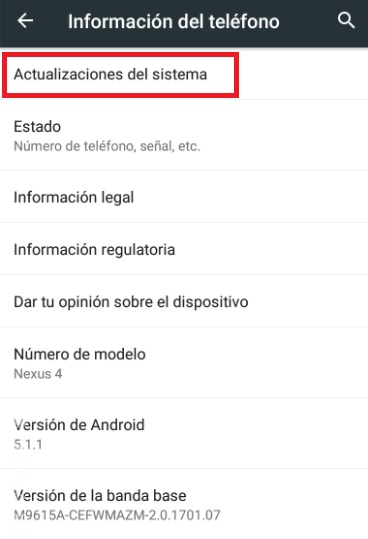
2. Mantén el sistema operativo de tu smartphone siempre actualizado. Si no estás convencido de cómo hacerlo, no te preocupes, tenemos un artículo paso a paso que te ayudará a hacerlo.

3. Desconecta cualquier proceso de sincronización de tu teléfono móvil mientras estés conectado a cualquier red pública.

4. Ten un buen antivirus para smartphones instalado. Desde Softonic te recomendamos especialmente Avast Mobile pues es gratuito, ofrece muy buenos resultados y apenas consume recursos de tu móvil. Puedes descargarlo de forma rápida y segura bajo estas líneas o si lo deseas, puedes consultar más opciones haciendo clic en el siguiente enlace.

Avast Mobile Security DESCARGAR
8

5. No inicies una sesión en ningún servicio mientras estés conectado a una red pública. Así pues despídete de consultar la cuenta de tu banco, hacer compras por Internet o realizar cualquier tipo de transacción que implique compartir tu nombre de usuario, dirección de correo o tu contraseña.

6. Después de conectarte a esa red pública asegúrate de eliminar cualquier dato del punto de acceso que quede guardado en tu móvil. También es recomendable que realices un escaneo de tu smartphone utilizando un antivirus (ver el punto 4).

Las mejores aplicaciones y páginas web para conseguir Internet gratis

Sin más dilación pasamos a ofreceros la prometida lista con las apps para Android y páginas web con las que te será realmente sencillo encontrar puntos WiFi gratuitos cerca de vuestra ubicación. Repetimos una vez más que antes de conectarse a cualquiera de ellos es importante sopesar los pros y los contras y seguir todas las medidas de seguridad del punto anterior.

Instabridge

Si vives o vas a viajar por Europa, apunta bien esta aplicación: Instabridge. Esta herramienta permite localizar más de un millón de redes WiFi en todo el mundo, aunque con especial importancia a los municipios europeos, es por ello que si vas a cruzar el charco no dependerás mucho de ella.

Los programadores de Instabridge mantienen la aplicación actualizada en todo momento. Esto garantiza que las redes que aparecen no están obsoletas y evita más de un disgusto. Además, la comunidad de usuarios puede compartir las contraseñas de muchas redes, lo que garantiza una mayor conectividad y también evita el uso de redes completamente abiertas.

Esta herramienta se puede descargar de manera gratuita y no tiene coste alguno entre sus funciones. Para conseguirla simplemente haz clic en el enlace que te ofrecemos bajo estas líneas. Y lo más importante: recuerda compartir tus posibles hallazgos con el resto de usuarios, que nunca se sabe…


Instabridge Wi-Fi client Descargar
8

WiFi Map

WiFi Map es una aplicación gratuita que ofrece unos resultados excelentes. Gracias a ella podrás acceder nada más y nada menos que a 100 millones de redes gratuitas y todo ello desde la comodidad de una sola aplicación.

WiFi Map es una aplicación ideal para cualquier viajero que necesite acceso constante a Internet y no tenga tiempo para consultar mapas en líneas o ir dando palos de ciego hasta encontrar una. Su funcionamiento es tan sencillo como abrir el mapa WiFi, ver la ubicación de los hotspots más cercanos y conectarte a ellos.

Uno de los puntos más interesantes de esta aplicación es que además de ofrecer siempre una búsqueda inteligente y altamente personalizable, también cuenta con una amplia comunidad de usuarios que comparte sus experiencias, nuevos puntos de acceso y sus respectivas contraseñas. ¡Muy recomendable!

WiFi Map DESCARGAR
8

WiFi Gratis

Su nombre no puede ser más claro ni más directo. WiFi Gratis es una aplicación gratuita con la cual podrás acceder a más de 60.000.000 de puntos WiFi gratuitos repartidos alrededor del mundo. Éstos son completamente libres y en la mayor parte de los casos no necesitarás ni nombre de usuario ni contraseña para acceder a ellos.

La aplicación cuenta con mapas offline sin límites para que puedas localizar un lugar donde conectarte sin necesidad de tener previo acceso a Internet. Simplemente descarga la aplicación y sus mapas desde casa y ya estás listo para tener conexión allí donde vayas.

Como ya es habitual en este tipo de aplicaciones, WiFi Gratis cuenta con una comunidad de usuarios muy activa, por lo que sus mapas se actualizan muy a menudo añadiendo nuevos puntos de conexión y eliminando aquellos que ya no están activos o no resultan seguros. Si te interesa, puedes descargar la aplicación de forma rápida y cómoda bajo estas líneas.

WiFi Gratis DESCARGAR
8

Mapspanoramic

Mapspanoramic es una útil página web que ofrece mapas en tiempo real de todo el mundo y donde aparecen marcados todos los puntos WiFi gratuitos de cada ciudad. Como puedes imaginar, se trata de una herramienta perfecta para cualquier viajero que no quiera sorprenderse al consultar su tarifa de datos y a su vez necesite estar conectado continuamente en Internet.

Utilizar Mapspanoramic es realmente sencillo. Simplemente visita su página web (haz clic aquí para ello) y selecciona el país o la ciudad que desees. Una vez hecho esto, dirígete al final de la web y pulsa el enlace “Nombre de la ciudad Free Wi-Fi”. Verás que el mapa cambiará mostrando todos los puntos de acceso a Internet junto a sus nombres.

Mapspanoramic es una opción sencilla, fácil de utilizar y siempre en constante actualización. Resulta perfecta para tener una idea de las redes WiFi gratis de cualquier ciudad del planeta y simplifica mucho la tarea de encontrar Internet gratis durante nuestros viajes.

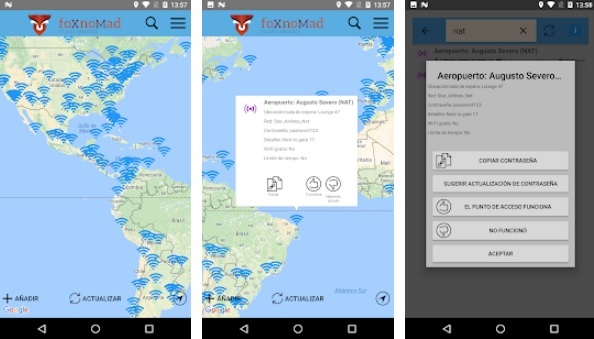
WiFox

Los aeropuertos suelen contar con redes WiFi abiertas y sin contraseña. No obstante, estas limitan su tiempo de uso, es decir, que transcurridos una serie de minutos, la conexión se deshace y hay que volver a loguearse (si deja, claro). Aquí entra en juego WiFox.

Interfaz de WiFox

Este mapa se mantiene constantemente actualizado con las redes y contraseñas de los principales aeropuertos del mundo. De esta manera, sólo hay que localizarla y la herramienta hará el resto. Así de sencillo.

Eso sí, es recomendable ir con mucho cuidado con estas redes pues bien es sabido que los aeropuertos acostumbran a ser un objetivo muy común entre hackers y ladrones de datos móviles. Puedes descargar la app de WiFox de forma rápida y cómoda bajo estas líneas.

WiFox DESCARGAR
6

Nomad List

Esta página nos encanta: Nomad List. Por lo general, cuando necesitamos utilizar Internet para tareas laborales recurrimos a las redes WiFi de centros de restauración, véase cafeterías, hamburgueserías, bares, etc. ¿Qué te parecería si en lugar de estas tuvieras acceso a conexiones exclusivas de ambientes de trabajo como los centros de coworking u oficinas de un solo día?

Interfaz de Nomad List

Este es el cometido de de la sección “Coworking” dentro de la página web Nomad List. Simplemente selecciona la ciudad desde la que quieres trabajar, pulsa en la pestaña “Coworking” y verás como el mapa de la app cambia a todas las ubicaciones donde las que podrás trabajar tranquilo desde una conexión a Internet segura.

Como único punto negativo es probable que para poder utilizar esta conexión es necesario que pagues una cuota por el servicio, aunque si estás intentando realizar tareas freelance durante tus viajes resulta una opción excelente.

Facebook

Y cerramos el recopilatorio con un bonus track, por llamarlo de alguna manera. Puedes encontrar redes WiFi a través de Facebook. La popular red social posee en su versión para teléfonos móviles una función que realiza esta tarea. Sólo pulsa en “Más” y selecciona “Encontrar WiFi”. Así de sencillo.

Facebook Accede
9

Esperamos que nuestra selección de aplicaciones y páginas web para tener acceso a Internet de forma gratuita te haya servido de ayuda. ¿Conoces alguna otra que creas que deba estar en esta lista? ¡No dudes en compartirla con nosotros en la sección de comentarios!

Consejos para evitar descargar extensiones maliciosas en Chrome

Las extensiones han cambiado la forma en la que utilizamos los navegadores de Internet. Éstas permiten añadir nuevas funciones y herramientas como por ejemplo bloquear anuncios y ventanas emergentes, traducir páginas web o incluso añadir una VPN para disfrutar de una conexión anónima. Esto conlleva un aumento de la productividad así como también una experiencia a través de la Red mucho más cómoda y personalizada. Y como bien es sabido, no hay mejor navegador para utilizar extensiones que Google Chrome.

Google Chrome DESCARGAR
8

Si bien las extensiones son realmente útiles, es imprescindible ir con mucho cuidado a la hora de utilizarlas. Piensa que éstas no dejan de ser pequeñas aplicaciones que se incorporan al navegador y como tales, son susceptibles a contener malware. Este contenido malicioso normalmente espiará todo cuanto hacer por Internet y puede incluso llegar a robar tus datos o tu información bancaria. Es por ello que es fundamental saber muy bien qué extensiones instalar y cuáles evitar.

En el artículo de hoy vamos a ofreceros una serie de consejos para evitar descargar extensiones maliciosas para Google Chrome. Si los sigues al pie de la letra no debes tener miedo a la hora de instalar estas útiles aplicaciones. Esperamos que te sirvan de ayuda.

Por qué es importante ir con cuidado a la hora de instalar una extensión en Chrome

Las extensiones de Google Chrome son realmente útiles en muchos momentos y también incrementan exponencialmente nuestra productividad en Internet. Sin embargo es importante tener en cuenta que estos plugins se integran dentro del mismo navegador y si no vamos con cuidado pueden tener acceso a nuestros datos personales, contraseñas e incluso números de tarjeta de crédito.

Los ciberdelincuentes son muy conscientes que Chrome es actualmente el navegador más descargado y utilizado alrededor del mundo por lo que las extensiones se han convertido en una oportunidad excelente para introducirse en tu equipo. Es por ello que del mismo modo que vigilas mucho qué páginas visitas o qué archivos descargas para evitar un virus, también debes asegurarte de ir con cuidado a la hora de instalar cualquier tipo de extensión en tu navegador.

Consejos para no instalar extensiones peligrosas en Chrome

A continuación vamos a darte unos pocos consejos para mantener tu navegador y tu equipo a salvo de cualquier extensión maliciosa.

Consejo 1: Instala sólo extensiones de Chrome desde su Web Store

El primer consejo que siempre debes seguir para evitar instalar extensiones maliciosas es descargarlas directamente desde la Chrome Web Store. Piensa que las extensiones de esta tienda virtual han sido analizadas y han tenido que pasar unos fuertes controles de seguridad por parte de Google. Esto te brinda la seguridad que todo aquello que instales ha sido revisado previamente por los expertos de Mountain View.

Descargar e instalar una extensión desde la Chrome Web Store es realmente sencillo. Para ello debes visitar su página oficial (haz clic aquí para ello) y utiliza el buscador para encontrar la extensión que desees. Una vez la tengas en pantalla, simplemente pulsa el botón azul “Añadir a Chrome” que encontrarás en la esquina superior derecha de la ventana.

Tras realizar este paso, la extensión se descargará e incorporará directamente a Chrome. Ahora tan sólo queda que reinicies tu navegador para poder empezar a utilizarla con normalidad.

Consejo 2: Desinstala rápidamente cualquier extensión que te esté dando problemas

Si notas que tu navegador funciona mucho más lento de lo habitual o empieza a actuar de forma sospechosa tras instalar una extensión, desinstálala. Aunque la Chrome Web Store revise todas y cada una de las extensiones que ofrece en su catálogo, es posible (aunque poco probable) que alguna con contenido malicioso haya conseguido pasar el baremo de seguridad. Ante cualquier duda y para evitar cualquier disgusto recomendamos siempre eliminarlas.

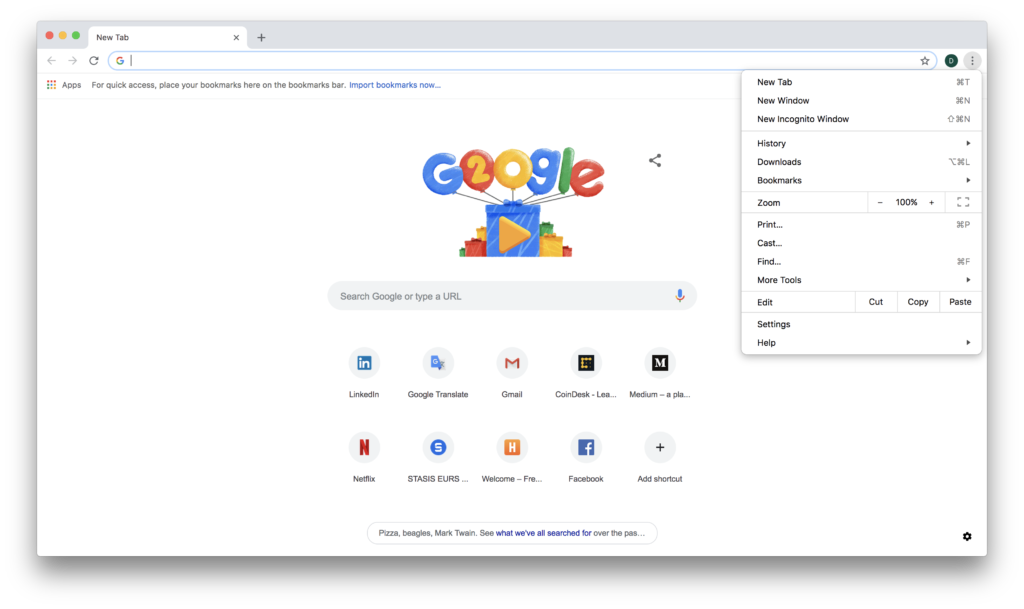
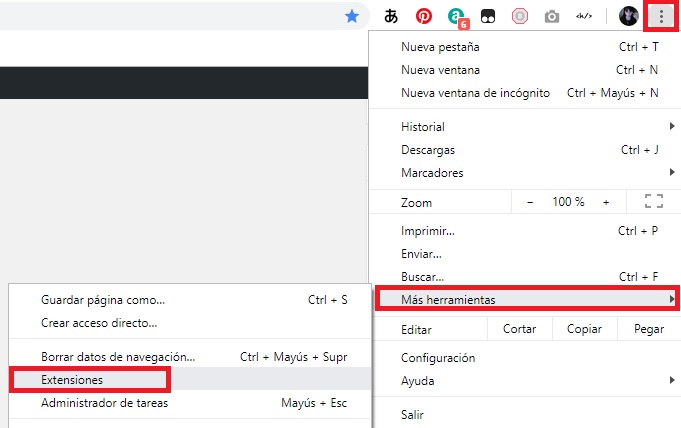
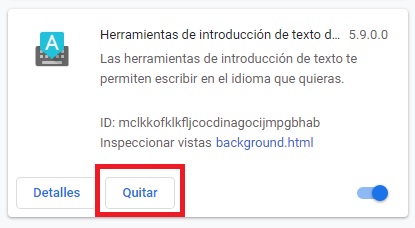
Para borrar extensiones peligrosas de Google Chrome en primer lugar es necesario que pulses en la opción “Personaliza y controla Google Chrome”. Encontrarás este botón en la esquina superior derecha del navegador y lo reconocerás fácilmente pues tiene la apariencia de tres puntos verticales. Una vez abierto el menú desplegable, pulsa en la opción “Más herramientas” seguido de “Extensiones”.

Si has realizado los pasos anteriores correctamente, llegarás a una nueva ventana donde aparecerán todas las extensiones que hasta este momento tienes instaladas en Chrome. Localiza la que te esté dando problemas y pulsa en la opción “Quitar”. De este modo conseguirás eliminarla de tu navegador.

Consejo 3: Evita instalar extensiones recién añadidas a la Chrome Web Store

Un buen método para proteger tu equipo de extensiones maliciosas es ir siempre con pies de plomo a la hora de instalarlas. Por norma general intenta no instalar extensiones que han aparecido recientemente al mercado. No vale la pena convertirte en conejillo de indias de una extensión y poner en riesgo tu equipo simplemente por añadir una funcionalidad a tu navegador.

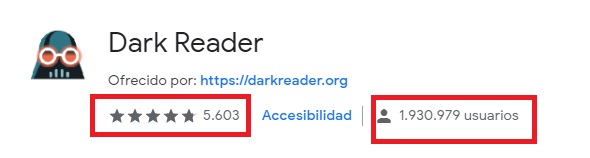
Recomendamos que antes de instalar una extensión mires siempre cuándo apareció en la Chrome Web Store y por supuesto, que mires el número de usuarios que la utilizan. Aunque un número elevado de descargas no es indicativo de que una extensión sea 100% segura, sí podrás leer las opiniones de los usuarios. De este modo sabrás si genera algún problema o si alguien la califica de malware.

Consejo 4: Lee atentamente la descripción de la extensión

Un hacker o ciberdelincuente obviamente no va a decir en la descripción de su extensión que ésta va a infectar el navegador de Google y robar tus datos personales. Sin embargo es interesante que prestes siempre muchísima atención a la descripción de cualquiera de estas extensiones.

Una extensión maliciosa normalmente tendrá una ortografía pésima y llena de errores gramaticales. Además de ello, la descripción estará plagada de keywords o palabras clave pensadas para atraer así a sus posibles víctimas. Es por ello que es importante que siempre leas las descripciones y si alguna de ellas “te suena extraña”, no la añadas jamás a tu navegador.

Consejo 5: Ten siempre en cuenta el número de opiniones negativas

Si bien es sabido que en Internet encontrarás gustos para todo, es importante que si una extensión tiene muchas opiniones o reviews negativas, te lo pienses dos veces antes de instalarlas.

Es recomendable que inviertas un par de minutos de tu tiempo libre para revisar todas las opiniones negativas de la extensión y así sepas exactamente qué tiene de malo. Si alguna de ellas menciona malware o spam, no la instales jamás.

Consejo 6: Haz una búsqueda a través de Google

Si sospechas de alguna extensión o quieres asegurarte de que ésta no contiene malware, es recomendable que antes de añadirla al navegador hagas una búsqueda en Google. Piensa que hay cientos de páginas web que se dedican a diario a evaluar y revisar aplicaciones y extensiones para el navegador. Acude a éstas para saber a ciencia cierta si una extensión es susceptible de infectar tu equipo.

Consejo 7: Utiliza el sentido común

A primeras puede parecer un consejo tonto, pero en el fondo es uno de los más útiles de toda la lista. Si una extensión te da mala espina o simplemente hay algo en ella que no te transmite seguridad, lo mejor es no instalarla. Piensa que tu sentido común es sabio y en cuestiones tan importantes como la seguridad de tus datos, lo mejor es no arriesgarse.

Cómo eliminar extensiones maliciosas ya instaladas en tu navegador

Si por algún descuido has instalado alguna extensión o software malicioso en tu navegador, no te preocupes pues existen varios métodos con los que podrás librarte de él. Bajo estas líneas te mostramos los más efectivos.

Utilizando el limpiador de Google Chrome

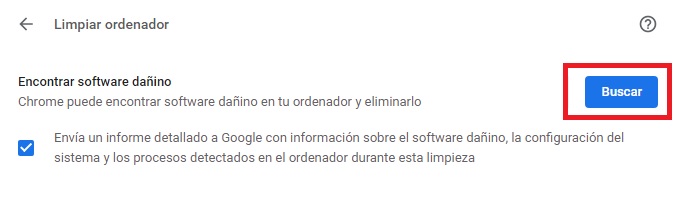
Google Chrome tiene incorporado un limpiador pensado para detectar y eliminar cualquier extensión o software malicioso que se haya incorporado en el navegador. Para tener acceso a éste simplemente escribe “chrome://settings/cleanup” en la barra de tu navegador y pulsa enter.

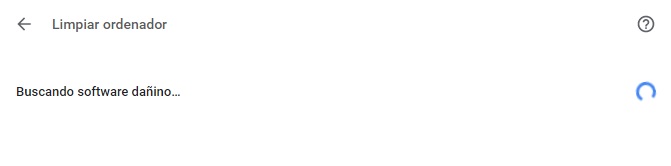
Tras ello llegarás a una nueva página donde Chrome te informará acerca de su servicio para encontrar y eliminar cualquier elemento dañino de tu navegador. Para que empiece el análisis, pulsa en el botón azul “Buscar” y espera a que Chrome analice una a una todas las extensiones que tengas instaladas en el navegador. Además de ello el programa también realizará un análisis básico de tu sistema operativo en busca de malware.

Una vez terminado el análisis aparecerá un mensaje informándote de los resultados. Si Chrome ha encontrado elementos sospechosos o perjudiciales te mostará una lista con todos ellos además de una opción para eliminarlos. Para ello simplemente debes pulsar el botón azul “Borrar”. Tras ello el navegador quedará completamente limpio y solicitará reiniciarse y volver a sus valores predeterminados.

Utilizando un software antivirus

Un método realmente efectivo para poder librarse de cualquier extensión maliciosa de Chrome y limpiar tu equipo es realizar un análisis con un software antivirus. Si eres usuario de Windows, recomendamos que descargues Avast Free Antivirus. Éste funciona realmente bien y es capaz de detectar cualquier código malicioso que venga de tu navegador, equipo e incluso de correos electrónicos. ¡Y es gratis! Puedes descargar Avast completamente libre de coste pulsando en el enlace que encontrarás bajo estas líneas.

Avast Free Antivirus DESCARGAR
8

Si Avast no te convence o si buscas una alternativa mucho más ligera para instalar en tu equipo, recomendamos que eches un vistazo Bitdefender Antivirus Free Edition. Éste no sólo es eficaz sino que apenas tiene repercusiones en el rendimiento de tu PC. Si quieres probarlo, únicamente debes hacer clic en el enlace que encontrarás bajo esta línea.

Bitdefender Antivirus Free DESCARGAR
8

Utilizando un programa para eliminar malware

Si ya tienes un antivirus instalado y éste es incapaz de detectar las extensiones maliciosas del navegador Google Chrome, recomendamos que optes por instalar un software desarrollado específicamente para lidiar con el malware. Éstos son muy efectivos a la hora de detectar y eliminar cualquier infección proveniente de tu navegador o agujeros de seguridad de javascript.

Entre las opciones gratuitas que más nos gustan, recomendamos la instalación de Malwarebytes Anti-Malware. Éste es completamente gratuito y aunque no ofrece protección en tiempo real, es perfecto para eliminar cualquier infección que ya se encuentre en tu equipo.

Puedes descargar Malwarebytes Anti-Malware de forma rápida y segura bajo estas líneas.

Malwarebytes Anti-Malware DESCARGAR
8

Si Malwarebytes no te convence, también puedes optar Spybot Search & Destroy. Éste es muy eficiente, completamente gratuito y es capaz de detectar tanto malware, spyware así como también la gran mayoría de programas maliciosos que infectan un navegador.

Para descargar Spybot Search & Destroy simplemente haz clic en el siguiente enlace:

Spybot Search & Destroy DESCARGAR
9

Esperamos que este artículo os sirva de ayuda tanto para evitar instalar extensiones maliciosas en Google Chrome como también eliminar cualquier malware que haya podido introducirse en vuestro navegador. ¿Cuál es vuestra extensión favorita de Chrome? ¡Compartidla con nosotros en la sección de comentarios!

Cómo instalar extensiones de Chrome en Kiwi Browser para Android

Uno de los mayores reclamos para los usuarios del navegador de Google son las extensiones de Chrome. Estas pequeñas herramientas a modo de plugin no sólo resultan prácticas y atractivas sino también añaden todo tipo de características para aumentar el rendimiento de nuestras sesiones de Internet. Y lo mejor de todo es que no sólo las encontramos en Chrome como tal, sino también en todos los navegadores basados en Chromium.

Google Chrome DESCARGAR
8

Si bien es muy sencillo instalar extensiones desde la versión de escritorio en Google Chrome, no es igual de fácil hacerlo desde u móvil Android. De hecho, la versión para móviles de Chrome no permite añadir extensiones a su navegador. ¿Significa esto que no podemos utilizarlas desde nuestro smartphone?

Como ya os hemos adelantado, el catálogo de extensiones de la Chrome Web Store no sólo se encuentra disponible para el navegador de Google. Afortunadamente éstas también pueden añadirse a cualquier otro navegador web basado en Chromium y uno de ellos permite instalarlas en el móvil: Kiwi Browser.

En el artículo de hoy os vamos a explicar paso a paso cómo instalar extensiones de Chrome en el navegador Kiwi Browser. Gracias a ellas podrás disfrutar de todas las ventajas de estas pequeñas herramientas sin necesidad de estar utilizando tu equipo de sobremesa. Esperamos que te sirva de ayuda.

¿Por qué son tan populares las extensiones para Google Chrome?

Google Chrome es a día de hoy, y con perdón de Firefox, el navegador por excelencia del mercado. Su popularidad es fruto de su velocidad de navegación, la comodidad al sincronizarse en todo momento con tu cuenta de Google y por supuesto, sus extensiones.

Las extensiones de Chrome son pequeñas funciones o herramientas que puedes instalar en tu navegador desde la Chrome Web Store. Las puedes encontrar de todo tipo, desde VPNs para navegar de forma anónima, bloqueadores de anuncios o servicios para traducir de forma inmediata cualquier página web que visites. Hay extensiones casi infinitas y todas ellas han sido desarrolladas para mejorar las largas horas que pasas navegando por Internet.

¿Qué es Kiwi Browser?

Tal y como te hemos adelantado, la versión para móviles Android de Google Chrome no incorpora la opción de instalar extensiones. Esto puede frustrar a muchos pues algunas de estas herramientas (como puede ser ahora el bloqueador de anuncios y malware) son esenciales independientemente del dispositivo que utilices.

Por suerte existe un navegador basado en Chromium que permite la instalación sencilla de extensiones para el navegador de Google: Kiwi Browser. Éste es completamente gratuito y ha sido creado por el desarrollador arnaud42 (del foro XDA Developers). Entre sus principales características encontramos:

  • Ligereza y velocidad.
  • Capacidad de bloquear anuncios, popups, malware y criptominers.
  • Es compatible con las extensiones de Chrome.

Como puedes ver, no es de extrañar que muchos usuarios de smartphones Android ya hayan dado el salto de Chrome a Kiwi gracias a su versatilidad.
Si te interesa probarlo, puedes descargar la última versión de Kiwi Browser de forma cómoda y segura bajo estas líneas.

Kiwi Browser DESCARGAR
9

Cómo instalar extensiones de Chrome en Kiwi Browser

Ahora que ya tienes instalada la última actualización de Kiwi en tu teléfono Android, te vamos a explicar paso a paso cómo puedes añadir una extensión al navegador. No te preocupes pues el proceso es realmente sencillo y muy intuitivo.

En primer lugar abre Kiwi Browser y desde éste visita la Chrome Web Store. Una vez en la tienda de extensiones de Google Chrome, localiza la herramienta que quieras añadir a tu navegador. Una vez la encuentres, pulsa en ella para acceder a la ficha con toda la información sobre la extensión.

Desde la página de la extensión que quieres instalar pulsa en el botón azul “Añadir a Chrome”. No importa que no tengas Chrome instalado en el navegador, puedes pulsar igualmente sobre el botón.

Tras ello aparecerá un mensaje desde la llamada “Kiwi Web Store” que te advertirá acerca de los permisos necesarios para que la extensión funcione en el navegador. Pulsa en “Aceptar” para que ésta se añada al navegador.

Para comprobar si tu extensión se ha instalado correctamente, pulsa en el botón “Personaliza y controla Kiwi” que encontrarás en la esquina superior derecha de la pantalla. Éste tiene la apariencia de tres puntos verticales.

Si has realizado este paso correctamente se abrirá un menú desplegable donde al final de la lista aparecerá el icono de la extensión que acabas de instalar. Para activarla y desactivarla, simplemente pulsa sobre ella tal y como lo harías desde la barra de herramientas de la versión de escritorio de Chrome. ¡Así de sencillo!

Cómo desinstalar extensiones de Chrome utilizando Kiwi Browser

Es posible que pasado un tiempo quieras desinstalar alguna extensión ya sea porque te esté dando problemas o simplemente porque apenas la utilizas. El proceso para eliminarla de Kiwi Browser es muy sencillo, tan sólo será necesario que sigas estos pasos.

En primer lugar abre Kiwi Browser y escribe “kiwi://extensions” o “chrome://extensions” en la barra de navegación. Si has realizado este paso correctamente llegarás hasta una nueva ventana que te mostrará todas las extensiones que tienes instaladas en tu navegador.

Para borrar una extensión simplemente pulsa en el botón “Eliminar” que aparece justo debajo de su descripción. Tras ello la extensión desaparecerá por completo de tu navegador.

Si lo deseas, desde este mismo menú también vas a poder desactivar (que no eliminar) la extensión que desees. Para ello simplemente necesitarás pulsar el interruptor azul que aparece en la esquina inferior derecha de cada una de las extensiones instaladas.

¿Funcionan todas las extensiones de Chrome en Kiwi Browser?

Lamentablemente no todas las extensiones que encuentres en la Chrome Web Store serán compatibles con Kiwi Browser. Únicamente podrán instalarse aquellas que no hagan uso del código binario x86. Sin embargo no dejes que esto te desanime pues la mayoría de las extensiones de la tienda de Google funcionan a la perfección.

Alternativas a Kiwi Browser que permiten instalar extensiones para Chrome

Aunque Kiwi es un navegador excelente y compatible con la mayor parte de las extensiones actuales de la Chrome Web Store, es probable que quieras alternativas.

Si has buscado en Google, seguro que has encontrado varias páginas que aseguran que podrás instalar extensiones de Chrome utilizando la versión para Android de Firefox. Éstas aseguran que para conseguirlo necesitarás instalar una extensión desde la tienda de Firefox llamada Chrome Store Foxified que permitiría importar extensiones desde la tienda de Chrome. Este método está desactualizado y ya no funciona pues Chrome Store Foxified ha sido completamente eliminado de la tienda de Firefox.

Sin embargo no te preocupes, hemos estado probando distintos navegadores parecidos a Kiwi y el único que hemos encontrado que ofrece una instalación sencilla de extensiones para Chrome es el navegador Yandex. Bajo estas líneas explicamos todo acerca de éste.

Yandex Browser

Quizá Yandex Browser no sea muy conocido en España, pero se trata de uno de los navegadores más populares en Rusia. Éste utiliza Chromium y permite añadir extensiones de forma rápida y sencilla. Puedes descargar el navegador de forma segura bajo estas líneas.

Yandex Browser DESCARGAR
8

Para instalar una extensión de Chrome en Yandex Browser en primer lugar será necesario que visites la Chrome Web Store. Una vez en la página, busca la extensión que quieras añadir al navegador y pulsa sobre ella. Para finalizar, simplemente selecciona el botón azul “Agregar a Chrome”. A continuación el navegador solicitará que des permiso a la extensión para añadirse a tu móvil. Selecciona “Añadir extensión”

Como puedes ver, el proceso es idéntico al de Kiwi Browser. Para activar o desactivar la extensión tendrás que pulsar en el botón de menú (tiene la apariencia de tres puntos verticales en la esquina superior derecha) y seleccionar la extensión pertinente.

Para eliminar la extensión sigue los mismos pasos que hemos descrito para Kiwi. Primero escribe “chrome://extensions” en la barra de navegación y luego pulsa la opción “Eliminar” en la extensión que desees desinstalar.
Como sucede con Kiwi, Yandex Browser no soporta todas las extensiones de la Chrome Web Store. Sin embargo, es una buena alternativa a tener siempre en mente.

¿Cuál es mejor opción, Kiwi Browser o Yandex Browser?

Ambos navegadores ofrecen una experiencia muy parecida a la hora de poder utilizar extensiones desde la comodidad de tu móvil, es por ello que nos resulta difícil elegir uno. Sin embargo, Kiwi ofrece un interfaz mucho más parecido a Google Chrome y brinda también una mayor compatibilidad en cuanto a la capacidad de importar extensiones. Es por ello que si únicamente buscas un navegador parecido a Chrome y que acepte extensiones, decantamos la balanza hacia Kiwi.

¿Qué podemos hacer si una extensión no funciona en ninguno de estos navegadores?

Tal y como te hemos informado, tanto Kiwi como Yandex Browser no son capaces de importar extensiones que hagan uso del código binario x86. Si por desgracia encuentras una extensión que no funciona en tu móvil tendrás que buscar alguna alternativa que ofrezca funciones parecidas.

Si tienes instalado Kiwi no te resultará muy difícil encontrar extensiones parecidas, simplemente visita la Chrome Web Store y pasa un rato ameno explorando su catálogo. Si por el contrario has optado por Yandex, debes saber que el navegador tiene su propia tienda de extensiones por lo que seguro que encontrarás alternativas compatibles en ella.

Esperamos que este pequeño artículo te sirva de ayuda a la hora de añadir extensiones de la Chrome Web Store a tu móvil con Android. ¿Qué navegador utilizas desde tu móvil? ¿Hay alguna extensión que hayas probado en Kiwi que no te haya funcionado?

Netflix regala el primer episodio de sus series

No, el titular no es mentira, Netflix regala el primer episodio de sus series. Eso sí, no pienses que va a suceder ahora o que es algo común a todos los países ya que esta noticia ha sucedido, de momento, en la India donde la compañía de streaming lleva tiempo probando nuevas formas de suscripción como las tarifas para móviles a mitad de precio.

Netflix está buscando nuevas formas de atraer a usuarios, sobre todo, por la guerra de contenidos ya que a la competencia de HBO, se suman otras compañías como Disney y Apple que amenazan con quitarle parte del negocio del contenido multimedia a Netflix.

Por todo esto, no es de extrañar que veamos acciones como la que ha hecho Netflix en la India para atraer nuevos usuarios ya que allí deja ver gratis los primeros capítulos de sus series. 

Además, en este país también han estrenado nuevas series y películas locales como Bard Of Blood, en la que el actor indio y estrella de Bollywood, Shah Rukh Khan ha producido esta serie que se podrá ver sin necesidad de estar registrado en Netflix.

El intento de Netflix sucede en la India, un mercado donde intenta crecer ya que es uno de los países donde tiene pocos usuarios, en torno a unos 5 millones, si pensamos que este país es uno de los más habitados del mundo y donde Amazon Prime tiene 11 millones de usuarios no nos extraña que la compañía líder en contenido streaming regale series para conseguir nuevos usuarios.

Además de la serie Bard Of BloodNetflix prepara otras siete para los usuarios de la India. Lo curioso es que mientras ofrece un capítulo gratis en la India, Netflix cancela la opción del mes de regalo en otros países.

Y es que en esta guerra de streaming que viene Netflix sigue probando nuevas opciones para luchar contra Apple y Disney. Sólo el tiempo dirá si le funcionan.

Facebook prueba a quitar los “Me gusta” para ver sus efectos

Los “Me gusta” o los “Likes” son una función que le gusta a mucha gente y que nos podemos encontrar en redes sociales como Facebook, Instagram e incluso en Twitter al darle al botón del corazón.

Pero a pesar de que les gusta a muchas personas, Facebook está comenzando a quitarlos para ver sus efectos en la gente.

Ya hace tiempo que tanto Facebook como Instagram se plantearon la posibilidad de quitar los “Me gusta” y ocultarlos, sobre todo, en Instagram ya que el éxito de muchos perfiles depende del número de me gusta que reciben.

Esto lo que hace que la gente se obsesione con la cifra de comentarios y Likes que obtienen ya que hay muchos ejemplos de postureo de influencers que están literalmente obsesionados con los Likes.


Facebook Descargar
8

En Bali, muchos usuarios de Instagram esperan colas de horas para hacerse una fotografía falsa. Todo vale para conseguir más “Me gusta”. Incluso se ha dado el caso de un adolescente que se suicidió al preguntar en Instagram si se quitaba la vida.

Por todo lo anterior, Facebook quiere ver los efectos que tiene en la gente ocultar los Me gusta y lo está probando en Australia con algunos usuarios tal y cómo nos indican en TechCrunch.

Se trata de un experimento que en caso de tener éxito podría convertirse en realidad e instalarse de forma oficial en el resto de países.