“El PC no arranca” es la frase que más solemos escuchar cuando nos enfrentamos a problemas informáticos. Tanto si hablamos del arranque de la máquina como del Windows, la situación parece difícil de solucionar.
Los motivos por los cuales tu ordenador podría decidir echarse una siesta en lugar de funcionar y proporcionarte momentos de ocio son variados. A continuación te vamos a presentar los nueve más comunes, con recomendaciones para solucionar cada situación.
1. No tiene corriente
Es una obviedad, lo sabemos, ¿pero cuántas veces has pensado que era algo peor, cuando lo único que pasaba es que estaba desenchufado de la corriente?
Así pues, antes de que el pánico se apodere de tu cuerpo, comprueba que la corriente está llegando al ordenador y que todos los interruptores necesarios están activados. ¿Puedes ver la lucecita verde en la placa base? Entonces este no es tu problema.
2. La fuente de alimentación se ha quemado
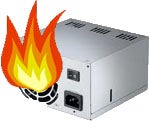 En informática, la fuente de alimentación suele ser en la mayoría de los casos también la Fuente del Mal: subidas de tensión, funcionamiento incesante y con frecuencia mala ventilación hacen que estos componentes sean los primeros en morir.
Los síntomas son claros: pulsas el botón de encendido y lo único que oyes es el ruido del viento y un matorral rodando por la calle. El olor a quemado y el humo -no estamos bromeando- son otros dos eventos que añaden dramatismo a la escena.
En dichos casos, y ante la duda, lo mejor es desconectar el aparato lo antes posible, procediendo más tarde a cambiar la fuente por otra. Su precio oscila entre los 50 y 200 euros, según la potencia y calidad de la misma. Te recomendamos que compres marcas con buena reputación.
3. Se ha roto otro componente
Aunque la fuente de alimentación suele ser la primera en morir, otros componentes también pueden hacerlo. De hecho, la misma fuente de alimentación puede romperlos por sí misma tras fallar, por sobretensiones.
En este caso, y como ya explicamos en este otro artículo, deberás iniciar una comprobación de ensayo y error, reemplazando y desenchufando componentes hasta dar con el defectuoso. Los principales sospechosos son placa base, memoria y procesador, en ese orden. El resto de componentes pueden fallar también, pero el sistema se iniciaría mostrando algún error o pitando (a no ser que esté provocando algún cortocircuito que impida a la placa base funcionar correctamente).
4. El arranque está mal configurado
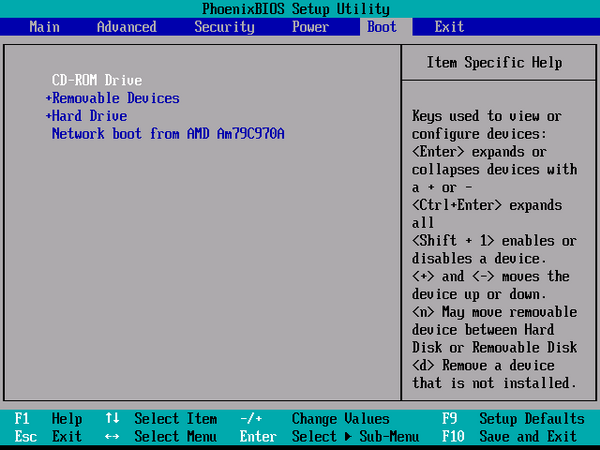
Supongamos que el ordenador arranca, pero nunca llega a cargar el sistema operativo. En estos casos, un error común viene dado por una mala configuración de los dispositivos de arranque. Por ejemplo, tu sistema puede estar buscando un sistema operativo en tu disquetera, pendrive o DVD, e ignorando que lo tienes en el disco duro.
Si bien los dispositivos de arranque no deberían, en principio, cambiarse por sí mismos, puede suceder. Por ejemplo, si la pila de la placa base se gasta, la placa será incapaz de guardar la configuración de la BIOS, y volverá a la configuración de fábrica tras cada reinicio. Otro caso es todavía más común: al dejar una tarjeta de memoria introducida en el lector, el orden de los dispositivos se altera, siendo incapaz de encontrar el disco correcto.
En dichos casos, lo mejor es entrar en la BIOS (normalmente con la tecla SUPR, F2, F10 o F12, según el fabricante) y verificar que todo está en orden. No es sólo poner el CD antes que el disco duro, o viceversa: si tienes varios discos duros, debes establecer también sus prioridades de arranque.
5. El disco duro tiene problemas
 A veces el problema no estará en el orden de arranque, sino en el disco en sí. El disco duro ostenta la deshonrosa segunda posición en el ranking de componentes que suelen fallar, justo detrás de la fuente de alimentación. Generalmente avisa, con ruidos extraños y cada vez más archivos corruptos, pero a veces la cosa es más súbita.
Hay varias formas de comprobar si este es tu caso: desde ejecutar análisis de disco CHKDSK hasta intentar reinstalar Windows desde el DVD de instalación. Una vez un disco está fallando, lo mejor es cambiarlo: aunque mejore tras formatear, volverá a fallar antes o después.
6. Has cambiado el hardware y Windows no arranca
Windows, en especial las versiones anteriores a Vista, es muy susceptible a cambios de hardware. Sufrirá una conmoción cerebral si de la noche a la mañana tu componente de la marca X es reemplazado por uno de la marca Y sin previo aviso.
Entonces, es tristemente común que se vuelva loco y, previo pantallazo azul, se reinicie. En dichos casos suele ser muy útil usar el modo a prueba de fallos, pulsando F8 durante el arranque de Windows. De esta forma, cargará controladores genéricos y evitará fatídicas incompatibilidades.
7. Windows tiene un problema
Windows tiene más problemas que un libro de matemáticas, y no siempre será por tu culpa, al menos directamente, o de tu hardware. Puede ser que un virus haya causado estragos en tu sistema, o que un apagado incorrecto haya corrompido algún archivo del sistema.
Las causas son casi infinitas, pero el resultado es el mismo. Durante el inicio de Windows, un error causa el reinicio en bucle. El modo a prueba de fallos puede ser útil, si tienes alguna pista de qué puede estar fallando y cómo solucionarlo (por ejemplo, reemplazando el archivo corrupto por una copia original), pero en la mayoría de los casos lo más fácil será reinstalar.
8. Sobrecalentamiento
 Un aspecto que no se puede desestimar es el sobrecalentamiento de los componentes. Si los ventiladores del equipo se paran, los componentes ganarán temperatura más rápido que un horno cociendo magdalenas.
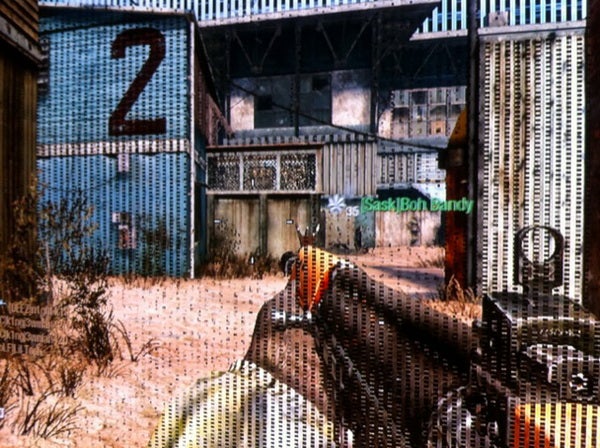
En dichos casos, lo normal es que el altavoz del ordenador empiece a emitir desagradables pitidos de “me quemo, me quemo”, pudiendo llegar a apagarse por sí mismo. Es común también la aparición de artefactos en la pantalla, que no son más que píxeles moviéndose arriba y abajo y todo tipo de efectos especiales.
Revisa que tus ventiladores estén funcionando, y comprueba la temperatura en la BIOS del sistema. Un valor mayor de 70º C es para preocuparse.
9. Aleatoriedad informática
¿Cuántas veces has oído eso de “como vino se fue”? En informática no todo sigue unas normas lógicas: a veces, por más que le busques el sentido, no se encuentra por ningún sitio. Simplemente, lo que antes iba perfectamente, ahora no, y sin que hayas hecho nada.
En estos casos, lo mejor es impedir que la ira se apodere de tu cuerpo, rompiendo algo de verdad en un intento por arreglar lo que no estaba roto. Limítate a abrir la CPU y echar un vistazo. ¿Está todo en orden? Comprueba que todos los cables y tarjetas de expansión están bien sujetos, y prueba de nuevo.
¿Qué problemas has tenido para arrancar tu PC? ¿Cómo los solucionaste?
Este artículo fue publicado por primera vez el 07/12/2010, y actualizado el 11/11/2013