Cómo usar Snapseed en tu Android

Ahora más que nunca, vivimos en la era de la imagen. Las redes sociales son una parte indivisible de la mayoría de los usuarios y en estas, siempre nos gusta mostrar la cara más afable de nuestra realidad. Para ello, tenemos editores de imágenes que nos ayudan a embellecer nuestras tomas favoritas. Algunas poseen más opciones que otras pero hoy, traemos uno de los editores más completos que podrás encontrar, Snapseed.

Snapseed DESCARGAR
9

La aplicación de Snapseed pertenece a Google y posee una gran cantidad de herramientas para hacer casi de todo con tus imágenes. Hoy, vamos a mostrarte algunos consejos y trucos para que exprimas al máximo Snapseed y así, poder conseguir unos resultados increíbles.

Conoce la interfaz de Snapseed

Como podrás observar, la pantalla principal de Snapseed es extremadamente sencilla: solo consta de un símbolo de + en el centro.
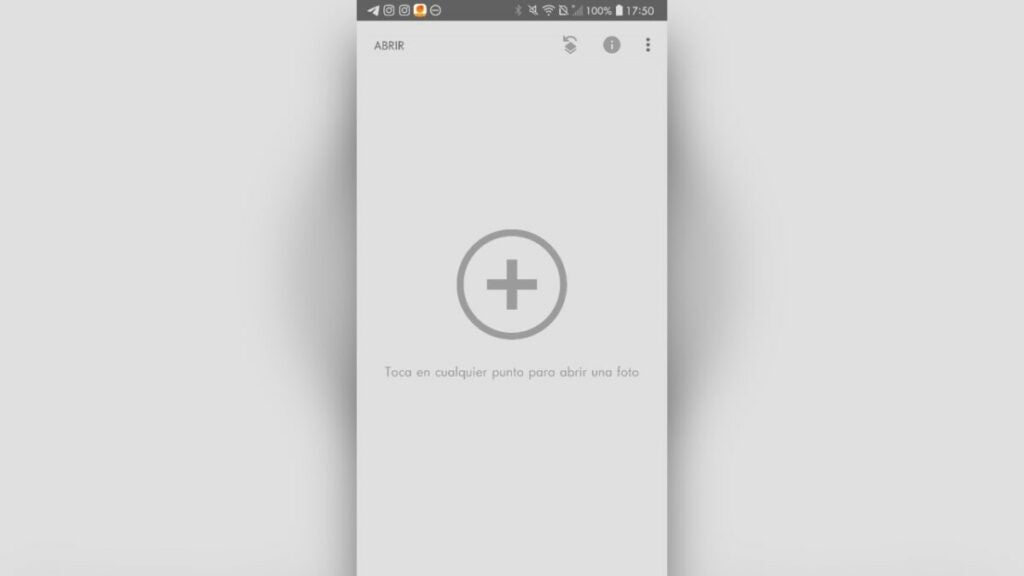
A diferencia de otras aplicaciones de edición, no podremos tomar fotos directamente desde Snapseed. En este caso, solo podríamos editar fotos o imágenes que ya tuviéramos almacenadas en nuestro dispositivo.
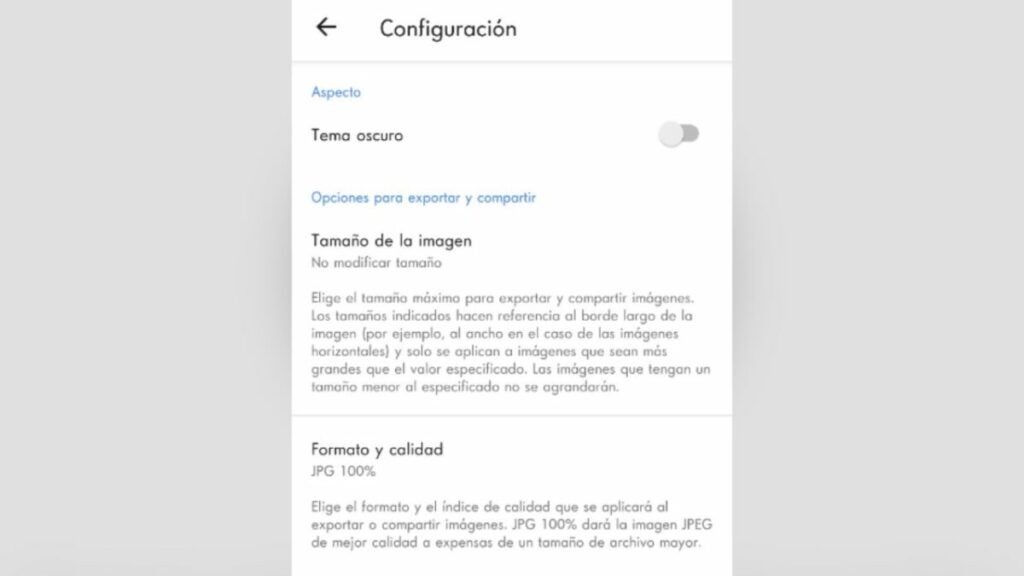
En la parte superior derecha, encontraremos un símbolo de tres puntos donde estará situada la configuración. Ahí, podremos activar el tema oscuro (te servirá para ahorrar batería si tu dispositivo tiene pantalla AMOLED), elegir el tamaño de la imagen por defecto que queramos editar y determinar el formato y la calidad. En este último apartado recomendamos mantener siempre el 100% para que los archivos estén en la máxima calidad posible.

Carga una foto y comienza a editar

Como habrás intuido, para cargar una foto en Snapseed tenemos que pulsar en el símbolo de + que vemos en la pantalla principal. Acto seguido, escoge la imagen que quieras editar y esta se abrirá en Snapseed.
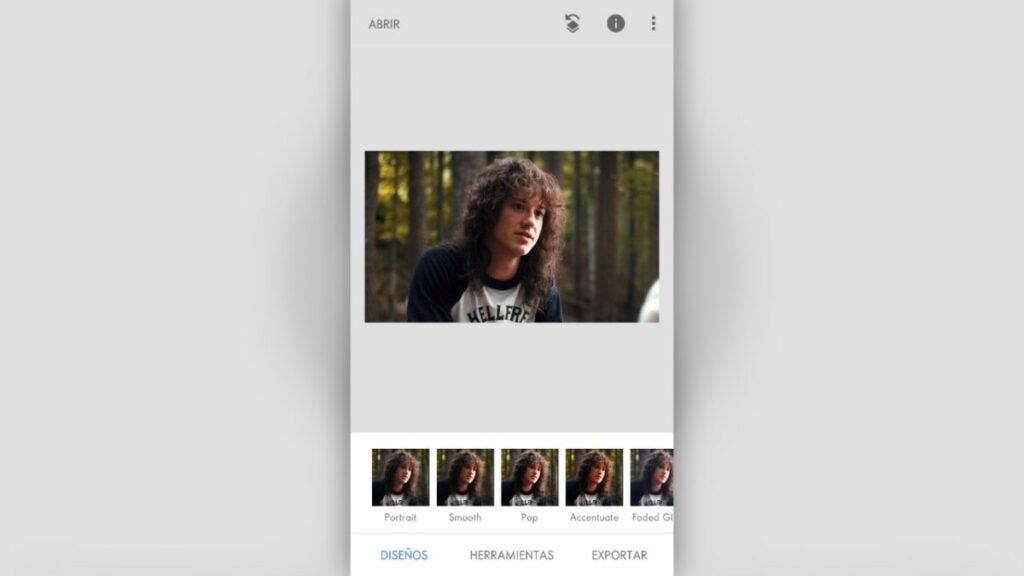
Lo primero que tendrás más a mano son los filtros ya configurados por la aplicación. Estos filtros son muy parecidos a los que podemos utilizar en otras aplicaciones como Instagram o Snapchat. Te servirán en el caso de que quieras hacer una edición rápida y vistosa.

Estas son algunas de las herramientas de Snapseed

Uno de los apartados más importantes de Snapseed son las Herramientas. Las encontrarás justo al lado de Diseños, lugar donde se encontraban los filtros.
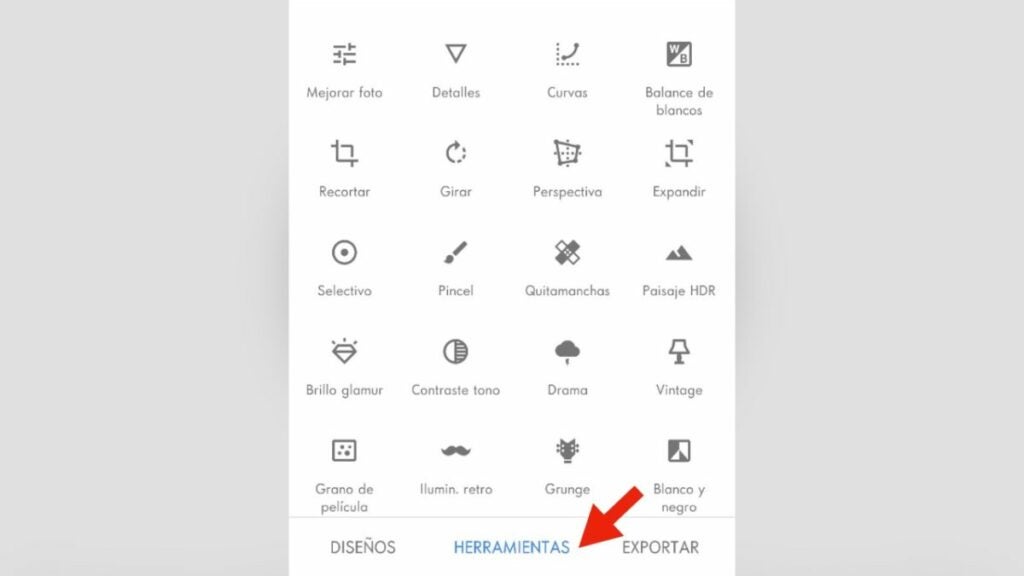
En este apartado, encontrarás nada menos que 28 funciones distintas. Cada una de estas opciones hará que puedas editar tus fotos en gran profundidad. A continuación, te desglosaremos algunas de las que más usarás:

Mejorar foto
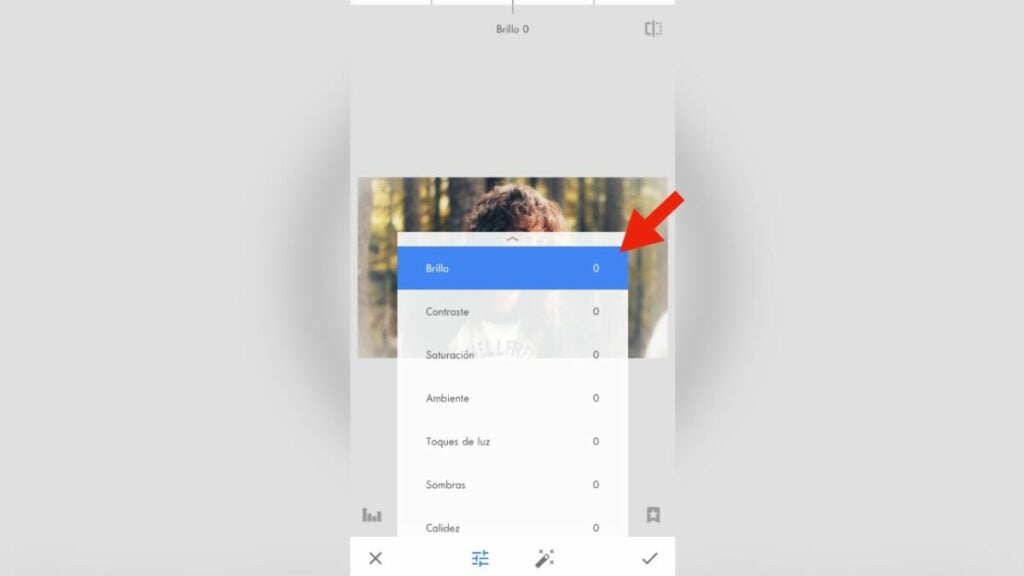
Dentro de Mejorar foto, encontraremos los parámetros básicos a la hora de editar una foto: brillo, contraste, saturación, ambiente, toques de luz, sombras y calidez. Para utilizarlos, simplemente colocamos nuestro dedo sobre la propia foto y hacemos el gesto de ir hacia arriba o hacia abajo. Esto hará que cambiemos de parámetro. Una vez que ya hayamos escogido cuál queremos modificar, movemos nuestro dedo a la izquierda o a la derecha para aplicarlo en más o menos cantidad. En el caso de que quieras que la aplicación haga su ”magia” (nunca mejor dicho) tendremos que pulsar sobre la Varita mágica. Esto hará que Snapseed haga los ajustes que considere necesario y de forma automática sobre la imagen.

Detalles
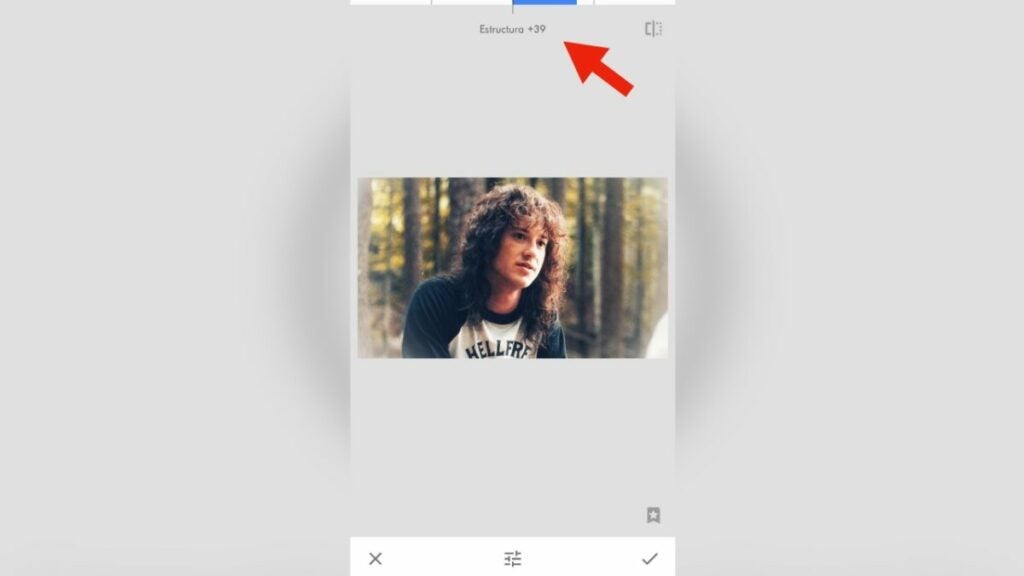
En Detalles, podremos hacer que nuestra foto se vea más definida. Para aplicar esta definición, solo habrá que deslizar nuestro dedo a la derecha. Al hacerlo, la imagen se verá mucho más dura como resultado. Si por el contrario deslizamos a la izquierda, la imagen se tornará bastante suave y con poca definición.

Curvas
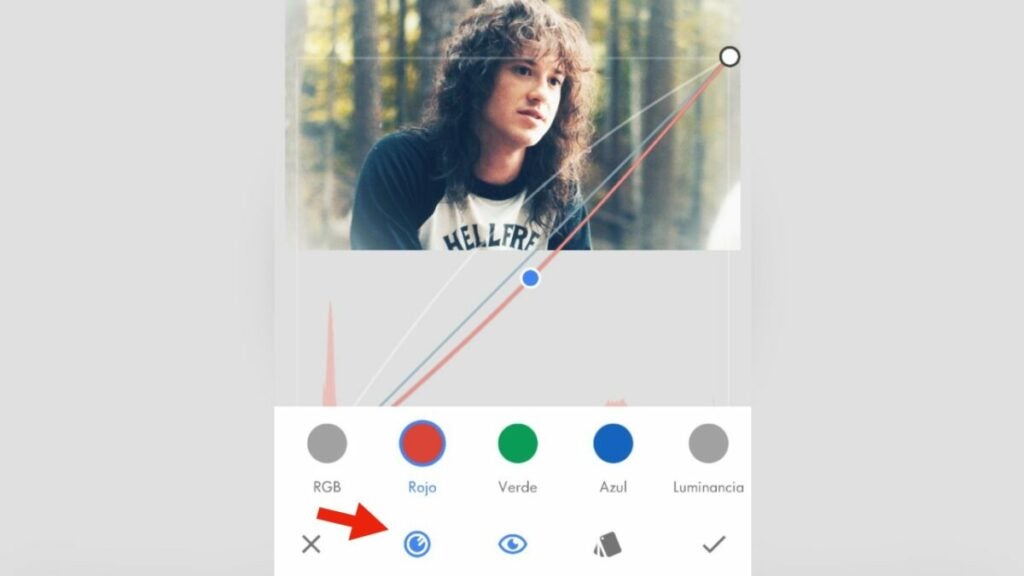
Si utilizar programas de edición más avanzados como Adobe Photoshop o Pixelmator, seguro que te sonarán las Curvas. Este apartado nos permitirá alterar las curvas de sombras y luces de una imagen. Snapseed tiene algunos ajustes preestablecidos de curvas para aquellos que no quieran enredarse en exceso con esta sección. En el caso de que quieras experimentar con las curvas, solo tendrás que pulsar sobre el gráfico y alterar su posición. Podremos alterar los colores primarios, RGB o simplemente, la luminosidad.

Recortar
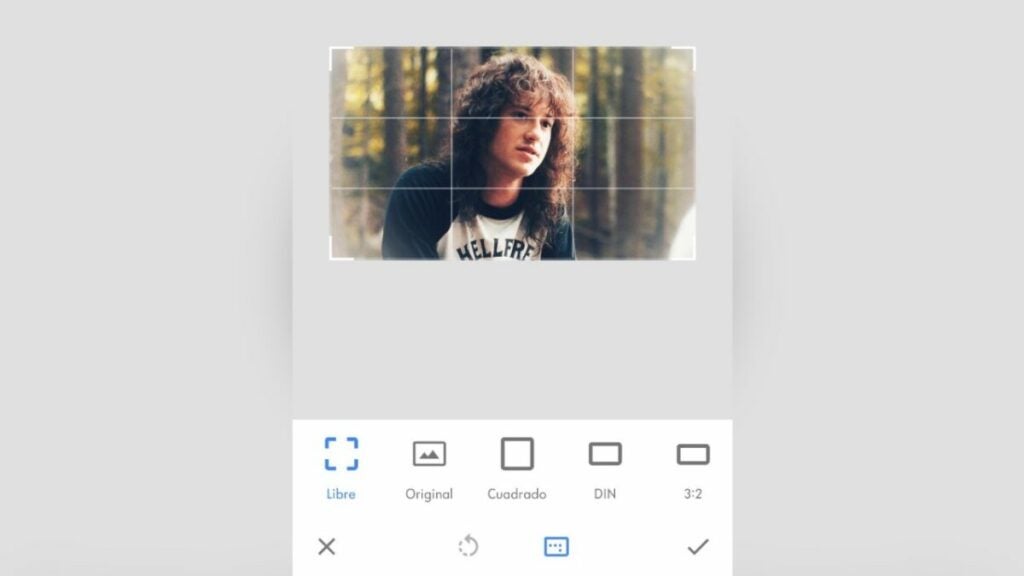
Clásica opción donde las haya. Aquí podremos recortar nuestras imágenes y dejarlas al tamaño que queramos. Al igual que en anteriores funciones, podremos elegir entre varios formatos preestablecidos como el cuadrado o DIN, entre otros.

Girar
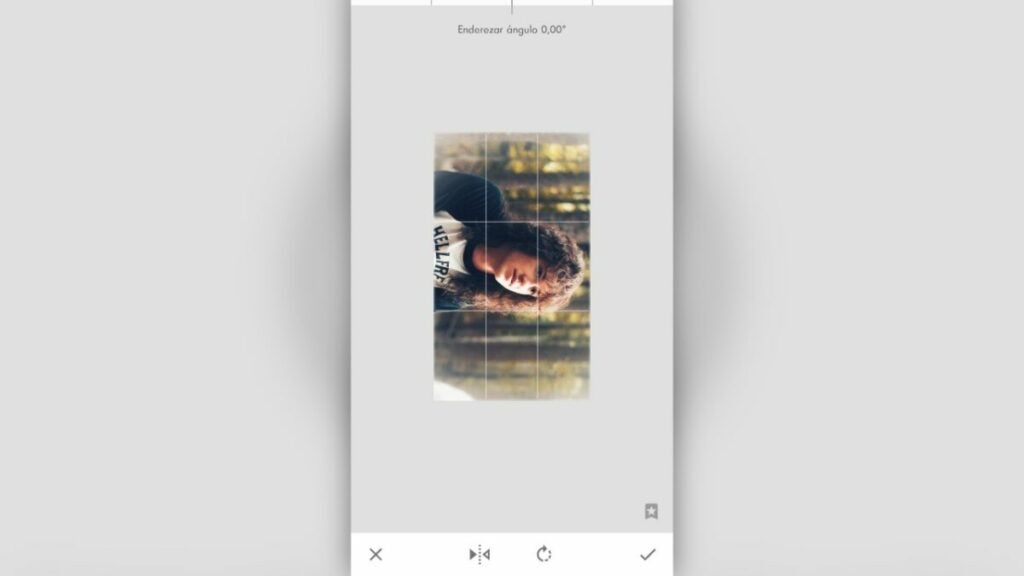
Al igual que recortar, girar es otra de las opciones más básicas que podemos encontrar en cualquier editor de imagen que se precie. Gracias a ella, podremos girar nuestra foto y cambiar la orientación.

Quitamanchas
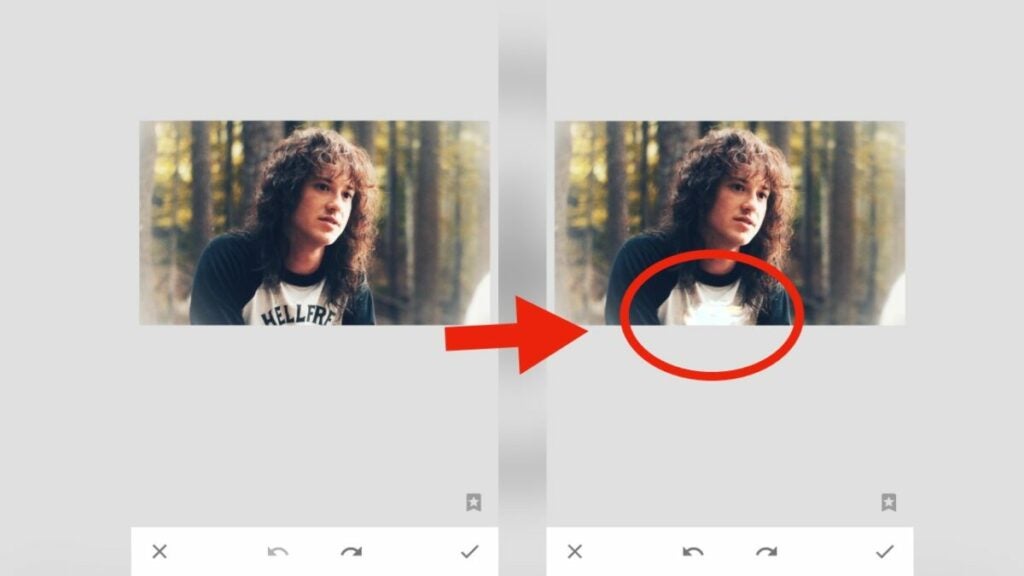
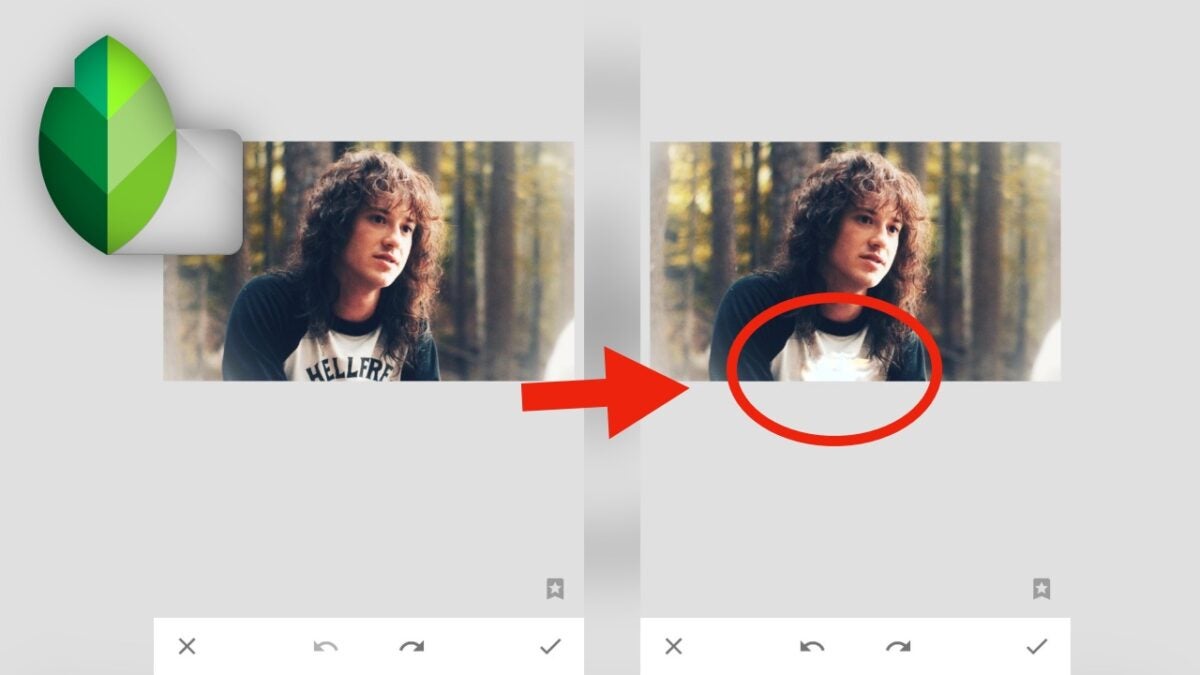
Esta será probablemente una de las funciones que más uses a la hora de retocar una imagen. Si alguna vez quisiste borrar algún elemento molesto de una imagen, con Quitamanchas podrás hacerlo. Y lo mejor de todo: para usarla solo tendremos que pasar el dedo por el objeto o persona que queramos eliminar. Snapseed se encargará de ello sin que tengas que hacer nada.

Snapseed, una de las aplicaciones más completas para editar fotografías (y gratis)

Snapseed es una de las mejores aplicaciones que podrás encontrar dentro del ecosistema Android para retocar tus imágenes. Además, es totalmente gratuita y no contiene publicidad alguna. Al probarla, ya no querrás utilizar otra aplicación para editar tus fotos.
Cómo borrar personas u objetos de una foto con Snapseed

A poco que sepas manejar un poco Adobe Photoshop, seguro que has escuchado la famosa frase de: “Oye, ¿me puedes quitar a esta persona de esta fotografía?”. Es un clásico que durará para siempre, ya que sobre el papel es bastante difícil de lograr.

Ahora bien, la llegada del retoque fotográfico a nivel móvil ha provocado el lanzamiento de aplicaciones que hacen su trabajo muy bien. Hoy te contamos cómo borrar personas u objetos de una foto con Snapseed, una de esas apps que vale para todo.

Rápido y directo

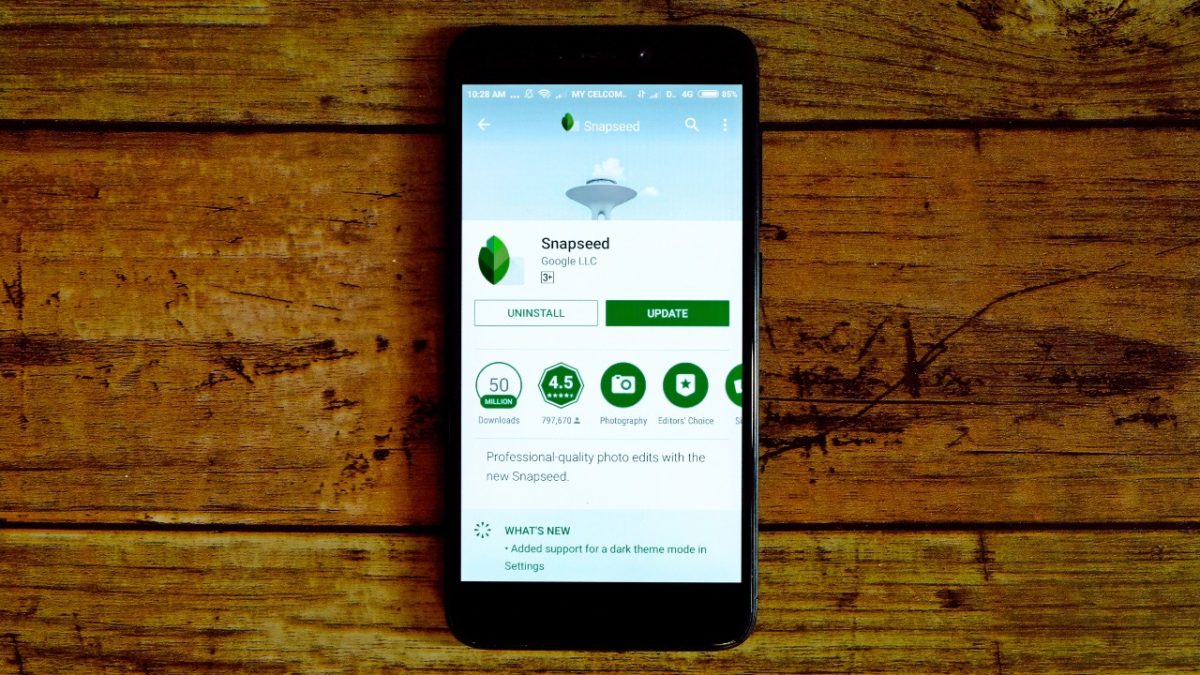
No vamos a negar que el trabajo que realiza Snapseed es bastante eficiente, sobre todo si se le da una instantánea de calidad con la que trabajar. Por ello, en primer lugar descarga la aplicación e instálala en tu teléfono móvil.

Snapseed Descargar
9

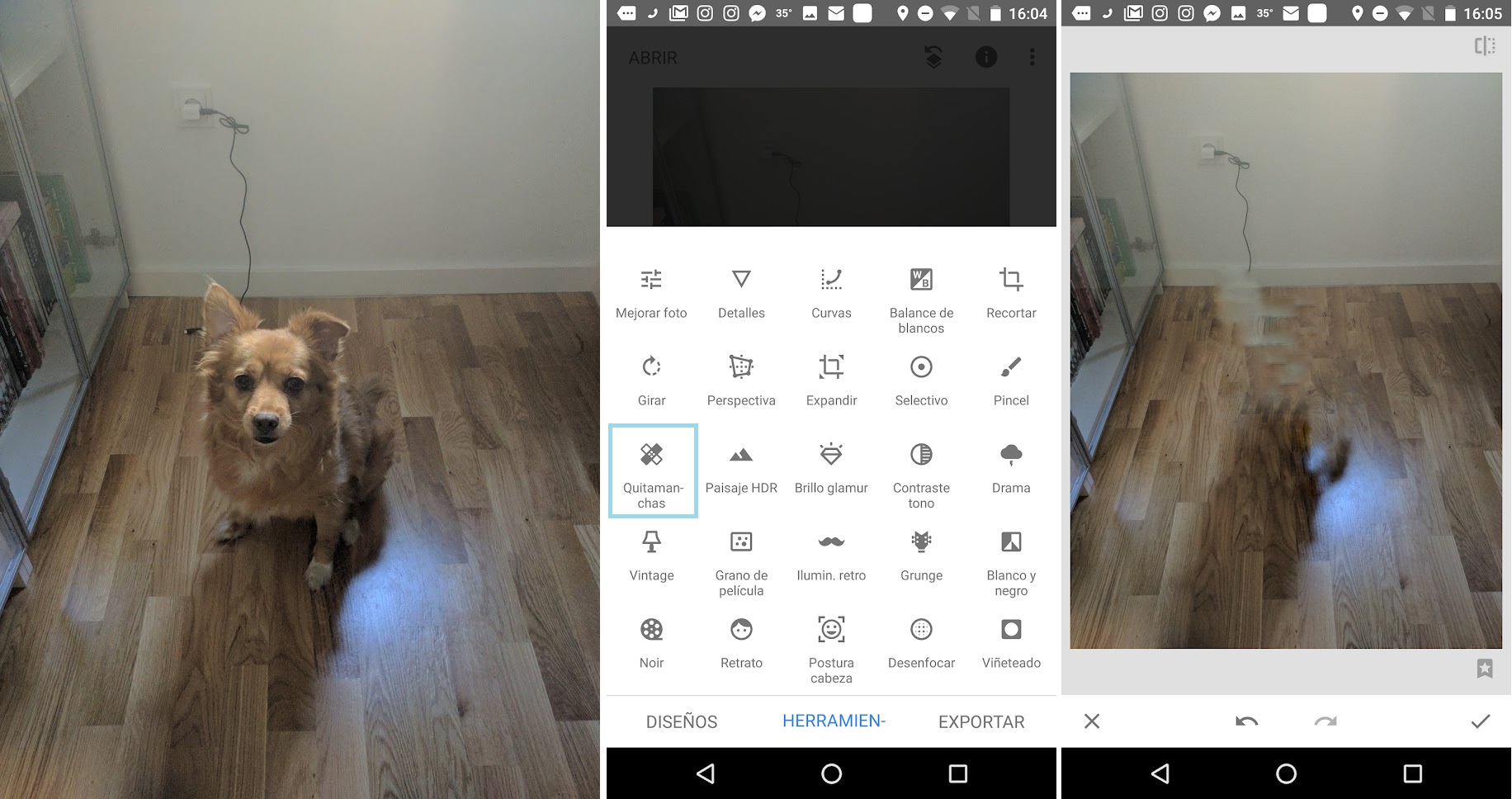
Cuando tengas realizado este paso, que quizás sea el más complicado de todos –y no estamos de broma-, tan sólo abre la aplicación, carga una imagen a través del botón de “ABRIR” y luego pulsa sobre “Herramientas”. De todas las opciones que aparecen, la única que interesa es la que se llama “Quitamanchas”.

A partir de ahora toca un concurso de pulso. Debes señalar con el dedo el área que quieres suprimir de la foto. Si lo estás haciendo bien, este elemento o persona se coloreará de rojo.

Te recomendamos que uses el zoom para aproximarte al objetivo y que el recorte sea más aproximado a la realidad. Cuando termines, levanta el dedo y observa cómo se ejecutan los cambios en cuestión de segundos.

Cómo borrar personas u objetos de una foto con Snapseed

Snapseed recurre a las mismas técnicas que cualquier editor de imagen, es decir, aprovechar las partes de la imagen similares para recrear esa en cuestión.

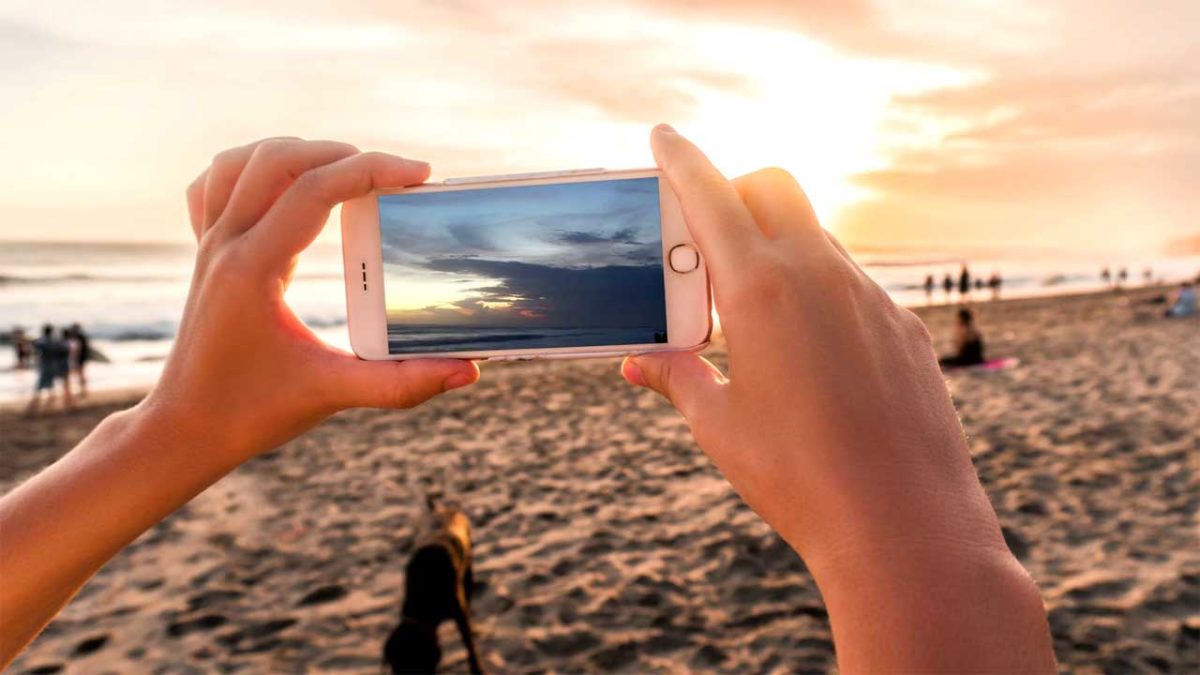
En la instantánea que hemos utilizado nosotros, que puedes ver arriba, hemos intentado que las condiciones fueran bastante complejas para ver si los resultados eran óptimos. Como se puede observar, colocamos al objeto a fotografiar (nuestro perro) en un plano relativamente cercano, así como con poca luz.

A pesar de ello, y buscando, como decimos, que las condiciones de imagen fueran difíciles, el trabajo resultante es bueno, hasta tal punto que mantiene incluso la sombra del fotógrafo en el suelo.

Como te puedes imaginar, para conseguir mejores resultados sólo tienes que tener más luz, que el objeto a fotografiar esté más alejado y que la calidad de la imagen sea mayor. Recuerda guardar la imagen una vez la tengas editada y terminada.

Cómo utilizar Snapseed en tu PC

Snapseed es uno de los editores de fotografía más intuitivos y potentes del mercado. Éste ha sido desarrollado por Google, lo que asegura no sólo su calidad sino también que éste es accesible para todo tipo de usuario.

Si eres usuario de móvil, seguramente ya conozcas Snapseed puesto que es una de las aplicaciones gratuitas para tratar fotografías más populares del momento pero… ¿qué pasa si eres usuario de PC?

Snapseed DESCARGAR
9

Aunque Snapseed goza de una fuerte popularidad, este editor de fotografías tan sólo está disponible para usuarios de móviles o tabletas con sistema operativo Android e iOS. ¿Significa eso que no podemos utilizar Snapseed desde nuestro sobremesa o portátil? La verdad es que sí podemos, aunque para ello deberemos ser avispados y utilizar este pequeño truquillo. Sigue leyendo para descubrir cómo utilizar Snapseed desde tu PC.

Paso 1: Descarga un emulador de Android para PC

Existe un método muy sencillo para poder utilizar Snapseed desde cualquier PC. Para ello simplemente vamos a necesitar un emulador de Android que sea compatible con nuestro sistema operativo.

Cómo utilizar Snapseed en tu PC

Un emulador de Android simplemente es una herramienta que, como su nombre indica, es capaz de emular en una ventana de nuestro PC el sistema operativo Android. Gracias a ello podemos utilizar aplicaciones de nuestro móvil desde la comodidad de nuestro ordenador de sobremesa.

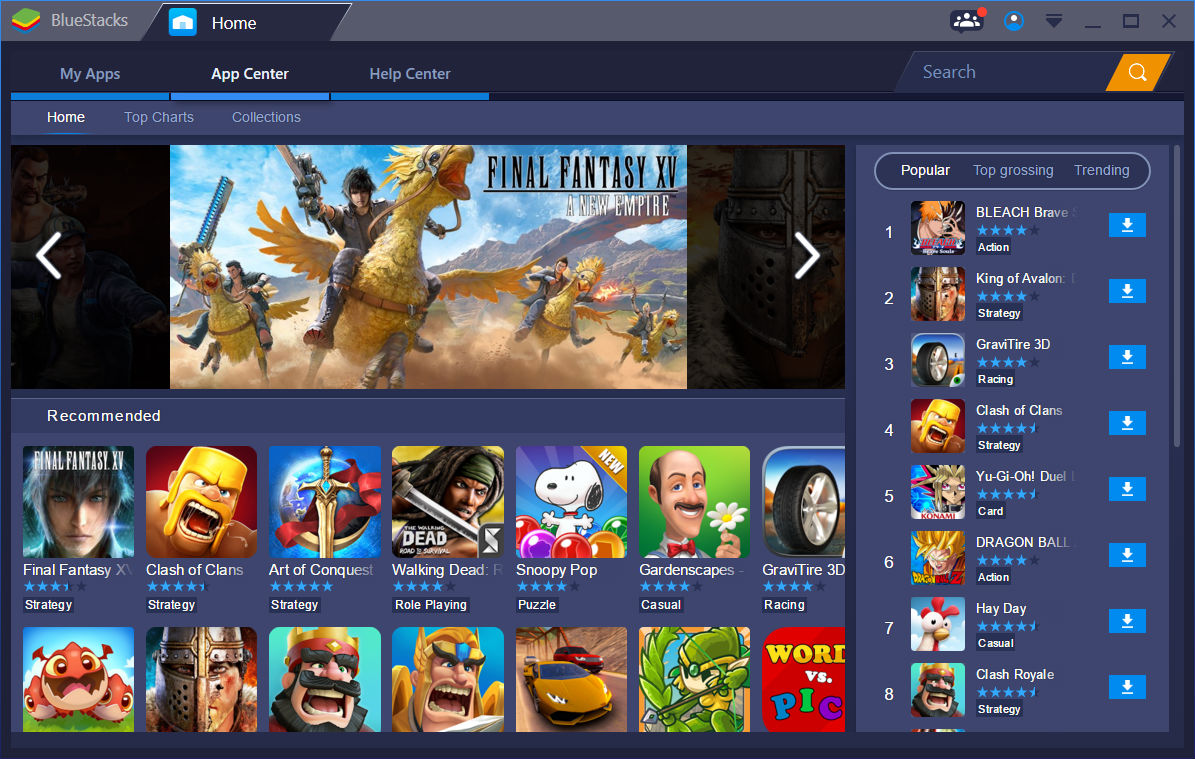
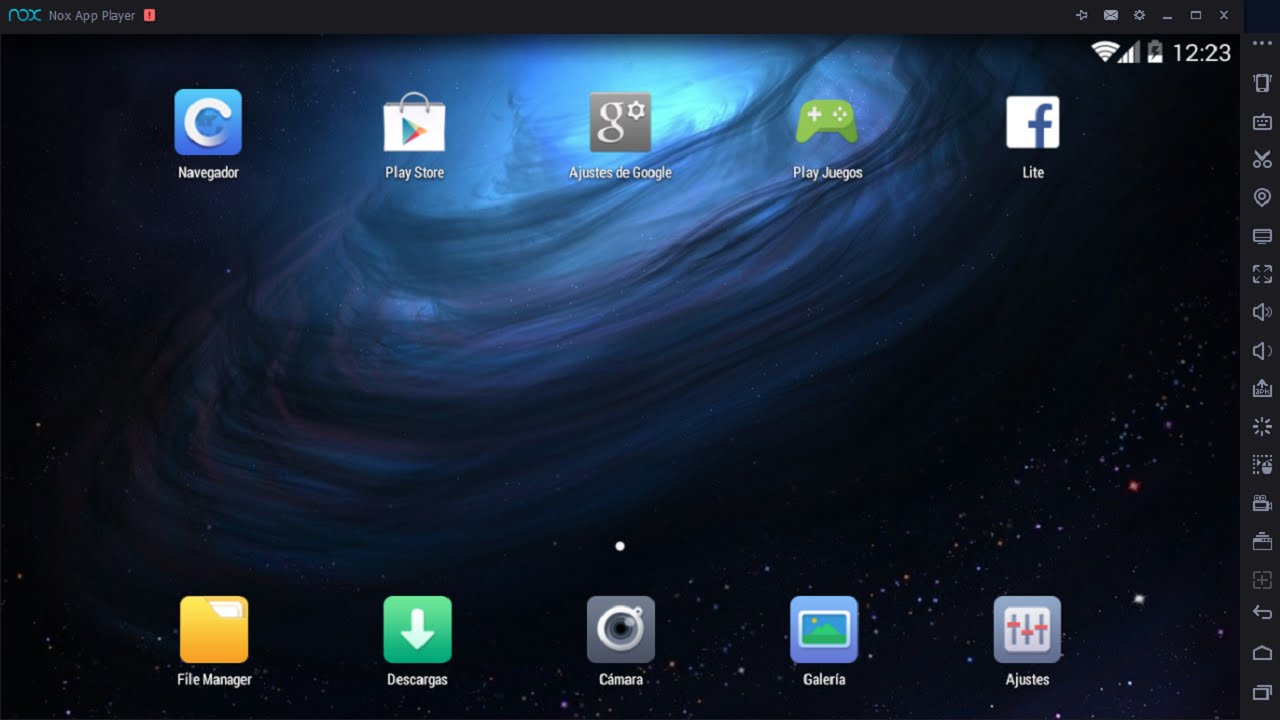
Existen muchos emuladores de Android en el mercado aunque dos de los más populares y con mejor rendimiento son BlueStacks y Nox Player. Puedes descargarlos de forma cómoda y segura bajo estas líneas. Una vez con el archivo descargado, simplemente instala el emulador que más te guste.

  • BlueStacks

BlueStacks DESCARGAR
7

  • Nox Player

Nox Player DESCARGAR
8

Es importante señalar que estos emuladores van a ocupar una parte importante de los recursos de tu sistema operativo por lo que vas a necesitar como mínimo un procesador Intel3 y 4GB de RAM para que éstos no ralenticen tu PC.

Si no estás seguro cuál de los dos emuladores de Android descargar o quieres más opciones, no te preocupes, tenemos un artículo detallando los mejores emuladores que puedes descargar para Windows 10.

Paso 2: Utiliza el emulador para acceder a Google Play

Tras instalar el emulador, haz doble clic en su icono y aparecerá un entorno parecido a la pantalla de inicio de tu teléfono móvil. Una vez en ella, haz clic en el icono de la Play Store e introduce los datos de tu cuenta de Google.

Cómo utilizar Snapseed en tu PC

Ya en la tienda de aplicaciones de Google, busca Snapseed y haz clic en el botón verde Instalar. Si lo prefieres, también puedes descargar la aplicación bajo estas líneas. Una vez instalada la app, ésta aparecerá en la pantalla principal de tu emulador de Android.

Paso 3: Utiliza Snapseed en tu PC

Ya con la aplicación instalada, simplemente pulsa en Snapseed y utiliza la aplicación del mismo modo que lo harías desde tu teléfono móvil. Desde ella tendrás acceso a sus más de 29 herramientas y cientos de filtros con los que vas a poder editar tus imágenes como un auténtico profesional.

Alternativas a Snapseed para PC

Si no te apetece instalar un emulador de Android porque no te transmite mucha seguridad, no te preocupes, hay excelentes editores de fotografías gratuitos que cumplen igual o mejor que Snapseed para PC. Bajo estas líneas encontrarás una selección de los que más nos gustan.

Esperamos que esta pequeña guía os sirva de ayuda para poder utilizar Snapseed desde vuestro PC. Cualquier duda, por favor, no dudéis en poneros en contacto con nosotros en la sección de comentarios.