Trucos y nuevas funciones de Chrome que desconocías

Con más de 1.000 millones de usuarios activos cada mes, Google Chrome es sin duda alguna el navegador por excelencia del momento. Si bien otras opciones como Mozilla Firefox, Microsoft Edge o el más reciente Brave son aplaudidos por los expertos, Chrome sigue siendo la opción por defecto de la mayoría que pasan largas horas por Internet. Las razones de su éxito son bien sencillas: es rápido, utiliza pocos recursos, permite sincronizarse fácilmente con tu cuenta de Gmail y por supuesto, tienes la tranquilidad de estar utilizando un producto de Google.

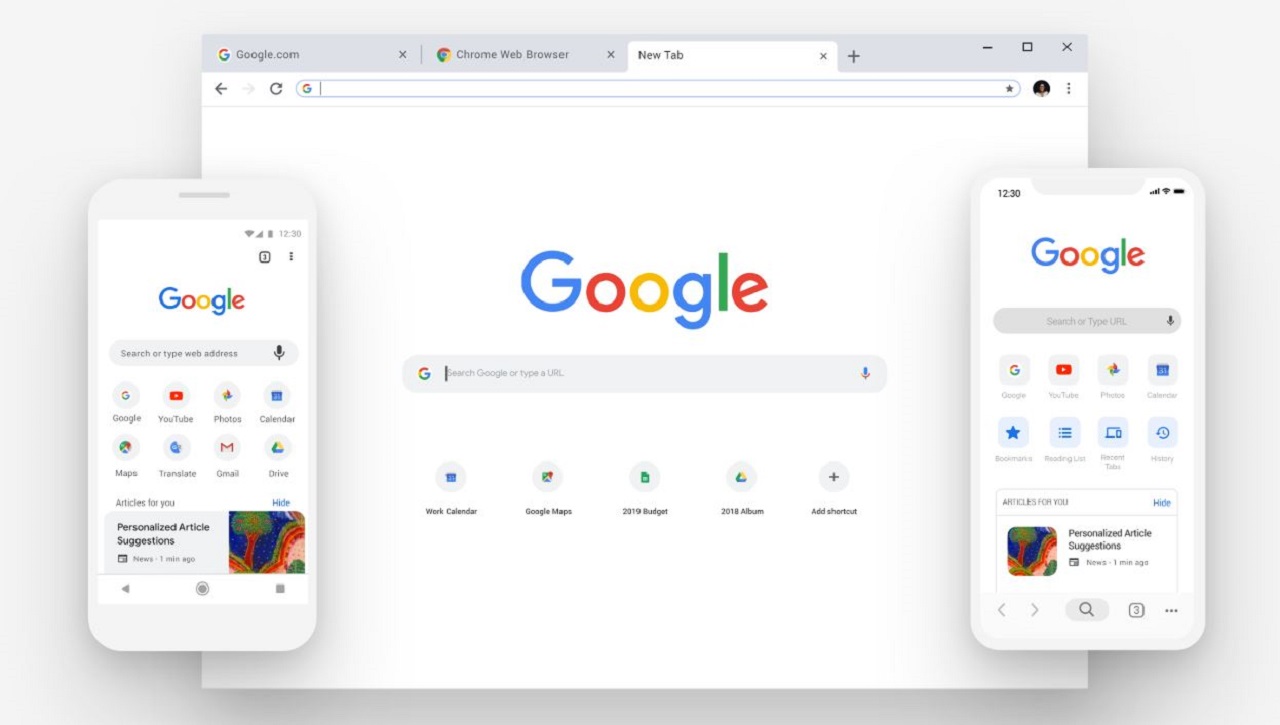
Portátil con Chrome

Si bien muchos de nosotros utilizamos Google Chrome a diario, no todos conocemos a fondo todas sus funciones. Y es que además de ser un navegador realmente eficiente, Chrome viene acompañado de muchos trucos con los cuales puedes aumentar el rendimiento y hacer mucho más productivas tus horas frente al PC. ¡Y todo ello sin contar con todas las mejoras que acompañan a sus actualizaciones ¿Te gustaría conocerlas?

En el artículo de hoy vamos a hacer un repaso de las nuevas funciones que acompañan a Google Chrome y algunos trucos con los que vas a sacar el mayor partido a tu navegador. ¡Esperamos que te sirvan de ayuda!

Primero de todo: Asegúrate de tener tu navegador actualizado

Antes de sumergirnos de lleno en los trucos y nuevas funciones de Chrome, es importante que te asegures de tener el navegador actualizado a su última versión. También es recomendable que la versión de Chrome que tengas instalada sea Chrome Beta o Chrome Canary pues la mayoría de las nuevas funciones tan sólo se encuentran disponibles de momento en esta versión del navegador.
Cómo actualizar Chrome

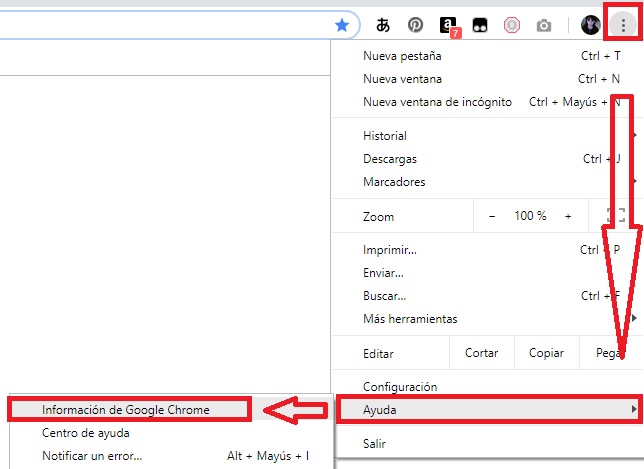
Actualizar Google Chrome es muy sencillo, tan sólo sigue estos pasos. Primero de todo haz clic en el botón “Personaliza y controla Google Chrome” que encontrarás en la esquina superior derecha de la pantalla (tiene la apariencia de tres puntos horizontales). Una vez aparezca el menú desplegable, pulsa en la opción “Ayuda” seguido de “Información de Google Chrome”.
Cómo actualizar Chrome 3

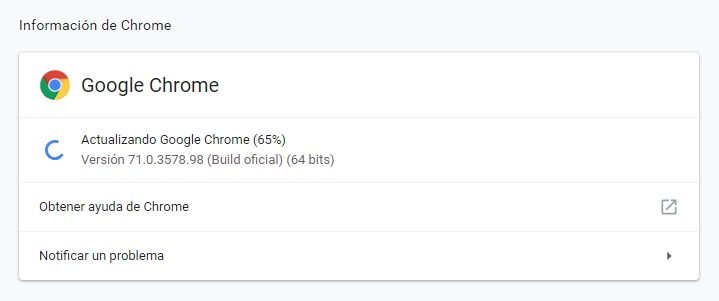
Tras ello se abrirá una nueva ventana en la que se analizará tu versión de Chrome y, en el caso que exista una nueva, ésta se descargará e instalará de forma completamente automática.
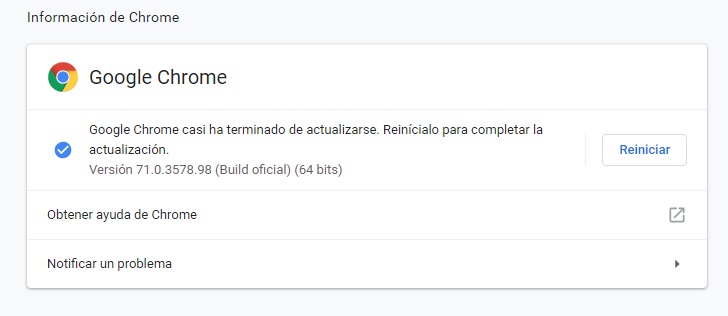
Cómo actualizar Chrome 2

Si lo deseas también puedes optar por descargar e instalar la última versión de la build de Chrome, de Chrome Beta o Canary de forma manual. Puedes bajarla a tu equipo de forma rápida y segura bajo estas líneas.

  • Google Chrome (Build oficial)
Google Chrome DESCARGAR
8
  • Google Chrome Beta
Google Chrome Beta DESCARGAR
7
  • Google Chrome Canary
Google Chrome Canary DESCARGAR
8

Aprende a acceder a las funciones experimentales de Chrome

Chrome va añadiendo funciones experimentales tanto en su versión Canary como en su build oficial. A medida que estas se van probando, Google las añade definitivamente a su build para que puedan ser utilizadas de forma sencilla por todos los usuarios del navegador.

Para utilizar algunas de las funciones que mencionaremos en el artículo será necesario primero activarlas a través del menú de funciones experimentales. ¿Te apetece saber cómo acceder a este? Es muy sencillo, simplemente debes escribir en la barra de dirección del navegador “chrome://flags/” seguido de la tecla Enter.
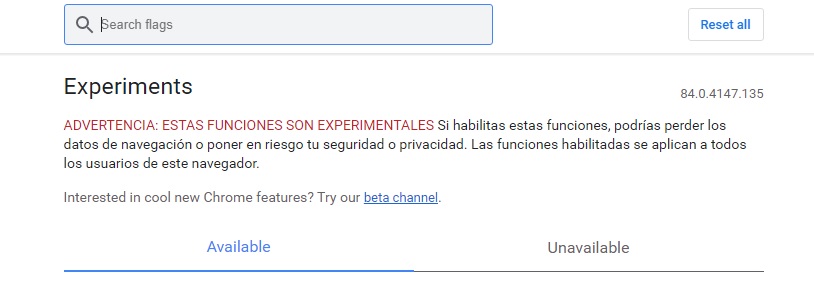
Chrome Experiments

Desde la ventana de funciones experimentales tendrás a tu disposición un listado de todas las novedades que se están testeando en Chrome y que de forma predeterminada se encuentran desactivadas. Para activarlas, simplemente pulsa en su menú desplegable y selecciona la opción “Enable”. Tras ello deberás reiniciar Chrome para que los cambios surtan efecto. ¡Así de fácil!

Nuevas funciones y trucos para Google Chrome

Sin más dilación vamos a compartir contigo algunas útiles funciones de Google Chrome que puede que no conozcas y que bien del cierto van a mejorar exponencialmente tu experiencia navegando por Internet. ¡Allá vamos!

Agrupar las pestañas
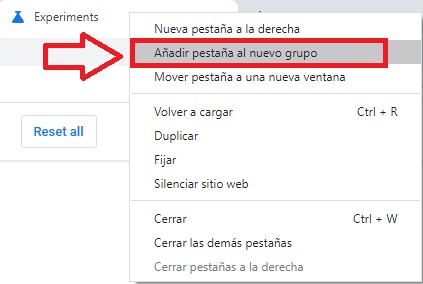
Agrupar pestañas Chrome

Para acceder a esta función será necesario que primero la actives en los canales experimentales de Chrome. Se encuentra bajo el nombre “Tab Groups”. Esta nueva función permite agrupar todas las pestañas que desees dentro de una sola, a la que puedes darle un nombre y un color. De este modo tendrás siempre a mano todas tus pestañas con tan sólo pulsar un botón de Chrome, independientemente de que hayas cerrado o no tu navegador. Esta función es especialmente útil para agrupar todas las pestañas que utilizas a diario en tu trabajo, evitando así perder tiempo buscándolas dentro de tus favoritos.

Abrir rápidamente cualquier archivo

Para abrir rápidamente cualquier archivo de imagen, música o vídeo no necesitas abrir ningún reproductor. Simplemente arrastra el archivo sobre una página de Chrome y el navegador se encargará de reproducirlo.

Modo incógnito

Los navegadores guardan por defecto un historial de tus búsquedas y actividades mientras exploras Internet. En teoría esto permite que tengamos acceso de forma mucho mas rápida a páginas que ya hemos visto y también que Google pueda ofrecernos contenido personalizado dependiendo de nuestras inquietudes. Sin embargo, no a todos nos gusta que nuestro navegador nos espíe constantemente y para este tipo de situaciones existe el llamado “modo incógnito”.
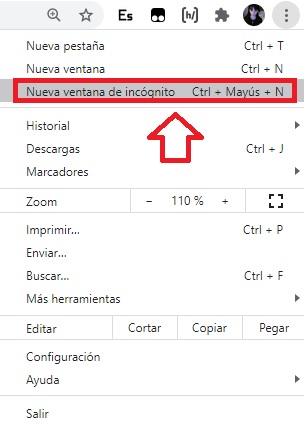
Modo incógnito

Acceder al modo incógnito en Google Chrome es muy sencillo. Simplemente pulsa en el botón “Personaliza y controla Google Chrome” (tiene la apariencia de tres puntos verticales en la esquina superior derecha del navegador) y a continuación selecciona “Nueva ventana de incógnito”. Alternativamente puedes utilizar el atajo de teclado Ctrl + Mayús + N. Ahora tu navegador dejará de recopilar información sobre aquello que haces por Internet.

Administrador de tareas

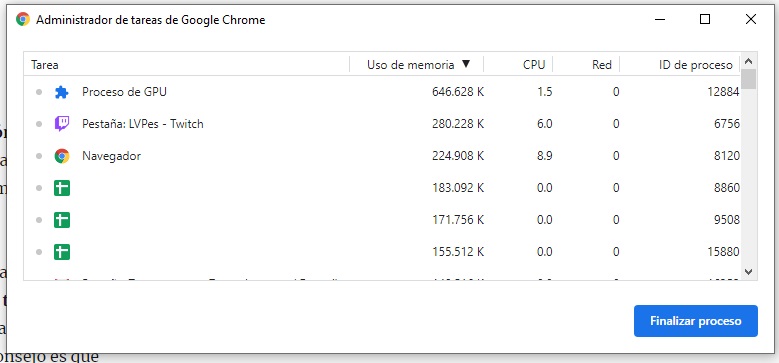
Del mismo modo que tu sistema operativo cuenta con un administrador de tareas para comprobar qué programas están utilizando los recursos de tu equipo, Chrome tiene el suyo propio. Para acceder a él pulsa en el botón “Personaliza y controla Google Chrome” (es el icono de los tres puntos verticales situados en la esquina superior derecha de la pantalla) y pulsa en la opción “Más herramientas”. Tras ello aparecerá un menú desplegable donde deberás pulsar en la opción “Administrador de tareas”. Si lo deseas también puedes utilizar el atajo de teclado Mayús + Esc.

Cuentas de invitado

Google Chrome está pensado para sincronizarse a nuestra cuenta de Google con todo lo que ello conlleva (acceso a nuestro correo electrónico, contraseñas, búsquedas, uso de YouTube, etc.). Esto resulta realmente útil si somos los únicos usuarios de nuestro ordenador, pero puede resultar peligroso si lo compartimos con otras personas.
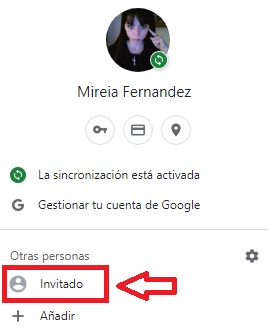
Cuenta de invitado de Google

Si alguien te pide utilizar Chrome durante unos minutos y no quieres que tenga acceso a todos tus datos privados, puedes utilizar las cuentas de invitado. Para ello pulsa en el icono con tu avatar de la esquina superior derecha de la pantalla y, una vez abierto el menú desplegable, pulsa en la opción “Invitado”.Esto permitirá que la persona a quien le dejes tu equipo pueda utilizar libremente Internet sin inmiscuirse en tus cuentas.

Enviar tu pantalla a otros dispositivos vía Chromecast
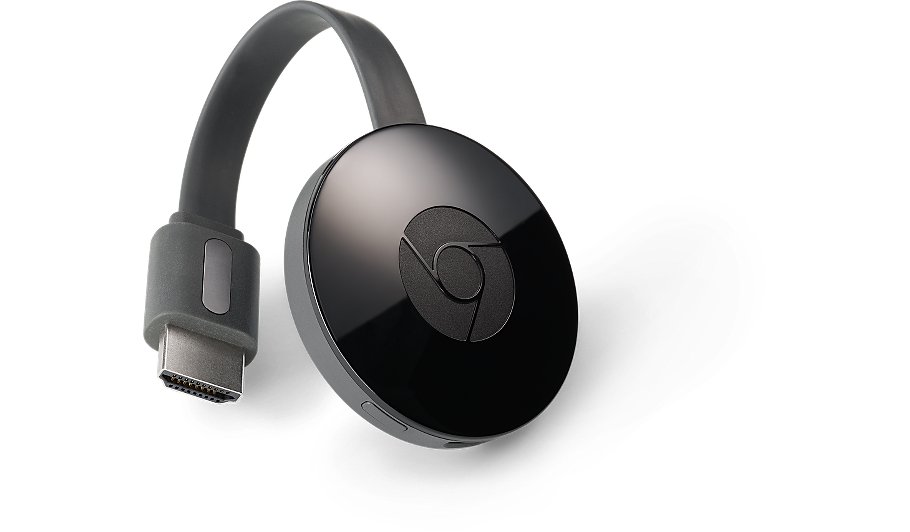
Google Chromecast

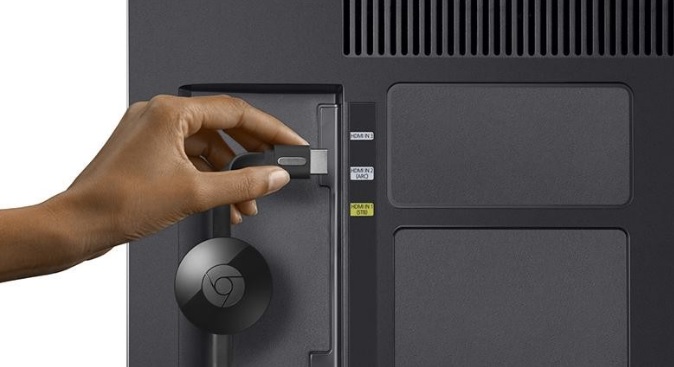
Todos hemos deseado en alguna ocasión poder enviar la pantalla de nuestro equipo a otro dispositivo (ya sea otro PC o smart TV) de forma fácil y sin muchos aspavientos. Desde Chrome esto es posible gracias a la función “Enviar” y a su compatibilidad con Chromecast.

Para hacer uso de ello simplemente pulsa en “Personaliza y controla Google Chrome” (es el icono de los tres puntos verticales de la esquina superior derecha de la pantalla) y selecciona la opción “Enviar…”. Chrome buscará todos los dispositivos Chromecast que se encuentren cerca de tu equipo. Tan sólo selecciona el que desees y tu pantalla aparecerá mágicamente en el otro dispositivo.

¿No sabes qué es Chromecast? No te preocupes, tenemos un artículo a fondo sobre el dispositivo USB de Google. Para leerlo únicamente debes hacer clic en el enlace bajo estas líneas.
Controlar YouTube desde cualquier pestaña

Google Chrome permite que controles YouTube desde cualquier pestaña que tengas abierta. Para ello tan sólo debes tener abierta una página con un vídeo de YouTube. Verás que en la esquina superior derecha aparecerá un nuevo icono en forma de burbuja con una nota musical dentro. Si pulsas en este nuevo botón podrás darle play al vídeo o pasar a la siguiente pista.
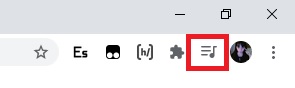
Controlar YouTube

Esta función es especialmente interesante si normalmente utilizas YouTube para escuchar listas musicales o playlists mientras trabajas. Ya no será necesario volver intermitentemente a la pestaña con el vídeo abierto, ahora podrás pausar o seleccionar una nueva pista directamente desde el nuevo botón del navegador.

Hacer una búsqueda con el ratón

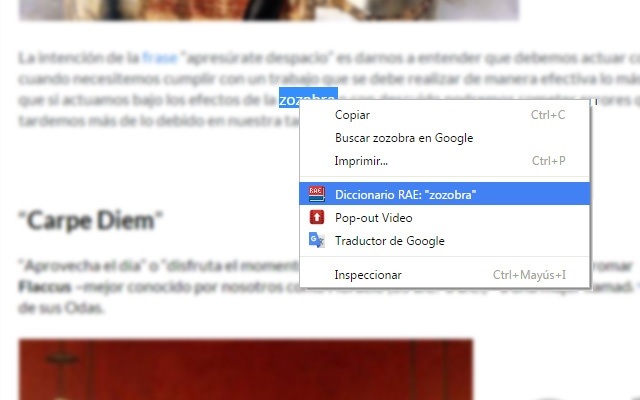
Es probable que mientras estás navegando por Internet encuentres una palabra o tema del que quieras saber más. Muchos de nosotros volvemos a la página de Google y escribimos a mano dicho tema, pero en Chrome hay una forma mucho más sencilla para hacerlo. Simplemente subraya el término a buscar con el ratón y haz clic con el botón derecho sobre éste. Tras mostrar un menú desplegable, pulsa en la opción “Buscar X en Google”, donde X es el término subrayado. Así de sencillo.

Recuperar pestañas cerradas

Cuando trabajamos con el ordenador es muy habitual tener el navegador con muchas pestañas abiertas ya sea para redactar informes o contrastar información. También sucede muy a menudo que sin querer siempre terminamos cerrando la pestaña que más necesitábamos y no sabemos cómo llegar de nuevo a ella. En lugar de rastrear todo tu historial, puedes recuperar una pestaña que acabas de cerrar con apenas unos clics. ¿No te lo crees?
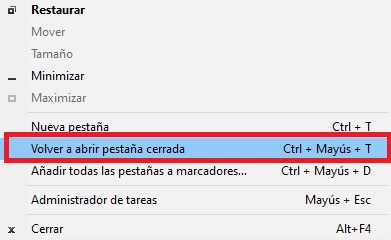
Abrir una pestaña cerrada

Pulsa con el botón derecho sobre la sección de las pestañas del navegador y, una vez abierto el menú desplegable, pulsa la opción “Volver a abrir pestaña cerrada”. Alternativamente también puedes utilizar el atajo de teclado Ctrl + Mayús + T.

Fijar una pestaña

Siguiendo con las funciones sobre pestañas, si acostumbras a trabajar con muchas de ellas abiertas sabrás que a la larga es un auténtico engorro encontrar aquella que estabas buscando. Para asegurarte que no vas a poder perder las pestañas más importantes puedes fijarlas en el navegador. De este modo te resultará muy sencillo visualizarlas y siempre aparecerán cuando abras el navegador.

Para fijar una pestaña simplemente ubica el cursor del ratón sobre ella y pulsa con el botón derecho del ratón. Cuando aparezca el menú desplegable, selecciona la opción “Fijar”. Ahora tu pestaña se transformará en un icono justo en la parte superior izquierda de tu navegador. Cuando quieran deshacerte de ella sigue los mismos pasos que antes pero selecciona “No fijar”.

Limpiar el navegador

Chrome es uno de los navegadores más rápidos del mercado, así que si el tuyo empieza a ir lento es recomendable que hagas uso de su limpiador interno. Para ello haz clic en “Personaliza y Controla Google Chrome” (es el icono de los tres puntos de la esquina superior derecha de la pantalla) y, una vez abierto el menú desplegable, pulsa en la opción “Configuración”.
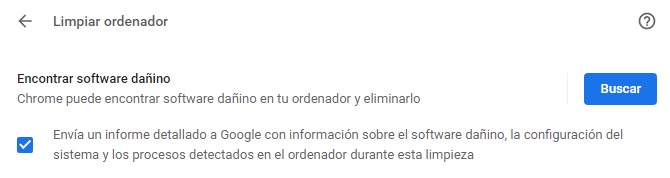
Limpiador de Chrome

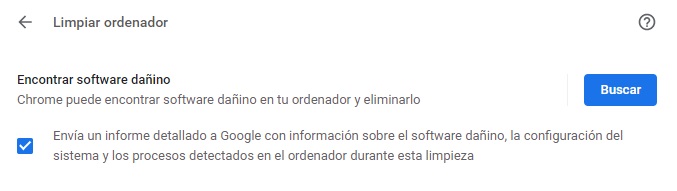
Ya en la ventana de Configuración, pulsa en “Configuración Avanzada” y haz clic en la opción “Limpiar ordenador”. A continuación Chrome analizará tu navegador en busca de software dañino que pueda estar afectando su rendimiento o poniendo en jaque tu seguridad y la de tus datos.

Crear un acceso directo para el escritorio

Además de poder almacenar páginas web en tus favoritos o dejarlas fijas como pestañas, Google Chrome también permite a sus usuarios crear accesos directos para dejarlos en el escritorio. Para ello tan sólo debes abrir la página web que quieres enlazar y hacer clic en “Personaliza y Controla Google Chrome” (es el icono de los tres puntos verticales). Una vez abierto el menú desplegable selecciona la opción “Más herramientas” seguido de “Crear acceso directo”.

Si vas a tu escritorio verás que ha aparecido un nuevo icono con el nombre de la página web a visitar. Al hacer doble clic sobre éste se abrirá Google Chrome directamente en la página que quieres visitar.

Esperamos que nuestra selección de trucos y funciones de Chrome te haya servido de ayuda. No olvides que puedes encontrar muchas funciones más a través del menú “Experimental” de Chrome. Recuerda por eso que éstas todavía se encuentran en fase beta y Google no asegura que no puedan provocar algún tipo de fallo en tu navegador.

¿Conoces algún otro truco o función escondida de Google Chrome que no hayamos añadido a esta lista? ¡Compártelo con nosotros en la sección de comentarios!
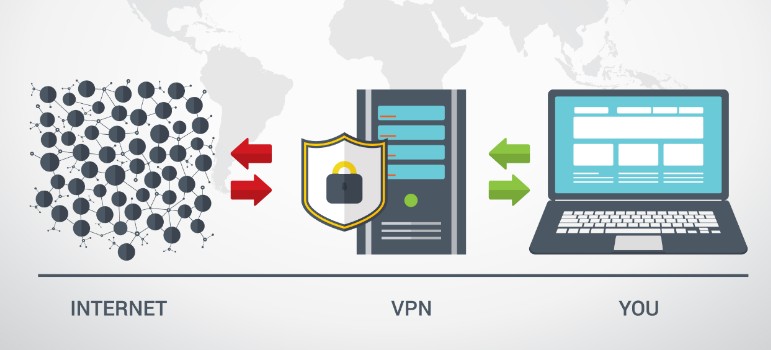
Errores habituales que cometemos y que ralentizan el PC

“Me va muy lento el PC y no sé por qué”. Seguro que te has dicho esta frase en muchas ocasiones, sobre todo si el equipo es relativamente nuevo y no eres capaz de explicar qué extraño suceso ocurre.

Es una sensación muy desagradable cuando nuestro equipo no responde tal como nos gustaría, más por impotencia al no encontrar el fallo que por otra cosa. Sin embargo, y como decimos, en la mayoría de ocasiones el problema es nuestro, aunque no nos demos cuenta por no saber localizar el fallo. Por esta razón, te traemos los errores habituales que cometemos y que ralentizan el PC. Si cumples con todos estos consejos, seguro que tu equipo lo va a agradecer a la larga.

Google Chrome y la RAM

El navegador web de Google es el más utilizado del mundo con una cuota del 59 %. Sin embargo, hemos hablado en multitud de ocasiones del consumo de RAM que tiene el programa, algo desmedido y que ralentiza no sólo al propio navegador, sino también al PC. Si tuviéramos que tirar de símil con el comecocos más famoso del mundo, te diríamos que Pac-Man es Google Chrome y los puntos es tu Memoria Ram. Va gastando y gastando hasta que uno no se da cuenta ya.

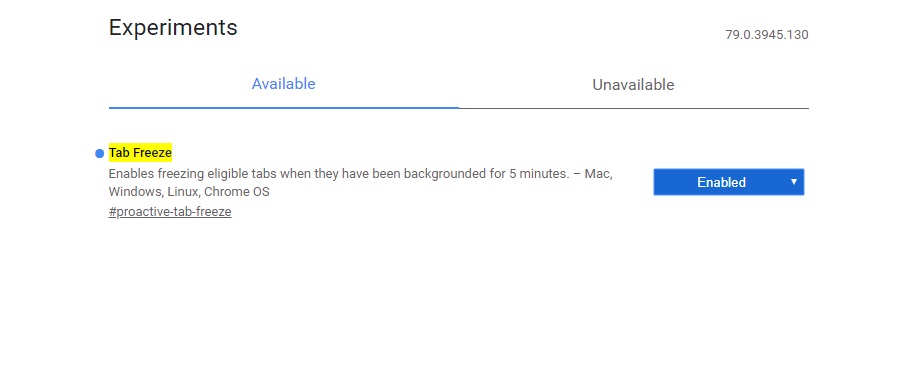
El navegador está fatal optimizado, de manera que cuantas más pestañas abras, menos RAM tiene el equipo. Cierto es que con las últimas actualizaciones se ha solucionado en parte esto, sobre todo desde Chrome 79 que instauró el que tras 5 minutos sin usar la pestaña, esta se pusiera en suspensión de manera automática. Ahora bien, ¿es esta la mejor solución? La respuesta es no.

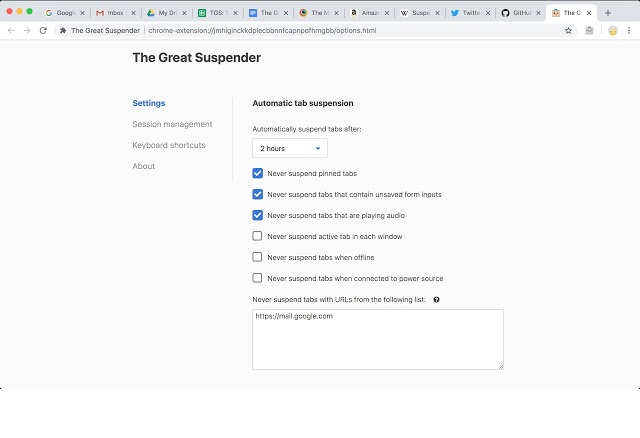
Si queremos que las pestañas no sean un auténtico engorro, nuestro consejo es que instales en el navegador el complemento The Great Suspender. Esta extensión es una de las más conocidas de Google Chrome y permite configurar con todo lujo de detalles las opciones para las pestañas. Podemos personalizar si queremos que las páginas web se desactiven en un periodo de tiempo determinado, si queremos suspender una pestaña en cuestión, si deseamos que las pestañas que reproducen música o vídeo nunca queden inhabilitadas y un amplio etcétera. Así mismo, recuerda que también puedes optar por los marcadores e ir guardando para siempre esos sitios web que te interesan de cara al futuro.

Muchos programas, el caos

Al igual que con Google Chrome, si ejecutas muchos programas de manera simultánea, tu equipo te va a pedir un respiro. Si a esto se le suma que algún que otro software requiere de más o menos memoria, así como de procesador, pues se forme el acabose.

Por ejemplo, tener Google Chrome junto a Adobe Photoshop y un videojuego en segundo plano es una auténtica bomba. ¿Por qué no cierras algún programa y dejas en ejecución sólo los que estás usando de verdad? Da igual el equipo que tengas y lo potente que sea, ya que se va a sobrecalentar y disminuir el rendimiento. Esto es tan fácil como que es lo mismo que poner un coche a varias revoluciones sin venir a cuento. Si se puede evitar ese riesgo, ¿es necesario correrlo? Para nosotros, como es obvio, la respuesta es un no rotundo (y tal como sucede con el smartphone, donde vamos cerrando procesos que están en ejecución en segundo plano, en el caso del PC pensamos de manera idéntica).

5 errores habituales que cometemos y que ralentizan el PC

Quita programas de inicio

Este es uno de los mejores truquillos que vas a aprender para que tu equipo vaya más rápido y no se resienta como si fuera al traqueteo. Como bien sabrás, muchos de los programas que utilizamos habitualmente se ejecutan cuando el PC se arranca. De esta manera, el PC se inicia y junto a él lo hace una gran cantidad de software. ¿Dónde está aquí el error? Pues que esto conlleva muchos problemas de rendimiento, ya que se quedan en segundo plano y no somos conscientes en numerosas ocasiones de que están ahí usándose (y, a su vez, consumiendo recursos, por lo que el perjuicio es doble, como te puedes imaginar).

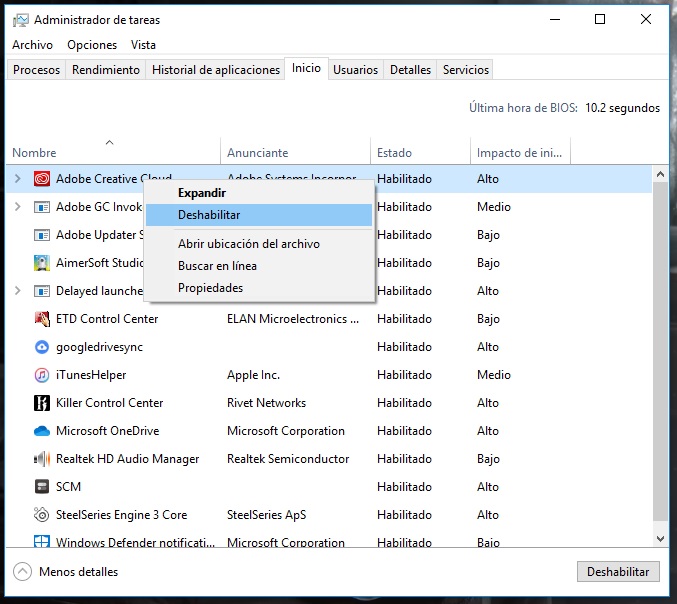
Para quitar estos programas de inicio no hace falta mucho; de hecho, es muy sencillo. Sólo es necesario entrar en el Administrador de tareas (Ctrl + Shift + Esc) y cliquear en “Inicio”. Ahí, ve desactivando todos aquellos que puedan ser secundarios, como Spotify, Dropbox, Skype, etc.

Así mismo, y esto también es una recomendación extra por si no funciona lo anterior, pincha en la parte inferior derecha en la flechita que muestra todos los programas que se están ejecutando. Justo ahí, observa bien todos los que hay, cliquea en alguno con botón derecho del ratón y entra en su configuración. Si decimos esto es porque muchos programas se inician por defecto junto a Windows, así que los puedes desactivar también desde ahí (eso sí, con el método de Administrador de tareas no deberías tener problemas, pero por si acaso te lo diera).

5 errores habituales que cometemos y que ralentizan el PC

El PC también se limpia

Un clásico. Si el truco anterior te ha gustado, esto más que truco es una recomendación que puede parecer una pequeña broma, pero para nada lo es. Recuerda limpiar tu PC con asiduidad. Tener un equipo lleno de polvo provoca problemas de sobrecalentamiento y un mal funcionamiento.

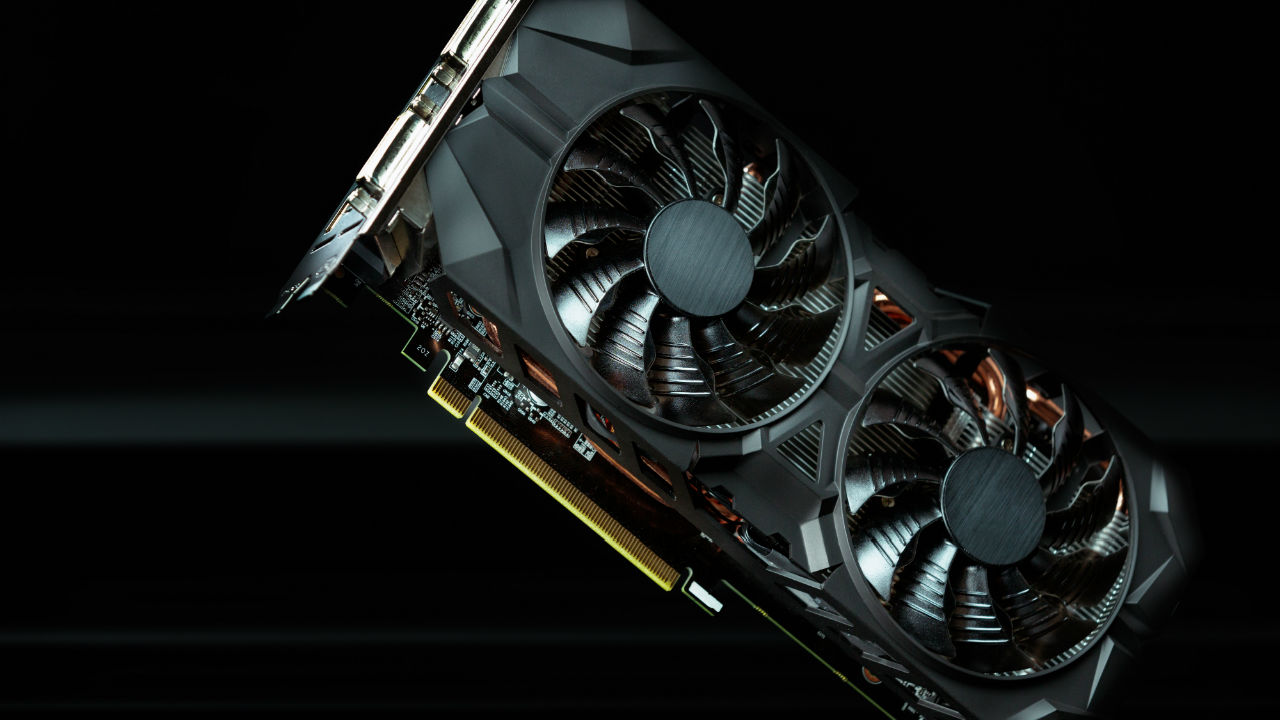
Hemos tenido en infinidad de ocasiones algunos equipos que no se ejecutaban tal como queríamos. Por ejemplo, recordamos el caso de uno que siempre daba problemas al correr un videojuego. La tarjeta gráfica daba problemas y se paraba, lo que provocaba que el título no se ejecutara. Tan simple fue el arreglo como sacar la tarjeta del equipo, limpiarla con cuidado (nada de paño húmedo, recuerda, sólo una pequeña brocha y espray de aire frío) y volver a conectar todo. Fue hacer esto y listo, como si nada hubiera ocurrido y todo estaba de nuevo tal cual de serie.

Así mismo, recuerda también de vez en cuando comprobar las conexiones de todas las partes del PC. En ocasiones sucede que algunos componentes pueden dar errores. Si el equipo es antiguo puede que sea porque necesita una jubilación, pero no sería ni la primera ni la última vez que todo se soluciona conectando los cables de nuevo…

5 errores habituales que cometemos y que ralentizan el PC

Elimina lo que no uses

Estamos cansados de decir en los tutoriales de smartphone que tener aplicaciones que no usamos es gastar memoria y, sobre todo, un posible rendimiento que afecte a la velocidad del terminal. Pues con el PC ocurre exactamente lo mismo.

Elimina todo aquello que no vayas a usar en el PC, desde programas hasta archivos. La llegada de discos duros cada vez más grandes ha provocado que tengamos el almacenamiento a reventar de fotos, vídeos, archivos, etc., que seguramente llevamos años sin usarlos, por no hablar de que no valen para nada. Pueden ser ejecutables de programas que ya están instalados, fotos de trabajo que han quedado obsoletas y mucho más. Es absurdo tenerlos ahí cogiendo “polvo” –otro tipo de suciedad-. Sólo sirve para que el disco duro sufra un poco más, así como que los procesos tarden un pelín más en ejecutarse.

Y los temporales, también

Tan importante es eliminar esos archivos que sí vemos como los que no están a “simple vista”. En efecto, hablamos de esos archivos que están en la caché del equipo, que son restos temporales de programas que se han instalado, de actualizaciones, de utilizar el navegador y mucho más. Los archivos temporales.

Borrarlos es de suma importancia para que el equipo funcione mejor. Hay muchas maneras de hacerlo. Por ejemplo, con los navegadores web puedes eliminar la caché que van acumulando, sobre todo si llevas años con ellos. Cada navegador tiene su truquillo, pero casi todos se rigen por las mismas reglas, es decir, en “Configuración” vas a encontrar un apartado titulado “Limpiar archivo temporal” o similar. No hay más.

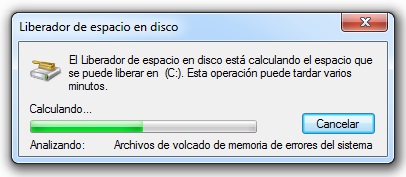
En cuanto al sistema operativo en general, este va acumulando una gran cantidad de archivos temporales a través de las miniaturas que va generando, las propias updates, etc. Para borrar todo sólo tienes que dar clic derecho encima del disco duro principal y luego a “Configuración“. Ahí encontrarás un botón que dice “Liberar espacio“. Dale, espera unos segundos (o minutos) a que realice la búsqueda pertinente y fíjate bien en todas las opciones que aparecen. Elimina aquellas que saquen, sobre todo, los archivos temporales. Vas a ganar mucho espacio en el disco duro y, sobre todo, un poquito más de optimización.

El escritorio, limpio

Ya que estamos hablando de borrar y de limpiar, este consejo va a mejorar un poquito el que tu PC no se resienta tanto: mantener el escritorio limpio. Y nos explicamos.

Al igual que sucede con los programas que se inician en segundo plano una vez que se ejecuta Windows, el sistema operativo también “sufre” al tener que cargar todos aquellos iconos y programas que están en la pantalla principal. Si los borras o metes en carpetas conseguirás que toda esa información no se cargue de inicio, ergo das un poco más de respiro al sistema operativo. Es una pequeña tontería, pero créenos que funciona, de veras…

Compra un SSD

Uno de los mejores consejos que te podemos dar en este artículo sin discusión alguna: compra un disco duro SSD en cuanto puedas. Aunque la gran mayoría de equipos ya vienen con uno equipado de serie, no ha sido hasta hace unos pocos años cuando esto se ha convertido en el estándar.

Puede ocurrir que el error está en que tu disco duro se está haciendo viejo y no da más de sí. En este tipo de casos, lo mejor que se puede hacer no es comprar uno idéntico, sino sustituirlo por uno que sea SSD. La velocidad de lectura de este tipo de discos duros está muy por encima de los tradicionales HDD, hasta tal punto que aquí hemos hecho experimentos con equipos muy antiguos, les hemos equipado un SSD y parecía otro diferente. Montar un SSD es como darle una segunda vida a tu PC, y lo mejor es que no valen ya muy caros…

La seguridad, que no falle

Aunque Windows 10 viene con Windows Defender, esto no quiere decir que nuestro equipo sea impenetrable. Todo sistema operativo puede caer “enfermo” por culpa de un virus / malware, y lo que es peor, ralentizar el funcionamiento del mismo.

Hay millones de virus diferentes en Windows, cada uno con una potencialidad distinta entre sí y cuya vulnerabilidad depende mucho de cómo de protegido estés. No obstante, por lo general suelen causar que el equipo funcione un poco más lento, así que el consejo es fácil: pásale un escaneo de vez en cuando para ver si detecta algo “peligroso”.

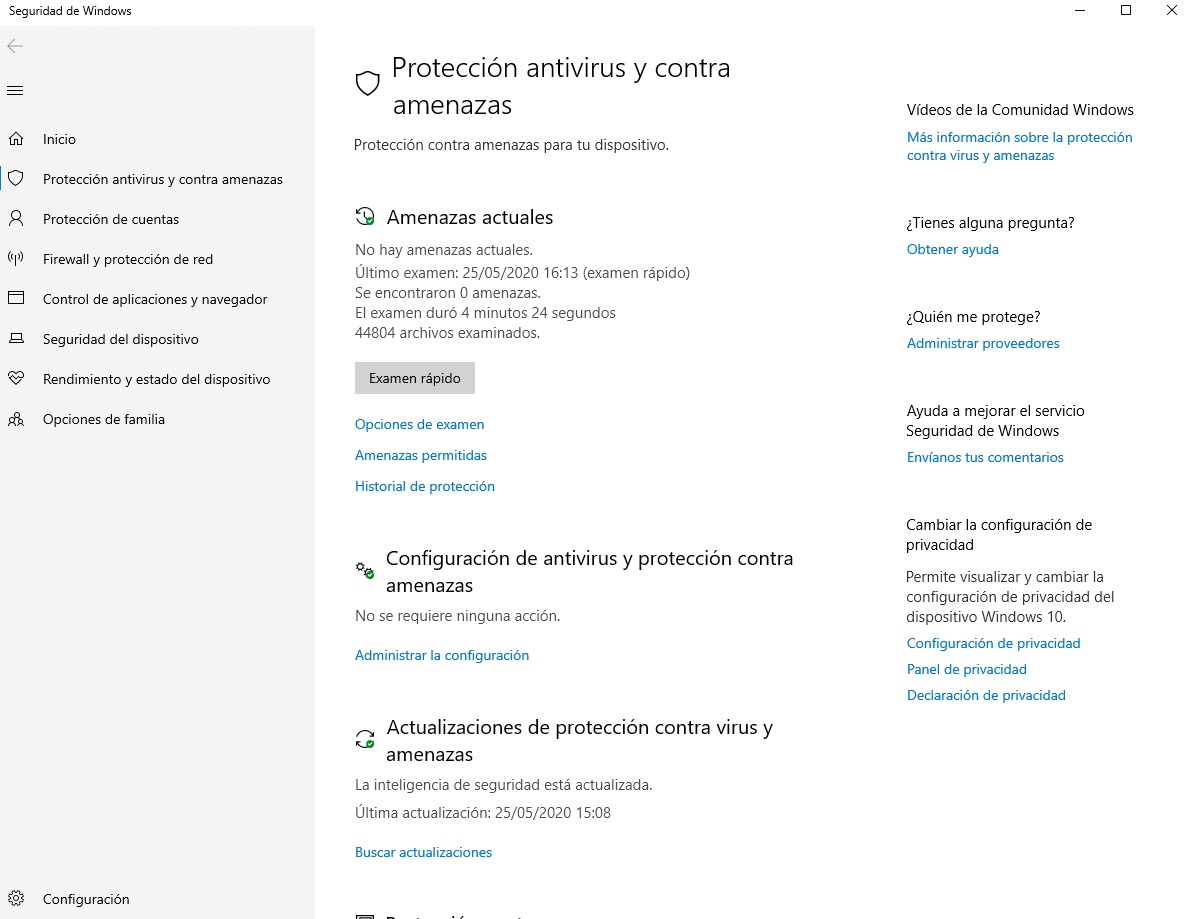
Para realizar este proceso, ve hasta “Configuración” y luego pulsa en “Actualización y seguridad”. Justo ahí tendrás un apartado denominado “Seguridad de Windows”, pincha sin miedo y dale de nuevo a “Abrir seguridad de Windows” -> “Protección antivirus y contra amenazas”. Cuando te encuentres justo en este punto, dale a “Examen rápido” y deja que Windows Defender busque todo ese software malicioso que puede ser el culpable de que el PC vaya más lento. Quién sabe…

Cuidado con desfragmentar el disco

Casi con total seguridad has escuchado alguna vez eso de: “Desfragmenta el disco duro para que vaya más rápido”. Sí… pero no. Y nos explicamos. Cierto es que la herramienta de desfragmentación de disco es una de las que nos lleva acompañando en el sistema operativo Windows casi desde sus inicios, pero ahí está la clave de todo: funcionaba (en pasado) muy bien tiempo atrás, pero ya no tiene tanto sentido.

¿Por qué? Te preguntarás. La clave está en que los discos duros tradicionales, los HDD, sí necesitaban de esta desfragmentación para “unir” aquellas partes que quedaban liberadas entre sí, de manera que cuando el disco duro quisiera leer los datos, estos estuvieran más juntos y se tardara menos tiempo. Sin embargo, con la llegada de los SSD el cambio fue tan grande que la fragmentación no hace falta realizarla ya. Estos discos duros carecen de partes móviles, por lo que el acceso a la información no depende tanto de un punto u otro.

Así mismo, y esto es muy importante, debes tener mucho cuidado con estos dispositivos por una razón adicional: tienen un “límite” a nivel de escritura, por lo que no puedes abusar del mismo. Además, también se puede afectar la “durabilidad”, es decir, el tiempo de uso del disco duro (y si se te muere antes, pues tendrás que comprarte otro).

Calibrar ajustes visuales

Este es uno de esos trucos que acelera más de lo que piensas tu sistema operativo Windows: el de calibrar o cambiar los ajustes visuales de tu equipo. Esto es algo habitual en teléfonos móviles, tanto que se recomienda hacer para aumentar el rendimiento del mismo. Por tanto, ¿por qué no lo hacemos también en PC?

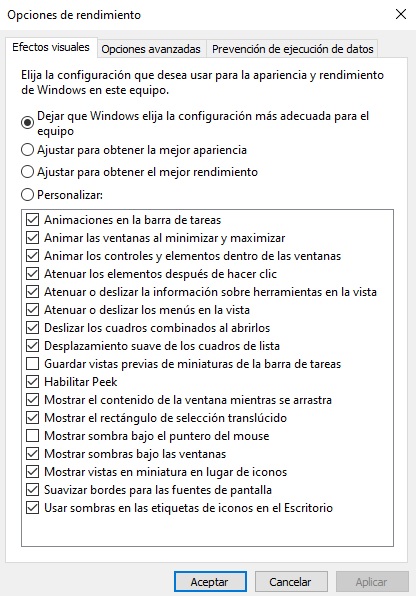
Para conseguir esto basta con dirigirse hasta el “Panel de control” del sistema operativo y pinchar en “Sistema y seguridad“. Acto seguido, busca “Sistema” y luego “Configuración avanzada del sistema“. Cuando se te abra esa ventana, dale de nuevo a “Configuración” y localiza “Rendimiento“.

A partir de aquí, fíjate bien en la larga lista de ajustes visuales que aparecen en pantalla. Como es lógico, te tienes que encargar de ir poniendo y quitando aquellos que más te gusten o no, aunque nuestro consejo es que desactives todos los posibles para aumentar el rendimiento del PC un poquito más.

Aumentar el consumo para un mayor rendimiento

El sistema operativo Windows (y en concreto Windows 10) se caracteriza por tener un buen programa interno que mide nuestras características y le saca partido, es decir, es capaz de identificar el consumo de energía necesario para sacarle un buen rendimiento al PC. Ahora bien, podemos modificar estos valores de manera fácil y sencilla.

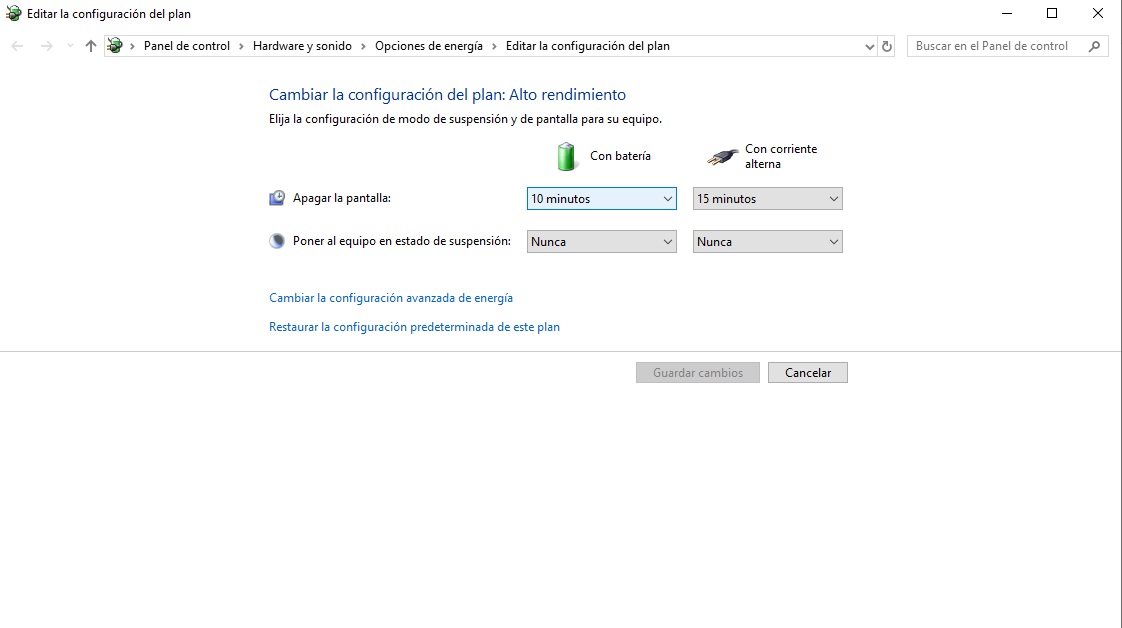
Basta con buscar “Panel de control” y localizar en la columna de la izquierda el apartado “Hardware y sonido“. Al poco saldrán una gran cantidad de opciones, pero quédate sólo con una llamada “Opciones de energía”.

Una vez estés dentro, Windows va a mostrarte todos los planes de energía que tiene en ese momento, pero quédate con uno denominado “Alto rendimiento“. Nuestra recomendación es que lo marques sí o sí para que tu PC consuma más energía… pero funcione a pleno rendimiento. Así mismo, recuerda que si estás en un portátil sí debes priorizar que el consumo de batería no sea muy alto…

Y hasta aquí una larga retahíla de trucos para que el sistema operativo de Microsoft tenga un mejor rendimiento. Un ordenador lento es todo un problema, pero recuerda también un detalle importante: puede que, simplemente, toque renovar el equipo porque ya tiene unos añitos tras de sí. En este tipo de casos, recuerda hacerte con un equipo acorde a lo que demandas.

Las extensiones de Google Chrome más divertidas

Google Chrome tiene la hegemonía en el mercado de los navegadores por muchas razones, y una de ellas es, sin lugar a dudas, la cantidad de extensiones que tiene en su haber. A poco que se esté al tanto de las maravillas del programa de Google, uno sabrá que la Chrome Web Store funciona de escándalo en lo que extensiones se refiere, aunque con la única pega de que hay demasiadas en su interior.

Hoy en Softonic te vamos a ahorrar mucho tiempo: aquí van las extensiones de Chrome más divertidas.

Google Chrome Descargar
7

1. Classic Games

El nombre no lo puede dejar más claro, ¿verdad? Empezamos este artículo con Classic Games, que nos ofrece, precisamente, pues eso: juegos clásicos. En su interior vamos a ver una amplia selección de videojuegos con solera e historia. Por ejemplo, vamos a poder jugar desde el navegador al mítico Pac-Man, al igual que el Tetris, Street Fighter 2, Quake, King of Fighters, el Mahjong y muchos más. La idea es que disfrutes de todos ellos de manera totalmente gratuita desde dos clicks de navegador. Eso sí, te avisamos que a veces podrás sufrir algún cuelgue, así que ten paciencia con la propia extensión.

2. Vikings War of Clans

Los vikingos han entrado con una fuerza increíble dentro del imaginario de la sociedad. Al igual que hace década y media la fiebre por los romanos se disparó y tuvimos infinidad de películas y series, ahora gracias a la producción Vikings hemos tenido muchos productos con estos como “protagonistas”. Con Vikings: War of Clans tenemos un divertido juego de estrategia en tu propio navegador Google Chrome. Lo mejor de este es que tiene la friolera de más de 40.000 jugadores sólo con la barra instalada, toda una declaración de intenciones.

3. Death Racing

Videojuegos clásicos, uno de vikingos… ¡y ahora vamos a por la conducción! Al igual que si fueras Nicolas Cage en 60 Segundos –qué película-, con Death Racing vamos a tener alocadas persecuciones en coche desde tu navegador Google Chrome. Los desarrolladores han creado un título simple y directo, que emula a esas cintas como también puede ser la de Fast and Furious. Lo mejor es que el juego es muy adictivo, así que vas a cogerle el truco en cuestión de segundos. Eso sí, recuerda no jugar mientras estás trabajando, que es bastante escandaloso y para nada silencioso.

4. Dibujos para colorear

Otra de esas extensiones cuyo nombre ya es toda una declaración de intenciones. Detrás de “Dibujos para colorear” tenemos justo eso: una amplia selección de dibujos en blanco y negro que tenemos que rellenar de vida. Estos dibujos intentan recrear a los que vemos en los libros de colorear que utilizan los más pequeños de la casa, por lo que te puedes imaginar que la extensión está muy pensada para este tipo de público. Incluye las herramientas de pintado y borrado básicas, así que sólo necesitas darle a la extensión y que el pequeñajo se distraiga. ¡Pero ten cuidado con que no entre en otros sitios web!

5. 2048

Es muy probable que conozcas este juego, pero si resulta que no es el caso, te pedimos paciencia y parsimonia: es muy probable que te den ganas de reventar el teclado y el ratón, y se trata precisamente de pasarlo bien, no de frustrarse. Tras 2048 se esconde un videojuego desarrollado por el italiano Gabriele Cirulli que ha sido todo un exitazo en el mundo. La clave de este juego es simple: van apareciendo en pantalla diferentes números y tenemos que ir sumándolos hasta que la mezcla multiplicada de los cuadrados dé el valor 2048. Es bastante complejo, aunque parezca fácil. ¡Ya lo verás!

6. Word Search Puzzle

Aunque puede parecer algo rocambolesco por su nombre en inglés, tras Word Search Puzzle tenemos algo tan simple como una famosa sopa de letras, pero todo accesible desde una extensión para Google Chrome. Mola, ¿verdad? La herramienta funciona bastante bien y le sacarás partido en pocos usos, así que el resto no es más que encontrar palabras en el menor tiempo posible. Eso sí, le tenemos que poner una pega: todo lo que aparece está en inglés (palabras incluidas), así que lo idóneo es que manejes este lenguaje.

7. Google Arts and Culture

Vamos ahora con una aplicación que está desarrollada por la propia Google, de ahí que se encuentre entre las mejores extensiones de Chrome ahora mismo. Tras el nombre de Google Arts & Culture tenemos una herramienta que sirve para hacer un recorrido por las principales obras de arte y cultura que ha creado el ser humano. Verdaderas piezas maestras que van desde Van Gogh hasta Monet, pasando por otros artistas reconocidos. La clave está en que en la palma de tu mano tendrás todo el arte. Mejor dicho, a un click de ratón.

8. You DJ

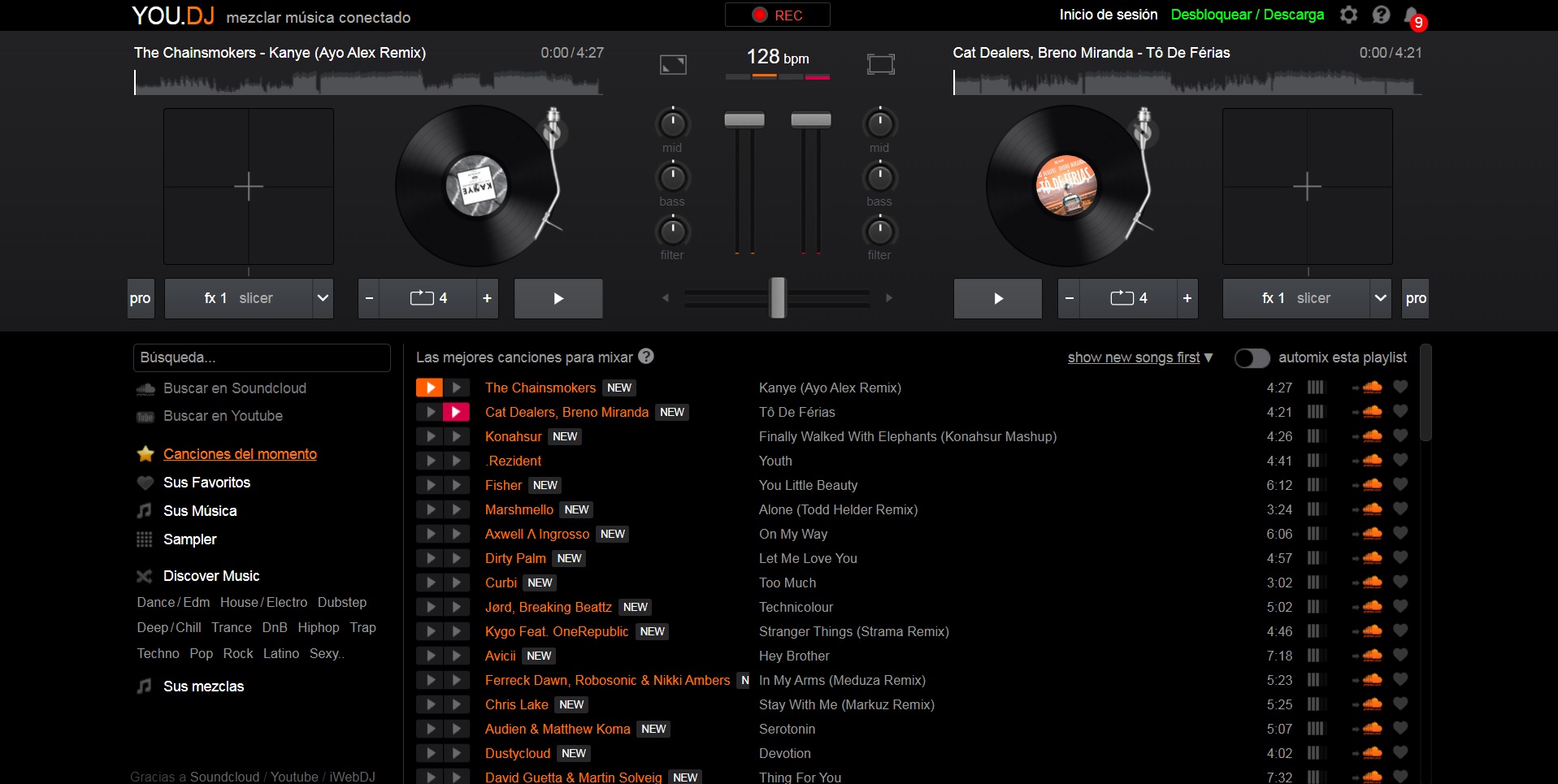
¿Nunca te ha llamado la atención el mundo de los DJ? Si la respuesta es afirmativa, con esta magnífica herramienta vas a hacer tus primeros pinitos en una mesa de mezcla: You.dj. Aunque hay decenas de páginas web para emular a un pinchadiscos, esta es la más conocida de todas, gracias al amplio catálogo de canciones que posee y lo bien que recrea la propia mesa. Hay que decir que es un poco compleja de manejar a simple vista, aunque con unas cuantas horas lo harás rápido (y para ser perfecto necesitas tirar de mucha experiencia).

9. Backgrounds Every Day

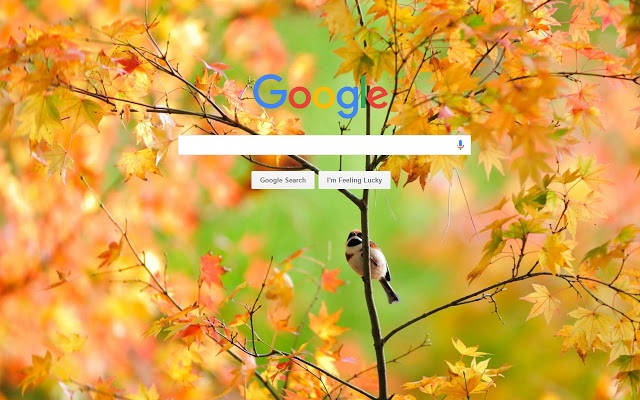
Hay muchas aplicaciones que cumplen literalmente con aquello que prometen. Y Backgrounds Every Day es una de ella. Con esta extensión vamos a tener justo una herramienta que nos dará un wallpaper durante cada día para la página inicial de Google Chrome. ¿Que quieres que un día que aparezcan gatos? Pues los tiene. ¿Que te gustaría que otro fuera un coche deportivo conduciendo por un hermoso paisaje? Pues también está disponible. Todas aquellas imágenes más reconocidas aparecen en esta extensión que cumple justo con lo que promete. Y eso se agradece.

10. Netflix Party

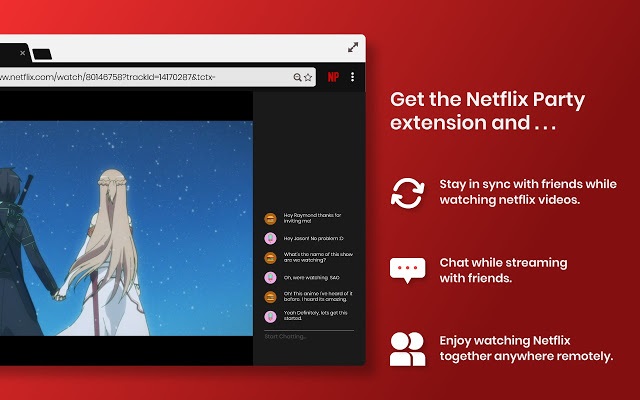
Es hora de meternos con una de las aplicaciones que más veces hemos traído por Softonic, pero que todavía hoy sigue siendo una imprescindible en Google: Netflix Party. ¿Cuántas veces has querido ver una película o serie con esa persona especial, pero resulta que esta se encuentra a la distancia? Pues Netflix Party consigue que estas dos personas puedan ver la película de manera simultánea, pero en sus respectivos PCs. Lo que hace es igualar el minutaje de ambos perfiles e introducir un chat para comentar todo en vivo como si se estuviera en un streaming. Es una de esas extensiones útiles, aunque parezca que no.

11. Improve Youtube

Ya que hemos entrado en el mundo del audiovisual, no podemos dejar pasar a Improve Youtube. Esta extensión de Chrome es una auténtica maravilla para explotar todas las características que posee la famosa plataforma de streaming de Google. Vas a poder redimensionar todos los vídeos que aparecen subidos, ocultar los elementos que te puedan distraer en los exteriores de los clips, encontrar los mejores códecs para una mejor calidad, modificar la velocidad de reproducción por encima de lo normal, activar el tema oscuro, subtítulos para todo, pausa automática, etc. Es una auténtica barbaridad de extensión de Google Chrome.

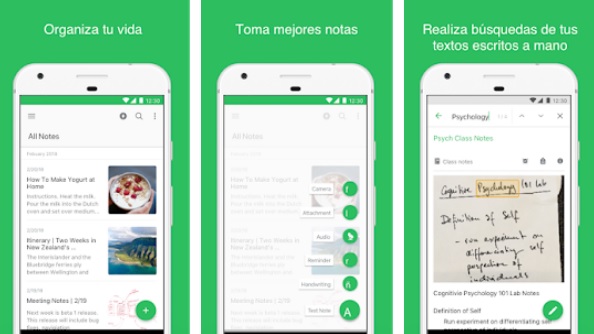
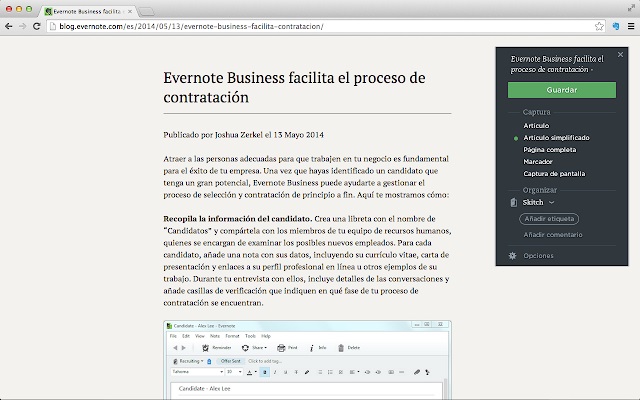
12. Evernote Web Clipper

No sabemos si esta aplicación es precisamente “divertida” como todas las que hemos traído, pero desde luego aburrida no es. Con Evernote Web Clipper podemos hacer que todos nuestros dispositivos electrónicos funcionen al unísono. Y nos explicamos. Imagínate que quieres leer una página web para consultarla luego en tu iPhone o smartphone Android, pero no tienes ganas de coger el teléfono y buscarla. Pues con Evernote sólo tienes que pinchar sobre la extensión, agregar la URL y listo. Esta aparecerá en tu dispositivo a poco que tengas instalado ahí también Evernote Web Clipper. Todo en tiempo real. Simple.

13. Fruits Slice

Este juego es uno de los más conocidos de la Google Play Store, y en el caso de Google Chrome también lo tenemos disponible: Rebanada de frutas o Fruits Slice. El planteamiento es muy sencillo: del “cielo” van cayendo frutas y nosotros debemos cortarla como si fuéramos un ninja o samurái. De hecho, vamos a utilizar desde espadas y katanas hasta otras herramientas de corte que son muy famosas. Cuantas más piezas hagamos, mejor puntuación obtendremos. Es una espiral divertida y que ya ha sido reconocida por todos los jugadores del mundo. Su fama le precede.

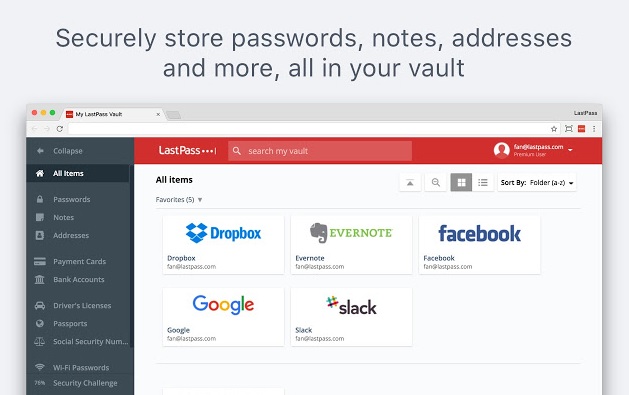
14. Lastpass

Al igual que con Evernote, no sabemos si Lastpass es divertida, pero sí que es muy útil y te va a servir para ahorrar mucho tiempo. Al fin y al cabo, con esta extensión lo que conseguimos es que todas nuestras contraseñas permanezcan guardadas en una especie de librería. ¿Pero esto es seguro? Te estarás preguntando. La respuesta, como es obvio, es sí. Todas las contraseñas aparecen cifradas y no es posible visionarlas, así que van a aparecer guardadas. Es una de las extensiones más seguras del catálogo y con miles de comentarios positivos. No te va a defraudar.

15. Battle Tabs

Saltamos de nuevo a un videojuego que es muy divertido: Battle Tabs. Tras este nombre se esconde el mítico Hundir la flota. El planteamiento vuelve a ser el mismo. Cada equipo tiene sus correspondientes turnos y por el escenario hay colocadas embarcaciones a derribar. Cómo no, en cada turno tenemos que marcar una casilla a bombardear. Si acertamos, el barco sufre. Si golpeamos todas las partes, el barco se hunde.

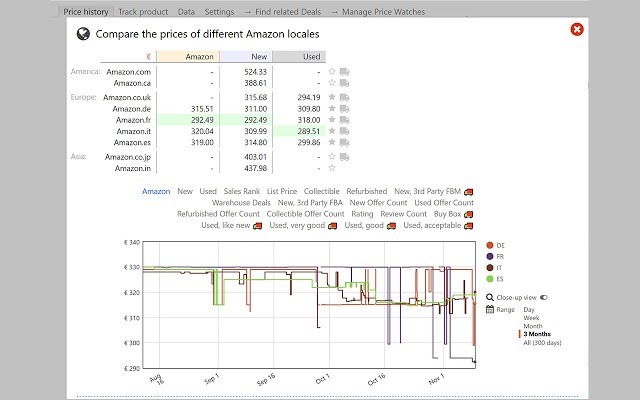
16. Keepa

Si eres de los que compra en Amazon con asiduidad, presta mucha atención a Keepa. Esta extensión registra todos los precios de la página web a cada segundo, y te informa si uno sube, baja, se mantiene, está en oferta, etc. Es una auténtica barbaridad lo que es capaz de hacer, y te aseguramos que ver a perder mucho tiempo buceando entre el catálogo de Amazon de productos rebajados, hasta tal punto que la tarea se convierte en algo divertido. Además, puedes programar diferentes tareas para que se te informe sobre algún ítem en concreto.

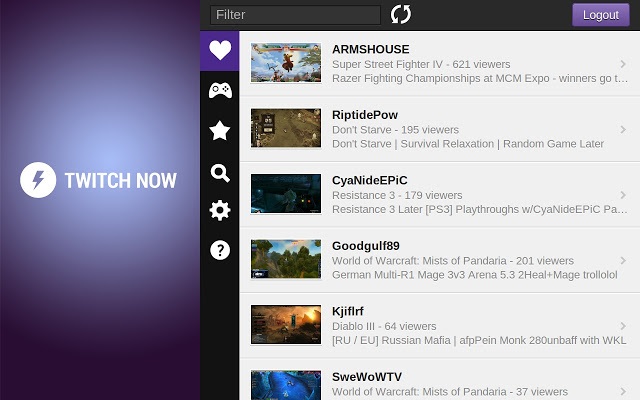
17. Twitch Now

Con permiso de Youtube, Twitch se ha convertido en la plataforma de streaming más relevante del momento. De hecho, no para de ganarle puestos a la página web de Google. ¿Cómo ha conseguido esto? Pues atrayendo a toda la base de jugadores del mundo a su portal, donde cada día hay decenas de miles de streamings diferentes. Y sí, los hay para todos los gustos. Precisamente por esto, Twitch Now es una extensión perfecta, ya que ahonda en la plataforma para ofrecer contenido más exhaustivo. Al fin y al cabo, una de las cosas malas que tiene Twitch es que su buscador no es gran cosa. Con esto lo subsanas.

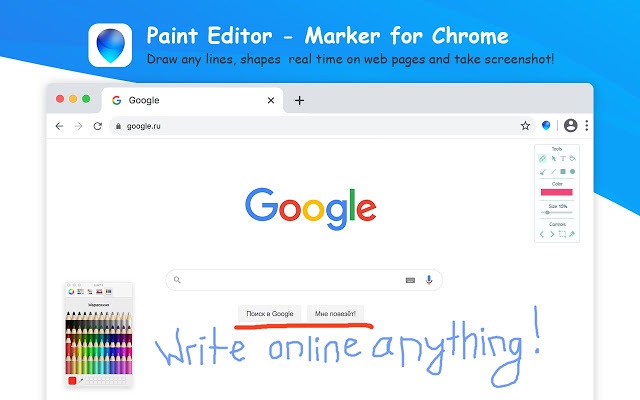
18. Paint Editor

Imagínate pintar encima de la propia página web de Softonic. Imagínate hacerlo encima de este texto. ¡Pero eso cómo va a ser! Pues con Paint Editor, una extensión que permite, precisamente, eso: pintar en cualquier página web de manera virtual. Como es obvio, los cambios no quedan registrados, pero tú sí podrás dar rienda suelta a tu creatividad con esta extensión. La activas, sacas los pinceles y a pintar. ¡No hay más misterio! En el momento que cierres la pestaña, eso sí, todo desaparecerá.

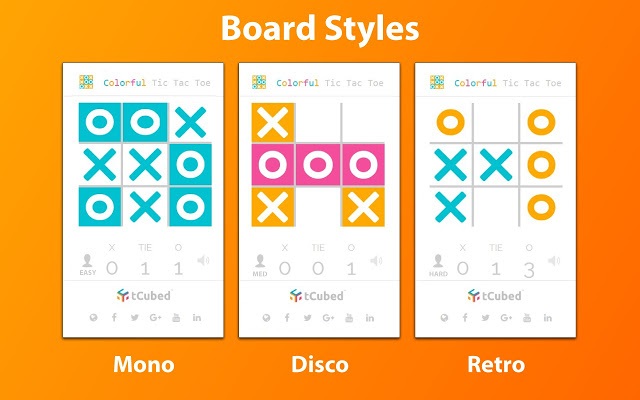
19. Tres en raya

¿Hace falta explicar qué es el tres en raya? Este juego puede ser uno de los más míticos que tiene el ser humano en su haber. Esto ocurre porque tan sólo necesita un trocito de papel, un boli y listo. Un jugador marca las X y otro las O. El que primero forme tres similares en una raya, gana la partida. Esta extensión viene con dos modos de juego diferentes y varias dificultades ya de por sí incluidas. Por si te cansas siempre de ganar, pues no te queda otra que subir de nivel.

20. Linduo

Cerramos con una aplicación con la que no sólo te vas a divertir, sino que también vas a aprender. LinDuo es una extensión que nos enseña inglés a través de tareas muy directas y fáciles de ejecutar. Todo aparece en pantalla con bonitos diseños y dibujos, para que la lección se haga más llevadera. Además, vas a tener “deberes”, por lo que te toca aprender o mejorar tu inglés en cortos periodos de tiempo.

Y hasta aquí las 20 mejores extensiones de Chrome para divertirte y echar un buen rato. ¿Con cuál de todas te quedarías?

Google Chrome: extensiones para navegar sin distracciones

¿Cuántas veces has estado navegando en Internet y te has encontrado, de repente, distraído con decenas de cosas? Esto ocurre porque en cada página web hay muchos elementos extrínsecos a la propia información que estamos consultando, de manera que estos también terminan ocupando nuestro foco de atención y, por supuesto, con las ganas de pinchar sobre él.

No hace mucho te contábamos por aquí como bloquear determinados sitios durante un periodo de tiempo para que no cayeras en las trampas de la procrastinación. Ahora vamos a ir un poco más allá con Google Chrome y te explicamos cómo puedes usar algunas extensiones para navegar sin distracciones. Para que sólo se vea lo que realmente importa.

Google Chrome Descargar
7

Ventana flotante

Google Chrome: extensiones para navegar sin distracciones

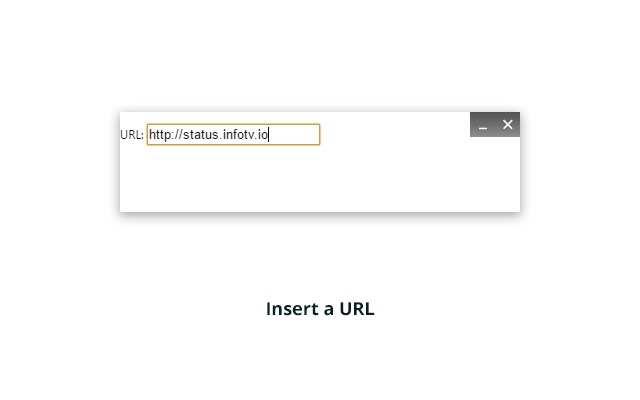
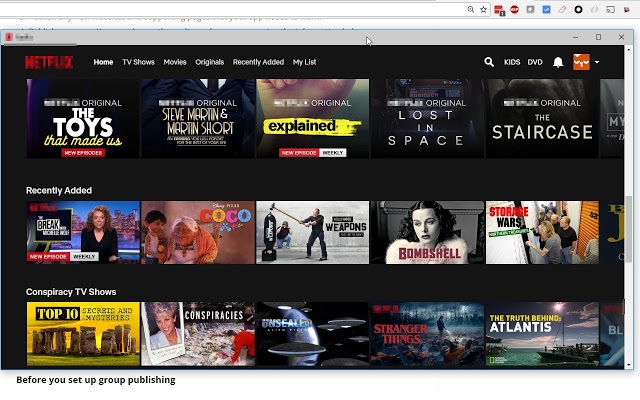
Vamos a comenzar con una extensión bastante singular: Floating Browser Windows. Una vez la tengas descargada e instalada en tu navegador Google Chrome, su modo de uso es muy simple: hay un hueco en blanco y ahí se introduce la URL en cuestión. Ya está.

A través de la ventana flotante que se abre podremos leer el sitio que hemos tecleado hace sólo unos segundos, pero viene con una característica única: han desaparecido por completo las barras, menús, información, etc., que hay alrededor de la misma. Es decir, la particularidad es precisamente esa, que nada de lo que aparece alrededor nos va a molestar de nuevo. Eso sí, reconocemos que a veces es un poco engorro tener que poner la URL y demás para cada web que queremos ver.

Forest: stay focused, be present

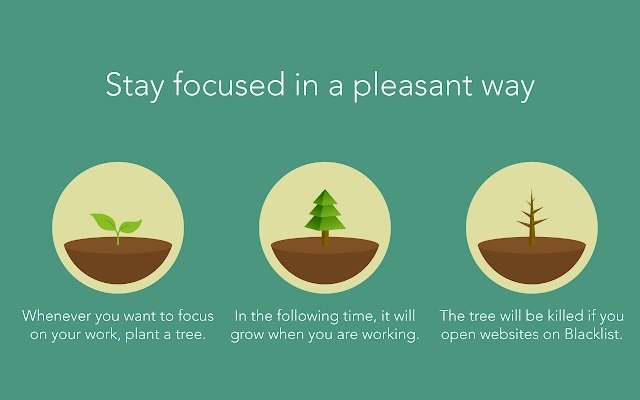
El nombre no lo puede dejar más claro, ¿verdad? Tras Forest: stay focused, be present (permanece concentrado, está presente) tenemos una de las extensiones para evitar distracciones más interesantes de todo este artículo, ya que amplía, y mucho, las características principales a través de una serie de mecánicas de juego que la hacen realmente atractiva.

El planteamiento de esta app es el mismo: que estemos concentrados en nuestra tarea. Ahora bien, esto lo consigue a través de una funcionalidad que consiste en plantar un árbol. Sí, un simple árbol es el indicativo para saber si estamos concentrados y trabajando. Si el árbol crece y florece, esto significa que estamos dentro de la página web en cuestión o que el trabajo continúa su curso. Ahora bien, si pinchamos en otro portal, el árbol se irá marchitando hasta morir. Cuanto más tiempo pasemos fuera, más pocho estará. Simple.

La clave aquí está en que introduzcas en una lista negra aquellas páginas webs que más sueles consultar a la hora de perder tiempo, véase Twitter, Facebook, Instagram, etc., y le dediques tiempo sólo a las que merecen de verdad la pena.

Sin marcos

Si con la primera de las extensiones teníamos una ventana flotante, ahora le toca el turno a una que quita los marcos de cada página web. Tras el nombre de Frameless App Ext se encuentra una extensión que elimina todos aquellos elementos adyacentes a la página web como tal; y para ser exactos, los marcos.

Pushbullet

Seguro que alguna vez te ha pasado eso de: “Vaya, me han llamado al teléfono móvil, voy a ver quién era”. Y de repente, como si eso fuera un agujero negro, te das cuenta de que estás viendo fotos en Instagram, leyendo WhatsApps del grupo de colegas y un largo etcétera. Puedes evitar estas distracciones.

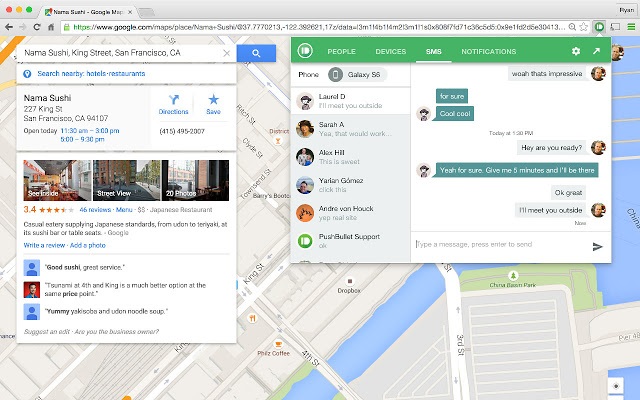
Para esto, lo mejor que se puede hacer es Pushbullet. Esta extensión trae lo mejor de la productividad a tu PC. En concreto, lo que hace es sincronizar todo en tiempo real, es decir, tu teléfono móvil con tu equipo. De esta manera, estarás al tanto de todo lo que pasa en cada momento, podrás compartirte información entre smartphone y PC en nada y un largo etcétera de funciones adicionales. Dale un tiento y pruébalo, porque te aseguramos que merece la pena, sobre todo por la de tiempo que vas a ahorrar en páginas webs o apps perdidas.

Pushbullet Descargar
9

Outline

Google Chrome: extensiones para navegar sin distracciones

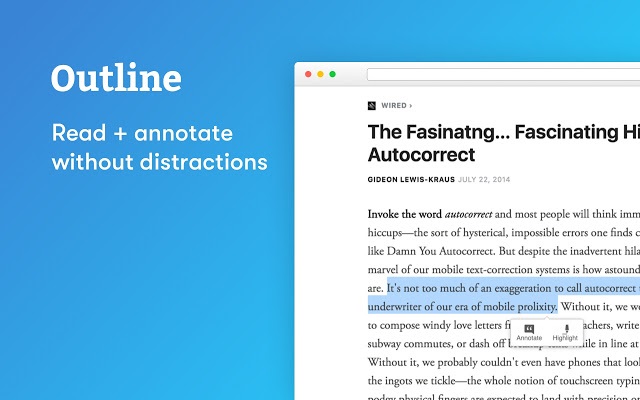
Una de las más valoradas por la comunidad de usuarios de Google Chrome es Outline. Esta extensión realiza todo lo comentado en las dos anteriores, aunque le añade dos funciones extras.

La primera es que se pueden crear anotaciones a todo aquello que subrayamos con el cursor, por lo que ya no hace falta copiar y pegar en el documento de texto para sacarle el clásico partido.

Y la segunda es que Outline “ordena” los artículos. De esta manera, en lugar de tener el clásico galimatías de piezas que aparece en una web, Outliner los coloca de forma estructurada para que el lector no se pierda y la información se más legible, clara y directa. Todo beneficios.

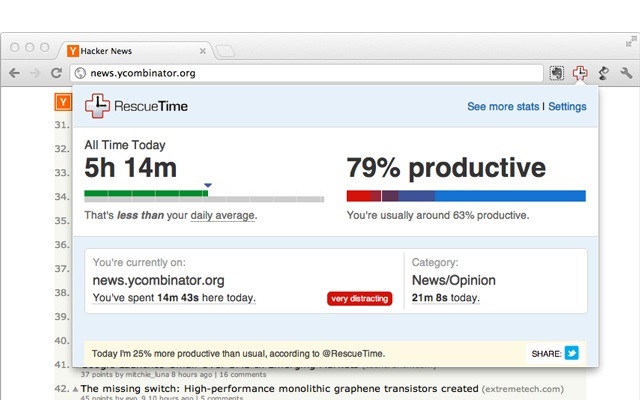
Rescue Time

Los trackers de tiempo son de esas “cosas” que nos pueden salvar la vida cuando queremos ser productivos o navegar sin muchas interrupciones por Internet. Al fin y al cabo, basta con instalar uno y que este nos diga el tiempo que dedicamos a cada portal, página web, etc. En cuanto a extensiones de Google Chrome, la cosa no iba a ser menos, y ahí es donde aparece Rescue Time.

Esta herramienta registra todo y cada uno de los segundos que gastamos dentro de una página web. Para ello, lo único que hay que hacer es pulsar sobre la pestaña en cuestión y la extensión comienza a funcionar. A partir de aquí, vas a poder ver en qué portales te distraes más, así como comparativas muy elaboradas con otras semanas o días anteriores. De esta manera, tú mismo podrás ver si el tiempo distraído en esa página web es mayor o menor. Si es mayor, ya sabes que te toca tomar medidas más que necesarias para que el problema no vaya a más.

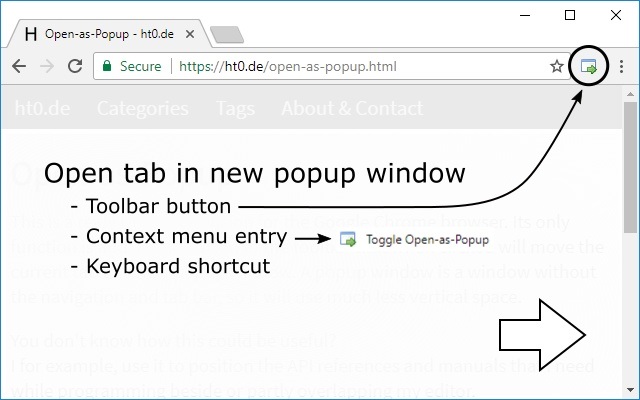
Open-as-Pop-up

Esta extensión es muy parecida a la primera de esta lista: Open-as-Pop-up. La diferencia respecto a la del inicio es que aquí no se introduce la URL. Basta con instalarla en el navegador y cliquear sobre el botón de la misma para activarla.

La pestaña en la que estemos situados se activará con el comando de la extensión y, por tanto, veremos todo sin marcos y en una ventana flotante, libre de elementos que puedan distraernos o causarnos alguna molestia.

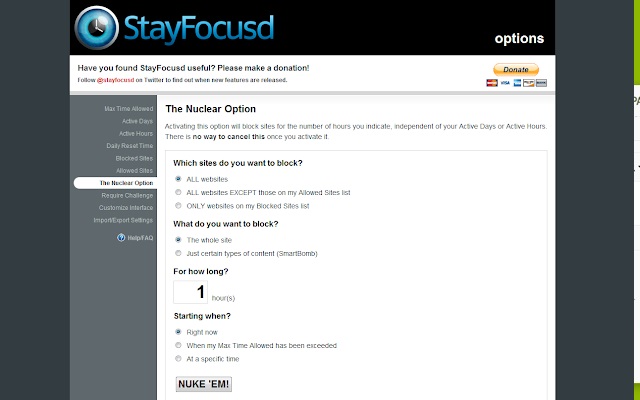
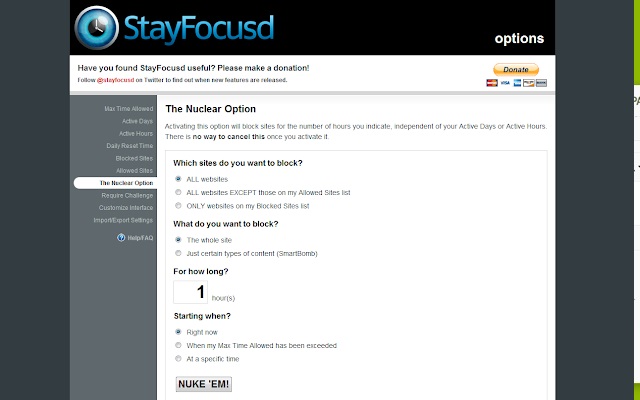
StayFocusd

Siempre decimos que los nombres son buenos indicadores, en la mayoría de los casos, de aquello que vamos a obtener. Y con Stay Focusd (permanece concentrado), no hay duda alguna, ¿verdad?

Esta extensión para el navegador Chrome otorga justo lo que se espera de ella: aumentar la productividad mientras estamos trabajando a la par que quitar todos aquellos elementos que nos puedan molestar. La diferencia con el resto de extensiones es que aquí podemos personalizar una cantidad ingente de opciones, véase bloquear sólo unas páginas webs en concreto, que sea un contenido en específico, que sea sólo durante un número de horas, qué días de la semana o momento exacto de cada jornada nos gustaría bloquear dichos portales, etc. Por ejemplo, con Stay Focused podemos conseguir que Twitter o Facebook no se abran de 9 de la mañana a 7 de la tarde, que es cuando estamos trabajando. A partir de esa hora, pues la app te dejaría. Es como un control parental, pero el que se lo impone… ¡eres tú mismo!

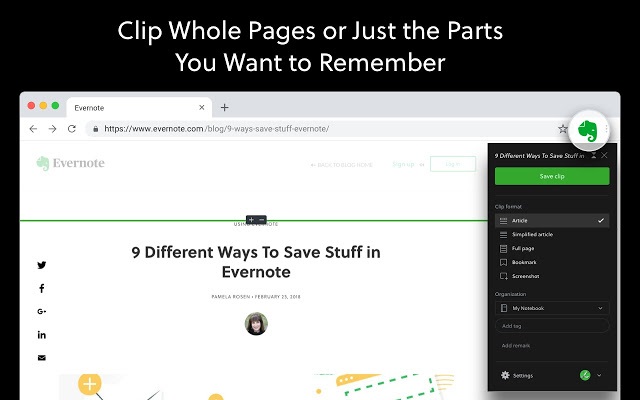
Evernote Web Clipper

Un clásico, una herramienta eterna, una de esas extensiones, apps, programas -o llámalo como quieras- que hemos traído en Softonic infinidad de veces: Evernote Web Clipper.

Con Evernote podemos guardar cualquier cosa online y que esta se sincronice con todo lo que tengamos en cualquier dispositivo, ya sea un smartphone con Android, iOS (iPhone o tableta iPad), PC, etc. Es una de esas herramientas perfectas para aumentar la productividad y dejar de perder el tiempo, ya que permite pasar cualquier cosa a la nube en un segundo para que lo tengamos casi en tiempo real en otro dispositivo. El resto no es más que poner fuerza de voluntad, ya que, desde luego, Evernote ayuda mucho a que la tengas.
Evernote Webclipper Descargar
10

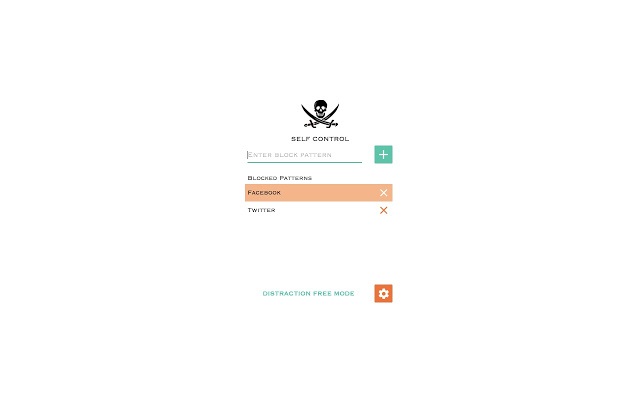
Self Control

No te dejes llevar por su limpia y fácil interfaz, que en ocasiones puede despistar y parecer que es una extensión de segunda fila. Lo que Self Control hace es una maravilla. De hecho, sus opciones son pocas, pero más que suficientes para conseguir lo que se propone, que no es otra cosa que ver páginas web sin distraernos con otras.

A través de esta extensión podemos bloquear todos aquellos sitios web que no nos interesan, es decir, que la procrastinación no haga efecto. Tan sólo tienes que darle un nombre exacto (de la página web en cuestión para que funcione como un bloqueador) y la extensión guardará esa información. Además, podemos poner un cronómetro para que este portal se reactive justo en el momento. Así de fácil.

Reader View

Como bien sabes seguro, el modo lectura está disponible en centenares de programas actuales. Este sirve para esconder todos aquellos elementos que pueden entorpecer el acto de leer, de ahí su creciente importancia en el software actual (sobre todo si tenemos en cuenta que los programas cada vez tienen más botones e iconos).

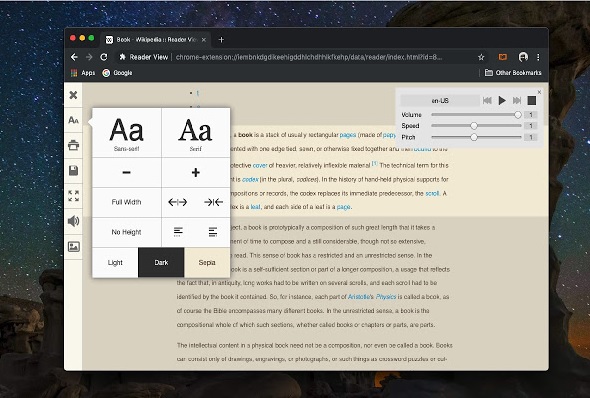
En el caso concreto de Google Chrome, el navegador también dispone de este modo lectura a través de una extensión llamada… Reader View. Si pensabas que el nombre iba a ser diferente, pues estás equivocado. La clave de esta herramienta es que elimina todo aquello que está alrededor del propio sitio para facilitar la lectura. A partir de aquí, introduce algunas funcionalidades que te pueden gustar, como la selección de tres colores diferentes para resaltar el fondo y que no sea el blanco puro de muchas páginas webs, modificar el interlineado, la distancia entre párrafo, el tipo de fuente, hacer zoom in u out con el texto y mucho más (como que la extensión nos pueda leer el artículo, algo poco habitual en este tipo de cosas). En definitiva, una extensión que aporta mucho y que funciona con un simple icono que puedes ir activando y desactivando.

Auto Mute

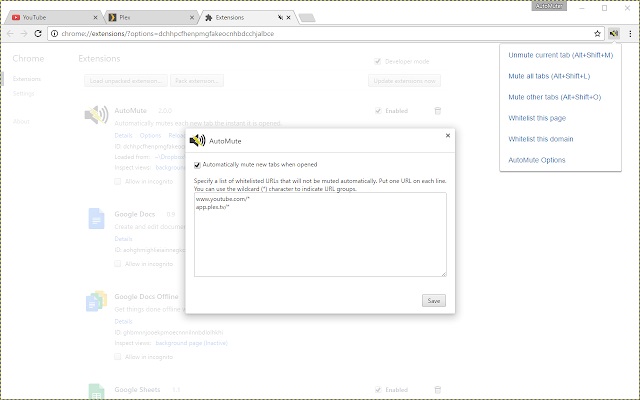
Si con Reader View has quedado prendido de sus encantos, con Auto Mute no va a ser menos. Esta aplicación de Google Chrome permite una acción muy definida: silenciar cualquier sonido que provenga del navegador. Y cuando decimos “cualquiera” es literal: a poco que la actives, no vas a escuchar nada que te moleste.

¿Cuántas veces te ha ocurrido que tienes una pestaña abierta y de repente empiezan a salir canciones, anuncios de publicidad reproducidos de manera automática, etc.? Pues con esta extensión eso se acaba para siempre. Además, si lo combinas con Reader View tienes una mezcla perfecta para leer sin distracciones en todos los sentidos. Por cierto, incluye una “lista blanca” para introducir aquellas páginas webs que sí quieres que suenen, que lo mismo te capan Spotify, Youtube o Ivoox y eso sí te gustaría seguir escuchándolo.

Pop Up Off

Y cerramos este recorrido con extensiones para que no te molesten con Pop Up Off. Esta herramienta permite algo que vas a agradecer: que las desagradables ventanas emergentes o pop up no salgan de repente en tu navegador.

Es una de las cosas que más odiamos todos los que navegamos por sitios web de manera habitual. Estás leyendo y de golpe salta una ventana con publicidad o información adicional. Corta el ritmo de lectura y, lo que es más importante, ocupa toda la ventana que tenemos al frente. Por ello, prescindir de estos “desplegables” se convierte no sólo en algo cómodo, sino también imprescindible para que no sintamos distracciones.

Te hemos traído varias formas diferentes de consultar páginas webs sin distracciones posibles, a la par que navegar por ellas con la mejor productividad posible. Desde ventanas emergentes que aparecen para facilitar la lectura hasta otras donde el orden prevalece por encima del resto (y alguna que otra extensión para bloquear páginas webs determinados días de la semana u horas). ¿Con cuál te quedarías tú? ¿Cuál te parece la más cómoda?

Cómo crear tu propio tema en Google Chrome

Aunque no paran de salirle competidores, y los que ya están lo hacen cada vez mejor, nadie puede dudar de que Google Chrome está viviendo su mejor momento. Más allá de los problemas existentes con cosas tan conocidas como la cacareada memoria RAM, el navegador de Google no para de subir peldaños y cosechar nuevas funcionalidades, lo que hace que mejore todo lo que le rodea. Hoy te contamos cómo sacarle partido a su última gran inclusión: cómo crear tu propio tema en Google Chrome.

A partir de ahora, tu navegador va a gozar de otro aspecto, que al final la estética también lo agradece la vista.

La actualización necesaria

Antes de entrar en materia es necesario comentar un detalle muy importante. Para poder crear tu propio tema necesitas que tu versión de Google Chrome sea, como mínimo, de la versión 78 hacia delante. Esto supone que, como mínimo, tiene que ser de agosto hacia delante.

Sin ir más lejos, esta versión todavía necesita activar dicha opción a través de las flags, así que nuestro consejo es que le des a actualizar al navegador y descargue la última del mercado (así te evitarás el tema de los flags y vendrá preinstalado de serie).

Google Chrome Descargar
7

Cómo crear un tema en Google Chrome

Una vez comentado este importante aspecto –al fin y al cabo, sin actualización no vas a ninguna parte- es hora de entrar materia: cómo crear un tema personalizado en Google Chrome (o tus propios temas, en plural).

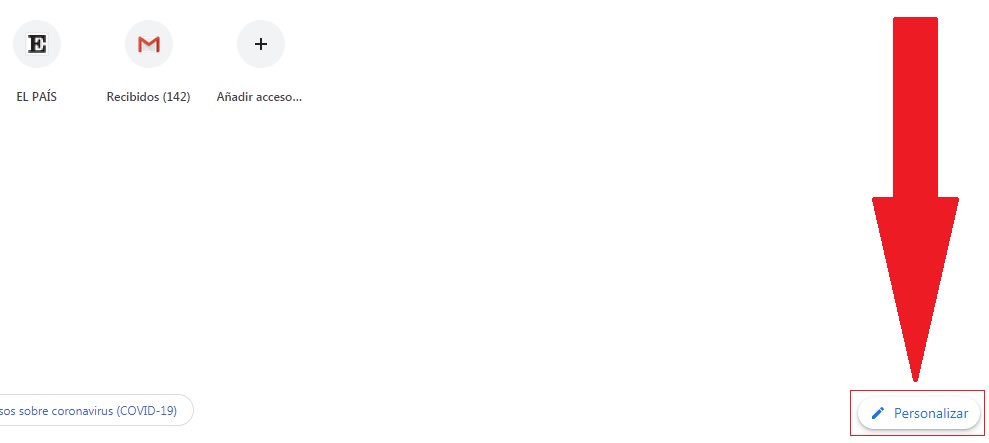
Aunque pueda parecer bastante lioso, la realidad es que es muy fácil, sólo que aparece “escondido” y es una de esas páginas a las que nunca le echamos cuenta. Abre Google Chrome y visualiza una nueva pestaña. Justo ahí aparecerán las páginas webs a las que has accedido últimamente, así como las más visitadas. Fíjate bien en un botón que hay justo abajo en la esquina inferior derecha, ya que no deja lugar a dudas: “Personalizar”.

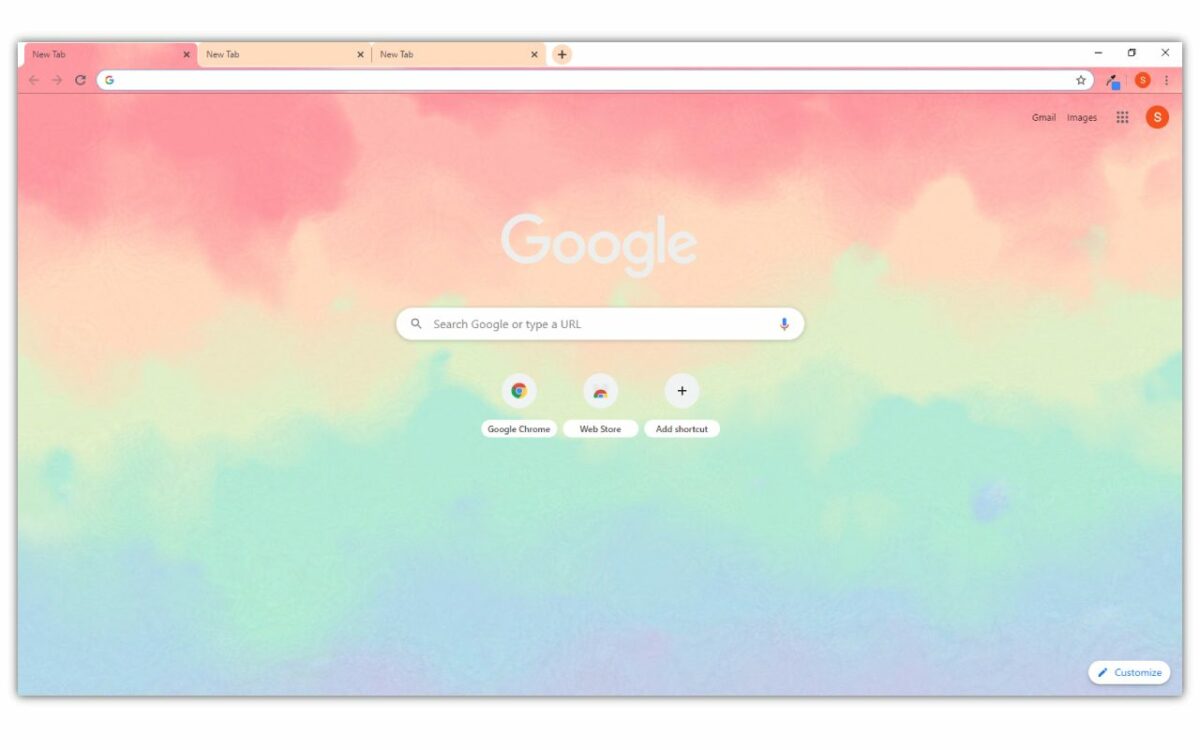
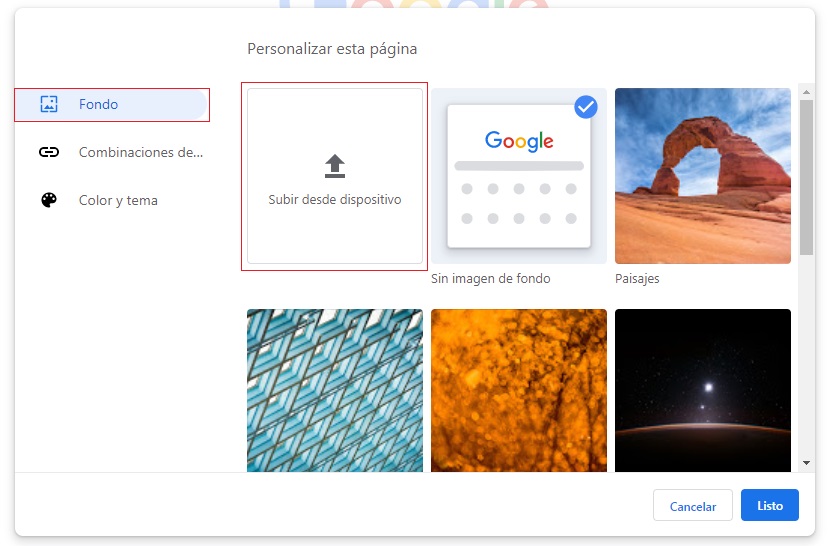
Una vez hagas click ahí, Google Chrome devuelve tres opciones muy bien delimitadas. La primera de ellas se llama “Fondo” y como su propio nombre indica, lo que nos va a permitir es colocar un wallpaper o background a nuestro navegador web. La clave está en que estos fondos son elegidos por Google de manera predeterminada, así que tendrás que elegir entre una amplia colección.

A pesar de ello, hay una casilla que te va a venir genial, que no es otra que la de “Subir desde dispositivo”. De esta manera, podrás cargar una imagen desde tu PC. La que tú quieras. La que más te guste. Nuestra única recomendación es que intentes mantener las proporciones, es decir, que sea siempre con formatos panorámicos y respetando las resoluciones (si tienes tu PC a 1920 x 1080, por ejemplo, pues que la imagen que subas a Google Chrome sea idéntica). Y por cierto: puedes hacer que Google Chrome te cambie la imagen de manera automática y muestre una diferente cada día. Sólo activa la opción que aparece en cuanto actives un tema para el navegador.

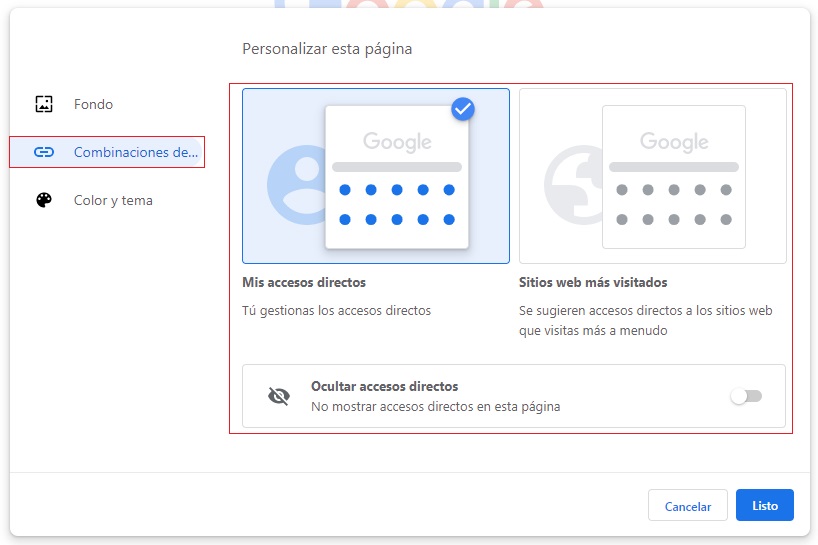
Este es el primer punto dentro de los fondos de Google Chrome. El segundo tiene que ver con “Combinaciones de accesos directos”. Aquí te estarás preguntando algo lógico: ¿y eso qué es? En realidad, esto tiene “truco”, y es que no es un fondo como tal, sino la configuración que van a tener los iconos del fondo. De esta manera, puedes hacer tres cosas dentro de este campo: que aparezcan tus accesos directos (los gestionas tú de manera individual y personal); que salgan en pantalla los sitios web más visitados (se sugieren accesos directos a las páginas web que más visitas); y un último apartado para ocultar los accesos directos (que como queda bien claro, lo que hace es no mostrar los accesos directos en la página de inicio). Fácil y rápido.

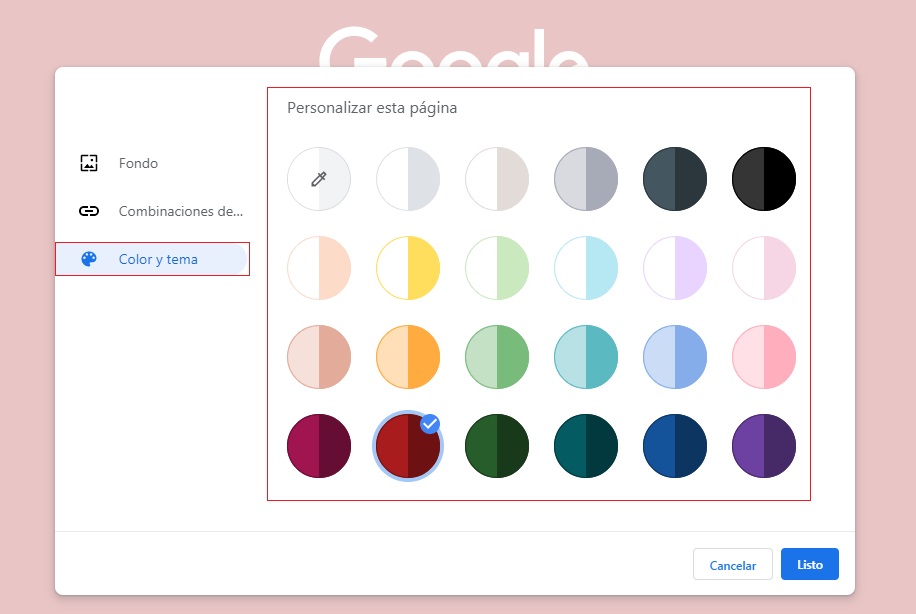
Y el tercer y último punto es el que nos interesa y motivo de este artículo: el de personalizar tu tema de Google Chrome. Llamado “Color y tema”. Si te fijas bien, esta pestaña da la posibilidad de cambiar los colores de tu navegador. En concreto, siempre son dos tonos diferentes, uno más claro y otro más oscuro. El primero va a quedar para aquellas partes más centrales y donde menos se carga la vista (para que tus ojos no sufran), mientras que el segundo, el oscuro, se va a dejar para los remates como la barra de herramienta, las pestañas y este tipo de partes.

Google da una vasta cantidad de opciones diferentes para elegir, siempre con los colores que considera más idóneos y correctos para sacar partido al navegador. No obstante, también puedes personalizar y elegir los tuyos propios a través del botón correspondiente. Como nota a tener en cuenta, todos estos colores también se pueden combinar con un fondo, es decir, con el punto uno de las opciones (por eso las hemos explicado todas, ya que al final las tres están relacionadas entre sí y son igual de importantes).

Los temas de la tienda

Si esto no te ha parecido suficiente, no se debe olvidar que la Chrome Web Store, es decir, la tienda virtual que posee Google para sus diferentes aplicaciones, tiene una amplia selección de temas de Chrome para que no tengas que pensar en un nuevo tema y puedas elegir uno ya hecho. Además, aquí son más variopintos y diferentes que los que salen por defecto en el menú principal del navegador Google Chrome, por si quieres algo especial como las estrellas en el firmamento, animales salvajes en su hábitat u otros más minimalistas. Puedes acceder a ellos desde aquí y entrar en este artículo donde sacamos los mejores que hemos encontrado.

Y hasta aquí este amplio tutorial para conseguir tu propio tema personalizado en el navegador más famoso de Internet. Como has podido ver, las combinaciones de colores las puedes marcar tú según tu estilo y gusto, algo que se agradece a poco que siempre hayas tenido en mente alguna creación. Por otro lado, te recomendamos que evites las extensiones que hay en el bazar digital de Google, y no porque no funcionen, sino por estas pueden estar ya desfasadas y más propias de versiones anteriores de Chrome que del actual.

Google Chrome: toma control de tus pestañas con estas extensiones

Que Google Chrome es el navegador más famoso del mundo ya es bien conocido por todos. El programa de Mountain View posee tal cantidad de opciones que lo convierte en algo muy versátil y de fácil uso gracias a la comunidad open source que posee. Sin embargo, no se puede negar que tiene mucho margen de mejora, en especial con la memoria RAM y lo que podemos hacer con las pestañas abiertas.

Si quieres ponerle solución a esto dentro de lo que cabe, te explicamos cómo puedes tomar control de tus pestañas con estas extensiones de Chrome.

Google Chrome Descargar
7

Volume Master

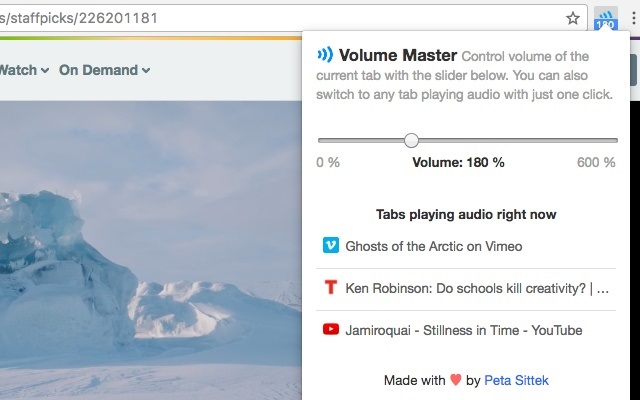
Arrancamos este artículo con la extensión Volume Master. No sabemos si eres igual que nosotros, pero en nuestro caso somos ese tipo de persona que deja abierto Spotify o Youtube en segundo plano mientras escucha alguna canción. Para este tipo de situaciones, Volume Master es una extensión perfecta, dado que permite controlar el volumen de aquello que estamos reproduciendo.

Por ejemplo, suele ocurrir que en Netflix algunas películas o series tienen el volumen un poco más bajo por defecto, lo que único a nuestro PC puede acarrear algunos problemas. Con esta extensión se puede aumentar el volumen hasta un 600 %, por lo que olvídate de percances de sonido con total seguridad.

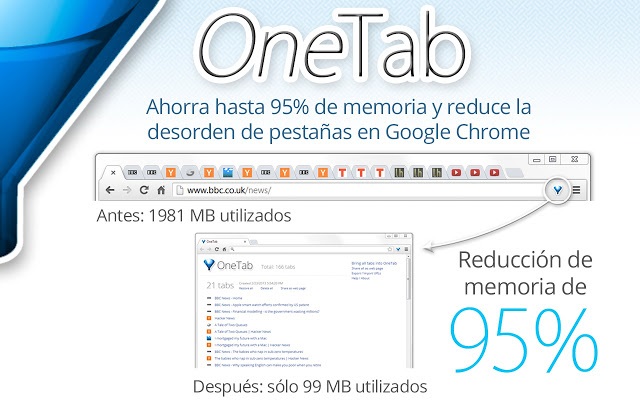
OneTab

Puede que sea, con mucha probabilidad, la extensión más conocida de todas a la hora de gestionar pestañas (y no es la primera vez que la traemos): OneTab. De acuerdo a los datos facilitados por el propio equipo de desarrollo, esta extensión permite ahorrar hasta un 95 % de memoria RAM y, a su vez, reducir el desorden de las pestañas que hay.

Para ello, lo que One Tab hace es organizar todas las páginas web en una misma lista, de manera que deja algunas inactivas (con el consiguiente ahorro de memoria). Basta con cliquear de nuevo en alguna de ellas para que se abra, se recargue y listo.

Así mismo, el equipo de desarrollo aclara que la información sobre las pestañas es totalmente secreta y privada, es decir, nada de lo que relegues en segundo plano será transmitido. Quédate tranquilo.

Infinite Tabs Manager

Continuamos este artículo con Infinite Tabs Manager. Esta extensión es muy parecida a One Tab, salvo por una particularidad: te permite agrupar las pestañas en diferentes grupos. De esta manera, la herramienta da tres opciones bien diferenciadas.

La primera es crear el conglomerado en una misma pestaña, por lo que tienes exactamente lo mismo que en One Tab. La segunda es seleccionar el grupo que tú quieras a través de “Shift + click izquierdo” de ratón, lo que origina un grupo de pestañas en segundo plano, pero elegidas por ti. Y la tercera y última es diseñar un grupo similar, algo que se hace de manera automático agrupando sitios web del mismo contenido (deportivas, noticias, videojuegos, etc.). One Tab es más simple, mientras que Infinite Tabs Manager amplía esta experiencia en lo que respecta al consumo de memoria en la barra de herramientas.

Tab Resize

Hay decenas de extensiones dedicadas a suspender las pestañas que no se usan, pero creemos que con las dos anteriores vas más que sobrado. Por tanto, proseguimos en el artículo con otras herramientas y variables, como puede ser esta Tab Resize.

Detrás de este nombre se esconde una extensión realmente útil en lo que se refiere a la recomposición de pestañas en pantalla para ver más contenido. Por ejemplo, suele ocurrir que pongamos dos ventanas de manera paralela, ¿pero y si queremos cuatro de manera simultánea con las mismas dimensiones? Tab Resize realiza este cometido automáticamente y en sólo unos segundos. Basta con que le des las dimensiones que deseas y la extensión lo hará en nada. Eso sí, recuerda que consume mucha memoria RAM, por lo que sé inteligente cuando la estés usando.

Toby for Chrome

No vamos a negarlo: nos encanta utilizar Toby for Chrome. Nos parece una de las extensiones más útiles que tiene en estos momentos el navegador. Como bien sabrás, a medida que vamos abriendo pestañas, estas se acumulan en la parte superior. ¿Qué termina ocurriendo? Pues que contamos con tantas que no vemos ninguna al final, ya que la miniatura que aparece termina desapareciendo y tenemos que recuperarlas una a una.

Para este tipo de situaciones, Toby for Chrome actúa de escándalo. Tan sólo es necesario instalar la extensión e ir ubicando cada pestaña dentro de categorías que nosotros mismos vamos creando. Sí, es muy parecido a los “Marcadores” y nuestra barra de direcciones, pero con la diferencia de que aquí estas pestañas descansan en segundo plano, en tiempo real y sin necesidad de grabarlas. Cuando no las quieras, deséchalas en rápidos pasos.

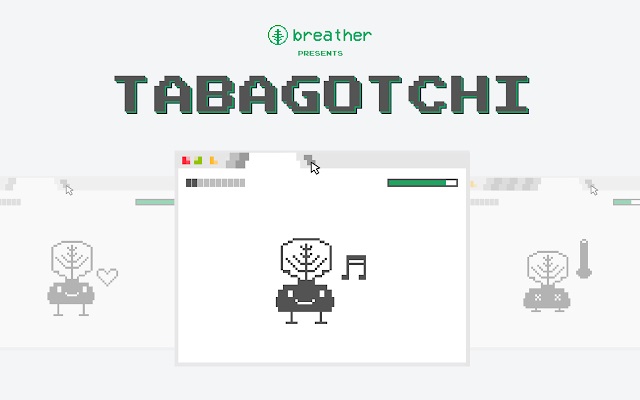
Tabagotchi

Esta extensión no es que sea precisamente muy útil, pero al menos te va a sacar una sonrisa: Tabagotchi. Su modo de uso es muy sencillo y simple: cuantas más pestañas tengas abiertas, más enfadado se pondrá el Tabagotchi que aparece en la parte superior. La clave está en que tengas el navegador limpio de pestañas y no acumulando basura.

Como decimos, no es que sirva para reducir memoria RAM o algo por el estilo, sino más bien para que controles qué tienes abierto en cada momento. Quiere pestañas cerradas… ¡y lo va a conseguir!

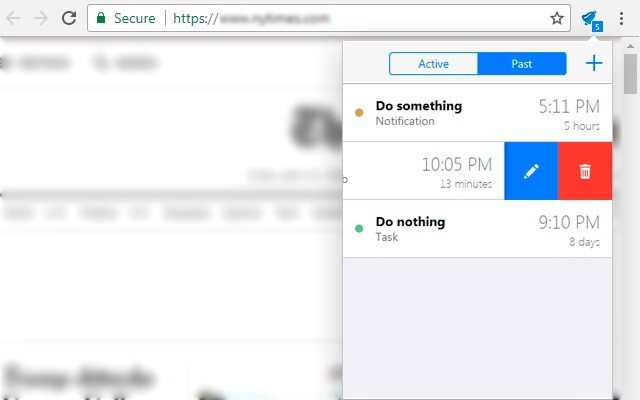
Reminders

Una agenda siempre es un preciado aliado, ¿por qué no tenerla entonces integrada en el navegador? Esto es lo que hace la extensión Reminders, una herramienta que permite programar avisos de todo tipo dentro de Google Chrome. Y sí, funciona de escándalo.

Con una interfaz idéntica a la que podemos ver en iOS (si tienes iPhone vas a observar que es similar), con Reminders puedes programarte desde notificaciones estáticas de texto hasta recordatorios para que se abran nuevas pestañas estilo lista de tareas (como abrir Gmail, Google Drive o Instagram). La idea es que tu agenda esté disponible desde las propias pestañas mientras navegas sin complicaciones. Mola, ¿verdad?

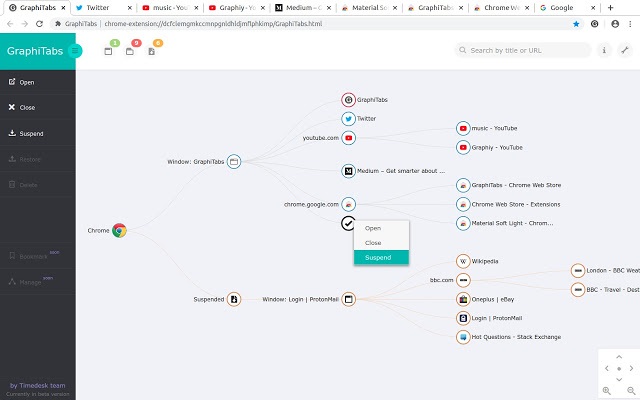
Graphi Tabs

Sin lugar a dudas, una extensión muy divertida: Graphi Tabs. Tras este nombre se esconde una herramienta que permite crear diagramas para saber qué página web está abierta. Al igual que si fuera un árbol del que van saliendo ramificaciones, Graphi Tabs te muestra cuáles son las pestañas que están abiertas, cuáles están suspendidas, a qué categoría pertenece cada nueva pestaña iniciada, etc. Fácil de manejar y muy intuitiva.

Switch Workstation

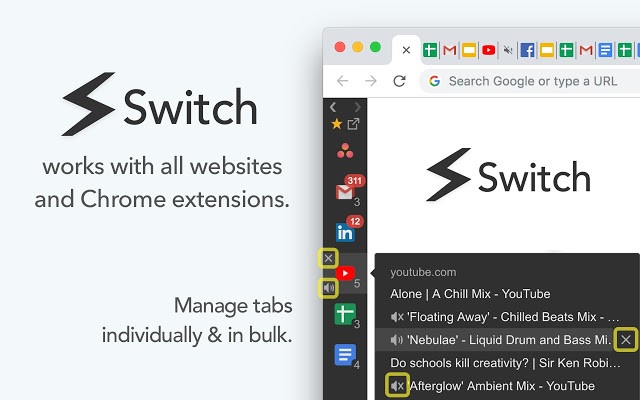
Cerramos este artículo con Switch Work Station. Esta extensión permite agrupar todas las pestañas de una misma web en carpetas individuales. Y nos explicamos. Imagínate que tienes abiertas cuatro pestañas de Youtube. Con Switch Work Station, estas cuatro páginas web conseguiríamos agruparlas en una sola con desplegable incluido. De esta manera, no aparecían cuatro tabs individuales.

Ocurre igual con productos de Google, de Facebook, de algún sitio de noticias, etc. Es perfecta para cuando se inician varias pestañas de un mismo contenido.

¿Qué te parecen estas extensiones de Chrome? ¿Crees que son las mejores extensiones que hay en la Chrome Web Store o los desarrolladores tienen que esforzarse más? Cuéntanoslo en los comentarios y recuerda que muchas de estas extensiones también sirven en Mozilla Firefox.

Las mejores “flags” para Google Chrome

¿Alguna vez has oído hablar de las “flags” de Google Chrome? Tras este nombre se esconden aquellas funciones experimentales del navegador que vienen desactivadas de serie, pero que se pueden habilitar si el usuario quiere, todo para sacarle más partido al navegador y ampliar sus posibilidades.

Por lo general, estas opciones no se activan al estar todavía en una fase experimental o de prueba, así que es probable que puedan tener errores en caso de que las actives (en otras palabras, todo recae bajo tu responsabilidad). Explicado esto, que es bastante importante, te traemos las mejores “flags” para Google Chrome ahora mismo.

Google Chrome Descargar
7

Activar el modo Picture in Picture

Esta es la primera flag que incorporamos en este artículo, y consideramos que es imprescindible a poco que uses Youtube cada día y de manera habitual.

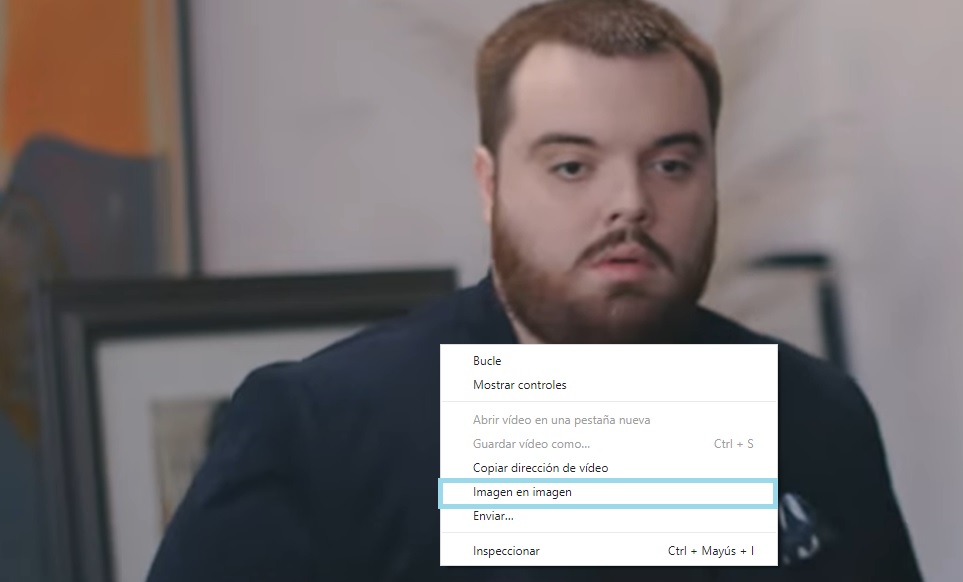
El modo Picture in Picture permite visualizar el vídeo de Youtube aunque no estemos en la pestaña indicada para ello. De esta manera, el navegador coloca una ventana pequeñita en la parte inferior derecha, lo que facilita seguir navegando por cualquier página web y a la vez visionar el contenido de Youtube desde esa ubicación. Mola, ¿verdad?

Basta con hacer doble click derecho encima del vídeo de Youtube (de manera muy rápida) para que se abra la opción “Imagen en Imagen”. Antes, no lo olvides, activa el flag desde aquí, aunque te decimos que si tienes alguna de las últimas versiones de Google Chrome, esta función ya viene activada por defecto:

Todas las flags se activan desde la barra de búsqueda, donde debes introducir “chrome://flags”. Una vez ahí, busca la categoría “Picture in picture” y selecciona “Enabled”: chrome://flags/#enable-picture-in-picture

Cerrar pestañas inactivas

Lo hemos dicho en alguna ocasión: Google Chrome funciona de escándalo, pero consume mucha Memoria RAM (demasiada). Esto se debe a la estructura que tiene el navegador en torno a las pestañas abiertas, de manera que cuantas más ventanas tengamos en el navegador, peor rendimiento vamos a obtener con el PC.

Si quieres que Google Chrome te cierre todas aquellas pestañas que considera que están inactivas, sólo debes activar el siguiente flag. No olvides que tienes a tu disposición decenas de extensiones que realizan este proceso y de manera más eficiente y útil con cada nueva pestaña:

Busca la categoría “Tab freeze” y selecciona “Enabled”: chrome://flags/#automatic-tab-discarding

Guarda una copia por si se va Internet o se cierra el PC

Qué coraje da cuando se va la conexión a Internet o se cierra el PC de improviso, ¿verdad? En muchas ocasiones, perdemos todo lo que estamos haciendo, así que activando este flag podemos poner solución a lo sucedido.

Google Chrome creará una copia de las webs que estamos consultando, todo con un botón exclusivo por si queremos abrirlas de nuevo. Sí, cierto es que el navegador guarda siempre la sesión, pero aquí hacemos referencia a que todo se quede de manera idéntica a tal como lo tenías. Como nota adicional, a partir de la versión 75, Google Chrome desactivó este flag, por si ves que no te aparece. Introduce el siguiente flag:

Busca la categoría “Enabled Show Saved Copy Button” y selecciona “Enabled”: chrome://flags/#show-saved-copy

Las 5 mejores “flags” para Google Chrome

Bloquear descargas inseguras

A veces te habrá ocurrido que se empieza a descargar un archivo sin que tú le hayas dado al botón indicado. Es bastante peligroso cuando esto ocurre, ya que, por lo general, todos estos archivos contienen malware, así que el primer paso es no abrirlos, mientras que el segundo es evitar que se descarguen. Google Chrome puede evitar que este proceso se desarrolle a través de este flag. Actívalo sin miedo.

Busca la categoría “Treat risky downloads over insecure connections as active mixed content” y selecciona “Enabled”: chrome://flags/#treat-unsafe-downloads-as-active-content

Formularios rellenados

Google Chrome rellena los campos de los formularios en cuanto ponemos la primera letra. Ahora bien, tenemos que hacer esto o indicárselo. ¿Te gustaría que fuera de manera automática en cuanto entres en la página web o en la barra de direcciones? En otras palabras, que no hiciera falta ni indicar la primera palabra.

Para ello, habilita el siguiente flag y ahorrarás un tiempo considerable. Eso sí, a veces se falla en los campos, por lo que no te olvides de repasarlos.

Busca la categoría “Show autofill signatures” y selecciona “Enabled”: chrome://flags/#enable-show-autofill-signatures

Aumentar la velocidad de descarga

Hubo un tiempo donde los navegadores webs tenían grandes problemas a la hora de descargar archivos. El proceso era lento por toda la operativa que llevaba, pero eso quedó atrás gracias al gran trabajo de los programadores de Chrome, Mozilla Firefox y compañía. Si quieres que estas descargas vayan todavía mejor, hay un pequeño truco para ello.

Desde las flags de Google Chrome se puede activar un comando para que las descargas se aceleren, más allá de los límites que pueda tener la web activado por defecto.

Busca la categoría “Parallel downloading” y selecciona “Enabled”: chrome://flags/#enable-parallel-downloading

Desactivar la reproducción automática

Este nos parece uno de los mejores flags que posee Google Chrome: la desactivación de la reproducción automática de vídeos y audios. ¿No te ha pasado que entras en una página web y de repente empieza a sonar algo sin saber de dónde proviene? Esto es más común de lo que parece, ya que muchos portales activan el sonido en vídeos para que la reproducción monetaria se inicie también.

Los desarrolladores de Chrome saben bien que esto es bastante molesto, así que para evitar bloquear toda publicidad de raíz, lo que realizan es impedir la reproducción automática.

Busca la categoría “Autoplay policy” y selecciona la opción “Document user activation is required”: chrome://flags/#autoplay-policy

Importar contraseñas desde Android

A Google se le pueden criticar y achacar muchas cosas, pero no cabe duda de que con Android está haciendo un gran trabajo estos últimos años. El ecosistema que está creando sirve para hacer la vida más sencilla al usuario, y buena prueba de ello es esta flag que traemos a continuación: importar contraseñas desde Android.

Si eres de los que utiliza el smartphone durante casi todo el día –como suele ser habitual-, con este comando podemos activar que todas las contraseñas de páginas webs guardadas en Android vayan a parar a nuestro PC. De esta manera, cuando nos sentemos delante de este último, el sitio en cuestión recordará el password que tenemos en el teléfono móvil, con el consiguiente ahorro de tiempo.

Busca la categoría “Affilation based matching in password manager” y selecciona la opción “Enabled”: chrome://flags/#AffiliationBasedMatching

Activar al modo HDR

Una de esas funciones ocultas que nos encanta: activar el modo HDR en Google Chrome. Sí, has leído bien, podemos hacer que nuestro navegador alcance una nueva dimensión a nivel visual –bueno, quizás hemos exagerado un poquito- gracias a la activación del modo HDR. Hay que decir que esta función no está disponible para todos, es decir, necesitas contar con una pantalla que disponga de HDR –como es lógico- y que el sistema operativo de Microsoft lo tenga detectado. Si cuentas con ello, sin problemas.

Busca la categoría “HDR Mode” y selecciona la opción “Enabled”: Chrome://flags/#enable-hdr

Mejorar el control de cookies en el modo incógnito

El modo incógnito es una de las mejores nuevas funciones que posee Google Chrome. Gracias a este podemos navegar con mayor seguridad entre las páginas webs, todo para que no nos detecten y seamos invisibles de cara a sus largos programas de rastreo.

Hasta aquí todo bien, ya que te sonará lo que te contamos, ¿pero sabes que algunos portales no ofrecen todo el contenido si se navega el modo incógnito e incluso pueden rastrearte? Los desarrolladores de Google Chrome son conscientes de ello, así que entre las flags del navegador tenemos una opción que es perfecta para sacarle partido.

En pocas palabras, esta flag nos permite mejorar el control de cookies y, a su vez, la interfaz para una mejor navegación dentro de la página web.

Busca la categoría “Enable improved cookie controls UI in incognite mode” y selecciona la opción “Enabled”: Chrome://flags/#improved-cookie-controls

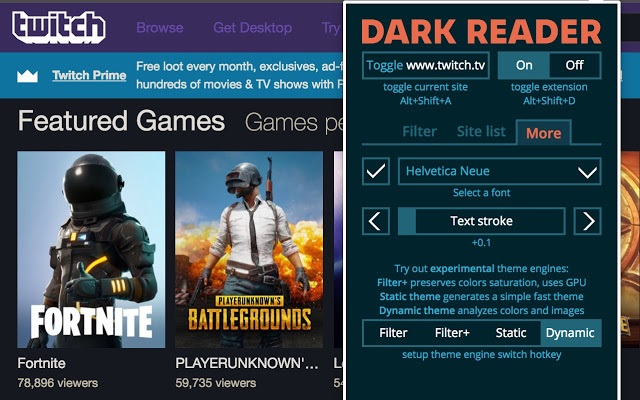
Forzar el modo oscuro

El modo oscuro causa furor entre los usuarios, sobre todo gracias a que el reducir el brillo de la pantalla es perfecto para que los ojos no sufran. En dispositivos móviles está ya tan implementado que incluso iOS (iPhone) y Android lo incluyen por defecto para sus interfaces, algo que se puede potenciar luego dentro de cada aplicación.

Por suerte para ti, este proceso también se puede repetir en navegadores Google Chrome para PC. Eso sí, lo que el programa hace es convertir todo a “oscuro”, de manera que algunos elementos de las páginas web pueden darte problemas (al fin y al cabo, está convirtiendo todo de manera artificial y no nativa).

Busca la categoría “Force Dark Mode for Web Contents” y selecciona la opción “Enabled”: Chrome://flags/#enable-force-dark

Modo concentración

Cerramos este artículo con una flag que nos parece una auténtica maravilla, sobre todo si te llevas delante del PC durante muchas horas cada día. Hablamos de activar el modo concentración o Focus Mode.

Detrás de este nombre se esconde una opción que tiene un cometido muy sencillo: que el usuario trabaje de manera más cómoda cuando está en Google Chrome. La idea es tan simple como que todos aquellos elementos externos que pueden distraer al lector se supriman de la pantalla. Esto es algo que ya está en muchas interfaces (el propio WordPress lo incluye, por ejemplo, en su famoso reader mode), pero aquí Chrome lo explota para que le saques más partido en los sitios webs, desde Netflix hasta Facebook.

Para activar este último flag, busca la categoría “Focus Mode” y selecciona “Enabled”: chrome://flags/#focus-mode

¿Cuál es tu flag favorita? ¿Con cuál te quedarías de todas las que hemos incluido? Recuerda reiniciar el navegador cada vez que hagas un cambio y, por supuesto, que todas estas funciones aparecen antes en Chrome Canary.

Google Chrome Canary Descargar
8

Ajustes secretos de Google Chrome que deberías cambiar

Google Chrome se ha convertido en un versátil navegador web gracias a la gran cantidad de opciones que incluye. Sin embargo, diríamos que el porcentaje más alto de estas pasa desapercibidas debido a su desconocimiento por parte de los usuarios.

En Softonic queremos que saques partido a muchas de estas, así que aquí van algunos ajustes secretos de Google Chrome que deberías cambiar.

Google Chrome Descargar
7

Sincronización de información

Vamos a empezar por un apartado con el que nos vamos a explayar bastante: la sincronización de datos. Google Chrome permite sincronizar información entre diferentes equipos, smartphones, etc., con sólo introducir el correo electrónico de Gmail. Sin embargo, esto no siempre es positivo, ya que puedes dejar datos en equipos que no usas de manera habitual o, simplemente, no quieres que esa información se comparta con Chrome.

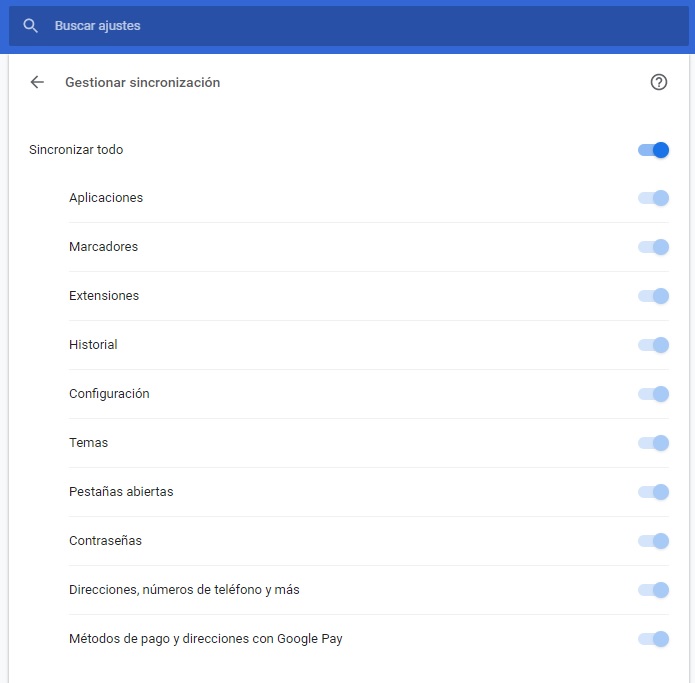
Para evitar esto en cuestión, lo único que hay que realizar es pinchar sobre los tres puntos y luego cliquear en “Configuración”. Una vez estés dentro, localiza “Sincronización” y haz clic en “Gestionar sincronización” para modificar los valores predeterminados.

Dentro te van a aparecer todos los elementos que tienes activado para sincronizar en el navegador Chrome, siempre con tu cuenta de Google y cada vez que hagas inicio de sesión. Nuestra recomendación es fácil: si quieres que tu seguridad sea lo primero y estás acostumbrado a usar tu cuenta en PCs muy diferentes, no dudes ni un segundo en quitar todo. Ahora bien, si quieres que haya elementos que sí están sincronizados, selecciona bien qué quieres que se quede en la nube.

No es lo mismo una contraseña que una nueva pestaña abierta, al igual que tampoco es lo mismo dejar los métodos de pago y direcciones con Google Play que los Temas a nivel de diseño. Tú eres el que tiene que tomar la última decisión.

Gestionar el control que Google realiza

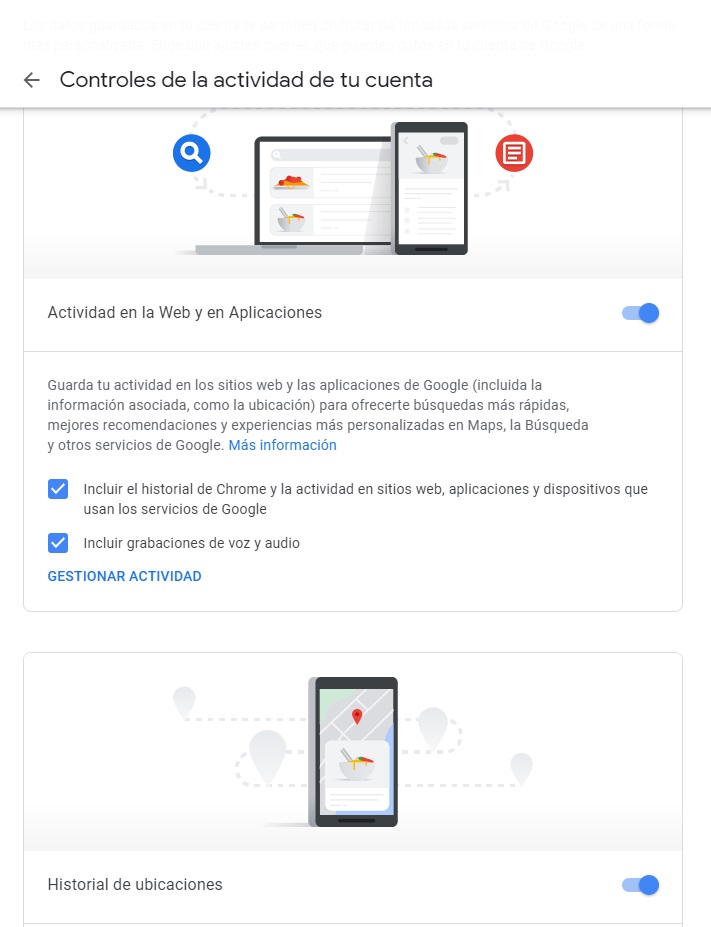
Google registra nuestros pasos en todo momento. Cada cosa que hacemos en el navegador o en uno de sus productos, como simplemente buscar un correo electrónico en cuestión, la compañía lo graba en sus servidores. La “excusa” es la que ya sabrás: “Los datos guardados te permiten disfrutar de todos los servicios de Google de una forma más personalizada”. Todo muy bonito, pero no todo el mundo es tan permisivo.

Para cambiar esto, de nuevo desde “Configuración” cliquea en “Controlar cómo se utiliza el historial de navegación para personalizar la Búsqueda, los anuncios y mucho más”. Una vez estés dentro, fíjate en todas las opciones que aparecen. Nuestra recomendación es simple de nuevo: si quieres el mayor grado de privacidad posible, desactiva absolutamente todo.

El primer punto es la actividad en páginas web y en aplicaciones. En pocas palabras, guarda toda tu actividad en los sitios web y las aplicaciones de Google para ofrecer “búsquedas más rápidas, mejores recomendaciones y experiencias” en el motor de búsqueda. Esto también incluye elementos tan controvertidos como las grabaciones de voz y audio, algo que nunca ha gustado a la comunidad dado que implica mantener el micrófono habilitado de manera predeterminada. Desactivado todo aquí.

Para ver más detalles de esta configuración avanzada, cliquea en “Mostrar todos los controles de la actividad de tu cuenta”. Aquí se abrirá una nueva página web con más datos que Google obtiene de ti. El primero de ellos, por ejemplo, es el “Historial de ubicaciones”. Como su propio nombre indica, este guarda todos los sitios a los que vas con tus dispositivos móviles Android e iOS (y aquí da igual si es una app de Google o no). En otras palabras, está trackeando tu recorrido en todo momento.

En la categoría inferior tienes el “Historial de Youtube”, que recopila todos los vídeos que vamos viendo, así como las búsquedas, para ofrecer un contenido más exhaustivo. Y luego justo debajo tienes la última, que es la “Personalización de anuncios”. Aquí le puedes decir a Google si quieres que los anuncios que muestra estén basados en tus búsquedas, es decir, en todo lo contado anteriormente.

Otros servicios de Google

En el mismo apartado de “Sincronización” y dentro de “Configuración”, el navegador Google Chrome ofrece “Otros servicios de Google”. Tras este nombre se esconde una serie de opciones muy variopintas, pero que merece la pena toquetearlas para saber qué tenemos en nuestro navegador.

Por ejemplo, la primera casilla es la de autocompletar búsquedas y URLs, mientras que la segunda es la de mostrar sugerencias. Pueden no ser importantes, pero las siguientes sí deberías tenerlas marcadas: “Navegación segura” te sirve para proteger tu dispositivos y páginas webs de peligros potenciales (malware), al igual que la siguiente casilla, que nos avisará si nuestras contraseñas “se ven expuestas en una quiebra de seguridad de datos”.

Teniendo en cuenta esto, el resto no tiene más importancia: si queremos ayudar a mejorar la seguridad de Chrome a través de nuestras URLs; si deseamos mandar reportes de errores a la compañía para que las funciones y el rendimiento del navegador sea mejor; si queremos mejorar las búsquedas y la navegación, y por último si deseamos la revisión ortográfica mejorada. Simple.

Borrar contraseñas guardadas antiguas y en desuso

Te vamos a hacer una pregunta: ¿en cuántas páginas webs o aplicaciones estás registrado? No hace falta que respondas, ya que la pregunta será “cientos”, casi con total seguridad. Y ahí está la clave de este apartado.

Vamos creando y generando una nueva contraseña cada poco tiempo, de ahí que realmente no nos acordemos de plataformas antiguas. Por suerte para ti (o no), Google Chrome almacena toda esa información. Vete de nuevo hasta “Configuración” y localiza el apartado “Contraseñas”. Justo ahí, el navegador muestra todas y cada una de las claves que tenemos. Si vas hasta abajo te vas a sorprender, ya que verás contraseñas de hace mucho tiempo y que quizás ni recordaras. En este caso, pulsa sobre el símbolo de la “X” para eliminarla del perfil.

Quitar los métodos de pago

No somos nada partidarios de que los datos de pago se queden guardados en el navegador. Lo sentimos. Todo lo que suponga dejar rastro de nuestras tarjetas de crédito o mecanismos de pago no genera confianza. En otras palabras, somos de los que pensamos que mejor meter la tarjeta de crédito cada vez que vayamos a comprar.

Para deshabilitar esto, ve primero hasta la configuración de Chrome y busca la opción “Métodos de pago”. Basta con entrar ahí y desmarcar la casilla de “Guardar y autocompletar métodos de pago”. No tiene más misterio.

Las mejores extensiones de Chrome para aumentar tu productividad

Que Google Chrome es uno de los mejores navegadores del mercado no es ningún secreto. Los de Mountain View han conseguido crear una herramienta que funciona realmente bien. ¿Cómo? Pues potenciando algunos puntos muy concretos, véase la sincronización con otros dispositivos y, sobre todo, las extensiones.

Esta última característica es vital para sacar el máximo partido a tu navegador, ya que amplía todas las posibilidades que ofrece de base. Hoy, en Softonic, te traemos las mejores extensiones de Chrome para aumentar tu productividad delante de la pantalla.

7

Diccionario RAE

Si eres de los que utiliza habitualmente editores de texto (ya sea para trabajar, disfrute personal o en el ámbito académico), la extensión de Chrome de la RAE se convierte en tu mejor amiga. Te lo aseguramos por experiencia profesional tras varios años de profesión.

Su modo de uso es tan simple y sencillo como que sólo es necesario situarse encima de la palabra cuyo significado desconocemos, pulsar click derecho y seleccionar Diccionario RAE. Se abrirá una nueva pestaña con el vocablo en cuestión y todas las acepciones que posee. Puede parecer baladí, pero nos ahorra una porción de tiempo curiosa al no tener que entrar en la barra de direcciones o en marcadores guardados.

La RAE no sólo “limpia, fija y da esplendor”, sino que también nos echa una mano de la mejor manera posible: en Internet.

Grammarly

Hemos traído a la Real Academia Española, ¿pero y su homónima inglesa? Hay también widgets para ser más productivos en la lengua de Shakespeare, pero a nosotros nos gusta mucho una que habrás visto anunciada: Grammarly.

Esta extensión va estudiando cada palabra, línea, etc., que vas escribiendo en inglés en tu navegador. Si ve que no tiene concordancia o está mal escrita, esta te avisará. Como es lógico, suele fallar, al igual que cualquier programa de corrección, pero te adelantamos que salvo que seas nativo con el inglés, Grammarly te va a salvar de más de uno, de dos y de tres errores.

Su versión gratuita cumple con las funciones más básicas, aunque la modalidad de pago amplía estas con más corrección de palabras, sintaxis, expresiones, etc. Si trabajas con el mercado anglosajón, merece mucho la pena.

Checker Plus for Gmail

Si quieres recibir, leer o escuchar tus correos electrónicos sin necesidad de abrir Gmail, Checker Plus for Gmail es tu extensión perfecta para ello.

A través de esta herramienta de tan sólo dos megas podemos consultar toda la bandeja de entrada sin tener que acceder a la página web de la propia Gmail. Además, todo se actualiza en tiempo real y tal como va llegando al servidor, por lo que ganas tiempo en caso de que estés esperando un correo muy importante (y seguro que sabes de qué estamos hablando, por suerte o por desgracia).

Así mismo, es una buena manera de controlar multicuentas de correo (sobre todo si tienes varias), por no hablar de que posee actualizaciones permanentes para un mejor funcionamiento y que nunca se quede desfasada.

Email tracking para Gmail

Continuamos con los correos electrónicos como tema principal. Sin embargo, ahora lo hacemos con uno que te va a servir para aumentar la productividad –y mucho- gracias a su función principal: saber si alguien ha leído nuestro mail. Sí, puede parecer absurdo, pero si envías decenas de mails cada día, uno nunca sabe si nuestro interlocutor lo ha abierto o sigue ahí en la bandeja de “pendientes”.

Con esta extensión vas a salir de dudas en cuestión de segundos: Email tracking para Gmail. Como su propio nombre indica, nos va a trackear todo el contenido que vayamos enviando o recibiendo, al igual que si fuera WhatsApp. De hecho, la extensión se vale de los clásicos “ticks verdes” para saber si la otra persona nos ha visto: un tick significa que lo ha recibido, y dos que lo ha abierto.

Sus desarrolladores presumen de que es el único tracking gratuito en la actualidad. Recuerda, eso sí, que deberás concederle los permisos pertinentes, como es lógico.

Save to Pocket

Es uno de nuestras extensiones favoritas… y para diez millones de personas también. Con Save to pocket podemos guardar con comodidad y sencillez los artículos y vídeos que vayamos encontrando por Internet. La clave es poder consultaros posteriormente con facilidad y en tan sólo unos clicks. Dejar de lado el famoso “y yo dónde vi este artículo”.

Por ejemplo, imagínate que estás en el trabajo y has visto un tema muy interesante que te gustaría consultar luego en casa con más detenimiento (por eso de que estás trabajando y no quieres dedicarle tiempo personal). Pues bastaría con enviarlo a través de la nube mediante Pocket y listo.

Como curiosidad, permite una gran interacción con tabletas, ebooks y otros dispositivos electrónicos, por lo que todo lo que guardes en un sitio irá a parar al otro. Chapó.

Pocket Descargar
8

Social Blade

A poco que trabajes con redes sociales cada día –y es muy probable que lo hagas si estás leyendo este post-, seguro que estás en constante búsqueda de número de seguidores, likes obtenidos y un largo etcétera. Al fin y al cabo, las redes sociales se han convertido en la fuente principal de impacto para muchas agencias de comunicación y marketing, de ahí que necesiten estos datos para buscar influencers.

Un sitio web que mantiene una buena frecuencia de actualización, con datos de plataformas como Twitter, Instagram, Facebook o Youtube, es Social Blade. Si trabajas en redes seguro que la conoces de sobra, ¿pero sabes que tiene una extensión para el navegador Chrome?

Esta herramienta se instala dentro del programa al igual que las otras, pero la diferencia está en que muestra todos los datos en tiempo real. Y nos explicamos. Por ejemplo, imagina que estás viendo un vídeo en Youtube y quieres saber cómo es el comportamiento en métricas de ese usuario. Pues con pinchas sobre la extensión, Social Blade te muestra todos los valores habituales de su web (seguidores ganados por día, cuántas visualizaciones logra de media cada mes, etc.).

Es una auténtica maravilla y estamos convencidos de que le vas a sacar mucho provecho si trabajas en redes sociales.

SEO Quake

Justo en el párrafo anterior te hablábamos de las redes sociales y el impacto que está teniendo en la manera de consumir contenido, ¡pero es que ocurre igual con el posicionamiento! A poco que estés metido en este mundillo, el SEO es algo que está presente en tu vida.

Existen decenas y decenas de programas, servicios, etc., que sirven para analizar los valores de posicionamiento de una página web. Por lo general, estos suelen ser bastante caros, así que hay que tirar a opciones económicas o, directamente, gratuitas, y aquí es donde entra SEO Quake.

Esta extensión lleva acompañándonos ya desde hace bastante tiempo gracias a su buen hacer entre la comunidad de usuarios (de hecho, se ha descargado más de tres millones de veces), gracias sobre todo a los parámetros que ofrece. Como decimos, no esperes ninguna característica pro, pero sí elementos claves como pueden ser las auditorías de sitios web o comparar URL entre sí para observar las diferencias.

Como decimos, merece la pena sólo por este tipo de cosas.

What Font

¿No te ha pasado en alguna ocasión que has visto la letra de una página web y te gustaría tenerla en tu PC? Bienvenido al mundo de las fuentes, algo muy habitual para los que nos dedicamos al ámbito de la escritura, diseño, producción, etc.

Por lo general, las fuentes más famosas del mercado ya vienen preinstaladas en casi todos los programas convencionales, por lo que no necesitas descargar nada. Ahora bien, hay algunas que sí merecen una vuelta de tuerca, y ahí es donde What Font funciona de escándalo (de verdad).

Esta extensión, una vez está instalada en el navegador Chrome, identifica todas las fuentes que tiene esa página web en su interior. Además, y esto es lo importante, te dice dónde se puede descargar –en la medida de lo posible- gracias a los servicios que tiene integrado por defecto. Eso sí, recuerda que si alguna fuente es de pago –que suele ocurrir bastante a menudo-, no la descargues de manera ilegal, ya que estarías incurriendo en un delito a la hora de instalarla en el sistema operativo.

Stay Focusd

Siempre se dice que lo primero que hay que hacer para estar concentrados es no distraerse con elementos externos. Internet es perfecto para ello, ya que basta con estar aburrido haciendo una tarea para decir: “Uy, voy a consultar mis redes sociales, esta página web o este contenido durante unos minutos”. Si eres de los que cae con facilidad en este tipo de trampas –nosotros lo hacemos-, préstale atención a este Stay Focusd.

Esta extensión permite aumentar la productividad cuando estamos trabajando. ¿Cómo? Pues poniendo límites a nuestras queridas pestañas abiertas. Al igual que sucede con muchas aplicaciones para teléfonos móviles que restringen otros programas, con Stay Focusd podemos hacer, por ejemplo, que una página web en cuestión aparezca bloqueada, que no podamos entrar durante un periodo de tiempo concreto, que sólo se limite una sección en concreto, etc.

Es una extensión perfecta para que nuestra travesía a través de Internet sea un poco más llevadera, sobre todo en estos tiempos (y no olvides potenciarlo con OneTab).

Dark Reader

No sabemos si el modo oscuro te va a servir para estar más concentrado, pero hay muchos que sí lo necesitan. Al convertir toda la pantalla en una tonalidad más negra, los ojos sufren menos, ergo existe un menor grado de cansancio. Si quieres contar con el preciado Dark Mode, la extensión Dark Reader es perfecta para ello.

A través de esta herramienta se consigue simular el modo oscuro. Para ser exactos, esta extensión fuerza a la página web en cuestión para que vuelva negra mediante una serie de parámetros. Lo bueno es que son configurables, así que puedes cambiar todo gracias a tu maña.

Click & Clean

Existen decenas de navegadores en el mercado que cumplen con mayores grados de seguridad y privacidad que Google Chrome. Con esto no queremos decir que el navegador de Google no lo haga, sólo que hay mejores opciones si lo que se busca es seguridad. No obstante, se puede hacer que este sea un poco menos intrusivo gracias, precisamente, a una extensión desarrollada por la comunidad.

Click & Clean es una herramienta perfecta para borrar cualquier rastro que dejamos en Internet en nuestro trabajo diario. En pocas palabras, lo que hace esta extensión es cubrir nuestras espaldas a cada segundo, de manera que borra cookies, la caché, las descargas, todas las páginas web que visitamos, el historial y un largo etcétera. Además, también podemos pedirle que busque malware u otros archivos maliciosos que hayan podido entrar en el equipo. Como decimos, una maravilla.

Chrome Remote Desktop

Aplicación perfecta para sacar rendimiento a tu productividad: Chrome Remote Desktop. Aunque en estos tiempos la nube ha servido para que podamos trabajar desde cualquier lado, en segundos y con total facilidad (buen ejemplo es Google Drive y sus servicios), en ocasiones echamos de menos nuestro PC, de ahí que esta extensión sea perfecta para ello.

Con Chrome Remote Desktop podemos configurar todo nuestro navegador web (y por consiguiente nuestro PC) para pueda usarse desde otra ubicación. Basta introducir nuestra cuenta de Gmail y seguir el proceso de configuración. No es largo ni tedioso, así que dedícale unos minutos, ya que te va a permitir usarlo en el futuro desde cualquier teléfono móvil o PC para trabajar de manera remota.

Evernote

Un clásico que nunca falla: Evernote. Con esta extensión tenemos una fácil herramienta para ir apuntando toda nuestra lista de tareas. Además, gracias al portapapeles que trae la propia extensión (Evernote Web Clipper) podemos hacer que este contenido vaya también a otros equipos a través de la nube, desde un móvil Android hasta una tablet. Sincronización perfecta.

Mate

Cerramos nuestras recomendaciones de la Chrome Web Store con Mate, una extensión fundamental para ahorrar tiempo a la hora de traducir palabras. Con más de 103 idiomas disponibles, Mate no sólo incorpora un diccionario, sino también la posibilidad de traducir la página al completo o incluso una traducción humana opcional (que requiere de más tiempo de ejecución, avisamos).

Para utilizar Mate sólo hay que resaltar un texto o palabra y la extensión hará el resto. Se abrirá un acceso directo a una pequeña ventana emergente con la traducción que se solicita. Simple.

Es otro ahorro de tiempo respecto al método tradicional de buscar la traducción en una web. Y esto se trata de ser productivo, ¿no?

Mate Translate Descargar
8

Por qué Google Chrome usa tanta memoria RAM y cómo puedes arreglarlo

Google Chrome es el navegador más usado en estos momentos y con una amplia cuota de mercado. Millones de personas lo utilizan en todo el mundo cada día gracias a todo lo que ofrece: sincronización directa con cualquier Chrome simplemente metiendo tu cuenta de usuario, gran compatibilidad con smartphone, un apartado de extensiones que amplía las posibilidades de uso y un largo etcétera.

A pesar de todo esto, el navegador tiene todavía algunos problemas, con uno de ellos muy grave: el consumo de memoria RAM. A poco que tengas un PC con escasa memoria, seguro que habrás notado cómo el programa se chupa casi toda con unas cuantas pestañas abiertas. En Softonic vamos a intentar ponerle solución: por qué Google Chrome usa tanta y cómo reducir el consumo de memoria RAM.

Google Chrome Descargar
7

Por qué Chrome ocupa tanta memoria RAM

No vamos a entrar en explicaciones técnicas muy complejas, ya que sabemos que puede cansar y aburrir. Para explicar por qué Chrome consume tanta RAM sólo necesitamos un simple ejemplo: imagínate que vas al supermercado y cada producto que compras lo llevas en una bolsa diferente. Si tuvieras muchos, al final terminarías resintiéndote, dado que no puedes cargar con tantas bolsas. ¿Qué habría sido lo lógico? Pues coger un carro o cesta de la compra y transportar todo ahí.

La memoria RAM de Google Chrome funciona igual. Por cada pestaña, extensión, etc., que se abra en el navegador, el programa consume un poquito de memoria RAM (una bolsa). Esto se traduce en que si tienes abiertas unas cuantas ventanas, el PC va a ir más lento, y así sucesivamente con las extensiones y todo lo demás.

Aunque durante las últimas actualizaciones se ha mejorado el rendimiento de Google Chrome, todavía hoy en día sigue teniendo un amplio margen de mejora, tanto que cualquier competidor del mercado le gana en este aspecto.

¿Qué se puede hacer?

Ya te hemos contado por qué sucede esto; ahora toca saber cómo se le puede poner solución. En primer lugar, vamos a buscar cuáles son las pestañas o sitios web que más están consumiendo, es decir, más problemas están dando a nivel de rendimiento.

Eliminar procesos

Para ello, haz click sobre los tres puntos que aparecen en la parte superior derecha y dale a “Más herramientas” -> “Administrador de tareas”. Cuando se abra, Chrome te va a mostrar el número de pestañas abiertas o procesos que tienes en ejecución en ese momento. Nuestro consejo es que cliquees en “Uso de memoria” para que se ponga ordenado de “Mayor a menor consumo”. El resto no es más que cerrar esas pestañas que más consumen para que tu rendimiento sea un poquito mejor. No hay más misterios.

Extensiones instaladas

Tal como hemos dicho en párrafos superiores, el navegador de Google también consume mucha memoria RAM a través de sus extensiones. Y sí, da igual cuál sea, ya que todas hacen uso de la memoria, por lo que préstale mucha atención a lo que tienes instalado.

Consultar qué extensiones tienes instaladas es bastante sencillo. Basta con cliquear de nuevo en “Más herramientas” y luego en “Extensiones”. El navegador te saca todas las extensiones que están instaladas en ese momento, ya estén en uso o no. Y ahí está la gracia: nuestra recomendación aquí es que borres toda aquella que no estés utilizando. Así mismo, tampoco es mala idea deshabilitar las extensiones que no estás utilizando, ya que una extensión desactivada siempre consume menos que una que sí lo está.

Agrupar procesos

Tras dos pasos que pueden parecer más lógicos –por el simple hecho de dedicarse a cerrar o desactivar aquello que tienes abierto y activado, respectivamente-, damos el salto a un truquito que merece bastante la pena: el de agrupar procesos.

¿Recuerdas el ejemplo que te contábamos antes del supermercado y las bolsas? Pues es posible “engañar” a Chrome para que use menos bolsas y meta en una misma varios productos (que es lo que hacen otros navegadores como Mozilla Firefox, por ejemplo).

Tan sólo tenemos que cerrar Google Chrome y hacer click derecho encima del icono de acceso directo. Pincha en “Propiedades” y observa la casilla de “Destino”. Ahí debes escribir la siguiente terminación: –process-per-site. Observa bien que todo quede de manera idéntica a la captura que ves a continuación. Si lo has hecho bien, Google Chrome agrupará varios procesos y te consumirá un poquito menos.

Extensiones especiales

Hace sólo dos puntos te decíamos que desinstalaras extensiones para que Google Chrome fuera más fluido y con un menor consumo de recursos… ¡y ahora te pedimos instalar otras! No nos hemos vuelto locos, tranquilo, sólo que hay extensiones que te ayudan a controlar el consumo de RAM. En concreto, nos vamos a quedar con dos que son compatibles entre sí.

La primera es One Tab. Como su propio nombre indica, con esta podemos agrupar todas las pestañas en un mismo proceso (lo que contábamos antes, pero todavía más potenciado). Según sus creadores, ahorra hasta un 95 % de memoria RAM gracias a que deja las webs en segundo plano. A nosotros no nos ha llegado a tal porcentaje, pero sí uno bastante alto en las pruebas efectuadas.

Y la segunda es The Great Suspender. Esta extensión nos permite suspender de manera automática aquellas pestañas que no están utilizándose, ergo se libera memoria RAM y el navegador va más fluido con cada página web. Podemos configurar cómo queramos que esa pestaña se quede en suspensión (cada cuánto tiempo, si es por dominios, etc.). Combinada con la anterior, el resultado es perfecto. Sólo tendrás que recargar la web cuando quieras consultarla.

Limpiar y restaurar

Este procedimiento ya es la más drástico, ese que pone punto final a todo. Si ves que nada de lo anterior da resultado, lo más probable es que tengas un problema en Google Chrome que debes solucionar.

En primer lugar, nuestro consejo es que vayas a “Limpiar ordenador”. Cliquea sobre los tres puntos y dale a “Configuración”. Una vez ahí, vete hasta abajo del todo, pincha en “Mostrar configuración avanzada” y de nuevo dirígete al final. Cliquea en “Limpiar ordenador” para que Google Chrome haga su trabajo (el proceso puede durar varios minutos).

Si esto no da resultado tampoco, te toca restaurar Google Chrome a los valores de fábrica. Esta opción está justo arriba, en “Restaura los valores predeterminados originales de la configuración”. Al pinchar aquí perderás todo lo que hay en Chrome salvo los marcadores, el historial y las contraseñas guardadas. Piénsatelo dos veces.

Esperamos que tras esta guía entiendas un poco mejor cómo funciona la memoria RAM en Chrome y cómo puedes ponerle solución.