Lo mejor de los navegadores durante 2019

Están ahí, en nuestro día a día, y apenas nos damos cuenta. Silenciosos, sin hacer ruido… ¡pero los utilizamos prácticamente cada pocos minutos! En efecto, hablamos de los navegadores, la herramienta imprescindible que nos permite acceder a Internet en todas sus aristas.

Softonic tiramos de hemeroteca y te contamos qué es lo mejor que nos han dejado las novedades de los navegadores web durante 2019.

Mozilla Firefox

Firefox Quantum DESCARGAR
7
El nuevo Mozilla Firefox Quantum es un navegador web libre y gratuito que ofrece numerosas funcionalidades y opciones de personalización, un funcionamiento excelente y y una estupenda protección de tus datos privados.

Firefox Send

Vamos a comenzar con una de las grandes novedades que ha tenido Mozilla Firefox durante este pasado año: el preciado Firefox Send. La querida compañía del zorro naranja se ha puesto manos a la obra para igualar a sus competidores más directos, sobre todo Google Chrome, de ahí el lanzamiento de esta importante herramienta.

Con Firefox Send tenemos una plataforma que nos permite enviar cualquier tipo de archivo en tiempo real y en cuestión de segundos. Sí, puedes pensar que esto ya lo tenemos con Google Drive, WeTransfer, Dropbox o cualquier plataforma de intercambio o basada en la nube, pero Firefox Send tiene algunas características únicas.
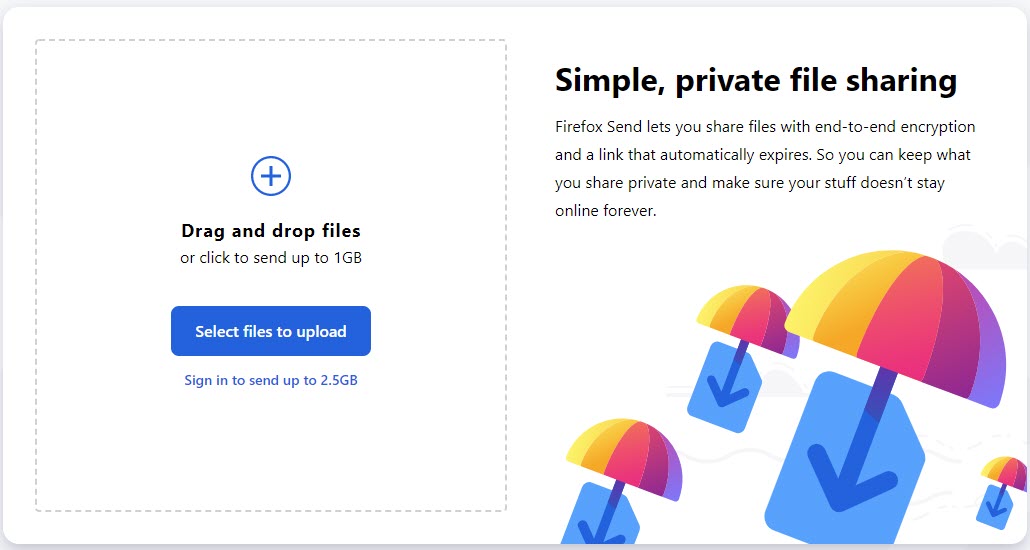
Por ejemplo, todo el proceso incorpora el cifrado de extremo a extremo, al igual que usan muchos sistemas de mensajería. De esta manera, desde el mismo momento en el que se sube el archivo, nadie puede descifrarlo (ni la propia Firefox).

Así mismo, hay una segunda peculiaridad. Todos los archivos se borran una vez que el otro usuario los descarga (hay que facilitarle el enlace que se crea) o tras un periodo de 24 horas. De esta manera, uno de los miedos más habituales de los servicios en la nube, que es que el archivo se quede ahí para siempre, desaparece por completo. O eres rápido o lo pierdes.

Firefox Preview o Firefox Fenix

Durante 2019 tuvimos un movimiento impresionante por parte de Mozilla Firefox. La compañía anunció que durante este 2020 abandonará por completo su navegador para teléfonos móviles. Esto significa que no habrá más actualizaciones, ¿pero se queda sin navegador en smartphones?

Como es obvio, Mozilla sabe bien que no puede dejar escapar el mercado de la telefonía móvil, a pesar de que Google Chrome sea también el claro dominador. Para ello, la empresa anunció en primer momento Firefox Fenix, que finalmente se convirtió en Firefox Preview. Este nuevo navegador ya está disponible en los bazares digitales en fase de prueba, por lo que es cuestión de tiempo que la última versión se lance más pronto que tarde (y quién sabe si volviendo a denominarse Firefox Fenix). Las claves de esta nueva app, pues sencillas: más rápido, más seguro y con un mejor diseño.

Puedes probar esta versión preliminar descargándola bajo estas líneas.

Firefox Preview Android Descargar
10

Google Chrome

Google Chrome Descargar
7

Google Chrome: enviar webs del PC al móvil (y viceversa)

Ha tardado en llegar, pero en Google por fin se enteraron, después de estos últimos años, de que el teléfono móvil y el PC tienen que estar relacionados entre sí de la mejor manera posible. Con la actualización de Google Chrome 77 por fin pudimos acceder a esta preciada funcionalidad.

Alguno que otro nos va a decir que Google ya sincronizaba las pestañas abiertas entre dispositivos. Sí, así es, pero no permitía enviar una página web de manera directa. En otras palabras, con esta actualización cualquier persona puede enviar ese portal que está leyendo hasta su teléfono móvil, portátil, tablet, etc.

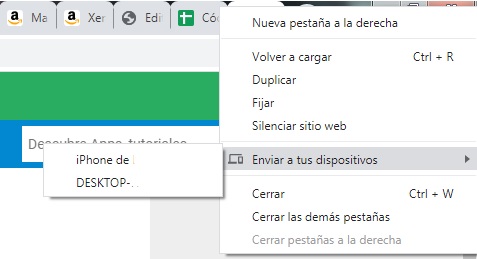
Para realizar esto, sólo hay que pulsar encima de la pestaña en cuestión con click derecho del ratón y presionar en “Enviar a tus dispositivos”. Ahí saldrán todos los terminales que están en la misma red o vinculados a tu Google Chrome (en especial los Android). Selecciona uno y se enviará de manera automática hasta ahí.
Adiós al consumo de RAM exacerbado

Lo hemos repetido una y otra vez: Google Chrome tiene un problema tremendo con respecto a las pestañas abiertas en su navegador web. El programa gestiona muy mal la Memoria RAM, de ahí que consuma una auténtica barbaridad con cada pestaña ejecutada. Puede parecer baladí, pero incluso los PCs potentes pueden verse mermados por esta decisión de programación.

Google sabe bien que este problema de diseño ha traído muchos dolores de cabeza, así que con su actualización 79 introdujo que las pestañas en segundo plano se suspendieran automáticamente. Con este movimiento, esas pestañas no se sincronizarán y, por tanto, no afectarán al rendimiento.

La opción aparece desactivada por defecto, así que si quieres activarla abre una pestaña nueva y escribe lo siguiente: chrome://flags/#proactive-tab-freeze. Una vez dentro selecciona “Enabled” y reinicia el navegador.

Microsoft Edge

Microsoft Edge Descargar
8

Con Google en la ayuda

Cierto es que esta novedad no llegará hasta 2020, pero se anunció durante 2019 y se sabe tanto sobre ella que ya es familiar. El pasado año tuvimos constancia de que Microsoft Edge 2020 contará con la ayuda de Google. No es ninguna broma del Día de los inocentes o algo por el estilo.

Para entender esto un poco mejor hay que conocer la plataforma Chromium. Este proyecto de software de libre uso a disposición de cualquier compañía pertenece a Google. Para los de Mountain View es tan importante que, por ejemplo, el código fuente de Google Chrome se coge de ahí de manera directa. En otras palabras, ambos proyectos están tan relacionados que son casi indisolubles.

Una vez explicado esto, la clave de Microsoft Edge 2020 es que utilizará código de la plataforma Chromium, lo que se traduce en que vamos a ver en la nueva versión del navegador de Microsoft muchas características similares a Chrome. Eso sí, destacar que cada programa tendrá sus propios servicios, pero a su vez servirá para que Edge funcione mucho mejor y, quién sabe, tenga compatibilidad directa con los servicios de Google Chrome (atrás quedan los tiempos de Internet Explorer).

Mejoras en la traducción

Si Google dispone de Google Translate, Microsoft Edge hace lo propio con Bing Translator. Este sistema de traducción de Microsoft está disponible para todo el mundo desde su propia URL, pero ahora también lo hace dentro de Microsoft Edge entre las nuevas funciones. De esta manera, si se quiere traducir algo en tiempo real, Microsoft Edge introdujo dicha opción. Es rápido, sencillo y fácil de manejar.

Opera

Opera Descargar
8

Perfeccionando la seguridad

Una de las grandes mejoras que introdujo Opera 2019 fue la de impedir técnicas contra el rastreo a nivel publicitario. Y nos explicamos. El navegador cuenta con un bloqueador de publicidad para aquellas creatividades o sitios web que son más invasivas (la llamada publicidad personalizada). Hasta aquí todo normal. Ahora bien, con una update de 2019 se pusieron las pilas contra el rastreo y las técnicas de seguimiento que usan muchas compañías que se anuncian.

Con esto no sólo se consigue una mejor navegación en redes sociales, sino un mayor grado de privacidad de forma segura.

VPN gratuita

No es la primera vez que hablamos de la VPN en Softonic. Gracias a ella podemos navegar con más seguridad y privacidad por Internet, por no hablar de que a veces nos puede salvar la vida a nivel de contenido audiovisual.

Opera insertó en su navegador una VPN gratuita para disfrute de todos los usuarios. Por lo general, es necesario pasar por caja para utilizar la VPN, así que es todo un detalle esta inclusión (que además funciona de manera muy rápida).

Las mejores extensiones de Chrome para mejorar la seguridad de tu PC

Google Chrome es uno de los navegadores más utilizados alrededor del mundo gracias a su rapidez, fiabilidad y buenos resultados. Y es que aun haya muchas alternativas en el mercado (Firefox, Edge, Brave, etc.), pocas ofrecen la comodidad de tener nuestra cuenta de Google sincronizada, utilizar fácilmente a herramientas como Gmail o acceder a todos sus recursos a través de un móvil con Android.

Google Chrome DESCARGAR
8

Aunque la popularidad del navegador de Google está en auge, por desgracia también ha atraído la atención de la gran mayoría de ciberdelincuentes y hackers. Éstos han visto en Chrome la posibilidad de acceder a PCs ajenos a través de malware y así robar toda clase de datos y credenciales. Es por ello que es siempre esencial tener un buen antivirus instalado.

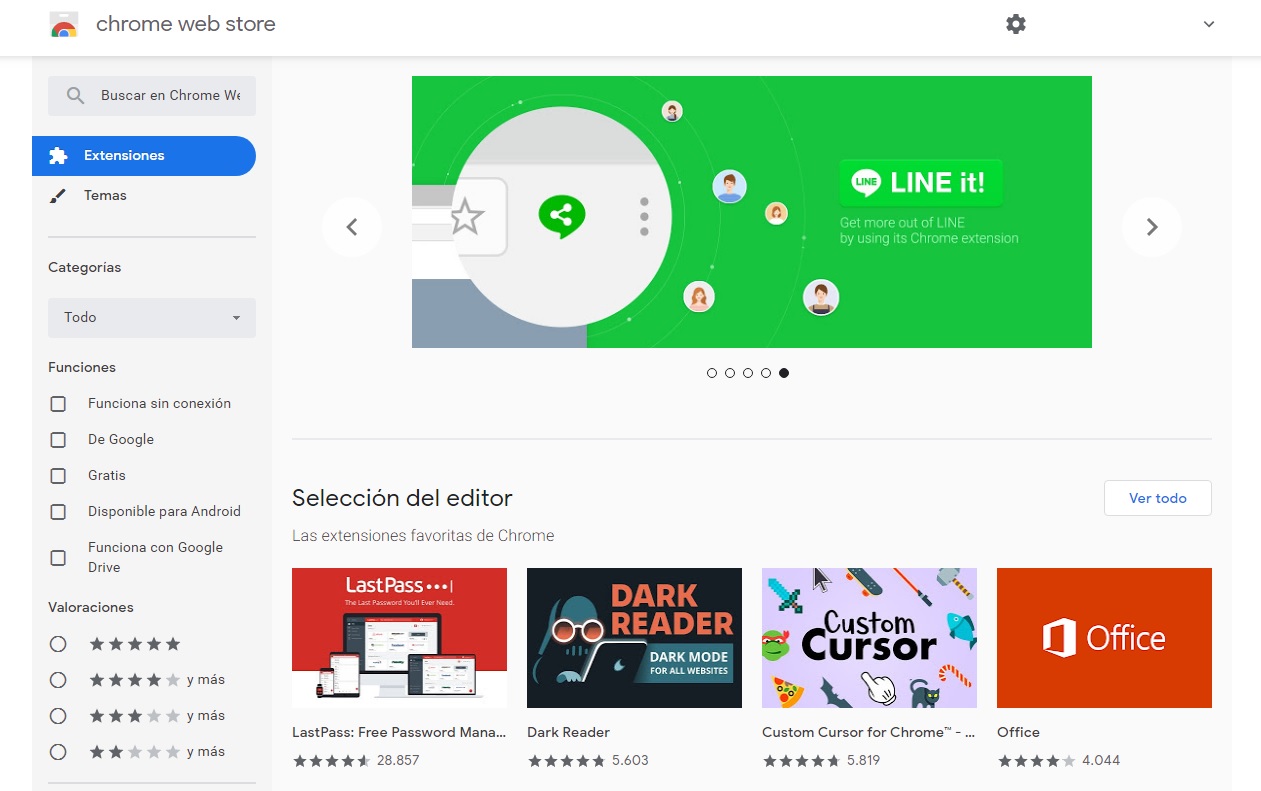
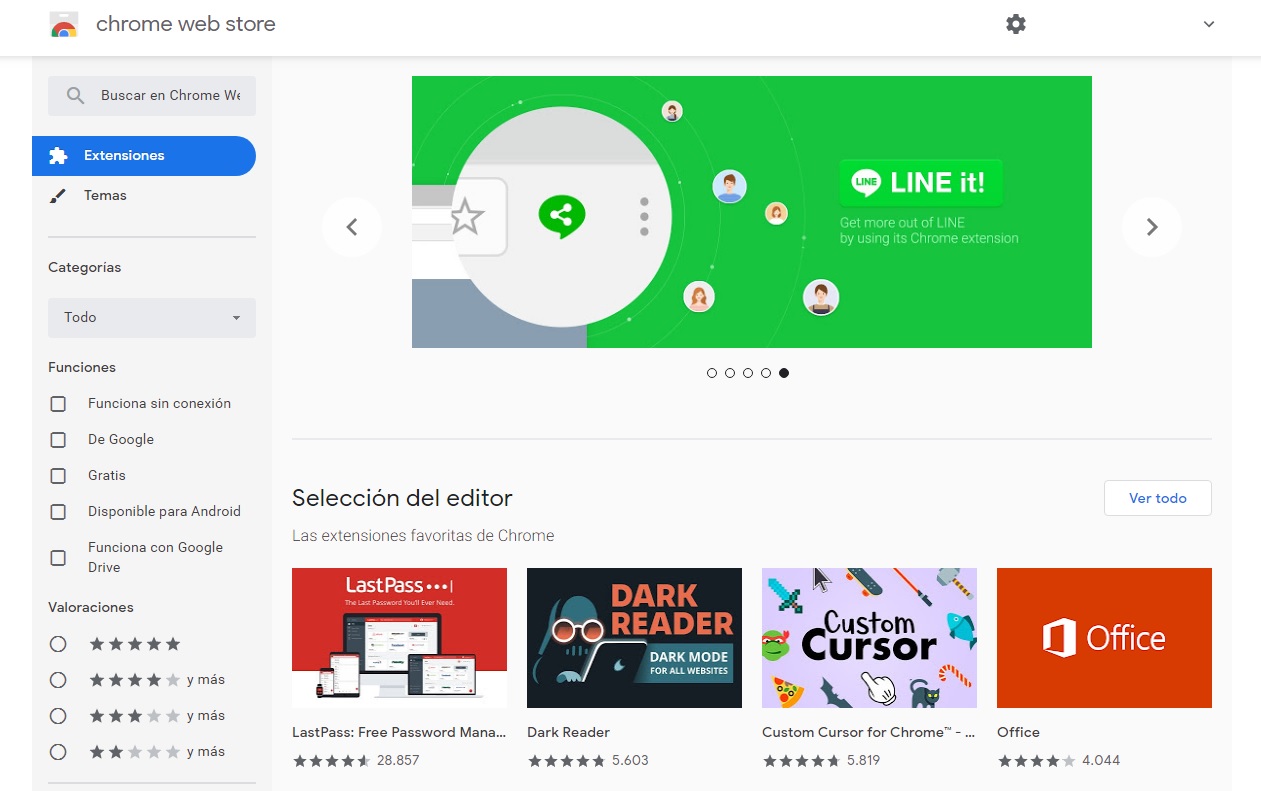
Google Chrome es consciente de este problema y para prevenir cualquier tipo de ataque malicioso se actualiza muy a menudo. Además de ello, el navegador ofrece un amplio abanico de extensiones con las que añadir una capa extra de seguridad a tu navegador a través de la Chrome Web Store .

En el artículo de hoy os vamos a mostrar las mejores extensiones para Google Chrome con las que podréis mejorar la seguridad de vuestro navegador. Esperamos que os sirvan de ayuda.

¿Qué es una extensión para el navegador?

Una extensión, en este caso para Chrome, es un pequeño programa o herramienta que añade nuevas características al navegador de Google. Las encontrarás de todo tipo, desde extensiones para mejorar la seguridad de tus búsquedas como otras para evitar la aparición de molestos pop ups, traducir instantáneamente una página web, añadir una VPN a tus sesiones de Internet, hacer capturas de pantalla, etc.

En la actualidad las extensiones para el navegador son muy populares pues ofrecen un sinfín de posibilidades a nuestras búsquedas. Sin embargo, es muy importante que antes de instalar ninguna extensión nos aseguremos que han sido verificadas desde la Chrome Web Store. Muchos cibercriminales y hackers hacen uso de éstas para poder introducirse en tu equipo.

Cómo instalar y desinstalar extensiones de Chrome

Instalar y desinstalar extensiones para Chrome es realmente sencillo. Bajo estas líneas te vamos a explicar paso a paso cómo conseguirlo.

Instalar extensiones

Para instalar una extensión para Chrome en primer lugar es necesario acceder a la Chrome Web Store. Ésta es la tienda oficial de extensiones para el navegador de Google y te ofrece la total seguridad que todo cuanto instales ha sido previamente verificado por la compañía. Puedes acceder a su página web haciendo clic aquí.

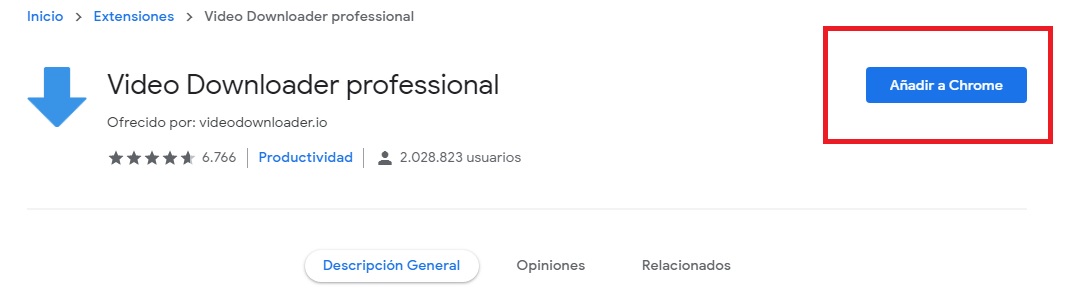
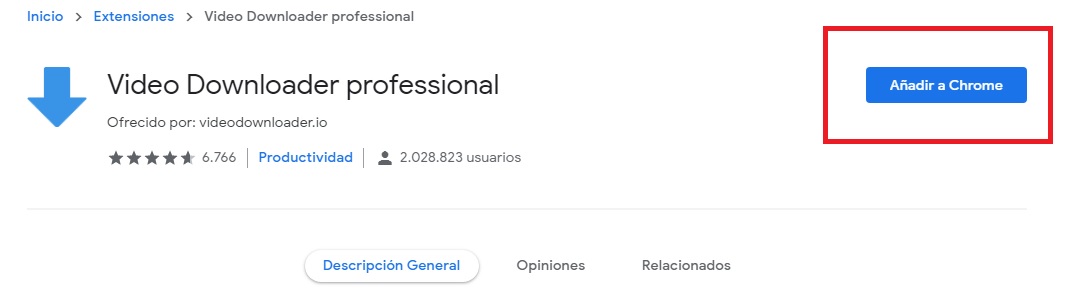
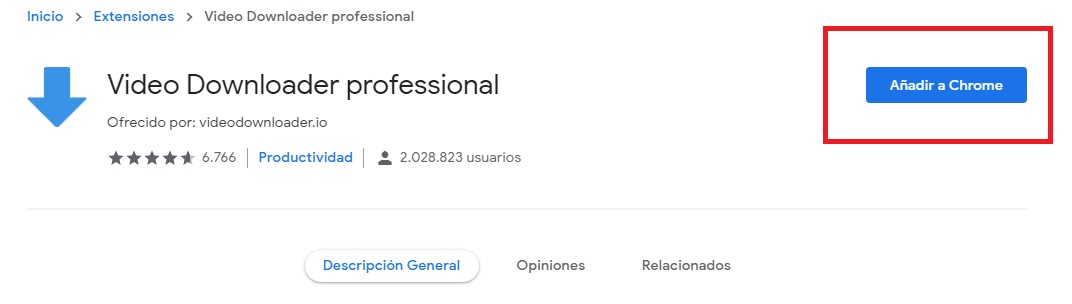
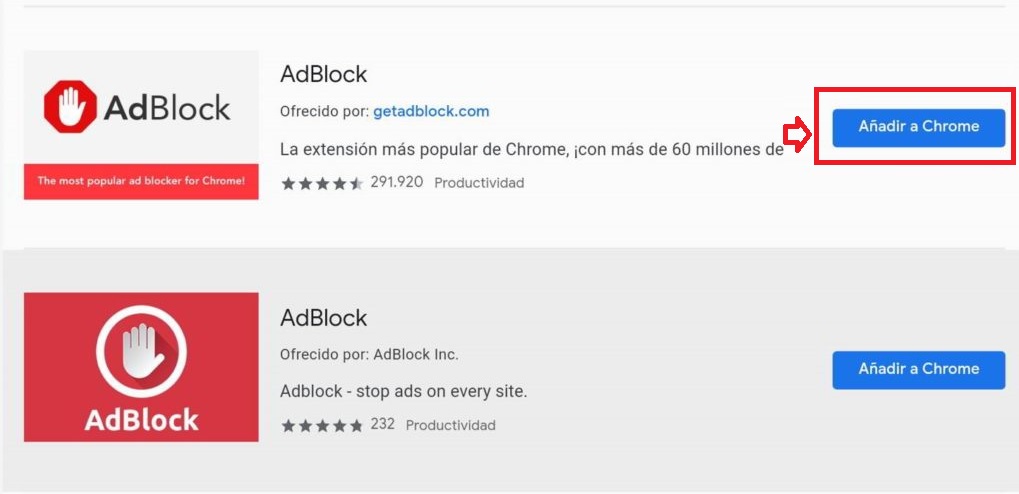
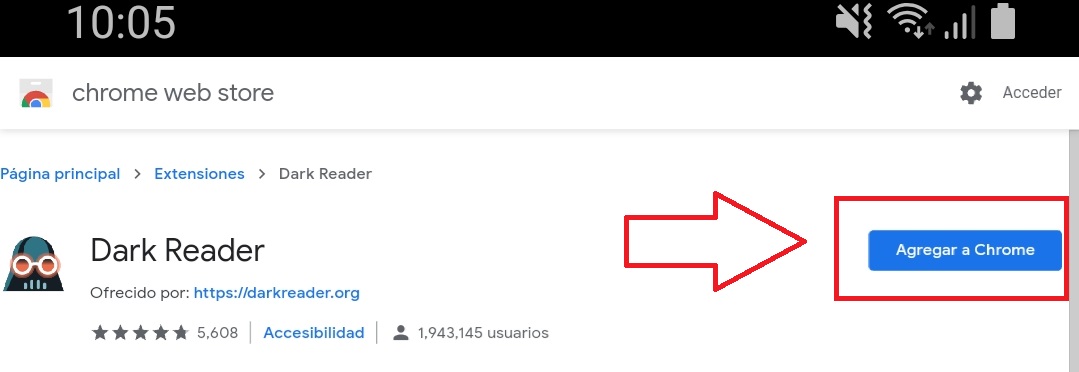
Una vez en la página de la Chrome Web Store, navega hasta encontrar la extensión que quieras instalar en tu equipo. Ya en su página, pulsa en el botón azul “Añadir a Chrome”. Tras ello la extensión será instalada en tu navegador en apenas unos segundos.

Desinstalar extensiones

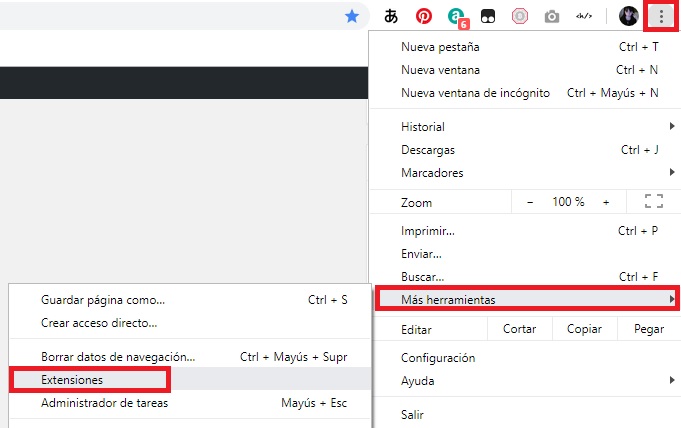
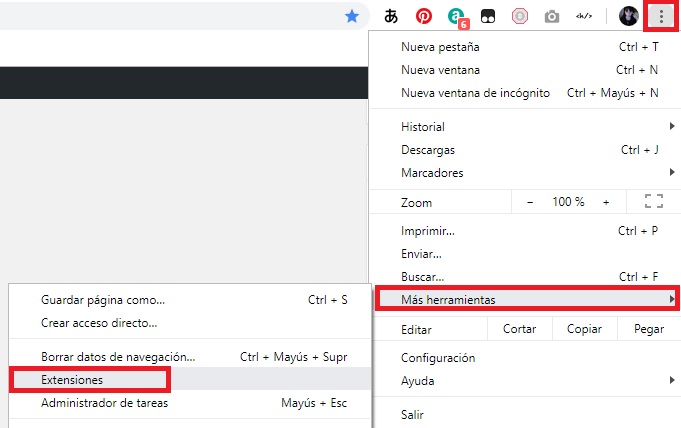
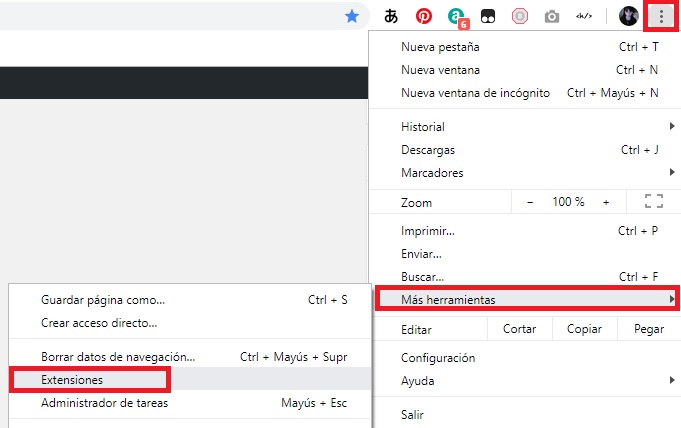
Desinstalar o desactivar las extensiones de Google Chrome es también muy sencillo. Para ello pulsa en el botón “Más opciones” que encontrarás en la esquina superior derecha del navegador. Éste tiene la apariencia de tres puntos verticales.

Tras pulsar el botón verás cómo se abre un menú desplegable donde deberás pulsar la opción “Más herramientas” seguido de “Extensiones”.
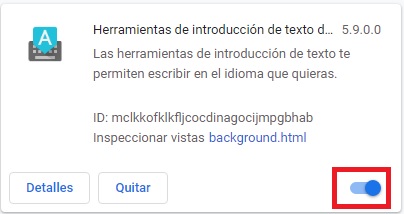
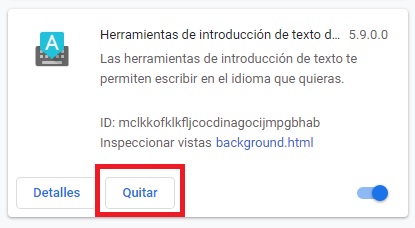
Si has realizado el paso correctamente llegarás a una nueva ventana donde aparecerán todas las extensiones que actualmente tienes instaladas en Chrome.

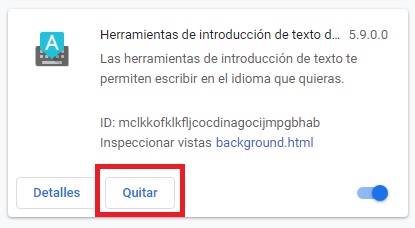
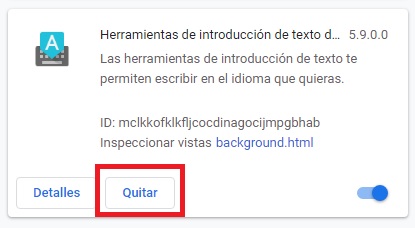
Para desactivarlas (y no borrarlas) simplemente pulsa en el interruptor azul que aparece en la esquina inferior derecha de cada extensión. Si por el contrario quieres borrarla, pulsa en el botón “Quitar”.

Ten presente que tanto si instalas o desinstalas extensiones, será necesario que reinicies tu navegador para que los cambios surtan efecto.

Las mejores extensiones de seguridad para Google Chrome

Tal y como te hemos adelantado, en el artículo de hoy vamos a recomendarte las que consideramos las mejores extensiones de seguridad con las que podrás navegar tranquilo por cualquier página web. Esperamos que te sirvan de ayuda.

Adblock Plus

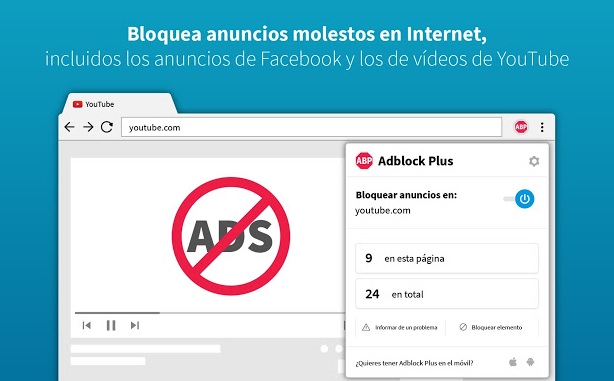
Adblock Plus es toda una eminencia en cuanto a aplicaciones que protegen nuestro navegador de publicidad invasiva. Ésta es capaz de bloquear tanto anuncios como rastreadores y por supuesto, cualquier malware que intente acceder a nuestro equipo.

Además de ser muy fácil tanto de utilizar como de configurar, Adblock Plus ofrece muchas opciones de personalización. De este modo podremos filtrar a mano todas las webs que deseemos y bloquear únicamente aquellas que nos interesan. Para muchos usuarios de Chrome, es una app imprescindible. Puedes instalarla en tu navegador desde este enlace.

Avast Online Security

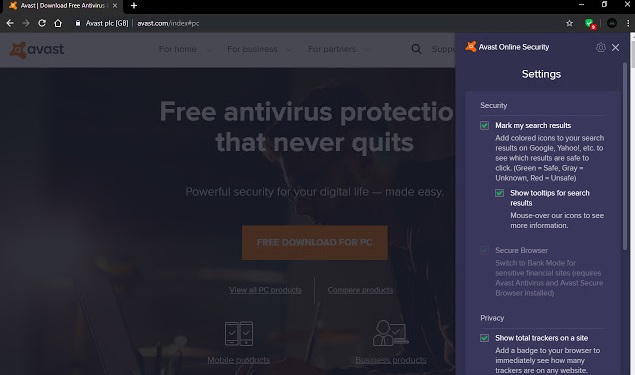
Avast Online Security es la extensión oficial creada por el aclamado antivirus Avast que protegerá tu navegador de cualquier posible ataque a través de Internet. Ésta es muy cómoda de utilizar y te avisará cuando cualquier web a la que quieras acceder no sea segura.

Avast Online Security es una extensión muy intuitiva y que se integra perfectamente a Chrome. Cada vez que realices una búsqueda en el navegador aparecerá un icono junto a cada resultado mostrándote si se trata de una web peligrosa o no. Además de todo ello, ésta permite bloquear ad trackers y rastreadores para que así nadie pueda espiarte por Internet.

Puedes descargar esta extensión directamente desde la Chrome Web Store aunque recomendamos que si no lo tienes instalado ya, optes por descargar la versión de Avast Free Antivirus. Ésta instala por defecto Avast Online Security y además asegura que tu equipo estará siempre protegido de cualquier actividad maliciosa.

Avast Free Antivirus DESCARGAR
8

Blur

Blur es mucho más que un gestor de contraseñas para tu navegador, es un método infalible para mantener tus datos personales siempre a salvo. Esta extensión es capaz de crear contraseñas encriptadas en apenas un clic, guardarlas y que luego puedas utilizarlas en cualquier página web. Esto resulta realmente útil hoy en día, pues es necesario tener cientos de contraseñas distintas para utilizar de forma segura cualquier servicio de Internet.

Blur es considerada como la mejor extensión de la Chrome Web Store para proteger tus cuentas y también mantener a salvo todos tus datos bancarios Además de ello, impide que redes sociales como puede ser Facebook espíen y compilen datos acerca de tu actividad diaria. Para descargar la extensión, visita su página oficial pulsando en este enlace.

Disconnect

Disconnect es una de las mejores extensiones para Chrome para poder librarte de las pesadas cookies y rastreadores de Internet. Ésta bloquea todo tipo de actividad sospechosa en tu navegador y es incluso capaz de bloquear páginas y trackers invisibles que recopilan tus datos, asegurando en todo momento tu privacidad.

Disconnect es una extensión realmente útil para librarte de malware y posibles robos de identidad. Además de ello, la extensión desactiva cualquier tipo de javascript considerado sospechoso para así aumentar tu protección. Imprescindible si quieres saber en todo momento quién está siguiendo cuanto hacer por Internet. Puedes descargar la extensión haciendo clic aquí.

Fair Adblocker

Fair Adblocker es una buena extensión para proteger tu navegador tanto de malware como de los siempre pesados anuncios y pop-ups que abundan por Internet. Ésta bloquea las ventanas emergentes poco seguras así como también cualquier contenido web que pueda considerarse peligroso para tu equipo.

Fair Adblocker es por tanto una opción cómoda y también útil para conseguir que tus sesiones por Internet sean mucho más tranquilas y sin ningún tipo de interrupción por culpa de adwares. Puedes descargar la extensión sin coste alguno haciendo clic aquí.

Ghostery

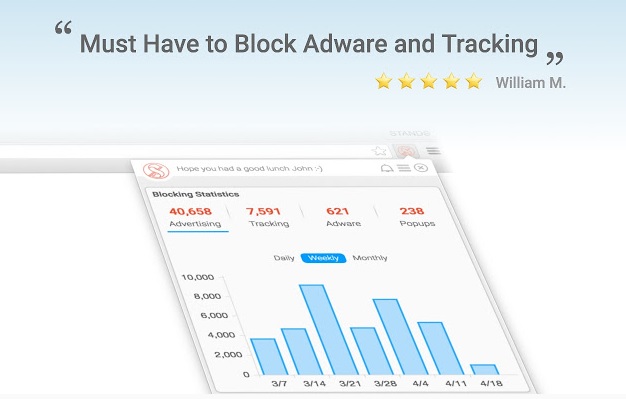
Ghostery es una extensión para Chrome que mostrará en todo momento quién está rastreando tu navegación por Internet. Esto es especialmente importante hoy en día puesto que muchas páginas web siguen tu navegación web sin tu consentimiento para así recopilar tus datos.

Ghostery es capaz de detectar cookies así como también acelerar los tiempos de carga de los sitios web que visitas. Además de todo ello, la extensión bloquea los molestos anuncios y pop ups que aparecen en pantalla. Si te interesa saber en todo momento quién está rastreando tus datos, puedes añadir esta extensión a Chrome haciendo clic aquí.

HTTPS Everywhere

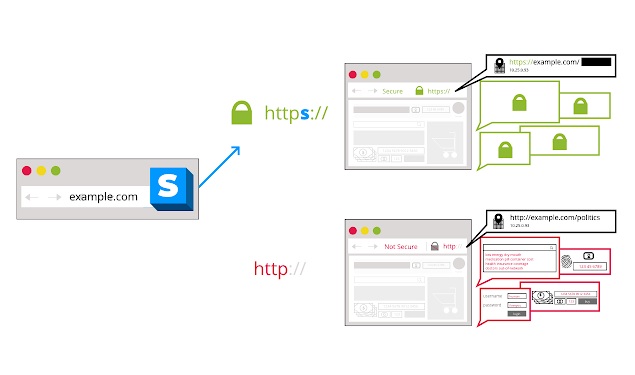
Para muchos, HTTPS Everywhere es una de las mejores extensiones de seguridad de la Chrome Web Store. Ésta asegura que cualquier conexión que realicemos con un sitio web se realice a través de un protocolo seguro HTTPS. Y es que aunque te sorprenda, todavía hay muchas páginas web que no han realizado el cambio de HTTP a HTTPS, poniendo en peligro cualquiera de los datos que compartamos con la web.

HTTPS Everywhere es por tanto una opción excelente para que tanto nuestros datos privados, especialmente nuestras tarjetas de crédito o las contraseñas que introducimos a diario para acceder a sitios web, jamás caigas en manos ajenas. La extensión cifrará siempre nuestros datos manteniéndonos seguros. Puedes descargarla haciendo clic aquí.

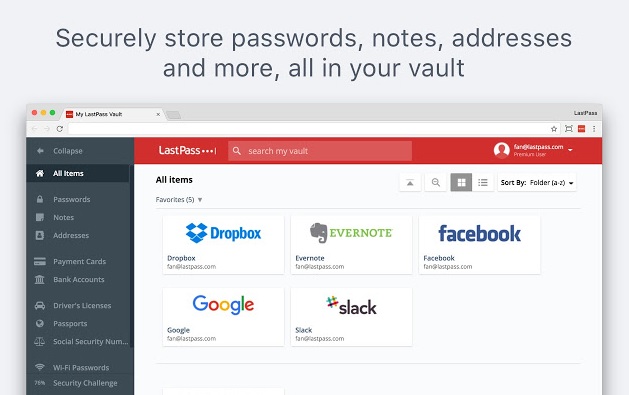
LastPass

A día de hoy raro es el servicio o página que no requiera que abras una cuenta con un nombre de usuario o contraseña. Como bien es sabido, es recomendable que para tu seguridad utilices siempre una contraseña distinta para cada una de tus cuentas pero a la larga esto puede resultar completamente inviable.

LastPass es una extensión para Chrome que permite recordar y cifrar todas las contraseñas y claves que cada día introduzcas por Internet. Su funcionamiento es tan sencillo como crear una contraseña maestra para LastPass y dejar que la extensión se ocupe de recordar el resto de passwords por ti. Puedes descargar LastPass desde su página oficial en la Chrome Web Store haciendo clic aquí.

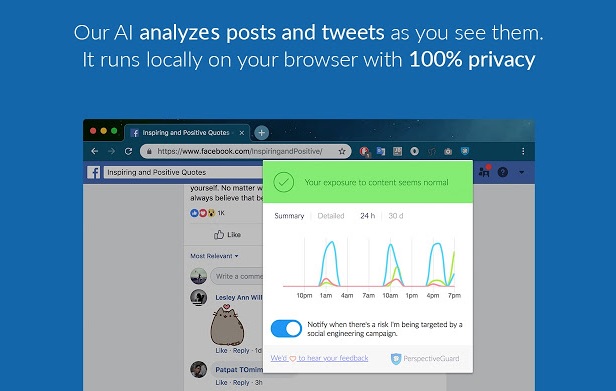
Perspective Guard

Cuando hablamos de seguridad por Internet no sólo nos referimos a malware o spyware, sino también a fraudes y por supuesto las llamadas “fake news”. Perspective Guard es en este sentido una extensión innovadora pues es capaz de protegerte de cualquier noticia falsa o maliciosa que se haya compartido a través de las redes sociales.

El funcionamiento de Perspective Guard es muy sencillo. Simplemente instala la extensión y ésta analizará todas las publicaciones o tweets que aparezcan en tu pantalla. Si alguno de ellos es falso o muestra información fraudulenta, serás informado al instante. Puedes instalar la extensión desde su página oficial en la Chrome Web Store haciendo clic aquí.

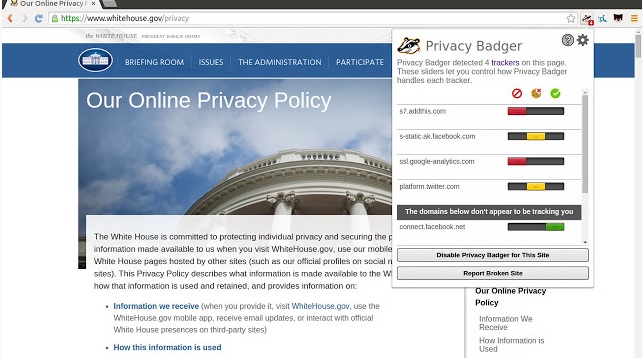
Privacy Badger

Privacy Badger es una extensión capaz de bloquear cualquier rastreador de Internet considerado invisible y difícil de detectar por cualquier otro medio. Ésta funciona revisando tu historial de Internet y cotejando los resultados y rastreadores que hayan surgido durante tus búsquedas.

Privacy Badger funciona de forma automática, por lo que no será necesario que realices ningún paso para que éste empiece a proteger tu navegador. Simplemente necesitarás instalar la extensión (haz clic aquí para ello) y disfruta de Internet sin miedo a que alguien esté guardando y cotejando todas tus búsquedas.

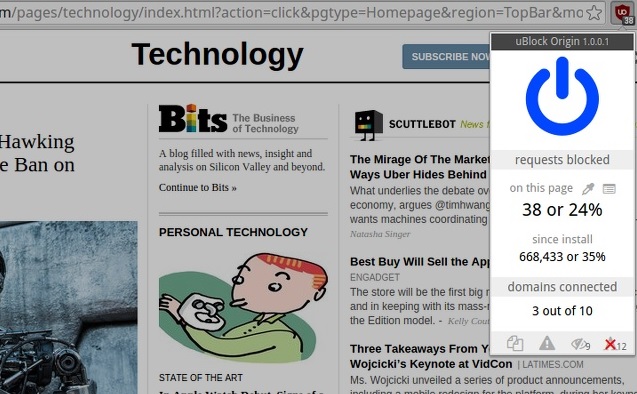
uBlock Origin

uBlock Origin es uno de los bloqueadores de anuncios y malware más populares de la Chrome Web Store. Éste ofrece protección a tu navegador pero sin que eso disminuya el rendimiento de tu equipo. Y es que según que extensiones, aunque útiles, consumen gran parte de la memoria de la CPU de tu equipo.

Como toda buena extensión de este tipo, uBlock Origin no sólo tiene una lista de filtros creados por defecto, sino también es capaz de bloquear cualquier página que creas conveniente. Muy recomendable si tienes un PC con pocos recursos y necesitas tener acceso rápido a Internet. Puedes instalar la extensión haciendo clic en el siguiente enlace.

WoT

Muchas páginas web comerciales pueden parecer a primeras seguras gracias a un bonito diseño, al hecho de tener el protocolo HTTPS activado o simplemente al mostrar opiniones de usuarios. Sin embargo, muchas web fraudulentas y scammers utilizan web vistosas y aparentemente seguras para conseguir tu dinero sin luego ofrecerte el producto que compraste.

WoT es la extensión de la Web of Trust, una página web dedicada a analizar e informar a los compradores de la seguridad de los comercios y páginas por Internet. Con esta extensión instalada podrás acceder a una página web y recibir al instante un código de color informándote de si se trata de una web realmente segura o por el contrario, de un fraude por Internet. Para añadirla a tu navegador, haz clic aquí.

Zenmate VPN

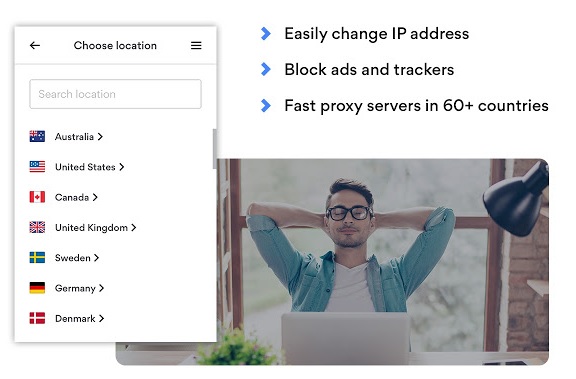
Zenmate VPN es una extensión excelente tanto para navegar de incógnito como para proteger todos los datos que compartes por Internet. Ésta permite ocultar tu IP, cambiar tu localizador geográfico así como también monitorizar todo el tráfico entre tu equipo y fuentes ajenas.

Además de ser una buena opción para proteger tanto tu equipo como los datos que compartes, Zenmate VPN permite acceder a páginas web que normalmente han sido bloqueadas dependiendo de la ubicación geográfica en la que te encuentres. Puedes echar un vistazo a esta extensión desde su página oficial pulsando en este enlace.

Esperamos que esta lista tesirva de ayuda a la hora de mantener tus datos siempre seguros gracias a Google Chrome. Si conoces alguna extensión que pienses que debe estar en esta lista, por favor, compártela en la sección de comentarios para añadirla al artículo.

Las mejores extensiones VPN de Chrome

Aunque no lo sepas, cada vez que abres Google Chrome y empiezas a visitar páginas web, el navegador recopila todo tipo de información sobre ti. Entre esos datos encontramos por ejemplo tu dirección IP, desde dónde accedes a Internet, el sistema operativo de tu ordenador (Windows, macOS, Linux, etc.) e incluso el tipo de hardware que estás utilizando. Si bien estos datos a primeras pueden parecer triviales, no es del gusto de nadie que espíen cada uno de nuestros pasos. Es por ello que es siempre recomendable conectarse a Internet a través de una VPN.

Una de las formas más cómodas de utilizar una VPN desde el navegador Google Chrome es a través de sus extensiones. Éstas pueden añadirse cómodamente desde la Chrome Web Store y además cuentan la seguridad de haber estado inspeccionadas por un equipo de expertos. Sin embargo, hay cientos de extensiones VPN en su catálogo y no todas ofrecen el mismo rendimiento ni son actualizadas a menudo. ¿Cuál debemos elegir entonces?

Para facilitarte este trabajo, en el artículo de hoy hemos seleccionado las que consideramos las mejores extensiones VPN para Google Chrome de este 2019. Todas ellas encriptarán tus datos de navegación y permitirán que navegues por Internet de forma completamente anónima. Esperamos que os sirvan de ayuda.

¿Qué es una VPN?

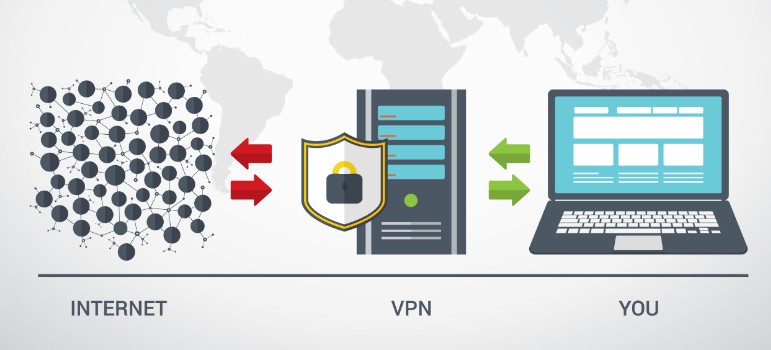
Una VPN (Virtual Private Network) es, como su nombre indica, una red privada virtual capaz de encriptar todos tus datos y así ofrecerte una navegación siempre anónima. Esto se consigue creando una conexión que irá desde tu proveedor de Internet al servidor VPN y desde éste, a la página web que desees visitar.

¿Qué ventajas ofrece utilizar una VPN?

Como ya te hemos adelantado, una de las principales ventajas de utilizar una VPN al conectarse a Internet es que ésta es capaz de cifrar y esconder todos nuestros datos. De este modo nuestra IP real permanecerá oculta y nuestras búsquedas no van a poder ser rastreadas por servicios de terceros. Esto añade una capa extra de seguridad tan necesaria a todas nuestras búsquedas.

Otra gran ventaja de una VPN es que ésta es capaz de crear redes locales y seguras de forma virtual. Esto permite que las empresas puedan tener empleados trabajando fuera de la oficina o freelancers contratados alrededor del mundo siempre de forma segura.

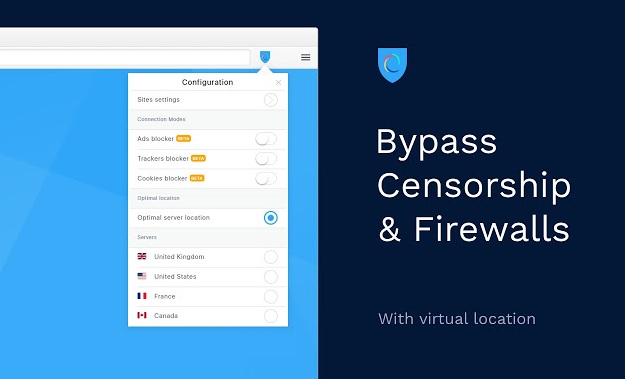
Sin embargo, una de las principales funciones por las cuales las VPN están tan de moda hoy en día es debido a su capacidad de evitar la censura y los bloqueos geográficos de contenido. Por ejemplo, éstas permiten que tengas acceso a páginas bloqueadas en tu país o a películas y series de servicios como Netflix a los que no puedes tener acceso. Esto se consigue básicamente enmascarando tu ubicación geográfica al seleccionar un servidor VPN que esté en el país que desees.

¿Cómo puedo instalar y desinstalar una extensión VPN en Chrome?

Tal y como te hemos adelantado, instalar una extensión VPN desde Google Chrome es realmente sencillo. En primer lugar necesitarás visitar la página oficial de la extensión desde la tienda de Google haciendo clic aquí y pulsar en el botón azul “Añadir a Chrome”. Es probable que después de añadir la extensión sea necesario que reinicies el navegador, pero tras ello ya tendrás la extensión instalada.

Si te arrepientes de haber añadido alguna extensión, no te preocupes, eliminarla es igual de fácil. Para ello pulsa en el botón “Personaliza y controla Google Chrome” que encontrarás en la esquina superior derecha de la pantalla (tiene la apariencia de tres puntos verticales). Una vez abierto el menú desplegable, pulsa en “Más herramientas” seguido de “Extensiones”.

Tras realizar el paso anterior llegarás a una ventana con todas las extensiones instaladas en tu navegador Chrome. Si sólo quieres desactivar alguna de ellas temporalmente, haz clic en el interruptor que aparecer en la esquina inferior derecha de cada extensión. Si por el contrario quieres eliminarla, haz clic en “Quitar”.

Para que los cambios surtan efecto necesitarás reiniciar el navegador.

Las mejores extensiones VPN para Google Chrome

ExpressVPN

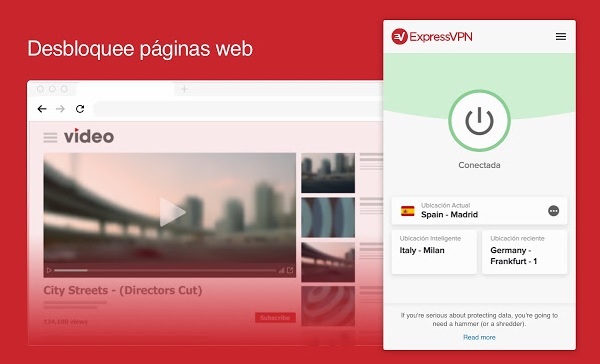
Una de las mejores extensiones VPN que puedes instalar en Google Chrome es sin duda ExpressVPN. Si bien esta no es gratuita, ofrece un periodo de prueba de 30 días en que podrás utilizarla sin gasto alguno y así saber si te conviene pagar por este servicio.

Para utilizar ExpressVPN necesitarás tener instalada tanto la extensión para Chrome (pulsa aquí para ello) como su aplicación para escritorio. Esto se debe en su mayor medida a que se trata de una VPN muy completa y de alta seguridad, por lo que jamás vas a tener que preocuparte de que tus datos sean recopilados por terceros. Puedes descargar la aplicación de escritorio bajo estas líneas.

ExpressVPN DESCARGAR
8

ExpressVPN ofrece todas las herramientas que puedes desear para una buena VPN. Ésta mantiene tus datos siempre cifrados, tiene más de 2000 servidores repartidos alrededor del mundo y ofrece un ancho de banda ilimitado. Esto es especialmente interesante si por ejemplo quieres utilizar la VPN para poder acceder a servicios de streaming bloqueados en tu país. Entre ellos encontramos por ejemplo Amazon Prime Video, BBC iPlayer, Crunchyroll, DAZN, HBO, Hulu, Netflix, Showtime o Sling TV. Además de ello también podrás descargar archivos P2P sin preocupaciones.

En definitiva, ExpressVPN es una de las opciones más completas y si buscas una buena VPN para Google Chrome.

NordVPN

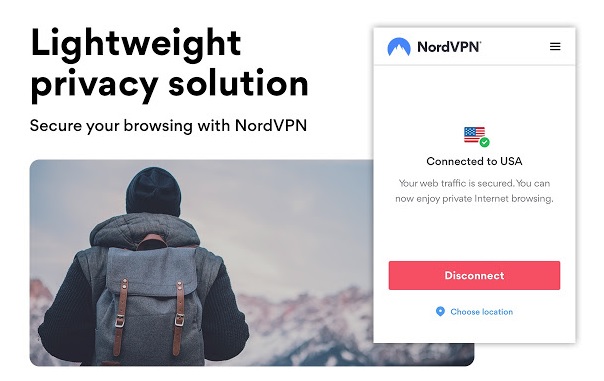
NordVPN es otra completísima opción si buscas un servicio VPN para Google Chrome. De un modo parecido a Express VPN, ésta no es completamente gratuita aunque también ofrece un periodo de prueba de 30 días en el que utilizarla y saber de este modo si quieres contratar sus servicios.

Como toda buena VPN, NordVPN es capaz de enmascarar tu IP, brindarte navegación de alta velocidad y mantener toda tu actividad a través de Internet de forma completamente anónima. Pero no todo termina aquí; lo que realmente hace de NordVPN una extensión excelente es que ésta apenas ocupa espacio en tu disco duro y no ralentiza el funcionamiento de tu navegador. A todo ello también tenemos que añadir que esta VPN es capaz de bloquear cualquier intento de introducir malware en tu equipo así como también todo anuncio emergente.

Empezar a utilizar NordVPN es realmente sencillo. Simplemente añade la extensión a Chrome haciendo clic aquí, crea una cuenta con el servicio y conéctate. ¡Tu VPN ya estará lista para proteger tus datos!

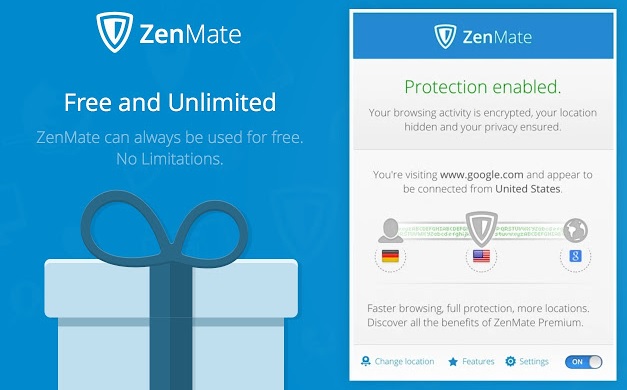
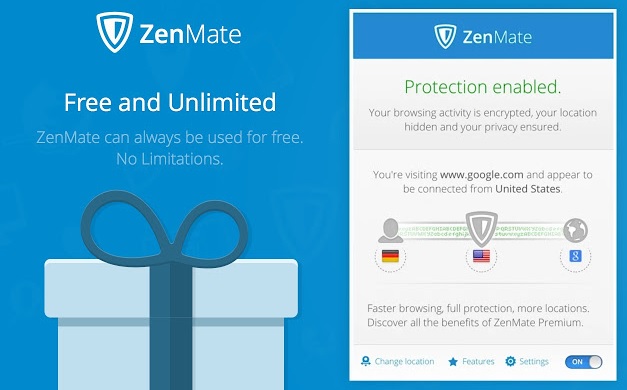
ZenMate VPN

Si buscas una extensión VPN para Chrome que ofrezca un servicio gratuito de forma indefinida, recomendamos que eches un vistazo a ZenMate VPN. Esta extensión funciona realmente bien, es muy potente y tendrás la tranquilidad de utilizar un servicio seguro sin tener que desembolsarte ni un solo céntimo.

La versión básica y gratuita de ZenMate VPN ofrece una navegación segura y con una buena velocidad de conexión. Si tienes varios ordenadores te alegrará saber que cada cuenta permite que conectes hasta 5 dispositivos a la vez. Además de todo ello, esta extensión es capaz de encriptar todos tus datos y proteger tu equipo de ataques hacker vía WebRTC y NATFirewall.

Como ya te hemos mencionado, ZenMate VPN es una extensión completamente gratuita en su plan básico. Sin embargo, los desarrolladores ofrecen 7 días gratuitos de su versión Premium para que pruebes todas sus características. Una vez pasado ese tiempo volverás de forma automática a la versión gratis. Puedes añadir la extensión a Chrome haciendo clic aquí.

DotVPN

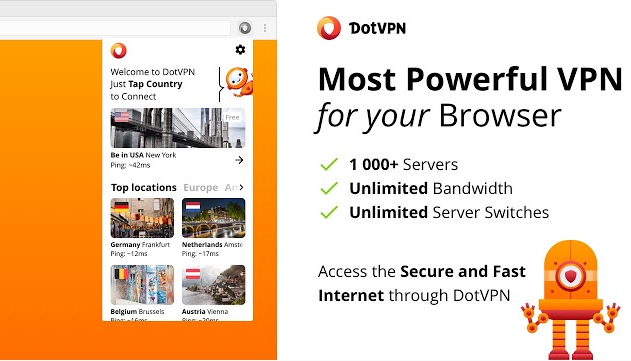
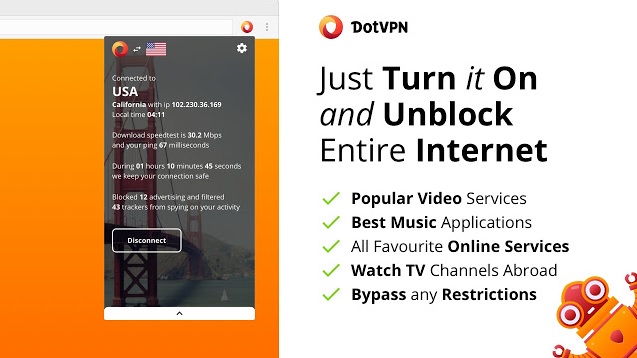
DotVPN es otra buena opción si buscas una extensión VPN para Chrome que sea completamente gratuita. Ésta ofrece buena velocidad, un ancho de banda ilimitado y 10 servidores VPN ubicados en países como Japón, EEUU, Canadá o el Reino Unido.

Uno de los puntos fuertes de DotVPN es que ofrece una conexión realmente segura. De hecho, ésta ofrece un sistema de encriptado de 4096 bits… ¡más del doble que la que ofrece cualquier página segura de un banco! Además de todo ello, la extensión puede integrarse con Tor (The Onion Router) para añadir una capa extra de anonimidad e incorpora un potente firewall que impide cualquier conexión sospechosa con tu dispositivo.

Como ya te hemos comentado, DotVPN es una extensión que puede utilizarse de forma completamente gratuita aunque si lo deseas, también puedes utilizar su versión premium. Puedes visitar la página oficial de la extensión pulsando en el siguiente enlace.

TunnelBear VPN

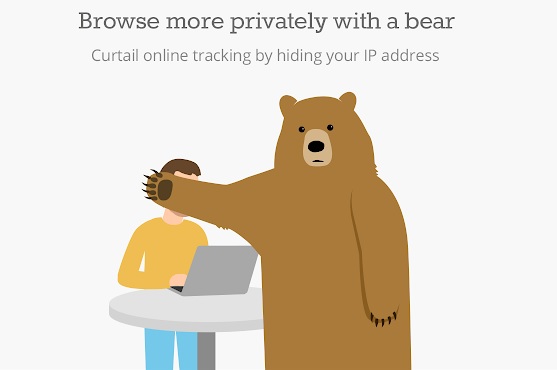
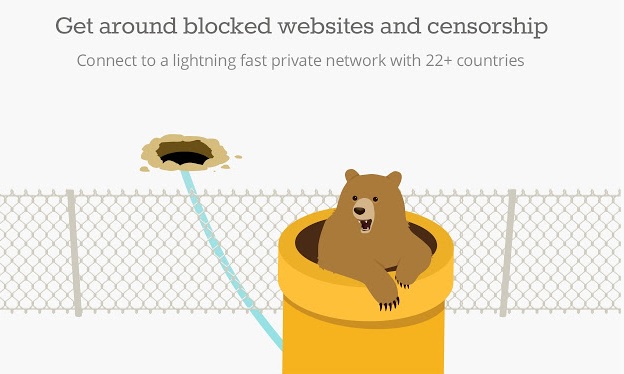
TunnelBear VPN es una de las extensiones VPN gratuitas más descargadas de la Chrome Web Store. De hecho, millones de usuarios la utilizan a diario y aplauden su excepciona servicio.

TunnelBear promete proteger tanto tu privacidad como la de todos tus datos, permitiéndote utilizar incluso una red Wi-Fi pública sin miedo a que alguien pueda tener acceso a tu equipo. Como toda buena extensión VPN, desde TunnelBear podrás conectarte a servidores de más de 22 países distintos, pudiendo de este modo tener acceso a páginas y servicios bloqueados en tu ubicación geográfica.

Una opción interesante de TunnelBear es que para asegurar que siempre tengas una velocidad de conexión rápida, el programa ofrece una opción llamada “Closest tunnel”. Ésta buscará cuál es el mejor servidor al que puedes conectarte para ofrecerte una velocidad óptima. Para instalar TunnelBear en Google Chrome, simplemente necesitarás pulsar en el siguiente enlace.

Hide.Me

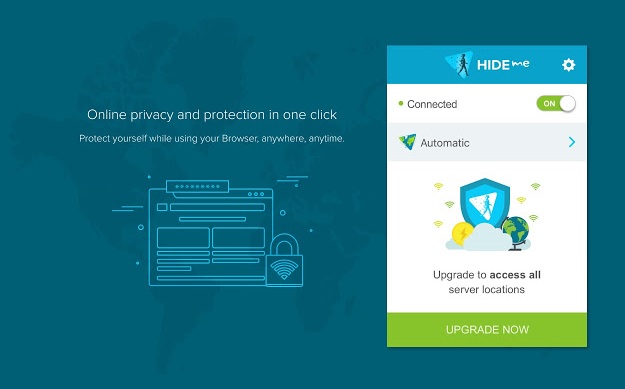
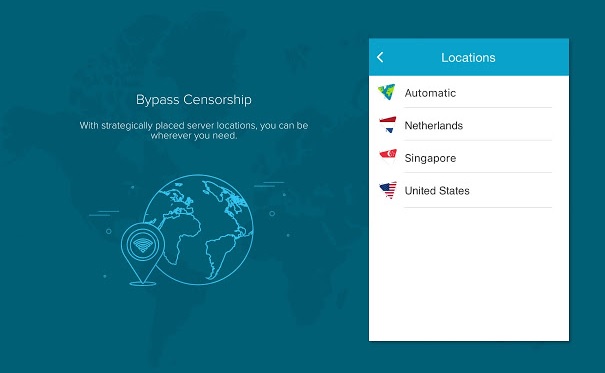
Hide.Me es junto a TunnelBear una de las extensiones VPN gratuitas más conocidas y utilizadas de la Chrome Web Store. Aunque también dispone de una opción premium de pago, la gratuita cumple con todo lo necesario para poder navegar tranquilamente por Internet.

Una de las principales razones por las cuales creemos que Hide.Me debe estar en cualquier lista de VPNs gratis para Chrome es que ésta no vende tus datos a terceros. Y es que muchas extensiones gratuitas precisamente se sustentan a través de esto. De hecho, ninguno de tus datos personales se guarda por parte de la compañía.

Otro punto fuerte de Hide.Me es que a pesar de ser gratis, la extensión no va a molestarte con anuncios ni agobiantes pop-ups, por lo que siempre disfrutarás de una óptima experiencia de navegación. Si te interesa conocer un poco más de Hide.Me, puedes visitar su página oficial en la Chrome Web Store haciendo clic aquí.

Hotspot Shield

Hotspot Shield es una extensión VPN completamente gratuita que destaca por su fiabilidad y alta protección de datos. Con ella podrás estar seguro en todo momento que toda información sensible como datos bancarios o tarjetas de crédito no caerán en malas manos.

La gran particularidad de Hotspot Shield es que esta extensión utiliza su propio protocolo de seguridad patentado llamado Catapult Hydra. Éste comprime todos los datos, los cifra a nivel militar AES (256 bits) y optimiza la conexión con el servidor de tu elección. Esto hace que toda conexión desde Hotspot Shield no sólo sea segura, sino realmente rápida.

El único punto negativo de Hotspot Shield es que su versión gratuita tiene un límite diario de datos (500 MB). Si deseas que éstos sean ilimitados necesitarás crear una cuenta Premium con el servicio. Para tener más información de Hotspot Shield e instalar esta extensión, haz clic en el siguiente enlace.

Windscribe

Para terminar nuestra lista de las mejores extensiones VPN para Chrome queremos recomendaros Windscribe. Esta útil extensión ofrece tanto una modalidad gratuita como una de pago y la única diferencia entre ambas es que si usas la versión gratis tendrás un límite de datos de 10 GB al mes.

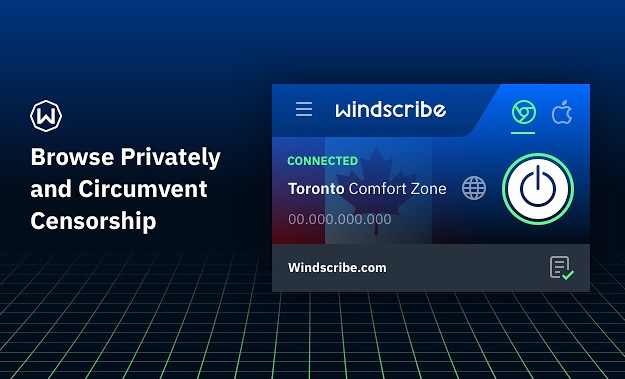
Windscribe ofrece un excelente servicio de navegación y protección de datos. Ésta asegura que todas tus sesiones de Internet se realizarán de forma anónima además de no guardar ningún tipo de dato en los servidores de la compañía. Además de todo ello, la extensión ofrece un servicio antimalware y antiadware llamado R.O.B.E.R.T capaz de interceptar cualquier intento malicioso de introducirse en tu equipo.

Con Windscribe podrás tanto navegar de forma anónima como acceder a servicios sujetos a restricciones geográficas, todo ello con la seguridad de estar protegido contra ataques hackers. Si te interesa echarle un vistazo, puedes visitar la página oficial de la extensión haciendo clic aquí.

¿Por qué no aparece Hola en esta lista?

Si llevas tiempo siguiendo la actualidad de las extensiones VPN, seguro que te sonará el nombre de “Hola”. Ésta es completamente gratuita, ofrece una navegación rápida y sin restricción de datos y es utilizada por bastantes usuarios. Sin embargo, hemos decido no añadir esta extensión a la lista básicamente porque no es segura.

Hola ha sido hackeada en varias ocasiones y muchos de sus usuarios han sufrido tanto robo de datos personales, bancarios e incluso criptomonedas. Además de ello, la compañía registra tus datos, las páginas que visitas y no utiliza servidores seguros por lo que en todo momento pone en jaque tu seguridad.

Si bien es una extensión VPN “que funciona”, no es nada segura y utilizarla pone en jaque la seguridad de tus datos y la de tu equipo. Es por ello que recomendamos que a no ser que así lo desees, utilices cualquier otra opción que no sea Hola.

Esperamos que esta lista de extensiones VPN para Chrome te haya servido de ayuda. ¿Has probado alguna de ellas o echas en falta un nombre en esta lista? ¡Comparte tus opiniones en la sección de comentarios!

Consejos para evitar descargar extensiones maliciosas en Chrome

Las extensiones han cambiado la forma en la que utilizamos los navegadores de Internet. Éstas permiten añadir nuevas funciones y herramientas como por ejemplo bloquear anuncios y ventanas emergentes, traducir páginas web o incluso añadir una VPN para disfrutar de una conexión anónima. Esto conlleva un aumento de la productividad así como también una experiencia a través de la Red mucho más cómoda y personalizada. Y como bien es sabido, no hay mejor navegador para utilizar extensiones que Google Chrome.

Google Chrome DESCARGAR
8

Si bien las extensiones son realmente útiles, es imprescindible ir con mucho cuidado a la hora de utilizarlas. Piensa que éstas no dejan de ser pequeñas aplicaciones que se incorporan al navegador y como tales, son susceptibles a contener malware. Este contenido malicioso normalmente espiará todo cuanto hacer por Internet y puede incluso llegar a robar tus datos o tu información bancaria. Es por ello que es fundamental saber muy bien qué extensiones instalar y cuáles evitar.

En el artículo de hoy vamos a ofreceros una serie de consejos para evitar descargar extensiones maliciosas para Google Chrome. Si los sigues al pie de la letra no debes tener miedo a la hora de instalar estas útiles aplicaciones. Esperamos que te sirvan de ayuda.

Por qué es importante ir con cuidado a la hora de instalar una extensión en Chrome

Las extensiones de Google Chrome son realmente útiles en muchos momentos y también incrementan exponencialmente nuestra productividad en Internet. Sin embargo es importante tener en cuenta que estos plugins se integran dentro del mismo navegador y si no vamos con cuidado pueden tener acceso a nuestros datos personales, contraseñas e incluso números de tarjeta de crédito.

Los ciberdelincuentes son muy conscientes que Chrome es actualmente el navegador más descargado y utilizado alrededor del mundo por lo que las extensiones se han convertido en una oportunidad excelente para introducirse en tu equipo. Es por ello que del mismo modo que vigilas mucho qué páginas visitas o qué archivos descargas para evitar un virus, también debes asegurarte de ir con cuidado a la hora de instalar cualquier tipo de extensión en tu navegador.

Consejos para no instalar extensiones peligrosas en Chrome

A continuación vamos a darte unos pocos consejos para mantener tu navegador y tu equipo a salvo de cualquier extensión maliciosa.

Consejo 1: Instala sólo extensiones de Chrome desde su Web Store

El primer consejo que siempre debes seguir para evitar instalar extensiones maliciosas es descargarlas directamente desde la Chrome Web Store. Piensa que las extensiones de esta tienda virtual han sido analizadas y han tenido que pasar unos fuertes controles de seguridad por parte de Google. Esto te brinda la seguridad que todo aquello que instales ha sido revisado previamente por los expertos de Mountain View.

Descargar e instalar una extensión desde la Chrome Web Store es realmente sencillo. Para ello debes visitar su página oficial (haz clic aquí para ello) y utiliza el buscador para encontrar la extensión que desees. Una vez la tengas en pantalla, simplemente pulsa el botón azul “Añadir a Chrome” que encontrarás en la esquina superior derecha de la ventana.

Tras realizar este paso, la extensión se descargará e incorporará directamente a Chrome. Ahora tan sólo queda que reinicies tu navegador para poder empezar a utilizarla con normalidad.

Consejo 2: Desinstala rápidamente cualquier extensión que te esté dando problemas

Si notas que tu navegador funciona mucho más lento de lo habitual o empieza a actuar de forma sospechosa tras instalar una extensión, desinstálala. Aunque la Chrome Web Store revise todas y cada una de las extensiones que ofrece en su catálogo, es posible (aunque poco probable) que alguna con contenido malicioso haya conseguido pasar el baremo de seguridad. Ante cualquier duda y para evitar cualquier disgusto recomendamos siempre eliminarlas.

Para borrar extensiones peligrosas de Google Chrome en primer lugar es necesario que pulses en la opción “Personaliza y controla Google Chrome”. Encontrarás este botón en la esquina superior derecha del navegador y lo reconocerás fácilmente pues tiene la apariencia de tres puntos verticales. Una vez abierto el menú desplegable, pulsa en la opción “Más herramientas” seguido de “Extensiones”.

Si has realizado los pasos anteriores correctamente, llegarás a una nueva ventana donde aparecerán todas las extensiones que hasta este momento tienes instaladas en Chrome. Localiza la que te esté dando problemas y pulsa en la opción “Quitar”. De este modo conseguirás eliminarla de tu navegador.

Consejo 3: Evita instalar extensiones recién añadidas a la Chrome Web Store

Un buen método para proteger tu equipo de extensiones maliciosas es ir siempre con pies de plomo a la hora de instalarlas. Por norma general intenta no instalar extensiones que han aparecido recientemente al mercado. No vale la pena convertirte en conejillo de indias de una extensión y poner en riesgo tu equipo simplemente por añadir una funcionalidad a tu navegador.

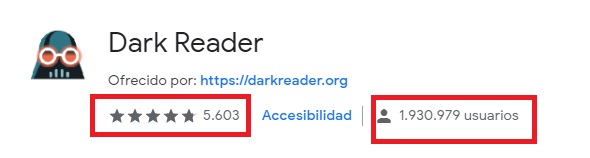
Recomendamos que antes de instalar una extensión mires siempre cuándo apareció en la Chrome Web Store y por supuesto, que mires el número de usuarios que la utilizan. Aunque un número elevado de descargas no es indicativo de que una extensión sea 100% segura, sí podrás leer las opiniones de los usuarios. De este modo sabrás si genera algún problema o si alguien la califica de malware.

Consejo 4: Lee atentamente la descripción de la extensión

Un hacker o ciberdelincuente obviamente no va a decir en la descripción de su extensión que ésta va a infectar el navegador de Google y robar tus datos personales. Sin embargo es interesante que prestes siempre muchísima atención a la descripción de cualquiera de estas extensiones.

Una extensión maliciosa normalmente tendrá una ortografía pésima y llena de errores gramaticales. Además de ello, la descripción estará plagada de keywords o palabras clave pensadas para atraer así a sus posibles víctimas. Es por ello que es importante que siempre leas las descripciones y si alguna de ellas “te suena extraña”, no la añadas jamás a tu navegador.

Consejo 5: Ten siempre en cuenta el número de opiniones negativas

Si bien es sabido que en Internet encontrarás gustos para todo, es importante que si una extensión tiene muchas opiniones o reviews negativas, te lo pienses dos veces antes de instalarlas.

Es recomendable que inviertas un par de minutos de tu tiempo libre para revisar todas las opiniones negativas de la extensión y así sepas exactamente qué tiene de malo. Si alguna de ellas menciona malware o spam, no la instales jamás.

Consejo 6: Haz una búsqueda a través de Google

Si sospechas de alguna extensión o quieres asegurarte de que ésta no contiene malware, es recomendable que antes de añadirla al navegador hagas una búsqueda en Google. Piensa que hay cientos de páginas web que se dedican a diario a evaluar y revisar aplicaciones y extensiones para el navegador. Acude a éstas para saber a ciencia cierta si una extensión es susceptible de infectar tu equipo.

Consejo 7: Utiliza el sentido común

A primeras puede parecer un consejo tonto, pero en el fondo es uno de los más útiles de toda la lista. Si una extensión te da mala espina o simplemente hay algo en ella que no te transmite seguridad, lo mejor es no instalarla. Piensa que tu sentido común es sabio y en cuestiones tan importantes como la seguridad de tus datos, lo mejor es no arriesgarse.

Cómo eliminar extensiones maliciosas ya instaladas en tu navegador

Si por algún descuido has instalado alguna extensión o software malicioso en tu navegador, no te preocupes pues existen varios métodos con los que podrás librarte de él. Bajo estas líneas te mostramos los más efectivos.

Utilizando el limpiador de Google Chrome

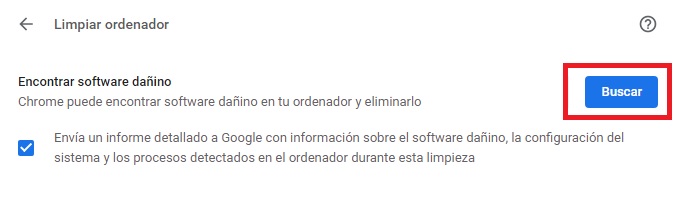
Google Chrome tiene incorporado un limpiador pensado para detectar y eliminar cualquier extensión o software malicioso que se haya incorporado en el navegador. Para tener acceso a éste simplemente escribe “chrome://settings/cleanup” en la barra de tu navegador y pulsa enter.

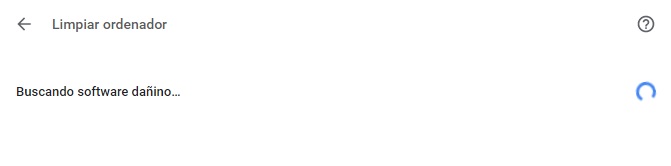
Tras ello llegarás a una nueva página donde Chrome te informará acerca de su servicio para encontrar y eliminar cualquier elemento dañino de tu navegador. Para que empiece el análisis, pulsa en el botón azul “Buscar” y espera a que Chrome analice una a una todas las extensiones que tengas instaladas en el navegador. Además de ello el programa también realizará un análisis básico de tu sistema operativo en busca de malware.

Una vez terminado el análisis aparecerá un mensaje informándote de los resultados. Si Chrome ha encontrado elementos sospechosos o perjudiciales te mostará una lista con todos ellos además de una opción para eliminarlos. Para ello simplemente debes pulsar el botón azul “Borrar”. Tras ello el navegador quedará completamente limpio y solicitará reiniciarse y volver a sus valores predeterminados.

Utilizando un software antivirus

Un método realmente efectivo para poder librarse de cualquier extensión maliciosa de Chrome y limpiar tu equipo es realizar un análisis con un software antivirus. Si eres usuario de Windows, recomendamos que descargues Avast Free Antivirus. Éste funciona realmente bien y es capaz de detectar cualquier código malicioso que venga de tu navegador, equipo e incluso de correos electrónicos. ¡Y es gratis! Puedes descargar Avast completamente libre de coste pulsando en el enlace que encontrarás bajo estas líneas.

Avast Free Antivirus DESCARGAR
8

Si Avast no te convence o si buscas una alternativa mucho más ligera para instalar en tu equipo, recomendamos que eches un vistazo Bitdefender Antivirus Free Edition. Éste no sólo es eficaz sino que apenas tiene repercusiones en el rendimiento de tu PC. Si quieres probarlo, únicamente debes hacer clic en el enlace que encontrarás bajo esta línea.

Bitdefender Antivirus Free DESCARGAR
8

Utilizando un programa para eliminar malware

Si ya tienes un antivirus instalado y éste es incapaz de detectar las extensiones maliciosas del navegador Google Chrome, recomendamos que optes por instalar un software desarrollado específicamente para lidiar con el malware. Éstos son muy efectivos a la hora de detectar y eliminar cualquier infección proveniente de tu navegador o agujeros de seguridad de javascript.

Entre las opciones gratuitas que más nos gustan, recomendamos la instalación de Malwarebytes Anti-Malware. Éste es completamente gratuito y aunque no ofrece protección en tiempo real, es perfecto para eliminar cualquier infección que ya se encuentre en tu equipo.

Puedes descargar Malwarebytes Anti-Malware de forma rápida y segura bajo estas líneas.

Malwarebytes Anti-Malware DESCARGAR
8

Si Malwarebytes no te convence, también puedes optar Spybot Search & Destroy. Éste es muy eficiente, completamente gratuito y es capaz de detectar tanto malware, spyware así como también la gran mayoría de programas maliciosos que infectan un navegador.

Para descargar Spybot Search & Destroy simplemente haz clic en el siguiente enlace:

Spybot Search & Destroy DESCARGAR
9

Esperamos que este artículo os sirva de ayuda tanto para evitar instalar extensiones maliciosas en Google Chrome como también eliminar cualquier malware que haya podido introducirse en vuestro navegador. ¿Cuál es vuestra extensión favorita de Chrome? ¡Compartidla con nosotros en la sección de comentarios!

Cómo instalar extensiones de Chrome en Kiwi Browser para Android

Uno de los mayores reclamos para los usuarios del navegador de Google son las extensiones de Chrome. Estas pequeñas herramientas a modo de plugin no sólo resultan prácticas y atractivas sino también añaden todo tipo de características para aumentar el rendimiento de nuestras sesiones de Internet. Y lo mejor de todo es que no sólo las encontramos en Chrome como tal, sino también en todos los navegadores basados en Chromium.

Google Chrome DESCARGAR
8

Si bien es muy sencillo instalar extensiones desde la versión de escritorio en Google Chrome, no es igual de fácil hacerlo desde u móvil Android. De hecho, la versión para móviles de Chrome no permite añadir extensiones a su navegador. ¿Significa esto que no podemos utilizarlas desde nuestro smartphone?

Como ya os hemos adelantado, el catálogo de extensiones de la Chrome Web Store no sólo se encuentra disponible para el navegador de Google. Afortunadamente éstas también pueden añadirse a cualquier otro navegador web basado en Chromium y uno de ellos permite instalarlas en el móvil: Kiwi Browser.

En el artículo de hoy os vamos a explicar paso a paso cómo instalar extensiones de Chrome en el navegador Kiwi Browser. Gracias a ellas podrás disfrutar de todas las ventajas de estas pequeñas herramientas sin necesidad de estar utilizando tu equipo de sobremesa. Esperamos que te sirva de ayuda.

¿Por qué son tan populares las extensiones para Google Chrome?

Google Chrome es a día de hoy, y con perdón de Firefox, el navegador por excelencia del mercado. Su popularidad es fruto de su velocidad de navegación, la comodidad al sincronizarse en todo momento con tu cuenta de Google y por supuesto, sus extensiones.

Las extensiones de Chrome son pequeñas funciones o herramientas que puedes instalar en tu navegador desde la Chrome Web Store. Las puedes encontrar de todo tipo, desde VPNs para navegar de forma anónima, bloqueadores de anuncios o servicios para traducir de forma inmediata cualquier página web que visites. Hay extensiones casi infinitas y todas ellas han sido desarrolladas para mejorar las largas horas que pasas navegando por Internet.

¿Qué es Kiwi Browser?

Tal y como te hemos adelantado, la versión para móviles Android de Google Chrome no incorpora la opción de instalar extensiones. Esto puede frustrar a muchos pues algunas de estas herramientas (como puede ser ahora el bloqueador de anuncios y malware) son esenciales independientemente del dispositivo que utilices.

Por suerte existe un navegador basado en Chromium que permite la instalación sencilla de extensiones para el navegador de Google: Kiwi Browser. Éste es completamente gratuito y ha sido creado por el desarrollador arnaud42 (del foro XDA Developers). Entre sus principales características encontramos:

  • Ligereza y velocidad.
  • Capacidad de bloquear anuncios, popups, malware y criptominers.
  • Es compatible con las extensiones de Chrome.

Como puedes ver, no es de extrañar que muchos usuarios de smartphones Android ya hayan dado el salto de Chrome a Kiwi gracias a su versatilidad.
Si te interesa probarlo, puedes descargar la última versión de Kiwi Browser de forma cómoda y segura bajo estas líneas.

Kiwi Browser DESCARGAR
9

Cómo instalar extensiones de Chrome en Kiwi Browser

Ahora que ya tienes instalada la última actualización de Kiwi en tu teléfono Android, te vamos a explicar paso a paso cómo puedes añadir una extensión al navegador. No te preocupes pues el proceso es realmente sencillo y muy intuitivo.

En primer lugar abre Kiwi Browser y desde éste visita la Chrome Web Store. Una vez en la tienda de extensiones de Google Chrome, localiza la herramienta que quieras añadir a tu navegador. Una vez la encuentres, pulsa en ella para acceder a la ficha con toda la información sobre la extensión.

Desde la página de la extensión que quieres instalar pulsa en el botón azul “Añadir a Chrome”. No importa que no tengas Chrome instalado en el navegador, puedes pulsar igualmente sobre el botón.

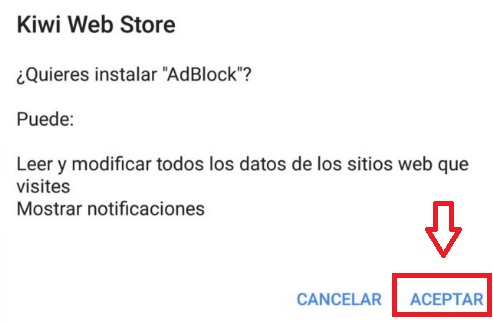
Tras ello aparecerá un mensaje desde la llamada “Kiwi Web Store” que te advertirá acerca de los permisos necesarios para que la extensión funcione en el navegador. Pulsa en “Aceptar” para que ésta se añada al navegador.

Para comprobar si tu extensión se ha instalado correctamente, pulsa en el botón “Personaliza y controla Kiwi” que encontrarás en la esquina superior derecha de la pantalla. Éste tiene la apariencia de tres puntos verticales.

Si has realizado este paso correctamente se abrirá un menú desplegable donde al final de la lista aparecerá el icono de la extensión que acabas de instalar. Para activarla y desactivarla, simplemente pulsa sobre ella tal y como lo harías desde la barra de herramientas de la versión de escritorio de Chrome. ¡Así de sencillo!

Cómo desinstalar extensiones de Chrome utilizando Kiwi Browser

Es posible que pasado un tiempo quieras desinstalar alguna extensión ya sea porque te esté dando problemas o simplemente porque apenas la utilizas. El proceso para eliminarla de Kiwi Browser es muy sencillo, tan sólo será necesario que sigas estos pasos.

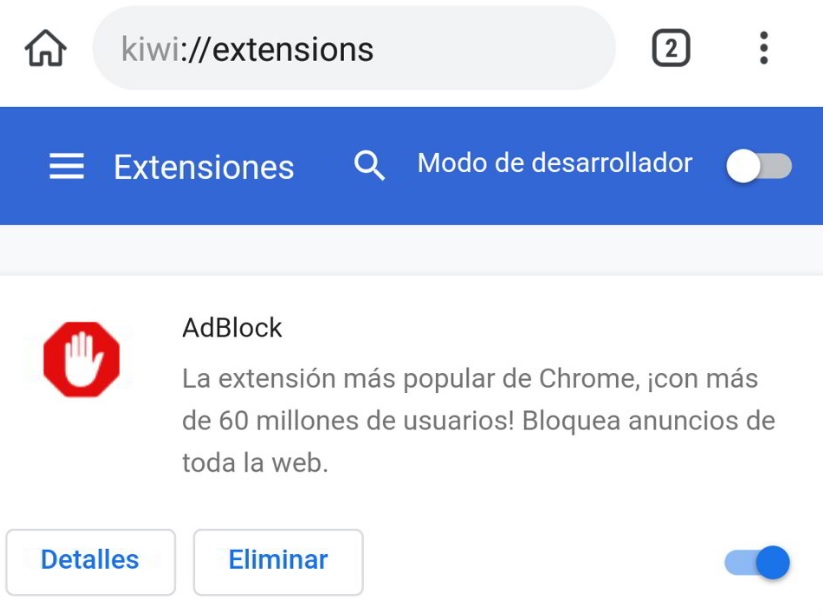
En primer lugar abre Kiwi Browser y escribe “kiwi://extensions” o “chrome://extensions” en la barra de navegación. Si has realizado este paso correctamente llegarás hasta una nueva ventana que te mostrará todas las extensiones que tienes instaladas en tu navegador.

Para borrar una extensión simplemente pulsa en el botón “Eliminar” que aparece justo debajo de su descripción. Tras ello la extensión desaparecerá por completo de tu navegador.

Si lo deseas, desde este mismo menú también vas a poder desactivar (que no eliminar) la extensión que desees. Para ello simplemente necesitarás pulsar el interruptor azul que aparece en la esquina inferior derecha de cada una de las extensiones instaladas.

¿Funcionan todas las extensiones de Chrome en Kiwi Browser?

Lamentablemente no todas las extensiones que encuentres en la Chrome Web Store serán compatibles con Kiwi Browser. Únicamente podrán instalarse aquellas que no hagan uso del código binario x86. Sin embargo no dejes que esto te desanime pues la mayoría de las extensiones de la tienda de Google funcionan a la perfección.

Alternativas a Kiwi Browser que permiten instalar extensiones para Chrome

Aunque Kiwi es un navegador excelente y compatible con la mayor parte de las extensiones actuales de la Chrome Web Store, es probable que quieras alternativas.

Si has buscado en Google, seguro que has encontrado varias páginas que aseguran que podrás instalar extensiones de Chrome utilizando la versión para Android de Firefox. Éstas aseguran que para conseguirlo necesitarás instalar una extensión desde la tienda de Firefox llamada Chrome Store Foxified que permitiría importar extensiones desde la tienda de Chrome. Este método está desactualizado y ya no funciona pues Chrome Store Foxified ha sido completamente eliminado de la tienda de Firefox.

Sin embargo no te preocupes, hemos estado probando distintos navegadores parecidos a Kiwi y el único que hemos encontrado que ofrece una instalación sencilla de extensiones para Chrome es el navegador Yandex. Bajo estas líneas explicamos todo acerca de éste.

Yandex Browser

Quizá Yandex Browser no sea muy conocido en España, pero se trata de uno de los navegadores más populares en Rusia. Éste utiliza Chromium y permite añadir extensiones de forma rápida y sencilla. Puedes descargar el navegador de forma segura bajo estas líneas.

Yandex Browser DESCARGAR
8

Para instalar una extensión de Chrome en Yandex Browser en primer lugar será necesario que visites la Chrome Web Store. Una vez en la página, busca la extensión que quieras añadir al navegador y pulsa sobre ella. Para finalizar, simplemente selecciona el botón azul “Agregar a Chrome”. A continuación el navegador solicitará que des permiso a la extensión para añadirse a tu móvil. Selecciona “Añadir extensión”

Como puedes ver, el proceso es idéntico al de Kiwi Browser. Para activar o desactivar la extensión tendrás que pulsar en el botón de menú (tiene la apariencia de tres puntos verticales en la esquina superior derecha) y seleccionar la extensión pertinente.

Para eliminar la extensión sigue los mismos pasos que hemos descrito para Kiwi. Primero escribe “chrome://extensions” en la barra de navegación y luego pulsa la opción “Eliminar” en la extensión que desees desinstalar.
Como sucede con Kiwi, Yandex Browser no soporta todas las extensiones de la Chrome Web Store. Sin embargo, es una buena alternativa a tener siempre en mente.

¿Cuál es mejor opción, Kiwi Browser o Yandex Browser?

Ambos navegadores ofrecen una experiencia muy parecida a la hora de poder utilizar extensiones desde la comodidad de tu móvil, es por ello que nos resulta difícil elegir uno. Sin embargo, Kiwi ofrece un interfaz mucho más parecido a Google Chrome y brinda también una mayor compatibilidad en cuanto a la capacidad de importar extensiones. Es por ello que si únicamente buscas un navegador parecido a Chrome y que acepte extensiones, decantamos la balanza hacia Kiwi.

¿Qué podemos hacer si una extensión no funciona en ninguno de estos navegadores?

Tal y como te hemos informado, tanto Kiwi como Yandex Browser no son capaces de importar extensiones que hagan uso del código binario x86. Si por desgracia encuentras una extensión que no funciona en tu móvil tendrás que buscar alguna alternativa que ofrezca funciones parecidas.

Si tienes instalado Kiwi no te resultará muy difícil encontrar extensiones parecidas, simplemente visita la Chrome Web Store y pasa un rato ameno explorando su catálogo. Si por el contrario has optado por Yandex, debes saber que el navegador tiene su propia tienda de extensiones por lo que seguro que encontrarás alternativas compatibles en ella.

Esperamos que este pequeño artículo te sirva de ayuda a la hora de añadir extensiones de la Chrome Web Store a tu móvil con Android. ¿Qué navegador utilizas desde tu móvil? ¿Hay alguna extensión que hayas probado en Kiwi que no te haya funcionado?

La guía para limpiar el historial de los navegadores principales de Android

Cada vez que visitas una página web desde tu teléfono móvil, ésta queda almacenada en el historial de tu navegador. Esto resulta útil si por ejemplo quieres volver a acceder a una página y no recuerdas su nombre o si simplemente necesitas refrescarte la memoria acerca de lo que buscaste por Internet en los últimos días. Sin embargo, este historial también es un importante talón de Aquiles en cuanto a la privacidad de tus datos y es importante mantenerlo seguro.

Piensa que si pierdes tu teléfono móvil o alguien accede a éste a través de una red Wi-Fi poco segura podrá acceder a todo tu historial de navegación. Es más que probable que muchos de los datos que estén almacenados sean privados y no te apetezca mucho que un desconocido se aproveche de ello. Por suerte existe una solución muy rápida y segura para mantener todas tus búsquedas privadas: limpiar periódicamente el historial de tu navegador.

En el artículo de hoy te vamos a ofrecer una completa guía en la que te vamos a enseñar a limpiar el historial de tu móvil Android desde los principales navegadores del mercado: Chrome, Firefox, Opera, Dolphin y Brave. Esperamos que te sirva de ayuda.

¿Por qué es importante borrar el historial de tu móvil?

Tal y como te hemos adelantado, aunque mantener el historial de búsquedas de tu móvil puede resultar cómodo y conveniente en según qué casos, también implica que una buena parte de tus datos queda al alcance de ojos ajenos. Entre las principales razones que encontramos para realizar limpiezas periódicas del historial de tu navegador encontramos:

  • Tienes abiertas sesiones en páginas con información confidencial- Es probable que en el historial de navegación de tu móvil esté abierta la sesión en alguna página web. Si alguien tiene acceso a tu móvil y visita tu historial, podrá acceder a esta página sin necesidad de introducir tu nombre de usuario ni contraseña y por consiguiente robar tus datos.
  • Has rellenado formularios con datos sensibles- Cuando rellenas un formulario con tus datos, éstos se guardan automáticamente en el historial para luego no tener que completarlos. Entre estos datos encontramos por ejemplo tu nombre, dirección, número de DNI o si has realizado alguna compra, tus datos bancarios. Es por ello que es importante borrar tu historial a menudo para guardar tus espaldas en el caso que pierdas o te roben el móvil.
  • No quieres que las páginas web sean capaces de rastrear tus búsquedas- A todos nos gusta navegar por Internet y con cada página que visitas se crea una entrada en el historial del navegador. Este historial es utilizado por el resto de páginas para poder seguir tus pasos a través de la red y crear anuncios personalizados o sugerencias a medida. Si no quieres que otras páginas rastreen tu actividad por Internet, es necesario que a menudo borres tu historial.
  • Tu navegador funciona lento- Piensa que con cada entrada añadida en el historial de tu navegador también vienen cookies y otros datos para que la página en cuestión te recuerde en su próxima visita. Esta información no ocupa mucho espacio pero si no limpias tu historial a menudo puede llegar a ralentizar considerablemente el uso del navegador.

Cómo borrar tu historial de navegación en Chrome para Android

Google Chrome es el navegador más popular y utilizado en dispositivos Android. De hecho, un 85% de los usuarios de este sistema operativo hacen uso de él. Las claves de su éxito son un rendimiento fluido, rapidez y por supuesto, la comodidad de estar completamente vinculado a tu cuenta de Google.

Borrar el historial de navegación en la versión para Android de Google Chrome es realmente sencillo. Primero de todo asegúrate de tener la aplicación instalada y actualizada. Si no estás convencido de tener su última versión, no te preocupes: puedes descargarla de forma rápida y segura desde nuestro catálogo.

Google Chrome DESCARGAR
8

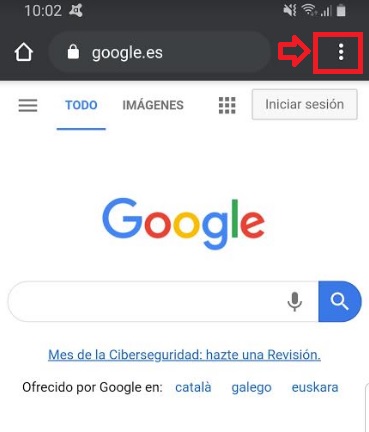
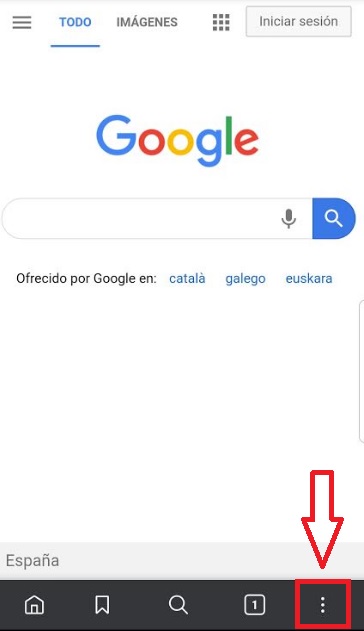
En primer lugar abre Chrome y pulsa en el icono de menú (es la opción de los tres puntos verticales de la esquina superior derecha de la pantalla).
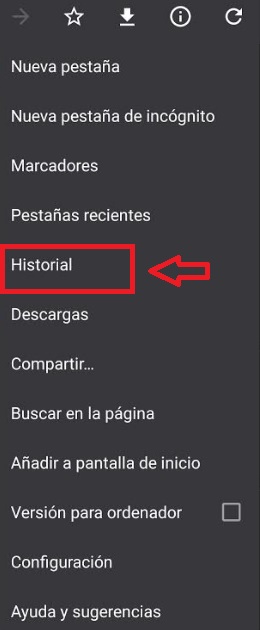
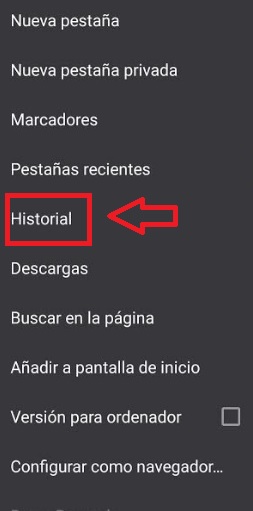
Una vez hecho esto se abrirá un menú desplegable donde debes pulsar en la opción “Historial”. Alternativamente puedes llegar hasta esta misma ventana escribiendo en tu navegador “chrome://history”.

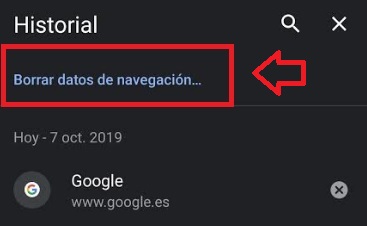
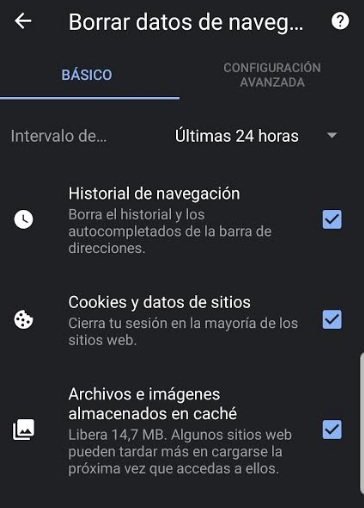
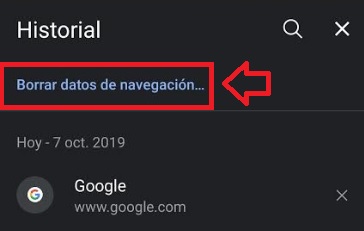
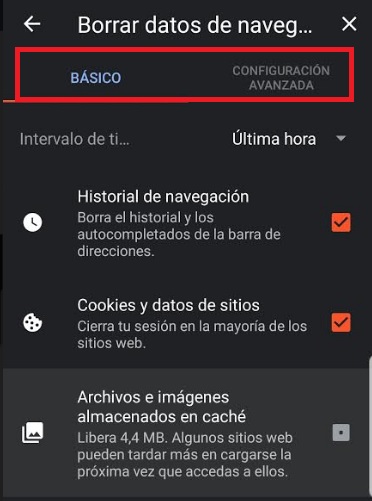
Ya en la pantalla de historial de Chrome verás que en la parte superior de la pantalla aparece la opción “Borrar datos de navegación…”. Pulsa en ella y se abrirá una nueva ventana donde podrás elegir entre borrar los datos de navegación básicos o avanzados.

Si seleccionas los datos de navegación básicos podrás elegir entre borrar el historial de navegación, las cookies y datos de sitios así como también los archivos e imágenes almacenados en caché.

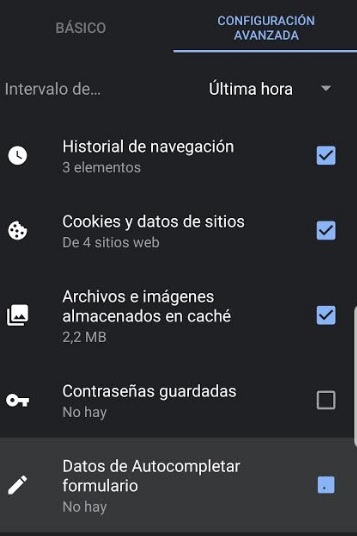
Si por el contrario eliges la configuración avanzada, además de las opciones anteriores también podrás elegir si borrar las contraseñas guardadas y/o los datos de autocompletar de los formularios.

Para terminar el proceso de borrar el historial en Chrome, selecciona el intervalo de tiempo que quieres eliminar. Para ello pulsa en el menú desplegable junto a “Intervalo de…” y elige entre:

  • Borrar el historial guardado durante la última hora.
  • Borrar el historial guardado durante las últimas 24 horas.
  • Borrar el historial guardado durante los últimos 7 días.
  • Borrar el historial guardado durante las últimas cuatro semanas.
  • Borrar el historial desde siempre.

Ahora tan sólo queda pulsar el botón azul “Borrar datos” para eliminar el historial de Chrome en Android. Así de sencillo.

Cómo borrar tu historial de navegación en Firefox para Android

Firefox es para muchos el competidor directo de Chrome. Esto se debe principalmente a sus buenos resultados, rapidez y por supuesto la comodidad al poder sincronizarse con su versión de sobremesa.

El proceso para borrar el historial de navegación de Firefox en Android es muy parecido al de Chrome. Para empezar es recomendable que, como en el caso anterior, te asegures de tener la aplicación actualizada a través de Google Play.

Firefox DESCARGAR
8

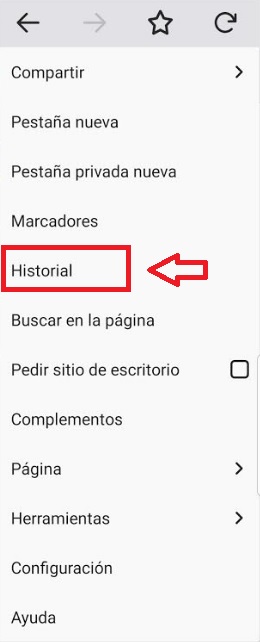
Una vez tengas Firefox abierto en tu móvil, pulsa en el botón menú que encontrarás en la esquina superior derecha de la pantalla (tiene la apariencia de tres puntos verticales).
Tras ello se abrirá un menú desplegable donde debes pulsar en la opción “Historial”.

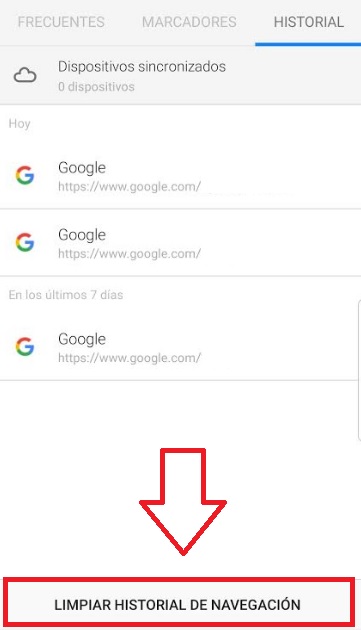
Ya en el historial de navegación podrás ver las últimas páginas que has consultado desde tu móvil. Justo en la parte inferior de la ventana aparecerá la opción “Limpiar historial de navegación”, pulsa en ella para continuar con este proceso.

A diferencia de Chrome, Firefox no te permite configurar qué datos borrar de tu historial. Simplemente te mostrará el mensaje “¿Está seguro de que quiere limpiar su historial?” y solicitará si quieres aceptar o cancelar esta acción. Pulsa “Aceptar” para para eliminar por completo tu historial en Firefox.

Cómo borrar tu historial de navegación en Opera y Opera Mini para Android

El navegador Opera ofrece dos versiones para navegar por Internet: Opera y Opera Mini. Su primera versión ofrece todas las ventajas del navegador, incluyendo la posibilidad de añadir extensiones, tener acceso a contenido Flash y una interesante VPN gratuita. Su versión Mini es mucho más ligera y destaca por su rapidez, ahorro de datos y eficiencia, independientemente de la versión de Android que tengas instalada en tu teléfono. Bajo estas líneas te mostramos cómo borrar el historial de ambas versiones.

Si somos usuarios de Opera

Para empezar el proceso de eliminar el historial del navegador Opera para Android, es necesario en primer lugar tener la aplicación actualizada. Puedes comprobar esto accediendo a la Play Store.

Opera DESCARGAR
8

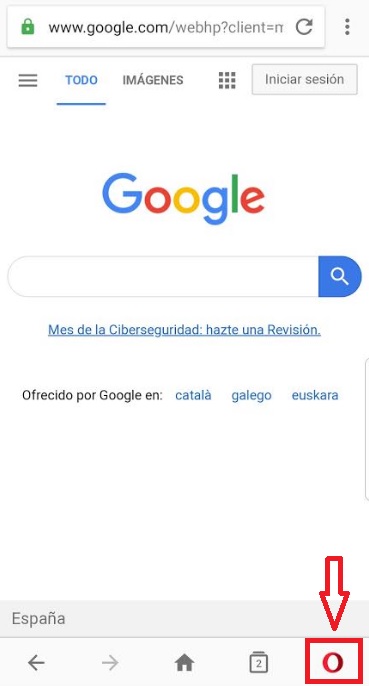
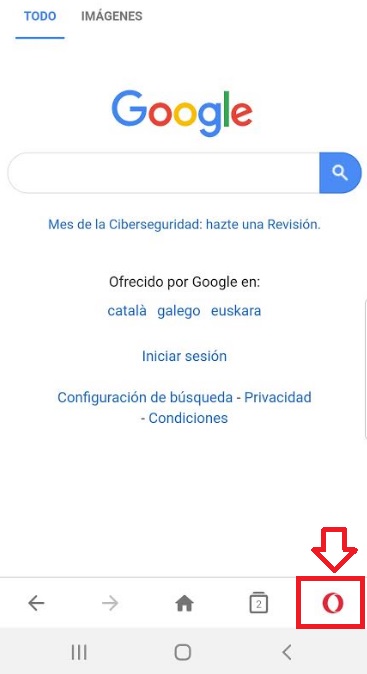
Una vez con el navegador abierto, pulsa en el icono con el logotipo de Opera que aparece en la esquina inferior derecha de la pantalla (tiene la apariencia de una “O” de color rojo).

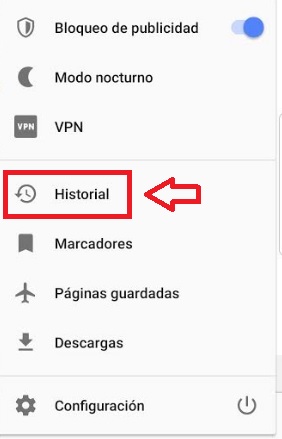
Tras ello se abrirá un menú desplegable donde debes pulsar en la opción “Historial”.

Desde la ventana del historial de Opera tendrás una visión clara de todas las páginas que has visitado desde el navegador. De forma parecida Firefox, Opera no brinda el surtido de opciones para limpiar según qué datos de tu historial. Únicamente podrás elegir si borrar ciertas páginas de la lista o por el contrario, eliminar por completo el historial de navegación.

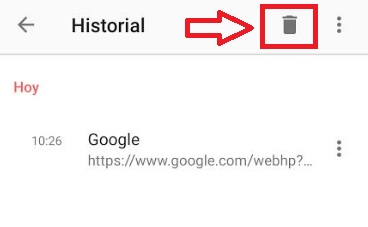
Si quieres borrar todo el historial de navegación, pulsa en el icono de la papelera que aparece en la esquina superior derecha de la pantalla. A continuación confirma que quieres eliminar todo el historial de Opera.

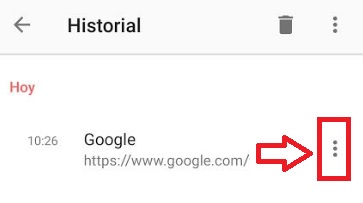
Si por el contrario únicamente quieres borrar algunas páginas, pulsa en los tres puntos verticales junto a su entrada y selecciona la opción “Eliminar”.

Para hacer el proceso más liviano, puedes seleccionar varias entradas a la vez pulsando en menú (el icono de los tres puntos verticales junto a la papelera) y pulsar en la opción “Elegir”. A continuación selecciona todas las entradas que deseas eliminar.

Si somos usuarios de Opera Mini

Antes de empezar el proceso para eliminar el historial de navegación a través de Opera Mini, recomendamos nuevamente actualizar el navegador. Para ello consulta si existe una nueva versión disponible a través de la Play Store o si lo prefieres, descarga directamente la aplicación actualizada bajo estas líneas.

Opera Mini DESCARGAR
9

Abre tu navegador y pulsa en el logotipo de Opera que encontrarás en la esquina inferior derecha de la pantalla. Si te cuesta verlo, es el icono con forma de “O” de color rojo.

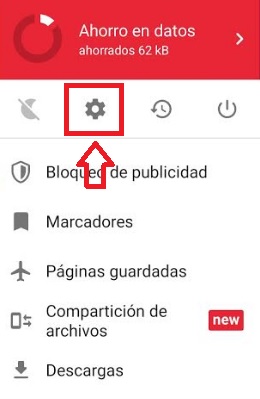
Esto abrirá un pequeño menú desplegable donde debes pulsar en el icono de la rueda dentada (Configuración).

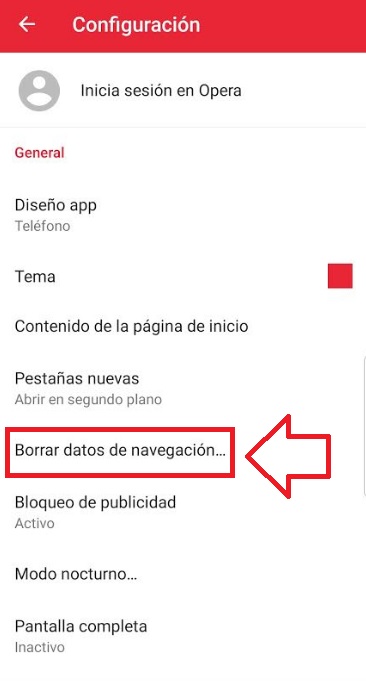
Ya en la pantalla de configuración del navegador, pulsa en la opción “Borrar datos de navegación…”.

Esto abrirá una ventana a modo de pop-up que solicitará que selecciones qué datos eliminar. Puedes seleccionar entre:

  • Eliminar contraseñas guardadas.
  • Vaciar historial de navegación.
  • Borrar cookies y datos.

Selecciona los datos que desees y una vez hecho esto, simplemente pulsa en el botón “Aceptar”.

Cómo borrar tu historial de navegación en Dolphin Browser para Android

A continuación os vamos a enseñar cómo borrar el historial de navegación desde el popular navegador Dolphin. Como sucede en los casos anteriores, antes iniciar este proceso es siempre recomendable que compruebes que tienes la última versión de esta aplicación instalada en tu equipo. Para ello visita Google Play o si lo prefieres, descarga directamente la última versión de Dolphin pulsando en la descarga bajo estas líneas.

Dolphin Browser DESCARGAR
9

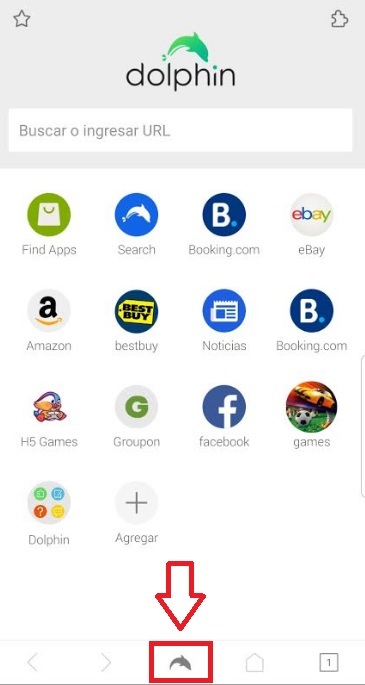
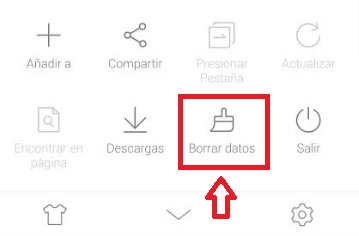
Ya con Dolphin actualizado, abre tu navegador y pulsa en el icono con el logotipo del delfín que encontrarás en la parte inferior de la pantalla.

Tras ello aparecerá un menú desplegable donde debes pulsar la opción “Borrar datos”.

Si has seguido estos pasos se abrirá una nueva ventana que te permitirá seleccionar qué datos de navegación quieres eliminar. Éstos son:

  • Historial de navegación.
  • Datos de caché y sitio.
  • Cookies.
  • Datos del formulario.
  • Contraseñas.
  • Acceso a ubicación

De forma predeterminada aparecerán marcados los tres primeros, aunque si quieres borrar por completo tu historial recomendamos seleccionar todas las entradas. Una vez hayas hecho tu elección, pulsa en el botón “Borrar datos seleccionados” para eliminar tu historial.

Cómo borrar tu historial de navegación en Brave para Android

Para finalizar nuestra guía os vamos a enseñar cómo borrar el historial de navegación desde Brave, un excelente navegador cuya máxima es asegurar siempre la privacidad de tus datos.

Antes de empezar a eliminar tu historial, es recomendable que primero actualices tu navegador. Para ello accede a Google Play o simplemente descarga la última versión de la app bajo estas líneas.

Brave Browser DESCARGAR
8

Borrar tu historial de navegación con Brave es realmente sencillo y sus pasos son muy parecidos a los de Chrome. Para ello pulsa en el botón menú (tiene la apariencia de tres puntos verticales) que encontrarás en la esquina inferior derecha de la pantalla.

Esto abrirá un menú desplegable donde debes pulsar en la opción “Historial”.

Ya en la pantalla de historial verás todas las páginas que has visitado utilizando Brave. Para borrar tu historial pulsa en la opción “Borrar datos de navegación…” que encontrarás en la parte superior de la pantalla.

Si has seguido estos pasos, se abrirá una nueva ventana donde podrás seleccionar si eliminar los datos básicos de navegación (historial de navegación, cookies y los archivos e imágenes de la caché) o si lo prefieres, acceder a una selección avanzada. Desde esta última podrás también borrar las contraseñas guardadas, los datos de autocompletar del formulario y la configuración de los sitios web.

Brave también permite que limites los datos a eliminar seleccionando un intérvalo de tiempo. Podrás elegir borrar únicamente las páginas visitadas durante la última hora, durante el última día, la última semana, el último mes o si lo prefieres, todos los datos almacenados en el navegador. Una vez decidido, pulsa en el botón “Borrar datos”.

Esperamos que esta guía te haya servido de ayuda para borrar el historial de los principales navegadores para tu teléfono Android. Si utilizas algún otro navegador que no está en la lista y necesitas ayuda, no dudes en ponerte en contacto con nosotros en la sección de comentarios.

Ya es posible tener una versión de Android sin Google

Decir Android es un sinónimo de Google ya que el buscador es la empresa dueña de este sistema operativo usado en la mayoría de teléfonos que no son iPhone a excepción de algunos modelos de Huawei. Y es que Google está presente en casi todas las aplicaciones y servicios de los teléfonos Android.

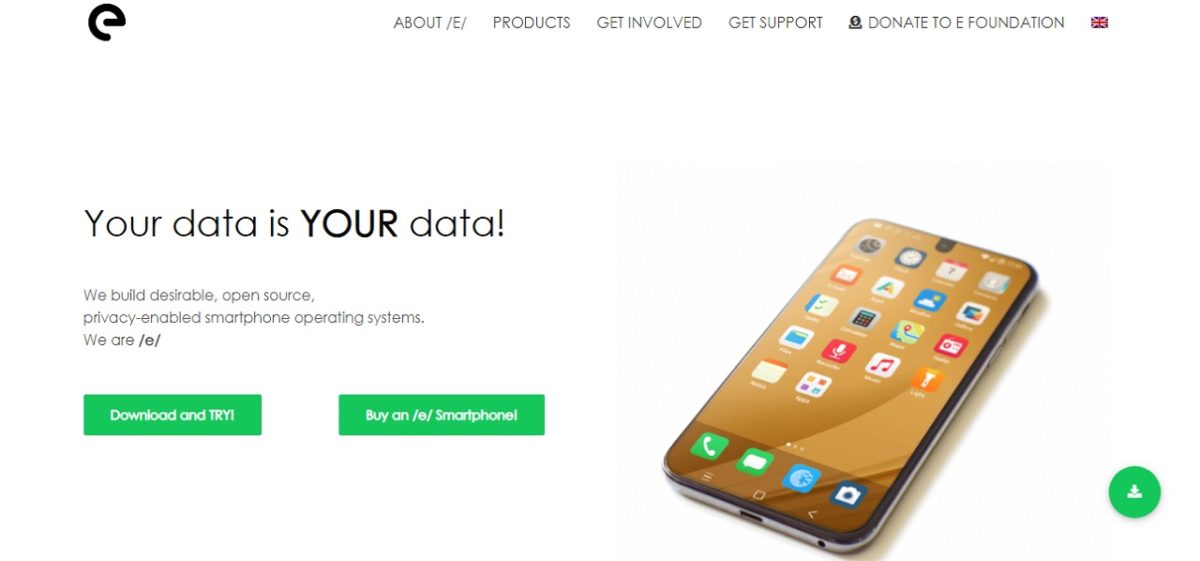
Pero ahora es posible tener un sistema Android sin estar vinculado a Google, esto es gracias a la fundación /e/ que nos permite tener un teléfono móvil sin estar relacionado con algunos servicios del buscador como Google Maps, Gmail, Chrome, etcétera.

Esta fundación acaba de completar una versión de prueba estable para instalar en diferentes modelos Android (no todos valen) su sistema operativo. Para ello nos dan varias opciones, hacerlo nosotros mismos desde este enlace, enviárselo a ellos o comprar un Galaxy S7 o S9 que ellos mismos han modificado con esta versión.

Se trata de una situación parecida lo que ha hecho Huawei con su sistema operativo Harmony OS en caso de que EE.UU. siga adelante con la prohibición.

Y que el veto a Google y otras empresas como Facebook evita que estas mantengan relaciones comerciales y le puedan dar soporte y servicios a la empresa china.

Así, el objetivo de esta fundación es que recuperemos el poder de nuestros datos y así evitar que empresas como Google use nuestra privacidad para ganar dinero y beneficios. Y es que se ha demostrado de sobra que nos espían para conseguir información y dinero.

De hecho, Google no es la única empresa que lo hace, también Apple y por supuesto Facebook. Lo bueno es que gracias a alternativas como esta tenemos libertad para no depender de gigantes tecnológicos que usan y juegan con nuestros datos.

Tipos de extensiones que jamás deberías instalar en tu navegador

Las extensiones de Google Chrome o Mozilla Firefox forman parte de nuestro día a día. En numerosas ocasiones hemos hablado de ellas por aquí, ya que ofrecen decenas de añadidos al navegador para sacarle partido a este. Ahora bien, algunas son muy nocivas, así que te contamos cuáles son los tipos de extensiones que jamás deberías instalar en tu navegador.

Hover Zoom

Aunque esta extensión no está ya en el bazar de Google Chrome, es bastante probable que la tengas instalada –nosotros la hemos llegado a tener-. Hover Zoom era una extensión que te permitía ampliar las imágenes que veíamos en pantalla. Gracias a esto nos acercábamos a la instantánea en pocos pasos. ¿Qué sucedió? Pues que la extensión era un foco de malware y estaba infectando los PCs de millones de usuarios en todo el mundo. Quítala si la tienes… y ni se te ocurra instalarla si la ves.

Antivirus

Un clásico. Tras la llegada de Windows Defender, tener un antivirus en tu navegador es una tontería. Sólo vas a conseguir que Google Chrome consuma más Memoria RAM de lo que ya hace. Al final, lo único que obtienes son problemas de rendimiento y hasta posibles incompatibilidades con los programas de defensa.

Tipos de extensiones que jamás deberías instalar en tu navegador

Barras de búsqueda

Creemos que esto lo sabes de sobra, pero nunca es mal momento para recordarlo. Huye de toda barra de búsqueda que se quiera meter en tu navegador. Las probabilidades de que te metan algún malware son tan altas que no merece la pena comprobarlo. Además, Google Chrome tiene por defecto a Google, ¿para qué quieres jugártela contando con el navegador estrella?

Tipos de extensiones que jamás deberías instalar en tu navegador

Bloqueadores

Los bloqueadores de publicidad o de imágenes pesadas no son tan positivos como la gente cree. Muchos de ellos consumen muchos recursos, a lo que hay que sumarle lo que ya demanda Google Chrome. Nuestra recomendación es que intentes evitarlo y a través de tu antivirus o Windows Defender habilites aquellas webs que sean potencialmente peligrosas. Mucho mejor que sobrecargar Google Chrome.

Google Chrome prepara más juegos aparte del dinosaurio que salta

Si tienes instalado Google Chrome y te has quedado sin conexión en algún momento es posible que hayas descubierto el juego del dinosaurio. Se trata de un tiranosaurio rex ya que el juego se conoce como T-rex game en el que vas saltando cactus presionando la barra espaciadora en el portátil o pulsando el dinosaurio en el móvil para evitar los objetos o animales como aves que te aparezcan por el camino.


Es un juego adictivo y fácil de jugar y que el buscador lanzó hace unos años, pero ahora Google quiere añadir más juegos al del dinosaurio que salta tal y como sabemos gracias a Chromestory.

Este medio nos informa de que el buscador va a incorporar más juegos sencillos tipo el del dinosaurio corredor.

Algunos de estos minijuegos serán clásicos y uno de ellos será una versión del juego de la serpiente que traían los teléfonos Nokia. Así, Google recupera un juego que engancha y que todo el mundo que lo ha probado no puede parar de jugar.

Este título es un proyecto de Chrome y está en una nueva página llamada chrome://games que parece que está en versión de pruebas ya que sólo hemos tenido acceso a unas imágenes donde podíamos ver detalles de los juegos así como parte del código de programación de los mismos.

Seguro que si algunos de estos minijuegos son la mitad de divertidos que el dinosaurio que salta seguro que muchos usuarios nos pasaremos mucho tiempo jugando a ellos. 

Chrome: Cómo exportar tus contraseñas guardadas

Cada día es más habitual que para poder utilizar los servicios de una página web sea necesario realizar una suscripción. Aunque este proceso acostumbra a ser simple y sin muchas complicaciones, conlleva un daño colateral que a más de uno le lleva por el camino de la amargura: recordar todas las contraseñas.

Google Chrome Descargar
7

Navegadores como Google Chrome poseen un potente sistema de almacenamiento de contraseñas gracias a vincularse con Google Passwords. Gracia a él podemos consultar cualquier contraseña almacenada siempre y cuando recordemos las credenciales de nuestra cuenta de Google. Sin embargo… ¿qué sucede si decimos cambiar de navegador?

Chrome: Cómo exportar tus contraseñas guardadas

Por fortuna existe un método muy sencillo y seguro con el que conseguirás exportar todas tus contraseñas de Chrome para importarlas en el navegador que desees. ¿Te gustaría saber cómo? Te lo contamos todo bajo estas líneas.

Cómo exportar tus contraseñas de Chrome

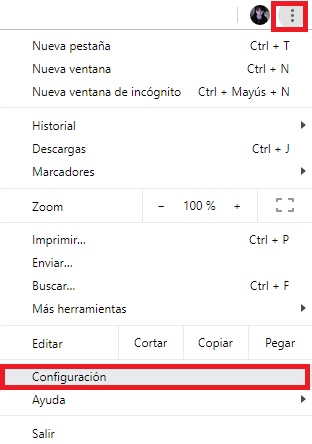
Para poder exportar tus contraseñas de Chrome en primer lugar será necesario acceder al menú de configuración del navegador. Para ello pulsa en el botón de menú que encontrarás en la esquina superior derecha de la pantalla (tiene la apariencia de tres puntos verticales) y seguidamente haz clic en “Configuración”.

Chrome: Cómo exportar tus contraseñas guardadas

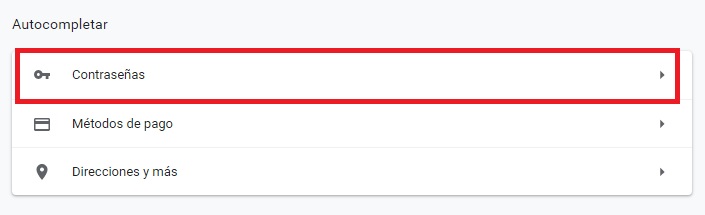
Ya en la ventana de configuración de Chrome, busca la sección “Autocompletar” y pulsa en la opción “Contraseñas”. Esto te llevará a una nueva ventana donde verás almacenadas todas las contraseñas guardadas en tu navegador.

Chrome: Cómo exportar tus contraseñas guardadas

Para poder exportar las contraseñas de Chrome, pulsa en el botón de los tres puntos verticales que se encuentra justo al lado de la opción “Contraseñas guardadas”. Esto abrirá un nuevo menú desplegable donde deberás hacer clic en la opción “Exportar contraseñas”.

Chrome: Cómo exportar tus contraseñas guardadas

Una vez hecho esto Chrome te alertará que el archivo que estás a punto de descargar contiene todas tus contraseñas y por tanto, cualquier persona que consiga tener acceso a éste podrá utilizar cualquiera de tus cuentas. Es por ello que es realmente importante que mantengas este archivo seguro y que bajo ningún concepto lo compartas con nadie.

Chrome: Cómo exportar tus contraseñas guardadas

Si estás seguro de querer descargar todas tus contraseñas, pulsa en el botón azul “Exportar contraseñas”. Para verificar tu identidad, el sistema solicitará que introduzcas tu contraseña de administrador para poder continuar. Una vez hecho esto empezará la descarga de todas tus contraseñas almacenadas en Chrome en forma de archivo en formato .CSV.

Nuevamente, es MUY IMPORTANTE que vayas con cuidado con este archivo. Piensa que ninguna contraseña del archivo .CSV estará cifrada, por lo que podrá ser vistas por cualquier usuario que utilice tu equipo o que consiga hacerse con este archivo.

Cómo importar tus contraseñas a Chrome

Si vienes de otro navegador distinto a Chrome (Firefox, Edge, Brave, Opera, etc.) es probable que en lugar de exportar tus contraseñas quieras importarlas a Chrome. Para ello necesitarás el archivo .CSV generado en tu antiguo navegador y seguir estos pasos.

La función para poder importar contraseñas en Chrome se encuentra por defecto desactivada, pero no te preocupes, es muy sencillo activarla. Para ello simplemente escribe “chrome://flags/#PasswordImport” en tu navegador.

Chrome: Cómo exportar tus contraseñas guardadas

Ya en la nueva ventana pulsa en en menú desplegable “Default” junto a Password Import y selecciona la opción “Enabled”. Tras ello el navegador solicitará reiniciarse.

Chrome: Cómo exportar tus contraseñas guardadas

Una vez abierto de nuevo Chrome, pulsa en el botón menú de la esquina superior derecha de la pantalla (tiene la apariencia de tres puntos verticales) y acto seguido haz clic en “Configuración”.

Tras acceder a los ajustes del navegador pulsa la opción “Contraseñas” de la sección Autocompletar. Ya en la nueva ventana haz clic en el botón con tres puntos verticales junto a “Contraseñas guardadas” y selecciona la opción “Importar”. Para finalizar selecciona el archivo .CSV con todas tus contraseñas para que éstas queden automáticamente guardadas en Chrome.

Esperamos que este artículo os sirva de ayuda a la hora tanto de exportar como importar contraseñas en Google Chrome.