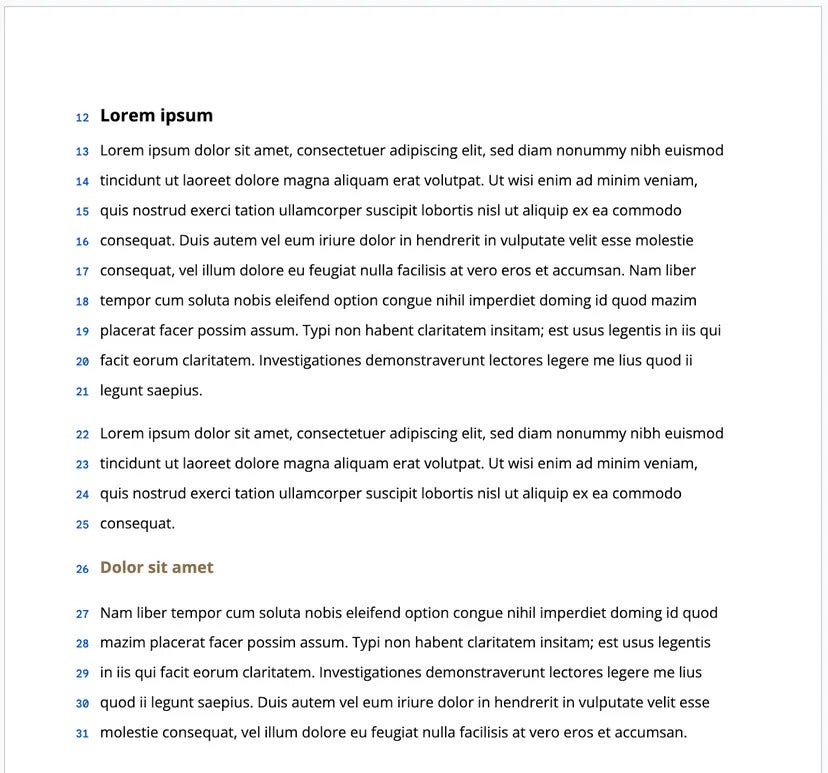
Su funcionamiento es muy sencillo, ya que, si ya cuentas con su actualización correspondiente, podrás añadir los números de línea directamente desde el menú de herramientas de Google Docs. Cuando accedas a este menú, el de “Herramientas”, verás la opción de “Números de líneas”, a la que tendrás que darle para que se abra un nuevo menú lateral con algunas opciones para configurar.
Ahora puedes añadir números de línea a tus documentos en Google Docs
Entre todas las opciones, por ejemplo, podemos escoger la forma en la que queremos que se añadan esos números de línea. Es decir, podemos concretar que estos se muestren en una sección específica o en todo el documento que estemos editando. De este modo, también se puede seleccionar si queremos que la numeración sea continúa o si queremos que esta se reinicie en cada página, por ejemplo.
Imagen de Google.
Todo lo comentado lo podemos consultar desde el menú de la barra lateral y, además, también podemos decidir si queremos quitar los números de línea de nuestro documento en cualquier momento. Ahora bien, tenemos que tener en cuenta que esta función nos sirve cuando nuestro documento está configurado como página, algo que se puede revisar desde “Archivo” y luego “Configuración de páginas”.
Asimismo, desde Google también han afirmado que estos números aparecerán en los documentos impresos. Desde luego, con este añadido de los de Mountain View, los usuarios de Google Docs tienen una función muy útil para editar ciertos documentos que requieren, ya sea al completo o en ciertas secciones, de este tipo de numeraciones, algo que ya ofrecían otros servicios como Microsoft Word.
Es digno de alabar cómo Google Docs se ha metido entre los mejores de manera descarada. Lo que empezó siendo como una simple alternativa a Microsoft Word, el programa de ofimática que reinaba sin competencia alguna, ahora se ha convertido en un todoterreno que utilizan millones de personas en todo el mundo. ¿Las claves de este éxito? Pues que ofrece prácticamente lo mismo que Word y sin costar un solo euro (sólo necesitas una cuenta en Google a través de tu correo electrónico de Gmail y listo).
A pesar de este uso desmedido, la gente desconoce todavía las principales funcionalidades de este servicio online, así que vamos a contarte algunos secretillos: aquí van opciones geniales y poco conocidas de Google Docs.
Google Docs tiene una particularidad: pertenece a Google, tal como índica su nombre, ergo tiene a su alcance todo el ecosistema de la compañía. En otras palabras, vas a poder aprovechar, y de manera muy fácil, muchos de los programas o herramientas que tiene este software online.
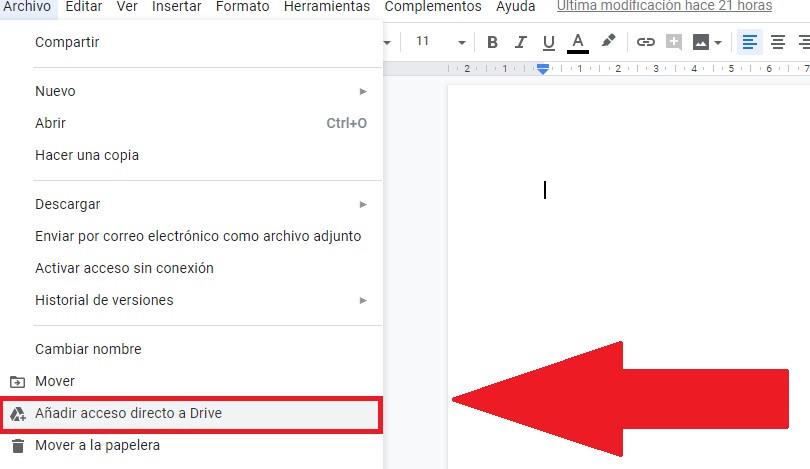
Por ejemplo, se puede hacer que Google Docs añada un acceso directo a Google Drive para tener ahí el documento. Para ello, tan sólo debes cliquear en “Archivo” y localizar la opción “Añadir acceso directo a Drive”. Fácil, ¿verdad? Pues verás el truco que viene ahora.
Traducir con Google Translate
Decíamos en el punto anterior que Google Docs contiene todas las funcionalidades del ecosistema Google, así que la pregunta que puede surgir es fácil: ¿y dónde está Google Translate?
El traductor de los chicos de Mountain View nos lleva acompañando desde hace más de una década, tiempo más que suficiente para que cada año siga mejorando. Nosotros somos partidarios de utilizarlo lo mínimo posible, pero si no te queda más remedio, con Google Docs puedes traducir algunos de tus textos de manera automática.
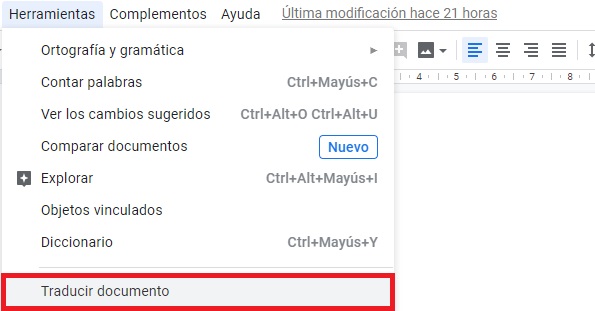
Para lograr esto tan sólo debes pulsar sobre el comando de “Herramientas”. Justo ahí verás que sale una opción llamada “Traducir documento”. En cuanto lo hagas, Google Docs te preguntará a qué idioma quieres traducir el texto. El resto no es más que poner un nuevo nombre, darle a traducir y dejar que se cree una nueva copia dentro de tu usuario (esto es importante, ya que no sustituye lo que tienes en pantalla, sino que diseña uno nuevo desde cero).
Cargar imágenes online
Y continuamos con Google como telón de fondo. La compañía cuenta con Google Photos dentro de la amalgama de servicios de los que dispone… y Google Docs puede aprovecharse de ello.
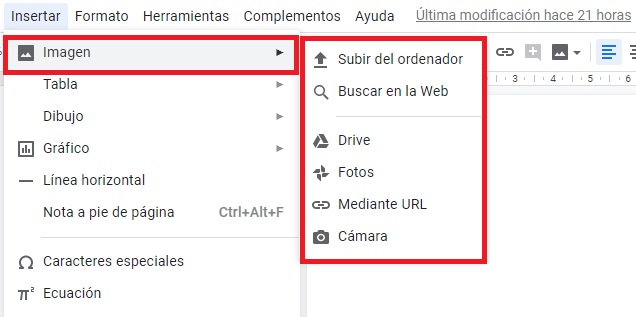
Imagínate que has hecho una fotografía que te gusta y la quieres meter dentro de un texto. Basta con pulsar sobre “Insertar” y luego en “Imagen”. Justo ahí verás “Fotos”, pero también puedes cargarla desde “Drive”. Así mismo, y esto es una maravilla, además de poder subir una desde el PC también puedes buscarla directamente en Internet, por lo que te ahorras el tener que entrar en el navegador de manera directa.
Dictado por voz
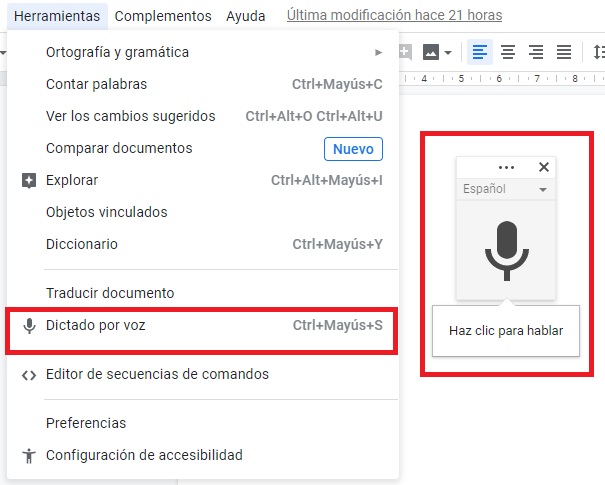
Ya que estamos dentro de la pestaña de “Herramientas”, vamos a quedarnos en una opción que se desconoce… y es más importante de lo que parece: el dictado por voz. Imagínate que tienes mucha prisa y no dispones del tiempo suficiente para ponerte a escribir, ya sea con el teclado o a través del smartphone (y da igual que sea Android o iOS, porque al final esto es online). En este tipo de situaciones, la escritura por voz te puede salvar la vida.
Si das a “Herramientas” encontrarás una opción que reza “Dictado por voz”. Gracias a ella puedes hablar a través de tu micrófono y Google Docs irá recogiendo cada palabra de las que vas diciendo. ¿Funciona bien? Pues, con total sinceridad, la respuesta es sí, aunque a veces se queda trabado y puede que no recoja bien algún vocablo, así como que requiere que no exista mucho ruido de fondo para que el audio entre bien por el micrófono. Por tanto, recuerda pronunciar con claridad y, sobre todo, en un sitio donde no haya mucho sonido ambiente.
Ortografía y gramática
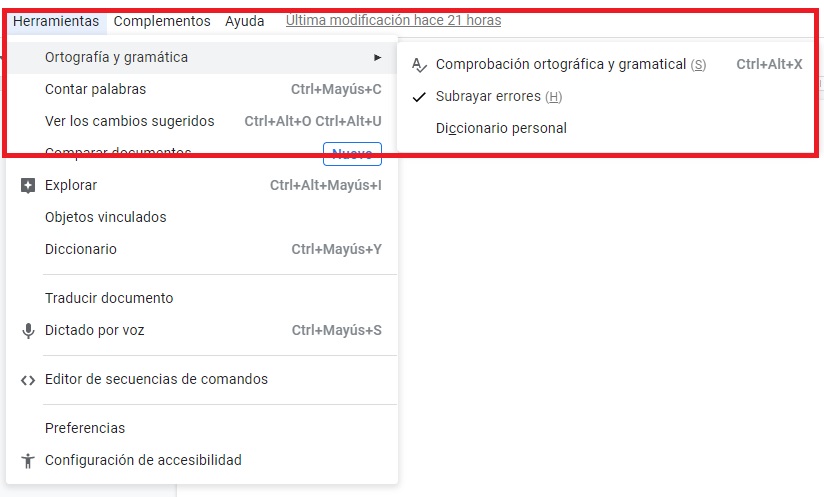
¿Eres de los que comete faltas de ortografía de manera habitual? Si entras dentro de este grupo, seguro que los autocorrectores virtuales te han salvado de la quema en más de una y de dos ocasiones. Lo bueno es que Google Docs también lo incorpora para tu tranquilidad
Si quieres localizarlo sólo debes cliquear sobre “Herramientas” y luego pinchar sobre “Ortografía y gramática”. Ahí vas a ver tres opciones: “Comprobación ortográfica y gramatical” (la que más suele interesar por si has cometido un gazapo de dimensiones considerables), “subrayar errores” (para que Google Docs pueda marcar aquellos fallos que ha encontrado en el texto) y “Diccionario personal” (para añadir los términos que más usamos a nuestro glosario, algo muy importante para que no se resalten como errores). Ahora ya sólo te queda sacarle partido.
Contar palabras
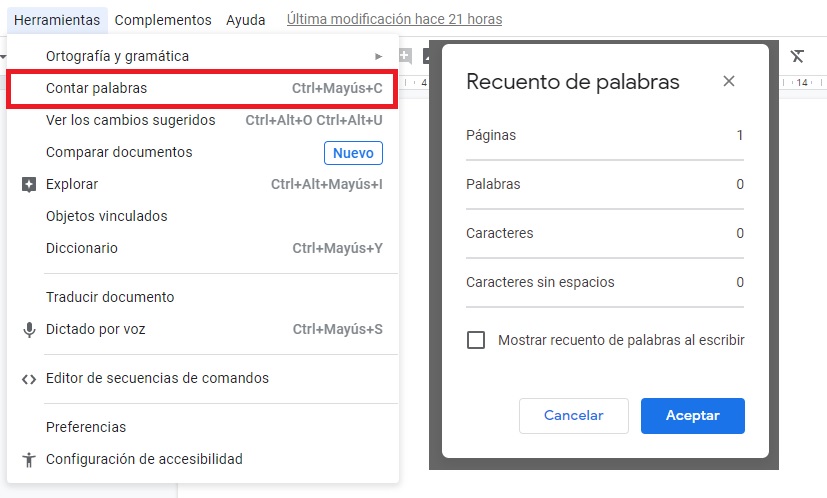
Algo rápido. Si pinchas en “Herramientas” verás que justo debajo de “Ortografía y gramática” se encuentra “Contar palabras”. Gracias a esta casilla vas a poder contar las palabras que tiene tu texto, así como las páginas, los caracteres con espacio, sin espacios e incluso mostrar el recuento de palabras al escribir. Todo son ventajas.
Caracteres especiales
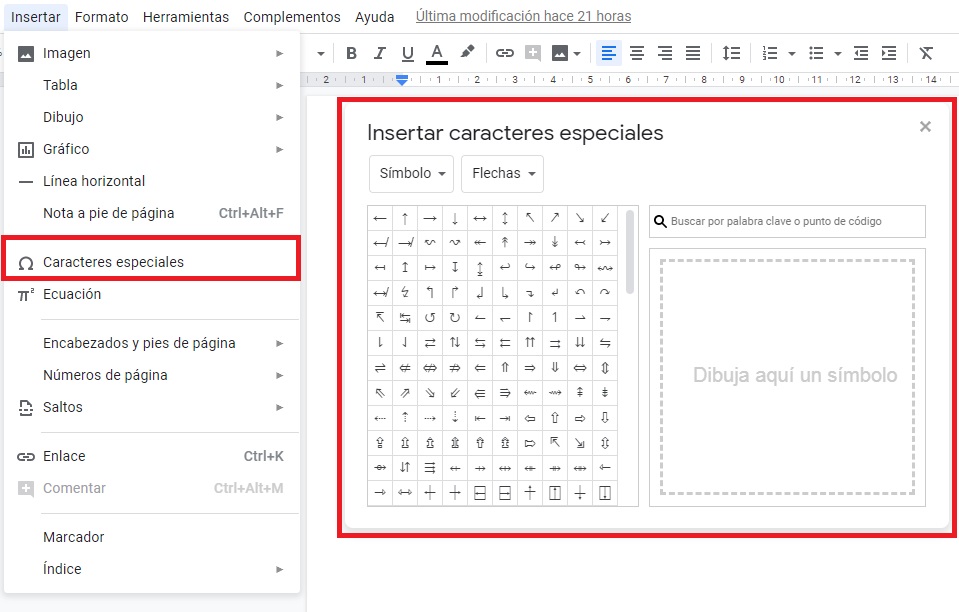
Luego hablaremos sobre un magnífico añadido para cada nuevo documento que creemos en términos matemáticos, pero ahora vamos a centrarnos en un apartado perfecto para los que necesitan símbolos. En efecto, hablamos de los caracteres especiales.
Si quieres que tu texto tenga flechas, símbolos de todo tipo y un largo etcétera de opciones diferentes, tan sólo pincha en “Insertar” y luego localiza “Caracteres especiales”. Ahí tendrás dos desplegables bien delimitados: el primero para elegir qué quieres (“Símbolo”, “Emojis”, etc.) y el segundo para que determines qué variedad dentro de lo que deseas (“Flechas”, “Meteorología”, etc.). Las posibilidades que tienes son inmensas, y lo mejor de ello no es esto: puedes dibujar el símbolo que te dé la gana dentro del recuadro pertinente (y así añadirlo al texto). Ahí es nada.
Activar acceso sin conexión
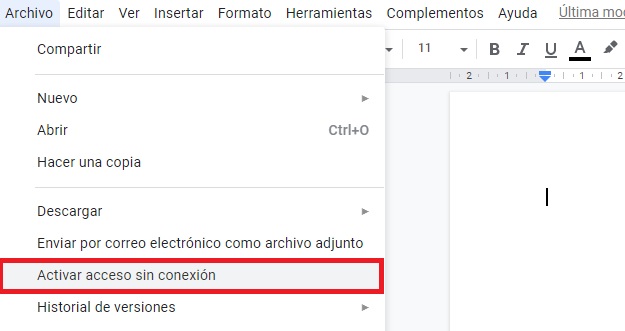
Aunque la gracia de Google Docs es que se utiliza online sin necesidad de instalar nada y con la sincronización simultánea de la nube, el programa de ofimática de Google permite trabajar sin conexión. Sí, puedes escribir sin tener que recurrir a una conexión a Internet, aunque eso resta algunos de sus encantos.
Para habilitar esta opción tan sólo pulsa sobre “Archivo” y luego dale a “Activar acceso sin conexión”. A partir de ahora podrás utilizar este documento sin estar conectado a la red, pero ten mucho cuidado con esto que te contamos ahora: hasta que no te vuelvas a enchufar a Internet, ese texto no aparecerá en otros PCs. Por tanto, nuestra recomendación sí o sí es que no lo dejes pasar mucho.
Los atajos
Pocas cosas hay más importantes a la hora de manejar un programa que aprender todas las combinaciones de teclas o atajos. Al fin y al cabo, gracias a ellas conseguiremos ir más rápido en cualquier software, y en el caso de los procesadores de texto lograremos más velocidad a la hora de escribir.
En documentos de Google hay decenas y decenas de atajos, pero creemos que estos diez son los más importantes. Y si quieres consultar más, no olvides pulsar aquí:
Copiar: Ctrl + C
Cortar: Ctrl + X
Pegar: Ctrl + V
Deshacer: Ctrl + Z
Rehacer: Ctrl + Mayús + Z
Insertar o editar enlace: Ctrl + K
Buscar en el documento: Ctrl + F
Guardar: Ctrl + S
Negrita: Ctrl + B
Cursiva: Ctrl + i
Versiones anteriores
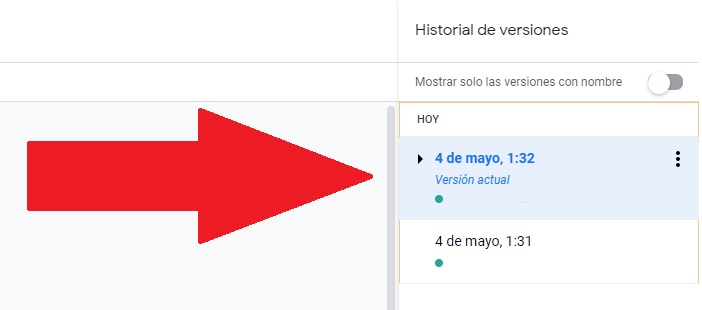
Esta es una de las mejores implementaciones que tiene el procesador de textos –al menos para nosotros-. En su haber incorpora un potente log donde se almacenan todas las versiones que vamos escribiendo, de manera que si te gustase volver a una anterior, tan sólo pulsas sobre este registro, localizas la versión y te vas para atrás. Y sí, todo esto en tiempo real (apenas tardará un segundo).
Para ver el historial de versiones haz clic donde pone “Todos los cambios que hagas se guardan automáticamente en Drive”. Justo ahí encontrarás las diferentes versiones que has ido creando dentro del documento de texto. Selecciona aquella que estás buscando y actívala en primer plano en caso de necesitarlo (y si no, localiza lo que necesitas, cópialo y vuelve a la edición última).
Trabajo en equipo
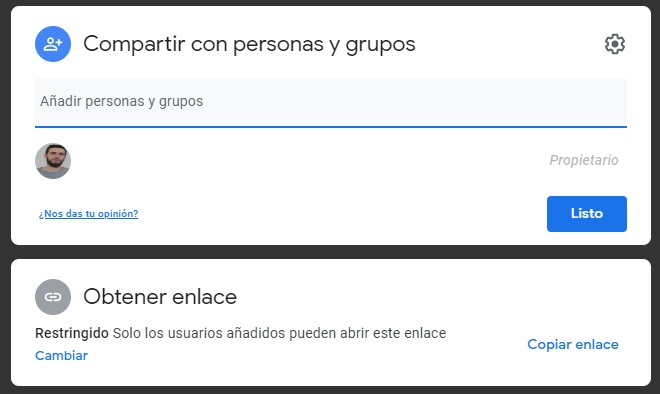
Si lo de volver a versiones anteriores nos encanta, no es menos lo de poder trabajar en equipo con una facilidad pasmosa. De hecho, Google Docs ha destacado tanto entre los usuarios por esta funcionalidad. Adiós a la necesidad de irse pasando el documento de texto en una cadena interminable de correos electrónicos. Basta que alguien del equipo cree un archivo, que pulse sobre “Compartir” en la esquina superior derecha y que invite al resto de compañeros. Ya está.
Existen varias opciones en cada texto, como que sólo se pueda ver, que pueda comentar, editar, etc. A partir de aquí, los usuarios pueden hacer anotaciones, modificaciones y mucho más en tiempo real. En otras palabras, todos los cambios que se vayan introduciendo serán percibidos por el resto de integrantes del documento. Es una inclusión que aumenta la productividad… y te ahorrará más de un dolor de cabeza.
Encabezados y añadidos
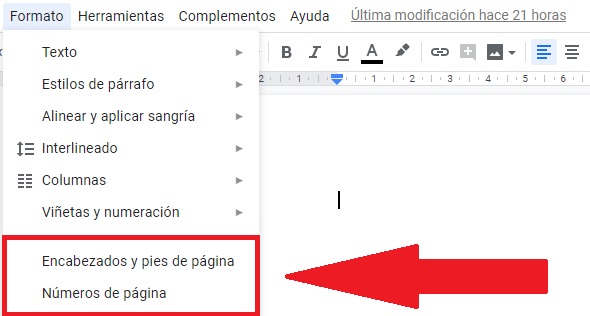
Los documentos de texto quedan bien cuando se incorporan esos pequeños detalles como los pies de página, los encabezados, la numeración, etc. Para poder introducir todo este tipo de elementos adicionales sólo debes dar en “Formato” y verás ambas opciones disponibles para pinchar.
Cuando cliquees en alguna de las dos verás que te permite editar algunas características, como a qué distancia van a estar los encabezados de los márgenes, si el número de página comienza en el “1”, etc. Toquetea donde consideres oportuno.
Instalar complementos
Con muchísima diferencia, uno de los elementos más imprescindibles que tiene Google Docs: los complementos. Si ya de por sí Google ofrece infinidad de opciones diferentes, con los complementos potenciamos todo lo que hay en pantalla. Y nos explicamos.
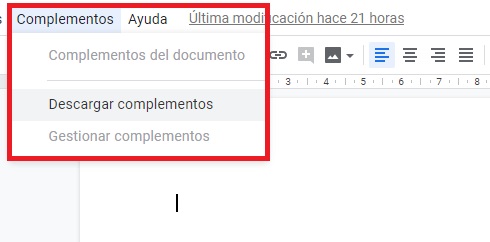
Los complementos son exactamente lo mismo que las extensiones de Google Chrome, es decir, herramientas desarrolladas por terceros (o la propia empresa) que permiten ampliar las funcionalidades de sus programas. En el caso de Google Docs, para instalar uno de estos sólo hay que pulsar sobre “Complementos” y luego en “Descargar complementos”. A continuación, te vamos a enseñar unos cuantos que merecen la pena.
¿Cuántas veces te ha ocurrido eso de querer añadir una firma a tu documento de texto y no has tenido una escaneada a mano? Por esta sencilla razón, Google Docs permite los complementos, y más en concreto uno denominado “PandaDoc”.
Este complemento permite justo lo que estábamos comentando: el poder firmar una hoja usando la pantalla táctil del dispositivo. De esta manera, tu dedo hará de lápiz virtual y tendrás la firma dentro de tu documento de texto. Ya luego, si quieres, pues la editas desde el PC (es lo bueno de que todo esté interconectado gracias a la nube).
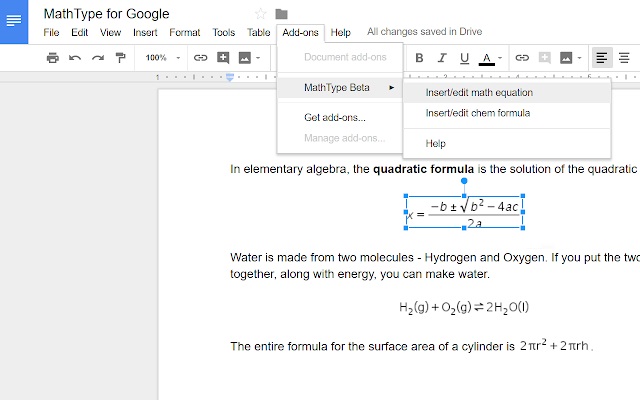
A poco que tengas que recurrir a términos matemáticos como raíces cuadradas, exponenciales, etc., seguro que te ha dado más de un dolor de cabeza el cómo meterlo en un texto. En Google Docs, lo mejor para este tipo de situaciones es descargarse Math Type.
Utilizado por casi ocho millones de usuarios en todo el mundo, este complemento sirve para escribir ecuaciones matemáticas dentro del documento de Google Docs. Merece la pena tenerlo instalado incluso si no nos dedicamos al mundillo. Quién sabe si en el futuro lo podemos necesitar.
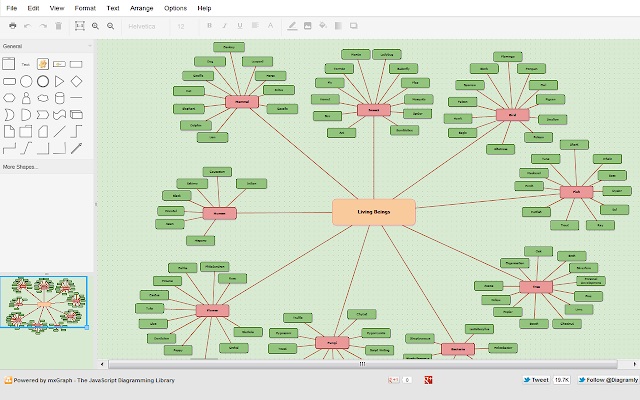
Los diagramas de barras, cajas, etc., están a la orden del día. Son perfectos para presentaciones o exposiciones en público o en privado, de ahí que su importancia no pare de crecer. Sin embargo, siempre tenemos asociado este campo con PowerPoint… cuando no es exclusivo de este programa.
En Google Docs también podemos hacer malabarismos para que los diagramas estén dentro de nuestro documento. Basta con descargar el complemento “Draw IO” (o “Diagrams.net”, que es el otro nombre por el que también aparece) e instalarlo en nuestro texto. A partir de ahora, el menú de opciones desvela una cantidad ingente de formas geométricas para colocar la información que desees. Una vez más, recuerda que eres tú el que le da forma.
Y hasta aquí este completo artículo con los mejores trucos para que saques el máximo provecho cada vez que abras un nuevo documento en Google Docs. Recuerda que la combinación de todos ellos no sólo te servirá para ampliar las posibilidades con el programa, sino también para que tu eficiencia a los mandos del mismo sea mejor.
Google Docs se está convirtiendo poco a poco en el programa de ofimática más utilizado. El famoso buscador ha sabido integrar muy bien los principales requisitos de los usuarios, por no hablar de que todo es gratuito y accesible con una simple cuenta de Google y conexión a Internet. Si quieres sacarle más partido a Google Docs, aquí van los principales atajos de teclado.
Control + C: copiar en el portapapeles.
Control + X: cortar y guardar en el portapapeles.
Control+ V: pegar en el texto.
Control + Shift + V: pegar el texto sin formato.
Control + Z: deshacer última acción.
Control + Y: rehacer última acción.
Control + Alt + C: copiar el texto seleccionado con formato.
Control + Alt + V: pegar el texto seleccionado con formato.
Control + B: aplicar negrita.
Control + L: aplicar cursiva.
Control + U: aplicar palabra subrayada.
Control + A: seleccionar todo el texto del documento.
Más completo
Estas combinaciones de teclado que te hemos traído son las más importantes, es decir, las que vas a utilizar con mayor asiduidad. Ahora bien, Google Docs esconde muchos secretos en su interior, tantos que puede abrumar.
De acuerdo a la propia web de Google Docs, el sistema posee más de 100 combinaciones posibles, un número tan elevado -y casi imposible de aprender- que dudamos que vayas a usar alguna de estas combinaciones.
No obstante, y como sabemos que siempre gusta conocer este tipo de detalles, aquí va el listado completo de combinaciones por si quieres ir todavía más allá. Eso sí, recuerda que los atajos en Mac cambian debido a la configuración del teclado, así que échale un vistazo también por si acaso.
Si hablas con cualquier persona que haya hecho un crowdfunding te va a decir la misma frase: “Mucho cuidado con ellos”. Puede parecer una forma rápida de sacar dinero, pero la realidad es que más de la mitad de ellos fracasan y no alcanzan los objetivos.
Plantear una campaña de recaudación de manera óptima es muy importante, así que te contamos cuáles son los mejores servicios para preparar un “crowdfunding”.
Los programas de ofimática de Google
Empezamos por lo básico. Una campaña de micromecenazgo viene promovida, por lo general, por un grupo de personas. Con esto queremos decir que es muy importante la comunicación.
Nuestra recomendación es que tires de losprogramas de ofimática de Google, ya que permite poner puntos en común en tiempo real. Además, tiene el elemento más importante a la hora de preparar una campaña: es gratis y la clave es gastarse la menor cantidad posible.
Trello, con tarjetas
Trello es una página web perfecta que está ganando adeptos entre las empresas. Su modo de uso es muy sencillo: se van creando pequeñas tarjetas que quedan a disposición de todo el equipo. De esta manera, cada uno ve las tareas que tiene asignadas y puede ir cumpliéndolas.
Para hacer un crowdfunding es perfecto, ya que puedes ir tachando puntos antes de dar el pistoletazo de salida, así como asignar cuáles serían las metas, recompensas, etcétera.
Se ha comido a casi todos los chats tradicionales en PC por su versatilidad: Slack. Las redacciones periodísticas lo suelen usar por lo fácil que se maneja.
Slack es una herramienta perfecta para conversar con otros miembros del equipo, además del complemento perfecto para Trello (en un lado se fijan las tarjetas con los objetivos a realizar y en el otro se conversan sobre los mismos).
Slack tiene la posibilidad de crear salas personalizadas de conversación. Esto se traduce en que puede haber varios directorios para los integrantes del equipo (arte, comunicación, cuentas, programación, etc.).
Cerramos con este punto. Recuerda utilizar la nube en todo momento para intercambiar archivos, ideas, etc., sobre lo que va a ir en el Kickstarter. Hay decenas de servicios para subir archivos, aunque nuestra recomendación es que tires a Google Drive por eso de continuar con Google como piedra angular.
Además, tienes hasta 15 GB gratuito, una capacidad de almacenamiento considerable y que te valdrá para preparar el crowdfunding.
Poco se le puede recriminar a Google en lo que respecta a Google Docs. El servicio de ofimática del gigante de Internet está comiendo terreno a todos sus competidores, hasta tal punto que ya no se habla tanto de Microsoft Word, sino de “mándame un Docs”. Si esto se ha conseguido no es sólo por un correcto funcionamiento, sino porque Google no para de ampliar sus posibilidades, y ahí es donde entran en juego las plantillas.
Hoy, para que puedas sacarle más partido, te traemos 15 plantillas muy útiles para Google Docs.
Facturas
Comenzamos con algo básico y que es muy habitual en Google Docs: las facturas. Si eres autónomo o facturas de vez en cuando, tener plantillas para nuestras transacciones siempre es recomendable. Aquí va un listado con 5 modelos:
Todos hemos tenido que hacer alguna vez un currículum vitae. Y sí, crearlos es un auténtico dolor de cabeza. Hay que saber cómo se pone la información, dónde tiene que ir, qué diseño es el más aceptable y muchas variantes que al final terminan cansando.
Lo mejor en este tipo de casos es optar por plantillas predefinidas que podemos ajustar a nuestro gusto.
Cerramos con este apartado. Tras facturas y currículum vitae, el siguiente apartado para el que más puedes utilizar Google Docs es “educación” (y se puede sustituir también por “trabajo“, ya que es una parcela casi similar).
Aquí van otras cinco plantillas para que estudiar sea más llevadero, simple y sencillo. O al menos no tan aburrido, claro.
Los programas de documentos en la nube como Google Drive o Dropbox nos facilitan la vida a la hora de guardar documentos, fotografías y cualquier otra información ya que los tenemos siempre a mano. Lo malo es que algunos programas de ofimática de Google, como sus documentos, su traductor, sus hojas de cálculo y diapositivas no los podíamos guardar en Dropbox.
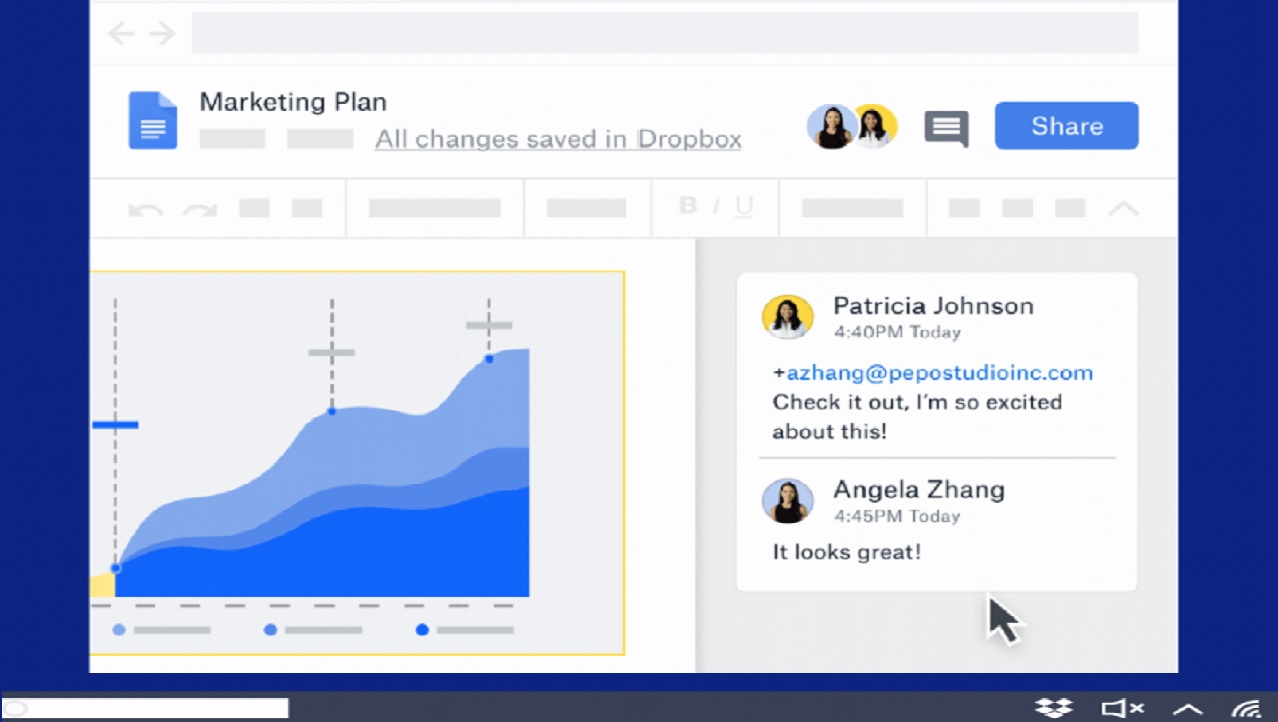
Pero eso ha cambiado ya que a partir de ahora la versión empresarial de Dropbox se integra directamente con Google Documentos, Hojas de Cálculo y Diapositivas dentro de su colección de programas. Así, podremos crear y colaborar en archivos directamente desde la interfaz de Dropbox para compartir archivos con quien nosotros queramos.
La característica ya fue anunciada el año pasada ahora nos deja crear un nuevo archivo de Google directamente en la plataforma de Dropbox para después compartirlo o buscarlo como cualquier otro archivo del servicio en la nube.
Esto es un ahorro de tiempo y búsquedas. Pero lo bueno es que esta opción de compartir y crear no será sólo posible en Dropbox Businees sino también para todos los usuarios ya que Dropbox la incorporará para todos los que tengamos una cuenta de este servicio dentro de poco.
La función de colaborar se hace a través del editor de documentos de Google y las notificaciones de los comentarios nos aparacen en Dropbox. Por otro lado, compartir archivos de Google funciona como compartir cualquier otro archivo a través de la plataforma y podemos hacerlo en una ocasión o dar acceso a cualquier usuario con una carpeta compartida.
Habrá que esperar al lanzamiento global para acceder a esta opción.