Cómo girar un vídeo desde tu PC de una forma rápida y fácil

¿Has vuelto a grabar un vídeo en vertical o boca abajo? Aprender a girar fácilmente cualquier archivo de vídeo desde tu PC con estos programas gratis.

A todos nos ha pasado alguna vez que, con las prisas, hemos grabado un vídeo en vertical, de lado o incluso boja abajo. Y es que ya sea por querer inmortalizar rápidamente un evento, por la costumbre de usar TikTok o simplemente por estar distraídos, es muy común cometer este error. La cosa se complica si se trata de un momento irrepetible como pueden ser los primeros pasos de tu hijo, un cumpleaños o la boda de tu mejor amigo. ¿No hay ninguna forma de dar la vuelta al vídeo?

Si buscas por Internet encontrarás cientos de programas de edición de vídeo con los que, con mayor o menor rapidez, puedes voltear una grabación pero ¿Cuál elegir? En el artículo de hoy vamos a enseñarte cómo girar un vídeo desde tu PC de forma rápida y fácil. ¡Allá vamos!

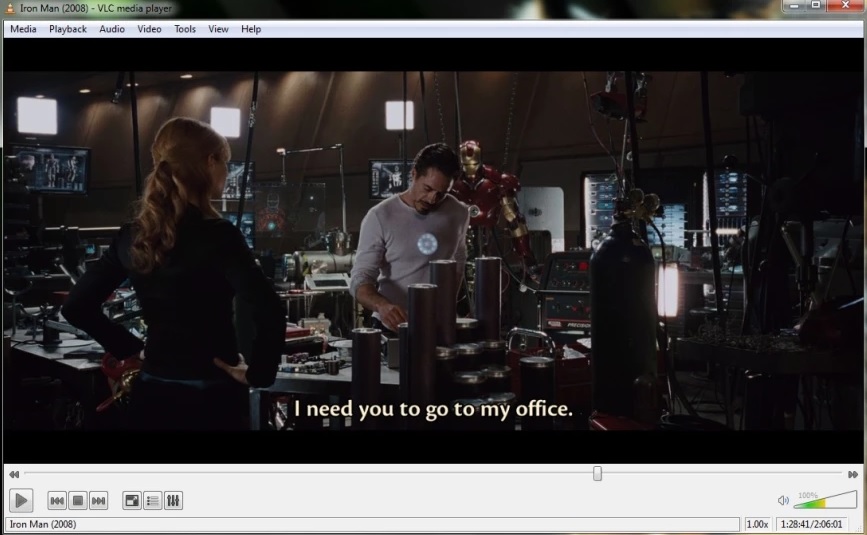
1. VLC Media Player

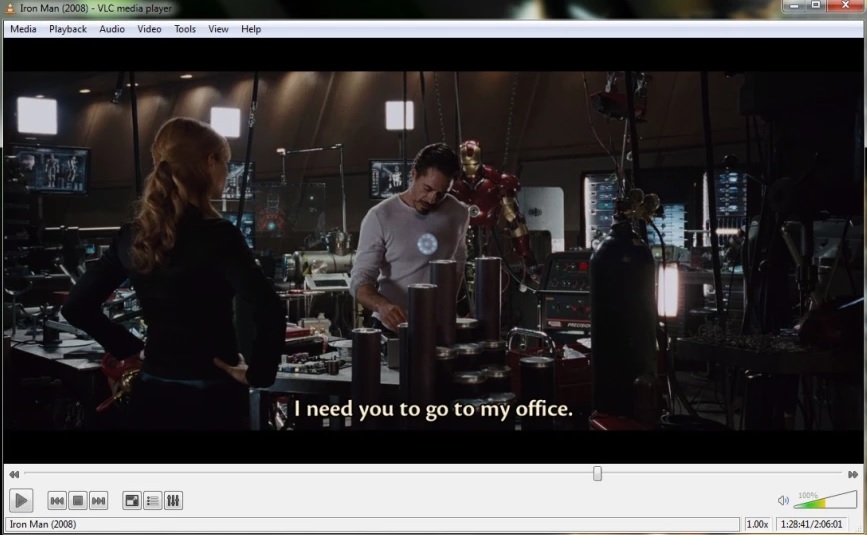
VLC Media Player es el centro multimedia gratuito más potente y descargado del mercado. Desde el podrás reproducir cualquier tipo de formato de audio o vídeo, convertir tipos de archivo e incluso reproducir DVDs, CDs y Blu-Rays de forma rápida y muy fácil.

Además de todo ello, VLC Media Player permite editar hasta cierto punto nuestros vídeos, así como también reparar grabaciones defectuosas y rotar la imagen de éstos en apenas unos clics. Es por ello que es una herramienta indispensable para girar cualquier vídeo sin complicación alguna.
Cómo girar un vídeo con VLC Media Player

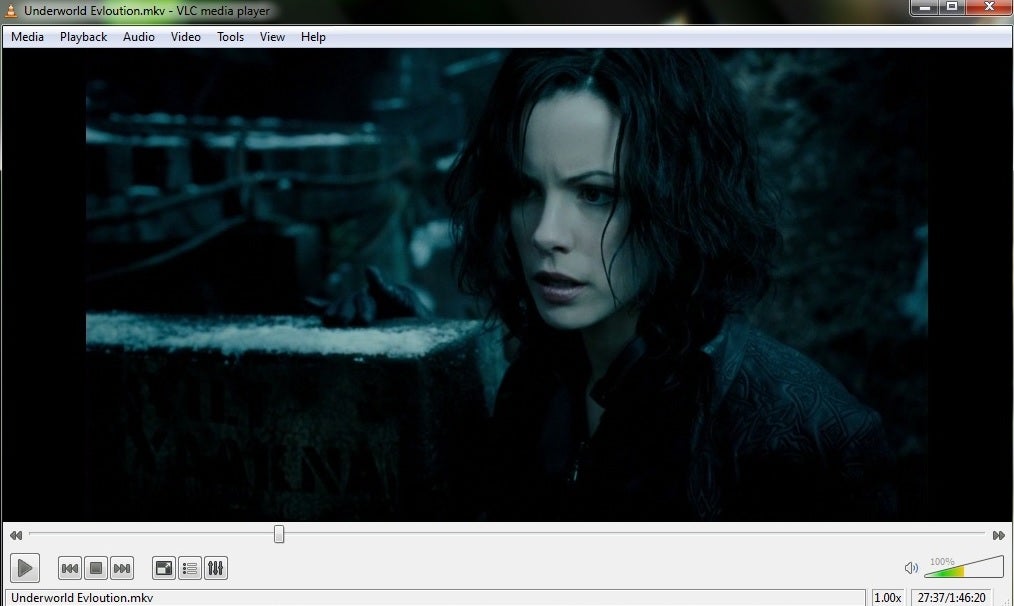
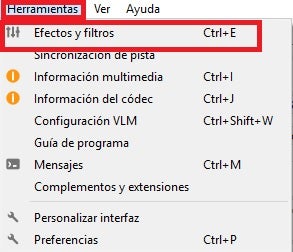
Para poder girar un vídeo utilizando VLC Media Player en primer lugar deberás abrir el vídeo pulsando en “Medio” seguido de “Abrir archivo”. A continuación pulsa en Herramientas, y haz clic en Efecto y Filtros o, si lo prefieres, también puedes pulsar las teclas Ctrl + E.
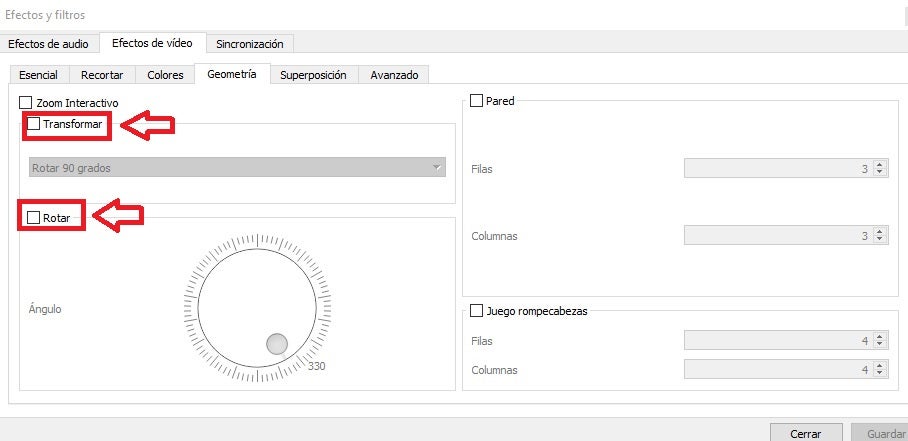
Una vez en el menú de Efectos y Filtros, pulsa en la pestaña Efectos de Vídeo y luego en Geometría. Desde ésta vas a poder ajustar la orientación del vídeo de dos formas:

  • La primera será pulsando en Transformar y seleccionando el ángulo que queremos rotarlo (180 grados si está al revés o 90 si está de lado).
  • La segunda es pulsando la opción Rotar y ajustando el ángulo que queremos con el mando que se encuentra en pantalla.

Como puedes comprobar, girar un vídeo con VideoLAN Media Player es rápido, fácil y efectivo.
Dónde descargar VLC Media Player

Puedes descargar VLC Media Player desde su página oficial o, si lo prefieres, de forma rápida y segura bajo estas líneas. Recuerda que todos los archivos almacenados en Softonic están libres de virus así que… ¿A qué estás esperando para descargarlo?

VLC Media Player DESCARGAR
9

2. VideoPad Video Editor

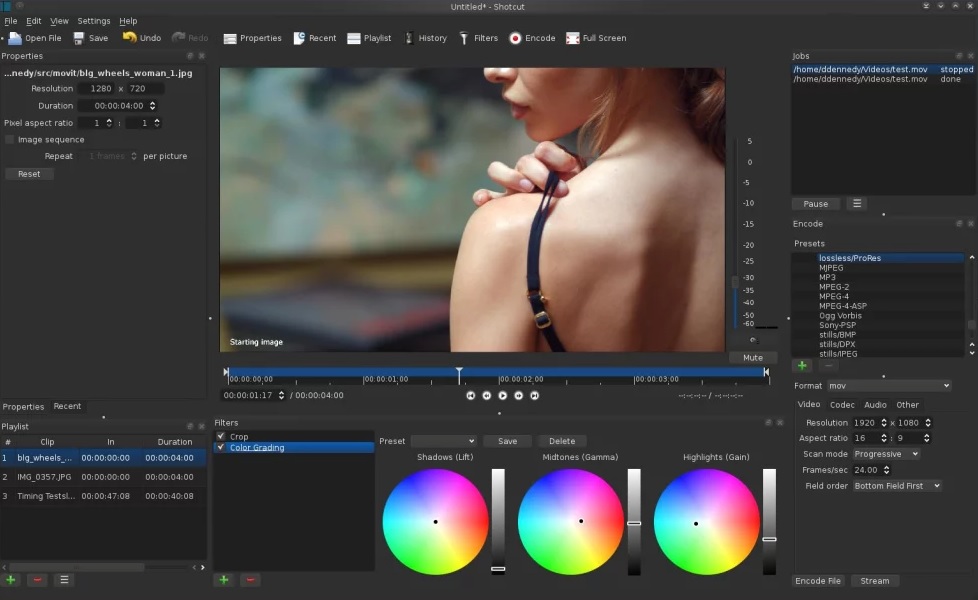
VideoPad Video Editor es un potente editor de videos que nada tiene que envidiar a opciones tan populares como OpenShot o Shotcut. Éste es especialmente útil para grabar contenido para redes sociales, por lo que es especialmente recomendable para todo el que sueñe en convertirse en el próximo influencer de moda.

Entre las muchas bazas de VideoPad Video Editor encontramos que es un programa realmente intuitivo y sencillo de utilizar. De hecho, su curva de aprendizaje es casi nula. Además de ello, sus resultados son casi profesionales por lo que resulta perfecto para todo aquel usuario que no esté experimentado en programas de edición. A pesar de ser un software de pago, éste tiene una versión gratis completamente funcional con la que podrás trabajar y familiarizarte con sus opciones.
Cómo girar un vídeo con VideoPad Video Editor

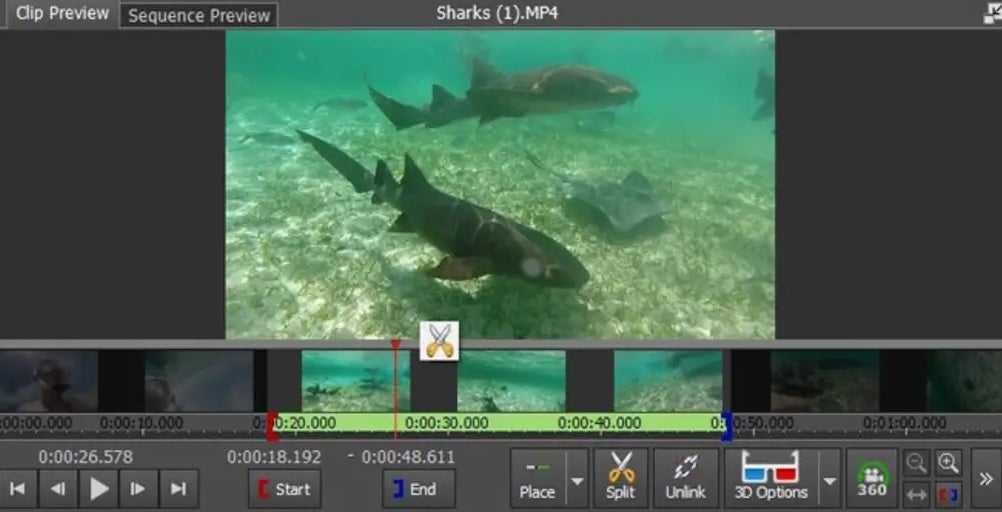
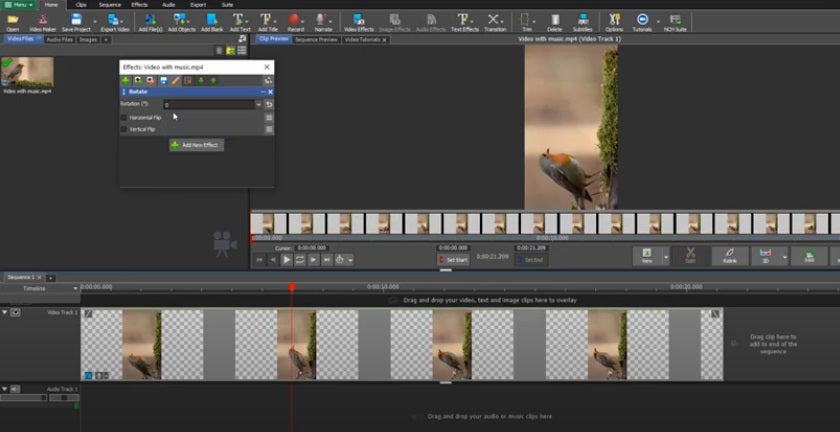
Voltear un vídeo utilizando VideoPad es realmente sencillo. En primer lugar abre el archivo en el editor y arrastra y suelta el vídeo en la línea de tiempo. Una vez hecho esto, haz clic con el botón derecho sobre éste y ve al menú de efectos. Dentro de este, pulsa en el efecto de rotación. Ahora simplemente selecciona cuánto quieres girar el vídeo y graba el archivo resultante.
Dónde descargar VideoPad Video Editor

¿Te interesa probar VideoPad Video Editor? Puedes descargar el editor de vídeo desde su página oficial. También puedes descargarlo desde la misma página de Softonic bajo estas líneas.

VideoPad Video Editor DESCARGAR
9

3. OpenShot

OpenShot es un potente editor de vídeos de código abierto, conocido por su versatilidad y por sus buenos resultados. El programa es completamente gratuito y multiplataforma, por lo que podrás seguir trabajando en todos tus proyectos desde cualquiera de tus equipos. Además de ello, admite vídeos de casi todos los formatos de audio y vídeo conocidos, por lo que podrás editar cualquiera de tus grabaciones sin problema alguno.
Cómo girar un vídeo con OpenShot

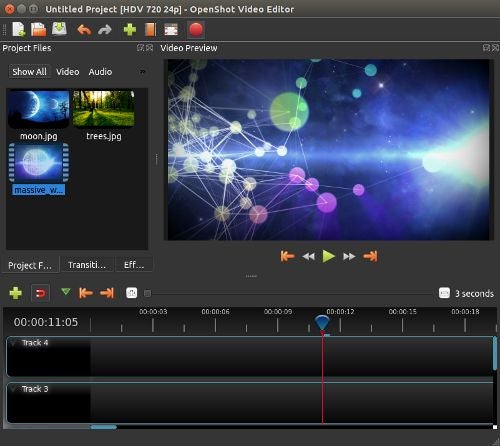
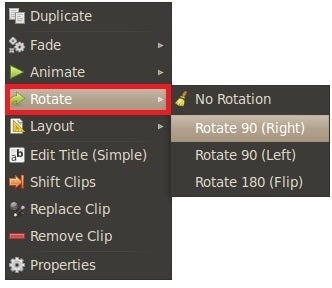
¿Has grabado un vídeo en vertical y necesitas girarlo? No te preocupes, con OpenShot es muy sencillo. Simplemente abre la pista de vídeo y haz clic con el botón derecho del ratón sobre ella. Una vez abierto el menú desplegable, selecciona la opción “Rotate” y elige cuántos grados quieres voltear la grabación. Así de simple y sin complicaciones.
Dónde descargar OpenShot

Al tratarse de un programa opensource, puedes descargar OpenShot de forma completamente gratuita desde su página oficial haciendo clic en el siguiente enlace. También puedes bajar el programa de forma rápida y segura desde Softonic haciendo clic bajo estas líneas.

OpenShot DESCARGAR
9

4. Free Video Flip and Rotate

Como su nombre indica, Free Video Flip and Rotate es un software con la que podrás girar tu vídeo en cuestión de segundos. Y es que a diferencia de las otras alternativas que te hemos presentado, éste programa no es un editor de vídeos. Simplemente es un programa con el que podrás rotar tu grabación 90 grados, tanto en el sentido de las agujas del reloj como en el opuesto. Todo ello de forma rápida, sencilla y sin complicaciones.
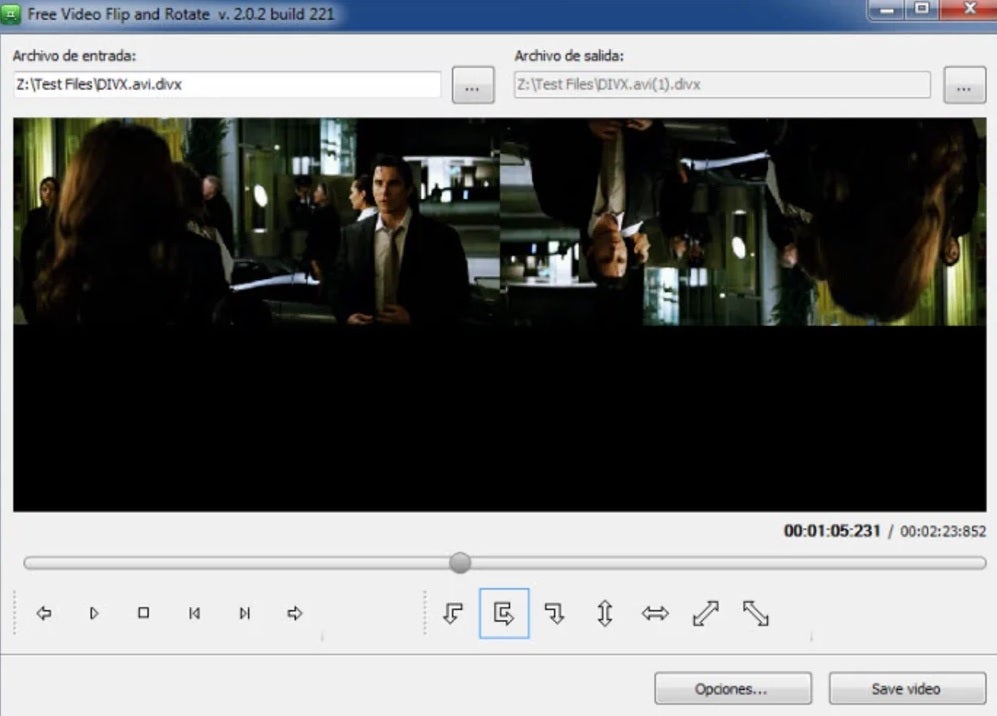
Cómo girar un vídeo con Free Video Flip and Rotate

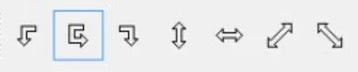
Como ya te hemos adelantado, Free Video Flip and Rotate es un programa gratis y muy sencillo de utilizar. Simplemente abre el vídeo haciendo clic en “Abrir archivo” o arrastrándolo en el cuadro central del programa. Una vez hecho esto aparecerá un menú desde el cual puedes girar el vídeo a tu antojo, ya sea 90 o 180 grados así como voltearlo tanto vertical como horizontalmente. Para terminar, guarda tu vídeo recién editado. Más fácil, imposible.
Dónde descargar Free Video Flip and Rotate

Free Video Flip and Rotate es el software perfecto para todo el que busca un programa ligero y muy fácil de utilizar con el que girar el vídeo en un par de clics. Puedes descargarlo desde su página oficial o desde la misma web de Softonic haciendo clic en el enlace bajo estas líneas.

Free Video Flip and Rotate DESCARGAR
7

5. Movavi Video Editor

Terminamos nuestra lista con Movavi Video Editor, una herramienta que permite girar tus grabaciones, editarlas y añadir todo tipo de efectos. Seguro que pensarás que si puede hacer esto, el programa debe valer un dineral pero no te preocupes, es completamente gratuito. ¿Su único punto débil? Al tener tantas opciones es quizá el menos intuitivo de la lista.
Cómo girar un vídeo con Movavi Video Editor

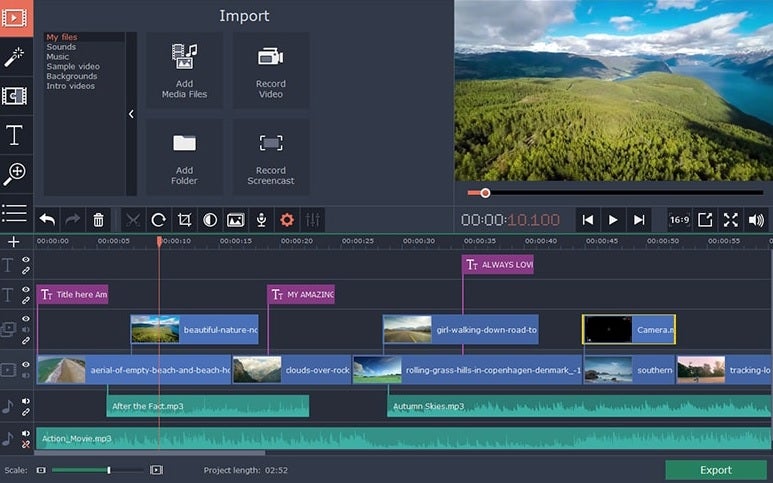
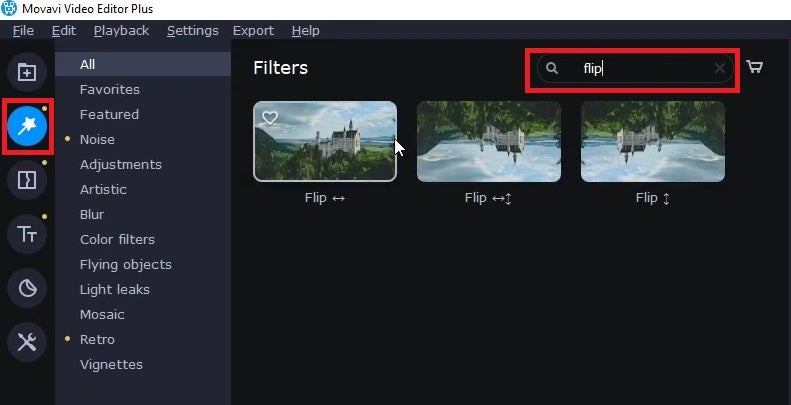
Para girar un vídeo con Movavi Video Editor, primero abre el archivo a editar. Una vez hecho esto, pulsa en el icono de “Filtros” que encontrarás en el menú lateral izquierdo (tiene la forma de una varita con una estrella en su punta). Tras ello, selecciona la opción “All” y, dentro del buscador de filtros, escribe “Flip”. Verás como aparecerá la opción de voltear tu vídeo e incluso de crear una imagen especular de éste. Una vez terminada la edición, simplemente guarda tu vídeo.
Dónde descargar Movavi Video Editor

Como ya te hemos adelantado, Movavi Video Editor quizá sea el editor menos intuitivo de la lista puesto que permite hacer un sinfín de procesos de edición con tus vídeos, pero no por ello es difícil de utilizar. Si quieres un buen programa de edición de vídeo, no dudes descargarlo desde su página oficial o bajo estas líneas.

Movavi Video Editor DESCARGAR
8

Cómo girar un vídeo online

Es probable que estés leyendo este artículo porque quieres girar puntualmente un único vídeo, sin necesidad de descargar ningún programa ni instalar absolutamente nada en tu PC. Si este es tu caso, no te preocupes puesto que existen muchos recursos en línea gratuitos con los que girar un vídeo sin realizar ninguna descarga.

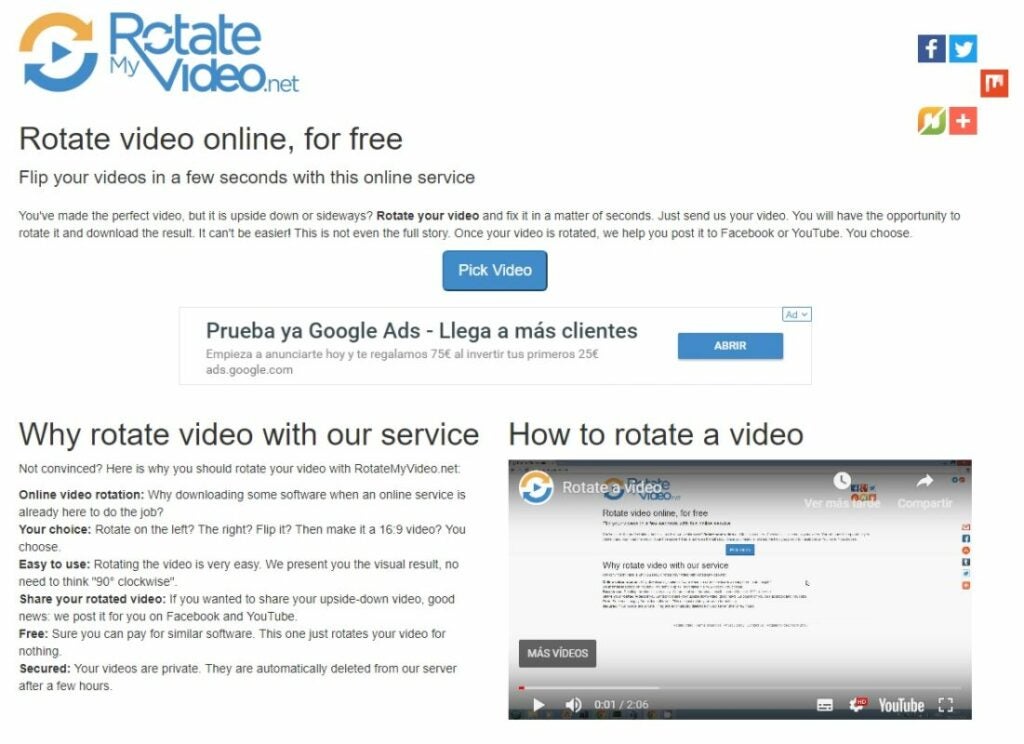
Te recomendamos especialmente RotateMyVideo, una página web segura y que funciona a la perfección. Para girar tu vídeo desde esta página, tan sólo tienes que subir el archivo, seleccionar cómo quieres rotar la grabación y esperar a que se realice la conversión de la imagen.

Dependiendo del tamaño del archivo este proceso será más o menos rápido. Una vez terminado, la web te facilita la opción de guardar tu vídeo directamente en tu ordenador.
Gira cualquier vídeo en cuestión de segundos desde tu PC

Esperamos que este artículo te haya servido de ayuda a la hora de girar un vídeo desde tu PC. Recuerda que si tienes el vídeo en tu móvil, también puedes optar por utilizar el editor de vídeos preinstalado en tu smartphone. ¿Te ha gustado lo que has leído? ¡No olvides compartirlo con tus amigos en las redes sociales!
5 programas gratis para convertir MKV a AVI o MP4

¿Quieres cambiar el formato de tus archivos MKV a MP4 o AVI? Consíguelo fácilmente gracias a estos 5 programas gratis y herramientas online.

¿Has descargado un vídeo en formato MKV y ocupa tanto espacio que no sabes qué hacer con él? No te preocupes, no eres el único. Y es que aunque los archivos Mastroska ofrezcan una calidad de imagen comparable a la de un Blu-Ray, ocupa mucho espacio en el disco duro y no siempre es compatible con los reproductores de vídeo. Es por ello que es habitual convertir los vídeos MKV a AVI, MP4 o cualquier otro formato más liviano para poder verlos, almacenarlos y compartirlos con facilidad. Pero.. ¿Cómo hacerlo?

En el artículo de hoy vamos a enseñaros cómo convertir un vídeo MKV de forma rápida y fácil. Y es que existe un sinfín de programas gratis con los que podrás transformar en pocos segundos este formato de vídeo. Todos ellos te resultarán realmente útiles si, por ejemplo, necesitas disminuir el tamaño de tus archivos MKV o si, por ejemplo, quieres ver un vídeo en tu Smart TV y ésta es incapaz de reproducir este formato de archivo. ¡Esperamos que te sirvan de ayuda!

¿Qué es y para qué sirve un archivo MKV?

El formato MKV, también conocido como Matroska Video, es un tipo de archivo capaz de almacenar varios vídeos, pistas de audio y subtítulos dentro de un mismo fichero. Éste es realmente versátil, pues a diferencia de otros no se trata de un formato de compresión de audio o vídeo, sino de un contenedor multimedia. De este modo, en un mismo archivo MKV podríamos encontrar, por ejemplo, un vídeo en formato H.264 y un audio en MP3 que se reproducirían simultáneamente al hacer doble clic sobre éste.

El formato MKV e especialmente popular a la hora de digitalizar un DVD o un Blu-Ray. Y es que éste es capaz de añadir un número ilimitado de archivos multimedia de distintos formatos dentro de un mismo fichero, conservando su calidad y con la capacidad de añadir menús estilo DVD. De hecho, un archivo MKV permite incluso realizar búsquedas rápidas dentro del mismo fichero. Es por ello que acostumbran a ser archivos de grandes dimensiones en comparativa con, por ejemplo, archivos en formato MP3 o AVI.

Logotipo de Matroska

Por qué convertir un archivo MKV a otro formato

Como ya hemos mencionado en el punto anterior, los archivos MKV son muy versátiles y especialmente útiles para digitalizar DVDs o Blu-Rays. Éstos pueden contener una cantidad ilimitada de vídeos, audios y subtítulos en un único archivo sin perder un ápice de calidad. Sin embargo, es muy habitual que tras descargar o crear un archivo MKV, se busque convertirlo a un formato más liviano.

Estas son las principales razones para convertir un archivo MKV:

  • Reducir su tamaño- Puesto que un archivo MKV no es un compresión de audio o vídeo, sino un contenedor multimedia, sus archivos pueden tener dimensiones gigantescas. Para conseguir liberar espacio en el disco duro sin renunciar al contenido del archivo MKV, es habitual convertirlo a un formato más ligero que conserve la calidad de audio y vídeo.
  • Compartir el archivo- Un archivo MKV suele ser muy pesado y, por tanto, difícil de compartir por Internet. Para facilitar este proceso es necesario convertir el archivo a otros formatos como AVI o MP4.
  • Problemas de compatibilidad- La gran mayoría de las Smart TVs no soportan el formato MKV. Si estamos pensando en reproducir en nuestra televisión algún tipo de contenido descargado de Internet en este formato, necesitaremos primero convertirlo a AVI o MP4.

1. HandBrake

Empezamos nuestra lista con HandBrake, considerado por muchos como el mejor conversor multimedia del mercado. Éste es completamente gratuito y compatible con casi todos -por no decir todos- los formatos de archivo. Además de ello es multiplataforma y se encuentra disponible para Windows, Mac y Linux.

Cómo convertir un archivo MKV con HandBrake

Convertir un archivo con HandBrake es realmente sencillo. Simplemente arrastra el fichero hasta la aplicación y ésta lo convertirá de forma automática al formato más adecuado para conservar su calidad. ¡Es realmente sencillo!

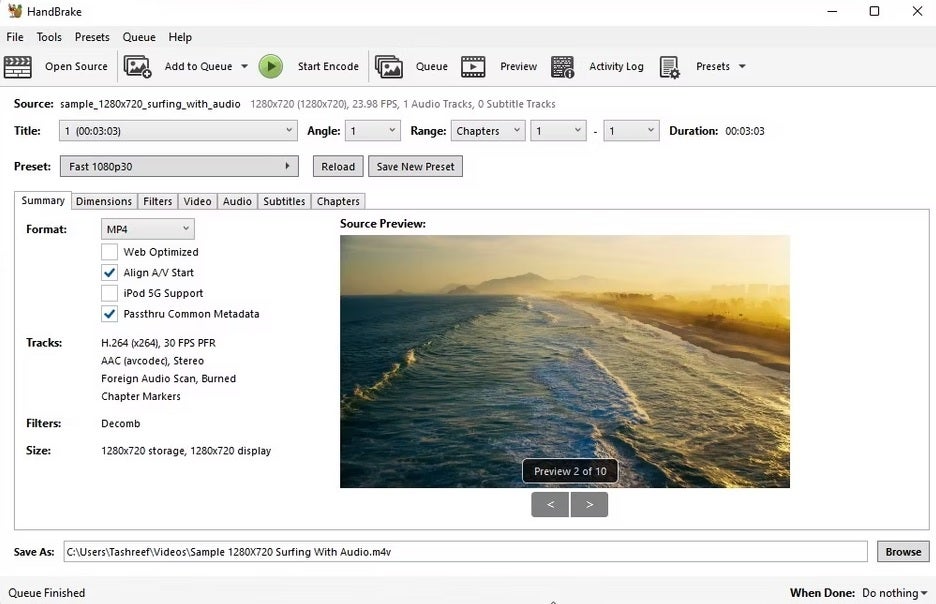
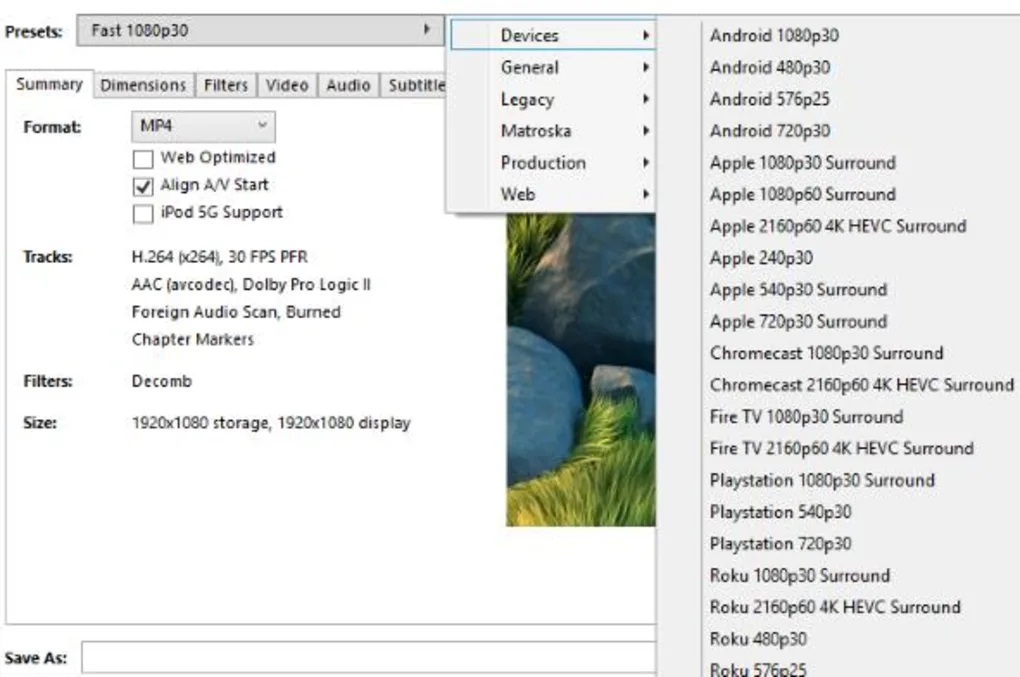
Si lo prefieres también puedes configurar el proceso a mano, seleccionando el tipo de formato de destino. Simplemente pulsa en “File”, selecciona el archivo MKV y luego pulsa en la pestaña “Summary” y elige el formato de destino. Ahora tan sólo pulsa en el botón “Start Encode” y HandBrake convertirá el vídeo en cuestión de segundos.

Interfaz de HandBrake

Dónde descargar HandBrake

Puedes descargar HandBrake desde su página oficial o, si no deseas, desde la misma web de Softonic. Todos nuestro archivos han sido analizados y están libres de virus, por lo que puedes descargarlos de forma rápida y segura bajo estas líneas.

HandBrake (Windows) DESCARGAR
9

2. VLC Media Player

Aunque no es un conversor como tal, VLC Media Player os va a resultar muy útil tanto si queréis reproducir archivos MKV como si preferís convertirlos a AVI o a MP4. Y es VideoLAN Media Player es un versátil centro multimedia es conocido no sólo por ser capaz de reproducir cualquier tipo de archivo de audio y vídeo, sino también por su capacidad de convertirlo a otro en un abrir y cerrar de ojos.

Cómo convertir un archivo MKV con VLC Media Player

Como ya te hemos adelantado, VLC es mucho más que un conversor de archivos, es uno de los mejores reproductores multimedia para Windows 10. Es, por ello, una excelente opción si quieres poder revisar tus archivos MKV desde tu equipo y luego transformarlos a otro formato sin necesidad de descargar un programa aicional.

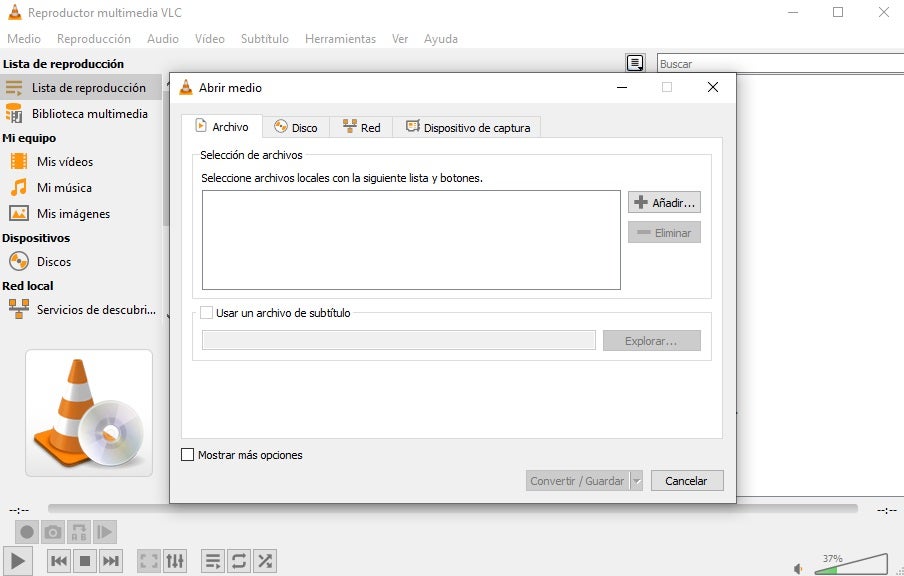
Para convertir un archivo MKV con VLC Media Player simplemente pulsa en la opción “Medio” y, una vez abierto el menú desplegable, selecciona la opción “Convertir”. Alternativamente también puedes utilizar el atajo de teclado “Ctrl + R”. Una vez hecho esto pulsa en el botón “Añadir” y elige el archivo a convertir. Tras ello pulsa en “Convertir/Guardar”, selecciona el tipo de archivo… ¡Y ya está! Tu archivo de vídeo quedará convertido al formato deseado.

Interfaz de VLC Media Player

Dónde descargar VLC Media Player

VLC Media Player es un programa casi indispensable en cualquier equipo, por lo que recomendamos encarecidamente su descarga. Puedes bajar el archivo desde su página oficial o si lo deseas, de forma rápida y segura bajo estar líneas.

VLC Media Player DESCARGAR
9

3. Freemake Video Converter

Freemake Video Converter es un conversor de vídeo potente y a la vez muy sencillo de usar, ofreciendo siempre una experiencia rápida, flexible y muy satisfactoria. Un función muy interesante de esta aplicación es que no sólo permite cambiar el formato de los archivos MKV de tu disco duro sino también descargar cualquier video en plataformas de streaming como YouTube.

Cómo convertir un archivo MKV con Freemake Video Converter

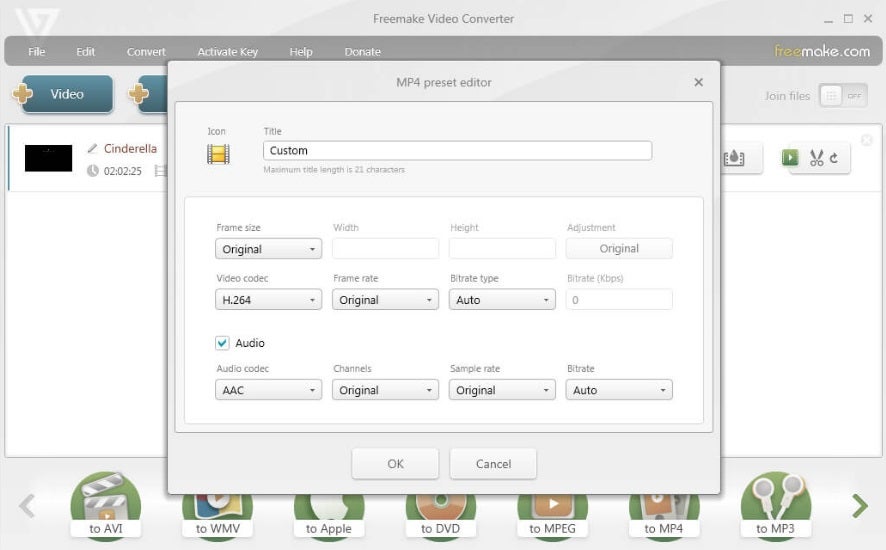
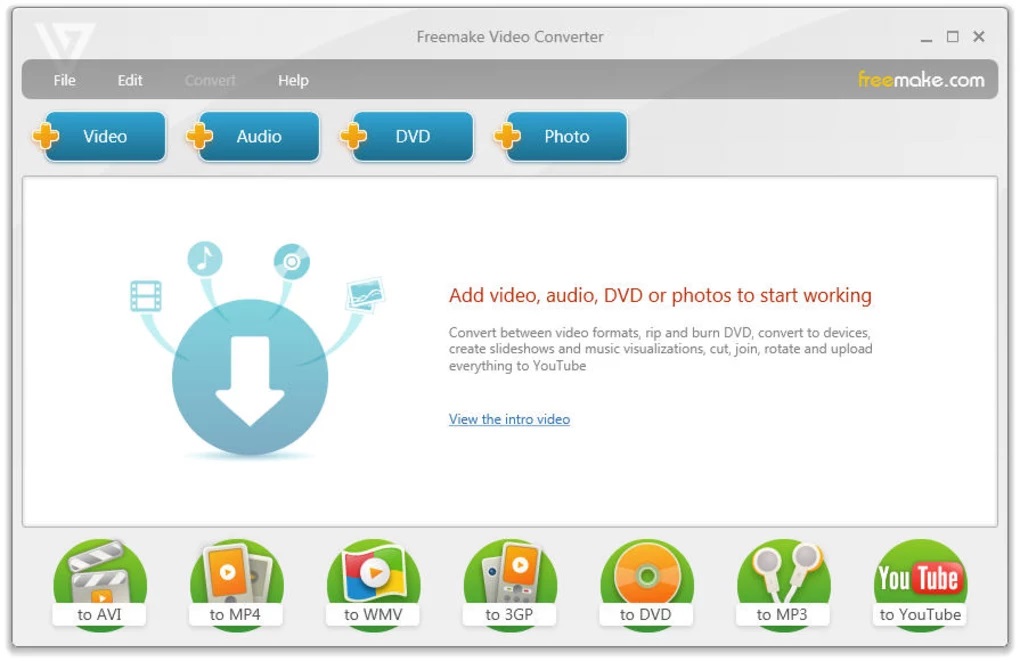
El funcionamiento de Freemake Video Converter es muy intuitivo, por lo que no tendrás ningún problema a la hora de cambiar el formato de tu archivo MKV. En primer lugar necesitarás añadir el fichero a convertir pulsando en la opción “+Vídeo”. Tras ello elige el formato de destino, personaliza los cuadros por segundo (frame rate) y pulsa en el botón “Convert”. ¡En pocos segundos tendrás tu archivo MKV en formato AVI o MP4!

Interfaz de Freemake Video Converter

Dónde descargar Freemake Video Converter

Freemake Video Converter es totalmente gratuito, por lo que no dejes pasar la oportunidad de descargarlo. Puedes conseguirlo desde la página oficial del programa o bajo estas líneas.

Es importante que sepas que vez instalado, verás que algunas de sus funcionalidades aparecerán como bloqueadas. Esto no significa que necesites pagar para tenerlas pues pasados tres días recibirás una notificación que las desbloqueará.

Freemake Video Converter DESCARGAR
8

4. Any Video Converter Freeware (AVC)

Any Video Converter Freeware es uno de los mejores conversores de vídeo que uno puede descargar de forma completamente gratuita. Y es que AVC soporta la mayoría, por no decir todos, los formatos de vídeo que existen en la actualidad.

Una de las particularidades de este AVC es que con él no sólo puedes convertir tus vídeos MKV, sino también editarlos, cortarlos, optimizarlos… ¡Incluso añadirles efectos! Además de ello, el programa funciona tanto con archivos de tu ordenador como vídeos online y también permite descargar y convertir vídeos de páginas como YouTube, Facebook, Vimeo, Metacafé, etc.
Cómo convertir un archivo MKV con Any Video Converter Freeware (AVC)

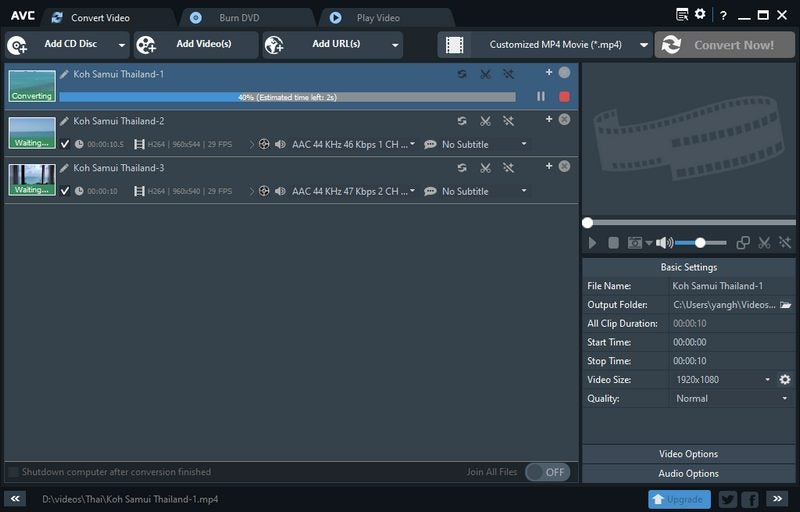
Convertir un archivo MKV a AVI o MP4 es muy sencillo, simplemente debes seguir estos pasos. En primer lugar pulsa en la pestaña “Add Video(s)” y selecciona el archivo del que quieres cambiar el formato. A continuación elige un formato de destino de la lista y pulsa en el botón “Convert Now!”. Así de fácil y rápido.

Interfaz de Any Video Convertes Freeware

Dónde descargar Any Video Converter Freeware (AVC)

Puedes descargar Any Video Converter Freeware (AVC) desde su página oficial o, si lo prefieres, de una forma rápida y cómoda bajo estas líneas. Ten en cuenta que versión gratis de Any Video Converter es excelente y brinda todo lo necesario para realizar tus conversiones de vídeo. Sin embargo, puedes pasar a una versión de pago y conseguir interesantes características como convertir varios vídeos a la vez, poder grabar vídeos en CDs, DVDs y Blu-Rays así como también eliminar el DRM de algunos vídeos.

Any Video Converter Freeware DESCARGAR
8

5. CloudConvert

¿No quieres descargar nada pero no por ello quieres renunciar a convertir tus vídeos? Recomendamo que le eches un vistazo a CloudConvert, una excelente herramienta online con la que podrás convertir cualquier archivo MKV a AVI o MP4 de forma rápida, fácil y efectiva.

CloudConvert incluye tanto un servicio gratis como un Premium de pago. Ambos son completamente funcionales y su única diferencia es que la versión gratis permite convertir un total de 25 archivos al día (hasta 5 de forma simultánea) y con un tamaño máximo de 1 GB.

Cómo convertir un archivo MKV con CloudConvert

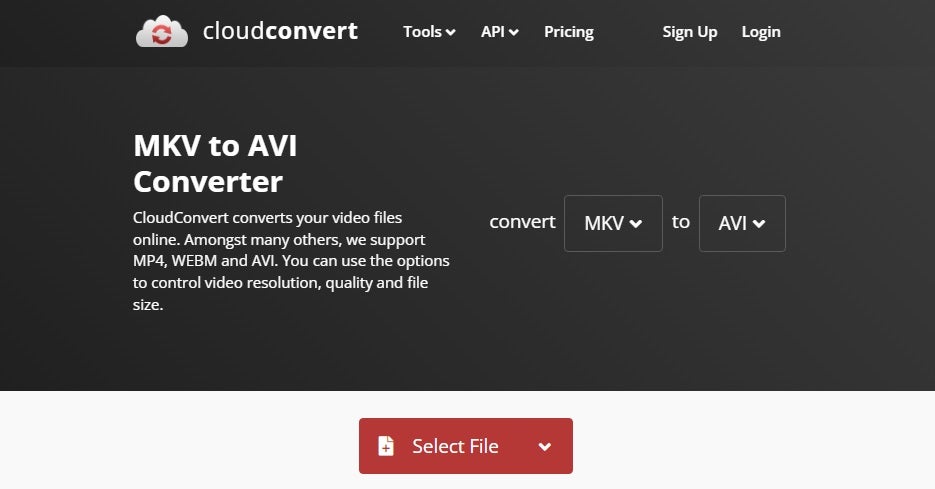
Puedes convertir fácilmente el formato de cualquier archivo desde CloudConvert. Para ello visita su página oficial y selecciona “MKV” y “AVI” o “MP4” del menú desplegable “Convert”. Tras ello, pulsa en el botón “Select File” y sube el archivo de vídeo que quieras convertir. Si lo deseas también puedes convertir archivos directamente desde una URL o desde servicios en la nube como Google Drive, Dropbox o OneDrive.

Para finalizar, personaliza el archivo resultante cambiando su resolución, calidad o códec de vídeo (entre muchas otras opciones). Y es que a pesar de ser un servicio en línea, CloudConvert te da total libertad para personalizar y editar el archivo resultante. Una ver hecho esto, pulsa en “Convert” para cambiar el formato del archivo. Antes de descargarlo podrás ver una previsualización de éste. Si el resultado es el que esperabas, pulsa en “Download” para guardarlo en tu equipo.

Interfaz de CloudConvert

Convertir tus archivos MKV nunca fue tan sencillo

Esperamos que nuestra selección de programas para convertir archivos MKV a MP4 o AVI te haya servido de ayuda. Y recuerda, si te ha gustado lo que has leído, no olvides compartirlo con tus amigos a través de las redes sociales.

Cómo Convertir Vídeos en Gif y MP4

Seguro que en más de una y de dos ocasiones te ha ocurrido ese mágico problema que reza: “El archivo de vídeo no es compatible”. Es una frase corta y escueta, pero tan clara y concisa que duele cuando aparece en pantalla, como si alguien nos estuviera pegando un golpe en la barriga. A continuación, surge otra incógnita: ¿y ahora qué hago?

Aunque dé un poco de respeto, solucionar ese problema no es tan difícil; de hecho, es bastante fácil. En Softonic te vamos a enseñar hoy a cómo convertir fácilmente vídeos a otro formato. Toma buena nota.

Freemake Video Converter

Arrancamos este artículo con uno de los programas más populares a la hora de convertir vídeos de manera muy fácil, rápida y sencilla: Freemake Video Converter. Con más de 100 millones de descargas acumuladas, este software destaca, precisamente, por la simplicidad que atesora en su diseño.

El programa soporta más de 500 tipos de archivos y codecs diferentes, entre los que se encuentran clásicos como el MP3, MP4, AVI, MKV, WMV, 3GP, SWF, FLV, HD, MOV, DV, RM, QT, TS, MTS, Fraps, H.264, MKV, MPEG-4, AAC y mucho más. Con más de 10 años de experiencia acumulada, Freemake es una opción perfecta si quieres ir directo al grano y no buscar la complejidad que puede darte obtener más calidad o incluso opciones de edición. ¡Ah! Y una “cosa” muy buena: además del aspecto Full HD a 1080p (y menores), también acepta el 4K (un detallito importante).
Freemake Converter Descargar
9

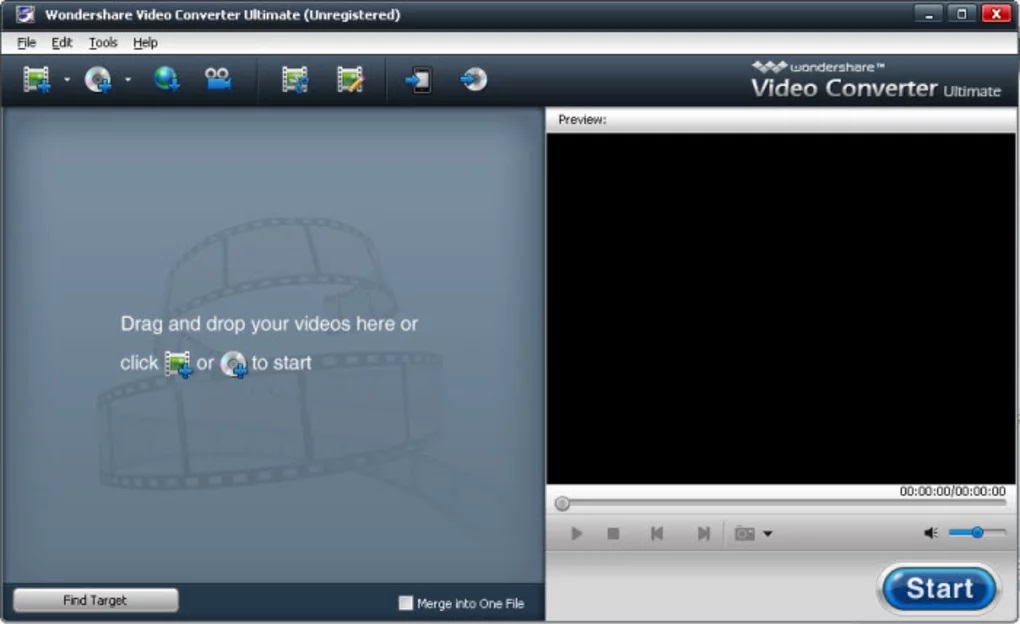
Wondershare

Uno de los principales rivales que tiene Freemake Video Converter, sobre todo en lo que respecta al aspecto de ser rápido, intuitivo y gratuito, es Wondershare Free Video Converter. Este programa presume de ser el más veloz del mercado, en concreto de ser hasta un X30 más rápido que algún que otro software de la competencia.

La realidad es que sí, es rápido y muy efectivo, pero también tiene una pega: la versión gratuita viene muy limitada. Wondershare Free Video Converter viene con dos ediciones, una gratis y otra Premium. La primera incluye marca de agua al convertir el vídeo, con anuncios, si queremos editar algún trozo en cuestión, este también viene con publicidad, la grabación de pantalla sólo deja hasta un minuto y otros detalles que pueden ser menores. Por tanto, para quitar todo esto es necesario pasar por caja y comprar la edición de pago. Teniendo en cuenta esto, nosotros somos partidarios de adquirir otros programas; ya que se va a gastar dinero, al menos hacerlo en lo mejor.

Wondershare Video Converter Descargar
7

Adobe Premiere Pro

El programa rey de edición de vídeos, el todoterreno que no puede faltar en tu equipo a poco que te guste el mundo audiovisual: Adobe Premiere Pro. Pocos softwares te van a ayudar más en tu día a día que este, sobre todo si quieres dedicarte (o ya estás empezando) a vídeos y demás (y por eso decíamos con Wondershare que si vas a gastar dinero, al menos lo hagas en programas como este, que es el titán del mercado).

¿Qué hace a Adobe Premiere Pro tan especial? Pues en primer lugar, que cuenta con el sello de garantía de Adobe, la marca rey en el terreno de la imagen. A partir de aquí, Premiere sabe interpretar, y de manera muy correcta, todas las necesidades de los usuarios que se dedican al noble arte del vídeo: la interfaz es sencilla, pero a la vez con una complejidad enorme para los que quieran sacarle partido; posee casi todas las herramientas de edición de vídeo que uno puede tener; gran sincronización con Adobe After Effects para insertar efectos; y, por supuesto, una compatibilidad enorme con casi todos los archivos de vídeos del mercado. Por tanto, basta con que introduzcas ese archivo que tu televisión no lee, por ejemplo, en la línea temporal de Adobe Premiere, y acto seguido le des a “Exportar” -> “Elegir formato de salida”. No hay más misterios (y lo mejor de todo es que puedes ajustar los valores de calidad dentro del propio archivo de salida, por si quieres reducir su peso, que se vea mejor o peor –dentro de las posibilidades que tenga- y más detallitos).

Adobe Premiere Pro Descargar
10

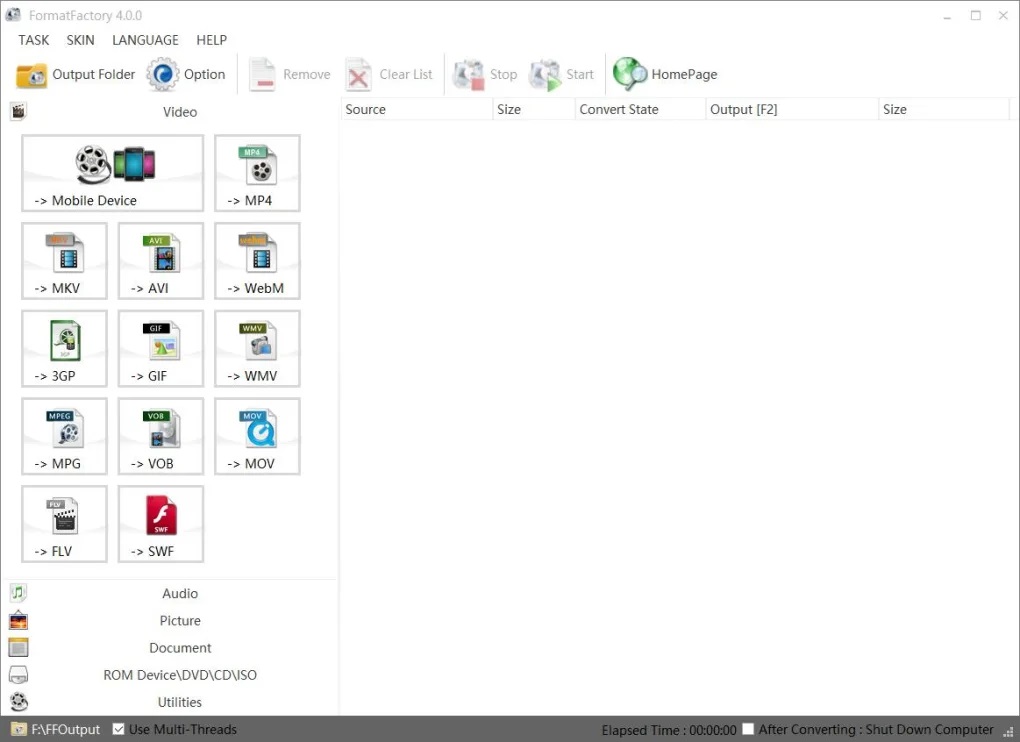
Format Factory

Con un diseño propio de la década pasada, Format Factory es otro de esos programas de edición que cumple con su cometido de una manera muy simple. Basta con arrastrar el archivo que queremos convertir, elegir el formato de salida y listo. Además, se pueden modificar algunos valores, como la calidad que tiene, el peso del archivo resultante y alguna que otra cosilla más (como reparar el audio que esté en mal estado).

La única pega que le ponemos a Format Factory es que puede estar ya un poco desfasado con algunos codecs y archivos, por lo que quizás te vas a encontrar alguna incompatibilidad. Eso sí, repetimos: son los más nuevos, es decir, con los tradicionales no vas a tener problema alguno en convertir el formato.

Format Factory Descargar
8

Sony Vegas

Al igual que sucede con Adobe Premiere Pro, hablar de Sony Vegas Pro es hacerlo de uno de los programas de edición con más solera del panorama. De hecho, se podría decir que entre Premiere y Sony Vegas se reparten casi toda la cuota de mercado profesional en lo que respecta a edición de vídeos, al menos en sistemas operativos Windows (en Mac se suele recurrir a Final Cut).

Sony Vegas Pro lleva entre nosotros más de una década contentando tanto a amateurs como a profesionales. Las diferencias con Premiere no son muchas, ya que ambas herramientas permiten exactamente lo mismo. Eso sí: consideramos que el programa de Sony es más fácil de manejar en primera instancia, es decir, la curva de aprendizaje te puede resultar más asequible que con el programa de Adobe, para ser honestos. Y como es obvio, aquí también puedes introducir cualquier archivo de vídeo que tengas y exportarlo en uno completamente diferente. Vas a tardar el tiempo que el programa requiera en la conversión. Ya está. Lo mejor, además, es que tienes la calidad de Sony, una de las empresas que mejor entiende el panorama audiovisual en todo su espectro (tanto para vídeo como para imagen en general, sobre todo en televisores, cámaras digitales y un amplio etcétera que seguro conocerás).

Sony Vegas Descargar
8

Handbrake

Al igual que con Format Factory, no te dejes engañar por su interfaz de tiempos pasados, ya que Handbrake cuenta con todo lo necesario para que convertir un vídeo no sea una tarea pesada. Este programa disponible tanto para Windows como para MacOS y Linux incorpora los principales códecs del mercado, por lo que tanto la entrada como salida de los archivos de vídeo no tienen problema alguno dentro del mercado de los codificadores (y eso siempre es una alegría).

Destacar que en las opciones del programa puedes cambiar valores como el peso máximo que esperas en el archivo (para que la calidad del mismo se ajuste a tus parámetros), la media de bitrate o incluso a la calidad constante media que deseas el vídeo en cuestión. Así mismo, también incorpora otros jugosos detalles, véase la posibilidad de añadir subtítulos, dividir el clip en capítulos o ajustar el formato resultante a una plataforma determinada (para que los valores se den ya definidos). Todo suma y te va a hacer más fácil la tarea, te lo aseguramos.

Handbrake Descargar
8

MPEG Streamclip

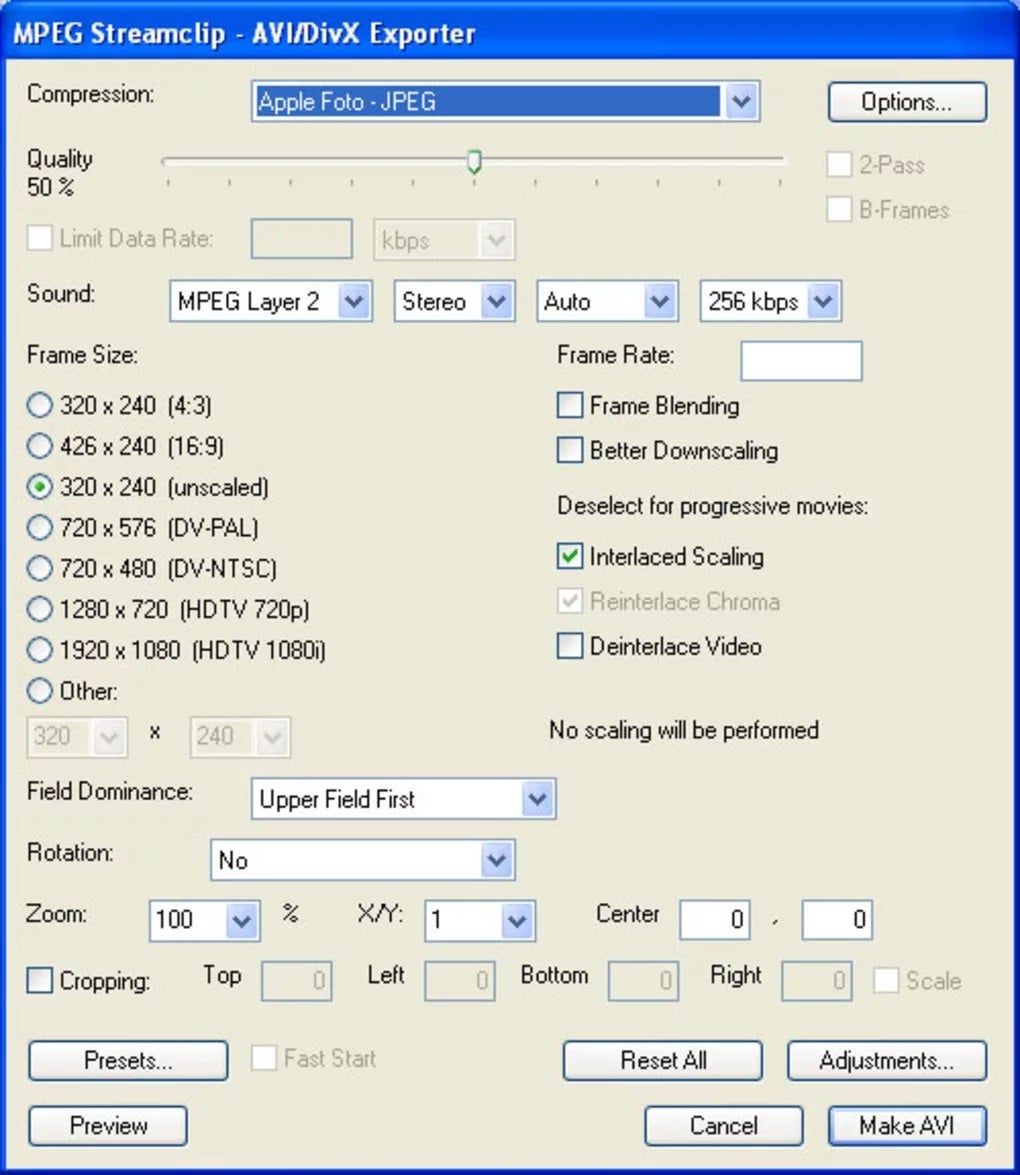
La primera vez que abras MPEG Streamclip te puedes llevar una sorpresa al ver lo directo que va al grano. Y nos explicamos. Mientras que los otros dos programas superiores sí tienen una interfaz que, al menos, apuestan por algo más estético, con este software no se hacen amigos y directamente aparecen todos los valores en bruto del vídeo introducido y cómo quedaría el resultado.

Por ejemplo, en la parte superior se indica la compresión que se quiere y la calidad, mientras que en la parte inferior se indican los parámetros de audio, la resolución del vídeo definitivo, la tasa de frame rate que va a tener, si lo queremos reescalado y más opciones típicas de cualquier conversor de vídeo. Puede parecer tosco y brusco, repetimos, pero cumple con su trabajo de manera más que eficiente. Y sí, al igual que sucede con el resto de competidores, es compatible con casi todos los formatos del mercado actual, entre ellos los más importantes.

MPEG Streamclip Descargar
7

Media Converter

Estamos hablando mucho de programas para PC en general, ¿pero no se puede hacer esta tarea desde el propio smartphone? Por lo general, los archivos de vídeo que queremos convertir suelen venir de estos dispositivos, y como bien te puedes imaginar, también existen aplicaciones dedicadas a este cometido en particular.

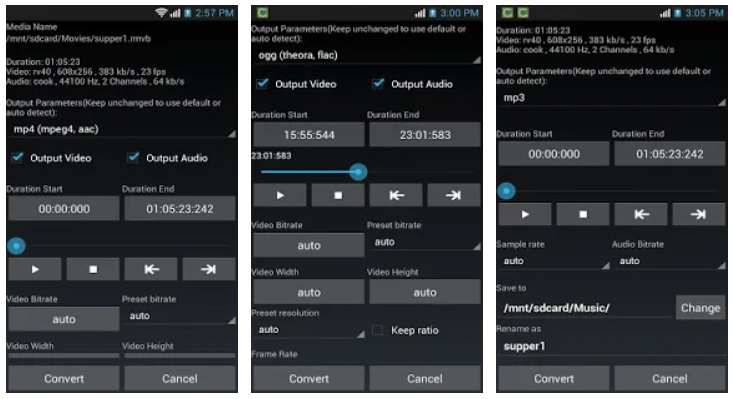
La primera de este artículo es Media Converter, una de las herramientas con más fama dentro de la Google Play Store y con casi 10 millones de descargas en su haber. Para ser exactos, con este programa puedes convertir los formatos de vídeo y formatos de audio más populares del mercado, véase el mp3, mp4, el ogg, oga, 3ga, m4a, wav, flac, asf, etc. Muchos de ellos son habituales en los teléfonos móviles, y se puede decir que ahí está la clave: al ejecutarse todo desde la app, esta está pensada para sacarle partido a esos formatos.

Aunque el convertir sea la tarea principal, Media Converter también permite otras cosillas como cortar un clip o incluso extraer el audio de una pista en concreto, además de rotar un vídeo (algo muy demandado) o seleccionar parámetros como el bitrate, resolución, etc. No está pensado como editor, pero va a lo más sencillo del mundo por si puede echar una mano, y eso siempre es de agradecer.

Media Converter Descargar
9

Video Format Factory

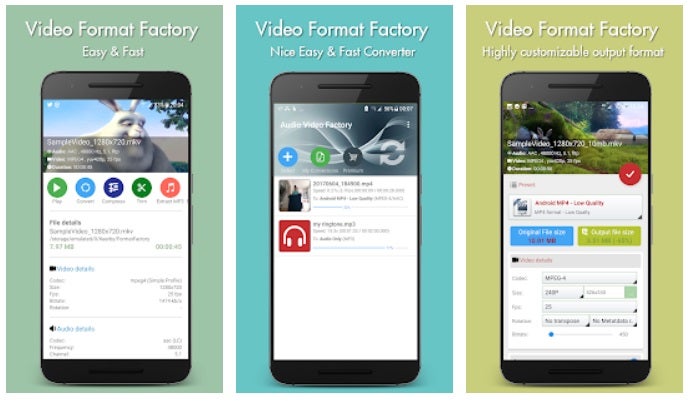
Si hace justo un momento hablábamos de Format Factory para PC, ahora hacemos lo propio con su versión para smartphones, Video Format Factory. En esta aplicación tenemos lo imprescindible para todo lo que necesita un convertidor de vídeo, es decir, el poder cambiar de formato sin problema alguno, cortar algunas partes que necesitemos y recalibrar la calidad en todas sus aristas para no encontrar complicaciones a la hora de exportar. No hay más.

Al igual que con otras herramientas, esta app soporta los principales formatos más populares, por no hablar de que podemos exportar directamente a redes sociales como Youtube, Facebook, Instagram o Twitter (lo que garantiza la mejor calidad posible para estas, dado que se trabaja con los valores que tienen preestablecidos de base). Con casi 5 millones de descargas en su haber, para nosotros es una de las grandes recomendaciones en teléfonos móviles junto a Media Converter (de hecho, el tándem de ambos es perfecto para sacar el máximo partido al conversor de vídeo).

Video Format Factory Descargar
8

Video Convertidor Compressor

Seguimos en este recorrido con Video Convertidor Compressor, la tercera aplicación para convertir vídeos dedicada en exclusiva a los smartphones. Con esta herramienta no sólo podemos convertir vídeos, sino también cortar y pegar, comprimir, reemplazar canciones y muchas más funciones parecidas o similares.

Lo mejor de esta aplicación es que está considerada como una de las más rápidas del mercado, y esto a su vez tiene un “pero” bastante grande: a veces la calidad resultante no es la deseada por la celeridad del proceso. Por tanto, esta app es perfecta para cuando necesitas un trabajo rápido y directo, alejado del proceso más elaborado y pormenorizado que requieren esos vídeos de mayor calado. Por cierto, incluye compatibilidad con los formatos de vídeo y audio más importantes del momento, así que aquí también puedes despejar la incógnita.

Video Converter Compressor Descargar
9

Video-Converter

Damos el tercer y último salto con los convertidores vía web. Sí, a través de Internet también podemos convertir vídeos a otros formatos. Si bien todas las páginas webs que traeremos a continuación tienen sus limitaciones, estas pueden servirte para salir del apuro, como es el caso de Video-Converter.

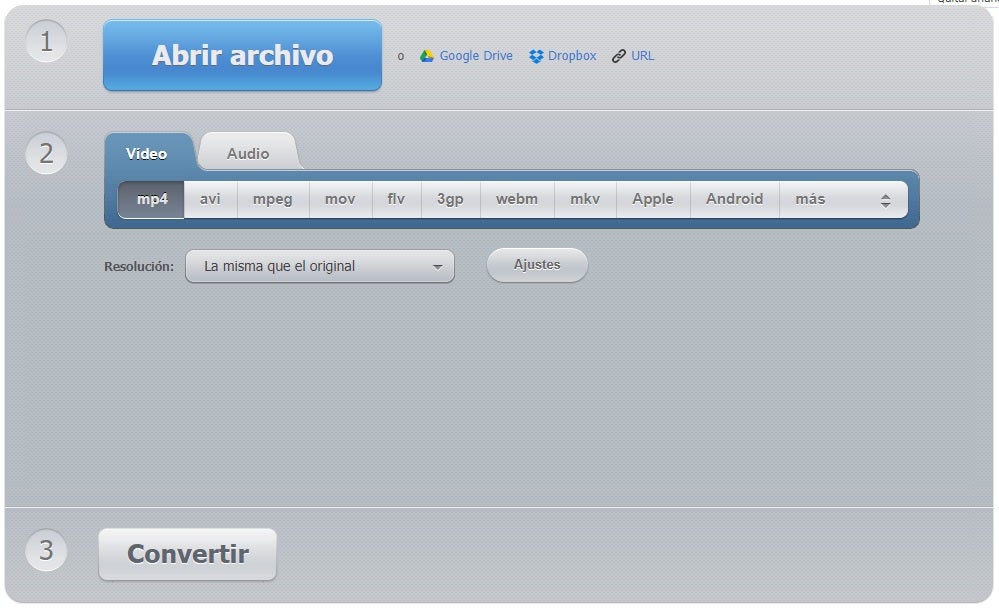
Este portal es uno de los que más solera tiene desde hace ya bastante tiempo. Es tan fácil como arrastrar el archivo (o cargarlo desde Dropbox, Drive o URL) y elegir en qué formato queremos que se exporte. Además, también podemos seleccionar ajustes de resolución y otros detalles.

Online-Convert

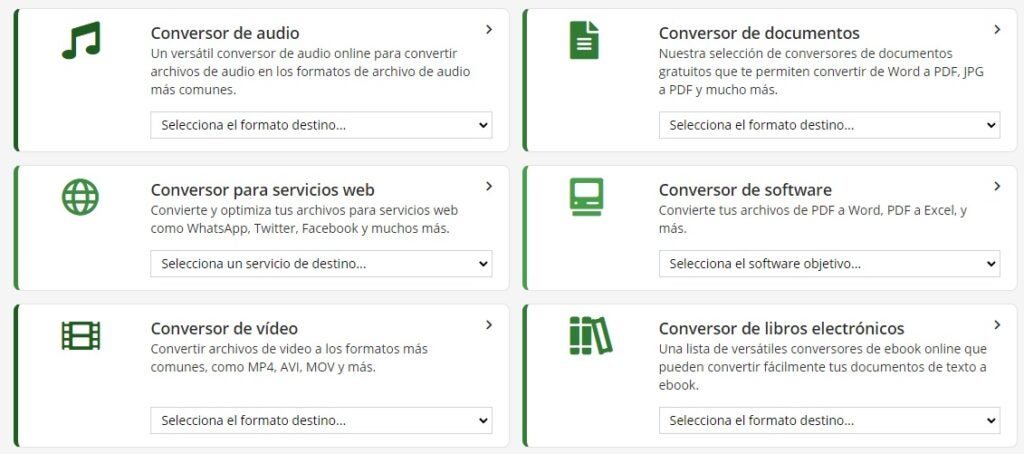
Con esta página web vas a tener un convertidor… ¡pero de casi todo! Su especialidad es convertir formatos de vídeo, de audio, de documentos, de software, de libros electrónicos… Cualquier formato que te pueda estar dando problemas, con Online-Convert lo mismo consigues sacarle provecho y transformarlo en uno que sí puedas usar.

Cabe destacar que dentro de cada conversor existen diferentes parámetros modificables. En otras palabras, puedes elegir el formato de salida, el tamaño, la tasa de bits de vídeos, la de fotogramas y más detalles que dan puntos adicionales a este portal.

Convertio

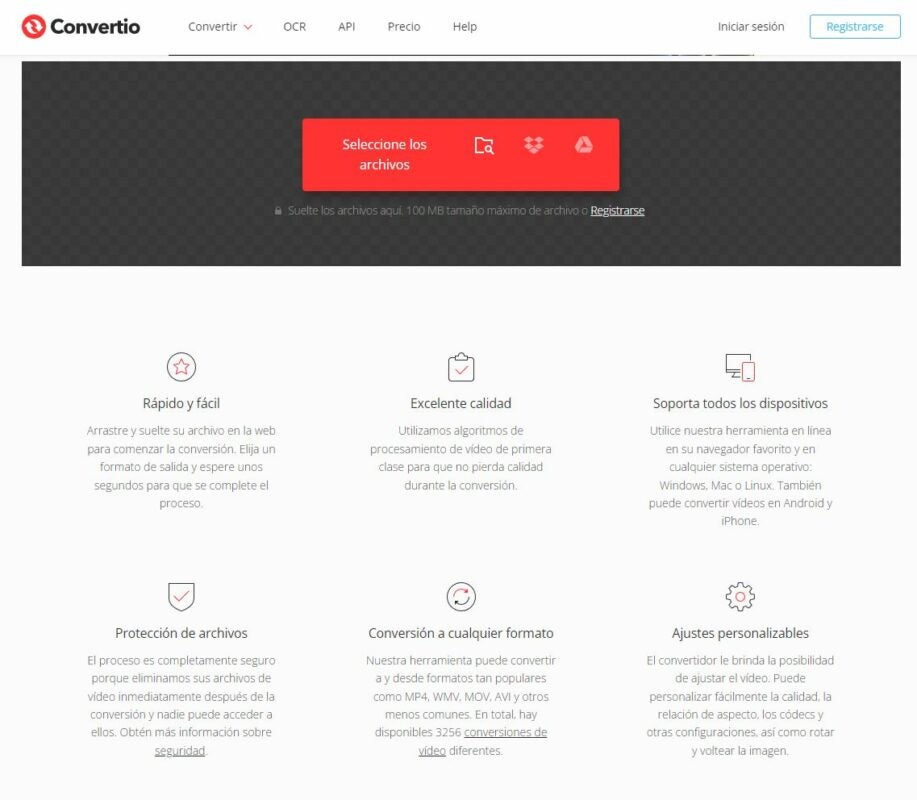
¿Quieres convertir un vídeo en cuestión de segundos? Convertio es una web perfecta para ello. Aunque tiene vinculación con Dropbox y Google Drive, la manera más fácil de utilizarla es arrastrando el archivo al portal y dejando que este cargue. Una vez lo haga, podremos ajustar las características del vídeo, desde los códecs hasta la relación de aspecto, la calidad, si queremos rotar la imagen y mucho más.

Puntualizar que el tamaño máximo de cada archivo es de 100 megas, aunque lo positivo es que podemos convertir a los formatos más populares del mercado (MP4, MOV, AVI, etc.). Así mismo, se puede usar en cualquier dispositivo sin problema alguno. Si quieres más, pues tendrás que pasar por caja, ya que además de la opción gratuita tendremos tres de pago: una “Light”, otra “Basic” y una última “Unlimited”.

¿Con cuál te quedas?

Y hasta aquí este completo artículo con los principales programas para la conversión de vídeo. Como has podido observar, hemos traído softwares de todo tipo, desde algunos dedicados a la labor más directa y sencilla hasta otros que van al campo más profesional. No obstante, sea una modalidad u otra, ambas las hemos cubierto con programas tanto para PC como para smartphones (Android), para que seas tú el que elija cómo convertir de formato esos vídeos de Youtube que te dan problemas, el último clip enviado por tu familia o, por qué no, ese simple vídeo que te gustaría tener con un tamaño menor.

Mejores add-ons o complementos para VLC

A nadie va a sorprender ya que VLC Media Player es uno de los reproductores de vídeos más versátiles del mercado (por no decir el que más). Su buen hacer durante los últimos años le ha servido para conseguir una cuota de mercado realmente alta, pero es que todo apunta a que va a seguir creciendo por las mejoras que va introduciendo.

Una de las más populares tiene que ver con las extensiones, esas herramientas que potencian lo ya visto en el programa base. Si quieres saber más sobre ellas, aquí van los mejores add-ons o complementos para VLC.

VLC media player Descargar
10

Cómo instalar extensiones

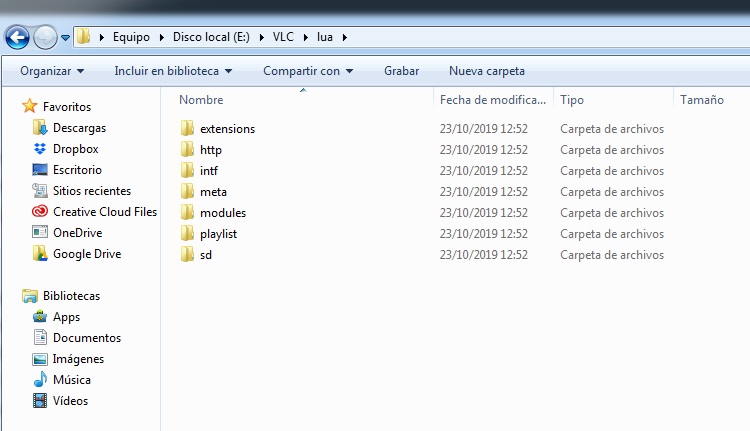
Antes de entrar a detallar los diferentes complementos que merecen la pena con VLC, lo ideal es que aprendamos a cómo se instalan las extensiones que vamos a descargar. Para ello, lo primero que tendremos que hacer es, cómo no, descargar el add-ons en cuestión (descárgalo en la carpeta que te plazca, ya que vamos a tener que moverlo).

Cuando hayas efectuado este proceso, el segundo no es más que pegarlo en la carpeta correspondiente. Es aquí cuando tienes que localizar dónde tienes instalado VLC. En cuanto averigües qué disco duro es, busca la carpeta “VLAN”, entra en la misma y luego busca una llamada “LUA”. Si no está, créala, aunque debería aparecer a poco que tengas una versión de los últimos 3 o 4 años. Y para finalizar, cliquea en “Extensions”, que es la carpeta donde deberás pegar el complemento que te has descargado de manera previa. En definitiva, la raíz, y como debería quedar todo, suele ser la siguiente:

Disco duro C -> Archivo de programas -> VLAN -> LUA -> Extensions

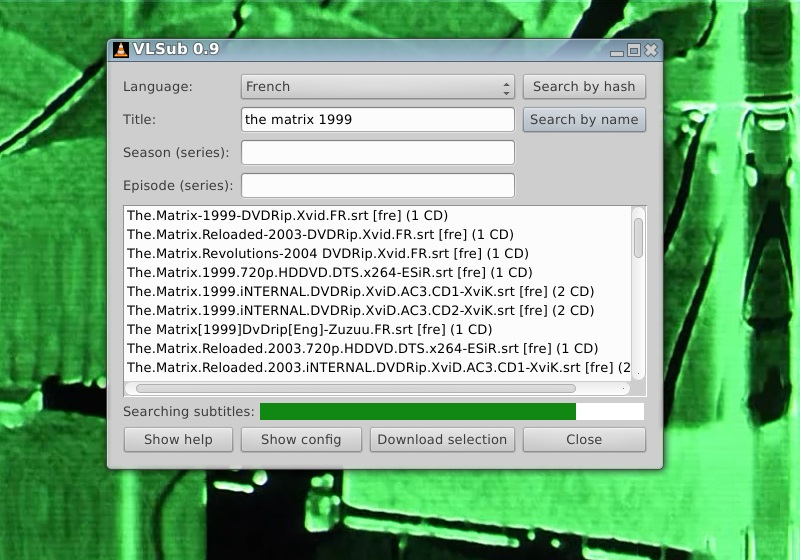
VLSub

Como bien sabrás seguro, VLC permite introducir subtítulos en los vídeos que estás visionando. Para ello, lo único que hay que hacer es pulsar sobre “Subtítulos” y darle a “Añadir archivo de subtítulos” para buscarlos dentro de tu equipo. Hasta aquí todo bien, ¿pero qué sucede si no tenemos los subtítulos de dicha película a mano y los queremos? Pues para este tipo de casos nace VLSub.

Esta extensión para VLC permite buscar y descargar de manera totalmente gratuita y simultánea los subtítulos de cualquier película, serie, documental, etc. Para ser exactos, el complemento está vinculado a opensubtitle.org, la extensa base de datos con subtítulos en español y en inglés. De esta manera, cualquiera que necesites, la herramienta te lo va a facilitar. Eso sí, avisamos: a veces puede dar errores, sobre todo si estás tirando de archivos de vídeos caseros y no ajustados a unos parámetros.

Link Srpos

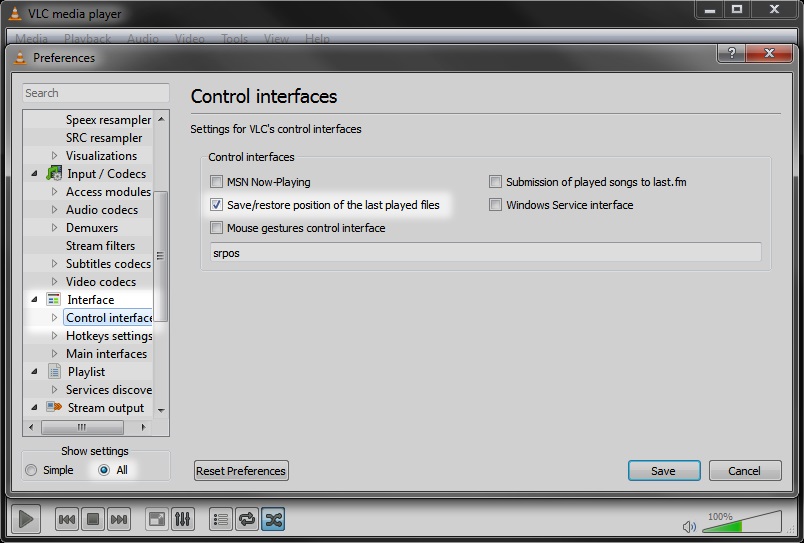
VLC permite crear marcadores dentro de los propios vídeos. De esta manera, sólo es necesario pulsar sobre el mismo para dirigirse al minuto y segundo concreto que nos interesa. Hasta aquí todo bien, pero la clave está en que los marcadores se utilizan, por lo general, para aquellas escenas o partes que nos interesa guardar para el futuro, no para marcar por donde nos hemos quedado para retomar de manera rápida (como hace Netflix, que cuando cierras la app sabe dónde te has quedado). ¿Qué se puede hacer en estas situaciones? Pues lo ideal es recurrir a una extensión como SRPos.

Detrás de este nombre se esconde una herramienta cuyo cometido no es más que memorizar la parte exacta del clip donde nos hemos quedado. Por tanto, basta con instalarla, configurarla y probar a cerrar un vídeo en un minuto determinado. Si todo ha ido bien, al abrir VLC de nuevo arrancará justo desde ese punto. No hay más misterio.

Twitch Playlist

Se ha convertido en la plataforma para realizar streamings por excelencia: Twitch. Cada vez más gente del mundo de Youtube está dando el salto hasta aquí gracias a las características y funciones que posee, como que los ingresos por publicidad son más altos y, sobre todo, que son los propios usuarios quienes pueden ayudar a los creadores de contenido. Por esta razón, Twitch está a la orden del día… y ahora también en tu VLC.

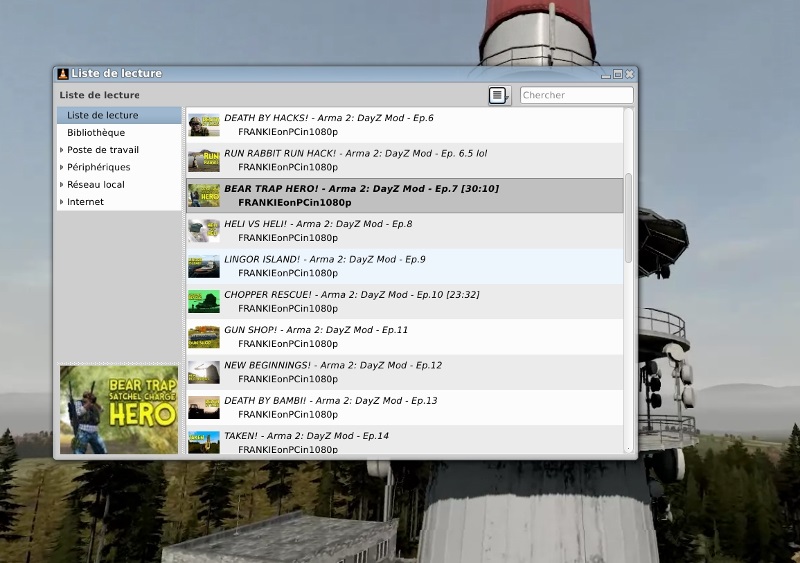
Como era de esperar, la extensión para configurar Twitch con VLC ya es una realidad. Con esta podemos no sólo ver transmisiones en vivo, que es lo lógico y habitual, sino también vídeos bajo demanda (los ya emitidos), acceder a las categorías de juegos y también tener permiso para ver los clips realizados de cada emisión.

Hay un detalle a tener en cuenta. Al ser una “Playlist”, el archivo descargado no se instala dentro de la carpeta “Extensions”, sino la que se llama “Playlist” tal cual. Para que no te lleves una sorpresa por si ves que no funciona.

Youtube Playlist

Al igual que con Twitch, existe una extensión también dedicada al mundo de Youtube (de hecho, es incluso más antigua). Esta se llama Youtube Playlist y nos va a permitir importar vídeos y listas de reproducción desde la afamada plataforma audiovisual de Google. Por tanto, vamos a poder visionar todo ese contenido desde VLC sin necesidad de entrar en la página web de Youtube o la app correspondiente.

Al igual que sucede con Twitch, recuerda que este archivo debes guardarlo dentro de “Playlist” y no “Extensions” para que funcione de manera correcta.

Get Movie Info

Las plataformas de streaming como Netflix, HBO, Movistar, Amazon Prime, etc., permiten visionar una gran cantidad de información sobre el contenido audiovisual que se está viendo. Gracias a esto, puedes obtener datos sobre los actores que participan y cuáles han sido sus otras películas, el género al que pertenece, año de producción, temporadas, número de episodios, etc. ¿Pero qué sucede cuando esto se quiere hacer desde VLC?

Lo mejor que podemos realizar es descargar Get Movie Info, una extensión que, tal como su propio nombre indica, sirve para ofrecer información sobre ese contenido que estamos viendo. Una vez la tengas instalada, el plugin va a solicitar una “API”. No te preocupes por el nombre, sólo ve hasta esta web y cliquea en “Free” para obtener el código. Cópialo y pégalo en VLC. Así de fácil y directo.

A partir de ahora, esta extensión toma toda la información de la página web OMDB, así que vas a tener actualizado en tiempo real todas y cada una de las fichas que existen. Y en cuanto estés reproduciendo una película o serie, si consultas el plugin podrás ver la información sobre la misma.

Time

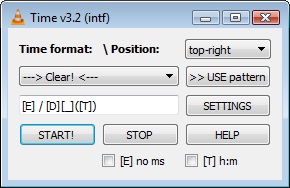
Como bien sabrás, VLC pone el minuto de reproducción justo en la parte inferior, es decir, necesitas pasar el ratón por la barra de tiempo para que se vea el mismo. Ahora bien, este procedimiento es un poco tedioso, sobre todo si estás utilizando un dispositivo como Google Chromecast y visionas el contenido desde una televisión. Al fin y al cabo, ¿te vas a levantar e ir hasta el PC sólo para ver el minuto? Para este tipo de situaciones existe un complemento increíble: Time.

El objetivo de este add-on es justo ese, el de colocar el minutaje encima de la reproducción del vídeo para que sepamos en todo momento dónde estamos y, más importante, cuánto nos queda de metraje. A pesar de su aparente simplicidad, la herramienta incluye más opciones de las que aparecen a simple vista, como añadir etiquetas, situar el tiempo en 9 posiciones posibles en la pantalla y alguna que otra cosilla para mejorar la experiencia.

TuneIn Radio

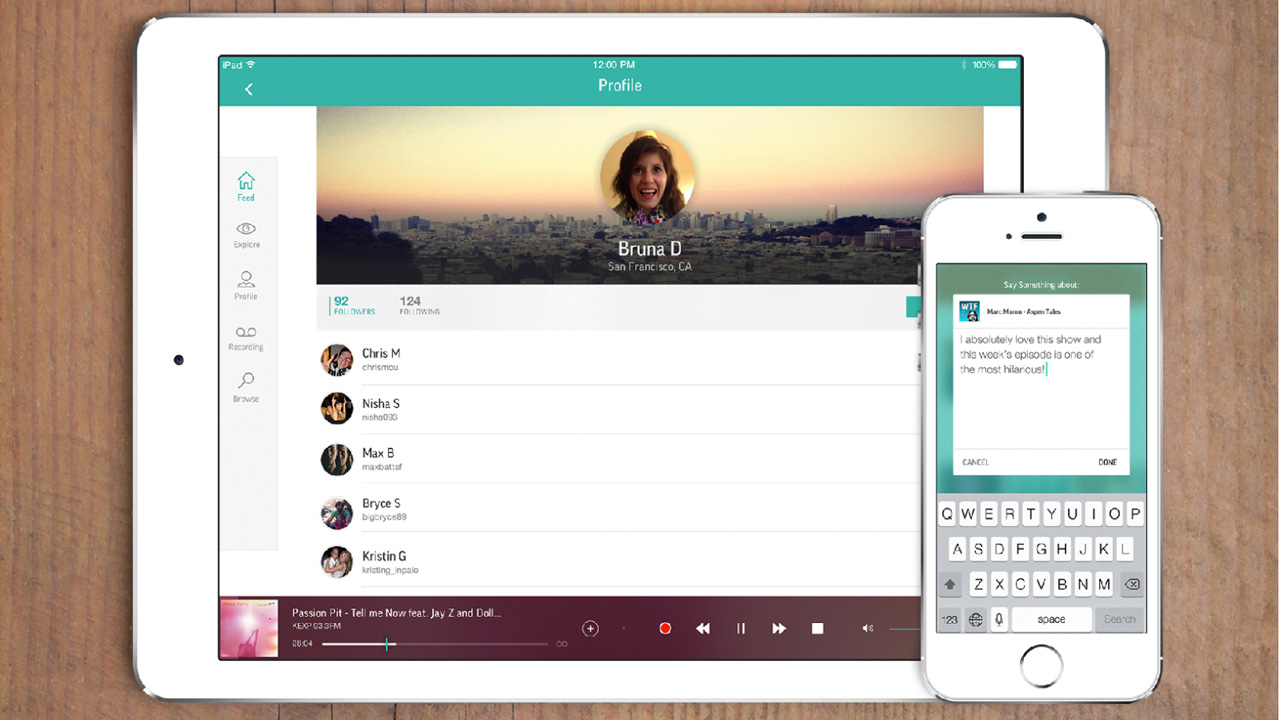
Ya hemos explicado en alguna que otra ocasión que VLC Media Player permite la reproducción de podcasts y emisoras de radio de manera totalmente nativa, es decir, sin necesidad de instalar nada. De hecho, incluso se pueden crear listas de reproducción con las diferentes emisoras. No obstante, ¿qué te parecería tener una especie de estación de radio con todas las cadenas de radio sin necesidad de tener que abrir una a una? Pues eso es TuneIn Radio.

Este complemento permite añadir una estación de radio al programa VLC. Con ello vas a conseguir algo tan fácil como que todas las emisoras las tendrás a tiro de piedra sin configurar una por una. Como si con el smartphone fueras reproduciendo una a una. Toda una maravilla, ¿verdad?

VLC Ratings

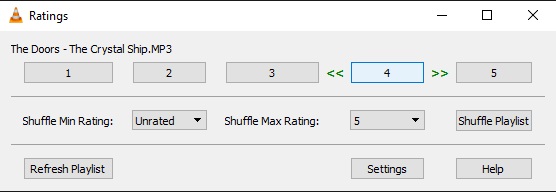
¿Eres de esos que aman calificar las películas, series, libros, videojuegos o cualquier producto cultural que consumes? Si la respuesta es afirmativa, este complemento te va a fascinar: VLC Ratings.

Tal como su propio nombre indica, esta herramienta permite calificar cada archivo de vídeo con una puntuación de 1 a 5 (o también de 1 a 10, según lo que desee el usuario). Así mismo, la extensión no se queda sólo aquí, sino que también incorpora una especie de biblioteca interna para ordenar todas las puntuaciones que asignamos (por ejemplo, por valores de puntuación, por valoraciones más nuevas o viejas, etc.). La idea es que si tienes películas de 5 estrellas, todas aparezcan agrupadas bajo una misma lista. Así de fácil.

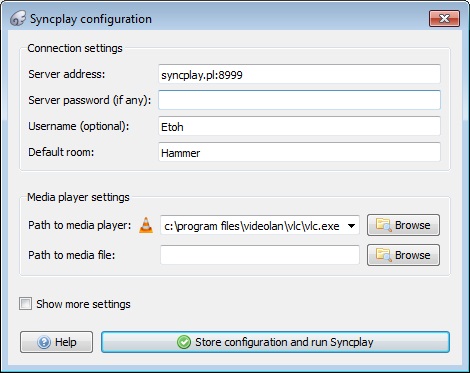
Syncplay interface module for VLC

Seguro que has escuchado hablar alguna vez de Netflix Parties. Este complemento para Google Chrome y Mozilla Firefox permite sincronizar un vídeo entre varias cuentas, de manera que todas visionan el contenido de manera simultánea, es decir, todos pueden comentarlo a la vez en un chat, poner anotaciones, etc. Pues Syncplay para VLC realiza la misma función, para que nos entendamos.

Este complemento permite que todas las personas puedan visionar un vídeo de manera simultánea, cada uno en su equipo. Todas las acciones que se realicen, desde pausar hasta reproducir e incluso saltar de posición en el vídeo, están sincronizados al segundo. La idea es ofrecer un aula virtual que dé a todo el mundo la misma experiencia de visionado. Ni más ni menos.

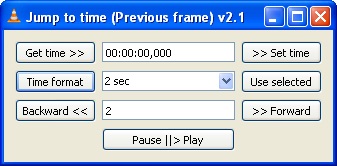
Jump to Time Previous Frame

Aunque VLC dispone de la propia línea temporal para situar el clip de vídeo justo en el momento que uno desea, es cierto que los valores que otorga son en una escala un tanto grande, es decir, hora, minuto y segundo. ¿Qué te parecería llegar hasta lo más insignificante, es decir, incluso al milisegundo?

Esto es lo que ofrece Jump to Time Previous Frame, una extensión perfecta para situar esa película o serie justo en el momento clave que uno desea. Para que te hagas una idea, permite situar la reproducción incluso por milisegundos, así que también puedes realizar una captura de pantalla en el momento clave.

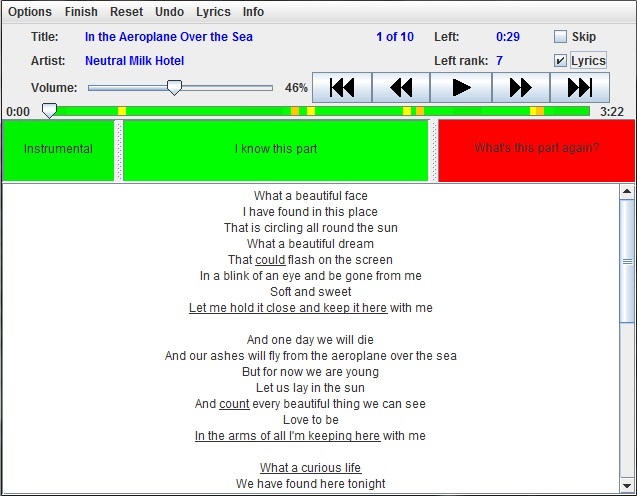
Song Teacher

Los karaokes nos llevan acompañando toda la vida. Pocos actos hay más corrientes que el de iniciar un vídeo musical, que las líricas empiecen a salir en la pantalla y que amigos, familiares, etc., se pongan a cantar como si no existiera un mañana. Con VLC podemos tener también nuestro propio karaoke improvisado a través del complemento Song Teacher.

Esta extensión permite descargar centenares de letras de canciones y reproducirlas en el reproductor multimedia en sólo unos segundos. Además, también se pueden ir seleccionando aquellas partes que creemos que están bien hechas (de color verde) o mal realizadas (de color rojo). La idea, cómo no, es recrear la experiencia de un karaoke, más allá de las particularidades de cada uno.

Intro and Credit Skipper

Y cerramos este artículo con una extensión cuyo nombre ya desvela todo: Intro and Credit Skipper, es decir, un complemento para saltar las introducciones y créditos de películas, series, etc. Esto es algo más que habitual en plataformas como Netflix o Amazon Prime Videos, pero en VLC sólo se puede hacer a través del propio movimiento del ratón. Por tanto, gracias a esta extensión conseguimos habilitar esa maravillosa casilla que da el salto justo para quitar el opening y la escena de conclusión (aunque algunas introducciones son obras de arte, todo sea dicho).

Y hasta aquí las mejores extensiones para el mejor reproductor multimedia del mercado. Recuerda que todos estos addon de Videolan están disponibles tanto para Windows como MacoS y Linux, es decir, cualquier sistema operativo es capaz de ejecutarlo sin problema alguno (de hecho, incluso en teléfonos móviles como Android también se ejecutan). A partir de ahora, de ti depende el que le saques partido a tu programa. Así de sencillo (y si te ves capacitado para crear alguna, lánzate a ello; no te olvides que VLC es un software de código abierto).

Mejores programas de producción musical

Cuando se habla de música, lo primero en lo que piensa la gente, siempre, es un cantante o algún componente que toque un instrumento. Cómo no, estos son los elementos más importantes de todos, ya que sin ellos no existiría la canción como tal. Ahora bien, detrás de cada tema hay muchos técnicos que se encargan de que todas las canciones suenen perfectas. Si estás pensando en dar el salto a este mundo, te traemos los mejores programas de producción musical ahora mismo. Para que empieces a practicar.

Pro Tools

No podíamos empezar este artículo por otro programa. Hablar de Pro Tools es hacerlo de una de las herramientas de software más famosas de producción musical. Este programa es el que utilizan miles de profesionales en todo el mundo, así que si quieres empezar por el “nivel maestro”, vas a tener mucho ganado: todo lo que aprendas lo vas a poder aplicar luego de manera profesional.

¿Qué ha hecho que este software sea tan popular? Pues, realmente, todo lo que representa en sí. Puede parecer sencillo a simple vista y perfecto para principiantes, pero a poco que indagues verás las complejidades que atesora. Es un mastodonte del software. Puedes componer, grabar, mezclar, masterizar y hacer cualquier cosa que te propongas. Además, incluye el famoso motor de audio Avid para un mejor procesamiento y que todo lo que grabes se reproduzca con la calidad que buscas.

Como te puedes imaginar, la única “pega” es que es de pago, es decir, tendrás que pasar por caja para utilizarlo. Eso sí, hay una versión de prueba para ver si te convence desembolsar dinero, aunque repetimos: es el programa estrella de la producción musical (lo utilizan 7 de cada 10 productores, según las estadísticas de la propia empresa).

Pro Tools Descargar
9

Cubase

Damos el salto en segundo lugar a Cubase, un programa con una intuitiva interfaz (y atractiva) que permite producir música de manera muy sencilla. El software incluye una gran variedad de herramientas para incorporar múltiples efectos, sonidos, instrumentos virtuales y otros registros.

Al igual que sucede con Pro Tools, su utilidad depende del usuario que lo maneje, es decir, que un principiante no va a tener problemas en utilizarlo, pero un avanzado o experto sabrá sacarle más partido. Eso sí, ya que hemos sacado Pro Tools a escena, este software está un poquito por debajo del programa líder.

Cubase Descargar
8

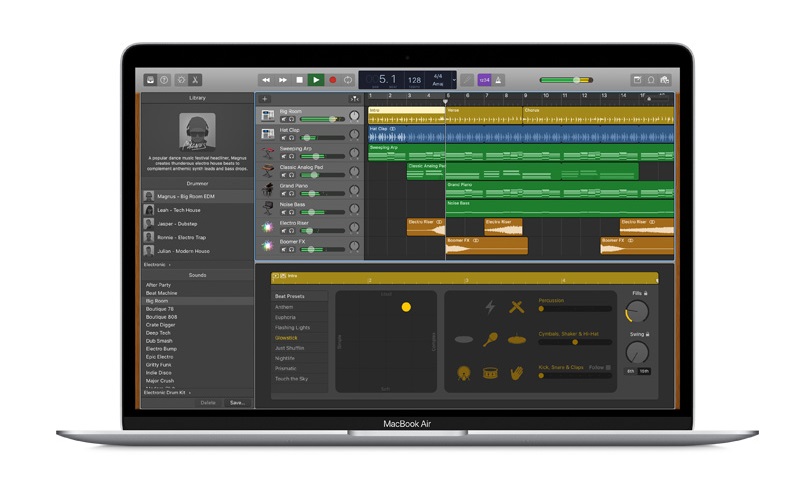
Garage Band

Turno ahora para hablar de GarageBand, una de las aplicaciones más famosas para Mac, iPad, iPhone, etc., (traemos algo de Apple, que no va a ser todo para Windows). Esta maravillosa herramienta convierte tus dispositivos en una colección de instrumentos táctiles y en un completo estudio de grabación para “crear música estés donde estés”. “Usa los gestos multi-touch para tocar el teclado, la guitarra y crear ritmos para sonar como un auténtico profesional, aunque nunca antes hayas tocado una nota”, apunta la aplicación en su descripción interna.

Este programa, que está diseñado y desarrollado por la propia Apple, también permite conectar una guitarra o un bajo y tocar con amplificadores y pedal, por lo que se incorporan instrumentos reales para sacarle más partido. Además, y en el caso de los instrumentos virtuales, puedes descargar más de ellos de manera totalmente gratuita, así como bucles y paquetes de sonidos.

Todo esto que te hemos contado es para grabar música con instrumentos virtuales, pero es que también incorpora su propia mesa de producción musical. Tiene hasta un total de 32 pistas a incorporar dentro de las líneas de tiempo, con añadidos como ecualizadores, cajas y mucho más. Como decimos, una de las aplicaciones más completas que vas a encontrar en estos momentos y que merece –y mucho- la pena si quieres utilizarla en varios sitios.

GarageBand Descargar
8
” ]

Reaper

Es probable que te suene este programa que viene a continuación: Reaper. Tuvo bastante popularidad en su momento y quizás fuera el principal rival de Pro Tools. Sin embargo, ahora quizás ha pasado a un plano más secundario dentro de la producción musical.

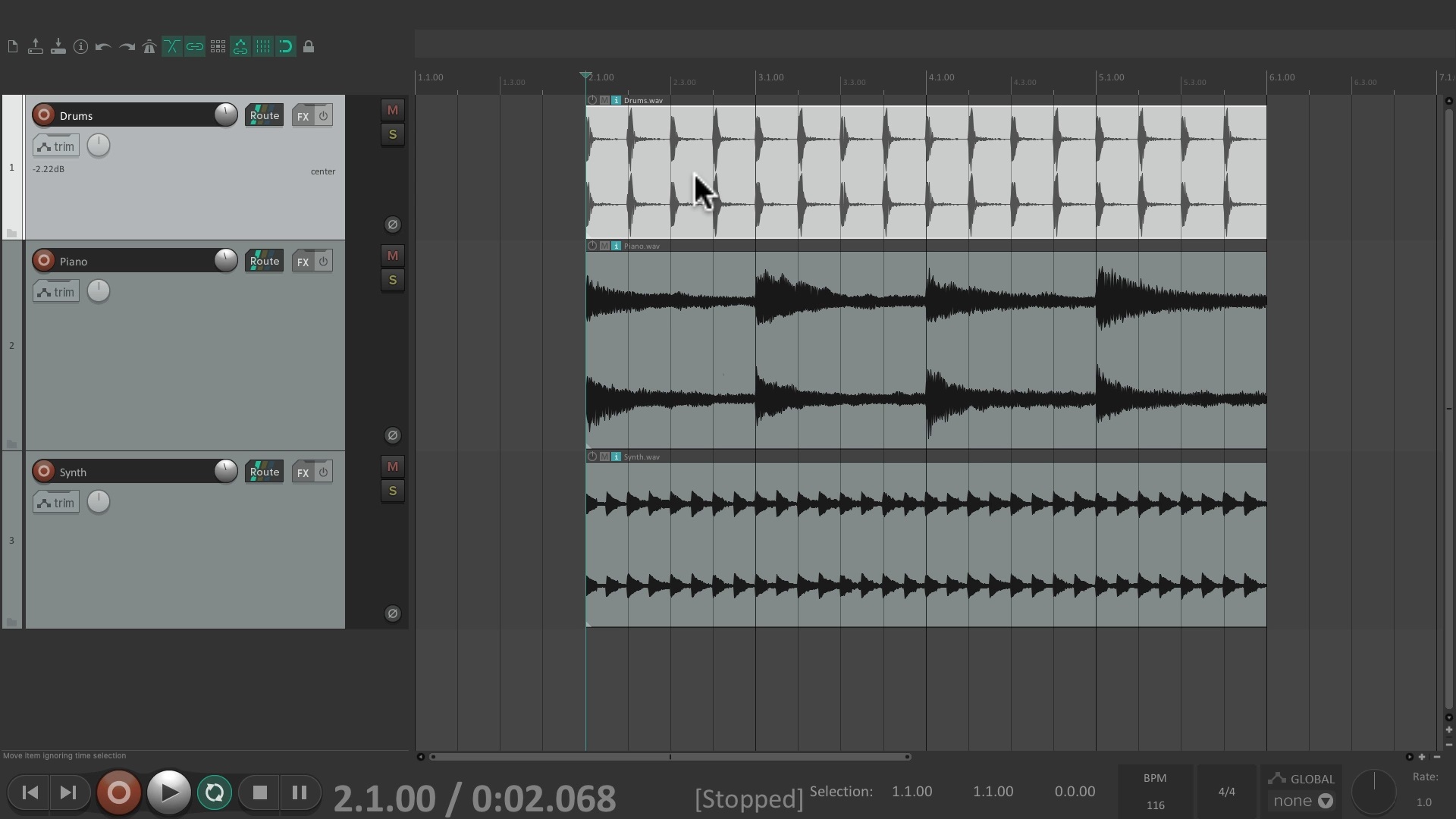
Con Reaper puedes grabar, modificar, editar y guardar tus propias mezclas y composiciones. Una de las características más importantes que tiene este software es que su interfaz es, con diferencia, de las más fáciles de entender. Todo aparece claro, legible y sin muchos “botones” en pantalla, lo que facilita su uso (en especial si eres amateur). Ahora bien, ¿quiere decir esto que no es completo? Para nada: Reaper es un programa todoterreno y seguro que se lo has visto a más de uno y de dos productores musicales (incluso algún youtuber dedicado al mundo musical).

Reaper Descargar
7

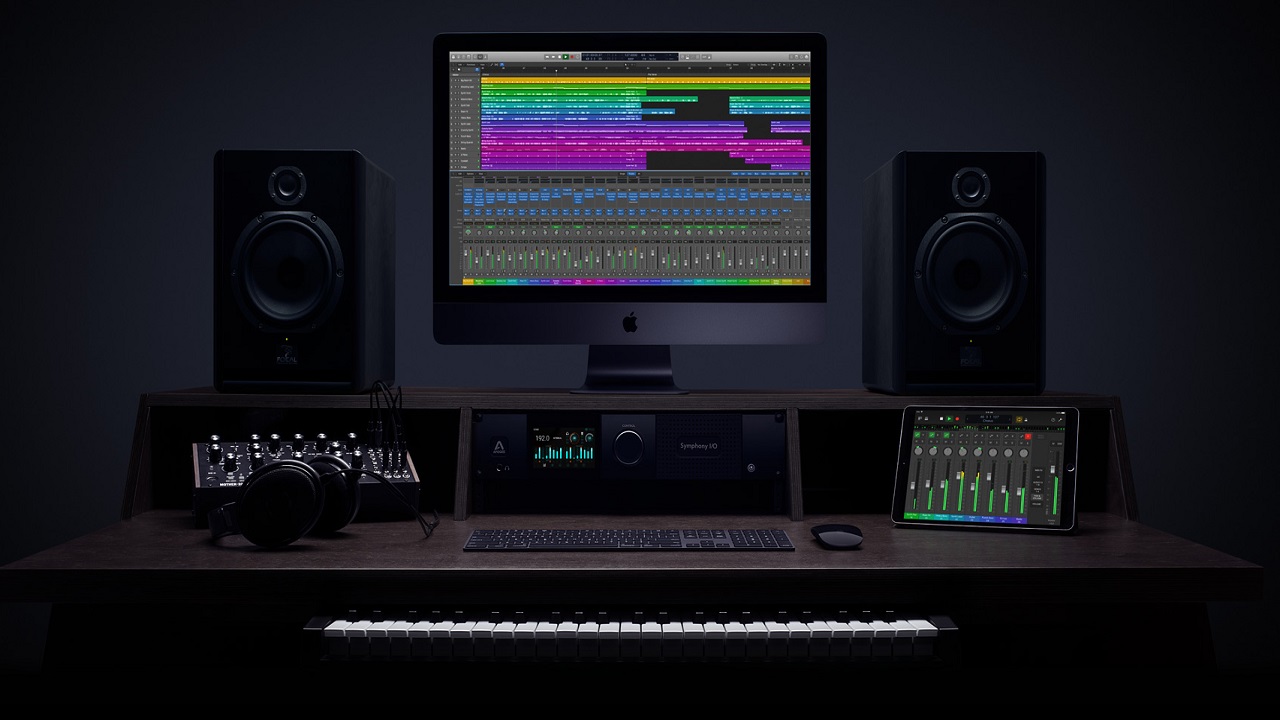
Logic Pro X

Volvemos a Mac, Apple, para hablar del mejor programa que hay de producción musical en dichos terminales: Logic Pro X. Mientras que Garage Band es más una aplicación para empezar en este mundillo, con Logic Pro tenemos toda la potencia de Apple en el desarrollo audiovisual (Final Cut es toda una declaración de intenciones).

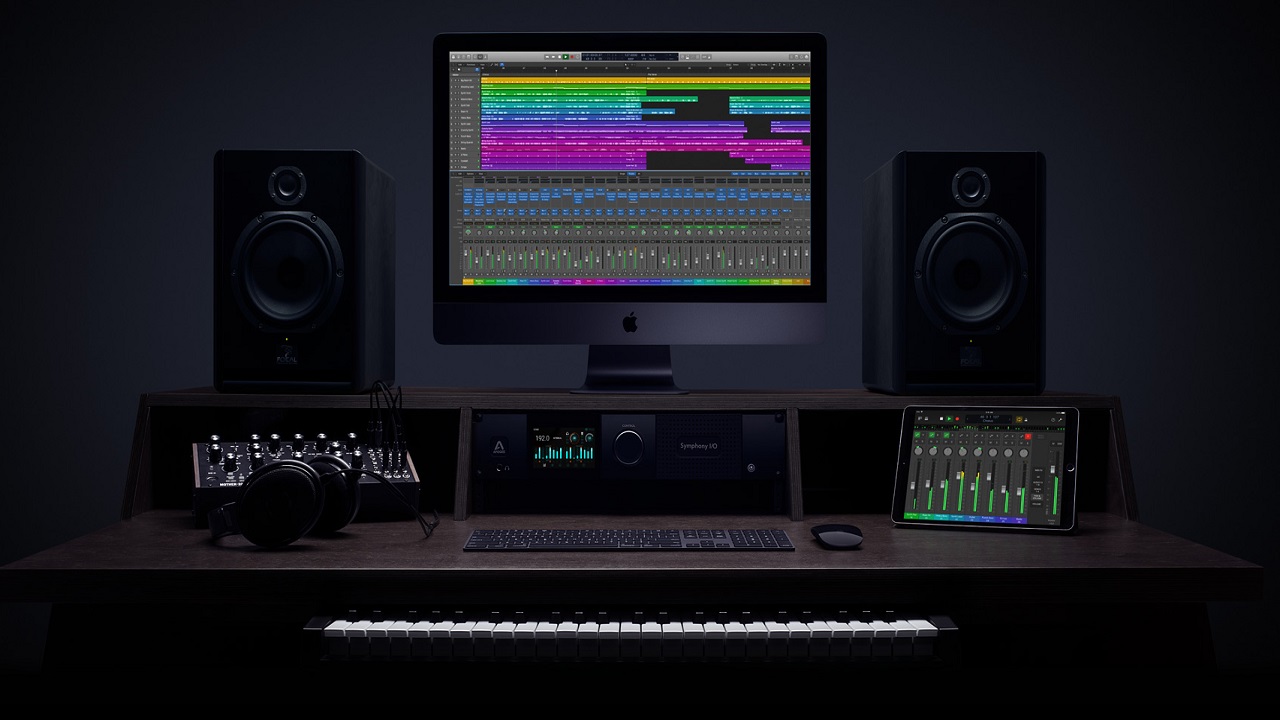
Este programa nos permite sincronizar automáticamente las pistas de audio con Smart Tempo. Además, podemos descubrir una gran variedad de plugins para aplicar en nuestros archivos de audio, desde reverberación hasta ecualizadores, efectos creativos y mucho más. Y sí, al igual que sucede con GarageBand, los dispositivos iOS también juegan un importante papel en este Logic Pro X.

Logic Pro X Descargar
8

Ableton Live

Pocos programas llevan tantos años encima como Ableton Live. Este software es una herramienta de producción musical perfecta para pulir los temas una vez salen del horno. La herramienta combina el profesionalismo de un programa de altos vuelos con aquellas funciones perfectas para los novatos.

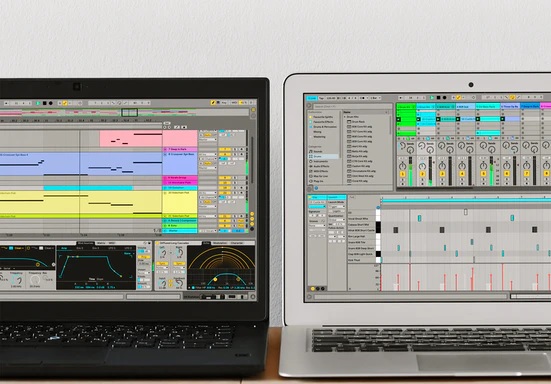
Las opciones que incluye son semejantes a las que ya hemos contado con programas anteriores, desde plugins y efectos hasta poder disfrutar de su librería de muestras y archivos MIDI. Además, y esto es importante, también es una mesa de mezclas improvisada. Con las últimas updates que ha sufrido incorpora el conocido como modo “Sesión”, que permite a los DJ ver el programa al igual que si fuera un gestor musical. Esto se traduce en que se pueden lanzar canciones, incorporar efectos, MIDI y mucho más. Un mezclador perfecto para música electrónica.

Todos estos detalles han hecho de Ableton Live un programa multiusos perfecto para producir un tema que tenemos en la recámara (esta es su función principal), a la par que poder pinchar las canciones que queremos en nuestra fiesta nocturna, de amigos o simplemente grabando en el estudio. Por cierto, su interfaz es bastante compleja y no invita a conectar con él de primeras, así que si vas con algunas nociones musicales aprendidas de antemano, lo mismo lo agradeces para que no te vuele la cabeza…

Ableton Live Descargar
7

Y hasta aquí las mejores estaciones de trabajo o DAW (como mejor se les conoce). Si quieres perfeccionar tu audio digital, jugar con sintetizadores, hacer una masterización profesional y mucho más, aquí te hemos traído una amplia selección de programas para que tu producción de música alcance un nuevo nivel. Eso sí, te avisamos: intenta aprender antes con varios tutoriales para llegar cuanto antes al nivel profesional; de lo contrario, te vas a cabrear y afectará a tu flujo de trabajo.

Aprende a mezclar como David Guetta con estos videotutoriales

¿Te gusta la música electrónica? Si es así, seguro que en alguna ocasión has sentido curiosidad por cómo mezclan los DJs todos los temas que tienen a su alcance. Puede parecer algo trivial, pero hay muchas horas de trabajo detrás de cada sesión que se pone al público para que este baile y disfrute de una buena noche, tantas que a poco que entres en el mundillo observarás que vas a tardar centenares de horas en aprender las nociones más básicas.

En este post te vamos a traer varios tutoriales para que aprendas a mezclar de menos a más, es decir, como si fueras un DJ principiante en primera instancia para terminar siendo el famoso David Guetta. Eso sí, antes tendrás que descargarte un programa: Virtual DJ. Y si consigues la misma popularidad, al menos acuérdate de Softonic en uno de tus conciertos.

Virtual DJ Descarga gratis
9

Virtual DJ: el programa más popular

Con más de 100 millones de descargas en todo el mundo, Virtual DJ es el software más popular en lo que respecta a mezcla musical. Lleva casi 20 años en el mercado, lo que le ha servido para cosechar un gran éxito por parte de todo el público y aparecer siempre en el primer puesto en lo que respecta a software musical (sobre todo a la hora de tener un mezclador en condiciones).

La principal virtud de Virtual DJ, además de su completa interfaz, es que se puede descargar gratuitamente si es para uso casero. En caso de que quieras utilizarlo ya de manera profesional (o semi) tendrás que pasar por caja (algo lógico) y pagar la licencia que corresponde (pero te aseguramos que le vas a sacar provecho a poco que explotes sus características, créenos)

DJ Alon

Para obtener los conocimientos básicos de lo que supone Virtual DJ, nada mejor que tomar como referencia los tutoriales de DJ Alon. Este DJ profesional es uno de los más conocidos de la esfera, y lo mejor es que también se encarga de transmitir sus enseñanzas a los de 100.000 suscriptores que posee en su canal de Youtube. Para poner en relevancia el éxito que tiene, su vídeo estrella acumula la friolera de casi tres millones de reproducciones y más de 10.000 likes, lo que habla muy bien del trabajo realizado.

La particularidad de este curso es que parte desde lo más elemental, es decir, desde que instalas el simple programa, hasta conocimientos avanzados al alcance de los DJs profesionales.

Por otro lado, DJ Alon también se caracteriza por traer a gente del mundo de la música, así que a poco que te guste la música electrónica y ser dj, seguro que vas a conocer a muchos de los rostros que aparecen en los vídeos de su canal o en sus redes sociales. Te lo recomendamos encarecidamente.

DJ Profesionales Video Tutoriales

Este canal de Youtube es uno de nuestros favoritos para aprender a mezclar música sin tener ni idea en un primer momento: DJ / VDJ Profesionales Video Tutoriales. En él se nos enseñan conceptos tan básicos como conocer la interfaz del software -algo clave, sobre todo durante los primeros compases- hasta ejemplos de efectos, de loops, midi, de automix, de transiciones de vídeo, de mezcla automática o de Sync. En otras palabras, la idea es que se vaya cogiendo soltura con esta mesa de mezcla virtual para dar el salto a tu propio equipo en un futuro.

Aunque sus vídeos son muy variopintos, sí que mantiene una cierta homogeneidad en sus contenidos, así que vas a tener un curso de DJ para que la pista de baile no se le resista a tu mesa de mezclas. Y sí, algo que nos encanta de este creador de contenido es que ofrece incluso directos en sus redes sociales donde enseña a pinchar música, valores de producción musical y mucho más.

Todos sus tutoriales están bastante actualizados, ya que se usa siempre la última de Virtual DJ del mercado, es decir, la que data de comienzos de este año. Por tanto, coge boli y papel y prepárate para aprender las nociones básicas. Tus altavoces necesitan echar humo.

Digital DJ Tips

Está en inglés, vale, pero nos parece uno de los mejores canales de tutoriales que tiene Youtube sobre el maravilloso mundo del DJ en líneas generales. Gracias a los chicos de Digital DJ Tips, aprender las nociones básicas sobre el arte de pinchar es pan comido (aunque tendrás que dominar la lengua de Shakespeare, como decíamos al inicio).

Este canal cuenta con la friolera de más de 200.000 suscriptores, es decir, más de 200.000 personas apasionadas por el mundo de la música electrónica, el vinilo, el mezclador y todo lo que esté relacionado con este noble arte. El canal está compuesto por varios vídeos semanales en los que se trata contenido de todo tipo, desde reglas o habilidades básicas para pinchar mejor hasta consejos de mesas, consolas que mejor funcionan para determinado tipo de géneros, programas que puedes utilizar (como serato, mixxx o traktor) y mucho más contenido.

Además, y esto es lo realmente importante, tiene también en su haber cursos para niveles más avanzados, por lo que si quieres tirar a conocimientos profesionales tras haber superado los pasos más de principiantes, este es tu sitio.

DJ Jetber

Quédate con este nombre, porque te garantizamos que merece la pena: DJ Jetber. Este DJ y productor es uno de los que más fuerza está cogiendo dentro del panorama español, en especial en lo que respecta a creadores de contenido centrados en el mundo de la música electrónica y derivados.

¿Qué está haciendo que este DJ adquiera tanta popularidad y esté a las puertas de los 100.000 seguidores? Pues dos cosas. La primera es que sabe comunicar de una manera muy cercana, y eso se ve incluso en sus miniaturas. Entiende a las generaciones actuales, que son las que están entrando en este mundillo ahora, a través de un estilo y unos tutoriales orientados a ellos de manera directa.

Y en segundo lugar, que sus vídeos son muy concisos y directos. No vas a ver que se ande por las ramas, es decir, que si te dice en el título “Así puedes stremear tu sesión” o “Aprende las nociones básicas – sólo principiantes“, lo que vas a encontrar es justo eso. Unido al punto uno, la fusión es tan potente que no nos extrañaría verlo en el futuro como uno de los youtubers grandes del país.

Eric Kauffman

Si el caso anterior es el de una promesa que ya es una realidad y un posible gigante en el futuro, el de ahora es un mastodonte de los directos y la producción musical. Eric Kauffman es uno de los mayores expertos en mesa de mezclas del universo de habla hispana de DJ, con más de 250.000 suscriptores en su canal de Youtube.

Aunque tiene tutoriales para principiantes, gran parte de su contenido está enfocado a gente que de verdad sabe navegar sobre estas aguas tan particulares. Por esta razón, te vas a ver vídeos sobre producción musical que ahonda en detalles muy específicos, por no hablar de que analizará todas las mesas que vayan saliendo al mercado, actualizaciones de los programas más conocidos, sintetizadores, ecualizadores, etc. Es una auténtica barbaridad -y maravilla- a poco que te guste la música electrónica, ya que no hay canales que se inmiscuyan tanto en el contenido. Échale un vistazo y disfrútalo como si fueras un auténtico enano.

Sergei Rez

Otro gigante, otro hacha, otro punta de lanza del mundo de la electrónica: Sergei Rez. Con casi 300.000 suscriptores en su canal de Youtube, este DJ es uno de los más famosos de España por varias razones: tiene su propia escuela física para enseñar a ser un mejor DJ -esto ya dice bastante, es decir, imparte clases de manera presencial y se gana la vida con ello- y ha sido campeón de España de esta materia -lo que hace que lo primero cobre todavía más fuerza si cabe.

Sergei Rez sube tutoriales de cualquier cosa que tenga que ver con la electrónica, desde algo tan simple como un loop hasta otros efectos o técnicas que sí requieren de una mayor pericia por parte del DJ. Sea una cosa u otra, lo importante es que está en su canal, así como noticias sobre la actualidad del panorama musical, entrevistas a gente famosa, los lanzamientos más importantes en materia de software y consola, directos pinchando para que disfrutemos de todo en tiempo real y mucho más.

Es uno de esos canales que no puedes dejar pasar a poco que te guste esto, además de contar con una comunidad muy sana (algo poco habitual en Youtube) y con la que seguramente vas a acabar encantado.

Pioneer DJ Spain

Al leer este nombre puede que te haya saltado una interrogación en la cabeza, al igual que si estuvieras jugando a Metal Gear Solid, y te estés preguntando qué hace aquí Pioneer, ¿verdad? Pues algo tan sencillo como que esta marca, que lleva desde hace décadas animando el mundo con sus consolas musicales, también tiene un canal de Youtube más que competente para que saques partido a tu selección musical.

Como te puedes imaginar, la principal función de este canal de Youtube no es otra que promocionar los productos de la empresa. Ahora bien, entre anuncio y anuncio, también te cuelan algún que otro tutorial para sacarle partido a sus mesas, productos y el software en general. Es un todo en uno que merece la pena, sobre todo si tienes una mesa Pioneer y quieres aprender más del universo del disc jockey (la única pega es que no sube contenido semanal, sino que lo hace cada mes de manera aproximada).

Empo TV

Con este canal hay un poco de truco, ya que no te enseña a pinchar música como tal, pero sí todo lo que gira en torno a ella. De esta manera, vas a encontrar algún que otro tutorial, eso es cierto, pero la finalidad principal es que aprendas sobre el sector, los profesionales, las mejores configuraciones, sets, curiosidades y mucho más.

Creemos que es igual de importante saber pinchar música de manera acorde que estar informado sobre lo que rodea a esta. Por ejemplo, vas a conocer detalles sobre aquellos DJ que más ganan y a cuánto cobran cada participación o sesión, sobre las listas que usan, los programas para pinchar que tienen en sus equipos, las novedades, etc. Y lo mejor es que está todo en español, que no es precisamente algo habitual en este tipo de contenidos, como te habrás dado cuenta…

Con casi 400.000 suscriptores en su canal de Youtube, lo recomendamos para estar al día de todo el EDM.

Charly Rodríguez

Penúltimo DJ que traemos en este listado, y es nada menos que Charly Rodríguez. Al igual que con anterioridad, lo bueno de este canal de Youtube es que corre a cargo de una persona que se dedica a este mundillo, es decir, sabe perfectamente las necesidades de todos aquellos que están empezando. Y sí, sus tutoriales están centrados en estos requisitos.

Con casi 50.000 suscriptores en su haber, los vídeos se centran en temas muy concretos para los principiantes, con detalles tan simples como igualar ritmos, saber meter los loops y otras cosillas del estilo. Así mismo, y esto nos gusta bastante, realiza comparativas de mesas de mezclas para que sepas cuál es la que mejor se adapta a tus demandas en caso de que estés pensando en comprar una. Y el resto depende de ti.

El arte de ser DJ

Y cerramos este artículo con un canal de Youtube cuyo nombre ya desvela todas las intenciones: El arte de ser DJ. Al igual que en casos anteriores, vamos a tener comparativas de mesas, conocimientos del mundo de la electrónica, aprender a manejar aparatos extrínsecos a la propia mesa, qué altavoces son los mejores para la música que tú pinchas y mucho más.

Con casi 200.000 suscriptores en el canal de Youtube, vas a encontrar una gran variedad de tutoriales, tanto para principiantes como para aquellos que ya tengan más tiros dados y necesiten de emociones más fuertes.

Si te ha gustado este artículo, disfruta también con…

Los mejores reproductores multimedia para Windows 10

Hubo un tiempo donde los reproductores multimedia eran prácticamente inexistentes, un periodo donde Windows Media capitalizaba el mercado y era casi la única opción viable -que funcionara sin problemas-. Con el paso de los años, y sobre todo con la expansión de Internet, los desarrolladores fueron sacando nuevos programas que se ejecutaban muy bien, de ahí que ahora tengamos una oferta muy amplia y podamos elegir. Como ahora el catálogo es tan grande, en Softonic preferimos ahorrarte un poco de trabajo: aquí van los mejores reproductores multimedia para Windows 10.

VLC Media Player

Arrancamos este artículo con el elegido, el mejor reproductor de todos, el inigualable VLC Media Player. Era imposible empezar con otro programa que no fuera este. Hablamos, al fin y al cabo, de un reproductor multimedia que se ha colado en los sistemas operativos de millones de personas en todo el mundo, gracias, sobre todo, a la cantidad tan vasta de opciones que ofrece y el apoyo que tiene de la comunidad de desarrolladores.

La principal particularidad de VLC Media Player es que es un reproductor de código abierto, es decir, cualquiera puede coger sus “entrañas” y modificarlo. Así mismo, también puede proporcionar mejoras para que el equipo original estudie si implementarlas o no.

Esta herramienta es tan versátil que no sólo está disponible para equipos con Windows instalado, sino también smartphones con iOS o Android instalado o Linux y Mac. En todos podemos disfrutar de sus ventajas: amplias opciones a la hora de subtítulos, realizar conexiones con streamings, compatibilidad con casi todos los formatos y códecs del mercado (incluso los más modernos, ya que se actualiza casi en tiempo real) y un largo etcétera que daría para muchos artículos. ¿Y sabes que es lo mejor de todo? Que es gratis. Sí, todo lo que has leído se descarga sin coste alguno. A disfrutarlo.

KMPlayer Descargar
8

KMPlayer

Casi con total seguridad, el gran competidor de VLC Media Player en estos momentos: KMPlayer. Al igual que el anterior, este programa también es de código abierto (open source) y de acceso gratuito, por lo que sólo que necesitas descargarlo y que empiece a funcionar. Además, también está para teléfonos móviles y tablets.

Con cada nueva actualización que los desarrolladores lanzan al mercado, KMPlayer se actualiza con todos los códecs del momento. No obstante, si te ocurriera que alguno en particular no funciona, el propio programa se encarga de buscar el códec que necesitas dentro de la librería de Internet. Fantástico, ¿verdad? Te recomendamos probarlo también y que lo compagines con VLC Media Player, ya que ambos ofrecen casi lo mismo, pero cada uno con su propia interfaz y algunas características especiales.

KMPlayer Descargar
8

Media Player Classic

Cuando Windows Media Player era el líder del mercado, la única alternativa medio viable en reproductores de vídeo era Media Player Classic (de hecho, la interfaz es muy similar a la del software de Microsoft). El programa sigue vivito y coleando, aunque cierto es que ha perdido bastante importancia respecto a dos gigantes como los anteriores citados.

Media Player Classic destaca por su simplicidad: hace poco, pero lo hace de escándalo. Tiene opciones básicas, pero no te va a dar problemas a la hora de reproducir los formatos más comunes del mercado. Así mismo, cuenta con integración directa con Skype como uno de sus pilares principales, al igual que la personalización del diseño (que como decíamos antes, es bastante rústico, no lo vamos a negar). Por cierto, también es gratuito y se descarga en un momento.

Media Player Classic Descargar
8

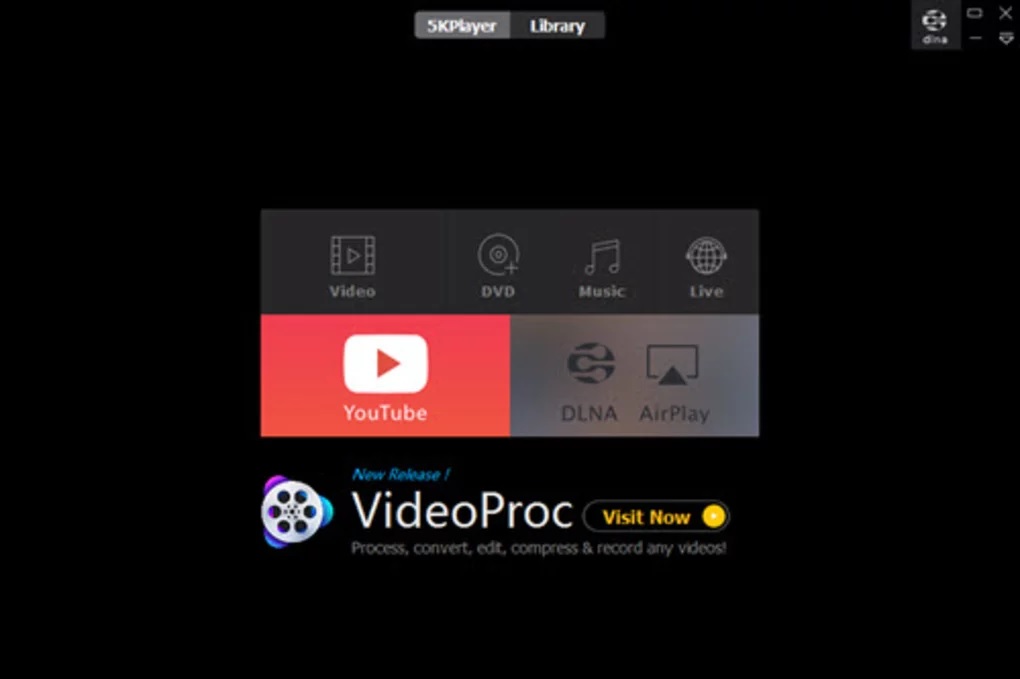
5K Player

Es bastante curioso ver cómo la popularidad de este programa no para de crecer: 5K Player. Haciendo un juego de palabras en su nombre (entre el formato 4K y 8K), este software reproduce también casi todos los archivos de vídeo actuales del mercado, aunque destaca por apostar por la alta definición como nota predominante y una opción perfecta: descargar vídeos de las principales plataformas de Internet.

5K Player es uno de los programas más utilizados a la hora de bajar clips de plataformas como Youtube, Facebook o Vimeo. Basta con proporcionarle la URL en cuestión y el programa hará el resto. No tiene más complicaciones. Esto es perfecto para cuando necesitas visionar algún contenido de manera offline y no tienes acceso a Internet.

Por otro lado, cuenta con una gran compatibilidad con Apple, en concreto con la funcionalidad Air Play. Gracias a esto podemos transmitir desde dispositivos de la manzanita, aunque también se puede hacer lo propio con Google Chromecast desde un PC con Windows instalado.

Este programa también es gratuito, aunque con la peculiaridad de que posee publicidad al utilizarse. Así mismo, es necesario registrarse en la plataforma para obtener algunas funciones gratuitas. Dejando de lado eso, el resto es totalmente operativo.

5K Player Descargar
7

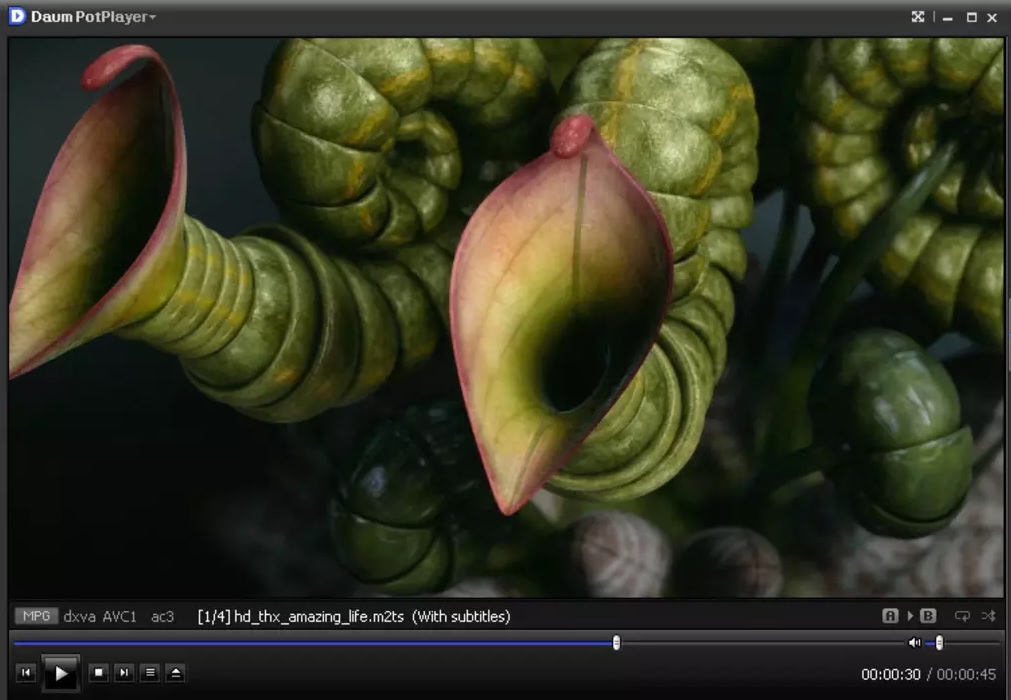
PotPlayer

Estamos hablando de reproductores multimedia de todo tipo, y ahora volvemos a traer uno muy completo: PotPlayer. Al igual que los anteriores, es capaz de reproducir cualquier formato de vídeo y audio que haya en el mercado. Además, no importa cómo de grande sea o la calidad que atesore, ya que posee aceleración por hardware para hacer más llevadero todo.

Como curiosidad, es compatible con vídeos 3D, con televisión analógica, digital, cualquier formato BluRay, vídeos en 360 grados, etc. El equipo de desarrollo trabaja en actualizaciones periódicas para que no falte nada, por lo que sólo tienes que ir actualizando el software y despreocuparte del resto.

El programa también es gratuito, pero la única pega es que tiene publicidad a la hora de utilizarse. Eso sí, al igual que con 5K Player, no es muy molesta y se puede soportar, algo que se agradece.

PotPlayer Descargar
8

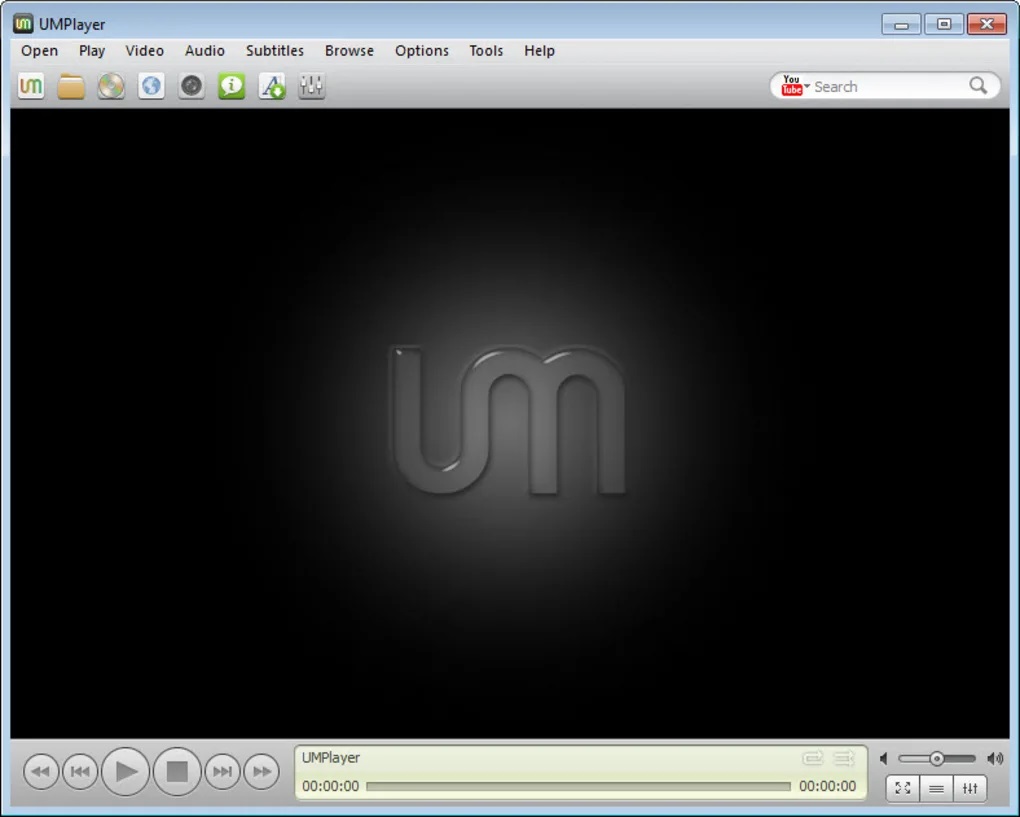
UM Player

Volvemos al código abierto y libre con un programa que cuenta con bastantes adeptos: UM Player. Con compatibilidad con casi todos los formatos de vídeo del mercado (quizás se queda por debajo en algunos), también posee una opción magnífica para reproducir contenido que venga desde Internet. Basta con proporcionarle la URL para que realice todo el trabajo de manera automática.

Al igual que sucede con Media Player Classic, el diseño es un poco tosco, así que nuestra recomendación es que cambies el diseño a través de las skins personalizables.

UM Player Descargar
7

MPC-HC

A veces no se necesita mucho, sino que lo poco que hay trabaje bien y sin problemas. Ya hemos contado el caso de Media Player Classic, pero aquí viene otro buen ejemplo: MPC-HC. Este reproductor multimedia destaca, precisamente, por tener muy pocas funciones directas, pero ser más que suficientes para rendir de cara al usuario (al menos incluye los códecs de vídeo más importantes).

La principal particularidad es que el consumo de memoria RAM de este reproductor es muy bajo, algo que tu equipo va a agradecer a poco que lo uses con varios programas abiertos de manera simultánea. En otras palabras, si posees un equipo que no tiene mucha potencia o que se está quedando anticuado, MPC-HC se convierte en una opción de lujo. Y sí, también es gratuito.

MPC-HC Descargar
8

Real Player

Si Windows Media Player y Media Player Classic eran dos de los grandes de Internet, con Real Player también se te va a caer una lagrimita. Este programa lleva entre nosotros tanto tiempo que hasta la interfaz es vintage.

De nuevo, tenemos un reproductor de vídeo todoterreno que puede con todo, desde archivos multimedia de todo tipo hasta opciones de visualización. ¿Problema? Pues que para usar muchas de estas hay que pagar una cantidad para acceder a la versión premium. Esto es un problema, sobre todo teniendo en cuenta la competencia, así que se queda relegado a un segundo plano (digno de probarse y poco más, dado que palidece respecto al resto).

Real Player Descargar
7

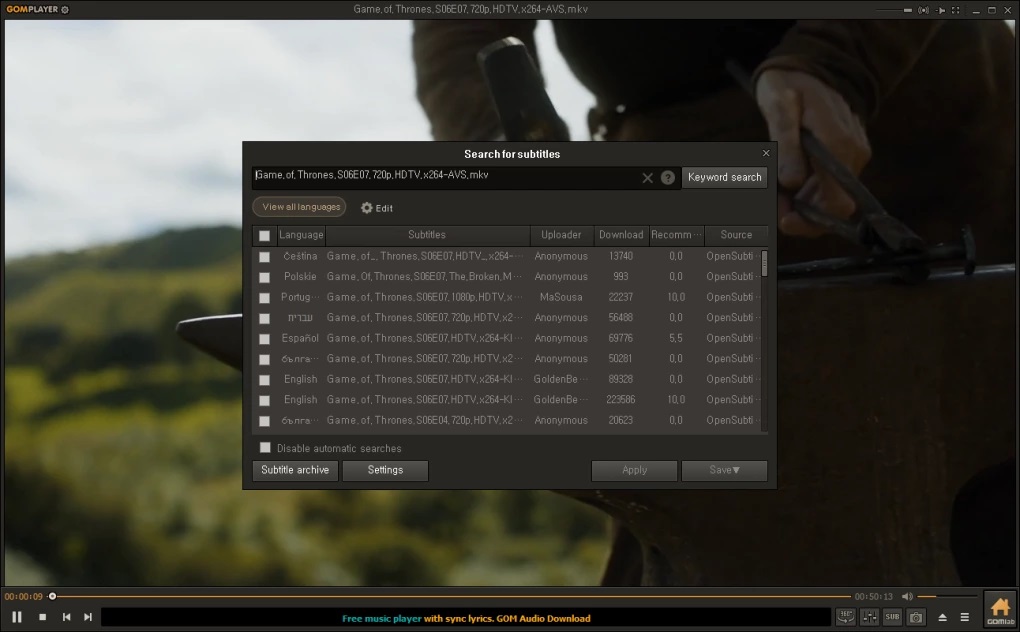
GOM Media Player

Continuamos este listado con GOM Player Media. Este buen reproductor de vídeo es casi lo contrario al que traíamos antes (MPC-HC), ya que sí incluye todos los códecs del mercado, así como opciones tan potentes como la reproducción de vídeos en 360 grados, reproducción de formato físico, etc. La única pega que le vemos es que para utilizar funciones como la reproducción 4K hay que pasar por caja, algo que le resta puntos (y más teniendo en cuenta toda la competencia que posee).

En cuanto al resto, nada nuevo que no se sepa: se puede personalizar el diseño con todo lujo de detalles, visualizar vídeos desde plataformas como Youtube, reproducir posibles archivos dañados, controlar velocidad de vídeo y subtítulos, etc. Como decimos, casi todo lo habitual, salvo con la clave de que hay que pagar para disfrutar de más contenido.

GOM Player Descargar
7

ACG Player

Cerramos este artículo con el último reproductor multimedia que consideramos digno de aparecer por aquí: ACG Player. Este programa regresa a la simplicidad como nota predominante, con funciones de reproducción y utilización muy básicas. En otras palabras, vuelve a tener aquello esencial para visualizar vídeos… y poco más.

ACG Player también posee una opción para cambiar el diseño de la interfaz, aunque tenemos que recalcar que el que tiene de base es bastante elegante. Obviamente, trae casi todos los códecs del mercado y se puede descargar también gratuito (con todas las funciones disponibles sin necesidad de pasar por caja).

ACG Player Descargar
9

¿Empiezas 2020 con PC nuevo? 15 apps esenciales

No hay nada más emocionante que comprar un PC nuevecito y encenderlo por primera vez. Si has recibido un equipo de sobremesa o portátil estas navidades (o te has autorregalado uno) sabrás la satisfacción que se siente al ver cómo Windows 10 carga rápidamente y cómo en un abrir y cerrar de ojos estás ante tu flamante escritorio. Sin embargo, esta ilusión acostumbra a desaparecer rápidamente al ver que éste está vacío y que faltan todos aquellos programas a los que estás acostumbrado.

Windows 10 DESCARGAR
7

Aunque Microsoft ha puesto especial esmero en dotar a Windows 10 de un buen surtido de programas y aplicaciones para que puedas empezar a utilizar tu equipo al instante, siempre hay mucho por instalar cuando se compra un PC nuevo. Navegadores de Internet, suites de ofimática, programas para tratar imágenes, editores de vídeo, de audio, antivirus, limpiadores de disco duro… ¡A este paso perderás un día entero únicamente buscando programas e instalándolos en tu PC!

Mujer utilizando un ordenador portátil

Para hacerte esta tarea más llevadera hemos recopilado una lista con las aplicaciones y programas esenciales que vas a necesitar en tu equipo. Todos ellas son gratuitos y también incorporan un botón para su descarga e instalación. ¡Esperamos que te sirvan de ayuda!

Software Antivirus

Sin duda el primer paso antes de ponerte a descargar programas y archivos por Internet es instalar un buen software antivirus para tu equipo. Éste te protegerá de cualquier intento de robo de datos, identidad y por supuesto el temible ransomware. Éstos son los que más nos gustan.

Avast Free Antivirus

Logo de Avast

Avast es sin duda el rey indiscutible de los software antivirus gratuitos. El que éste siempre corone la lista de los mejores del sector no es casualidad, y es que Avast no sólo ofrece excelentes resultados sino también funciona mucho mejor que otros antivirus de pago.

Avast tiene todo lo necesario para proteger tu equipo: escudos en tiempo real, análisis detallados de virus, protección de tu correo electrónico, de tus contraseñas… ¡incluso ofrece la posibilidad de permanecer activo junto al firewall de Windows Defender!

Avast Free Antivirus DESCARGAR
8

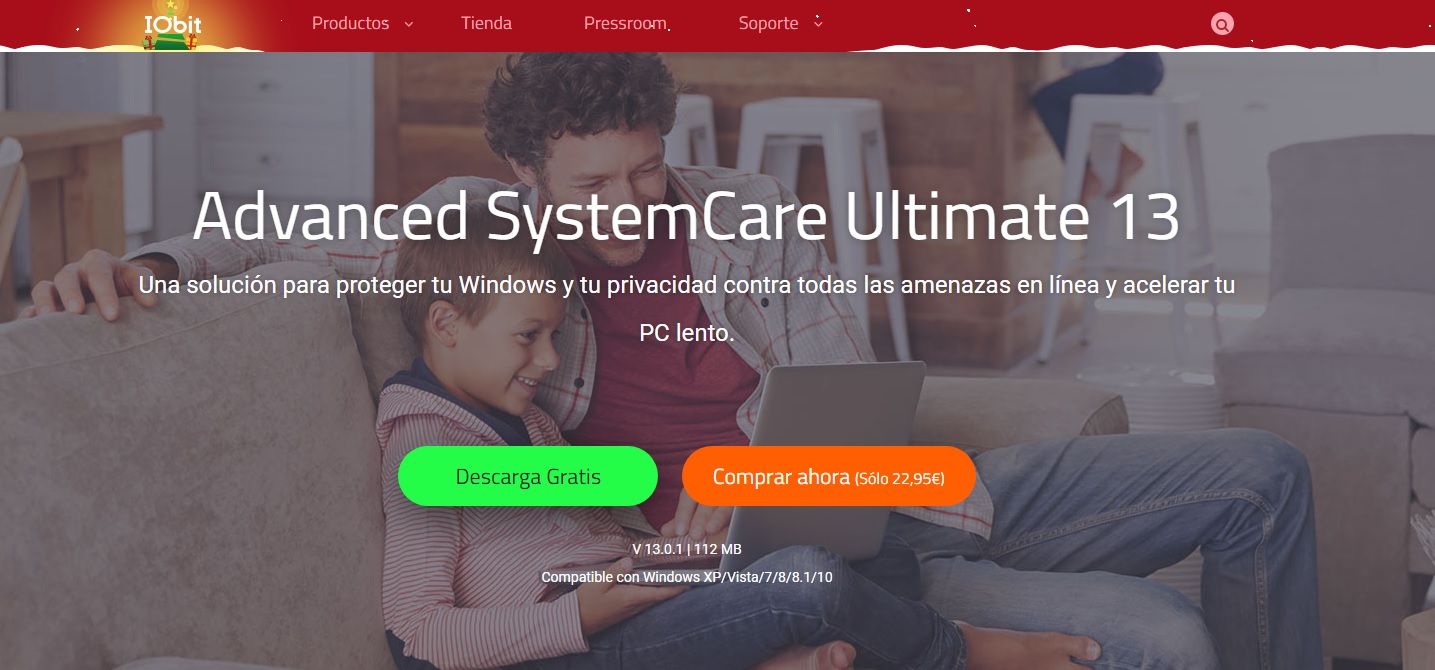
Advanced SystemCare Ultimate 13

Advanced SystemCare Ultimate 13

IObit Advanced SystemCare Ultimate 13 es otra excelente alternativa si Avast nunca te ha llamado la atención. Éste ofrece muchas ventajas desde su anterior versión, brindando una completísima base de datos de virus, malware y programas espía.

Uno de los puntos fuertes de IObit Advanced SystemCare Ultimate 13 es que este antivirus ha sido desarrollado en colaboración con otro de los grandes, Bitdefender. De este modo tienes la total seguridad de estar siempre protegido por dos de los líderes mundiales en ciberseguridad. Si quieres saber un poquito más de este excelente antivirus, pulsa en el siguiente enlace.

Advanced SystemCare Ultimate DESCARGAR
8

Suites de ofimática

Los procesadores de texto y de cálculo son quizá la herramienta más utilizada para cualquier usuario de PC. Aunque Microsoft ofrece la insuperable suite de Office, ésta es bastante cara y no apta para todos los bolsillos. Si necesitas un buen programa que haga exactamente lo mismo que Office pero sin crear un trauma en tu economía, recomendamos que descargues alguno de los siguientes programas.

LibreOffice

Interfaz de LibreOffice

No nos cansaremos de recomendar LibreOffice. El que esta suite de ofimática aparezca en todas las listas de alternativas a Office no es casualidad. Y es que ésta ofrece exactamente las mismas herramientas de los programas de Microsoft (word, excel, powerpoint, etc.) pero con la particularidad que son completamente gratuitos.

Con LibreOffice podrás crear documentos de texto, hojas de cálculo,  presentaciones y muchísimo más sin que el rendimiento de tu PC se resienta. Además de todo ello, al ser open source es compatible con la mayor parte de los formatos actuales, por lo que no tendrás problema en abrir documentos y compartirlos con quien desees. Un auténtico indispensable para cualquier equipo.

LibreOffice DESCARGAR
8

Apache OpenOffice

Interfaz de OpenOffice

Apache OpenOffice es una alternativa realmente parecida a LibreOffice. De hecho, LibreOffice utiliza un código depurado de OpenOffice, por lo que ambos programas ofrecen propuestas más parecidas.

Si LibreOffice no te convence o simplemente te apetece probar el programa original en el que se basa este procesador de texto, échale un vistazo a OpenOffice. Éste ofrece exactamente las mismas herramientas de Microsoft Office aunque nuevamente con la ventaja de ser 100% gratis.

Apache OpenOffice DESCARGAR
8

Navegadores de Internet

Windows 10 viene con Microsoft Edge preinstalado. Si bien es un navegador de Internet decente y un buen sustituto de Internet Explorer, éste es conocido por su mal rendimiento, incompatibilidades con según que páginas web y simplemente por no gozar de muy buena popularidad entre la mayoría de usuarios. Si has comprado tu equipo nuevo para navegar por Internet, recomendamos que descargues alguno de estos navegadores gratuitos.

Google Chrome

Logo de Google Chrome

El navegador de Google es perfecto tanto para todos los que a diario utilizan su buscador como quienes tienen un smartphone con sistema operativo Android.

Chrome destaca por ser un navegador seguro, muy rápido y que apenas ofrece incompatibilidades con ninguna página web. Además de todo ello permite sincronizar todos los servicios de Google a tu navegador, por lo que tendrás acceso inmediato a Gmail o Google Drive así como también sincronizarlo con tu teléfono móvil. ¡Y todo ello sin olvidar la completísima tienda de extensiones para añadir funcionalidades al navegador!

Google Chrome DESCARGAR
8

Mozilla Firefox

Logo de Mozilla Firefox

Mozilla Firefox es junto a Chrome el navegador web más popular y descargado de Internet. Éste lleva con nosotros muchos años y con cada nueva versión llegan nuevas funcionalidades y un sinfín de ventajas.

En cuanto a sus características principales, Firefox destaca por ser un navegador que pone todo su empeño en la seguridad del usuario. Éste destaca por impedir ataques de los conocidos como secuestradores de navegador y además es rapidísimo.

Mozilla Firefox DESCARGAR
8

Edición de imágenes y fotografías

Windows 10 viene acompañado de Microsoft Paint, un programa realmente sencillo con el que podrás realizar ediciones muy básicas para cualquier fotografía. Si te dedicas al mundo de la ilustración o la edición digital sabrás que Paint es insuficiente para hacer un retoque profesional y no todos podemos permitirnos adquirir una licencia de Adobe Photoshop. Es por ello que hemos seleccionado los mejores programas gratis para editar imágenes.

GIMP

Interfaz de GIMP

GIMP es conocido popularmente como el Photoshop gratuito y para muchos profesionales, es incluso mejor que el programa de Adobe. GIMP incorpora todas las herramientas necesarias para retocar una imagen así como también para crear una desde cero.

GIMP destaca por sus muchos pinceles y funciones personalizables gracias al hecho de que es un software de código abierto. Su única desventaja es que al tratarse de un programa complejo, no es sencillo de dominar por lo que puedes esperar una curva de aprendizaje bastante alta.

GIMP DESCARGAR
7

Krita

Interfaz de Krita

Krita es un editor de imágenes muy parecido a GIMP y a Photoshop. Éste es especialmente atractivo para todos aquellos que se dedican a la ilustración digital y necesitan una buena herramienta para crear sus imágenes.

En conjunto Krita es excelente y destaca por ser muy sencillo de utilizar. Su interfaz es realmente intuitivo así que si no quieres pasarte horas frente a tutoriales, recomendamos encarecidamente que le eches un vistazo.

Krita DESCARGAR
8

Edición de audio y vídeo

Otro tipo de editor del que Windows carece es uno dedicado exclusivamente al audio y al vídeo. Huérfano de Windows Movie Maker, el sistema operativo necesita que descargues software adicional si quieres crear tus propios films caseros o pistas de audio. Afortunadamente hay alternativas gratis realmente útiles.

Audacity

Interfaz de Audacity

Si quieres grabar, editar una pista de audio o crear tus propios podcasts o remixes, no busques más. Audacity es sin duda el programa que estabas buscando. Y es que por mucho que pase el tiempo, este software de edición de audio sigue siendo considerado el mejor de todo Internet.

Audacity destaca no sólo por ser un programa ligero sino también por ofrecerte la posibilidad de realizar tareas tanto sencillas como realmente complejas. Independientemente del tipo de pista de sonido que busques, con Audacity conseguirás crearla en un abrir y cerrar de ojos.

Audacity DESCARGAR
8

Shotcut

Interfaz de Shotcut

Shotcut es una apuesta excelente si en lugar de una pista de audio quieres editar una de vídeo. Éste lo tiene absolutamente todo para crear films tanto caseros como profesionales en apenas unos minutos y además de ello es multiplataforma. Esto te permitirá trabajar sin problema desde distintos sistemas operativos.

Uno de los puntos fuertes de Shotcut es su interfaz sencillo y francamente completo, convirtiéndolo en un editor potente que se ajusta a todo tipo de proyectos. Además de ello es un programa de código libre, por lo que podrás utilizar todos los códecs de vídeo que desees. ¡Ah, y es gratis!
Shotcut DESCARGAR
7

Reproductor multimedia

Windows 10 viene acompañado de su clásico Reproductor de Windows Media y aunque éste es útil para poder reproducir archivos de audio y vídeo, no es compatible con muchos de ellos. Es por ello que recomendamos encarecidamente la descarga del siguiente programa.

VLC Media Player

Interfaz de VLC Media Player

VLC Media Player es el rey indiscutible de los reproductores multimedia gratuitos. Éste puede reproducir absolutamente cualquier tipo de archivo tanto de audio como de vídeo y además no afecta en lo más mínimo al rendimiento de tu equipo.

El que VLC Media Player sea el reproductor más popular y descargado alrededor del mundo no es una casualidad. Éste es multiplataforma y es incluso capaz de funcionar desde tu teléfono móvil. Además de aceptar cualquier tipo de códec de audio y vídeo, VLC Media Player permite reproducir los archivos de tu PC a cualquier Smart TV con Chromecast y por supuesto, permite la reproducción de vídeos en Blu-Ray. Insuperable.

VLC Media Player DESCARGAR
8

Descompresor/Compresor de archivos

Es innegable que una vez empieces a utilizar tu flamante nuevo PC, la carpeta de descargas se llenará rápidamente de programas y archivos que te bajes de Internet. La mayor parte de ellos (o casi todos) estarán comprimidos para ahorrar espacio, por lo que necesitarás un buen descompresor de archivos.

WinRAR

Interfaz de WinRAR

WinRAR es uno de los descompresores de archivos más utilizados de los últimos años. De hecho, a medida que ha pasado el tiempo ha terminado con la supremacía del ya clásico WinZIP.

WinRAR es una opción excelente si buscas un programas sencillo de utilizar que te permita tanto comprimir como descomprimir archivos sin apenas esfuerzo alguno. Éste es ligero y además compatible con la mayoría de archivos del momento. ¿A qué estás esperando para descargarlo?

WinRAR DESCARGAR
8

Limpiador de disco duro

A medida que vayas utilizando tu equipo irás viendo como progresivamente éste va ralentizándose y llenándose de archivos innecesarios. Si bien Windows 10 tiene una excelente herramienta para limpiar tu equipo, nunca está de más descargar una buena alternativa gratuita.

CCleaner

Interfaz de CCleaner

Si te interesa el mundo de la informática o llevas utilizando un PC desde hace años, seguro que conoces de sobra CCleaner. Éste es el limpiador gratuito más popular del mercado y también el que ofrece mejores resultados.

Desde que Avast compró CCleaner, el programa ha evolucionado hasta convertirse un referente en el sector. Éste tiene todas las herramientas necesarias para que tu equipo sea capaz de eliminar esos molestos archivos residuales que ralentizan tu equipo y también ocupan espacio en el disco duro. Es importante señalar que CCleaner incorpora también un limpiador de registro, aunque es recomendable no utilizarlo jamás pues puede llegar a ser peligroso si no eres un experto en el tema.

CCleaner DESCARGAR
8

Programas de mensajería y para hacer llamadas y videoconferencias

En un mundo tan conectado como en el que vivimos, es habitual que necesitemos comunicarnos a diario tanto con amigos y familiares alrededor del mundo así como también realizar videoconferencias de tipo laboral. Estos son los programas que más nos gustan para ambas funciones a sí que no te olvides de descargarlos pues son completamente gratis.

Telegram

Interfaz de Telegram para PC

Telegram es conocido popularmente como “el rival de WhatsApp”, y es que este programa de mensajería lo tiene absolutamente todo para sustituir a la ya clásica app para móviles. Aunque Telegram también tiene su versión para Android e iOS, su versión para ordenadores de sobremesa es infinitamente superior a WhatsApp Web. Ésta recuerda vagamente al ya difunto MSN Messenger y permite que chatees y te mantengas siempre en contacto mientras utilizas tu PC.

Telegram destaca por su buen funcionamiento, interfaz intuitivo y también sus múltiples herramientas. El programa permite tanto enviar mensajes escritos, archivos, fotos o mensajes de voz así como también realizar videollamadas y jugar con tus interlocutores. Todo ello desde la comodidad de tu ordenador de sobremesa y sin tener que contar siempre con tu teléfono conectado.

Telegram DESCARGAR
8

Skype

Interfaz de Skype

Skype es el rey de las videollamadas a través de Internet, y aunque el programa también permita chatear y realizar todas las funciones básicas de un programa de mensajería, es en ellas donde destaca.

Skype es especialmente recomendable si tienes familia fuera de tu país y quieres mantener conversaciones de vídeo o hacer llamadas de forma completamente gratis. Además de todo ello es el programa más utilizado para realizar entrevistas de trabajo de forma telemática o realizar reuniones entre equipos de trabajadores freelance. Muy recomendable.

Skype DESCARGAR
7

Esperamos que nuestra selección de programas esenciales os sirva de ayuda a la hora de configurar vuestro nuevo PC. ¿Qué otro programa creéis que debería estar en esta lista?

Samsung Smart TV: el televisor de los Gamers

La súper resolución desde 4K hasta 8K, su modo de juego, la funcionalidad FreeSync y su sistema de Iluminación Direct Full Array, convierten los Smart TV de Samsung en la mejor plataforma para gamers. ¡Compralo ya!

Si eres un fanático de Fortnite o lo estás flipando con el nuevo Red Dead Redemption 2, tú eres de Samsung. Con sus televisores para los gamers, puedes llevar tu experiencia de juego a otro nivel.

La súper resolución desde 4K hasta 8K, su modo de juego, la funcionalidad FreeSync y su sistema de Iluminación Direct Full Array, convierten los Smart TV de Samsung en la mejor plataforma para gamers. ¿Aceptas el reto?

Dos formas de jugar con Samsung Smart TV

Los Samsung Smart TV te ofrecen dos formas de disfrutar de tu pasión por los videojuegos. Por un lado, cuentas con la opción de Remote Access, una función que proporciona conectividad inalámbrica mejorada para PCs.

Con esta función puedes replicar de forma remota programas y aplicaciones compatibles a través de tu televisor inteligente de Samsung.

Por otro lado, los Smart TV de Samsung ya cuentan con la aplicación Steam Link. Descárgatela de forma totalmente gratuita y empieza a jugar desde ya a tus videojuegos favoritos.

Esta aplicación, basada en la misma tecnología de transmisión de video de Valve Steam Link, está pensada para que saques el máximo provecho a la potencia de tu PC en casa a través de la transmisión de gaming a tiempo real a tu Smart TV.

Samsung Smart TV: el televisor de los Gamers

La información de vídeo y audio se envía a la vez que entra la señal del mando en tiempo real, con lo que podrás disfrutar desde la pantalla de tu televisor de tus juegos favoritos e incluso de juegos de realidad virtual.

La aplicación de Steam Link está disponible para gamas de Samsung Smart TV 2016, 2017, 2018 y 2019. Puedes trabajar en control remoto con The Steam Controller, Xbox 360 Wireless/Wired, Xbox One Wired y Logitech F510/F710.

Una experiencia envolvente

Samsung Smart TV: el televisor de los Gamers

Samsung ha diseñado sus nuevos Smart TV para garantizar una experiencia visual envolvente y perfecta para los gamers. Para empezar, encontrarás una resolución 4K UHD y 8K en toda la gama de 2019, que se traduce en una mayor definición y calidad de imagen.

Además, los televisores inteligentes de Samsung son capaces de ajustar el brillo, el contraste y los colores en tiempo real, gracias al modo HDR10+ que analiza cada fotograma gracias a metadatos dinámicos. Y cuentan con pantallas con una profundidad de color de 10 bits para poder jugar a 1073 millones de colores por escena. ¡Más realismo, imposible!

Asimismo, Samsung te ofrece un Modo de Juego en los televisores de 2017 a 2019 TVs, disponible en la conexión con consolas como PlayStation o Xbox a través de HDMI. Este modo juego disminuye el tiempo que necesita la TV para procesar la información de vídeo del juego. Esto reduce el retraso mientras se juega y optimiza los ajustes del televisor para que puedas jugar con toda la potencia y sin obstáculos.

Asimismo, en The Frame, series RU8005 y todo QLED, desde 55’’, podrás encontrar un Modo Avanzado (Game Motion Plus) que garantiza un juego fluido sin efecto de movimiento.

Otra de las características que convierte los Smart TV de Samsung en los televisores favoritos de los gamers es la funcionalidad FreeSync, disponible en The Frame, series RU8005 hasta QLED, desde 55”. QLED reduce la latencia de datos a la velocidad de juego para que coincida con las acciones de rápido movimiento. En Samsung se ponen a la altura de los mejores jugadores para que la velocidad no sea ningún impedimento.

A esto, súmale la mayor luminosidad y contraste que proporcionan los televisores de Samsung, gracias a las pantallas QLED que cuentan con un brillo de hasta 5000 nits en 98’’ 8K, lo que representa un contraste de color increíble en comparación con un TV HDR de 4000 nits.

Las TV QLED son capaces de mostrar el 100% volumen del color, para que puedas disfrutar del universo de tu videojuego favorito con total fidelidad.

Gracias a su sistema de iluminación Direct Full Array, los televisores QLED cuentan con una mayor definición en las zonas oscuras, para que no te pierdas ningún detalle incluso en las escenas nocturnas. Este sistema está presente en los TV QLED más avanzados (modelos Q70R, Q80R, Q85R, Q90R and Q950R), que poseen una gran variedad de pequeños diodos de LED detrás de la pantalla, de manera que no necesitan espejos para redirigir la luz.

Mayor definición, mejor iluminación, ajustes en la velocidad y máxima calidad de imagen para que tu próxima partida sea lo más parecido a entrar dentro del videojuego. ¡Descubre los Smart TV de Samsung y acepta el desafío!

Los mejores editores de audio de 2019 gratuitos (Android)

Grabar pistas de audio desde nuestro smartphone Android es de lo más habitual. Y es que éste resulta perfecto, por ejemplo, para grabar las clases de la universidad, tomar notas de voz, hacer entrevistas o simplemente crear contenido para compartir en las redes. Sin embargo, antes de poder hacer uso de estos archivos de audio primero será necesario editarlos.

Aunque en este tipo de situaciones lo más habitual es descargar los archivos del smartphone en tu PC y utilizar algún software de edición de audio, también es posible preparar tus pistas directamente desde el móvil. ¿Cómo? Muy sencillo: con un editor de audio para Android.

En el artículo de hoy vamos a ofreceros una selección de los que consideramos los mejores editores de audio gratis para móviles con sistema operativo Android. Todos ellos han sido elegidos concienzudamente y resultan perfectos para cortar, pegar pistas y realizar tus propios podcasts o tonos de llamada (ringtones) en apenas unos segundos. ¡Esperamos que os sirvan de ayuda!

1. WavePad Audio Editor

WavePad Audio Editor es un editor de archivos de sonido completamente gratuito. Ofrece un excelente balance entre opciones básicas como cortar, recortar o pegar fragmentos de pistas así como también otras más avanzadas como añadir efectos de sonido.

Uno de los puntos fuertes de WavePad Audio Editor es su increíble versatilidad tratándose de una app para móviles. Desde ella tendrás casi todas las opciones de un software de edición de sobremesa. Y es que además de aceptar múltiples formatos de audio también posee ecualizador y podrás normalizar tus pistas, amplificarlas e incluso añadir opciones de eco y reverberación.

WavePad Audio Editor es sin duda una de las mejores opciones si quieres un editor con el que poder realizar todas las tareas de edición de audio sin necesidad de recurrir a ningún otro programa. Puedes descargarlo de forma segura bajo estas líneas.

WavePad Audio Editor DESCARGAR
8

2. MP3 Cortador

No dejes que su nombre te engañe, MP3 Cortador es mucho más que un simple programa para cortar pistas de audio desde tu móvil. Esta cómoda app ha sido pensada para todos los usuarios que buscan un editor de pistas musicales que sea fácil de utilizar e intuitivo.

MP3 Cortador ofrece las funciones básicas que todo buen editor de audio debería tener. Desde esta app podrás cortar pistas, unirlas, mezclarlas y recortarlas de forma sencilla. Simplemente abre tu archivo de sonido, realiza tu proyecto a tu ritmo y una vez terminado, guárdalo en tu smartphone.

Esta aplicación es especialmente recomendable si quieres crear un tono de llamada para tu dispositivo Android. Y es que podrás personalizarlo y configurarlo desde la misma app. Si quieres probarlo, no dudes en descargarlo de forma segura bajo estas líneas.

MP3 Cortador DESCARGAR
9

3. Lexis Audio Editor

Lexis Audio Editor es la aplicación perfecta para editar pistas de audio en apenas unos segundos. Esto se debe en su mayor medida a un interfaz realmente claro y sencillo, por lo que no perderás apenas tiempo para aprender a dominar la app.

Desde Lexis Audio Editor podrás grabar tus propias pistas de audio o si lo deseas, abrir alguna que ya tengas en tu móvil. Una vez con el audio en tu teléfono, simplemente elige si quieres cortar, pegar, recortar o eliminar tu pista así como también añadir efectos, normalizarla o hasta incluso cambiar su tempo. Y es que aunque es una app sencilla de utilizar, incorpora la mayor parte de las herramientas que esperarías de un editor de audio profesional.

Una vez hayas finalizado la edición, simplemente guarda la pista resultante en tu móvil. Podrás elegir entre los principales formatos de archivo de audio del momento asegurando de este modo la calidad resultante que desees. Muy recomendable.

Lexis Audio Editor DESCARGAR
9

4. Media Converter

Media Converter es otra buena opción para editar tus pistas de audio directamente desde tu móvil Android. Ésta ofrece todas las opciones básicas que esperarías de un programa para editar audio además de funcionalidades extra que hacen de ésta una de las mejores aplicaciones para tu móvil.

Desde Media Converter podrás crear, cortar y pegar pistas de audio pero no todo termina aquí… ¡También podrás editar pistas de vídeo! Una vez terminada la edición podrás exportar tu proyecto a distintos formatos como MP3, MP4, OGG, AVI, MPEG, FLV, etc.

Si además eres de los que además de grabar audio con tu móvil o realizar podcasts también te gusta hacer tus propios vídeos, esta es la aplicación que buscabas. No sólo es potente y completa, sino que es totalmente gratuita.

Media Converter DESCARGAR
8

5. WaveEditor

WaveEditor es una potente aplicación con la que podrás editar tus pistas musicales y archivos de audio en apenas unos pocos segundos. Éste permite la edición en multipista así como también admite diferentes formatos de audio como puedes ser el AIFF, FLAC, MP3, OGG, PCM o WAV.

WaveEditor es una muy buena opción si buscas un programa con mezclador y de alta calidad para dispositivos Android. Además de todo ello, podrás grabar tus propias pistas directamente desde la aplicación, por lo que en ningún momento será necesario que hagas uso de la clásica grabadora de audio.

WaveEditor es comparable con la gran mayoría de editores musicales para equipos de sobremesa con la única diferencia que es gratis y encima podrás llevarlo en tu bolsillo. ¿Te animas a probarlo?

WaveEditor DESCARGAR
8

6. Mstudio

Mstudio puede parecer a primera vista un editor de audio sencillo debido a su interfaz minimalista, pero nada más lejos de la realidad. Estamos ante una herramienta completa con la que podrás editar tus pistas de sonido como un auténtico profesional.

Desde Mstudio podrás realizar tareas de edición como por ejemplo cortar, pegar, recortar, unir o extraer fragmentos de tus pistas de audio. Pero esto no es todo, pues la aplicación también incorpora herramientas avanzadas que permiten cambiar el tempo, el tono o añadir efectos a tus archivos.

Mstudio es una aplicación ideal si quieres mezclar pistas, crear tonos de llamada o si simplemente buscar un convertidor de audio para Android que sea gratuito. Puedes descargar la aplicación de forma rápida y segura bajo estas líneas.

Mstudio DESCARGAR
8

7. MixPad

MixPad es una de las mejores aplicaciones Android que encontrarás para poder mezclar pistas. De hecho, para muchos es un cómodo estudio de grabación que podrás llevar en todo momento en tu bosillo.

Uno de los puntos fuertes de MixPad es que gracias a esta aplicación podrás no sólo editar y mezclar pistas, sino que también serás capaz de añadir efectos de audio profesionales (ecualización, compresión, reverberación, etc.)

MixPad es una opción excelentes si quieres una app que te permita crear tu propia música o grabar un podcast directamente desde tu móvil. También es perfecta por si deseas subir archivos de audio desde tu PC y poder editarlos desde cualquier parte. Puedes descargar la aplicación de forma completamente gratuita bajo estas líneas.

MixPad DESCARGAR
8

8. Audio MP3 Cutter Mix Converter and Ringtone Maker

Tras este largo nombre se encuentra un buen editor de audio gratuito que podrás utilizar desde cualquier smartphone con sistema operativo Android. Éste ofrece todas las opciones básicas para arreglar tu pista musical además de un buen número de interesantes extras.

Como su nombre indica, una de las funciones más destacables de Audio MP3 Cutter Mix Converter and Ringtone Maker es su capacidad de crear tonos de llamada para tu móvil. ¡Pero no todo termina aquí! La app también permite la mezcla de audio así como también la conversión de distintos formatos de audio.

Para finalizar, también es importante señalar que Audio MP3 Cutter Mix Converter and Ringtone Maker incorpora un editor de etiquetas con el que podrás editar e incluir los metadatos que desees en todas tus pistas musicales. Puedes descargar la aplicación completamente libre de coste bajo estas líneas.

Audio MP3 Cutter Mix Converter and Ringtone Maker DESCARGAR
9

9. Audio Recorder and Editor

Audio Recorder and Editor es una popular app gratuita para Android desde la que vas a poder no sólo grabar pistas de audio sino que también podrás editarlas profesionalmente. Además de todo ello, la aplicación se enorgullece de ser la única en todo el catálogo de la Play Store capaz de rebobinar una pista mientras estás en plena grabación.

Audio Recorder and Editor destaca por ofrecer grabaciones de alta calidad de audio además de brindar herramientas básicas como cortar, pegar y unir archivos musicales. También ofrece una funcional mezcladora con la que podrás unir dos pistas, mejorar su calidad de audio y también añadir todo tipo de efectos.

En definitiva, Audio Recorder and Editor es una muy buena opción para editar audio y merece estar incluida en esta selección de mejores apps. A todo ello hay que añadirle que permite que compartas tus creaciones de forma rápida y sencilla a través de las redes sociales. Si quieres echarle un vistazo, no olvides descargarla bajo estas líneas.

Audio Recorder and Editor DESCARGAR
9

10. Editor Musical

Para terminar esta lista queremos recomendaros una sencilla pero útil aplicación llamada Editor Musical. Si bien su nombre no es el más atractivo de toda la selección, sí cumple con creces con su cometido y además es muy sencilla de utilizar. Esto la convierte en una opción perfecta para todos los que recién se inician en el mundo de la edición musical o que simplemente no quieren muchos problemas a la hora de editar sus pistas.

Empezar a editar pistas desde esta aplicación es muy fácil. Simplemente tendrás que abrirla y seleccionar qué tipo de acción quieres realizar. Podrás recortar tu pista de audio, fusionarla, convertir el tipo de archivo musical o si lo deseas, también es capaz de extraer las pistas de audio de un vídeo.

Editor Musical ofrece además opciones interesantes como por ejemplo aumentar el volumen de una pista que ya se encuentre en tu teléfono o si lo deseas, editar las etiquetas de alguna de ellas para cambiar sus metadatos. Muy recomendable para todos quienes buscan una app sencilla pero a la vez útil.

Editor Musical DESCARGAR
9

BONUS: Super Sound-Software gratuito de edición de audio

A modo de extra, queremos recomendaros también Super Sound-Software gratuito de edición de audio. Esta potente aplicación gratuita para Android permite nuevamente editar tus pistas, cortarlas, unirlas, mezclarlas y convertir un simple archivo de audio en una obra maestra.

Uno de los puntos fuertes de Super Sound es que esta aplicación incorpora la curiosa opción de alterar la voz de nuestras grabaciones. Además de todo ello permite también editar vídeos por lo que resulta perfecto si también eres aficionado a este tipo de archivos multimedia.

Si ninguno de los editores de nuestra lista te ha dado el pego, recomendamos que le eches un vistazo a Super Sound-Software gratuito de edición de audio. Ésta app no sólo es gratuita sino realmente completa.

Super Sound-Software gratuito de edición de audio DESCARGAR
9

¿Qué editor de audio gratuito para Android utilizas? Compártelo con nosotros en la sección de comentarios.