Dropbox despide al 20% de su plantilla

Dropbox, la conocida plataforma de alojamiento de archivos, ha despedido al 20% de su plantilla, afectando a 528 trabajadores. El fin de esta medida sería ajustar gastos en áreas donde la compañía habría “sobreinvertido” y reducir su estructura para que sea “más plana y eficiente”, según explicó el CEO de Dropbox, Drew Houston, en una carta dirigida a su equipo. En la carta, Houston asume la plena responsabilidad de esta decisión, expresando su pesar por los empleados afectados.

El CEO ha señalado que “este mercado se mueve rápidamente y los inversores están invirtiendo cientos de millones de dólares” al sector, validando la dirección de Dropbox y subrayando la necesidad de actuar con “mayor urgencia, una inversión aún más agresiva y una acción decisiva”. La empresa estima que estos despidos supondrán un gasto de entre 63 y 68 millones de dólares, principalmente en forma de indemnizaciones, que se completarán en el cuarto trimestre de 2024, con el resto previsto para la primera mitad de 2025.

En los últimos años, Dropbox ha perdido una gran cuota de mercado frente a rivales como Google Drive y OneDrive de Microsoft. En su último trimestre, la compañía sumó solo 63.000 nuevos usuarios a una base de 18 millones, y el crecimiento de ingresos se desaceleró al mínimo histórico de 1,9%. Houston reconoció la “debilitamiento de la demanda” y la dificultad para rendir “al nivel que nuestros clientes se merecen” y en línea con sus competidores.

El recorte de personal llega apenas un año después de que la empresa despidiera a otros 500 trabajadores. Durante este tiempo, Dropbox ha redirigido su atención a la inteligencia artificial, ampliando su herramienta de búsqueda avanzada, Dropbox Dash, con funciones pensadas específicamente para empresas. Houston adelantó que, en los próximos días, Dropbox compartirá “más detalles sobre los cambios de alto nivel y nuestra estrategia para 2025”.

Dropbox DESCARGAR

Dropbox sufrió un grave hackeo que expuso datos sensibles de sus usuarios

Dropbox, el conocido servicio de almacenamiento en la nube, ha revelado que un hacker vulneró sus sistemas informáticos el 24 de abril, lo que resultó en la filtración de información confidencial, incluyendo contraseñas y datos de autentificación. El acceso no autorizado se produjo en Dropbox Sign, anteriormente conocido como HelloSign, una empresa adquirida por Dropbox en 2019 que permite la firma digital de documentos.

Dropbox DESCARGAR

El hackeo comprometió la información de todos los usuarios de Dropbox Sign, incluyendo ajustes de cuenta, nombres, correos electrónicos y, en algunos casos, números de teléfono, contraseñas con hash, claves API y tokens OAuth. Sin embargo, hasta el momento no se ha encontrado evidencia de que se haya accedido al contenido de las cuentas de los usuarios o a datos de pago.

La empresa asegura que el incidente se limitó a la infraestructura de Dropbox Sign y no afectó a otros productos de Dropbox. También afirma que ha contratado a investigadores forenses y se ha notificado a las autoridades reguladoras. Aunque Dropbox no prevé un impacto “material” en sus operaciones o situación financiera, la compañía prevé posibles litigios y cambios en el comportamiento de los clientes debido al incidente.

Los clientes de la API de Dropbox Sign tendrán que generar nuevas claves de acceso, y tendrán restringidas temporalmente ciertas funciones. “Solo las solicitudes de firma y las capacidades de firma seguirán operativas para la continuidad de su negocio. Una vez que rotes tus claves API, se eliminarán las restricciones y el producto seguirá funcionando con normalidad”, afirma Dropbox.

La compañía está en proceso de notificar a los usuarios afectados y proporcionará ayuda al respecto. Este incidente se suma a anteriores problemas de seguridad de Dropbox, como una campaña de phishing en 2022 que permitió a un grupo de hackers acceder a cuentas de GitHub de la compañía, obteniendo información confidencial.

Dropbox DESCARGAR

Dropbox: Cómo sincronizar automáticamente las fotos de tu móvil

Dropbox es uno de los sistemas de almacenamiento en la nube más veteranos y también más utilizados alrededor del mundo. Éste supone un método excelente para almacenar archivos importantes y tener acceso a ellos desde cualquier otro equipo o dispositivo independientemente de dónde te encuentres.

A día de hoy, casi todos conocemos las ventajas de Dropbox entre equipos de sobremesa y portátiles pero… ¿conoces sus funciones para móviles?

Una de las ventajas de Dropbox frente a otras plataformas de almacenamiento en la nube es que ésta permite sincronización continua con nuestro teléfono. De este modo, cualquier fotografía o vídeo que guardemos en nuestro teléfono puede tener de forma inmediata su copia de seguridad en la nube.

¿Te gustaría saber cómo activar esta opción? Te lo explicamos bajo estas líneas.

Cómo sincronizar tu móvil con Dropbox

Paso 1: Instala Dropbox en tu móvil

Para empezar a sincronizar las fotografías y vídeos de nuestro móvil con la nube, en primer lugar vamos a necesitar tener la aplicación de Dropbox instalada. Puedes descargarla de forma cómoda y completamente gratis bajo estas líneas:

  • Dropbox para Android

Dropbox (Android) DESCARGAR
7

  • Dropbox para iOS

Dropbox (iOS) DESCARGAR
7

Paso 2: Accede a tu cuenta de Dropbox

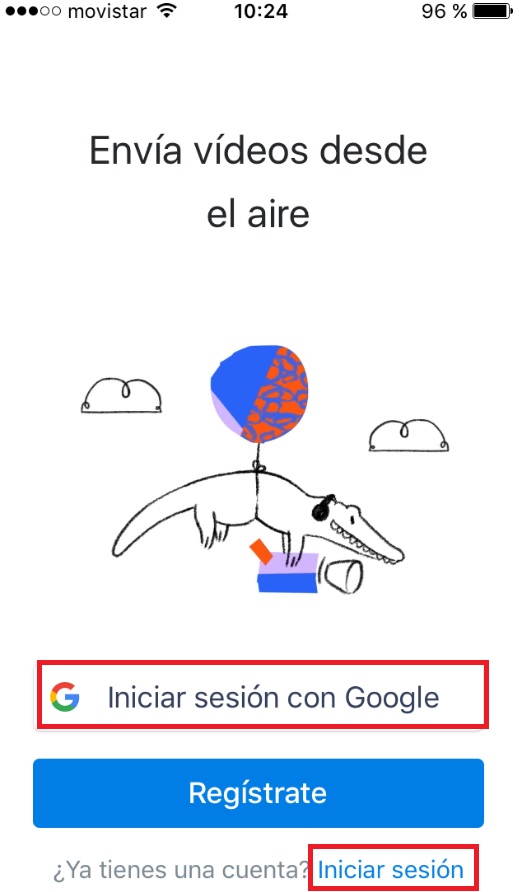
Una vez hecho esto, pulsa sobre el icono de Dropbox e introduce tus datos para acceder a tu cuenta. Si todavía no tienes una cuenta de Dropbox, no te preocupes, puedes abrir una de forma completamente gratis desde la misma aplicación.

Dropbox: Cómo sincronizar automáticamente las fotos de tu móvil

Paso 3: Entra en el menú de Configuración

Tras acceder a tu cuenta de Dropbox desde tu móvil, pulsa en el botón menú que encontrarás en la esquina superior izquierda de la pantalla. Éste tiene la apariencia de tres líneas horizontales. Una vez hecho esto se abrirá un menú lateral donde debes pulsar en la opción “Configuración”.

Dropbox: Cómo sincronizar automáticamente las fotos de tu móvil

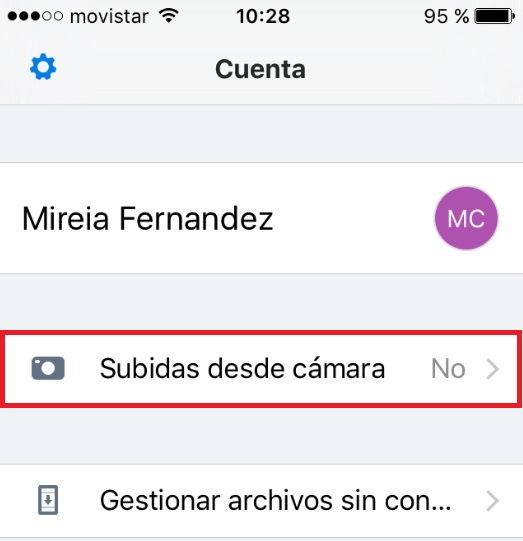
Si tienes un iPhone simplemente pulsa en el icono “Cuenta” de la esquina inferior izquierda.

Paso 4: Activa las subidas de cámara de Dropbox

Desde el menú de configuración de Dropbox tendrás acceso a las principales opciones de este servicio. Para activar la sincronización de fotografías de tu móvil a la nube, pulsa en la opción “Subidas desde cámara” que se encuentra justo debajo de la sección “Funciones”. Si tienes un iPhone lo encontrarás justo debajo de tu nombre de usuario.

Dropbox: Cómo sincronizar automáticamente las fotos de tu móvil

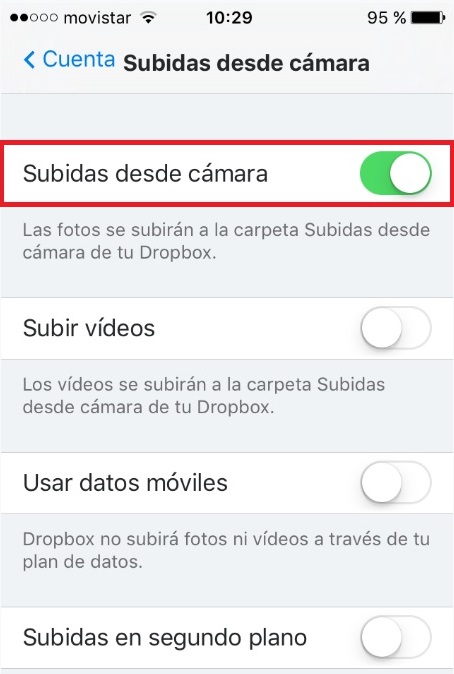
Esto abrirá un nuevo menú donde debes activar el interruptor “Subidas desde cámara” para que todas tus fotos se sincronicen automáticamente a tu cuenta de Dropbox. Si quieres que también se sincronicen tus vídeos, activa el interruptor “Subir vídeo”.

Dropbox: Cómo sincronizar automáticamente las fotos de tu móvil

Si no quieres llevarte algún susto con tu factura del teléfono, asegúrate de tener desactivado el interruptor “Usar datos móviles”. De este modo, tus fotos y vídeos se sincronizarán únicamente si estás conectado a una red WiFi.

¿Qué os parece la opción de sincronizar automáticamente vuestras fotos desde Dropbox?

Dropbox lanza una nueva función para enviar achivos pesados

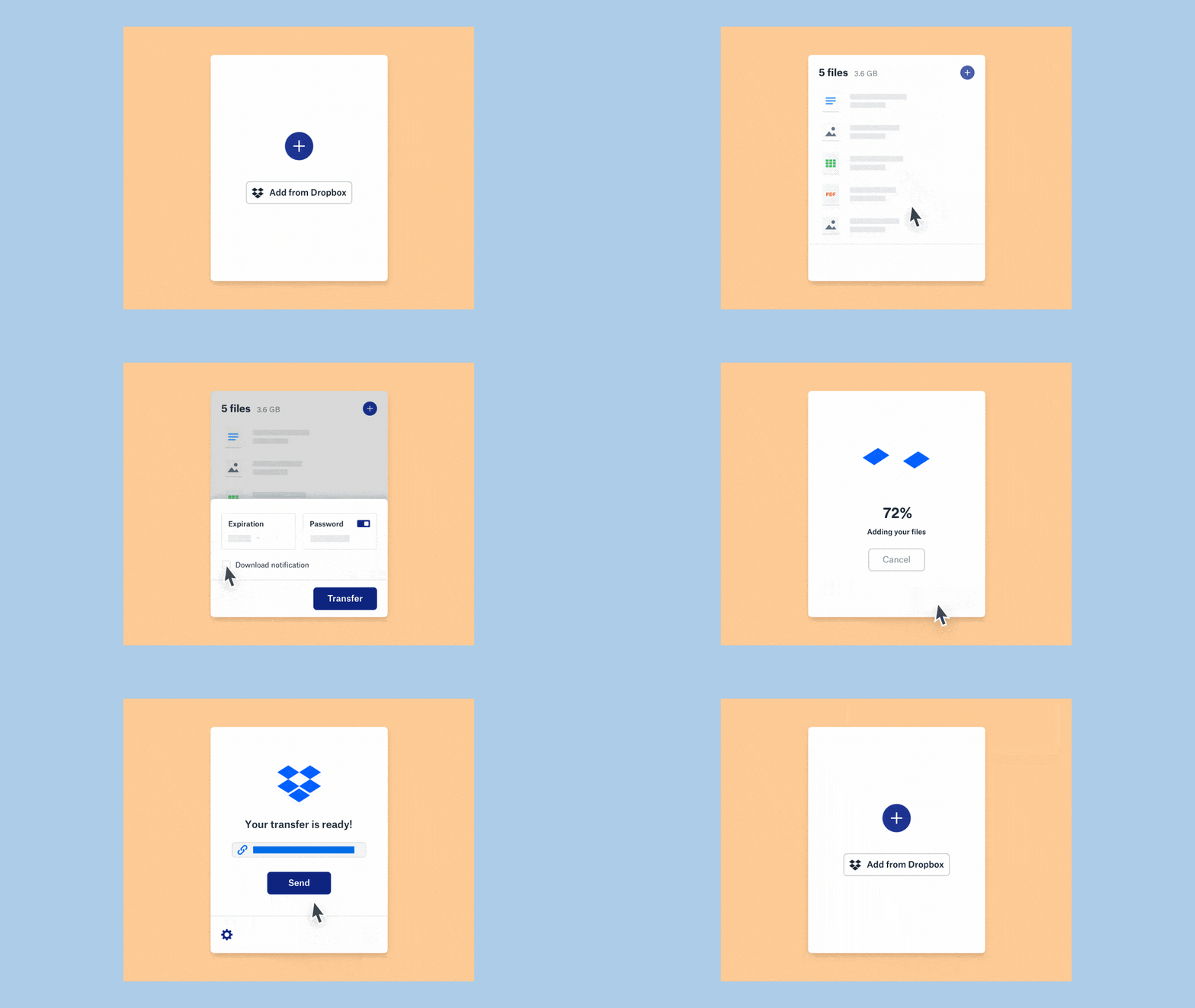
Si quieres enviar una carpeta con muchos archivos o compartir todo tu catálogo de fotografías y vídeos (hablamos de muchos GB) o transferir contenido multimedia que ocupa mucho espacio hay pocas alternativas en el mercado para conseguirlo de forma rápida y eficaz. Afortunadamente, Dropbox viene en nuestro rescate con una nueva función, precisamente, para eso, para enviar archivos pesados.

El programa de archivos en la nube y competidor de Google Drive y One de Microsoft ha decidido sacar un servicio llamado Dropbox Transfer que consiste en hacer transferencias de archivos de gran tamaño, hablamos de poder enviar de una sola vez hasta 100 GB. Una pasada.

Google Drive Descargar
9

Para que nos hagamos una idea, de media los actuales servicios sólo dejan enviar unos 25 megas como máximo, en algunos casos, Google Drive permite compartir archivos en carpetas al igual que Dropbox y nos deja enviar un enlace para la descarga de la información. Existen programas como Mega o WeTransfer, pero permiten como mucho 2 GB.

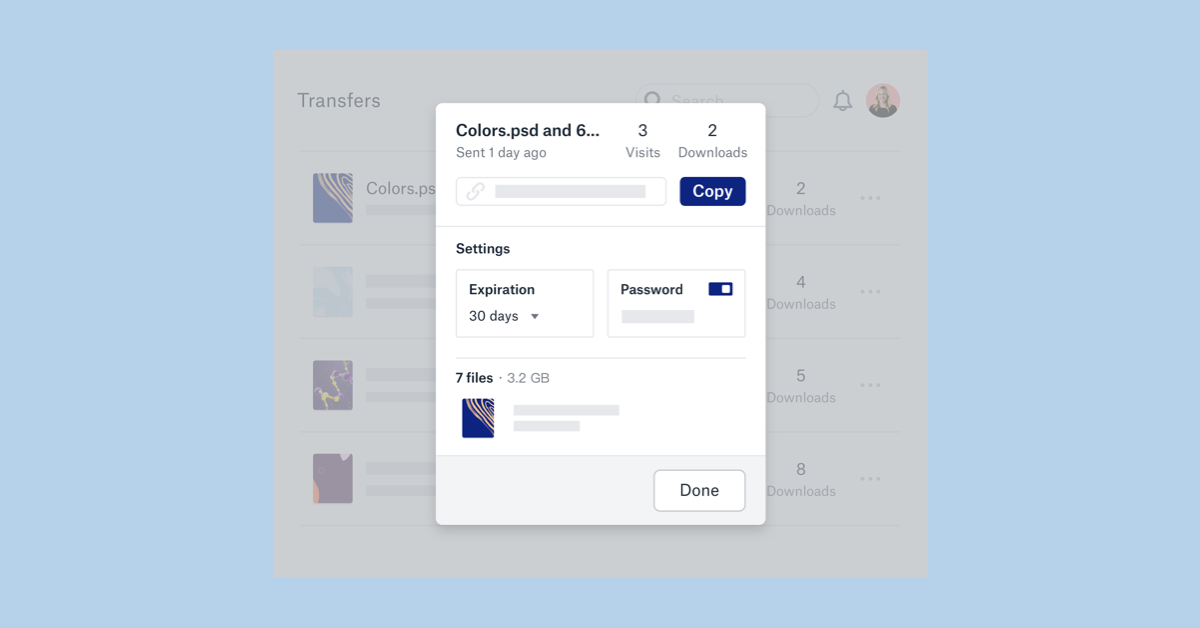
Y es que el envío de estos archivos no llega ni de lejos a la cantidad de Dropbox. Además, esta función del servicio de archivos en la nube nos deja compartir contraseñas, editar derechos y cambiar la fecha de caducidad del enlace para que tengamos más espacio.

Eso sí, este servicio está en modo pruebas privada para un listado de afortunados usuarios que podrán disfrutar temporalmente de Dropbox Transfer. Los seleccionados serán avisados directamente por Dropbox.

Si todo va bien, Dropbox lo lanzará una vez acabado el periodo beta. Y no sólo eso, también parece que los usuarios de estas transferencias de archivos de gran tamaño podrán tener acceso a una página personalizada para compartir estos enlaces, ver sus estadísticas y controlar las notificaciones.

A mayores, las páginas tendrán una apariencia profesional lo que será ideal para negocios y empresas al poder añadirlas con sus servicios y productos.

Ahora podremos compartir documentos de Google, hojas de cálculo y diapositivas dentro de Dropbox

Los programas de documentos en la nube como Google Drive o Dropbox nos facilitan la vida a la hora de guardar documentos, fotografías y cualquier otra información ya que los tenemos siempre a mano. Lo malo es que algunos programas de ofimática de Google, como sus documentos, su traductor, sus hojas de cálculo y diapositivas no los podíamos guardar en Dropbox.

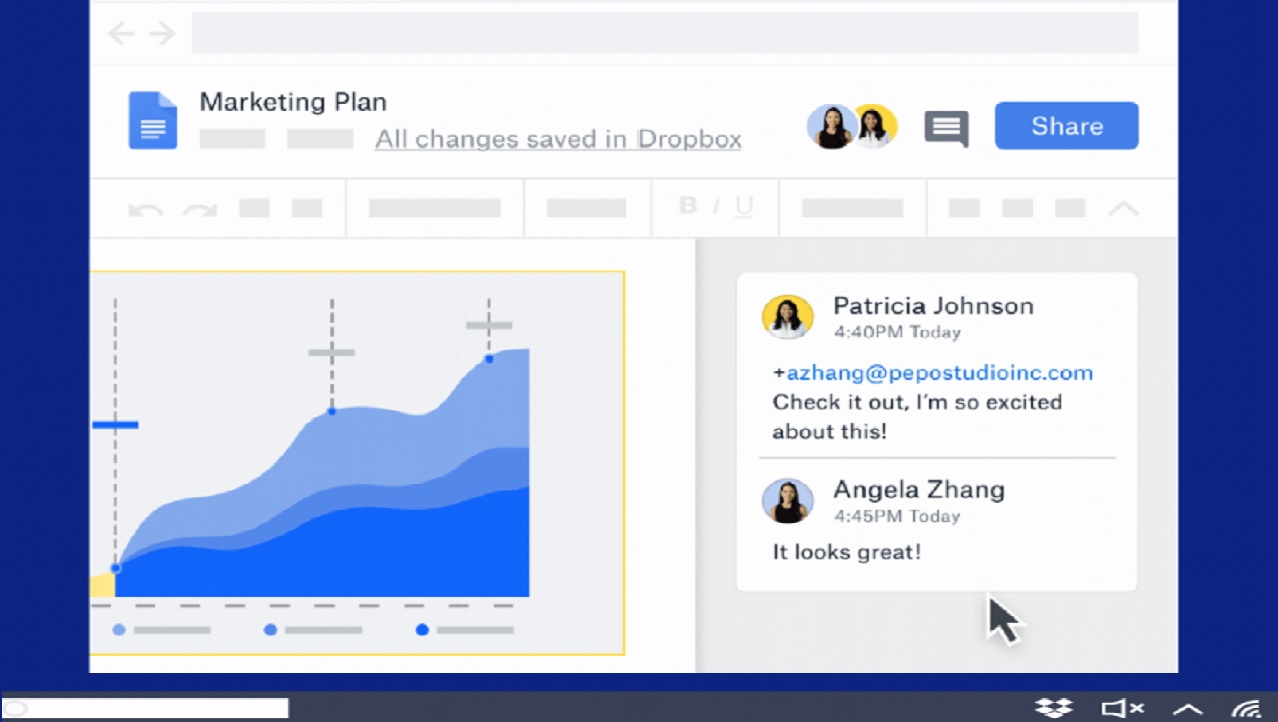
Pero eso ha cambiado ya que a partir de ahora la versión empresarial de Dropbox se integra directamente con Google Documentos, Hojas de Cálculo y Diapositivas dentro de su colección de programas. Así, podremos crear y colaborar en archivos directamente desde la interfaz de Dropbox para compartir archivos con quien nosotros queramos. 

La característica ya fue anunciada el año pasada ahora nos deja crear un nuevo archivo de Google directamente en la plataforma de Dropbox para  después compartirlo o buscarlo como cualquier otro archivo del servicio en la nube.

Google Drive Descargar
9

Esto es un ahorro de tiempo y búsquedas. Pero lo bueno es que esta opción de compartir y crear no será sólo posible en Dropbox Businees sino también para todos los usuarios ya que Dropbox la incorporará para todos los que tengamos una cuenta de este servicio dentro de poco.

La función de colaborar se hace a través del editor de documentos de Google y las notificaciones de los comentarios nos aparacen en Dropbox. Por otro lado, compartir archivos de Google funciona como compartir cualquier otro archivo a través de la plataforma y podemos hacerlo en una ocasión o dar acceso a cualquier usuario con una carpeta compartida.

Habrá que esperar al lanzamiento global para acceder a esta opción.

Qué es y cómo instalar Dropbox

Dropbox es uno de los servicios estrella a la hora de almacenar archivos en la nube y compartirlos de forma completamente instantánea entre distintos equipos conectados a Internet.

Aunque en la actualidad existen otros proveedores de servicios parecidos, como Google Drive, Microsoft OneDrive o Apple iCloud, Dropbox fue pionero a la hora de traer la nube hasta nuestros equipos y es por ello que todavía a día de hoy, es uno de los favoritos entre los usuarios de PC.

¿Cuánto espacio ofrece Dropbox?

Dropbox tiene una modalidad tanto gratuita como de pago, por lo que podremos tener una copia de seguridad de nuestros archivos más queridos sin necesidad de desembolsarnos ni un sólo euro.

Si decidimos abrir una cuenta gratuita de Dropbox tendremos a nuestra disposición 2 GB de espacio para guardar fotos, vídeos, PDFs o cualquier tipo de documento que necesitemos o queramos compartir de forma automática.

Qué es y cómo instalar Dropbox

Si necesitamos más espacio o queremos enfocar nuestros archivos a algún negocio o empresa, podemos abrir una cuenta de Dropbox Profesional. Ésta ofrece no sólo 2 TB de espacio y sincronización continua con los equipos que estén asociados a ella, sino también una potente suite de herramientas enfocadas a hacer crecer nuestro negocio y la comunicación con nuestros clientes.

¿Qué ventajas ofrece Dropbox frente a otros servicios?

En primer lugar, y tal y como ya os hemos contado, Dropbox ofrece dos potentes alternativas que se ajustarán a si buscamos un modo sencillo de almacenar y compartir archivos online (versión gratuita) o si queremos un potente servicio profesional para comunicarnos con nuestros empleados y clientes (versión de pago).

Qué es y cómo instalar Dropbox

Además de ello Dropbox admite ajustar la privacidad de todos nuestros archivos, permitiendo que éstos sean públicos, únicamente para nosotros o compartidos con personas concretas. Esto es especialmente útil a la hora de enviar algún archivo de alto peso a algún compañero sin tener que lidiar con las restricciones de algunas páginas web.

Además de ello, Dropbox admite cualquier tipo de archivo, sin importar el formato que éste tenga.

Qué es y cómo instalar Dropbox

Otra ventaja de este servicio es que además de poder utilizar Dropbox a través de su página web, ofrece un cliente oficial con el que tendremos acceso instantáneo a nuestros archivos tanto en nuestro PC, tableta o móvil.

¿Cómo instalar Dropbox?

Para instalar Dropbox tendremos en primer lugar que descargar su cliente, lo podrás encontrar bajo estas líneas.

Dropbox DESCARGAR
7

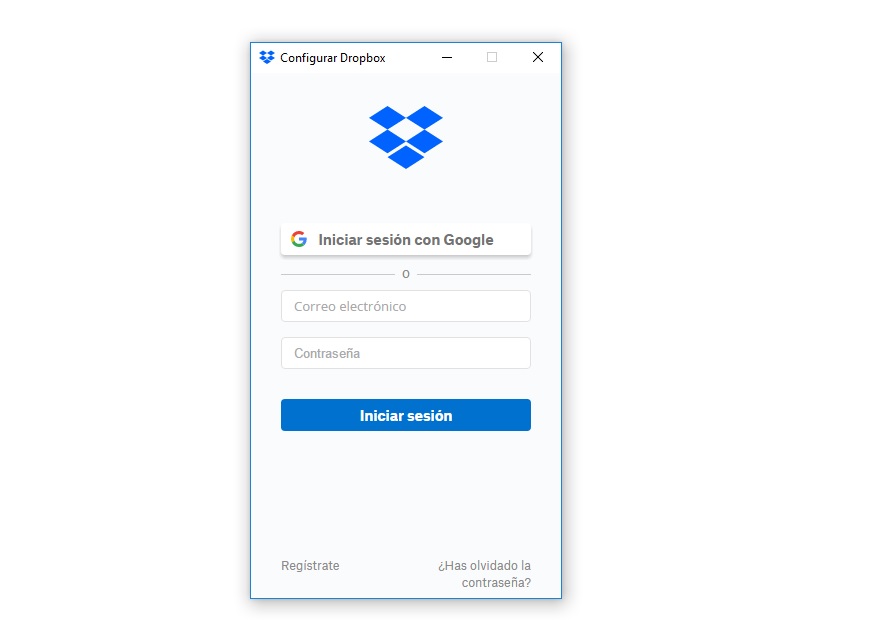
A continuación haz doble clic sobre éste y espera hasta que aparezca la ventana de inicio de sesión de Dropbox.

Qué es y cómo instalar Dropbox

Vas a poder entrar en el servicio de almacenamiento en línea tanto utilizando tu email como verificando tu identidad con Google.

Qué es y cómo instalar Dropbox

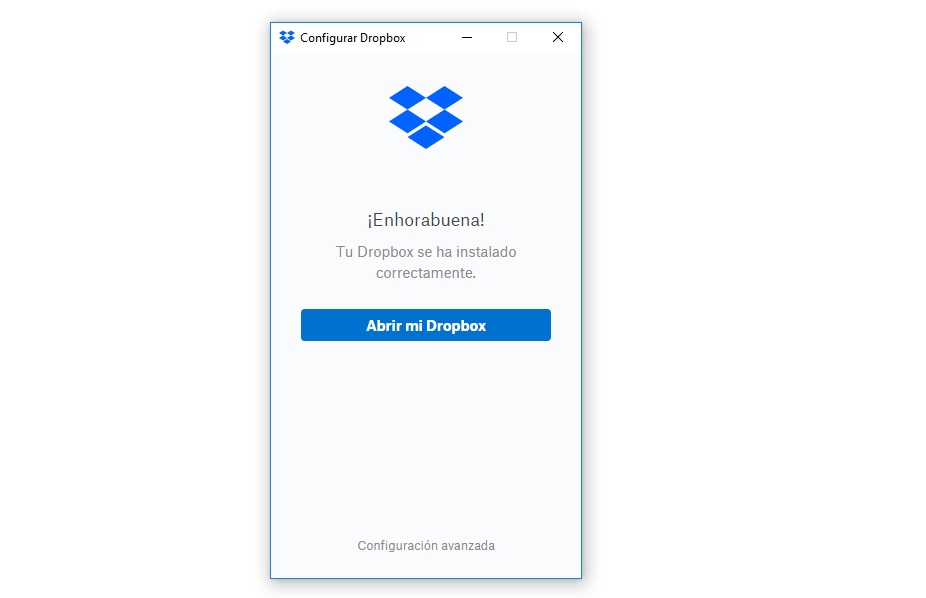
Una vez hayas puesto tus credenciales, se va a enviar un mensaje de texto a tu móvil (si tienes activada la verificación con dos pasos) y se iniciará el proceso de configuración de tu cuenta de Dropbox en tu PC.

Qué es y cómo instalar Dropbox

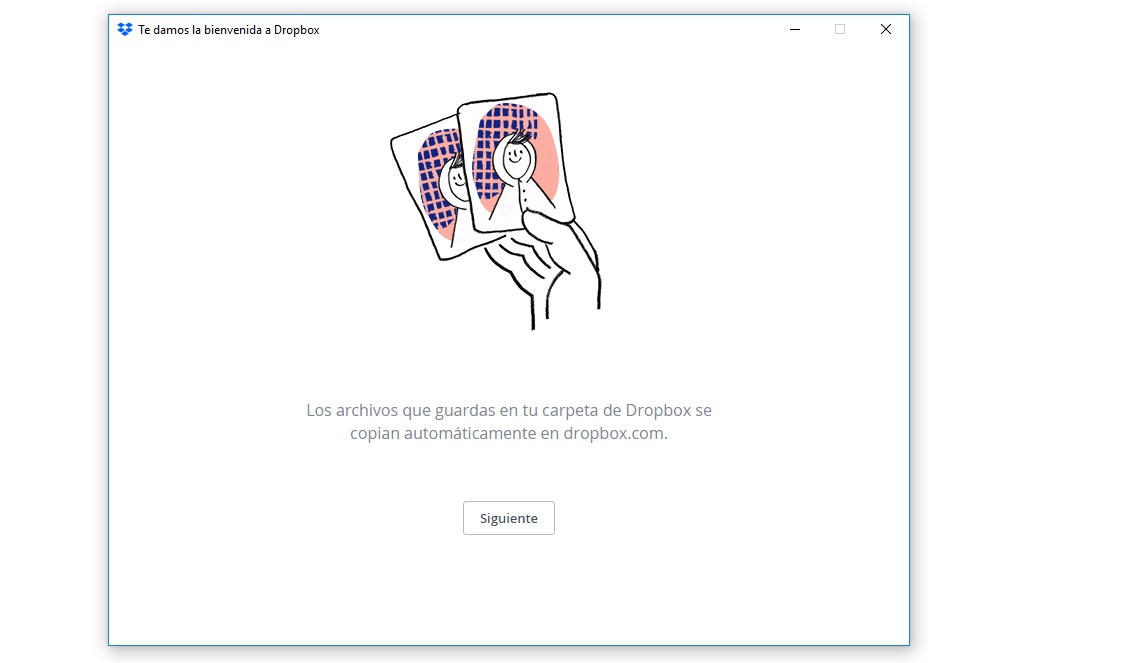
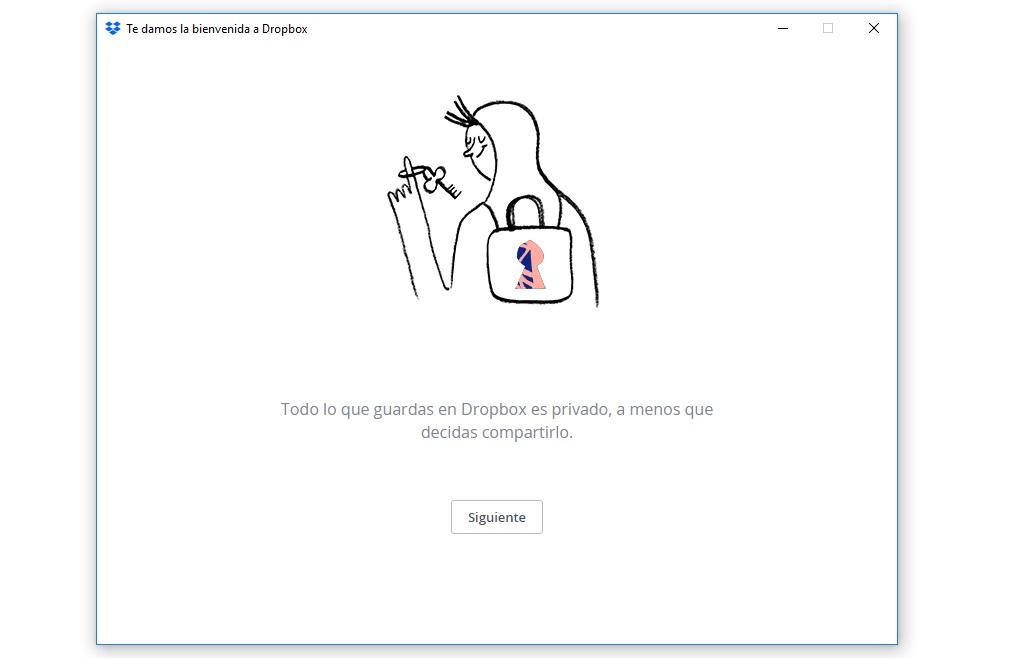
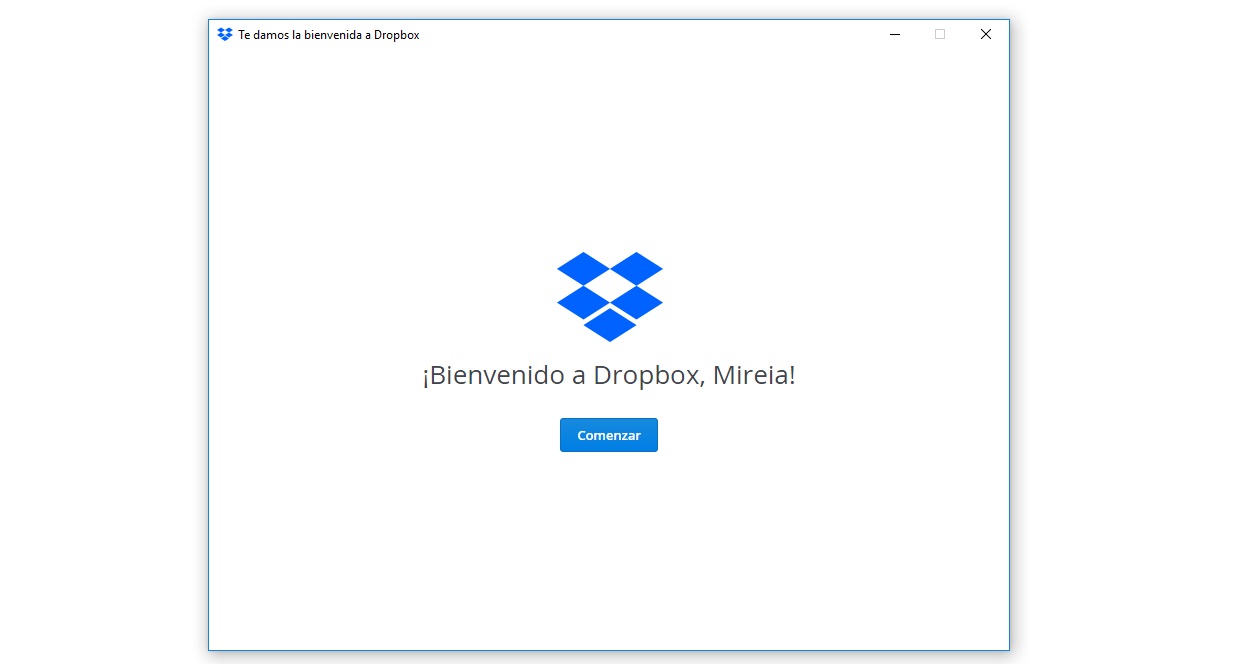
Tras el mensaje de bienvenida, Dropbox va a informarte de todas las ventajas de usar este servicio. Haz clic en Siguiente hasta terminar con el tutorial de inicio.

Qué es y cómo instalar Dropbox

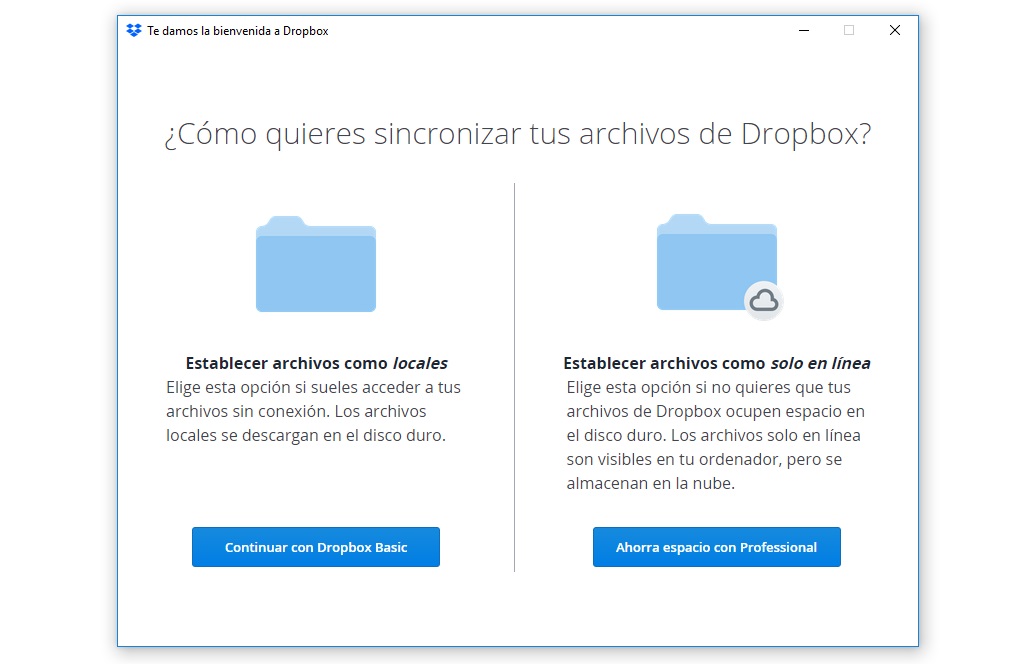
Finalmente Dropbox va a preguntarte cómo quieres sincronizar tus archivos, estableciéndolos como locales (cuenta gratuita) o únicamente en línea (cuenta profesional y de pago).

Si tan solo quieres utilizar el almacenamiento en la nube para guardar algunos archivos y tenerlos siempre disponibles, recomendamos que hagas clic en Establecer archivos como locales. Si por el contrario quieres enfocar tu cuenta de Dropbox a servicios empresariales o laborales, recomendamos que pulses Establecer como archivos solo en línea.

Una vez finalizados estos pasos, ya tendrás tu cuenta de Dropbox lista para ser utilizada.

¿Cómo subir archivos a Dropbox?

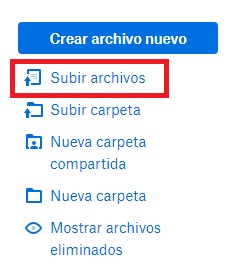
Subir archivos a Dropbox es tan sencillo como hacer clic en Subir archivo desde su página web (menú en la esquina superior derecha de la pantalla) o simplemente arrastrar el archivo hasta su ubicación desde el explorador de Windows.

Qué es y cómo instalar Dropbox

Cada uno de los archivos que subamos va a poder ser compartido con las personas que especifiquemos, quedar privado o ser cifrado con una URL para que tan sólo quienes la conozcan tengan acceso a éste. También vas a poder hacer lo mismo con las carpetas e incluso vas a poder asignar a compañeros con Dropbox para que también puedan utilizarlas y así compartir archivos entre vosotros de forma instantánea.

¿Cómo añadir Dropbox al menú de Acceso Rápido de Windows?

Puesto que Dropbox funciona como una unidad de almacenaje en la nube, es útil que ésta aparezca cómodamente en el menú de Acceso Rápido de Windows.

Qué es y cómo instalar Dropbox

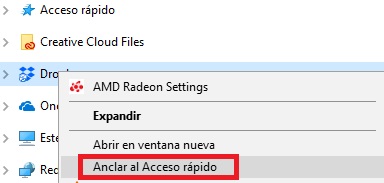
Para ello únicamente busca Dropbox en el Explorador de Archivos de Windows y haz clic con el botón izquierdo sobre éste. A continuación pulsa sobre Anclar al Acceso Rápido y ya tendrás Dropbox siempre a tu alcance.

Cómo usar varias cuentas de Dropbox y Drive en un mismo PC

Google Drive y Dropbox se han convertido en dos de los mejores sistemas para almacenamiento en la nube. Sin embargo, estas plataformas también cuentan con sus propios hándicaps, como que no se pueden poner dos perfiles de manera simultánea desde las apps oficiales.

Aunque creas que esto es imposible, te enseñamos a cómo usar varias cuentas de Dropbox y Drive en un mismo PC.

Cómo usar varias cuentas de Dropbox y Drive en un mismo PC

Wavebox

Vamos a comenzar con una de las herramientas más habituales a la hora de conectar varias cuentas de Drive y Dropbox: Wavebox. Esta plataforma no sólo deja estas dos páginas webs, sino que puede enlazar más de 1.000 aplicaciones adicionales. Para usarla lo primero que hay que realizar es descargarla en el PC e instalarla en el PC que uses de manera habitual.

Cuando el proceso haya finalizado y estés ejecutando Wavebox por primera vez, fíjate que hay varias posibilidades. Como tenemos la suerte de que Google y Microsoft aparecen por defecto para loguearse, lo conveniente es que selecciones algunas de estas dos opciones. Inicia sesión para tener toda la información de tu cuenta dentro de Wavebox.

La siguiente pestaña tampoco tiene mucha pérdida. En el cuadro de búsqueda debes introducir el nombre de la aplicación que vas a sincronizar, en este caso Google Drive o Dropbox. Cuando selecciones alguno de estos dos servicios, Wavebox cargará la pantalla de inicio de estas plataformas. Basta con pulsar sobre el botón de acceso y Wavebox sacará en pantalla todo.

¿Cómo se puede añadir la cuenta adicional? Pues cliqueando sobre el icono de “+” que aparece en la parte inferior izquierda. Wavebox deja hasta dos cuentas de manera simultánea. Si quieres añadir una tercera tendrás que pagar 19,99 dólares. Lo bueno es que esto da acceso ilimitado a cuentas sincronizadas, algo que se agradece a poco que trabajes a destajo de manera simultánea.

Rambox

La realidad es que Wavebox funciona bastante bien, pero vamos a traerte otra alternativa que no tiene nada que envidiarle: Rambox. Esta plataforma también permite loguear varias cuentas de Google Drive y Dropbox, pero con algunas particularidades a destacar.

Descarga e instala el programa en el PC. Cuando lo arranques por primera vez, te darás cuenta de que los iconos de Drive y Dropbox no aparecen. Tranquilo, elige la opción “Custom Service” e introduce el nombre que vas a poner esa cuenta, la URL principal de la web y selecciona los campos que desees. Cuando termines, dale a “Añadir” y se creará un icono nuevo dentro de Rambox.

Google Drive o Dropbox se ejecutarán de manera automática desde tu página primeriza. Será como estar dentro del servicio en un navegador, con la diferencia de que ahora puedes repetir el proceso del párrafo superior para añadir otra cuenta adicional. ¿Lo mejor? Rambox permite hasta 99 cuentas conectadas de manera simultánea en su modalidad gratuita. Si tienes más de 99 usuarios diferentes, quizás el problema no sea el programa, sino tú mismo.

Pronto Dropbox te permitirá editar tus archivos sin salir de Dropbox

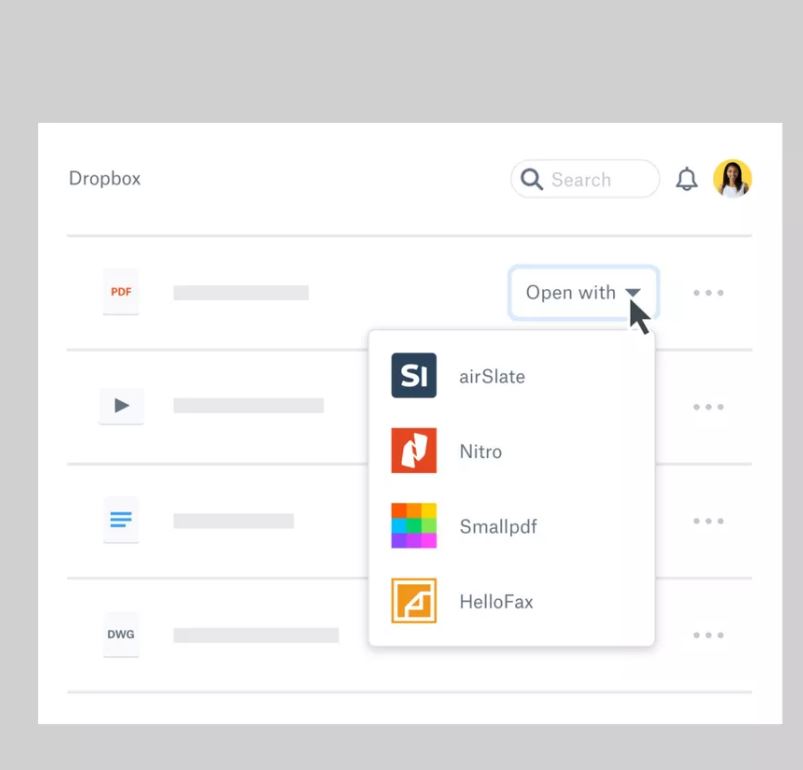
Extensiones, la nueva funcionalidad de Dropbox, te permite realizar tareas básicas de edición de algunos programas como Adobe o Vimeo sin necesidad de abrir estos programas. Lo puedes hacer desde Dropbox.

Estamos hablando de tareas como realizar la firma digital en un PDF, añadir una anotación a un vídeo… Todo ello sin dejar Dropbox y con cambios que se guardan automáticamente en la nube.

Extensiones se lanza el próximo 27 de noviembre para todos los usuarios, incluyendo aquellos de nivel estándar.

El objetivo es ahorrarnos pasos y el número de apps que debemos abrir y usar para hacer tareas pequeñas y simples. Puede que, a nivel de usuario medio, esta tarea sea anecdótica o solo se merezca un “no está mal”, pero está claro que a nivel empresarial se acabará apreciando.

En el pasado, Dropbox intentó desarrollar aplicaciones complementarias por su cuenta, pero no le salió bien la jugada. Desde hace unos meses, Dropbox ha llevado a acuerdos con otras compañías como Google o Microsoft para integrarse en otros ecosistemas. A ver si este intento le sale mejor.

6 Trucos para sacarle partido a Dropbox

Ahora mismo existen decenas de posibilidades para guardar archivos en la nube. Sin embargo, mucho antes de que los actuales sistemas se hicieran populares, en Internet había un claro ganador: Dropbox. El servicio sigue contando con millones de usuarios gracias a su buen hacer, además de un recorrido envidiable para sus competidores. Por esta razón, te traemos 6 trucos para sacarle partido a Dropbox.

Dropbox Descargar
7

Comparte un archivo al momento

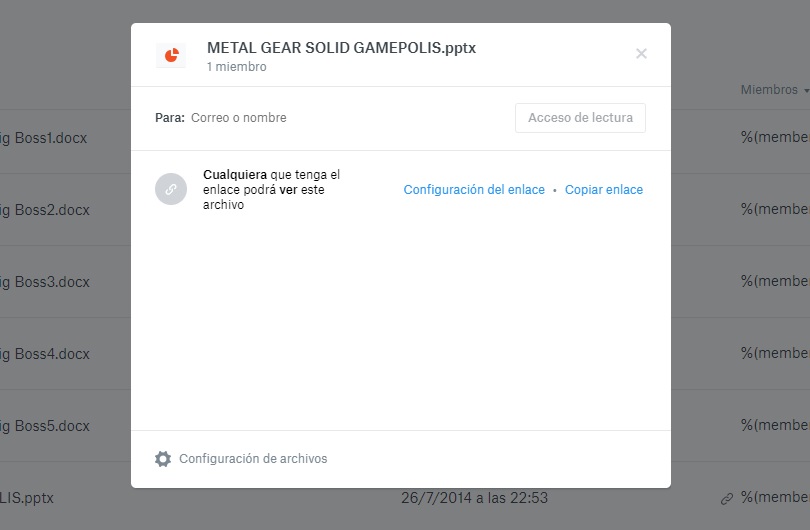
Dropbox cuenta con una funcionalidad maravillosa: compartir los archivos de manera directa con otros usuarios. Con anteriores versiones sí hacía falta invitar a la persona, que esta aceptara, etc. Sin embargo, en la actual es tan simple como darle a “Compartir” y copiar el enlace que aparece en pantalla. En cuanto se lo pases a la otra persona, esta podrá descargarlo en cuestión de segundos. Qué facilidad, ¿verdad?

Restaurar versiones antiguas

Si utilizamos Dropbox como repositorio de archivos improvisado, es probable que esta opción te saque de un apuro: el restaurar versiones antiguas. Nunca se sabe cuándo un archivo anterior nos puede hacer falta. Por ello, entra en el apartado de “Historial de versiones” y comprueba las modificaciones realizadas. Cuando veas la que te interesa, a la derecha del todo te debe salir un botón que no deja lugar a dudas: “Restaurar”.

Dropbox Descargar
7

Sincronización de archivos

Esta función es una maravilla a poco que tengas decenas de archivos en una misma carpeta: la sincronización. Tal como reza su nombre, con ella se consigue tener sincronizado al segundo cualquier archivo que esté en nuestro PC y en Dropbox. Viene especialmente bien para cuando se tiene una gran librería de imágenes. Al fin y al cabo, todo aquello que guardes en el PC estará al momento en la carpeta de Dropbox.

Autenticación en dos pasos

Siempre hemos dicho que si tienes archivos o datos de valor en una plataforma, nuestra recomendación es que recurras a la autenticación en dos pasos. Gracias a esta tendrás todo bien resguardado y sin posibilidad de sufrir un percance. En el caso de Dropbox, tan sencillo como entrar en Configuración personal -> Seguridad y activar este método de verificación de cuenta.

Escaneo directo

¿Cuántas veces has querido escanear un documento y no tenías a mano un escáner? Con los nuevos smartphones esto ya es cosa del pasado gracias a las aplicaciones existentes. Sin embargo, lo mejor no es la propia función como tal de escaneado, sino que puedes enviar el documento originado directamente a Dropbox. Aprovéchalo y sácale todo el partido cuando te haga falta.

Archivos de manera offline

Cerramos este artículo con una opción increíble: consultar nuestro Dropbox incluso cuando no tenemos conexión a Internet. Esta herramienta está disponible de manera gratuita si se quiere descargar un solo archivo; en cambio, si lo que se busca es hacerse con una carpeta entera, entonces tendremos que pasar por caja y hacernos con Dropbox Profesional. Si se utiliza con asiduidad esta plataforma, nuestro consejo es que compres esta modalidad. Tendrás todos tus archivos previa descarga en cuestión de segundos.

Google Fotos: 8 razones por las que es mejor que Photos de Apple o Dropbox

Google Fotos (o Google Photos) es la nueva app de Google para tener todas las fotos y vídeos de tus dispositivos bajo control. Más allá de ser una app de clasificación y almacenamiento de fotografías sin más, se trata de una herramienta muy potente que podría desterrar de tus smartphones y tablets cualquier otra aplicación de procesamiento de imágenes, como Photos de Apple, Dropbox o LightRoom.

¿Crees que exagero un poco? Bueno, repasemos sus características más interesantes y luego me respondes, ¿de acuerdo?

Antes de nada recuerda que Google Fotos está disponible para descargar gratis en Android y iOS y que también se puede usar desde su web.

¡Empecemos! Google Fotos es mejor que Photos de Apple o Dropbox…

Porque no margina dispositivos

Google Fotos, como el resto de apps de Google, no conoce fronteras. Aunque su integración con móviles y tablets Android es total, también tiene las mismas características en iPhones y iPads y, más importante aún, cuenta con una webapp a la que se accede desde cualquier navegador y que tiene casi tantas opciones como las apps de móviles.

A diferencia de Fotos de Apple Google Photos pasa de ecosistemas y es un todo para todos tus dispositivos, tanto móviles como de sobremesa.

Porque no te da problemas de espacio

Google Fotos cuenta con espacio ilimitado gratis, sin trampas ni cartón. Da igual si tienes un puñado de fotos como si tienes 2TB de imágenes y vídeos… ¡Chúpate esa, iCloud!

Eso sí, el espacio ilimitado tiene un pero: las fotos y vídeos no se suben en el tamaño máximo en el que estén guardados. La verdad es que esto no es tan importante: la calidad HD con las que las guarda es más que suficiente para los usos que les vas a dar. Si aun así quieres que algunas imágenes las guarde al máximo de calidad puedes usar sus 4.1 GB específicos para ello.
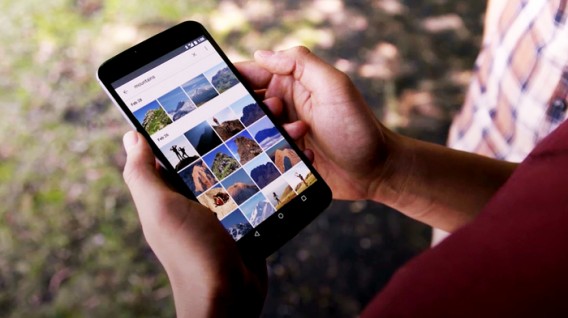
Porque piensa en la gente de la vieja escuela

Google Photos está básicamente pensada para tener a mano todas las fotos que hagas con tu smartphone, pero realmente no requiere de ningún dispositivo móvil para ser usada.

Así, si no cuentas con teléfono y sigues haciendo fotos en tu cámara digital, también puedes subirla a Google Fotos desde su versión web y tenerlas a mano. Me dirás que esto ya lo puedes hacer con otras apps de Windows o Mac, pero la ventaja aquí es que no tienes que instalar nada.

Porque tiene un editor al alcance de todos

Google sabe que, en la época de Instagram, queremos editar ya las fotos y hacerlo rápido. Por eso Google Fotos cuenta con opciones de edición de las fotos limitadas pero que puede saber usarlas cualquier persona que no sepa ni lo que es Photoshop. Recorte de fotos, selección de filtros, niveles, algún que otro efecto y poco más.

Seamos sinceros, programas como Lightroom son una pasada para editar… pero ¿acaso necesitamos tantas virguerías para mejorar cuatro selfies o fotos aleatorias de peluches?

Por lo divertido que es crear historias y películas

Google Fotos cuenta con la clásica opción de crear albums o colecciones de fotos, pero también va más allá con la opción Historias y Películas. Esta funcionalidades (que, eso sí, solo están para las versiones móviles de la app, por ahora) crean presentaciones audiovisuales de fotos y vídeos.

Historias viene a ser como una sucesión de diapositivas (ideal para hacer presentaciones de eventos o viajes) que se crean solas y tú solo debes editar a posteriori si algo no te convence o si quieres añadir textos. Películas te permite crear vídeos cortos (o no tan cortos) con un editor tremendamente fácil de usar en el que todo pasa por arrastrar y soltar. No vas a poder crear grandes superproducciones, pero sí pequeños vídeos para compartir en WhatsApp o Facebook.

De nuevo, ¿para qué complicarse la vida editando tus vídeos de las vacaciones pudiéndolo hacer con la misma app con la que los tienes clasificados?

Porque quiere sorprendente

Google Fotos es la app más “humana” de Google, en el sentido que siempre busca provocarte la sonrisa. Así, creará sin que le digas nada collages y gifs animados de imágenes que considere que tienen relación. Unas veces acierta más y otras menos, pero desde luego te ahorra algunas veces algo tan tonto como hacer una pequeña composición rápida cuando tu madre te pregunta “¿qué tal fue la escapadita de fin de semana”? ¡Mándale un collage automático hecho por Google y quedarás estupendamente!

Porque a veces parece brujería

Y aquí entra la joya de la corona de Google Fotos: su sistema de búsqueda. Teóricamente, con casi cualquier búsqueda que hagas encontrará fotos relacionadas. He buscado “vestido verde” y efectivamente la app ha encontrado fotos en las que vestía de ese color. No siempre acierta, pero Google asegura que irá mejorando esta característica, muy útil para esas veces que en conversaciones con amigos dices “¿te acuerdas de cuando…?” y al momento enseñas una foto relacionada.

También tenemos la que clasifica fotos por lugares y caras rastreando las fotos y que te facilitará mucho la tarea de crear álbumes. Lo malo de esta opción “mágica” es que aún no está disponible en nuestro país… ¡la esperamos con ganas!

Porque es para todos

Google Photos no es perfecta, no lo niego. Lo bueno es que tiene mucho margen de mejora y una compañía detrás que seguro que implemente esas mejoras. Por ahora es una app divertida y tremendamente fácil de usar que facilita algo tan aburrido como clasificar fotografías y hasta editarlas y, que, ante todo, no requiere de conocimientos para ser comprendida. ¡Tus padres fliparán con ella cuando la descubran!

¿Ya has probado Google Fotos? ¿Ha cumplido tus expectativas? Cuéntanoslo en los comentarios o en nuestra página de Facebook.

Sígueme en Twitter: @mariabaeta