Google Maps: cómo escuchar música sin salir de la app

Lo pedíamos a gritos desde hacía años: que Google Maps integrara de una vez por todas las principales aplicaciones musicales. En otras palabras, que se usara Google Maps y la plataforma musical desde una misma pantalla y no teniendo que ir alternando. En Google por fin han escuchado nuestras plegarias, así que te vamos a explicar cómo escuchar música sin salir de la app.

Maps Descargar
9

Actualiza, antes que nada

Esto es fundamental: de nada vale seguir este tutorial si no tienes actualizado Google Maps. Esta función se introdujo en la versión lanzada el pasado 1 de octubre, así que corre a actualizar tu aplicación en Android e iOS para poder utilizarlo.

Paso a paso

Una vez que tengas Google Maps actualizado a la última versión, es el momento de explicar cómo se puede configurar la plataforma musical de turno para que aparezca dentro de la app y mapas. Es extremadamente sencillo, ya verás.

Accede a Google Maps y pulsa sobre las “tres rayas” de la parte superior izquierda. Cuando se despliegue el menú, cliquea en el icono de “Ajustes” y localiza “Ajustes de navegación”.

Ahí te aparecerá una opción completamente nueva que se llama “Mostrar controles de reproducción multimedia”. Si pulsas sobre la misma te saldrán alguna de las tres aplicaciones que hasta el momento son compatibles: Google Play Music, Spotify y Apple Music. Pon el sistema que más se ajuste a tus requisitos, conéctalos y dale todos los permisos que demande.
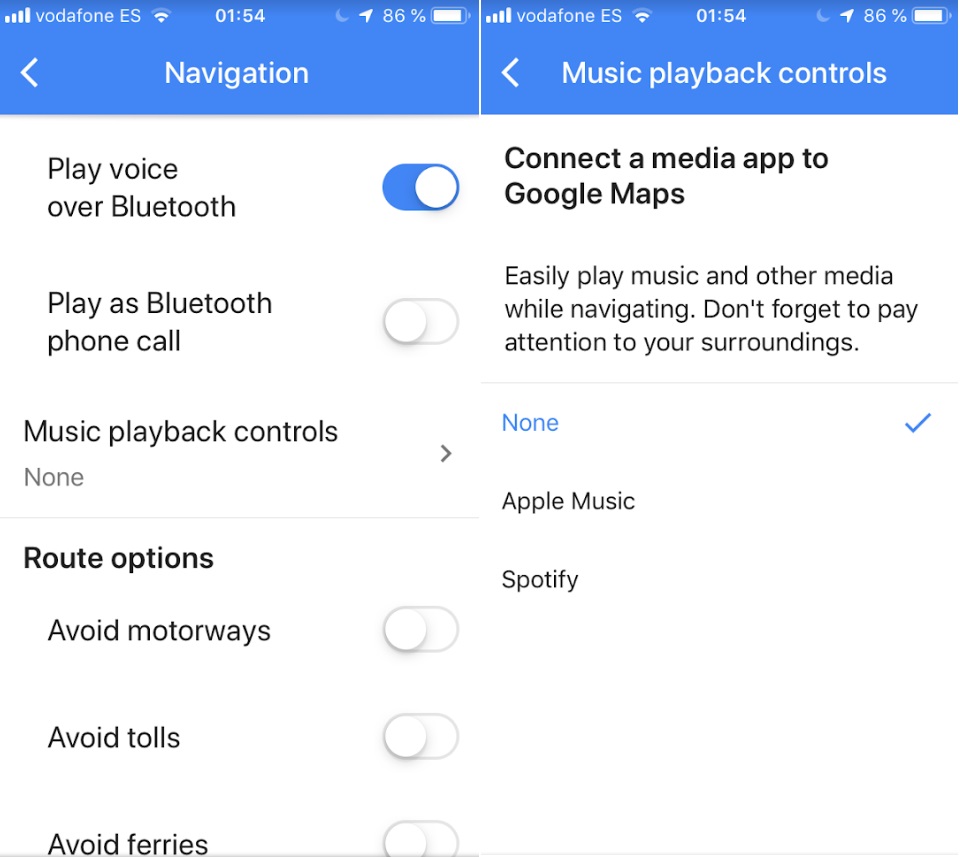
Google Maps: cómo escuchar música sin salir de la app

Cuando el proceso haya finalizado, todas las canciones que estés escuchando aparecerán dentro de Google Maps cuando esté en navegación.

En la parte inferior de la pantalla se abrirá una pequeña ventana con el tema que se reproduce, el disco, el botón de pausa/reproducir, el de anterior y siguiente y una selección de Spotify en caso de pinchar en la canción. No hay más (y es suficiente).

Ahora que ya tienes este importante comando, no olvides lo más importante: ten siempre mucho cuidado cuando conduzcas.

Spotify para Android Descarga gratis
10
La app para teléfonos y tablets Android

Google Maps empieza a probar su sistema de alertas

Google ha empezado al fin a probar el sistema de alertas de Google Maps. Cuando Google compró Waze, muchos esperaban que no tardaría en implementar una de sus mejores funciones: que los usuarios puedan avisar a otros usuarios sobre accidentes, atascos… en tiempo real.

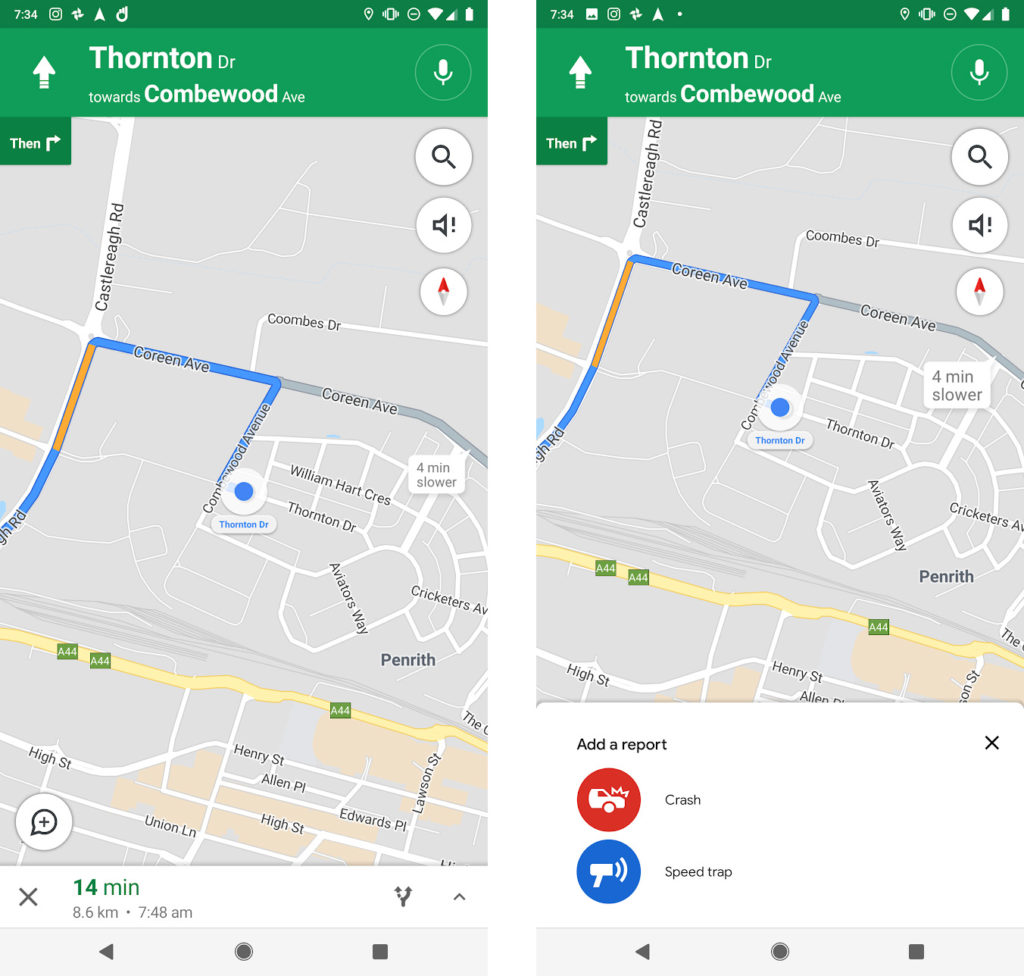
Tiempo después, un usuario de Reddit ha descubierto esta funcionalidad en Google Maps. Por lo visto, se está probando en algunos dispositivos, así que echa un vistazo al tuyo por si te ha tocado. En ese caso, verás un botón para informar de algún inconveniente. Al pulsarlo, podrás concretar si se trata de un accidente, de un atasco…

Ahora mismo el resto de usuarios no recibirán estos avisos, ya que la función no es global. Pero cuando se implemente nos beneficiaremos enormemente de ello.

Google Maps Descargar
9

Descubre que su mujer era infiel gracias a Google Maps

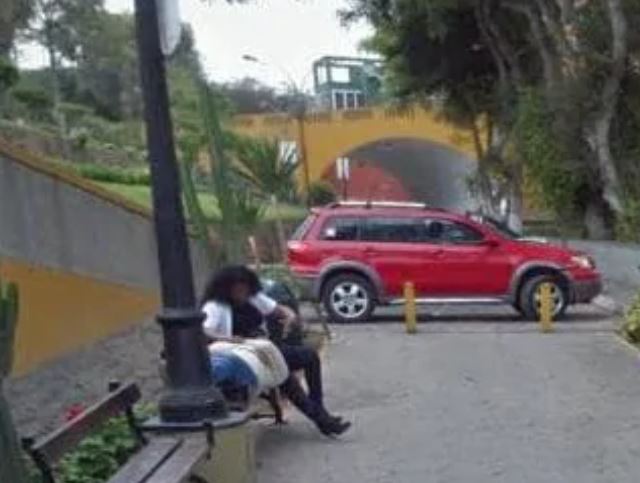
Google Maps es el reino secreto de las imágenes aterradores o extrañas. Ahora también es el reino de la infidelidad. Un peruano que estaba usando Street View para encontrar un sitio romántico para visitar con su mujer ha descubierto a la susodicha con otro hombre en el Puente de los Suspiros de Barranco, una calle floreada en el sur de Lima.

Aunque las caras están difuminadas para proteger la privacidad del personal, el hombre identificó a su mujer, que estaba teniendo muchas confianzas con el otro protagonista de la imagen.

“Puede que se confundiera. Puede que se estuviera precipitando”, puede que estés pensando. Nani: el hombre fue directamente a su mujer y esta admitió que le estaba engañando. 

Lo más curioso del caso (sí, todo lo anterior es la parte normal) es el hecho de que Street View no se actualiza desde 2013, lo que significa que esta infidelidad podría haber durado muchs años.

Si quieres echar un vistazo al lado sórdido de Google Maps, te recomiendo que hagas clic aquí abajo. No encontrarás infidelidades carnales, pero si infidelidades hacia la racionalidad y la lógica.

Google Maps estrena herramienta de planes para grupos

Google Maps es una de las apps más potentes de Google y sirve para muchas cosas, además de para consultar direcciones. En su última actualización para Android e iOS estrena una función muy útil para hacer planes grupales: podremos crear listas de lugares para compartir con los contactos, que podrán consultar o votar.

Google Maps Descargar
9

¿Cómo funciona la herramienta de planes para grupos de Google Maps?

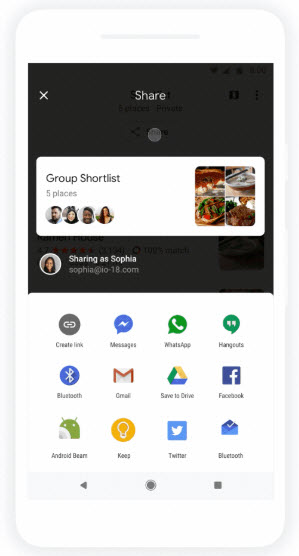
Para crear una lista de lugares basta con que busques cualquier lugar. Cuando entres a la ficha de este sitio debes tocar sobre esta unos segundos; esto crear una nueva burbuja (parecida a las burbujas de chat de Messenger).

Repite el procedimiento todas las veces que quieras para añadir direcciones a esta burbuja.

Cuando termines de añadir lugares (o, en cualquier momento) puedes tocar la burbuja para darle un nombre a la lista y compartirla con quién quieras por cualquier canal (Gmail, WhatsApp, Messenger…). Evidentemente, aunque tus contactos reicbi´ran la lista desde cualquier canal deberán tener la app de Google Maps instalada en su smartphone para poder usar la opción.

Los contactos seleccionados recibirán tu lista, a la que podrán añadir elementos o votar con pulgar arriba o abajo los lugares. El número de votos hará que los lugares se ordenen en la lista, formando un ránking.

Si quieres consultar estas listas o editarlas más tarde las encontrarás en el menú Tus Sitios > Compartidos.

Esta opción es perfecta para organizar viajes o salidas en grupo o para votar a qué restaurante iréis para una celebración.


Google Maps vs Google Maps Go

Google sigue potenciando sus aplicaciones en todos los campos. Tras la avalancha de actualizaciones recibidas el año pasado por parte de Google Maps, los chicos de Mountain View lanzaron al mercado Google Maps Go, una herramienta que realiza la misma función que su hermano mayor, pero con algunas características reducidas propias de las versiones Lite. Aquí va una comparativa: Google Maps vs Google Maps Go.

Google Maps Go Descargar
10

Contenido

Lo más importante de todo: el contenido. En este apartado en particular, estamos de enhorabuena, ya que Google Maps Go posee la misma información que su hermano mayor. Todos los países, las ciudades, los lugares, los puntos de interés, etc. De esta manera, el principal elemento distintivo de Google Maps también está presente en Go. Y poco más se le puede pedir.

Diseño

Aquí entra una de las diferencias más palpables entre ambas aplicaciones: el diseño. Google Maps Go cuenta con una interfaz más sencilla y simple. Al igual que suele ocurrir con todas las versiones Lite, esta herramienta tiene colores más sobrios, sin tantos ornamentos para que la app pese menos tamaño. De igual manera, todas las opciones que van apareciendo también se van simplificando para la ocasión.

Google Maps Descargar
9

Street View

Una de las grandes ausencias de Google Maps Go: Street View. Aunque para mucha gente es prescindible, lo cierto es que puede ayudarnos en numerosas ocasiones, ya que Street View nos sirve para poder ver las localizaciones en tres dimensiones. En la versión Go se elimina esta tecnología para que pese menos.

Navegación sí… pero no

Google Maps Go también cuenta con el sistema de navegación, como no podía ser de otra forma, pero lo hace a su manera. ¿A qué hacemos referencia? A que Go puede averiguar nuestra posición y moverse de manera simultánea a nosotros, pero no con el sistema de navegación del coche. Debido a ello, esta función es una de las grandes carencias que tiene Google Maps Go, es decir, no cuenta con la navegación en coche en tiempo real que sí tiene su homónima.

Menos consumo de datos y batería

Al igual que toda versión Lite, el consumo de datos móviles y batería es menor en Google Maps Go que en Google Maps. Los desarrolladores de Google han optimizado la edición reducida, de manera que está especialmente pensada para los teléfonos de gama baja o con más problemas de rendimiento. No obstante, y como suele ocurrir en todos los casos de la versión Lite, al final se termina utilizando más por parte de los usuarios en general que sólo para los que está dedicada.

Conclusiones

Google Maps Go incorpora las principales señas de identidad de Google Maps, sólo que modificadas para rendir mejor en terminales de gama media o baja. Por ello, nuestro consejo es que la instales sólo si consideras que tu teléfono móvil no da más de sí. En caso de que sea capaz de ejecutar sin problemas cualquier aplicación, la recomendación sigue siendo utilizar “el Google Maps de toda la vida”.

Cómo tener recomendaciones de restaurantes en Google Maps

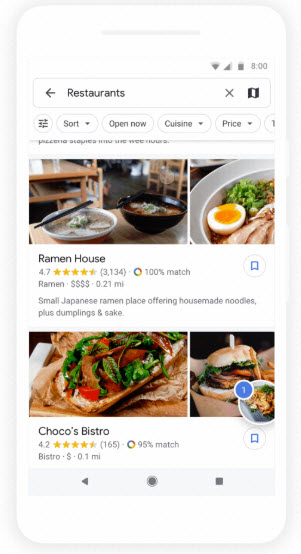
Google Maps se actualizó hace sólo unas semanas con una importante novedad: unas búsquedas más exhaustivas en lo que respecta a bares, restaurantes, tiendas, etc. En definitiva, acertar más con lo que el usuario demanda. En Softonic hemos realizado una pequeña guía con la información más importante de esta nueva actualización, así como cómo tener recomendaciones de restaurantes en Google Maps.

Google Maps Descargar
9

Paso 1

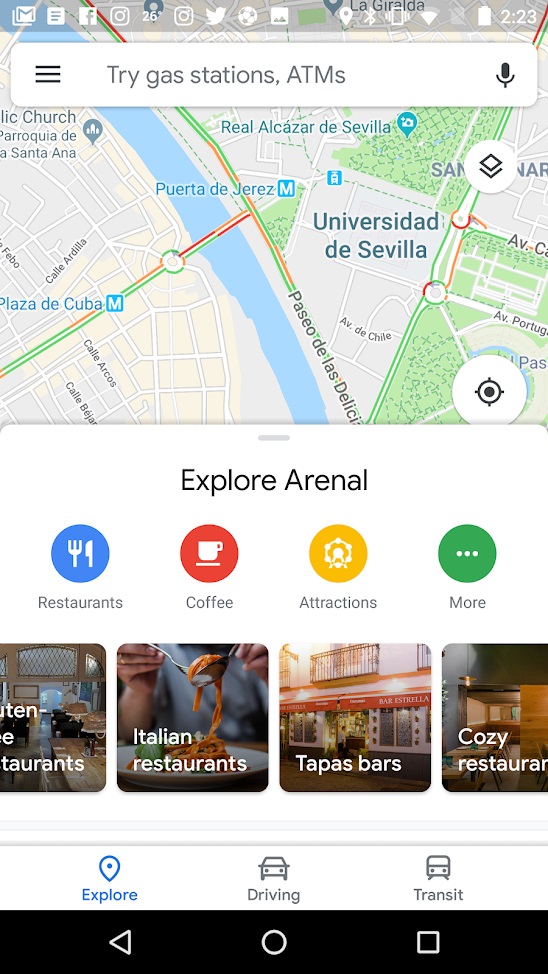
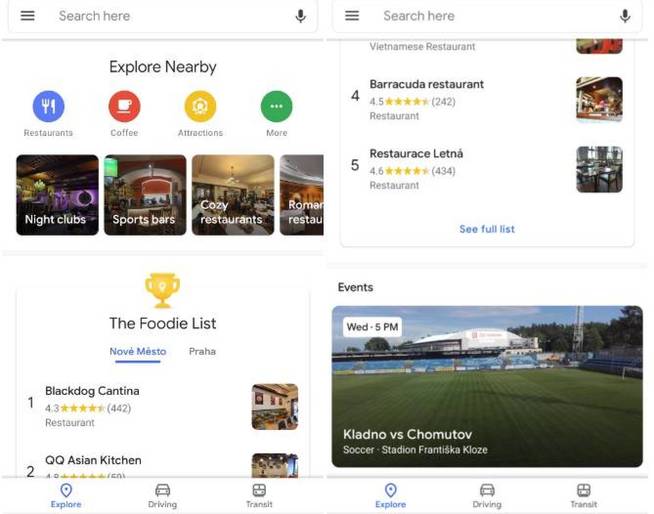
El primer paso es, cómo no, abrir Google Maps. En cuanto tengas la aplicación en primer plano, fíjate bien en la pestaña inferior donde aparece el indicativo “Explorar”. Pincha ahí y saldrán muchas opciones diferentes: restaurantes, bares, atracciones, etc.

Esta es la pantalla principal y la más importante de todas, ya que desde aquí se van a organizar todas las recomendaciones de Google Maps.

Paso 2

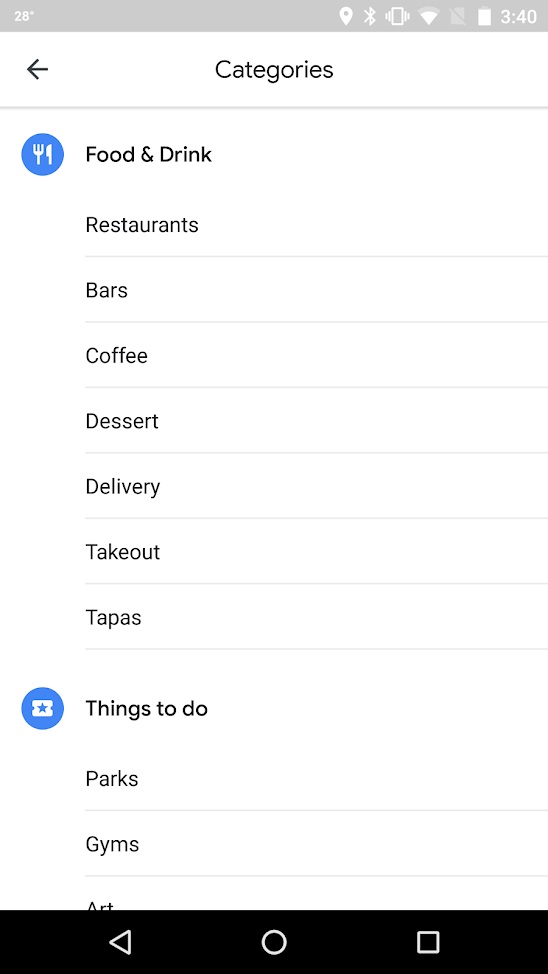
Ya sabemos que “Explorar” es el punto de inicio desde donde la magia surge. Ahora bien, ¿cómo se consiguen unas recomendaciones más correctas? Mira bien el icono de la derecha del todo que pone “Más”. Pulsa sin miedo y observa todas las casillas que la aplicación devuelve para seleccionar.

Aquí ya tienes lo que sería el primer indicativo más claro, es decir, seleccionar si prefieres ir a un bar, a una cafetería o a tomar unas tapas. Elige una opción y vamos hacia el punto siguiente.

Paso 3

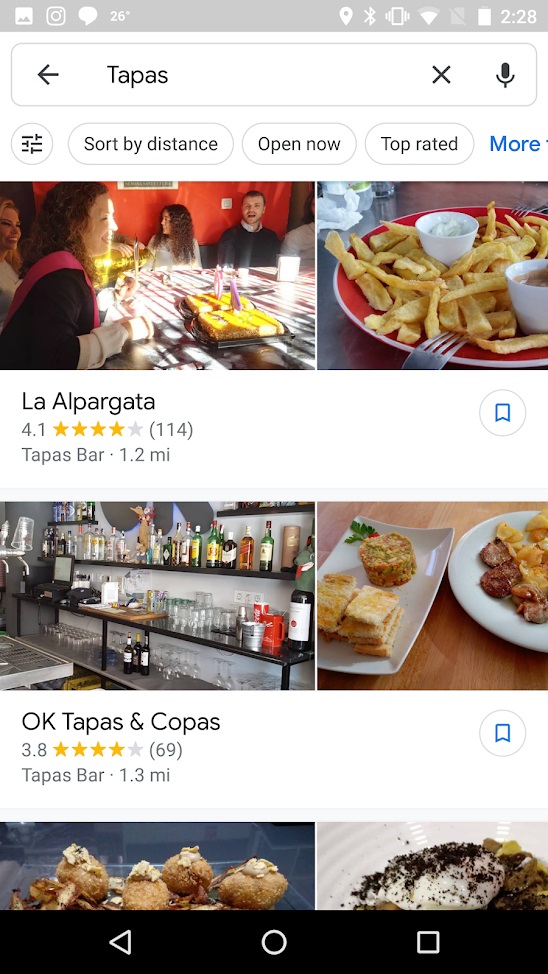
Ordenar por valoración. Es algo básico si quieres tener las mejores recomendaciones dentro de un sector en concreto. Por ejemplo, si pinchas sobre “Lugares para beber” o “Tapas”, Google Maps resalta todos los locales que son idóneos para ello.

En primera instancia aparecen ordenados según la proximidad, ya que es algo lógico teniendo en cuenta que la propia web va a tomar tu localización como punto de partida. No obstante, también puedes ordenar todas las búsquedas a través puntuación, comentarios, horario de apertura y cierre, etc. En otras palabras, lo que Google Maps permite es ajustarse a los designios del usuario.

Paso 4

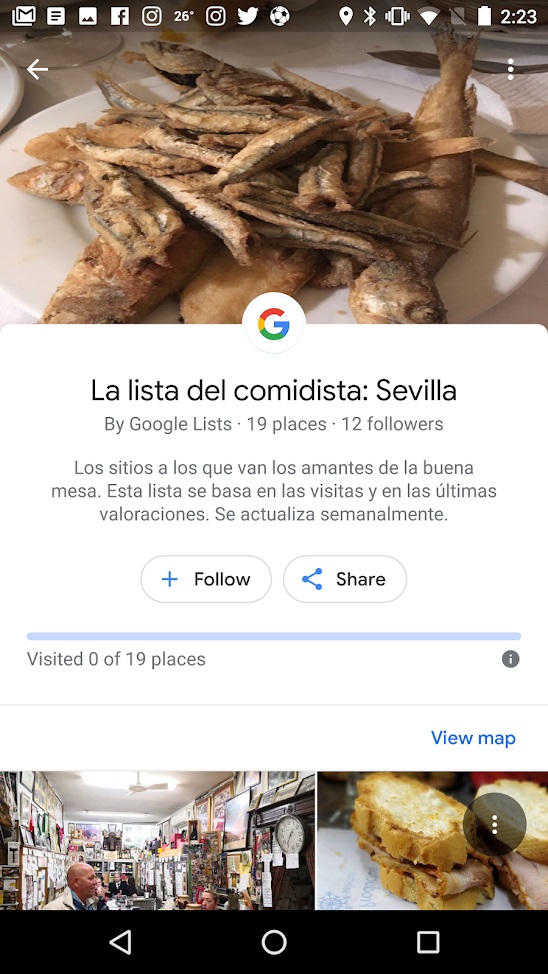
La lista del comidista. Así se llama esta opción que aparece si deslizas desde abajo hacia arriba (y con un subtítulo que puntualiza “ver lista completa”). “Los sitios a los que van los amantes de la buena mesa. Esta lista se basa en las visitas y en las últimas valoraciones. Se actualiza semanalmente”, reza el texto que aparece en el encabezado de esta sección.

Tal como su propio nombre indica, lo que aquí encontramos es un amplio listado con las mejores recomendaciones por parte de los usuarios. Sin embargo, existe una particularidad: se renueva cada semana. De esta manera, lo que vas a tener es una lista actualizada cada siete días basada en las valoraciones de los propios usuarios de Google Maps.

Todo esto demuestra, una vez más, por qué es bueno puntuar en los establecimientos en los que se para. Es fundamental para ayudar a otros usuarios en sus búsquedas, sobre todo teniendo en cuenta que Google ya realiza cambios tan importantes como esta “Lista del comidista” exclusiva.

Google Maps Descargar
9

Cómo saber dónde has estado gracias a Google Maps

Es bastante probable que utilices Google Maps asiduamente. El sistema de mapas funciona muy bien, tanto que su integración con el resto de herramientas de Google es magnífica. ¿Sabías que toda localización que buscas queda almacenada si tienes activado el tracking de la aplicación? Cómo saber dónde has estado gracias a Google Maps. Rápido y sencillo.

Maps Descargar
9

Versión escritorio

Vamos a comenzar con la versión escritorio de Google Maps. Quizás no sea la más popular, ya que se suele utilizar desde el PC, pero al menos te deja acceder a lo registrado con el teléfono móvil. Esto se consigue gracias a la interacción existente entre las diferentes plataformas, ya que lo importante es que todo queda almacenado en tu cuenta.

Para acceder a tu historial de navegación en Google Maps sólo hay que pulsar en el icono de tres rayas que aparece a la izquierda del buscador de localizaciones. Cliquea para que se abra un menú desplegable y pulsa sobre “Tu cronología”.

Cuando estés dentro fíjate bien que puedes seleccionar cualquier día, mes y año. Listo. Gracias a ello tendrás disponible todos tus recorridos. Podrás saber qué hiciste en un momento determinado o consultar esa tienda que te gustaría volver a visitar. Sencillo, rápido y directo.

Desde el móvil

Acceder a la cronología de lugares de Google Maps desde el teléfono móvil, ya sea en Android o en iOS, no difiere mucho respecto a lo visto en la edición para PC. Pulsa sobre las tres rayas que aparecen en la parte superior izquierda y cliquea en “Tu cronología”. En efecto, es casi idéntico lo visto en la versión escritorio, ya te lo dijimos.

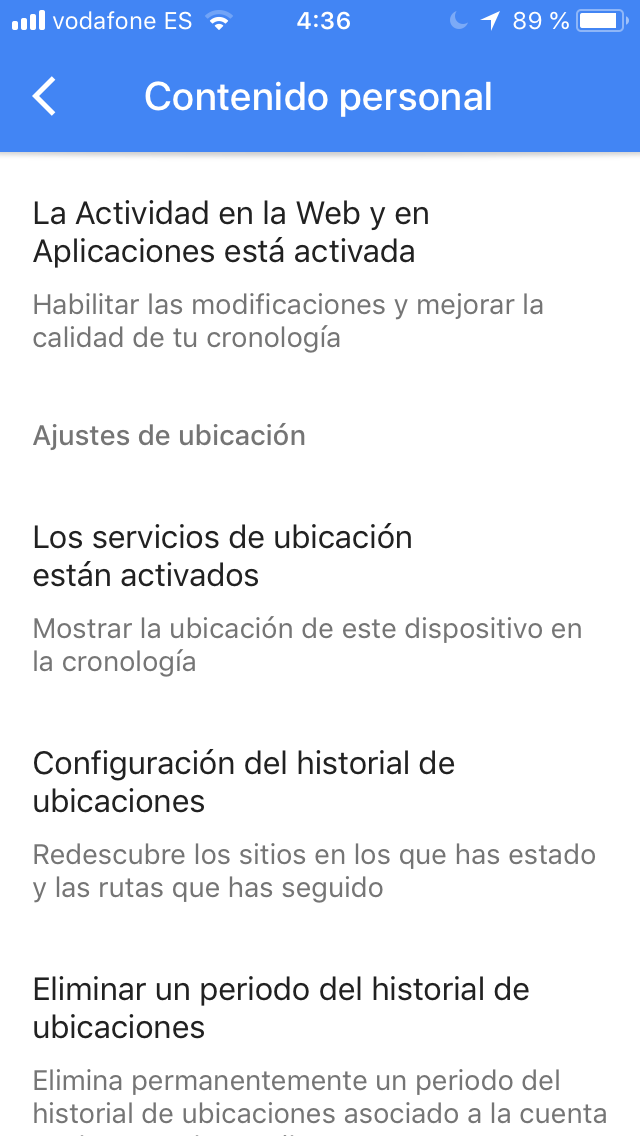
Como el teléfono móvil va a ser tu “chivato” particular, cabe recalcar que se puede desactivar el seguimiento que realiza Google Maps. Para ello, cliquea sobre los tres puntos que aparecen arriba a la derecha y entra en “Configuración”. Una vez aquí, accede a “Configuración del historial de ubicaciones” y desactiva el botón que da permiso a tu teléfono móvil (en caso de que lo tuvieras habilitado, claro; se puede ver en la captura superior).

Si quieres cotillear tu pasado, ahora lo tienes bastante fácil.

Maps Descargar
9

Google Maps cambiará por completo muy pronto: aquí tienes la nueva versión

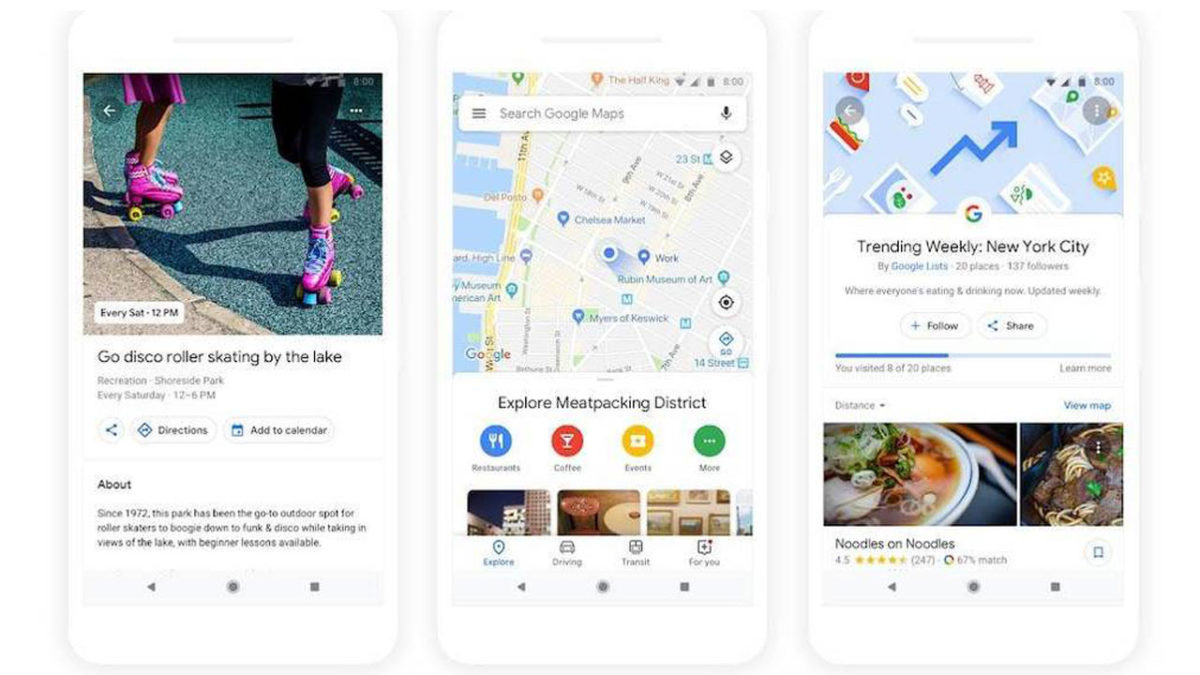
Google Maps está a punto de cambiar por completo. Algunos usuarios ya han recibido la nueva versión de Google Maps y están compartiendo sus novedades, entre las que se incluyen un rediseño visual y una interfaz simplificada.

Aquí tienes el rediseño.

La gran novedad es la función “Explora“, donde se te mostrarán lugares de interés que se encuentran cerca, como tiendas o restaurantes.

Dentro de Explora habrá listas con los 10 sitios más recomendados por los propios usuarios, o listas creadas por Google, por otras páginas… También puedes personalizar estas listas para ver lugares según su horario de apertura-cierre, por ejemplo.

Google Maps Descargar
9

Cuanto más uses el nuevo Google Maps, más personalizado lo tendrás. Google empezará a proponerte restaurantes, tiendas y otros lugares basándote en tus preferencias. Todo ello dentro de la nueva pestaña llamada “Para ti”.

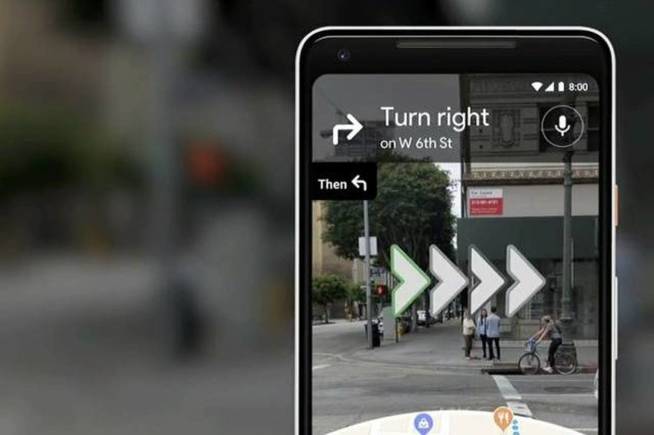
Finalmente, Google Maps cambia la forma de guiarte hacia tu destino.

¿Te gustan los cambios de Google Maps? ¡Déjanos un comentario!

Fuente: ElConfidencial

Cómo ahorrar tiempo en tu día a día con trucos digitales

Seguro que en alguna ocasión has escuchado esa frase que dice: “La de minutos que perdemos a lo largo de un día”. Aunque pueda parecer una cita tópica o manida, la realidad es que malgastamos segundos o minutos de vida en actos que se podrían simplificar. En Softonic hemos identificado cinco momentos a los que ponemos solución: cómo ahorrar tiempo en tu día a día con trucos digitales.

CCleaner Descargar
9

Sólo mails importantes

Los correos electrónicos forman parte de nuestro día a día, y eso nadie lo va a cambiar ya a estas alturas. Ahora bien, sí podemos modificar la manera de leerlos. A lo que hacemos referencia es que no todos los mails son igual de importantes, es decir, algunos son spam, otros son simples recordatorios, etc. Tanto Gmail como Outlook permiten configurar su bandeja de entrada en cuanto a notificaciones se refiere, así que nuestro consejo es que te avise sólo con aquellos que sean de importancia. De esta manera, el resto podrás leerlos al finalizar el día, por ejemplo, y no durante el mismo.

Estado del restaurante

Quieres salir a comer, pero no sabes si el establecimiento al que sueles asistir estará lleno de gente. La hora no acompaña y tienes dudas. Aunque cueste creerlo, Google Maps ya dispone de una completa herramienta de gestión de negocios. De esta manera, el usuario puede comprobar si el restaurante está lleno en ese preciso momento. Cómo no, es una función relativamente nueva, pero que va mejorando con cada día que pasa (como el hecho de adivinar el tráfico existente).

Google Maps Descargar
9

Crea frases predefinidas

“Llego cinco minutos más tarde”, “ve preparando la comida”, “luego te contesto al mail”, etc. Todas estas frases se suelen repetir una y otra vez al hablar con familiares, amigos, conocidos y demás. ¿Y si las guardaras en el teléfono para siempre? Nuestro consejo es que te descargues una app como SwiftKey (Android e iOS) y las almacenes para su uso posterior. La cantidad de segundos que vas a acumular a lo largo de un año te merecerá la pena.

Teclado SwiftKey + Emoji Descargar
10

Digitaliza

Muchas veces tenemos que escribir en el PC el contenido de un papel. Esta simple tarea puede llevar minutos y minutos, así que te lanzamos una pregunta: ¿por qué no escaneas todo ese contenido? Por ejemplo, Dropbox es una de las plataformas que mejor realiza esta opción. Sólo es necesario descargarse la aplicación para dispositivos móviles y pulsar sobre “Scan document”. La cámara del teléfono móvil hará de escáner improvisado, y tenemos que decir que el resultado es bastante bueno (y cuanto mejor sea la cámara del smartphone que realice la tarea, pues mejor).

Dropbox Descargar
7

Alarmas

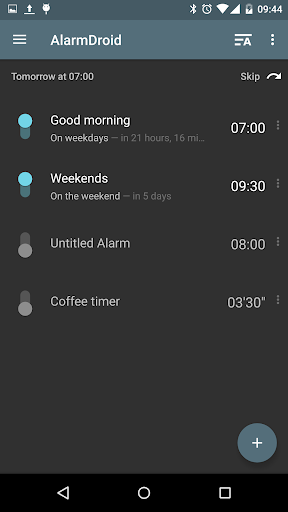
Tanto Android como iOS permiten crear diferentes formatos de alarmas, así que utilízalo no sólo para despertarte, sino para todo. Por ejemplo, ponte alarmas para cuando tengas que realizar tareas importantes de tu día a día. Nosotros lo hacemos con asiduidad y nos sirve para que nada se escape, ya que cada alarma responde a una acción en concreto (tengo que llamar a X, que escribir a Y o que salir a comprar Z, por ejemplo).

Cosas que no sabías que podías hacer en Google Maps

Google Maps es la herramienta preferida por los usuarios para cuando tienen que hallar una localización. Las estadísticas hablan por sí solas y muestran que la aplicación de Google es la más usada en el mercado, pero también es una gran desconocida para casi todos estos clientes. En Softonic queremos hacerte la vida un poco más sencilla, así que aquí van seis cosas que no sabías que podías hacer en Google Maps.

Maps Descargar
9

Descargar mapas

Es una opción maravillosa y a la que se le saca muy poco partido: descargar mapas para verlos posteriormente sin conexión. Para ello, pulsa sólo sobre los tres puntos que aparecen en la parte superior izquierda y cliquea en la categoría “Mapas sin conexión”. Acto seguido, selecciona “Mapa personalizado” y una retícula aparecerá en pantalla para que descargues el área que tú quieras. Cuanto más grande sea el espacio, más memoria ocupará. Fácil.

Mapas personalizados

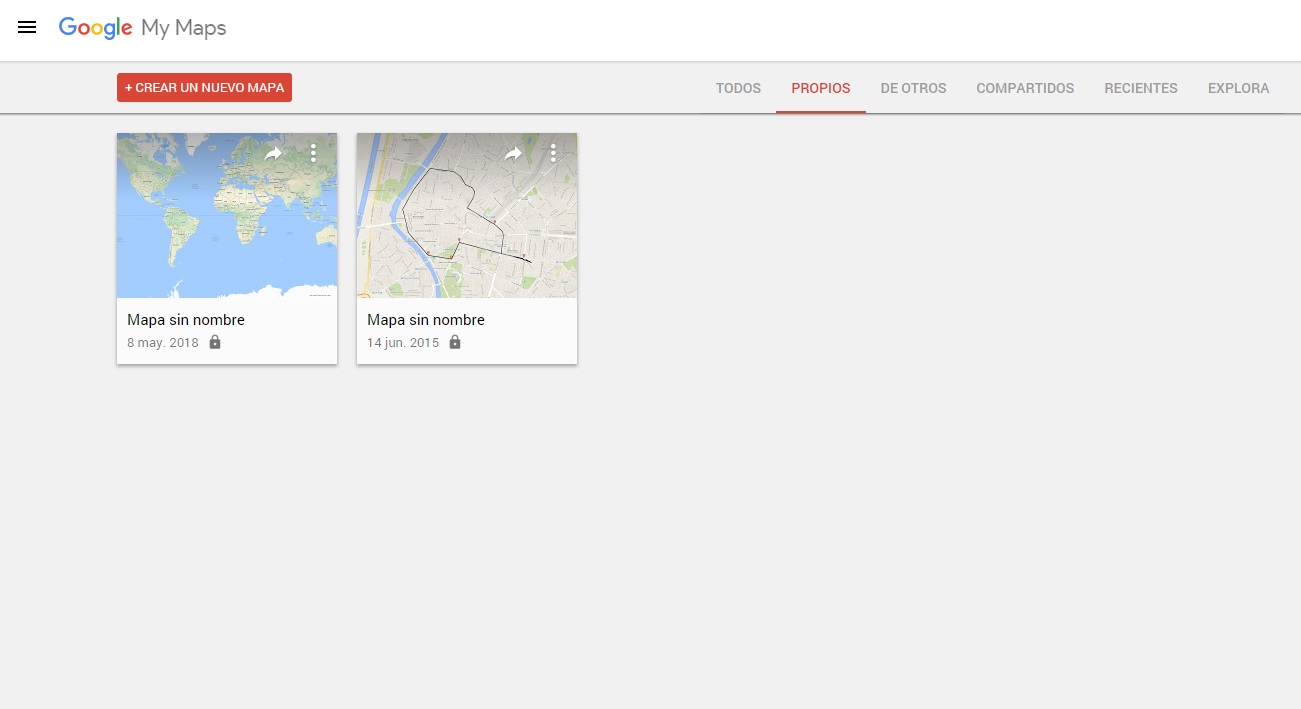
Si estás pensando en ir de viaje a alguna parte del mundo y te gustaría tener un mapa personalizado con los puntos de interés, tenemos que decirte que Google Maps permite esta función de una manera realmente sencilla. Para ello sólo tienes que entrar en esta URL desde la versión de PC y pulsar sobre la opción que reza “Crear mapa”. A partir de ahí, el resto es completamente tuyo. Y sí, todo aquello que guardes podrás verlo posteriormente desde la versión para dispositivos móviles pulsando en “Tus sitios”.

Consultar el tráfico

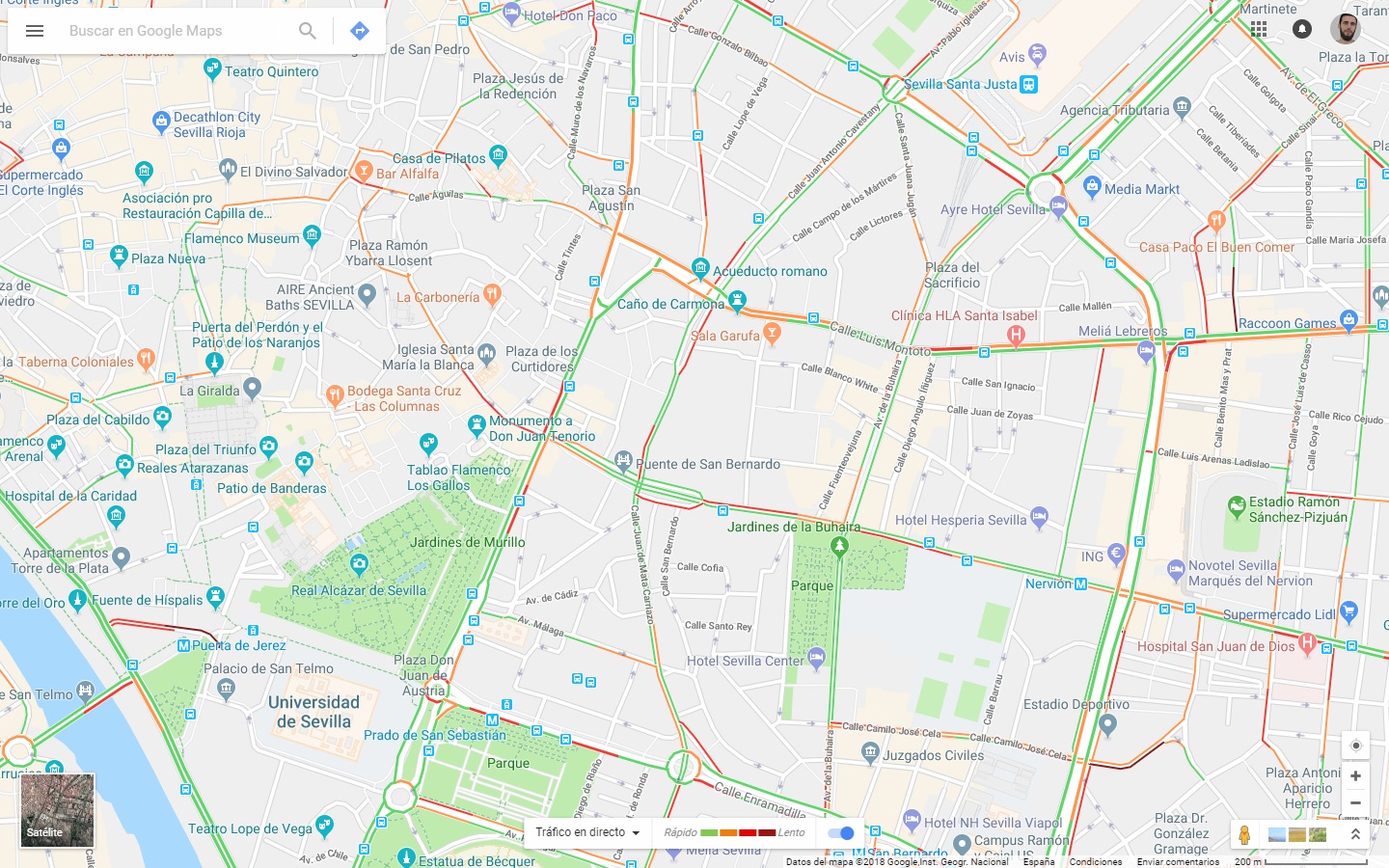
Puedes ver en unos segundos el tráfico de tu ciudad a través de Google Maps. Es tan fácil como pulsar sobre el menú y cliquear en “Tráfico”. Las líneas verdes representan aquellas calles que están con un tránsito estable, las amarillas representan a aquellas que tienen cierta congestión y las rojas son las que cuentan en ese momento con una gran afluencia de vehículos.

Compartir ubicación en tiempo real

Esta característica es una de las grandes desconocidas –y hablamos por experiencia de nuestros contactos-. ¿Curiosidad? Es una de las que más partido tiene en estos momentos. Imagina que quedas con un amigo, pero te vas a ir moviendo. Google Maps permite compartir la ubicación en tiempo real con esta persona. Tú te mueves, él lo ve. Fácil. Sólo entra en el menú y pulsa sobre “Compartir ubicación”. Dale acceso a todo lo que te pida y estipula el tiempo durante el que estarás compartiendo tu sitio. Selecciona el contacto y listo.

Evitar peajes

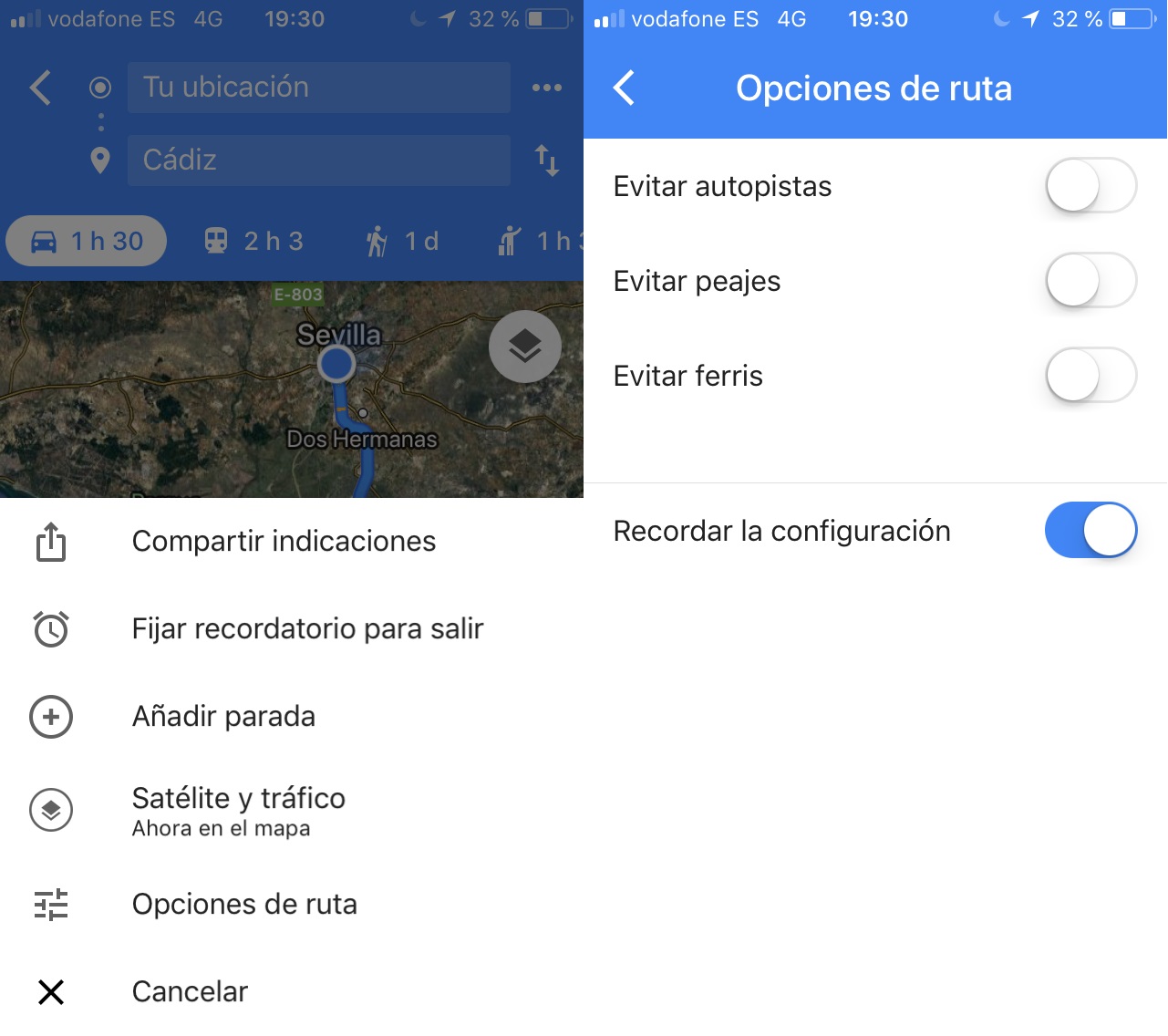
Si quieres ir hacia un punto en cuestión evitando todos los peajes posibles, Google Maps lo hace. Para ello sólo tienes que poner el lugar de destino y cliquear en “Cómo llegar”. Arriba a la derecha, justo sobre los tres puntos, pincha y dale a “Opciones de ruta”. Justo ahí salen varios campos, aunque el que interesa es “Evitar peajes”. Márcalo y listo.

Calibrar la brújula

Aunque pueda parecer una broma, no lo es: puedes calibrar la brújula de Google Maps para que la localización sea más exacta. Para ello, pulsa sobre el punto azul que indica tu posición actual y fíjate en la opción que pone “Calibrar brújula”. Una vez cliquees sobre la misma, tienes que hacer la figura de un “ocho” (o un lazo) con la mano. Hazlo varias veces y ve mirando cuál es el estado del calibrado de la brújula. Si en pantalla aparece “alto”, puedes darte por satisfecho.