La IA de Opera ya sabe resumir el contenido de páginas web en Android

La IA de Opera, Aria, ha dado un nuevo paso en el desarrollo de funciones, y ahora también es capaz de realizar resúmenes de contenidos de las páginas en las que el usuario se encuentre. Esta función, imposible sin la existencia de Aria, se encarga de llevar a cabo un sumario en el que recopila la información visible en la página para desglosársela al usuario mostrándole las partes fundamentales de dicho contenido.

Opera Browser Descargar

Opera también resume textos

En su blog oficial, Opera se ha encargado de mostrar esta llamativa novedad, la cual implica que su Inteligencia Artificial, Aria, podrá llevar a cabo resúmenes de contenidos en los dispositivos Android, lo que otorga a los usuarios una herramienta con mucha usabilidad potencial al alcance de la mano en cualquier lugar y momento.

Opera, como navegador, lleva tiempo trabajando como una aspirante a ser una opción preferente entre los usuarios, aunque todavía tiene por delante a servicios como Chrome, Firefox o Safari, lo que implica que sigan buscando mejoras de este tipo para progresar en la carrera de los navegadores móviles.

El resumen de contenidos en la IA

Que Opera haya implementado esta función capaz de resumir contenidos existentes en las páginas web, se trata de una novedad dentro de esta aplicación, pero en la industria tecnológica ya son muchos los servicios que cuentan con tecnologías basadas en Inteligencia Artificial capaces de llevar a cabo resúmenes de todo tipo. La razón: en unos tiempos en los que la gente tiene prisa por todo, y su capacidad de atención se ve reducida por la inmediatez de Internet, estas herramientas suponen un ahorro de tiempo.

De hecho, aunque a nivel ocioso puede suponer una herramienta útil para quienes quieran ahorrar tiempo en su uso cotidiano, el resumen de contenidos a través de la IA también existe en otros ámbitos como el profesional. Copilot, la IA de Microsoft, lleva desde 2023 implantando este tipo de funciones en diversos servicios del ecosistema de productividad de la compañía, como es el caso de Microsoft Teams, o de manera inminente, en el sistema de mensajería de Outlook.

Opera Browser Descargar

Opera quiere apostar por la energía renovable para el suministro energético de su IA

Opera, que también está trabajando para llevarse un trozo del pastel del creciente mercado de la IA, ha anunciado que quiere hacerlo de un modo más sostenible, apostando por las energías renovables para suministrar las altas cantidades de energía que exigen este tipo de sistemas. Con ello, la compañía muestra un lado ecológico en sus planes de futuro para crecer en la Inteligencia Artificial.

Se trata de una medida que merece ser replicada por el resto de compañías, ya que es conocido el problema medioambiental que existe en el mundo, y que la Inteligencia Artificial ya está consumiendo actualmente unas cantidades ingentes de energía y de otros recursos como agua.

Microsoft Copilot Descargar

Una IA más eco friendly

Tal y como Opera ha declarado en una reunión con inversores, están buscando que Aria, su próxima Inteligencia Artificial, tenga un compromiso verde con el medio ambiente, habiéndose diseñado con una alta eficiencia energética, y alimentada con energías renovables como la geotérmica y la hidroeléctrica, permitiendo de esta manera que Aria pueda convertirse en la IA generativa más ecológica del planeta en la actualidad. Además, con los servidores en Islandia, Opera busca aumentar la refrigeración propia del entorno.

Por ello, es una medida o, como mínimo, una medida por parte de Opera que merece apoyo, puesto que el resto de compañías no ha tomado el mismo papel para atajar este problema creciente en el sector. Una de las pocas excepciones sería Microsoft, la cual, más que optar por energías renovables, está investigando para desarrollar una Inteligencia Artificial que requiera de menos cantidad de recursos y de energía para que implique un menor impacto ambiental.

La IA está de moda

La Inteligencia Artificial es un concepto de moda en la actualidad. A pesar de que lleva décadas en nuestro día a día, no ha sido hasta los últimos años que se ha comenzado a encontrar un desarrollo meteórico en este apartado. De hecho, esta tendencia se ha mostrado mucho más fuerte desde finales de 2022 hasta la actualidad, a partir de que comenzaran a popularizarse algunas IA’s como Dall-E o ChatGPT. Sin embargo, con su uso cada vez más extenso, su consumo energético también se ha disparado.

De esa manera, se ha dejado ver un problema importante de cara al impacto ambiental, y es que, mientras los desarrollos de IA se han enfocado en mejorarla, hacerla más inteligente, y potenciar sus funciones, se ha dedicado mucho menos a hacer que esos sistemas sean energéticamente eficientes, consumiendo grandes cantidades de energía, generando mucho calor y necesitando de muchísima refrigeración. Por tanto, propuestas como la de Opera se dirigen hacia este problema desde un punto ecológico muy importante.

Microsoft Copilot Descargar

Opera One amplía el uso de su IA con nuevas herramientas

El uso de la inteligencia artificial es cada vez más habitual en nuestro día a día, ya sea para entretenernos sin más o para trabajar. En definitiva, es algo que está muy presente en nuestra sociedad, y esto es algo que desde Opera saben a ciencia cierta. A estas alturas, ya sabréis que el navegador mencionado ofrece la posibilidad de interactuar con su propia inteligencia artificial, Aria, y ahora sus responsables han añadido nuevas herramientas que facilitan aún mucho más las cosas.

Opera GX Descargar

Dicho de otra manera, Opera One ahora incluye nuevas características que facilitarán y simplificarán la interacción de los usuarios con su mencionada IA. Para empezar, el navegador ha recibido una nueva función que permite a Aria ofrecer unas respuestas más refinadas a las preguntas de los usuarios. Asimismo, también permite seleccionar una parte de esa respuesta, en el caso de que no nos sirva o sea incorrecta, y darle a ‘Reformular’ para que se corrija, mientras la IA sigue manteniendo el resto de la respuesta tal y como estaba.

Opera One refuerza su IA con más funciones para los usuarios

Por otro lado, ahora escribir mensajes contando con ciertos elementos gráficos que nos faciliten la vida a la hora de comunicar lo que queramos será una tarea fundamental. Es decir, ahora se podrá seleccionar el tipo de contenido que pretendes escribir en tu mensaje, añadir un tema y contexto, además de escoger un tono (formal, informal, neutral, académico, comercial o divertido) y refinar nuestro estilo, ya que podemos hacer que ese mensaje se escriba empleando el estilo del usuario en cuestión.

De hecho, esta última característica usa la IA para poder usar el estilo del usuario, algo que hace pidiéndonos que escribamos una carta formal de queja, una revisión de producto y un mensaje de texto casual. Con esto, Aria consigue acercarse mucho al estilo de escritura del usuario. Además, también nos permite ahora seleccionar la longitud de nuestro texto.

Opera GX Descargar

Es de esperar que estas no sean las únicas funciones que llegarán a Opera One, ya que es evidente que la apuesta por la IA nos traerá más novedades próximamente, puesto que la propia directora de producto de Opera afirmó lo siguiente con la llegada de la detallada actualización: “Lo que la gente quiere es crear el contenido que necesita u obtener los mejores resultados de consulta posibles de la manera más rápida, precisa y con el menor esfuerzo posible“.

Si te preocupa tu reputación online póstuma, la herramienta “Fake my History” de Opera GX te interesa

Seguro que has pensado en qué ocurriría si un día te cayera un rayo por la calle y se quedase expuesta tu información en el PC. Más de uno quedaría con sus secretos al descubierto. Sin embargo, gracias a la herramienta “Fake my History” de Opera GX, tu historial se llenará de búsquedas con buena reputación para salvar la tuya de manera póstuma.

Esta herramienta de Opera GX, “Fake my History” se encarga de llevar a cabo búsquedas positivas de manera aleatoria, las cuales dejarán un rastro de búsquedas positivas, como “cursos online”, o “apoyar asociaciones vecinales”, “cómo construir una casa de pájaros” entre otras, para enterrar el resto del historial de tus dudosas búsquedas.

Opera GX Descargar

Se activa tras 15 días de inactividad

El mecanismo que tiene Opera GX para detectar nuestra hipotética muerte sería al detectar una inactividad prolongada. Si acostumbramos a usar nuestro PC a diario, 15 días de inactividad suponen algo llamativo, y en ese momento, la herramienta se activará para comenzar a hacer búsquedas de buena reputación online. Eso sí, será solo para Opera GX y no otras versiones de Opera.

También tenemos la opción de activar directamente dichas búsquedas pulsando el botón disponible “fingir mi muerte”, lo que implicaría la activación del sistema de reputación online. De esta manera, los usuarios cuyas búsquedas desearían que no quedasen expuestas, tendrán una mayor privacidad si alguien trata de echar un vistazo al historial.

La navegación de incógnito tiene más funcionalidades de las que imaginas

Otros modos de conservar la reputación

Se trata de algo bastante interesante para aquellas personas que quieran proteger su historial, pero también hay una opción disponible desde hace lustros en casi todos los buscadores y que nos permite llevar a cabo búsquedas que no queremos que se registren en el historial: la navegación de incógnito.

De hecho, la navegación de incógnito tiene multitud de utilidades, además de para proteger la privacidad del historial. Por ejemplo, nos sirve para iniciar sesión en otras cuentas sin necesidad de cerrar las del navegador, nos permite conseguir billetes de aviones más baratos porque no hay cookies de seguimiento, o incluso nos puede ayudar a organizar sorpresas y que no se destapen por culpa de un historial delator.

Opera GX Descargar

Funciones y herramientas del navegador perfecto

En muy pocos años Internet se ha convertido en una herramienta indispensable para nuestro día a día. Gracias a ella podemos realizar consultas, comprar, trabajar a distancia y mantenernos siempre en contacto con nuestra familia y amigos. Aunque todos coincidamos que ya difícilmente podríamos aguantar un día entero sin conectados a la red, pocos nos damos cuenta de la importancia de una herramienta fundamental para ello: el navegador. Sin él no podríamos acceder a Internet en su totalidad ni disfrutar de largas horas surfeando por su infinita información.

Mujer utilizando un navegador

Los navegadores son nuestra puerta de entrada a Internet y aunque todos tenemos nuestro favorito (Chrome, Firefox, Edge, etc.) en ocasiones desearíamos que tuviera funciones extra. Y es que del mismo modo que un calzado cómodo es esencial para salir a dar un largo paseo, un buen navegador es fundamental para disfrutar al máximo de Internet. ¿Qué funciones debería tener para ello?

En el artículo de hoy vamos ponernos la gorra de imaginar y escribir una pequeña carta a Papa Noel con todas las funciones y características que debería tener nuestro navegador para considerarse perfecto. ¡Allá vamos!

Rapidez a la hora de buscar y cargar las páginas

Persona usando un portátil

Uno de los factores primordiales que debe tener un buen navegador es que éste ha de ser capaz de acceder de forma rápida a las páginas web que queramos visitar. Esto no es sólo importante para que nuestras horas de ocio cundan mucho más, sino que resultan vitales para que rindamos al máximo en nuestro ambiente laboral.

En la actualidad tenemos navegadores realmente rápidos como es el caso de Chrome y Firefox. Mientras Chrome de por sí ya es un navegador especialmente veloz, éste permite añadir extensiones que aceleran exponencialmente todas nuestras búsquedas. Si te interesa puedes hacer clic aquí para descubrir cuáles son las mejores extensiones para acelerar tu navegador. Firefox tampoco se queda lejos en ello pues el navegador siempre ha destacado por su rapidez y además incluye de forma nativa una función para acelerar su funcionamiento. Si quieres saber cómo activarla, haz clic aquí para descubrirlo.

En definitiva, el navegador perfecto debería ser rápido y mostrarnos sin apenas dilación las páginas a las que queremos acceder. Como bien dice el refrán, “El tiempo es oro”.

No debe disminuir el rendimiento de nuestro equipo

Uno de los mayores problemas de los navegadores de Internet es que en muchas ocasiones terminan utilizando muchos recursos del sistema. Esto lleva a que nuestro equipo se ralentice considerablemente y que el usuario termine frustrado. Un buen navegador debería no sólo mostrar sus resultados rápidamente, sino también asegurar que el PC o los dispositivos móviles en los que funciona no terminen resintiéndose por su uso.

En cuanto a rendimiento, en la actualidad los navegadores que más nos gustan en este sentido son aquellos desarrollados utilizando Chromium como base. Entre ellos encontramos obviamente a Google Chrome o el más reciente Brave. Ambos funcionan a la perfección y además apenas utilizan recursos de nuestro sistema operativo.

Si últimamente tu navegador funciona lento o ves que está consumiendo muchos recursos del sistema, es probable que esté sufriendo un problema. Para solventarlo recomendamos que limpies su historial y caché además de utilizar algunos de los consejos que te damos en el siguiente artículo.

Ha de ser muy seguro

Malware

Internet es un lugar fenomenal para buscar información, comprar y comunicarnos con nuestros amigos. La cantidad de datos personales que compartimos a través de la red es mayor de lo que jamás podrías imaginar. Es por ello esencial que el navegador perfecto sea muy seguro para que todo cuanto compartimos a través de la Red no caiga en manos de hackers y cibercriminales.

Con el uso masivo de Internet también han surgido un sinfín de amenazas con las que tenemos que ir con mucho cuidado. Existe contenido malicioso que tras ponerse en contacto con nuestro navegador es capaz de filtrar todo aquello cuanto escribimos (incluidos nuestros datos bancarios). Otros son incluso capaces de secuestrar directamente nuestro navegador e ir redirigiendo nuestras búsquedas a páginas con contenido altamente peligroso para nuestro equipo. Nuestro navegador ha de ser capaz no sólo de detectar estas amenazas, sino también bloquearlas.

Un navegador que excele en esta labor es sin duda Mozilla Firefox. A lo largo de los últimos años Firefox se coronado como una de las opciones más seguras del mercado gracias a las cuales vamos a poder navegar por Internet sin miedo alguno.

Debe bloquear los molestos anuncios

Hay pocas cosas que molesten más durante nuestras sesiones por Internet que la aparición constante de anuncios y pop-ups en nuestras pantallas. Si bien hay extensiones que permiten bloquear esta irritante publicidad, sería maravilloso que un navegador ofreciera ya integrado en su código un escudo que nos protegiera de ellos.

En la actualidad una buena opción para librarse de los anuncios es el navegador Brave. Éste incluye de serie un escudo completamente gratuito contra la publicidad, por lo que navegar por Internet resulta muchísimo más cómodo.

Debe tener una tienda de extensiones segura

Uno de los factores más apreciados en los navegadores actuales es que éstos acepten extensiones para añadir nuevas funciones a nuestras sesiones por Internet. Navegadores como Google Chrome o Firefox son favoritos en los usuarios no sólo por ser muy rápidos y seguros, sino también porque permiten con apenas unos clics moldear sus funciones a gusto del usuario. Todo ello es posible gracias a las tiendas de extensiones.

Es importante subrayar por eso que el navegador perfecto debe asegurar que las extensiones que posea en su tienda sean 100% seguras. Aunque son realmente útiles, estas nuevas funciones descargables pueden resultar peligrosas. Ten en cuenta que si no han sido comprobadas con anterioridad, las extensiones pueden poner en riesgo nuestros datos y los de nuestro equipo. Es por ello fundamental que el navegador perfecto tenga una tienda de extensiones donde todas ellas hayan sido comprobadas por un equipo de expertos.

Si te interesa saber cómo puedes distinguir una extensión segura del resto, recomendamos que le eches un vistazo al artículo que encontrarás bajo estas líneas.

Debe permitir hacer capturas de pantalla

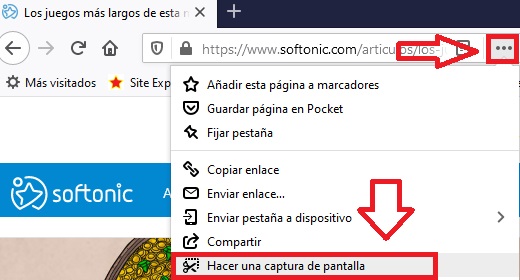
Una de las funciones que más realizamos para trabajar por Internet es realizar capturas de pantalla. Si bien esto puede hacerse fácilmente utilizando la tecla de “Imprimir pantalla” o usando el atajo de teclado de capturas de pantalla de Windows 10, sería muy útil que nuestro navegador perfecto las hiciera por defecto.

Capturas de pantalla en Firefox

En la actualidad navegadores como Mozilla Firefox incluyen esta opción de forma nativa sin necesidad de tener que instalar ningún tipo de extensión. Si te interesa saber cómo activarla, simplemente haz clic en el siguiente enlace.

Debe ser capaz de sincronizarse con el resto de nuestras cuentas

Una función realmente interesante de navegadores actuales como pueden ser Firefox, Edge y Chrome es que todos ellos permiten sincronizar sus cuentas. En el caso de Chrome es especialmente útil para usuarios de Android, pues permite acceder de forma inmediata a todos los servicios de Google (Gmail, Drive, etc.) así como también sincronizar los datos y marcadores de tu teléfono móvil o tablet. En el caso de Firefox, tener tu cuenta sincronizada permite que puedas exportar e importar todos tus marcadores de forma rápida y sencilla entre distintos equipos. Edge por su parte consigue integrarse a la perfección con Windows 10, importar y exportar tus marcadores así como sincronizarse con tu cuenta de Microsoft. Nuestro navegador perfecto debería ser capaz de hacer lo mismo con la cuenta que deseemos.

Debe incluir un buen gestor de contraseñas con contraseña maestra

Contraseña maestra

Con el paso de los años, los servicios a los que podemos suscribirnos a través de Internet han aumentado radicalmente. Todos ellos necesitan de un nombre de usuario y de una contraseña, por lo que al final terminamos con cientos de contraseñas que debemos recordar si queremos seguir utilizándolos.

Un buen navegador debe tener integrado de forma nativa un buen gestor de contraseñas que pueda recordar nuestros datos de acceso e introducirlos de forma automática cada vez que queramos acceder a uno de estos servicios. Sin embargo, es importante también que el navegador posea un sistema de contraseña maestra. Esta será necesaria para que el navegador utilice de forma automática la función de autocompletar en cada uno de los servicios online a los que queramos acceder. De este modo nos aseguraremos que aunque alguien ajeno a nosotros utilice nuestro equipo no tenga acceso a nuestras contraseñas.

Entre los principales navegadores del mercado queremos recomendar Mozilla Firefox, pues este ofrece tanto un buen gestor de contraseñas como la posibilidad de establecer una contraseña maestra.

No existe el navegador perfecto, pero podemos recomendarte los mejores

Si bien a día de hoy no existe el navegador perfecto, sí tenemos a nuestro alcance opciones que se acercan mucho a éste. Entre ellas queremos destacar Microsoft Edge, Mozilla Firefox, Brave, Opera y por supuesto, el indispensable Google Chrome. Todos ellos tienen funciones muy interesantes y son realmente seguros, por lo que en todo momento tus datos estarán protegidos. Puedes descargar la última versión de todos ellos bajo estas líneas.

  • Google Chrome

Google Chrome DESCARGAR
8

Mozilla Firefox

Mozilla Firefox DESCARGAR
8

Microsoft Edge

Microsoft Edge DESCARGAR
7

Brave

Brave DESCARGAR
8

Opera

Opera DESCARGAR
8

Esperamos que nuestro artículo acerca del navegador perfecto te haya gustado. ¿Qué funciones querrías que tuviera tu navegador? ¡Compártelas con nosotros en la sección de comentarios!

Lo mejor de los navegadores durante 2019

Están ahí, en nuestro día a día, y apenas nos damos cuenta. Silenciosos, sin hacer ruido… ¡pero los utilizamos prácticamente cada pocos minutos! En efecto, hablamos de los navegadores, la herramienta imprescindible que nos permite acceder a Internet en todas sus aristas.

Softonic tiramos de hemeroteca y te contamos qué es lo mejor que nos han dejado las novedades de los navegadores web durante 2019.

Mozilla Firefox

Firefox Quantum DESCARGAR
7
El nuevo Mozilla Firefox Quantum es un navegador web libre y gratuito que ofrece numerosas funcionalidades y opciones de personalización, un funcionamiento excelente y y una estupenda protección de tus datos privados.

Firefox Send

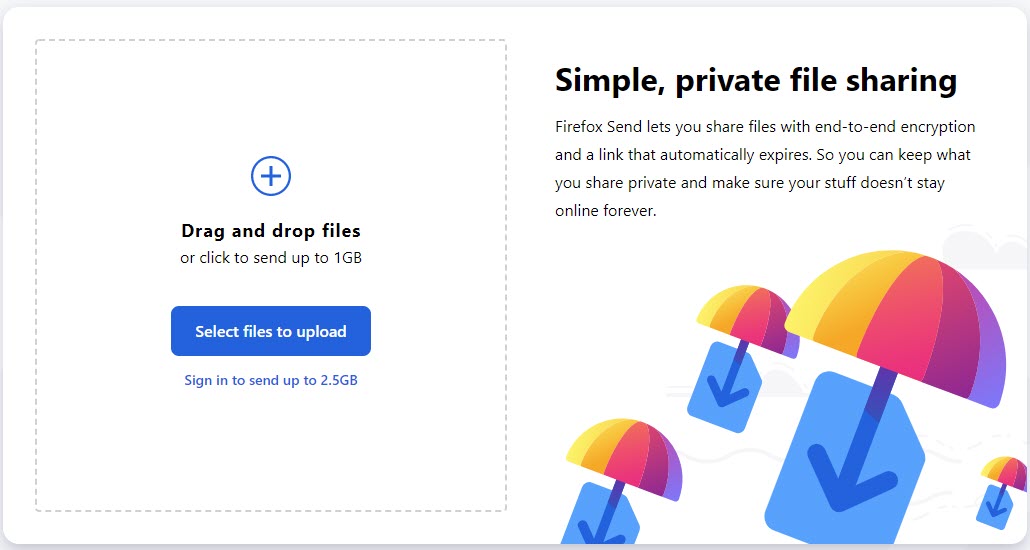
Vamos a comenzar con una de las grandes novedades que ha tenido Mozilla Firefox durante este pasado año: el preciado Firefox Send. La querida compañía del zorro naranja se ha puesto manos a la obra para igualar a sus competidores más directos, sobre todo Google Chrome, de ahí el lanzamiento de esta importante herramienta.

Con Firefox Send tenemos una plataforma que nos permite enviar cualquier tipo de archivo en tiempo real y en cuestión de segundos. Sí, puedes pensar que esto ya lo tenemos con Google Drive, WeTransfer, Dropbox o cualquier plataforma de intercambio o basada en la nube, pero Firefox Send tiene algunas características únicas.

Por ejemplo, todo el proceso incorpora el cifrado de extremo a extremo, al igual que usan muchos sistemas de mensajería. De esta manera, desde el mismo momento en el que se sube el archivo, nadie puede descifrarlo (ni la propia Firefox).

Así mismo, hay una segunda peculiaridad. Todos los archivos se borran una vez que el otro usuario los descarga (hay que facilitarle el enlace que se crea) o tras un periodo de 24 horas. De esta manera, uno de los miedos más habituales de los servicios en la nube, que es que el archivo se quede ahí para siempre, desaparece por completo. O eres rápido o lo pierdes.

Firefox Preview o Firefox Fenix

Durante 2019 tuvimos un movimiento impresionante por parte de Mozilla Firefox. La compañía anunció que durante este 2020 abandonará por completo su navegador para teléfonos móviles. Esto significa que no habrá más actualizaciones, ¿pero se queda sin navegador en smartphones?

Como es obvio, Mozilla sabe bien que no puede dejar escapar el mercado de la telefonía móvil, a pesar de que Google Chrome sea también el claro dominador. Para ello, la empresa anunció en primer momento Firefox Fenix, que finalmente se convirtió en Firefox Preview. Este nuevo navegador ya está disponible en los bazares digitales en fase de prueba, por lo que es cuestión de tiempo que la última versión se lance más pronto que tarde (y quién sabe si volviendo a denominarse Firefox Fenix). Las claves de esta nueva app, pues sencillas: más rápido, más seguro y con un mejor diseño.

Puedes probar esta versión preliminar descargándola bajo estas líneas.

Firefox Preview Android Descargar
10

Google Chrome

Google Chrome Descargar
7

Google Chrome: enviar webs del PC al móvil (y viceversa)

Ha tardado en llegar, pero en Google por fin se enteraron, después de estos últimos años, de que el teléfono móvil y el PC tienen que estar relacionados entre sí de la mejor manera posible. Con la actualización de Google Chrome 77 por fin pudimos acceder a esta preciada funcionalidad.

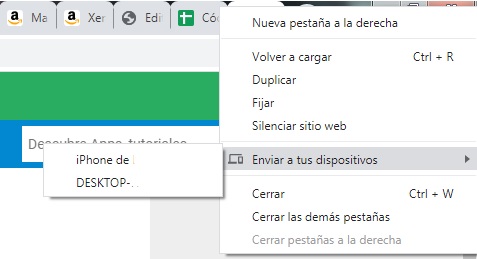
Alguno que otro nos va a decir que Google ya sincronizaba las pestañas abiertas entre dispositivos. Sí, así es, pero no permitía enviar una página web de manera directa. En otras palabras, con esta actualización cualquier persona puede enviar ese portal que está leyendo hasta su teléfono móvil, portátil, tablet, etc.

Para realizar esto, sólo hay que pulsar encima de la pestaña en cuestión con click derecho del ratón y presionar en “Enviar a tus dispositivos”. Ahí saldrán todos los terminales que están en la misma red o vinculados a tu Google Chrome (en especial los Android). Selecciona uno y se enviará de manera automática hasta ahí.

Adiós al consumo de RAM exacerbado

Lo hemos repetido una y otra vez: Google Chrome tiene un problema tremendo con respecto a las pestañas abiertas en su navegador web. El programa gestiona muy mal la Memoria RAM, de ahí que consuma una auténtica barbaridad con cada pestaña ejecutada. Puede parecer baladí, pero incluso los PCs potentes pueden verse mermados por esta decisión de programación.

Google sabe bien que este problema de diseño ha traído muchos dolores de cabeza, así que con su actualización 79 introdujo que las pestañas en segundo plano se suspendieran automáticamente. Con este movimiento, esas pestañas no se sincronizarán y, por tanto, no afectarán al rendimiento.

La opción aparece desactivada por defecto, así que si quieres activarla abre una pestaña nueva y escribe lo siguiente: chrome://flags/#proactive-tab-freeze. Una vez dentro selecciona “Enabled” y reinicia el navegador.

Microsoft Edge

Microsoft Edge Descargar
8

Con Google en la ayuda

Cierto es que esta novedad no llegará hasta 2020, pero se anunció durante 2019 y se sabe tanto sobre ella que ya es familiar. El pasado año tuvimos constancia de que Microsoft Edge 2020 contará con la ayuda de Google. No es ninguna broma del Día de los inocentes o algo por el estilo.

Para entender esto un poco mejor hay que conocer la plataforma Chromium. Este proyecto de software de libre uso a disposición de cualquier compañía pertenece a Google. Para los de Mountain View es tan importante que, por ejemplo, el código fuente de Google Chrome se coge de ahí de manera directa. En otras palabras, ambos proyectos están tan relacionados que son casi indisolubles.

Una vez explicado esto, la clave de Microsoft Edge 2020 es que utilizará código de la plataforma Chromium, lo que se traduce en que vamos a ver en la nueva versión del navegador de Microsoft muchas características similares a Chrome. Eso sí, destacar que cada programa tendrá sus propios servicios, pero a su vez servirá para que Edge funcione mucho mejor y, quién sabe, tenga compatibilidad directa con los servicios de Google Chrome (atrás quedan los tiempos de Internet Explorer).

Mejoras en la traducción

Si Google dispone de Google Translate, Microsoft Edge hace lo propio con Bing Translator. Este sistema de traducción de Microsoft está disponible para todo el mundo desde su propia URL, pero ahora también lo hace dentro de Microsoft Edge entre las nuevas funciones. De esta manera, si se quiere traducir algo en tiempo real, Microsoft Edge introdujo dicha opción. Es rápido, sencillo y fácil de manejar.

Opera

Opera Descargar
8

Perfeccionando la seguridad

Una de las grandes mejoras que introdujo Opera 2019 fue la de impedir técnicas contra el rastreo a nivel publicitario. Y nos explicamos. El navegador cuenta con un bloqueador de publicidad para aquellas creatividades o sitios web que son más invasivas (la llamada publicidad personalizada). Hasta aquí todo normal. Ahora bien, con una update de 2019 se pusieron las pilas contra el rastreo y las técnicas de seguimiento que usan muchas compañías que se anuncian.

Con esto no sólo se consigue una mejor navegación en redes sociales, sino un mayor grado de privacidad de forma segura.

VPN gratuita

No es la primera vez que hablamos de la VPN en Softonic. Gracias a ella podemos navegar con más seguridad y privacidad por Internet, por no hablar de que a veces nos puede salvar la vida a nivel de contenido audiovisual.

Opera insertó en su navegador una VPN gratuita para disfrute de todos los usuarios. Por lo general, es necesario pasar por caja para utilizar la VPN, así que es todo un detalle esta inclusión (que además funciona de manera muy rápida).

La guía para limpiar el historial de los navegadores principales de Android

Cada vez que visitas una página web desde tu teléfono móvil, ésta queda almacenada en el historial de tu navegador. Esto resulta útil si por ejemplo quieres volver a acceder a una página y no recuerdas su nombre o si simplemente necesitas refrescarte la memoria acerca de lo que buscaste por Internet en los últimos días. Sin embargo, este historial también es un importante talón de Aquiles en cuanto a la privacidad de tus datos y es importante mantenerlo seguro.

Piensa que si pierdes tu teléfono móvil o alguien accede a éste a través de una red Wi-Fi poco segura podrá acceder a todo tu historial de navegación. Es más que probable que muchos de los datos que estén almacenados sean privados y no te apetezca mucho que un desconocido se aproveche de ello. Por suerte existe una solución muy rápida y segura para mantener todas tus búsquedas privadas: limpiar periódicamente el historial de tu navegador.

En el artículo de hoy te vamos a ofrecer una completa guía en la que te vamos a enseñar a limpiar el historial de tu móvil Android desde los principales navegadores del mercado: Chrome, Firefox, Opera, Dolphin y Brave. Esperamos que te sirva de ayuda.

¿Por qué es importante borrar el historial de tu móvil?

Tal y como te hemos adelantado, aunque mantener el historial de búsquedas de tu móvil puede resultar cómodo y conveniente en según qué casos, también implica que una buena parte de tus datos queda al alcance de ojos ajenos. Entre las principales razones que encontramos para realizar limpiezas periódicas del historial de tu navegador encontramos:

  • Tienes abiertas sesiones en páginas con información confidencial- Es probable que en el historial de navegación de tu móvil esté abierta la sesión en alguna página web. Si alguien tiene acceso a tu móvil y visita tu historial, podrá acceder a esta página sin necesidad de introducir tu nombre de usuario ni contraseña y por consiguiente robar tus datos.
  • Has rellenado formularios con datos sensibles- Cuando rellenas un formulario con tus datos, éstos se guardan automáticamente en el historial para luego no tener que completarlos. Entre estos datos encontramos por ejemplo tu nombre, dirección, número de DNI o si has realizado alguna compra, tus datos bancarios. Es por ello que es importante borrar tu historial a menudo para guardar tus espaldas en el caso que pierdas o te roben el móvil.
  • No quieres que las páginas web sean capaces de rastrear tus búsquedas- A todos nos gusta navegar por Internet y con cada página que visitas se crea una entrada en el historial del navegador. Este historial es utilizado por el resto de páginas para poder seguir tus pasos a través de la red y crear anuncios personalizados o sugerencias a medida. Si no quieres que otras páginas rastreen tu actividad por Internet, es necesario que a menudo borres tu historial.
  • Tu navegador funciona lento- Piensa que con cada entrada añadida en el historial de tu navegador también vienen cookies y otros datos para que la página en cuestión te recuerde en su próxima visita. Esta información no ocupa mucho espacio pero si no limpias tu historial a menudo puede llegar a ralentizar considerablemente el uso del navegador.

Cómo borrar tu historial de navegación en Chrome para Android

Google Chrome es el navegador más popular y utilizado en dispositivos Android. De hecho, un 85% de los usuarios de este sistema operativo hacen uso de él. Las claves de su éxito son un rendimiento fluido, rapidez y por supuesto, la comodidad de estar completamente vinculado a tu cuenta de Google.

Borrar el historial de navegación en la versión para Android de Google Chrome es realmente sencillo. Primero de todo asegúrate de tener la aplicación instalada y actualizada. Si no estás convencido de tener su última versión, no te preocupes: puedes descargarla de forma rápida y segura desde nuestro catálogo.

Google Chrome DESCARGAR
8

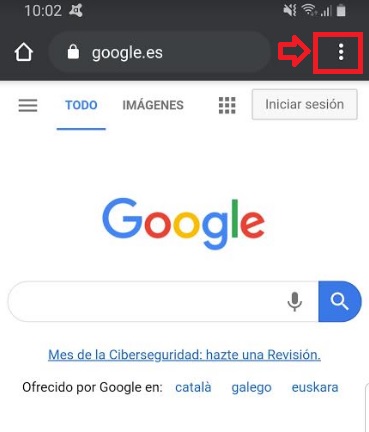
En primer lugar abre Chrome y pulsa en el icono de menú (es la opción de los tres puntos verticales de la esquina superior derecha de la pantalla).
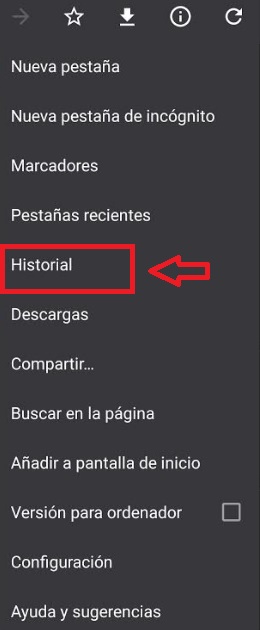
Una vez hecho esto se abrirá un menú desplegable donde debes pulsar en la opción “Historial”. Alternativamente puedes llegar hasta esta misma ventana escribiendo en tu navegador “chrome://history”.
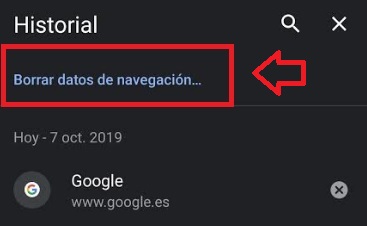
Ya en la pantalla de historial de Chrome verás que en la parte superior de la pantalla aparece la opción “Borrar datos de navegación…”. Pulsa en ella y se abrirá una nueva ventana donde podrás elegir entre borrar los datos de navegación básicos o avanzados.
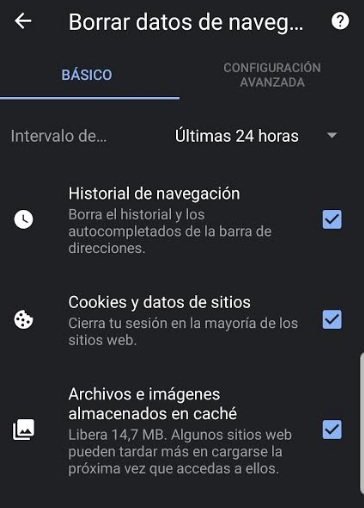
Si seleccionas los datos de navegación básicos podrás elegir entre borrar el historial de navegación, las cookies y datos de sitios así como también los archivos e imágenes almacenados en caché.
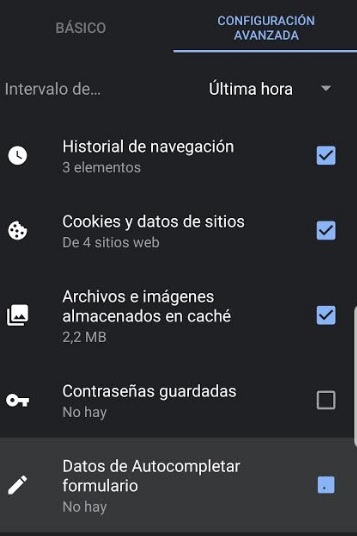
Si por el contrario eliges la configuración avanzada, además de las opciones anteriores también podrás elegir si borrar las contraseñas guardadas y/o los datos de autocompletar de los formularios.
Para terminar el proceso de borrar el historial en Chrome, selecciona el intervalo de tiempo que quieres eliminar. Para ello pulsa en el menú desplegable junto a “Intervalo de…” y elige entre:

  • Borrar el historial guardado durante la última hora.
  • Borrar el historial guardado durante las últimas 24 horas.
  • Borrar el historial guardado durante los últimos 7 días.
  • Borrar el historial guardado durante las últimas cuatro semanas.
  • Borrar el historial desde siempre.

Ahora tan sólo queda pulsar el botón azul “Borrar datos” para eliminar el historial de Chrome en Android. Así de sencillo.

Cómo borrar tu historial de navegación en Firefox para Android

Firefox es para muchos el competidor directo de Chrome. Esto se debe principalmente a sus buenos resultados, rapidez y por supuesto la comodidad al poder sincronizarse con su versión de sobremesa.

El proceso para borrar el historial de navegación de Firefox en Android es muy parecido al de Chrome. Para empezar es recomendable que, como en el caso anterior, te asegures de tener la aplicación actualizada a través de Google Play.

Firefox DESCARGAR
8

Una vez tengas Firefox abierto en tu móvil, pulsa en el botón menú que encontrarás en la esquina superior derecha de la pantalla (tiene la apariencia de tres puntos verticales).
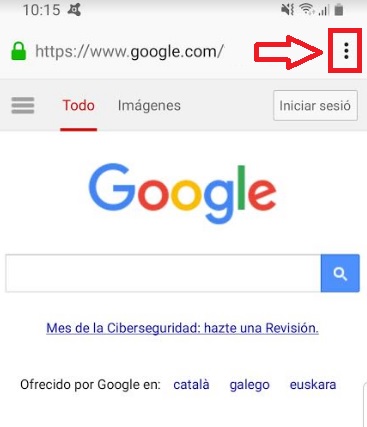
Tras ello se abrirá un menú desplegable donde debes pulsar en la opción “Historial”.
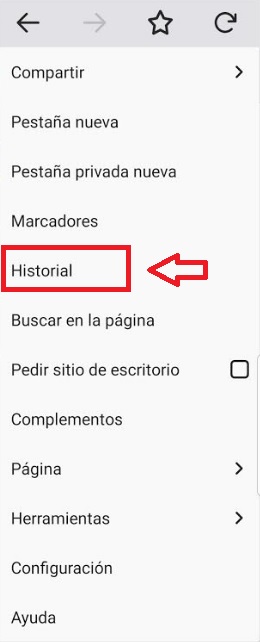
Ya en el historial de navegación podrás ver las últimas páginas que has consultado desde tu móvil. Justo en la parte inferior de la ventana aparecerá la opción “Limpiar historial de navegación”, pulsa en ella para continuar con este proceso.
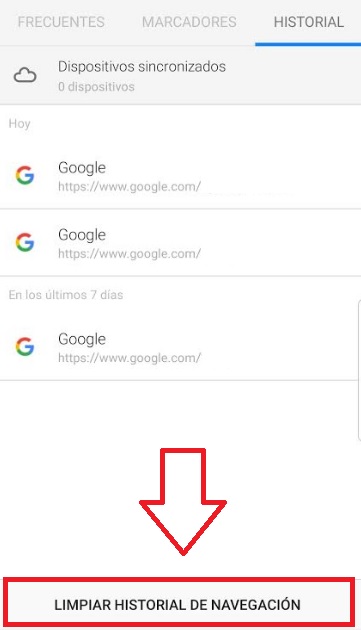
A diferencia de Chrome, Firefox no te permite configurar qué datos borrar de tu historial. Simplemente te mostrará el mensaje “¿Está seguro de que quiere limpiar su historial?” y solicitará si quieres aceptar o cancelar esta acción. Pulsa “Aceptar” para para eliminar por completo tu historial en Firefox.

Cómo borrar tu historial de navegación en Opera y Opera Mini para Android

El navegador Opera ofrece dos versiones para navegar por Internet: Opera y Opera Mini. Su primera versión ofrece todas las ventajas del navegador, incluyendo la posibilidad de añadir extensiones, tener acceso a contenido Flash y una interesante VPN gratuita. Su versión Mini es mucho más ligera y destaca por su rapidez, ahorro de datos y eficiencia, independientemente de la versión de Android que tengas instalada en tu teléfono. Bajo estas líneas te mostramos cómo borrar el historial de ambas versiones.

Si somos usuarios de Opera

Para empezar el proceso de eliminar el historial del navegador Opera para Android, es necesario en primer lugar tener la aplicación actualizada. Puedes comprobar esto accediendo a la Play Store.

Opera DESCARGAR
8

Una vez con el navegador abierto, pulsa en el icono con el logotipo de Opera que aparece en la esquina inferior derecha de la pantalla (tiene la apariencia de una “O” de color rojo).
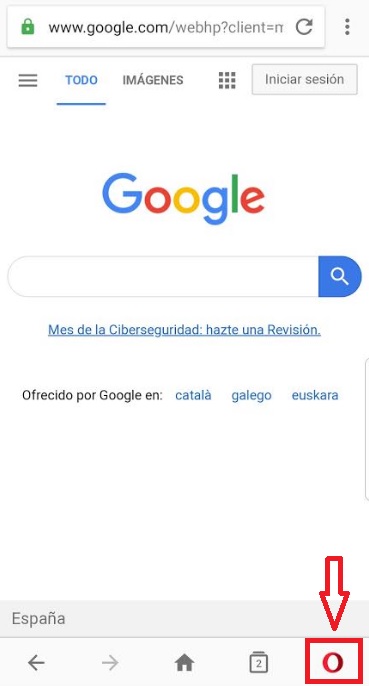
Tras ello se abrirá un menú desplegable donde debes pulsar en la opción “Historial”.
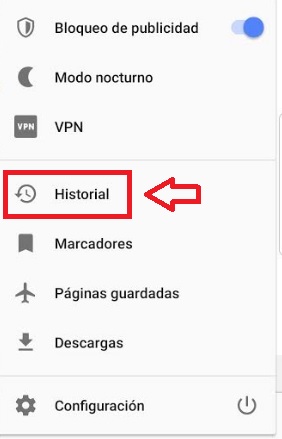
Desde la ventana del historial de Opera tendrás una visión clara de todas las páginas que has visitado desde el navegador. De forma parecida Firefox, Opera no brinda el surtido de opciones para limpiar según qué datos de tu historial. Únicamente podrás elegir si borrar ciertas páginas de la lista o por el contrario, eliminar por completo el historial de navegación.
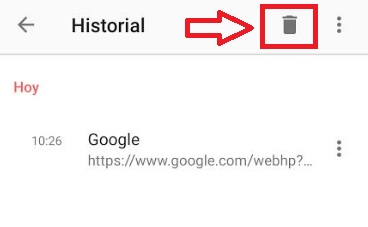
Si quieres borrar todo el historial de navegación, pulsa en el icono de la papelera que aparece en la esquina superior derecha de la pantalla. A continuación confirma que quieres eliminar todo el historial de Opera.

Si por el contrario únicamente quieres borrar algunas páginas, pulsa en los tres puntos verticales junto a su entrada y selecciona la opción “Eliminar”.
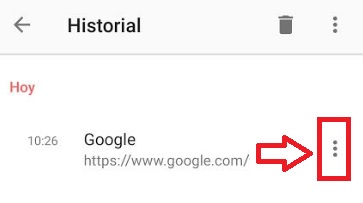
Para hacer el proceso más liviano, puedes seleccionar varias entradas a la vez pulsando en menú (el icono de los tres puntos verticales junto a la papelera) y pulsar en la opción “Elegir”. A continuación selecciona todas las entradas que deseas eliminar.

Si somos usuarios de Opera Mini

Antes de empezar el proceso para eliminar el historial de navegación a través de Opera Mini, recomendamos nuevamente actualizar el navegador. Para ello consulta si existe una nueva versión disponible a través de la Play Store o si lo prefieres, descarga directamente la aplicación actualizada bajo estas líneas.

Opera Mini DESCARGAR
9

Abre tu navegador y pulsa en el logotipo de Opera que encontrarás en la esquina inferior derecha de la pantalla. Si te cuesta verlo, es el icono con forma de “O” de color rojo.
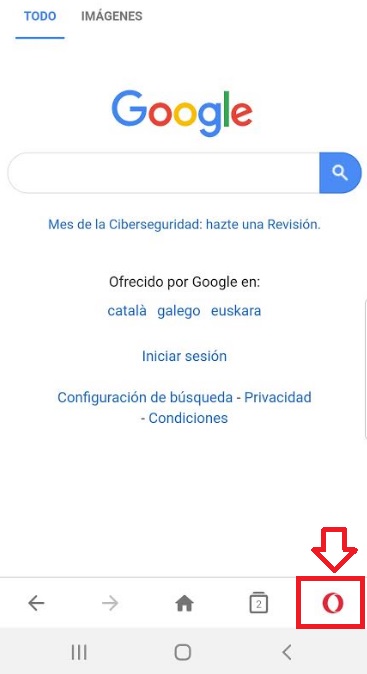
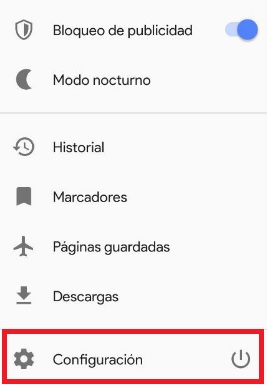
Esto abrirá un pequeño menú desplegable donde debes pulsar en el icono de la rueda dentada (Configuración).
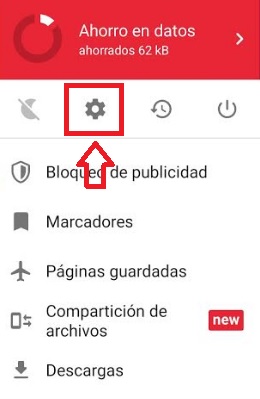
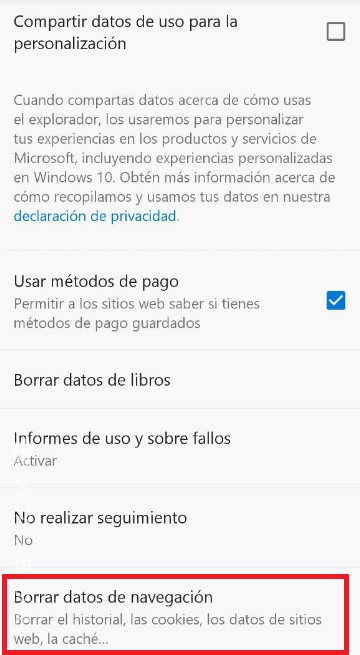
Ya en la pantalla de configuración del navegador, pulsa en la opción “Borrar datos de navegación…”.
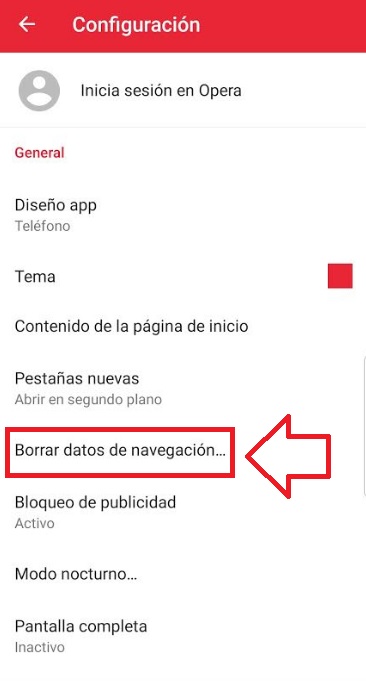
Esto abrirá una ventana a modo de pop-up que solicitará que selecciones qué datos eliminar. Puedes seleccionar entre:

  • Eliminar contraseñas guardadas.
  • Vaciar historial de navegación.
  • Borrar cookies y datos.

Selecciona los datos que desees y una vez hecho esto, simplemente pulsa en el botón “Aceptar”.

Cómo borrar tu historial de navegación en Dolphin Browser para Android

A continuación os vamos a enseñar cómo borrar el historial de navegación desde el popular navegador Dolphin. Como sucede en los casos anteriores, antes iniciar este proceso es siempre recomendable que compruebes que tienes la última versión de esta aplicación instalada en tu equipo. Para ello visita Google Play o si lo prefieres, descarga directamente la última versión de Dolphin pulsando en la descarga bajo estas líneas.

Dolphin Browser DESCARGAR
9

Ya con Dolphin actualizado, abre tu navegador y pulsa en el icono con el logotipo del delfín que encontrarás en la parte inferior de la pantalla.
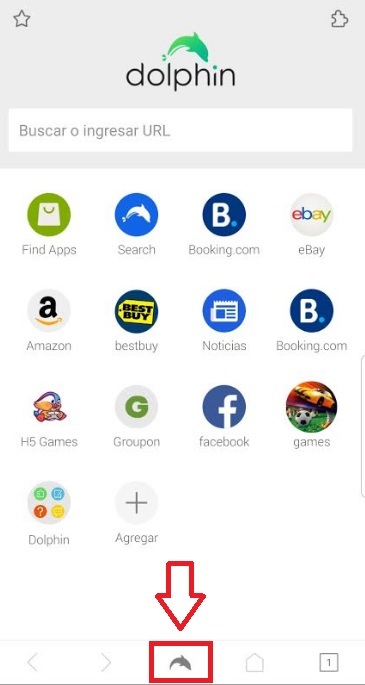
Tras ello aparecerá un menú desplegable donde debes pulsar la opción “Borrar datos”.
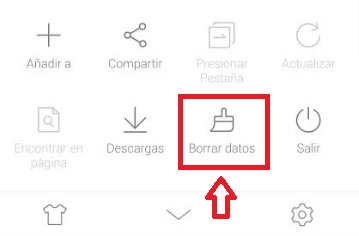
Si has seguido estos pasos se abrirá una nueva ventana que te permitirá seleccionar qué datos de navegación quieres eliminar. Éstos son:

  • Historial de navegación.
  • Datos de caché y sitio.
  • Cookies.
  • Datos del formulario.
  • Contraseñas.
  • Acceso a ubicación

De forma predeterminada aparecerán marcados los tres primeros, aunque si quieres borrar por completo tu historial recomendamos seleccionar todas las entradas. Una vez hayas hecho tu elección, pulsa en el botón “Borrar datos seleccionados” para eliminar tu historial.

Cómo borrar tu historial de navegación en Brave para Android

Para finalizar nuestra guía os vamos a enseñar cómo borrar el historial de navegación desde Brave, un excelente navegador cuya máxima es asegurar siempre la privacidad de tus datos.

Antes de empezar a eliminar tu historial, es recomendable que primero actualices tu navegador. Para ello accede a Google Play o simplemente descarga la última versión de la app bajo estas líneas.

Brave Browser DESCARGAR
8

Borrar tu historial de navegación con Brave es realmente sencillo y sus pasos son muy parecidos a los de Chrome. Para ello pulsa en el botón menú (tiene la apariencia de tres puntos verticales) que encontrarás en la esquina inferior derecha de la pantalla.
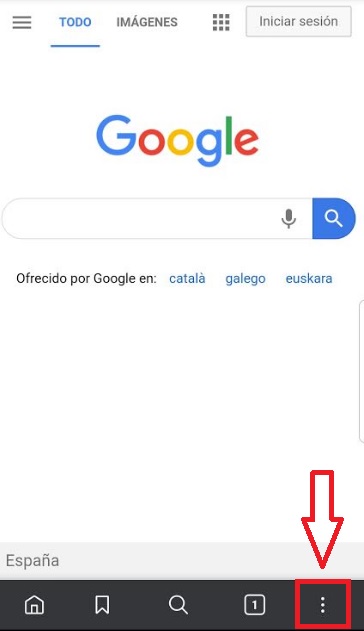
Esto abrirá un menú desplegable donde debes pulsar en la opción “Historial”.
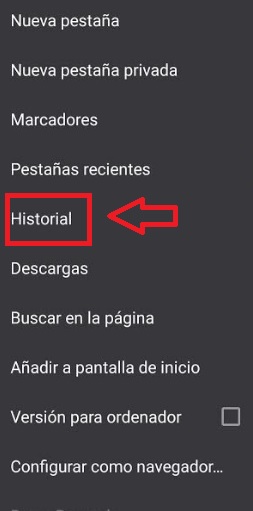
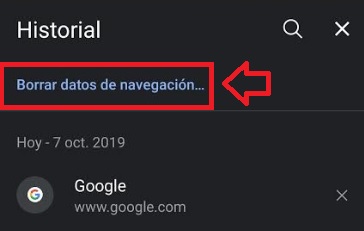
Ya en la pantalla de historial verás todas las páginas que has visitado utilizando Brave. Para borrar tu historial pulsa en la opción “Borrar datos de navegación…” que encontrarás en la parte superior de la pantalla.
Si has seguido estos pasos, se abrirá una nueva ventana donde podrás seleccionar si eliminar los datos básicos de navegación (historial de navegación, cookies y los archivos e imágenes de la caché) o si lo prefieres, acceder a una selección avanzada. Desde esta última podrás también borrar las contraseñas guardadas, los datos de autocompletar del formulario y la configuración de los sitios web.
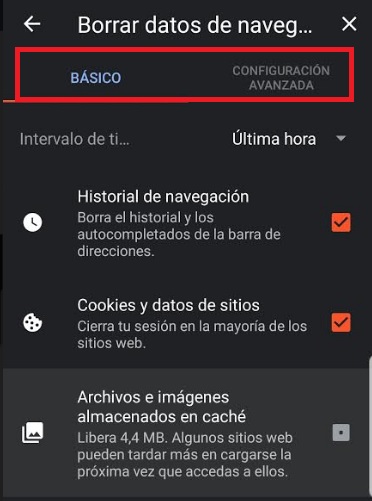
Brave también permite que limites los datos a eliminar seleccionando un intérvalo de tiempo. Podrás elegir borrar únicamente las páginas visitadas durante la última hora, durante el última día, la última semana, el último mes o si lo prefieres, todos los datos almacenados en el navegador. Una vez decidido, pulsa en el botón “Borrar datos”.

Esperamos que esta guía te haya servido de ayuda para borrar el historial de los principales navegadores para tu teléfono Android. Si utilizas algún otro navegador que no está en la lista y necesitas ayuda, no dudes en ponerte en contacto con nosotros en la sección de comentarios.

Cómo borrar las cookies en un móvil Android (Chrome, FF, Edge, Opera)

Las cookies de tu navegador son pequeños archivos de texto que gran parte de las páginas web almacenan en tu ordenador o dispositivo móvil con el objetivo de recordarte la próxima vez que visites su página. Éstas normalmente almacenan tu nombre de usuario y contraseña para que así no debas iniciar tu sesión en la página, tus búsquedas, ubicación o intereses para crear una experiencia óptima en tu visita.

Mozilla Firefox DESCARGAR
8

Si bien las cookies son realmente útiles para evitar tener que iniciar nuestra sesión cada vez que visitemos una página web, éstas pueden resultar a su vez un inconveniente. Y es que las cookies son utilizadas por algunas páginas web o servicios de publicidad para vigilar nuestras búsquedas y así crear anuncios creados a medida. Es por ello que de vez en cuando es recomendable hacer una limpieza de cookies en tus navegadores.

Cómo borrar las cookies en un móvil Android (Chrome, FF, Edge, Opera)

En este artículo os vamos a enseñar paso a paso cómo borrar las cookies en los principales navegadores de tu teléfono Android.

Cómo borrar las cookies de Chrome para Android

Si eres usuario de Android seguro que estarás acostumbrado a utilizar Chrome pues éste es el navegador predeterminado en la mayor parte de éstos dispositivos.

Google Chrome DESCARGAR
8

Para borrar las cookies simplemente pulsa en el icono “Menú” que encontrarás en la esquina superior derecha de la pantalla. Ésta tiene la apariencia de tres puntos verticales.

Cómo borrar las cookies en un móvil Android (Chrome, FF, Edge, Opera)

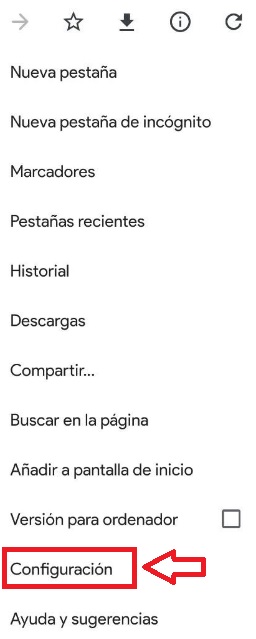
Tras ello verás como se abre un menú desplegable donde debes pulsar la opción “Configuración”. Una vez en esta ventana verás un amplio abanico de ajustes con los que cambiar el funcionamiento de tu navegador. Busca la opción “Privacidad” y pulsa en ella.

Cómo borrar las cookies en un móvil Android (Chrome, FF, Edge, Opera)

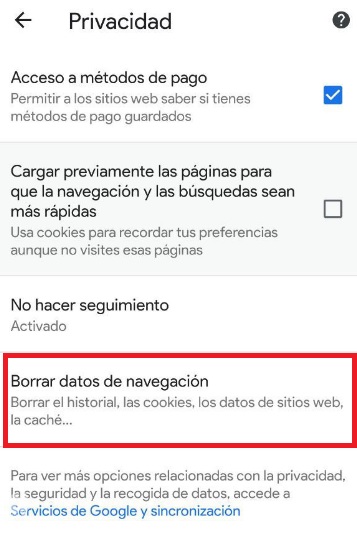
En esta nueva ventana verás todos los datos que Chrome almacena acerca de tu actividad en Internet. Encontramos opciones relacionados con los métodos de pago, la velocidad de carga de tus páginas web y por supuesto, tus datos de navegación. Pulsa en “Borrar datos de navegación” para seguir el proceso de eliminación de las cookies de tu dispositivo.

Cómo borrar las cookies en un móvil Android (Chrome, FF, Edge, Opera)

Ahora simplemente selecciona la opción “Cookies y datos del sitio” y pulsa en la opción “Borrar datos”. Es interesante señalar que si lo deseas vas a poder seleccionar si borrar los datos de toda tu actividad en Internet o simplemente los de un intervalo determinado. Para ello tan sólo debes pulsar en las opciones situadas en la parte superior de la pantalla.

Cómo borrar las cookies de Firefox para Android

Borrar las cookies de Firefox para Android es un proceso muy parecido al de eliminarlas en Chrome.

Mozilla Firefox DESCARGAR
8

Para ello pulsa en el icono de los tres puntos verticales que encontrarás en la esquina superior derecha de la pantalla y espera a que aparezca un menú desplegable. Entre todas las opciones mostradas elige “Configuración”.

Cómo borrar las cookies en un móvil Android (Chrome, FF, Edge, Opera)

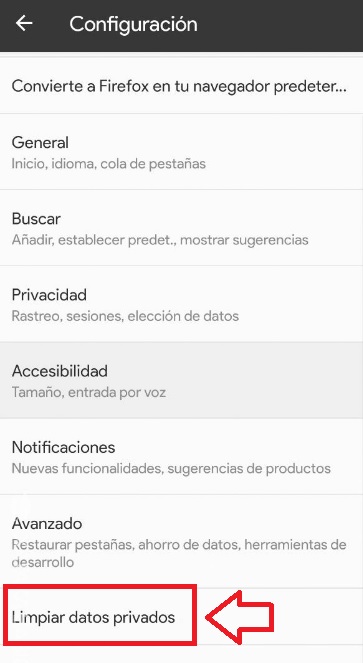
Ya en el menú de configuración de tu navegador pulsa en la opción “Limpiar datos privados”. Tras ello aparecerá una pequeña ventana emergente donde debes seleccionar la casilla “Cookies y sesiones activas”.

Cómo borrar las cookies en un móvil Android (Chrome, FF, Edge, Opera)

Una vez hecho pulsa el botón “Limpiar datos privados” y habrás eliminado todas tus cookies del navegador… ¡Así de sencillo!

Cómo borrar las cookies de Edge para Android

A continuación os vamos a enseñar cómo eliminar las cookies del navegador Edge para Android.

Microsoft Edge DESCARGAR
8

Este proceso es muy parecido al de Firefox y Chrome, con la diferencia que para acceder al menú del navegador en esta ocasión deberemos pulsar en los tres puntos de la esquina inferior derecha de la pantalla.

Cómo borrar las cookies en un móvil Android (Chrome, FF, Edge, Opera)

Una vez aparezca el menú desplegable pulsa en la opción “Configuración” seguido de “Privacidad”. Encontrarás esta opción justo debajo de la sección Configuración Avanzada, al final de la lista. Una vez hecho esto, pulsa en la opción “Borrar datos de Navegación”.

Cómo borrar las cookies en un móvil Android (Chrome, FF, Edge, Opera)

Para finalizar, selecciona la opción “Cookies y datos de sitios” y pulsa en la opción “Eliminar”. Tras ello se eliminarán todas las cookies que hasta este momento se han almacenado en tu navegador para Android.

Cómo borrar las cookies de Opera para Android

Si tienes el navegador Opera instalado en tu móvil, únicamente debes seguir estos pasos.

Opera DESCARGAR
8

En primer lugar pulsa en el icono con el logotipo de Opera que encontrarás en la esquina inferior derecha de la pantalla.

Cómo borrar las cookies en un móvil Android (Chrome, FF, Edge, Opera)

Tras abrir el menú desplegable de Configuración pulsa en el botón de “Borrar datos de navegación”. Encontrarás esta opción dentro de la sección de Privacidad. Tras ello selecciona la casilla “Cookies y datos de sitio” y pulsa en el botón “Borrar datos”. Tras ello desaparecerán todas las cookies que hasta el momento tenías almacenadas en el dispositivo.

Cómo borrar las cookies en un móvil Android (Chrome, FF, Edge, Opera)

Esperamos que este artículo os sirva de ayuda para borrar las cookies de los principales navegadores de Internet para vuestro móvil Android.

Cómo convertir una página web a PDF

El formato PDF se ha convertido, y por méritos propios, en uno de los favoritos a la hora de generar documentos. Da mayor seriedad que el DOCX gracias a que no se puede modificar de manera tan simple, a esto se le suma la facilidad que aporta a la hora de leerse en casi todos los dispositivos.

Si eres de los que ama tener en este formato casi todo lo que aparece a la vista, en esta ocasión te enseñamos a cómo convertir una página web a PDF. Es tan sencillo que ni te lo vas a esperar.

Google Chrome

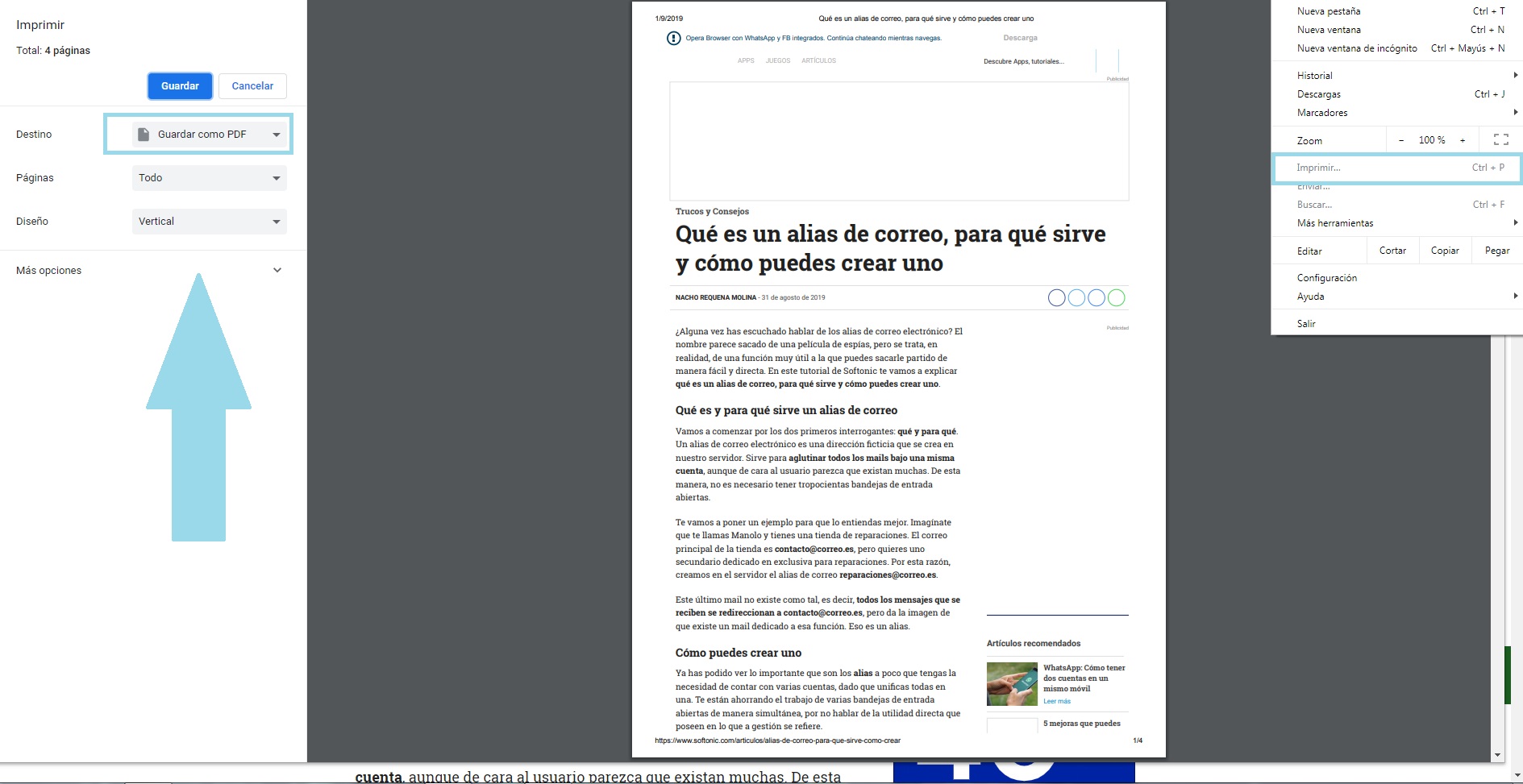
Arrancamos con Google Chrome, que para eso es el navegador más usado en el mundo. Tan sólo hay que pulsar sobre el botón de “Menú” y luego “Imprimir”. El navegador devolverá la clásica pantalla de impresión, pero la clave está en que en “Destino” selecciones “Guardar como PDF”. El resto no es más que cliquear en “Guardar”, elegir la ubicación donde terminará el archivo y listo.

Cómo convertir una página web a PDF

Microsoft Edge

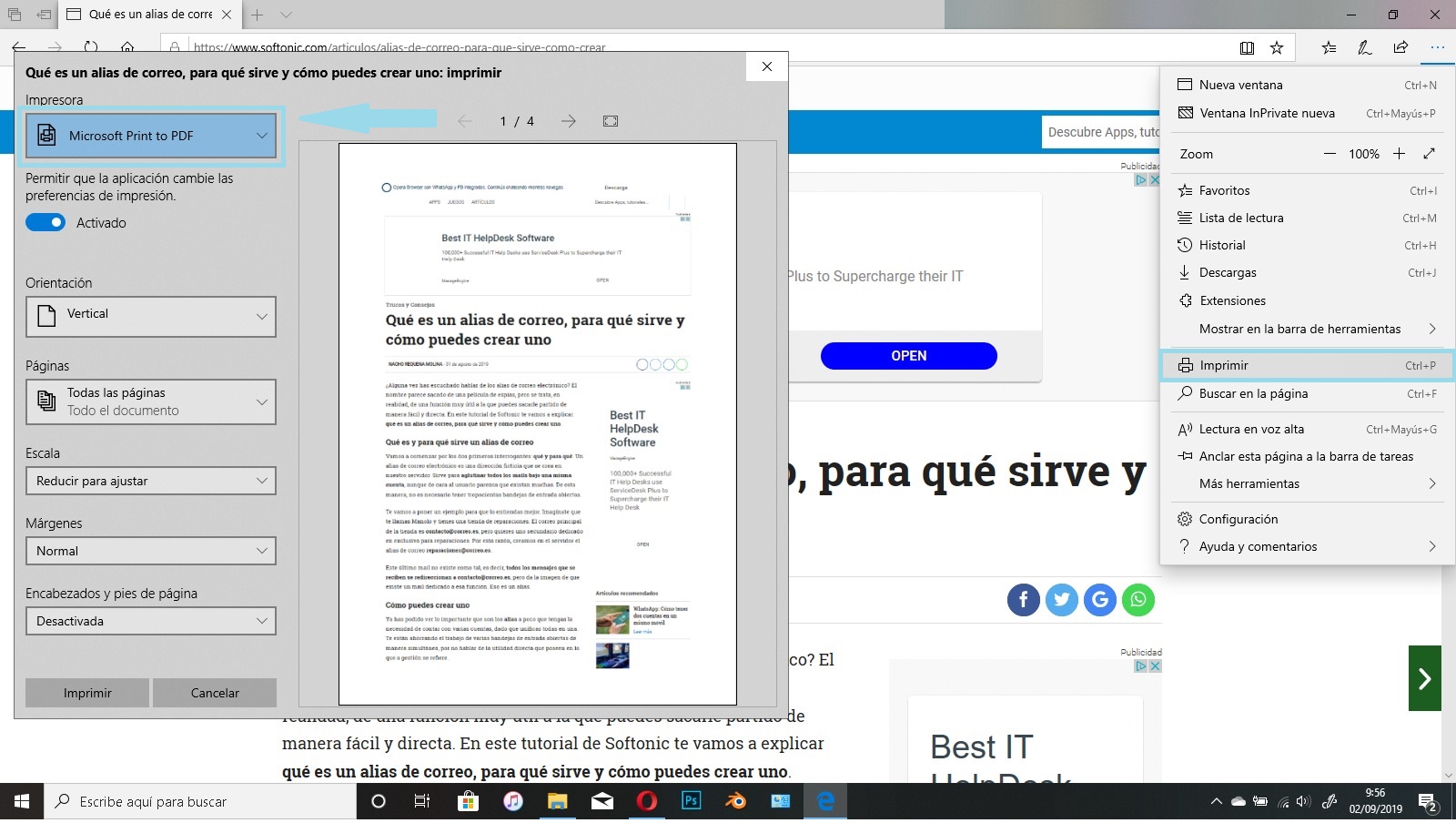
Mismo procedimiento que en Google Chrome, y cuando decimos “mismo” es literal. Pulsamos sobre “Menú” y luego “Imprimir”. La interfaz de la impresora saldrá ante nosotros, así que cliquea sin miedo en “Impresora” y elige “Microsoft Print a PDF” o “Adobe PDF” (pueden salir ambas, todo depende de la versión de Adobe instalada en tu PC). Dale a “Imprimir”, selecciona la ubicación para guardar el archivo definitivo y poco más.

Cómo convertir una página web a PDF

Mozilla Firefox

El zorro más famoso de Internet permite guardar páginas igual que Google Chrome y Microsoft Edge, es decir, a través del botón de “Imprimir”. Sin embargo, el resultado deja bastante que desear, de ahí que lo aconsejable sea recurrir a una extensión. Nosotros te recomendamos FoxyTab, que puedes descargar desde aquí.

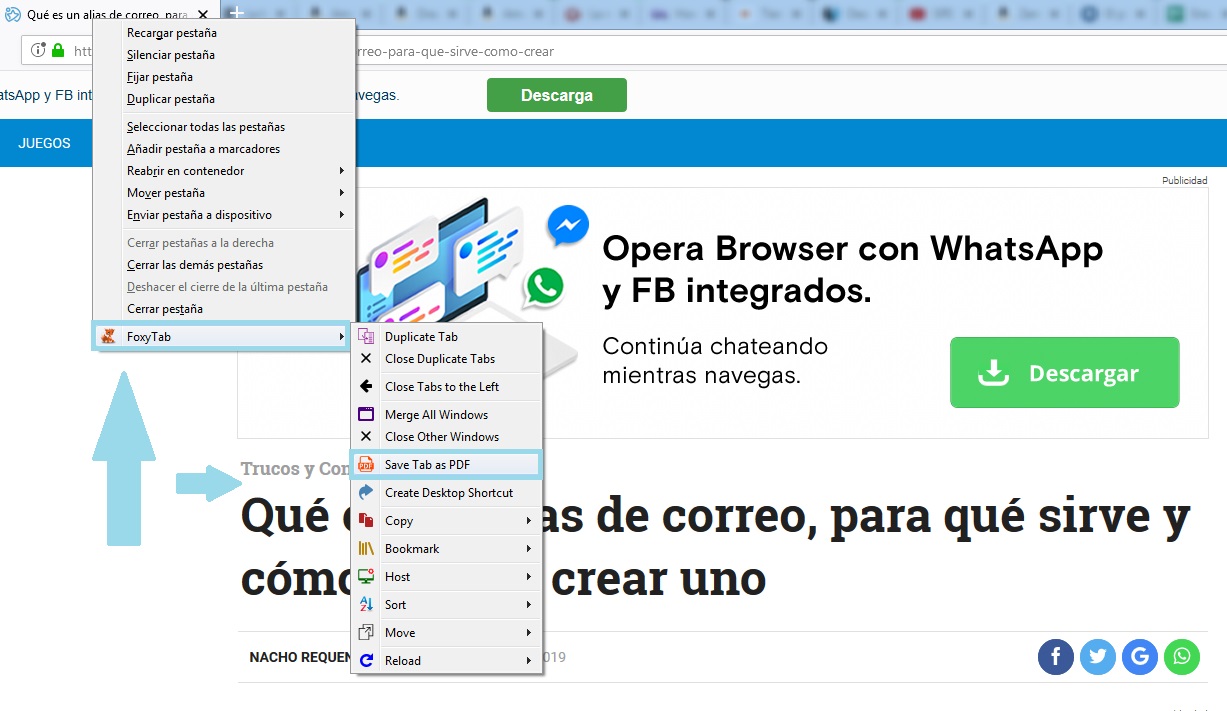
Cuando la tengas instalada en el PC, basta con hacer click derecho encima de la pestaña que quieres llevar a PDF, buscar la casilla “Foxy Tab” y luego pulsar sobre “Save Tab as PDF”. Son segundos en cuanto tengas instalada la extensión.

Cómo convertir una página web a PDF

Opera

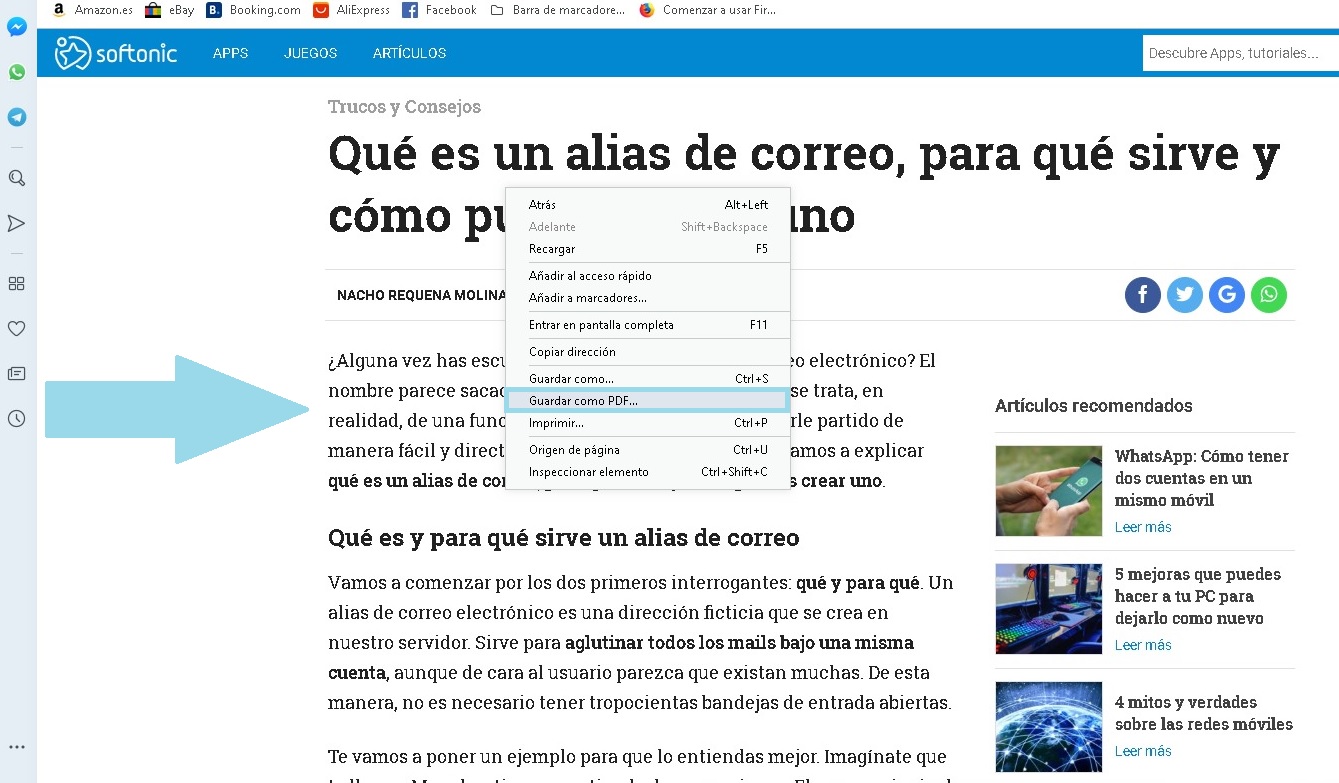
El caso de Opera es todavía más fácil que en los anteriores, ya que posee una opción exclusiva para ello, como vas a comprobar ahora mismo. Si pinchas sobre el “Menú” y luego en “Página”, Opera tiene una función denominada “Salvar como PDF”. Todo se hace en menos tiempo que en los casos anteriores.

Cómo convertir una página web a PDF

Safari

Finalizamos con el navegador de Apple, al que le ocurre igual que a Opera. Basta con pulsar sobre “Archivo” y luego en “Exportar como PDF”. Sin más.