Android: 4 alternativas a los navegadores más conocidos

Google Chrome es el navegador que viene de manera predeterminada en Android. Gracias a esto ha conseguido sumar más cuota de mercado (si es que le hacía falta, ya que en PC también es el más utilizado). Sin embargo, más allá de Chrome, Firefox o Edge existen navegadores muy buenos a los que merece la pena echarle un vistazo. Te traemos 4 alternativas a los navegadores más conocidos.

Opera

Uno de los navegadores que más adeptos está ganando durante estos últimos meses gracias a su buen hacer: Opera. El programa noruego incluye opciones muy preciadas entre los usuarios, como un canal de noticias para estar informado en todo momento, el modo nocturno incorporado de serie, un bloqueador de publicidad intrusiva y su última novedad estrella: VPN gratuito.

Con anterioridad, Opera tenía un programa dedicado en exclusiva a las VPN, pero cerró este para integrarlo en el navegador. El movimiento le ha salido fenomenal, ya que ahora cualquier usuario puede hacer uso de esta opción de manera gratuita e ilimitada (esto último, algo que no suele ser habitual en los VPN gratuitos). Te lo recomendamos encarecidamente.

Opera Descargar
8

Brave

Tras el nombre de Brave se esconde un navegador muy similar a Google Chrome, ya que este se basa en Chromium (el código fuente del que Google Chrome toma casi todo). Con esto ya comentado, uno se puede esperar por dónde van a ir los tiros con este navegador: gran sincronización entre PC y dispositivos móviles, gestión de contraseñas, pestañas, etc. No puede negar de dónde toma sus referencias, aunque la clave está en que lo hace bien.

Brave Descargar
9

DuckDuckGo

No es la primera vez que hablamos de DuckDuckGo en Softonic. Este motor de búsqueda está subiendo como la espuma gracias a sus políticas de privacidad y seguridad. Con este discurso por bandera, su navegador hace gala de las mismas opciones, es decir, una navegación segura, alejada de ojos cotillas y con el foco puesto en que la rapidez no tenga que ir desligado de la seguridad. El modo oscuro vuelve a estar entre sus opciones y lo mejor es que se actualiza con mucha frecuencia.

Brave Descargar
9

Dolphin Browser

Cerramos este artículo con Dolphin Browser. Este navegador, al igual que Opera, lleva ya entre nosotros bastantes años, lo que le ha servido para tener una buena base de usuarios. Entre las opciones que posee está la de bloquear publicidad intrusiva, el modo oscuro, una sincronización con la nube para no perder las pestañas o marcadores si cambiamos de móvil o tablet y su punto fuerte: un diseño muy elegante y directo. Va al grano sin recrearse en ornamentos.


Dolphin Browser Descargar
9

Opera: Cómo añadir extensiones de Chrome

Navegar por Internet es más fácil, rápido y cómodo que nunca gracias a las muchas opciones de navegadores que tenemos en el mercado. Chrome es uno de los más descargados y utilizados del momento gracias a su comodidad al vincularse con todas nuestras cuentas de Google y su amplio abanico de extensiones disponibles.

Para muchos, estas extensiones son razón más que suficiente para no probar un navegador distinto aunque lo que no todos sabemos es que también podemos utilizarlas en ellos.

Google Chrome Descargar
7

Si eres de los que navegan utilizando una red privada, seguro que te encanta la VPN gratuita que incorpora el navegador Opera. En un artículo ya os enseñamos a configurarla y activarla mientras que hoy os vamos a contar cómo podéis utilizar las extensiones de Chrome en este navegador. El proceso es realmente sencillo, tan sólo necesitareis seguir estos pasos.

Paso 1: Descarga e instala Opera

El primer paso es realmente obvio, pero para poder utilizar las extensiones de Chrome en Opera necesitarás tener instalado el navegador en tu equipo. Puedes descargar la última versión de Opera de forma rápida y segura bajo estas líneas.

Opera DESCARGAR
8

Paso 2.- Accede a la Chrome Web Store

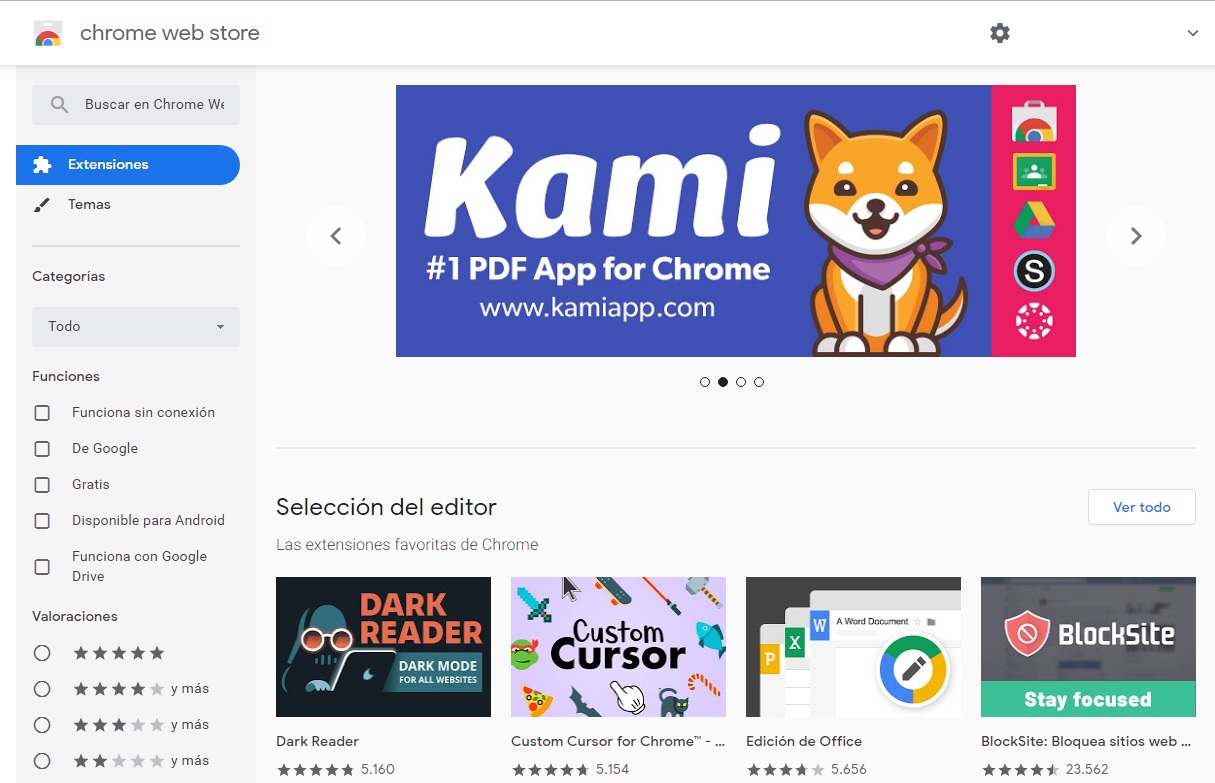
Una vez con Opera instalado en tu equipo necesitarás visitar tienda oficial de extensiones de Google Chrome. Puedes llegar a ella de forma sencilla haciendo clic aquí.

Opera: Cómo añadir extensiones de Chrome

Ya en la Chrome Web Store, busca la extensión que desees y verás que junto a la barra de navegación de Opera aparecerá el botón azul “Instalar la extensión”. Pulsa en ella para seguir el proceso de forma automática.

Opera: Cómo añadir extensiones de Chrome

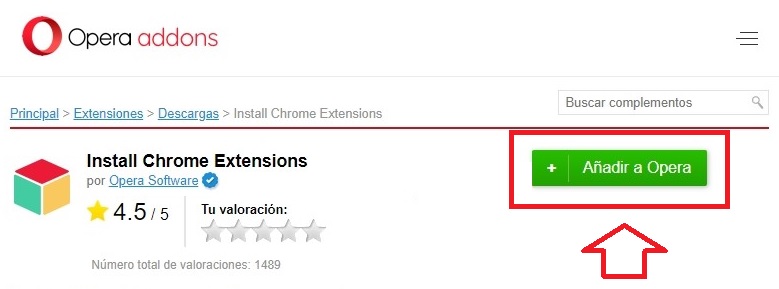
Si el botón no aparece o simplemente olvidas pulsarlo, no te preocupes. Puedes activar la instalación de extensiones de forma manual visitando addons.opera.com/es/extensions/details/install-chrome-extensions.

Opera: Cómo añadir extensiones de Chrome

En esta página pulsa en el botón el botón verde “Añadir a Opera” y de este modo activarás la descarga e instalación de extensiones a través de la Chrome Web Store.

Paso 3: Instala la extensión de Chrome en Opera

Tras activar la instalación de extensiones para Chrome en Opera, simplemente visita la página de la extensión que quieras añadir en tu navegador a través de la Chrome Web Store.

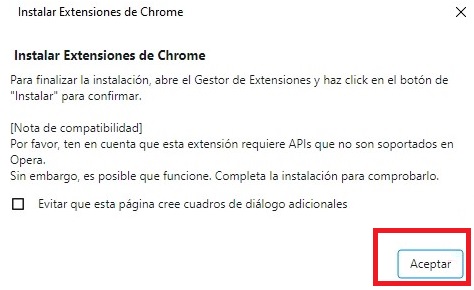
Una vez encuentres la extensión perfecta, pulsa en el botón verde “Añadir a Opera”. Si has realizado este paso de forma correcta, se abrirá una pequeña ventana que te advertirá que algunas extensiones de Chrome pueden no funcionar de forma correcta en Opera. Pulsa en el botón “Aceptar” para seguir con el proceso.

Opera: Cómo añadir extensiones de Chrome

Ya en la ventana de extensiones de Opera, pulsa en el botón “Instalar” para empezar el proceso de instalación de las extensiones de Chrome. Confirma que quieres añadir la extensión pulsando en el botón azul “Sí, instalar”.

Paso 4: Confirma que la extensión se ha instalado correctamente en Opera

Si has realizado los pasos anteriores de forma correcta, aparecerá un mensaje en Opera anunciando que has añadido una extensión de Chrome en tu navegador.

Pulsa en el botón “Aceptar” para empezar a utilizarla. Ahora simplemente queda empezar a usar la extensión con normalidad desde tu nuevo navegador.

¿Cuál es vuestra extensión favorita de Google Chrome?

Cómo activar la VPN gratis del navegador Opera

Opera es uno de los primeros navegadores web con una VPN gratuita integrada. Gracias a ella podrás navegar con total seguridad cuando utilizas redes WiFi públicas, proteger tu ubicación gracias a enmascarar tu IP así como también acceder a contenidos restringidos en tu región. Todo ello simplemente con instalar un navegador, sin realizar ningún paso extra.

Si siempre has querido utilizar una VPN pero no has encontrado una que te convenza ya sea por precio o seguridad. ¿Por qué no te animas a probar la VPN de Opera? Ésta es muy sencilla de utilizar y nada le tiene que envidiar a otros servicios de pago.

Bajo estas líneas te explicamos paso a paso cómo activar y empezar a utilizar el servicio VPN del navegador Opera.

Cómo utilizar la VPN de Opera desde tu PC

Paso 1: Instala el navegador Opera

El primer paso a seguir para empezar a utilizar este servicio VPN gratuito es, obviamente, tener Opera instalado en tu equipo. Para ello simplemente descarga el navegador desde su página oficial haciendo clic aquí o si lo prefieres, descárgalo de forma cómoda y segura bajo estas líneas.

Opera Browser DESCARGAR
8

Una vez con el archivo en tu equipo, haz doble clic en el instalador y sigue los pasos que aparecen en pantalla para empezar a utilizar Opera.

Paso 2: Accede al menú de configuración de Opera

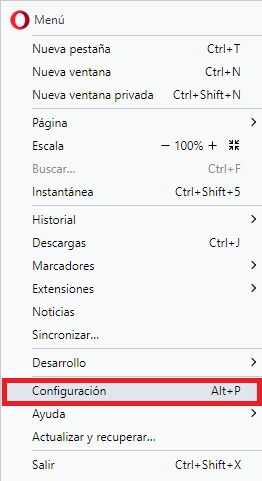
Abre el navegador Opera y a continuación haz clic en el botón “Menú”. Éste tiene la apariencia del logotipo de Opera y lo encontrarás en la esquina superior derecha de la pantalla.

Una vez abierto el menú desplegable pulsa en el botón “Configuración” para seguir con el proceso de activación de tu VPN.

Cómo activar la VPN gratis del navegador Opera

Alternativamente puedes pulsar el atajo de teclado Alt + P.

Paso 3: Activa la VPN de Opera

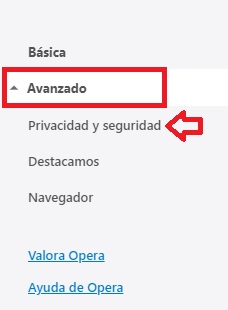
Dentro del menú de configuración, fíjate en el menú lateral izquierdo y pulsa en la opción “Avanzado”. Ésto abrirá un menú desplegable con varias opciones, la que nos interesa es “Privacidad y seguridad”.

Cómo activar la VPN gratis del navegador Opera

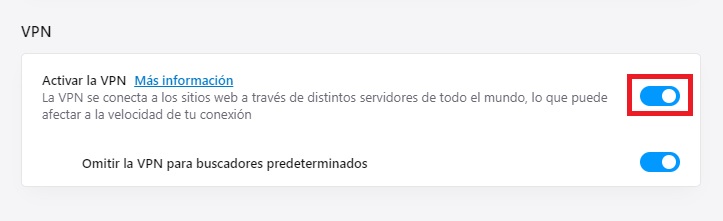
A continuación busca la sección “VPN” y activa el interruptor “Activar la VPN”.

Cómo activar la VPN gratis del navegador Opera

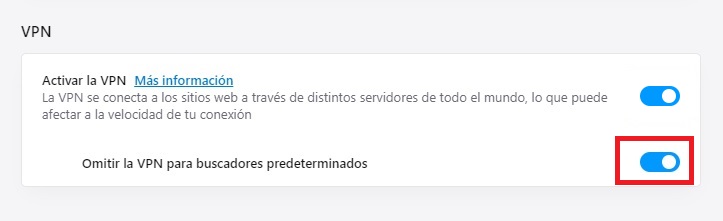
Es importante señalar que si quieres que los buscadores te ofrezcan resultados relevantes para la región donde te encuentras pero utilizando la VPN deberás activar el interruptor “Omitir la VPN para buscadores predeterminados”. De este modo, Opera únicamente activará la VPN cuando visites páginas web pero seguirá compartiendo tu ubicación con los buscadores de Internet.

Cómo activar la VPN gratis del navegador Opera

Paso 4: Comprueba que tu VPN está activa

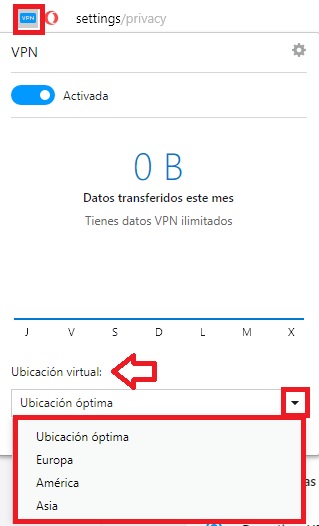
Si has realizado los pasos anteriores correctamente, verás que en la barra de búsqueda de Opera aparecerá un cuadrado con el mensaje VPN. Si éste aparece de color azul significa que la VPN del navegador está activa.

Cómo activar la VPN gratis del navegador Opera

Paso 5: Configura tu VPN

Si quieres utilizar la VPN de una ubicación específica, no te preocupes, es muy fácil configurarla. Simplemente pulsa en el cuadrado azul “VPN” y esto abrirá un menú desplegable. En la parte inferior de este menú verás la opción “Ubicación virtual”. Pulsa en ella y selecciona el país que desees. ¡Así de sencillo!

Cómo activar la VPN gratis del navegador Opera

Cómo utilizar la VPN de Opera desde tu móvil

Si eres usuario de Android, vas a poder utilizar el navegador Opera con su función de VPN gratuita. Para ello tan sólo debes seguir estos pasos.

Paso 1: Instala Opera en tu móvil

El primer paso a seguir será tener instalado Opera en tu móvil con Android. Puedes descargarlo desde la Play Store o de forma cómoda y segura bajo estas líneas.

Opera Browser (Android) DESCARGAR
8

Paso 2: Activa la VPN de Opera

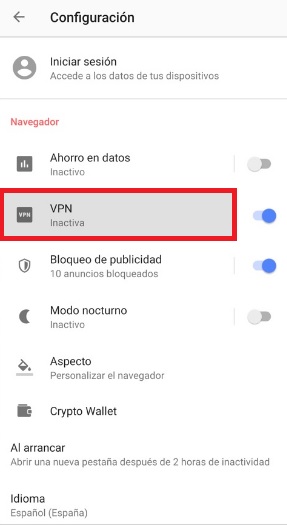
Ya con el navegador abierto en tu móvil, pulsa en “Configuración”. Esto abrirá una nueva ventana donde podrás ver el interruptor VPN. Actívalo cuando quieras empezar a utilizar esta funcionalidad desde tu móvil.

Es importante señalar que si tienes la VPN activa, no podrás utilizar la opción ahorro de datos de tu móvil.

Cómo activar la VPN gratis del navegador Opera

Paso 3: Comprueba que la VPN está activa

Tras activar la VPN en tu móvil, verás cómo junto a la barra de navegación de Opera aparecerá un cuadrado azul con las palabras VPN. Si pulsas sobre éste podrás configurar la forma en la que funciona esta red virtual. ¡Así de sencillo!

Esperamos que esta pequeña guía os sirva de ayuda para activar y empezar a navegador utilizando la VPN gratuita de Opera.

Opera lanza su versión Reborn 3 con soporte para cibermonedas y bloqueo de anuncios

Opera lanza su nueva versión, con potentes novedades para competir con los gigantes de la navegación.

La lucha por ser el navegador más completo y rápido es un debate que existe desde hace tiempo, pero ahora la cosa se pone más difícil con la llegada de Opera Reborn 3. Y es que Reborn 3 trae de serie opciones muy interesantes como un nuevo diseño con un tema oscuro apto para usar tanto en móvil como en escritorio y una completa personalización para controlar la privacidad y seguridad cuando navegamos por la red. 

Opera Browser Descarga gratis
8
Disfruta ya de su nueva versión llena de novedades

Pero esta renovación de Opera no sólo afecta al diseño y la usabilidad, también incorpora opciones como un VPN gratuito para que no te espíen y controlen tus movimientos.

Opera Reborn 3 quiere ser el navegador del futuro y por eso incorpora una tecnología de seguridad llamada blockchain que se usa para hacer pagos y operar con ciberdivisas. Y es que los amantes de estas monedas electrónicas están de suerte ya que la nueva versión de Opera nos deja operar con ellas con total seguridad al traer una cartera para guardarlas.

A mayores, de lo anterior Reborn 3 trae un bloqueador de anuncios para que naveguemos más rápido. Y esto no es todo, también trae detalles como un convertidor de monedas, la posibilidad de enviar lo que estés viendo en tu escritorio directamente al móvil, un capturador de pantalla o la posibilidad de usar mensajes en la barra lateral.

Por supuesto, la interfaz también se ha modificado y podrás personalizar el navegador a tu gusto. Sin duda la apuesta del nuevo navegador es fuerte y es que Opera Reborn 3 parece que ha llegado para dar guerra entre sus competidores. 

Opera Browser Descarga gratis
8
Disfruta ya de su nueva versión llena de novedades