Cada vez que visitas una página web desde tu teléfono móvil, ésta queda almacenada en el historial de tu navegador. Esto resulta útil si por ejemplo quieres volver a acceder a una página y no recuerdas su nombre o si simplemente necesitas refrescarte la memoria acerca de lo que buscaste por Internet en los últimos días. Sin embargo, este historial también es un importante talón de Aquiles en cuanto a la privacidad de tus datos y es importante mantenerlo seguro.

Piensa que si pierdes tu teléfono móvil o alguien accede a éste a través de una red Wi-Fi poco segura podrá acceder a todo tu historial de navegación. Es más que probable que muchos de los datos que estén almacenados sean privados y no te apetezca mucho que un desconocido se aproveche de ello. Por suerte existe una solución muy rápida y segura para mantener todas tus búsquedas privadas: limpiar periódicamente el historial de tu navegador.
En el artículo de hoy te vamos a ofrecer una completa guía en la que te vamos a enseñar a limpiar el historial de tu móvil Android desde los principales navegadores del mercado: Chrome, Firefox, Opera, Dolphin y Brave. Esperamos que te sirva de ayuda.
¿Por qué es importante borrar el historial de tu móvil?
Tal y como te hemos adelantado, aunque mantener el historial de búsquedas de tu móvil puede resultar cómodo y conveniente en según qué casos, también implica que una buena parte de tus datos queda al alcance de ojos ajenos. Entre las principales razones que encontramos para realizar limpiezas periódicas del historial de tu navegador encontramos:
- Tienes abiertas sesiones en páginas con información confidencial- Es probable que en el historial de navegación de tu móvil esté abierta la sesión en alguna página web. Si alguien tiene acceso a tu móvil y visita tu historial, podrá acceder a esta página sin necesidad de introducir tu nombre de usuario ni contraseña y por consiguiente robar tus datos.
- Has rellenado formularios con datos sensibles- Cuando rellenas un formulario con tus datos, éstos se guardan automáticamente en el historial para luego no tener que completarlos. Entre estos datos encontramos por ejemplo tu nombre, dirección, número de DNI o si has realizado alguna compra, tus datos bancarios. Es por ello que es importante borrar tu historial a menudo para guardar tus espaldas en el caso que pierdas o te roben el móvil.
- No quieres que las páginas web sean capaces de rastrear tus búsquedas- A todos nos gusta navegar por Internet y con cada página que visitas se crea una entrada en el historial del navegador. Este historial es utilizado por el resto de páginas para poder seguir tus pasos a través de la red y crear anuncios personalizados o sugerencias a medida. Si no quieres que otras páginas rastreen tu actividad por Internet, es necesario que a menudo borres tu historial.
- Tu navegador funciona lento- Piensa que con cada entrada añadida en el historial de tu navegador también vienen cookies y otros datos para que la página en cuestión te recuerde en su próxima visita. Esta información no ocupa mucho espacio pero si no limpias tu historial a menudo puede llegar a ralentizar considerablemente el uso del navegador.
Cómo borrar tu historial de navegación en Chrome para Android
Google Chrome es el navegador más popular y utilizado en dispositivos Android. De hecho, un 85% de los usuarios de este sistema operativo hacen uso de él. Las claves de su éxito son un rendimiento fluido, rapidez y por supuesto, la comodidad de estar completamente vinculado a tu cuenta de Google.
Borrar el historial de navegación en la versión para Android de Google Chrome es realmente sencillo. Primero de todo asegúrate de tener la aplicación instalada y actualizada. Si no estás convencido de tener su última versión, no te preocupes: puedes descargarla de forma rápida y segura desde nuestro catálogo.
En primer lugar abre Chrome y pulsa en el icono de menú (es la opción de los tres puntos verticales de la esquina superior derecha de la pantalla).
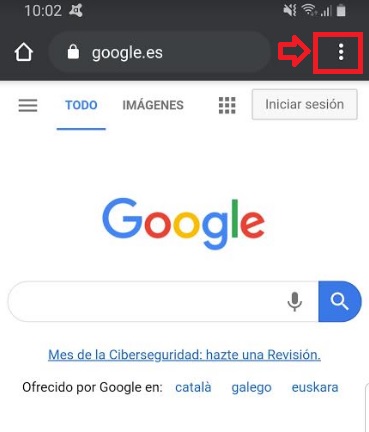
Una vez hecho esto se abrirá un menú desplegable donde debes pulsar en la opción “Historial”. Alternativamente puedes llegar hasta esta misma ventana escribiendo en tu navegador “chrome://history”.
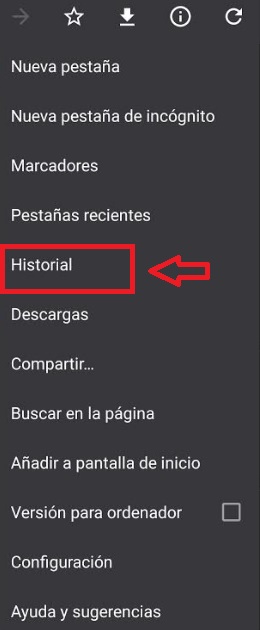
Ya en la pantalla de historial de Chrome verás que en la parte superior de la pantalla aparece la opción “Borrar datos de navegación…”. Pulsa en ella y se abrirá una nueva ventana donde podrás elegir entre borrar los datos de navegación básicos o avanzados.
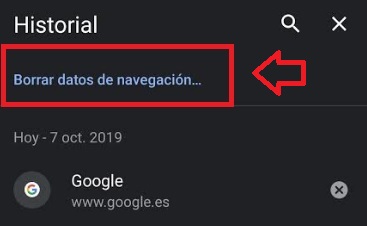
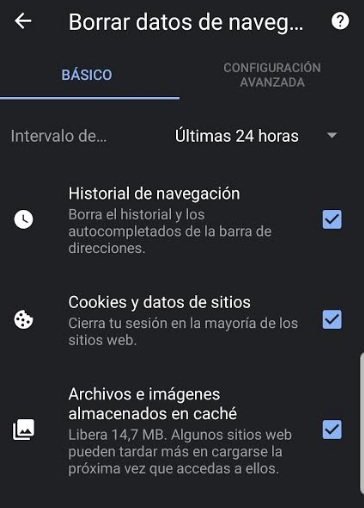
Si seleccionas los datos de navegación básicos podrás elegir entre borrar el historial de navegación, las cookies y datos de sitios así como también los archivos e imágenes almacenados en caché.
Si por el contrario eliges la configuración avanzada, además de las opciones anteriores también podrás elegir si borrar las contraseñas guardadas y/o los datos de autocompletar de los formularios.
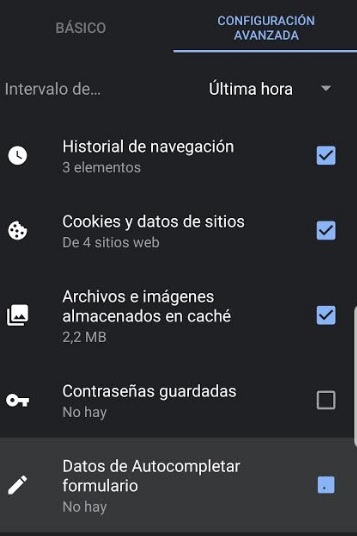
Para terminar el proceso de borrar el historial en Chrome, selecciona el intervalo de tiempo que quieres eliminar. Para ello pulsa en el menú desplegable junto a “Intervalo de…” y elige entre:
- Borrar el historial guardado durante la última hora.
- Borrar el historial guardado durante las últimas 24 horas.
- Borrar el historial guardado durante los últimos 7 días.
- Borrar el historial guardado durante las últimas cuatro semanas.
- Borrar el historial desde siempre.
Ahora tan sólo queda pulsar el botón azul “Borrar datos” para eliminar el historial de Chrome en Android. Así de sencillo.
Cómo borrar tu historial de navegación en Firefox para Android
Firefox es para muchos el competidor directo de Chrome. Esto se debe principalmente a sus buenos resultados, rapidez y por supuesto la comodidad al poder sincronizarse con su versión de sobremesa.
El proceso para borrar el historial de navegación de Firefox en Android es muy parecido al de Chrome. Para empezar es recomendable que, como en el caso anterior, te asegures de tener la aplicación actualizada a través de Google Play.
Una vez tengas Firefox abierto en tu móvil, pulsa en el botón menú que encontrarás en la esquina superior derecha de la pantalla (tiene la apariencia de tres puntos verticales).
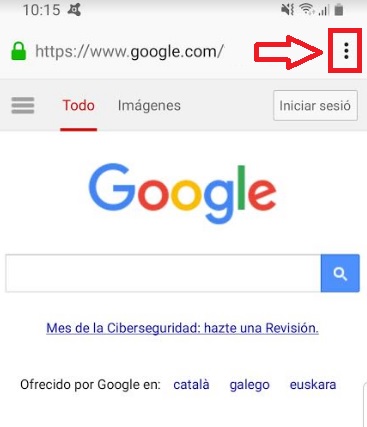
Tras ello se abrirá un menú desplegable donde debes pulsar en la opción “Historial”.
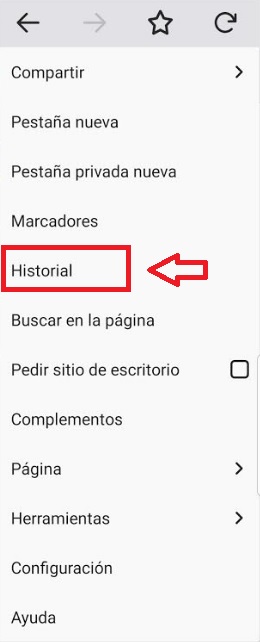
Ya en el historial de navegación podrás ver las últimas páginas que has consultado desde tu móvil. Justo en la parte inferior de la ventana aparecerá la opción “Limpiar historial de navegación”, pulsa en ella para continuar con este proceso.
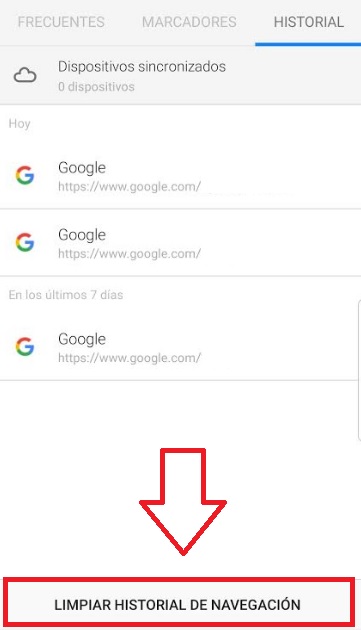
A diferencia de Chrome, Firefox no te permite configurar qué datos borrar de tu historial. Simplemente te mostrará el mensaje “¿Está seguro de que quiere limpiar su historial?” y solicitará si quieres aceptar o cancelar esta acción. Pulsa “Aceptar” para para eliminar por completo tu historial en Firefox.
Cómo borrar tu historial de navegación en Opera y Opera Mini para Android
El navegador Opera ofrece dos versiones para navegar por Internet: Opera y Opera Mini. Su primera versión ofrece todas las ventajas del navegador, incluyendo la posibilidad de añadir extensiones, tener acceso a contenido Flash y una interesante VPN gratuita. Su versión Mini es mucho más ligera y destaca por su rapidez, ahorro de datos y eficiencia, independientemente de la versión de Android que tengas instalada en tu teléfono. Bajo estas líneas te mostramos cómo borrar el historial de ambas versiones.
Si somos usuarios de Opera
Para empezar el proceso de eliminar el historial del navegador Opera para Android, es necesario en primer lugar tener la aplicación actualizada. Puedes comprobar esto accediendo a la Play Store.
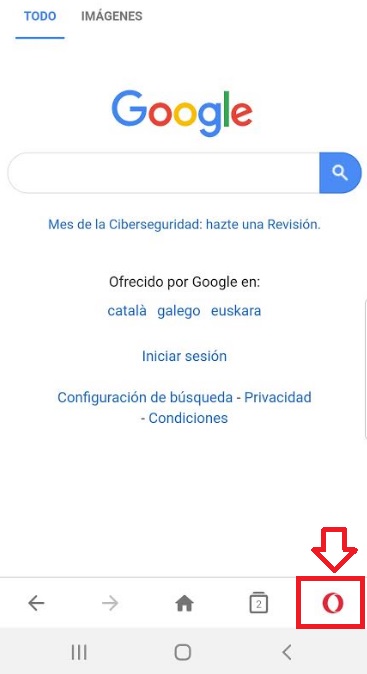
Una vez con el navegador abierto, pulsa en el icono con el logotipo de Opera que aparece en la esquina inferior derecha de la pantalla (tiene la apariencia de una “O” de color rojo).
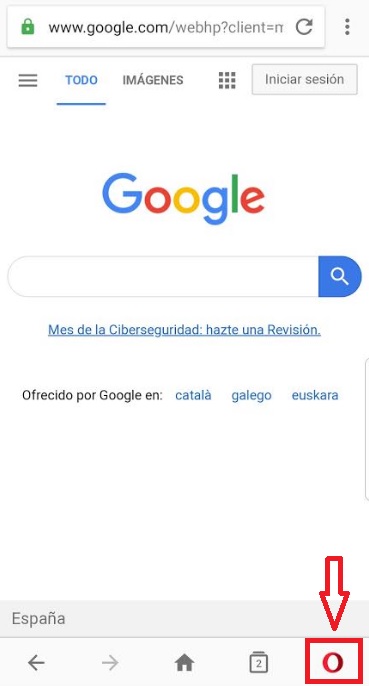
Tras ello se abrirá un menú desplegable donde debes pulsar en la opción “Historial”.
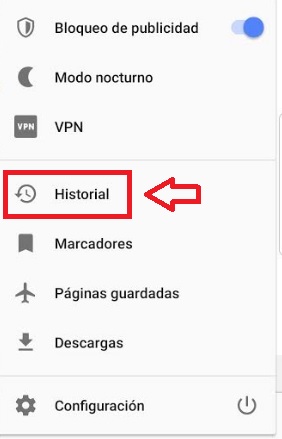
Desde la ventana del historial de Opera tendrás una visión clara de todas las páginas que has visitado desde el navegador. De forma parecida Firefox, Opera no brinda el surtido de opciones para limpiar según qué datos de tu historial. Únicamente podrás elegir si borrar ciertas páginas de la lista o por el contrario, eliminar por completo el historial de navegación.
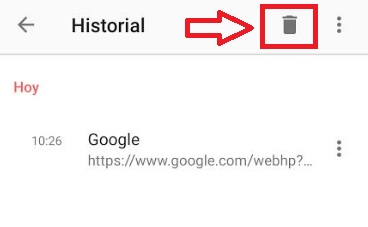
Si quieres borrar todo el historial de navegación, pulsa en el icono de la papelera que aparece en la esquina superior derecha de la pantalla. A continuación confirma que quieres eliminar todo el historial de Opera.

Si por el contrario únicamente quieres borrar algunas páginas, pulsa en los tres puntos verticales junto a su entrada y selecciona la opción “Eliminar”.
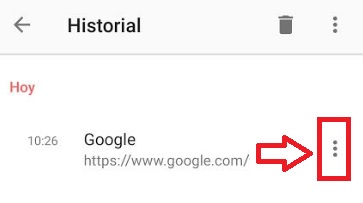
Para hacer el proceso más liviano, puedes seleccionar varias entradas a la vez pulsando en menú (el icono de los tres puntos verticales junto a la papelera) y pulsar en la opción “Elegir”. A continuación selecciona todas las entradas que deseas eliminar.
Si somos usuarios de Opera Mini
Antes de empezar el proceso para eliminar el historial de navegación a través de Opera Mini, recomendamos nuevamente actualizar el navegador. Para ello consulta si existe una nueva versión disponible a través de la Play Store o si lo prefieres, descarga directamente la aplicación actualizada bajo estas líneas.
Abre tu navegador y pulsa en el logotipo de Opera que encontrarás en la esquina inferior derecha de la pantalla. Si te cuesta verlo, es el icono con forma de “O” de color rojo.
Esto abrirá un pequeño menú desplegable donde debes pulsar en el icono de la rueda dentada (Configuración).
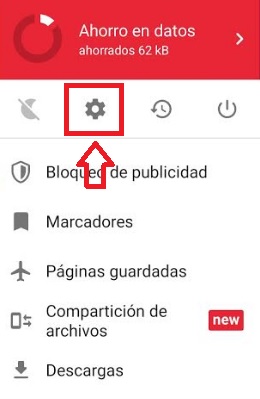
Ya en la pantalla de configuración del navegador, pulsa en la opción “Borrar datos de navegación…”.
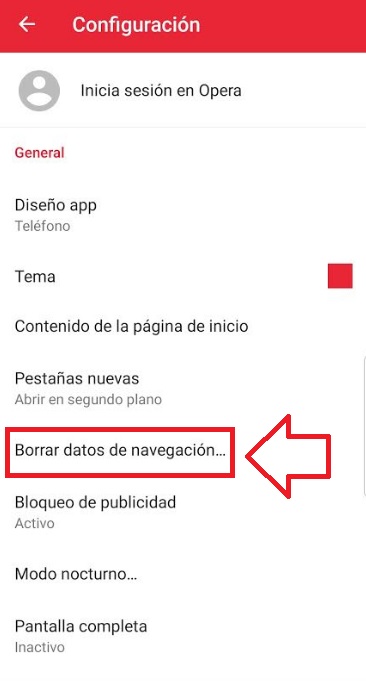
Esto abrirá una ventana a modo de pop-up que solicitará que selecciones qué datos eliminar. Puedes seleccionar entre:
- Eliminar contraseñas guardadas.
- Vaciar historial de navegación.
- Borrar cookies y datos.
Selecciona los datos que desees y una vez hecho esto, simplemente pulsa en el botón “Aceptar”.
Cómo borrar tu historial de navegación en Dolphin Browser para Android
A continuación os vamos a enseñar cómo borrar el historial de navegación desde el popular navegador Dolphin. Como sucede en los casos anteriores, antes iniciar este proceso es siempre recomendable que compruebes que tienes la última versión de esta aplicación instalada en tu equipo. Para ello visita Google Play o si lo prefieres, descarga directamente la última versión de Dolphin pulsando en la descarga bajo estas líneas.
Ya con Dolphin actualizado, abre tu navegador y pulsa en el icono con el logotipo del delfín que encontrarás en la parte inferior de la pantalla.
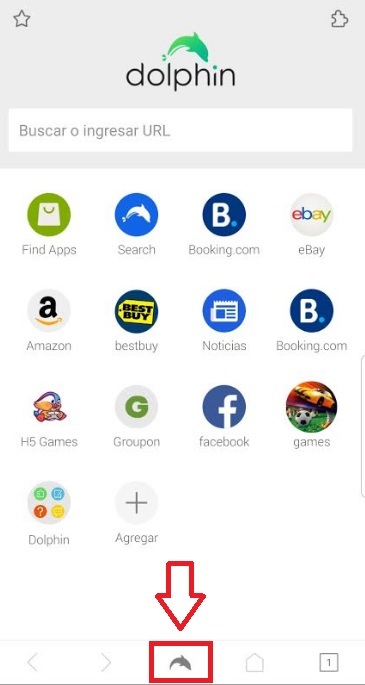
Tras ello aparecerá un menú desplegable donde debes pulsar la opción “Borrar datos”.
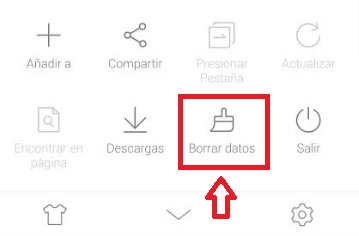
Si has seguido estos pasos se abrirá una nueva ventana que te permitirá seleccionar qué datos de navegación quieres eliminar. Éstos son:
- Historial de navegación.
- Datos de caché y sitio.
- Cookies.
- Datos del formulario.
- Contraseñas.
- Acceso a ubicación
De forma predeterminada aparecerán marcados los tres primeros, aunque si quieres borrar por completo tu historial recomendamos seleccionar todas las entradas. Una vez hayas hecho tu elección, pulsa en el botón “Borrar datos seleccionados” para eliminar tu historial.
Cómo borrar tu historial de navegación en Brave para Android
Para finalizar nuestra guía os vamos a enseñar cómo borrar el historial de navegación desde Brave, un excelente navegador cuya máxima es asegurar siempre la privacidad de tus datos.
Antes de empezar a eliminar tu historial, es recomendable que primero actualices tu navegador. Para ello accede a Google Play o simplemente descarga la última versión de la app bajo estas líneas.
Borrar tu historial de navegación con Brave es realmente sencillo y sus pasos son muy parecidos a los de Chrome. Para ello pulsa en el botón menú (tiene la apariencia de tres puntos verticales) que encontrarás en la esquina inferior derecha de la pantalla.
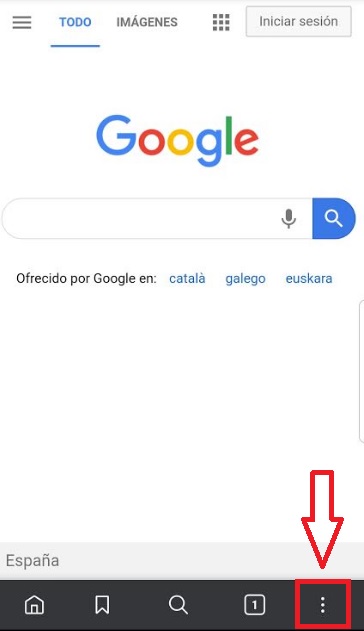
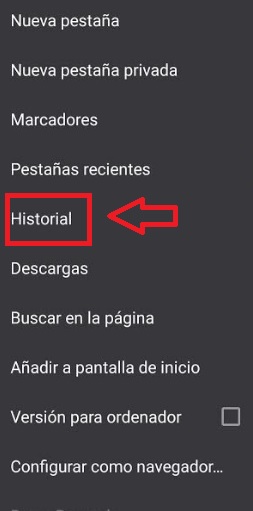
Esto abrirá un menú desplegable donde debes pulsar en la opción “Historial”.
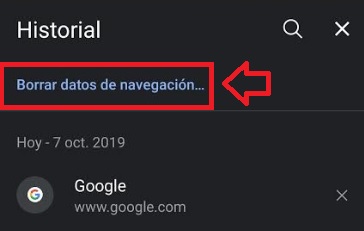
Ya en la pantalla de historial verás todas las páginas que has visitado utilizando Brave. Para borrar tu historial pulsa en la opción “Borrar datos de navegación…” que encontrarás en la parte superior de la pantalla.
Si has seguido estos pasos, se abrirá una nueva ventana donde podrás seleccionar si eliminar los datos básicos de navegación (historial de navegación, cookies y los archivos e imágenes de la caché) o si lo prefieres, acceder a una selección avanzada. Desde esta última podrás también borrar las contraseñas guardadas, los datos de autocompletar del formulario y la configuración de los sitios web.
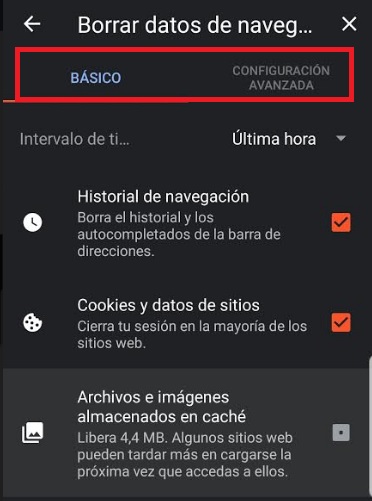
Brave también permite que limites los datos a eliminar seleccionando un intérvalo de tiempo. Podrás elegir borrar únicamente las páginas visitadas durante la última hora, durante el última día, la última semana, el último mes o si lo prefieres, todos los datos almacenados en el navegador. Una vez decidido, pulsa en el botón “Borrar datos”.
Esperamos que esta guía te haya servido de ayuda para borrar el historial de los principales navegadores para tu teléfono Android. Si utilizas algún otro navegador que no está en la lista y necesitas ayuda, no dudes en ponerte en contacto con nosotros en la sección de comentarios.