Funciones y herramientas del navegador perfecto

En muy pocos años Internet se ha convertido en una herramienta indispensable para nuestro día a día. Gracias a ella podemos realizar consultas, comprar, trabajar a distancia y mantenernos siempre en contacto con nuestra familia y amigos. Aunque todos coincidamos que ya difícilmente podríamos aguantar un día entero sin conectados a la red, pocos nos damos cuenta de la importancia de una herramienta fundamental para ello: el navegador. Sin él no podríamos acceder a Internet en su totalidad ni disfrutar de largas horas surfeando por su infinita información.

Mujer utilizando un navegador

Los navegadores son nuestra puerta de entrada a Internet y aunque todos tenemos nuestro favorito (Chrome, Firefox, Edge, etc.) en ocasiones desearíamos que tuviera funciones extra. Y es que del mismo modo que un calzado cómodo es esencial para salir a dar un largo paseo, un buen navegador es fundamental para disfrutar al máximo de Internet. ¿Qué funciones debería tener para ello?

En el artículo de hoy vamos ponernos la gorra de imaginar y escribir una pequeña carta a Papa Noel con todas las funciones y características que debería tener nuestro navegador para considerarse perfecto. ¡Allá vamos!

Rapidez a la hora de buscar y cargar las páginas

Persona usando un portátil

Uno de los factores primordiales que debe tener un buen navegador es que éste ha de ser capaz de acceder de forma rápida a las páginas web que queramos visitar. Esto no es sólo importante para que nuestras horas de ocio cundan mucho más, sino que resultan vitales para que rindamos al máximo en nuestro ambiente laboral.

En la actualidad tenemos navegadores realmente rápidos como es el caso de Chrome y Firefox. Mientras Chrome de por sí ya es un navegador especialmente veloz, éste permite añadir extensiones que aceleran exponencialmente todas nuestras búsquedas. Si te interesa puedes hacer clic aquí para descubrir cuáles son las mejores extensiones para acelerar tu navegador. Firefox tampoco se queda lejos en ello pues el navegador siempre ha destacado por su rapidez y además incluye de forma nativa una función para acelerar su funcionamiento. Si quieres saber cómo activarla, haz clic aquí para descubrirlo.

En definitiva, el navegador perfecto debería ser rápido y mostrarnos sin apenas dilación las páginas a las que queremos acceder. Como bien dice el refrán, “El tiempo es oro”.

No debe disminuir el rendimiento de nuestro equipo

Uno de los mayores problemas de los navegadores de Internet es que en muchas ocasiones terminan utilizando muchos recursos del sistema. Esto lleva a que nuestro equipo se ralentice considerablemente y que el usuario termine frustrado. Un buen navegador debería no sólo mostrar sus resultados rápidamente, sino también asegurar que el PC o los dispositivos móviles en los que funciona no terminen resintiéndose por su uso.

En cuanto a rendimiento, en la actualidad los navegadores que más nos gustan en este sentido son aquellos desarrollados utilizando Chromium como base. Entre ellos encontramos obviamente a Google Chrome o el más reciente Brave. Ambos funcionan a la perfección y además apenas utilizan recursos de nuestro sistema operativo.

Si últimamente tu navegador funciona lento o ves que está consumiendo muchos recursos del sistema, es probable que esté sufriendo un problema. Para solventarlo recomendamos que limpies su historial y caché además de utilizar algunos de los consejos que te damos en el siguiente artículo.
Ha de ser muy seguro

Malware

Internet es un lugar fenomenal para buscar información, comprar y comunicarnos con nuestros amigos. La cantidad de datos personales que compartimos a través de la red es mayor de lo que jamás podrías imaginar. Es por ello esencial que el navegador perfecto sea muy seguro para que todo cuanto compartimos a través de la Red no caiga en manos de hackers y cibercriminales.

Con el uso masivo de Internet también han surgido un sinfín de amenazas con las que tenemos que ir con mucho cuidado. Existe contenido malicioso que tras ponerse en contacto con nuestro navegador es capaz de filtrar todo aquello cuanto escribimos (incluidos nuestros datos bancarios). Otros son incluso capaces de secuestrar directamente nuestro navegador e ir redirigiendo nuestras búsquedas a páginas con contenido altamente peligroso para nuestro equipo. Nuestro navegador ha de ser capaz no sólo de detectar estas amenazas, sino también bloquearlas.

Un navegador que excele en esta labor es sin duda Mozilla Firefox. A lo largo de los últimos años Firefox se coronado como una de las opciones más seguras del mercado gracias a las cuales vamos a poder navegar por Internet sin miedo alguno.

Debe bloquear los molestos anuncios

Hay pocas cosas que molesten más durante nuestras sesiones por Internet que la aparición constante de anuncios y pop-ups en nuestras pantallas. Si bien hay extensiones que permiten bloquear esta irritante publicidad, sería maravilloso que un navegador ofreciera ya integrado en su código un escudo que nos protegiera de ellos.

En la actualidad una buena opción para librarse de los anuncios es el navegador Brave. Éste incluye de serie un escudo completamente gratuito contra la publicidad, por lo que navegar por Internet resulta muchísimo más cómodo.

Debe tener una tienda de extensiones segura

Uno de los factores más apreciados en los navegadores actuales es que éstos acepten extensiones para añadir nuevas funciones a nuestras sesiones por Internet. Navegadores como Google Chrome o Firefox son favoritos en los usuarios no sólo por ser muy rápidos y seguros, sino también porque permiten con apenas unos clics moldear sus funciones a gusto del usuario. Todo ello es posible gracias a las tiendas de extensiones.

Es importante subrayar por eso que el navegador perfecto debe asegurar que las extensiones que posea en su tienda sean 100% seguras. Aunque son realmente útiles, estas nuevas funciones descargables pueden resultar peligrosas. Ten en cuenta que si no han sido comprobadas con anterioridad, las extensiones pueden poner en riesgo nuestros datos y los de nuestro equipo. Es por ello fundamental que el navegador perfecto tenga una tienda de extensiones donde todas ellas hayan sido comprobadas por un equipo de expertos.

Si te interesa saber cómo puedes distinguir una extensión segura del resto, recomendamos que le eches un vistazo al artículo que encontrarás bajo estas líneas.
Debe permitir hacer capturas de pantalla

Una de las funciones que más realizamos para trabajar por Internet es realizar capturas de pantalla. Si bien esto puede hacerse fácilmente utilizando la tecla de “Imprimir pantalla” o usando el atajo de teclado de capturas de pantalla de Windows 10, sería muy útil que nuestro navegador perfecto las hiciera por defecto.
Capturas de pantalla en Firefox

En la actualidad navegadores como Mozilla Firefox incluyen esta opción de forma nativa sin necesidad de tener que instalar ningún tipo de extensión. Si te interesa saber cómo activarla, simplemente haz clic en el siguiente enlace.

Debe ser capaz de sincronizarse con el resto de nuestras cuentas

Una función realmente interesante de navegadores actuales como pueden ser Firefox, Edge y Chrome es que todos ellos permiten sincronizar sus cuentas. En el caso de Chrome es especialmente útil para usuarios de Android, pues permite acceder de forma inmediata a todos los servicios de Google (Gmail, Drive, etc.) así como también sincronizar los datos y marcadores de tu teléfono móvil o tablet. En el caso de Firefox, tener tu cuenta sincronizada permite que puedas exportar e importar todos tus marcadores de forma rápida y sencilla entre distintos equipos. Edge por su parte consigue integrarse a la perfección con Windows 10, importar y exportar tus marcadores así como sincronizarse con tu cuenta de Microsoft. Nuestro navegador perfecto debería ser capaz de hacer lo mismo con la cuenta que deseemos.

Debe incluir un buen gestor de contraseñas con contraseña maestra
Contraseña maestra

Con el paso de los años, los servicios a los que podemos suscribirnos a través de Internet han aumentado radicalmente. Todos ellos necesitan de un nombre de usuario y de una contraseña, por lo que al final terminamos con cientos de contraseñas que debemos recordar si queremos seguir utilizándolos.

Un buen navegador debe tener integrado de forma nativa un buen gestor de contraseñas que pueda recordar nuestros datos de acceso e introducirlos de forma automática cada vez que queramos acceder a uno de estos servicios. Sin embargo, es importante también que el navegador posea un sistema de contraseña maestra. Esta será necesaria para que el navegador utilice de forma automática la función de autocompletar en cada uno de los servicios online a los que queramos acceder. De este modo nos aseguraremos que aunque alguien ajeno a nosotros utilice nuestro equipo no tenga acceso a nuestras contraseñas.

Entre los principales navegadores del mercado queremos recomendar Mozilla Firefox, pues este ofrece tanto un buen gestor de contraseñas como la posibilidad de establecer una contraseña maestra.

No existe el navegador perfecto, pero podemos recomendarte los mejores

Si bien a día de hoy no existe el navegador perfecto, sí tenemos a nuestro alcance opciones que se acercan mucho a éste. Entre ellas queremos destacar Microsoft Edge, Mozilla Firefox, Brave, Opera y por supuesto, el indispensable Google Chrome. Todos ellos tienen funciones muy interesantes y son realmente seguros, por lo que en todo momento tus datos estarán protegidos. Puedes descargar la última versión de todos ellos bajo estas líneas.

  • Google Chrome
Google Chrome DESCARGAR
8

Mozilla Firefox

Mozilla Firefox DESCARGAR
8

Microsoft Edge

Microsoft Edge DESCARGAR
7

Brave

Brave DESCARGAR
8

Opera

Opera DESCARGAR
8

Esperamos que nuestro artículo acerca del navegador perfecto te haya gustado. ¿Qué funciones querrías que tuviera tu navegador? ¡Compártelas con nosotros en la sección de comentarios!
Trucos y nuevas funciones de Firefox que desconocías

Mozilla Firefox es uno de los navegadores más utilizados alrededor del mundo. El eterno rival de Google Chrome encandila a sus usuarios con una extraordinaria rapidez así como una excelente protección de los datos de navegación. De hecho, para muchos Firefox es la forma más segura de navegar por Internet sin temer que en cualquier momento seamos víctimas de algún ataque malicioso.

Logotipo de Firefox

Además de consumir pocos recursos, Firefox también es conocido por actualizarse con mucha frecuencia. Es por ello habitual que cada vez que abramos el navegador nos percatemos de alguna función que hasta el momento no estaba disponible. Y es que Firefox no deja de mejorar para brindar una experiencia mucho más cómoda y estable para todos los usuarios. Pero… ¿sabes cuáles son las funciones más interesantes que Mozilla Firefox ha añadido hasta la fecha?

En el artículo de hoy vamos a hacer un repaso con las mejores funciones y trucos para dominar a la perfección Firefox. ¡Esperamos que te sirvan de ayuda!

Antes de nada: Asegúrate de tener actualizado Firefox

Para poder disfrutar de Firefox con todas sus nuevas funciones será necesario que tengas el navegador actualizado a su última versión. Si no sabes cómo comprobarlo, no te preocupes, bajo estas líneas te enseñamos a hacerlo.

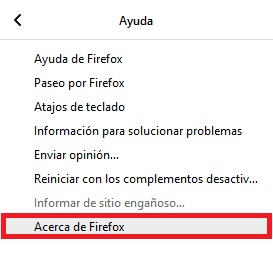
Para actualizar Firefox primero es necesario que abras el navegador y hagas clic en “Abrir Menú” (es el icono de la tres líneas horizontales que encontrarás en la esquina superior derecha de la pantalla). Tras ello se abrirá un menú desplegable donde debes hacer clic en el botón “Ayuda” seguido de “Acerca de Firefox”.

Cómo actualizar Firefox

Si has seguido estos pasos, se abrirá una nueva ventana donde podrás leer tu versión del navegador. Firefox comprobará por ti de forma completamente automática si existe una versión más moderna del navegador y, si este es el caso, la descargará e instalará. Tras ello deberás reiniciar tu navegador para que los cambios surtan efecto.

Como alternativa, puedes descargar e instalar la última versión de Firefox de forma rápida y segura bajo estas líneas.

Mozilla Firefox DESCARGAR
8

Las mejores funciones y trucos para Mozilla Firefox

Una vez ya estás seguro que tienes la última versión de Mozilla Firefox instalada, es hora de aprender todos los trucos y funciones que podrás realizar con este navegador. ¡Allá vamos!

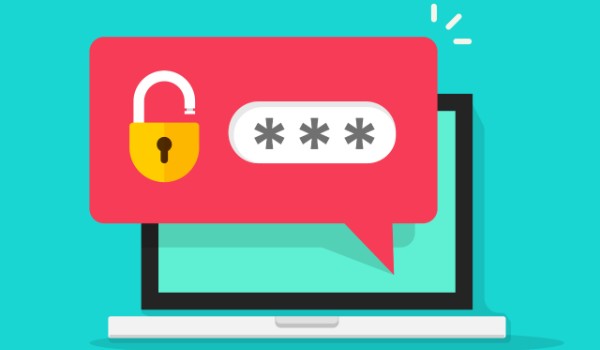
Contraseña maestra

Master password

A día de hoy es muy habitual tener un sinfín de cuentas abiertas con servicios de Internet. Ya sea para leer el correo, acceder al banco o incluso hacer la compra en línea vas a necesitar registrarte y ofrecer una contraseña. Puesto que es de vital importancia no repetir una misma contraseña en tus cuentas, al final terminamos con un embrollo mental con cientos de passwords a recordar. Para ello, la mayoría de los navegadores ofrecen la opción de almacenar tus contraseñas y que éstas se escriban automáticamente cuando accedamos al servicio que queramos. Sin embargo… ¿qué sucedería si alguien ajeno a ti utiliza tu equipo? ¡Exacto! También tendrá acceso a todas tus contraseñas.

Para solucionar este gran bache de seguridad, Firefox ha implementado en el buscador la llamada “Contraseña maestra”. Ésta permite establecer una contraseña en Firefox antes de que el navegador autocomplete los passwords del resto de páginas web. De este modo te asegurarás que independientemente de quien use tu navegador, no va a tener acceso a tus contraseñas.

Para establecer tu contraseña maestra en Firefox primero debes pulsar en el botón “Menú” que encontrarás en la esquina superior derecha de la pantalla (tiene la apariencia de tres líneas horizontales). A continuación haz clic en “Opciones” seguido de “Privacidad y seguridad” (en el menú lateral izquierdo”. Ahora simplemente selecciona la opción “Usar una contraseña maestra” que encontrarás en la sección “Usuarios y contraseñas”. Así de sencillo.

Personaliza la barra de herramientas o el menú de desborde

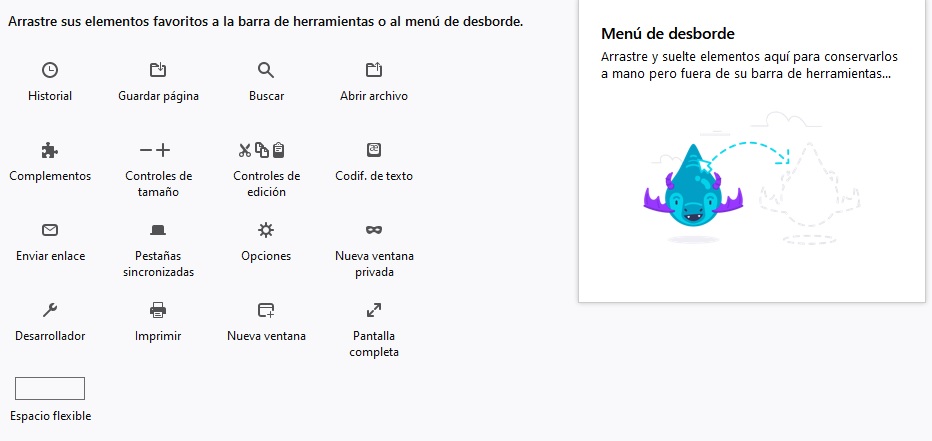
Funciones de Firefox

Firefox permite que personalices a tu gusto la barra de herramientas o el menú de desborde (es el menú que aparece al pulsar el icono “>>” que encontrarás entre el botón de usuario y el botón “Menú”). Para ello tan sólo debes pulsar en “Menú” (es el icono en forma de tres líneas horizontales que encontrarás en la esquina superior derecha del navegador). A continuación haz clic en la opción “Personalizar”.

En esta nueva ventana encontrarás una selección de botones con las principales funciones de Firefox. Simplemente arrastra los botones que desees en la ubicación que prefieras y disfruta de un navegador hecho a tu gusto.

Navega fácilmente a través de las pestañas

Si eres de los que acostumbra a navegar por Internet con mil pestañas abiertas, te interesará este truco. ¿Sabías que utilizando Firefox podrás navegar a través de ellas utilizando un atajo de teclado? Tan sólo utiliza los siguientes comandos:

  • Ctrl + RePág- Muévete a la pestaña de la derecha
  • Ctrl + AvPág-Muévete a la pestaña de la izquierda
  • Ctrl + número- Muévete el número de pestañas que has escrito, donde 1 es la pestaña más a la izquierda de tu navegador.
  • Ctrl + Tab- Cambia a la siguiente pestaña

Utiliza atajos de teclado para ver vídeos y escuchar música

Los amantes de los vídeos y de la música disfrutarán de lo lindo con los atajos de teclado que Firefox tiene implementados a la hora de reproducir contenido multimedia. Son los siguientes:

  • Play- Barra espaciadora
  • Subir el volumen- Flecha hacia arriba
  • Bajar el volumen- Flecha hacia abajo
  • Avanzar la pista- Flecha a la derecha
  • Rebobinar la pista- Flecha a la izquierda
  • Inicio de la pista- Botón Home
  • Final de la pista- Botón Fin

Filtro anti porno

Si disfrutas con el cine para adultos o las páginas web con contenido picarón, te alegrará saber que Firefox tiene un filtro anti porno incorporado. No te preocupes, pues este no va a impedir que visites las páginas web en cuestión, simplemente impedirá que otras personas sepan que tienes este hobby. El filtro anti porno de Firefox impide que tu historial de búsquedas muestre cualquier página para adultos que hayas visitado ¡incluso si es la última web que visitaste! Esto es perfecto por ejemplo si compartes equipo con tu pareja o con tus hijos.

Para activar el filtro anti porno de Firefox no necesitarás hacer nada. Éste viene activado por defecto. Sin embago si por alguna razón quieres desactivarlo necesitarás escribir “about:config” en la barra de navegación y cambiar el valor “browser.newtabpage.activity-stream.filterAdult” a “false”.

Elimina una página de tu sugerencia de páginas visitadas

Mujer utilizando un portátil

En ocasiones resulta molesto ver cómo algunas páginas aparecen de forma constante en nuestra barra de navegación al escribir una URL. Lo que muchos no sabemos es que desde Firefox vamos a poder eliminar estas páginas para que no tengamos que verlas jamás. Para ello navega por las sugerencias de autocompletar con la cruceta del teclado y pulsa la tecla “Suprimir” cuando la hayas seleccionado.

Olvida tus últimas búsquedas

Hasta el momento cuando realizamos búsquedas de las que queremos que no quede constancia debemos limpiar nuestro historial. Es probable por eso que no te apetezca borrar por completo tu historial, sino quizá los últimos cinco minutos o horas en las que has estado navegando por Internet. Para estos casos Firefox tiene la función “Olvidar”. Ésta permitirá que con tan sólo tocar un botón puedas eliminar todas las páginas que visitaste en los últimos 5 minutos, 2 horas o 24 horas.

Función Olvidar de Firefox

El botón “Olvidar” no aparece de forma predeterminada en tu interfaz de Firefox, pero añadirlo es realmente sencillo. Simplemente pulsa en “Menú” (es el botón de las tres rayas horizontales que encontrarás en la esquina superior derecha de la pantalla) y luego haz clic en la opción “Personalizar”. Ya en la nueva ventana localiza la opción “Olvidar” y arrástrala hasta la barra de herramientas. ¡Así de fácil!

Aumenta su rendimiento

Firefox ha añadido una interesante opción para alegrar el día a todas aquellas personas que últimamente notan que su navegador funciona un poco lento. Para activar la aceleración de hardware simplemente pulsa en en botón “Menú” (lo encontrarás en la esquina superior derecha de la pantalla) seguido de “Configuración”. A continuación haz clic en la opción “General” que encontrarás en el menú lateral izquierdo y navega entre las opciones hasta llegar a la sección “Rendimiento”.

Verás cómo no aparece ninguna opción sobre la aceleración de hardware, pero no te preocupes. Desactiva la casilla “Usar la configuración de rendimiento recomendada” para que aparezca “Usar aceleración de hardware cuando esté disponible”. Reinicia tu navegador para comprobar cómo ahora funciona con más rapidez.

Haz capturas de pantalla

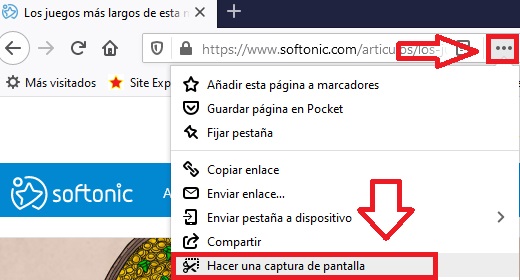
Captura de  pantalla en Firefox

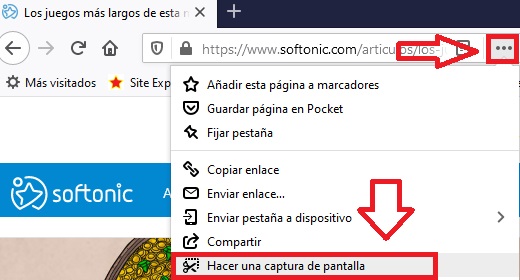
Hay mil formas de hacer capturas de pantalla, desde pulsar el botón “Imprimir pantalla” de nuestro teclado hasta utilizar el útil atajo de teclado de Windows 10 que nos permite hacer esto. Pero… ¿Sabías que Firefox incluye una forma de realizar screenshots? Para utilizarla simplemente deberás pulsar en el botón “Acciones con la página” que encontrarás junto a la barra de navegación (tiene la apariencia de tres puntos horizontales). Esto abrirá un menú desplegable donde debes pulsar la opción “Hacer una captura de pantalla”.

Guardar en Pocket

Guardar en Pocket

Pocket se ha consolidado como uno de los mejores servicios para almacenar marcadores de todo Internet. ¿Sabías que Mozilla es propietaria de este servicio? No es por ello de extrañar que Firefox haya implementado un botón para poder enviar tus ideas directamente a Pocket sin necesidad de extensiones. Para ello simplemente pulsa en el botón “Guardar en Pocket” que encontrarás junto a la barra de navegación. Si no te gusta Pocket o no tienes una cuenta, puedes eliminar este botón escribiendo “about:config” y luego cambiar la entrada “browser.pocket.enabled” a “false”.

Esperamos que nuestra selección de trucos y funciones de Firefox te haya servido de ayuda. ¿Conoces alguna más que no hayamos incluido en esta lista? Compártela con nosotros en la sección de comentarios!

Juegos de navegador para dos (o más) jugadores

Estamos ante un verano muy atípico debido a la pandemia de la COVID-19. No sólo no podemos viajar con libertad ni regalarnos esas vacaciones de relax que tanto necesitamos a lo largo del año, sino que también nos impide quedar con total seguridad con nuestra familia o amigos. Sin embargo, el que no podamos vernos cara a cara con nuestras amistades no implica que no podamos pasar un buen rato con ellas. Afortunadamente tenemos las videollamadas y si queremos jugar a algo, existe un buen número de juegos multijugador para nuestro navegador. Pero… ¿sabes dónde encontrarlos?

Dos mandos para jugar a videojuegos

En el artículo de hoy vamos a compartir contigo las que consideramos las mejores páginas web desde las que podrás jugar a videojuegos con tus mejores amigos. Todas ellas ofrecen títulos jugables desde el navegador, así que olvídate de hacer grandes descargas o instalaciones. ¡Esperamos que os gusten!

Antes de empezar: Asegúrate de tener tu navegador actualizado

Tanto si eres usuario de Chrome, Mozilla Firefox, Microsoft Edge, Opera, Brave o cualquier otro navegador, es importantísimo que antes de ponerte a jugar a videojuegos desde ellos te asegures de tenerlos actualizados. De este modo no sólo te vas a cerciorar que tus partidas en línea funcionen con completa fluidez, sino también es primordial para asegurar que tus datos están protegidos y que no existe ningún agujero de seguridad.

Actualizar tu navegador es realmente sencillo. Algunos de ellos se actualizan de forma automática, por lo que no va a ser necesario realizar ningún paso. Otros pueden ser actualizados de forma manual accediendo a su menú de información y comprobando qué versión estás utilizando.

Si no estás convencido si tu navegador está actualizado, siempre puedes descargar su última versión directamente desde nuestra página web. Los puedes conseguir de forma rápida y segura bajo estas líneas..

  • Google Chome
Google Chrome DESCARGAR
8
  • Mozilla Firefox
Mozilla Firefox DESCARGAR
8
  • Microsoft Edge
Microsoft Edge DESCARGAR
7
  • Opera
Opera DESCARGAR
8
  • Brave
Brave DESCARGAR
8

Juegos de acción para dos o más jugadores

Empezamos la lista con los juegos de acción. Aquí encontrarás gran número de FPS (shooters en primera persona), Battle Royale y juegos bélicos con los que podrás enfrentarte a tus amigos sin necesidad de realizar ninguna descarga en tu equipo. ¡Empezamos!

Bullet Force

Bullet Force

Bullet Force es un potente y sólido shooter en primera persona muy parecido al clásico Counter Strike. Éste cuenta con buenos gráficos en alta definición, por lo que en ningún momento te parecerá estar jugando a un juego de navegador. Para empezar a jugar simplemente crea una partida y selecciona el máximo número de jugadores para ésta. Invita a tus amigos o espera a que algunos desconocidos se unan a ella para empezar el juego. ¿Te apetece probarlo?

JUEGA A BULLET FORCE

DarkOrbit Reloaded

Dark Orbit Reloaded

Si te van los MMO y quieres jugar con tus amigos a guerras espaciales, échale un vistazo a DarkOrbit Reloaded. Estamos ante un título de ciencia ficción donde podremos convertirnos en un comerciante o pirata espacial. Explora el infinito a bordo de tu propia nave e invita a tus amigos para que se unan en tus aventuras mientras luchas por convertirte en el mejor de la galaxia.

JUEGA A DARKORBIT RELOADED

Helmet Royale

Helmet Royale

¿Te gustan los Battle Royale? ¿Te apasionan los gráficos de 16-bits? ¡Te encantará Helmet Royale! Este original título para tu navegador te sumergirá en una encarnizada lucha con tus amigos y el resto de jugadores pero luciendo unos simpáticos gráficos retro. El funcionamiento es tan sencillo como crear tu personaje, equiparlo hasta las cejas y enviarlo al campo de batalla para combatir con tus amigos. ¡Anímate a probarlo!

JUEGA A HELMET ROYALE

Tanki Online

Tanki Online es el título perfecto para los aficionados a las batallas de tanques que busquen alternativas al ya clásico World of Tanks. Este juego de navegador se diferencia del resto en que las batallas dejan a un lado el realismo para centrarse en ofrecer acción a borbotones y desafiantes retos. En Tanki Online podrás personalizar tu propio tanque y armarlo hasta los dientes para vencer a tus amigos, y es que si algo tiene este juego es un extraordinario arsenal para aniquilar al rival.

JUEGA A TANKI ONLINE

Juegos de rol (RPG) y aventura para dos o más jugadores

Si eres amante de los juegos de aventura o de los juegos de rol, te alegrará saber que también hay un excelente número de títulos con los que vas a poder jugar con tus amigos directamente desde el navegador. Debido a su popularidad, la mayoría de los títulos que vas a encontrar son MMORPG así que ya puedes ir sacando brillo a tu espada y avisando a tus amigos para iros de aventuras.

Bit Heroes

Bit Heroes es un MMORPG inspirado en los clásicos juegos de rol de 8 y 16 bits, siendo por tanto perfecto para los nostálgicos y amantes de los títulos de estética retro. En él crearemos nuestro propio héroe y nos uniremos a los amigos que deseemos para realizar todo tipo de misiones y eventos. Si te gusta jugar a Bit Heroes desde tu navegador, te alegrará saber que el juego también tiene su versión tanto para Steam como para móviles con sistema operativo Android e iOS.

JUGAR A BIT HEROES

Si lo deseas puedes descargar su versión para PC y Android bajo estas líneas:

  • Bit Heroes para PC
Bit Heroes (PC) DESCARGAR
8
  • Bit Heroes para Android
Bit Heroes (Android) DESCARGAR
8

Drakensang Online

Drakensang Online

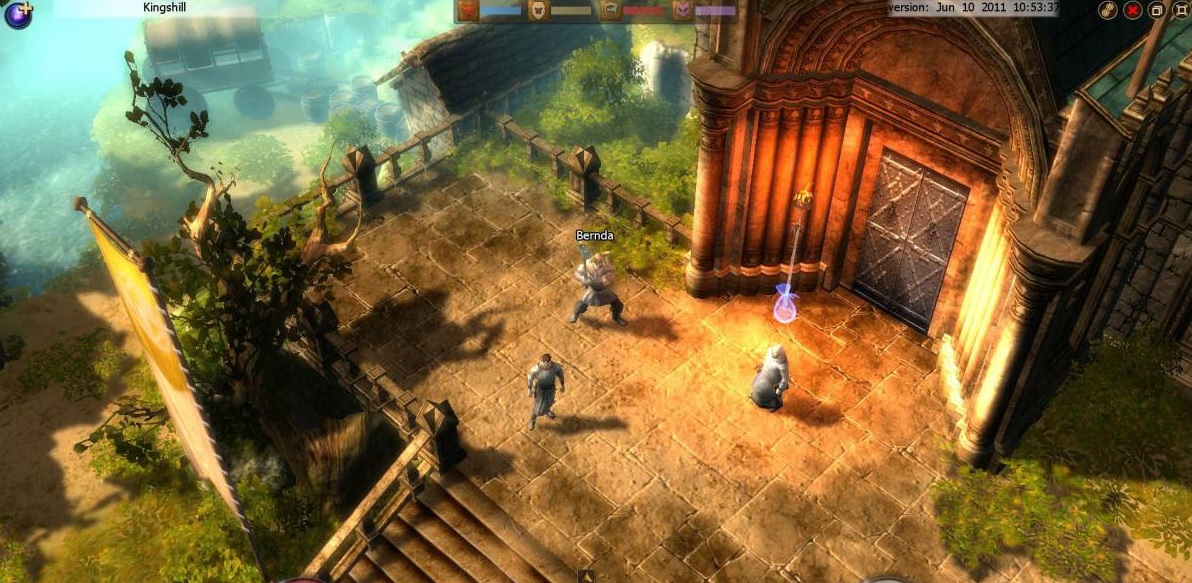
Si eres aficionado a los MMORPG, seguro que de sobra conoces Drakensang Online. El juego lleva ya muchos años encandilando a los amantes del género tanto por su jugabilidad como por sus sorprendentes gráficos. Claramente inspirado por el clásico Diablo, en Drakensang Online tendremos que crear nuestro propio personaje e ir a explorar mazmorras en compañía de nuestros amigos. El título puede ser jugado tanto desde el navegador como si lo deseas, descargarlo directamente a tu disco duro

JUGAR A DRAKENSANG ONLINE

RuneScape

RuneScape

RuneScape es sin duda el MMORPG gratuito más conocido y también más popular del mundo. Éste nos traslada hasta el mágico mundo de Gielinor, donde podremos vivir las aventuras que deseemos sólos o en compañía de un grupo de amigos. Al ser completamente jugable desde el navegador, RuneScape es probablemente la apuesta más interesante para los amantes del género fantástico. ¿Te animas a probarlo durante estas vacaciones?

JUGAR A RUNESCAPE

Si lo deseas, bajo estas líneas puedes descargar su versión para PC.

RuneScape DESCARGAR
8

Juegos de estrategia para dos o más jugadores

Los juegos de estrategia son todo un clásico de la diversión en grupo. Los hay de todo tipo, desde aquellos en que construimos ciudades y poco a poco vamos haciéndonos con el territorio rival o aquellos en que simplemente tendremos que hurdir las mejores estratagemas para derrotas al enemigo.

Freeciv

Freeciv

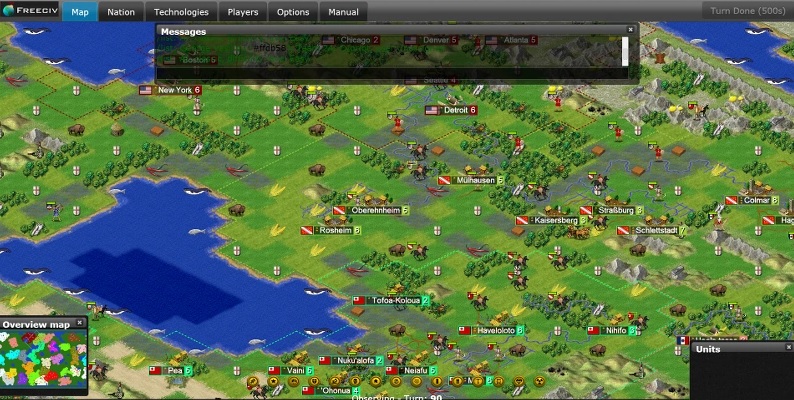
Freeciv es la versión gratuita de Civilization, la sempiterna y aclamada saga de estrategia de Sid Meier. En ella tendrás que construir tu propia civilización desde cero y llevarla a la gloria. Para ello tendrás que fundar ciudades, hacer progresar la cultura, crear un ejército e ir consiguiendo más y más territorio. La versión para navegadores de Freeciv funciona a la perfección y gracias a ella podrás jugar con tus amigos tanto en tiempo real como con la interesante opción de realizar un turno por día.

JUGAR A FREECIV

Si lo deseas, también existe una versión descargable del mismo juego, puedes descargarla bajo estas líneas.

Freeciv DESCARGAR
7

Forge of Empires

Forge of Empires

Forge of Empires es otro de los grandes juegos de estrategia del que podrás disfrutar desde la comunidad de tu navegador. En él tendrás que hacer progresar tu civilización desde el 5000 a.C hasta nuestros días. Para ello deberás conseguir recursos, ampliar tus ciudades y construir mejoras y por supuesto, destruir a tus adversarios. Si bien Forge of Empires es un poco más simple que Freeciv y más centrado en la conquista a base de fuerza, es también un título realmente entretenido con el que podrás jugar con amigos alrededor del planeta.

JUGAR A FORGE OF EMPIRES

Little Wargame

Little Wargame

Little Wargame es un título ideal para los amantes de la estrategia en tiempo real y en especial, del clásico Warcraft. El título cuenta con unos simpáticos gráficos retro y un sistema de juego tan sencillo como desafiante. Jugar a Little Wargame con un amigo es tan sencillo como acceder a su página web y crear una sala multijugador. Una vez se una ¡ya puede empezar la diversión!

JUGAR A LITTLE WARGAME

Juegos de mesa para dos o más jugadores

Para finalizar queremos hablaros de los juegos de mesa disponibles para jugar desde tu navegador. La oferta es muy elevada pues éstos no requieren de gráficos muy potentes y resultan ideales para poder jugar partidas rápidas en línea con tus compañeros.

CardzMania

Cardzmania

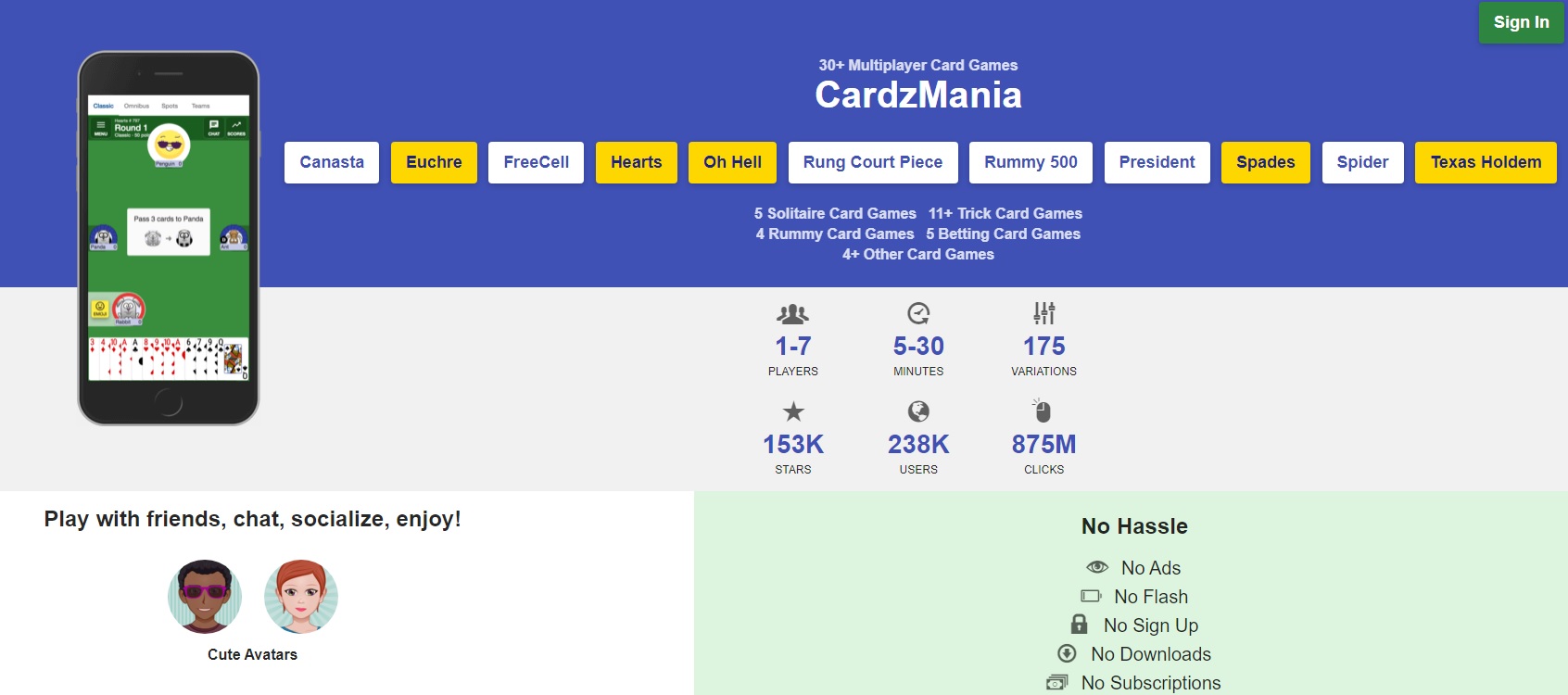
CardzMania no es un juego como tal, sino un portal donde encontrarás todo tipo de juegos de cartas para jugar desde tu navegador. Canasta, Texas Holdem, Hearts y muchos más te esperan para pasar un buen rato. ¡Y lo mejor de todo es que no necesitas registrarte para empezar a jugar!

IR A CARDZMANIA

LICHESS

Lichess

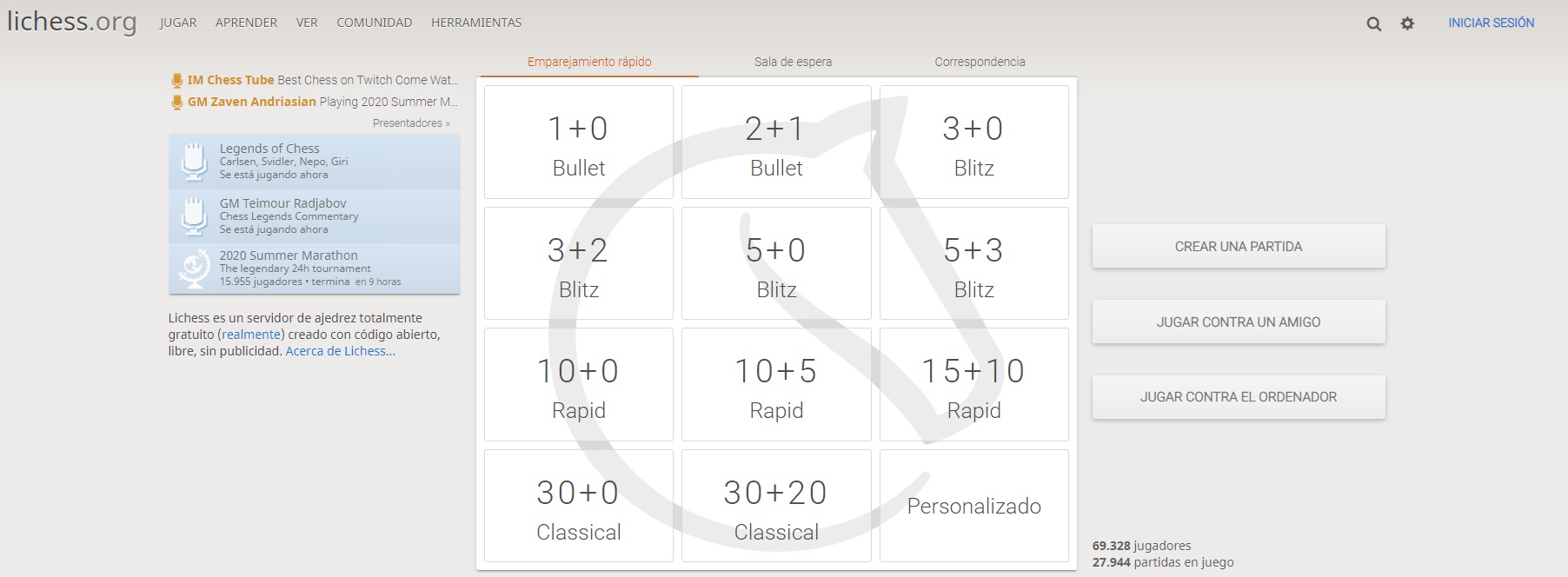
Lichess es la web perfecta para los amantes del ajedrez. Aquí no sólo vas a poder jugar desde tu navegador a este deporte para cerebritos, sino que además podrás formar parte de una gran comunidad de jugadores y comentar tus jugadas.

JUGAR A LICHESS

Catan Universe

Catan Universe

Catan es uno de los clásicos juegos de tablero que jamás pasa de moda. Como puedes imaginar, Catan Universe es una cómoda página web desde la cual vas a poder echarte unas partidas a este divertido juego con amigos de alrededor del mundo.

JUGAR A CATAN UNIVERSE

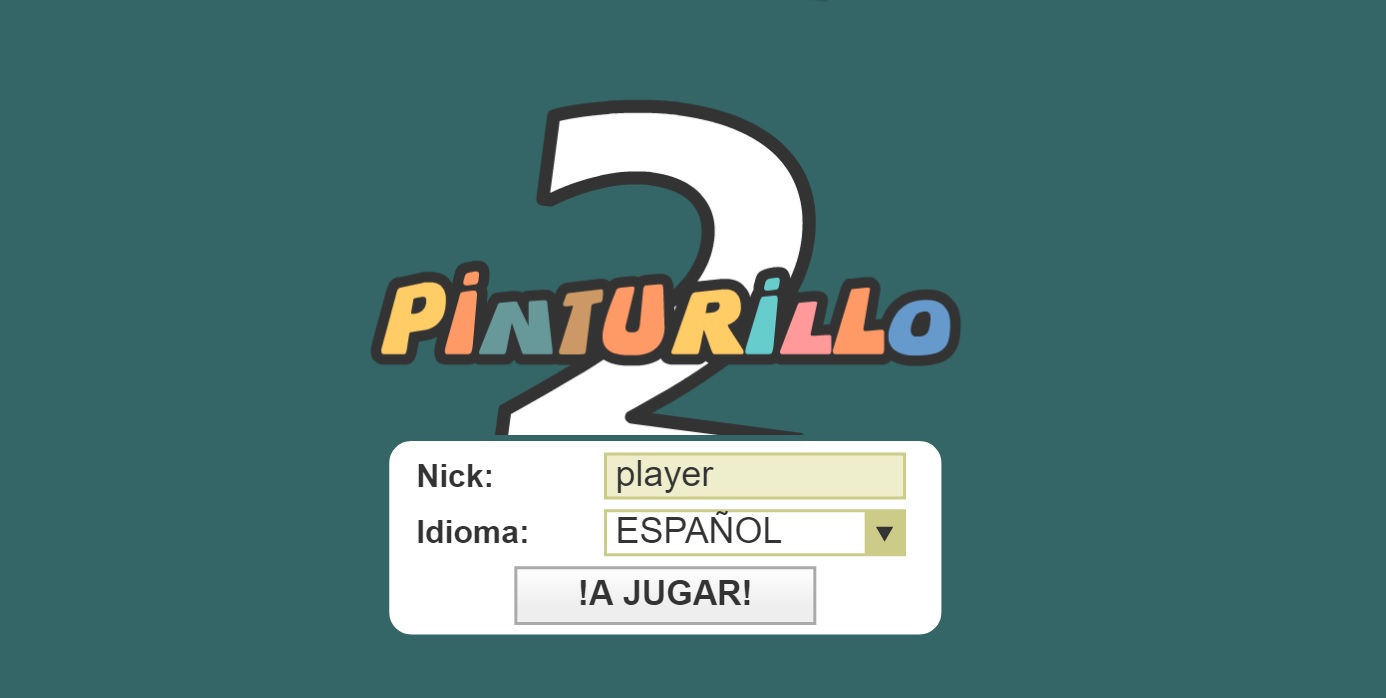
Pinturillo 2

Pinturillo 2

¿Recuerdas el Pictionary? Este divertido juego animaba a que jugadores en equipo adivinaran palabras en tarjetas gracias a los dibujos de su compañero. Pinturillo 2 es la versión para navegadores de este hilarante juego, con el que podrás chatear, dibujar y reír con tus amigos aunque no puedan visitarte en casa.

JUGAR A PINTURILLO 2

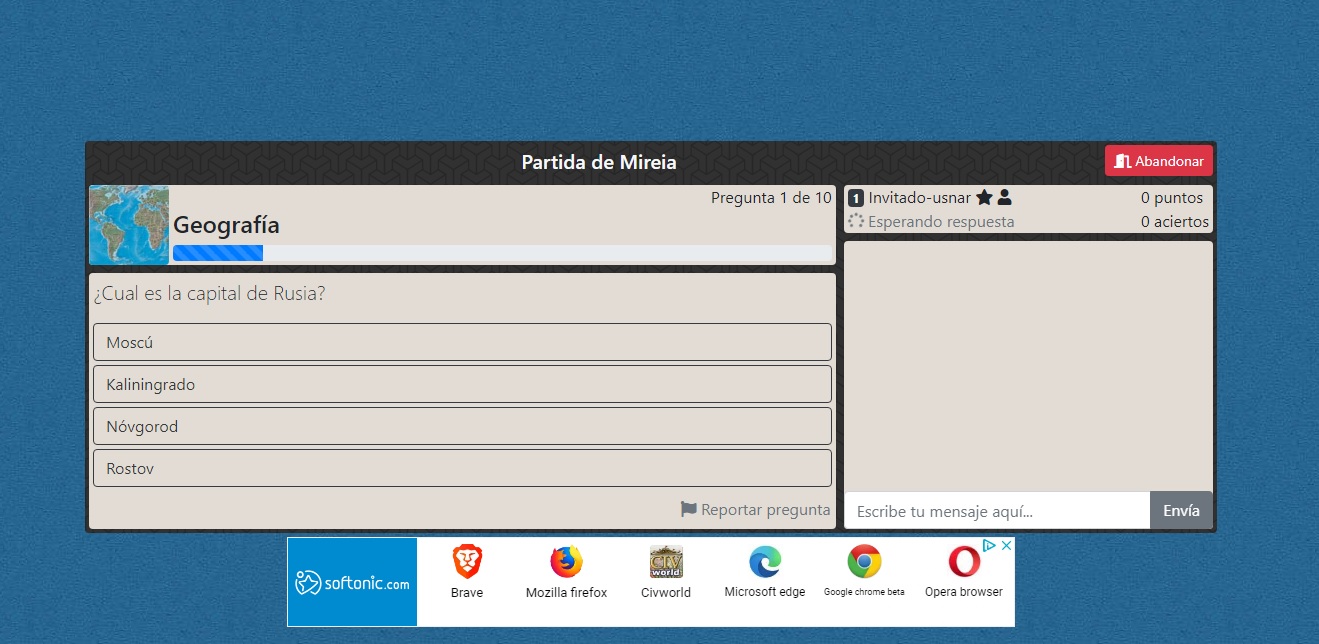
Trivial Online

Trivial Online

Para finalizar nuestra selección queremos recomendaros Trivial Online. Como puedes imaginar se trata de una versión del entretenido Trivial Pursuit que podrás jugar desde tu navegador. Ideal para pasar una sobremesa entretenida chateando con tus amigos.

JUGAR A TRIVIAL ONLINE

Esperamos que nuestra selección de juegos multijugador para jugar desde tu navegador te haya gustado. ¿Cuál es tu juego favorito? ¡Compártelo con nosotros en la sección de comentarios!

Consejos para evitar descargar extensiones maliciosas en Chrome

Las extensiones han cambiado la forma en la que utilizamos los navegadores de Internet. Éstas permiten añadir nuevas funciones y herramientas como por ejemplo bloquear anuncios y ventanas emergentes, traducir páginas web o incluso añadir una VPN para disfrutar de una conexión anónima. Esto conlleva un aumento de la productividad así como también una experiencia a través de la Red mucho más cómoda y personalizada. Y como bien es sabido, no hay mejor navegador para utilizar extensiones que Google Chrome.

Google Chrome DESCARGAR
8

Si bien las extensiones son realmente útiles, es imprescindible ir con mucho cuidado a la hora de utilizarlas. Piensa que éstas no dejan de ser pequeñas aplicaciones que se incorporan al navegador y como tales, son susceptibles a contener malware. Este contenido malicioso normalmente espiará todo cuanto hacer por Internet y puede incluso llegar a robar tus datos o tu información bancaria. Es por ello que es fundamental saber muy bien qué extensiones instalar y cuáles evitar.

En el artículo de hoy vamos a ofreceros una serie de consejos para evitar descargar extensiones maliciosas para Google Chrome. Si los sigues al pie de la letra no debes tener miedo a la hora de instalar estas útiles aplicaciones. Esperamos que te sirvan de ayuda.

Por qué es importante ir con cuidado a la hora de instalar una extensión en Chrome

Las extensiones de Google Chrome son realmente útiles en muchos momentos y también incrementan exponencialmente nuestra productividad en Internet. Sin embargo es importante tener en cuenta que estos plugins se integran dentro del mismo navegador y si no vamos con cuidado pueden tener acceso a nuestros datos personales, contraseñas e incluso números de tarjeta de crédito.

Los ciberdelincuentes son muy conscientes que Chrome es actualmente el navegador más descargado y utilizado alrededor del mundo por lo que las extensiones se han convertido en una oportunidad excelente para introducirse en tu equipo. Es por ello que del mismo modo que vigilas mucho qué páginas visitas o qué archivos descargas para evitar un virus, también debes asegurarte de ir con cuidado a la hora de instalar cualquier tipo de extensión en tu navegador.

Consejos para no instalar extensiones peligrosas en Chrome

A continuación vamos a darte unos pocos consejos para mantener tu navegador y tu equipo a salvo de cualquier extensión maliciosa.

Consejo 1: Instala sólo extensiones de Chrome desde su Web Store

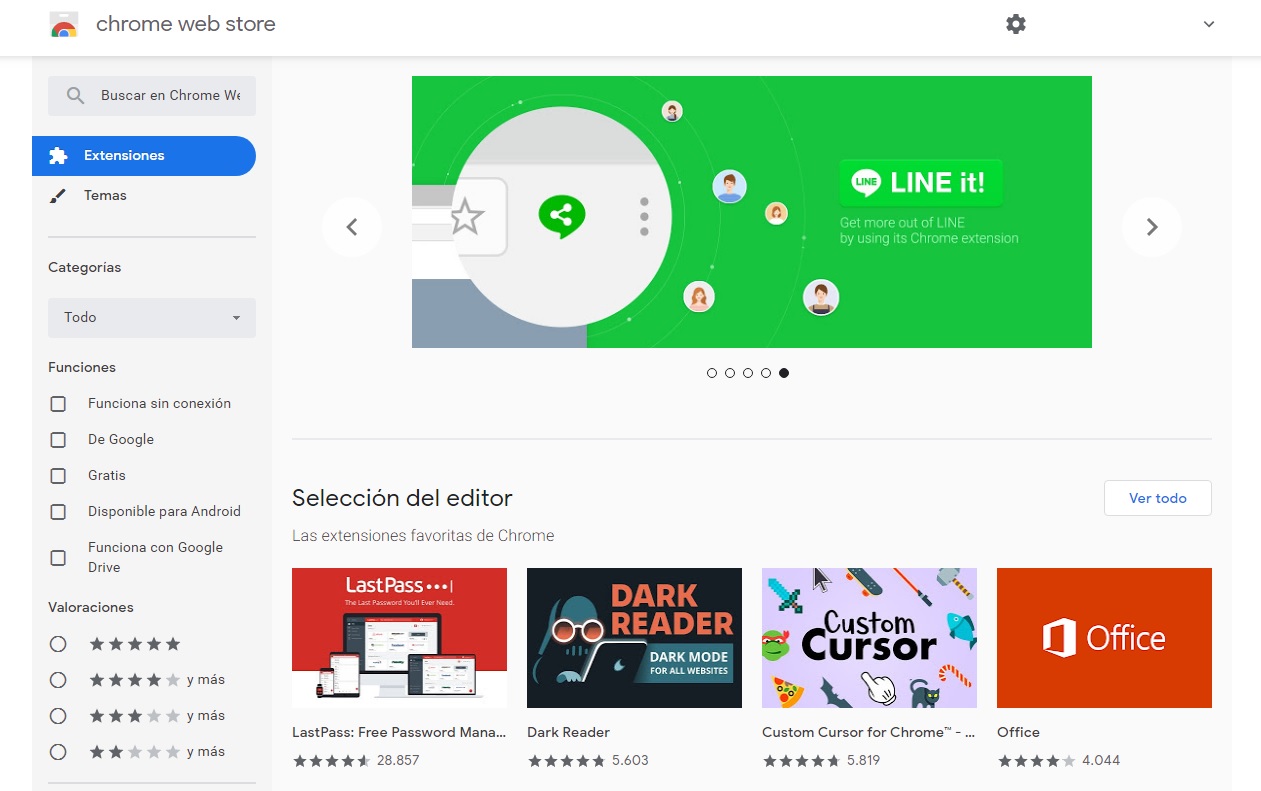
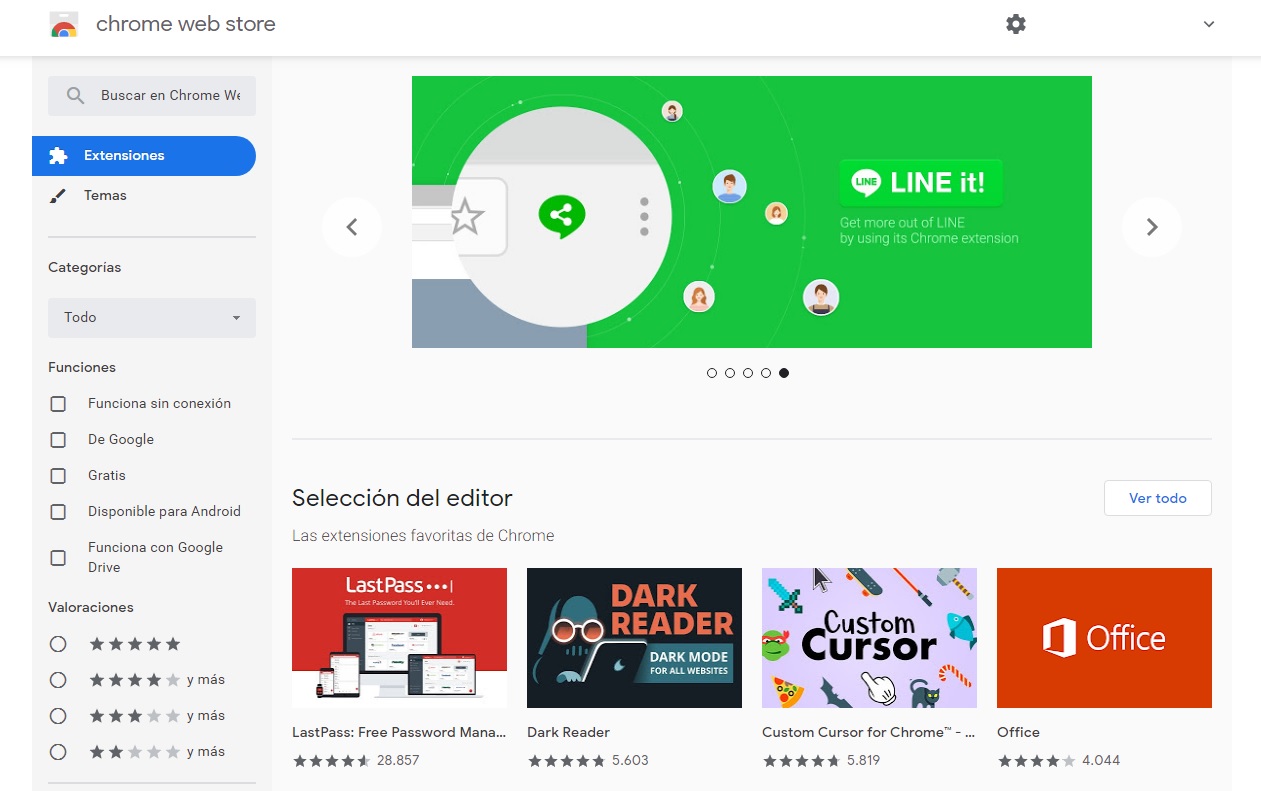
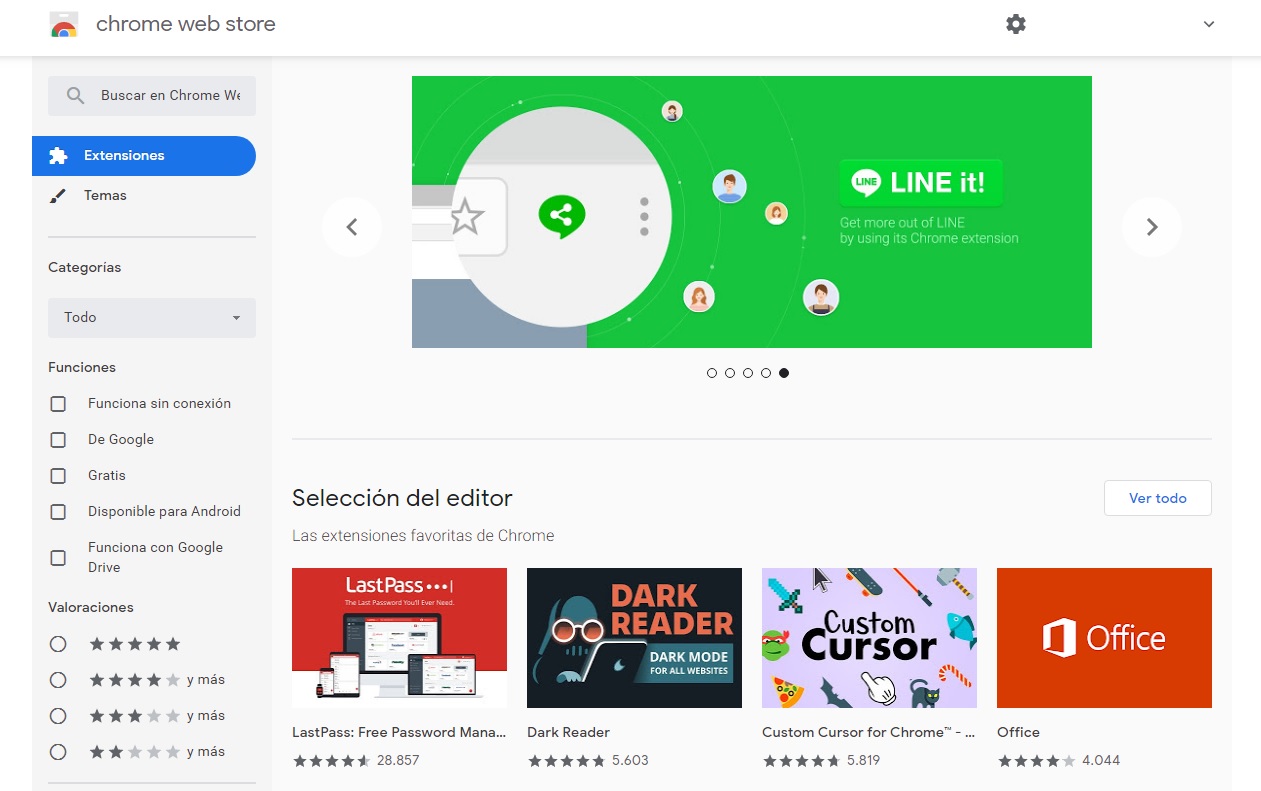
El primer consejo que siempre debes seguir para evitar instalar extensiones maliciosas es descargarlas directamente desde la Chrome Web Store. Piensa que las extensiones de esta tienda virtual han sido analizadas y han tenido que pasar unos fuertes controles de seguridad por parte de Google. Esto te brinda la seguridad que todo aquello que instales ha sido revisado previamente por los expertos de Mountain View.

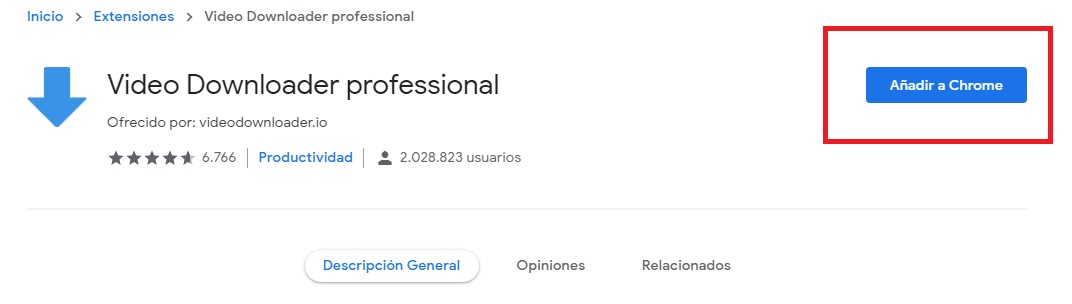
Descargar e instalar una extensión desde la Chrome Web Store es realmente sencillo. Para ello debes visitar su página oficial (haz clic aquí para ello) y utiliza el buscador para encontrar la extensión que desees. Una vez la tengas en pantalla, simplemente pulsa el botón azul “Añadir a Chrome” que encontrarás en la esquina superior derecha de la ventana.

Tras realizar este paso, la extensión se descargará e incorporará directamente a Chrome. Ahora tan sólo queda que reinicies tu navegador para poder empezar a utilizarla con normalidad.

Consejo 2: Desinstala rápidamente cualquier extensión que te esté dando problemas

Si notas que tu navegador funciona mucho más lento de lo habitual o empieza a actuar de forma sospechosa tras instalar una extensión, desinstálala. Aunque la Chrome Web Store revise todas y cada una de las extensiones que ofrece en su catálogo, es posible (aunque poco probable) que alguna con contenido malicioso haya conseguido pasar el baremo de seguridad. Ante cualquier duda y para evitar cualquier disgusto recomendamos siempre eliminarlas.

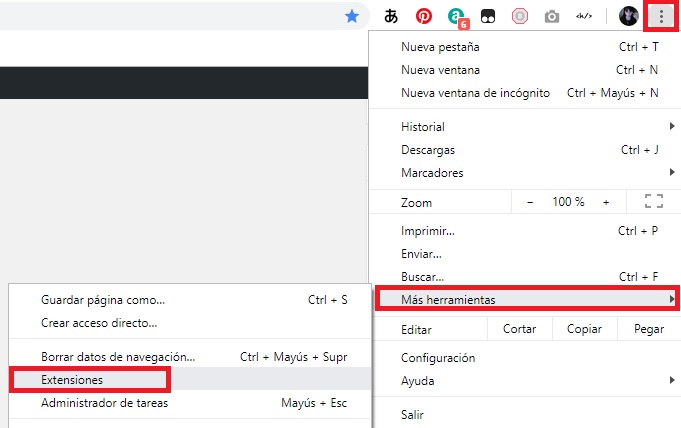
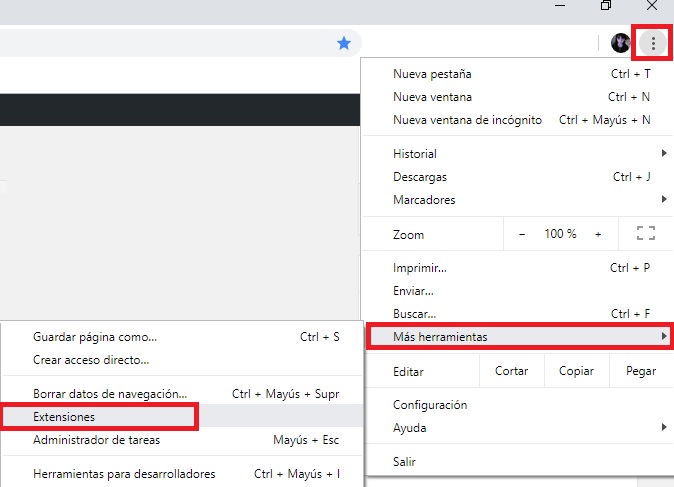
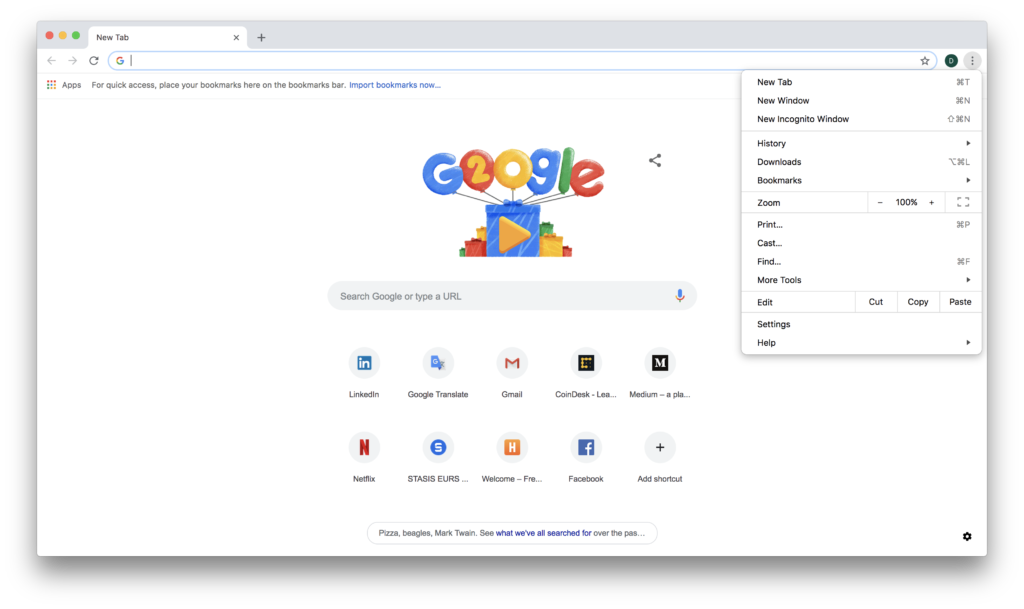
Para borrar extensiones peligrosas de Google Chrome en primer lugar es necesario que pulses en la opción “Personaliza y controla Google Chrome”. Encontrarás este botón en la esquina superior derecha del navegador y lo reconocerás fácilmente pues tiene la apariencia de tres puntos verticales. Una vez abierto el menú desplegable, pulsa en la opción “Más herramientas” seguido de “Extensiones”.

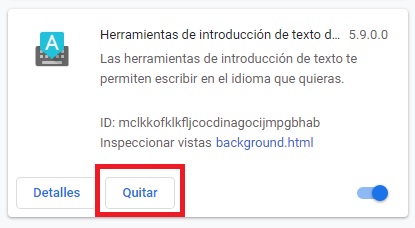
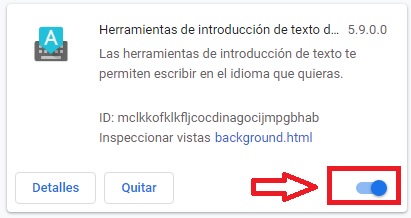
Si has realizado los pasos anteriores correctamente, llegarás a una nueva ventana donde aparecerán todas las extensiones que hasta este momento tienes instaladas en Chrome. Localiza la que te esté dando problemas y pulsa en la opción “Quitar”. De este modo conseguirás eliminarla de tu navegador.

Consejo 3: Evita instalar extensiones recién añadidas a la Chrome Web Store

Un buen método para proteger tu equipo de extensiones maliciosas es ir siempre con pies de plomo a la hora de instalarlas. Por norma general intenta no instalar extensiones que han aparecido recientemente al mercado. No vale la pena convertirte en conejillo de indias de una extensión y poner en riesgo tu equipo simplemente por añadir una funcionalidad a tu navegador.

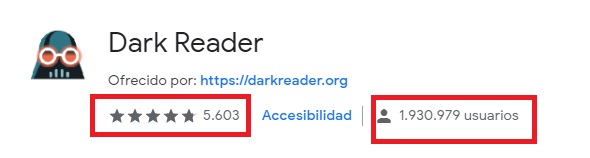
Recomendamos que antes de instalar una extensión mires siempre cuándo apareció en la Chrome Web Store y por supuesto, que mires el número de usuarios que la utilizan. Aunque un número elevado de descargas no es indicativo de que una extensión sea 100% segura, sí podrás leer las opiniones de los usuarios. De este modo sabrás si genera algún problema o si alguien la califica de malware.

Consejo 4: Lee atentamente la descripción de la extensión

Un hacker o ciberdelincuente obviamente no va a decir en la descripción de su extensión que ésta va a infectar el navegador de Google y robar tus datos personales. Sin embargo es interesante que prestes siempre muchísima atención a la descripción de cualquiera de estas extensiones.

Una extensión maliciosa normalmente tendrá una ortografía pésima y llena de errores gramaticales. Además de ello, la descripción estará plagada de keywords o palabras clave pensadas para atraer así a sus posibles víctimas. Es por ello que es importante que siempre leas las descripciones y si alguna de ellas “te suena extraña”, no la añadas jamás a tu navegador.

Consejo 5: Ten siempre en cuenta el número de opiniones negativas

Si bien es sabido que en Internet encontrarás gustos para todo, es importante que si una extensión tiene muchas opiniones o reviews negativas, te lo pienses dos veces antes de instalarlas.

Es recomendable que inviertas un par de minutos de tu tiempo libre para revisar todas las opiniones negativas de la extensión y así sepas exactamente qué tiene de malo. Si alguna de ellas menciona malware o spam, no la instales jamás.

Consejo 6: Haz una búsqueda a través de Google

Si sospechas de alguna extensión o quieres asegurarte de que ésta no contiene malware, es recomendable que antes de añadirla al navegador hagas una búsqueda en Google. Piensa que hay cientos de páginas web que se dedican a diario a evaluar y revisar aplicaciones y extensiones para el navegador. Acude a éstas para saber a ciencia cierta si una extensión es susceptible de infectar tu equipo.

Consejo 7: Utiliza el sentido común

A primeras puede parecer un consejo tonto, pero en el fondo es uno de los más útiles de toda la lista. Si una extensión te da mala espina o simplemente hay algo en ella que no te transmite seguridad, lo mejor es no instalarla. Piensa que tu sentido común es sabio y en cuestiones tan importantes como la seguridad de tus datos, lo mejor es no arriesgarse.

Cómo eliminar extensiones maliciosas ya instaladas en tu navegador

Si por algún descuido has instalado alguna extensión o software malicioso en tu navegador, no te preocupes pues existen varios métodos con los que podrás librarte de él. Bajo estas líneas te mostramos los más efectivos.

Utilizando el limpiador de Google Chrome

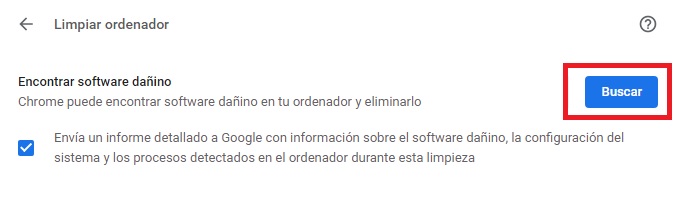
Google Chrome tiene incorporado un limpiador pensado para detectar y eliminar cualquier extensión o software malicioso que se haya incorporado en el navegador. Para tener acceso a éste simplemente escribe “chrome://settings/cleanup” en la barra de tu navegador y pulsa enter.

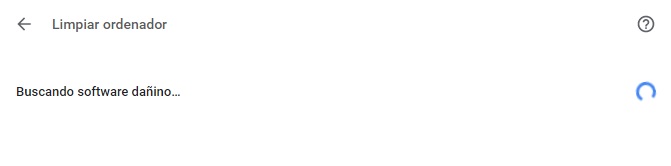
Tras ello llegarás a una nueva página donde Chrome te informará acerca de su servicio para encontrar y eliminar cualquier elemento dañino de tu navegador. Para que empiece el análisis, pulsa en el botón azul “Buscar” y espera a que Chrome analice una a una todas las extensiones que tengas instaladas en el navegador. Además de ello el programa también realizará un análisis básico de tu sistema operativo en busca de malware.

Una vez terminado el análisis aparecerá un mensaje informándote de los resultados. Si Chrome ha encontrado elementos sospechosos o perjudiciales te mostará una lista con todos ellos además de una opción para eliminarlos. Para ello simplemente debes pulsar el botón azul “Borrar”. Tras ello el navegador quedará completamente limpio y solicitará reiniciarse y volver a sus valores predeterminados.

Utilizando un software antivirus

Un método realmente efectivo para poder librarse de cualquier extensión maliciosa de Chrome y limpiar tu equipo es realizar un análisis con un software antivirus. Si eres usuario de Windows, recomendamos que descargues Avast Free Antivirus. Éste funciona realmente bien y es capaz de detectar cualquier código malicioso que venga de tu navegador, equipo e incluso de correos electrónicos. ¡Y es gratis! Puedes descargar Avast completamente libre de coste pulsando en el enlace que encontrarás bajo estas líneas.

Avast Free Antivirus DESCARGAR
8

Si Avast no te convence o si buscas una alternativa mucho más ligera para instalar en tu equipo, recomendamos que eches un vistazo Bitdefender Antivirus Free Edition. Éste no sólo es eficaz sino que apenas tiene repercusiones en el rendimiento de tu PC. Si quieres probarlo, únicamente debes hacer clic en el enlace que encontrarás bajo esta línea.

Bitdefender Antivirus Free DESCARGAR
8

Utilizando un programa para eliminar malware

Si ya tienes un antivirus instalado y éste es incapaz de detectar las extensiones maliciosas del navegador Google Chrome, recomendamos que optes por instalar un software desarrollado específicamente para lidiar con el malware. Éstos son muy efectivos a la hora de detectar y eliminar cualquier infección proveniente de tu navegador o agujeros de seguridad de javascript.

Entre las opciones gratuitas que más nos gustan, recomendamos la instalación de Malwarebytes Anti-Malware. Éste es completamente gratuito y aunque no ofrece protección en tiempo real, es perfecto para eliminar cualquier infección que ya se encuentre en tu equipo.

Puedes descargar Malwarebytes Anti-Malware de forma rápida y segura bajo estas líneas.

Malwarebytes Anti-Malware DESCARGAR
8

Si Malwarebytes no te convence, también puedes optar Spybot Search & Destroy. Éste es muy eficiente, completamente gratuito y es capaz de detectar tanto malware, spyware así como también la gran mayoría de programas maliciosos que infectan un navegador.

Para descargar Spybot Search & Destroy simplemente haz clic en el siguiente enlace:

Spybot Search & Destroy DESCARGAR
9

Esperamos que este artículo os sirva de ayuda tanto para evitar instalar extensiones maliciosas en Google Chrome como también eliminar cualquier malware que haya podido introducirse en vuestro navegador. ¿Cuál es vuestra extensión favorita de Chrome? ¡Compartidla con nosotros en la sección de comentarios!

Cómo instalar extensiones de Chrome en Kiwi Browser para Android

Uno de los mayores reclamos para los usuarios del navegador de Google son las extensiones de Chrome. Estas pequeñas herramientas a modo de plugin no sólo resultan prácticas y atractivas sino también añaden todo tipo de características para aumentar el rendimiento de nuestras sesiones de Internet. Y lo mejor de todo es que no sólo las encontramos en Chrome como tal, sino también en todos los navegadores basados en Chromium.

Google Chrome DESCARGAR
8

Si bien es muy sencillo instalar extensiones desde la versión de escritorio en Google Chrome, no es igual de fácil hacerlo desde u móvil Android. De hecho, la versión para móviles de Chrome no permite añadir extensiones a su navegador. ¿Significa esto que no podemos utilizarlas desde nuestro smartphone?

Como ya os hemos adelantado, el catálogo de extensiones de la Chrome Web Store no sólo se encuentra disponible para el navegador de Google. Afortunadamente éstas también pueden añadirse a cualquier otro navegador web basado en Chromium y uno de ellos permite instalarlas en el móvil: Kiwi Browser.

En el artículo de hoy os vamos a explicar paso a paso cómo instalar extensiones de Chrome en el navegador Kiwi Browser. Gracias a ellas podrás disfrutar de todas las ventajas de estas pequeñas herramientas sin necesidad de estar utilizando tu equipo de sobremesa. Esperamos que te sirva de ayuda.

¿Por qué son tan populares las extensiones para Google Chrome?

Google Chrome es a día de hoy, y con perdón de Firefox, el navegador por excelencia del mercado. Su popularidad es fruto de su velocidad de navegación, la comodidad al sincronizarse en todo momento con tu cuenta de Google y por supuesto, sus extensiones.

Las extensiones de Chrome son pequeñas funciones o herramientas que puedes instalar en tu navegador desde la Chrome Web Store. Las puedes encontrar de todo tipo, desde VPNs para navegar de forma anónima, bloqueadores de anuncios o servicios para traducir de forma inmediata cualquier página web que visites. Hay extensiones casi infinitas y todas ellas han sido desarrolladas para mejorar las largas horas que pasas navegando por Internet.

¿Qué es Kiwi Browser?

Tal y como te hemos adelantado, la versión para móviles Android de Google Chrome no incorpora la opción de instalar extensiones. Esto puede frustrar a muchos pues algunas de estas herramientas (como puede ser ahora el bloqueador de anuncios y malware) son esenciales independientemente del dispositivo que utilices.

Por suerte existe un navegador basado en Chromium que permite la instalación sencilla de extensiones para el navegador de Google: Kiwi Browser. Éste es completamente gratuito y ha sido creado por el desarrollador arnaud42 (del foro XDA Developers). Entre sus principales características encontramos:

  • Ligereza y velocidad.
  • Capacidad de bloquear anuncios, popups, malware y criptominers.
  • Es compatible con las extensiones de Chrome.

Como puedes ver, no es de extrañar que muchos usuarios de smartphones Android ya hayan dado el salto de Chrome a Kiwi gracias a su versatilidad.
Si te interesa probarlo, puedes descargar la última versión de Kiwi Browser de forma cómoda y segura bajo estas líneas.

Kiwi Browser DESCARGAR
9

Cómo instalar extensiones de Chrome en Kiwi Browser

Ahora que ya tienes instalada la última actualización de Kiwi en tu teléfono Android, te vamos a explicar paso a paso cómo puedes añadir una extensión al navegador. No te preocupes pues el proceso es realmente sencillo y muy intuitivo.

En primer lugar abre Kiwi Browser y desde éste visita la Chrome Web Store. Una vez en la tienda de extensiones de Google Chrome, localiza la herramienta que quieras añadir a tu navegador. Una vez la encuentres, pulsa en ella para acceder a la ficha con toda la información sobre la extensión.

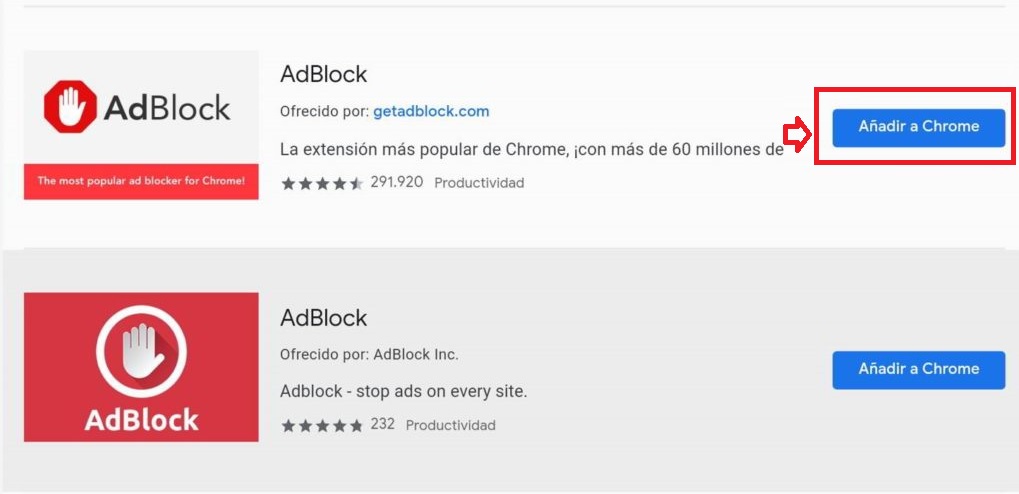
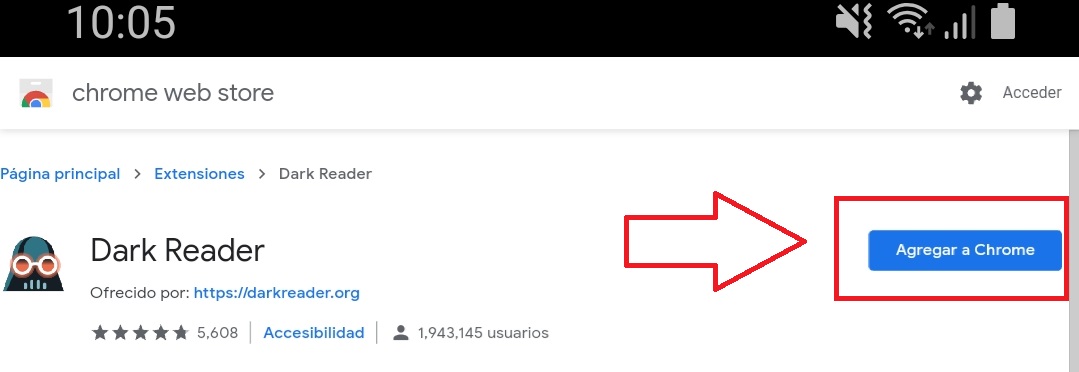
Desde la página de la extensión que quieres instalar pulsa en el botón azul “Añadir a Chrome”. No importa que no tengas Chrome instalado en el navegador, puedes pulsar igualmente sobre el botón.

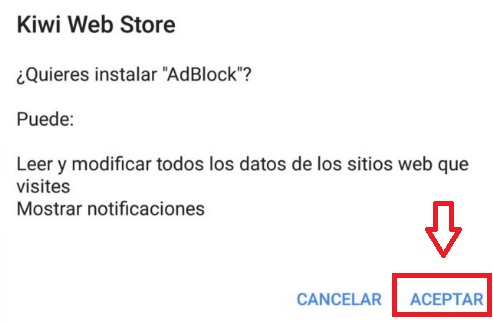
Tras ello aparecerá un mensaje desde la llamada “Kiwi Web Store” que te advertirá acerca de los permisos necesarios para que la extensión funcione en el navegador. Pulsa en “Aceptar” para que ésta se añada al navegador.

Para comprobar si tu extensión se ha instalado correctamente, pulsa en el botón “Personaliza y controla Kiwi” que encontrarás en la esquina superior derecha de la pantalla. Éste tiene la apariencia de tres puntos verticales.

Si has realizado este paso correctamente se abrirá un menú desplegable donde al final de la lista aparecerá el icono de la extensión que acabas de instalar. Para activarla y desactivarla, simplemente pulsa sobre ella tal y como lo harías desde la barra de herramientas de la versión de escritorio de Chrome. ¡Así de sencillo!

Cómo desinstalar extensiones de Chrome utilizando Kiwi Browser

Es posible que pasado un tiempo quieras desinstalar alguna extensión ya sea porque te esté dando problemas o simplemente porque apenas la utilizas. El proceso para eliminarla de Kiwi Browser es muy sencillo, tan sólo será necesario que sigas estos pasos.

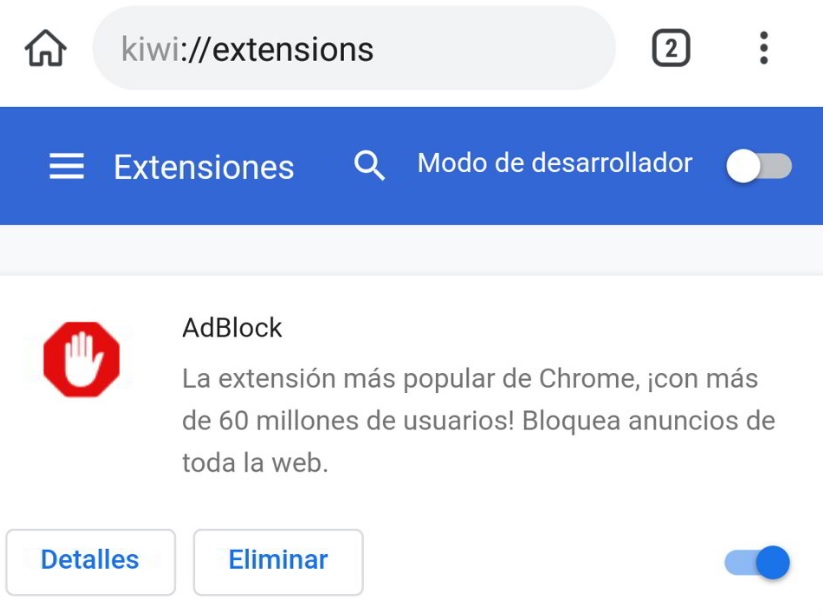
En primer lugar abre Kiwi Browser y escribe “kiwi://extensions” o “chrome://extensions” en la barra de navegación. Si has realizado este paso correctamente llegarás hasta una nueva ventana que te mostrará todas las extensiones que tienes instaladas en tu navegador.

Para borrar una extensión simplemente pulsa en el botón “Eliminar” que aparece justo debajo de su descripción. Tras ello la extensión desaparecerá por completo de tu navegador.

Si lo deseas, desde este mismo menú también vas a poder desactivar (que no eliminar) la extensión que desees. Para ello simplemente necesitarás pulsar el interruptor azul que aparece en la esquina inferior derecha de cada una de las extensiones instaladas.

¿Funcionan todas las extensiones de Chrome en Kiwi Browser?

Lamentablemente no todas las extensiones que encuentres en la Chrome Web Store serán compatibles con Kiwi Browser. Únicamente podrán instalarse aquellas que no hagan uso del código binario x86. Sin embargo no dejes que esto te desanime pues la mayoría de las extensiones de la tienda de Google funcionan a la perfección.

Alternativas a Kiwi Browser que permiten instalar extensiones para Chrome

Aunque Kiwi es un navegador excelente y compatible con la mayor parte de las extensiones actuales de la Chrome Web Store, es probable que quieras alternativas.

Si has buscado en Google, seguro que has encontrado varias páginas que aseguran que podrás instalar extensiones de Chrome utilizando la versión para Android de Firefox. Éstas aseguran que para conseguirlo necesitarás instalar una extensión desde la tienda de Firefox llamada Chrome Store Foxified que permitiría importar extensiones desde la tienda de Chrome. Este método está desactualizado y ya no funciona pues Chrome Store Foxified ha sido completamente eliminado de la tienda de Firefox.

Sin embargo no te preocupes, hemos estado probando distintos navegadores parecidos a Kiwi y el único que hemos encontrado que ofrece una instalación sencilla de extensiones para Chrome es el navegador Yandex. Bajo estas líneas explicamos todo acerca de éste.

Yandex Browser

Quizá Yandex Browser no sea muy conocido en España, pero se trata de uno de los navegadores más populares en Rusia. Éste utiliza Chromium y permite añadir extensiones de forma rápida y sencilla. Puedes descargar el navegador de forma segura bajo estas líneas.

Yandex Browser DESCARGAR
8

Para instalar una extensión de Chrome en Yandex Browser en primer lugar será necesario que visites la Chrome Web Store. Una vez en la página, busca la extensión que quieras añadir al navegador y pulsa sobre ella. Para finalizar, simplemente selecciona el botón azul “Agregar a Chrome”. A continuación el navegador solicitará que des permiso a la extensión para añadirse a tu móvil. Selecciona “Añadir extensión”

Como puedes ver, el proceso es idéntico al de Kiwi Browser. Para activar o desactivar la extensión tendrás que pulsar en el botón de menú (tiene la apariencia de tres puntos verticales en la esquina superior derecha) y seleccionar la extensión pertinente.

Para eliminar la extensión sigue los mismos pasos que hemos descrito para Kiwi. Primero escribe “chrome://extensions” en la barra de navegación y luego pulsa la opción “Eliminar” en la extensión que desees desinstalar.
Como sucede con Kiwi, Yandex Browser no soporta todas las extensiones de la Chrome Web Store. Sin embargo, es una buena alternativa a tener siempre en mente.

¿Cuál es mejor opción, Kiwi Browser o Yandex Browser?

Ambos navegadores ofrecen una experiencia muy parecida a la hora de poder utilizar extensiones desde la comodidad de tu móvil, es por ello que nos resulta difícil elegir uno. Sin embargo, Kiwi ofrece un interfaz mucho más parecido a Google Chrome y brinda también una mayor compatibilidad en cuanto a la capacidad de importar extensiones. Es por ello que si únicamente buscas un navegador parecido a Chrome y que acepte extensiones, decantamos la balanza hacia Kiwi.

¿Qué podemos hacer si una extensión no funciona en ninguno de estos navegadores?

Tal y como te hemos informado, tanto Kiwi como Yandex Browser no son capaces de importar extensiones que hagan uso del código binario x86. Si por desgracia encuentras una extensión que no funciona en tu móvil tendrás que buscar alguna alternativa que ofrezca funciones parecidas.

Si tienes instalado Kiwi no te resultará muy difícil encontrar extensiones parecidas, simplemente visita la Chrome Web Store y pasa un rato ameno explorando su catálogo. Si por el contrario has optado por Yandex, debes saber que el navegador tiene su propia tienda de extensiones por lo que seguro que encontrarás alternativas compatibles en ella.

Esperamos que este pequeño artículo te sirva de ayuda a la hora de añadir extensiones de la Chrome Web Store a tu móvil con Android. ¿Qué navegador utilizas desde tu móvil? ¿Hay alguna extensión que hayas probado en Kiwi que no te haya funcionado?

Chrome: Cómo exportar tus contraseñas guardadas

Cada día es más habitual que para poder utilizar los servicios de una página web sea necesario realizar una suscripción. Aunque este proceso acostumbra a ser simple y sin muchas complicaciones, conlleva un daño colateral que a más de uno le lleva por el camino de la amargura: recordar todas las contraseñas.

Google Chrome Descargar
7

Navegadores como Google Chrome poseen un potente sistema de almacenamiento de contraseñas gracias a vincularse con Google Passwords. Gracia a él podemos consultar cualquier contraseña almacenada siempre y cuando recordemos las credenciales de nuestra cuenta de Google. Sin embargo… ¿qué sucede si decimos cambiar de navegador?

Chrome: Cómo exportar tus contraseñas guardadas

Por fortuna existe un método muy sencillo y seguro con el que conseguirás exportar todas tus contraseñas de Chrome para importarlas en el navegador que desees. ¿Te gustaría saber cómo? Te lo contamos todo bajo estas líneas.

Cómo exportar tus contraseñas de Chrome

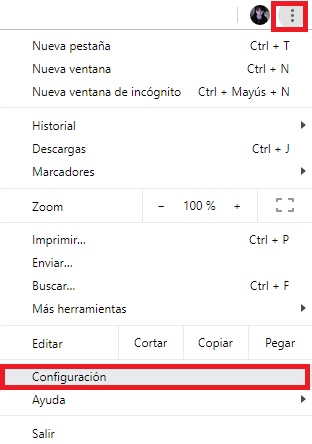
Para poder exportar tus contraseñas de Chrome en primer lugar será necesario acceder al menú de configuración del navegador. Para ello pulsa en el botón de menú que encontrarás en la esquina superior derecha de la pantalla (tiene la apariencia de tres puntos verticales) y seguidamente haz clic en “Configuración”.

Chrome: Cómo exportar tus contraseñas guardadas

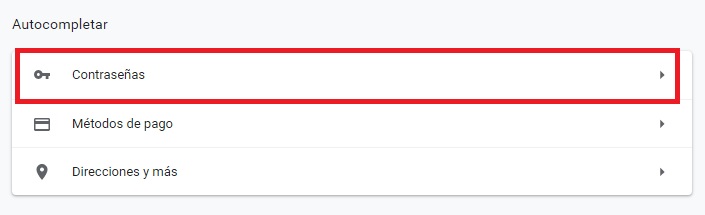
Ya en la ventana de configuración de Chrome, busca la sección “Autocompletar” y pulsa en la opción “Contraseñas”. Esto te llevará a una nueva ventana donde verás almacenadas todas las contraseñas guardadas en tu navegador.

Chrome: Cómo exportar tus contraseñas guardadas

Para poder exportar las contraseñas de Chrome, pulsa en el botón de los tres puntos verticales que se encuentra justo al lado de la opción “Contraseñas guardadas”. Esto abrirá un nuevo menú desplegable donde deberás hacer clic en la opción “Exportar contraseñas”.

Chrome: Cómo exportar tus contraseñas guardadas

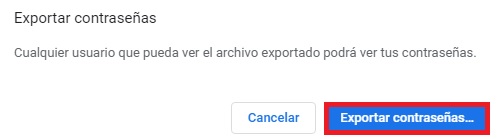
Una vez hecho esto Chrome te alertará que el archivo que estás a punto de descargar contiene todas tus contraseñas y por tanto, cualquier persona que consiga tener acceso a éste podrá utilizar cualquiera de tus cuentas. Es por ello que es realmente importante que mantengas este archivo seguro y que bajo ningún concepto lo compartas con nadie.

Chrome: Cómo exportar tus contraseñas guardadas

Si estás seguro de querer descargar todas tus contraseñas, pulsa en el botón azul “Exportar contraseñas”. Para verificar tu identidad, el sistema solicitará que introduzcas tu contraseña de administrador para poder continuar. Una vez hecho esto empezará la descarga de todas tus contraseñas almacenadas en Chrome en forma de archivo en formato .CSV.

Nuevamente, es MUY IMPORTANTE que vayas con cuidado con este archivo. Piensa que ninguna contraseña del archivo .CSV estará cifrada, por lo que podrá ser vistas por cualquier usuario que utilice tu equipo o que consiga hacerse con este archivo.

Cómo importar tus contraseñas a Chrome

Si vienes de otro navegador distinto a Chrome (Firefox, Edge, Brave, Opera, etc.) es probable que en lugar de exportar tus contraseñas quieras importarlas a Chrome. Para ello necesitarás el archivo .CSV generado en tu antiguo navegador y seguir estos pasos.

La función para poder importar contraseñas en Chrome se encuentra por defecto desactivada, pero no te preocupes, es muy sencillo activarla. Para ello simplemente escribe “chrome://flags/#PasswordImport” en tu navegador.

Chrome: Cómo exportar tus contraseñas guardadas

Ya en la nueva ventana pulsa en en menú desplegable “Default” junto a Password Import y selecciona la opción “Enabled”. Tras ello el navegador solicitará reiniciarse.

Chrome: Cómo exportar tus contraseñas guardadas

Una vez abierto de nuevo Chrome, pulsa en el botón menú de la esquina superior derecha de la pantalla (tiene la apariencia de tres puntos verticales) y acto seguido haz clic en “Configuración”.

Tras acceder a los ajustes del navegador pulsa la opción “Contraseñas” de la sección Autocompletar. Ya en la nueva ventana haz clic en el botón con tres puntos verticales junto a “Contraseñas guardadas” y selecciona la opción “Importar”. Para finalizar selecciona el archivo .CSV con todas tus contraseñas para que éstas queden automáticamente guardadas en Chrome.

Esperamos que este artículo os sirva de ayuda a la hora tanto de exportar como importar contraseñas en Google Chrome.

Cómo borrar las cookies en un móvil Android (Chrome, FF, Edge, Opera)

Las cookies de tu navegador son pequeños archivos de texto que gran parte de las páginas web almacenan en tu ordenador o dispositivo móvil con el objetivo de recordarte la próxima vez que visites su página. Éstas normalmente almacenan tu nombre de usuario y contraseña para que así no debas iniciar tu sesión en la página, tus búsquedas, ubicación o intereses para crear una experiencia óptima en tu visita.

Mozilla Firefox DESCARGAR
8

Si bien las cookies son realmente útiles para evitar tener que iniciar nuestra sesión cada vez que visitemos una página web, éstas pueden resultar a su vez un inconveniente. Y es que las cookies son utilizadas por algunas páginas web o servicios de publicidad para vigilar nuestras búsquedas y así crear anuncios creados a medida. Es por ello que de vez en cuando es recomendable hacer una limpieza de cookies en tus navegadores.

Cómo borrar las cookies en un móvil Android (Chrome, FF, Edge, Opera)

En este artículo os vamos a enseñar paso a paso cómo borrar las cookies en los principales navegadores de tu teléfono Android.

Cómo borrar las cookies de Chrome para Android

Si eres usuario de Android seguro que estarás acostumbrado a utilizar Chrome pues éste es el navegador predeterminado en la mayor parte de éstos dispositivos.

Google Chrome DESCARGAR
8

Para borrar las cookies simplemente pulsa en el icono “Menú” que encontrarás en la esquina superior derecha de la pantalla. Ésta tiene la apariencia de tres puntos verticales.

Cómo borrar las cookies en un móvil Android (Chrome, FF, Edge, Opera)

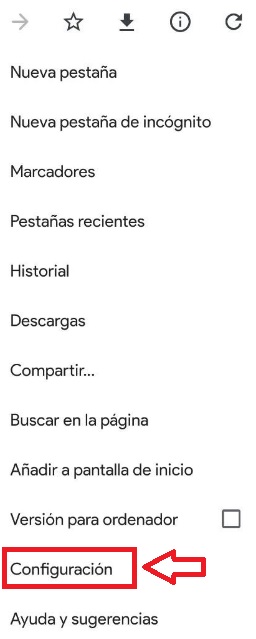
Tras ello verás como se abre un menú desplegable donde debes pulsar la opción “Configuración”. Una vez en esta ventana verás un amplio abanico de ajustes con los que cambiar el funcionamiento de tu navegador. Busca la opción “Privacidad” y pulsa en ella.

Cómo borrar las cookies en un móvil Android (Chrome, FF, Edge, Opera)

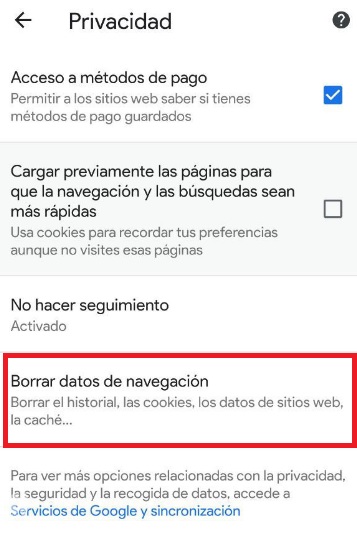
En esta nueva ventana verás todos los datos que Chrome almacena acerca de tu actividad en Internet. Encontramos opciones relacionados con los métodos de pago, la velocidad de carga de tus páginas web y por supuesto, tus datos de navegación. Pulsa en “Borrar datos de navegación” para seguir el proceso de eliminación de las cookies de tu dispositivo.

Cómo borrar las cookies en un móvil Android (Chrome, FF, Edge, Opera)

Ahora simplemente selecciona la opción “Cookies y datos del sitio” y pulsa en la opción “Borrar datos”. Es interesante señalar que si lo deseas vas a poder seleccionar si borrar los datos de toda tu actividad en Internet o simplemente los de un intervalo determinado. Para ello tan sólo debes pulsar en las opciones situadas en la parte superior de la pantalla.

Cómo borrar las cookies de Firefox para Android

Borrar las cookies de Firefox para Android es un proceso muy parecido al de eliminarlas en Chrome.

Mozilla Firefox DESCARGAR
8

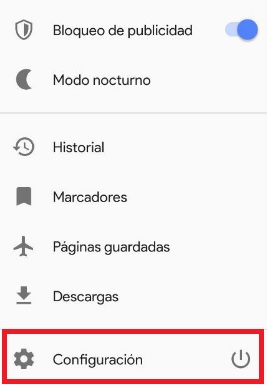
Para ello pulsa en el icono de los tres puntos verticales que encontrarás en la esquina superior derecha de la pantalla y espera a que aparezca un menú desplegable. Entre todas las opciones mostradas elige “Configuración”.

Cómo borrar las cookies en un móvil Android (Chrome, FF, Edge, Opera)

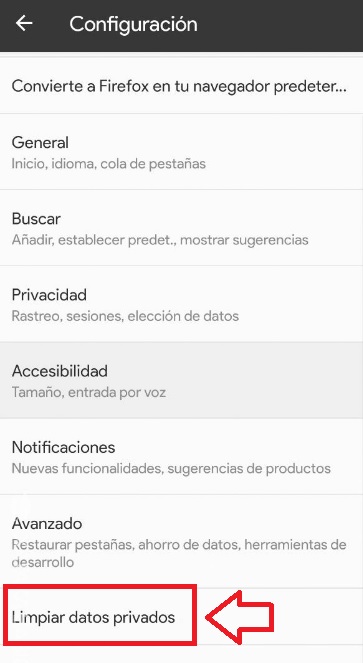
Ya en el menú de configuración de tu navegador pulsa en la opción “Limpiar datos privados”. Tras ello aparecerá una pequeña ventana emergente donde debes seleccionar la casilla “Cookies y sesiones activas”.

Cómo borrar las cookies en un móvil Android (Chrome, FF, Edge, Opera)

Una vez hecho pulsa el botón “Limpiar datos privados” y habrás eliminado todas tus cookies del navegador… ¡Así de sencillo!

Cómo borrar las cookies de Edge para Android

A continuación os vamos a enseñar cómo eliminar las cookies del navegador Edge para Android.

Microsoft Edge DESCARGAR
8

Este proceso es muy parecido al de Firefox y Chrome, con la diferencia que para acceder al menú del navegador en esta ocasión deberemos pulsar en los tres puntos de la esquina inferior derecha de la pantalla.

Cómo borrar las cookies en un móvil Android (Chrome, FF, Edge, Opera)

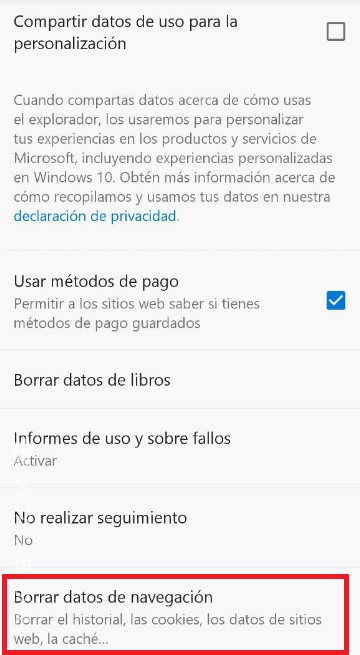
Una vez aparezca el menú desplegable pulsa en la opción “Configuración” seguido de “Privacidad”. Encontrarás esta opción justo debajo de la sección Configuración Avanzada, al final de la lista. Una vez hecho esto, pulsa en la opción “Borrar datos de Navegación”.

Cómo borrar las cookies en un móvil Android (Chrome, FF, Edge, Opera)

Para finalizar, selecciona la opción “Cookies y datos de sitios” y pulsa en la opción “Eliminar”. Tras ello se eliminarán todas las cookies que hasta este momento se han almacenado en tu navegador para Android.

Cómo borrar las cookies de Opera para Android

Si tienes el navegador Opera instalado en tu móvil, únicamente debes seguir estos pasos.

Opera DESCARGAR
8

En primer lugar pulsa en el icono con el logotipo de Opera que encontrarás en la esquina inferior derecha de la pantalla.

Cómo borrar las cookies en un móvil Android (Chrome, FF, Edge, Opera)

Tras abrir el menú desplegable de Configuración pulsa en el botón de “Borrar datos de navegación”. Encontrarás esta opción dentro de la sección de Privacidad. Tras ello selecciona la casilla “Cookies y datos de sitio” y pulsa en el botón “Borrar datos”. Tras ello desaparecerán todas las cookies que hasta el momento tenías almacenadas en el dispositivo.

Cómo borrar las cookies en un móvil Android (Chrome, FF, Edge, Opera)

Esperamos que este artículo os sirva de ayuda para borrar las cookies de los principales navegadores de Internet para vuestro móvil Android.

Cómo desactivar las extensiones en Chrome, Firefox, Edge y Brave

Las extensiones o complementos del navegador añaden funciones y herramientas nuevas para mejorar nuestra experiencia con Internet. Las encontramos de todo tipo, algunas de ellas permiten la visualización de cierto tipo de contenido o bloquear anuncios, otras nos permiten mejorar la calidad de audio de la páginas, otras nos ayudan a realizar tareas como capturas de pantalla… Independientemente de lo que busques, seguro que puedes encontrar una extensión para ello.

Aunque gran parte de las extensiones del navegador son francamente útiles, si abusamos de ellas puede resultar un inconveniente. Y es que tener muchos complementos anclados a nuestro navegador pueden llevar a ralentizar nuestras sesiones de Internet e incluso, si no están verificadas, crear problemas de seguridad en nuestro equipo.

Ten en cuenta que muchos programas espía y secuestradores del navegador se introducen en nuestro equipo a través de ellas. Es por ello que resulta tan importante saber cómo desactivar cualquier extensión sospechosa que nos esté dando problemas.

Hoy os vamos a enseñar cómo desactivar o activar extensiones desde los navegadores Google Chrome. Mozilla Firefox, Microsoft Edge y Brave.

Cómo desactivar extensiones en Google Chrome

Desactivar extensiones en Google Chrome es realmente sencillo. Para ello, primero de todo asegúrate de tener el navegador instalado y actualizado a su última versión. Si lo deseas, puedes descargarlo de forma rápida y segura bajo estas líneas.

Google Chrome DESCARGAR
7

Una vez con Chrome instalado, pulsa en “Personaliza y controla Google Chrome”. Si te cuesta ubicar la opción, no te preocupes, es el icono de los tres puntos verticales de la esquina superior derecha de tu navegador. Esto abrirá un menú desplegable desde el que deberás pulsar en “Más Herramientas” seguido de “Extensiones”.

Cómo desactivar las extensiones en Chrome, Firefox, Edge y Brave

Ya en la pantalla de extensiones de Chrome verás todos los complementos que tienes descargados en tu navegador. Para desactivar alguno de ellos, simplemente pulsa en su interruptor. Si más adelante decides reactivar el complemento, tan sólo deberás volver a pulsar sobre éste.

Cómo desactivar las extensiones en Chrome, Firefox, Edge y Brave

Cómo desactivar extensiones en Mozilla Firefox

El primer paso a seguir para desactivar alguna de las extensiones de Mozilla Firefox es tener el navegador actualizado. Si lo prefieres, puedes descargar su última versión bajo estas líneas.

Firefox Quantum DESCARGAR
7
El nuevo Mozilla Firefox Quantum es un navegador web libre y gratuito que ofrece numerosas funcionalidades y opciones de personalización, un funcionamiento excelente y y una estupenda protección de tus datos privados.

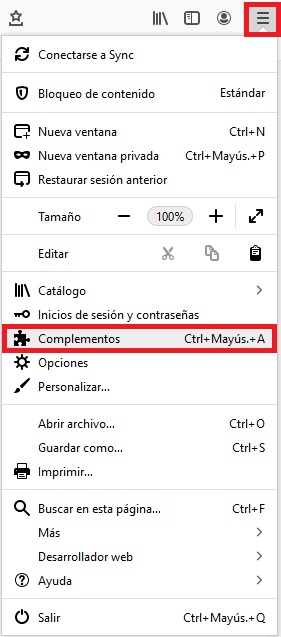
Una vez tengas Firefox descargado y actualizado, abre el navegador y pulsa la opción “Abrir menú” que encontrarás en la esquina superior derecha de la pantalla (tiene la apariencia de tres líneas horizontales).

Tras ello se abrirá un menú desplegable donde deberás pulsar en “Complementos”. Alternativamente puedes llegar hasta este mismo menú utilizando el atajo de teclado “Ctrl+Mayúsculas+A”.

Cómo desactivar las extensiones en Chrome, Firefox, Edge y Brave

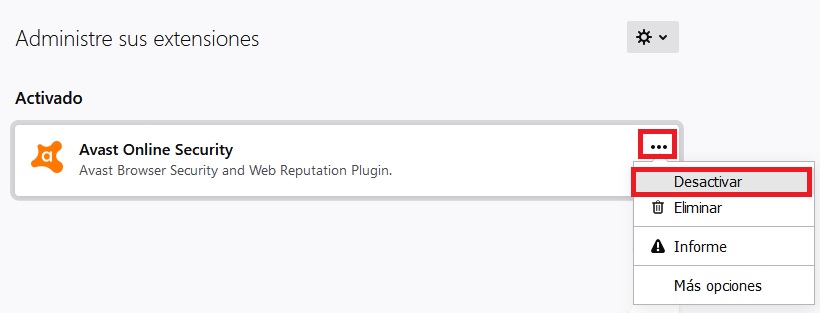
Dentro del menú de complementos verás todas las extensiones que tienes instaladas en Firefox. Para desactivar alguna de ellas, pulsa en los tres puntos horizontales junto a su nombre y haz clic en “Desactivar”.

Cómo desactivar las extensiones en Chrome, Firefox, Edge y Brave

Si lo deseas también puedes activar cualquier extensión que hayas desactivado repitiendo este mismo paso pero pulsando en “Activar”.

Cómo desactivar extensiones en Microsoft Edge

Si eres usuario de Edge, asegúrate de tener tu navegador actualizado antes de empezar con el proceso para desactivar los complementos. Puedes encontrar la última versión del navegador bajo estas líneas.

Microsoft Edge DESCARGAR
7

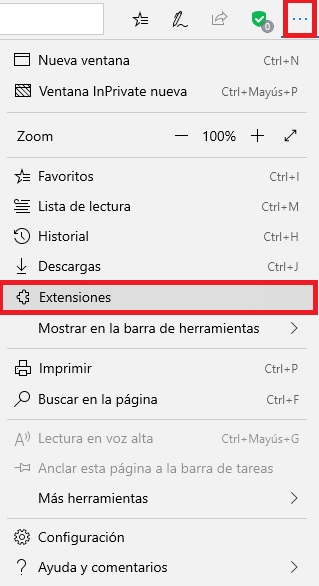
Para desactivar cualquier complemento en el navegador, pulsa en la opción “Configuración y más…”. Ésta tiene forma de tres puntos horizontales y la encontrarás en la esquina superior derecha de la pantalla.

Alternativamente puedes pulsar el atajo de teclado “Alt + X”. Tras ello se abrirá un menú desplegable donde debes pulsar la opción “Extensiones”.

Cómo desactivar las extensiones en Chrome, Firefox, Edge y Brave

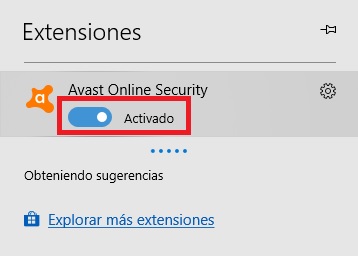
Dentro del menú lateral Extensiones verás todos los complementos que tienes instalados en Microsoft Edge. Para desactivar alguno de ellos tan sólo debes apagar el interruptor que se encuentra junto a cada uno de ellos.

Puedes realizar esta misma función a la inversa para activar una extensión que previamente hayas desactivado.

Cómo desactivar las extensiones en Chrome, Firefox, Edge y Brave

Cómo desactivar extensiones en Brave

Finalmente si utilizas el navegador Brave, los pasos para desactivar cualquier extensión son muy parecidos o casi idénticos a los de Chrome. Primero de todo asegúrate de tener el navegador actualizado o si lo prefieres, descargar la última versión de éste bajo estas líneas.

Brave DESCARGAR
9
Protege tu PC con el navegador más seguro

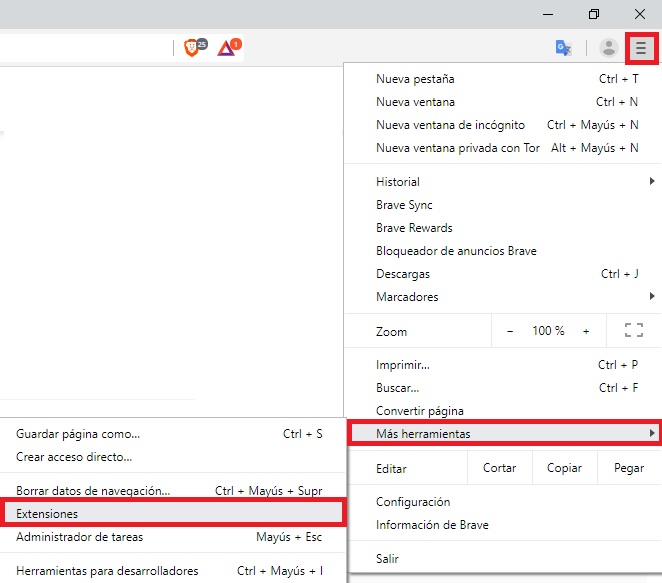
Primero de todo abre Brave y pulsa en “Personaliza y controla Brave” (es el icono de las tres líneas horizontales que encontrarás en la esquina superior derecha de la pantalla). Esto abrirá un menú desplegable donde deberás pulsar en “Más herramientas” seguido de “Extensiones”.

Cómo desactivar las extensiones en Chrome, Firefox, Edge y Brave

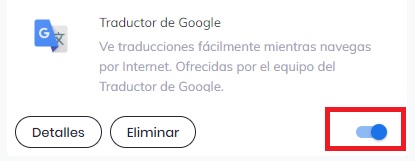
Ya en la ventana de extensiones verás todos los complementos que tienes instalados en Brave. Pulsa en el interruptor para desactivar la extensión o si lo deseas, para volver a activarla.

Cómo desactivar las extensiones en Chrome, Firefox, Edge y Brave

Esperamos que este pequeño tutorial os haya servido de ayuda para desactivar cualquier extensión de vuestro navegador.

Opera: Cómo añadir extensiones de Chrome

Navegar por Internet es más fácil, rápido y cómodo que nunca gracias a las muchas opciones de navegadores que tenemos en el mercado. Chrome es uno de los más descargados y utilizados del momento gracias a su comodidad al vincularse con todas nuestras cuentas de Google y su amplio abanico de extensiones disponibles.

Para muchos, estas extensiones son razón más que suficiente para no probar un navegador distinto aunque lo que no todos sabemos es que también podemos utilizarlas en ellos.

Google Chrome Descargar
7

Si eres de los que navegan utilizando una red privada, seguro que te encanta la VPN gratuita que incorpora el navegador Opera. En un artículo ya os enseñamos a configurarla y activarla mientras que hoy os vamos a contar cómo podéis utilizar las extensiones de Chrome en este navegador. El proceso es realmente sencillo, tan sólo necesitareis seguir estos pasos.

Paso 1: Descarga e instala Opera

El primer paso es realmente obvio, pero para poder utilizar las extensiones de Chrome en Opera necesitarás tener instalado el navegador en tu equipo. Puedes descargar la última versión de Opera de forma rápida y segura bajo estas líneas.

Opera DESCARGAR
8

Paso 2.- Accede a la Chrome Web Store

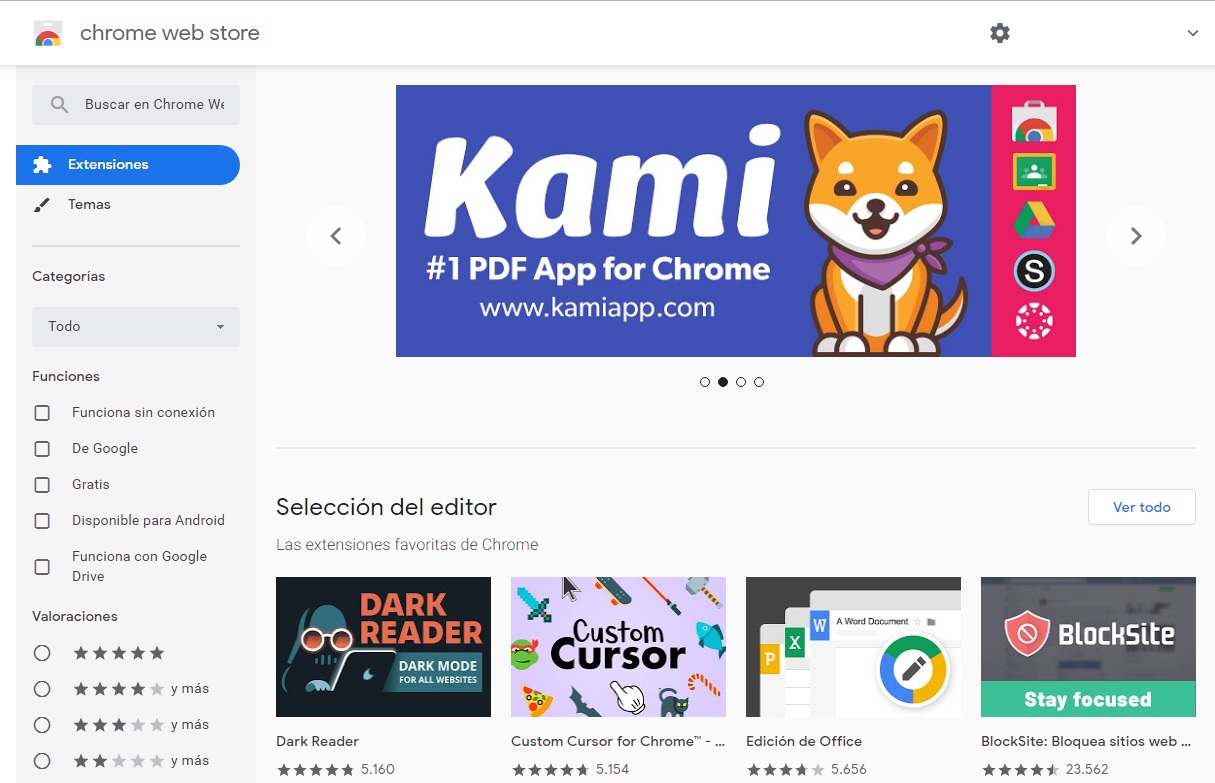
Una vez con Opera instalado en tu equipo necesitarás visitar tienda oficial de extensiones de Google Chrome. Puedes llegar a ella de forma sencilla haciendo clic aquí.

Opera: Cómo añadir extensiones de Chrome

Ya en la Chrome Web Store, busca la extensión que desees y verás que junto a la barra de navegación de Opera aparecerá el botón azul “Instalar la extensión”. Pulsa en ella para seguir el proceso de forma automática.

Opera: Cómo añadir extensiones de Chrome

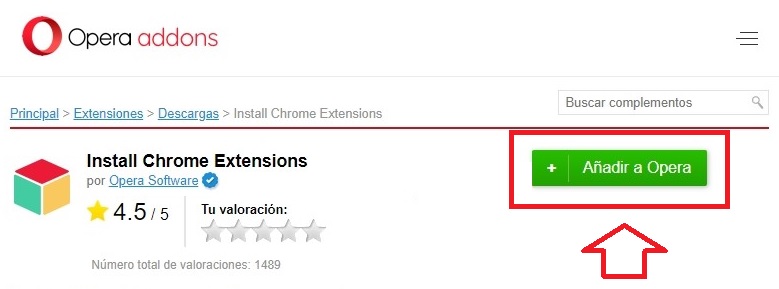
Si el botón no aparece o simplemente olvidas pulsarlo, no te preocupes. Puedes activar la instalación de extensiones de forma manual visitando addons.opera.com/es/extensions/details/install-chrome-extensions.

Opera: Cómo añadir extensiones de Chrome

En esta página pulsa en el botón el botón verde “Añadir a Opera” y de este modo activarás la descarga e instalación de extensiones a través de la Chrome Web Store.

Paso 3: Instala la extensión de Chrome en Opera

Tras activar la instalación de extensiones para Chrome en Opera, simplemente visita la página de la extensión que quieras añadir en tu navegador a través de la Chrome Web Store.

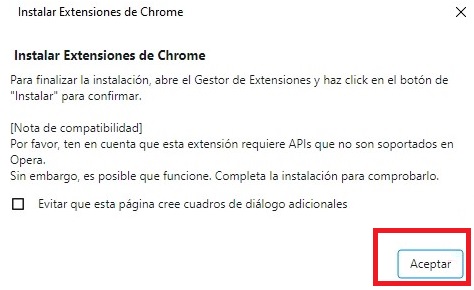
Una vez encuentres la extensión perfecta, pulsa en el botón verde “Añadir a Opera”. Si has realizado este paso de forma correcta, se abrirá una pequeña ventana que te advertirá que algunas extensiones de Chrome pueden no funcionar de forma correcta en Opera. Pulsa en el botón “Aceptar” para seguir con el proceso.

Opera: Cómo añadir extensiones de Chrome

Ya en la ventana de extensiones de Opera, pulsa en el botón “Instalar” para empezar el proceso de instalación de las extensiones de Chrome. Confirma que quieres añadir la extensión pulsando en el botón azul “Sí, instalar”.

Paso 4: Confirma que la extensión se ha instalado correctamente en Opera

Si has realizado los pasos anteriores de forma correcta, aparecerá un mensaje en Opera anunciando que has añadido una extensión de Chrome en tu navegador.

Pulsa en el botón “Aceptar” para empezar a utilizarla. Ahora simplemente queda empezar a usar la extensión con normalidad desde tu nuevo navegador.

¿Cuál es vuestra extensión favorita de Google Chrome?

Cómo cambiar el buscador por defecto de Chrome

Chrome es uno de los navegadores más utilizados alrededor del mundo. Éste destaca por su rapidez, seguridad y por tener el beneplácito de ser un producto desarrollado por Google. Si bien esto supone ventajas como poder tener asociados todos los productos de la compañía en el mismo navegador, no todos los usuarios de Chrome deseamos utilizar Google como nuestro motor de búsqueda por defecto. Y es que con el amplio abanico de buscadores del mercado… ¿por qué ceñirnos siempre a Google?

Google Chrome Descargar
7

En este sencillo artículo os vamos a enseñar a configurar Chrome de tal forma que podréis realizar cualquier búsqueda desde el navegador y que ésta se realice por el buscador que deseéis. Tan sólo será necesario seguir estos pasos.

Cómo cambiar el buscador por defecto de Chrome para PC

Paso 1: Asegúrate de tener Chrome actualizado

Antes de empezar el proceso, es importante que os aseguréis de tener Chrome actualizado a su última versión. Ello garantizará que tu navegador funcionará correctamente y que tus datos estarán siempre protegidos durante tus sesiones por Internet.

Si no sabes cómo actualizar Chrome, sigue los pasos que encontrarás en el siguiente artículos.

Alternativamente puedes descargar la última versión de Chrome de forma rápida y segura bajo estas líneas.

Google Chrome Descargar
7

Paso 2: Accede al menú de configuración de Chrome

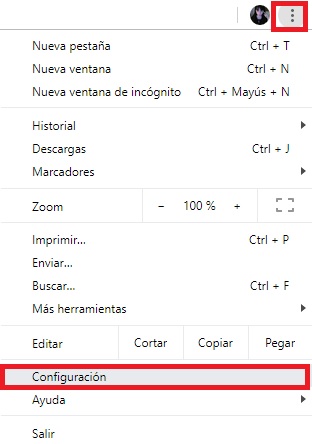
Una vez te hayas asegurado de que tu navegador está actualizado, es hora de cambiar tu buscador por defecto. Para ello primero debes abrir el menú “Personaliza y controla Google Chrome”. Lo encontrarás en la esquina superior derecha y tiene la apariencia de tres puntos verticales.

Cómo cambiar el buscador por defecto de Chrome

Una vez abierto el menú desplegable, busca la opción “Configuración” y pulsa en ella.

Paso 3: Cambia el motor de búsqueda por defecto de tu navegador

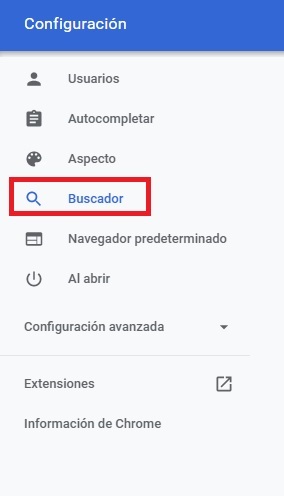
Ya en el menú de configuración de Chrome tendrás a tu disposición todos los ajustes para cambiar el funcionamiento del navegador. Dentro de la lista de opciones, encuentra la sección “Búscador”.

Cómo cambiar el buscador por defecto de Chrome

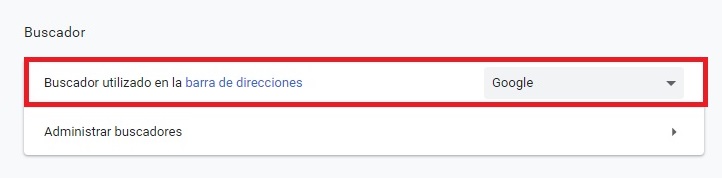
Para cambiar el motor de búsqueda por defecto de tu navegador, pulsa en el menú desplegable junto a “Buscador utilizado en la barra de direcciones” y selecciona el buscador que prefieras.

Cómo cambiar el buscador por defecto de Chrome

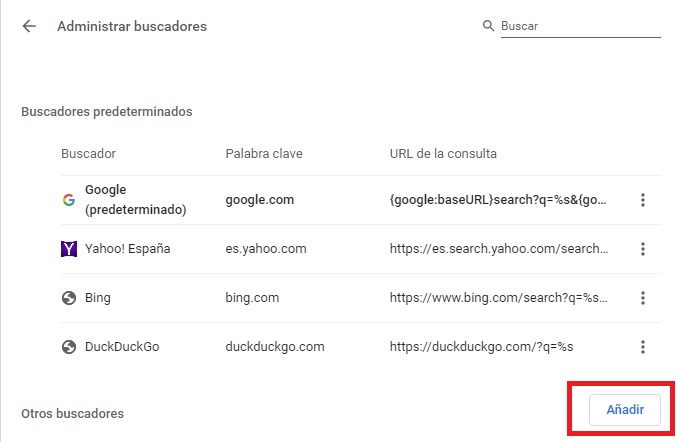
La lista de buscadores que ofrece por defecto Chrome es muy pequeña por lo que es probable que quieras añadir algún otro. Para ello pulsa en “Administrar buscadores” y verás como ello abrirá un nuevo menú desplegable.

Cómo cambiar el buscador por defecto de Chrome

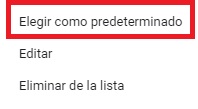
Busca el navegador que desees dentro de “Otros buscadores” y haz clic en “Más acciones” (son los tres puntos verticales). Tras ello pulsa en “Elegir como predeterminado”.

Cómo cambiar el buscador por defecto de Chrome

Si lo deseas, también puedes añadir el buscador que quieras pulsando en el botón “Añadir” e introduciendo sus datos.

Cómo cambiar el buscador por defecto de Chrome para móviles

Si eres usuario de Android

Para cambiar el buscador por defecto de Chrome para Android, en primer lugar asegúrate de tener actualizada la aplicación. Alternativamente puedes descargar la última versión del navegador bajo estas líneas.

Chrome (Android) DESCARGAR
8

Ya con Chrome actualizado, abre la aplicación y accede a sus ajustes pulsando en el icono de los tres puntos de la esquina superior derecha de la pantalla. Tras ello pulsa en la opción “Ajustes”.

Desde los ajustes de Chrome, pulsa en la opción “Motor de búsqueda” y selecciona el buscador que quieres que Chrome utilice por defecto. Si no encuentras el buscador que quieres, simplemente visita su página web para que éste se añada a la lista de buscadores.

Si eres usuario de iOS

Los propietarios de un iPhone o un iPad también deberán primero asegurarse de tener Chrome actualizado a su última versión o descargar la aplicación bajo estas líneas.

Chrome (iOS) DESCARGAR
8

Una vez con Chrome abierto, pulsa en la opción “Más” (tiene la apariencia de tres puntos horizontales) seguido de “Configuración” (el icono de la rueda dentada). Tras ello pulsa en el botón “Buscador” y selecciona el motor de búsqueda que desees.

De un modo parecido a la versión de Android, si el buscador que deseas no aparece en la lista, simplemente visita su página web primero para que éste se añada a ella de forma automática.

Esperamos que este artículo os sirva de ayuda para cambiar el buscador predeterminado de Google Chrome. ¿Cuál es vuestro buscador favorito?