Si quieres usar el WiFi 7, Intel avisa de que Windows 11 es obligatorio

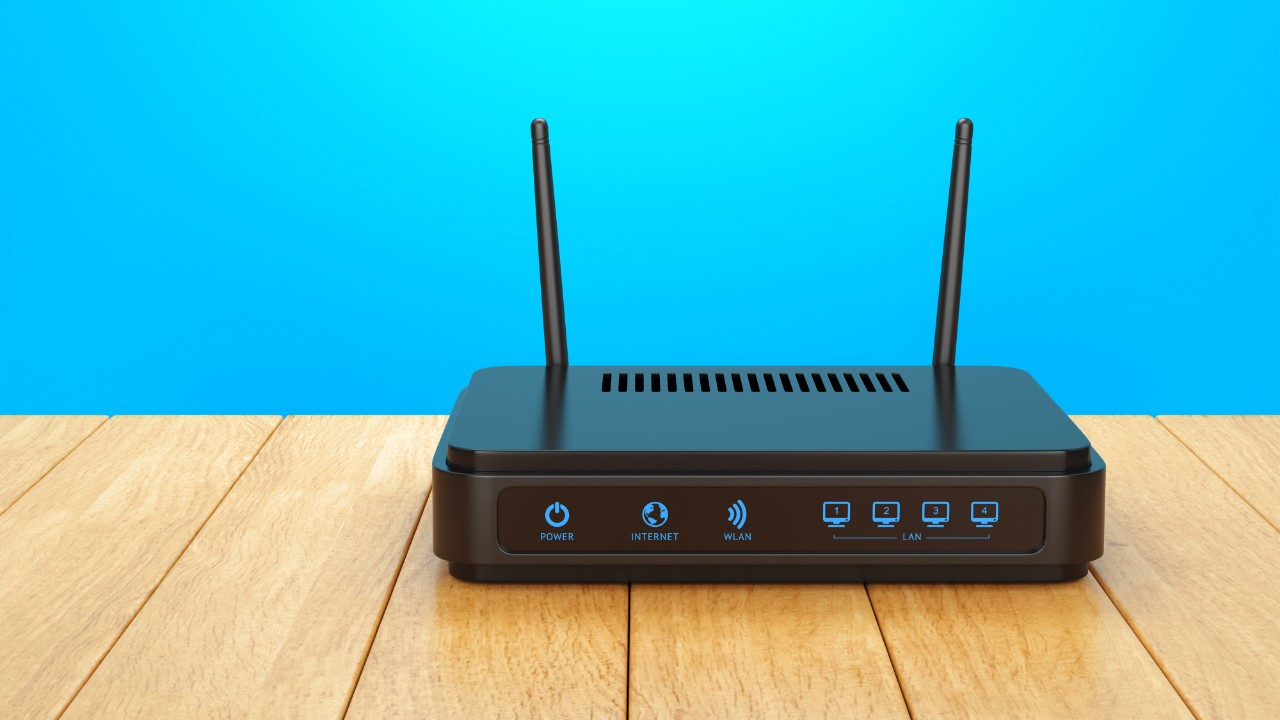
La tecnología sigue avanzando sin frenos. La conectividad WiFi 7, que alcanza nuevas cotas en cuanto a velocidad y seguridad, será el nuevo paso de la conexión inalámbrica en 2024. Sin embargo, unos documentos filtrados de Intel indican que, si nuestro PC no opera con Windows 11, esta conectividad sería incompatible con nuestro sistema.

Dicho contenido, filtrado por el usuario g01d3nm4ngo en Twitter, revela que los drivers necesarios para contar con dicho avance tecnológico no son compatibles con Windows 10 o versiones anteriores, por lo que los usuarios de Windows se verían obligados a mantener su sistema operativo actualizado al máximo si desean disfrutar del WiFi 7.

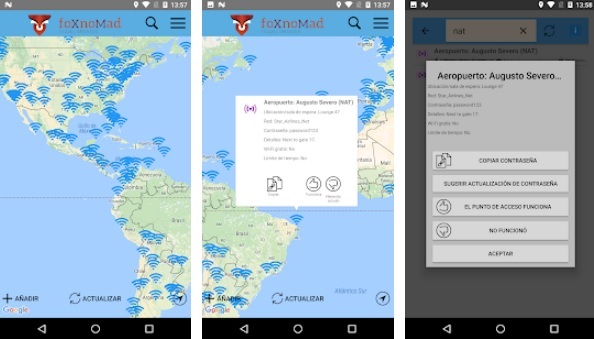
WPS WiFi Checker Pro Descargar

Internet sin cables más veloz que nunca

La conectividad WiFi 7 vendrá a ser la conexión inalámbrica más veloz que hayamos disfrutado hasta la fecha. Y es que, según se estima, la velocidad tope del WiFi 7 sería capaz de cuadruplicar la velocidad máxima de las mejores conexiones inalámbricas de la actualidad. Eso implicaría que las descargas más pesadas puedan llevarse a cabo en cuestión de segundos o escasos minutos.

Eso sí, tal y como marca el documento filtrado de Intel, Windows 10 ya no será compatible con esta conectividad. A muchos puede que les disguste, pero si tenemos en cuenta que Windows 11 está en su tercer año de vida, resulta evidente que el abandono paulatino de Windows 10 por parte de Microsoft será cada vez mayor.

Las actualizaciones de Micrososft

Sin embargo, eso no significa que Microsoft vaya a abandonar inmediatamente el soporte a Windows 10. De hecho, en los últimos días, los usuarios de este antiguo sistema han podido disfrutar de una actualización enfocada a la aplicación fotográfica de Windows 10, añadiendo diversas funcionalidades que también formaban parte de la aplicación de fotos de Windows 11.

Los sistemas operativos tienen un principio y un fin de vida. Queda bastante claro que el final de Windows 10 está cada vez más cerca, mientras que a Windows 11 todavía le quedan bastantes años por delante siendo el sistema principal de la compañía. Eso sí, algunos usuarios ya se han animado a imaginar cómo será Windows 12 y han dejado caer algunos conceptos de lo más interesantes.

WPS WiFi Checker Pro Descargar

Wi-Fi público: cómo detectar los legales, cómo evitar los ilegales y posibles amenazas

Vivimos en un mundo interconectado donde en todo momento necesitamos tener acceso a Internet. Ya sea para comprobar nuestro correo electrónico, actualizar nuestras redes sociales, realizar una consulta rápida o disfrutar de una buena serie en streaming, vamos a necesitar de una conexión Wi-Fi. Sin embargo, no siempre estamos en casa y a nadie le gusta perder todas las gigas de su plan de datos a principios de mes. Afortunadamente existen las Wi-Fi públicas pero… ¿Son seguras?

Man using iPhone

Aunque muchos no pensemos en ello, conectarse a una red Wi-Fi pública no es algo  que debamos hacer a la ligera. Al entrar en ella podemos poner en jaque nuestra privacidad y la de nuestros datos. Y es que podemos convertirnos muy fácilmente en víctimas de un hacker si por desgracia tenemos la mala suerte de conectarnos en una misma red abierta que él.

En el artículo de hoy vamos a ofrecerte una pequeña guía con el objetivo de enseñarte por qué son peligrosas las redes de Wi-Fi público, cuáles debes evitar a toda costa y cómo puedes conectarte a ellas con total (o casi total) traquilidad. ¡Esperamos que te sirva de ayuda!

Por qué son peligrosas las redes Wi-Fi públicas

malware

Es probable que tras leer la introducción de nuestro artículo hayan saltado todas las alarmas en tu cerebro. Y es que muchos de nosotros hemos utilizado una red Wi-Fi pública en algún momento y nada extraño ha sucedido. ¿De verdad son tan peligrosas?

Las redes Wi-Fi públicas son ciertamente útiles pues normalmente se encuentran en lugares donde vamos a pasar bastante rato (hoteles, aeropuertos, bibliotecas, hospitales, etc.). Éstas nos ayudan a que la espera sea  mucho más llevadera y a que podamos conectarnos a Internet con nuestros móviles, portátiles o tabletas. Sin embargo, al desconocer su configuración y qué otros usuarios están conectados en ellas, pueden resultar peligrosas.

Entre los principales peligros de las redes Wi-Fi públicas encontramos los siguientes.

Distribución de malware

Cuando estamos conectados a una Wi-Fi pública, especialmente si esta carece de contraseña, ponemos en riesgo la seguridad de nuestro dispositivo. Esto se debe básicamente a que esta red puede servir de puente para que un usuario malintencionado pueda acceder a nuestro móvil, portátil o tableta y sea capaz de instalar algún tipo de malware en él.

Las razones por las cuales un hacker instala malware en nuestros dispositivos móviles pueden ser variadas. Entre las principales encontramos la recopilación de datos personales y archivos con fines maliciosos o simplemente dañar nuestro equipo hasta que este sea inservible.

Ser víctimas de un ataque MitM

Es probable que a primeras, las siglas MitM (Man in the Middle) no te digan mucho, pero te aseguramos que una vez te expliquemos en qué consiste este ataque empezarás a ver las Wi-Fi públicas con otros ojos.

Los ataques MitM consisten en que, una vez conectados a una red abierta o pública, un hacker conectado a ella sea capaz de interceptar toda la información que estés tanto enviando como recibiendo desde tu dispositivo móvil. De este modo, si consultaste tu correo electrónico el atacante conocerá todos tus emails así como tu contraseña. Lo mismo sucede si decidiste consultar tus redes sociales y la cosa empeora con creces si accediste a tu cuenta bancaria.

Ser víctimas de un sniffer

No, no nos estamos refiriendo a la serie detectivesca de su mismo nombre. Cuando hablamos de “sniffer” nos referimos a un tipo de ataque muy común en las redes públicas o abiertas. Si bien es muy parecido a los MitM, su envergadura es mucho mayor.

Un sniffer no es otra cosa que un programa informático que registra toda la información de una red. En este caso, un hacker hace uso de éste para recopilar todos los datos transferidos a través de la red Wi-Fi y luego los analiza en busca de información que pueda resultarle útil. Entre ellas encontramos contraseñas, datos personales y bancarios e incluso fotografías comprometidas para realizar chantajes.

Cómo detectar si una red Wi-Fi es legal o si es falsa

Mujer utilizando Wi-Fi publico

Es habitual que cuando vamos a una cafetería a desayunar o a relajarnos con nuestros amigos lo primero que hagamos es consultar con nuestro móvil para ver si existe alguna red Wi-Fi abierta. Pero… ¿Cómo sabemos con total seguridad si la red a la que vamos a conectarnos es legal o si es falsa?

Una de las trampas más habituales de los hackers es acudir a establecimientos con Wi-Fi y crear una red alternativa falsa que tenga un nombre parecido. Así pues, si vamos a un local cuyo nombre es “El café de Alfredo” y su Wi-Fi real es “Cafetería_Alfredo”, los hackers crearán una red llamada “Café_Alfredo”. De este modo muchos incautos conectarán con ella y sin saberlo, pondrán en peligro todos sus datos.

La mejor forma de no caer en este truco es preguntar siempre al encargado del establecimiento si tienen Wi-Fi, y de ser así, pedir por escrito el nombre para no equivocarte al acceder a ella. Aunque veas una red Wi-Fi con el nombre exacto del local, jamás te conectes sin preguntar antes.

Cómo puedo proteger mis datos cuando me conecto a una red Wi-Fi pública

Hombre conectado a una red Wi-Fi

En el punto anterior te hemos enseñado cómo evitar las redes Wi-Fi falsas, pero desengáñate, el que estés conectado a una real no implica que tus datos estén a salvo. Por ejemplo, hay muchas redes legales que no cifran los datos que circulan por ella, con lo que cualquier hacker podría robar tu información personal y contraseñas. Es por esta misma razón que es importante que siempre tengas los siguientes puntos en mente.

Utiliza una VPN

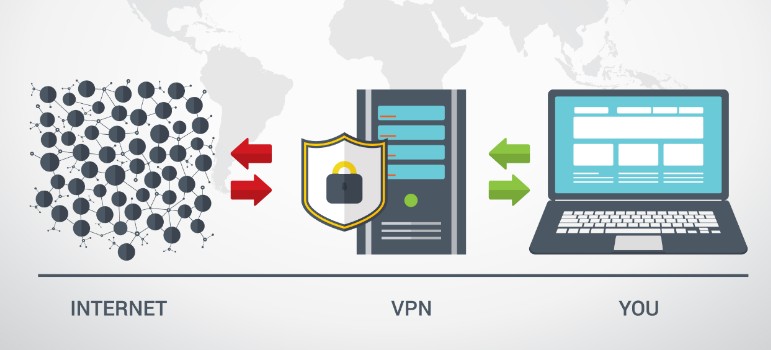
Una VPN (Virtual Private Network) es una capa de protección extra si quieres asegurarte que tus datos estén a salvo. Además de muchas otras cosas, éstas crean una red privada que cifra tus datos, independientemente de si la red pública a la que te conectaste no lo haga.

Existen cientos de VPN pensadas tanto para dispositivos móviles como para ordenadores personales. Del mismo modo, existen VPN gratis así como también de pago, aunque ya te avisamos que es más que recomendable evitar las gratuitas. Lo barato sale caro y además de no ser seguras, acostumbran a vender tus datos a terceras personas.

Entre las principales VPN del mercado recomendamos las siguientes:

  • NordVPN

NordVPN DESCARGAR
9

  • PureVPN

PureVPN DESCARGAR
8

Si ninguna de las dos te da el pego, recomendamos que le eches un vistazo al siguiente artículo para descargar alguna alternativa.

Evita páginas web poco seguras

Seguro que en más de una ocasión tu buscador de Internet te ha informado que estás a punto de entrar en una página web poco segura. Éstas todavía no han hecho el cambio de protocolo HTTP a HTTPS y por tanto, los datos que compartes con ellas no se cifran. Si bien es más que recomendable evitar este tipo de páginas desde conexiones privadas (como por ejemplo tu casa), es de vital importancia que las evites en una red pública. Éstas facilitan mucho que un hacker pueda interceptar tus datos.

No compartas información personal

Es recomendable que nunca introduzcas información personal desde una red pública. Entre ellas se encuentra, por ejemplo, tu nombre completo, dirección, número de teléfono o tus nombres de usuario y contraseña para acceder a páginas web. Intenta utilizar las redes públicas simplemente para realizar búsquedas en Internet y poco más. De este  modo, aunque se intercepten tus datos, no va a suponer de ninguna utilidad para los ladrones.

No realices transacciones en línea

Muy unido al punto anterior esta el no realizar ningún tipo de transacción en línea. Evita realizar compras, introducir tu número de tarjeta de crédito y sobre todo, no accedas a tu cuenta de banco en línea ni tampoco a servicios de pago como es el caso de PayPal.

Mantén tu móvil, tableta o portátil siempre actualizado

Las redes Wi-Fi no seguras no son únicamente utilizadas para interceptar tus datos personales, sino también para introducirse en tus equipos. Es por ello de vital importancia que siempre tengas el sistema operativo de tu PC como de tu dispositivo móvil actualizado a su última versión. De este modo podrás cerciorarte que cualquier agujero de seguridad que presentaba el SO ha sido solventado y nadie podrá introducirse en él con fines maliciosos.

Si eres usuario de Windows, actualizar tu equipo es realmente sencillo. Simplemente accede al menú de Configuración de Windows (Tecla de Windows + I) y pulsa en la opción “Actualización y seguridad”. Una vez en la nueva ventana, pulsa en la opción “Windows Update” del menú lateral izquierdo  y selecciona la opción “Buscar actualizaciones”. Tras ello Windows comprobará si hay alguna actualización para tu equipo, la instalará y reiniciará tu PC para que los cambios surtan efecto.

Si por el contrario eres usuario de móvil o tableta, accede al menú de “Ajustes” del dispositivo y pulsa en “General” si eres usuario de iOS o “Acerca del teléfono” si eres usuario de Android. Tras ello podrás comprobar si tienes la última versión del sistema operativo instalada.

Esperamos que nuestro artículo te haya servido de ayuda a la hora de aprender los peligros de las redes Wi-Fi públicas y cómo poder utilizarlas sin poner en jaque tus datos. ¿Eres usuario habitual de este tipo de redes? ¡Compártelo con nosotros en la sección de comentarios!

Cómo mejorar la velocidad de tu router

A todos nos gusta navegar por Internet de forma rápida  y poder disfrutar de los contenidos en streaming sin interrupciones. Es por ello que cada día muchos de nosotros decidimos cambiar nuestra conexión a Internet normalilla por una a la última y de alta velocidad. Sin embargo, tras hacer el gran cambio gran parte de las veces esta conexión no resulta tan rápida como en principio pensábamos.

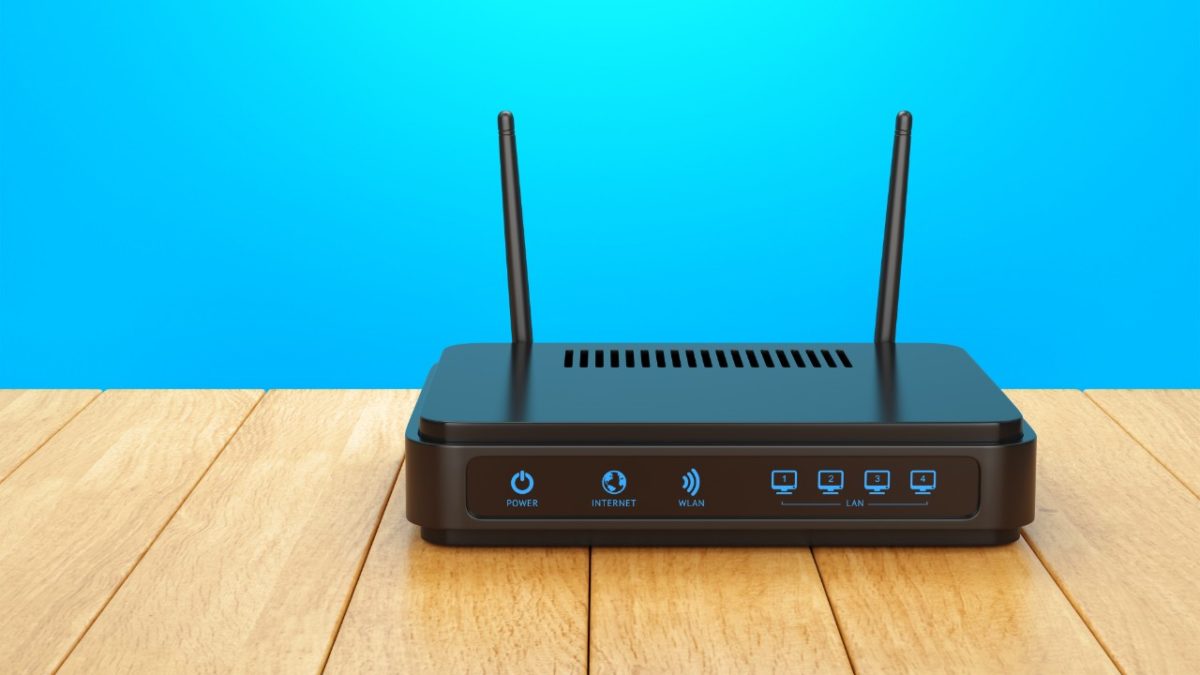
Router con WiFi

Existen muchos factores, como puede ser la ubicación del router, que alteran la velocidad con la cual navegamos por Internet. Y es que aunque tengas contratada la línea más rápida del mercado, si no la optimizas no podrás sacarle el mayor partido.

En el artículo de hoy vamos a ofrecerte una lista de trucos y consejos para que puedas desatar todo el potencial de tu router ¡Empezamos!

Asegúrate de tener una buena señal Wi-Fi

Ubicación del router

Uno de los factores clave para tener una buena velocidad utilizando el Wi-Fi de tu móvil es ubicar el router correctamente dentro de tu hogar. Al tratarse de un dispositivo poco decorativo, normalmente colocamos los routers en esquinas de habitaciones o lo más cerca de la entrada del cable de fibra óptica a nuestro hogar. Si bien pensamos que esta es la opción más correcta, nos equivocamos.

La señal Wi-Fi funciona de una forma parecida a la de una radio y, cuantas más interferencias se encuentre en el camino, más lenta va a ser nuestra conexión. Así pues, si hay muchas paredes u objetos, es más que probable que a menudo terminemos perdiendo la conexión a Internet y que esta funcione realmente lenta.

De forma ideal, nuestro router debería encontrarse en el centro del domicilio. De este modo su señal llegará a la mayoría de habitaciones de nuestro hogar sin perder mucha velocidad. Otra opción es comprar un repetidor de Internet y así conseguir que la señal llegue sin problema a toda la casa, aunque éstos provocan una pérdida de velocidad.

Mantén tu router alejado de dispositivos electrónicos

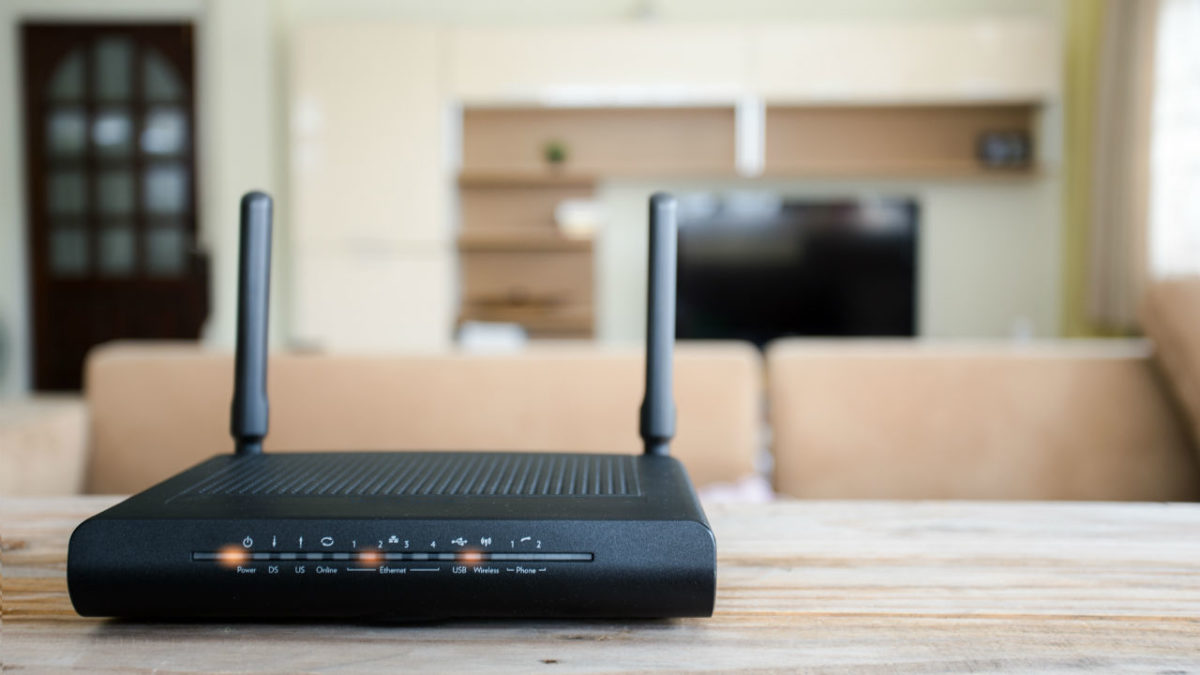
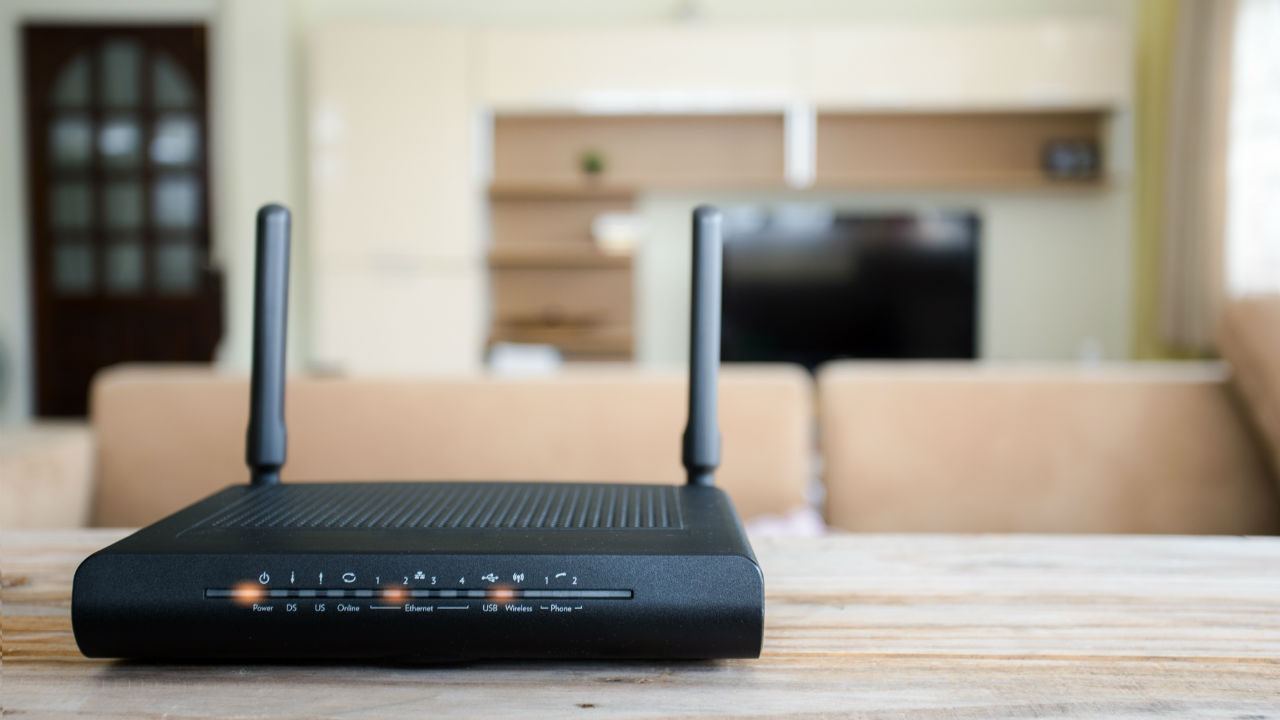
Router sobre una mesa

Muchos de nosotros tenemos el router junto al televisor, el teléfono fijo o cerca de aparatos electrónicos como el ordenador, monitores o una consola. Aunque no lo creas, esto puede afectar la señal Wi-Fi y ralentizar nuestra conexión a Internet. Solucionar este problema es tan sencillo como reubicar nuestro router lejos de estas interferencias y, a ser posible, en el centro de nuestro hogar.

Limita el uso de dispositivos con Bluetooth

Bluetooth logo

Además de los monitores, televisiones y ordenadores, los dispositivos electrónicos que utilizan el sistema Bluetooth (auriculares, altavoces inalámbricos, monitores de bebés, etc.) crean interferencias con las redes WiFi. Es recomendable que para tener una conexión rápida, te asegures de tenerlos desactivados.

Reinicia tu router o programa reinicios automáticos

Es bien sabido que un método infalible para aumentar la velocidad de una conexión lenta es reiniciar el router. Aunque esto puede hacerse manualmente, hay muchos routers actuales que permiten programas reinicios de forma automática. Si este es el caso del tuyo, es recomendable que programes un reinicio diario de la conexión durante las horas en que estás durmiendo. De este modo cuando te despiertes tendrás una conexión de alta velocidad lista para ser utilizada.

Cambia los canales de tu router

Hombre utilizando un portátil

La conexión a Internet vía Wi-Fi se transmite mediante canales, por lo que es muy importante elegir uno  que no se encuentre saturado de información. Si por ejemplo utilizas el mismo canal que el Wi-Fi de tu vecino, tu conexión a Internet va a ser mucho más lenta que si utilizas un canal libre saturado de interferencias.

Para comprobar el estado de tu canal de Internet puedes utilizar herramientas gratuitas como es el caso de NetSpot para PC o, si lo prefieres, Wi-Fi Analyzer para dispositivos con sistema operativo Android. Puedes descargar ambos de forma rápida y cómoda bajo estas líneas.

  • NetSpot

NetSpot DESCARGAR
8

  • Wi-Fi Analyzer (Android)

WiFi Analyzer DESCARGAR
8

Si tras comprobar tu conexión ves que esta se encuentra compartida con otras redes Wi-Fi, es recomendable que cambies el canal para aumentar su velocidad.

Compra un router más potente

Router antiguo

El modelo de router será fundamental para conseguir que tu conexión Wi-Fi sea mucho más veloz. De nada te servirá tener la conexión de fibra óptica con mayor velocidad de subida y bajada de datos del mercado si tienes un router antiguo que es incapaz de sacarle el mayor partido.

Es recomendable que si llevas ya años con el mismo router, te pongas en contacto con tu compañía de suministro de Internet para que te lo cambien por una versión más nueva (suponiendo que fueron ellos quienes te dieron el router). De lo contrario deberías adquirir uno nuevo lo antes posible. Una vez cambiado, tu velocidad de Internet se ajustará más al plan que estás pagando.

Actualiza tu tarjeta de red o compra un adaptador Wi-Fi

Si tienes un ordenador con bastantes años a sus espaldas es probable que su tarjeta de red esté desactualizada. Prueba actualizar sus drivers y, una vez reiniciado el equipo, comprueba si ha mejorado la velocidad de tu red Wi-Fi.  Si no sabes cómo actualizar los drivers de tu PC con Windows 10, no te preocupes, tenemos un artículo paso a paso que te ayudará a hacerlo.

Si tras actualizar los drivers la velocidad de Internet sigue siendo ínfima, recomendamos que compres un adaptador Wi-Fi. Éstos son muy económicos, fáciles de instalar (tan sólo necesitarás conectarlos al puerto USB de tu equipo) y además ofrecen soporte para las nuevas tecnologías Wi-Fi.  Si no sabes cuál elegir, bajo estas líneas te recomendamos uno tanto por precio como por rendimiento.

Intenta no saturar tu conexión a Internet

Mujer utilizando tablet y portátil

La velocidad de tu conexión a Internet depende directamente con la cantidad de dispositivos que tienes conectados a ella. De este modo si estás descargando archivos desde tu PC mientras ves Netflix desde tu tablet y dejas tu consola actualizando, la velocidad va a ser mucho más lenta.

Es recomendable que en la medida de lo posible desconectes todos los dispositivos que no sean esenciales para que la velocidad tanto de subida como de bajada de tu red sea mucho mayor.

Actualiza tu router

Muchos de nosotros pensamos que el router es una caja misteriosa que nos permite conectarnos a Internet pero que no debemos tocar para nada. Simplemente con mantenerlo encendido siempre vamos a poder acceder a Internet, pero a parte de limpiar el polvo de vez en cuando raramente interactuamos con él. Sin embargo, lo cierto es que si queremos mantener una alta velocidad y una red Wi-Fi óptima vamos a necesitar actualizarlo.

Si jamás has actualizado el router, es recomendable que te pongas en contacto con tu compañía suministradora de Internet y se lo comentes. No te preocupes pues es algo muy normal y ellos mismos van a actualizar tu router de forma telemática y sin que tengas que hacer nada. Una vez hecho esto verás como tu conexión no sólo va a ser más segura, sino que es muy probable que también mejore mucho su velocidad.

Asegúrate que no hay vecinos gorrones robándote la señal de tu Wi-Fi

Ladrón de Wi-Fi

Los astutos ladrones de Wi-Fi son uno de los clásicos causantes de una conexión lenta, especialmente si ésta siempre ocurre a determinadas horas del día. Y es que si no vas con cuidado a la hora de elegir una contraseña para red Wi-Fi, es probable que cualquier persona que te conozca un mínimo va a ser capaz de apoderarse de ella.

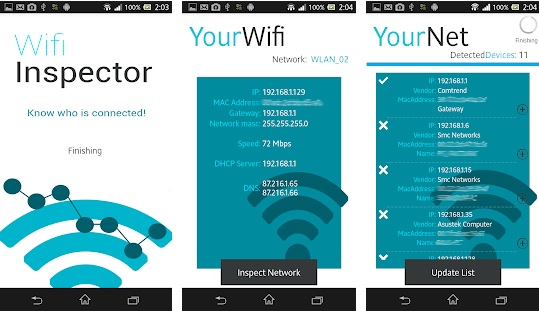
Para saber si alguien te está robando la velocidad de tu Wi-Fi, puedes hacer uso de alguno de los cientos de programas gratuitos que analizan los dispositivos conectados a una red de Internet. Te recomendamos los siguientes:

  • Inspector Wi-Fi

Inspector Wifi DESCARGAR
8

  • Fing – Escáner de Red

Fing -Escáner de Red DESCARGAR
9

  • Who Is On My WiFi

Who Is On My Wifi DESCARGAR
7

SoftPerfect WiFi Guard

SoftPerfect WiFi Guard DESCARGAR
8

Si no estás seguro de cuál descargar y quieres conocerlos un poquito más, recomendamos que le eches un vistazo a nuestro artículo para saber si alguien te está robando tu Wi-Fi.

Cambia las antenas de tu router

Si has estado jugando con tu router te habrás dado cuenta que sus antenas no sólo pueden moverse en todas direcciones, sino que además pueden desenroscarse y quitarse. Esto se debe a que si lo deseas, puedes cambiar las antenas del dispositivo por unas más potentes.

Una forma sencilla para incrementar no sólo la velocidad sino el alcance de tu red Wi-Fi es comprar unas antenas amplificadas para tu router. Las hay de todos los precios, desde muy caras y potentes hasta otras mucho más económicas pero igual de útiles. Una vez cambiadas verás como la señal de Internet mejorará con creces en tu hogar, ofreciéndote una alta velocidad.

Si lo deseas, haz clic aquí para echar un vistazo al catálogo de antenas en Amazon. Eso sí, antes de comprar nada asegúrate que van a ser compatibles con tu router.

Esperamos que nuestra selección de trucos y consejos te haya servido de ayuda para mejorar la señal de tu red Wi-Fi y aumentar la velocidad de tus sesiones en Internet. ¿Conoces algún truco que no hayamos incluido en nuestra lista? ¡Compártelo con nosotros en la sección de comentarios!

Los problemas básicos de tu Wi-Fi y cómo solucionarlos

Las redes Wi-Fi son ya parte fundamental de nuestra vida. Gracias a ellas podemos acceder a Internet desde cualquier dispositivo compatible sin necesidad de molestos cables. Y es que aunque muchos no lo recordemos ya, hace años conectarse a Internet era toda una odisea de cables navegando por el hogar y una línea telefónica  siempre ocupada por el router.
Wi-Fi logo

La red Wi-Fi de nuestro hogar se ha convertido en nuestra mejor aliada para trabajar, ver series y películas e incluso jugar a videojuegos. Y es que aunque no lo pensemos, nos pasamos la mayor parte del día utilizándola. Es por ello que cuando esta no funciona como es debido, nuestra zona de confort sufre una fuerte sacudida.

¿Tu Wi-Fi funciona pero no conecta a Internet? ¿La velocidad ha bajado sin explicación alguna? ¿No puedes conectarte con según qué dispositivos? No te preocupes. En el artículo de hoy vamos a hacer un repaso de los problemas más habituales de las redes Wi-Fi y cómo solucionarlos en pocos pasos. ¡Esperamos que te sirva de ayuda!

No tengo conexión o no puedo acceder a Internet desde alguna habitación
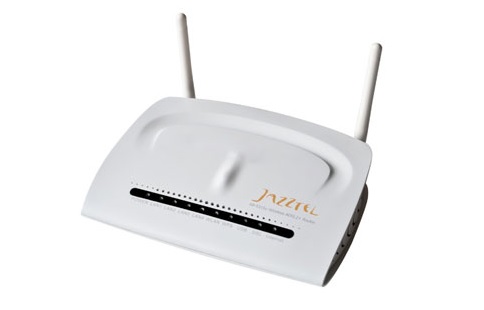
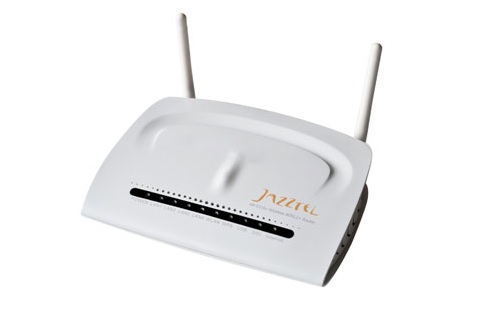
Router Jazztel

Un problema bastante común con las redes Wi-Fi del hogar es que, dependiendo de la habitación en la que estemos, no podamos conectarnos a Internet. Esto se debe en su mayor parte a la ubicación del router dentro de casa pues piensa que las ondas Wi-Fi deben atravesar las paredes hasta llegar a nuestros dispositivos. Cuantas más paredes y obstáculos, más se perderá la frecuencia de la red Wi-Fi.

Una solución inmediata a este problema es reubicar el router en el centro de tu casa. Si lo tienes muy cerca de una pared que da al exterior o a casa del vecino, gran parte de tu red se perderá allí. Cuanto más cerca del centro de tu casa  se encuentre, más cobertura útil tendrá.

Otra forma de resolver este problema es comprar un repetidor de red Wi-Fi. Éstos son baratos y consiguen aumentar la distancia que puede abarcar tu red Wi-Fi. Puedes encontrar una buena selección de ellos en Amazon haciendo clic aquí.

Internet funciona muy lento

Hombre utilizando un portátil

Otro problema muy frecuente con las redes Wi-Fi es que, una vez te has conectado a ella, la velocidad con la que puedes navegar por Internet o subir/descargar archivos es mucho más lenta que la que tienes contratada.

Para solucionar este tipo de problemas es fundamental que primero conozcas de la velocidad tanto de subida como bajada de datos de tu red conectándote directamente al router. Para ello necesitarás un cable de red y  utilizar algún servicio gratuito como speedtest.net (pulsa aquí para ello). Si la velocidad es lenta estando conectado directamente al router, el problema no está en tu Wi-Fi y debes ponerte en contacto con tu servicio proveedor de Internet.

Si la velocidad es rápida estando conectado al router pero muy lenta utilizando la red Wi-Fi, es probable ésta se encuentre utilizando un canal inalámbrico saturado por otras redes. En estos casos lo mejor es entrar en la configuración de tu router y cambiar el canal.

Otra posible solución a este problema es reiniciar tu router con los ajustes de serie. En la mayoría de routers puedes hacer esto pulsando durante 30 segundos un pequeño botón que hay en la parte trasera con un clip.

Si ninguno de los trucos anteriores ha funcionado, es probable que tu router haya quedado obsoleto y sea hora de cambiarlo. Recomendamos que en estos casos te pongas en contacto con tu compañía suministradora de Internet y solicites un nuevo router.

Uno de tus dispositivos es incapaz de conectarse a Internet

Mujer con portátil

A todos nos ha pasado alguna vez que, al intentar conectar nuestro móvil o portátil a Internet, éste no consiga hacerlo. A menudo es un problema casual y de fácil solución. Simplemente desactiva el adaptador Wi-Fi del dispositivo y vuelve a encenderlo. Si el problema persiste, apaga y vuelve a encender el router u opta por eliminarla de tu lista de redes guardadas para luego añadirla de nuevo a tu dispositivo.

La velocidad de conexión se ralentiza a horas determinadas

Mujer con portátil

En ocasiones nos damos cuenta que la velocidad de conexión a Internet es mucho más lenta a ciertas horas del día. ¿A qué se debe? En la mayoría de casos el causante de esta ralentización es una red cercana que interfiere con la nuestra porque utilizan el mismo canal. Un ejemplo de ello seria un vecino que regresa a casa del trabajo y empieza a descargar archivos o ver series a través de un servicio de streaming.

Para estar seguros de ello, es recomendable que utilices algún programa para analizar tu red y ver si hay algún tipo de interferencia en los canales. Si eres usuario de PC, recomendamos que pruebes NetSpot mientras que si utilizas Internet con un dispositivo Android, puedes descargar Wi-Fi Analyzer. Ambos son gratis y los encontrarás bajo estas líneas.

  • NetSpot

NetSpot DESCARGAR
8

  • Wi-Fi Analyzer (Android)

WiFi Analyzer DESCARGAR
8

Tu red Wi-Fi ha desaparecido

Mujer preocupada con portátil

Puede que mientras estés trabajando te des cuenta que has perdido tu conexión a Internet. Al tratar de volver a conectarte a tu red, ésta no aparece entre las detectadas por Windows. ¿Qué está pasando?

A veces tu red Wi-Fi parece haber desaparecido porque tu router se ha reiniciado. Antes de entrar en pánico, comprueba que tu router esté conectado a Internet o si presenta algún mensaje de error (normalmente en forma de alguna luz roja encendida). Si todo parece estas correcto, comprueba nuevamente si aparece en tu lista de redes activas. De lo contrario es recomendable que actualices los drivers de tu equipo y lo reinicies.

Si tras realizar estos pasos tu red sigue sin aparecer, conecta un portátil al router con un cable Ethernet y comprueba si éste funciona. De lo contrario, es probable que necesites cambiar tu router.

Tu equipo se conecta al router pero éste no ofrece acceso a Internet

Señal Wi-Fi

Estamos ante un problema clásico entre los clásicos. A todos nos ha pasado alguna vez que, tras conectarnos al router, éste no ofrece acceso a Internet. Afortunadamente este percance tiene fácil solución y suele repararse de forma automática tan sólo reiniciando el router o apagando y encendiendo el Wi-Fi del dispositivo que estés utilizando.

Si tras realizar ambos pasos tu equipo sigue sin poder acceder a Internet, prueba con reiniciarlo. De lo contrario, conecta un portátil al router utilizando un cable Ethernet y comprueba que éste funcione correctamente.

El router falla constantemente
Router Movistar

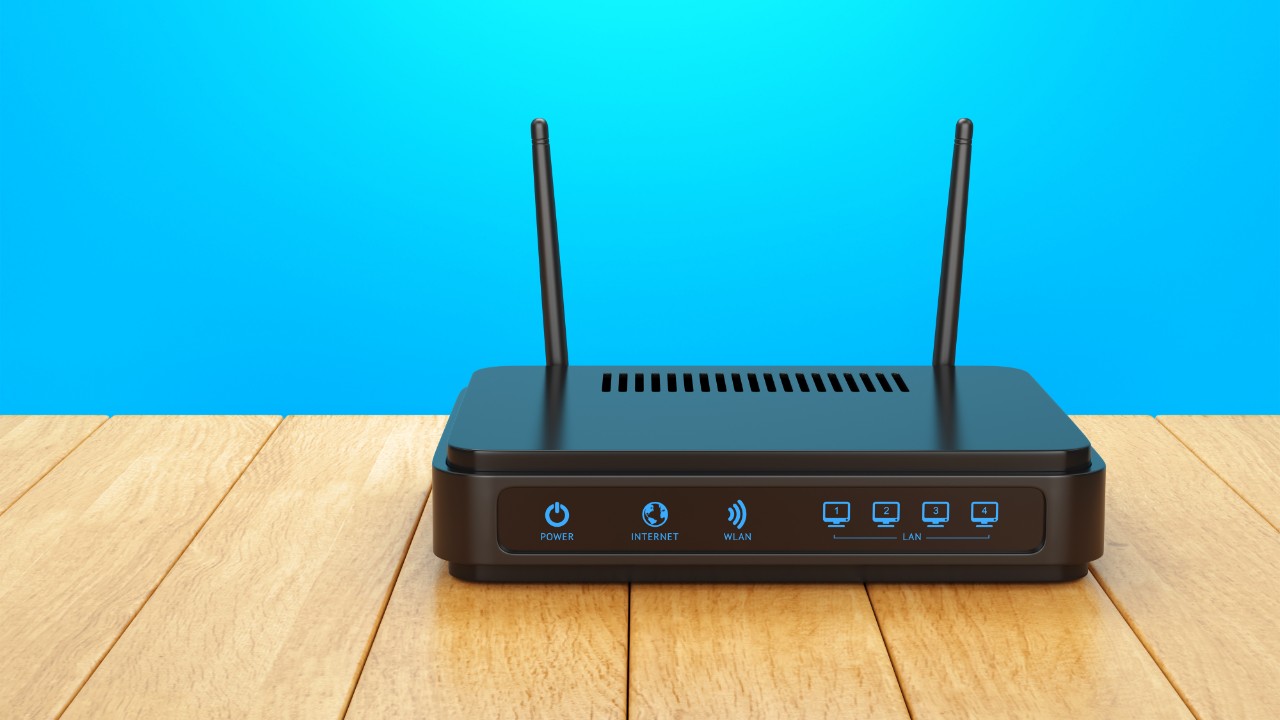
Puede que tu router no esté en su mejor momento y necesites reiniciarlo varias veces al día para conseguir una conexión semi-estable a Internet. Si este es el caso, recomendamos que en lugar de reiniciarlo de la forma habitual, hagas un reseteo completo y lo devuelvas a las opciones de fábrica. Para ello pulsa durante unos segundos el botón que encontrarás en la parte trasera con un clip y espera que reaparezcan las luces del dispositivo.

Si tu router sigue sin funcionar correctamente, puede que haya llegado el momento de cambiarlo. Recomendamos que para ello te pongas primero en contacto con tu compañía suministradora de Internet.

Te has olvidado de la contraseña de la red Wi-Fi
Contraseña de la red Wi-Fi

Con la gran cantidad de servicios y cuentas online que tenemos hoy en día, es muy habitual olvidarnos de la contraseña de nuestra red Wi-Fi. No te preocupes pues existen métodos para recuperarla o resetearla, así que no te vas a quedar sin Internet. Bajo estas líneas te enseñamos cómo hacerlo.

Si estás intentando conectar un nuevo dispositivo a tu red WiFi y no recuerdas tu contraseña, primero necesitarás recuperarla desde un ordenador que ya esté conectado a esa misma red. Una vez en tu PC, simplemente accede al Panel de control y pulsa en la opción “Centro de redes  y recursos compartidos”. Alternativamente puedes llegar hasta esta misma ventana pulsando el atajo de teclado Tecla de Windows + R y luego escribiendo “ncpa.cpl”.

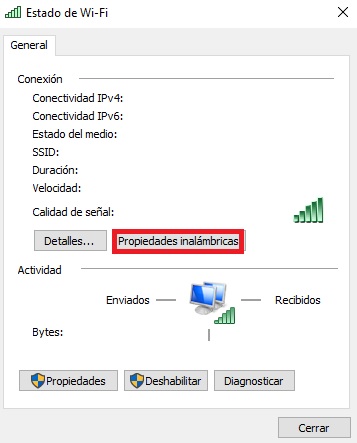
Una vez en la nueva ventana podrás ver todas las redes Wi-Fi en las que te has conectado y has guardado en tu equipo. Pulsa en la que quieras saber la contraseña y pulsa en el botón “Propiedades inalámbricas”.
Contraseña de la Wi-Fi

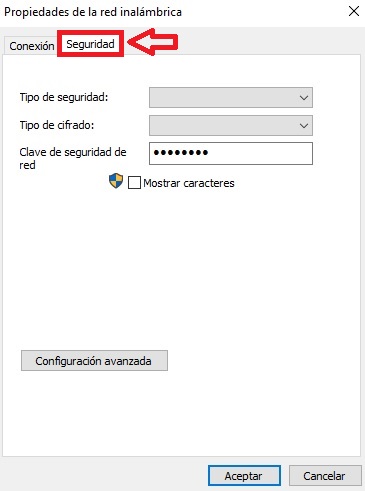
Ya en las propiedades de red, pulsa en la pestaña “Seguridad” y marca la casilla “Mostrar caracteres”. La contraseña de tu red Wi-Fi aparecerá escrita dentro de “Clave de seguridad de red”. ¡Así de sencillo!
Contraseña de la red Wi-Fi

Si te has perdido en algún paso, no  te preocupes. Tenemos una guía con imágenes que detalla cómo conseguirás recuperar tu contraseña. Puedes acceder a ella bajo estas líneas.

Si no tienes ningún equipo configurado cerca, puedes resetear tu router pulsando durante unos segundos en el botón de la parte trasera con un clip. Tras ello el router volverá a su configuración de fábrica junto a su contraseña. Ahora simplemente utiliza la contraseña inicial del router que normalmente encontrarás en una pegatina justo debajo del dispositivo.

Hay dispositivos desconocidos conectados a tu red Wi-Fi

ladrón de Wi-Fi

Puede que últimamente te estés dando cuenta que Internet funciona de forma mucho más lenta en tu casa y además, que existen dispositivos desconocidos conectados a tu red Wi-Fi. Si este es el caso, es más que probable que uno de tus vecino se esté pasando de listo y te esté robando la conexión Wi-Fi. Bajo estas líneas encontrarás una guía paso a paso para asegurarte de que este es el caso.

En la mayoría de casos, los robos de Wi-Fi se deben a que utilizas una contraseña realmente sencilla de adivinar por cualquier persona que te conoce un mínimo. En este tipo de casos, la solución más eficaz es cambiar la contraseña.

Esperamos que nuestra guía básica de problemas que puedes encontrar con tu red Wi-Fi y cómo solucionarlos te haya servido de ayuda. ¿Tienes algún otro problema con tu router Wi-Fi que no hayamos incluido en la lista? Háznoslo saber en la sección de comentarios y te echaremos una mano lo antes posible.

Qué hacer si tu teléfono no se conecta al WiFi

Las estadísticas no mienten: gran parte de la población ya utiliza el teléfono móvil para conectarse a Internet. Esto repercute en un alto consumo de datos, de ahí que “enchufarse” a una red WiFi se convierta casi en una obligación.

Si en algún momento tiene problemas con esto, sigue leyendo ya que te contamos qué hacer si tu teléfono no se conecta al WiFi. Son pasos simples y sencillos, pero que a veces se nos olvidan.

Reiniciar el móvil

Vamos a empezar por lo más básico de todo. Si tu dispositivo no se conecta al WiFi, pero sí ves que el resto de terminales lo hagan, lo primero que debes hacer es reiniciar el smartphone.

Olvídate de buscar redes y demás. El paso más simple en este tipo de situaciones siempre es apagar y encender, ya que conseguirás que se cierren todos los procesos (y alguno puede estar entorpeciendo la conexión).

Reiniciar el router

Si hemos empezado por el reinicio del smartphone no es por casualidad. Si los otros terminales se pueden conectar al WiFi, pero tú no, el problema es tuyo; ahora bien, si ninguno puede hacerlo, lo conveniente es que reinicies el router.

Una vez lo hagas, comprueba antes si tu PC, portátil, tablet, etc., tienen conexión a Internet, ya sea a través del WiFi o del cable de red. Todo chequeo siempre es bienvenido.

Qué hacer si tu teléfono no se conecta al WiFi

Desactiva compartir Internet

Entramos en funciones un poco más específicas. En numerosas ocasiones, compartir Internet desde tu smartphone origina que las señales confundan al propio terminal. Al fin y al cabo, piensa que tu dispositivo se está convirtiendo en un emisor, mientras que por otro lado está teniendo problemas para conectarse al WiFi (como receptor). Quita “Compartir Internet” en cuanto puedas.

Busca de nuevo la red de manera manual

Hace un momento te decíamos que no buscaras la red WiFi en tu dispositivo, ya que primero hay que realizar esos pasos. Ahora sí es momento de buscar la conexión de manera manual. Para ello, en Android pulsa sobre “Añadir red WiFi” y en iOS cliquea en “Otra”.

A partir de aquí, el procedimiento es bastante sencillo: tienes que introducir el nombre exacto de la red, la medida de seguridad, etc. Vas a configurar tu conexión sin el método automático, que es el más conocido. Ten todo a mano… ¡y suerte!

Estos son todos los consejos o recomendaciones que podemos ofrecerte. Piensa que si tras hacer todo esto tu teléfono móvil no se conecta, pero en cambio sí lo hacen otros, no te va a quedar más remedio que llevarlo a una tienda para arreglarlo. Tienes todas las papeletas de que se haya roto algún componente.

Cómo cambiar la contraseña de la WiFi de Jazztel

Si tienes ADSL o fibra de Jazztel en casa, seguro que en más de una ocasión te has frustrado al comprar un dispositivo electrónico nuevo y querer conectarlo a tu red WiFi. La razón es siempre la misma, tener que hacer malabarismos para girar tu router, leer la kilométrica contraseña y luego tener la suerte de haber escrito correctamente cada una de las letras y números.

Si bien tener una contraseña es necesaria para que sólo unos pocos utilicen el ancho de banda de tu router, tendría que haber una forma más fácil para conectarnos a ella… y de hecho, la hay. Cambiar la contraseña del WiFi de Jazztel.

Conseguir cambiar la contraseña del WiFi de Jazztel es realmente sencillo.Tan sólo debemos acceder a la configuración del router a través de la IP y, desde su panel de control, elegir una clave más segura pero fácil de recordar. ¿Quieres que te ayudemos a hacerlo? Simplemente sigue estos fáciles pasos.

Paso 1: Accede al panel de control de tu router Jazztel

El primer paso a seguir para cambiar la contraseña de la WiFi de Jazztel es bien simple, acceder al panel de control de nuestro router. Para ello simplemente necesitaremos que nuestro PC se encuentre conectado a la red y un navegador de nuestra elección.

Si no tienes un navegador instalado, recomendamos especialmente que descargues Brave pues es uno de los más rápidos y seguros del momento. Puedes conseguirlo de forma cómoda bajo estas líneas.

Brave Descargar
9
Protege tu PC con el navegador más seguro

Una vez abierto el navegador es hora de entrar en el panel de control de tu router. Para ello escribe “192.168.1.1” en la barra de navegación y pulsa Enter. Verás que en lugar de cargarse una página web aparecerá el panel de control del router vinculado a la red WiFi. Ahora simplemente deberás introducir “admin” tanto como nombre de usuario y contraseña para empezar a hacer cambios.

Paso 2: Entra dentro del menú para cambiar tu contraseña

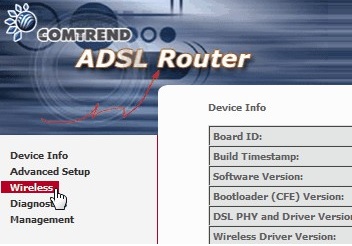
Una vez dentro del panel de control de tu router deberás dirigirte a la sección correcta para conseguir cambiar la contraseña de tu red WiFi. Haz clic en la opción “Wireless” que aparece en el menú lateral izquierdo de la pantalla.

Cómo cambiar la contraseña de la WiFi de Jazztel

Esto abrirá un menú desplegable donde deberás hacer clic en la opción “Security”.

Paso 3: Cambia la contraseña de tu WiFi Jazztel

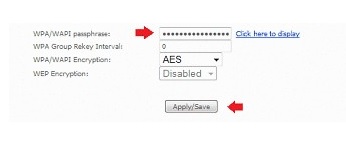
Tras pulsar en “Security” verás una nueva pantalla desde donde vas a poder cambiar la contraseña del WiFi de tu router. Simplemente escribe la clave que prefieras dentro de la casilla “WPA/WAPI passphrase” y luego haz clic en la opción “Apply/Save”. ¡Felicidades, ya has conseguido cambiar la contraseña de tu router Jazztel!

Cómo cambiar la contraseña de la WiFi de Jazztel

Verás que una vez hayas elegir una nueva clave para tu router, éste se va a reiniciar de forma automática. No te preocupes pues es un paso completamente normal y tan sólo va a asegurarse que tu cambio surta efecto. Ten presente que cualquier dispositivo que en ese momento estaba conectado, se desconectará de forma automática de la red.

¿Por qué es necesario que cambie la contraseña de mi router?

Cómo cambiar la contraseña de la WiFi de Jazztel

Muchos usuarios creen de forma errónea que la contraseña que viene de fábrica y ha sido brindada por los proveedores de Internet es mucho más segura que una que el mismo usuario ha elegido. Esto es totalmente falso, de hecho, la contraseña predeterminada no sólo es molesta debido a su longitud sino que está en constante peligro de ser vulnerada por hackers.

Ten en cuenta que todos aquellos que se dedican a entrar en dispositivos y redes ajenas tienen conocimiento previo del algoritmo que utilizan las proveedoras de Internet para generar los códigos de seguridad. Es por esta misma razón que es mucho más seguro utilizar una contraseña que hayas creado tu mismo, siempre y cuando no sea alguna cosa evidente como tu cumpleaños, etc.

Cómo cambiar la contraseña de la WiFi de Jazztel

Las mismas proveedoras recomiendan cambiar la contraseña de tu router de forma periódica para asegurar siempre la seguridad de tu WiFi. Es por esta misma razón que esperamos que esta pequeña guía os haya servido de ayuda.

Si ya habéis cambiado la contraseña de vuestro WiFi pero sospecháis que alguien se está conectando a ella furtivamente, no os preocupéis. Bajo esta línea encontraréis un artículo para detectar al intruso y desconectarlo de vuestra red.

Cómo cambiar la contraseña de tu WiFi Vodafone

Las contraseñas por defecto de los routers son siempre un auténtico engorro. Éstas son largas, incomprensibles e imposibles de recordar, convirtiendo en un suplicio conectar cualquier dispositivo a la red WiFi.

Además de todo ello, las contraseñas que vienen por defecto en los routers de las operadoras son muy inseguras y podrían poner en peligro tu red. Así pues ¿por qué no cambiarla?

Una de las principales razones por la que somos reacios a cambiar la contraseña del router es que simplemente no sabemos por dónde empezar. Para hacerlo debes saber cómo acceder al router desde tu PC y además conocer el método para cada una de las operadoras.

Si eres usuario de Vodafone, no busques más porque este es el artículo que estabas buscando. Sigue los siguientes pasos para cambiar la contraseña del WiFi Vodafone.

Paso 1: Accede al menú de inicio del router a través de tu PC

El primer paso es realmente sencillo, en primer lugar deberás acceder al menú de inicio de tu router utilizando tu navegador favorito. No importa qué navegador utilices puesto que todos tendrán acceso a este, sin embargo, queremos recomendaros especialmente el navegador Brave.

Brave Descargar
9
Protege tu PC con el navegador más seguro

Para acceder al router simplemente escribe “123.168.0.1” en la barra de tu navegador, una vez hecho esto pulsa enter. Tras ello deberías acceder sin problema alguno a la página de inicio de tu router Vodafone.

Paso 2: Entra en la configuración de tu router

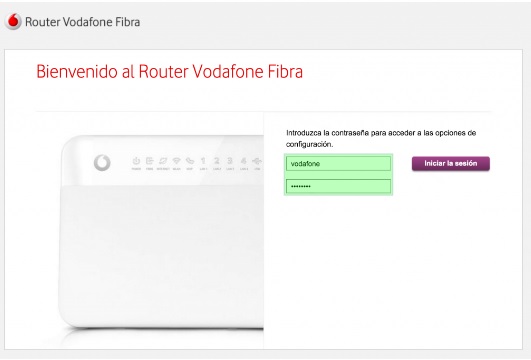
Ya en la página de inicio de tu router deberás introducir un nombre de usuario y una contraseña para poder entrar dentro de su configuración. Escribe “vodafone” en minúsculas tanto en el nombre de usuario y la contraseña y haz clic para acceder a la pantalla de configuración de tu router Vodafone.

Cómo cambiar la contraseña de tu WiFi Vodafone

Una vez dentro de esta página verás las pestañas Visión general, Internet, WiFi, Configuración y finalmente Estado y Soporte. Pulsa en WiFi para seguir el proceso de cambio de contraseña.

Cómo cambiar la contraseña de tu WiFi Vodafone

Paso 3: Cambia la contraseña de tu WiFi Vodafone

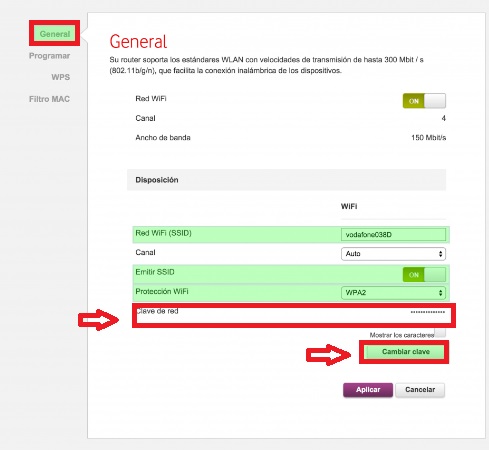
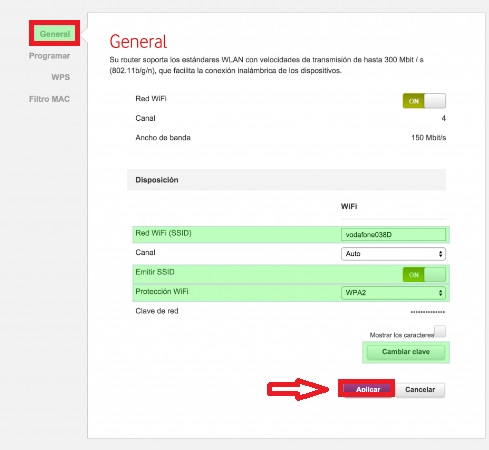
En la siguiente pantalla haz clic en General (en el menú lateral izquierdo) y aparecerá todo lo necesario para cambiar el nombre y la contraseña de tu red WiFi. Verás que hay una casilla llamada “Clave de red” donde se encuentra la actual contraseña de tu router. Pulsa en el botón “Cambiar clave” para introducir la contraseña que prefieras.

Cómo cambiar la contraseña de tu WiFi Vodafone

Para cambiar la contraseña deberás introducir una clave personal de 8 o más caracteres y hacer clic en el botón “Guardar”. Recomendamos que sea una contraseña difícil de adivinar por personas ajenas pero que te resulte fácil recordarla.

Cómo cambiar la contraseña de tu WiFi Vodafone

Tras hacer esto volverás a la ventana anterior y tan sólo deberás hacer clic en “Aplicar” para que se guarde tu nueva contraseña.

Por qué es tan importante cambiar la contraseña de tu router

Las mismas operadoras recomiendan que para mantener tu red WiFi segura, cambies la contraseña de tu router cada cierto número de meses. Aunque te parezca extraño, la contraseña por defecto de los routers no es muy segura puesto que los hackers conocen el algoritmo que las operadoras utilizar para crear estas claves de seguridad. Es por ello que siempre resulta mucho más segura una contraseña propia que hayas creado tú mismo que las gigantescas claves de seguridad que vienen por defecto en tu router WiFi.

Esperamos que este pequeño tutorial os sirva de ayuda a la hora de cambiar la contraseña de vuestro router WiFi de Vodafone.

Cómo cambiar la contraseña de tu WiFi Movistar

La contraseña que trae predeterminada el router WiFi de Movistar es, lo miremos por donde lo miremos, una auténtica pesadilla. Ésta es excesivamente larga, difícil de recordar y un auténtico suplicio si queremos conectarnos a ella por ejemplo desde un teléfono móvil. Además de ello,la contraseña por defecto es siempre poco segura y fácil de vulnerar así que ¿por qué no cambiarla?

Existen distintos métodos con los que podrás cambiar la contraseña de tu WiFi Movistar. Ninguno de ellos es realmente complicado y si sigues nuestros consejos, conseguirás cambiar esa molesta contraseña en un santiamén. ¡Esperamos que os sirva de ayuda!

Cómo cambiar la contraseña del WiFi directamente desde el router Movistar

Para seguir estos pasos debemos tener únicamente contratado el plan WiFi de Movistar, es decir, sin Imagenio, Yomvi o Movistar Plus. Para ello abre tu navegador favorito desde tu PC e introduce “192.168.1.1” en la barra de navegación. Tras ello pulsa Enter.

Cómo cambiar la contraseña de tu WiFi Movistar

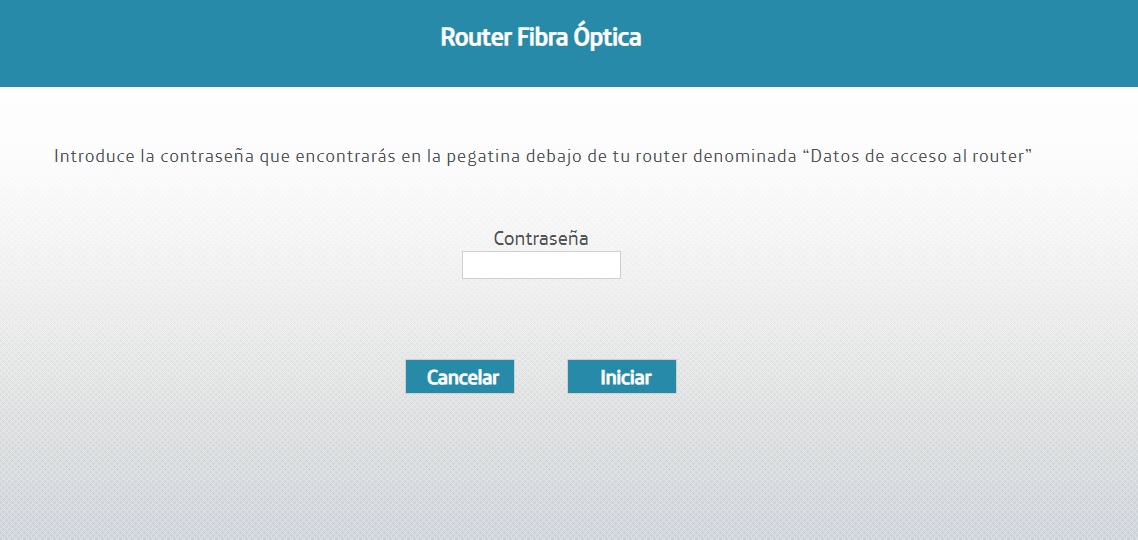
Verás que aparecerá una página de Movistar en el que se nos solicita la contraseña de acceso nuestro router. Podrás encontrarla en la pegatina de la parte inferior del router. Es importante que no la confundas con la clave de conexión WiFi (la contraseña que estamos intentando cambiar). Si no hay ninguna etiqueta o ninguna contraseña, intenta escribir “1234” o “admin”.

Una vez hecho esto entraremos en el menú del router de Movistar desde donde vamos a poder cambiar esa molesta contraseña para conectarnos a la red WiFi. ¡Así de sencillo!

Cómo cambiar la contraseña del WiFi utilizando Alejandra

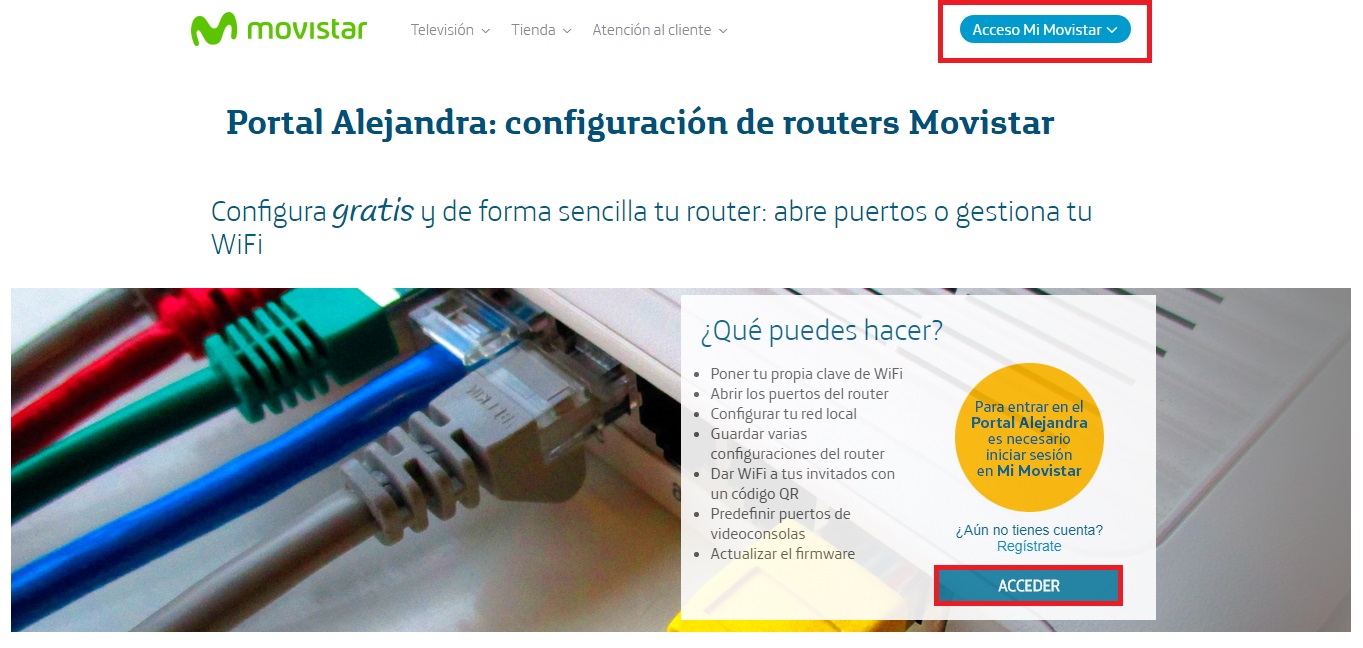
Puede que a primeras este nombre no te suene de nada, pero Alejandra es el portal web de Movistar con el que podremos configurar nuestro router si somos usuarios de Imagenio, Yomvi o Movistar Plus. Puedes llegar hasta Alejandra haciendo clic aquí.

Cómo cambiar la contraseña de tu WiFi Movistar

Una vez estemos en el portal de Alejandra, pulsa en Acceder (encontrarás la opción en la esquina superior derecha de la pantalla o en la parte central del portal).

Ahora debes acceder a tu cuenta de Mi Movistar, si no tienes una no te preocupes, simplemente haz clic en “Obtén tu contraseña” y sigue los pasos que aparecen en pantalla.

Cómo cambiar la contraseña de tu WiFi Movistar

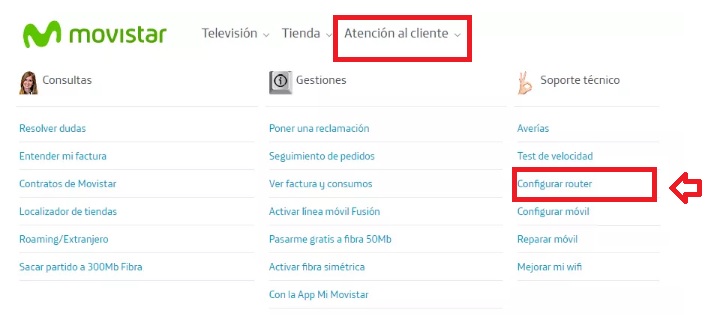
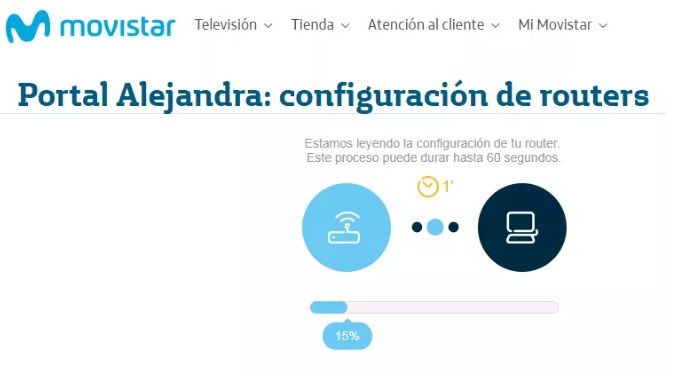
Ya en el portal de Movistar, haz clic en Atención al cliente y luego, dentro del menú Soporte técnico haz clic en la opción “Configurar router”. Verás como Alejandra solicitará unos segundos para leer la configuración de tu router y entrar en ella.

Cómo cambiar la contraseña de tu WiFi Movistar

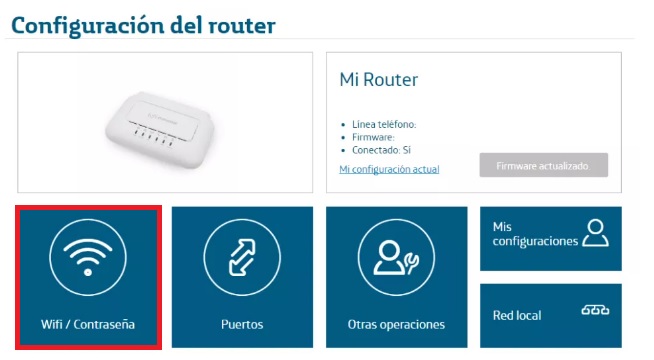
Tras finalizar este proceso automático, haz clic en la opción WiFi/Contraseña. Esto abrirá un nuevo menú desde el que vas a poder cambiar el nombre de tu Red y también escribir una contraseña personalizada y segura.

Cómo cambiar la contraseña de tu WiFi Movistar

Cuando termines simplemente haz clic en el botón verde “Guardar cambios” para que tu contraseña WiFi se cambie para siempre.

¿Por qué es importante cambiar la contraseña del WiFi?

Es probable que muchos pensemos que con una contraseña tan larga como la que viene por defecto, nuestro router WiFi está a salvo de cualquier ataque hacker. Esto es completamente falso. Es que es mucho más seguro un router con una contraseña personalizada que uno con la contraseña que venía de fábrica.

Cómo cambiar la contraseña de tu WiFi Movistar

Gran parte de los hackers conocen los nombres de usuario y el tipo de contraseñas que las operadoras utilizan de forma automatizada  para sus routers. De este modo, no cambiar la contraseña de tu WiFi Movistar puede a la larga poner en peligro tu router.

Esperamos que esta pequeña guía os haya servido de ayuda para cambiar la contraseña de vuestro WiFi Movistar. Si tenéis cualquier duda o alguno de estos métodos no os funciona, por favor, hacérnoslo saber en la sección de comentarios.

Cómo crear una red WiFi para tus invitados

Viene de repente un amigo a tu casa y te dice: “Oye, ¿cuál es la contraseña del WiFi?”. Al momento piensas el incordio que es esto, ya que lo normal es que tengas un password con encriptación WPA2, es decir, uno muy largo y con muchos caracteres y números. Lo mejor en estos casos es crear una cuenta exclusiva para este tipo de personas.

Los especialistas recomiendan hacer esto en nuestro hogar, sobre todo si recibimos muchas visitas (imagina que también es tu sitio de trabajo). Al fin y al cabo, esta línea se puede limitar para que no ocupe todo el ancho de banda, por no hablar de que la seguridad es mayor al no tocar la conexión principal.

Por todo ello y más, te enseñamos a cómo crear una red WiFi para tus invitados.

Paso a paso… y con variantes

Antes de entrar en materia, lo primero que tenemos que destacar es que cada router es un mundo. En otras palabras, el menú que nos sale a nosotros no tiene por qué ser el tuyo. De hecho, lo lógico es que sea diferente, ya que hay tantos modelos diferentes que es muy difícil acertar.

Dicho esto, la clave está en que los accesos sí suelen ser parecidos, ya que los nombres se mantienen idénticos en casi todos los modelos. Por ejemplo, lo primero que hay que realizar es entrar al terminal. Para ello, pega en la barra del navegador la siguiente dirección: “192.168.1.1” o “192.168.1.0” (sin las comillas).

Cómo crear una red WiFi para tus invitados

Acto seguido se te va a solicitar el nombre de usuario y contraseña. Aquí volvemos a lo mismo que antes. Cada router tiene el suyo, aunque por lo general suele ser “admin” y “1234” de manera indistinta en usuario y password (nuestro consejo es que vayas alternando, ya que lo mismo puede ser “admin” / “admin” o “admin” / “1234”).

Cuando estés dentro del terminal, debes localizar el apartado “WiFi” y entrar en las funciones avanzadas. Una vez aquí, intenta localizar un campo que se llame “Virtual Access Point”, “WiFi Guest”, “WiFi Virtual”, etc.

Puede tener varios nombres, pero todos llevan al mismo lugar: configurar una red adicional. Cuando la tengas creadas, el resto no es más que ponerle una contraseña fácil (es para invitados, no olvides) y listo. Adiós al problema.

Recuerda utilizar estas cuentas virtuales de invitados para que tu red principal no sea utilizada por cualquier equipo o terminal móvil. Vas a ganar en seguridad, velocidad y, sobre todo, en comodidad a la hora de dar la contraseña cuando venga alguien.