Ya se sabe desde hace un tiempo que la fecha de caducidad de Windows 10 está oficialmente marcada. Aún quedan cerca de dos años, ya que no se producirá hasta el cada vez más cercano mes de octubre de 2025, pero, a partir de esa fecha, más de 240 millones de ordenadores quedarán expuestos a ciberataques.
Siendo importante contar con unos hábitos de seguridad que cubran las espaldas al usuario, cuando Windows 10 deje de tener soporte, cualquier hacker podría encontrar brechas de seguridad que ya no serán reparadas por la compañía gratuitamente. Por tanto, ante esta situación que comenzará en octubre de 2025, se abren cinco escenarios distintos, aunque unos son más recomendables que otros.
1. No tomar ninguna medida. Esta, sin duda, es la opción que más tentará a muchos usuarios, que querrán hacer como si nada hubiera pasado y seguir con sus vidas. Sin embargo, es, con diferencia, la opción más peligrosa de todas. Puede que al principio no haya el mismo riesgo por estar “recién abandonado”, pero con el paso de las semanas, esta garantía se diluye rápidamente y cualquier vulnerabilidad podría ser fatal, pudiendo perder datos personales o incluso bancarios.
2. Pasarse al plan de pago. De octubre de 2025 a octubre de 2028, Windows 10 seguirá contando con actualizaciones previo pago. No se conoce aún el precio ni cómo funcionará este sistema de pago, pero si el dinero no es problema para ti y es imprescindible mantenerte con Windows 10, se trata de una opción útil. Ahora, las licencias de Microsoft no suelen destacar por ser baratas o asequibles, así que es mejor tener listo el talonario.
Microsoft CoPilot es una de las funciones estrella que también llegarán a Windows 10
3. Actualizar a Windows 11. Se trata de otra de las opciones más fáciles, aunque no todos podrán llevarla a cabo en sus dispositivos. De hecho, uno de los motivos del bajo alcance de Windows 11 entre el parque de ordenadores radica en que es un Sistema Operativo muy exigente en cuanto a hardware, comparado con versiones de Windows previas.
4. Actualizar el hardware específico para saltar a Windows 11. Si cuentas con un PC customizado, con actualizar los componentes pertinentes ya podrás dar el salto a Windows 11. Si implica cambiar de PC por completo, también puede ser una opción interesante y que te implicará un importante salto cualitativo, aunque estas opciones pueden ser las más costosas.
5. Abandonar Windows. El software de código abierto es otra opción plausible para quienes prefieran pasarse a sistemas como Linux frente a “pasar por el aro” de Microsoft. De hecho, tampoco tiene por qué ser una marcha definitiva, puesto que muchos expertos apuntan a que Windows 12 podría llegar en 2024, y si Microsoft escuchó a sus usuarios, habrán corregido los aspectos que hacen a tantos usuarios ser reticentes a dar el salto Windows 11.
Se acerca un peligroso escenario para cientos de millones de usuarios de la red. Windows 10 tiene ya una fecha de caducidad anunciada y, ante esa situación y la imposibilidad de que puedan dar el salto a Windows 11, más de 240 millones de ordenadores se quedarán expuestos a todo tipo de peligros después de que cese por completo la política de actualizaciones de Microsoft, una situación bastante peligrosa que obligará a desechar muchísimos PCs que funcionan adecuadamente.
También existen alternativas que implican abandonar Windows como sistema operativo, pero, igualmente, eso acaba dejando a Microsoft en una mala posición, donde, literalmente, muchos usuarios se verán forzados a usar un sistema desprotegido o pasarse a alternativas de software libre, como Linux. Son muchos los ordenadores que no pueden pasarse a Windows 11, y por ello podrían quedar gravemente expuestos.
El cese gratuito de las actualizaciones de Windows 10 se producirá en menos de 2 años. Concretamente, en octubre de 2025, donde Microsoft dejará de ofrecer gratuitamente actualizaciones de seguridad. Tras este cese, la compañía ofrecerá actualizaciones previa barrera de pago hasta octubre de 2028, siendo la única alternativa viable para quien quiera mantenerse en Windows sin comprar un ordenador nuevo.
Se trata de un hecho bastante negativo, ya que poner actualizaciones de seguridad detrás de una barrera de pago es una jugada que, de volverse más recurrente en la industria, multiplicaría la desigualdad a través de la red. De hecho, en este caso, quien pague, podrá contar con una navegación segura con Windows 10 de 2025 a 2028, mientras que los que no paguen sufrirán mayores riesgos en su uso diario del PC.
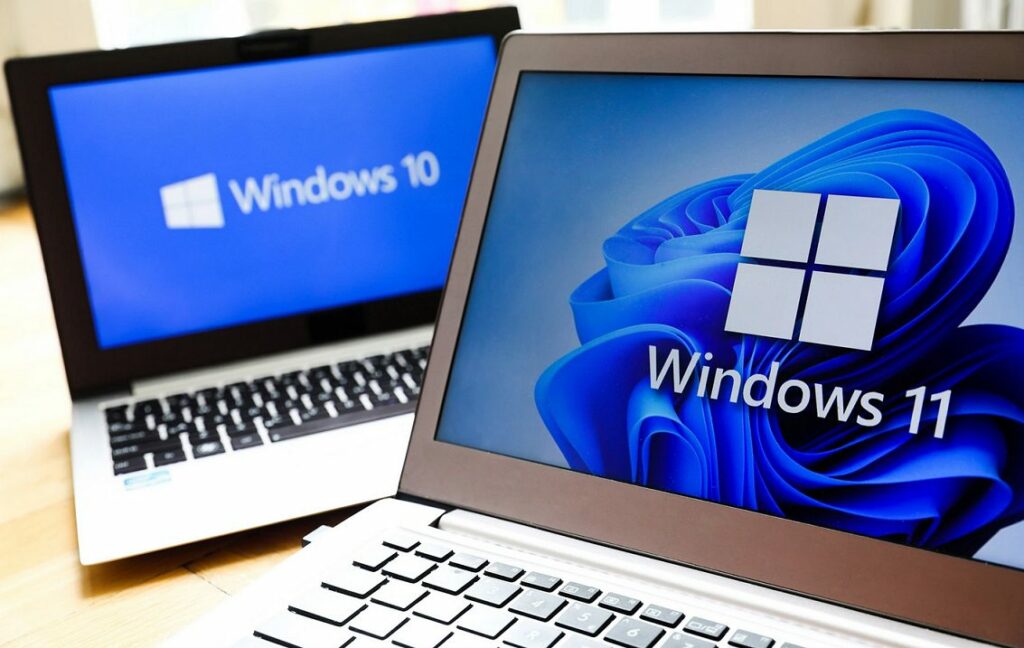
Windows 10 dejará de actualizarse gratuitamente en otoño de 2025
Los tumbos de Microsoft con los pagos
En los últimos años, Microsoft ha intentado mostrar políticas mucho más agresivas para sacar beneficio de sus servicios, pero los resultados han estado muy lejos de lo que esperaban. Ejemplo de ello es Microsoft 365, la suscripción que engloba todos sus servicios de productividad y que, bajo estrictas barreras de pago, han dado pie a que su competencia les gane terreno durante los últimos años.
Microsoft, por su parte, está intentando recuperar parte del terreno perdido saltando al mundo de la IA generativa y situando a Copilot como uno de sus grandes proyectos de futuro. Realmente, esta IA tiene muchas sinergias con los servicios de Microsoft, pero todavía le queda mucho trabajo por delante en cuanto a funciones esperadas y servicios prometidos.
Windows 10 se acerca poco a poco a su fin, pero aún se sigue renovando. Todavía le queda tiempo de servicio, pero hace tiempo que dejó de ser el sistema principal de Microsoft. Sin embargo, la compañía sigue trabajando para mejorar la experiencia de estos usuarios, que ahora disfrutarán de una aplicación de fotos actualizada y mejorada.
Las fotografías de Windows 10, de esta manera, contarán con un sistema y funcionalidades más cercano a lo que ofrece el sistema Windows 11. De este modo, los usuarios se sentirán satisfechos de seguir recibiendo soporte de calidad, y es posible que más de uno se plantee dar el salto a la versión más moderna para descubrir más funciones nuevas y útiles.
Entre las mejoras que los usuarios de Windows 10 encontrarán en esta actualización, está un diseño más sofisticado para la interfaz, la función “recuerdos” se ve mejorada, y da opciones de multiventana y multipantalla, para facilitar la usabilidad y mejorar la experiencia de usuario y calidad de vida en términos generales.
Todas estas funciones ya estaban vigentes en los sistemas Windows 11 que, al ser la versión más actual, recibe este tipo de mejoras en menos tiempo. Así, de esta manera, los usuarios que aún no hayan podido (o querido) dar el salto al nuevo sistema, también podrán contar con una de las funciones mejoradas que posee.
Windows 11 es el actual sistema operativo estrella en el ecosistema Microsoft
¿Y qué se sabe de Windows 12?
Windows 12 será el sistema que venga a destronar a Windows 11. Y es que, aunque esto no va a suceder en un futuro inmediato, sí que hay usuarios que ya imaginan cómo funcionaría la interfaz del futuro en el ecosistema digital de Microsoft. Y se trata de conceptos visuales bastante llamativos, aunque se desconoce el trabajo de Microsoft a puerta cerrada.
Hay algunas voces que afirman que Windows 12 podría implementarse en 2024 de manera escalonada, pero la realidad es que todavía no hay ningún anuncio de Windows al respecto, por lo que es posible que en 2024, siga siendo Windows 11 el sistema más importante de Microsoft. Eso sí, es innegable que Microsoft ya estará trabajando en ese próximo sistema, llegue cuando llegue.
Estos son los que consideramos los mejores juegos de misterio para PC, móviles y consolas del 2023. ¡Descarga ya mismo alguno de ellos y resuelve el crimen!
¿Estás buscando descargar juegos de misterio? Has venido al lugar correcto. Y es que los llamados “whodunnit” son uno de los géneros más celebrados y también populares entre los gamers que preferimos una buena historia, puzles y escenas de investigación a los shooters, beat’em ups o juegos de acción.
Tanto si eres de PC, consola o móvil, tienes un sinfín de juegos de misterio a tu alcance que pondrán a prueba tu mente, creatividad y poderes de deducción. ¿Te animas a descargar alguno de ellos? Ponte ya mismo tu gorra de Sherlock Holmes porque aquí están los mejores juegos de misterio del momento. ¡Esperamos que los disfrutes!
1. La saga Phoenix Wright
Si te gustan los juegos de misterio, te encantará Phoenix Wright. También conocida como Ace Attorney, estamos ante una de las sagas de videojuego de investigación más conocidas y celebradas del mercado. Creados por Shu Takumi, los juegos de Phoenix Wright nos pondrán en la piel de este abogado de pelo puntiagudo y de su sucesor, Apollo Justice, en una cruzada para resolver los casos más rocambolescos.
Cargados de humor y de personajes inolvidables, la saga Phoenix Wright destaca por su excelente jugabilidad. Cada caso cuenta con un soberbio sistema de investigación e interrogatorios que culmina en un acto final donde deberemos combinar todo lo aprendido para defender a nuestro cliente y acusar al verdadero culpable en el juzgado.
Independientemente de si eres de PC, consola o móvil, tienes un amplio abanico de juegos de la saga Phoenix Wright a tu alcance. Si eres nuevo en esta saga, recomendamos encarecidamente que descargues Ace Attorney Trilogy, donde podrás disfrutar de los 3 primeros casos de la saga. Si te cansas de Phoenix, también puedes probar suerte con Apollo Justice, su joven sucesor. Personalmente, me quedo con The Great Ace Attorney Chronicles, un juegazo de 10 donde tomaremos el rol de Naruhodo Ryunosuke, un antepasado de Wright que deberá desentrañar los más enrevesados en el Japón feudal junto a Sherlock Holmes (o Herlock Sholmes).
Con su remaster a la vuelta de la esquina, Ghost Trick: Phantom Detective escala en el segundo puesto de nuestra lista. Este genial juego de misterio e investigación de Capcom viene nuevamente de la mano de Shu Takumi (Phoenix Wright). En ella dejaremos los tribunales para convertirnos en un fantasma amnésico buscando respuestas acerca de su muerte. Suena interesante… ¿Verdad? ¡Agárrate bien porque vienen curvas!
Disponible para para móviles Android y en breve también para PS4, Xbox One, Nintendo Switch y PC, Ghost Trick: Phantom Detective nos pone en la piel de un detective fantasma justo tras su muerte. Éste ha perdido su memoria, por lo que no recuerda quién es o qué lo llevo a su funesto final. En ese momento empieza nuestra investigación fantasmal, en la que deberemos resolver puzles y todo tipo de situaciones ingeniosas poseyendo objetos. Pero eso no es todo, también podrás controlar el tiempo, rebobinando y saltando al pasado siempre que quieras.
La saga principal de Danganronpa cuenta siempre con una historia parecida. Un un grupo de estudiantes de élite ha sido encerrado en contra de su voluntad por Monokuma, un oso de peluche con un escabroso juego mortal. Para escapar, uno de ellos debe asesinar a un compañero y tras ello se celebrará un juicio en que debe descubrirse el culpable.
Si el asesino es descubierto, éste será castigado con una muerte cruel y normalmente bastante gore. Si por el contrario nadie le descubre, éste escapara de la prisión mientras el resto de sus compañeros muere. A pesar que su primera parte peca de ser predecible y algo decepcionante, pero su segunda y tercera entrega son excelentes.
Para todos los fans de Danganronpa, es interesante señalar que en breve disfrutaremos deMaster Detective Archives: RAIN CODE. Un nuevo juego de misterios e investigación con el toque siniestro y fantástico que caracteriza a los creadores de esta serie.
Puede que si eres un jugador novel no te suene mucho el nombre de Tex Murphy, pero éste fue uno de los detectives más queridos dentro de los juegos de PC de los 90. Mean Streets, Martian Memorandum, Under a Killing Moon, Overseer… hay juegos de Tex Murphy para dar y tomar. Pero ¿Por qué los añado a esta lista? Gracias a un proyecto kickstarter llegó a nuestros ordenadores Tesla Effect, un nuevo título de la saga que goza con todas las ventajas de las nuevas tecnologías pero el encanto de los juegos clásicos.
En esta serie de juegos nos pondremos en la piel de Tex Murphy, un detective del año 2040 que además de no ser muy bueno en su trabajo, está obsesionado con la era dorada de los investigadores privados estilo El Halcón Maltés.
Lo que normalmente siempre empieza como un caso tonto del calibre de rescatar un gato perdido termina convirtiéndose en un caso más propio de la saga James Bond. Sólo el sarcasmo del patoso detective y por supuesto tus dotes de investigación conseguirán salvar el planeta. Muy recomendables para los amantes de las comedias y el género del film noir.
Uno no puede hablar de juegos de misterio sin añadir un título del detective más famoso de Baker Street. De la mano de la desarrolladora ucraniana Frogwares ha llegado Sherlock Holmes: The Awakened, un excelenteremake del clásico juego de 2006. Este proyecto, fruto de una excepcional campaña de kickstarter -de la cual una servidora forma parte- recupera uno de los títulos más emblemáticos de la franquicia de juegos de Holmes. Y es que en esta ocasión, el detective no se enfrenta a un caso sencillo, sino a los mismísimos mitos de Cthulhu.
Desarrollado en plena guerra contra Rúsia, Sherlock Holmes: The Awakened es un fiel retrato del juego original pero con gráficos de última generación, nueva banda sonora y nuevos casos en forma de DLC. Una de las novedades más notables por eso es que en esta ocasión, la desarrolladora recupera el aspecto, voz y personalidad Holmes que ya vimos en el soberbio Chapter One, dando pie a una posible resurrección del resto de aventuras del detective. Imprescindible para quienes buscan un buen juego y en especial, para los amantes de las historias de Sir Arthur Conan Doyle y H.P Lovecraft.
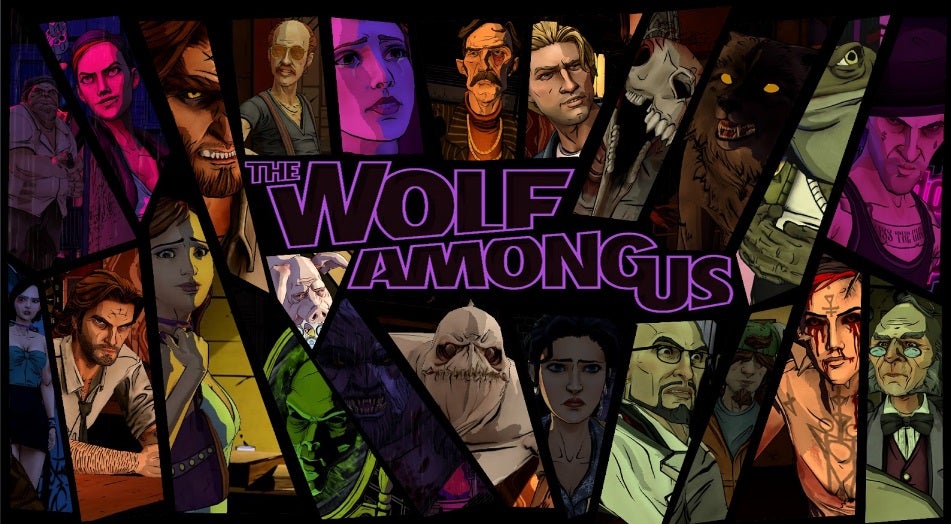
A la espera de tener novedades sobre The Wolf Among Us 2, su primera parte es sin duda un juego que merece estar en la lista de los mejores juegos de misterio. Éste está basado en la serie de comics de DC Fábulas y centra su encanto precisamente en el hecho que los personajes más conocidos de los cuentos infantiles se encuentran viviendo entre los humanos de incógnito… aunque no del modo como los recordamos.
En The Wolf Among Us vamos a tomar el papel de Bigby Wolf (basado obviamente en el Lobo Feroz) y nos veremos involucrados en unos asesinatos en serie donde las víctimas son todos estos personajes surgidos de fábulas y cuentos para niños. The Wolf Among Us es un título trepidante y que te va a dejar pegado frente al ordenador hasta que resuelvas el misterio tras sus cinco episodios. Eso sí, ten muy en cuenta tus decisiones, porque como es habitual en los juegos de TellTale Games, cada opción y camino que tomes tendrá su repercusión en el desarrollo de la historia.
Los amantes de las novelas visuales (visual novels) tienen una cita obligada con PARANORMASIGHT: The Seven Mysteries of Honjo. Esta auténtica joya desarrollada por Square Enix nos sumergirá en una historia de misterio y terror ambientada en el Japón de finales del siglo XX. En ella tomaremos el rol de distintos personajes envueltos en unas extrañas muertes donde hay un factor en común: unas reliquias mortales, espectros vengativos y un misterioso rito de la resurrección.
Aunque en esencia se trate de una novela visual, PARANORMASIGHT es un juego donde podremos interrogar, utilizar objetos, usar la lógica, investigar gracias a sus geniales entornos en 360 grados e incluso maldecir y asesinar a nuestros enemigos. Pero donde el juego sobresale es sin duda en su historia. Ésta está perfectamente tramada y con tantos giros que no podrás parar de jugar hasta resolver su misterio. En definitiva, es un auténtico juegazo que nadie debería dejar pasar.
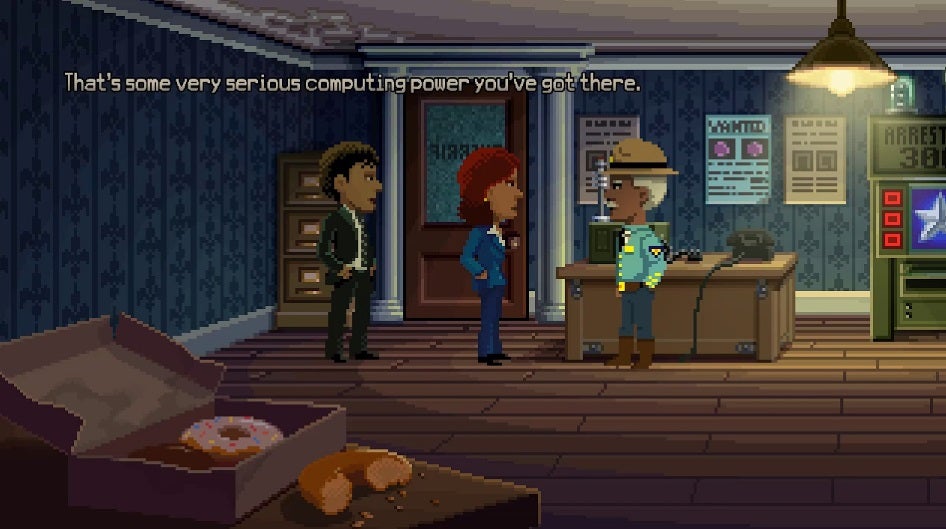
Creado por Ron Gilbert, Thimbleweed Park es una carta de amor a los antiguos juegos point-and-click de la época de Maniac Mansion, The Secret of Monkey Island o Indiana Jones and the Last Crusade. Además de ser un auténtico regalo para los nostálgicos, se trata de un juego de misterio realmente entretenido donde deberemos investigar un extraño asesinato a las puertas del bizarro pueblo de Thimbleweed Park.
Divertido como pocos y con un humor que sobrepasa lo absurdo, Thimbleweed Park es una maravilla. El juego consigue a la perfección hacerte reír en todo momento así como mantenerte pegado a la silla hasta descubrir al asesino del rocambolesco pueblo especializado en la venta de almohadas. Merece una especial mención su sheriff-a-reeno, un personaje que una vez lo conozcas, jamás vas a olvidar. Indispensable para los amantes de las aventuras gráficas y, a diferencia del controvertido Return to Monkey Island, una experiencia gratificante de principio a fin.
Gabriel Knight: Sins of the Fathers supuso un antes y un después dentro de las aventuras gráficas de Sierra Online. Atrás quedaron las historias de fantasía de la saga King’s Quest para sumergirnos de lleno en un título no recomendado para menores e ideado por la escritora de thrillers Jane Jensen. En él viajaremos hasta Nueva Orleans, donde nos pondremos en las botas de un egocéntrico y oportunista escritor en su cruzada por resolver unos crímenes en serie relacionados con el vudú.
Gabriel Knight Sins of the Fathers es un juego sorprendente, maduro, complejo y con un argumento digno del mejor film. No es por ello de extrañar que todavía a día de hoy sea considerado como una de las mejores aventuras gráficas para PC y móviles que recibiera un remake con gráficos renovados en HD y personajes en 3D.
Cerramos la lista con AI: The Somnium Files, un excelente juego de misterio creado por Kotaro Uchikoshi, la mente tras la soberbia saga de Zero Escape (si no la jugaste, ya estás tardando). En ella nos pondremos en la piel del detective Kaname Date, un agente especial encargado de investigar los asesinatos en serie del llamado Cíclope. Su modus operandi: destripar a sus víctimas para luego robar uno de sus ojos. Para ello utilizaremos la ayuda de Aiba, una inteligencia artificial ubicada en el ojo de Date y la capacidad de introducirnos en los sueños y recuerdos de los personajes.
Como ya es habitual en los juegos de Uchikoshi, The Somnium Files cuenta con una historia que engancha desde un primer momento y que combina a la perfección momentos cómicos como aquellos más serios e incluso escabrosos. El resultado final es una trama sorprendente, llena de giros y un desenlace excepcional. Si AI: The Somnium Files te ha gustado, no te pierdas su segunda parte AI: The Somnium File – NirvanA Initiative, una buena secuela que aún ser inferior a su primera parte, resulta francamente entretenida.
¿Tu PC va lento porque tu antivirus utiliza demasiado los recursos de tu CPU? Descarga estos antivirus y haz que tu equipo funcione como el primer día.
Los antivirus se han convertido en un indispensable para navegar por Internet. Éstos nos protegen de todo tipo de amenazas en línea como pueden ser virus, troyanos y malware dispuestos a poner en jaque nuestros datos. Sin embargo, gran parte de los antivirus consumen muchos recursos, pudiendo ralentizar considerablemente nuestro PC. ¿Significa esto que debemos renunciar a ellos? Por supuesto que no.
En Softonic hemos analizado uno a uno los antivirus más populares del mercado hasta conseguir una lista con aquellos que apenas hacen uso de la CPU. Gracias a ellos, la velocidad y el rendimiento de tu PC no se verán afectados mientras proteges tu equipo de todo virus y malware. ¿Te gustaría conocerlos? Estos son los antivirus para ordenadores con pocos recursos que más nos gustan.
Kaspersky Free es el ganador indiscutible dentro de los antivirus gratuitos con menor impacto en la CPU de tu PC. Éste ofrece protección tanto en equipos de sobremesa como en dispositivos Android contra virus, archivos infectados así como sitios y apps sospechosas. Y lo mejor de todo, tu equipo apenas notará que lo estás utilizando.
Entre las principales funciones de Kaspersky Security Cloud Free encontramos su potente protección contra virus. Pero eso no es todo, el programa es capaz de detectar malware, troyanos, ransomware y otras amenazas que puedan poner en riesgo tus datos. También ofrece una eficiente protección contra stalkerware, permitiendo detectar apps y programas instalados que espíen y rastreen tu actividad.
En cuanto a rendimiento, Kaspersky tiene menos impacto en un PC que Windows Defender, por lo que su instalación consigue incluso acelerar tu equipo… Todo ello gratis y con la tranquilidad de apostar en antivirus de confianza como es Kaspersky.
Puede que ESET Antivirus no sea la opción más conocida dentro del sector de los antivirus, pero no por ello es menos eficiente. Estamos ante un programa efectivo, altamente personalizable y con gran cantidad de opciones para asegurarnos que nuestro equipo se encuentra siempre protegido.
Si en algo destaca ESET Antivirus es justamente en sus muchas opciones y modos para programas los análisis que realizaremos a nuestro equipo. Si bien éste es muy completo, en ocasiones puede resultar algo complejo para los usuarios noveles que prefieren pocas opciones y buenos resultados. Sin embargo, hará las delicias de los usuarios que prefieran tener un antivirus literalmente hecho a medida.
En cuanto a recursos, ESET Antivirus apenas va a hacer uso de tu CPU, por lo que podrás tenerlo encendido y estar trabajando o jugando a tu videojuego favorito sin que apenas notes ninguna ralentización en tu equipo. Existen tres versiones de este mismo antivirus (ESET NOD32, ESET Internet Security y ESET Internet Security Premium), cada una de ellas diferenciándose únicamente de algún pequeño extra. Es por ello que en cuestión calidad-precio, recomendamos ESET NOD32.
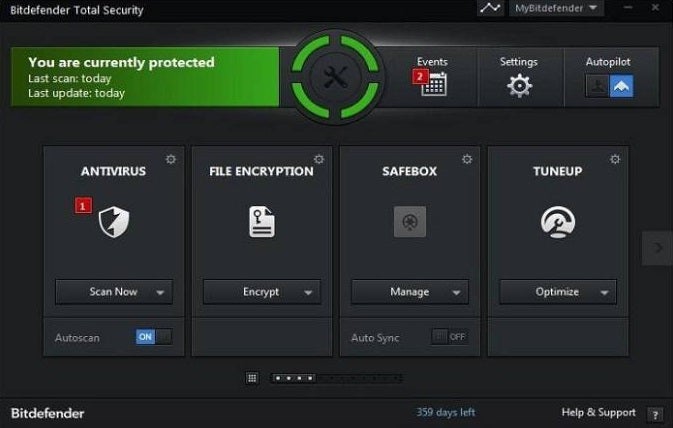
Bitdefender es otra excelente opción a la hora de proteger tu ordenador sin que su rendimiento se vea afectado. Éste cuenta con una completísima base de datos de virus que se actualiza de forma regular y además ha conseguido resultados excelentes en los estudios de AV-TEST. Pero no todo termina aquí pues Bitdefender también ofrece un buen número de herramientas para mejorar el funcionamiento de tu equipo, convirtiéndolo en uno de los antivirus favoritos alrededor del mundo.
Dependiendo de las características que quieras en tu equipo puedes adquirir dos tipos de Bitdefender Antivirus: Bitdefender Internet Security o Bitdefender Total Security. Estas son sus principales diferencias:
Bitdefender Internet Securityes una versión más ligera del antivirus en cuestión y por tanto con menos opciones. Además de ofrecerte protección completa de virus y malware, el antivirus también brinda el sistema de pago seguro Safepay, un gestor de contraseñas y un interesante análisis de vulnerabilidades en tu equipo.
Bitdefender Total Security es una versión más completa del antivirus, añadiendo características como un filtro anti spam, un potente sistema de control parental y una eficiente firewall.
Independientemente de la opción que elijas, Bitdefender Antivirus es perfecto para proteger tu equipo frente a cualquier posible ataque a través de Internet sin poner en jaque la velocidad de tu sistema operativo.
TotalAV es un potente antivirus que aún protegiéndote contra toda amenaza de Internet, no hará mella en la CPU de tu equipo. Éste se encontrará en todo momento funcionando silenciosamente en segundo plano y únicamente realizará análisis de tu disco duro cuando sea estrictamente necesario.
Entre las principales características de TotalAV encontramos un potente filtro en tiempo real contra virus, ransomware, malware además de ser capaz de bloquear intentos de phishing de forma instantánea. Además de ello también incluye herramientas extra, como un limpiador de disco duro para mejorar el rendimiento de tu PC o una VPN para navegar por Internet de forma segura.
En definitiva, TotalAV es la apuesta perfecta para todo el que busque un antivirus poco intrusivo pero a la vez, lo suficientemente eficiente para proteger su PC.
Avast Free Antivirus es una de las mejores opciones tanto si eres usuario de un ordenador portátil como si tu PC tiene ya algunos años. Sus más de 400 millones de usuarios y sus excelentes resultados a la hora de detectar y eliminar virus son tan sólo unos pocos de los muchos atractivos de este antivirus. Y es que aunque estemos ante un programa completamente gratuito, éste ofrece una protección que va a la par con los mejores antivirus del mercado.
La versión gratuita de Avast ofrece un amplio de abanico de opciones para tener tu equipo siempre protegido. Encontramos los escudos de navegador, protección en tiempo real, análisis personalizados y una estupenda biblioteca de virus siempre actualizada. Además de ello Avast Free Antivirus ofrece opciones extra como un modo de juegos, un gestor de contraseñas o la posibilidad de analizar tu equipo en busca de malware.
Aunque si por algo hemos incluido en esta lista a la versión gratuita de Avast es porque ella ofrece apenas afecta el rendimiento de tu equipo. De hecho, no notarás mucha diferencia en la velocidad de tu ordenador tengas o no instalado Avast. Eso sí, tu equipo estará completamente protegido de cualquier ataque hacker.
VIPRE es un antivirus pensado para proteger tu PC de los últimas amenazas que circulan por Internet. De hecho, es una de las mejores opciones del mercado para proteger tu equipo del tan peligroso ransomware. Sin embargo, la potencia de VIPRE no viene reñida con el uso de los recursos de tu equipo, impidiendo la entrada de virus pero sin que por ello se resienta la velocidad de tu PC.
Tal y como ya te hemos adelantado, VIPRE destaca por sus buenos resultados sin que apenas impacte los recursos de tu ordenador. Éste es capaz de proteger tu equipo de virus, troyanos, rootkits, spyware, ransomware y muchísimo más. Además de ello es muy fácil de instalar y tiene una interfaz de usuario perfecta para todo usuario que no quiera ahogarse en complicadas opciones de configuración. Es, por ello, una opción perfecta para todo el que busque un buen antivirus que además sea muy fácil de utilizar.
VIPRE es una de las mejores opciones del mercado si quieres proteger tu PC de cualquier actividad maliciosa proveniente de Internet. Éste bloqueará cualquier intento de robar tus datos sin que por ello el rendimiento de tu PC se resienta. Muy recomendable.
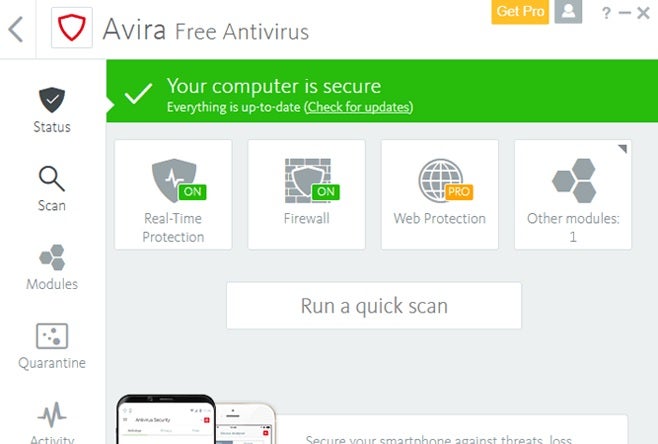
Avira Free Antivirus es una buena opción si estás buscando un buen antivirus gratuito con muy buenos resultados y que además tenga un impacto mínimo en el rendimiento de tu PC. Avira es conocido alrededor del mundo por sus buenos resultados y no es de extrañar. Y es que éste es capaz de detectar el 99.97% de los virus y ataques que pueda sufrir tu equipo, permitiendo que navegues siempre con total tranquilidad.
Si eres un usuario novel o simplemente no te gustan los antivirus crípticos o con muchas opciones, te encantará saber que Avira cuenta con un interfaz simple y sencillísimo de entender. Desde el podrás analizar tu equipo en busca de virus y optimizar el rendimiento de tu equipo, algo realmente útil si últimamente éste no funciona como debería. A todo ello hay que añadirle una potente protección contra phishing y la posibilidad de navegar a través de su VPN integrada. ¡Y todo ello sin ralentizar tu ordenador!
El único punto negativo de Avira es que, al ser un antivirus gratuito, éste tiene bastantes anuncios y pop ups que pueden llegar a resultar frustrantes. Además de todo eso es importante que cuando instales el antivirus vayas muy con cuidado qué opciones eliges, pues éste intentará que instales otros programas de Avira que seguramente no te interesen. A pesar de ello, es una opción realmente interesante a tener en cuenta.
¿Tu PC va lento aún cambiar de antivirus? Esta es la solución.
Si has descargado e instalado alguno de los programas de esta lista pero tu ordenador sigue yendo lento, es probable que el problema sea otro. Hay muchos factores que afectan directamente el rendimiento de nuestro ordenador y no siempre tienen que ver con el antivirus. El estado de nuestro disco duro, su fragmentación, algún programa que se haya desinstalado de forma incorrecta, tener tu sistema operativo desactualizado o algún proceso malicioso que se inicie al arrancar el equipo podrían ser el problema.
Para salir de duda recomendamos en primer lugar que escanees tu equipo en busca de cualquier virus que pueda estar afectando tu equipo. Si tu equipo está limpio, recomendamos a continuación que utilices algúnsoftware para acelerar tu sistema operativo. Éstos analizan tu equipo en busca de errores en el sistema y procesos innecesarios que están ralentizando tu equipo.
Descarga los mejores antivirus para tu PC
Como puedes ver, existen muchos antivirus con los cuales podrás mantener tus datos seguros sin que la CPU de tu PC se resienta. ¿Te ha gustado lo que has leído? ¡No olvides compartirlo con tus amigos en las redes sociales!
Líbrate de programas desactualizados, bloatware y basura que afectan el rendimiento de tu PC
Silverlight es una plataforma de desarrollo de aplicaciones creada por Microsoft. Ésta surgió como alternativa a Flash y antaño era ampliamente utilizada por páginas de contenido en streaming. Sin embargo, con el paso del tiempo y la llegada de HTML 5, Silverlight ha pasado a mejor vida, siendo únicamente utilizado por un 0.02% de las páginas web. Aún así, esta aplicación de Microsoft sigue en la mayoría de equipos ocupando espacio. ¿Por qué no desinstalarla?
De un modo parecido a Silverlight, muchos programas innecesarios se han convertido en zombies en todo equipo con Windows 10 y 11. Éstos se dividen básicamente en bloatware y apps desactualizadas que todavía siguen instalándose por defecto en todo PC. Para ayudarte a liberar espacio y proteger tus datos, en el artículo de hoy vamos a ofrecerte una selección de apps de Windows que deberías desinstalar. ¡Esperamos que te sirvan de ayuda!
Hace unos años, si querías disfrutar de vídeos de alta calidad debías acudir a QuickTime. Y es que el formato MOV acuñado por Apple ofrecía no sólo una alta calidad de imagen, sino también de sonido. Para abrir este tipo de archivo era recomendable utilizar el reproductor de vídeo de QuickTime. Sin embargo, en 2016 TrendMicro anunció que el popular de vídeo estaba lleno de vulnerabilidades capaces de poner en riesgo el equipo y los datos de sus usuarios.
Ante la negativa de Apple de hacer ningún cambio al reproductor de QuickTime para Windows, es recomendable desinstalar este programa de todo PC. ¿Significa eso que has de renunciar al formato MOV? ¡Por supuesto que no! Recomendamos que como alternativa utilices VLC Media Player, un excepcional reproductor multimedia gratis con el que podrás reproducir éste y cualquier otro formato sin problema.
Adobe Flash pasó a mejor vida en enero del 2021 al quedar bloqueado por la mayoría de navegadores del mercado. Una seguridad deficiente, un amplio historial de vulnerabilidades, mal rendimiento y elevado uso de la batería fueron solo unos pocos de los factores clave para decir adiós a este complemento. Si todavía lo tienes instalado, recomendamos que lo elimines de tu equipo ahora mismo. ¿No sabes cómo? Te lo explicamos paso a paso en nuestra guía para desinstalar Adobe Flash.
3. Adobe ShockWave
De un modo parecido a Flash, el plugin de ShockWave dejó de recibir el soporte de Adobe en 2019. Éste no puede descargarse desde la página web de Adobe y virtualmente ninguna página web sigue utilizando este servicio. Sabemos que si eres nostálgico y amante de los juegos en Flash, cueste decir adiós a estos clásicos. Sin embargo, a día de hoy tanto Flash como ShockWave no sirven para nada, a excepción de dejar una puerta abierta en tu PC para posible malware.
4. Microsoft Silverlight
Como ya te hemos adelantado al principio del artículo, Silverlight es una plataforma de desarrollo de aplicaciones web pensada para ejecutar páginas enriquecidas de Internet. Al ser fruto de Microsoft, ésta gozó de una fuerte popularidad hasta que el plugin dejó de ser necesario con la llegada de HTML5. Los principales navegadores del mercado (Chrome, FireFox y Edge) son incompatibles con Silverlight y únicamente podrás acceder a él con el vetusto Internet Explorer (el cual fue abandonado por Microsoft este pasado 2022).
5. Java
Java es otro clásico, imprescindible hace algunos años pero que a día de hoy, no tiene mucho sentido tener instalado. Éste está formado por dos componentes: una versión para escritorio y otra a modo de plugin para tu navegador. A día de hoy no hay apenas páginas compatibles con Java y navegadores como Chrome o Firefox no aceptan este plugin. En el pasado, Java protagonizó algunos escándalos de seguridad por lo que es recomendable que si quieres mantener tus datos a salvo, pienses en desinstalar Java.
6. Programas para mejorar el rendimiento de tu equipo
Seguro que si tu ordenador va lento o no funciona tan bien como antes te habrás visto tentado por limpiadores o programas para mejorar el rendimiento de tu PC. Todos ellos se anuncian como la panacea y aseguran que en pocos minutos, tu equipo volverá a funcionar raudo y veloz como el primer día. Sin embargo, la mayoría de ellos se dividen en dos grandes categorías: Aquellos que no sirven para nada y aquellos que pueden estropear tu equipo todavía más. Recomendamos que vayas con cuidado con todos aquellos programas capaces de hacer cambios en el registro de Windows. O mejor aún, elimínalos de tu PC.
7. Bloatware de los fabricantes de tu PC o portátil
Al comprar un ordenador, especialmente si es un portátil, los fabricantes acostumbran a llenar tu nuevo equipo con todo tipo de bloatware y programas innecesarios. Dell, HP, Lenovo, Toshiba… nadie se salva de esta práctica. Estas apps son normalmente clones de aquellas que ya encuentras en la instalación de Windows, como pueden ser programas para editar fotos, juegos, etc. Eso sí, al borrarlas, asegúrate de conservar aquellas que actualices de forma automática los drivers, plugins y la BIOS de tu PC.
8. Bloatware de Windows 10 y 11
Aunque no te lo creas, Windows incluye en su instalación un buen número de programas y aplicaciones que poco tienen que ver con el buen funcionamiento de tu PC. La mayoría de estas toman la forma de videojuegos como Candy Crush Saga o Solitaire & Casual Games o apps de entretenimiento e información variada, como es Noticias, Dinero, Deportes o Tiempo. Si no eres usuario de consola, tampoco necesitarás la barra de Xbox ni su correspondiente compañero. Es por ello recomendable que hagas un balance de estas apps de Microsoft y desinstales todas aquellas que no utilices.
9. Toolbars y extensiones inútiles
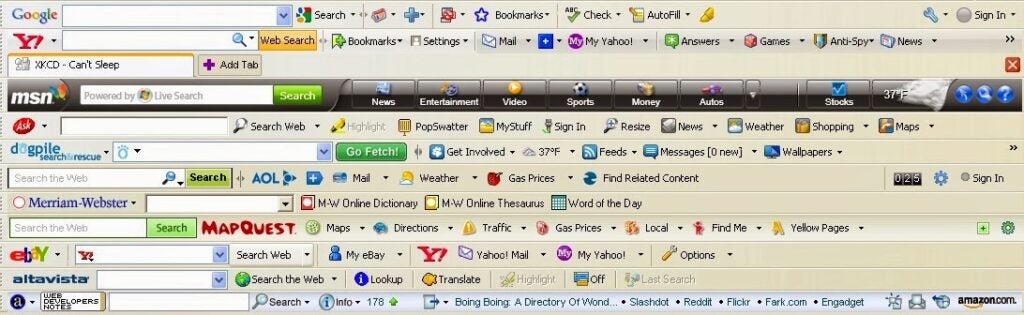
Terminamos nuestro artículo poniendo en el punto de mira a los navegadores de Internet. Y es que éstos acumulan mucha morralla que afecta al rendimiento de nuestro equipo en forma de toolbars y extensiones sin utilidad alguna. A pesar de que en los últimos años Chrome ha eliminado de su Web Store gran cantidad de extensiones maliciosas y que únicamente consumían recursos en el sistema, todavía hay mucho trabajo que hacer. ¿Has revisado las tuyas?
Recomendamos que abras el navegador que uses a diario y te fijes si hay alguna toolbar instalada. Para reconocerlas, simplemente mira en la parte superior del navegador y fíjate si tienes una pequeña sección con su propia caja de búsqueda y el logotipo de Google (Google Toolbar), Bing (Bing Toolbar), Yahoo! (Yahoo Toolbar), etc. También revisa las extensiones de tu navegador y ante la duda, desinstala todas aquellas que no reconozcas o no utilices a menudo.
Líbrate de todos estos programas ya mismo
Esperamos que este artículo te sirva de ayuda a la hora de desinstalar programas que poco hacen por Windows, a parte de ocupar espacio en el disco duro y ralentizar tu sistema operativo. No tengas miedo en eliminarlos pues si luego te arrepientes, siempre puedes volver a instalarlos.
Aún así, recomendamos que de tanto en tanto eches un vistazo a tu disco duro en busca de alguna aplicación que se haya acomodado en tu sistema y no realicen ninguna función. Aunque no lo creas, muchas de ellas pueden convertirse en una importante brecha de seguridad utilizada por hackers.
¿Te ha gustado lo que has leído? ¡No olvides compartirlo con tus amigos a través de las redes sociales!
Aprende a hacer diagramas y mapas conceptuales de forma rápida y fácil gracias a nuestra selección de programas gratis para hacer esquemas online.
Hacer esquemas y mapas conceptuales son el mejor método para estudiar y mejorar nuestras habilidades mnemotécnicas. Gracias a ellos podemos resumir de una forma clara esa asignatura o clase que se nos atraganta y ver como cada uno de sus temas se interrelaciona entre ellos. No es por ello de extrañar que sea herramienta clave a la hora de repasar y preparar exámenes.
En un mundo tan informatizado como el nuestro, sería extraño que no existieran programas para realizar esquemas desde nuestro ordenador. Muchos de ellos pueden tener un precio elevado y no todos podemos permitírnoslo. Pero… ¿Sabías que hay también hay muchas herramientas para hacer esquemas online?
En el artículo de hoy vamos a ofreceros una selección con las mejores herramientas web gratis para hacer esquemas y diagramas online. Desde ellas podrás crear un mapa conceptual de forma rápida y sencilla y luego descargarlo para que te sea más sencillo estudiar desde él. ¡Allá vamos!
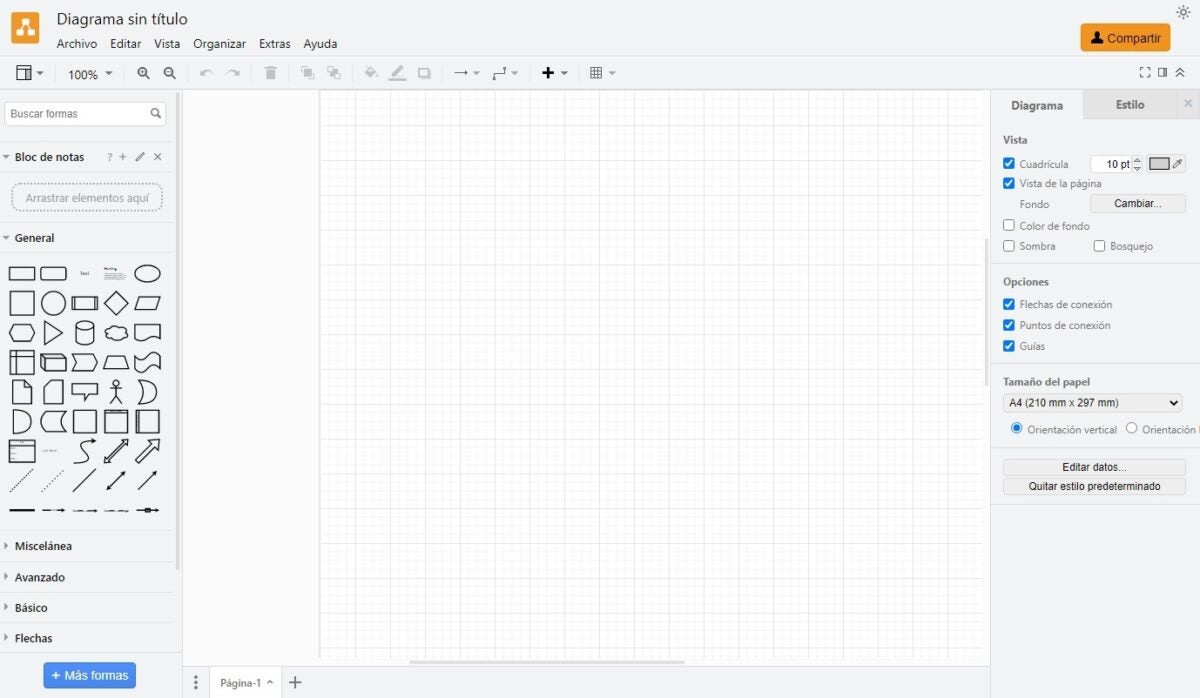
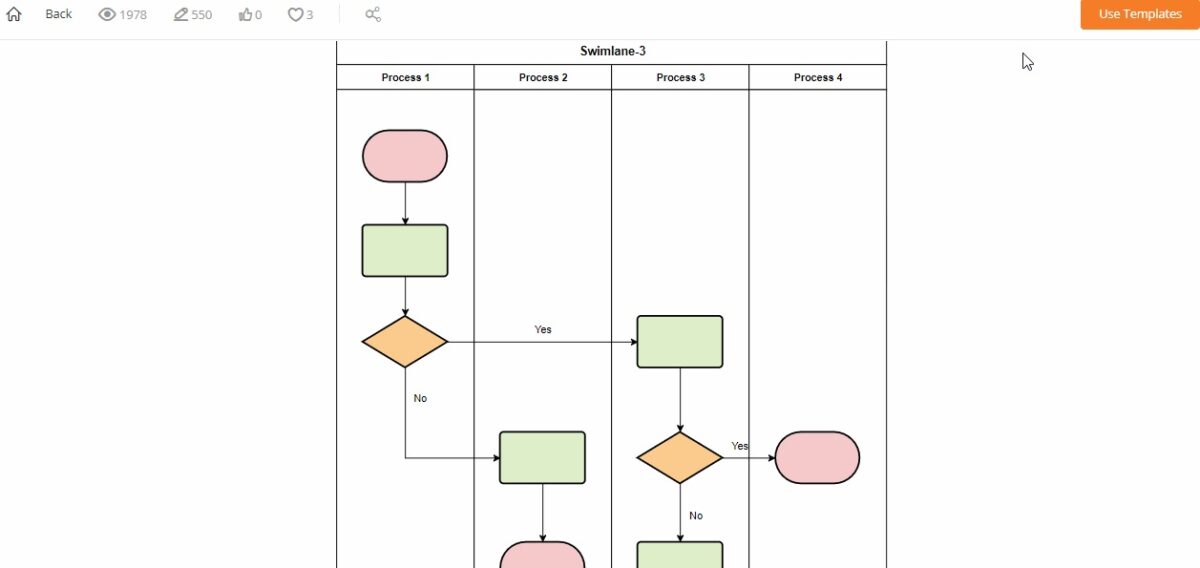
Draw.io es una interesante herramienta open source desde la cual podrás crear esquemas, diagramas, cuadros y todo tipo de mapas conceptuales pensados para el estudio. Para empezar a utilizar esta aplicación online no necesitarás ningún tipo de registro previo. Simplemente visita su página web y empieza a rellenar una hoja en blanco con tu esquema. ¡Así de sencillo!
Crear un mapa conceptual online con Draw.io es muy fácil. Tan sólo escoge los elementos y figuras predeterminadas de su menú lateral izquierdo y arrástralos hasta la parte central de la pantalla. Una vez allí podrás editar el texto, añadir colores, cambiar el tamaño de las figuras, etc. De este modo, en un abrir y cerrar de ojos tendrás tu esquema listo para exportar en formato PDF, PNG o JPG.
¿No estás acostumbrado a hacer esquemas o simplemente no quieres perder el tiempo colocando flechas y conceptos? No te preocupes. Draw.io también incluye una buena selección de plantillas con los que conseguirás darles forma en un santiamén. Además de ello, la herramienta incluye la posibilidad de guardar tus esquemas online en los principales servicios en la nube, como pueden ser Google Drive, OneDrive o Dropbox.
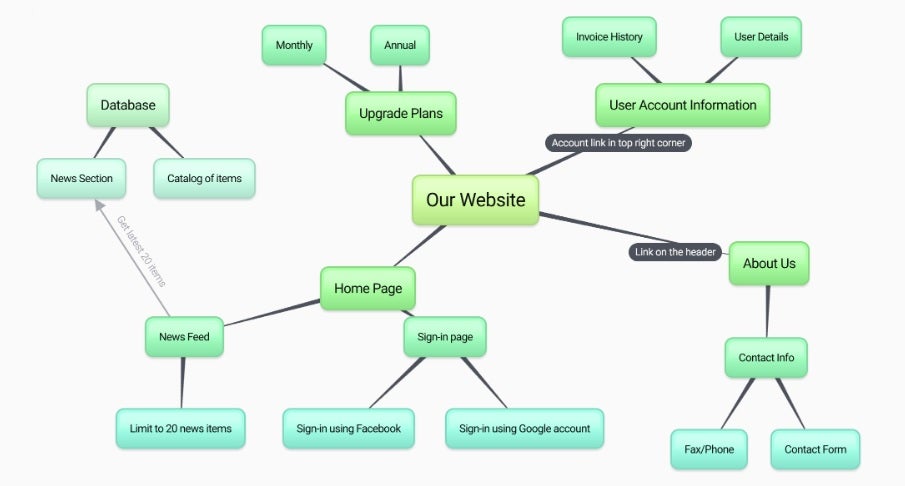
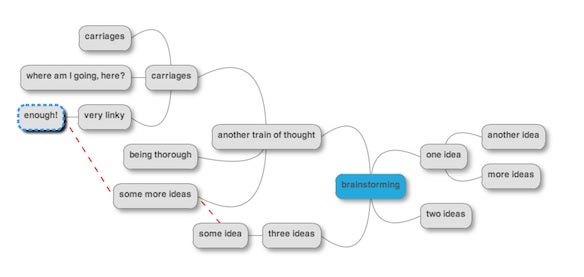
BUBBL.US es una plataforma online que permite realizar esquemas visuales de forma rápida y muy intuitiva en tan sólo unos clics. Es, por ello, una herramienta online gratis perfecta para gestionar proyectos, visualizar tareas complejas, crear mapas de conceptos para estudiar o hacer sesiones de brainstorming con compañeros de trabajo.
Utilizar BUBBL.US es muy sencillo, simplemente visita su página webpulsa en la pantalla para crear una burbuja, elige el color, escribe los datos necesarios en ésta y relaciónala con otras ideas a través de flechas. Puede que a primera vista no parezca tan sencillo, pero gracias a su interfaz intuitivo te convertirás en el rey absoluto de los esquemas en tan sólo unos segundos.
Es interesante subrayar que BUBBL.US es una plataforma online gratis que no requiere de un registro previo para utilizarla. Simplemente pulsa en el botón “Start Brainstorming” y crea de forma gratuita todos los esquemas que desees.
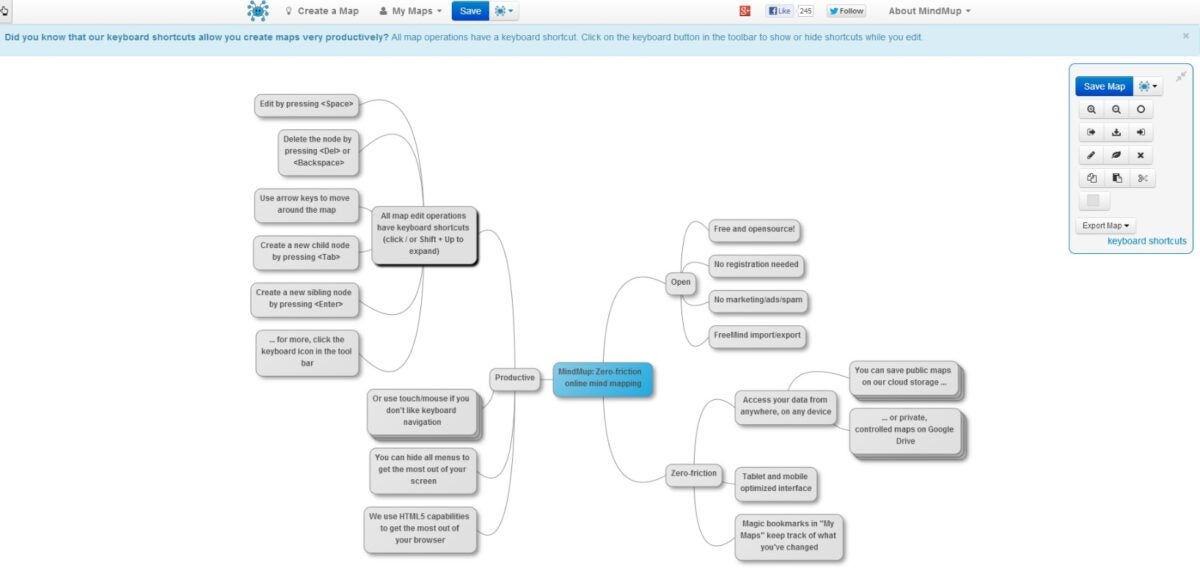
MindMup es una alternativa perfecta a BUBBL.US. De un modo muy parecido a la anterior herramienta, MindMup permite crear esquemas y mapas de conceptos desde una plataforma online sin necesidad de un registro previo. Es por ello un recursos excelente para todos los que necesitan crear un esquema rápido sin tener que abrir un cuenta.
MindMup ofrece un interfaz muy intuitivo, por lo que resulta muy sencillo realizar esquemas en muy pocos segundos. Además de ello, aunque no te registres a la página ésta guardará tus esquemas durante seis meses, por lo que nunca será realmente necesario que abras una cuenta si no lo crees conveniente.
Finalmente es importante destacar que MindMup ofrece la posibilidad de exportar nuestro esquema en formato PDF, algo que BUBBL.US no deja hacer. Es por ello que resulta una opción más que recomendable si es tu formato preferente a la hora de archivar documentos.
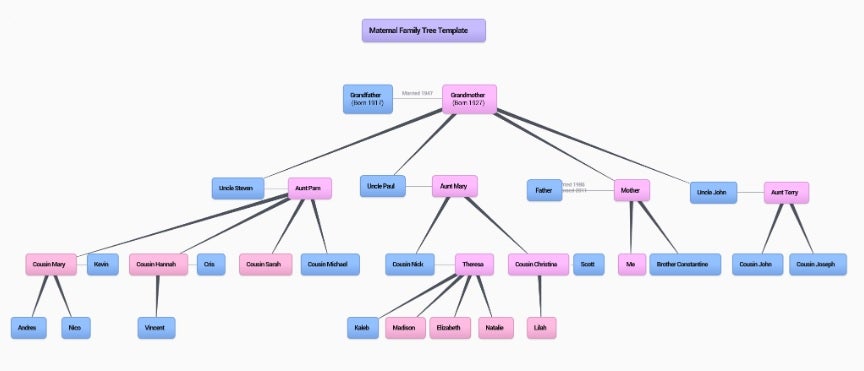
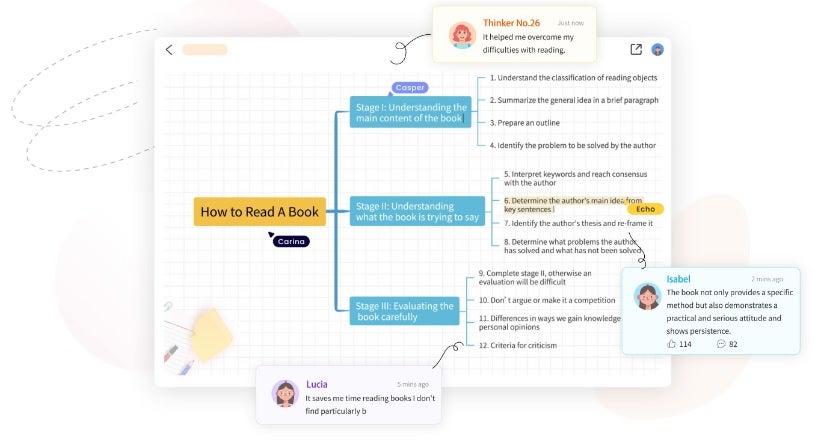
Tal y como reza su página web, GitMind es la plataforma online para hacer que tus ideas cuenten. Este software gratuito para la creación de esquemas y mapas conceptuales es un método ideal para resumir apuntes, informes o hacer sesiones de brainstorming.
En cuanto a su funcionamiento, GitMind destaca por su sencilla interfaz. Además de las clásicas herramientas para crear diagramas, la plataforma incluye un buen número de plantillas para hacerte la vida mucho más fácil. ¿Te gusta crear esquemas desde cero? No te preocupes. Simplemente establece temas y sus nodos periféricos para plasmar de forma visual una idea.
Como sucede en las anteriores opciones, un punto interesante de Gitmind es que no necesitarás registrarte para empezar a hacer tus esquemas. También es destacable como GitMind permite añadir prioridades, comentarios y un medidor de progreso a cada una de las partes del esquema, siendo perfecto para el trabajo grupalS. ¿A qué estás esperando para probarlo?
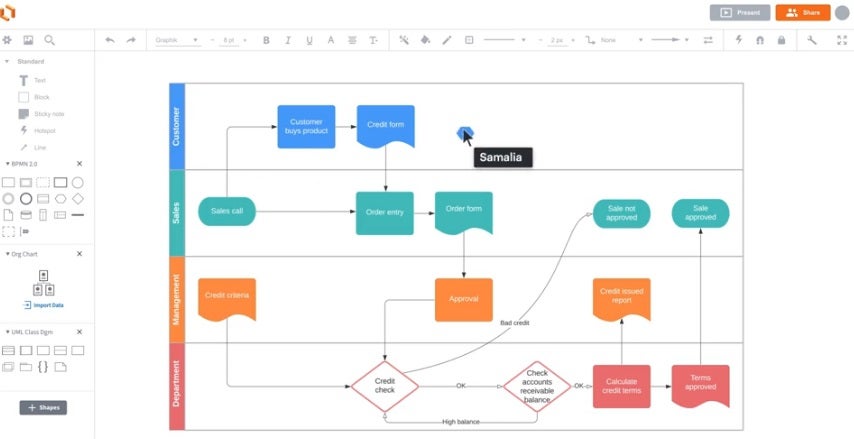
LucidChart es una de las herramientas para crear diagramas y esquemas más potente del mercado. Desde ella podrás hacer planos, mapas conceptuales y organigramas profesionales en cuestión de segundos. A pesar de ser un servicio de pago, la plataforma ofrece una versión gratis completamente funcional. Ésta brinda acceso a todas sus figuras básicas además de 100 plantillas para da forma a tus esquemas. Una vez finalizado el trabajo podrás guardarlo en formatos JPG, SVG, PDF y PNG.
Como ya te hemos adelantado, LucidChart es una de las plataformass estrella a la hora de hacer esquemas. De hecho, compañías del calibre de Google, NBC, Amazon o incluso la NASA lo usan en su entorno laboral. Además de ello, sus herramientas se integran con una buena cantidad de servicios en la nube como es el caso de Google Drive o Microsoft Teams.
Para finalizar, destacar que LucidChart es una herramienta desarrollada teniendo en mente el trabajo en equipo. Ésta permite que varias personas tengan acceso a un diagrama y puedan interactuar con él, siendo una opción excelente para hacer lluvias de ideas de forma telemática. Es por ello que el servicio puede integrarse en aplicaciones como JIRA, Microsoft 365 o Slack.
Cerramos nuestra selección con Coggle, una intuitiva herramienta online pensada para que hacer esquemas sea una auténtica delicia. A diferencia de alguna de las alternativas de la lista, Coggle no es una plataforma pensada para crear mapas de conceptos complejos. Sin embargo, es la opción más intuitiva y rápida para crear un diagrama sencillo con un tema central y su correspondiente constelación de entidades.
Coggle cuenta con una versión gratuita así como dos opciones de pago. Desde su cuenta gratis podrás crear un total de 3 diagramas privados y una cantidad ilimitada de esquemas de tipo público. Además de ello tendrás a tu disposición más de 1600 iconos, podrás incorporar tus propias imágenes así como también colaborar en tiempo real con otros usuarios.
En definitiva, Coggle es una excelente opción su buscas una herramienta sin muchas complicaciones pero o cargada de posibilidades para poder hacer tus esquemas y diagramas en línea.
Esperamos que nuestra selección de plataformas gratis para hacer diagramas online te haya servido de ayuda. Como puedes comprobar, hay un sinfín de excelentes servicios desde los cuales puedes crear tus propios mapas de conceptos sin necesidad de gastarte un dineral. ¿Te ha gustado lo que has leído? ¡No olvides compartir este artículo con tus amigos en las redes sociales!
Personaliza el escritorio de tu PC con los mejores fondos de escritorio de temática geek y friki. Series, Animación, Star Wars, Marvel, Videojuegos ¡Y muchos más!
Los fondos de pantalla son un recurso excelente para convertir un PC del montón en un flamante equipo creado a nuestra imagen y semejanza. Éstos reflejan nuestra personalidad, gustos, aficiones y por supuesto, nuestro lado más geek. Y es que tenemos que aceptarlo, aunque vayamos de serios y duros por la vida, en nuestro interior hay un friki que disfruta cual niño pequeño viendo series, películas, leyendo cómics y por supuesto jugando a videojuegos.
Tanto si sigues un estilo de vida 100% geek como si prefieres dedicarte al mundo friki en la sombra, seguro que te atrae la idea de tener un fondo de escritorio de tus aficiones más queridas. Imágenes graciosas sobre programación, Joel y Ellie escapando del apocalipsis, Mando y Grogu recorriendo la galáxia o la épica batalla contra Thanos son tan sólo algunos de los ejemplos que podrían estar ahora mismo adornando la pantalla de tu equipo…. pero ¿sabes dónde encontrarlas?
En el artículo de hoy vamos a ofrecerte una completa selección de ideas de fondos de pantalla para que engalanes tu equipo con las imágenes más geek del momento. Series de televisión, fondos de cómic, superhéroes, anime, videojuegos… independientemente de lo que te guste, lo vas a encontrar. ¡Esperamos que te gusten!
Cómo personalizar la pantalla de tu PC
Antes de empezar con nuestra selección de fondos, vamos a hacer un repaso obligatorio a cómo puedes personalizar la pantalla de tu equipo con la imagen que más te guste. No te preocupes, es muy sencillo y no te va a llevar más de unos minutos.
Paso 1: Conoce la resolución de tu pantalla
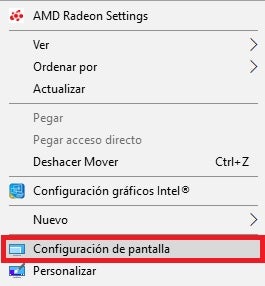
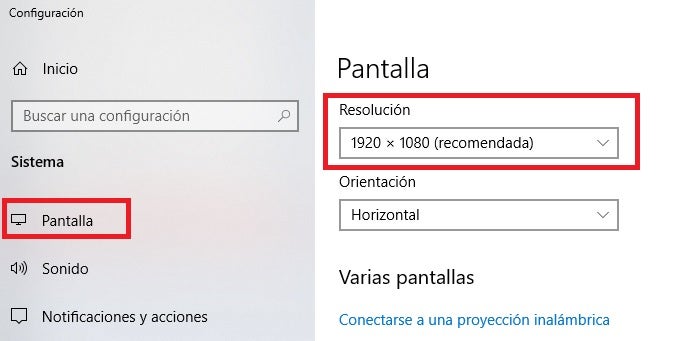
El primer paso a seguir para descargar y utilizar correctamente un fondo de pantalla en tu equipo es conocer la resolución de tu pantalla. Para ello haz clic en el escritorio con el botón derecho del ratón y una vez aparezca el menú desplegable, haz clic en la opción “Configuración de pantalla”. Si lo deseas, también puedes llegar hasta aquí accediendo a la ventana de Configuración de tu equipo (Tecla de Windows + I) y pulsando en la opción “Sistema” seguido de “Pantalla”.
Si has seguido este paso al pie de la letra llegarás hasta una nueva ventana donde podrás ver toda la información sobre la pantalla de tu equipo. Busca el punto llamado “Resolución” y apunta el número que aparece. Si quieres que tu fondo de pantalla se muestre de forma correcta, asegúrate de que tenga esta misma resolución o un múltiplo de ésta.
Paso 2: Obtén un fondo de escritorio con la resolución correcta
Ahora que ya conoces la resolución de tu equipo, simplemente descarga un fondo de escritorio que se ajuste a este tamaño. Recomendamos que los guardes en la galería de Windows para luego no tener problemas a la hora de localizarlos. Si únicamente encuentras fondos de pantalla de dimensiones distintas, no te preocupes. Windows ofrece la opción de adaptar el fondo a la resolución de tu pantalla. Te hablaremos de ella en el paso 3.
Paso 3: Establece el fondo de pantalla que desees
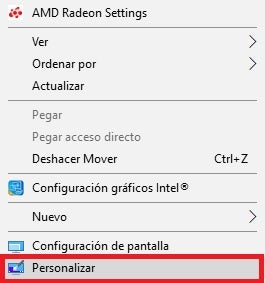
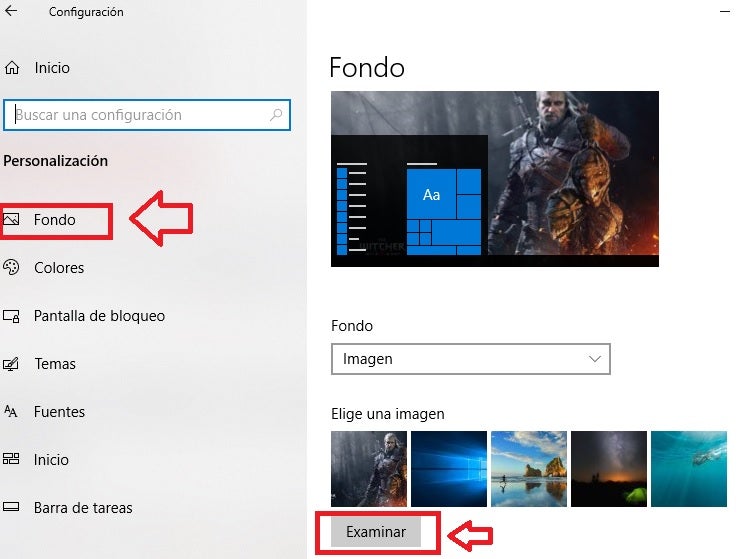
Ya con tus archivos en el equipo, es hora de cambiar tu fondo de pantalla. Para ello haz clic con el botón derecho del ratón sobre escritorio y pulsa en la opción “Personalizar”. Alternativamente puedes llegar también hasta este menú a través de la configuración de tu equipo (Tecla de Windows + I) y luego pulsando en “Personalización”.
Una vez llegues a esta nueva ventana, busca la opción “Elige una imagen” y haz clic en el botón “Examinar”. Selecciona la imagen que has descargado y que quieres utilizar como fondo de pantalla. Si esta imagen no se ajusta bien a tu escritorio, selecciona “Rellenar” en el menú desplegable para que Windows la acomode a tu resolución. ¡Ya tienes tu fondo de escritorio geek personalizado!
Cómo personalizar la pantalla de tu móvil
Si lo que quieres es cambiar el fondo de pantalla de tu smartphone, el proceso es igual de fácil y sencillo. Para ello simplemente deberás descargar la imagen que quieres utilizar como fondo de pantalla para el teléfono y guardarla en su galería. Recuerda por eso que las dimensiones de un fondo de pantalla para móvil no son las mismas que las de un smartphone.
Una vez hecho esto, accede a los ajustes de tu móvil y pulsa en la opción “Pantalla” seguido de “Fondo de pantalla”. Si estás utilizando un smartphone Samsung simplemente tendrás que pulsar “Fondo de pantalla y temas”.
Tras ello, selecciona la opción “Fotos” y elige la fotografía que prefieras de la galería de tu móvil. Si utilizas un móvil Samsung simplemente pulsa en Galería desde la ventana de Samsung Themes. Una vez hayas seleccionado la imagen, ésta aparecerá en la pantalla de inicio o de bloqueo (o ambas) de tu móvil Así de sencillo.
Si eres más de iPhone o iPad, el procedimiento es igual de simple. Dentro de “Configuración” toca en “Fondo de pantalla”. Ya en la nueva ventana, pulsa en “Agregar fondo de pantalla nuevo” y luego selecciona la imagen que quieres que engalane tu dispositivo con iOS.
Fondos de escritorio creativos y con ilustraciones friki
El universo geek ha inspirado a millones de creadores de arte digital para dar vida a graciosas ilustraciones que nos harán sonreír tan solo verlas. La mayoría de ellas tienen un mensaje secreto, referencia o chiste que únicamente los más frikis podrán entender. Así que ya sabes, si alguien en la oficina suelta una carcajada al ver tu fondo de pantalla es que es de los tuyos.
Una de las principales actividades de cualquier friki que se precie es pasar horas y horas viendo series de televisión. Y es que a lo largo de los últimos años y gracias a plataformas como Netflix o HBO Max, seguir series se ha convertido en un auténtico placer. ¿Tu plan favorito los fines de semana son de manta, sofá y una buena serie de televisión? Entonces te encantarán estos fondos de pantalla.
Los videojuegos nunca pasan de moda e independientemente de si eres gamer de PC o de consola, siempre apetece pasar horas y horas disfrutando de todo tipo de desafiantes aventuras. ¿Por qué no engalanas tu equipo con algún fondo de pantalla de tu franquicia favorita?
Ninguna selección de fondos de pantalla geek puede considerarse como tal sin su propia sección de imágenes de Star Wars. Y es que la eterna saga de George Lucas siempre estará estrechamente vinculada al mundo friki. Que la fuerza te acompañe.
De un modo parecido a Star Wars, Juego de Tronos supuso una revolución dentro de las series de televisión, especialmente entre los amantes de la fantasía. A lo largo de sus 8 temporadas hemos vivido todo tipo de traiciones, tribulaciones políticas, engaños y épicas batallas a lo largo y ancho de Westeros. Es sólo natural que después de tanto tiempo siguiendo a Daenerys o Jon Nieve queramos inmortalizarlos en la pantalla de nuestro equipo.
Aunque ya hemos incluido una sección de fondos de pantalla de Star Wars, no nos hemos podido resistir a crear un apartado propio para The Mandalorian. Y es que la series exclusiva de Disney Plus protagonizada por Pedro Pascal a enamorado a todos a lo largo de sus (hasta el momento) 3 temporadas. Además de ello… ¿Quién podría resistirse a tener al encantador Grogu de fondo de escritorio?
Fondos de pantalla de superhéroes (y supervillanos)de Marvel y DC
Tanto si eres de Marvel como de DC es innegable que gracias al cine y en especial a la saga cinematográfica de Los Vengadores, los superhéroes están pasando su mejor momento. Celebra junto a ellos su bien merecida popularidad gracias a un fondo de pantalla colorido y lleno de super-encanto.
Tanto los cómics como los dibujos animados japoneses siguen siendo uno de los divertimentos favoritos de cualquiera que se considere geek. Y es que en ellos puedes encontrar desde tiernas historias de amor y amistad hasta las más alocadas aventuras que puedas imaginarte. ¿Te animas a convertirlos en tus fondos de escritorio?
No todas las series de animación son japonesas y muchas de ellas se consideran de culto dentro del mundo friki. ¿Quién no ha pasado horas y horas riendo con las aventuras de la familia Simpson, acompañando a Fry en todas sus entregas del Galaxy Express o dejándose llevar por las locuras de Rick y Morty? A continuación os dejamos unos cuantos fondos de escritorio para que podáis seguir disfrutando de todos ellos desde las pantallas de vuestro equipo.
El mundo geek as tan amplio como la mente humana, es por ello muy probable que aunque hayas mirado y remirado nuestra selección, no consigas encontrar ese fondo de pantalla que estabas buscando. Sin embargo, eso no quiere decir que debas tirar la toalla, hay cientos de páginas web donde podrás encontrar esa imagen para tu escritorio o el fondo de pantalla perfecto para tu teléfono móvil. Estas son las que más nos gustan:
Da vidilla a tu escritorio con un fondo de pantalla friki
Esperamos que nuestra selección de wallpapers frikis te haya ayudado a encontrar fondos de pantalla bonitos con los que disfrutar a tope de tus aficiones geeks. ¿Te ha gustado lo que has leído? ¡No olvides compartir este artículo con tus amigos en las redes sociales!
Tutorial paso a paso para solucionar el código de error “ssl_error_rx_record_too_long” en Mozilla Firefox y así poder volver a navegar con normalidad.
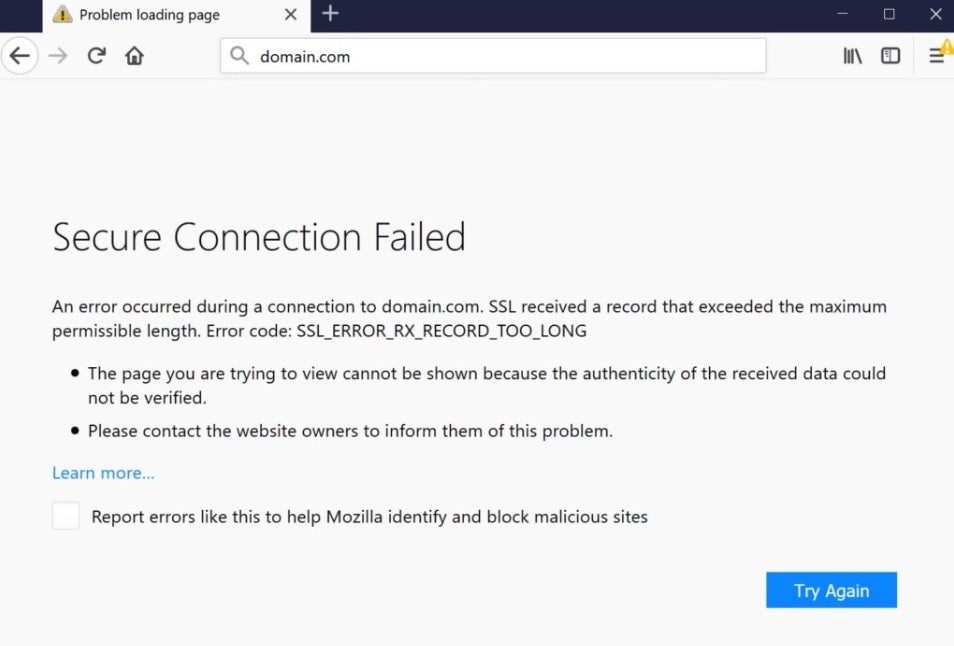
El código de error “ssl_error_rx_record_too_long” es muy común entre navegadores, especialmente Mozilla Firefox. Éste viene acompañado del mensaje “Conexión segura fallida” (Secure Connection Failed) y responde a una discrepancia entre la seguridad de los datos que envía un servidor web con aquellos que está esperando el explorador. El resultado impide la visualización con normalidad de la página web, por lo que resulta muy molesto si, por ejemplo, necesitamos utilizar contantemente Internet para trabajar.
Qué causa el código de error “SSL_ERROR_RX_RECORD_TOO_LONG“
Como ya te hemos adelantado, la causa principal del error ssl_error_rx_record_too_long en Firefox se debe a la imposibilidad de verificar los datos recibidos. Esto puede deberse a distintos factores, entre ellos un certificado SSL mal configurado o algún otro tipo de fallo de seguridad por parte de la página web. Como resultado, Firefox es incapaz de completar la conexión con el puerto del servidor, bloqueando el acceso a la página web.
Solución 1: Accede a la URL con el protocolo HTTP
Esta es quizá la forma más sencilla para resolver este error. Como ya te hemos adelantado, el error “ssl_error_rx_record_too_long” se debe a que Firefox es incapaz de verificar los datos seguros (SSL) de una página y por tanto la bloquea. Una forma de evitar esto es acceder a esa misma URL sustituyendo “https://” por “http://”. Para ello simplemente abre una nueva pestaña en el navegador, copia y pega la dirección y cambia el inicio de la dirección por “http://”. Si esto no funciona, prueba otro de los métodos que os ofrecemos.
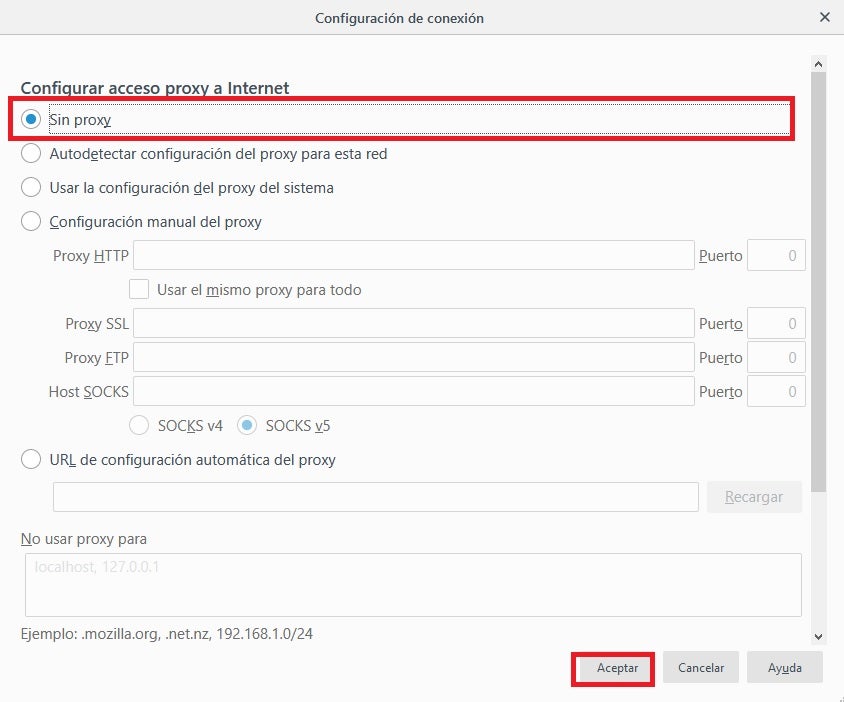
Solución 2: Utiliza una conexión sin Proxy
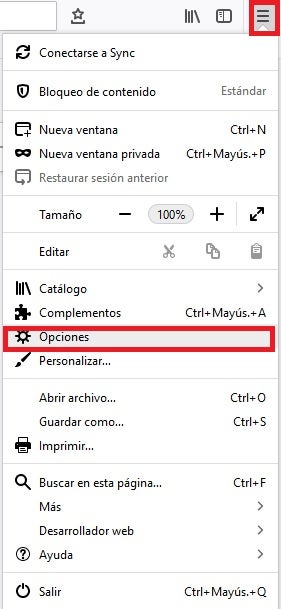
Otra forma sencilla y que acostumbra a ser efectiva para solucionar este molesto mensaje de error es cambiar la configuración con la cual Firefox se conecta a Internet. Para ello primero de todo haz clic en “Abrir menú” (es el icono de las tres líneas horizontales de la esquina superior derecha de la pantalla) y a continuación pulsa en “Opciones”.
Ya en las opciones de Firefox, baja hasta la sección “Configuración de red” (es la última de la lista) y luego haz clic en “Configuración”. Dentro de este menú marca la opción “Sin Proxy” dentro de “Configurar acceso proxy a Internet” y haz clic en Aceptar. Reinicia el navegador e intenta acceder a la página que te daba error. Si el problema persiste intenta algún otro de los métodos citados.
Solución 3: Utiliza Firefox en Modo Seguro
Aunque muchos usuarios no lo sepan, Firefox posee un Modo Seguro que es capaz de solucionar gran parte de los errores de los que sufre el navegador. Éste va a desactivar todas las extensiones que tengas instaladas y también todas las opciones de aceleración de hardware que tengas activas. De este modo, el navegador va a funcionar únicamente con sus opciones mínimas, pudiendo así detectar fácilmente qué es lo que genera el error “ssl_error_rx_record_too_long error”.
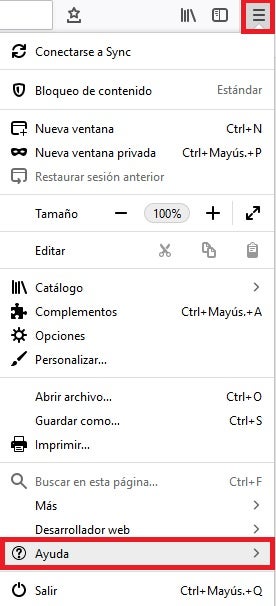
Para activar el Modo Seguro simplemente pulsa en “Abrir menú” (es el icono de las tres líneas horizontales de la esquina superior derecha de la pantalla) seguido de la opción “Ayuda”. Verás como esto abrirá un nuevo menú desplegable.
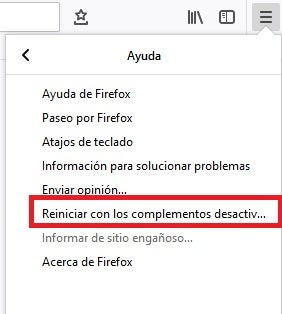
Para seguir con el proceso, pulsa en la opción “Reiniciar con los complementos desactivados”. Esto abrirá una nueva ventana en la que Firefox solicitará que confirmes que quieres reiniciar el navegador. Pulsa en el botón “Reiniciar”.
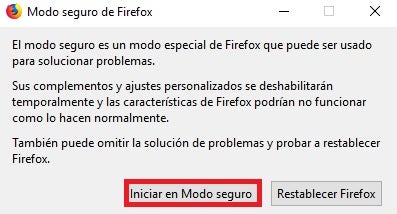
Finalmente Firefox va a preguntar si quieres acceder al navegador en Modo Seguro. Haz clic en la opción para reiniciar la herramienta en modo seguro e intenta acceder a la página que te daba error. Si este persiste prueba alguno de los otros métodos.
Solución 4: Desactiva las extensiones de Firefox
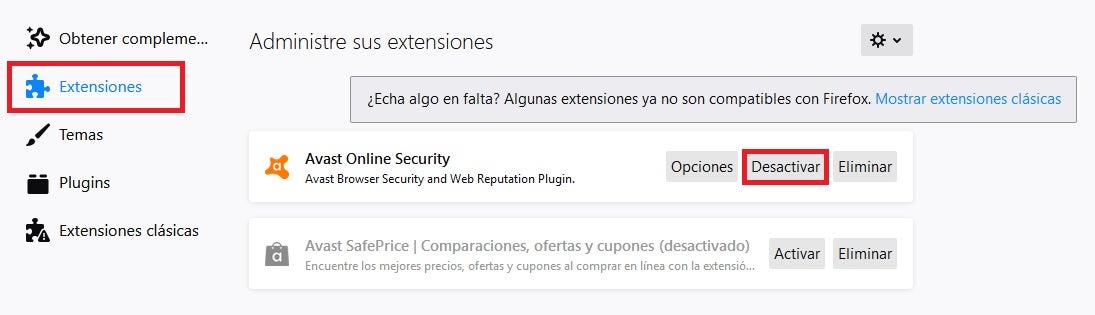
Si prefieres desactivar directamente las extensiones sin revertir tu navegador a Modo Seguro, también puedes hacerlo. Para ello tan sólo pulsa en “Abrir menú” (es el icono de las tres líneas horizontales) y luego haz clic en “Complementos”.
Pulsa en “Extensiones” dentro del menú lateral izquierdo de la pantalla y desactiva todas las que creas convenientes del menú lateral derecho. Una vez hecho esto, reinicia tu navegador e intenta acceder a la página que te daba errores. Si este persiste, intenta alguno de los otros métodos.
Solución 5: Restablece Firefox a su configuración original
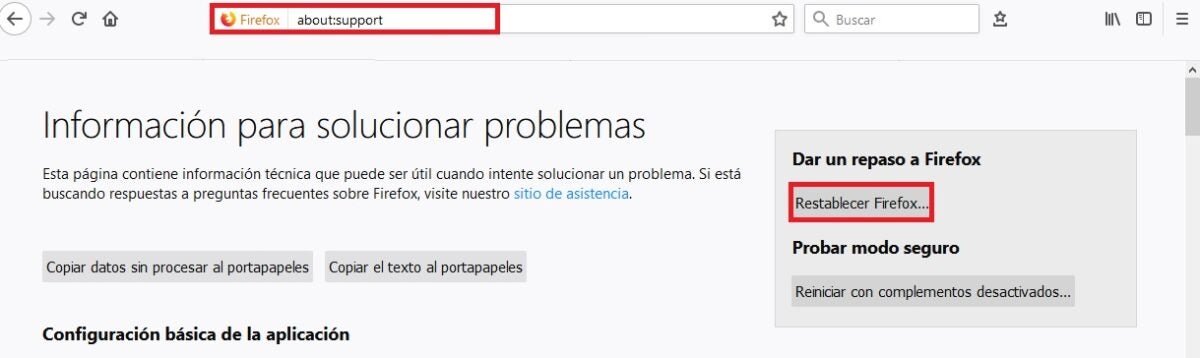
Puede que algún cambio que hayas hecho en tu navegador sea el culpable de que éste no funcione como debería. Para devolver a Firefox a su estado de fábrica simplemente escribe “about:support” en la barra de navegación y pulsa Enter.
En la nueva ventana verás toda la información técnica de tu navegador. Pulsa en la opción “Restablece Firefox” del menú lateral derecho de la pantalla. Tras ello vuelve a intentar acceder a la web que te daba errores y si el problema persiste, intenta otro de los métodos que te ofrecemos.
Solución 6: Cambia tus preferencias TLS
El código de error “ssl_error_rx_record_too_long” puede aparecer fruto a una configuración errónea de la seguridad de la capa de transporte (TLS). Este tipo de cifrado, muy parecido al SSL, protege la transparencia de datos se información a través de Internet. Es por ello que alterar sus preferencias puede solventar este molesto problema.
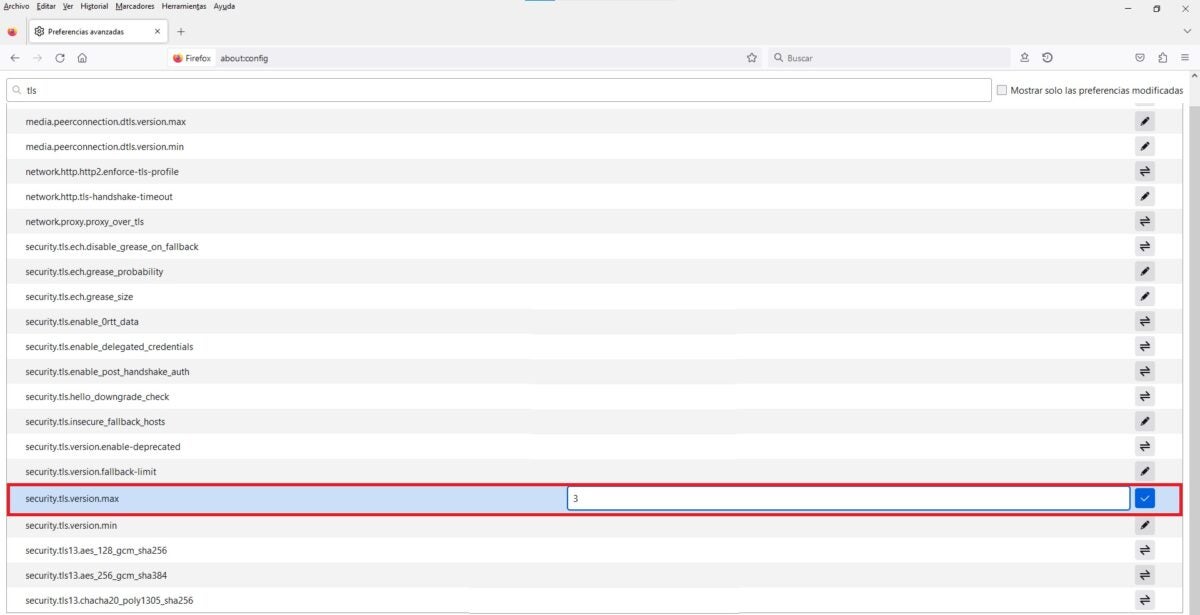
Para ello abre Firefox, escribe en la barra de navegación “about:config” y pulsa en el botón azul “Aceptar el riesgo y continuar.
Una vez hecho esto, escribe “TLS” en la barra de búsqueda y pulsa Enter. Ya con la lista de direcciones en pantalla, busca “security.tls.version.max”. Haz doble clic en ella y cambia el valor de 4 a 3. Ahora simplemente reinicia el navegador e intenta visitar la página web. Si no funciona, es recomendable que vuelvas a dejar el valor de la TLS como estaba anteriormente.
Solución 7. Añade la URL a tus páginas de confianza
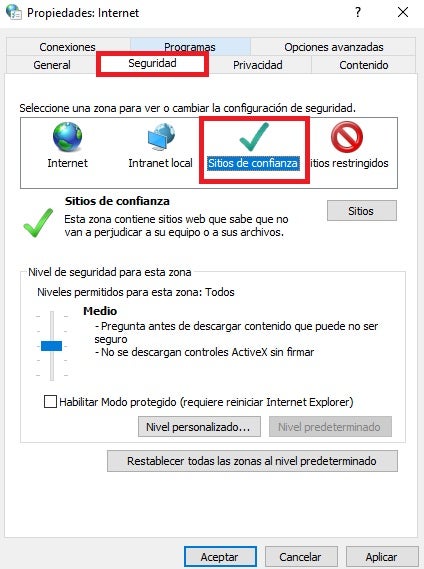
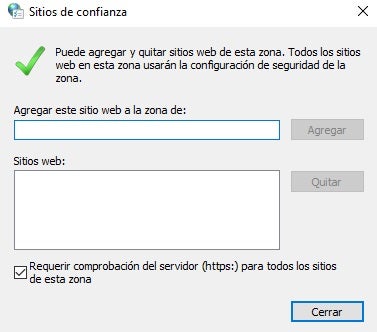
Otra solución efectiva para resolver el mensaje de error “ssl_error_rx_record_too_long” es añadir la URL que te da problemas a las páginas de confianza de Windows. Para ello deberás acceder a las Opciones de Internet dentro del Panel de Control de tu sistema operativo. Una vez en él, pulsa en la pestaña “Seguridad” y selecciona la opción “Sitios de confianza”.
Ahora simplemente pulsa en el botón “Sitios” y, en la nueva ventana, escribe el nombre de la URL que te está dando problemas y selecciona “Agregar”. Una vez hecho esto, aplica los cambios y abre Firefox para comprobar si funciona.
Solución 8: Desactiva tu antivirus
En ocasiones este error se debe a que nuestro antivirus está bloqueando las páginas seguras por error. Una forma de detectar si este es el caso es desactivando durante pocos segundos nuestro software antivirus y tratar en ese periodo de tiempo de acceder a la web. Si ésta funciona, el problema reside en tu antivirus y no tu navegador, por lo que quizá deberías plantearte cambiarlo.
Es muy importante subrayar que este paso es únicamente recomendable si sabes que la web a la que quieres acceder y aparece bloqueada es de fiar. De lo contrario jamás desactives tu software antivirus.
Windows Defender o Avast: ¿Qué antivirus es más potente y seguro?
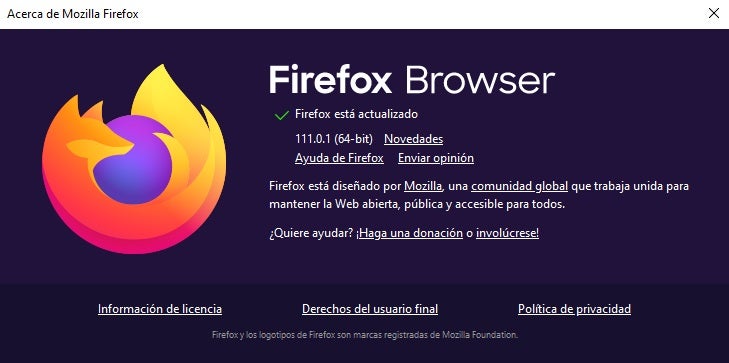
Una versión desactualizada de tu navegador puede ser la culpable de que no puedas acceder a ciertas páginas web. Actualizar Firefox es muy sencillo, para ello simplemente pulsa en “Abrir menú”, “Ayuda” y finalmente en “Acerca de Firefox”. Una nueva ventana se abrirá informándote si tienes la última versión del navegador o si por el contrario necesitas actualizarlo.
Solución 10: Reinstala Firefox
Si los problemas persisten tras probar todos los métodos anteriores, quizá sea convenientes que reinstales tu navegador. Para ello primero de todo desinstala Firefox de tu equipo y a continuación, descarga su última versión bajo estas líneas.
Haz doble clic sobre el instalador y sigue las instrucciones que aparecen en pantalla. Tras finalizar el proceso, intenta nuevamente acceder a las páginas que te daban error.
Solución 11: Cambia de navegador
Si tras realizar todos los métodos que os hemos sugerido sigues sin poder acceder a gran parte de las páginas web, intenta instalar otro navegador. Existen alternativas realmente buenas que harán que no eches de menos en lo más mínimo el navegador de Mozilla. Éstos son los que más nos gustan:
Tras instalar tu nuevo navegador, intenta acceder a las páginas que te daban error.
Líbrate del molesto mensaje “SSL_ERROR_RX_RECORD_TOO_LONG“
Esperamos que nuestra selección de trucos te haya servido de ayuda para resolver el código “ssl_error_rx_record_too_long” en Firefox. Como has podido comprobar, a pesar de ser un error bastante molesto, es de fácil solución una vez conoces los pasos a seguir. ¿Te ha gustado lo que has leído? Te animamos a compartir este artículo con tus amigos a través de las redes sociales.
Crea y edita documentos profesionales en un abrir y cerrar de ojos gracias a nuestra selección de los mejores procesadores de texto gratis de este 2023.
Los procesadores de texto son una herramienta indispensable en cualquier PC. Y es que a diario necesitamos escribir todo tipo de documentos e informes ya sea para nuestros estudios o en nuestra jornada laboral. No es por ello de extrañar que uno de los clásicos requisitos a la hora de comprar un ordenador nuevo es que éste venga con Officeo Wordinstalado pero… ¿Qué sucede si no podemos permitirnos la suite de ofimática de Microsoft? Muy sencillo: Necesitaremos descargar un procesador de texto gratuito.
En el artículo de hoy vamos a ofrecerte una selección con los que consideramos los mejores procesadores de texto gratis de este 2023. Todos estas alternativas a Word han sido elegidos cuidadosamente tanto por sus funciones y herramientas como por su compatibilidad y facilidad de uso. ¡¿Te animas a conocerlas?
¿Qué debe tener un buen procesador de textos?
Elegir un buen procesador de textos no es sencillo. Buscando por Internet encontrarás un sinfín de opciones, tanto gratis como de pago, que prometen solventar cualquier problema a la hora de redactar un documento. Sin embargo, no todos los procesadores de texto son iguales ni todos ofrecen las mismas funciones. ¿Qué características debemos tener en cuenta a la hora de escoger uno?
En primer lugar debemos tener en cuenta su compatibilidad de archivos. Ten en cuenta que el procesador de textos más utilizado a nivel mundial es Microsoft Word, por lo que es primordial buscar un programa compatible con el formato DOCX. Sólo de este modo nos aseguraremos poder abrir documentos guardados en este formato y a la vez poder compartir nuestros archivos y que los demás puedan abrirlos sin problema alguno.
Otro factor primordial es que no ralentice nuestro equipo. Muchos procesadores de texto gratis no están optimizados y aún ser funcionales, utilizan demasiados recursos del ordenador. Esto se traduce en tener que lidiar con un PC lento, disminuyendo nuestra productividad y con el constante peligro que el programa no responda o perdamos el documento.
También es esencial que el procesador de textos se actualice a menudo. De este modo nos aseguraremos de que cualquier error o fallo del programa será reparado por sus desarrolladores, además de poder protegernos de posibles agujeros de seguridad. A todo ello hay que añadir que un procesador que se actualiza a menudo indica un equipo de desarrollo involucrado en el programa, por lo que es más probable que veamos nuevas características, herramientas y mejoras añadidas en una actualización futura.
Para finalizar, es interesante que un procesador de textos sea multiplataforma o incluya funciones en la nube. De este modo podremos trabajar en un mismo documento independientemente del equipo o dispositivo que estemos utilizando, además de facilitar el accedo del documento a otros usuarios.
1. WPS Office Free
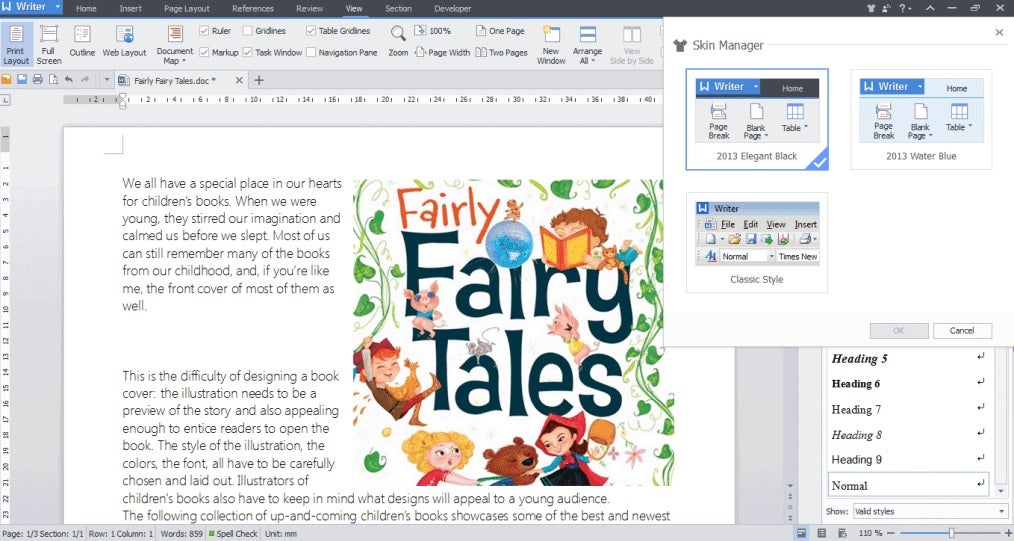
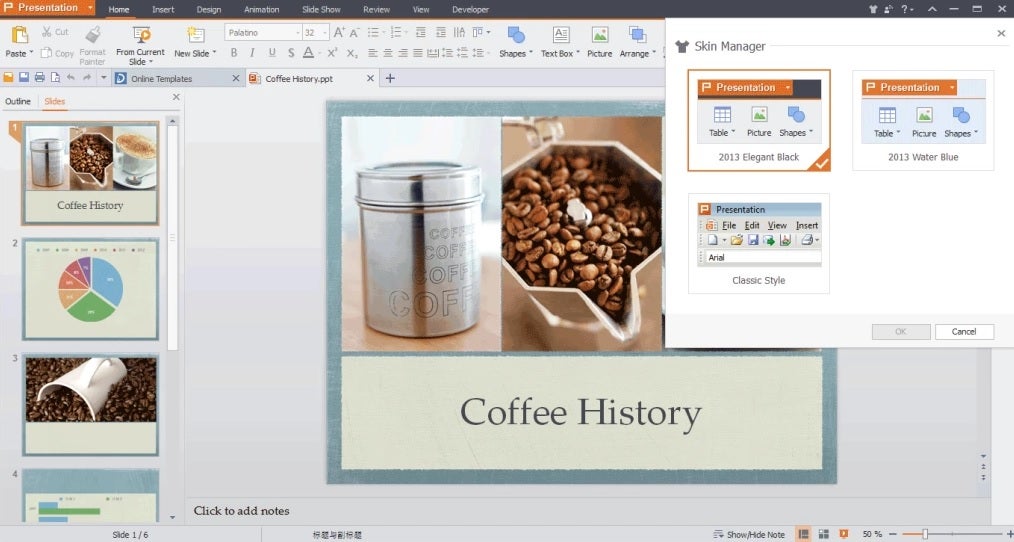
Empezamos nuestra selección con WPS Office Free, una suite de productividad totalmente gratuita que sorprenderá a todos los antiguos usuarios de Word. Y es que ésta ofrece un editor de textos casi idéntico al procesador de Microsoft, siendo ideal para no perder el tiempo aprendiendo sus funciones. Desde su interfaz podrás crear todo tipo de documentos, ya sea desde cero como utilizando su amplia selección de plantillas predeterminadas.
WPS Office Free es compatible con los principales formatos de archivo de texto del mercado, incluyendo DOCX. De este modo es una opción perfecta si quieres asegurarte de no tener ningún problema a la hora de abrir o compartir archivos. Además de ello, cuenta con un interesante servicio de almacenamiento en la nube muy parecido a OneDrive.
El único punto débil de WPS Office Free es que, al tratarse de una herramienta gratuita, tiene anuncios que aparecen en pantalla. Aún así estos son realmente discretos y apenas pueden verse. En conjunto es la mejor opción gratis para prescindir de suites de pago como Word.
PROS:
Suite de ofimática completa
Interfaz idéntica a Word
Compatibilidad con los principales formatos de archivo
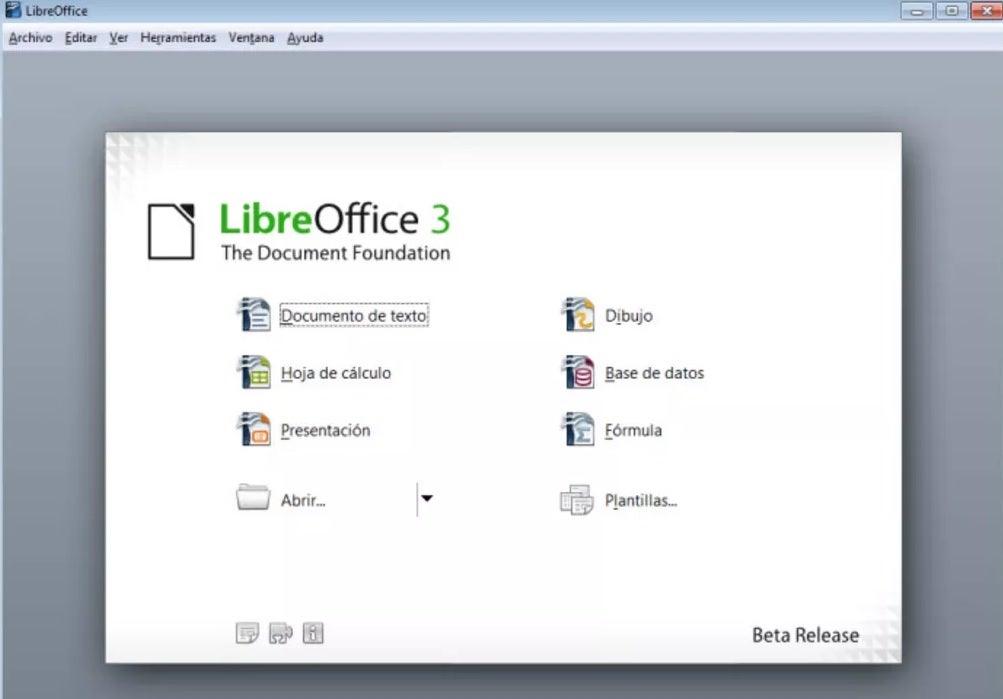
LibreOffice es una completa suite de ofimática open source que incluye un potente procesador de textos, Writer. De un modo parecido a WPS Office, los usuarios de Word se sentirán como en casa utilizando Writer. Y es que nos encontramos ante un programa para crear y editar documentos muy visual, sencillo y de uso intuitivo. Y lo mejor de todo es que siempre está en constante actualización.
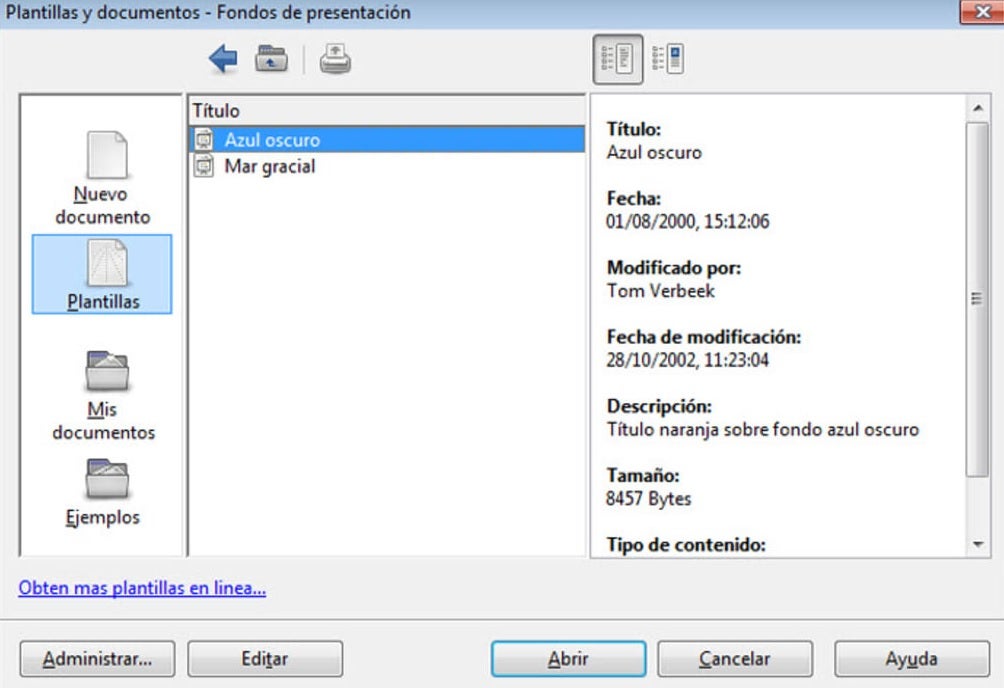
Writer es un procesador de textos gratis perfecto para todos aquellos que no están acostumbrados a utilizar uno o simplemente buscan un programa completo con el que crear cualquier tipo de texto. Desde LibreOffice podrás escribir cualquier documento fácilmente gracias a su amplia selección de plantillas y herramientas. ¿No estás seguro de cómo funciona alguna de ella? No te preocupes. Gracias a su asistente de uso aprenderás fácilmente las funciones específicas del programa.
Un punto muy interesante de Writer es que, al estar incluido en LibreOffice, vas a poder interactuar con el resto de herramientas del paquete y por tanto, añadir hojas de cálculo o hacer bibliografías en un abrir y cerrar de ojos. siendo un excelente candidato a mejor procesador de texto gratis del mercado.
En cuanto a compatibilidad, Writer admite todo tipo de archivos de texto, aunque en ocasiones no muestra correctamente algunos documentos de Ofice. Aún así, sigue siendo un excelente candidato a mejor procesador de texto gratis del mercado.
PROS:
Suite de ofimática completa
Compatible con la mayoría de formatos de texto
Curva de aprendizaje casi inexistente
Multiplataforma
CONTRAS:
En ocasiones algunos documentos de Office pueden presentar errores.
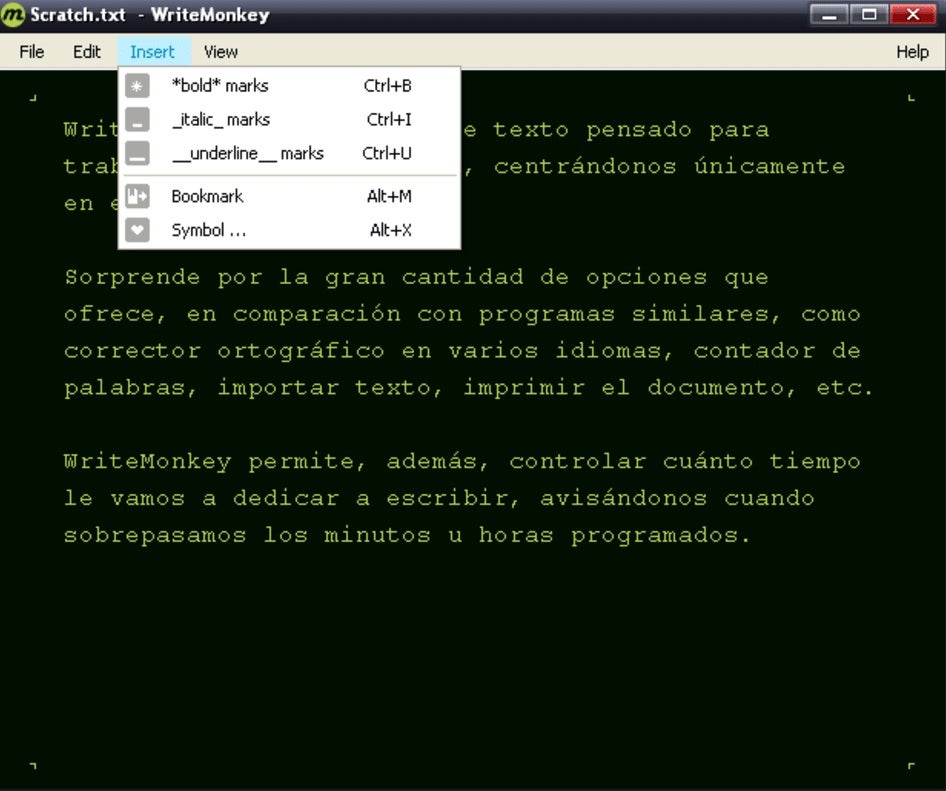
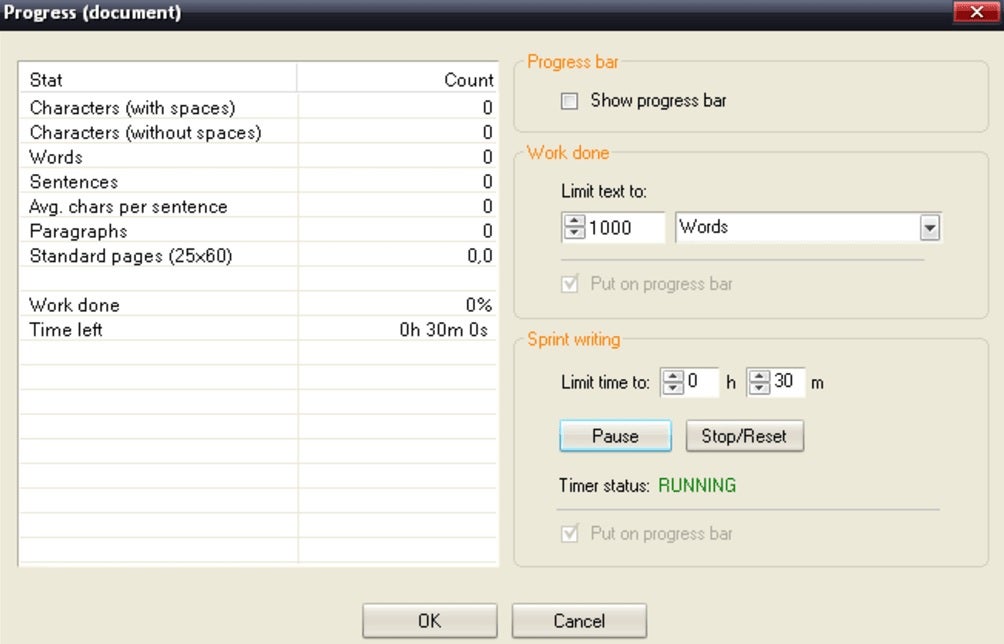
WriteMonkey es un procesador de texto gratuito pensado especialmente para escribir sin dedicar mucho tiempo a la edición o el formato de nuestro documento. Es por ello ideal si lo que queremos es hacer borradores, plasmar ideas o simplemente crear un documento base desde el que luego dar forma a un texto.
Un punto interesante de WriteMonkey es que éste ha sido pensado para que no te distraigas mientras realizas tu texto. Es por ello que el procesador de texto tiene un interfaz muy simple y a su vez esconde cualquier tipo de opción que pueda mermar tu atención del texto que escribes. Pero no dejes que su casi inexistente interfaz te engañe. Es un procesador de texto tan potente y útil como cualquiera de los mencionados en la lista.
Como principal atractivo, WriteMonkey brinda la posibilidad de buscar palabras en Wikipedia de forma automática. Lo mismo sucede con Google Imágenes, así pues no vamos a necesitar utilizar el navegador y podremos concentrarnos completamente en el texto que estemos escribiendo.
Finalmente es interesante destacar que WriteMonkey es una app portátil y que no necesita instalación, por lo que resulta perfecta para todos aquellos que no son muy amigos de dejar programas instalados en su equipo. Eso sí, únicamente es compatible con formato TXT, por lo que es sólo recomendable para escribir borradores y luego editarlos en otro programa.
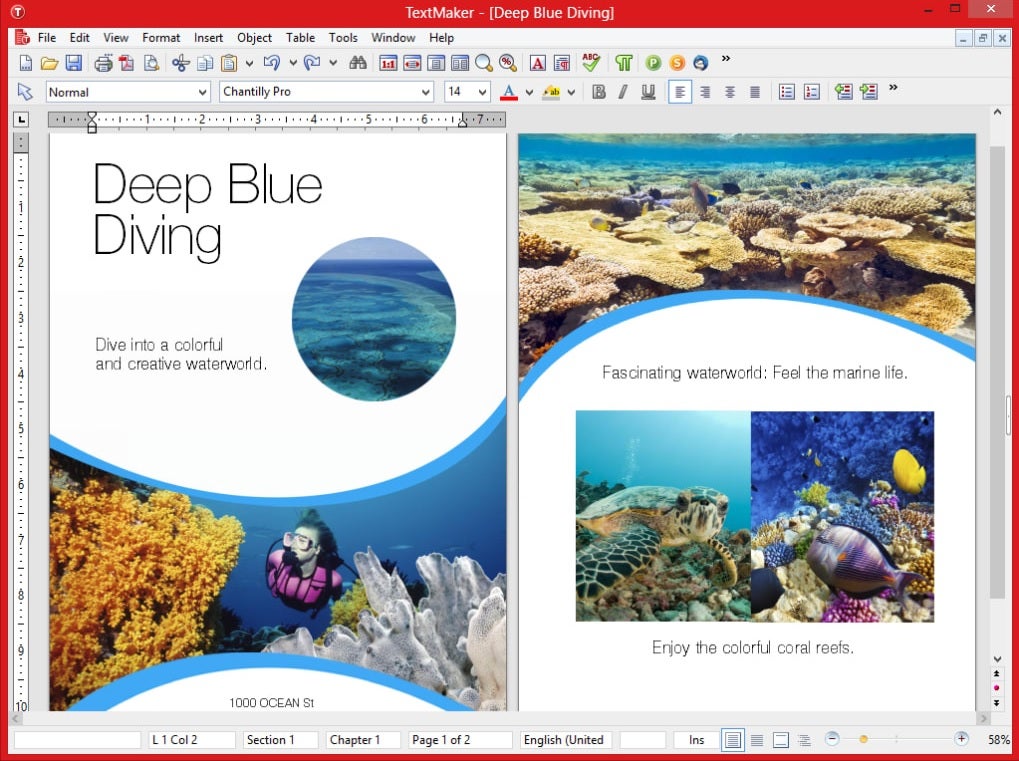
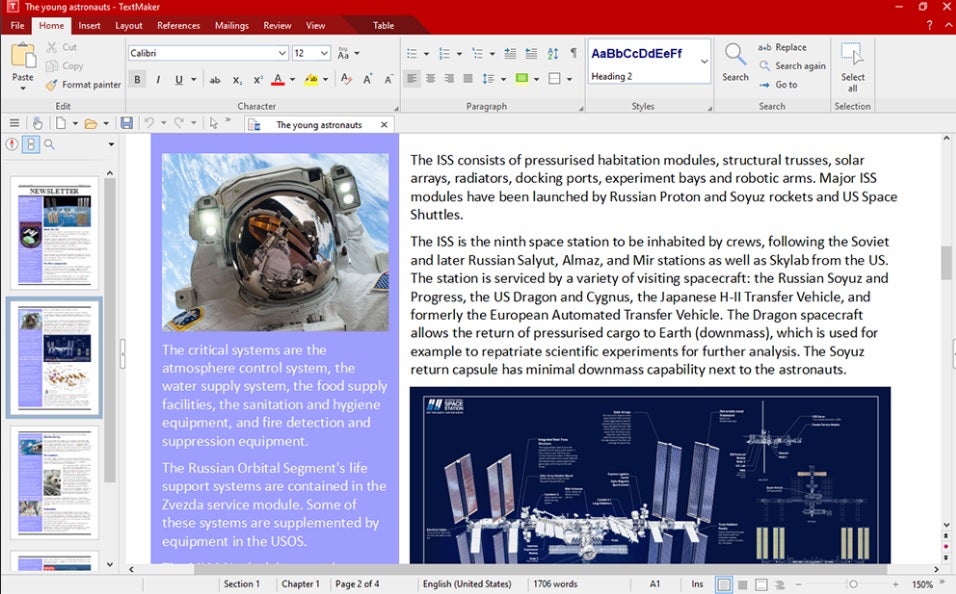
SoftMaker FreeOffice es una suite de productividad gratuita siguiendo la línea de LibreOffice y WPS Office. Ésta es sencilla, fácil de utilizar y brinda todas las plantillas y funcionalidades necesarias para crear un buen documento en apenas unos clics. Su procesador de textos, TextMaker, es una excelente alternativa a Word que, a pesar de ser algo más sencilla que las opciones anteriores, permite crear y editar documentos profesionales en cuestión de segundos.
Uno de los grandes atractivos de TextMaker es que éste permite realizar bases de datos, bibliografías deforma rápida y sencilla. Además de ello, el programa es capaz de gestionar y dejar constancia de cualquier cambio en un documento, siendo por tanto perfecto para el trabajo en equipo.
Como único punto negativo está el hecho que aunque esta herramienta permite abrir un archivo en formatoDOCX, no deja que lo guardes como tal. Esto no se debe a que sea un mal editor, sino que para ello debes pagar por la versión premium de la suite, dejando por tanto de ser gratuito. Aun así, si DOCX no tu formato preferente, es un excelente procesador de textos gratuito.
PROS:
Suite de ofimática completa
Interfaz vistosa e intuitiva
Permite el trabajo en equipo
Editor de textos muy completo
CONTRAS:
No permite guardar en formato DOCX en su versión gratis
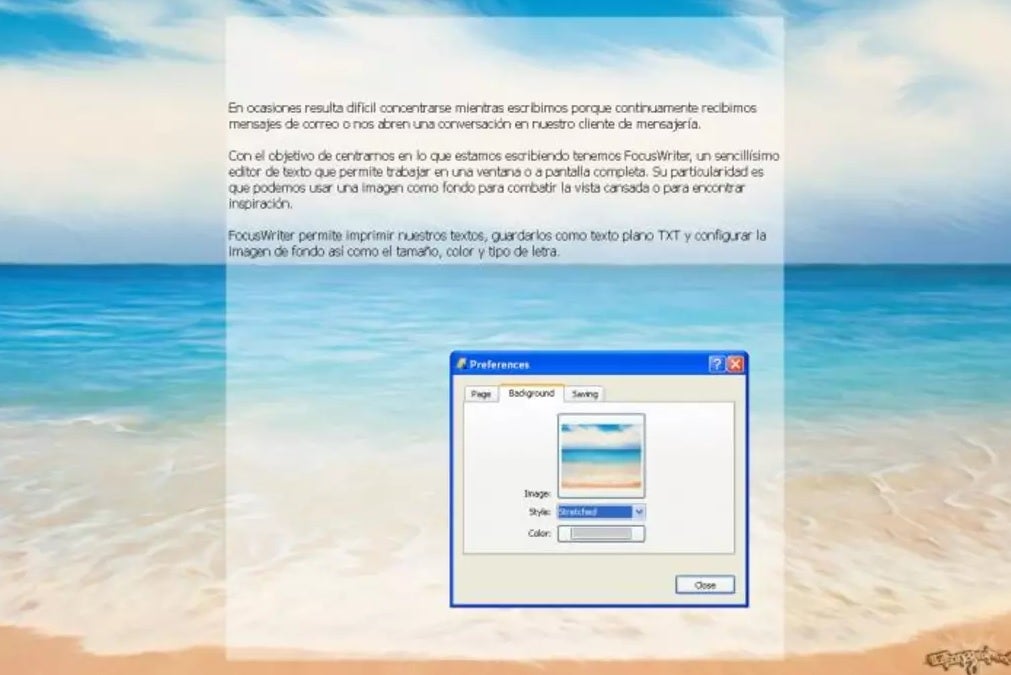
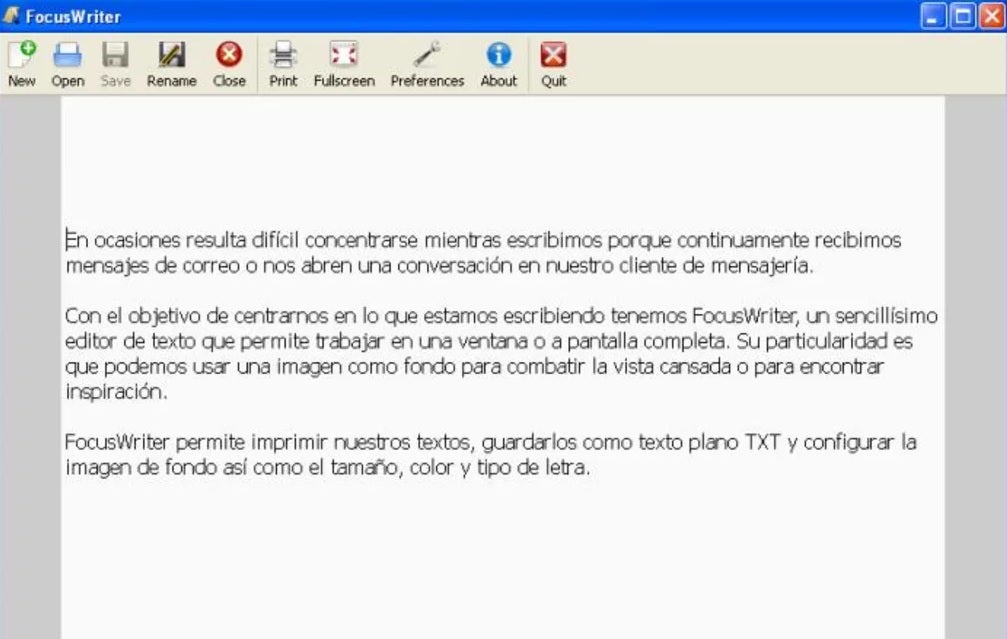
Cerramos esta lista con FocusWriter, un procesador de textos gratis distinto a todo lo que has podido ver hasta ahora. Y es que FocusWriter no ha sido desarrollado para utilizarse como un editor de textos a la antigua usanza, sino para utilizarse como un bloc de notas. ¿Significa eso que deja de ser funcional? ¡Por supuesto que no!
Seguro que pensarás que para escribir notas desde tu PC ya existe el famoso Bloc de Notas o WordPad de Windows, pero FocusWriter ha sido desarrollado de tal modo que hace que la aplicación de Microsoft quede obsoleta. Y es que ésta ha sido creada de tal forma que impide que te distraigas, obligándote a utilizar tu potencial mental en escribir ideas o crear un borrador para un texto.
FocusWriter tiene dos modos de escritura, ambos pensados para sacar el mayor partido a nuestra productividad:
El primero de ellos, el modo normal, convierte la totalidad de nuestra pantalla en un bloc de notas, dejando únicamente visible la barra de herramientas de Windows en caso que necesitáramos abrir algún otro programa.
El segundo de ellos llamado “Focused Text” o “Texto de Concentración” impide que veamos nada excepto la frase o párrafo que estemos escribiendo.
Cómo punto flaco, FocusWriter sólo permite guardar archivos en formato TXT, por lo que es necesario un procesador de textos extra para dar formato al documento. Aún así estamos ante una herramienta original, potente e ideal para sacar el mayor partido a nuestra mente. Perfecta para todo el que necesite un procesador de textos pensado para fomentar sus procesos creativos.
Esperamos que nuestra selección de procesadores de texto gratis te hayan servido de ayuda. Y es que como has podido comprobar, no es necesario gastarse un dineral por una licencia de Office o Word para poder crear documentos profesionales en pocos segundos. ¿Te ha servido de ayuda lo que has leído? ¡No olvides compartirlo con tus amigos en las redes sociales!