50 sombras de Sims: 3 pasos para tener una cita de San Valentín perfecta con Christian Grey

Si el hombre de tus sueños es el protagonista de ‘50 sombras de Grey‘ date el lujo, ponte en la piel de Anastasia y vive una velada de ensueño con él, al menos virtualmente.

Por fin se estrena ’’50 sombras de Grey’, la película basada en el fenómeno literario de E.L. James. Si eres fan de las aventuras de Christian Grey y Anastasia Steele seguro que alguna vez has pensado que te gustaría vivir alguno de los momentos que se relatan en el libro.

Esto es una web de apps y yo no soy un hada madrina, solo una simple editora… Sí, no puedo hacer milagros. Pero lo que sí puedo hacer es acercarte lo máximo posible al ambiente de ’50 sombras’, aunque sea en tu ordenador.

Gracias a juegos como Los Sims 4 puedes recrear cualquier película o serie de una manera muy fácil, y la novela y película de Christian y Ana no son una excepción. ¿Qué te parece si buscamos las mejores descargas de ’50 sombras de Grey’ para Los Sims 4 y las añadimos a tu partida? Sígueme, que te enseño cómo hacerlo en 3 sencillos pasos.

Antes de empezar, ¿cómo consigo las descargas?

Todos los sims y lotes que aquí te mostramos están en la galería de Los Sims 4. Esta opción está disponible en la vista de tus barrios; es el primer botón que verás en la parte superior derecha de la pantalla. Una vez dentro simplemente dirígete a la opción Comunidad y busca por ID de usuario los sims que te recomendamos. Ten en cuenta siempre mayúsculas y minúsculas.
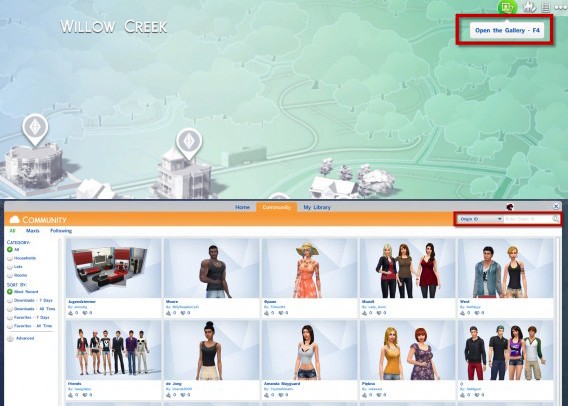
Además, si lo prefieres, puedes buscar las descargas en la app Galería de Los Sims 4 (para Android y iOS). Más fácil imposible.

Y ahora así… ¡empecemos!

Paso 1: Da la bienvenida a Christian y Anastasia a tu barrio

En la enorme comunidad de Los Sims 4 hay muchos usuarios que se han apresurado en crear a Christian Grey y a Anastasia Steele o, mejor dicho, a sims que se parecen mucho a los actores que los interpretan, Jamie Dornan y Dakota Johnson.

Así que, aquí tienes mi pequeña selección de los mejores Greys y Anastasias de la comunidad de Los Sims 4.

Descarga estos sims en tu partida buscando el usuario sakura_dilara

Descarga estos sims en tu partida buscando el usuario LaceyLovesSims

Descarga estos sims en tu partida buscando el usuario MangAnimEmily

Descarga estos sims en tu partida buscando el usuario sweetdefne

Descarga este sim en tu partida buscando el usuario Saragavacciuto

Descarga este sim en tu partida buscando el usuario anja_gersti

¿No te hace falta Anastasia ya que tu sim quiere ocupar su lugar? Entonces baja una unidad familiar donde ella no esté o si está, muévela a otra casa sin remordimientos y  añádate tú con Christian… ¡Hoy esta tu noche!

Paso 2: Vive una velada de ensueño en el apartamento de Christian

Ahora que tenemos a la pareja protagonista busquemos el escenario ideal para sus aventuras. Suerte que algunos avispados usuarios han recreado los decorados de la película.

Sin duda alguna te recomiendo que bajes ya el apartamento del edificio Escala, el lujoso hogar de Christian Grey. Sí, ¡incluye la famosa habitación roja!
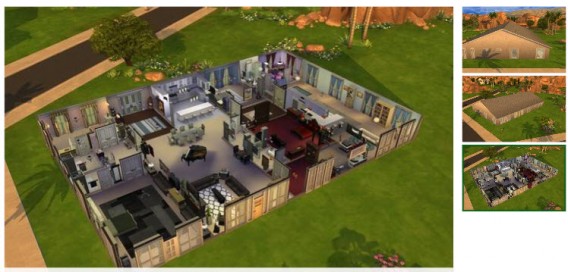
Descarga esta casa en tu partida buscando el usuario MissyMojo

¿No te basta con Escala? Entonces disfruta de otros escenarios de la película como las oficinas de Anastasia y Christian, el gimnasio y mucho más … ¡Un todo en uno en un solo lote de Los Sims 4!

Descarga esta casa en tu partida buscando el usuario sims_forever4354

Paso 3: Shhh… Lo que pase ahora depende de ti

Y aquí yo ya me retiro, que lo que hagas con Christian en su casa a mí ya no me incumbre… Charlad, comed una cena rica y… En fin,  ¡feliz San Valentín!

¿Una cita con Christian Grey te sabe a poco? Entonces prueba a meter estos otros 28 famosos en tu barrio de Los Sims 4.

Sígueme en Twitter: @mariabaeta

Outlook, tu próximo gestor de correos para teléfono

En esta serie de artículos, los editores de Softonic seleccionamos una aplicación que queremos destacar de forma especial por encima de la media. Ya sea por haberse actualizado con una nueva versión, por haber crecido en popularidad o por ser una aplicación interesante lanzada recientemente, en este vídeo te presentamos el software más destacado del momento, de acuerdo con nuestra opinión y nuestros criterios de calidad.

La aplicación destacada de esta semana es Outlook para iOS y para Android. Descubre cómo funciona la app de Outlook en este vídeo.

Estamos trabajando para que puedas reproducir este vídeo. Mientras tanto, prueba en la app oficial de Softonic para iOS y Android


brightcove.createExperiences();


Microsoft se ha puesto finalmente las pilas en el terreno de los correos electrónicos para móvil y nos ofrece, por primera vez, una app para gestionar la ingente cantidad de correos que recibimos a diario. Y ha hecho un buen trabajo.

También podríamos decir que lo que ha hecho es una buena compra. La aplicación de Outlook no es más que una adaptación de la ya espectacular aplicación Acompli, que compró en Diciembre del 2014. Le ha cambiado el nombre, le ha dado el toque Office y ahora tenemos ante nosotros uno de los mejores gestores de correo electrónico para móvil.

Al arrancar la aplicación vemos la primera sorpresa positiva: podemos añadir una o más cuentas de casi cualquiera de los principales servicios: Google, Exchange, Outlook, iCloud o Yahoo. Al abrir, comprobamos que navegar entre las diferentes cuentas que hayas associado es más que fácil con el botón superior izquierdo, que incluso nos permite ver las subcarpetas que tengamos en cada cuenta.

En la interfaz de Outlook destaca una barra inferior fija con los accesos directos a Correo, Calendario, Archivos, Gente y Configuración.

Correo: deslizar, adjuntar y filtrar

El correo en Outlook se muestra en dos bandejas de entrada principales: Focused y Other. En Focused recibirás los correos de todos aquellos contactos con los que mantienes una correspondencia habitual y en Other todo el spam y listas de distribución en las que estás incluido. Además, aún puedes ser más preciso con los Filtros Rápidos: por mensajes no leídos, por mensajes marcados como importante y por mensajes con archivos adjuntos. Si aún no has tenido suerte, prueba con la caja de búsqueda donde los operadores lógicos para restringir los criterios de búsqueda funcionan a la perfección.

Los gestos se incorporan por fin a Outlook y sirven para lo que tu decidas. Aunque solo cuentas con dos acciones (deslizar a la izquierda y deslizar a la derecha), estas pueden ser definidas según tus gustos. Es decir, deslizar a la derecha puede programar el correo para que llegue en otro momento o puede ser el gesto para eliminar el correo definitivamente. Tu decides.

Cuando creas un nuevo correo, Outlook te permite adjuntar cualquier archivo de uno de los numerosos servicios que puedes sincronizar con la aplicación o cualquier otra imagen de dentro de tu teléfono. Adjuntar un archivo de Google Drive o Dropbox a un correo sin moverte de la misma aplicación es posible. Otro elemento que puedes adjuntar es tu disponibilidad horaria para tener una reunión: se te ofrece una vista del calendario integrado y, sin salir de la creación de tu correo, marcas tus horas libres. Enviar.

Calendario, Archivos, Gente

La vista del Calendario es uno de los grandes lujos que incorpora Outlook: sin moverte de la aplicación, cuentas con una vista completa de todas tus próximas citas, que puede ser compacta o por horas y, girando el dispositivo, una vsita de tres días, más enfocada a la semana. Añadir cualquier reunión a tu calendario es cuestión de pocos toques. Tambiés es posible filtrar los calendarios que tengas asociados a cada cuenta, para así esconder los aniversarios de Google, por ejemplo, y mostrar los eventos del Calendario de los próximos partidos de Liga.

En Archivos dispones de una lista de los últimos documentos que hayas recibido en cualquiera de tus cuentas de correo, así como los archivos más recientes que hayas subido a tus cuentas de OneDrive, Dropbox, box o Google Drive.

La vista de Gente es otra agradable sorpresa. En este espacio podemos ver, en un solo espacio, todo lo que hayamos compartido con un contacto en concreto: los últimos e-mails enviados y recibidos, las últimas reuniones y los archivos que hayamos compartido en cualquier momento.

Tu próxima app para correos

No hay duda que la app de Outlook es el complemento perfecto para cualquiera que ya use el servicio de gestión de correos de Microsoft en su versión de escritorio. Después de ver todas las funciones que incorpora, además, podemos asegurarte que la aplicación no defraudará a nadie que quiera una experiencia más agradable y eficiente con la organización del correo electrónico en su teléfono móvil. Su descarga es altamente recomendable.

Descarga Outlook para Android y para iPhone.

Repasa aquí nuestras otras aplicaciones de la semana. El próximo miércoles te presentaremos otra aplicación indispensable.

Guía de personajes de Heroes of the Storm: The Lost Vikings

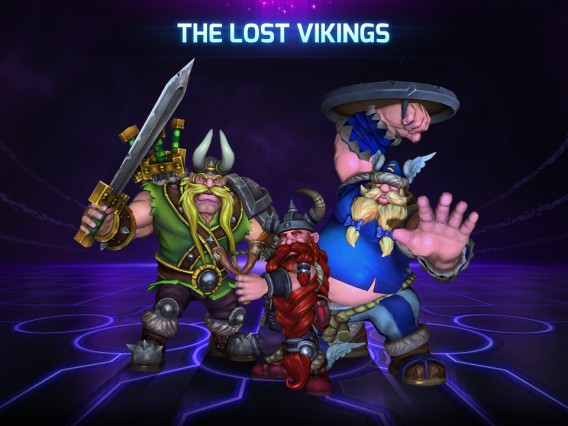
El parche de Heroes of the Storm (actualmente en beta cerrada, pronto saldrá la beta abierta) que se lanzó el pasado 10 de febrero de 2015 viene con sorpresa: los míticos The Lost Vikings de Blizzard son ahora nuevos héroes seleccionables.

Blizzard lo ha celebrado con este tráiler:

Estamos trabajando para que puedas reproducir este vídeo. Mientras tanto, prueba en la app oficial de Softonic para iOS y Android


brightcove.createExperiences();

Ahora bien, ¿quiénes son estos tres vikingos? ¿Cómo se controlan? Vayamos punto por punto pero ahora recuerda que si quieres jugar a Heroes of the Storm te lo puedes descargar desde este enlace.

Un poco de historia


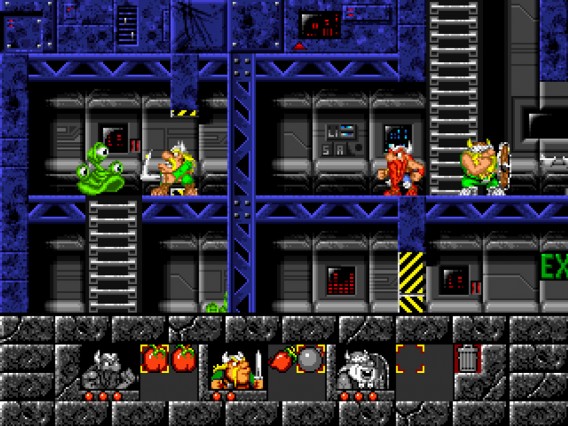
The Lost Vikings fue el segundo juego de Blizzard, que se lanzó en 1992 para consolas ya obsoletas como Amiga, Amiga CD32, GBA, MS-DOS, Genesis, SNES… El juego lo protagonizaban tres vikingos (Erik, Baleog y Olaf), que se habían perdido por el tiempo por culpa del Emperador alienígena Tomator. Este villano quería convertir a los vikingos en parte de su zoo personal. Por suerte nuestros héroes consiguieron escapar de su nave espacial y volver a su hogar tras vivir muchas aventuras.

The Lost Vikings era un juego de puzles en el que debías saber coordinar a los tres vikingos para avanzar. Erik, el jefe, podía correr más rápido, saltar y destruir algunas paredes y enemigos con su casco. Baleog, el rudo, podía matar a enemigos con su espada o bien con su arco, cuyas flechas también servían para pulsar botones lejanos. Olaf usaba su escudo para muchas cosas: bloquear enemigos u otros peligrosos, planear, ayudar a Erik a llegar a distancias más elevadas…

¿Por qué te explicamos todo esto? Ahora lo verás.

Trucos y consejos para controlar a The Lost Vikings


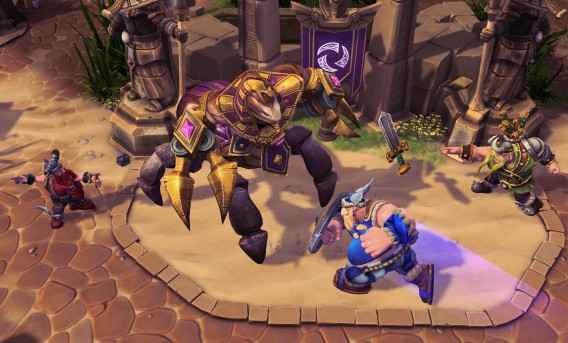
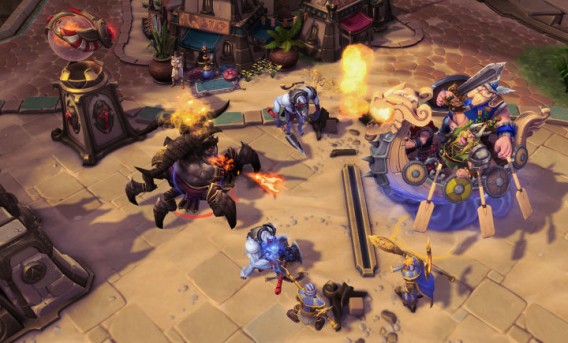
The Lost Vikings no son tres héroes independientes dentro de Heroes of the Storm: controlarás a Erik, Baleog y Olaf como si fuesen un solo héroe.

En cada partida nuestros vikingos empiezan sin ninguna habilidad básica pero con funciones claramente diferenciadas.

Olaf: tiene mucha vida y se le regenera rápido. Además ralentiza a los enemigos.

Baleog: realiza daño de toque a los enemigos que están detrás de su objetivo.

Erik: se mueve más rápido que el resto de vikingos y además tiene un ataque con un alcance más largo.

Cada vikingo puede moverse, atacar o ser eliminado de forma independiente. Por ejemplo, si Erik mueve y a los tres segundos muere Olaf, primero reaparecerá Erik y luego Olaf.

¿Te vas a liar demasiado al tener que controlar a tres personajes a la vez? No te preocupes, utiliza las teclas de acceso rápido para seleccionar a un vikingo en concreto o bien para controlar a todo el grupo a la vez.

Exprimir al máximo The Lost Vikings en Heroes of the Storm no está a la alcance de cualquiera. La táctica ganadora es dar órdenes por separado a cada vikingo, pero eso significa que debes ser muy bueno en la micro-gestión. Por ejemplo, si tus vikingos están a punto de morir, envía a Erik a por más vida ya que él es el más rápido. Si Erik se cura, los otros dos también sanarán.

La buena noticia es que los tres vikingos comparten las mismas habilidades. Por lo tanto solo debes preocuparte de que Erik y compañía se encuentran en la posición correcta o atacando al enemigo adecuado.

Una demostración

¿Te ha liado la naturaleza compleja de The Lost Vikings? No te preocupes, acabamos con un vídeo del youtuber Sinvicta donde muestra a estos tres loquelos en acción. ¡Te ayudará a hacerte una idea de lo que son capaces de hacer!

Los Sims 4 De Acampada: desbloquea un misterioso solar oculto

¿Crees que Granite Falls, el nuevo barrio de Los Sims 4: De Acampada tiene pocos solares? Entonces te alegrará saber que existe un enorme solar misterioso muy fácil de desbloquear.

De Acampada (The Sims 4: Outdoor Retreat), el primer pack de contenido de Los Sims 4, esconde un solar secreto en el que puedes vivir aventuras y conocer a un misterioso personaje plagado de conocimiento. Si quieres saber cómo acceder a él sigue leyendo; te ofrecemos un rápido paso a paso.

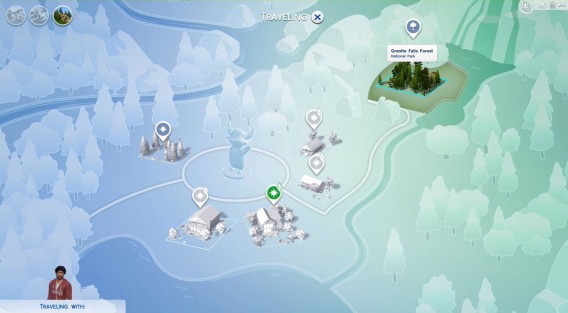
1. Ve al solar del Parque Nacional de Granite Falls

Haz que un sim que esté disfrutando de unas vacaciones en Granite Falls llame por teléfono para ir al solar del Parque Nacional.

2. Busca la cueva misteriosa

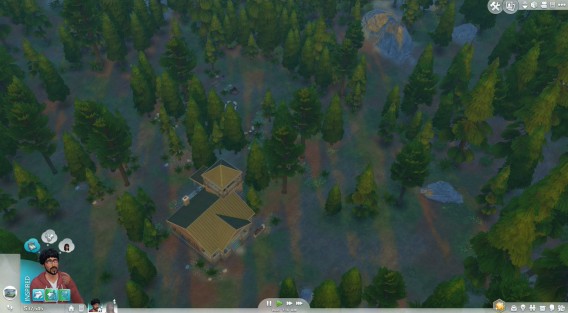
Una vez en el solar, sitúa la cámara tal como indico en la imagen, tomando la posición de la casa como referencia.

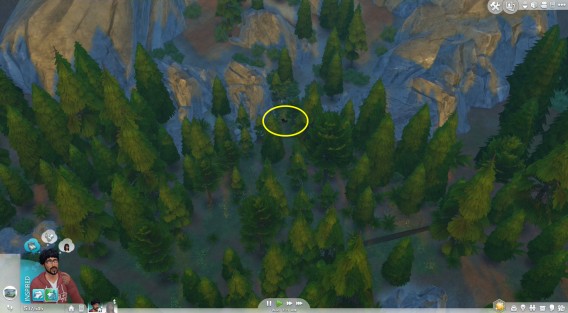
Sitúa el cursor en la parte de arriba de la pantalla para moverte y encontrar, finalmente, la cueva.

3. Explora la cueva

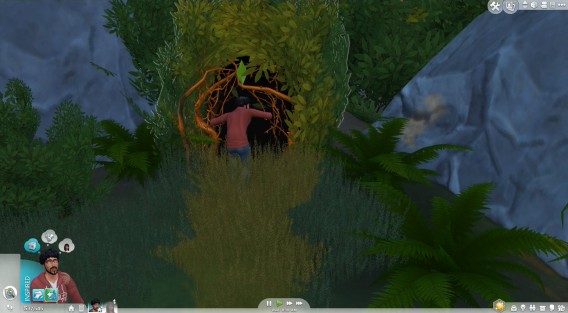
Haz clic en la cueva y en Explorar.

Ahora selecciona las siguientes opciones:

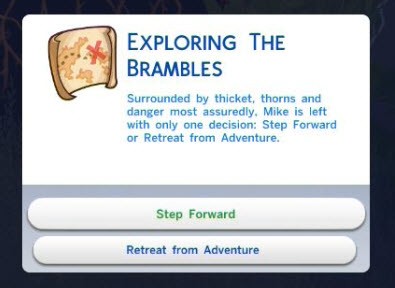
Primero selecciona Seguir adelante.

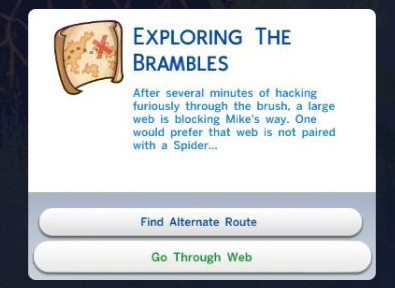
Sigue seleccionando la opción Seguir Adelante tantas veces como sea necesario hasta que aparezca la opción Ir a través de la red; haz clic en ella.

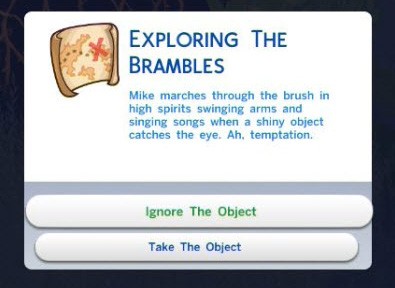
Ahora selecciona la opción Ignorar objeto.

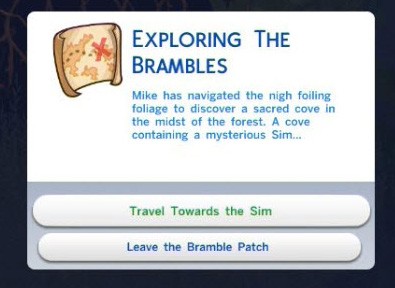
Finalmente selecciona Acercarte al sim.

4. Bienvenido al solar del Ermitaño

¡Enhorabuena, acabas de desbloquear un nuevo solar! En él conocerás al Ermitaño o Ermitaña (su sexo es aleatorio, a mí me tocó masculino), con el que puedes interactúar y hacerte amigo. De hecho, trabar amistad con este personaje es uno de los requisitos de la aspiración Entusiasta del Aire Libre.

En este solar no solo podrás pasar el rato con tu nuevo amigo, sino que también podrás disfrutar de las actividades que ofrecen los objetos emplazados así como recolectar las frutas y verduras del huerto.

Cuando estés cansado de este solar vuelve a casa. Siempre podrás volver  a visitarlo accediendo por la cueva que desbloqueamos, aunque ahora siempre estará abierta.También puedes telefonear al Ermitaño para hablar con él o invitarlo a salir.

Los Sims 4 tiene mucho más secretos

Este nuevo solar es el gran secreto del pack De Acampada, pero no el único de Los Sims 4. El juego original, si ninguna expansión, contaba con dos solares secretos repletos de coleccionables. Si quieres descubrir cómo desbloquearlos, sigue estos enlaces.

Cómo desbloquear el solar secreto del barrio Willow Creek de Los Sims 4

Cómo desbloquear el solar secreto del barrio Oasis Springs de Los Sims 4

Sígueme en Twitter: @mariabaeta

Guía de Evolve: 10 trucos rápidos para cazar con éxito

¡Evolve ya ha salido para PC, PS4 y Xbox One! Seguro que te estás muriendo de ganas por probar el juego, ya sea como Cazador o como Monstruo. Por eso creemos conveniente darte unos cuantos trucos rápidos que hemos recopilado en esta guía. Te ayudarán a acabar con tus enemigos en un santiamén.

Pero antes, recuerda que puedes descargar Evolve para PC a través de Softonic de forma segura: haz clic aquí para acceder a nuestra ficha.

    Come, escabúllete, evoluciona

Si en una partida eres el Monstruo, ni se te ocurra atacar a los Cazadores a la primera de cambio. La mejor estrategia es escabullirte del resto de jugadores mientras te alimentas de otras criaturas para evolucionar, ser más fuerte. Evoluciona, sube de nivel y, ahora sí, ¡acaba con esos malditos humanos!

    A por el Médico y el Apoyo

¿Ya subiste a tu Monstruo de nivel? Excelente. Pero te recomendamos que elimines primero al Médico y al Apoyo del equipo antes que a los demás. No solo sus habilidades dejarán de dificultarte las cosas (luego hablaremos más sobre ellos) sino que además, cuando resuciten, tendrán menos salud de lo normal. Si sigues fortaleciéndote los eliminarás en un santiamén.

    Cómo usar el Goliath

De los Monstruos disponibles, Goliath es el Tanque. Es fuerte pero camina muy lentamente. Si necesitas huir, utiliza su brinco aunque no debas sortear ningún obstáculo. Con tan solo impulsarte recorrerás más distancia en menos tiempo que si echas a correr de forma normal. La mejor táctica es irrumpir entre el grupo de Cazadores, desatar el caos con tu fuerza bruta y, cuando los humanos se dispersen, utilizar el brinco para dar caza a uno de los humanos que se haya separado del resto.

    Cómo usar el Kraken

Vuela. Ataca a los humanos desde el aire. Y no olvides utilizar tus habilidades que afectan a toda una zona (y no a un objetivo en concreto) para dañar a la mayoría de humanos. Una vez se dispersen haz como con Goliath: vuela hacia el humano más débil y acaba con él. Prepara ataques rápidos ya que el Kraken es muy débil. Si el plan sale mal o se alarga, ¡huye!

    Mejor separados

Quizás creas que, dentro del equipo de los humanos, la mejor opción es ir todos juntitos a por el Monstruo. Craso error. El Médico, el Trampeador y el de Apoyo son clases importantes pero algo más débiles que la clase de Asalto. Si se juntan los tres y el Monstruo aparece, puede matarlos a todos en un santiamén, y entonces tu equipo y tú tendréis muchos, muchos problemas. Caminad separados pero manteniendo comunicación visual.

    Cura primero, tranquiliza después

El Médico es un personaje importante por dos razones: puede curar a los compañeros o bien “sedar” al Monstruo con tranquilizantes. En caso de caos total, cura primero a tus amigos. Es lo más importante. Luego, si habéis sobrevivido, puedes intentar ralentizar al monstruo.

    “¡Eh, atención a esto!”.

En Evolve puedes utilizar marcadores para indicar puntos de interés a tus compañeros. Utilizad los puntos de interés para marcar al Monstruo si lo habéis visto pero él a vosotros no (así podéis tenderle una trampa) o bien para marcar criaturas menores. Matad a estas últimas y que el Monstruo se fortalezca comiéndoselas. Si las matáis, tenéis menos posibilidades de enfrentaros luego a un Monstruo más fuerte.

    Sigilo con Apoyo

¿Quién debe rastrear al Monstruo si huye? El cazador de Apoyo. Este puede volverse invisible por tiempo limitado. Utiliza su habilidad para seguir al Monstruo sin que acabe contigo.

    No te centres en una sola trampa

El Trampeador cuenta con muchas formas para engañar al Monstruo. Por ejemplo puede instalar cinco Trampas de Arpones: si el Monstruo las pisa saldrá de ellas un arpón que lo retendrá durante un tiempo. Ahora bien, ten en cuenta que el Monstruo está controlado por un ser humano. Si abusas de la misma técnica se acabará dando cuenta.

    Trabajo en equipo

¡El Monstruo ha huido! La clase de Apoyo le sigue el rastro, invisible, mientras señala a su presa utilizando los indicadores. El Trampeador mientras tanto rodea el perímetro con trampas, usando los indicadores para saber siempre dónde está el Monstruo. El cazador de Asalto aparece como cebo para llevar al Monstruo a una de las trampas. ¡Ha caído! Ahora el Médico irrumpe y tranquiliza a la bestia para acabar con ella. ¡Esto es solo un ejemplo de cómo puedes jugar en equipo con el resto de Cazadores de Evolve!

Sígueme en Twitter: @lorddevries

No me toques el plugin: 5 cosas que ya no puedes hacer si quitas Flash

¿Qué pasaría si quitaras Adobe Flash Player de tu PC? Hay quien dice que nada, que todo seguiría igual. Pero no es cierto. Quedan cientos de miles de sitios que todavía emplean la tecnología Flash en el navegador. Deja que te mostremos algunos de los ejemplos más destacados.

Desde que YouTube ha dejado de usar Flash, hay quien lo da por acabado. Lo han criticado por ser poco seguro, por hacer que el navegador se cuelgue, por sus numerosas actualizaciones. Pero si Flash sigue vivo es porque proporciona un sistema sencillo para acceder a contenido interactivo en el navegador.

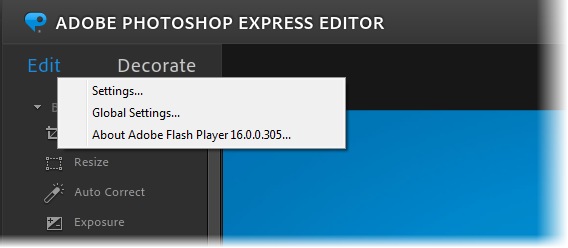
Un clic con el botón derecho del ratón y sabrás si la página usa Adobe Flash

He aquí una serie de acciones que sin Adobe Flash y su primo Adobe Air ya no podrías llevar a cabo con la misma facilidad. Si estabas meditando quitar Flash de tu ordenador, quizá estos ejemplos te hagan cambiar de idea (al menos de momento).

Ya no podrías abrir la mayoría de juegos del navegador

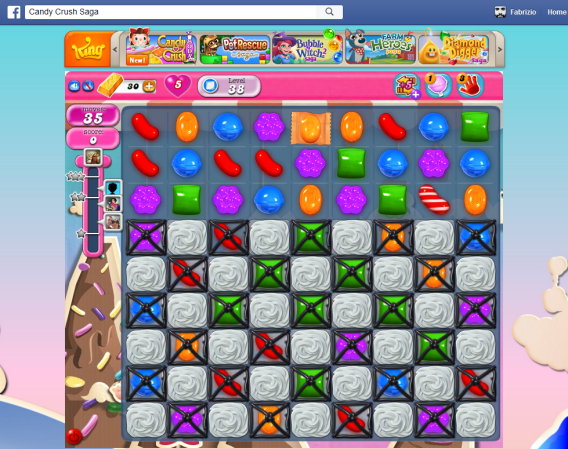
Piensa en los juegos que juegas en el navegador. La mayoría se ejecuta gracias al plugin de Flash. El ejemplo más notable es Candy Crush Saga, cuyas animaciones no tienen nada que envidiar a las versiones para teléfonos móviles. Muchos han pasado a HTML5, pero hoy en día, sin Flash, la mayoría de los juegos en el navegador dejaría de funcionar.

¿Hay alguien que no conozca este juego?

Ya no podrías abrir aplicaciones web complejas

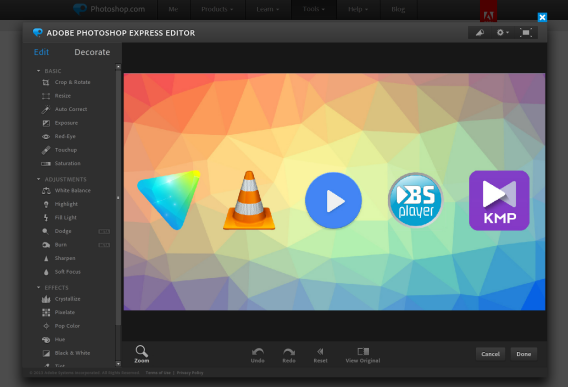
Flash no solo sirve para jugar: algunas de las aplicaciones web más potentes lo usan. El ejemplo más destacado es Photoshop Express, la versión web del conocido programa de edición fotográfica. ¿Quieres descubrir si tu app favorita usa Flash? Fácil: haz clic derecho sobre ella y mira si aparece el “Acerca de Adobe Flash Player”…

Photoshop Express es la demostración de que Flash puede usarse para aplicaciones serias

Ya no podrías configurar el coche de tus sueños

Flash se ha usado y se sigue usando mucho en páginas web promocionales. Un ejemplo típico son los configuradores usados por los fabricantes de coches para facilitar presupuestos al momento. Pero con Flash también se hacen manuales en línea y anuncios innovadores, como este botón de explosiones de una conocida marca de champús.

Si quitas Flash, configurar un nuevo Mercedes podría ser complicado…

Ya no podrías ver vídeos ni escuchar música

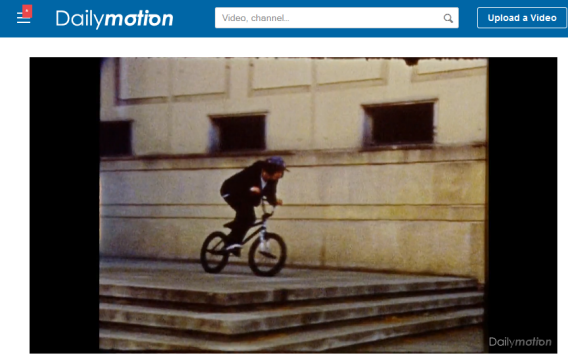
YouTube ha pasado recientemente a HTML5, y es de esperar que otros sigan su ejemplo. Mientras tanto, sin embargo, la mayoría de sitios de vídeo y audio de la red usan Flash. Páginas tan famosas como Dailymotion, Hulu o Veoh usan Flash para reproducir sus vídeos.

Flash todavía se usa en miles de sitios web que reproducen vídeo, como Dailymotion

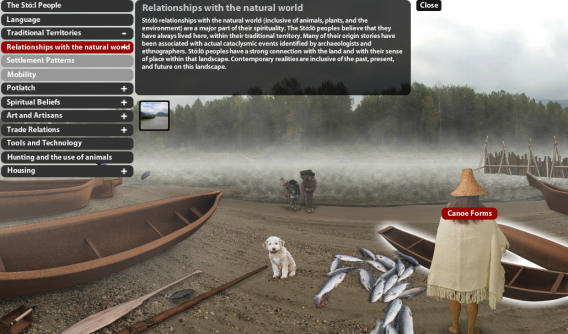
Ya no podrías visitar museos virtuales

Son todavía muchos los sitios web de museos, exposiciones y galerías de arte que usan Flash para facilitar la presentación de obras y colecciones, o simplemente para contar historias a través de animaciones. Sin Flash, no podrías disfrutar de esas experiencias audiovisuales.

El museo de arqueología de la SFU usa Flash para explicar el pasado de la Columbia Británica

No desinstales Adobe Flash Player, pero manténlo actualizado

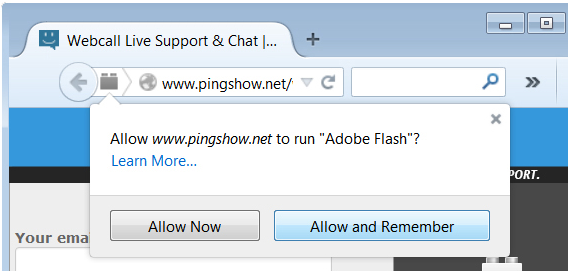
¿Te preocupa la seguridad? Si tu navegador web considera que Flash no es seguro, bloqueará el plugin y te lo hará saber a través de un aviso como este:

Lo mejor, pues, es mantener actualizado Adobe Flash Player, algo que algunos antivirus -como Avast o 360 Total Security– ya se encargan de comprobar.

Para saber más:

Sígueme en Twitter: @remoquete

¿Quieres chatear como en WhatsApp desde Twitter? Aquí el truco

Twitter quiere hacerle la competencia a WhatsApp y Snapchat y ya permite enviar mensajes en grupo. Entérate de cómo se hace y empieza a chatear ya mismo con tus contactos de esta red social.

Los mensajes directos en Twitter ya no son solo cosa de dos. Desde ahora puedes mandar mensajes directos a ni más ni menos que 20 usuarios a la vez. Puede que esta nueva función te haya pasado desapercibida, y es que no ha cambiado nada en la app de Twitter. Usarla, sin embargo, es muy fácil. Sigue estos pasos y empieza a chatear ahora mismo con tus seguidores en Twitter.

1. Envía un mensaje de la forma habitual

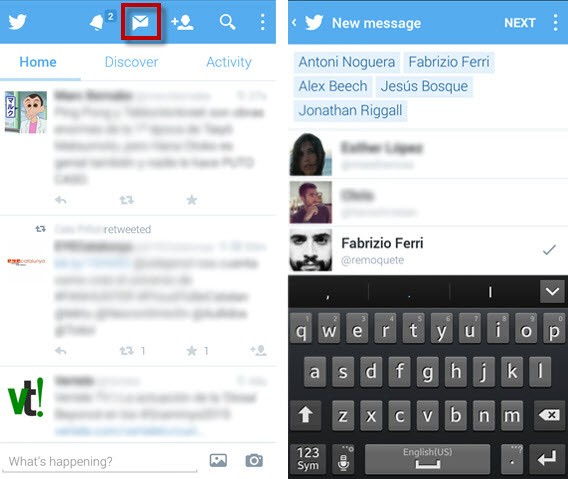
Para enviar un mensaje de grupo en Twitter tienes que proceder de la misma manera que enviarías uno individual. Así, primero accede a la opción de mensajes, el icono del sobre.

Una vez hecho empieza a escribir los nombres de los usuarios que quieras añadir a la conversación o búscalos en tu lista. Una vez estén todos pulsa siguiente y se abrirá tu nueva ventana de chat.

2. Chatea tanto como quieras

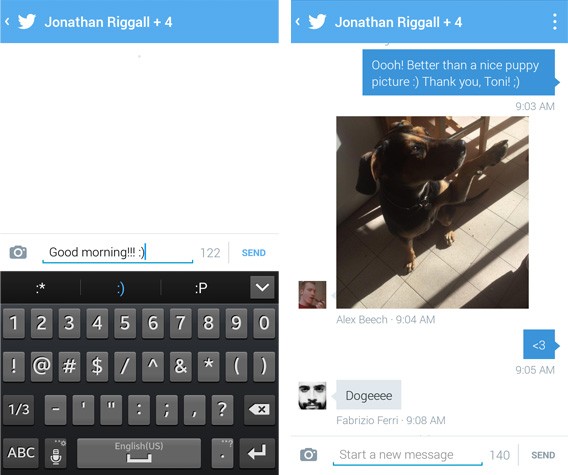
Ahora puedes escribir todos los mensajes que quieras en el grupo en cuestión, incluidas fotos. Eso sí, el sistema cuenta con la misma limitación de caracteres de los tweets. Si quieres enviar mensajes largos deberás acortarlos.

3. Explora las opciones adicionales

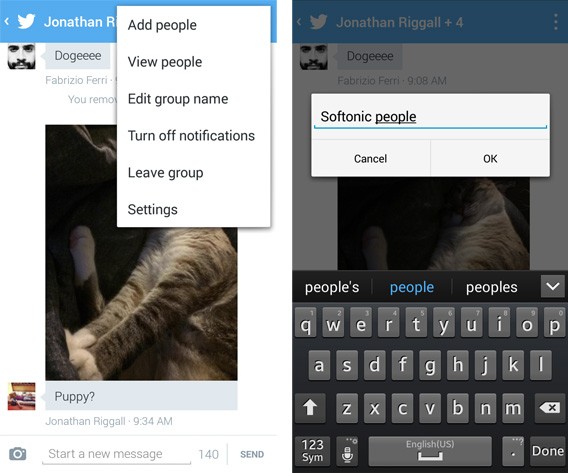
¿Te has olvidado de alguien en la conversación? No hay problema, siempre puedes añadir a gente nueva en el menú de opciones marcado con el icono de los tres puntos.

En este menú también puedes realizar más cambios, como poner un título a la conversación para identificarla más fácilmente o desactivar y activar notificaciones en todo momento.

4. En tu móvil, en tu PC… Dónde quieras

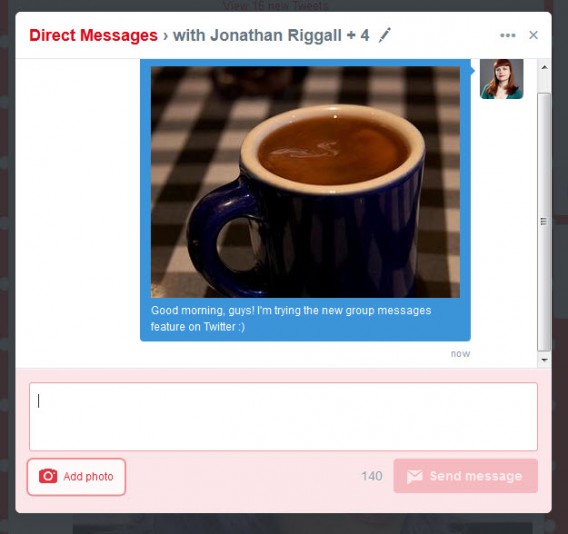
En este tutorial te he explicado cómo hacer mensajes en grupo desde tu teléfono móvil y la app de Twitter. Si usas Twitter en tu ordenador se hace exactamente igual: debes acceder a la pestaña de mensajes y desde allí podrás seleccionar destinatarios y empezar a escribir.

Una opción útil pero con sus limitaciones

No se puede negar que poder realizar conversaciones en grupo en Twitter tiene mucha ventajas. Por ejemplo, te puede resultar muy útil para compartir links entre tus seguidores o mandar mensajes puntuales a algunos de tus followers.

Ten en cuenta, eso sí, que para poder mandar mensajes a alguien en Twitter debéis seguiros mutuamente. Es decir, si creas una conversación debes seguir a todos los que añadas a ella y todos deben seguirte a ti. En cambio, no es necesario que los usuarios invitados se sigan entre ellos.

Ahora que tiene mensajes en grupo, ¿vas a usar Twitter como herramienta de mensajería o te sigues quedando con Whatsapp o Telegram?

Twitter está disponible para Android, iOS, Windows Phone, Blackberry, Mac y Windows 8 y también se puede usar desde el navegador web.

Sígueme en Twitter: @mariabaeta

Reproductores de vídeo para Android: ¿cuál es el mejor para ti?

En esta comparativa rápida te presentamos los puntos fuertes y débiles de los cinco reproductores de vídeo más populares para Android. ¿Con cuál te quedas?

No es fácil dar con un reproductor de vídeo gratuito que satisfaga todas nuestras necesidades. No es una cuestión de compatibilidad: todos reproducen la mayoría de formatos. Donde se juega la batalla es en la usabilidad y en las funciones adicionales.

Los reproductores de vídeo para Android que vamos a comparar son los cinco más populares entre los usuarios de Softonic:

MX Player (gratuito, la versión sin anuncios cuesta €4,80)

Wondershare Player (gratuito)

KMPlayer (gratuito)

BSPlayer (gratuito, la versión sin anuncios cuesta €4,99)

VLC for Android (gratuito)

Veamos qué es lo mejor de cada uno y qué aspectos deberían mejorar.

MX Player: el más veterano

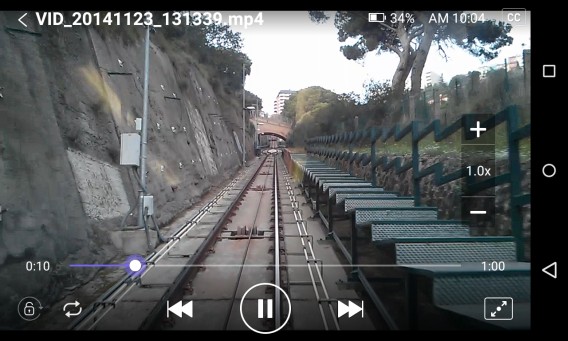
Con cientos de millones de descargas, el coreano MX Player se ha convertido en uno de los clásicos de Android. Destaca por su aceleración por hardware, capaz de exprimir toda la potencia de tu móvil o tablet, así como por el magnífico soporte para formatos de subtítulos. Aunque su base sea la misma de otros reproductores, la forma en que el equipo de MX Player ha diseñado la interfaz demuestra una gran atención por los detalles.

Puntos fuertes:

– Las opciones mejor organizadas

– Soporte para muchos formatos

– Aprovecha muy bien el hardware

Puntos débiles:

– Sin opciones de streaming desde la Nube

– Explorador de archivos muy simple

Bájalo si…

Quieres un reproductor compatible con todo, elegante y fácil de configurar a tu gusto

Descarga MX Player para Android

Wondershare Player: el más sociable

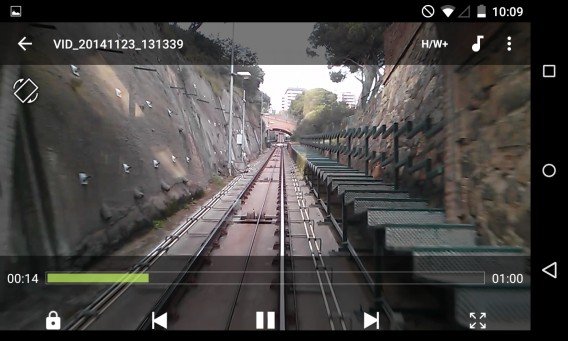
La marca Wondershare se asocia sobre todo a programas de edición de vídeo en Windows. Su reproductor para Android conserva en parte el legado de las versiones de Escritorio, con funciones que no se encuentran en ningún otro reproductor, como la descarga y reproducción de vídeos de Internet o la reproducción de archivos DVD con menús. A destacar la posibilidad de enviar los vídeos a través de Chromecast o reproducirlos desde el PC vía WiFi doméstica.

Puntos fuertes:

– Compatible con Chromecast y streaming por WiFi

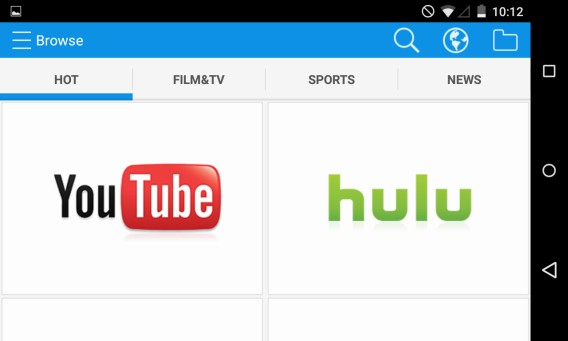
– Descarga de vídeos de YouTube, Hulu y otros

– Puede reproducir archivos DVD con sus menús

Puntos débiles:

– Reproductor con pocas opciones

– Fuentes de streaming algo limitadas

Bájalo si…

Si te gusta descargar y ver vídeos de Internet a todas horas y usas Chromecast

Descarga Wondershare Player para Android

KMPlayer: el más bonito

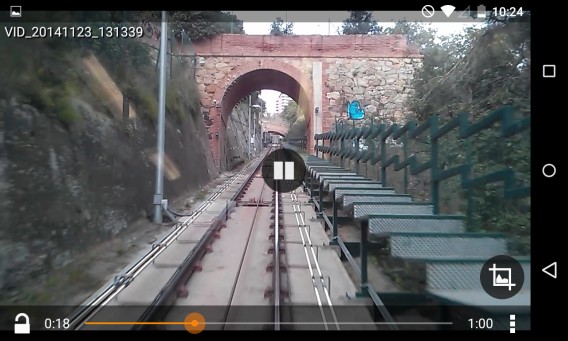
Conocidísimo en el mundo Windows, donde es uno de los reproductores de referencia, el coreano KMPlayer llegó a Android hace poco. Tiene uno de los diseños de interfaz más elegantes entre los reproductores Android, tanto en el explorador de archivos como en el reproductor. Lo más notable de KMPlayer es la posibilidad de reproducir vídeos desde casa con KMP Connect, un servicio de streaming en la nube. También abre vídeos desde Google Drive.

Puntos fuertes:

– KMP Connect, para ver vídeos desde el PC

– Integración con Google Drive

– La usabilidad del reproductor

Puntos débiles:

– Menos opciones avanzadas que otros

– Todavía inestable con algunos formatos

Bájalo si…

Te gusta la comodidad de reproducir vídeos desde tu PC o desde la cuenta de Google Drive

Descarga KMPlayer para Android

BSPlayer: el más tradicional

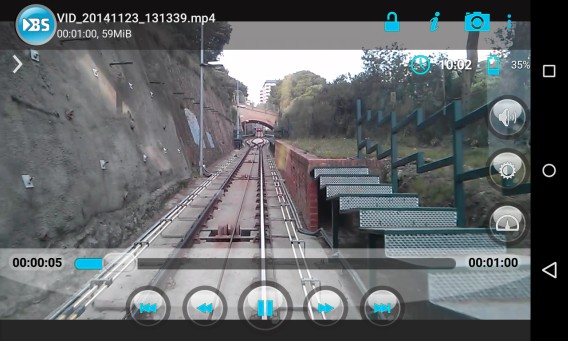
Otro clásico de Windows que ha desembarcado en Android con dos versiones, una gratuita y otra de pago (sin publicidad). De todos los reproductores analizados, BSPlayer es el único que tiene una interfaz similar a la de un reproductor de Escritorio, para bien o para mal. Si echas de menos los botones, te encantará. Por otro lado, tiene una función que lo hace único: la búsqueda y descarga de subtítulos, que permite ahorrar muchísimo tiempo.

Puntos fuertes:

– Búsqueda y descarga de subtítulos

– La interfaz clásica transparente

– Los gestos para controlar el vídeo

Puntos débiles:

– El explorador de archivos, poco intuitivo

– Solo está en inglés

Bájalo si…

Quieres un buen reproductor de aspecto clásico y te da pereza buscar subtítulos

Descarga BSPlayer para Android

VLC for Android: el más puntero
Es el reproductor multimedia de código abierto por excelencia. No tiene publicidad y cuenta con un impresionante equipo de desarrollo internacional. Puedes apostar a que su tecnología es la más puntera, con una calidad de reproducción de vídeo y audio que tiene pocos rivales. Sin embargo, también estamos ante una app con menos funciones y un diseño algo más tosco que el de sus rivales. Hay que darle tiempo para que madure.

Puntos fuertes:

– Tecnología de reproducción propia

– Rendimiento superior

– Detección de auriculares

Puntos débiles:

– No tiene reproducción vía nube

– Pocas funciones adicionales

Bájalo si…

Quieres un reproductor de alto rendimiento y sin publicidad (y no te importa usar una app experimental)

Descarga VLC para Android

Nuestra elección es… MX Player

Sólido como una roca, bien diseñado y repleto de funciones útiles: así es como nos gustan los reproductores, y MX Player cumple en todos esos aspectos. Su usabilidad es superior, y el soporte de hardware, excelente. Se nota que MX ha alcanzado la madurez.

Pero quizá tu reproductor favorito sea otro. ¿Por qué no dejas tu opinión?

Para saber más:

Sígueme en Twitter: @remoquete

Retrica, la app para hacer mejores fotos en Instagram

En esta serie de artículos, los editores de Softonic seleccionamos una aplicación que queremos destacar de forma especial por encima de la media. Ya sea por haberse actualizado con una nueva versión, por haber crecido en popularidad o por ser una aplicación interesante lanzada recientemente, en este vídeo te presentamos el software más destacado del momento, de acuerdo con nuestra opinión y nuestros criterios de calidad.

La aplicación destacada de esta semana es para iOS y para Android.

Estamos trabajando para que puedas reproducir este vídeo. Mientras tanto, prueba en la app oficial de Softonic para iOS y Android


brightcove.createExperiences();

Nuestros móviles tienen cada vez mejores cámaras y las posibilidades de sentirnos artistas son mayores que hace unos años, aunque siempre acabamos haciéndonos simples selfies. Sea lo que sea lo que vas a fotografíar tiene que quedar perfecto si quieres conseguir todos los likes que necesitas para sentirte bien contigo mismo. Y luego ir a dormir con una sonrisa en la cara.

Instagram es una de las redes sociales que ha crecido con más fuerza en los últimos tiempos y muchos de los nuevos usuarios han decidido que, antes de subir la foto a Instagram, editar la imagen en Retrica es muy buena idea.

Retrica tiene un muy buen punto a favor: sus decenas de filtros. Los filtros son algo indispensable para conseguir que tus imágenes tengan ese look especial. Instagram tiene algunos y, aunque de vez en cuando añade algún filtro nuevo, no se pude ni comparar con los que tiene Retrica.

Claro que algunos packs de filtros se tienen que pagar aparte, pero aún así cuenta con más. Además, un buen punto a favor de Retrica es que puedes ver como quedará el filtro que has escogido antes de hacer la foto, con lo que no te llevarás ninguna sorpresa.

La composición de imágenes, con la posibilidad de hacer múltiples fotos con un temporizador y disponerlas como en un fotomatón, es otra posibilidad que hará de Retrica el paso previo indispensable para tus fotos más creativas.

Descarga Retrica para Android y para iPhone.

Repasa aquí nuestras otras aplicaciones de la semana.

Cómo defender tus archivos contra CryptoLocker y CryptoWall

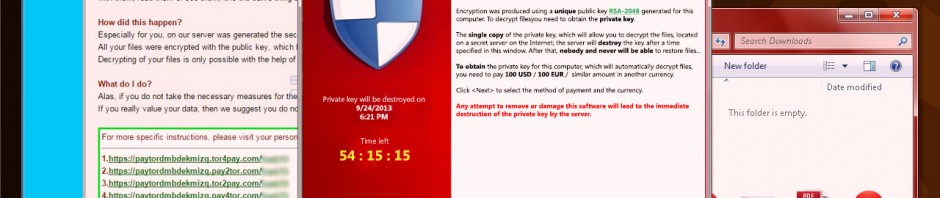
Una ventana roja que no se cierra. Una nota de rescate. Archivos que ya no se pueden abrir. Son los síntomas de Cryptolocker y Cryptowall, dos de los virus más dañinos de los últimos años. No esperes a estar infectado: prepara ahora las defensas de tu PC con estos consejos.

Crytolocker y Cryptowall forman parte de la misma familia de virus: es malware que usa técnicas de cifrado para inutilizar documentos importantes. Infectan el PC a través de descargas o archivos adjuntos, con técnicas que logran burlar la vigilancia de los antivirus.

El mayor daño que Cryptolocker y Cryptowall infligen es el cifrado de los documentos: los archivos quedan irrecuperables para siempre si no conoces la clave para abrirlos. Si pagas, los virus descifran los documentos por ti. Pero ¿acaso no es mejor evitar este chantaje?

Para prevenir el secuestro de tus documentos, necesitas reforzar la seguridad del PC contra los virus de tipo ransomware. Sigue estos pasos para que cuando lleguen CryptoLocker y CryptoWall no puedan entrar en Windows ni tampoco dañar tus archivos.

Haz copias de seguridad de tus documentos

Los virus secuestradores buscan documentos en las carpetas de tu PC, cifran su contenido y luego borran los archivos originales. Si tienes una copia de seguridad de los documentos, puedes restablecerla sin necesidad de pagar el rescate a los creadores del virus.

Hay muchas aplicaciones de copia de seguridad o backup. Sea cual sea la que tengas, es importante que la uses con regularidad. Graba los archivos que no usarás en mucho tiempo en discos ópticos (CD, DVD) y discos duros externos o extraíbles.

Las mejores utilidades de backup: PureSync, Macrium Reflect, Ocster, Cobian y Duplicati

Por otro lado, para preservar archivos que consultas a menudo o sobre los que estás trabajando te recomiendo usar un disco en la nube, como Google Drive, OneDrive o Dropbox. Los tres permiten recuperar archivos borrados y copias antiguas de los ficheros.

Ten a mano un recuperador de archivos

Tanto CryptoLocker como CryptoWall borran los archivos originales tras haber cifrado una copia. Puesto que no usas técnicas de borrado seguro, tienes una alta probabilidad de recuperar los archivos de inmediato una vez que hayas quitado el virus.

Recuva, PC Inspector, DiskDigger, TeskDisk y R-Studio son recuperadores de primera

Los recuperadores de archivos pueden hacer un buen trabajo si apenas has usado el PC desde el momento de la infección: cuanto más tiempo pasa y más archivos se escriben en el disco, menor es la probabilidad de rescatar documentos borrados.

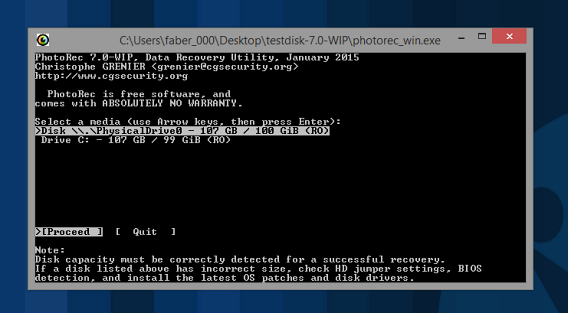
La especialidad del excelente –y gratuito– PhotoRec es la recuperación de fotografías

Activa el Historial de archivos en Windows 8, 8.1 y 10

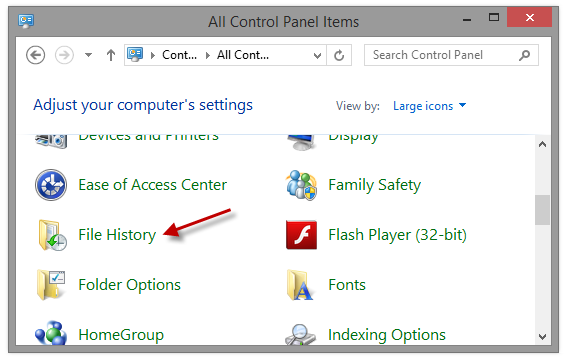
Windows puede grabar automáticamente versiones de tus archivos y recuperarlas. Esta funcionalidad, antaño conocida como Shadow Copies o VSS, se llama Historial de archivos. Se activa desde Panel de control > Historial de archivos.

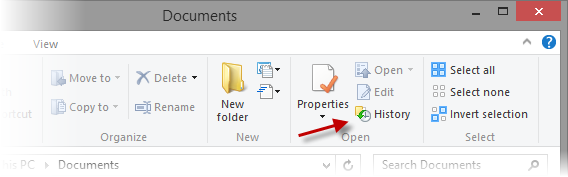
Para usar Historial de archivos necesitas un disco duro externo de gran capacidad. Las copias se guardan cada hora, y se recuperan desde el botón Historial del Explorador de Windows. Un clic y podrás recuperar las versiones almacenadas.

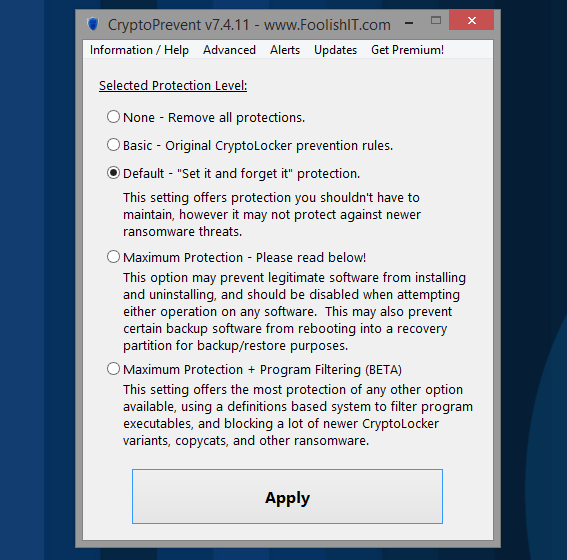
Aplica CryptoPrevent para sellar Windows

Los virus secuestradores suelen instalarse en Windows aprovechando el Registro, el archivo oculto en el que se guarda la configuración del PC. Puedes evitar la mayoría de infecciones si blindas el Registro contra este tipo de agresiones.  Se hace con CryptoPrevent.

CryptoPrevent es fácil de usar: una vez abierto, elige Default y haz clic en el botón para vacunar Windows. Hay dos tipos de protección todavía más potentes, pero solo es recomendable usarlas cuando no vayas a instalar nuevos programas en tu PC.

Usa un bloqueador de publicidad en tu navegador

En la mayoría de casos, los virus secuestradores entran desde descargas o anuncios engañosos en las páginas web que visitas. Cuando haces clic en ellos, se baja un archivo; si lo abres se acabó, estás infectado. Puedes evitar todo esto usando un bloqueador de anuncios.

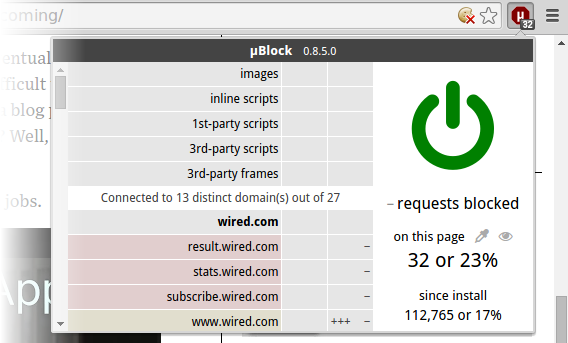
Uno de los mejores bloqueadores de anuncios es uBlock, que consume menos recursos que AdBlock Plus y es totalmente gratuito. No tienes que hacer nada: uBlock para todo tipo de publicidad nada más activarse. Está disponible para Google Chrome, Opera y Firefox.

uBlock (Chrome, Firefox, Opera) bloquea publicidad sin apenas gastar memoria

Prepara un antivirus de emergencia

Algunos de los pasos anteriores, como la recuperación de archivos, presuponen que has neutralizado el virus en tu ordenador. Puesto que CryptoLocker y CryptoWall atacan todos los documentos progresivamente, lo mejor al verlos es apagar el PC lo antes posible.

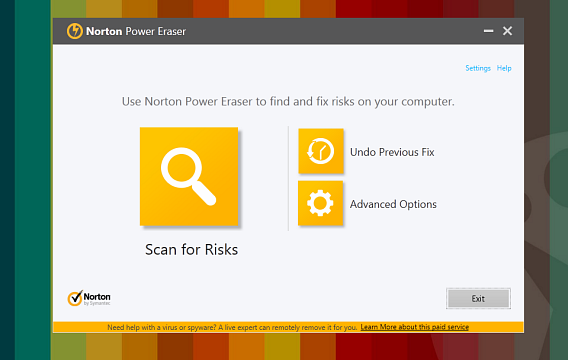
Cuando reinicies, hazlo desde un antivirus en CD/DVD o en Modo a prueba de errores, desde el que puedes ejecutar un antivirus portátil como Norton Power Eraser o Avira PC Cleaner. Solo así evitarás que los virus consigan cifrar y borrar más documentos.

Norton Power Eraser es uno de los antivirus portátiles más eficaces (y es gratis)

Y no olvides seguir las noticias…

A veces la policía captura a los malos y encuentras las claves de descifrado usadas para liberar los archivos, que los expertos ponen luego a disposición del público (como en la páginas web DecryptCryptoLocker).

Nadie sabe a ciencia cierta si los responsables de las nuevas versiones del virus serán llevados ante la justicia, pero lo mínimo que puedes hacer si tienes archivos afectados es esperar y mantenerte informado. Quizá algún día puedas volver a reunirte con tus archivos queridos.

Para saber más: lee nuestro análisis de CryptoLocker y CryptoWall

Sígueme en Twitter: @remoquete