Softonic Games: Queremos jugar a un juego… ¡¡¡pero tenemos demasiados!!

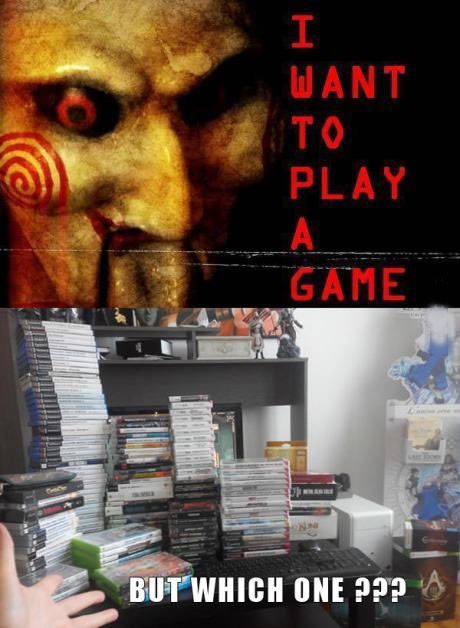
Nos ha encantado esta imagen/meme que describe muy bien nuestra situación actual:

Por si no sabes inglés, en la primera viñeta se puede leer “Vamos a jugar a un juego”. Se trata de una referencia a la famosa saga de películas “Saw”. Y en la segunda viñeta podemos leer “Sí, pero… ¿¿¿cuál???”.

A nosotros nos ocurre lo mismo. Queremos jugar pero tenemos miles y miles de juegos por empezar o inacabados que al final nos sobresaturamos y acabamos jugando a lo mismo.

¿Te ocurre lo mismo? ¿Cuántos juegos tienes por terminar? ¿A qué jugaras a continuación?

Puedes dejarnos un Comentario a nuestras preguntas, darle a Like o Compartir esta imagen en el recuadro de Facebook que verás a continuación:

(function(d, s, id) { var js, fjs = d.getElementsByTagName(s)[0]; if (d.getElementById(id)) return; js = d.createElement(s); js.id = id; js.src = “//connect.facebook.net/es_ES/sdk.js#xfbml=1&version=v2.3”; fjs.parentNode.insertBefore(js, fjs);}(document, ‘script’, ‘facebook-jssdk’));

Dale a Like si tienes tantos juegos que no sabes a cual jugar

Posted by Softonic Games on Jueves, 20 de agosto de 2015

Softonic Games: La Yennefer de The Witcher 3 más impresionante

Nos encanta The Witcher 3: Wild Hunt. Sabemos que no somos los únicos. Algunos fans declaran su amor hacia un juego dibujando bocetos. Otros lo promocionan en foros. Y luego están los fans que deciden disfrazarse de sus personajes favoritos.

Como ya habrás deducido, estás a punto de conocer a la cosplayera Niamash, fan de The Witcher 3 y especialmente súper fan de Yennefer de Vengerberg, una de las aliadas más importantes del brujo Geralt de Rivia.

¿Te han gustado las imágenes? Entonces te invitamos a que le des a Like, a Compartir o a lo que tú quieras a continuación:

(function(d, s, id) { var js, fjs = d.getElementsByTagName(s)[0]; if (d.getElementById(id)) return; js = d.createElement(s); js.id = id; js.src = “//connect.facebook.net/es_ES/sdk.js#xfbml=1&version=v2.3”; fjs.parentNode.insertBefore(js, fjs);}(document, ‘script’, ‘facebook-jssdk’));

Amor a primera vista

Posted by Softonic Games on Miércoles, 19 de agosto de 2015

¡Ah, y no olvides visitar el Instagram oficial de esta genial cosplayera!

Fuente original de este artículo: Kotaku

Softonic Games: Un gamer recopila todos estos juegos y consolas ¡en tan solo tres años!

¿Estás listo/a para sentir envidia ante la colección de consolas y juegos de un gamer que lleva más de tres años coleccionando material? Echa un vistazo a la sala de juegos de “hanako”:

No te vayas todavía, que aún hay más. Mira la de juegos que tiene en sus estanterías:

A continuación babea con su estantería repleta de consolas:

Pero aún no has descubierto el plato fuerte: ¡su desfile de consolas antiguas!

Por si fuera poco, este usuario es también un fan del anime.

Y acabamos con un pequeño detalle: su póster de Final Fantasy XIV.

¿Te has quedado con ganas de más? Te dejamos con una mega-colección que colgamos el otro día en el Facebook de Softonic Games. Se trata de una colección doble: son los tesoros de una pareja de gamers que se casaron recientemente.

(function(d, s, id) { var js, fjs = d.getElementsByTagName(s)[0]; if (d.getElementById(id)) return; js = d.createElement(s); js.id = id; js.src = “//connect.facebook.net/es_ES/sdk.js#xfbml=1&version=v2.3”; fjs.parentNode.insertBefore(js, fjs);}(document, ‘script’, ‘facebook-jssdk’));

Dos gamers decidieron casarse. Y luego decidieron juntar sus colecciones. En estas imágenes verás el resultado. ¿No te entran ganas de casarte a ti también?

Posted by Softonic Games on Lunes, 17 de agosto de 2015

Fuente original de las imágenes: Imgur

Softonic Games: ¿Puedes identificar TODOS los mandos de esta imagen?

¿Nos echas una mano? ¿Crees que puedes identificar TODOS los mandos que aparecen en esta imagen? Y cuando decimos TODOS queremos decir TODOS. Prepado, listos… adelante:

¿A qué consolas pertenecen? Algunos mandos son fáciles de identificar ya que son más o menos recientes, pero… ¿serás capaz de recordar la consola a la que pertenece este mando, por ejemplo?

Si este reto es demasiado difícil para ti o bien ya lo has superado, te recomendamos que intentes identificar TODAS las consolas que aparecen en esta otra imagen que hemos colgado en la página oficial de Softonic Games.

Por cierto, a modo de anécdota, esta imagen corresponde al anime Kami Nomi zo Shiru Sekai (en español “El Mundo que sólo Dios conoce”). En esta serie de dibujos animados japoneses, el protagonista es un gamer que decide pasarse muchos juegos a la vez colocando los mandos en la postura que puedes ver en la imagen.

(function(d, s, id) { var js, fjs = d.getElementsByTagName(s)[0]; if (d.getElementById(id)) return; js = d.createElement(s); js.id = id; js.src = “//connect.facebook.net/es_ES/sdk.js#xfbml=1&version=v2.3”; fjs.parentNode.insertBefore(js, fjs);}(document, ‘script’, ‘facebook-jssdk’));

¿Te crees capaz de identificar TODAS las consolas que aparecen en esta foto?

Posted by Softonic Games on Lunes, 17 de agosto de 2015

Fuente original de la imagen: Vrutal

50 programas gratuitos para empezar con Windows 10 en tu PC, Lumia o tablet Surface

¿Acabas de migrar a Windows 10 y no sabes por dónde empezar? No te preocupes. Win 10 nació como un intento por parte de Microsoft de paliar los errores cometidos con Windows 8. Los dos SO son parecidos así que la gran mayoría del enorme catálogo de programas para Windows, por lo tanto, seguirá siendo compatible.

Para que te inicies en Windows 10 con total seguridad y comodidad, vamos a presentarte una lista de 50 apps imprescindibles y gratuitas compatibles con Windows 10. En caso de que algunas de estas recomendaciones te dé problemas, te recomendamos que leas nuestra guía para que tus apps sean compatibles con Win 10.

Empecemos por lo básico

Empezamos la lista con Skype, la aplicación de chat y llamadas por antonomasia. Su adquisición por Microsoft y el cierre de Messenger la han lanzado al estrellato de la mensajería. Las alternativas para Escritorio, son pocas, pero puede que te interese Viber.

Lo siguiente es la navegación web. Aunque Windows 10 incluya Internet Explorer, tener otro navegador a mano es necesario. Nosotros nos decantamos por Google Chrome, cuya sincronización entre dispositivos y soporte para aplicaciones web es sobresaliente. Pero no te olvides de Opera.

Seguridad

Todo apunta a que Windows 10 es un sistema más estable y seguro que los anteriores, sobre todo gracias a Windows Defender. Pero una solución de seguridad extra no está de más. avast! o Norton Antivirus son buenas alternativas, según nuestra comparativa.

La seguridad no se garantiza instalando sólo un antivirus: hace falta reforzarla con un gestor de contraseñas (Dashlane), un programa de copias de seguridad (BitReplica), un antirrobo (Prey) y un detector de vulnerabilidades (Secunia PSI). Y por supuesto, no olvides mantener los plugins al día (como Java y Flash). ¡Ya tienes el kit de seguridad completo!

Rendimiento y ofimática

Windows 8 arrancaba muy rápido en su día así que es de esperar que Win 10 sea aún más veloz. Pero tarde o temprano sabes que ocurrirá: en cuanto tu Windows 10 acumule programas, habrá que ver cómo se desenvuelve. ¿Necesitas ayuda? Soluto (en versión clásica y moderna), CCleaner y, por supuesto, TuneUp.

El avance de la ofimática en versión online es imparable, pero la edición de documentos offline todavía es importante. A la espera de Office 2016, os recomendamos el dúo LibreOffice y PDFCreator (ideal si tu impresora no tiene aún drivers compatibles). Aliña el conjunto con Stickies y Microsoft OneNote 2013 y listo.

Para la gestión de archivos en el día a día, hazte con un compresor de archivos (PeaZip o 7Zip), un emulador de unidades CD/DVD (Daemon Tools) y, si aún grabas discos, CDBurnerXP Pro. Las necesidades de los jugones deberían estar cubiertas con Steam, Origin y uPlay.

Creatividad multimedia, y ocio

La creatividad también tiene cabida en Windows 10. Aplicaciones Modern UI como Fresh Paint, FL Studio y SketchBook Express (también clásico) aprovechan al máximo sus características. Para los aficionados a YouTube, la aplicación YouCam es todo lo que hace falta para convertir el PC en un estudio de televisión casero.

Presente también en tablets, Windows 10 invita a consumir contenido: música, vídeo, libros, fotos… Para ello, te recomendamos VLC media player (vídeo), Spotify (música) y Calibre (ebooks). No olvides instalar un pack de códecs (K-Lite) y conversores de formatos (Freemake Video Converter, dBPowerAMP).

Gracias a su legado, Windows 10 llega cargado de juegos gratuitos. Si te gusta el deporte no debes perderte por ejemplo FIFA 15 Ultimate Team. Si eres más bien un aficionado a la conducción entonces nuestra recomendación es Asphalt 8. Los fans de los puzzles también tienen su dosis de rompecabezas en forma de Cut the Rope 2 o Frozen Free Fall. ¿Quieres aún más juegos? Echa un vistazo a nuestro reportaje “Los 20 mejores juegos gratuitos para Windows 10 en tu PC, Nokia Lumia o tablet Surface“.

Finalmente, para que no te quedes aislado, instala un cliente de redes sociales como TweetDeck o  recurre al clásico Twitter. Para compartir archivos tienes muchas opciones aparte de la nativa SkyDrive, como Google Drive y DropBox. Para un P2P más tradicional, ahí tienes el incombustible uTorrent.

¿Qué otras aplicaciones recomiendas?

Nota: los iconos son obra de dAKirby309

Artículos relacionados:

– 101 apps que debes probar antes de morir

– 50 pequeños programas que deberías conocer

– 20 programas para empezar con Windows 7

Este artículo fue publicado por primera vez el 05/07/2012, y actualizado el 27/07/2015.

Las 5 mejores apps gratis para hacer collage con fotografías

En ocasiones, una fotografía no expresa todo lo que quieres explicar, pero cinco o seis superpuestas sí. Esta técnica se llama collage, y consiste en colocar imágenes sin ningún orden preestablecido unas al lado de las otras.

Aunque con cualquier editor de fotografía  puedes realizar la técnica del collage, existen apps pensadas casi exclusivamentre para hacer collages y con las que conseguirás resultados estupendos en un par de minutos.

Te mostramos una lista de 5 programas gratuitos para hacer collage tanto en Windows como en Android, iOS y Windows Phone.

Photo Grid (Android)

Photo Grid es una app de Android estupenda si quieres crear composiciones de fotos en pocos pasos. Solo debes seleccionar las imágenes, decidir su disposición (o dejar la que la app te da por defecto) y guardar el resultado para compartirlo en redes sociales o simplemente mantenerlo guardado para usar después.

Si quieres ir un poco más alla Photo Grid tiene multitud de opciones de edición: desde las clásicas de editar los niveles de cada foto a otras que afectan a toda la composición, como filtros, adición de textos o marcos con diferentes colores y texturas.

Descargar Photo Grid para Android

Bazaart (iOS)

Bazaart, exclusiva para iOS, coge la esencia de los collages de la era del papel y la lleva a tu iPhone o iPad. En esta app, no te ves  limitado por plantillas, sino que eliges fotos, las recortas a tu antojo con el dedo y las dispones sobre la pantalla para crear atractivas superposiciones.

Esta app la adorarán los fans de Pinterest, ya que dispone de opciones para compartir imágenes en esta red social.

Descarga Bazaart para iOS

Aillis (Android y iOS)

Aillis, desarrollada por Naver (los de la app de mensajería LINE), es una app todoterreno para editar tus fotos. Entre sus opciones destaca, por supuesto, la creación de collage. La app funciona de manera parecida a Photo Grid, con el añadido de tener características  adicionales, como la opción de añadir los famosos stickers de LINE en tus collages.

Descarga Aillis para Android

Descarga Aillis para iOS

Phototastic (Windows Phone)

Phototastic es la alternativa para Windows Phone a las apps de Android y iOS arriba mencionadas. Se trata de una app tremendamente fácil de usar para crear collages en pocos pasos y añadiéndoles bonitas plantillas, efectos o textos.

Además, tiene una característica que nos ha gustado especialmente: una  función específica para crear imágenes de perfil y de portada de Facebook.

Descarga Phototastic para Windows Phone

Shape Collage (Windows)

Si aún eres de la vieja escuela y prefieres hacer collages en el PC la app que te recomendamos es Shape Collage. Con este programa harás collages en muy poco tiempo, gracias a sus opciones automáticas. ¿Quieres más? Edita a tu antojo formas, textos, bordes o tamaños de las imágenes.

Descarga Shape Collage para Windows

Y ahora… a compartir tus collages con el mundo

Tras crear collages con estas apps ya sabes lo que te toca, compartir tus obras de arte con el mundo. Afortunadamente todas las apps, excepto la de Windows, tienen multitud de opciones para publicar directamente en redes sociales o apps variadas las imágenes resultantes, así que no tienes excusa para mostrar tus creaciones en Facebook, Twitter, Instagram, WhatsApp o Pinterest.

Sígueme en Twitter: @mariabaeta

Quiero pasarme a Windows 10 pero mi PC no muestra el botón de actualización, ¿qué hago?

Windows 10 llega el 29 de julio. Como ya te informamos, el nuevo Windows será gratis y compatible con casi todos los PCs que actualmente tengan Windows 7 y Windows 8. Esto significa que si quieres actualizarte tendrás estás opción disponible en forma de icono “Obtenga Windows 10” en tu barra de tareas.

Sin embargo, hay usuarios a los que este icono no les aparece. En este artículo vamos a intentar darte solución a este problema: te ayudamos a recuperar el icono “Obtenga Windows 10” para que tu PC se actualice a este sistema a partir del 29 de julio.

¿En qué casos NO te aparecerá nunca el icono de actualización?

1. Tu PC no ejecuta una versión genunina de Windows

2. Tu PC tiene Windows 7 Enterprise, Windows 8 / 8.1 Enterprise o Windows RT / RT 8.1, que están excluidos de esta oferta de reserva

¿Tu caso no es ninguno de estos dos? ¡Entonces sigue leyendo!

¿Por qué no aparece el icono en la barra de tareas y cómo puedo recuperarlo?

Si tu caso no es ninguno de los anteriores, lo más probable es que ocurra lo siguiente:

1. Tu actualización se activará a partir del 29 de julio de 2015. Espera hasta entonces.

2. Tu PC no está actualizado a su última versión: SP1 para Windows 7 o la última actualización para Windows 8.1

3. Windows Update está desactivado o no está configurado para recibir actualizaciones de forma automática

4. Has bloqueado o desinstalado la funcionalidad necesaria de Windows Update. (aquí te hablamos de ello)

Si la razón por la que no te aparece el botón es una de estas tres últimas la solución es sencilla: ve a Panel de Control > Sistema y seguridad > Windows Update > Buscar actualizaciones (en Windows 7) o Panel de Control > Windows Update > Buscar actualizaciones (en Windows 8).

En este menú podrás buscar la última versión para Windows. Sigue los pasos que te indique e instalála; en la mayoría de casos ya te aparecerá el botón de Windows 10 después de hacer esto.

El icono de actualización sigue sin aparecer, ¿tengo un último recurso?

Es posible que tu PC sea apto para la actualización pero aún así no aparezca el icono en la barra de tareas. En ese caso prueba el método avanzado paso a paso que te contamos a continuación para intentar que aparezca el icono.

1. Abre el Bloc de Notas

2. Copia el siguiente texto y pégalo en el Bloc de notas:

REG QUERY “HKLM\SOFTWARE\Microsoft\Windows NT\CurrentVersion\AppCompatFlags\UpgradeExperienceIndicators” /v UpgEx | findstr UpgEx

if “%errorlevel%” == “0” GOTO RunGWX

reg add “HKLM\SOFTWARE\Microsoft\Windows NT\CurrentVersion\AppCompatFlags\Appraiser” /v UtcOnetimeSend /t REG_DWORD /d 1 /f

schtasks /run /TN “\Microsoft\Windows\Application Experience\Microsoft Compatibility Appraiser”

:CompatCheckRunning

schtasks /query /TN “\Microsoft\Windows\Application Experience\Microsoft Compatibility Appraiser”

schtasks /query /TN “\Microsoft\Windows\Application Experience\Microsoft Compatibility Appraiser” | findstr Listo

if NOT “%errorlevel%” == “0” ping localhost >nul &goto :CompatCheckRunning

:RunGWX

schtasks /run /TN “\Microsoft\Windows\Setup\gwx\refreshgwxconfig”

3. Haz clic en Archivo y luego Guardar como

4. Guarda el archivo con el nombre ReserveWin10.cmd

5. Haz clic en el menú desplegable junto a Guardar como tipo, y selecciona Todos los archivos (*. *)

6. Selecciona la carpeta donde deseas guardar el archivo. Luego haz clic en Guardar. Para simplificar nosotros lo hemos guardado en C:/Temp

7. En la pantalla de inicio o en el menú, escribe Símbolo del sistema en el cuadro de búsqueda y, a continuación, en la lista de resultados, haz clic derecho en Símbolo del sistema y selecciona Ejecutar como administrador

8. Ejecuta el archivo desde la ubicación que guardaste en el Paso 6. En nuestro caso escribiríamos C:/Temp/ReserveWin10.cmd

El sistema iniciará unas comprobaciones (que pueden durar hasta 30 minutos) tras las cuales debería verse el botón. Si no aparece vuelve a comprobar que tienes todas las actualizaciones de Windows instaladas y… ¡ten paciencia!

¿Quieres saber más cosas sobre Windows 10? Entonces visita nuestro artículo especial Todo lo que necesitas saber sobre Windows 10 antes de su lanzamiento.

Sígueme en Twitter: @mariabaeta
Windows 10 llega esta semana, Twitter protege tus tuits, Youtube abraza los vídeos verticales y más noticias

Lunes es el momento idóneo para repasar qué nos ha dejado la semana respecto a noticias, incluyendo el último fin de semana en el que no hemos estado precisamente atentos.
Toni Noguera te trae un repaso semanal para que, en tres minutos, tengas una noción completa de las últimas noticias importantes en el mundo de la tecnología. El próximo lunes, otro repaso a la actualidad.

Si no ves bien el vídeo, prueba en este enlace.

Youtube ha actualizado sus aplicaciones para móvil para adaptar la reproducción de los vídeos verticales a lo largo de la pantalla. De este modo un vídeo grabado de forma vertical dejará de tener unas franjas negras para ocupar la pantalla completa siempre que orientemos el teléfono de modo perpendicular al suelo.

Twitter empieza a proteger los derechos de autor de los mensajes que se publican en su red. Según hemos vistoe n la página oficial de Twitter, ahora es posible rellenar un formulario en el que especificar quién y cómo ha violado nuestros derechos de autor. De este modo, Twitter protege el copyright de archivos de imagen, vídeos y textos. Parece que copiar un chiste en Twitter ya no quedará impune.

Angry Birds 2 llega el jueves. Continuamos sin saber nada del juego, aunque hemos visto un segundo vídeo corto de anuncio de Angry Birds 2: con más playa (Piggy Island), más cajas y más cerdos de carne y hueso. En Softonic te haremos un vídeo con el análisis completo del juego para que conozcas los trucos y consejos más interesantes para superar las primeras pantallas de Angry Birds 2. ¡Estáte atento!

Windows 10 no llegará para todos en el mismo momento. Al menos, no inmediatamente. Los primeros en recibir la actualización serán los miembros del programa Windows Inside, para luego ir ampliando las personas y países que recibirán Windows 10. Con este movimiento, Microsoft intentará no tener problemas de conexiones en sus servidores ya que en el mismo día miles de personas preveen actualizarse al nuevo sistema operativo. Si aún no has podido reservar Windows 10 porqué el icono no ha aparecido en tu bandeja del sistema, aquí tienes el modo de arreglaro.

Vuelve el próximo lunes para otro resumen semanal de la actualidad tecnológica.

Five Nights at Freddy’s 4 no es el final: ¡primera imagen sobre “FNaF 5”!

Jamás pensé que íbamos a decir a pocos días del lanzamiento de Five Night at Freddy’s 4: The Final Chapter (o Freddys 4) pero allá vamos: ya existen pistas sobre un posible Five Nights at Freedys’ 5 o FNaF. Y la gran mayoría de estos indicios provienen de Scott Cawthon, creador de la serie.

¡Bienvenidos a una nueva entrega de Secret Level! En esta serie de artículos, los sabuesos de Softonic nos ponemos el abrigo de detectives y exploramos los callejones virtuales en busca de pistas y rumores sobre tus juegos más esperados.

¡Muchas gracias a todos!

En esta ocasión vamos a analizar las nuevas pistas que apuntan a que FNaF 4 no será el capítulo final tal y como parecía a simple vista. Antes de empezar con el análisis queremos dar las gracias a todos los usuarios que durante las últimas semanas nos han enviado un correo con sus teorías o dudas sobre Five Nights at Freddy’s 4. ¡Gracias a Cristina, Daniel, Raynel, Juan Pablo, Oscar David, Laura Sofía, Pedro, Samuel, Jaime, Carlos Aaron, Deluxe 18, Luis Guillen, Fausto y muchos muchos más!

Pero queremos dedicar un agradecimiento especial al usuario Rob55, que nos ha enviado pruebas sobre Five Nights at Freddy’s 5. ¡Su correo nos ha inspirado para escribir este artículo!

¿Te gustaría protagonizar uno de nuestros Secret Level? Solo debes enviarnos tus pistas o hipótesis a daniel.caceres@softonic.com o bien dejarnos un comentario al final del artículo. Pero ya te avisamos que tienes más posibilidades de ser leído si nos mandas un correo.

¡Empecemos!

¿El final?

Hace unas horas, Rob55 (por cierto, manda saludos a “Ray”) nos envió un correo impactante. Rob55 había visitado la página oficial de Scott Cawthon (que, por cierto, en el momento de la redacción de este artículo parece haber desaparecido). Encontró esta imagen:


A primera vista parece una imagen lógica. Five Nights at Freddy’s 4 acaba de salir y en teoría se trataba de El Capítulo Final. Pero Rob55, que ya conoce a Scott, decidió subirle el brillo a la imagen por si escondía alguna pista, como ya ocurrió con las imágenes que predecieron a FNaF 4. Y entonces todo cambió. Observa:

El “Fin” se ha convertido en un “¿Fin?”, dando a entender que la serie Five Nights at Freddy’s está lejos de haber terminado. Pero las pistas no terminan aquí.

¡Scott Cawthon revela pistas!

Scott Cawthon ha escrito un mensaje muy importante en la página oficial de la comunidad de Five Nights at Freddy’s 4 en Steam. Por desgracia, Scott eliminó el mensaje cuando vio que causó mucha expectación. Por suerte, hemos recuperado estas capturas:

En el mensaje, Scott aclaraba que no habrá DLC de Five Nights at Freddy’s 4 tal y como prometió originalmente sino que iba a preparar algo muy diferente para el 31 de octubre. “Sea lo que sea que lance en Halloween no ampliará FNaF 4. Estoy contento con el juego tal y como está. No será una secuela ni una precuela”.

Por lo tanto ya sabemos que habrá un nuevo Five Nights at Freddy’s pero no se tratará de FNaF 5. También sabemos que su fecha de lanzamiento está prevista para el próximo 31 de octubre de 2015.

Una pista en el final de Five Nights at Freddy’s 4

La última pista que apunta a que Five Nights at Freddy’s aún no ha terminado es un SPOILER para aquellos que no han terminado The Final Chapter. ¡Mucho cuidado!

Si terminas la Noche 7 en FNaF 4, aparecerá una caja que no puedes abrir junto con el mensaje. “Hay cosas que es mejor que no salgan a la luz”. Por el momento ningún usuario ha conseguido abrir la caja o descubrir qué se esconde en su interior. Todo apunta a que la verdad sobre el contenido de esta caja se revelará en la próxima entrega de la saga.

¡Y hasta aquí nuestra entrega de Secret Level de hoy! ¿Te esperabas que hablásemos de Five Nights at Freddy’s 5 tan rápido? Es posible que se esconda alguna pista sobre FNaF 5 en imágenes anteriores que ha publicado Scott Cawthon. En ese caso te proponemos que explores estas imágenes antiguas en busca de la verdad. A continuación os ofrecemos los enlaces a Secret Level anteriores que incluyen dichas imágenes. ¡Buena caza!

¿Se esconden aquí pistas sobre Five Nights at Freddy’s 5?

Five Nights at Freddy’s 4 enseña su tráiler más esperado: descubre los secretos del vídeo

¿Se adelanta el lanzamiento de Final Nights at Freddy’s 4? Llega el rumor de FNaF 4 más sorprendente

La nueva imagen de Five Nights at Freddy’s 4 muestra el regreso del villano que más odias

Five Nights at Freddy’s 4 revela su nuevo animatrónico con una imagen solo para valientes

La nueva imagen de Five Nights at Freddy’s 4 podría desvelar a su villano, ¿te atreves a conocerlo?

Five Nights at Freddy’s 4: ¿podrás dormir cuando veas la imagen nueva de FNaF 4?

Five Nights at Freddy’s 4: ¿aparece la imagen de FNaF 4 más terrorífica de todas? ¡Analizamos sus pistas!

Five Nights at Freddy’s 4 podría ser tu peor pesadilla: los fans de FNaF se enfrentan a sus misterios

Five Nights at Freddy’s 4 confirmado pero… ¿será el último FNaF? ¿Y quién es el nuevo malo?

¿Five Nights at Freddy’s 3 tendrá secuela? Aparece una posible imagen sobre FNaF 4

Guía básica de Five Nights at Freddy’s 4: 6 trucos para sobrevivir a sus 5 noches

Five Nights at Freddy’s 4 (FNaF 4: The Final Chapter) ya se puede descargar para PC. Nosotros ya hemos descubierto sus primeros trucos y secretos. Te los recopilamos en esta guía básica que te ayudará a sobrevivir a las cinco noches. ¡Y gratis!

Antes de continuar recuerda que puedes descargar Five Nights at Freddy’s 4 desde Softonic.

Calibra el volumen de tu sonido


En Five Nights at Freddy’s 4: The Final Chapter el sonido es clave para sobrevivir. Cuando aparezca la típica señal de aviso nada más ejecutar el juego, sube el sonido de tus altavoces o auriculares hasta que puedas oír sin problemas el ruido de los grillos. De esta forma podrás escuchar las respiraciones de tus enemigos cuando estén al acecho.

Cómo escuchar las respiraciones

Muchos usuarios no han logrado entender el mecanismo principal del juego así que Scott Cawthon, creador de FNaF 4 ha decidido explicarlo más a fondo. Aquí tienes la traducción:

“Hola, chicos. Parece que ha habido cierta confusión sobre cómo funciona la mecánica de escuchar respirar a los enemigos. Os lo aclaro. Cuando abres una puerta, debes escuchar unos 3 o 4 segundos antes de decidir si cerrar la puerta o usar la linterna. Si cierras la puerta y hay un animatrónico al final del pasillo, se acercarán y te asustarán cuando la vuelvas a abrir y enciendas la luz”.

Esta explicación de Scott nos lleva al siguiente truco…

Ten paciencia siempre


En los anteriores Five Nights at Freddy’s debías actuar muy rápido o morirías. Five Nights at Freddy’s 4 tiene un ritmo diferente: en este juego es mejor que actúes con lentitud y precaución. No cierres puertas o enciendas la linterna al tuntún, sin pensar. Espera unos segundos antes de actuar, escucha bien tu entorno y luego toma una decisión.

Cómo ganar a Plushtrap

Existe un minijuego que te permite saltarte dos horas de la siguiente noche. Consiste en encender la linterna justo cuando Plushtrap esté en la X del suelo. Te ofrecemos un truco para acertar siempre.

Escucha los sonidos de Plushtrap moviéndose. Eso significará que ha bajado de la silla y que se encuentra en el suelo. Irá a una de las puertas para esconderse por los pasillos. Nada más empieces a oír ruidos, enciende la linterna cada siete segundos. No falla. En algunos de los intentos habrás pillado al monstruo con las manos en la masa.

Acostúmbrate a los sustos

¿Te asusta el solo pensar en los posibles sustos que te puedes llevar en una partida a Five Nights at Freddy’s 4? Vamos a hacerte un favor: a continuación te dejaremos un vídeo con todos los sustos que te puedes llevar en el juego. Si quieres, echa un vistazo al vídeo y acostúmbrate a los sustos, ¡de esta forma ya no pasarás tanto miedo!

Si no puedes ver el vídeo en cuestión, haz clic en este enlace.

¡No olvides los dos días secretos!

Five Nights at Freddy’s 4 no acaba con la quinta noche. Cuando hayas completado el final triste del juego, se desbloqueará la Noche 6. Complétala y verás el final secreto. A continuación, ve a los extras del menú, revisiona todos los sustos y verás que aparece la opción “Nightmare” o “Pesadilla”. Selecciónala y empezarás a jugar a la Noche 7. Si la superas, aparecerá una posible pista sobre Five Nights at Freddy’s 5.