7 usos creativos que pueden tener tus viejos disquetes

Sabemos que muchos de vosotros aun guardáis viejos disquetes. ¿Pero y si en vez de tenerlos criando polvo o siendo la próxima víctima de la limpieza de mamá les das un nuevo uso? En este artículo te damos 8 ideas para convertir tus viejos y venerados “floppy disk” en algo útil y que pondrá más alegría a tu vida… ¡Empecemos!

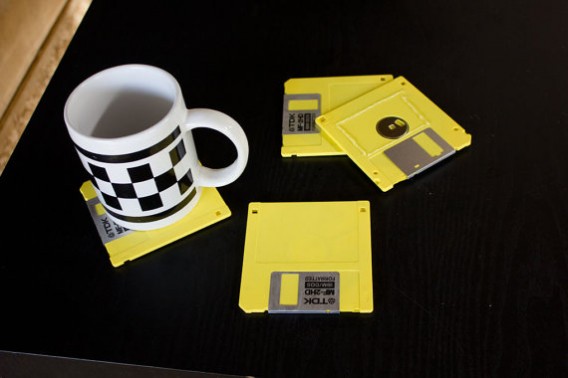
1. Un juego de posavasos retro
Fuente imagen

Este es para los que tenemos nivel de manitas 0 (entre los que me incluyo). No tienes que hacer nada más que sacar del viejo cajón tus disquetes y ponerlos en el mueble bar… ¡Ya verás la cara de tus amigos cuando vean qué hay debajo de su copa!

2. Cajas para todo
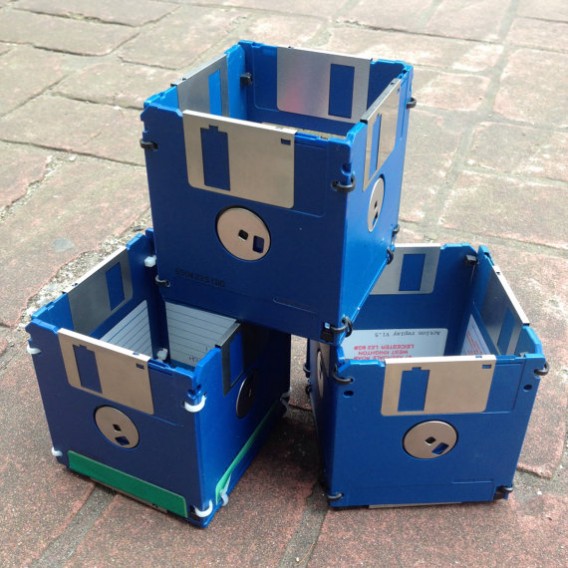
En esta ocasión tienes que practicar un poco de “bricomanía”, pero con paciencia y cola te bastará, o si no, también las puedes comprar ya hechas en Etsy. Estas cajas se pueden usar para guardar lápices, productos de maquillaje, utensilios de cocina… Eso ya lo decides tú.

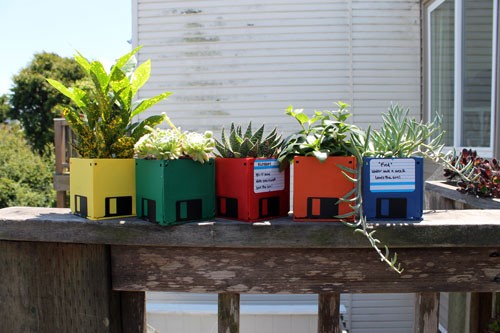
3. Unos tiestos para tus plantas
Fuente imagen

Mismo procedimiento de las cajas pero diferente uso. ¿Y si decoras tu terraza o jardín con tiestos “noventeros”? Además, la etiqueta te sirve para identificar qué narices es esa planta que hay dentro… ¡Te ahorrarás las preguntas del amigo de turno!

4. Un cuadro postmoderno
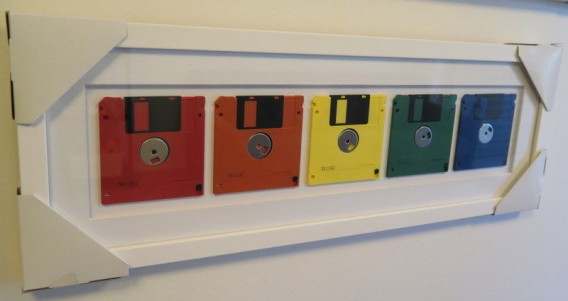
Fuente imagen

¿Cansado de los cuadros de paisajes? ¿Estás harto de ver Los Girasoles de Van Gogh en las casas de tus vecinos? No seas como todo el mundo y ten un cuadro que venere un símbolo tan postmoderno como los floppy disks. Un marco y discos de colores bonitos, ¡no necesitas más!

5. Un identificador para tu maleta
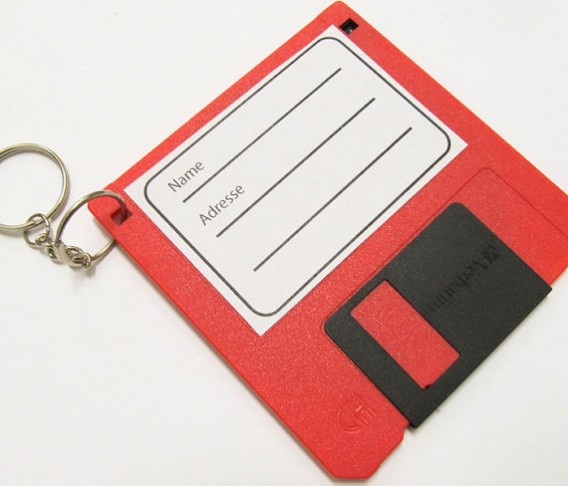
Fuente imagen

Las maletas pueden llegar a parecerse, por mucha cintita que les pongas antes de embarcar… a menos que se te ocurra ponerles un identificador de lo más original. Coge un disquete con etiqueta, escribe alli tu nombre y átalo a un cordel, cadena de llavero o cinta; no necesitas más para tener el identificador más fácilmente identificable del mundo.

6. Un reloj único
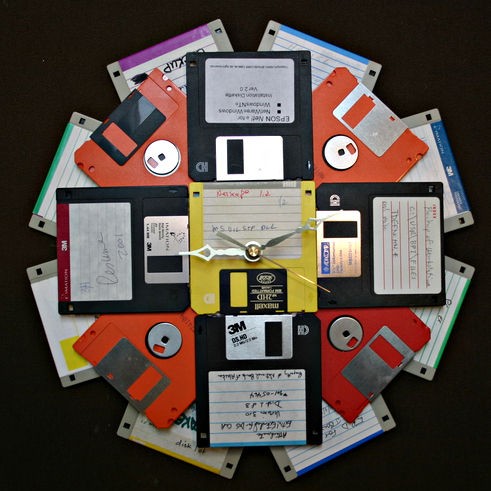
Vale, esto ya requiere de más dotes de artes manuales, pero oye, el resultado bien merece la pena, ¿No? En este tutorial te cuentan paso a paso cómo hacerlo.

7. Un mural para la pared

Fuente imagen

¡Ríete tú de las decoraciones de pared de vinilo! Un mural difícil de hacer no es pero necesitas una gran cantidad de disquetes de diferentes colores para confeccionarlo. Te proponemos que engañes a tus amigos para que te den todos los disquetes que tengan, diciéndoles que los vas a “reciclar”. Cuando vean la obra maestra que te has creado en el salón seguro que no se arrepienten de haber colaborado en la causa.

Bonus track para los más valientes: el coche fantástico

Fuente imagen

Vale, esto igual es pasarse, pero si tienes muchos disquettes y lo del mural no te convence… ¿Qué tal si “tuneas” tu coche? Desconocemos si tener el coche así de decorado puede ser motivo de multa, pero oye, ¿por una obra de arte así bien merece la pena arriesgarse, no?

¿Tienes disquetes en casa? ¿Los usas para algo? ¡Ve a nuestro Facebook y comenta con nosotros qué usos los das! Y si nos lo muestras con fotos, ¡mejor que mejor!

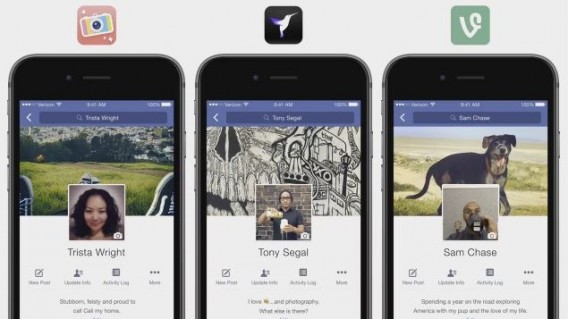
Las fotos de perfil de Facebook pronto cambiarán radicalmente… ¡para mejor!

Ya está muy cerca una de las nuevas funciones de Facebook  que más esperamos: las fotos de perfil en movimiento. Esta noticia ya la conocimos en septiembre, como aquí te contamos, pero ahora sabemos algo más de ella: podrás subir vídeos de algunas aplicaciones muy famosas, como MSQRD o Vine.

Es decir, no solo podrás grabarte con Facebook y usar el vídeo en cuestión como “foto” de perfil, sino que también podrás crear vídeos de hasta 7 segundos desde apps de terceros y colocarlas en Facebook. Esto será posible a través de la aplicación Profile Expression Kit.

¿Cuáles serán las apps compatibles? Aquí tienes las que ya están confirmadas.

MSQRD
Boomerang
– lollicam
– BeautyPlus
– Cinemagraph
– Pro from Flixel
Vine

Recordemos que MSQRD fue comprada por Facebook hace unos meses… ¡Desde luego la app tiene potencial y los chicos de Mark Zuckerberg lo vieron! Eso sí, en esta lista echamos a faltar Instagram, aplicación que también pertenece a Facebook y que, sin duda, es muy buena para crear vídeos cortos de forma fácil y rápida.

Por ahora Facebook está experimentando la función de fotos de perfil en movimiento con algunos usuarios de EEUU y Reino Unido, solo en iOS. De todas formas se espera que esta opción acabe llegando a  los usuarios de todo el mundo y con diferentes dispositivos, como Android . ¿Cuando? Aún no lo sabes, ¡pero esperemos que sea pronto!

Fuente: Adweek

En directo desde donde estés: cómo retransmitir en directo usando VLC Player

Puedes crear tus propios vídeos para publicarlos en las redes sociales o comenzar podcasts digitales sin recurrir a caros y complejos programas informáticos. La retransmisión en directo es una de las capacidades estándar de VLC Player y esta prestación te ayudará a ahorrar un pastón con respecto al resto de alternativas de software para reproducción de vídeos en vivo que encontrarás en línea.

Cómo hacer retransmisiones en directo usando VLC Player

Para comenzar a emitir un vídeo en directo con VLC abre el programa y selecciona la opción “Medios”.

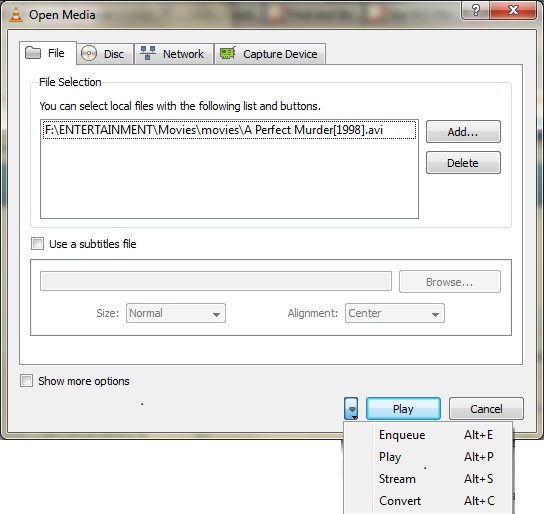
Cuando se muestra la ventana de diálogo “Abrir medios” elige de la pestaña de “Archivos” el medio a través del cual te gustaría retransmitir. Puedes escoger más de una opción. También puedes enviar los datos a DVD o CD desde la pestaña “Disco” o capturar vídeo de un aparato concreto utilizado la pestaña “Dispositivo de captura”. Cuando hayas escogido a dónde envías los datos pulsa sobre “Emitir”.

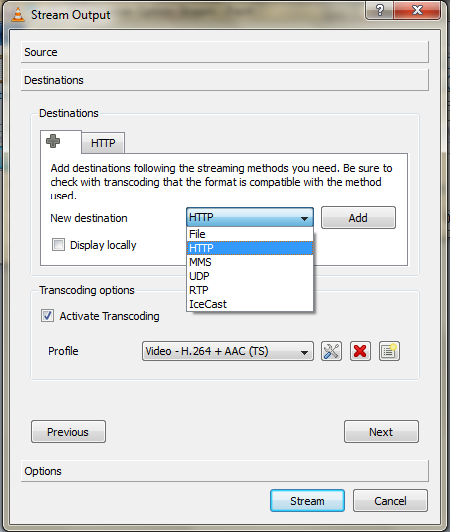
Saltará la ventana “Salida de la emisión”. El primer panel muestra solamente qué fuente de contenido se ha tomado. Desde aquí hay que pulsar el botón “Siguiente”. En el panel de “Configurar destino” hay que determinar el destino de tu emisión, tal como la HTTP para encontrar las conexiones disponibles.

También puedes elegir la opción UDP para retransmitir a una IP particular o incluso a un rango de direcciones IP.

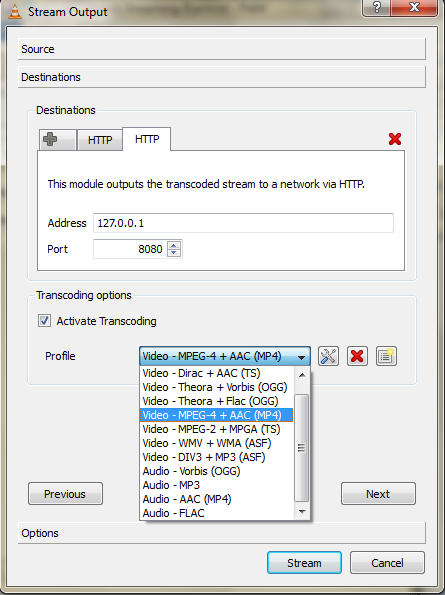
Una vez que has elegido tu destino pulsa en “Añadir”. También puedes optar por la opción “Mostrar localmente”. Esto te permitirá ver y oír el vídeo emitido en tu ordenador y cerciorarte de que se está retransmitiendo correctamente. Ahora puedes personalizar las opciones. Puedes usar la ruta preestablecida o elegir tu HTTP preferida. Las opciones de transcodificación también pueden ser ajustadas a tu gusto, como por ejemplo reducir la calidad para ahorrar ancho de banda.

Continua pulsando sobre “Siguiente”. Aparecerás en el panel de “Opciones”. A no ser que estés familiarizado con las “Opciones avanzadas” probablemente querrás dejar estas opciones tal como están. Es el momento de comenzar tu directo clicando simplemente sobre el botón “Emitir”.

Puede que sea necesario ajustar las opciones del cortafuegos para permitir que VLC Player se conecte, puede que necesites abrir puertos de tu router.

Por otra parte, si tienes algún problema de codecs, quizás debas reconsiderar tu protocolo o bien conseguir el último pack de codecs de VLC.

Cómo ver un vídeo en “streaming” con VLC

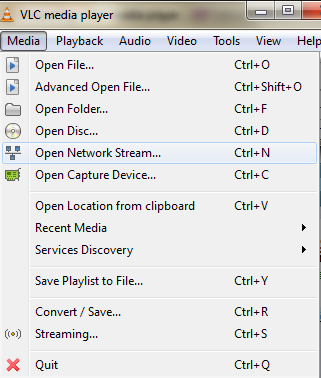
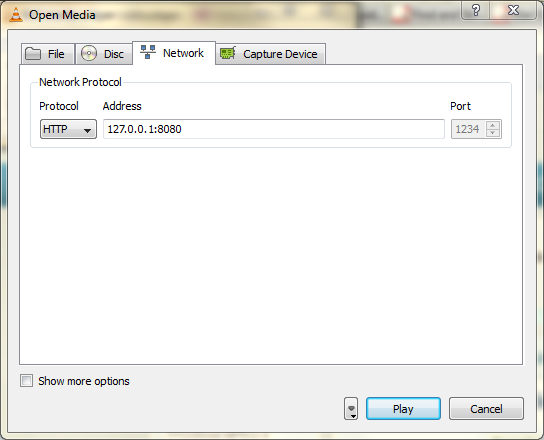
Esta parte es rematadamente sencilla. Abre VLC, haz clic en la pestaña “Medio” y selecciona “Abrir ubicación de red”:

Copia la URL del vídeo desde la página de vídeos en streaming y pégala en el campo apropiado. También puedes introducir la red que ha configurado el creador de esta retransmisión.

Por último, haz clic en reproducir y a disfrutar del audio o del vídeo en cuestión.

Emite tus propios podcasts

Los podcasts son ideales para conectar con un nicho de audiencia dado, especialmente si eres un trabajador independiente o un propietario de un negocio. El beneficio de los podcasts sobre otras opciones de retransmisión de vídeo en directo a través de internet tales como webinars pregrabados es que los podcasts permiten la interacción y la entrega de información en directo. Los podcasts son perfectos también para el vlogging, vídeos instructivos, vídeos promocionales, preparación laboral y muchos otros propósitos.

La retransmisión en directo en las redes sociales es magnífico también para el vlogging y para hacer directos sobre eventos especiales como ferias de comercio, convenciones, conferencias y escenas tras bastidores. La retransmisión en directo a través de medios sociales puede ser una forma de levantar imagen de marca o convertirse en una sensación viral de internet, significando esto que tu negocio podría alcanzar proyección mundial adquiriendo miles de nuevos compradores con el clic de un ratón. Si no me crees piensa por ejemplo en tus queridos youtubers.

Cuando se trata de hacer directos, échale un vistazo a ¡Cinco aplicaciones para sacarle el máximo rendimiento a Chromecast!

Artículos relacionados:

Captura cada momento: transforma VLC Player en una aplicación de captura de pantalla

Más que un reproductor de vídeo: 5 trucos de experto para VLC Media Player

5 características desconocidas de VLC que necesitas saber

Fuentes:
How-to Geek y Guiding Tech

Captura cada momento: transforma el reproductor VLC Player en una aplicación de captura de pantalla

Realizar una captura de pantalla y, posteriormente, guardarla como un archivo de imagen puede ser un proceso tedioso si no se posee el software adecuado. En este sentido, el uso de VLC Player puede hacerlo todo mucho más rápido, cómodo y sencillo ya que no es necesario instalar ninguna aplicación adicional.

Esta característica es realmente útil para capturar una imagen de un determinado vídeo y compartirlo con tus amigos en las redes sociales, para crear tutoriales o guías sobre un determinado tema o para mostrar a un experto en tecnología qué problema tienes con tu ordenador con el propósito de que el pueda ayudarte a solucionarlo. Así es como puedes realizar capturas de pantalla de forma muy rápida y cómoda utilizando VLC Player.

Usa VLC como aplicación de captura de imagen

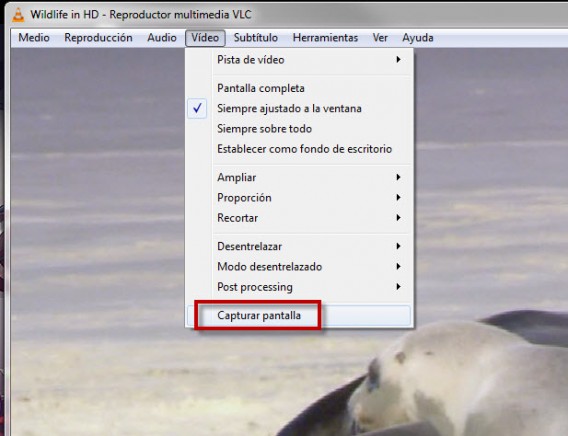
1. Abre VLC y accede a la opción Video>Capturar Pantalla


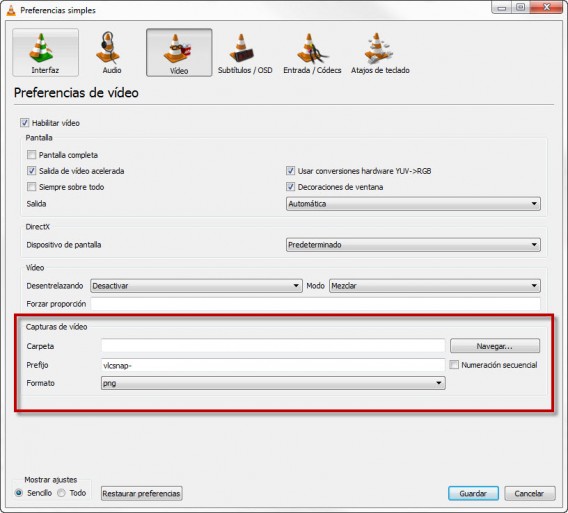
2. Elige donde quieres que se guarde el archivo. Para ello, ve a Herramientas>Preferencias. Haz clic en Video. En el menú que se abra podrás elegir la carpeta dónde se guardará la imagen, su nombre, en incluso el formato de archivo (png, jpg, etc).

Una vez hecha la captura de pantalla puedes enviarla a quien quieras del mismo modo en que lo harías con cualquier otro archivo multimedia. Puedes subirla a una red social, compartirla en tu blog, enviarla por correo electrónico o, incluso, pegarla en un mensaje de texto.

¿Quieres sacarle más partido a VLC? Aprende a retransmitir vídeo en directo con VLC.

Fuente: WikiHow

Cómo eliminar o desinstalar Avast SafeZone Browser

Avast SafeZone Browser es un componente de Avast que se puede instalar sin tu permiso en tu ordenador. ¡Cuánta maldad y perfidia! Es fácil darte cuenta si ha ocurrido algo semejante: después de la instalación de Avast deberías encontrar un nuevo icono de SafeZone Browser en el escritorio de su Sistema operativo.

¿Qué es SafeZone Browser? o “Los típicos párrafos que no leerás”

Según Avast, su SafeZone Browser ha sido diseñado para garantizar una mayor seguridad mientras navegas por la red. Incluye funciones como ad-blocking o filtros que bloquean páginas de mala reputación. También tiene modos de navegación personalizados para realizar “transacciones seguras”. Incluso tiene un componente que compara precios.

Todo esto estaría genial de no ser por el pequeño detalle de que oh, sorpresa, SafeZone Browser es una modificación de Chromium para Google. Un investigador de Google, Travis Ormandy, reveló en febrero de 2016 que el programa ponía a los usuarios en peligro por el simple hecho de instalarse en tu Sistema. Este tipo de declaraciones no ayudan a Avast a que te den ganas de mantener instalado este navegador. Si quieres eliminarlo o desinstalarlo, a continuación te doy los pasos adecuados, todos ellos extraídos del útil portal GHacks.

Bloquea la instalación de Avast SafeZone Browser o “Elimina el mal antes de que germinen sus semillas”


Existe un método arcano que te permite impedir que tengas que lidiar con SafeZone Browser antes de que siquiera haya invadido tu ordenador: bloquear su instalación. Aviso: si ya has instalado Avast, eso no te servirá, ¡obvio!

Para bloquear la instalación del navegador, sigue estos pasos:

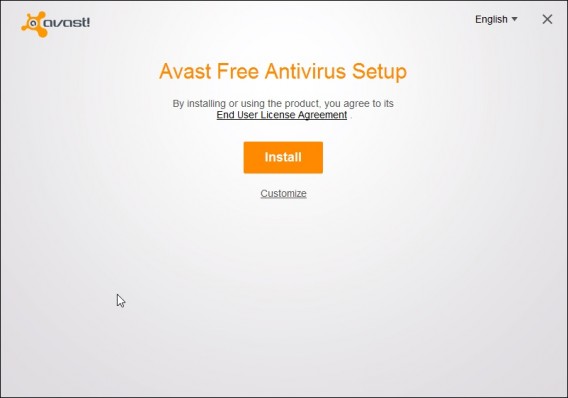
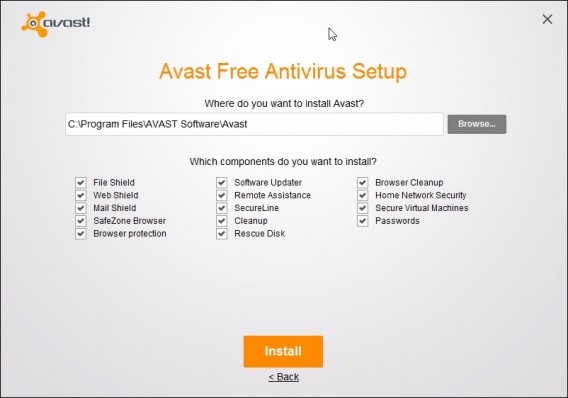
1. Cuando aparezca la primera página de la instalación, haz clic en la opción de personalizar la instalación. Se encuentra debajo del gran botón de instalación de color naranja que te tienta con su promesa de una operación rápida. ¡Ten mucho cuidado!

2. La próxima página muestra todos los complementos adicionales que Avast te instalará así por las buenas. Hay muchocientos y todos aguardaban tu despiste para instalarse.

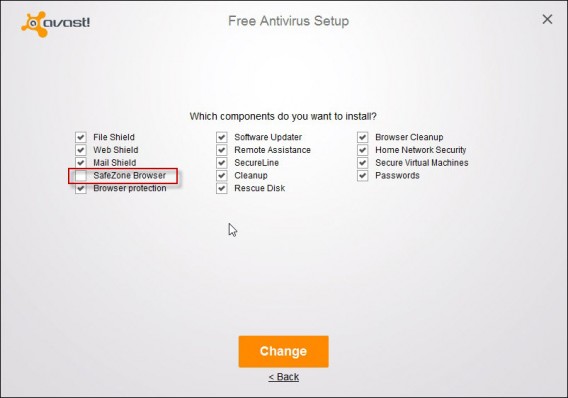
3. Busca el Avast SafeZone Browser y deseleccionalo.

4. Mira. Ya que estás. Quita todo lo que no necesites. Así te ahorro otros tutoriales similares de Avast.

Elimina Avast SafeZone Browser o “Cómo exorcizar los demonios que moran en tu ordenador”

Has cometido el error fatal. Has instalado SafeZone Browser sin darte cuenta. ¡Rayos y centellas! Pero no todo está perdido. Existe una posibilidad, una luz de esperanza. No temas, camarada. Yo te guiaré en tu batalla directa contra el Enemigo.

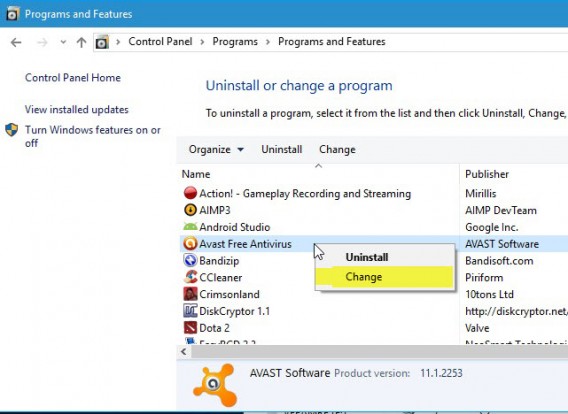
Paso 1: Abre el Panel de Control de tu Sistema Operativo.

Paso 2: Haz clic en “Desinstalar un programa”.

Paso 3: Haz clic derecho en Avast Free Antivirus o cómo se llame la versión de Avast que has instalado y selecciona “Cambiar”.

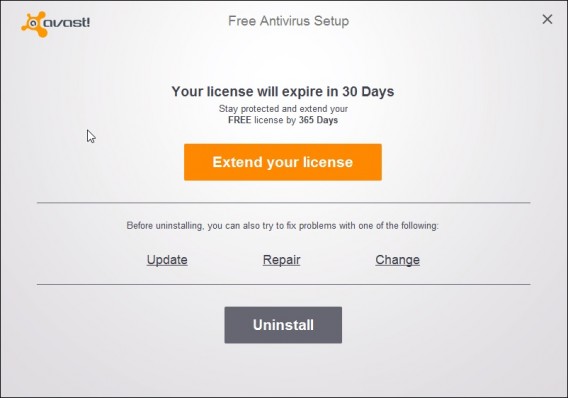
Paso 4: Se abrirá una página. Vuelve a darle a “Cambiar” o a “Modificar”. Es la tercera de las opciones que verás allá abajo.

Paso 5: Busca SafeZone Browser y deseleccionalo. Ya de paso haz lo mismo con todos los componentes que no quieras. Se desinstalarán en tu PC cuando le des a “Cambiar”.

Paso 6: Reinicia tu PC por si las moscas.

Lo admito. La batalla final no ha sido tan dura cómo te la había vendido. Lo importante es que ya eres libre. Ya has vencido a Avast SafeZone Browser y ha desaparecido de tu PC. Con esta carga menos en tu mochila, podrás explorar el extraño mundo de Internet con mayor celeridad y confianza. Me pregunto… ¿qué nuevas sombras se cernirán sobre ti en un futuro próximo?

Artículos relacionados

Cómo guardar contraseñas en Avast

Comparativa de antivirus gratis y de pago para Windows 2016

Fuente: GHacks

¿Hablarías con este realista robot en forma de chica o te da miedo?

Jia Jia es el nombre de un nuevo robot que viene de China. Su aspecto es tan realista que, una de dos, o te encanta o te echa para atrás… ¡y es que realmente parece una persona!

La principal característica de la robot Jia Jia es que es capaz de mantener una conversación fluida contido. No solo habla, sino que mueve los labios de manera natural, gesticula la cabeza e incluso gira la mirada.

Ni sentido del humor le falta. Por ejemplo, si te acercas mucho a ella para hacerte una foto te dira “No te acerques tanto a mí cuando hagas una foto, hará que se me vea gorda”.Eso sí, por ahora todavía no es capaz de reaccionar a las conversaciones riendo o llorando y sus manos no se mueven.

¿Te parece mona o muy siniestra? Decídelo mirando este vídeo con una demostración del funcionamiento de Jia Jia.

¿No ves el vídeo? Míralo aquí.

Is she nice? China's first interactive robot can respond to human orders, make micro facial expressions and do morehttps://t.co/MLs5TS5Jj7

— China Xinhua News (@XHNews) 15 de abril de 2016

Fuente: Engadget

3 trucos para acelerar el arranque de tu ordenador: de minutos eternos a solo 10 segundos

Nos encontramos en plena era de “el tiempo es oro, sobretodo el mío”. No nos podemos permitir perder tiempo. Es más, seguro que la ansiedad ya debe estar invadiendo tu cuerpo conforme te das cuenta que estoy alargando este párrafo innecesariamente. ¡Al grano! Te voy a dar tres trucos para acelerar el tiempo que tarda tu ordenador en iniciarse, todos ellos extraídos de Fox News (no me esperaba encontrar algo útil en la Fox, la verdad).

1. Elimina tus programas de inicio

¿Por qué tu ordenador tarda tanto en encenderse? ¿Y por qué tarda más y más con el tiempo? Cuando enciendes tu ordenador, este transfiere información de tu lento disco duro a la ágil memoria RAM. Cuanta más información deba mover tu ordenador, más tardará en encenderse. El primero truco consiste en reducir el número de información inicial que tu ordenador necesita transferir.

Evita que los programas se carguen automáticamente en el inicio de tu ordenador. Muchos programas activan esta opción por defecto. Para averiguar cuál de tus programas quieren ejecutarse nada más encender tu PC, ve tu menú principal, de ahí a “Todos los programas” y abre la carpeta “Inicio”. Allí encontrarás todos los programas que arrancan junto a tu ordenador. Elimina los iconos de aquellos programas que no quieres que se ejecuten tan pronto.

Borrar estos iconos no significa que vayas a eliminar el programa entero. No vas a cometer ningún error grave en esta parte.

¿Quieres dejar este paso en manos de un experto? Para ello tienes grandes herramientas como CCleaner, que puedes descargar “de gratis” en este mismo enlace. Pero aún así no confíes en el proceso automático de estos programas de limpieza para tu ordenador; supervisa cada paso e involúcrate como si lo hicieras manualmente.

2. Temporiza los programas de inicio

Quizás hay programas que quieres que arranquen de forma automática pero que no quieres que se inicien de golpe. Para ello cuentas con herramientas como Startup Delayer; este en cuestión es un temporizador para la carga de programas al inicio de Windows. En otras palabras: los programas se iniciarán de forma progresiva, solo asegúrate de que arranquen primero los que consideres más importante (¡como los de seguridad!).

3. Si todo falla, actualiza tu ordenador

Un ordenador nuevo significa que contiene menos información y hardware más ágil. Ergo, arrancará en menos tiempo. Pero quizás no te conviene gastarte cientos de euros cada pocos meses. Basta con que compras un disco duro más rápido para agilizar la transferencia de información de la que te hablé en el primer punto. En este sentido, existen muchos discos duros SSD a precios asequibles; con un SSD puedes iniciar un nuevo ordenador Windows 10 en 10 segundos en lugar de las mil horas que tardas ahora. Y si optas por comprar un ordenador totalmente nuevo, muchos modelos ofrecen SSD opcionales por un poco más del precio original.

Bonus Track: No apagues el ordenador

Nadie te ha dicho que debas apagar tu ordenador por las noches, ¿verdad? Si dejas tu ordenador en modo hibernación, por ejemplo, gastarás poca electricidad y estará todo listo a la mañana siguiente. Además, si tienes Windows 8 y 10, normalmente estos modos de inicio rápido + ahorro de energía están activados de forma predeterminada. No quiero insinuar que eres un anticuado ni nada por el estilo pero quizás ha llegado el momento de que dejes de lado tu Windows Vista.

Fuente: FoxNews

¿Usas acortadores de links? ¡Cuidado, podrías poner en peligro tu seguridad!

Los acortadores de links (estilo bit.ly, goo.gl, etc.) son muy útiles para compartir información, pero los últimos estudios han revelado algo que quizás no te guste de ellos: pueden debilitar tu privacidad y seguridad en Internet. Ojo, no te alarmes todavía ni dejes de usarnos, te contamos el porqué de esta revelación

La cuestión es que los links acortados suelen ser el nombre del dominio del sitio (Google, Bit.Ly, Microsoft) + una combinación de caracteres aleatorios, que no suele superar las 8 letras o números. En algunos casos, como Google, los links por defecto que te genera su acortador contienen solo 6 caracteres aleatorios. Eso, a un hacker que use un sistema de ensayo y error (ir probando combinaciones de números y letras hasta dar con una válida), le puede hacer muy sencillo entrar a links que contienen información privada (direcciones de Google Maps, fotos privadas alojadas en Fotos, algún documento de Google Drive…).

En el peor de los casos este hacker, al haber accedido a documentos privados, podría introducir malwares y otros documentos peligrosos en las carpetas en la nube de la víctima.

Los investigadores de la Universidad Cornell Tech instan a las compañías a mejorar su seguridad en los acortadores de links. ¿Tú que puedes hacer al respecto? Si pasas links acortados de informaicón privada asegúrate de que tus documentos tienen otro sistema de seguridad, como requerir una contraseña a los que los vayan a abrir o hacer tus documentos solo accesibles para los usuarios de determinados mails.

Fuente: Techworm

Di adiós a la App Store de Apple tal y como la conoces

Navegar por la App Store es una de las cosas más estresantes del cosmos e incluso de las dimensiones colindantes a la nuestra. Por suerte, un nuevo rumor asegura que Apple quiere renovar su tienda virtual para arreglar sus fallos.

Según murmura el portal Bloomberg, Apple ha creado un “equipo secreto” que trabaja en una gran remodelación para la App Store. Uno de los principales cambios sería un sistema en el que las compañías pueden pagar para que sus apps aparezcan más arriba en nuestras búsquedas, tal y como Google realiza en sus búsquedas.

Este equipo secreto, compuesto por en teoría 100 personas, “intentará mejorar la forma con la que los clientes navegan por la App Store”. No queda claro lo que eso significará en la práctica. Lo único certero es que esta tienda virtual prepara uno de los cambios más masivos y drásticos de sus seis siglos de vida (siglo arriba, siglo abajo, no soy bueno con los números).

Este equipo secreto se encontraría en una fase temprana del desarrollo así que mejor espera sentado o tumbado a que lleguen los cambios.

Fuente: Gizmodo

No, esta función no llega a WhatsApp: este es el timo que debes evitar

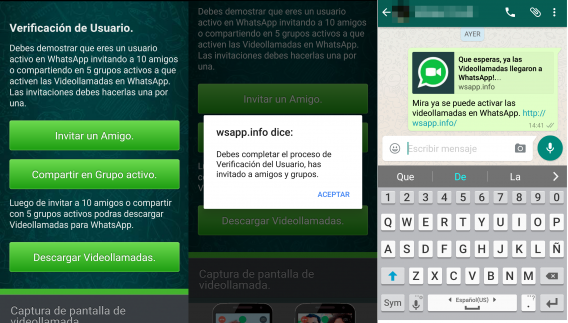
Hace unos días corren por WhatsApp y Twitter unos enlaces que aseguran que las vídeollamadas llegan a WhatsApp y que solo debes hacer clic para activarlas: ¡no lo creas, es un timo que podría estafarte mucho dinero!

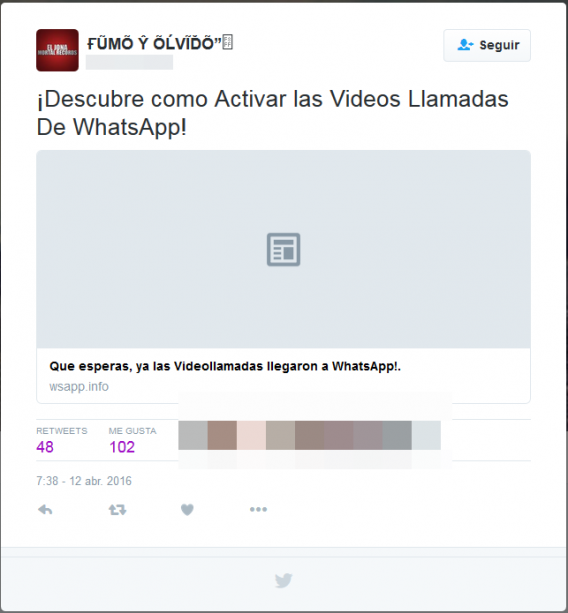
Este link, si te llega por Twitter, tiene un aspecto parecido a esto:

Hay muchas razones para no confíar en él: tiene faltas de ortografía, su dominio es raro (¿wsaap? ¡El dominio de WhatsApp es el nombre completo!) y, de haber una nueva actualización de WhatsApp te enterarías desde la propia aplicación.

No hace falta que sigas leyendo, pero si tienes curiosidad por ver lo que pasaría si crees que estos mensajes son ciertos… ¡Sigue, que te lo contamos!

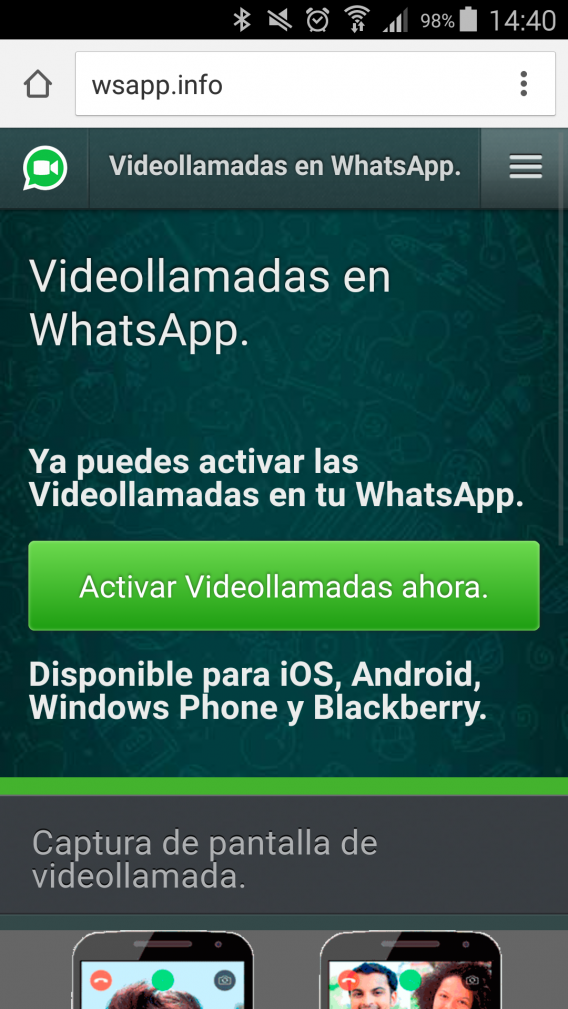
Si clicases en este link malicioso te llevaría a una página similar que la que te mostramos abajo, que te promete activar las videollamadas solo apretando un botón… ¡Es un timo!

Si tocases el botón te llevaría a otra opción: toques en el botón que toques no vas conseguir nada, solo molestar a otros amigos pasándoles la información falsa y, en el peor de los casos dar dinero a unos estafadores.

Si invitas a un amigo solo estás propagando mentiras
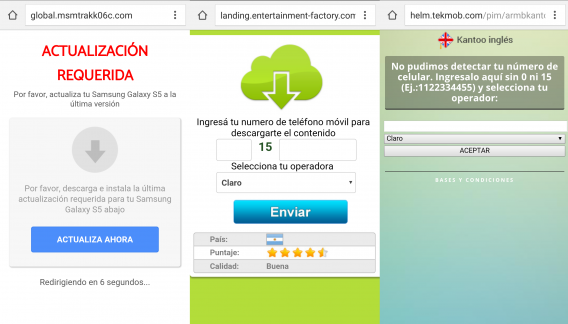
Y si das tu número de teléfono se te suscribirá a un servicio Premium que te quiere vaciar los bolsillos

En definitiva: siempre que te llegue un mensaje desde una app o red social que te ofrece nuevas funciones u ofertas y que tiene faltas de ortografía, desconfía de él. Si quieres saber si lo que dice es cierto, mira en páginas de noticias (¡como Softonic!) o ve directamente a la web de la app o su ficha en tu store, si hay alguna novedad interesante se explicará allí.

Aprende más cosas sobre WhatsApp haciendo clic aquí.

Fuente: TN Argentina