Samsung Galaxy: Cómo hacer una captura de pantalla con gestos

Hacer una captura de pantalla desde un móvil Android puede parecer a primeras más complicado que desde un iPhone. Esto se debe en su mayor parte a que, dependiendo del fabricante de tu teléfono móvil, el método con el cual realizar una fotografía de tu pantalla puede cambiar ligeramente.

Sin embargo, como ya os explicamos en un artículo anterior, hay métodos generales para realizar una captura desde tu móvil Android que funcionan desde la mayor parte de dispositivos con este sistema operativo.

Si somos usuarios de un flamante smartphone Samsung Galaxy, encontramos un método diferente y mucho más práctico para realizar capturas de pantalla. Nos referimos a las capturas utilizando los movimientos y gestos de tu teléfono móvil. ¿Sabes cómo utilizar esta opción? No te preocupes, te ayudamos a encontrarla.

Importante: Asegúrate de tener Android actualizado

Para poder realizar capturas de pantalla con tu móvil Samsung primero de todo es necesario tener actualizada nuestra versión del sistema operativo Android. Para ello pulsa en “Ajustes” seguido de la opción “Actualización de software”. Esto abrirá una nueva ventana desde donde deberás pulsar la opción “Descargar e instalar”.
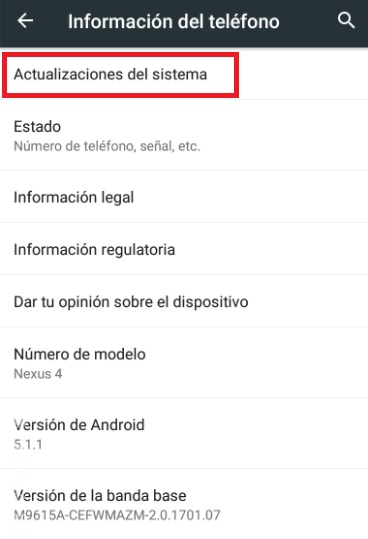
Es probable que ir comprobando manualmente si hay alguna actualización disponible no sea el método más cómodo para saber si hay alguna nueva versión de Android para nuestro teléfono.

Si lo deseas, puedes activar las actualizaciones automáticas pulsando en “Ajustes” seguido de “Actualización de software”. Ya en esta pantalla asegúrate de tener activado el interruptor “Descarga automáticamente con Wi-Fi”.

Cómo activar las capturas de pantalla con gestos

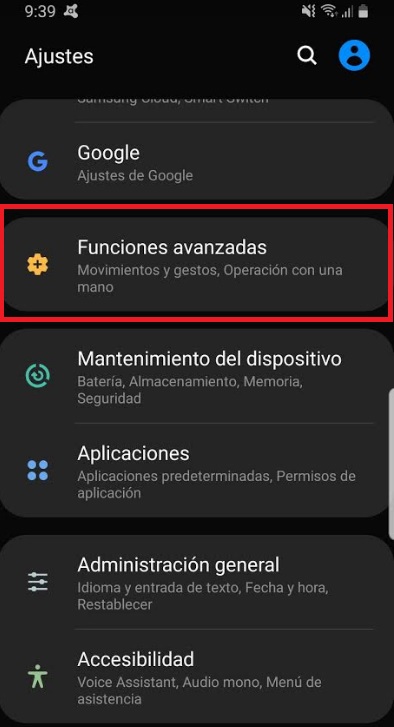
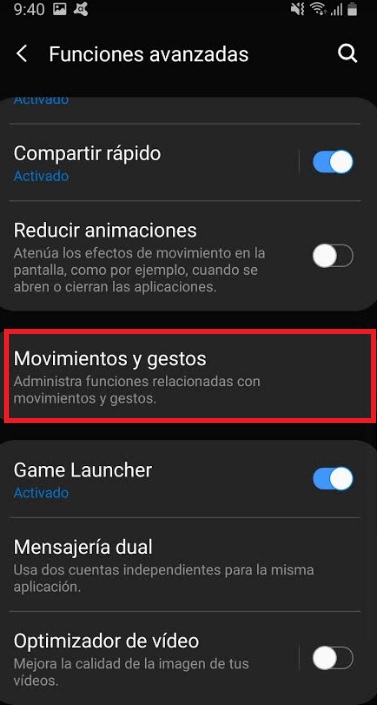
Ya con nuestra versión de Android a la última, os vamos a enseñar a activar las capturas de pantalla con gestos de vuestro móvil Samsung Galaxy. Para ello pulsa en la opción “Ajustes” (tiene la apariencia de una rueda dentada) seguido de “Funciones avanzadas”.
Samsung Galaxy: Cómo hacer una captura de pantalla con gestos

Ya en esta nueva pantalla pulsa en la opción “Movimientos y gestos” para administrar todas aquellas funciones disponibles a las que tenemos acceso con realizar movimientos sobre la pantalla del dispositivo.
Samsung Galaxy: Cómo hacer una captura de pantalla con gestos

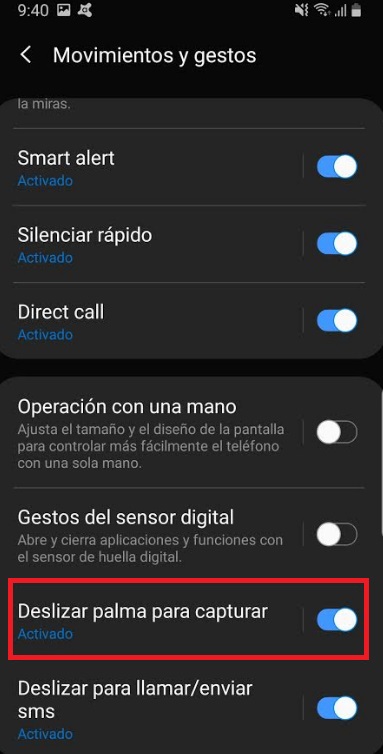
Verás cómo en esta nueva ventana aparecerán todas las opciones de tu Samsung Galaxy y cómo éste puede reaccionar a tus movimientos. Verás por ejemplo funciones tan interesantes como que tu móvil se encienda con simplemente levantarlo.

Para poder realizar capturas de pantalla con tan sólo un gesto debes activar el interruptor “Deslizar palma para capturar” (lo encontrarás al final de la lista).
Samsung Galaxy: Cómo hacer una captura de pantalla con gestos

Cómo hacer una captura de pantalla con un gesto

Ahora que ya tienes la opción para realizar una captura de pantalla con el movimiento de tu mano, vamos a enseñarte cómo hacerlo. En primer lugar busca y deja en la pantalla de tu teléfono móvil aquello de lo que quieres realizar una captura.
Samsung Galaxy: Cómo hacer una captura de pantalla con gestos

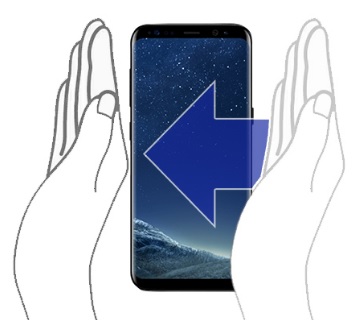
Coloca el lateral de la palma de tu mano en el extremo derecho o izquierdo de tu móvil y deslízala hasta el lado opuesto. Si has realizado esta acción de forma correcta verás un pequeño destello blanco en tu pantalla y aparecerá una notificación acerca de la captura.

A primeras este proceso puede resultar confuso pero una vez le pilles el truco es realmente útil. Tan sólo asegúrate de que tus dedos no interactúan con la pantalla y que solamente pones el lateral de tu palma sobre el móvil.

Cómo encontrar y añadir efectos a tus capturas de pantalla.

Tras realizar todas las capturas de pantalla por gestos es probable que quieras echarles un vistazo y editarlas. Podrás encontrarla fácilmente pulsando en la opción Galería de tu móvil Samsung o si lo deseas, en Google Fotos (dentro de un álbum llamado “Capturas de pantalla”).

Una vez en la galería de tu teléfono, selecciona la fotografía que quieres editar y pulsa en el icono en forma de lápiz que aparecerá en el menú inferior de la pantalla. Ahora simplemente mueve, corta la foto, añade stickers, dibuja sobre ella, cambia su ángulo o edítala a tu antojo. Tras terminar el proceso podrás guardarla nuevamente en tu móvil o compartirla con familiares y amigos.

Esperamos que esta pequeña guía os haya servido de ayuda para aprender a hacer capturas de pantallas con un simple gesto desde cualquier teléfono Samsung Galaxy.
Cómo hacer una captura de pantalla con un iPhone, iPad o iPod Touch

En ocasiones todos hemos querido hacer una captura de pantalla de nuestro iPhone, iPad o dispositivo con iOS. Y es que ya sea para mostrar una conversación, parte de algún archivo abierto en nuestro móvil o simplemente enseñar nuestra puntuación en el juego de moda, una imagen vale más que mil palabras.

iTunes DESCARGAR
7

Dependiendo del tipo de iPhone o dispositivo con iOS que utilices, el método para realizar una captura de pantalla es completamente distinto. Es por ello que si has cambiado de móvil hace poco o has hecho el cambio de Android a iOS, estés en estos momentos confundido acerca de cómo sacar una foto de tu pantalla.

Cómo hacer una captura de pantalla con un iPhone, iPad o iPod Touch

En este artículo vamos a enseñaros a realizar una captura de pantalla utilizando vuestro móvil o tableta con iOS, independientemente del modelo de iPhone que utiliceis. Esperamos que os sirva de ayuda.

Cómo realizar una captura de pantalla con un iPhone X, XS, XS Max o XR

Si eres propietario de un iPhone X o una versión posterior, deberás seguir estos sencillos pasos para poder realizar una captura de pantalla.

Aunque resulte obvio, en primer lugar será necesario tener en la pantalla aquello de lo que quieres realizar la captura. A continuación, mantén pulsado el botón lateral derecho de tu iPhone. Mientras pulsas este botón, haz clic en la tecla de subir volumen del lado izquierdo de tu teléfono y suelta ambos botones.

Tras realizar el paso anterior, verás cómo aparecerá una imagen en miniatura de tu captura a modo de avance en la esquina inferior izquierda de la pantalla. Puedes editar la captura antes de guardarla en tu equipo simplemente pulsando sobre ella. Entre las opciones de edición podrás, por ejemplo, añadir dibujos a tu captura o escribir texto sobre ella.

Si la captura de pantalla no te satisface, simplemente desliza la imagen hacia la izquierda para descartarla.

Cómo realizar una captura de pantalla en un iPad Pro de 11 o 12,9 pulgadas

Si tienes un iPad Pro de 11 o 12,9 pulgadas, el método para realizar una captura de pantalla es un poco distinto al anterior, aunque igual de sencillo. Para empezar, nuevamente localiza la pantalla de la que quieras realizar la captura. Acto seguido, mantén pulsado el botón superior de tu iPad Pro junto con el botón de subir volumen. Tras ello suelta ambas teclas.

De un modo parecido al método anterior, verás como en la esquina inferior derecha de la pantalla aparecerá un avance en miniatura de la captura de pantalla que acabas de hacer. Haz una pulsación sobre ella si quieres editarla o mantén tu dedo sobre ella si quieres compartirla directamente.

Finalmente, si no te ha gustado la imagen, deslízala hacia la izquierda para eliminarla.

Cómo realizar una captura de pantalla en un iPhone 8 o modelos anteriores de iPhone, iPad o iPod Touch.

Para terminar os vamos a mostrar la forma genérica de realizar capturas de pantalla si sois propietarios de versiones anteriores de dispositivos Apple. En primer lugar deberéis tener en pantalla la imagen de la que queréis realizar la captura. A continuación mantén pulsado el botón superior o lateral de tu iPhone, iPad o iPod Touch junto con el botón de inicio.

Tras soltar ambos botones, escucharás el ruido de tomar una fotografía y verás como en la esquina inferior de la pantalla de tu tableta aparecerá una miniatura de la captura de pantalla que quieres realizar. Pulsa sobre ella si quieres editarla así como añadirle un dibujo o texto.

Si la captura de pantalla no te gusta, muévela hacia la izquierda para eliminarla.

¿Dónde se guardan las capturas de pantalla en dispositivos con iOS?

Tras realizar la captura de pantalla, la podrás encontrar dentro de la aplicación Fotos y en la sección “Álbumes”. Una vez dentro de ella pulsa en “Capturas de pantalla”.

¿Cómo puedo grabar la pantalla de mi móvil?

Aunque una imagen valga más que mil palabras, en ocasiones un vídeo resulta mucho más últil. Grabar la pantalla de un dispositivo con iOS resulta muy sencillo y no necesitarás apps de terceros para hacerlo. Simplemente sigue los pasos del siguiente tutorial.

Esperamos que este artículo os sirva de ayuda para realizar capturas de pantalla en vuestro iPhone, iPad o iPod Touch.

Cómo hacer una captura de pantalla en Android

En ocasiones vemos algo en la pantalla de nuestro flamante móvil con Android que nos gustaría conservar. Ya sea una notificación inesperada que queremos enseñar a alguien, una imagen que de otra forma no podríamos guardar o quizá hacer una fotografía de esa videollamada con alguien especial. Para este tipo de casos (¡y muchísimos más!) existen las capturas de pantallascreenshot.

Hacer una captura de pantalla en tu móvil Android es justamente lo que indica su nombre. Sería el equivalente a hacer una fotografía de lo que aparece en tu pantalla pero hecha desde el mismo interfaz de tu teléfono. Esto no sólo resulta mucho más cómodo, sino también ofrece unos resultados mejores que si utilizáramos una cámara sobre nuestra pantalla.

¿Te gustaría aprender a realizar capturas de pantalla con tu teléfono Android? Quizá a primeras te cueste un poco pillarle el truco pero una vez te acostumbres, verás que es realmente sencillo. ¡Anímate a intentarlo!

Cómo hacer una captura de pantalla desde cualquier dispositivo Android

Dependiendo de la marca de tu teléfono móvil encontrarás distintas formas para realizar una captura de pantalla. Sin embargo, hay un método universal gracias al cual vas a poder hacer ese screenshot independientemente del móvil que tengas. Simplemente sigue estos pasos:

Paso 1: Decide qué quieres capturar

Cómo hacer una captura de pantalla en Android

El primer paso puede que sea obvio, pero también es importante. Antes de realizar una captura de pantalla piensa bien qué quieres inmortalizar en la galería de tu teléfono. Esto resulta útil para no terminar llenando la memoria de tu móvil con fotos inútiles que luego te vas a ver obligado en borrar. Una vez decidido, sigue con el siguiente paso.

Paso 2: Haz una captura de pantalla utilizando el botón de Encendido

Ya con la imagen que quieres es pantalla, es hora de hacer la famosa captura. Para ello pulsa el botón de encendido de tu móvil durante unos segundos. Esto abrirá un menú desde el cual vas a poder pulsar la opción Captura de pantalla.

Cómo hacer una captura de pantalla en Android

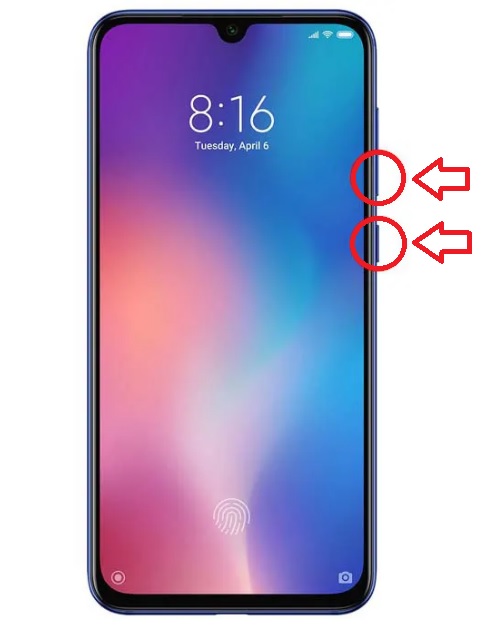
En ocasiones y dependiendo del móvil que tengas, el método anterior no va a funcionar. ¡Pero no te preocupes! Mantén pulsado el botón de encendido y de bajar el volumen. Verás cómo aparecerá un marco blanco alrededor de tu pantalla que confirmará que se ha realizado tu captura.

Paso 3: Disfruta de tu captura

Si has realizado los pasos anteriores de forma correcta habrás realizado una captura de pantalla y ésta se encontrará a buen recaudo en tu móvil.

Cómo ver la captura de pantalla

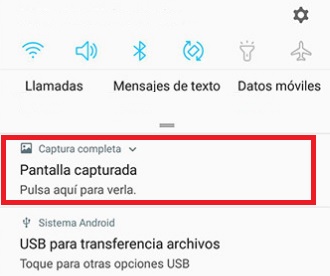
Para poder ver la captura de pantalla que has realizado en tu móvil de una forma rápida y fácil, simplemente desliza la pantalla hacia abajo para ver las notificaciones.

Cómo hacer una captura de pantalla en Android

Dentro de ellas verás la notificación “Se ha guardado la captura de pantalla”. Pulsa sobre ella para ver la última captura que hayas realizado.

Dónde encontrar todas las capturas de pantalla

Si has hecho una auténtica sesión de fotos a la pantalla de tu móvil, el método anterior no va a permitirte verlas todas. Para tener acceso a todas las capturas de pantalla que has realizado desde tu móvil Android simplemente pulsa en la aplicación Fotos. Una vez en ella toda en Menú, seguido de Carpetas. Dentro de ellas deberías ver la opción Capturas de pantalla.

Google Fotos DESCARGAR
10

Si tu móvil no tiene la aplicación Fotos, no te preocupes. Pulsa en la app Galería del dispositivo y luego en Vista de álbum. Allí encontrarás la carpeta Capturas de pantalla con todas las fotos que realizaste en tu dispositivo.

Esperamos que esta pequeña guía os sirva de ayuda para hacer capturas de pantalla en vuestro móvil Android.

Cómo hacer una captura de pantalla en Mac fácilmente

Aprender a hacer capturas de la pantalla de tu equipo es primordial para poder realizar tareas tan básicas como guardar una imagen que de otra forma no podrías conservar o simplemente mostrar un dato, error o parte de un informe al equipo con el que te encuentras trabajando.

Hacer capturas de pantallas con Windows resulta muy sencillo y con apenas pulsar un par de botones vas a tener ese screenshot a buen recaudo en tu PC. Pero ¿Sucede lo mismo si eres un usuario de Mac?

Hacer una captura de pantalla con Mac es francamente fácil, especialmente si utilizar la versión macOS Mojave. Sin embargo, hay pocos recursos en línea que te enseñen los pasos correctos para realizar esta tarea. ¿Te gustaría aprender a hacer screenshots desde tu Mac? Nosotros te enseñamos a hacerlo.

Paso 1: Pulsa Shift + Comando (⌘) + 5

Cómo hacer una captura de pantalla en Mac fácilmente

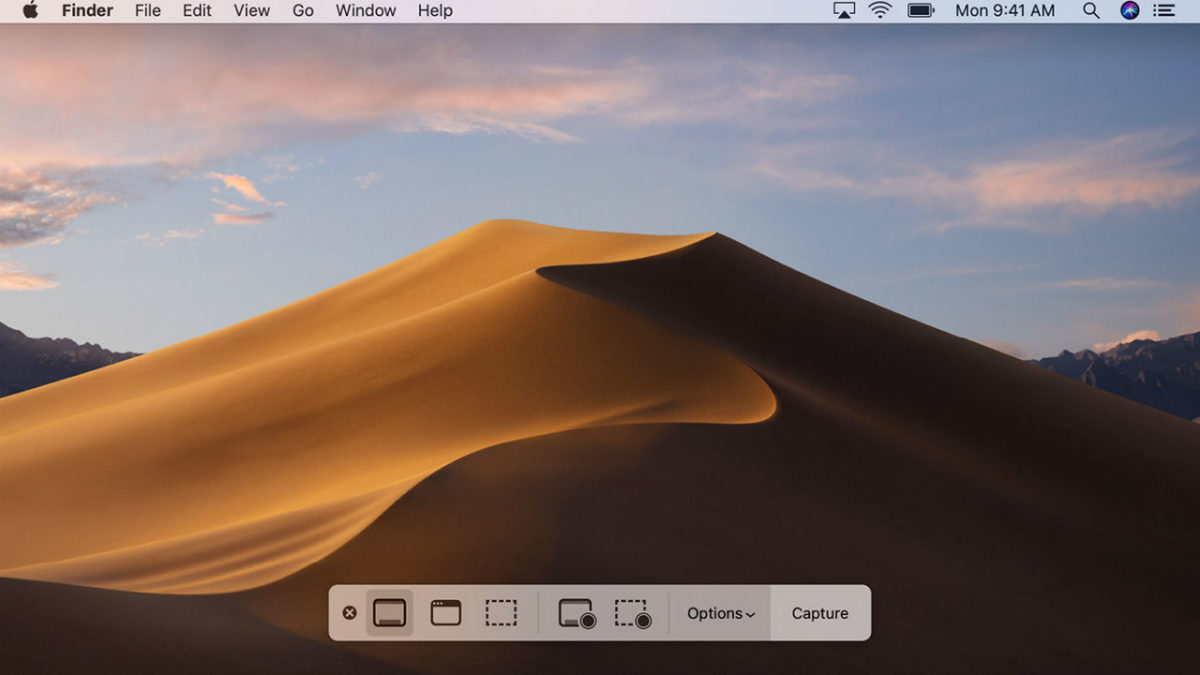
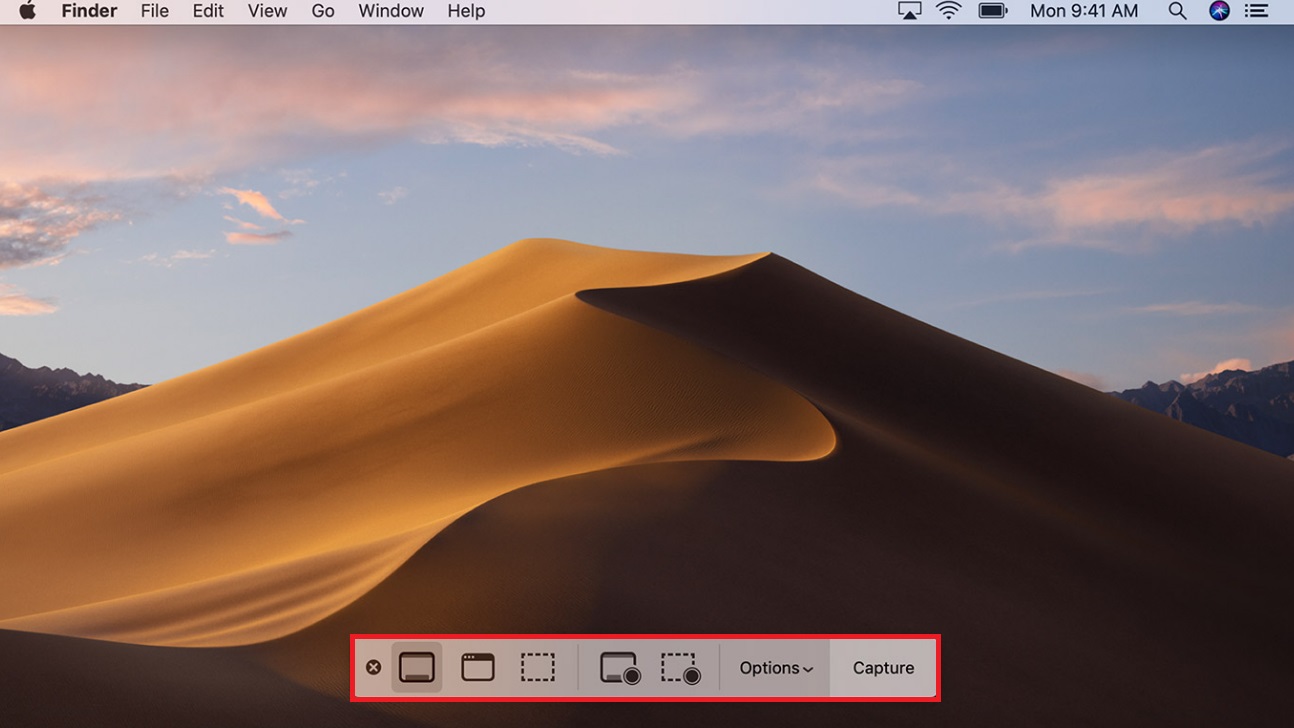
Esta combinación de teclas servirá para abrir el menú de captura de imágenes y vídeos de tu Mac. Aunque en este tutorial vamos a centrarnos en cómo hacer capturas de pantalla, también puedes aprender a grabar la pantalla de tu equipo leyendo el siguiente tutorial.

Paso 2: Aprende el uso de cada función

Una vez abierto los controles, es hora de aprender para qué sirve cada uno de ellos.

Cómo hacer una captura de pantalla en Mac fácilmente

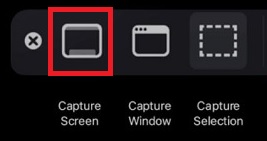
El primero de todos va a permitir que captures la totalidad de tu pantalla.

Cómo hacer una captura de pantalla en Mac fácilmente

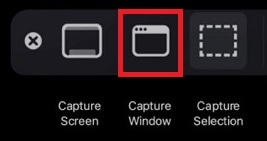
El segundo de ellos te ofrecerá la opción que hagas una captura de alguna ventana abierta en el escritorio de tu Mac

Cómo hacer una captura de pantalla en Mac fácilmente

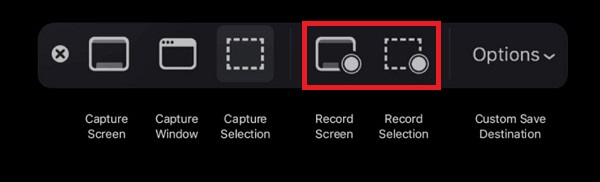
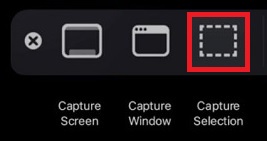
El tercero sirve para que, arrastrando el ratón en la pantalla, selecciones el área de la que quieres hacer la captura.

Cómo hacer una captura de pantalla en Mac fácilmente

El resto de iconos está destinado a grabar la pantalla de tu Mac y crear un vídeo con este.

Cómo hacer una captura de la pantalla completa de tu Mac

Cómo hacer una captura de pantalla en Mac fácilmente

Como ya te hemos adelantado en el punto anterior, para capturar la pantalla completa o el escritorio de tu Mac vas a necesitar pulsar el botón de Capturar toda la pantalla. Verás como al hacer esto, el puntero del ratón va a cambiar y en lugar de mostrar la ya conocida flecha, tendrás una cámara.

Haz clic en cualquier parte de la pantalla para generar la captura. No te preocupes de dónde pulsar puesto que la captura se realizará de la totalidad de tu escritorio.

Cómo hacer una captura de una ventana de tu Mac

Cómo hacer una captura de pantalla en Mac fácilmente

Si no deseas capturar la totalidad de la ventana, sino únicamente la ventana de una aplicación, vas a tener que seguir los siguientes pasos. En primer lugar haz clic en el botón de Capturar ventana. Verás que tras hacer esto el puntero de tu ratón va a cambiar de una flecha a una cámara.

Con el puntero mostrando una cámara, sitúalo encima de la ventana de la que quieres hacer la captura. Si lo deseas, puedes omitir la sombra que de forma predeterminada crean las ventanas de Mac manteniendo pulsada la tecla Opción (⌥) al pulsar en ella.

Cómo hacer una captura de una selección de la pantalla de tu Mac

Cómo hacer una captura de pantalla en Mac fácilmente

Para hacer la captura únicamente de una selección de la pantalla de tu Mac pulsa en el botón Capturar Selección y verás cómo podrás crear una selección sobre la pantalla. Arrastra el ratón hasta conseguir encapsular todo aquello que quieras que contenga tu screenshot. Una vez terminado el proceso pulsa en Capturar.

¿Qué tengo que hacer una vez realizada la captura?

Cómo hacer una captura de pantalla en Mac fácilmente

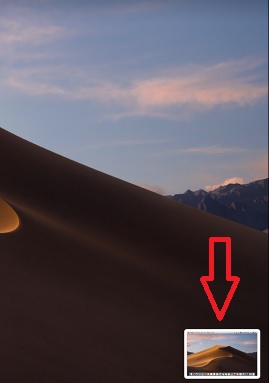
Tras hacer un screenshot de tu pantalla, verás que en la esquina inferior derecha de la pantalla aparecerá una imagen en miniatura de aquello que capturaste. Ésta se guardará de forma automática o si lo prefieres, puedes desplazarla hacia la derecha para que se guarde.

Si quieres, puedes editar tu captura de pantalla haciendo clic en la miniatura. Desde el menú de edición vas a poder recortarla, realizar todo tipo de cambios y también compartirla con otras personas.

Para guardar tu captura en alguna carpeta concreta de tu Mac, únicamente vas a tener que pulsar sobre ella y arrastrarla a su nueva ubicación o incluirla en un documento. También puedes eliminarla de este modo enviándola a la Papelera de Reciclaje.

Esperamos que este pequeño tutorial os haya servido de ayuda a la hora de realizar capturas de pantalla con Mac.

Cómo hacer una captura de pantalla

Saber hacer una captura de pantalla es fundamental a la hora de explicar un problema y solicitar ayuda al servicio técnico de tu PC, compartir datos de forma rápida con compañeros del trabajo o simplemente inmortalizar alguna cosa graciosa que hayas visto en la red.

Windows ofrece distintas formas para que en un abrir y cerrar de ojos tengas esa captura guardada a buen recaudo en el disco duro de tu ordenador.

En esta pequeña guía te vamos a explicar paso a paso los tres principales métodos con los que puedes hacer una captura de pantalla con tu PC y ordenador portátil. Elige la opción que te resulte más cómoda y no te preocupes, porque ya verás como ambas son realmente fáciles.

Opción 1: Haz una captura de pantalla y guárdala en tu PC con Paint o OneDrive

Esta es la opción más utilizada y también la más versátil pues independientemente de la versión de Windows que tengas, va a funcionar de forma impecable.

Cómo hacer una captura de pantalla

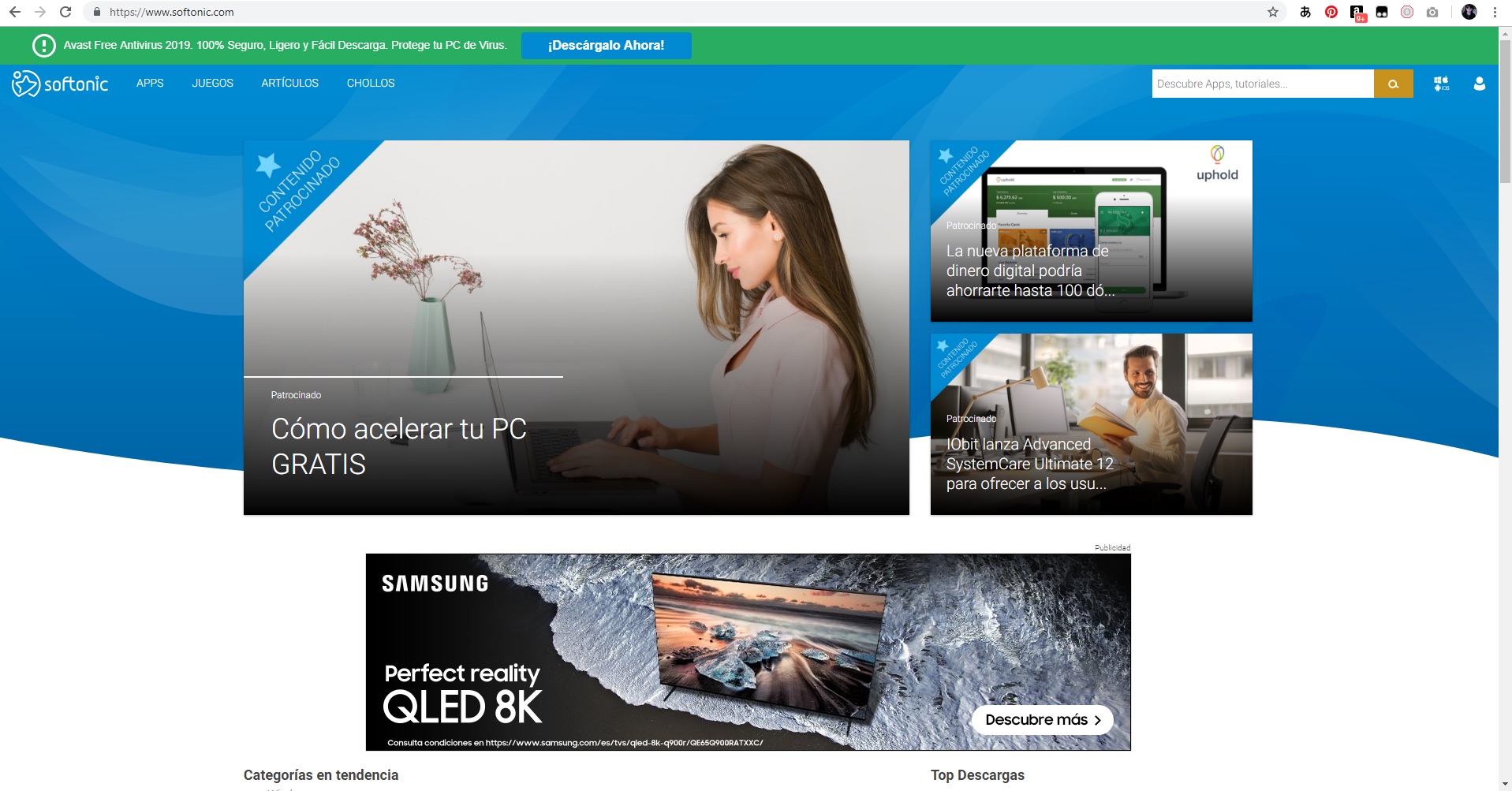
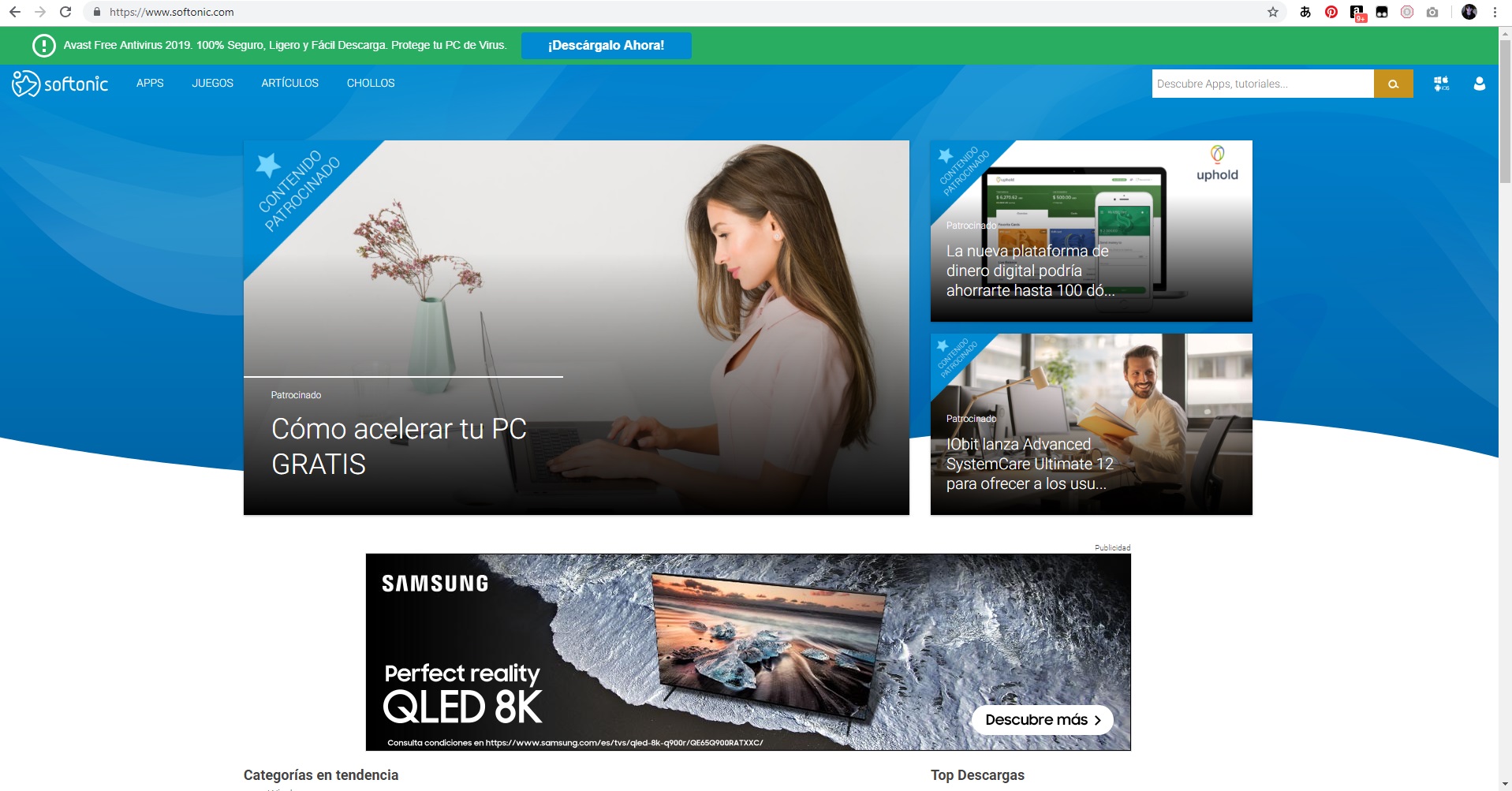
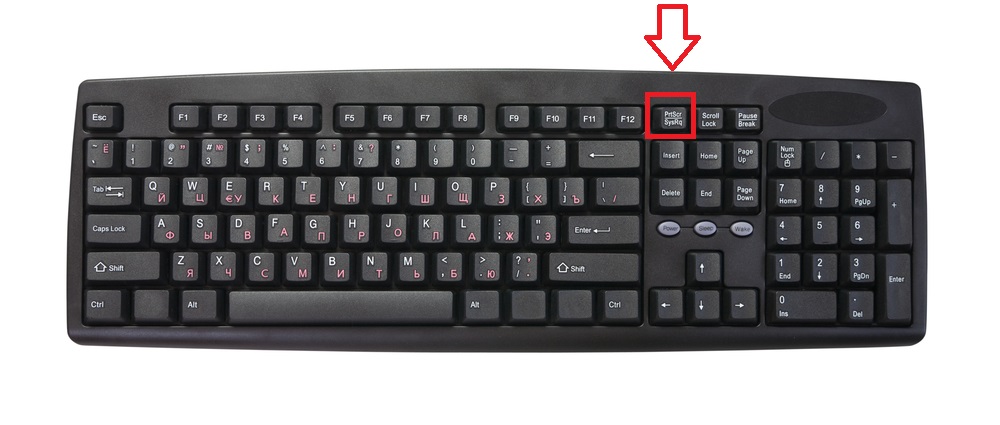
En primer lugar, asegúrate que en tu pantalla aparece aquello que quieres capturar. En nuestro ejemplo vamos a capturar en una imágen la página web de Softonic vista desde el navegador Google Chrome. Una vez veas lo que quieras capturar, pulsa el botón Imprimir Pantalla de tu teclado (Impr Pant). Si no sabes encontrarlo, éste se encuentra normalmente en la esquina superior derecha del teclado, justo al terminar las teclas de función (F1, F2, etc.) Para facilitarte las cosas, adjuntamos esta imagen de un teclado estándar con la tecla de Imprimir pantalla marcada.

Cómo hacer una captura de pantalla

Si utilizas un portátil, es probable que necesites pulsar la tecla Función + Imprimir Pantalla o la tecla de Windows + Imprimir Pantalla puesto que su teclado es de dimensiones más pequeñas y cada una de ellas comparte funciones con otras teclas. Para saberlo, únicamente fíjate en si Impr Pant aparece en un color distinto al resto de teclas, si es así deberás pulsar simultáneamente la tecla de Función. Si por el contrario Imprimir Pantalla aparece exactamente con el mismo color que el resto de teclas, tan sólo deberás pulsar éstas.

Cómo hacer una captura de pantalla

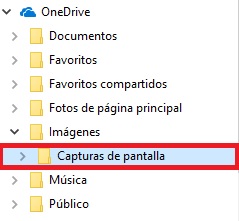
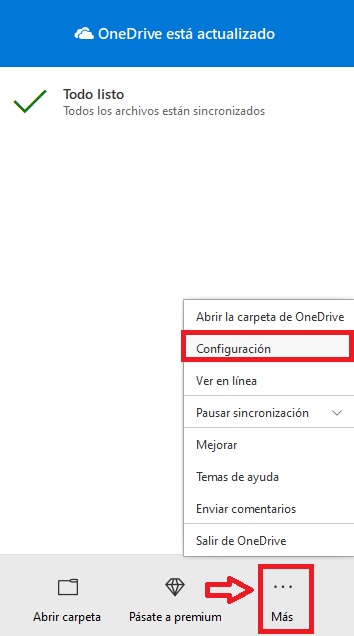
Si eres usuario de OneDrive, tu captura de pantalla se va a guardar de forma automática en tu almacenamiento en la nube de Microsoft. Para comprobarlo, únicamente deberás mirar en tu carpeta de Imágenes y luego en Capturas de Pantalla. Si ves que éstas no han aparecido, seguramente no tienes activada la opción para que tus capturas de pantalla se almacenen de forma automática.Para activarla únicamente haz clic en el icono de OneDrive y pulsa en Más y Configuración.

Cómo hacer una captura de pantalla

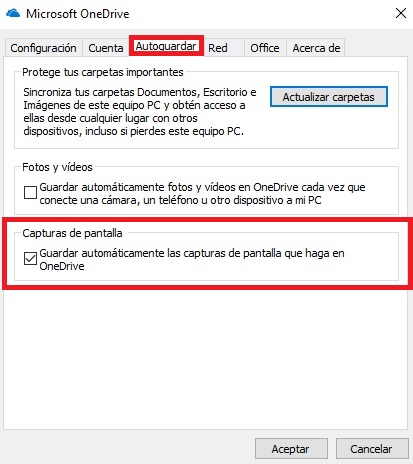
Una vez hecho ésto, haz clic en la pestaña Autoguardar y posteriormente pulsa en Guardar automáticamente las capturas de pantalla que haga en OneDrive. Haz clic en Aceptar y cada vez que pulses en Imprimir Pantalla, tu captura se guardará de forma automática en tu unidad de almacenamiento en la nube.

Cómo hacer una captura de pantalla

Otra forma de guardar tus capturas es utilizando Paint, un software de edición de imágenes de Windows muy simple pero a la vez muy útil que viene instalado con todas las versiones de Windows. Para guardar tu captura únicamente abre Paint, haz clic en Archivo y Nuevo y tras haber pulsado Imprimir Pantalla, haz Control + V en Paint. Tu imagen aparecerá en el editor y podrás recortarla para así tan sólo guardar aquella sección que sea de tu interés.

Opción 2: Utilizar Recortes para Windows 10

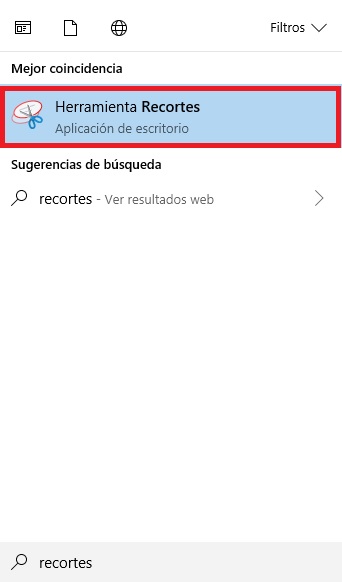
Si eres usuario de Windows 10, tu sistema operativo incorpora su propia herramienta para hacer una captura de pantalla, recortarla y guardarla en tu equipo sin necesidad de utilizar Paint. Para utilizarla haz clic en Inicio (es el icono de Windows de la esquina inferior izquierda de la pantalla), escribe “recortes” y pulsa en “Herramienta de Recortes”.

Cómo hacer una captura de pantalla

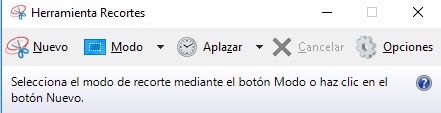
Ésta es realmente útil y ofrece muchas formas de hacer capturas de pantalla. Si pulsas en Nuevo, podrás seleccionar haciendo clic con el ratón la sección que quieres capturar. Si prefieres secciones concretas de tu pantalla, haz clic en Modo y elige el tipo de recorte que desees.

Cómo hacer una captura de pantalla

Una vez tengas seleccionada la sección de la pantalla que quieras inmortalizar, pulsa en “Guardar como” y salva el archivo en tu PC. También puedes acceder de forma inmediata a los recortes de Windows 10 si, tras ejecutar el programa, pulsas las teclas Control + Imprimir Pantalla. De esta forma puedes seleccionar al instante la sección que quieres guardar sin necesidad de luego editar la imagen con Paint.

Opción 3: Utilizar la captura de pantalla para Windows 10

Windows 10 ofrece un atajo en el teclado para poder hacer una captura de la sección de la pantalla que queramos y que luego podamos guardarla utilizando Paint. Para acceder a esta pulsa Shift + Tecla de Windows + S. Verás cómo tras pulsar estas teclas vas a poder seleccionar una parte de tu pantalla con el ratón y ésta va a quedar guardada en el portapapeles de Windows. Si quieres guardar tu captura puedes pegar la captura en Paint y salvarla en tu ordenador.

¡Esperamos que este tutorial os haya servido de ayuda!

Captura cada momento: transforma el reproductor VLC Player en una aplicación de captura de pantalla

Realizar una captura de pantalla y, posteriormente, guardarla como un archivo de imagen puede ser un proceso tedioso si no se posee el software adecuado. En este sentido, el uso de VLC Player puede hacerlo todo mucho más rápido, cómodo y sencillo ya que no es necesario instalar ninguna aplicación adicional.

Esta característica es realmente útil para capturar una imagen de un determinado vídeo y compartirlo con tus amigos en las redes sociales, para crear tutoriales o guías sobre un determinado tema o para mostrar a un experto en tecnología qué problema tienes con tu ordenador con el propósito de que el pueda ayudarte a solucionarlo. Así es como puedes realizar capturas de pantalla de forma muy rápida y cómoda utilizando VLC Player.

Usa VLC como aplicación de captura de imagen

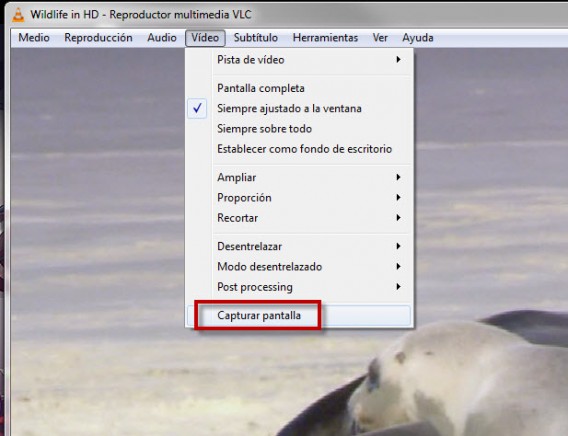
1. Abre VLC y accede a la opción Video>Capturar Pantalla


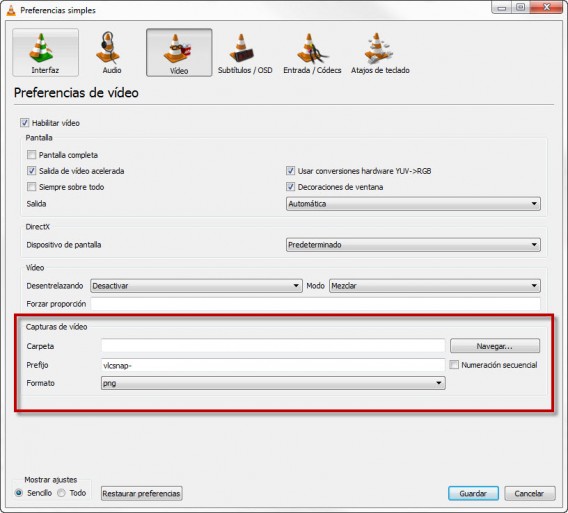
2. Elige donde quieres que se guarde el archivo. Para ello, ve a Herramientas>Preferencias. Haz clic en Video. En el menú que se abra podrás elegir la carpeta dónde se guardará la imagen, su nombre, en incluso el formato de archivo (png, jpg, etc).

Una vez hecha la captura de pantalla puedes enviarla a quien quieras del mismo modo en que lo harías con cualquier otro archivo multimedia. Puedes subirla a una red social, compartirla en tu blog, enviarla por correo electrónico o, incluso, pegarla en un mensaje de texto.

¿Quieres sacarle más partido a VLC? Aprende a retransmitir vídeo en directo con VLC.

Fuente: WikiHow

GTA 5 Online se actualiza con el nuevo modo Captura

GTA 5 Online recibe hoy una nueva actualización que, además de corregir y pulir ciertos aspectos del juego, añade un nuevo modo de juego por equipos: Captura.

Captura se puede descargar desde PSN y XBLA e incluye 20 nuevas actividades divididas en 4 modos de juego: Asalto, Contención, GTA y Contienda.

Esta es la descripción oficial de cada modo de juego:

ASALTO

En Asalto, tendréis que luchar hasta llegar a la base de vuestros oponentes y robar el paquete, para después entregarlo en vuestra base para puntuar. Alcanzad el objetivo de puntuación o entregad más paquetes que vuestros oponentes en el tiempo establecido para ganar la partida.

CONTENCIÓN

Jugando a Contención, los equipos deben recolectar y almacenar tantos paquetes como les sea posible en su base. Los paquetes pueden encontrarse en el mapa o pueden ser robados de la base enemiga. Alcanzad el objetivo de puntuación o contened más paquetes cuando el tiempo se acabe para ganar.

GTA

Como el mismo acrónimo puede sugerir, el modo GTA encarga a los jugadores el robo de vehículos localizados alrededor de todo el mapa y llevarlos a sus respectivas bases. Cada equipo debe luchar para robar más vehículos que sus oponentes en el tiempo asignado.

CONTIENDA

En Contienda solo hay un paquete, situado en medio del mapa. Los equipos deben luchar para llevar el paquete a sus respectivas bases y una vez que el paquete es capturado, reaparece nuevamente en mitad del mapa para ser recogido de nuevo.

inFamous: Second Son para PS4: Vídeo de su captura de movimientos

inFamous: Second Son para PS4 te presenta un nuevo vídeo que ahonda en su tecnología de captura de movimientos. Sucker Punch, la desarrolladora del juego, quería crear movimientos de personajes más fluidos, orgánicos, y menos repetitivos o mecánicos. Según los creadores del título, parece ser que lo han conseguido.

“El equipo está muy emocionado con las posibilidades que este tipo de evolución puede ofrecer a Second Son para PS4. La parte realmente emocionante de nuestro sistema de captura facial y de movimiento y de todo nuestro trabajo duro es, sobretodo, que la actuación del actor se muestra tal cual en la pantalla”.

inFamous: Second Son es un posible juego de lanzamiento de PS4. Aunque no ha sido expresamente confirmado por Sony, hace unas semanas recogimos una noticia clave al respecto. Descúbrela con el enlace que te dejamos un poco más abajo.

Second Son: ¿Juego de lanzamiento de PS4?