Windows 10 planta cara al ransomware con un simple botón

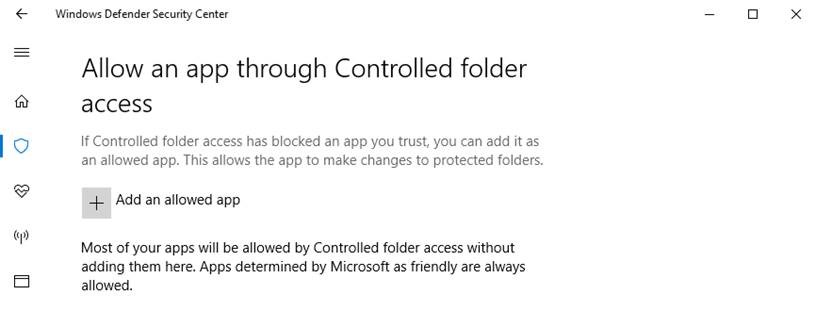
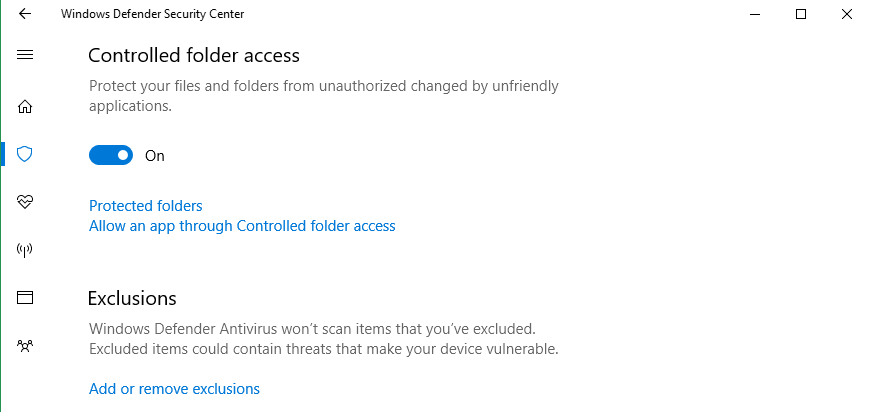
Wannacry, Petya… Últimamente estamos rodeados por de grandes amenazas informáticas en forma de ransomware que a menudo los antivirus no detectan. Visto que el sistema operativo más afectado por ellos es Windows, Microsoft está trabajando a fondo para neutralizar estos peligros y acaba de lanzar un botón que podría salvar muchos ordenadores: la opción “controlled folder access” (acceso controlado de carpetas).

Esta opción, ya disponible en la versión 16232 de la Insider Preview build de Windows 10, está dentro de las opciones de Windows Defender. Con ella vamos a prevenir que un malicioso hacker pueda robarnos nuestros datos más preciados.

Windows-1


Lo que causa la activación de este botón es registrar los cambios que las aplicaciones hacen en ciertas carpetas del PC que están protegidas. Si alguna app en “lista negra” trata de hacer algún cambio a estas carpetas protegidas, el usuario recibirá una notificación.

Esta opción evitará muchas desgracias, pero los usuarios más avanzados pueden configurarla con más detalle. Dona Sarkar, jefa del programa Windows Insider, lo explica: “Puedes complementar las carpetas protegidas con localizaciones adicionales, así como añadir apps que quieras que puedan acceder a estas carpetas”.

Windows

Como hemos dicho, esta opción está solo disponible para los Insiders, lo que significa que llegará a todos los usuarios de Windows 10 en cuanto Microsoft se decida a lanzar la actualización que la contiene.

Puede que esta opción no cure un PC ya infectado, pero sí que puede evitar muchos daños futuros. De todas formas y mientras esperamos su llegada te recomendamos echar a un vistazo a estos 7 trucos de seguridad contra el malware, haz clic aquí para descubrirlos.

Android O (“Oreo”) ya tiene fecha… ¡y es antes de lo que esperábamos!

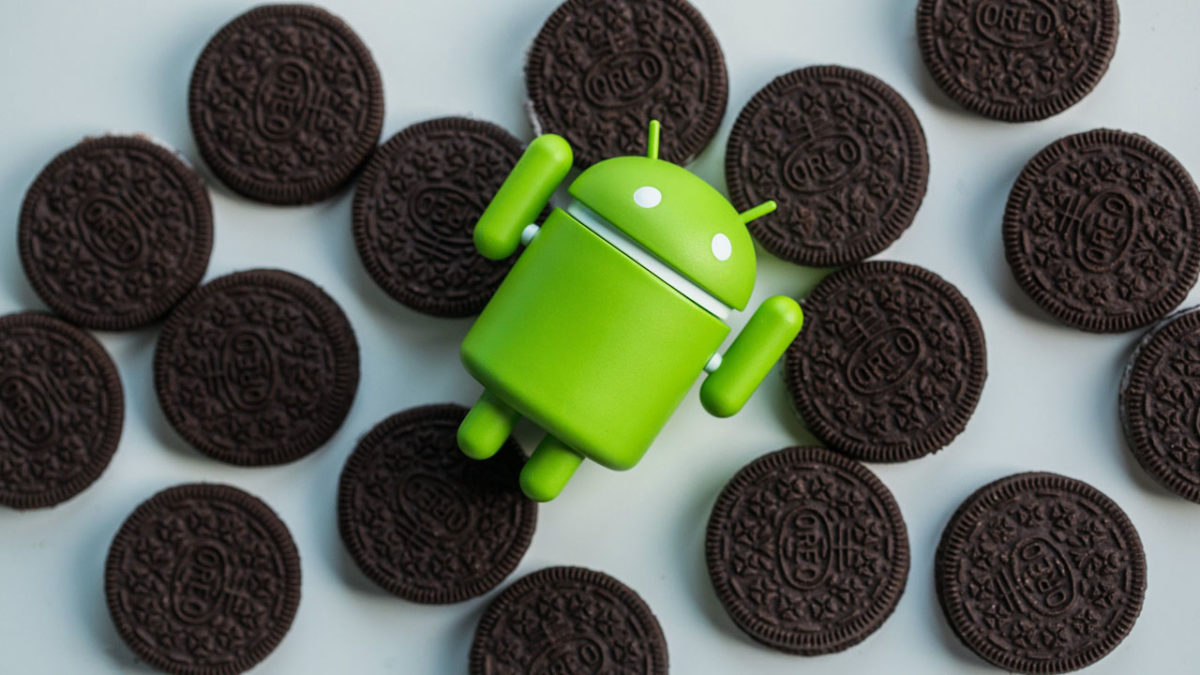
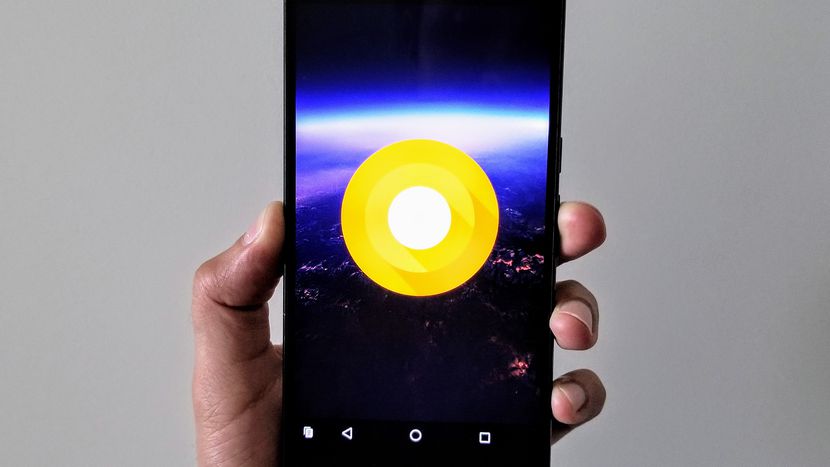
Android 8.0, O u “Oreo” (por ahora, nombre no oficial) llegará antes de lo previsto. Si bien todos los rumores apuntaban a un lanzamiento después del verano, parece que Google se ha adelantado: acaban de confirmar que su nueva versión de Android estará disponible durante el tercer trimestre de este año (o sea, entre julio y septiembre).

Android O primero llegará en una versión de prueba y unas semanas después en versión final. Ojo, eso no significa que el sistema operativo esté disponible en todos los móviles compatibles desde el día disponible, sino que, a partir de esa fecha, irá llegando a ellos.

20170517152606

Primero, Google

Android O llegará a los móviles Google en su día de lanzamiento. Esto incluye toda la línea Pixel y las últimas versiones de Google Nexus.

Además, Google suele aprovechar cada nueva versión de Android para lanzar una nueva edición de sus smartphones, por lo que en este caso le tocaría el turno al Pixel 2, un smartphone de alta gama.

Eso sí, los últimos teléfonos de Google se han lanzado entre septiembre y octubre, así que es posible que, esta vez, el lanzamiento de nuevo sistema operativo y de nuevo móvil no coincidan.

Vale, pero, ¿cuándo llegará Android O a mi teléfono?

Poco a poco las compañías irán anunciando si sus teléfonos se actualizarán a Android 8.0 y cuándo la harán. La primera de la que sabemos algo es Samsung, de la que se conoce una lista de teléfonos Galaxy que recibirán Android “Oreo”. Haz clic aquí para consultarla.

Fuente: Android Ayuda

Gmail: 8 geniales extensiones de Chrome para sacarle todo el partido

Gmail es el correo electrónico de Google y el que usamos la mayoría de nosotros, ya que es una herramienta muy útil. Sin embargo, está lejos de ser perfecto perfecta y en su versión para PC se le echan a faltar en falta algunas opciones. No hay problema, ¡no hay nada que no puedan arreglar las extensiones!

Hemos recopilado para ti 8 extensiones gratis de Google Chrome que añaden funcionalidades únicas a Gmail y que no lleva por defecto. Disfruta de ellas y, si conoces alguna extensión genial que nos hemos dejado, compártela con nosotros en los comentarios.

8 extensiones de Google Chrome que añaden mejoras muy útiles a Gmail

1. Simple Gmail Notes: añade anotaciones a tus mails

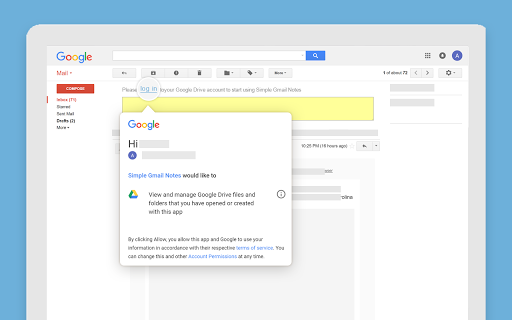
En ocasiones nos llegan mails que no tenemos que responder al destinatario pero en los que debemos añadir algún recordatorio o aspecto a tener en cuenta. Aquí entra en escena esta sencilla extensión, que te permite añadir notas a tus mails.
notes

Además de mostrarse claramente sobre tus mensajes, todas estas notas se importan a la cuenta de Google Drive, algo muy útil y que te ahorrará tacos de papel.

Descarga gratis Simple Gmail Notes

2. Boomerang for Gmail: envía ese mail más tarde

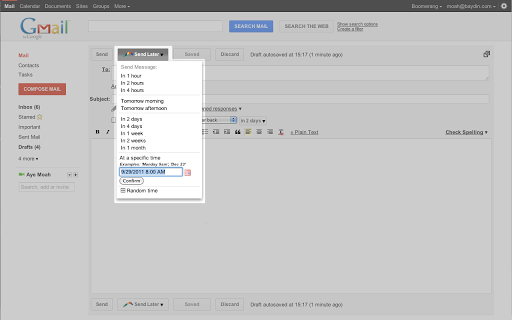
Boomerang es una potente extensión que te permite programar mails para más tarde. Además, te permite hacer seguimiento de mails determinados y crear recordatorios dentro de Gmail.
boomerang

Por si fuera poco también pospone la llegada de emails, algo que resulta muy útil si estás de vacaciones y tienes la tentación de mirar el correo: ¡si lo programas para que estos mails no te lleguen al inbox hasta determinada fecha no te preocuparás de nada relaiconado con el trabajo!

Descarga gratis Boomerang for Gmail

3. Fullcontact for Gmail: todo sobre tus contactos

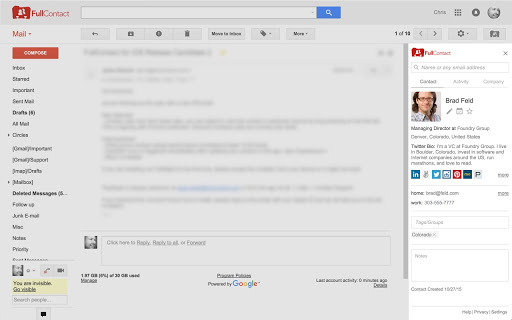
Uno de los grandes fallos, desde siempre, de Gmail, es su libreta de contactos. Aunque con los años ha mejorado sigue siendo algo incómoda y confusa de usar. Fullcontact barre de un plumazo estas limitaciones resultando ser una libreta de direcciones perfecta.
fullcontact

No solo tendrás tus contactos a mano, sino que además, la app recopilará todos los datos de ellos ofreciéndote una ficha con toda la información que tenga disponible: dónde trabaja, sus cuentas de Linkedin y demás servicios, etc… Se acabó tener direcciones de mail de gente que no sabes quién es.

Desacarga gratis Full Contact

4. Checker Plus for Gmail: gestiona con facilidad más de una cuenta

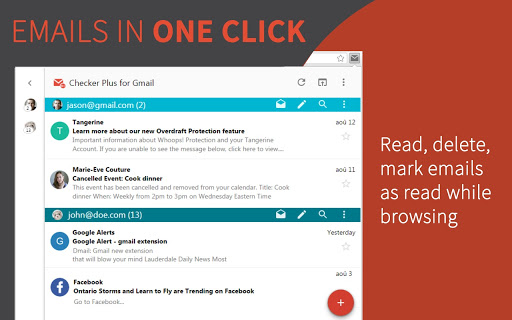
Si usas más de una cuenta de Gmail (personal, del trabajo, de tu proyecto artístico, de tu negocio…) Checker Plus es la extensión que ya debes instalar. Este add-on para Gmail te permite tener una visión rápida de los mails nuevos de cada cuenta sin tener que estar saltando de la una a la otra.
checker-plus

Desde la barra que se instala en Chrome podrás leer y contestar los mails, configurar notificaciones, mover mails de carpetas y mucho más.

Descarga gratis Checker Plus

5. Grammarly: Do you speak English?

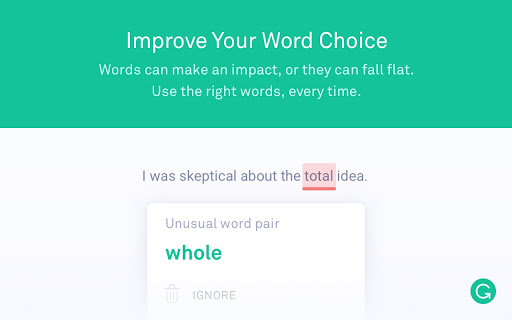
¿Te toca escribir mails en inglés a menudo? Grammarly es tu salvación. Esta extensión de Chrome, que se aplica a cualquier texto que escribas dentro del navegador (Gmail y todo lo demás) corrige a tiempo real tus textos en inglés, ofreciéndote la ortografía correcta de las palabras y sugerencias gramaticales si detecta construcciones erróneas en tus escritos.
grammarly

Aunque tengas un buen nivel en el idioma de Shakespeare seguirás aprendiendo… ¡si hasta pone bien comas fuera de sitio!

Descarga gratis Grammarly

6. Dropbox for Gmail: manda archivos sin límite

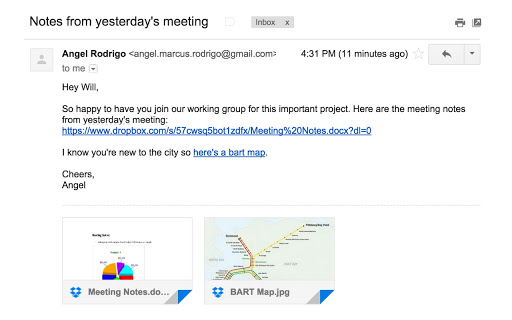
Dropbox es un servicio de almacenamiento en la nube que te permite guardar archivos de gran tamaño. ¿Qué tal si lo combinamos con Gmail? Este es el propósito de esta extensión, que comunica ambas apps sin que tengas que salir del correo.
dropbox-gmail

De esta forma podrás compartir cualquier archivo por grande que sea, saltándote las limitaciones de Gmail y con toda comodidad (recuerda que la persona a la que envíes un archivo de Dropbox no debe tener cuenta en esa aplicación para poder abrirlo).

Descarga gratis Dropbox for Gmail

7. Block Sender: ¡adiós a los pesados!

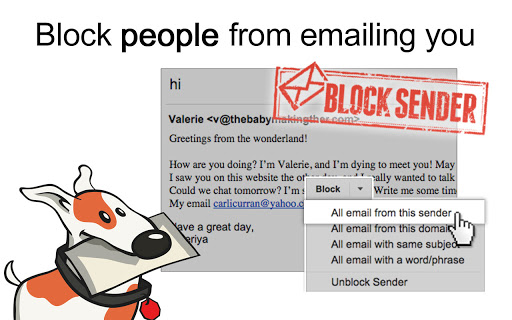
¿Cuántos mensajes de spam o de cosas que no te interesan  y que se cuelan en las bandejas principales recibes a lo largo de la semana? Seguro que unos cuantos… Block Sender va más allá de ser un botón de “Reportar spam”, ya que lo que haces es bloquear a ese remitente de tu cuenta… ¡No podrás molestarte más!
blocksender

Además, para que no insista, esta extensión retorna el mensaje al remitente, dando un falso mensaje de error, para que crea que ya no usas esa cuenta.

Descarga gratis Block Sender

8. Gmail Email Templates: tus emails pueden ser bonitos

Cuando se trata de enviar mails pocas veces nos paramos a cambiar el diseño que viene por defecto en Gmail, ya que es farragoso y piensas “total, ¿para qué?”. Gmail Email Templates hace este trabajo por ti, permitiéndote seleccionar plantillas de emails de los más vistosas y que convierten un aburrido mensaje en un mail que llamará la atención. Elige la plantilla que más te gusta, edítala y envíala… ¡sorprenderás a tus contactos!
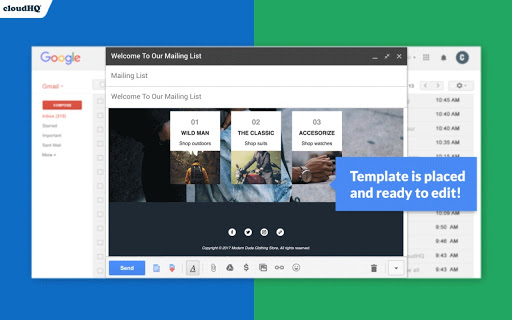
templates

Gmail Email Templates resulta útil tanto para uso personal (por ejemplo, mandar una felicitación) como para usos profesionales (como mandar un boletín de tu empresa).

Descarga Gmail Email Templates

¿Quieres sacarle aún más partido a Gmail? En el artículo “7 trucos de Gmail que cambiarán tu forma de enviar correos para siempre” tienes mucho más. Haz clic aquí para leerlo.
GOG y Steam te regalan un shooter clásico completamente gratis

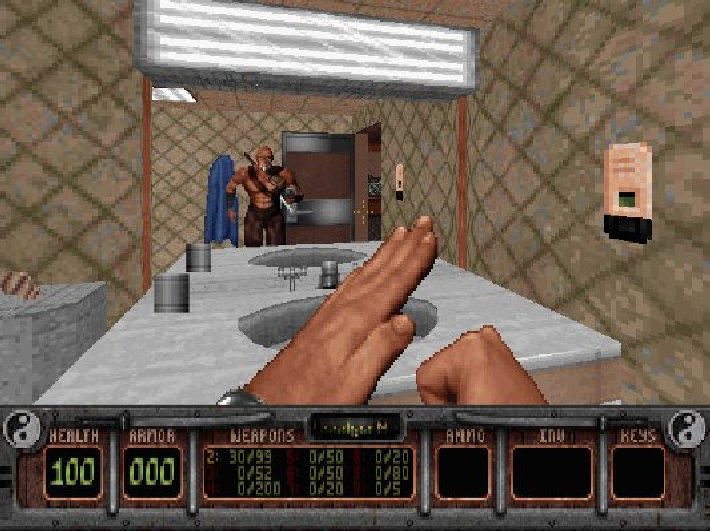
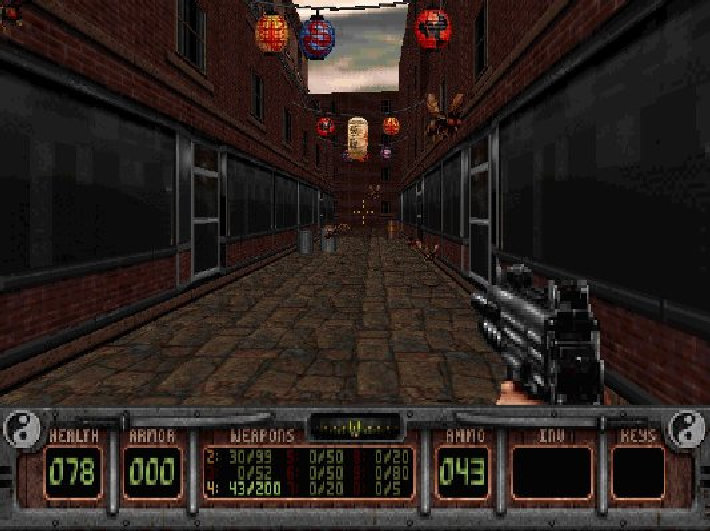
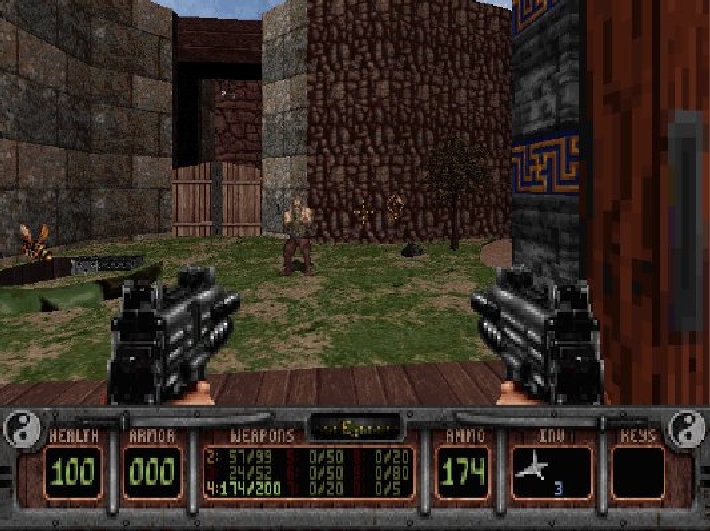
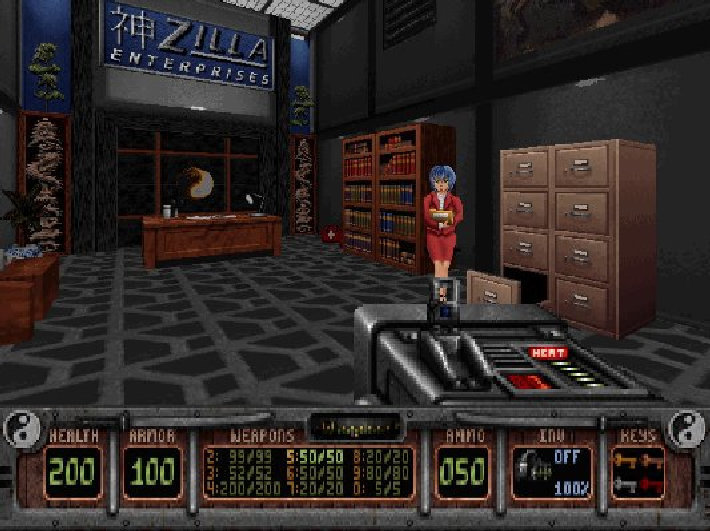
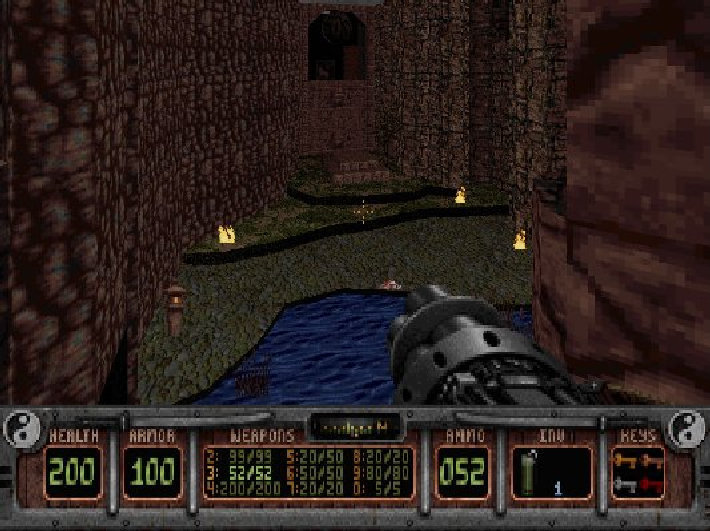
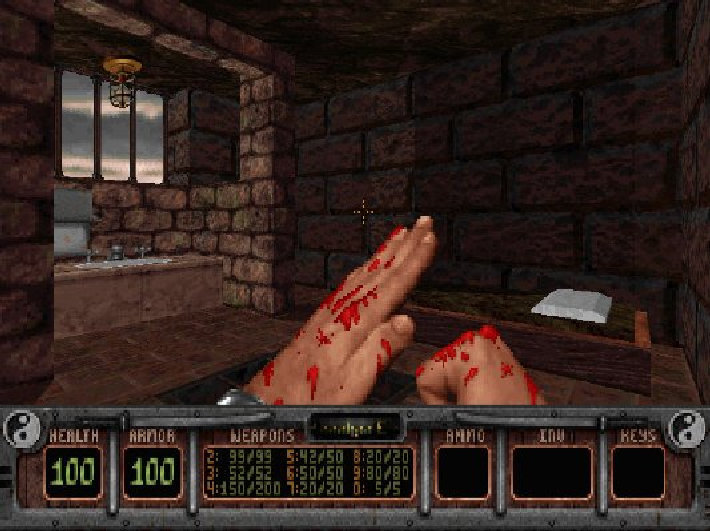
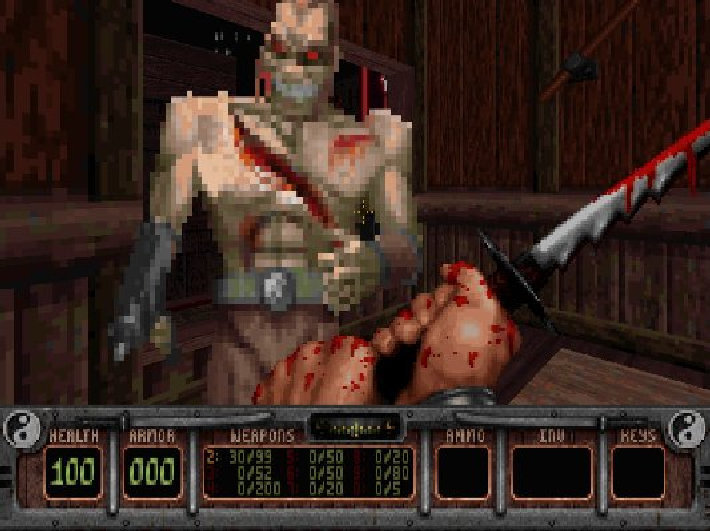
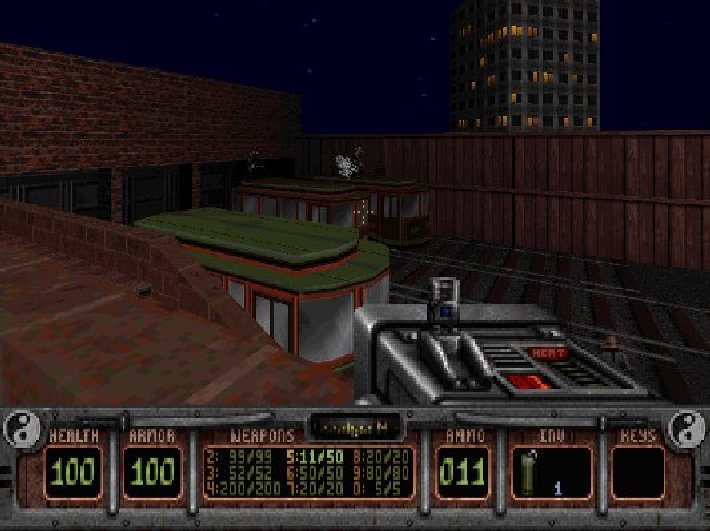
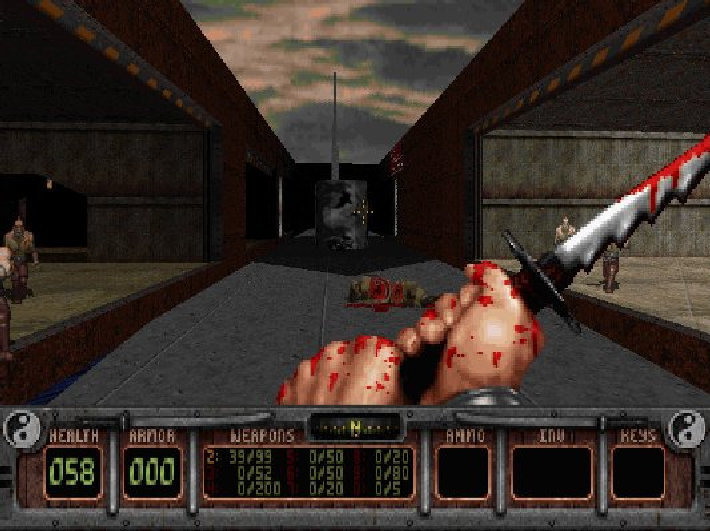
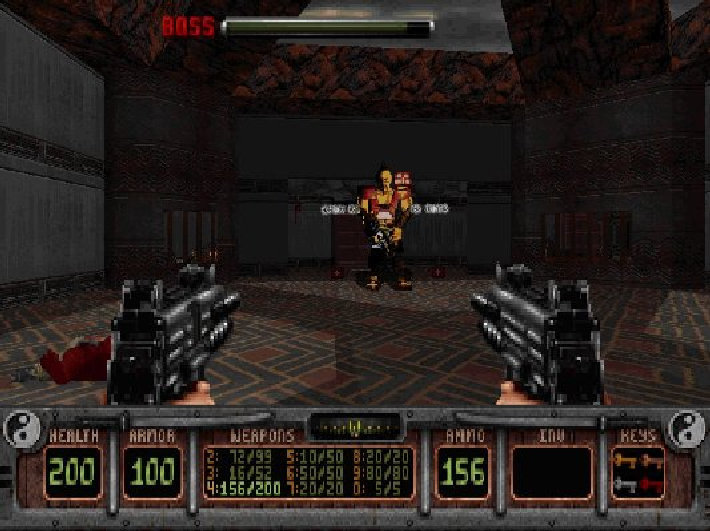
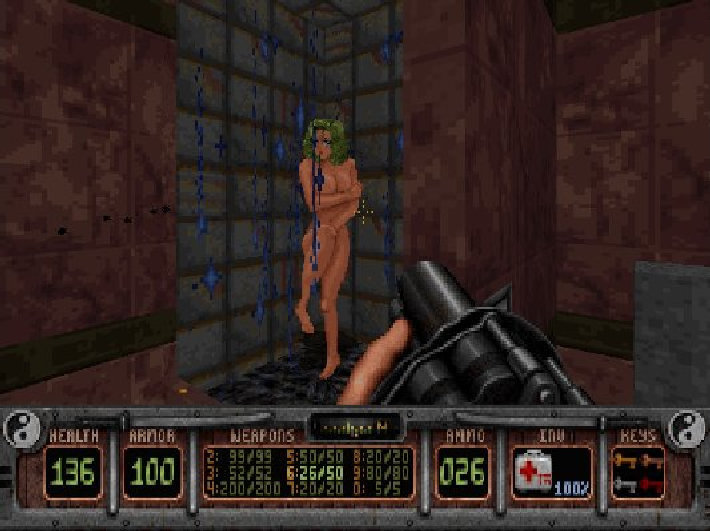
Shadow Warrior, un shooter clásico del 1997, está disponible para descargar totalmente gratis tanto desde GOG como desde Steam. En concreto puedes descargar la Complete edition, que incluye sus dos expansiones y su banda sonora.

0f03b6d063f41db510ec621ed21aadeabe5091cf6f43a78f40cd88485067d8f2 2dff8c6dc517322a4cfaa873a004eeaccefb2317035dab3969a1098ff8caef02 3f6802759bcadbabbb574445494b6cbe57bd948f14a295844c3a523f910b2199 7d7cf2e253d5a016cd1cdb069347ac6097ea106068b33617490977f8d3407893 93a89f3971e5615580e389940938e5a7686c5a488c13367b5946a9d67035c72d 1906e41e2a1a524fdce8b59b7278c7d0c0498a9a3b5e7be8a68285e7cd555ecf

Si tienes ganas de un buen shooter antiguo con entorno destructible, vehículos, armas divertidas como espadas y un humor exagerado, te lo pasarás bien con Shadow Warrior.

3635fe2624c7735d1b5a3af7c9b079e139c50d51e9413d9fbcc99ec2a0117e30 6361d6a0b2816bbe7deb138d8675569e97d77bca3f078b495f747e9c9e41f543 cf54ac18186ec4d323db5e0f5463770ca099a3670ee4baad688a62afbffb28da d03b9d7807ed0e0bc5768f388cfaa760e35173f55ff93bc1ace09636cfc77b72 e819d338b160777b5771e0cc91f5f67d71f42251ef31af67730e0b1f359f49cf fe876b6c588db2061b8c7ed591ee80c2219eb19e2ebfb8a4e32a91870ced456b

¿Por qué de repente Shadow Warrior es gratuito? Seguramente como forma de promocionar sus dos nuevas entregas mucho más modernas. O también para promocionar su versión Redux, con gráficos remasterizados.

Wikipedia se convierte en un videojuego

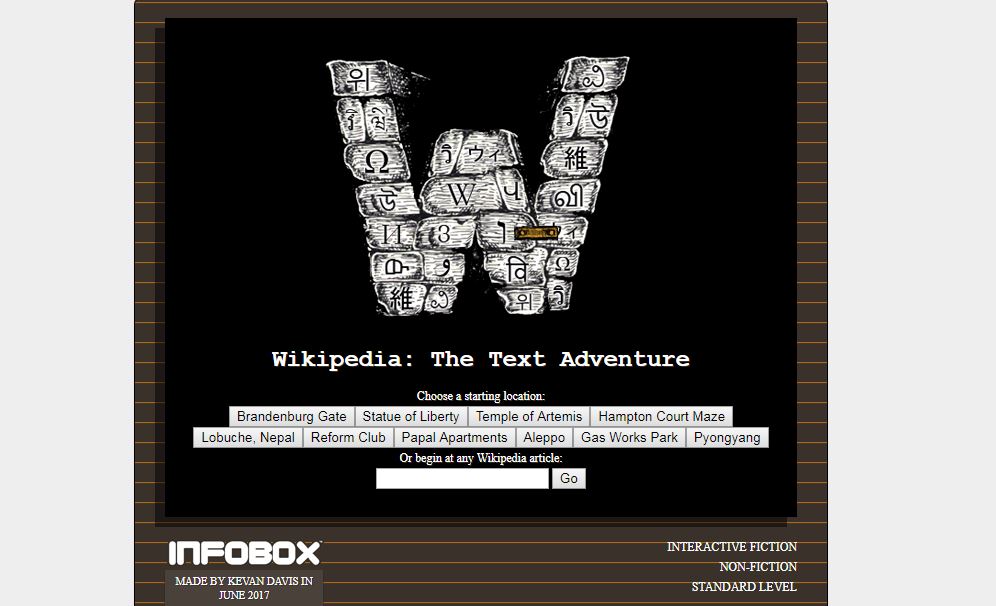
Wikipedia se convierte en un videojuego de la vieja escuela con Wikipedia Text Adventure. Se trata de un proyecto creado por un desarrollador británico, Kevan Davis, que convierte Wikipedia en una experiencia digital que recuerda a Zork y las viejas aventuras conversacionales.

Captura

Las reglas de este juego son sencillas. Seleccionas tu destinación de inicio y luego la página te ofrecerá diferentes localizaciones cercanas. Al cambiar de localización, se te abrirán más opciones. En teoría, todos los lugares disponibles están relacionados entre sí.

Por ejemplo, si empiezas en la Plaza Roja de Moscú, puedes ir a continuación al Museo de Lenin, a la Catedral de Kazan…

Si quieres descubrir más opciones de viaje, solo debes teclear “examine” para ampliar tu aventura.

Millones de fotos desaparecen de Internet de la noche a la mañana: ¿quién es el culpable?

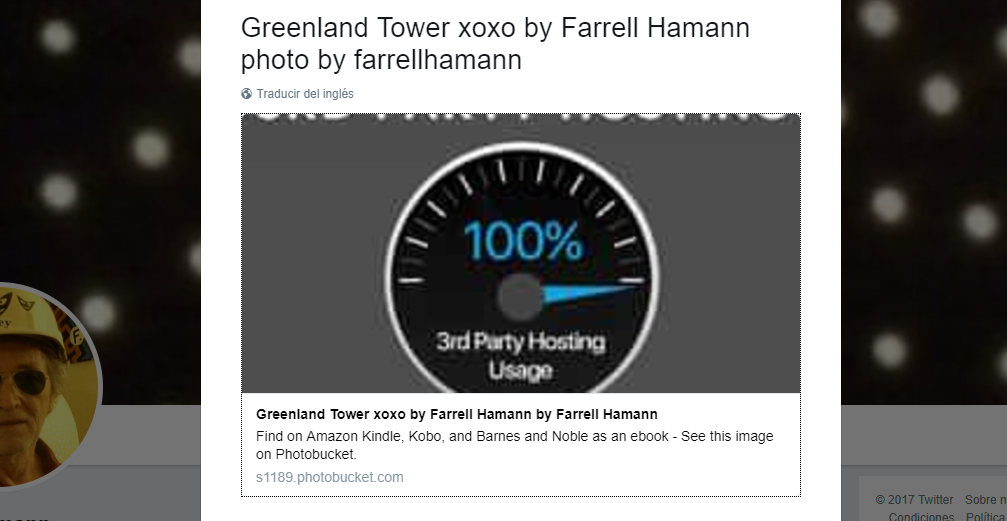
Millones de imágenes han desaparecido de Internet por cortesía de Photobucket, el famoso servicio de almacenamiento de imágenes. De la noche a la mañana, todas las imágenes hospedadas en Photobucket han sido reemplazadas por otra en la que aparece un indicador que llega al 100%, como indicando que ya hemos excedido el límite de la versión gratuita de este servicio.

photobucket-2

¿Cuánto hay que pagar a los señores de Photobucket para recuperar nuestras imágenes? ¿6 dólares? Ja. ¿40? Nanai de la China. ¡400 dólares al año es la única opción de pago!

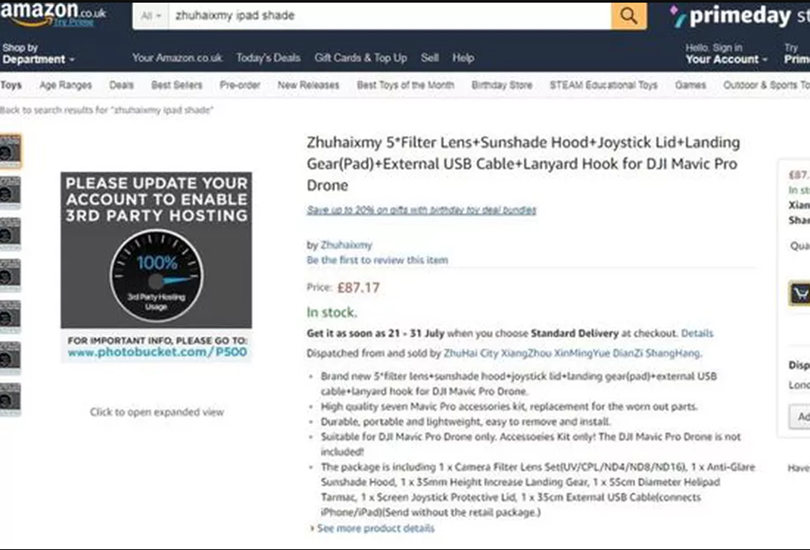
El problema es que Photobucket no solo es utilizada por los usuarios “normales”. Algunas compañías lo usan para hospedar las imágenes de sus productos que luego cuelgan, por ejemplo, en Amazon. Y así es cómo se ven ahora sus fichas de producto:

photobucket-3

¿A qué se debe este cambio imprevisto? A que Photobucket se encuentra de capa caída y necesita ingresos para justificar su existencia. La esperanza de la compañía es que al menos una porción de usuarios paguen. ¿El resto que no quiera pagar? Tendrá que cambiar sus imágenes de servicio.

La polémica está más que servida: muchos usuarios no pueden siquiera descargar sus imágenes a no ser que paguen los 400 dólares. Y Photobucket no avisó con tiempo. Tan solo alertó en su página oficial el pasado 26 de junio que sus términos y condiciones del servicio iban a cambiar. Eso es todo.

¿Cómo evolucionará el drama?

Fuente: Omicrono

5 trucos para consumir menos datos cuando ves vídeos en streaming (Youtube, Netflix y otros)

Youtube, Netflix, Amazon Prime Video… Cada día usamos uno o varios servicios que nos permiten ver vídeos en streaming en cualquier lugar en el que nos encontremos. Desafortunadamente las tarifas de datos de los teléfonos móviles no son infinitas y seguro que algún mes te has quedado corto de datos por un excesivo uso de estas apps.

Para solucionar este problema o al menos minimizarlo, hoy hemos recopilado 5 trucos para que ahorres megas de datos y, por tanto, puedas ver más vídeos gastando menos. ¡Vamos allá!

Antes de empezar: si lo que quieres es ahorrar datos en apps de streaming de música, haz clic aquí.

5 trucos para gastar menos datos en las apps de vídeo en streaming

1. Descarga por adelantado lo que crees que vayas a ver

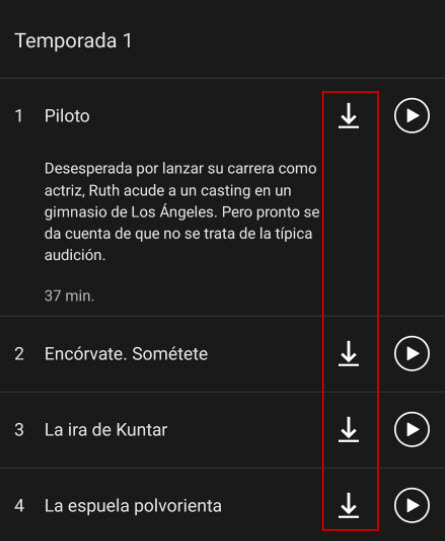
En vez de decidir sobre la marcha qué vas a ver, puedes hacerte un plan de visionado para bajar vídeos por adelantado y así no gastar datos. En el caso de Netflix, el más famoso, basta con dirigirte a la serie o película que quieras. Entre las opciones que se encuentran hay el icono de descarga. Haz clic en él y ese contenido se descargará en tu teléfono… Eso sí, ¡asegúrate de tener suficiente memoria! (lo bueno es que los vídeos se pueden descargar en tu tarjeta SD).

descargar

Por su parte, Amazon Prime (gratis si tienes la suscripción anual Premium) también cuenta con esta opción de descarga de capítulos y películas. ¡Aprovéchala!

Además, puedes resistir aún más la tentación si desactivas la opción de ver contenidos estando conectado a una red 3G/4G. Para ello dirígete a los ajustes de estas apps y activa la opción de que solo puedas ver contenido streaming cuando estás conectado a WiFi.

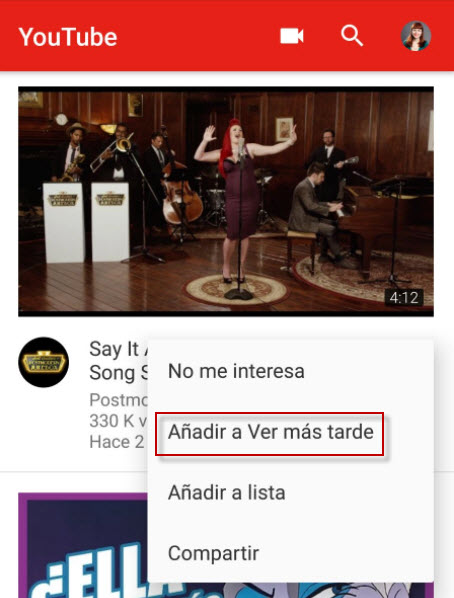
En cuanto a Youtube, aunque no cuenta con la opción de ver vídeos offline cuenta con el “Ver más tarde”. Si seleccionas esta opción en un vídeo se guardará en una lista de reproducción a la que podrás acceder cuando estés conectado por WiFi… Vale, no es lo mismo, pero al menos te sirve para guardra vídeos chulos que podrás ver más tarde.

ver-mas-tarde

2. Reduce la calidad del streaming

La mayoría de apps de streaming de video disponen de opciones para que el streaming sea más ligero. Para bajar la calidad en Youtube basta con que bajes la resolución del vídeo que vas a ver. Ten en cuenta, eso sí, que esta selección deberás hacerla por cada vídeo.

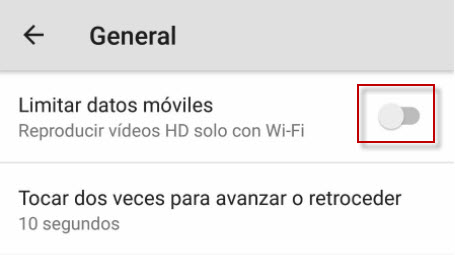
Lo que si puedes fijar es evitar que Youtube no muestre vídeos en HD cuando te conectas por red de datos móviles. Para acceder a ella:

Android: Ajustes > General, >Limitar el uso de datos móviles y activa “Reproducir videos HD solo en Wi-Fi!

iOS: selecciona “Ver en HD (sólo WiFi)” en la primera pestaña de opciones

limitar

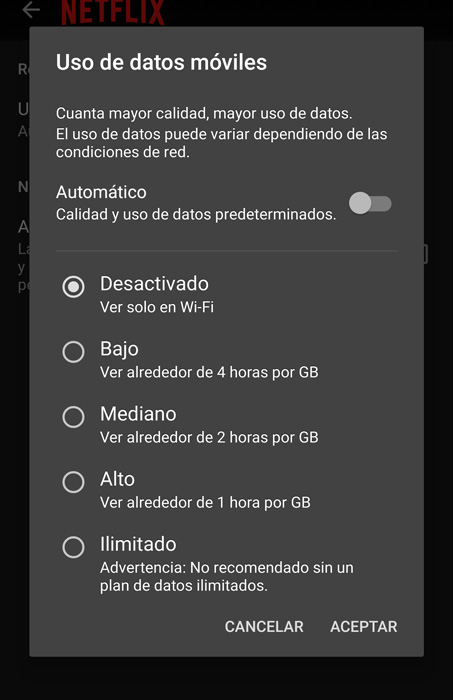
En el caso de Netflix, la app dispone de una opción para regular el uso de datos. Para encontrarla ve a Configuración de aplicación > Uso de datos móviles y una vez ahí selecciona la calidad que quieras.

Consumo-de-datos-netflix

Otras apps de vídeo incluyen estas opciones de configuración. Basta con que te dirijas a los ajustes de la app en cuestión y la busques, casi siempre suele estar en un lugar similar.

3. Desactiva la reproducción automática

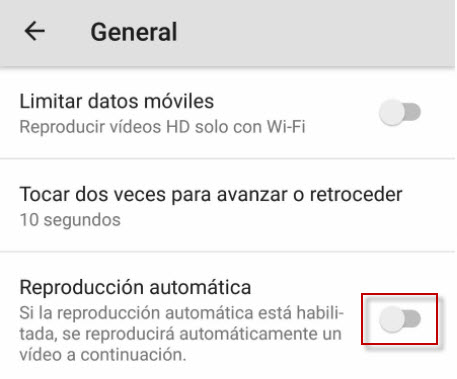
Este truco es específico para Youtube. La app, por defecto, empieza a reproducir un vídeo cuando se ha acabado el que estabas viendo. Parece que no, pero el simple hecho de empezar un nuevo streaming gasta preciosas megas.

Para desactivar la reproducción automática dirígete a los ajustes de la app y busca en “General” la opción “Reproducción automática”. Desmárcala y listo.

repro-automatica

4. Limita el número de megas que consume cada app

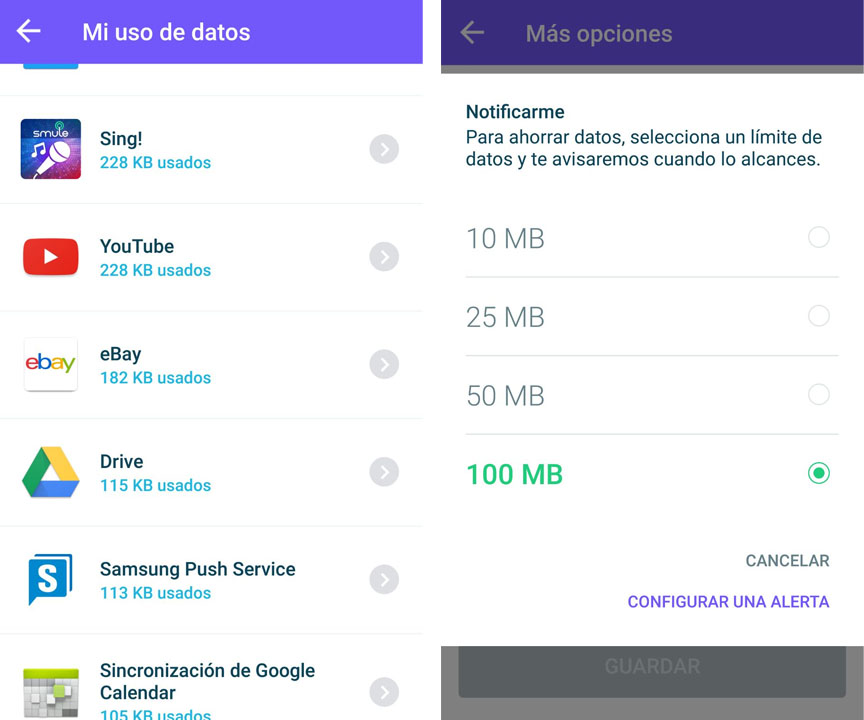
Si estas medidas no han sido suficiente siempre puedes racionar el número de megas que cada app puede usar. Ni Android ni iOS permiten esto de forma nativa, pero existen apps como Onavo Protect que sí lo permiten.

Con este servicio puedes seleccionar cualquier app de tu sistema y configurar alertas de datos: se te avisará cuando hayas consumido XMB de esa app en particular. Por ejemplo, si uso Youtube regularmente puedo pedirle que me avise cuando supere los 100MB.

Además, cuando hayas superado esta cantidad Onavo puede hacer que sólo se te permita usar la app cuando estés conectado a una red WiFi.

onavo-1

5. Desinstala la apps “vampiras de datos”

Esta medida no hará que gastes menos datos de las apps de streaming en sí, pero si ahorras por un sitio podrás gastar más por otro: desinstala o usas menos esas apps que consumen muchos recursos.

La palma se la lleva Facebook: su app chupa datos que da gusto, además de Instagram y otras apps muy visuales. Valora realmente si te compensa tenerlas y raciona el tiempo que pasas en ellas con el 3G/4G activado.

facebook-lite-1024x576

Si tu uso de apps como FB no es muy elevado puedes desinstalarte la app y usar su versión lite o directamente consumirlo desde el navegador.

Si quieres saber más sobre las apps que gastan más datos en tu teléfono móvil haz clic aquí.

Samsung solucionará el problema de batería de nuestros teléfonos

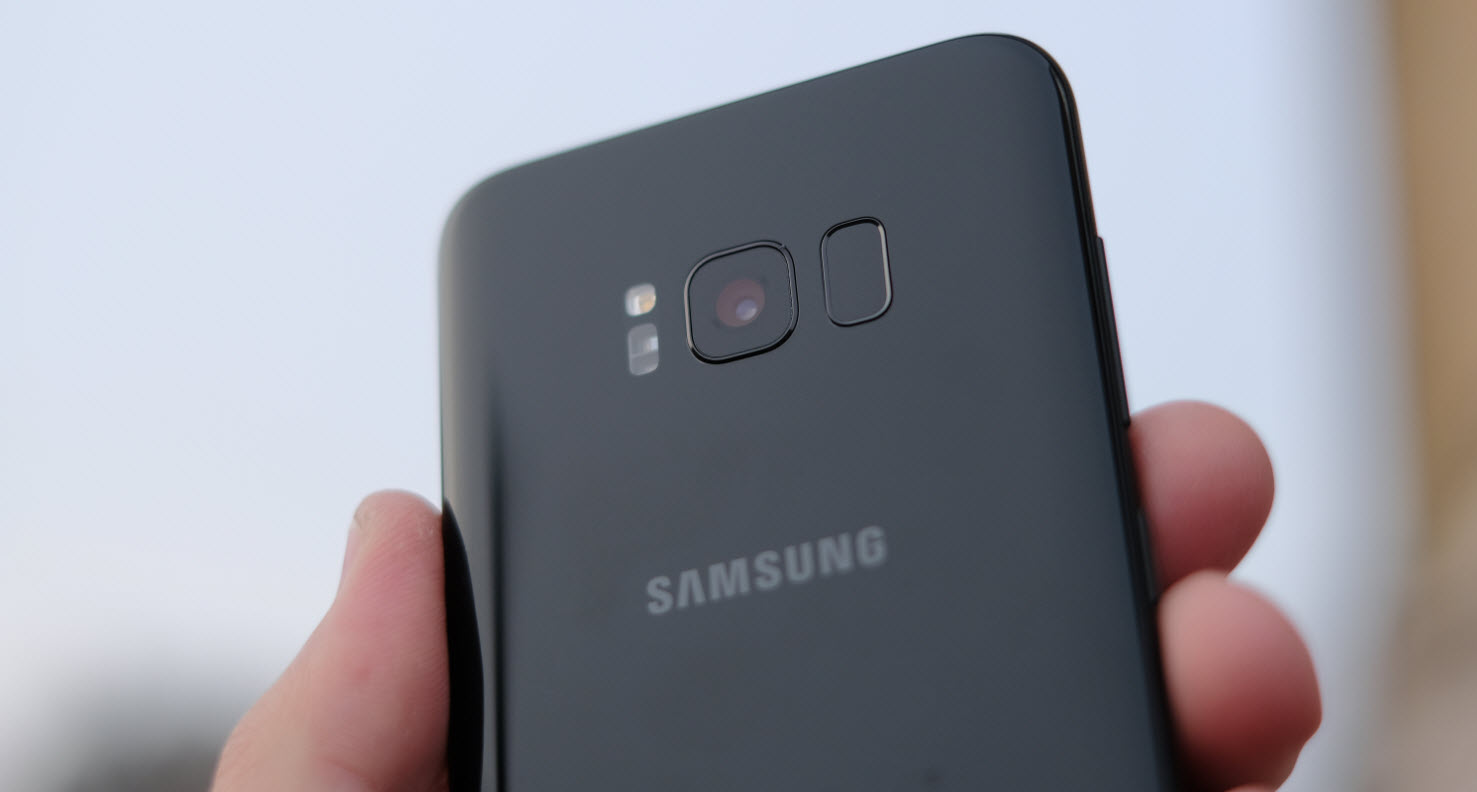
Hoy en día y dándole un uso normal, es raro que la batería de un smartphone dure más de un día. Todas las compañías hacen esfuerzos por alargar la vida de la batería de sus dispositivos pero la que parece que por fin dará en el clavo es Samsung: la empresa coreana está desarrollando las baterías en estado sólido, una innovación que lograría triplicar la capacidad de las baterías actuales.

Actualmente la capacidad de una batería standard de un teléfono, como los últimos Samsung Galaxy S8, ronda los 3.000 mAh, mientras que las nuevas baterías en las que trabaja la compañía alcanzarían hasta los 9.000 mAh.

Samsung asegura que estas baterías tendrían el mismo tamaño y  peso que las actuales pero, además de su mayor capacidad, serían también mucho más resistentes, lo que eivtaría casos como el de los Samsung Galaxy Note 7 que explotaron.

battery-2

Estas baterías en estado sólido no son una quimera o prototipo: Samsung las tiene ya desarrolladas para empezar a producirlas en masa, cosa que podría suceder en uno o dos años. Es decir, en la generación Galaxy S10 ya podrían existir móviles con el triple de capacidad de batería que los actuales.

Además de Samsung, se comenta que LG también trabaja en esta tecnología de baterías. La prgeunta es: ¿quién lanzará antes estas baterías de gran capacidad?


Fuente: Android Ayuda

¿Tiene tu mascota miedo a los petardos y a los fuegos artificiales? Tranquilízalo con estos vídeos

Ahora es esa época del año en que pueblos y ciudades de todos lados celebran sus fiestas mayores y otras grandes festividades. Entre una de las actividades más comunes está el lanzamiento de petardos y de fuegos artificiales. Puede que sea divertido para los humanos, pero no tanto para perros y gatos: muchos de ellos tienen miedo, se estresan y puede sufrir ansiedad. ¿Es lo que le pasa a tu mascota? Estos vídeos podrían ayudarle.

“Woofering Heights” (para perros) y “Peer Windows” (para gatos) son dos vídeos que puedes ver gratis en Youtube y que fueron creados en 2016 por la compañía aseguradora More Than. La empresa dice que los vídeos están científicamente desarrollados para aliviar el estrés de las mascotas y avalados por diferentes veterinarios y especialistas en el mundo animal.

Estos vídeos, que combinan imágenes y sonidos relajantes cuentan, además, con un narrador de altura: el actor David Tennant, famoso por haber sido el Doctor Who.

Habrá que ver si estos vídeos sirven de algo o son mera maniobra publitaria. En todo caso, como dice un usuario en un comentario en Youtube, “No sé mi gato, pero yo ahora me siento menos estresado”.

Y ahora… ¡te dejamos con los vídeos!

Vídeo relajante para perros

Vídeo relajante para gatos

Fuente: CNET

¿Llegará Android O a mi Samsung Galaxy? Consulta esta lista

Android O u Android 8.0 (y extraoficialmente “Oreo”) es la próxima edición de Android, que ya tiene versión preliminar y que llegará a versión final seguramente después del verano. Los móviles y tablets de Google (Pixel y algún Nexus) serán los primeros en actualizarse a O, pero los dispositivos de otras compañías también se preparan para la llegada de este SO.

Una de las primeras marcas de la que tenemos información al respecto es Samsung. No ha sido ella directamente sino SamMobile, conocidos por sus filtraciones, los que han lanzado una lista de los modelos de Galaxy que muy posiblemente se actualizarán a Android O.

samsung

Además de esta lista hay otra de modelos de lo que no se sabe a ciencia cierta si se actualizarán y de otra de modelos que, desafortunadamente, no recibirás el nuevo Android “Oreo”.

Ten en cuenta que no es una lista oficial, por lo que hay que leer esta información con prudencia. Aún así, los colegas de SamMobile suelen acertar en sus predicciones.

Dispositivos que se actualizarán a Android 8.0

  • Samsung Galaxy S8
  • Samsung Galaxy S8+
  • Samsung Galaxy Note 8
  • Samsung Galaxy S7
  • Samsung Galaxy S7 Edge
  • Samsung Galaxy S7 Active
  • Samsung Galaxy A7 (2017)
  • Samsung Galaxy A5 (2017)
  • Samsung Galaxy A3 (2017)
  • Samsung Galaxy J7 (2017)
  • Samsung Galaxy J5 (2017)
  • Samsung Galaxy Note FE
  • Samsung Galaxy Tab S3
  • Samsung Galaxy C9 Pro
  • Samsung Galaxy C7 Pro
  • Samsung Galaxy J7 Prime

Dispositivos que no se sabe seguro si se actualizarán a Android 8.0

  • Galaxy A9 Pro
  • Galaxy A8 (2016)
  • Galaxy J7 (2016)
  • Galaxy J5 (2016)
  • Galaxy J3 (2017)
  • Galaxy Tab S2 VE (modelos de 2016)
  • Galaxy Tab A (modelos de 2016)

Dispositivos que NO se actualizarán a Android 8.0

  • Galaxy S6 (todos los modelos)
  • Galaxy Note 5
  • Galaxy A7 (2016)
  • Galaxy A5 (2016)
  • Galaxy A3 (2016)
  • Galaxy J3 (2016)
  • Galaxy J2 (2016)
  • Galaxy J1

Fuente: SamMobile