Los mejores filtros para Instagram Stories

Instagram Stories (Historias de Instagram) es una de las funciones más queridas y también más utilizadas de esta conocida red social. Y es que desde su aparición hace ya años, éstas sin duda han triunfado. Las razones de su éxito son bien sencillas, estas publicaciones temporales comparten con nuestros seguidores partes importantes de nuestro día a día al instante y añaden el interesante factor de la caducidad. Por ello, nuestros más ávidos fans deberán estar siempre vigilando nuestra cuenta si quieren formar parte de nuestra élite de amistades.

Mujer utilizando instagram

Pero no siempre es sencillo captar nuevos seguidores y engancharlos a nuestra cuenta a través de las Instagram Stories. Para ello necesitaremos compartir contenido original, diferente y por supuesto con mucha calidad. ¿Existe algún truco con el que podamos conseguirlo? Afortunadamente tenemos a nuestro alcance una herramienta muy efectiva: los filtros de Historias de Instagram.

Gracias a los filtros podremos mejorar todo el contenido audiovisual que publiquemos en nuestras historias. Los hay de todo tipo, desde los que mejoran las imágenes hasta aquellos que añaden divertidos efectos con los que dejaremos con la boca abierta a nuestros amig@s. Pero… ¿cuál utilizar?

En el artículo de hoy vamos a ofrecerte una selección de los que consideramos los mejores y más divertidos filtros que puedes utilizar en Instagram Stories. ¡Esperamos que te gusten!

Antes de nada: Asegúrate de tener actualizado Instagram

Antes de entrar en materia, es recomendable que te asegures de tener la aplicación de Instagram actualizada a su última versión. Sólo de este modo te asegurarás que todas las funciones de la red social se encuentran disponibles en tu app y también solventarás cualquier agujero de seguridad que pueda poner en riesgo tus datos personales.

Para actualizar Instagram simplemente pulsa en el icono de la App Store o de Google Play y comprueba si hay actualizaciones disponibles para Instagram. Si así fuera, pulsa en el botón “Actualizar” para instalar la última versión en tu dispositivo móvil.

Si te resulta más cómodo, puedes descargar  la última versión de Instagram de forma rápida y cómoda bajo estas líneas.

  • Instagram para Android
Instagram (Android) DESCARGAR
8
  • Instagram para iOS
Instagram (iOS) DESCARGAR
8

Cómo guardar un filtro de Instagram Stories

Mujer utilizando Instagram

Antes de empezar a recomendarte filtros para tus historias… ¿sabes cómo guardarlos? Es muy sencillo, simplemente deberás realizar cualquiera de estos dos pasos:

Sigue al diseñador del filtro- Si cotilleando por Instagram Stories ves un filtro que te gusta puedes conseguirlo fácilmente siguiendo a su diseñador. Para ello tan sólo fíjate en la parte superior de la historia donde encontrarás tanto el nombre del filtro como su diseñador. Una vez hecho esto, visita su página y empieza a seguirle. Todos los filtros que haya creado se descargarán automáticamente a tu cuenta.

Descarga el filtro a tu cuenta- Si no te apetece guardar todos los filtros de un diseñador, siempre puedes pulsar sobre uno de ellos y probarlo. Una vez hecho esto podrás decidir si descargarlo o no a tu cuenta.

Los mejores filtros de Instagram Stories del momento

Ahora que ya hemos repasado las bases para añadir efectos a tu cuenta de Instagram Stories, vamos a ofrecerte una lista con los que consideramos los mejores filtros del momento. ¡Esperamos que te gusten!

RENEGADE

Filtro RENEGADE

RENEGADE es un extraordinario filtro creado por fotógrafo @bryant. Éste es especialmente recomendable para los amantes de las fotografías al aire libre o para dar mejor aspecto a cualquier objeto de apariencia apagada. El filtro es capaz de ofrecer un efecto luminoso y veraniego a cualquier foto que selecciones, dando brillo y color intenso incluso en días nublados o habitaciones con escasa luz.

  • Puedes descargar RENEGADE haciendo clic aquí.
  • Si deseas descargar todos los filtros de @bryant, no olvides seguirle en Instagram pulsando en el siguiente enlace.

PINK PRESET 2

Pink Preset 2

¿Eres de los que les gusta ver su vida a través de unas gafas de color de rosa? PINK PRESET 2 es un bonito filtro para Instagram Stories que te ayudará a dar ese tono rosáceo a cualquier imagen o vídeo para enamorar a tus seguidores. El filtro ha sido creado por la talentosa @maninabraunn, no dejes de echarle un vistazo a su cuenta para descubrir un sinfín de efectos con mucho estilo para tus Stories.

  • Puedes descargar PINK PRESET 2 haciendo clic aquí.
  • Si deseas descargar todos los filtros de @maninabraunn, no olvides seguirla en Instagram pulsando en el siguiente enlace.

CINEMA STORIES 7

Cinema Stories 7

En la actualidad las cámaras de nuestros teléfonos son tan potentes que nada le tienen que envidiar a las de un fotógrafo profesional. Sin embargo, en ocasiones nos gustaría dar un look mucho más retro o antiguo a nuestras publicaciones de Instagram Stories. Para este tipo de situaciones queremos recomendaros CINEMA STORIES 7, un bonito filtro creado por @ruzaone que dará ese toque vintage que tanto deseas a cualquier imagen o vídeo que publiques.

  • Puedes descargar CINEMA STORIES 7 haciendo clic aquí.
  • Si deseas descargar todos los filtros de @ruzaone, no olvides seguirla en Instagram pulsando en el siguiente enlace.

CIAO BELLA

Filtro CIAO BELLA

Se termina el verano y nada mejor para despedirlo que una selección de fotografías utilizando el filtro CIAO BELLA de @katrinascott. Éste añade a todas tus imágenes y vídeos un aspecto dorado y con algo de grano para sumergir a tus seguidores en un precioso día playero. El filtro viene con dos opciones distintas dependiendo del tipo de efecto que busques, aunque te aseguramos que ambos te encantarán.

  • Puedes descargar CIAO BELLA haciendo clic aquí.
  • Si deseas descargar todos los filtros de @katrinascott, no olvides seguirla en Instagram pulsando en el siguiente enlace.

Moody Up

Filtro Moody Up

Moody Up es un útil filtro que convertirá cualquier foto o vídeo de tus Instagram Stories en una publicación digna del papel couché. El filtro creado por @carmushka da una apariencia muy similar a las fotografías que aparecen en las revistas de moda como puede ser Vogue. ¿Te apetece ser uno de los instagrammers con más estilo? ¡Prueba Moody Up!

  • Puedes descargar Moody Up haciendo clic aquí.
  • Si deseas descargar todos los filtros de @carmushka, no olvides seguirla en Instagram pulsando en el siguiente enlace.

TF:vintage
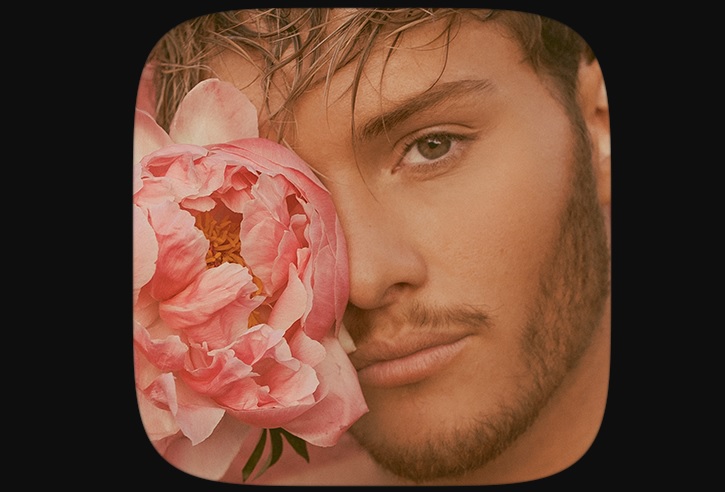
Filtro TF:Vintage

Hay cosas que jamás pasan de moda y quizá sea por eso que todo lo vintage se considera el último grito a día de hoy. TF:vintage es un bonito filtro creado por @tyfrench capaz de convertir una buena fotografía en una imagen inolvidable. Ésta ofrece un look atemporal, chic y estilizado que cautivará a todos tus seguidores. ¿Por qué no te animas a probarlo luciendo con una bonita foto al aire libre luciendo un vestido vintage?

  • Puedes descargar TF:vintage haciendo clic aquí.
  • Si deseas descargar todos los filtros de @tyfrench, no olvides seguirla en Instagram pulsando en el siguiente enlace.

A4

Filtro A4

¿Te gustaría mostrar una imagen o un vídeo que ofrezca a tus seguidores una sensación de calidez y romanticismo? A4 es un extraordinario filtro creado por @thaifurtado que gracias a su excelente uso del grano consigue crear un ambiente cercano que cautivará a todos quienes vean tus publicaciones. Ideal para realizar fotos en pareja, robarle una sonrisa a tu enamorad@ o simplemente hacer una foto del horizonte.

  • Puedes descargar A4 haciendo clic aquí.
  • Si deseas descargar todos los filtros de @thaifurtado, no olvides seguirla en Instagram pulsando en el siguiente enlace.

Honeysuckle

Filtro Honeysuckle de @aliviafields

Honeysuckle es un filtro perfecto para dar transformar cualquier fotografía en una imagen cargada de calidez e introspección. Este bonito efecto creado por @aliviafields añade un tono dorado y de color miel a cualquier publicación que hagamos en nuestras Stories, brindando a nuestros seguidores una sensación de paz única. Ideal para ilustrar una tranquila velada en casa o para añadir un toque de nostalgia al despedir el verano.

Puedes descargar Honeysuckle haciendo clic aquí.
Si deseas descargar todos los filtros de @aliviafields, no olvides seguirla en Instagram pulsando en el siguiente enlace.

Ya he probado todos los filtros… ¿puedo hacer algo más para mejorar mis publicaciones en Instagram Stories?

Instagram Stories es un lienzo en blanco en el que podrás compartir de forma mucho más cercana tu día a día con tus seguidores. Aunque ir probando nuevos filtros es siempre una excelente opción para sorprender a tus seguidores, existen otros muchos métodos con los que hacer que tus historias triunfen.

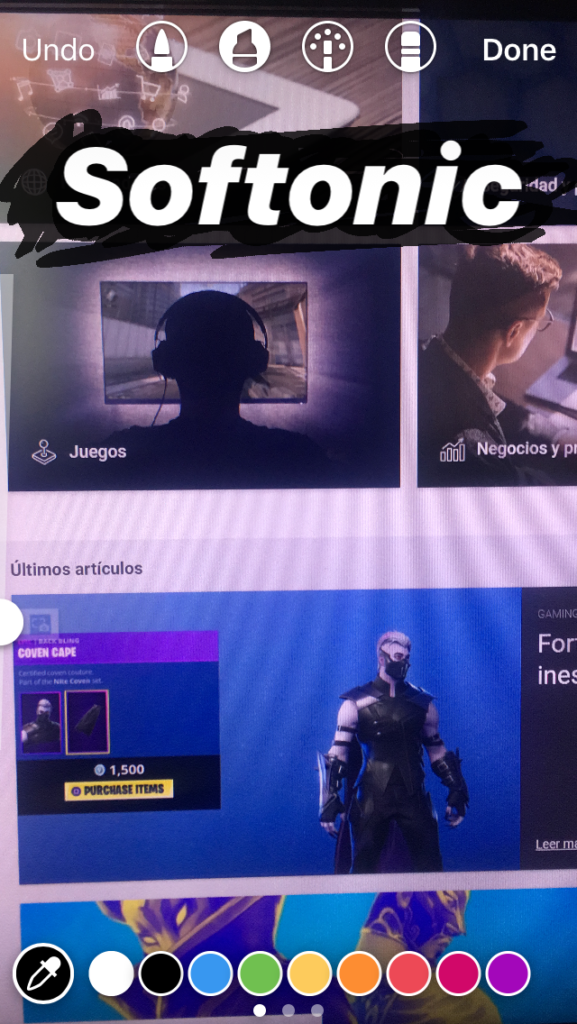
Entre los principales trucos que podemos recomendarte para dar más visibilidad a tus Stories recomendamos por ejemplo añadir texto y sombreado con pincel a tus fotografías. De este modo conseguirás que tanto el texto como tu imagen sean perfectamente visibles sin que ambas terminen anulándose las unas a las otras.

Otro truco interesante es añadir música a tus imágenes, consiguiendo de este modo acompañar a todas tus publicaciones de una melodía acorde y que las complemente. Pero la música no es lo único que puedes añadir a tus imágenes de Stories… ¡también puedes añadir GIFs! De este modo puedes hacer que tus imágenes sean mucho más simpáticas o graciosas.

Finalmente, si eres usuario de Facebook te interesará saber que tus Stories de Instagram pueden publicarse de forma simultánea en la red social de Zuckerberg. Y es que aunque muchos no lo sepan, Instagram pertece a Facebook.

Si te interesan estos trucos pero no estás muy seguro de cómo llevarlos a cabo, no te preocupes. Tenemos una guía paso a paso para ello.
Esperamos que nuestra selección de filtros para Instagram Stories así como también de trucos te haya gustado. ¿Cuál es tu filtro favorito? ¡Compártelo con nosotros en la sección de comentarios!
Apps, software y consejos para ser un podcaster

Los  podcast son una forma excelente para que cualquier radioaficionado cumpla fácilmente su sueño de tener su propio programa. Para crearlos simplemente necesitas ganas, tener mucho a decir y por supuesto, dedicar unas horas a la semana para poder grabarlo. Y es que un podcast no deja de ser un programa de radio grabado al que cualquier interesado puede acceder sin necesidad de estar escuchándolo en directo.

Micrófono y ordenador

Hay muchos métodos para grabar podcasts y afortunadamente en la actualidad tenemos todas las facilidades que puedas imaginarte. Despídete de necesitar programas para grabar audio y luego incómodos editores. Hoy en día existe software pensado exclusivamente para crear un podcast tanto desde tu equipo de sobremesa como desde tu móvil.

En el artículo de hoy vamos a ofrecerte una selección de los que consideramos los mejores programas para grabar podcast tanto para PC como para dispositivos móviles. Además de ello también vamos a darte unos útiles consejos para iniciarte en este mundillo. ¿Estas listo?

¿Qué es un podcast?

Para empezar el artículo vamos a hacer un poco de repaso acerca de qué es un podcast. El término nació en el 2004 cuando el iPod estaba en puro auge y todos nos desvivíamos por el reproductor multimedia de Apple. Con él llegó una nueva forma de escuchar la radio, los llamados “podcast”. Su nombre no es más que la unión de “iPod” y “broadcast” pero sus posibilidades son infinitas.

Un podcast no es más que programas de radio que pueden ser descargados de Internet y escuchados cuando uno desee. La magia de ellos se encuentra en el hecho que para poder tener un programa propio uno ya no va a  necesitar un caro equipo de radioaficionado y cruzar los dedos para que alguien sintonice por casualidad la cadena por la que emites. Ahora simplemente grabarás tu programa cuando te vaya bien, lo colgarás por Internet y tus seguidores lo descargarán para escucharlo cuando deseen.

Consejos para grabar un podcast y no morir en el intento

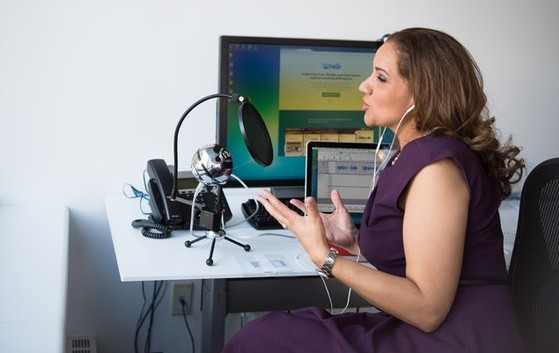
Mujer grabando un podcast

Crear un podcast no es complicado, pero para que tu programa se convierta en uno de éxito necesitarás dedicarle muchas horas y ser constante con tus seguidores. ¿No sabes por dónde empezar? No te preocupes, bajo estas líneas te damos unos consejos básicos.

Elige un tema que te apasione

Puede que resulte evidente, pero el primer paso que debes tomar para grabar un podcast es elegir el tema del que va a tratar. Recomendamos que escojas algo que te apasione o del que tengas un buen bagaje de conocimientos para así atrapar a tu público con tu entusiasmo.

Ten en cuenta que los podcasts van a tener una duración limitada y que la mente humana tan sólo es capaz de mantener la atención durante poco más de hora y media, así que delimita tu tema y trata de no irte por las ramas hablando de otras cosas. Está probado que los podcasts que tratan de un único tema consiguen muchos más seguidores que aquellos que quieren ahondar en todo un poco.

Planifica tus podcasts

Ahora que ya tienes tu tema es hora de ponerte a grabar tu podcast… ¿o no? Recomendamos no querer ir demasiado rápido y saltar directamente a grabar tus programas sin antes haber planificado un poco de qué vas a hablar. Crea un guión, una escaleta o si te gusta improvisar, simplemente dibuja un esquema sobre los temas que quieres tratar en tu podcast. De lo contrario sufres el riesgo de irte por las ramas o de quedarte en blanco y generar silencios incómodos.

Consigue invitados

Sabemos que al principio esto te va a resultar algo complicado, pero a medida que tu podcast vaya consiguiendo seguidores es recomendable que te pongas en contacto con posibles invitados. Éstos pueden debatir contigo, añadir información interesante y generar un diálogo atractivo con el cual enganchar más a tus seguidores.

Pide opiniones a tus oyentes

Una forma sencilla de conectar con tus oyentes es preguntarles a ellos mismos qué les parece tu programa, cómo puedes mejorar o qué temas querrían que trataras en tu siguiente programa. Un método sencillo y eficaz para conseguir ese preciado feedback es a través de las redes sociales.

Crea una página de Facebook o Twitter de tu programa y promociónalo durante el podcast. Es muy interesante por ejemplo hacer preguntas a tus oyentes y animarles a que te escriban para así mejorar tu programa. Además de ello, si tus seguidores ven que les hacen caso se involucrarán mucho más en escucharte y recomentarte a sus amigos.

Apps para crear un podcast

Mujer grabando un podcast

Ahora que ya te hemos dado los consejos básicos para empezar a planificar tu podcast, es hora de entrar en los datos técnicos. A continuación te ofreceremos una selección de apps especialmente diseñadas para crear podcasts. ¡Esperamos que te gusten!

Anchor

Anchor se anuncia como la aplicación gratuita más sencilla para realizar podcasts. Y razón no le falta. Para utilizarla simplemente deberás cargar la app, acercar el móvil a tu boca y pulsar el botón rojo que aparece en la pantalla. A continuación ya puedes empezar a grabar tu programa.

Una vez terminada la grabación Anchor ofrece opciones de edición desde las que podrás copiar, cortar e incluso insertar clips de audio. Esto es especialmente interesante si por ejemplo tienes guardada una entrevista que quieres compartir. También permite añadir efectos de sonido e incluso música de aplicaciones como Spotify.

Tras editar tu programa, Anchor permite que subas tu podcast a tu propia emisora de Anchor. Desde ella tus seguidores van a poder escuchar tu grabación e incluso interactuar con ella dejando un “me gusta”.

Puedes descargar Anchor de forma rápida y cómoda bajo estas líneas.

Anchor DESCARGAR
9

Spreaker Studio

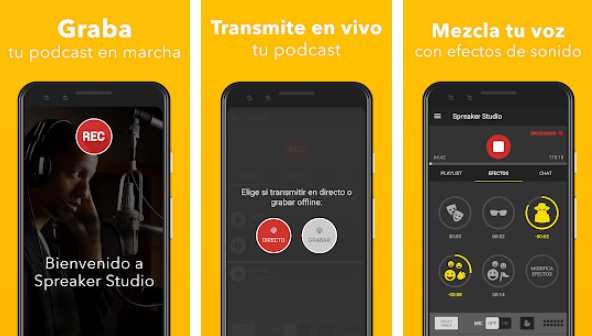
Spreaker Studio

Spreaker Studio es una completísima aplicación para crear podcasts con calidad profesional. Uno de sus puntos fuertes es que, además de poder realizar grabaciones, también es capaz de transmitir en directo. Esto añade una nueva vuelta de tuerca al funcionamiento de tu programa y le da mucho juego a cómo interactuar con tus seguidores.

Utilizar Spreaker Studio es muy sencillo. Simplemente pulsa el botón de grabar y da el pistoletazo de salida a tu podcast. Tras finalizar la grabación podrás editar tu pista a tu antojo además de añadir efectos de sonido e incluso realizar mezclas musicales o de voz.

Tras finalizar tu podcast, Spreaker Studio ofrece la posibilidad de subir tu programa al canal de la app, a tu página web e incluso compartirlo en tus redes sociales. ¡Y es completamente gratuito!

Puedes descargar Spreaker Studio de forma rápida y cómoda bajo estas líneas.

Spreaker Studio DESCARGAR
8

Podbean

Para terminar nuestra selección de apps para móviles queremos mostrarte Podbean. Esta genial aplicación puede utilizarse tanto de forma completamente gratuita como a través de una modalidad de pago mucho más completa.

Podbean destaca por ser capaz de crear podcasts profesionales en un abrir y cerrar de ojos. Su versión gratuita permitirá que grabes tu programa aunque con un ancho de banda y un espacio total limitado. Aún así ofrece lo suficiente para poder generar un podcast de calidad e iniciarte en este mundo.

El editor de Podbean es completísimo y está disponible tanto en la versión gratuita como la de pago. Eso sí, la suscripción a la app permitirá que consultes las estadísticas de tu podcast así como facilitará la inclusión del archivo en cualquier página web gracias a su reproductor online.

Puedes descargar Podbean de forma rápida y cómoda bajo estas líneas.

Podbean DESCARGAR
9

Programas para crear un podcast

Grabación de podcast

Si prefieres grabar tu podcast desde tu ordenador de sobremesa en lugar de tu móvil, no te preocupes. También hemos creado una selección con los mejores programas para descargar directamente en tu equipo. ¡Allá van!

Audacity

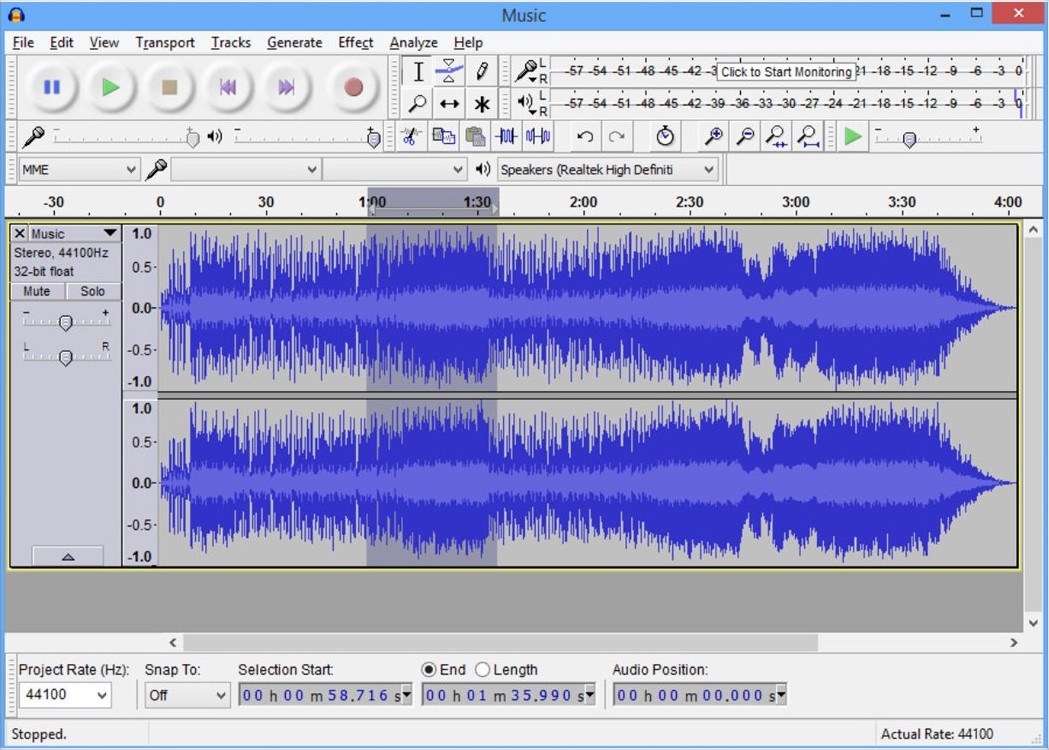
Audacity

Audacity es el rey por excelencia de los programas gratuitos de grabación y edición de sonido. Con él podrás crear tu podcast sin muchos problemas pues cuenta con un interfaz  muy intuitivo desde el que te resultará sencillo grabar tu programa.

Una vez finalizado, simplemente utiliza sus herramientas de edición para corregir el sonido, las pausas así como añadir música y efectos de sonido. Verás como tienes tu podcast listo en menos de lo que te imaginas.

Puedes descargar Audacity de forma rápida y cómoda bajo estas líneas.

Audacity DESCARGAR
9

Voicemeeter Banana

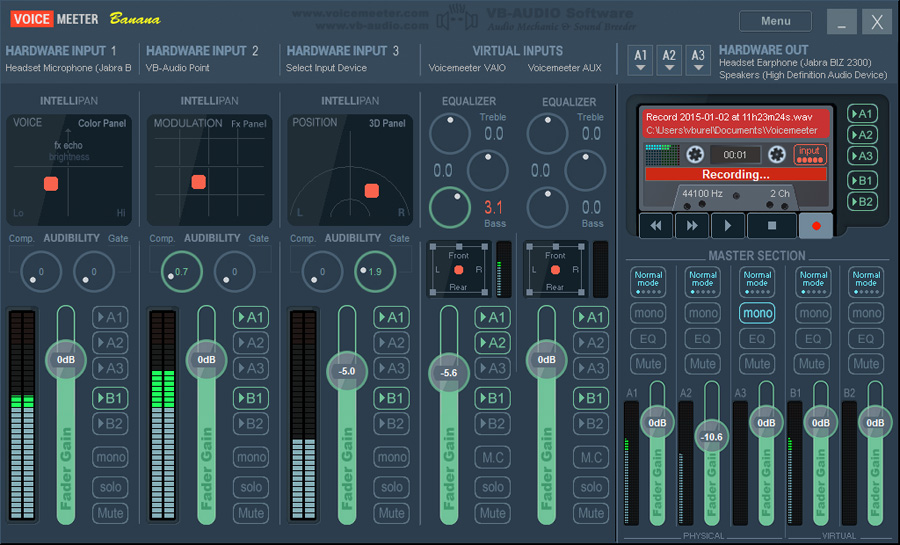
Voicemeeter Banana

Voicemeeter Banana es una opción realmente interesante para todos aquellos que tienen en mente crear podcasts con varios artistas invitados.

Además de ser un excelente programa de grabación y edición de audio, Voicemeeter Banana permite la entrada de micro de otras personas a través de Internet utilizando Skype. De este modo podrás entrevistas o tener colaboradores en tu podcast de forma sencilla y sin moverte de casa.

Puedes descargar Voicemeeter Banana de forma rápida y cómoda bajo estas líneas.

Voicemeeter Banana DESCARGAR
8

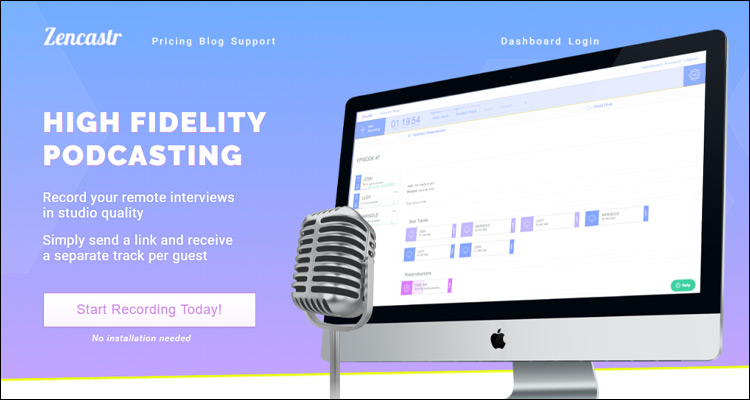
ZenCastr

ZenCastr

Para finalizar queremos recomendaros ZenCastr, una excelente opción si buscas un programa potente que puedas utilizas sin necesidad de realizar ninguna descarga.

ZenCastr es un software profesional que permite la grabación y publicación de podcasts directamente desde su plataforma. Uno de sus puntos fuertes es que, al tratarse de una plataforma online, pueden participar en tu podcast otras personas sin necesidad de programas extra. ¡Todo ello sin perder un ápice de la calidad de audio!

Además de ser extremadamente versátil y permitir la edición mientras realizamos la grabación, ZenCastr es un software muy fácil de utilizar. De este modo es una opción perfecta tanto para principiantes como para podcasters profesionales.

Puedes visitar la página web de ZenCastr haciendo clic aquí.

Esperamos que nuestra selección de programas, apps y consejos para convertirte en un podcaster te haya servido de ayuda. ¿De qué tratará tu programa? ¡Compártelo con nosotros en la sección de comentarios!

Guía básica para empezar a usar Photoshop como un profesional

Photoshop es sin duda alguna el estándar dentro de los software de edición de fotografías. Éste es utilizado por profesionales alrededor del mundo por su versatilidad y por sus excelentes resultados. Y es que con Photoshop literalmente no hay límite con lo que puedas hacer a tus fotografías.

Si tienes Photoshop instalado en tu equipo o en alguna ocasión has tenido la oportunidad de probarlo, sabrás que aunque es un programa genial no es nada sencillo de utilizar. Si bien sus funciones básicas son accesibles para todo el mundo, es complicado aprender a utilizar sus herramientas más complejas sin un poco de ayuda.

En el artículo de hoy vamos a echarte una mano y ofrecerte una guía básica para aprender a utilizar las principales funciones de Photoshop.

Antes de nada: Asegúrate de tener Photoshop instalado y actualizado

Aunque es un poco de perogrullo, antes de sumergirte en esta guía es recomendable que tengas Photoshop instalado y actualizado a su última versión. Sólo de este modo podrás asegurarte que el software funcione correctamente y tenga todas sus herramientas disponibles.

Adobe Photoshop CC

Para ello simplemente accede a la aplicación de escritorio de Creative Cloud y, dentro de su menú, pulsa en la opción “Aplicaciones para comprobar si hay alguna actualización disponible. Tras ello pulsa en el botón “…” y pulsa en “Busca actualizaciones”. Si existe alguna versión más  nueva de Photoshop, ésta se descargará e instalará de forma automática en tu equipo.

Familiarízate con el área de trabajo

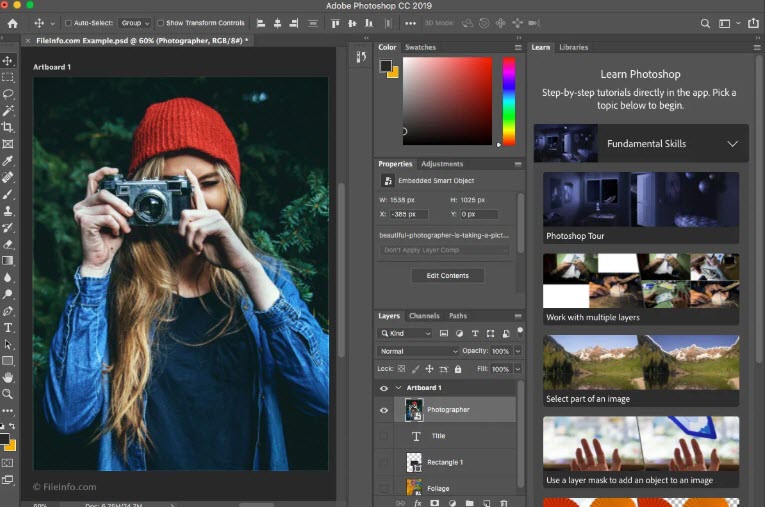
Una vez abierto el programa, podrás comprobar que su interfaz está dividida en las distintas secciones:

  • Barra de menús- La encontrarás en la parte superior de la ventana. Desde ella podrás acceder al menú de archivos, edición, capas, ventana y ajustes varios de este software.
  • Barra de opciones– Está justo debajo de la barra de menús y muestra las opciones de la herramienta que hayas seleccionado.
  • Panel de herramientas- Es el menú lateral izquierdo de la pantalla. Aquí encontrarás todas las herramientas de edición de imágenes del programa. Algunas de ellas estarán agrupadas en un mismo botón, que deberás mantener pulsado durante unos segundos para poder cambiar la herramienta.
  • Panel de control, capas y propiedades- Es el menú lateral derecho de la pantalla. Aquí encontrarás los controles de color, capas y propiedades del proyecto en el que estés trabajando.
  • Ventana de documento- Es el espacio central de la pantalla. Aquí podrás ver y editar el proyecto en el que estés trabajando.
Interfaz de Adobe Photoshop CC

Abrir una imagen

Existen tres formas de abrir una imagen con Photoshop. La primera es pulsando el botón “Archivo” de la esquina superior izquierda de la pantalla y hacer clic en el botón “Abrir como”. La segunda es mediante el botón “Abrir” que aparece en la parte izquierda una vez abierto el programa. Finalmente también puedes arrastrar directamente tu fotografía desde la carpeta en la que esté guardada y soltarla en el interfaz de Photoshop. ¡Así de sencillo!

Abrir foto en Photoshop

Verás que al abrir una imagen, normalmente Photoshop preguntará qué tipo perfil utilizar para editar la fotografía. Las opciones son las siguientes:

  • Usar el perfil incrustado (en lugar del espacio de trabajo)- Utilizarás el color original (sRGB)
  • Convertir los colores del documento al espacio de trabajo- Convertirás el perfil de la imagen al de Photoshop (Adobe RGB)
  • Eliminar el perfil incrustado (no efectuar gestión de color)– Eliminarás ese perfil y no vas a utilizar ninguno.

Nuestro consejo es que elijas el perfil que más se ajuste al uso que vayas a darle a la imagen (subir la foto a Internet, imprimirla, trabajar con ella, etc.)

Recortar una imagen

Recortar una imagen en Photoshop es fundamental no sólo para encuadrar una fotografía sino también para cambiar su tamaño de forma rápida.

Para ello primero es necesario hacer clic en la herramienta de recorte que encontrarás en el menú lateral izquierdo de la pantalla. Alternativamente puedes seleccionarla pulsando la tecla C.

uedes seleccionarla pulsando la tecla C.

Herramienta de recorte de Photoshop

A continuación podrás seleccionar el área de recorte manteniendo pulsado el botón izquierdo del ratón. Si no ha quedado como querias, no te preocupes. Luego puedes ajustarla arrastrando sus puntos de selección.

Recortar una imagen con Photoshop

Una vez recortada la imagen podrás realizar muchas otras opciones con ella, como por ejemplo establecer su proporción o rotarla para mejorar el horizonte. Si quieres saber cómo hacerlo, tenemos una guía paso a paso para ello.

Utilizar capas

Aprender a utilizar las capas de Photoshop es vital para poder realizar cualquier tipo de edición.

Una capa no deja de ser una imagen, dibujo o fotografía que vamos a sobreimpresionar sobre un fondo base. Cada una de las capas se situará encima o debajo del resto, creando un efecto parecido al papel cebolla.

Así pues, si por ejemplo tenemos una imagen base y sobre ella la capa 1 y sobre esta última la capa 2, la capa 1 se sobreimpresionará sobre el fondo y a si vez, la capa 2 se sobreimpresionará sobre la capa 1 y sobre el fondo.

Una vez tengas tus capas creadas, podrás trabajar sobre ellas seleccionándolas en su ventana. Una vez hecho esto podrás editar sin problema la imagen y los cambios únicamente aparecerán en la capa seleccionada y sus subyacentes.

Para mostrar o ocultar las capas y así poder trabajar con más precisión simplemente pulsa en el icono en forma de ojo junto a ellas. De este modo decidirás si la capa seleccionada está visible o si por lo contrario se mostrará como invisible.

La utilidad de las capas son muchas, pero son su función base son los montajes mediante la edición simultánea de fotografías.

Capas en Photoshop

Utilizar máscaras de capa

Ahora que ya sabes qué son y cómo editar las capas, te vamos a enseñar a utilizar las máscaras de capa. Éstas permiten mostrar u ocultar una sección de la capa que desees.

Para agregar una máscara de capa simplemente toca en el botón “Añadir máscara de capa” que encontrarás en la esquina inferior derecha de la ventana de capas.

Una vez hecho esto verás que la capa seleccionada aparecerá con un recuadro blanco señalando que tiene agregada una máscara. Pinta en ese recuadro con color blanco o negro dependiendo si quieres que esa parte de la capa sea transparente u opaca.

Añadir una máscara de capa

Corregir imperfecciones

Una de las funciones clásicas de Photoshop es corregir pequeñas (o grandes) imperfecciones en fotografías, retratos, etc. Y es que a nadie le gusta aparecer en el selfie perfecto con granos o lleno de antiestéticas arrugas.

Afortunadamente Photoshop tiene una herramienta diseñada especialmente  para esto. Hablamos del pincel correcto. Para acceder a  éste simplemente haz clic en la herramienta “Pincel corrector puntual” o pulsa la tecla J.

Si has realizado el paso anterior correctamente verás como tu pincel cambia a esta nueva herramienta. Ahora simplemente pasa el pincel por las zonas que quieres corregir. ¡Así de simple!

Cómo corregir imperfecciones

Rellenar según el contenido de la imagen

Es muy común que creas haber realizado la fotografía perfecta pero que al revisarla en tu PC te des cuenta de que hay un objeto que estropea el fondo. No te preocupes pues no vas a necesitar repetir la imagen para solucionarlo pues Photoshop tiene una función que te sacará de este apuro.

Para eliminar algún objeto molesto del fondo y que no se note primero selecciona la herramienta “lazo” o pulsa la tecla L. Tras ello rodea el objeto que quieres eliminar de tu fotografía.

Una vez tengas ese objeto seleccionado, pulsa las teclas Shift + F5 para que aparezca la ventana de rellenar. Puedes llegar hasta esta misma ventana seleccionando la opción “Edición” del menú superior de Photoshop y luego haciendo clic en “Rellenar”.

Para finalizar, simplemente elige la opción “según el contenido” y haz clic en “Ok”. Verás como el objeto que habías seleccionado desaparecerá y se habrá mezclado cual camaleón con el fondo. ¿A que resulta útil?

Rellenar según contenido en Photoshop

Añadir filtros inteligentes

Es muy común que uno se venga arriba haciendo cambios y ediciones en Photoshop hasta tal punto que la imagen resultante resulte un auténtico esperpento. Si has grabado a menudo tu trabajo en distintos archivos no te resultará dramático volver a una versión anterior de la imagen pero… ¿qué pasa si no lo has hecho?

Para solucionar este problema y no tener miedo a hacer todos los cambios que desees a tus fotos tenemos los llamados “filtros inteligentes”. Éstos hacen que cada cambio que realicemos a una capa se guarden como un filtro inteligente, por lo que si algo no te gusta simplemente tendrás que eliminar ese filtro.

Para activar los filtros inteligentes a una capa primero será necesario que la selecciones dentro de su ventana. Una vez hecho esto haz clic en la opción “Filtro” que encontrarás en el menú superior del programa seguido de “Convertir para filtros inteligentes”.

A partir de ese momento, cualquier cambio que realices sobre la capa aparecerá bajo ésta a modo de filtro inteligente. Así no deberás temer a la hora de probar nuevas funciones de Photoshop.

Filtros inteligentes en Photoshop

Guardar una imagen en la resolución correcta

Para finalizar esta pequeña guía te vamos a dar algunos consejos acerca de cómo guardar una  imagen en Photoshop dependiendo del uso que vayas a hacer de ella.

Si estás trabajando en un proyecto gráfico y todavía no lo has terminado, es recomendable que guardes tu archivo en formato PSD. Para ello pulsa en “Archivo” seguido de “Guardar” y selecciona el formato de imagen .PSD o TIFF. De este modo cuando abras el archivo podrás seguir donde lo dejaste.

Por el contrario, si vas a guardar tu imagen para uso personal o para compartir con tus amigos a través de Internet, recomendamos que utilices el formato .JPEG o .PNG.

Otro truco a tener en cuenta si eres propietario de un blog o una página web es que Photoshop tiene la opción de optimizar las fotografías para este medio. Para  ello simplemente  pulsa las teclas Ctrl + Alt+ Mayús + S. Ahora tendrás a tu alcance todos los ajustes necesarios para comprimir tus imágenes y que estas tengan la calidad necesaria para tu medio online.

Cómo guardar una imagen con la resolución correcta

Añadir textura a una imagen

Photoshop permite combinar imágenes a modo que una dote de textura a la otra. Para añadir una textura a una imagen, primero de todo es necesario crear dos capas, una que contenga la textura (capa superior) y otra con la imagen principal (capa inferior).

A continuación, en el menú derecho de la pantalla selecciona la opción de “Capas” y asegúrate de seleccionar aquella que contiene la textura. Ahora, en la parte superior izquierda del panel, cambia el modo de fusión de “Normal” a “Superponer”.

Para finalizar, cambia la opacidad de la imagen para así conseguir aumentar o reducir el aspecto de la textura de la imagen. ¡Así de sencillo!

Añadir una textura a una imagen

Aprende fácilmente los principios básicos de Photoshop

Esperamos que nuestra pequeña selección de trucos y consejos básicos para Photoshop te hayan servido de ayuda para editar tus imágenes con este estupendo programa. ¿Cuál es tu software de edición de fotos favorito? ¡Compártelo con nosotros en la sección de comentarios!

Adobe Photoshop CC DESCARGAR
8

Las mejores apps y servicios para aprender a tocar un instrumento

A todos nos ha pasado alguna vez. Hemos escuchado una canción genial o visto a alguien darlo todo con un instrumento y nos ha picado el mosquito de la melomanía. Lo siguiente ha sido ir corriendo a una tienda de instrumentos musicales y hacernos con la guitarra, violín o teclado para luego darnos cuenta que no sabemos tocarlos. ¡Y con el trabajo o los estudios no tenemos tiempo para apuntarnos a clases!

Mujer tocando el violín

Tras ello es probable que nos de un bajón de ánimos y nuestro flamante instrumento pase a formar parte del mobiliario de nuestra casa. Pero las cosas no tienen por qué ser así. Hoy en día puedes aprender a tocar un instrumento como un profesional gracias a nuestro as escondido en la manga: ¡Las apps y servicios online!

En el artículo de hoy vamos a ofrecerte una selección de las que consideramos las aplicaciones y páginas web desde las cuales vas a poder aprender a tocar un instrumento de forma fácil y cómoda. ¡Iniciarse en el  mundo de la música jamás fue más sencillo!

Aplicaciones para aprender a tocar instrumentos

Con el auge de los teléfonos móviles y tabletas ha surgido una extraordinaria selección de aplicaciones gracias a las cuales podrás empezar a tocar el instrumento que desees. Éstas son las que más nos gustan.

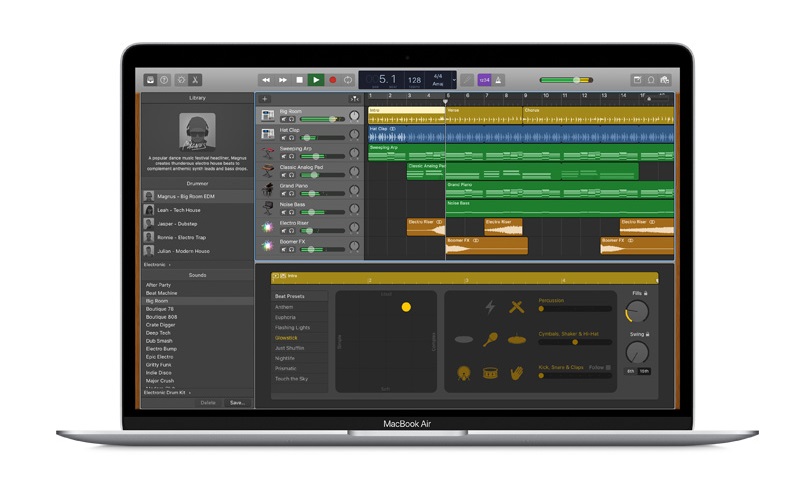
Garageband

Garageband

Garageband es conocido como el programa estrella de Apple gracias al cual todos podemos componer música. De hecho, Rihanna compuso su famoso “Umbrella” utilizando esta aplicación.

Pero Garageband es mucho más que un programa para componer, también es una app excelente para aprender a tocar el instrumento que deseemos. Desde la app tendrás a tu disposición una auténtica orquesta de instrumentos virtuales con los que vas a poder practicar y dejarte llevar con los que más te gusten.

El único inconveniente de Garageband es que como tal, la app no ofrece tutoriales para aprender a tocarlos como tal. Simplemente permite que puedas utilizar todos ellos sin el inconveniente de tener que ir a una tienda y comprarlos. Otro punto que quizá decepcione a muchos es que sólo está disponible para dispositivos con macOS e iOS.

Puedes descargar Garageband de forma rápida y cómoda bajo estas líneas.

Garageband DESCARGAR
9

Simply Piano

¿Tienes un piano y quieres aprender a tocarlo como un profesional? ¡Échale un vistazo a Simply Piano! Esta aplicación gratuita conseguirá que en pocas horas empieces a comprender las bases de este instrumento e incluso toques tus primeras piezas.

Utilizar Simply Piano es tan sencillo como dejar tu dispositivo móvil junto a tu piano y seguir los distintos tutoriales de la app. Ésta te ofrece entrenamientos para tus dedos, partituras divididas según su nivel de dificultad y por supuesto, todo cuanto necesitas para poder leerlas como un profesional.

Un punto realmente interesante de Simply Piano es que la app puede escuchar cómo tocas el piano y darte su opinión y consejos acerca de qué debes mejorar. ¡Y además es completamente gratuita!

Puedes descargar Simply Piano de forma rápida y cómoda bajo estas líneas.

Simply Piano DESCARGAR
9

Yousician


¿Quieres aprender a tocar la guitarra, el bajo o el ukelele? ¿Eres un cantante frustrado pero no tienes tiempo de tomar clases de canto? ¡Yousician te encantará!

Esta genial aplicación te enseñará paso a paso cómo dominar estos geniales instrumentos de cuerda gracias a sus tutoriales. Éstos están divididos en distintos niveles, desde los más básicos hasta técnicas avanzadas. Además de todo ello, la aplicación ofrece más de 1500 ejercicios y retos para que practiques a diario y pulas tu técnica.

Uno de los puntos más interesantes de Yousician es que además de ofrecerte tutoriales, la aplicación también incluye clases de teoría de la música. De este modo podrás entender las bases de la armonía y crear tus propias piezas musicales. Ah, y no olvides que es completamente gratuita. ¡Ya no tienes excusa para no tocar el ukelele en la próxima fiesta con tus amigos!

Puedes descargar Yousician de forma rápida y segura bajo estas líneas.

Yousician DESCARGAR
9

Uberchord

Uberchord

Uberchord es un recurso excelente para todos los que quieren aprender a utilizar una guitarra eléctrica. Para muchos es como tener un profesor de guitarra real dentro de su iPhone.

La aplicación ofrece tutoriales y clases acerca de los uso de las cuerdas, el tempo y el cómo leer las partituras musicales. Todas ellas están divididas según su dificultad y gracias a su duración, resulta muy sencillo aprender a tocar la guitarra a tu propio ritmo.

Una de las apuestas más interesantes de Uberchord es que la app es capaz de escucharte mientras tocas una canción y evaluarte en tiempo real. De este modo puedes ir adaptando la forma en que tocas la guitarra y mejorar sin apenas darte cuenta.

Puedes descargar Uberchord de forma completamente gratuita bajo estas líneas.

Uberchord DESCARGAR
9

Perfect Piano

Perfect Piano es una app excelente para aprender a tocar el piano. Éste es capaz de mostrar todas las teclas de un piano e incluso emularlas poniendo juntos varios dispositivos móviles.

Perfect Piano cuenta con distintos modos pensados para ayudarte a aprender a tocar este instrumento. Su modo “Learn to Play” consta de interesantes lecciones y tutoriales con los que aprender las bases del piano y con distintas canciones con las que practicar.

Es especialmente destacable su modo para jugar a tocar el  piano. Éste permite que toques distintas piezas musicales sólo, o si lo prefieres, con otro aspirante a maestro del piano. Y es que no hay mejor forma para tocar un instrumento que divirtiéndose de lo lindo con él.

Puedes descargar Perfect Piano de forma gratuita bajo estas líneas.

Perfect Piano DESCARGAR
8

Learn Musical Instruments

Learn Musical Instruments

Learn Musical Instruments es una aplicación diseñada para que aprendas a tocar el instrumento que desees en el menor tiempo posible. Aquí encontrarás clases de piano, guitarra, ukelele, trompeta, batería, violín… ¡todo cuanto puedas imaginar!

Uno de  los puntos fuertes de Learn Musical Instruments es, además de su variedad, la facilidad de seguir sus tutoriales. Éstos se encuentran divididos en distintos niveles (principiante, medio y avanzado) para así asegurar que independientemente de si tienes conocimientos previos, siempre aprendas algo nuevo.

Finalmente es interesante subrayas que Learn Musical Instruments permite que la app escuche mientras tocas el instrumentos y vaya corrigiéndote en tiempo real. De este modo sentirás como si tuvieras un profesor real dentro de tu dispositivo móvil.

Puedes descargar Learn Musical Instruments de forma completamente gratuita bajo estas líneas.

Learn Musical Instruments DESCARGAR
8

Recursos en línea para aprender a tocar instrumentos

Si bien las apps son muy versátiles al poder llevarlas a todos lados con nuestros dispositivos móviles, no a todos nos resultan útiles para poder aprender. Si eres de los que prefiere aprender delante de un monitor y desde la estabilidad de tu equipo de sobremesa, tenemos una buena selección de recursos en línea para poder aprender a tocar instrumentos.

JustinGuitar

Página de JustinGuitar

JustinGuitar es una completísima web para todos aquellos que aspiran a poder dominar la guitarra. De la mano del mismísimo Justin podrás disfrutar de más de 900 lecciones para aprender a tocar la guitarra. Éstas van desde los conceptos más básicos (cómo leer una partitura, conocer las cuerdas, cómo tocarlas, etc.) hasta las trucos de auténtico profesional.

Un punto realmente útil de JustinGuitar es que, a diferencia de otras webs, las lecciones vendrán siempre acompañadas de un vídeo. Esto te ayudará a no perderte durante las lecciones y a aprender de forma rápida y duradera. Además de todo ello, la web cuenta con una útil app para dispositivos móviles con la que podrás sacar el mayor partido a tus clases.

Puedes visitar la página de JustinGuitar haciendo clic aquí y, si lo deseas, descargar su app bajo estas líneas.

JustinGuitar DESCARGAR
9

Hoffman Academy

Hoffman Academy

Hoffman Academy es una página web que ofrece clases de piano a niños y por extensión, a cualquier novato en este instrumento. Aquí encontrarás más de 100 lecciones gratuitas que te mostrarán las bases de cómo tocar el piano, empezando con el reconocer las teclas  o entender los ritmos.

Una vez domines todas las piezas musicales que te propone la web, en teoría podrás seguir aprendiendo por ti mismo. Eso sí, si el método te ha funcionado, la web ofrece un servicio Premium (de pago) con el que podrás seguir tus clases.

Puedes visitar la página web de la Hoffman Academy haciendo clic en el siguiente enlace.

Fiddlerman

Página de Fiddlerman

Si lo que quieres es aprender el violín, no dejes de echar un vistazo a Fiddlerman.com. Esta completísima web ofrece clases completamente gratuitas de violín en forma de vídeos muy sencillos de seguir.

Es probable que si jamás tocaste un violín, la idea de aprender a hacerlo a través de lecciones online te intimide un poco. No te preocupes pues las lecciones de Fiddlerman se inician desde el nivel más principiante, es decir, desde el cómo sostener un violín o cómo utilizar el arco de forma correcta.

Puedes visitar la página web de Fiddlerman haciendo clic en el siguiente enlace.

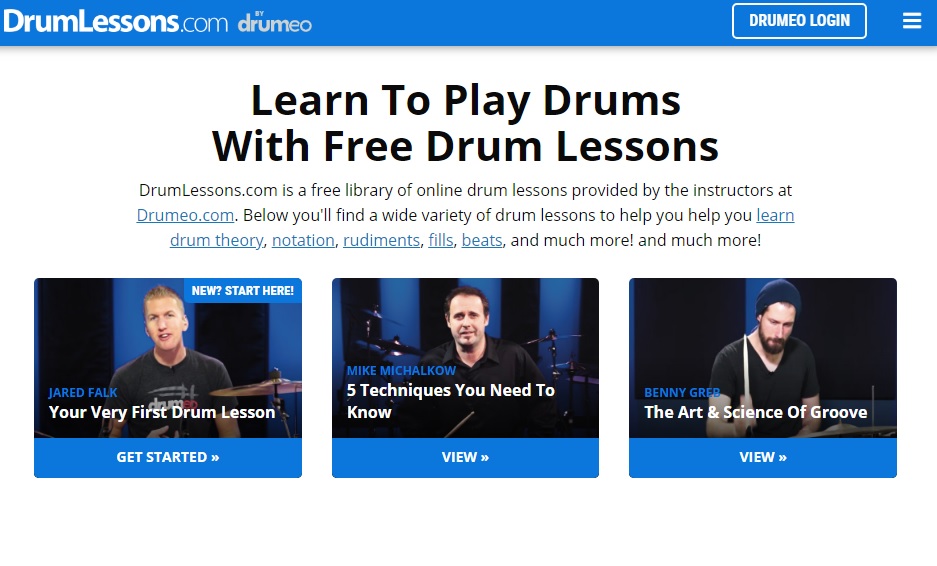
Drum Lessons by Drumeo

Página de Drum Lessons

Drum Lessons es una útil página web donde encontrarás un sinfín de vídeos para aprender a tocar la batería. Éstas se ofrecen de forma gratuita por a algunos de los profesores de Drumeo, una prestigiosa escuela de batería en la que puedes estudiar en línea.

En Drum Lessons encontrarás los vídeos básicos para principiantes y para que puedan empezar a marcar un buen ritmo con la batería. Si te gustan los resultados, no dejes de echarle un vistazo a Drumeo para acceder al resto de cursos en línea.

Puedes visitar Drum Lessons haciendo clic en el siguiente enlace.

Esperamos que nuestra selección de apps y recursos en línea te sirvan de ayuda a la hora de empezar a tocar un instrumento. ¿Cuál es tu instrumento favorito? ¡Compártelo con nosotros en la sección de comentarios!

Los mejores programas para ilustradores de todos los niveles

Tanto si eres un dibujante aficionado como si te dedicas profesionalmente al mundo de la ilustración digital, para crear la  imagen perfecta necesitas tener instaladas las herramientas adecuadas en tu PC.

Adobe Photoshop

Sin embargo, saber elegir la correcta no es siempre tarea sencilla. Y es que existe un sinfín de programas de dibujo  y edición de imágenes a tu alcance que prometen brindarte todo cuanto necesitas para triunfar. ¿Cuál elegir?

Independientemente de tu estilo de dibujo, un buen software de ilustración conseguirá convertir ese boceto que tienes en mente en una auténtica obra maestra. Para ayudarte en esa tarea, en el artículo de hoy vamos a ofrecerte una selección de los que consideramos los mejores programas de dibujo del momento. ¡Esperamos que te sirvan de ayuda!

¿Qué debe tener un buen software de ilustración?

Antes de empezar con nuestra lista, vamos a repasar un poco qué necesita tener un buen software de ilustración para cumplir con nuestra expectativas.

Debe ser versátil- En primer lugar, un buen programa de dibujo debe ser versátil y ofrecer al artista un control total sobre el medio. Es decir, debe brindar un buen número de herramientas y efectos que consigan emular a los medios reales con los que el autor quiere plasmar su obra.

Debe estar optimizado para el uso con tableta- Todo artista o aspirante a dibujante que se precie utiliza una tableta de dibujo. Aunque hay muchos softwares de dibujo en el mercado, no todos han sido optimizados para ser utilizados con lápiz y tableta.

Debe ofrecer atajos en sus herramientas- Un buen programa de dibujo es complejo y ofrece un número de opciones en ocasiones abrumador. Para facilitar el trabajo del artista, es importante que el programa ofrezca atajos tanto de teclado como a través de los botones de la tableta para realizar funciones como es ahora deshacer pinceladas, crear capas, etc.

Los mejores programas de dibujo del 2020

Ya sin más dilación vamos a ofrecerte una selección de los que consideramos los mejores programas para mentes creativas del momento. Todos ellos vienen acompañados de una descripción y su correspondiente botón de descarga.

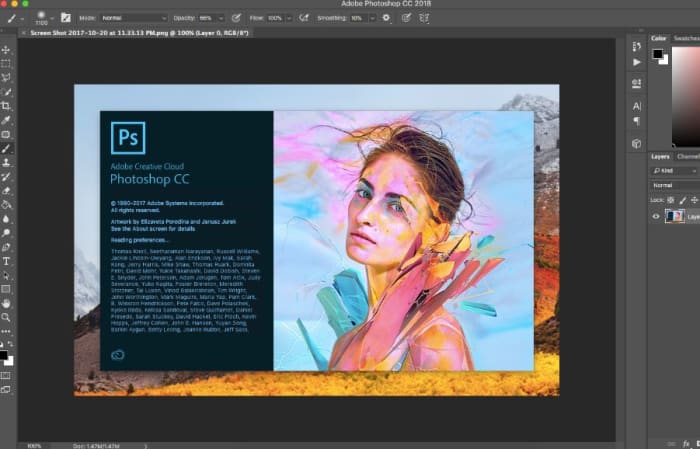
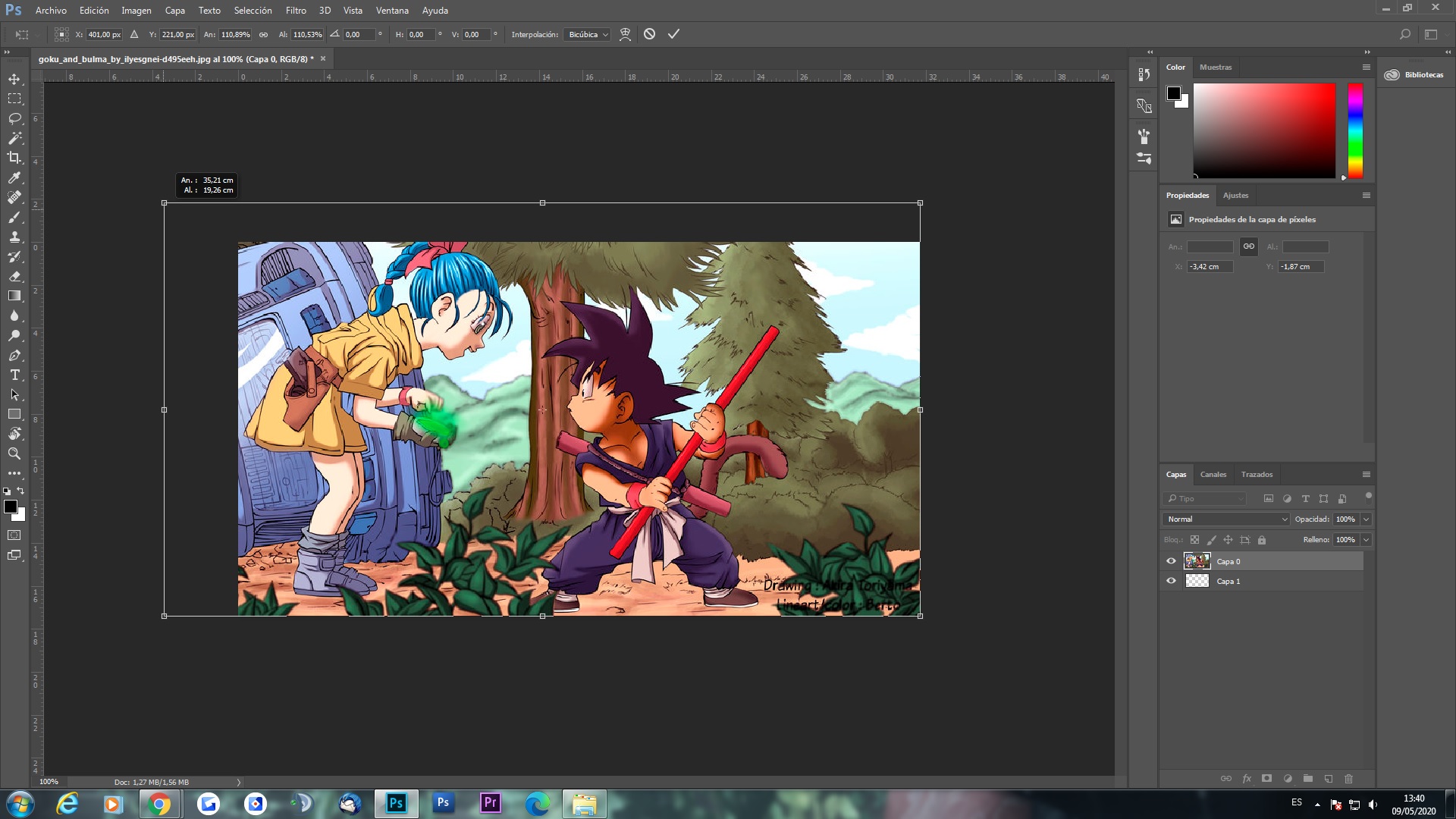
Adobe Photoshop

Adobe Photoshop

Empezamos nuestra lista con un clásico entre los clásicos dentro del software de ilustración y edición de imágenes: Adobe Photoshop. Y es que aunque muchos no lo sepan, Photoshop no es tan sólo insuperable a la hora de editar fotografías, sino también cumple con creces como programa para dibujar.

Photoshop cuenta con todas las herramientas necesarias para crear ilustraciones de calidad profesional. Además de todo ello también ofrece un amplio abanico de filtros con los que podrás jugar con tus creaciones y darles una apariencia sorprendente. Eso sí, como bien es sabido, utilizar Photoshop no es sencillo, por lo que si quieres  sacar el máximo partido a este software necesitarás dedicarle muchas horas previas a estudiarlo.

Si lo deseas, puedes descargar Adobe Photoshop de forma rápida y segura bajo estas líneas.

Adobe Photoshop CC DESCARGAR
7

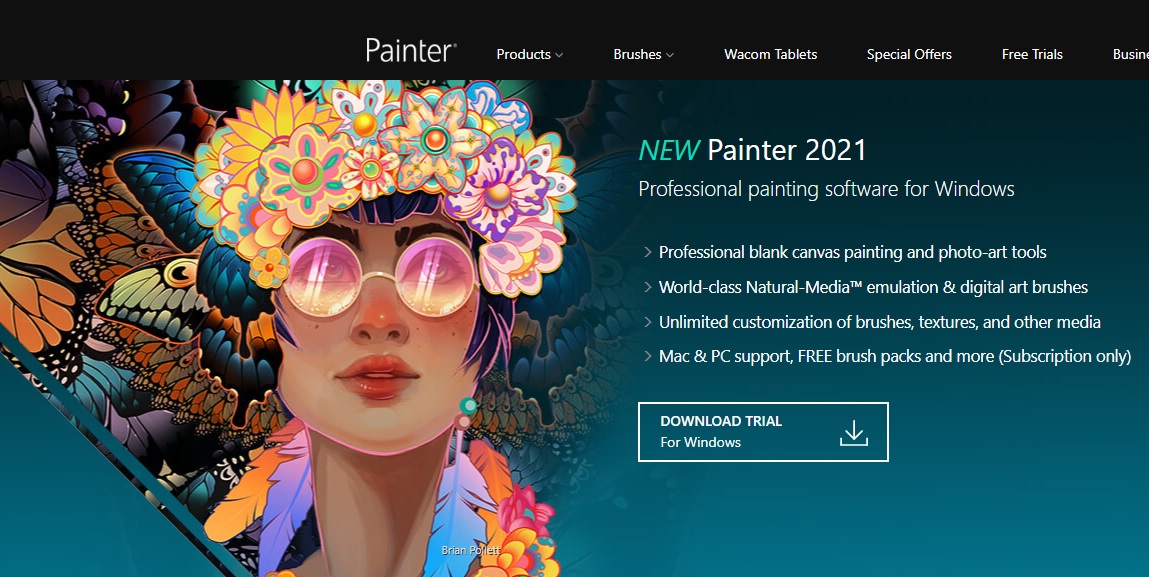
Corel Painter

Página de Corel Painter

Si bien Photoshop es considerado por los usuarios como el rey indiscutible de los software de edición de imágenes, Corel Painter consigue lo mismo pero en cuanto a ilustración. Con décadas de experiencia en los software para crear ilustraciones, Corel Painter se sitúa como la opción por excelencia de los ilustradores profesionales.

Uno de los puntos fuertes de Corel Painter es que el programa ha sido diseñado específicamente para dibujar y crear cualquier tipo de ilustración que tu mente pueda imaginar. Para ello ofrece una selección impresionante tanto de paletas de colores como de pinceles, así como de herramientas pensadas por y para el dibujo.

Como sucede con Photoshop, Corel Painter no es una herramienta sencilla para novatos, así que necesitarás dedicarle horas antes de empezar a dibujar. Eso sí, los resultados valen todo el esfuerzo que hayas dedicado a estudiarlo.

Corel Painter DESCARGAR
8

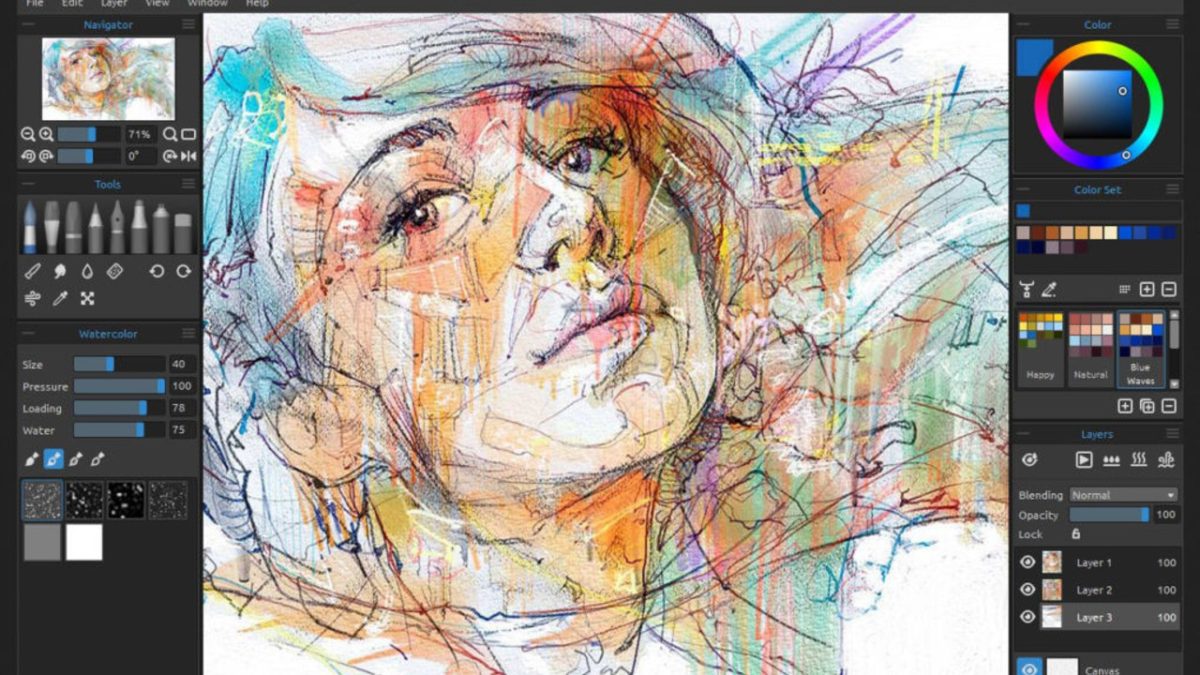
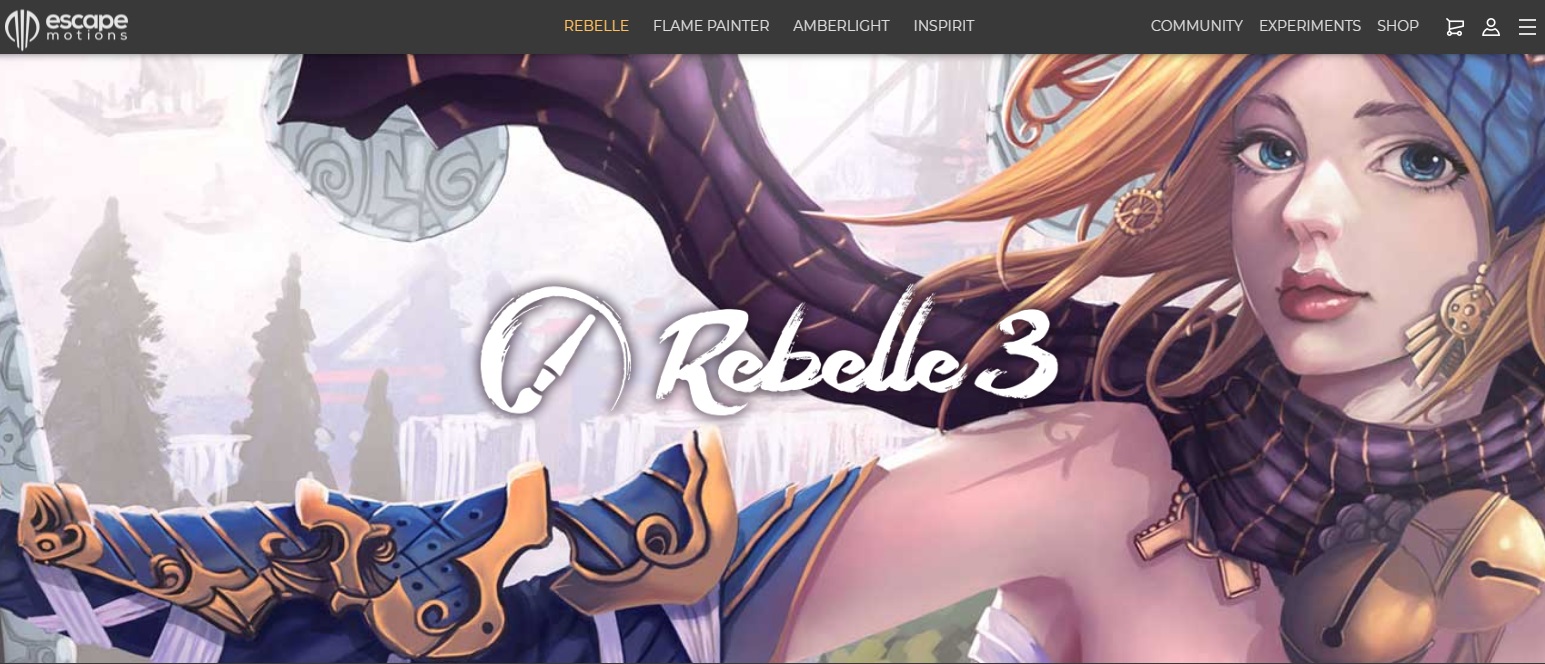
Rebelle 3

Rebelle 3

Peter Blaskovic es la mente tras Rebelle, un genial software de dibujo que destaca por su versatilidad y sus buenos resultados. A diferencia de otros programas parecidos, Rebelle ha sido creado por y para artistas especializados en técnicas como la acuarela, los colores acrílicos, pastel, tinta o el dibujo tradicional sobre papel.

Uno de los puntos fuertes de Rebelle es que, ya en su tercera versión, ofrece un sinfín de herramientas pensadas para ofrecer un resultado lo más realista posible. Destaca de forma especial por sus herramientas de mezcla de colores con las que conseguirá resultados sorprendentes.

A diferencia de otros programas parecidos, Rebelle destaca por ser muy sencillo e intuitivo de usar. Y es que el programa ha sido pensado no sólo para que los expertos puedan plasmar su arte sino también cualquier persona simplemente con ganas de dibujar. Es por tanto una excelente opción para ilustradores noveles.

Puedes descargar Rebelle de forma rápida y segura bajo estas líneas.

Rebelle DESCARGAR
8

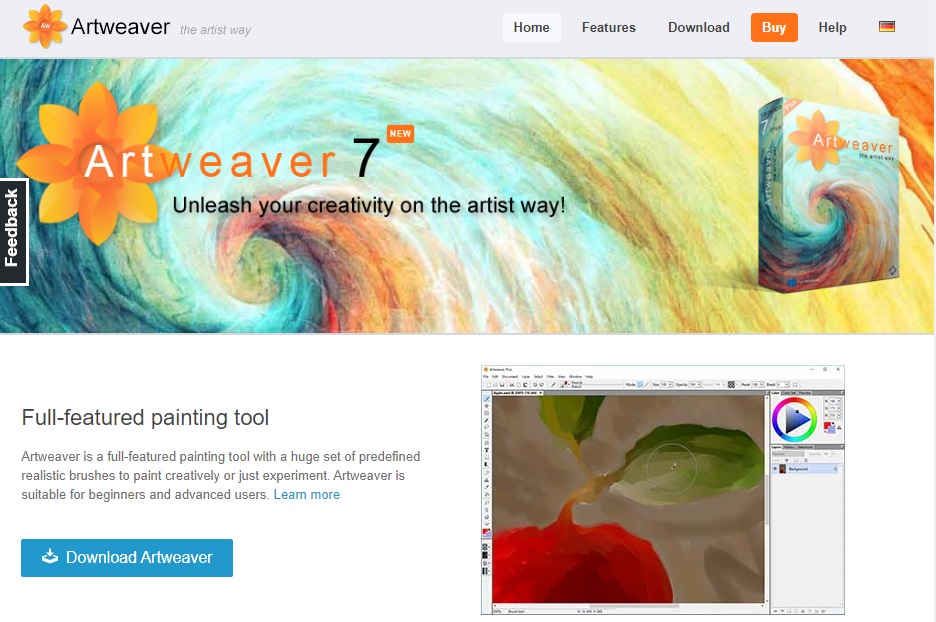
Artweaver

Artweaver

Si llevas años dentro del mundo de la ilustración digital, seguro que te sonará el nombre de Artweaver. Estamos ante uno de los programas de dibujo más longevos y utilizados del sector. La razón clave de su éxito es que a diferencia de otros, Artweaver es realmente sencillo de utilizar.

Abanderando un interfaz muy claro e intuitivo, Artweaver cuenta un con un sinfín de pinceles para que crees la obra de arte perfecta. Además de todo ello podrás crear los tuyos propios y editarlos a tu gusto.

Un punto realmente interesante de Artweaver es que este software ha sido pensado para proyectos en equipo. Es decir, si acostumbras a crear ilustraciones o pinturas con otras personas, con Artweaver podrás disfrutar de la opción de dibujar a la vez con su modo online.

El único punto flaco de Artweaver es que no es un programa multiplataforma y únicamente está disponible para usuarios de Windows. Si esto no supone ningún problema para ti, recomendamos que lo descargues y le eches un vistazo. Te aseguramos que realmente vale la pena.

Artweaver DESCARGAR
7

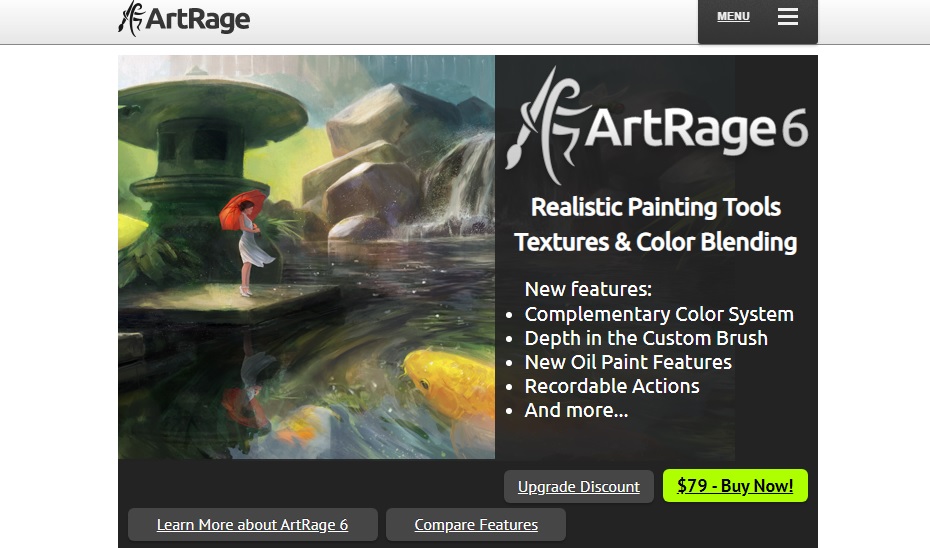
ArtRage

ArtRage

ArtRage es un programa de dibujo muy potente y que destaca por sus resultados hiperrealistas. Éste ha sido ideado para convertir la pantalla de tu PC o tableta en un auténtico lienzo donde podrás dar rienda suelta a tu vena artística.

Con bastantes años a sus espaldas, ArtRage llega por fin a su sexta versión cargado de muchas mejoras. Entre ellas encontramos una selección mucho mayor de lápices, un extraordinario sistema para emular las pinturas al óleo y por supuesto, la posibilidad de crear tus propios pinceles.

Si acostumbras a tener un proceso creativo metódico, te alegrará saber que ArtRage cuenta con un sistema para grabar nuestras acciones. Gracias a él te resultará mucho más sencillo repetir procesos largos sin perder un ápice de tu tiempo y conseguirás terminar tu ilustración mucho más rápido.

Otro punto muy a favor de ArtRage es que a diferencia de programas como Photoshop o Corel Painter, éste tiene un precio muy competitivo. Y es que la mayoría de los programas para dibujar son bastante caros y lejos del alcance de muchos. Afortunadamente ArtRage se despide de las tres cifras, haciéndolo mucho más accesible a todos. ¡Además también existe una versión Lite mucho más barata!

Si te interesa probarlo, puedes descargar la versión gratuita ArtRage de forma rápida y segura bajo estas líneas.

ArtRage DESCARGAR
8

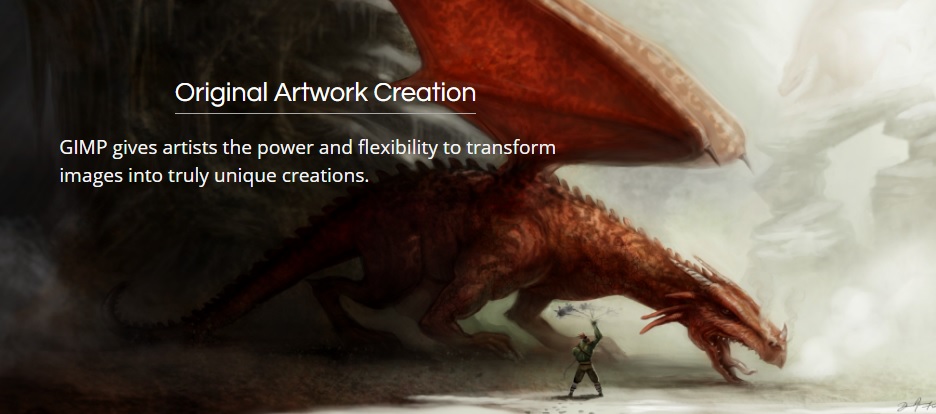
GIMP

Gimp

GIMP es conocido popularmente como el Photoshop gratuito. ¡Y razón no le falta! Estamos ante un software para editar imágenes y crear ilustraciones que nada le tiene que envidiar a los programas más caros del mercado.

GIMP destaca por ser un programa muy versátil y con el que puedes conseguir ilustraciones profesionales sin gastarte dinero. Éste cuenta con todas las herramientas básicas de cualquier programa de ilustración, desde su amplio abanico de pinceles hasta la posibilidad de dibujar utilizando capas.

El único punto flaco de GIMP es su complejo interfaz. Estamos ante un programa muy poco intuitivo y al que necesitarás dedicar muchas horas previas de estudio para entender su funcionamiento. Si consigues superar su elevada curva de aprendizaje, habrás conseguido hacerte con un excelente programa de dibujo sin necesidad de desembolsarte un céntimo.

Si deseas echarle un vistazo, puedes descargar GIMP de forma rápida y segura bajo estas líneas.

GIMP DESCARGAR
8

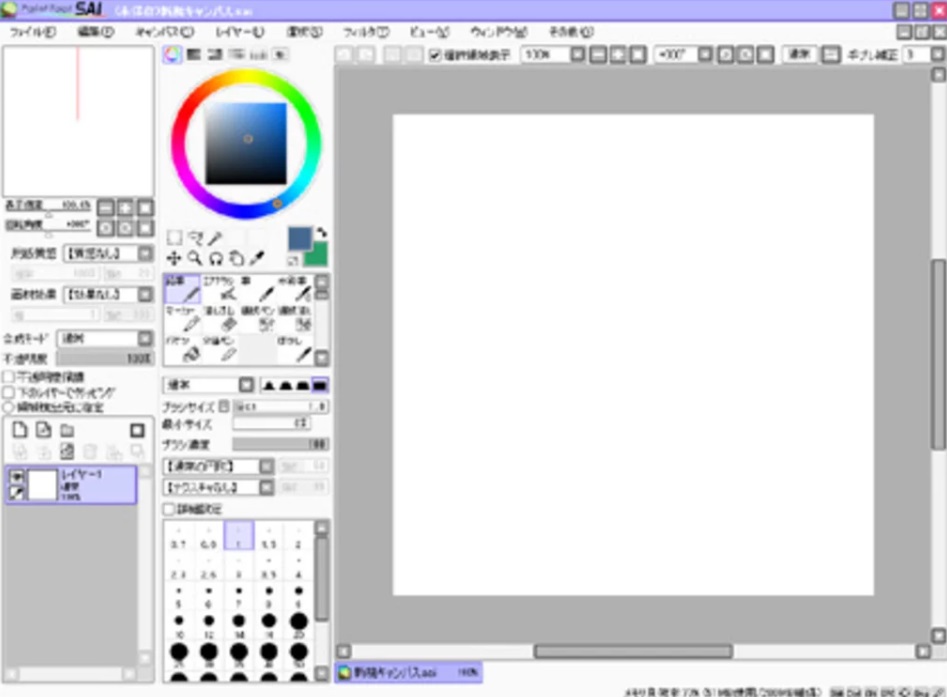
Paint Tool SAI

Paint Tool SAI

Terminamos nuestra lista recomendándote Paint Tool SAI. Junto a GIMP es la herramienta gratuita más utilizada para realizar ilustraciones digitales y también una de las más aplaudidas por los artistas noveles.

Paint Tool SAI es un completo programa de dibujo con el que conseguirás crear las más bonitas ilustraciones en un abrir y cerrar de ojos. Aquí encontrarás todas las herramientas básicas para poder crear una ilustración, pero a diferencia de GIMP, éstas se ofrecen de forma muy intuitiva. De este modo Paint Tool SAI se convierte en una opción soberbia para dibujantes noveles o para aquellos que quieran dar sus primero pasos dentro del mundo de la ilustración digital.

Para finalizar, es interesante subrayar que aunque Paint Tool SAI puede ser utilizado con teclado y ratón, también cuenta con un interfaz optimizado para ser utilizado con una tableta gráfica. De este modo también es una opción perfecta para acostumbrarte a utilizarla.

Puedes descargar Paint Tool SAI de forma rápida y cómoda bajo estas líneas.

Paint Tool SAI DESCARGAR
8

Esperamos que nuestra selección de programas para ilustradores te haya gustado. ¿Utilizas algún software que no hayamos incluido en el artículo? ¡Compártelo con nosotros en la sección de comentarios!

Las mejores páginas con imágenes sin derechos de autor

Tanto si eres el propietario de un blog como si eres un freelancer que escribe artículos para una página web, sabrás de la importancia de añadir imágenes a cada una de tus publicaciones. Sin embargo, no puedes elegir cualquier fotografía que encuentres por Internet puesto que éstas se encuentran protegidas por copyright y derechos de autor.

Hombre utilizando ordenador

A día de hoy hay cientos de repositorios de imágenes geniales desde los cuales puedes encontrar la imagen perfecta para literalmente cuanto desees. Por desgracia, la gran mayoría de éstos requieren de una suscripción de pago que no todos podemos permitirnos. ¿Significa eso que debemos renunciar a añadir imágenes para nuestros artículos?

Afortunadamente existe un buen número de páginas web de imágenes libres de derechos de autor o que gozan de la licencia Creative Commons. Gracias a ellas podrás encontrar la ilustración perfecta sin necesidad de desembolsarte ni un sólo céntimo. ¿No sabes dónde encontrarlas? Tranquilo, bajo estas líneas vamos a compartir contigo las que más nos gustan.

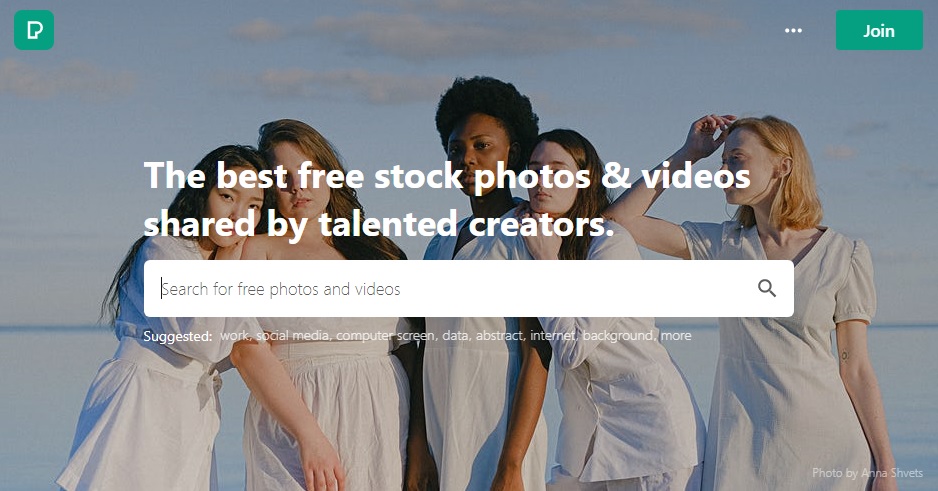
Pexels

Página principal de Pexels

Pexels es una excelente opción para todos los que estamos buscando un buen repositorio de imágenes sin copyright. Ésta cuenta con una completísima galería no sólo de fotografías, sino también de vídeos  realizados por jóvenes talentos del sector.

Uno de los puntos fuertes de Pexels es la facilidad con la que cualquier persona puede realizar una descarga desde la página web. De hecho, no es necesario crear una cuenta para poder bajar una imagen. Además de ello, cada una de ellas se ofrece en distintos tamaños para facilitarte la descarga y su posterior uso.

Para terminar, tan sólo mencionar que Pexels añade 5 imágenes gratuitas a su colección cada día. Esto convierte a esta página en una de las más completas y sencillas de utilizar del momento. Ah, y si alguna de las imágenes te ha resultado muy útil, Pexels también ofrece la posibilidad de agradecer al fotógrafo su labor. ¡No olvides hacerlo!

Puedes visitar Pexels y empezar a descargar imágenes haciendo clic en el siguiente enlace.

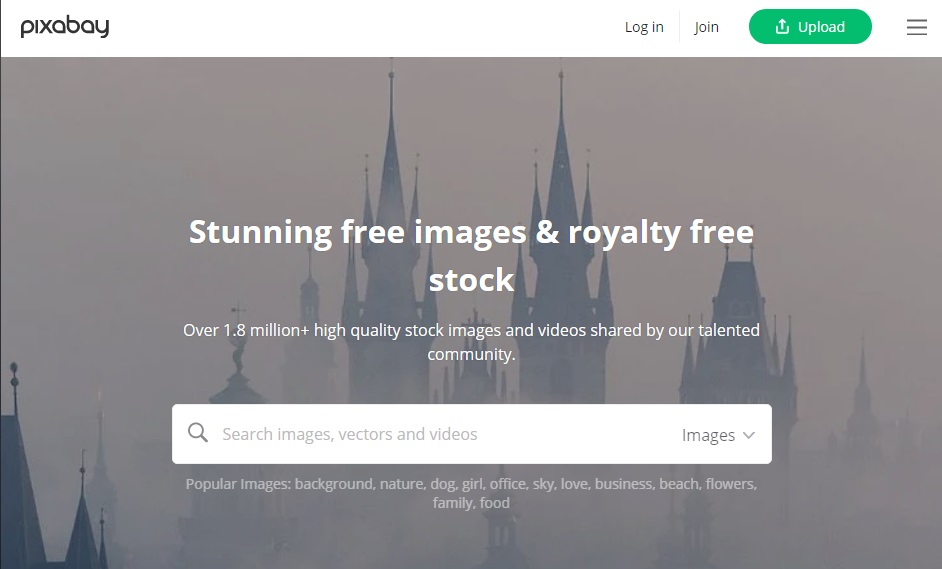
Pixabay

Página oficial de Pixabay

Pixabay es, junto a Pexels, una de las mejores páginas desde las cuales descargar imágenes libres de copyright. Uno de los mayores reclamos de la página es que todo el catálogo de Pixabay tiene una calidad excepcional, por lo que siempre quedarás encantado con todas tus descargas.

En cuanto al catálogo de Pixabay, éste es enorme. De hecho, la página tiene más de 1.8 millones de imágenes esperándote ¡y el número aumenta a diario! Además de todo ello no necesitarás crear ninguna cuenta para empezar a descargar fotografías de forma siempre gratuita.

Un punto importante de Pixabay es que al igual que Pexels, cada vez que pulsemos en un descarga tendremos la opción de elegir la resolución a descargar. Eso sí, hay que ir con cuidado a la hora de mirar el catálogo pues los resultados del banner superior son de iStock y por tanto de pago.

Puedes empezar a descargar imágenes en Pixabay de forma completamente gratis haciendo clic aquí.

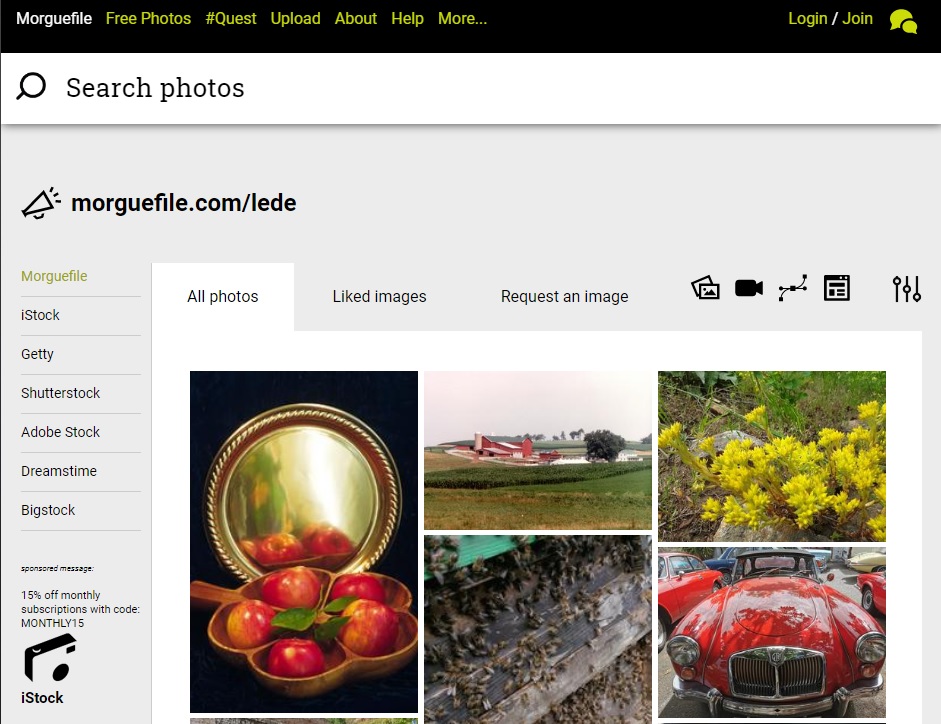
Morguefile

Morguefile es otra excelente opción para todos los editores o escritores de blog que a diario necesitan imágenes para ilustrar sus entradas. Junto a las dos anteriores, es la página más populares y también más queridas por el público en general.

En cuanto a funcionamiento, Morguefile es bastante parecido a Pexels o Pixabay. En su catálogo encontrarás un buen número de imágenes completamente libres de copyright para que empieces a descargarlas. Como ya es habitual, no vas a necesitar crear ninguna cuenta con la página para poder utilizar sus servicios. Eso sí, necesitarás aceptar sus términos y condiciones para guardar la foto.

El único punto flaco de Morguefile es sin duda la calidad de sus imágenes. Si bien en los dos ejemplos anteriores puedes elegir la resolución de la imagen a descargar, en Morguelife tendrás que conformarte con la dada por el autor. Eso sí, las imágenes más descargadas son siempre de una calidad impecable.

Puedes visitar Morguefile y empezar a descargar imágenes de forma completamente gratuita haciendo clic aquí.

Picjumbo

Página de Picjumbo

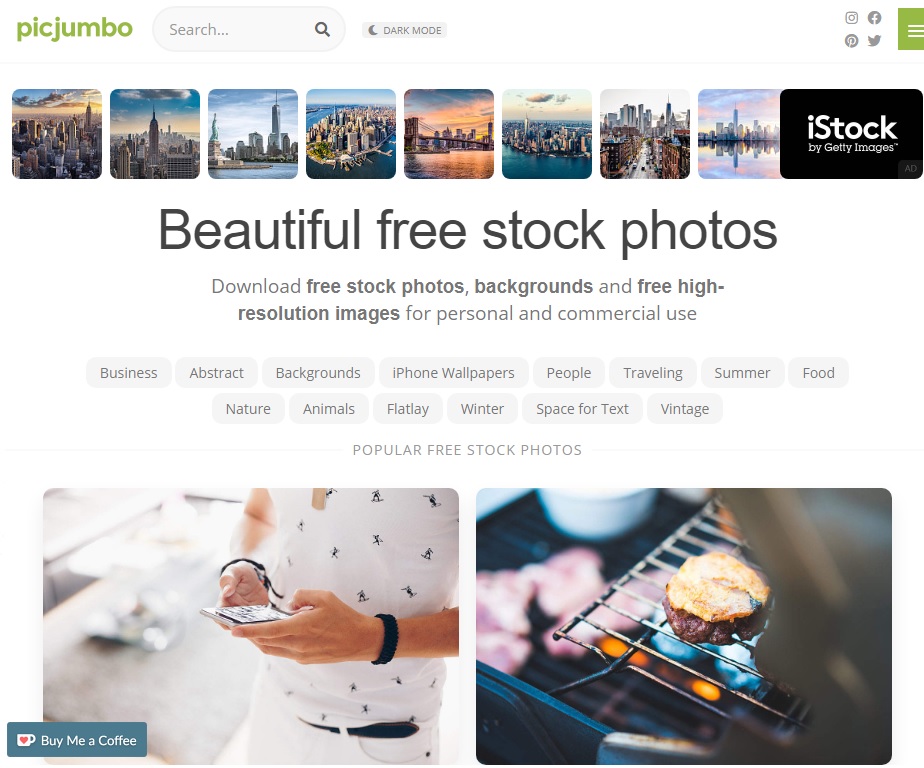
Picjumbo es la opción perfecta para todos aquellos usuarios que buscan fotografías espectaculares y de gran calidad. Y es que aunque la página no tenga una cantidad tan abrumadora como las del resto de la lista, todas ellas sin duda son dignas de descargar.

Para descargar una fotografía de Picjumbo tan sólo deberás pulsar en el botón verde “Download Free Photo”y guardarla en tu equipo. No necesitarás de ninguna cuenta para realizar una descarga, así que házte con las fotografías que más te gusten.

Debido a su escaso catálogo, Picjumbo no es  la opción perfecta si quieres una imagen rebuscada o de un tema un poco “nicho”, sí resulta excepcional para páginas de tecnología o imágenes de tipo urbano.

Puedes empezar a descargar imágenes desde Picjumbo haciendo clic en el siguiente enlace.

Freepik

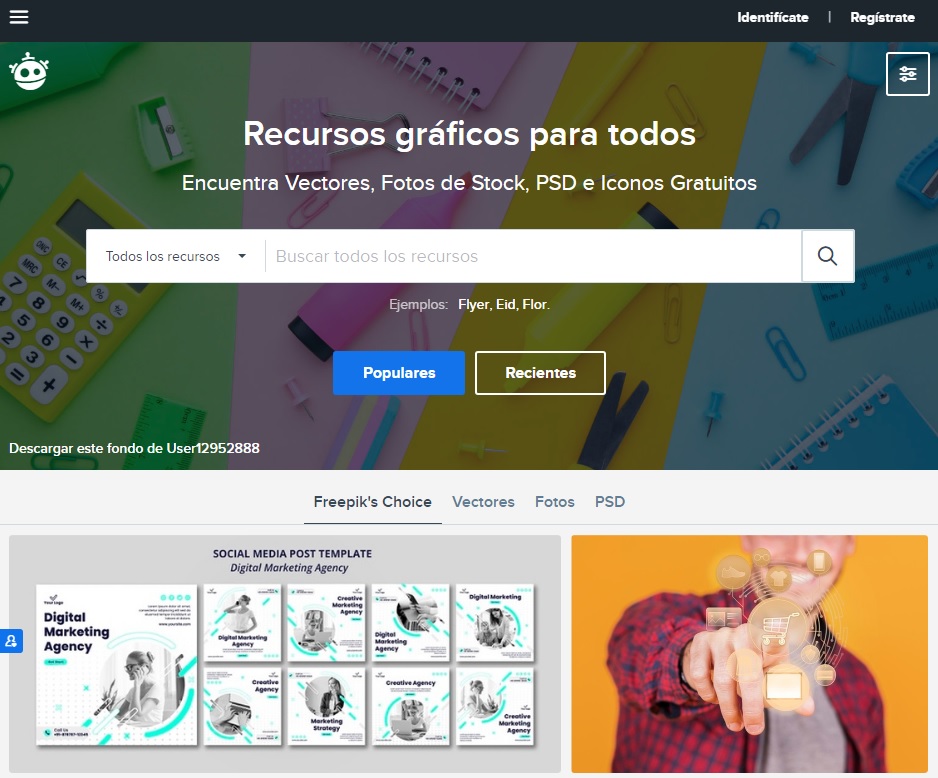
Freepik es un buen repositorio de imágenes gratuitas pensadas especialmente para diseñadores. Y es que a diferencia de las opciones anteriores, Freepik muestra vectores, plantillas de Photoshop e iconos de forma completamente gratuita.

Descargar imágenes desde Freepik es tan sencillo como hacer clic sobre ellas y guardarlas en tu equipo. Eso sí, a diferencia del resto de páginas web, para utilizar las imágenes es necesario que hagas una atribución al autor. Para ello simplemente copia y pega el código suministrado por la web en tu entrada de blog, newsletter o redes sociales.

Aunque no es la opción más idónea para muchos usuarios, Freepik es una excelente ayuda para todos los aficionados a infografías o diseñadores que no tienen tiempo suficiente para crear sus propios recursos.

Puedes empezar a descargar imágenes y vectores completamente libres de copyright haciendo clic en el siguiente enlace.

Albumarium

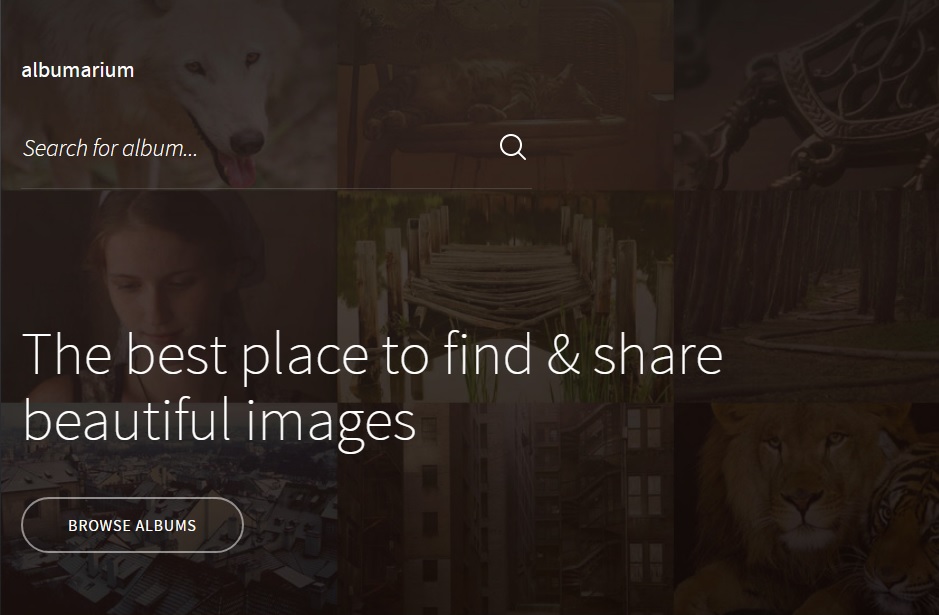
Albumarium es, tal y como reza su página principal, una web dedicada a compartir imágenes bellas. Para ello ofrece un genial catálogo de fotografías e imágenes agrupadas en distintos álbumes.

Uno de los puntos fuertes de Albumarium es su sorberbia colección de imágenes sobre animales. Las fotografías que puedes descargar en la web son de buena calidad y no necesitarás crear ninguna cuenta para ello. Simplemente pulsa el botón y la imagen se abrirá en su resolución completa, lista para ser guardada en tu equipo.

Es importante señalar que algunas de las fotografías de Albumarium requieren que ofrezcas atribución a su autor. Podrás comprobarlo gracias a un pequeño icono ubicado justo debajo de la fotografía. Así pues, no olvides fijarte en ello antes de utilizar la foto que desees.

Puedes empezar a descargar fotografías completamente gratuitas en Albumarium haciendo clic en el siguiente enlace.

StockSnap.io

Página de StockSnap.io

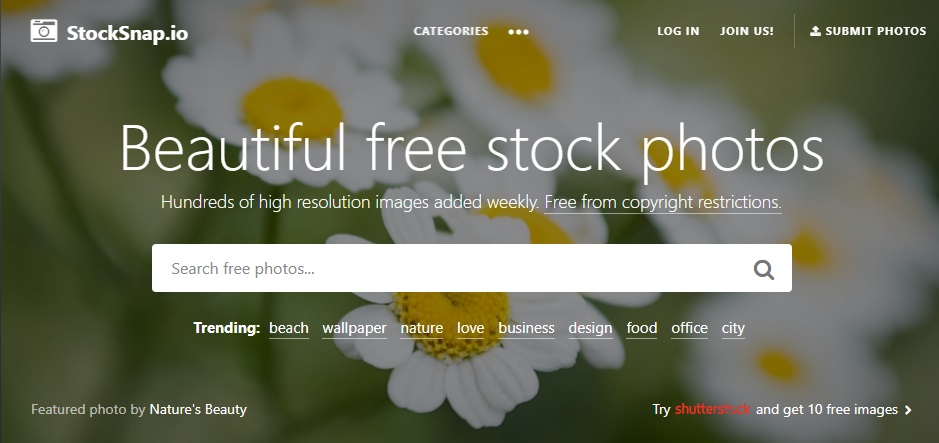
StockSnap.io es otra buena opción a la hora de buscar bancos de imágenes que estén completamente libres de copyright. Aquí encontrarás una amplia selección de fotografías perfectamente etiquetadas y además de muy buena calidad.

Para guardar una imagen de StockSnap.io simplemente escribe el término que desees en su buscador y échale un vistazo a su catálogo. Una vez encuentras la imagen que te guste, haz clic en ella y descárgala en tu  equipo. ¡Así de sencillo!

StockSnap.io cuenta con una excelente selección de imágenes de paisajes, por lo que es especialmente recomendable para los propietarios de blogs de viajes. Eso sí, no olvides dar las gracias al autor compartiendo el código mostrado una vez descargues la foto.

Puedes descargar fotos de forma gratuita en StockSnap.io haciendo clic en el siguiente enlace.

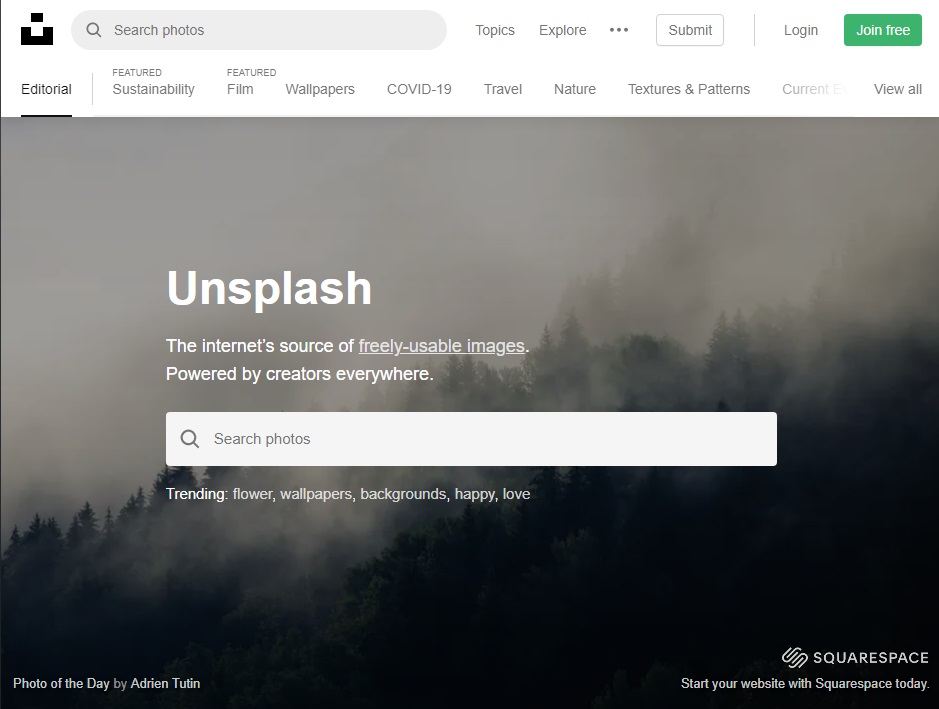
Unsplash

Página principal de Unsplash

Unsplash es una completísima página desde la cual podrás bajar una buena selección de imágenes gratuitas. Ésta destaca por ofrecer fotografías muy artísticas y de alta calidad.

Empezar a utilizar Unsplash es tan sencillo como escribir lo que deseas encontrar en el buscador y elegir una de sus muchas apuestas. Una vez encuentres la imagen que más te guste, simplemente haz clic sobre ella para entrar en su menú. Puedes descargar la imagen tanto en su tamaño original o si lo prefieres, elegir otra resolución pulsando en el botón verde con la flecha blanca de la esquina superior derecha de la pantalla.

Como sucede con el resto de páginas mostradas en esta lista, para descargar una imagen en Unsplash no vas a necesitar crear una cuenta. Además de todo ello, cada día su catálogo crece con 10 nuevas imágenes, por lo que siempre encontrarás fotografías que antes no habías visto.

Puedes empezar a descargar imágenes libres de copyright desde Unsplash haciendo clic en el siguiente enlace.

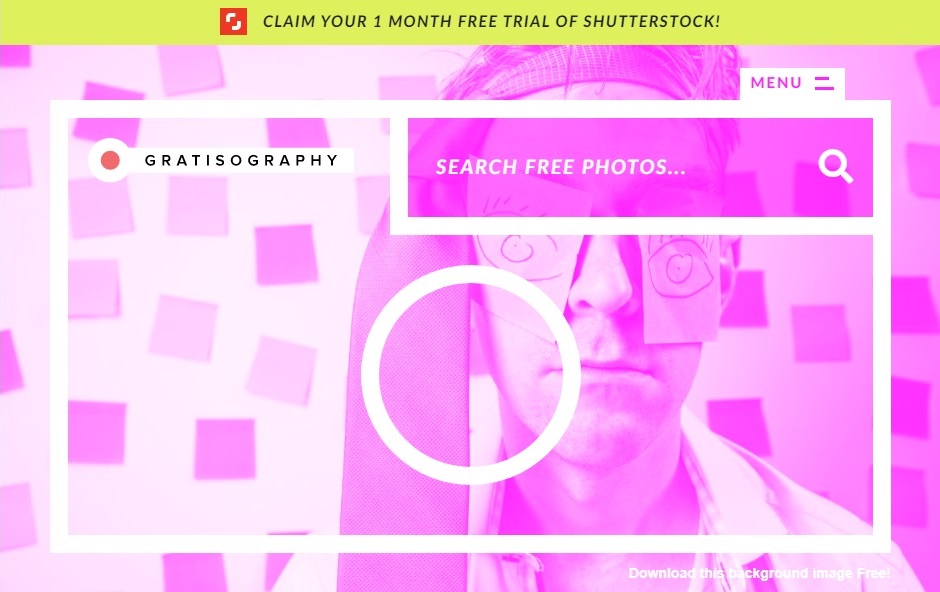
Gratisography

Gratisography

Terminamos nuestra lista recomendando Gratisography, una completa página donde podrás descargar una excelente selección de imágenes de forma gratuita.

Un dato interesante de Gratisography es que todas las imágenes y fotografías de esta pagina han sido creadas por el mismo autos, Ryan Mcguire. Éstas destacan no sólo por ser de gran calidad sino también por tratar de temas distendidos, alegres y graciosos.

En definitiva, Gratisography es la página esencial si estás buscando una selección de imágenes originales y distintas a lo que has visto en el resto de páginas web. Además de ello, es una web muy intuitiva y sencilla de utilizar.

Puedes descargar imágenes de Gratisography haciendo clic aquí.

Esperamos que nuestra selección de páginas web para descargar imágenes libres de derechos de autor te haya servido de ayuda. ¿Conoces alguna que nos hayamos olvidado? ¡Compártela con nosotros en la sección de comentarios!

Funciones y herramientas del navegador perfecto

En muy pocos años Internet se ha convertido en una herramienta indispensable para nuestro día a día. Gracias a ella podemos realizar consultas, comprar, trabajar a distancia y mantenernos siempre en contacto con nuestra familia y amigos. Aunque todos coincidamos que ya difícilmente podríamos aguantar un día entero sin conectados a la red, pocos nos damos cuenta de la importancia de una herramienta fundamental para ello: el navegador. Sin él no podríamos acceder a Internet en su totalidad ni disfrutar de largas horas surfeando por su infinita información.

Mujer utilizando un navegador

Los navegadores son nuestra puerta de entrada a Internet y aunque todos tenemos nuestro favorito (Chrome, Firefox, Edge, etc.) en ocasiones desearíamos que tuviera funciones extra. Y es que del mismo modo que un calzado cómodo es esencial para salir a dar un largo paseo, un buen navegador es fundamental para disfrutar al máximo de Internet. ¿Qué funciones debería tener para ello?

En el artículo de hoy vamos ponernos la gorra de imaginar y escribir una pequeña carta a Papa Noel con todas las funciones y características que debería tener nuestro navegador para considerarse perfecto. ¡Allá vamos!

Rapidez a la hora de buscar y cargar las páginas

Persona usando un portátil

Uno de los factores primordiales que debe tener un buen navegador es que éste ha de ser capaz de acceder de forma rápida a las páginas web que queramos visitar. Esto no es sólo importante para que nuestras horas de ocio cundan mucho más, sino que resultan vitales para que rindamos al máximo en nuestro ambiente laboral.

En la actualidad tenemos navegadores realmente rápidos como es el caso de Chrome y Firefox. Mientras Chrome de por sí ya es un navegador especialmente veloz, éste permite añadir extensiones que aceleran exponencialmente todas nuestras búsquedas. Si te interesa puedes hacer clic aquí para descubrir cuáles son las mejores extensiones para acelerar tu navegador. Firefox tampoco se queda lejos en ello pues el navegador siempre ha destacado por su rapidez y además incluye de forma nativa una función para acelerar su funcionamiento. Si quieres saber cómo activarla, haz clic aquí para descubrirlo.

En definitiva, el navegador perfecto debería ser rápido y mostrarnos sin apenas dilación las páginas a las que queremos acceder. Como bien dice el refrán, “El tiempo es oro”.

No debe disminuir el rendimiento de nuestro equipo

Uno de los mayores problemas de los navegadores de Internet es que en muchas ocasiones terminan utilizando muchos recursos del sistema. Esto lleva a que nuestro equipo se ralentice considerablemente y que el usuario termine frustrado. Un buen navegador debería no sólo mostrar sus resultados rápidamente, sino también asegurar que el PC o los dispositivos móviles en los que funciona no terminen resintiéndose por su uso.

En cuanto a rendimiento, en la actualidad los navegadores que más nos gustan en este sentido son aquellos desarrollados utilizando Chromium como base. Entre ellos encontramos obviamente a Google Chrome o el más reciente Brave. Ambos funcionan a la perfección y además apenas utilizan recursos de nuestro sistema operativo.

Si últimamente tu navegador funciona lento o ves que está consumiendo muchos recursos del sistema, es probable que esté sufriendo un problema. Para solventarlo recomendamos que limpies su historial y caché además de utilizar algunos de los consejos que te damos en el siguiente artículo.

Ha de ser muy seguro

Malware

Internet es un lugar fenomenal para buscar información, comprar y comunicarnos con nuestros amigos. La cantidad de datos personales que compartimos a través de la red es mayor de lo que jamás podrías imaginar. Es por ello esencial que el navegador perfecto sea muy seguro para que todo cuanto compartimos a través de la Red no caiga en manos de hackers y cibercriminales.

Con el uso masivo de Internet también han surgido un sinfín de amenazas con las que tenemos que ir con mucho cuidado. Existe contenido malicioso que tras ponerse en contacto con nuestro navegador es capaz de filtrar todo aquello cuanto escribimos (incluidos nuestros datos bancarios). Otros son incluso capaces de secuestrar directamente nuestro navegador e ir redirigiendo nuestras búsquedas a páginas con contenido altamente peligroso para nuestro equipo. Nuestro navegador ha de ser capaz no sólo de detectar estas amenazas, sino también bloquearlas.

Un navegador que excele en esta labor es sin duda Mozilla Firefox. A lo largo de los últimos años Firefox se coronado como una de las opciones más seguras del mercado gracias a las cuales vamos a poder navegar por Internet sin miedo alguno.

Debe bloquear los molestos anuncios

Hay pocas cosas que molesten más durante nuestras sesiones por Internet que la aparición constante de anuncios y pop-ups en nuestras pantallas. Si bien hay extensiones que permiten bloquear esta irritante publicidad, sería maravilloso que un navegador ofreciera ya integrado en su código un escudo que nos protegiera de ellos.

En la actualidad una buena opción para librarse de los anuncios es el navegador Brave. Éste incluye de serie un escudo completamente gratuito contra la publicidad, por lo que navegar por Internet resulta muchísimo más cómodo.

Debe tener una tienda de extensiones segura

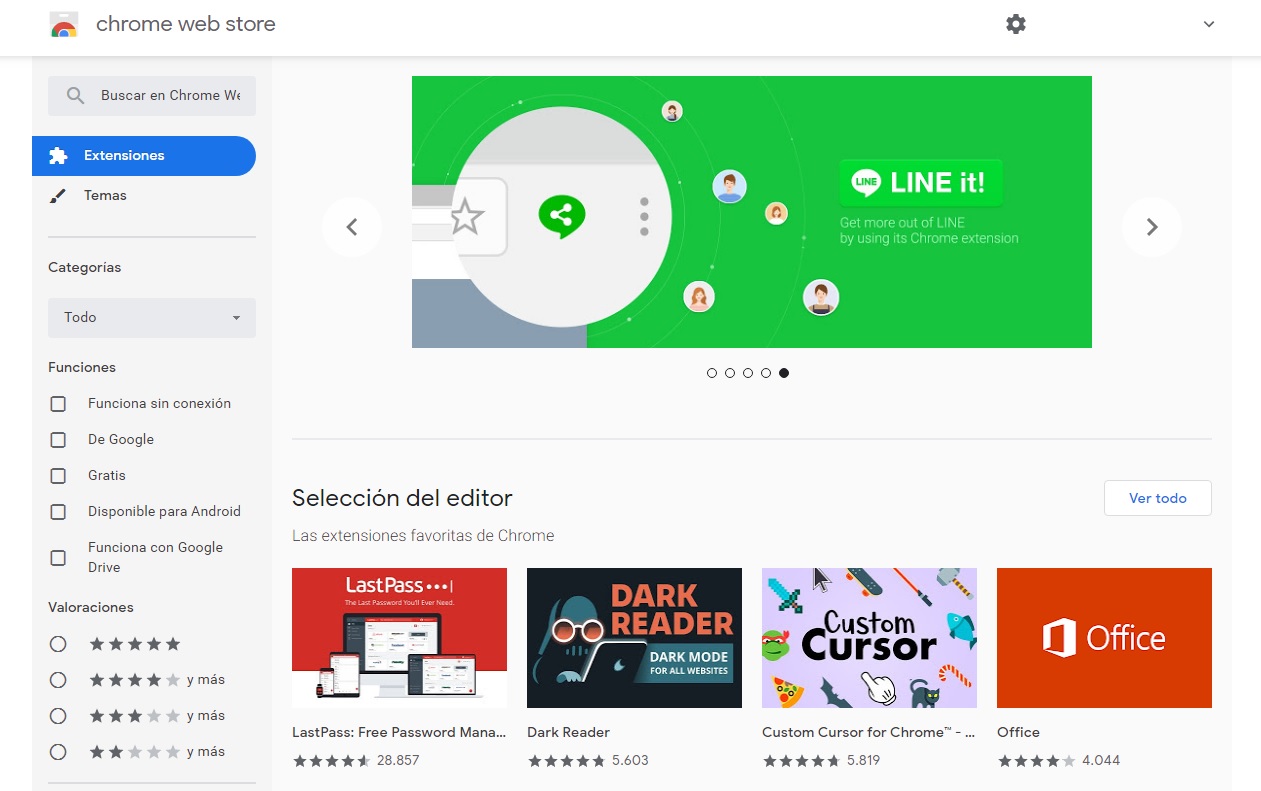
Uno de los factores más apreciados en los navegadores actuales es que éstos acepten extensiones para añadir nuevas funciones a nuestras sesiones por Internet. Navegadores como Google Chrome o Firefox son favoritos en los usuarios no sólo por ser muy rápidos y seguros, sino también porque permiten con apenas unos clics moldear sus funciones a gusto del usuario. Todo ello es posible gracias a las tiendas de extensiones.

Es importante subrayar por eso que el navegador perfecto debe asegurar que las extensiones que posea en su tienda sean 100% seguras. Aunque son realmente útiles, estas nuevas funciones descargables pueden resultar peligrosas. Ten en cuenta que si no han sido comprobadas con anterioridad, las extensiones pueden poner en riesgo nuestros datos y los de nuestro equipo. Es por ello fundamental que el navegador perfecto tenga una tienda de extensiones donde todas ellas hayan sido comprobadas por un equipo de expertos.

Si te interesa saber cómo puedes distinguir una extensión segura del resto, recomendamos que le eches un vistazo al artículo que encontrarás bajo estas líneas.

Debe permitir hacer capturas de pantalla

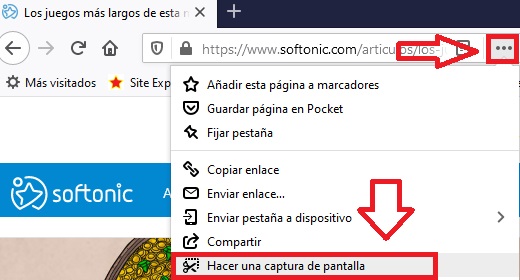
Una de las funciones que más realizamos para trabajar por Internet es realizar capturas de pantalla. Si bien esto puede hacerse fácilmente utilizando la tecla de “Imprimir pantalla” o usando el atajo de teclado de capturas de pantalla de Windows 10, sería muy útil que nuestro navegador perfecto las hiciera por defecto.

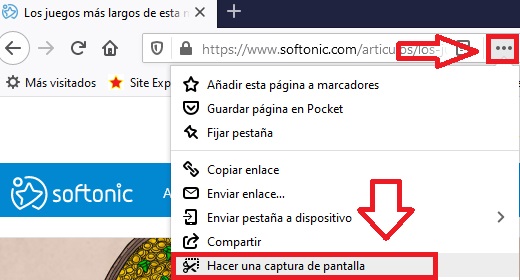
Capturas de pantalla en Firefox

En la actualidad navegadores como Mozilla Firefox incluyen esta opción de forma nativa sin necesidad de tener que instalar ningún tipo de extensión. Si te interesa saber cómo activarla, simplemente haz clic en el siguiente enlace.

Debe ser capaz de sincronizarse con el resto de nuestras cuentas

Una función realmente interesante de navegadores actuales como pueden ser Firefox, Edge y Chrome es que todos ellos permiten sincronizar sus cuentas. En el caso de Chrome es especialmente útil para usuarios de Android, pues permite acceder de forma inmediata a todos los servicios de Google (Gmail, Drive, etc.) así como también sincronizar los datos y marcadores de tu teléfono móvil o tablet. En el caso de Firefox, tener tu cuenta sincronizada permite que puedas exportar e importar todos tus marcadores de forma rápida y sencilla entre distintos equipos. Edge por su parte consigue integrarse a la perfección con Windows 10, importar y exportar tus marcadores así como sincronizarse con tu cuenta de Microsoft. Nuestro navegador perfecto debería ser capaz de hacer lo mismo con la cuenta que deseemos.

Debe incluir un buen gestor de contraseñas con contraseña maestra

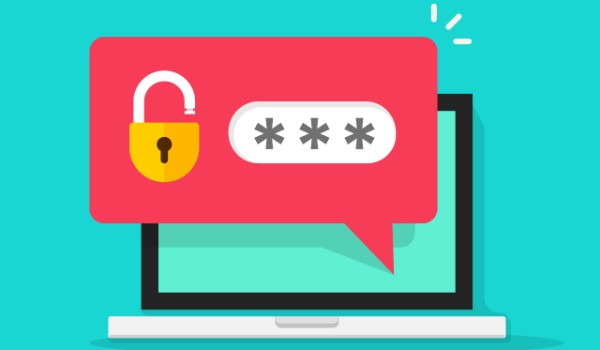
Contraseña maestra

Con el paso de los años, los servicios a los que podemos suscribirnos a través de Internet han aumentado radicalmente. Todos ellos necesitan de un nombre de usuario y de una contraseña, por lo que al final terminamos con cientos de contraseñas que debemos recordar si queremos seguir utilizándolos.

Un buen navegador debe tener integrado de forma nativa un buen gestor de contraseñas que pueda recordar nuestros datos de acceso e introducirlos de forma automática cada vez que queramos acceder a uno de estos servicios. Sin embargo, es importante también que el navegador posea un sistema de contraseña maestra. Esta será necesaria para que el navegador utilice de forma automática la función de autocompletar en cada uno de los servicios online a los que queramos acceder. De este modo nos aseguraremos que aunque alguien ajeno a nosotros utilice nuestro equipo no tenga acceso a nuestras contraseñas.

Entre los principales navegadores del mercado queremos recomendar Mozilla Firefox, pues este ofrece tanto un buen gestor de contraseñas como la posibilidad de establecer una contraseña maestra.

No existe el navegador perfecto, pero podemos recomendarte los mejores

Si bien a día de hoy no existe el navegador perfecto, sí tenemos a nuestro alcance opciones que se acercan mucho a éste. Entre ellas queremos destacar Microsoft Edge, Mozilla Firefox, Brave, Opera y por supuesto, el indispensable Google Chrome. Todos ellos tienen funciones muy interesantes y son realmente seguros, por lo que en todo momento tus datos estarán protegidos. Puedes descargar la última versión de todos ellos bajo estas líneas.

  • Google Chrome

Google Chrome DESCARGAR
8

Mozilla Firefox

Mozilla Firefox DESCARGAR
8

Microsoft Edge

Microsoft Edge DESCARGAR
7

Brave

Brave DESCARGAR
8

Opera

Opera DESCARGAR
8

Esperamos que nuestro artículo acerca del navegador perfecto te haya gustado. ¿Qué funciones querrías que tuviera tu navegador? ¡Compártelas con nosotros en la sección de comentarios!

Trucos y nuevas funciones de Firefox que desconocías

Mozilla Firefox es uno de los navegadores más utilizados alrededor del mundo. El eterno rival de Google Chrome encandila a sus usuarios con una extraordinaria rapidez así como una excelente protección de los datos de navegación. De hecho, para muchos Firefox es la forma más segura de navegar por Internet sin temer que en cualquier momento seamos víctimas de algún ataque malicioso.

Logotipo de Firefox

Además de consumir pocos recursos, Firefox también es conocido por actualizarse con mucha frecuencia. Es por ello habitual que cada vez que abramos el navegador nos percatemos de alguna función que hasta el momento no estaba disponible. Y es que Firefox no deja de mejorar para brindar una experiencia mucho más cómoda y estable para todos los usuarios. Pero… ¿sabes cuáles son las funciones más interesantes que Mozilla Firefox ha añadido hasta la fecha?

En el artículo de hoy vamos a hacer un repaso con las mejores funciones y trucos para dominar a la perfección Firefox. ¡Esperamos que te sirvan de ayuda!

Antes de nada: Asegúrate de tener actualizado Firefox

Para poder disfrutar de Firefox con todas sus nuevas funciones será necesario que tengas el navegador actualizado a su última versión. Si no sabes cómo comprobarlo, no te preocupes, bajo estas líneas te enseñamos a hacerlo.

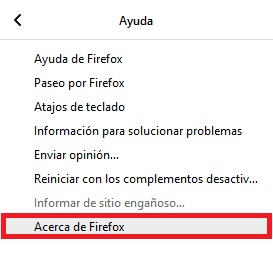
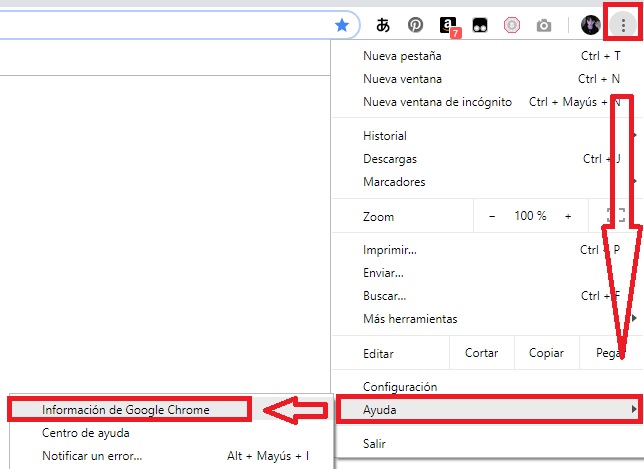
Para actualizar Firefox primero es necesario que abras el navegador y hagas clic en “Abrir Menú” (es el icono de la tres líneas horizontales que encontrarás en la esquina superior derecha de la pantalla). Tras ello se abrirá un menú desplegable donde debes hacer clic en el botón “Ayuda” seguido de “Acerca de Firefox”.

Cómo actualizar Firefox

Si has seguido estos pasos, se abrirá una nueva ventana donde podrás leer tu versión del navegador. Firefox comprobará por ti de forma completamente automática si existe una versión más moderna del navegador y, si este es el caso, la descargará e instalará. Tras ello deberás reiniciar tu navegador para que los cambios surtan efecto.

Como alternativa, puedes descargar e instalar la última versión de Firefox de forma rápida y segura bajo estas líneas.

Mozilla Firefox DESCARGAR
8

Las mejores funciones y trucos para Mozilla Firefox

Una vez ya estás seguro que tienes la última versión de Mozilla Firefox instalada, es hora de aprender todos los trucos y funciones que podrás realizar con este navegador. ¡Allá vamos!

Contraseña maestra

Master password

A día de hoy es muy habitual tener un sinfín de cuentas abiertas con servicios de Internet. Ya sea para leer el correo, acceder al banco o incluso hacer la compra en línea vas a necesitar registrarte y ofrecer una contraseña. Puesto que es de vital importancia no repetir una misma contraseña en tus cuentas, al final terminamos con un embrollo mental con cientos de passwords a recordar. Para ello, la mayoría de los navegadores ofrecen la opción de almacenar tus contraseñas y que éstas se escriban automáticamente cuando accedamos al servicio que queramos. Sin embargo… ¿qué sucedería si alguien ajeno a ti utiliza tu equipo? ¡Exacto! También tendrá acceso a todas tus contraseñas.

Para solucionar este gran bache de seguridad, Firefox ha implementado en el buscador la llamada “Contraseña maestra”. Ésta permite establecer una contraseña en Firefox antes de que el navegador autocomplete los passwords del resto de páginas web. De este modo te asegurarás que independientemente de quien use tu navegador, no va a tener acceso a tus contraseñas.

Para establecer tu contraseña maestra en Firefox primero debes pulsar en el botón “Menú” que encontrarás en la esquina superior derecha de la pantalla (tiene la apariencia de tres líneas horizontales). A continuación haz clic en “Opciones” seguido de “Privacidad y seguridad” (en el menú lateral izquierdo”. Ahora simplemente selecciona la opción “Usar una contraseña maestra” que encontrarás en la sección “Usuarios y contraseñas”. Así de sencillo.

Personaliza la barra de herramientas o el menú de desborde

Funciones de Firefox

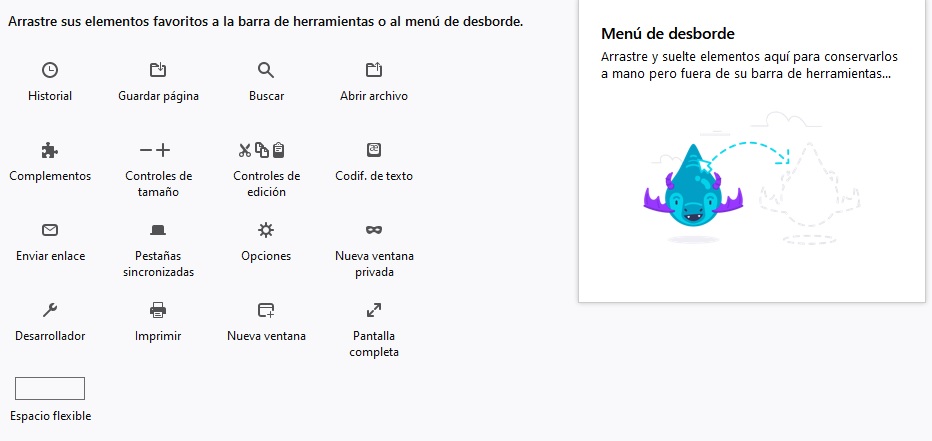
Firefox permite que personalices a tu gusto la barra de herramientas o el menú de desborde (es el menú que aparece al pulsar el icono “>>” que encontrarás entre el botón de usuario y el botón “Menú”). Para ello tan sólo debes pulsar en “Menú” (es el icono en forma de tres líneas horizontales que encontrarás en la esquina superior derecha del navegador). A continuación haz clic en la opción “Personalizar”.

En esta nueva ventana encontrarás una selección de botones con las principales funciones de Firefox. Simplemente arrastra los botones que desees en la ubicación que prefieras y disfruta de un navegador hecho a tu gusto.

Navega fácilmente a través de las pestañas

Si eres de los que acostumbra a navegar por Internet con mil pestañas abiertas, te interesará este truco. ¿Sabías que utilizando Firefox podrás navegar a través de ellas utilizando un atajo de teclado? Tan sólo utiliza los siguientes comandos:

  • Ctrl + RePág- Muévete a la pestaña de la derecha
  • Ctrl + AvPág-Muévete a la pestaña de la izquierda
  • Ctrl + número- Muévete el número de pestañas que has escrito, donde 1 es la pestaña más a la izquierda de tu navegador.
  • Ctrl + Tab- Cambia a la siguiente pestaña

Utiliza atajos de teclado para ver vídeos y escuchar música

Los amantes de los vídeos y de la música disfrutarán de lo lindo con los atajos de teclado que Firefox tiene implementados a la hora de reproducir contenido multimedia. Son los siguientes:

  • Play- Barra espaciadora
  • Subir el volumen- Flecha hacia arriba
  • Bajar el volumen- Flecha hacia abajo
  • Avanzar la pista- Flecha a la derecha
  • Rebobinar la pista- Flecha a la izquierda
  • Inicio de la pista- Botón Home
  • Final de la pista- Botón Fin

Filtro anti porno

Si disfrutas con el cine para adultos o las páginas web con contenido picarón, te alegrará saber que Firefox tiene un filtro anti porno incorporado. No te preocupes, pues este no va a impedir que visites las páginas web en cuestión, simplemente impedirá que otras personas sepan que tienes este hobby. El filtro anti porno de Firefox impide que tu historial de búsquedas muestre cualquier página para adultos que hayas visitado ¡incluso si es la última web que visitaste! Esto es perfecto por ejemplo si compartes equipo con tu pareja o con tus hijos.

Para activar el filtro anti porno de Firefox no necesitarás hacer nada. Éste viene activado por defecto. Sin embago si por alguna razón quieres desactivarlo necesitarás escribir “about:config” en la barra de navegación y cambiar el valor “browser.newtabpage.activity-stream.filterAdult” a “false”.

Elimina una página de tu sugerencia de páginas visitadas

Mujer utilizando un portátil

En ocasiones resulta molesto ver cómo algunas páginas aparecen de forma constante en nuestra barra de navegación al escribir una URL. Lo que muchos no sabemos es que desde Firefox vamos a poder eliminar estas páginas para que no tengamos que verlas jamás. Para ello navega por las sugerencias de autocompletar con la cruceta del teclado y pulsa la tecla “Suprimir” cuando la hayas seleccionado.

Olvida tus últimas búsquedas

Hasta el momento cuando realizamos búsquedas de las que queremos que no quede constancia debemos limpiar nuestro historial. Es probable por eso que no te apetezca borrar por completo tu historial, sino quizá los últimos cinco minutos o horas en las que has estado navegando por Internet. Para estos casos Firefox tiene la función “Olvidar”. Ésta permitirá que con tan sólo tocar un botón puedas eliminar todas las páginas que visitaste en los últimos 5 minutos, 2 horas o 24 horas.

Función Olvidar de Firefox

El botón “Olvidar” no aparece de forma predeterminada en tu interfaz de Firefox, pero añadirlo es realmente sencillo. Simplemente pulsa en “Menú” (es el botón de las tres rayas horizontales que encontrarás en la esquina superior derecha de la pantalla) y luego haz clic en la opción “Personalizar”. Ya en la nueva ventana localiza la opción “Olvidar” y arrástrala hasta la barra de herramientas. ¡Así de fácil!

Aumenta su rendimiento

Firefox ha añadido una interesante opción para alegrar el día a todas aquellas personas que últimamente notan que su navegador funciona un poco lento. Para activar la aceleración de hardware simplemente pulsa en en botón “Menú” (lo encontrarás en la esquina superior derecha de la pantalla) seguido de “Configuración”. A continuación haz clic en la opción “General” que encontrarás en el menú lateral izquierdo y navega entre las opciones hasta llegar a la sección “Rendimiento”.

Verás cómo no aparece ninguna opción sobre la aceleración de hardware, pero no te preocupes. Desactiva la casilla “Usar la configuración de rendimiento recomendada” para que aparezca “Usar aceleración de hardware cuando esté disponible”. Reinicia tu navegador para comprobar cómo ahora funciona con más rapidez.

Haz capturas de pantalla

Captura de  pantalla en Firefox

Hay mil formas de hacer capturas de pantalla, desde pulsar el botón “Imprimir pantalla” de nuestro teclado hasta utilizar el útil atajo de teclado de Windows 10 que nos permite hacer esto. Pero… ¿Sabías que Firefox incluye una forma de realizar screenshots? Para utilizarla simplemente deberás pulsar en el botón “Acciones con la página” que encontrarás junto a la barra de navegación (tiene la apariencia de tres puntos horizontales). Esto abrirá un menú desplegable donde debes pulsar la opción “Hacer una captura de pantalla”.

Guardar en Pocket

Guardar en Pocket

Pocket se ha consolidado como uno de los mejores servicios para almacenar marcadores de todo Internet. ¿Sabías que Mozilla es propietaria de este servicio? No es por ello de extrañar que Firefox haya implementado un botón para poder enviar tus ideas directamente a Pocket sin necesidad de extensiones. Para ello simplemente pulsa en el botón “Guardar en Pocket” que encontrarás junto a la barra de navegación. Si no te gusta Pocket o no tienes una cuenta, puedes eliminar este botón escribiendo “about:config” y luego cambiar la entrada “browser.pocket.enabled” a “false”.

Esperamos que nuestra selección de trucos y funciones de Firefox te haya servido de ayuda. ¿Conoces alguna más que no hayamos incluido en esta lista? Compártela con nosotros en la sección de comentarios!

Extensiones de Chrome para acelerar tu navegación

Internet se ha convertido en una herramienta fundamental en nuestra vida. A diario utilizamos el navegador para consultar nuestro correo electrónico, mantenernos informados de la actualidad, acceder a nuestras redes sociales e incluso trabajar a distancia. Es por ello fundamental que este funcione a la perfección y sea capaz de mostrarnos la página web deseada con la mayor brevedad posible.

mujer utilizando un portátil

Con más de 1000 millones de nuevos usuarios mensuales, Google Chrome se posiciona como uno de los mejores navegadores del momento. Este es especialmente cómodo para los usuarios de los productos de Google, pues puede sincronizarse con su cuenta de correo electrónico. Además de todo ello, consume muy pocos recursos y es muy rápido aunque… ¿sabías que puede funcionar incluso más rápido gracias a sus extensiones?

En el artículo de hoy vamos a compartir contigo trucos para aumentar el rendimiento de Chrome así como las principales extensiones para conseguir una navegación mucho más rápida. Esperamos que os sirva de ayuda.

Primero de todo: Asegúrate de tener actualizado Chrome

Antes de instalar ninguna extensión en tu navegador es recomendable que te asegures de que Chrome se encuentra actualizado hasta su última versión. Para ello simplemente pulsa en el botón “Personaliza y controla Google Chrome” que encontrarás en la esquina superior derecha de tu navegador (es el icono de los tres puntos verticales). Una vez hecho esto,
selecciona en la opción “Ayuda” y haz clic en “Información de Google Chrome”.

Cómo actualizar Chrome

A continuación se abrirá una nueva ventana donde aparecerá la versión de Chrome que tienes instalada en tu equipo. Si existe una nueva, Chrome la descargará e instalará de forma automática, aunque para que los cambios surtan efecto será necesario que reinicies el navegador.

Si lo prefieres, también puede descargar la última versión de Google Chrome de forma rápida y segura bajo estas líneas.

Google Chrome DESCARGAR
8

Las mejores extensiones para acelerar Chrome

A continuación vamos a ofrecerte una selección de las que consideramos las mejores extensiones de Chrome para mejorar el rendimiento de tu navegador. Todas ellas han sido verificadas por la Chrome Web Store, así que son completamente seguras para tu equipo y tus sesiones de Internet.

FasterChrome

FasterChrome

Empezamos nuestra selección con FasterChrome, una extensión que aumenta de forma muy notable la velocidad de carga de las páginas de Internet.

De forma predeterminada, Chrome precarga en segundo plano las páginas que más visitas a través de tus cookies o imágenes guardadas en el caché. Esto es realmente útil para que así puedas disfrutar de tus webs favoritas sin necesidad de largas esperas. FasterChrome da una vuelta de tuerca más a este concepto e inicia la precarga de cualquier enlace a una página en la que dejes el ratón durante más de 65 milisegundos. De este modo consigues ahorrar un total de 300 milisegundos, pudiendo acceder a la web de forma más rápida y cómoda. Aunque esto suponga un uso ligeramente superior en el ancho de banda, notarás la diferencia a la hora de navegar con o sin esta extensión.

Si te interesa, puedes descargar FasterChrome desde la Chrome Web Store haciendo clic en el siguiente enlace.

The Great Suspender

The Great Suspender

Una de las grandes razones por las cuales se ralentiza la navegación por Internet son las pestañas abiertas. Ten en cuenta que cuantas más pestañas tengamos abiertas durante nuestra sesión en línea, nuestro navegador debe trabajar más para mantener esa página abierta y actualizada en segundo plano. Esto se traduce en un mayor uso de la memoria de nuestro equipo y en una disminución del rendimiento de éste.

Es aquí donde entra en acción The Great Suspender, una útil extensión que permite congelar las pestañas que no utilicemos, aumentando así la cantidad de memoria libre en tu equipo y también la velocidad de  tus sesiones en Internet. Si eres de los que para trabajar necesita tener decenas de pestañas abiertas en el navegador, recomendamos que le eches un vistazo.

Puedes descargar The Great Suspender de forma rápida y segura haciendo clic en el siguiente enlace.

uBlock Origin

uBlock Origin

uBlock Origin es la opción perfecta para todo aquel que además de aumentar la rapidez de carga de cualquier página web, busca otras opciones que mejoren su experiencia de navegación. uBlock Origin consigue esto con creces, pues además de incrementar el rendimiento de Chrome de forma sorprendente, también es capaz de bloquear cualquier molesto anuncio que te ataque cada vez que visitas tus web favoritas.

A diferencia de otras extensiones parecidas, uBlock Origin hace un uso muy moderado de RAM, por lo que además de mejorar el rendimiento de tu navegador, también asegurará que tu equipo funcione de forma óptima. ¿Te animas a probarlo?

Puedes descargar uBlock Origin de forma rápida y segura desde la Chrome Web Store haciendo clic en el siguiente enlace.

Web Boost

Web Boost

Como su nombre indica, Web Boost promete dar un empujoncito extra a la velocidad de Chrome para que tus páginas carguen de forma más eficiente. ¡Y lo consigue con creces! Para ello la extensión utiliza un interesante algoritmo que bloquea las descargas que utilizan gran parte de las webs y que se activan cada vez que las visitas. De este modo una página que normalmente tarda más de dos segundos en cargar consigue estar lista en apenas 1 segundo.

A todo ello también tenemos que añadir su capacidad de bloquear molestos anuncios así como los servicios que espían toda tu actividad en línea. La extensión es muy sencilla de utilizar, simplemente activa su botón en el navegador y déjate llevar por un nuevo nivel de velocidad. Si alguna página no carga correctamente, no te preocupes. Simplemente vuelve a pulsar el botón de Web Boost para desactivarlo y conseguirás cargarla como siempre lo has hecho.

Puedes descargar Web Boost desde la Chrome Web Store haciendo clic en el siguiente enlace.

SearchPreview

SearchPreview

Para finalizar queremos recomendaros SearchPreview. Esta sencilla extensión añade una miniatura de la página a visitar en todas nuestra búsquedas a través de Internet. Si no eres de los que utiliza Google para buscar, no te preocupes, pues éste también es compatible con DuckDuckGo, Bing o Yahoo. La utilidad de SearchPreview es tan simple como que al ver la página a visitar antes de hacer clic en ella, puedes ahorrarte muchas visitas innecesarias y así dedicar ese mismo tiempo a otras actividades por Internet.

Si te interesa, puedes descargar SearchPreview desde la Chrome Web Store haciendo clic en el siguiente enlace.

He probado muchas extensiones pero Chrome sigue yendo lento

En ocasiones nuestro navegador seguirá yendo lento independientemente de las extensiones que instalemos. Esto puede deberse a varios factores, pero uno de los más comunes es que el caché del navegador se encuentre abarrotado de archivos. Recomendamos en primer lugar que borres los datos de navegación de Chrome así como su caché y las cookies. Una vez hecho esto reinicia el navegador y comprueba si funciona más rápido.

Si el problema persiste, es probable que tengas instalada alguna extensión innecesaria que esté utilizando toda la memoria del navegador. Para solucionar este problema simplemente accede al menú de Extensiones (haz clic en “Personaliza y controla Google Chrome” seguido de “Más herramientas”) y revisa todas aquellas que se encuentren instaladas en el navegador. Desactiva todas aquellas que no utilices o si lo deseas, elimínalas. Si no sabes como hacerlo, no te preocupes. Bajo estas líneas encontrarás un artículo donde te enseñamos cómo hacerlo paso a paso.

Puede que ninguna de las opciones anteriores te haya servido de ayuda. No desesperes pues todavía te queda un as en la manga. ¿Sabías que Google Chrome tiene su propio limpiador integrado en el navegador? Para acceder a este simplemente pulsa en el botón “Personaliza y controla Google Chrome” que encontrarás en la esquina superior derecha de la pantalla (tiene la apariencia de tres puntos verticales). Una vez hecho esto aparecerá un menú desplegable donde deberás hacer clic en la opción “Configuración”.

Ya en la ventana de configuración del navegador, busca la opción “Configuración avanzada” para acceder al resto de opciones de Chrome. Dentro de ellas busca la sección “Recuperar ajustes y borrar” y haz clic en “Limpiar ordenador”. Chrome solicitará permiso para recopilar información sobre los resultados del análisis y enviar el informe a Google. Esta decisión es totalmente opcional así que no te preocupes quieres desactivar la casilla. Tras ello pulsa en el botón azul “Buscar”.

Limpiar Chrome

Tras terminar el análisis, Chrome te ofrecerá un informe en el que podrás ver si hay algún tipo de software malicioso instalado en tu navegador. Éste no sólo podría estar afectando el rendimiento del navegador, sino también poniendo en jaque la seguridad de tus datos. Tras eliminarlos, Chrome restablecerá su configuración tal y como si lo hubieras instalado desde cero. Ahora simplemente reinicia el navegador y comprueba si éste funciona más deprisa.

Si ninguno de los trucos anteriores ha funcionado, recomendamos que le eches un vistazo a la siguiente guía en la que te hablamos a fondo acerca de cómo acelerar tu navegador web.

Esperamos que nuestra selección de extensiones para mejorar la velocidad de Chrome te haya servido de ayuda. ¿Utilizas alguna que no hayamos incluido en la lista? ¡Compártela con nosotros en la sección de comentarios!

Apps para organizar los marcadores de tus navegadores

A día de hoy pasamos gran parte de nuestra jornada laboral así como nuestras horas de ocio navegando por Internet. Es por ello de lo más normal que nuestro navegador termine abarrotado de marcadores, ya sea de esa página web que necesitas para presentar el siguiente informe o esa otra que te gusta consultar para reír un rato. Cuando nuestro navegador está limpio y recién instalado esto no resulta un problema, sin embargo al pasar el tiempo estos marcadores van incrementando hasta tal punto que es francamente complicado encontrar el que uno busca.

mujer utilizando un portátil

Una de las opciones más habituales para conseguir ordenar un poco el caos de marcadores en tu navegador es crear carpetas. Sin embargo, a la larga resulta una elección tan caótica como dejarlos en la barra de tareas. ¿Es que no hay ninguna forma para administrar los marcadores que no implique luego pasar largos minutos para así encontrarlos?

En el artículo de hoy vamos a ofrecerte una selección de aplicaciones y herramientas para organizar los marcadores de tu navegador sin apenas esfuerzo. ¡Se acabó tenerlos como un cajón de sastre! Esperamos que te sirvan de ayuda.

Primero de todo: Asegúrate de tener actualizado tu navegador

Antes de empezar con nuestra selección de aplicaciones, recomendamos encarecidamente que te asegures de tener actualizado tu navegador. Tan sólo de este modo podrás estar seguro que la aplicación que utilices funcione de forma correcta y a su vez, que todos tus datos de navegación estén protegidos de cualquier ataque malicioso.

Cómo actualizar Chrome

Actualizar tu navegador es realmente sencillo. Todos ellos utilizan un sistema parecido para ello en el que tan sólo deberás entrar en su menú de opciones y seleccionar la opción “Acerca de” o “Información sobre el navegador”. Tras ello se comprobará si tienes instalada su última versión y te ofrecerá la opción de descargarla.

Alternativamente también puedes descargar manualmente la última versión de tu navegador favorito. Para facilitarte el trabajo podrás descargarlos de forma rápida y segura bajo estas líneas:

  • Google Chrome

Google Chrome DESCARGAR
8

  • Mozilla Firefox

Mozilla Firefox DESCARGAR
8

  • Microsoft Edge

Microsoft Edge DESCARGAR
7

  • Opera

Opera DESCARGAR
8

  • Brave

Brave DESCARGAR
8

Los administradores de marcadores que más nos gustan

Dewey Bookmarks (Chrome)

Dewey Bookmarks

Dewey Bookmarks es una completa extensión para Google Chrome que cambiará todo tu concepto sobre los marcadores de tu navegador. Ésta permite visualizar todos y cada uno de tus marcadores como tarjetas, siendo de este modo mucho más sencillo encontrarlos a simple vista. Además de ello, Dewey Bookmarks ofrece la posibilidad de gestionar tus favoritos añadiendo etiquetas, ofreciendo una forma rápida de buscarlos con tan sólo seleccionarla.

Uno de los puntos fuertes de Dewey Bookmarks es que esta extensión ofrece un buscador interno. Con él podrás encontrar cualquier marcador con escribir su nombre, etiqueta o incluso parte de su URL. Además de ello podrás importar los marcadores directamente de otros navegadores Chrome y editar cualquiera de ellos con apenas un par de clics.

Puedes descargar la extensión Dewey Bookmarks haciendo clic en el siguiente enlace.

Pocket

Página oficial de Pocket

Pocket es un extraordinario servicio con el cual vas a poder guardar todo tipo de artículos, vídeos e historias desde cualquier página web o incluso desde cualquier aplicación. Para mucho es la mejor app para poder administrar tus marcadores del navegador puesto que se trata de un servicio multiplataforma con el que guardar cualquier cosa para luego acceder a ella con calma.

Como te acabamos de contar, la mayor baza de Pocket es que se trata de un servicio multiplataforma, por lo que conseguirás guardar tus marcadores desde tu PC, móviles y tabletas sin necesidad de buscar un programa compatible. En cuanto a su funcionamiento, Pocket es realmente sencillo de utilizar, gracias a su cómodo botón en el navegador podrás guardar todo aquello que realmente te interesa en un mismo lugar. Además de todo ello te resultará muy sencillo encontrar tus marcadores gracias a su útil sistema de etiquetas. ¡No dejes pasar la oportunidad de probarlo!

Puedes visitar la página oficial de Pocket haciendo clic aquí.

Marcadores elegantes (Chrome)

Marcadores elegantes

Marcadores elegantes es una interesante extensión para Chrome que ofrece una visualización mucho más clara y atractiva de todas tus páginas guardadas. Si bien a primera vista no parece una extensión muy innovadora, resulta realmente útil para todos los que utilizamos a diario el navegador de Google.

Ahora te resultará mucho más fácil encontrar tus marcadores gracias a su potente buscador interno. Además de ello, Marcadores elegantes recuerda el último marcador que utilizaste y lo ubica en las primeras posiciones. De este modo siempre tendrás tus páginas más visitadas al alcance de unos pocos clics.

Puedes descargar la extensión Marcadores Elegantes haciendo clic en el siguiente enlace.

Evernote

Página de Evernote

Seguro que si eres de los que ama planificar su día a día hasta el más mínimo detalle, conocerá de sobra Evernote pero… ¿sabías que esta app también permite administrar tus marcadores? De hecho, es uno de los gestores de marcadores más completos pero a la vez más complejos que encontrarás por Internet.

Evernote es una aplicación especialmente útil para almacenar todos los marcadores que utilices, por ejemplo, para realizar tareas para tu trabajo. Esto se debe a que aunque es una aplicación muy potente, no se encuentra integrada directamente en el navegador y por lo tanto tendrás que abrir el programa para acceder a tus marcadores. Afortunadamente este percance puede solucionarse gracias a las cómodas extensiones.

Otro punto fuerte de Evernote es que, al estar presente en teléfonos móviles, podrás guardar los marcadores que desees independientemente si te encuentras de camino al trabajo o en plenas vacaciones. En ningún momento necesitarás hacer uso de tu PC. A todo ello se le ha de sumar sus distintos planes de suscripción (hay uno completamente gratuito), con nuevas herramientas para planificar y gestionar mejor nuestros marcadores.

Puedes descargar Evernote de forma rápida y segura bajo estas líneas.

  • Evernote para Windows

Evernote DESCARGAR
7

  • Evernote para Android

Evernote (Android) DESCARGAR
6

  • Evernote para iOS

Evernote (iOS) DESCARGAR
6

Bookmark Manager (Chrome)

Bookmark manager para Chrome

Bookmark Manager es un excelente gestor para administrar tus marcadores de Google Chrome. Al tratarse de una extensión para tu navegador, instalarla es tan sencillo como acceder a la Chrome Web Store y descargarla a tu dispositivo. A diferencia de otras extensiones parecidas, Bookmark Manager no sólo es capaz de añadir y ordenar tus nuevos marcadores sino también reconoce aquellos que ya tenías en tu navegador y organizarlos a la perfección.

Entre sus funcionalidades más destacadas, Bookmark Manager ofrece un interfaz mucho más visual e intuitivo para tus marcadores. Una vez instalado te permitirá restaurar antiguas sesiones del navegador, eliminar marcadores duplicados así como también ofrecerte un buscador interno con el que te resultará mucho más sencillo encontrar la página que buscabas.

En cuanto a su usabilidad, Bookmark Manager resulta muy intuitivo de utilizar por lo que no supondrá ningún problema para usuarios casuales de Internet. En definitiva es una muy buena apuesta para todos los usuarios de Chrome que buscan un gestor de marcadores sencillo pero a la vez útil para su navegador.

Puedes descargar Bookmark Manager de la Chrome Web Store haciendo clic en el siguiente enlace.

Diigo Web Collector

Diigo Web Collector es un gestor de marcadores para tu navegador pensado para todos aquellos usuarios que buscan mucho más que ordenador todas las páginas guardadast. Aunque visualmente este no es uno de los más atractivos de la lista, sí resulta uno especialmente útil.

Diigo es considerado por muchos como la opción estrella para realizar anotaciones y a la vez archivar marcadores de Internet. Con ella no sólo vas a poder guardar páginas web para poder consultarlas siempre que lo desees, sino también tendrás la opción de añadir notas e incluso incluir recordatorios en ellas. Esto es especialmente útil si utilizas Internet para trabajar o redactar informes para el trabajo.

Un punto realmente interesante de Diigo Web Collector es que no sólo vas a poder utilizar su servicio a través de su página web, sino también podrás instalar su extensión en la mayoría de navegadores (Google Chrome, Mozilla Firefox, Internet Explorer e incluso Safari). Pero no todo termina aquí, Diigo también dispone una app tanto para dispositivos con sistema operativo Android como iOS. De este modo vas a poder trabajar y organizar todos tus marcadores independientemente del equipo que estés utilizando.

Puedes visitar la página web de Diigo haciendo clic en el siguiente enlace. Puedes descargar su extensión para Google Chrome y sus aplicaciones para Android e iOS de forma rápida y segura bajo estas líneas.

Extensión de Diigo Web Collector para Google Chrome

  • Diigo para Android

Diigo (Android) DESCARGAR
6

  • Diigo para iOS

Diigo (iOS) DESCARGAR
8

Raindrop.io

Raindrop.io

Para finalizar nuestra selección queremos dejaros con la joya de la corona. Raindrop.io es un maravilloso gestor de marcadores que destaca por su interfaz altamente visual y atractivo. Éste ofrece una imagen previa a modo de carta de todos tus marcadores, haciendo realmente sencillo ubicar y distinguir una página web de otra. Si tienes muchos marcadores o simplemente prefieres una opción más minimalista, Raindrop.io también ofrece la clásica visualización en forma de lista con la que podrás ordenar de forma más rápida tus páginas.

En cuanto a funcionamiento, Raindrop.io permite organizar todos tus marcadores en colecciones o carpetas dentro del programa. A todo ello se le añade la opción de etiquetar cada uno de tus marcadores para así poder localizarlos de una forma muchísimo más sencilla. Finalmente, Raindrop.io es capaz de analizar todos los marcadores que ya tienes almacenados en el navegador y eliminar todos aquellos que se encuentren duplicados o cuyas URL hayan dejado de funcionar.

Además de poder acceder a Raindrop.io desde su servicio vía web, el gestor es compatible con los principales navegadores del momento (Chrome, Firefox, Safari y Opera) y también dispone de aplicaciones para Mac, iOS y Android. ¿A qué estás esperando para descargarlo?

  • Raindrop.io para Android

Raindrop.io (Android) DESCARGAR
9

  • Raindrop.io para iOS

Raindrop.io (iOS) DESCARGAR
9

Esperamos que nuestra selección de herramientas para organizar vuestros marcadores te haya servido de ayuda. ¿Utilizas alguna que no esté incluida en la lista? ¡Compártela con nosotros en la sección de comentarios!