Cómo bajar música con VLC Media Player

Podemos decir sin temor que VLC es uno de los mejores reproductores multimedia que existe, con tantas funciones que es normal que alguna se nos escape. Una de ellas, por ejemplo, es la de descargar música y vídeo de Youtube. Si quieres saber más, aquí te explicamos cómo bajar música usando VLC Media Player.

VLC media player Descargar
10

Cómo bajar música con VLC Media Player

Primer paso: buscar el link

VLC es todo un portento técnico en lo que respecta a funciones ocultas, y buena prueba de ello es que podremos bajarnos cualquier vídeo de Youtube (u otras plataformas) y guardarlo como MP3, MP4, WMV u otros formatos. Esto es perfecto para cuando se necesitan realizar presentaciones y no tenemos dicho clip a mano, ya que podremos solucionar la papeleta así de fácil.

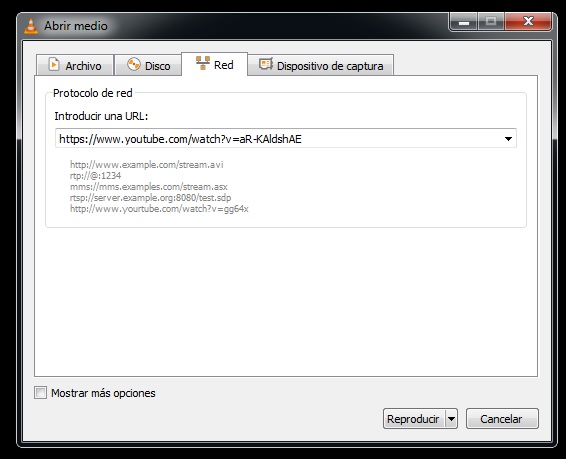
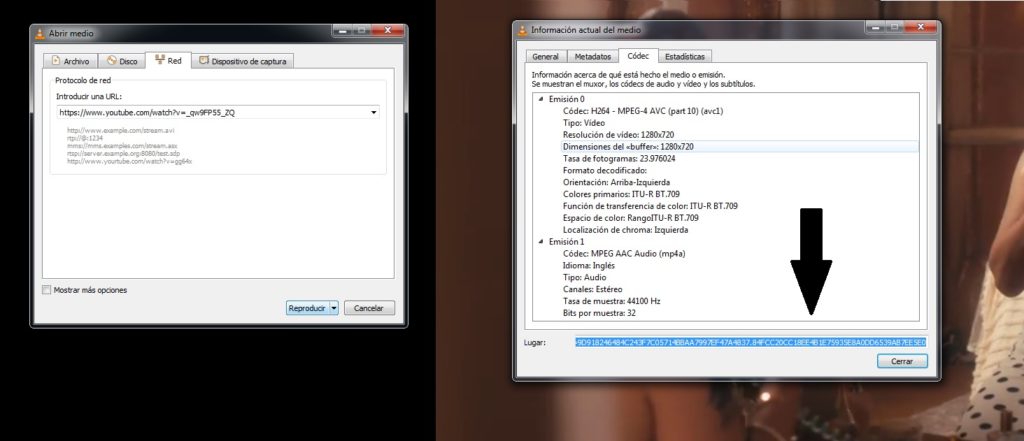
Para empezar, debemos tener lista la dirección del vídeo en cuestión y pegar la URL desde Archivo / Medio y luego Abrir ubicación de red. Después, dale a Abrir para que reproduzca el vídeo dentro del propio VLC.
Segundo paso: la descarga

Ahora que tenemos nuestro vídeo abierto en VLC, nos vamos a Herramientas y a Información del códec, si tienes un Mac sería Ventana y luego Información de medios. Se nos abrirá una ventana nueva con información y un enlace en la parte inferior, donde pone Localización.

Copia ese enlace en el navegador y verás el vídeo de Youtube ampliado, como si se le hubiera dado zoom con una lupa. Haz click derecho y selecciona Guardar vídeo como para que el clip en cuestión se abra en una venta desplegable. El resto no es más que nombrar el archivo como gustes y guardarlo cómo y dónde prefieras en tu PC.

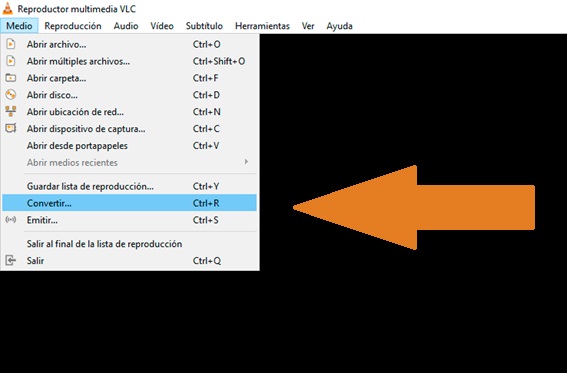
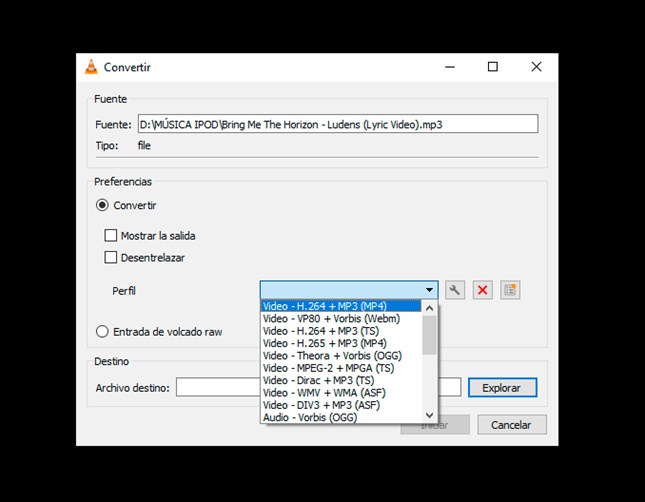
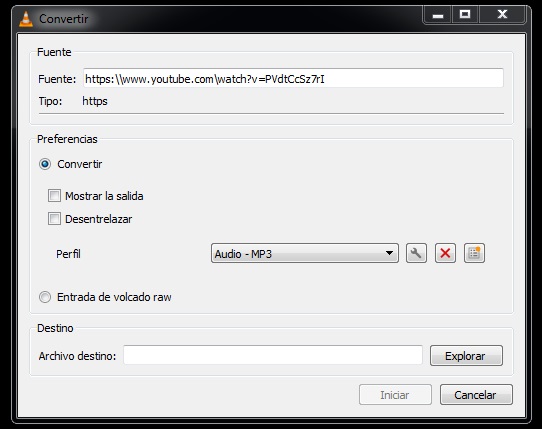
De igual manera, también puedes hacerlo desde Medio -> Convertir -> Red. Una vez ahí, cliquea en Convertir y en el apartado Perfil selecciona MP3. De nuevo, elige el destino de tu PC para guardarlo.
Un proceso ágil y rápido

Como has podido ver, este proceso tiene sólo dos pasos a seguir con una serie de variantes. Puede parece que es mucho, pero una vez lo memorices, es muy fácil y rápido, tanto que sólo te llevará unos minutos realizarlo (de hecho, hemos conseguido hacerlo en menos de un minuto). Aprovecha y disfruta de las opciones que nos ofrece VLC y visita este artículo para saber más.
Los Sims 4: Todos los trucos de aspiraciones

Independientemente del tiempo que pase, Los Sims 4 sigue siendo el mejor simulador de vida del mercado. Gracias a este divertidísimo videojuego podemos crear nuestros propios personajes y darles una familia, casa y un empleo, así como también dirigir su día a día a nuestro antojo. Pero conseguir que nuestra vida virtual sea tan glamurosa como soñamos no es sencillo… a no ser que hagamos alguna inocente trampilla. En el artículo de hoy vamos a enseñaros los mejores trucos para mejorar vuestras aspiraciones en Los Sims 4. ¡Esperamos que os sirvan de ayuda!

Los Sims 4 DESCARGAR
8

Cómo activar los trucos para Los Sims 4

Step 1 – Activar el “testingcheats”

Si has jugado a las anteriores entregas de Los Sims, seguro que ya sabes que para introducir los trucos primero necesitas acceder a la consola de comandos juego. Para ello simplemente pulsa las teclas Ctrl + Shift + C y verás como al instante aparecerá una nueva ventana. Desde ella puedes activar los trucos del juego escribiendo “testingcheats on” o “testingcheats true” y luego pulsando la tecla enter. Tras ello, simplemente introduce el código de los trucos dentro de la consola de comandos para que éstos aparezcan en el juego.

Consola de comandos de Los Sims 4

Step 2 – Trucos para las aspiraciones de Los Sims 4

  • aspirations.complete_current_milestone- Completa el nivel de aspiración actual de tu Sim.
  • sims.give_satisfaction_points X- Sustituye X por número de puntos de aspiración que quieres añadir a tu Sim.
  • sims.add_buff Satisfaction_Points (necesita instalar el mod)- Añade 100 puntos de aspiración a tu Sim.
  • sims.add_buff Points (necesita instalar el mod)- Añade 100 puntos de aspiración a tu Sim.

Trucos de Los Sims 4

¿Puedo acceder a todos los trucos únicamente con la consola de comandos?

Desgraciadamente no. Desde el lanzamiento del juego, Maxis ha hecho muchos cambios en Los Sims 4 que desactivan parte de sus trucos. Para que algunos de ellos vuelvan a funcionar necesitarás primero instalar un mod (haz clic aquí para ello), aunque desaconsejamos su uso debido a que puede generar fallos graves en el título.

Trucos de Los Sims 4

Completa todas las aspiraciones de tus Sims

Conseguir que tus Sims hagan realidad todas sus aspiraciones es realmente sencillo gracias a estos códigos de ayuda. ¿Necesitas más trucos para Los Sims 4? Los encontrarás todos en el siguiente artículo.

Cómo convertir un audio a VLC Media

La conversión de archivos multimedia es algo que está a la orden del día, ya que a lo mejor queremos reducir el tamaño de un archivo, cambiar su extensión, etc. Justo aquí entra en juego VLC, el famoso reproductor multimedia que nos permite abrir casi cualquier cosa y que, además, incorpora una opción para convertir archivos de audio rápidamente. Hoy nos adentraremos de lleno en esta función y vamos a explicarte cómo convertir un audio a VLC Media.

VLC media player Descargar
10

Cómo convertir un audio a VLC Media

Cambia el formato de archivos de audio

Antes de empezar, necesitarás tener instalado VLC, así que descárgalo sin falta. Una vez hecho esto, el proceso para convertir audio y vídeo es el mismo, con la diferencia de que cada uno tiene sus propias extensiones. La virtud de VLC es que, al ser compatible con tantos formatos, vas a tener a tu disposición una gran cantidad de opciones a la hora de hacer la conversión.

Paso 1:  Busca la opción de Convertir

Para empezar, deberás abrir VLC e irte a Medio (esta pestaña la encontrarás a la primera a la izquierda en la barra superior del programa) y después, clica en la opción Convertir. Para ahorrarte todo esto, también puedes presionar CTLR + R y te aparecerá lo mismo.

Paso 2: Añade el archivo

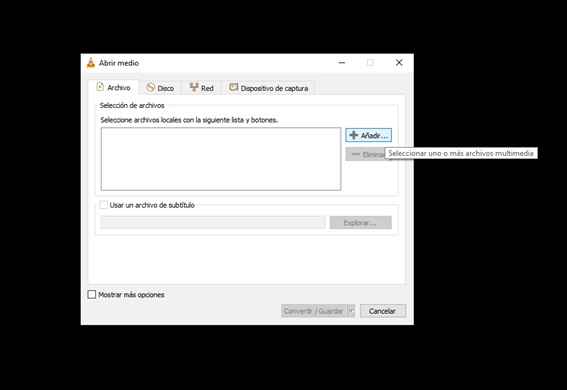
Presiona el botón Añadir… y selecciona el archivo que quieras convertir (te dejará añadir varios, pero ten en cuenta que solo se convertirá uno) y dale a Convertir /Guardar.

Paso 3: Elige el formato a convertir

En Perfil, que está dentro de Preferencias, elige el formato de salida y luego a Explorar, para decidir dónde vas a guardar el archivo ya convertido. Si quieres ser más específico con las propiedades del archivo que quieres convertir, bajo el símbolo de Herramientas se te desplegarán muchos parámetros para cambiar. Desde aquí, te aconsejamos que no trastoques mucho si desconoces del tema, ya que a lo mejor te surgen problemas indeseados.

Dale a Iniciar y espera a que VLC haga su trabajo. En unos minutos,lo tendrás y podrás disfrutar de tu archivo sin problemas.

Un proceso con muchas utilidades

VLC posee multitud de opciones que quizás la mayoría desconoce y desde aquí, te animamos a que explores lo que puedes hacer con programa.

Cómo optimizar PUBG Mobile

Bien se sabe que en Softonic somos bastante fans de PlayerUnknown’s Battlegrounds Mobile, la versión para smartphones del popular battle royale. Con cada vez más adeptos, el juego no para de recibir actualizaciones, y puede que alguna de estas haya mermado su rendimiento en tu teléfono móvil. Si quieres sacarle partido, te contamos cómo optimizar PUBG Mobile en pocos segundos.

PUBG Mobile Descargar
8

Cómo optimizar PUBG Mobile

La configuración lo es todo

No existen milagros en esto del hardware: tu teléfono es el que es, así que la clave está en exigirle al juego menos de lo que sea recomendado. Para ello, el campo más importante es el que podemos encontrar en “Configuración”.

Entra en el juego y despliega hacia arriba a la derecha en la flechita. Haz clic en “Configuración”. Dentro de este apartado, fíjate en el campo “Gráficos”, ya que ahí está la clave de todo el rendimiento.

Rendimiento 1: Gráficos y FPS

Nuestra recomendación es la siguiente. En “calidad de los gráficos”, el smartphone te va a elegir la que considera la idónea para tu dispositivo, pero si ves que se resiente un poco, no dudes en reducir hasta “Bajo” o “Equilibrado”. De igual manera, en “Tasa de cuadro” selecciona “Baja” o “Media”. Con esto reducirás la tasa de imágenes por segundo, pero el juego rendirá mejor.

Rendimiento 2: las sombras y el Anti-Aliasing

Para finalizar, ve hasta abajo y fíjate en dos casillas en concreto. La primera es la de “Anti-aliasing”. Si la desactivas, el rendimiento del dispositivo aumentará exponencialmente, así que no lo dudes ni un segundo (además de que consume menos batería, lo cual se agradece). Y la segunda es la de “Sombras”. Esta gasta menos recursos que el “Anti-aliasing”, pero deshabilita si consideras que da problemas de rendimiento en tu teléfono móvil.

La lógica, ante todo

Como puedes observar, la idea principal es que tires de pura lógica. Y nos explicamos. Si ves que tu smartphone empieza a ralentizarse, a que las partidas van mal, etc., ve a la configuración y cambia los valores. Ahora bien, si todo marcha sin problemas, déjalo. No olvides, por cierto, que también puede ser que tu smartphone esté desfasado y no dé más de sí el pobre…

Cómo descargar películas con VLC Media Player

Largo y tendido hemos hablado de las bondades de un programa como VLC Media Player. El reproductor multimedia se ha colado entre los mejores softwares a nivel audiovisual, y esto lo ha conseguido gracias a la multitud de opciones que incluye. Hoy, precisamente, te vamos a contar una que quizás desconozcas: cómo descargar películas con VLC Media Player.

VLC media player Descargar
10

Cómo descargar películas con VLC Media Player

Paso 1: tener la URL y convertir

Antes de entrar en materia, te recomendamos encarecidamente que actualices tu VLC Media Player a la última versión disponible. Por lo general, el programa detecta de manera automática cualquier update, así que sólo debes darle a “Sí” cuando te salga la pantalla en cuestión. Y si quieres quedarte tranquilo del todo, cliquea arriba en “Ayuda” -> “Buscar actualizaciones”.

Cuando tengas ejecutado este paso, cliquea en la parte superior donde pone “Medio” y luego en la casilla “Convertir / Guardar”. Justo ahí, verás que se abre una pequeña ventana desplegable con muchas opciones. Dale a la de “Red” y pega la URL que debes tener copiada con anterioridad.

Paso 2: el archivo resultante

Ya tienes realizado lo más difícil del proceso (y has visto que es muy fácil). Cuando tengas la URL pegada, haz clic en “Convertir / Guardar”.

VLC Media Player abrirá una nueva ventana con una serie de opciones disponibles. Aunque todas son relevantes, hay dos esenciales: la primera es que elijas en qué formato quieres el vídeo (si no entiendes de archivos y derivados, déjalo en el que aparece por defecto), y la segunda es que selecciones dónde se va a guardar el archivo de vídeo resultante.

Cuando tengas todo atado y bien atado, dale a “Iniciar / Comenzar” y deja que VLC Media Player se tome su tiempo (que puede ser bastante, por cierto).

Legalidad ante todo

De esta manera tan sencilla te puedes descargar cualquier película o vídeo de una plataforma audiovisual que permita dicha opción (como los tráileres de Youtube, por ejemplo). Recuerda que hay miles de películas de libre acceso. Así mismo, respeta los derechos de autor y haz buen uso de todas y cada una de las bondades ofrecidas.

Cómo funciona Tubemate

Existen multitud de programas para poder descargarnos vídeos y audios de Youtube, aunque ninguno es tan popular como Tubemate. Esta aplicación hace lo que promete y entre sus virtudes está su rapidez y eficacia.
Debes saber que Tubemate no se encuentra en la Google Play Store pero la puedes descargar bajo estas líneas:

Tubemate Android DESCARGAR
8

Cómo utilizar Tubemate en tu móvil

Paso 1 – Entra en Ajustes

Para que funcione, debes tener activada la opción de Fuentes desconocidas, que está dentro de Ajustes, en Seguridad. Te aconsejamos desde aquí que actives esta opción SOLO con programas que provengan de fuentes fiables.

Paso 2 – Busca un vídeo

Una vez la hayas instalado, ya estarás listo para descargarte multitud de vídeos de Youtube. Además, no sólo podrás descargar vídeos, también tendrás la opción de descargarlos en formato audio.

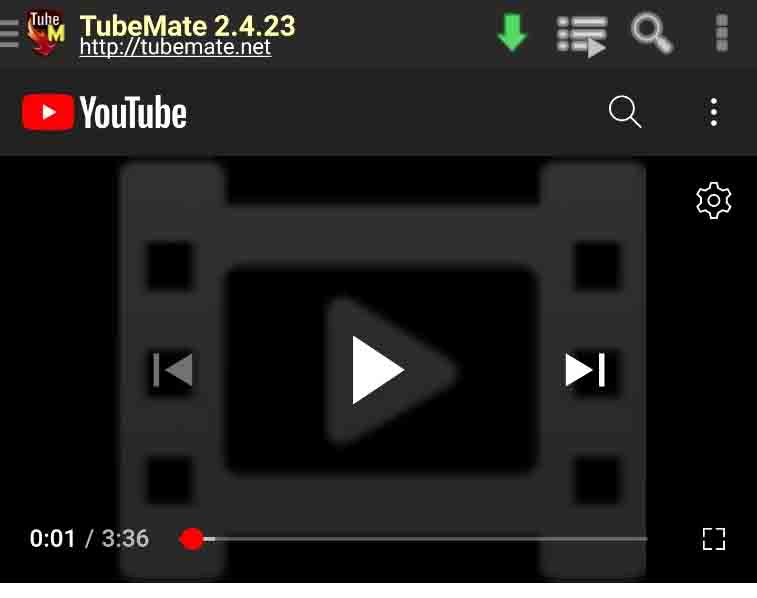
Tubemate incorpora su propio buscador y podemos usarla como plataforma para ver vídeos, con lo cual nos va a ahorrar mucho tiempo a la hora de descargar un clip en concreto. Este buscador es muy parecido al que usa Youtube y nos enseña los mismos resultados de búsqueda.

Paso 3 – Identifica la flecha verde

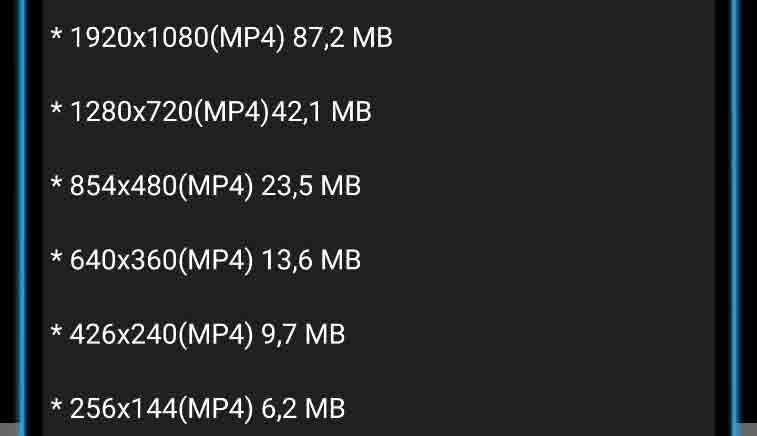
Cuando hayas localizado el vídeo que quieras descargar dentro de la plataforma, tenemos que darle a la flecha verde que está en la esquina superior derecha del menú. Una vez ahí, nos abrirá multitud de opciones para conseguir el vídeo en cuestión, ya sea con más o menos calidad o solo el audio. Seleccionamos y le damos a la flecha verde de nuevo, que ahora estará en la pestaña de abajo.

Bluestacks DESCARGAR
7

En el caso de que quieras usar Tubemate en tu ordenador, tendrás que echar mano de un emulador de Android (como Bluestacks), aunque eso es harina de otro costal.

Una excelente alternativa a Youtube

Como ves, así de fácil es manejar Tubemate, un programa que amplia las posibilidades que ofrece una plataforma tan versátil como es Youtube.

Cómo actualizar uTorrent en 3 sencillos pasos

Si eres amante de las descargas por Internet, seguro que de sobras conoces uTorrent. Este excelente cliente gratuito desarrollado por BitTorrent permite realizar descargas de archivos torrent haciendo uso del protocolo P2P (peer-to-peer). De este modo tus descargas resultan mucho más rápidas y fluidas, pues cada usuario que tenga el archivo en su equipo se convertirá en una nueva fuente. Sin embargo, para sacar el máximo partido a uTorrent es necesario asegurarse de disponer de su última versión. En el artículo de hoy vamos a enseñarte cómo actualizar uTorrent. Únicamente debes seguir estos pasos.

uTorrent DESCARGAR
8

Por qué es importante tener uTorrent siempre actualizado

Aunque lleve ya muchos años entre nosotros, uTorrent se actualiza muy a menudo para así asegurar que el programa funciona de forma óptima. Con cada actualización llegan nuevas funciones que mejoran la usabilidad de este cliente y se corrigen aquellos errores y bugs detectados en su anterior versión. Además de ello, actualizar uTorrent es vital para solventar todos  los agujeros de seguridad que tiene el programa y proteger tu equipo de cualquier posible ataque malicioso.

Mujer utilizando un portátil

Cómo actualizar uTorrent paso a paso

Paso 1. Despliega el menú de Ayuda

Para actualizar uTorrent, primero abre el programa y haz clic en la pestaña “Ayuda” que encontrarás en la parte superior de la pantalla.

Cómo actualizar uTorrent

Paso 2. Comprueba si existen actualizaciones disponibles

Una vez abierto el menú desplegable de la pestaña “Ayuda”, haz clic en la opción “Comprobar actualizaciones”. Tras ello uTorrent buscará de forma automática si tienes la última versión del programa instalada en tu equipo.

Cómo actualizar uTorrent

Paso 3. Descarga e instala la actualización

En el caso que exista una versión más nueva del programa, uTorrent mostrará una ventana con toda la información acerca de esta actualización. Para descargarla e instalarla en tu equipo haz clic en el botón “Sí”. Una vez finalizado el proceso habrás actualizado existosamente uTorrent.

Cómo actualizar uTorrent

Actualiza uTorrent en apenas unos segundos

Como has podido comprobar, mantener uTorrent siempre actualizado es muy sencillo. Simplemente accede a la sección “Ayuda” y haz clic en “Buscar actualizaciones”. En un abrir y cerrar de ojos tendrás instalada la última versión de este excelente cliente P2P.

WhatsApp estudia el intercambio de chats entre Android e iOS

Como viene siendo habitual, WhatsApp continúa con su incesante ritmo de actualizaciones en el mercado. Sin embargo, una de las que está por venir para este 2021 pinta bastante bien: la posibilidad de intercambiarse los chats entre Android e iOS.

WhatsApp DESCARGAR
9

Android e iOS, la clave de todo

Esta información proviene de WaBetaInfo, quienes han recogido que los chats de iOS podrán pasarse a Android (y suponemos que viceversa). Esto es una grandísima novedad de peso, ya que no debemos olvidar que esta función es imposible hasta la fecha se tenga un sistema operativo u otro. Debido a esta peculiaridad, por ejemplo, si una persona se compra un smartphone con Android y antes tenía uno con iOS, los chats y conversaciones se pierden para siempre (salvo los grupos donde estés). Sin embargo, con esta actualización esto se corregiría y tendríamos todo el historial completo.

Hasta la fecha, WhatsApp almacena todos los chats en nuestro dispositivo móvil, algo totalmente diferente a Telegram, que aprovecha el poder de la nube para tenerlos ahí. Se presupone que con este movimiento, WhatsApp haría lo propio, es decir, cargar en sus servidores un backup de toda la información para que luego sea más sencillo moverlo a otro sitio.

Cómo quitar la publicidad de Tubemate

Tubemate es una de las aplicaciones más conocidas a la hora de utilizar Youtube en el teléfono móvil. Esta herramienta amplía todas las posibilidades que ofrece la popular plataforma audiovisual de Youtube, de ahí que cuente con millones de usuarios. Ahora bien, puede que te molesten tantos anuncios, ¿verdad? Te enseñamos a si se puede quitar la publicidad de Tubemate.

Tubemate Android DESCARGAR
8

Cómo quitar la publicidad de Tubemate

La vía de ingresos

Antes de entrar en materia, lo primero que debes saber es que la publicidad es la vía de ingresos de millones de creadores de aplicaciones. Al ser completamente gratuitas, la única manera que tienen de obtener ingresos es mediante estos banners publicitarios que se colocan alrededor de la app.

En otras palabras, si quieres quitar la publicidad, piensa antes que puedes estar cortando la vía de obtener dinero de una persona que ha desarrollado esa aplicación.

El caso de adblock

Suprimir la publicidad de los vídeos de Youtube es bastante fácil gracias a Adblock. Esta herramienta está disponible tanto de manera web como en la propia Android gracias a la aplicación que existe disponible.

Con Adblock podemos bloquear toda la publicidad normal o intrusiva que tenemos cuando navegamos. Y sí, esto incluye Youtube. Por ejemplo, con Adblock no tendremos anuncios durante la reproducción del vídeo. ¿Problema? Pues el comentado antes: cada anuncio que no se reproduce es dinero que el creador del vídeo no ve. Si te gusta apoyar su contenido, esto es lo último que deberías hacer. Usa Adblock con mucha cabeza.

La publicidad de Tubemate

Tubemate no se encuentra disponible dentro de la propia Google Play Store. Las razones son tan fáciles como que Google considera que choca con Youtube directamente, de ahí que no la permita en su bazar.

Más allá de esto, la aplicación se puede descargar desde Softonic sin problemas. Ahora bien, no se puede quitar la publicidad que aparece dentro de la app. Por suerte, aparece siempre en pequeño en la parte inferior. Sobra recordar que esto es respecto a la app, pero la publicidad en vídeo es diferente gracias a Adblock.

Cómo poner la primera persona en PUBG Mobile

Si por algo se caracteriza PlayerUnknown’s Battlegrounds es por su alto ritmo de actualizaciones en todos los frentes. En el caso concreto de la versión para móviles, esta no para de recibir updates con nuevas funciones o contenido, véase una que tratamos hoy: la de la vista en primera persona. Si quieres saber más sobre ella, te enseñamos a cómo poner la primera persona en PUBG Mobile.

PUBG Mobile Descargar
8

Cómo poner la primera persona en PUBG Mobile

Actualización tardía

Aunque se pueda pensar que PUBG Mobile ya venía con la cámara en primera persona de serie, la realidad es que no. La primera persona no se introdujo en el videojuego hasta una actualización de junio de 2018.

Por esta razón, el primer paso a realizar es que actualices tu PUBG Mobile a la última versión posible (que lo normal es que lo tengas, más tratándose de 2018, pero nunca se sabe…).

Cómo se activa

En las versiones anteriores de PUBG Mobile sólo se podía jugar en primera persona en determinados apartados; sin embargo, ahora está disponible en cualquier modalidad de juego.

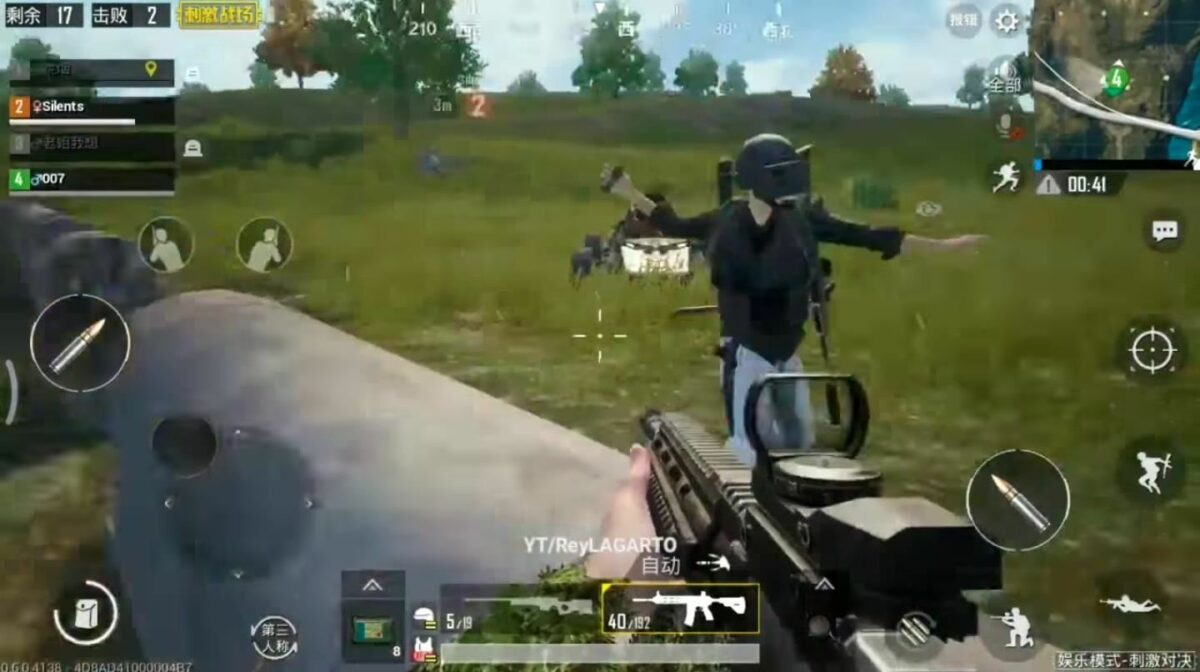
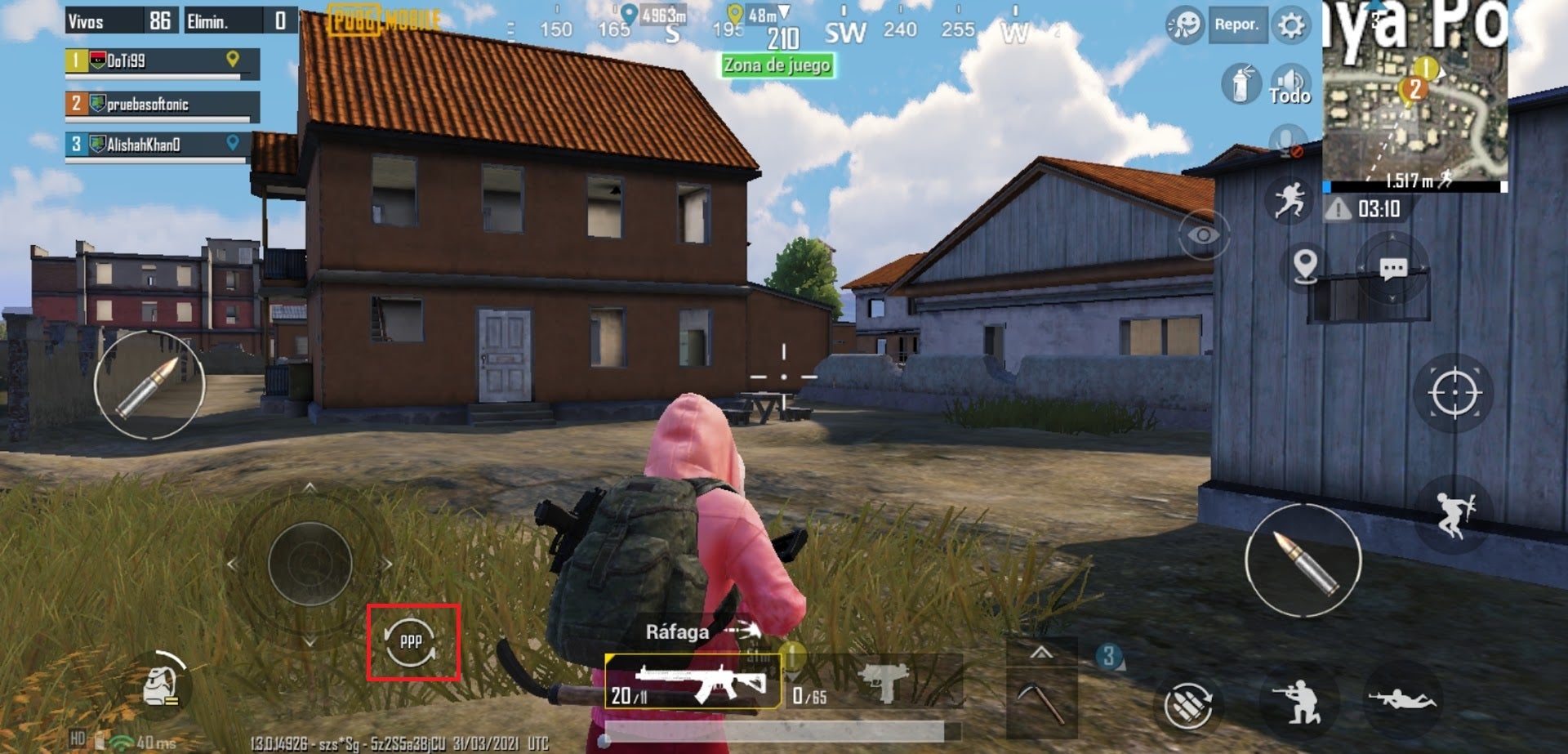
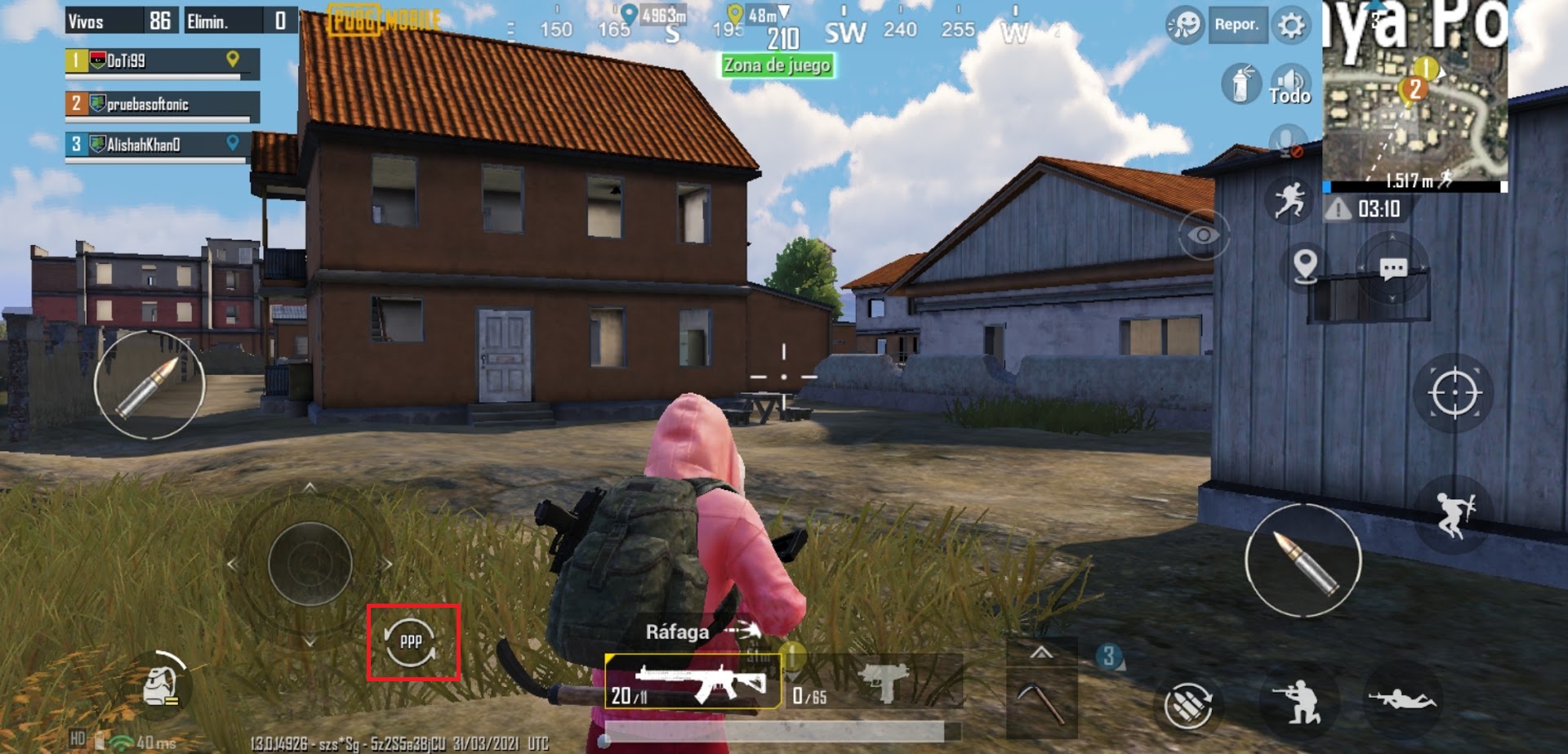
Para activarla mientras estás jugando debes fijarte en un pequeño icono que está justo debajo del cursor de movimiento. Verás el mismo porque dentro de este aparecen las letras PPP.

Pulsa sin miedo y fíjate cómo cambia de golpe la cámara a la primera persona. Fácil, ¿eh? Pues para volver a la tercera, tan sólo debes cliquear otra vez encima y listo.

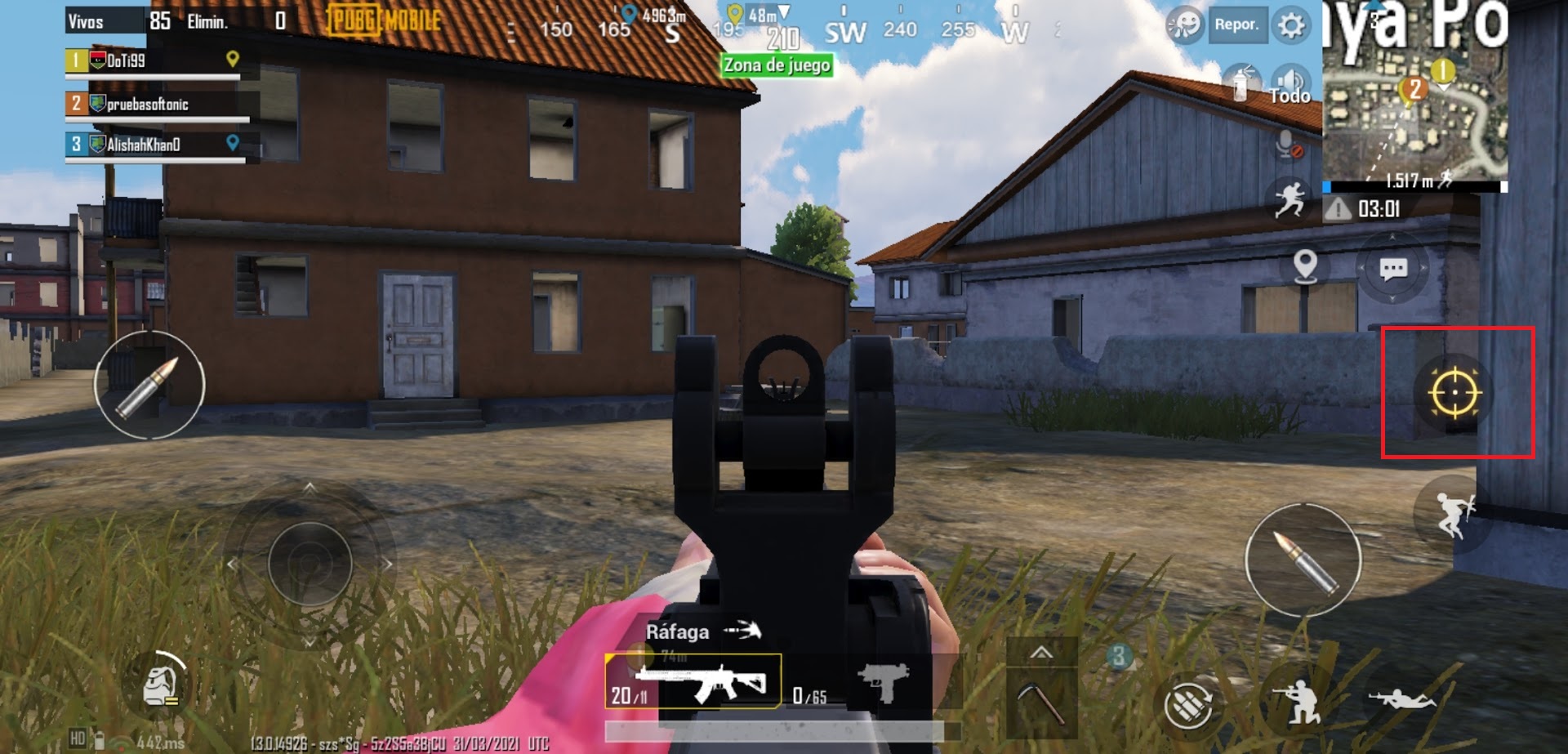
De igual manera, puedes activar la retícula de tu arma a través del icono que está en la parte derecha de la pantalla, justo encima del de “salto”. Lo verás fácil… porque es el icono de una retícula, no tiene más misterio que ese. Esta visión es en primera persona y es perfecta para asestar mejores disparos, pero también vas más lento moviéndote.

Virtudes y defectos

Como todo en esta vida, activar la primera persona tiene tanto puntos fuertes como negativos. En el caso del juego para teléfonos móviles, esta visión puede ser mejor en función de la pantalla con la que contemos. Cuanto más grande sea, mejor veremos todo.