Cómo saber si son bots en PUBG Mobile

Los bots han existido siempre, desde tiempos inmemoriales. Antes de que el multijugador triunfara en los videojuegos, lo normal era jugar contra la propia IA. Ahora esto parece que ha quedado en segundo plano, aunque hay algunos juegos que lo explotan a su manera, como es el caso de PUBG Mobile. Si estás enganchado a este y quieres conocer más, te contamos cómo saber si son bots en PUBG Mobile mientras juegas.

PUBG Mobile Descargar
8

Cómo saber si son bots en PUBG Mobile

Consejo 1: dispara y luego pregunta

Es bastante habitual que en la versión para smartphones de PlayerUnknown’s Battlegrounds tengamos bots en las partidas. Esto ocurre por muchas razones, pero la principal es para rellenar el cupo de jugadores y que se pueda jugar sin problemas (así no debes esperar a que se llene el mapa).

Precisamente por esta razón, el primer consejo que te damos es que estate atento a los disparos. Los bots te van a disparar siempre en cuanto te vean. No van a aprovechar una elaborada estrategia o similar: en cuanto te visualicen… ¡disparo! Como peculiaridad, una vez que hacen esto se suelen quedar “atascados”, es decir, disparan y no vuelven a repetir. Acaba con ellos (o espera al consejo 3).

Consejo 2: van más lentos

Puede parecer baladí, pero los bots suelen ir más lentos que el resto de jugadores. En otras palabras, estos personajes no llevan la celeridad de un jugador real. Van a su ritmo, sin prisas, contemplando el paisaje y sin ocultarse mucho. Buscan ser abatidos, así que es normal…

Consejo 3: úsalos en tu beneficio

Aunque el cuerpo te pida abatir a un bot como decíamos en el consejo 1, nuestra última recomendación es que esperes antes de disparar. Puede que haya jugadores reales cerca y que estos intenten disparar al bot. Si este ocurriera, dispara primero al jugador real y luego al bot. Matarás dos pájaros de un tiro.

Estrategia ante todo

Como puedes observar, no existe una guía maestra para localizar bots en PUBG Mobile, pero sí una serie de consejos que debes seguir para localizarlos. A partir de ahí, el resto no es más que intuición y saberle sacar partido a todo.

Cómo desinstalar Utorrent

Dentro del universo de la descarga y subida de torrents, uno de los programas más famosos es Utorrent. Este software nos lleva acompañando desde hace muchos años, pero puede que quieras deshacerte de él por no usarlo. Si quieres realizar este proceso y te da error, te enseñamos a cómo desinstalar Utorrent.

Utorrent Android DESCARGAR
8

Cómo desinstalar Utorrent

Forma 1: método tradicional

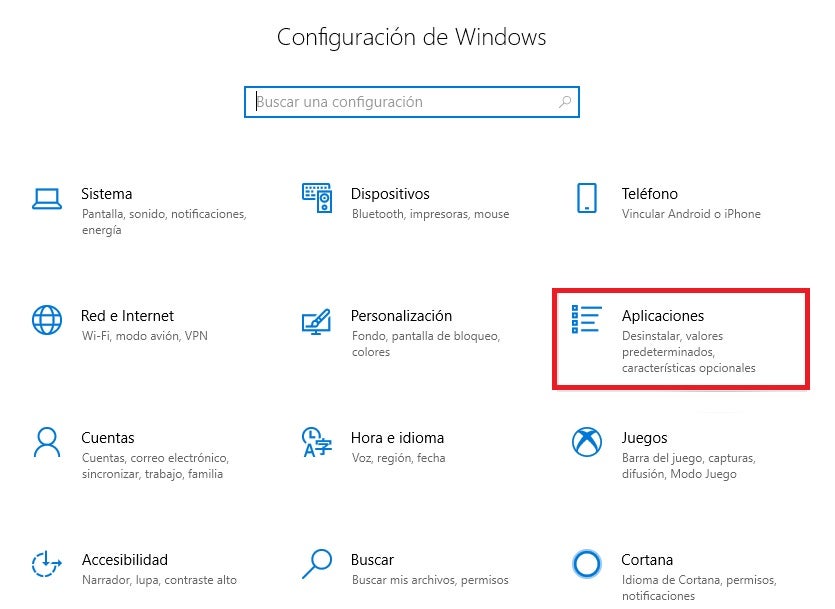
Arrancamos con el método tradicional, el que sirve para desinstalar cualquier programa de tu PC. Para ello, ve hasta “Inicio” y luego cliquea en el símbolo de “Configuración”. Una vez dentro, localiza la casilla de “Aplicaciones” -> “Aplicaciones y funciones”.

A partir de aquí, lo único que debes realizar es encontrar Utorrent, pulsar sobre el programa y darle a “Desinstalar”. Recuerda tener cerrado el programa (o cualquier elemento relacionado) para que la desinstalación no sufra.

Forma 2: eliminar el registro

Puede que al desinstalar Utorrent, el programa siga teniendo algo de rastro dentro del equipo. Esto es más común de lo que parece, ya que se queda el software, pero no es funcional (lo peor que puede ocurrir). Para este tipo de casos existe una solución.

Pulsa la tecla de Windows y escribe dentro de esta “Regedit”. Cuando aparezca el símbolo, dale clic derecho encima y “Ejecutar como administrador”.

Ahora debes realizar al pie de la letra lo siguiente. Pulsa sobre “Archivo / File” -> “Exportar” para realizar una copia de seguridad del registro. En cuanto lo tengas, dale a “Edición / Edit” -> “Buscar”, introduce Utorrent y selecciona “Buscar siguiente”. Elimina todas las entradas que aparezcan de Utorrent sin miedo alguno.

Cuando finalices, dale a cerrar y reinicia el PC para que todos los cambios queden registrados. En caso de que hubiera algún problema de rendimiento (que no debería ocurrir), recuerda cargar la copia de seguridad recién creada.

Diferentes vías

Como has podido comprobar, con estos dos métodos eliminarás cualquier rastro que te quede de Utorrent en tu PC. En caso de que el problema persista, te recomendamos que ejecutes algún desinstalador de terceros, aunque esto no debería hacerte falta si has seguido los pasos de este artículo al pie de la letra.

Cómo grabar un vídeo con VLC Media Player

VLC Media Player es un excelente reproductor multimedia conocido especialmente por su alta compatibilidad entre archivos. Sin embargo, muchos desconocen que además de reproducir música y vídeos, también es una potente herramienta de grabación de vídeos. En al artículo de hoy vamos a enseñarte cómo grabar un vídeo utilizando VLC Media Player.

VLC Media Player DESCARGAR
9

Cómo grabar un vídeo en reproducción 

Paso 1. Activa los controles avanzados

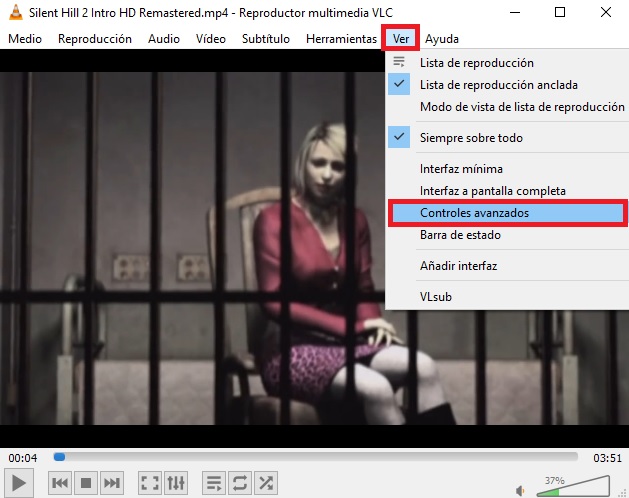
Para poder grabar un vídeo en reproducción, primero es necesario que actives los controles avanzados de VideoLAN. Puedes conseguirlo pulsando en la opción “Ver” seguido de “Controles avanzados”.

Controles avanzados de VideoLAN

Paso 2. Graba tu vídeo

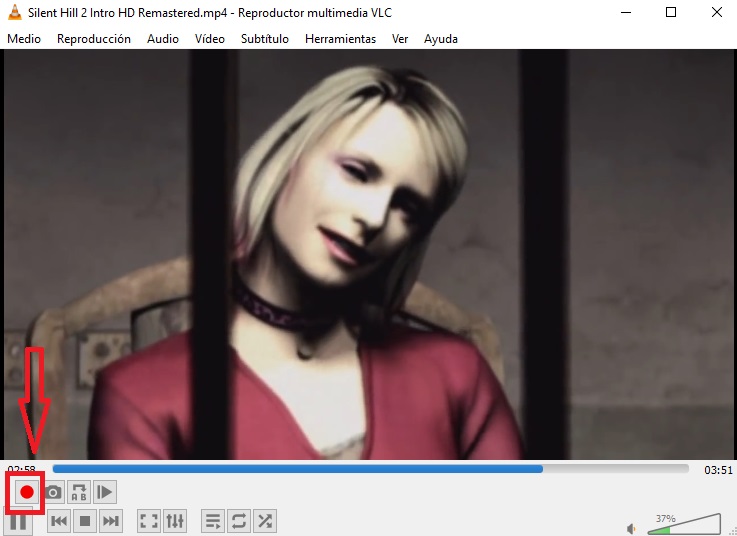
Cuando desees empezar a grabar tu vídeo, haz clic en el botón “Grabar”. Vuelve a pulsar el mismo botón cuando quieras finalizar tu vídeo. Encontrarás la grabación dentro de la carpeta “Vídeos” de Windows.

Grabar vídeo con VLC

Cómo grabar desde tu webcam

Paso 1. Abre el dispositivo de captura

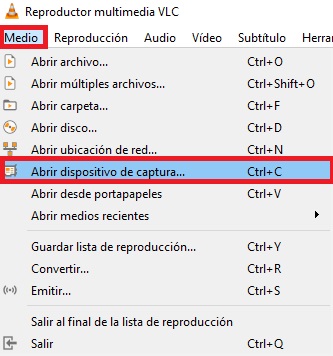
Para grabar desde tu webcam, primero haz clic en la opción “Medio” seguido por “Abrir dispositivo de captura”.

Abrir el dispositivo de captura de VLC

Paso 2. Establece el dispositivo de audio y vídeo

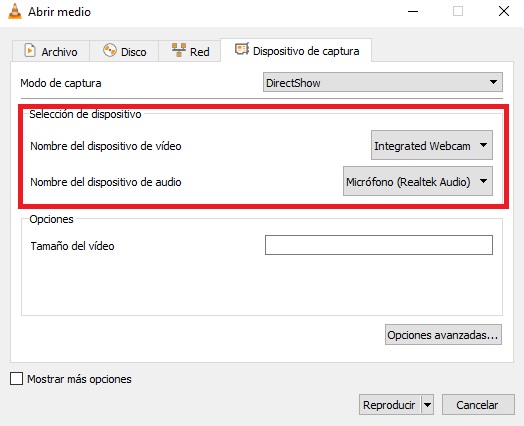
A continuación, pulsa en el menú desplegable “Nombre de dispositivo de vídeo” y selecciona “Integrated Webcam”. Si deseas grabar audio, no olvides seleccionar su dispositivo pertinente.

Cómo grabar desde la webcam con VLC

Paso 3. Graba tu vídeo

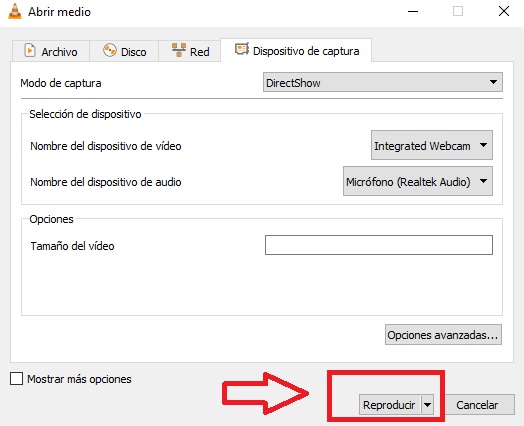
Inicia la grabación haciendo clic en “Reproducir”. Una vez terminado el vídeo pulsa en el botón “Grabar”. Encontrarás el archivo resultante en la carpeta “Videos” de Windows.

Grabar desde tu webcam con VLC

Cómo grabar tu escritorio

Paso 1. Abre el dispositivo de captura

Para empezar a grabar tu escritorio, pulsa en el botón “Medio” y selecciona “Abrir dispositivos de captura”.

Cómo grabar tu escritorio con VLC

Paso 2. Configura tu grabación

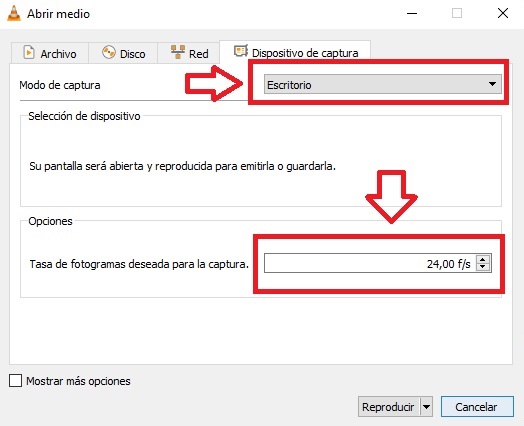
A continuación, pulsa en el menú desplegable “Modo de captura” y selecciona “Escritorio”. Una vez hecho esto, introduce la tasa de fotogramas de tu vídeo. Para conseguir fluidez, recomendamos que sea de 24 f/s.

Configuración de la captura de VLC

Paso 3. Graba tu escritorio

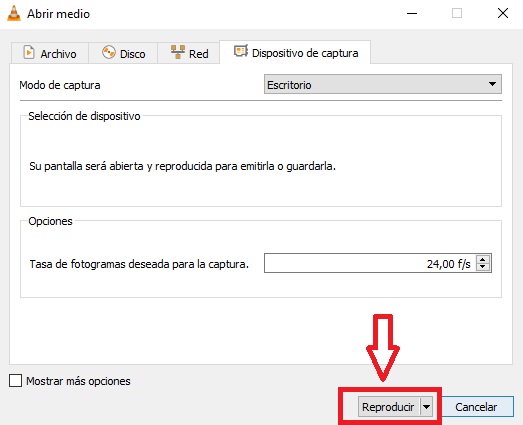
Inicia la grabación haciendo clic en el botón “Reproducir”. Una vez hecho el vídeo, pulsa en el botón “Grabar” para que éste quede guardado en la carpeta “Vídeos” de Windows.

Cómo grabar la pantalla con VLC

Crear tus vídeos fácilmente

Como has podido comprobar, VLC Media Player no sólo es un excelente reproductor multimedia, sino también una útil herramienta de grabación de vídeos. ¡Esperamos haberte sido de ayuda!

Zoom: encuentran una vulnerabilidad que permite el control de tu PC

Durante la pandemia de la COVID-19 hay ciertos programas que se han visto muy favorecidos. Uno de los que mejor parados ha salido ha sido Zoom, el popular servicio de videollamadas. Su uso no para de crecer, pero ahora se encuentra con una piedra en el camino: han encontrado en Zoom una vulnerabilidad que permite el control de tu PC.

Zoom Meetings DESCARGAR
9

Gracias a un concurso

No deja de ser peculiar que este problema se ha encontrado mientras se celebraba el Pwn2Own, una competición donde se analizan los programas más famosos de Internet y se intenta buscar fallos en su funcionamiento. Da la particularidad de que uno de los patrocinadores del evento de este año ha sido el propio Zoom, así que ha visto cómo le sacan los colores a pesar de patrocinar todo.

La vulnerabilidad en cuestión hace lo siguiente: cuando estamos en una llamada, el hacker en cuestión puede tener acceso a tu PC y controlar todo lo que pasa en este de manera remota, incluso si tú no has movido un dedo o activado nada.

Como curiosidad, los ganadores de la competición se han llevado 200.000 dólares por descubrir esta brecha de seguridad. Zoom, por su parte, ha comentado que trabaja en una actualización para corregir dicho error. Si ves que Zoom te pide actualizar, ¡hazlo sin pensarlo!

WhatsApp permitirá la autodestrucción de mensajes en grupos

“Este mensaje se autodestruirá en cinco segundos”. El Inspector Gadget nos enseñó muchos trucos secretos, y uno de los mejores era que sus misiones en texto siempre desaparecían. Ahora en WhatsApp vamos a tener la oportunidad de hacer algo casi idéntico gracias a su próxima gran actualización: WhatsApp permitirá la autodestrucción de mensajes en grupos.

WhatsApp DESCARGAR
9

Primero, la prueba

De acuerdo a la información que desvela el portal WABetaInfo, algunos usuarios ya están recibiendo la beta 2.21.8.7 para que prueben las nuevas funcionalidades. Entre ellas se incluye la comentada anteriormente, es decir, la de la autodestrucción de mensajes.

Para ser exactos, esta beta sólo está disponible de momento en Android y para un reducido grupo de usuarios. Así mismo, la autodestrucción de mensajes afecta sólo a cuando estos se envían dentro de un grupo y el administrador activa la opción para todos los usuarios.

Una vez el administrador dé luz verde, el usuario en cuestión debe seleccionar dentro de la configuración del grupo que sus mensajes se autodestruyan. Con exactitud, los mensajes se borrarán una vez pasen siete días.

WhatsApp está estudiando que estos mensajes se puedan autoeliminar en un plazo de 24 horas, pero de momento no está disponible. Habrá que esperar para tener más noticias al respecto.

Cómo poner subtítulos en el VLC Media Player

Desde hace varios años, VLC Media Player se ha convertido en un programa indispensable a la hora de disfrutar del contenido multimedia en nuestros ordenadores. Ya te hemos hablado con anterioridad de las bondades de esta aplicación, pero hoy nos vamos a centrar en cómo podemos poner subtítulos en VLC Media Player para poder disfrutar más aún de nuestra película o serie favorita.

VLC media player Descargar
10

Cómo poner subtítulos en VLC Media Player

Método 1

Existen dos métodos con los que puedes añadir subtítulos a un video. Antes que nada, ten en cuenta que deberás tener el archivo con los subtítulos que quieras poner, un archivo que debe tener la extensión SRT.

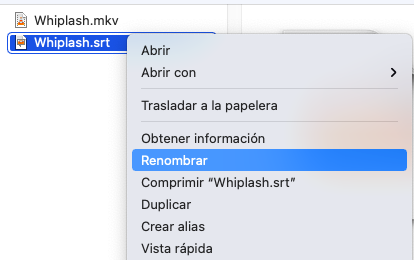
Cuando tengas los subtítulos creados o descargados, haz clic derecho en él y selecciona la opción de Renombrar, escribiendo en su lugar el mismo nombre que tiene el vídeo. A la hora de ver este, haz que ambos estén en la misma carpeta. De esta manera, el propio vídeo lo va a identificar y se reproducirá sin problemas.

Método 2

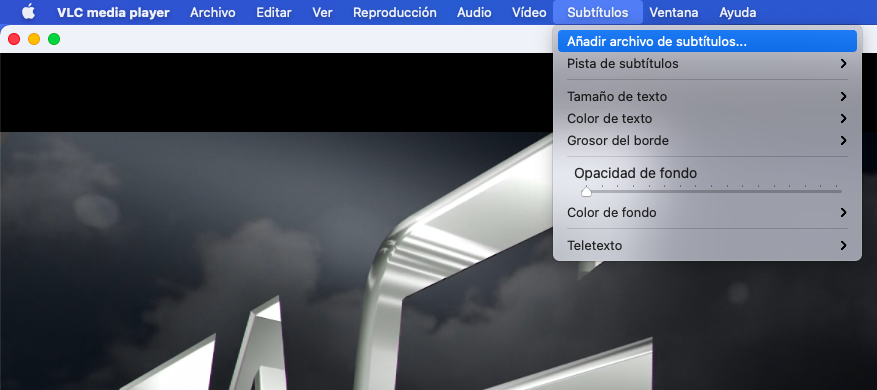
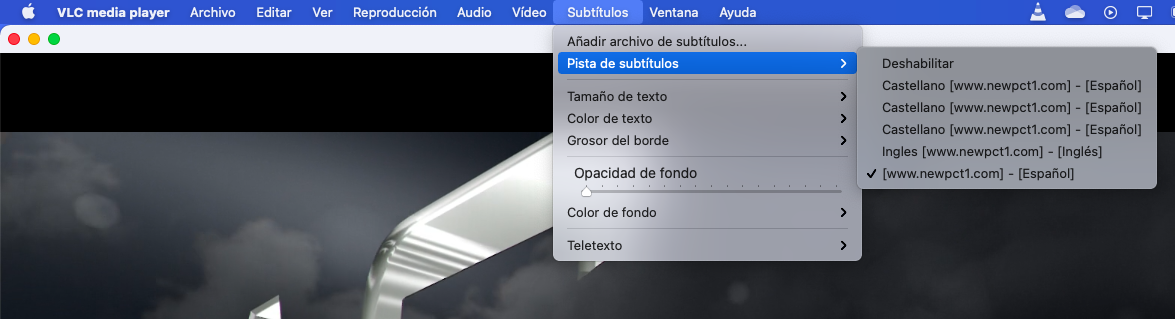
Si los subtítulos los tienes en otra carpeta y no les has cambiado el nombre, puedes añadirlos igualmente una vez hayas iniciado la reproducción del vídeo en cuestión. Para ello, solo tienes que irte a la opción Subtítulo, que encontrarás en la barra superior y oprimir Añadir archivo de subtítulo.

Cuando lo hagas, se te abrirá el explorador de archivos y deberás ir a la carpeta que contenga los subtítulos. Una vez lo tengas, haz doble clic en el archivo de subtítulos y estos se añadirán automáticamente a la reproducción.

Si nos vamos a la opción de Subtítulo de nuevo, en Pista podremos seleccionar los subtítulos para que aparezcan o no. Es posible que algunos archivos ya vengan con varios idiomas y ahí podrás elegir a tu gusto.

Dós métodos, misma solución

VLC no deja de recordarnos por qué es uno de los reproductores multimedia más utilizados en el mundo. Su versatilidad y variedad de opciones, a cada cual más variopinta como ya hemos contado, es un plus que hará las delicias hasta de los usuarios más exigentes en el mundo multimedia.

Cómo subrayar un PDF en Adobe Reader

Adobe Reader DC es el lector y editor de archivos PDF más utilizado en todo el mundo. Además de ser completamente gratuito, Adobe Reader es una completa herramienta que permite realizar cambios tan interesantes como reducir el tamaño de un documento o combinar distintos PDF en un mismo archivo. Otra de sus funciones más aplaudidas tanto a nivel laboral como pedagógico es su capacidad de subrayar textos en apenas un par de clics. ¿Te gustaría saber cómo hacerlo? Únicamente debes seguir estos pasos.

Cómo subrayar un texto con Adobe Reader

Paso 1. Asegúrate de tener actualizado el programa

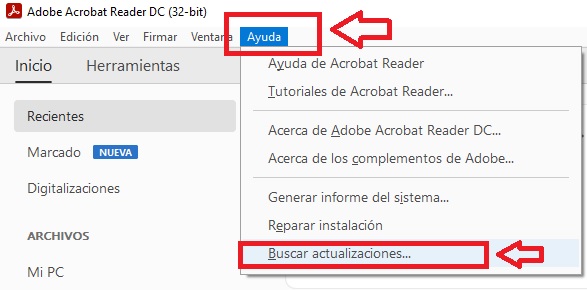
Antes de empezar a subrayar textos utilizando Adobe Reader, es importante que te asegures de tener actualizado el programa a su última versión. Para ello haz clic en el botón “Ayuda” que encontrarás en la parte superior de la pantalla y selecciona la opción “Buscar actualizaciones”.

Alternativamente puedes descargar e instalar la última versión de Adobe Reader DC de forma rápida y segura bajo estas líneas.

Adobe Reader DC DESCARGAR

Cómo subrayar con Adobe Reader

Paso 2. Abre el archivo PDF

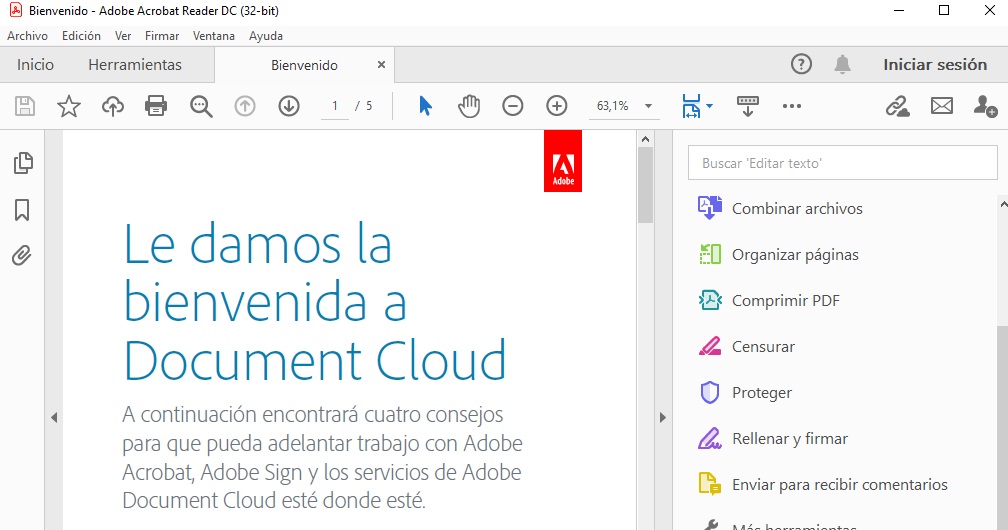
A continuación pulsa en la opción “Archivo” seguido de “Abrir” y selecciona el archivo PDF que quieres subrayar.

Adobe PDF Reader

Paso 3. Selecciona el texto a subrayar

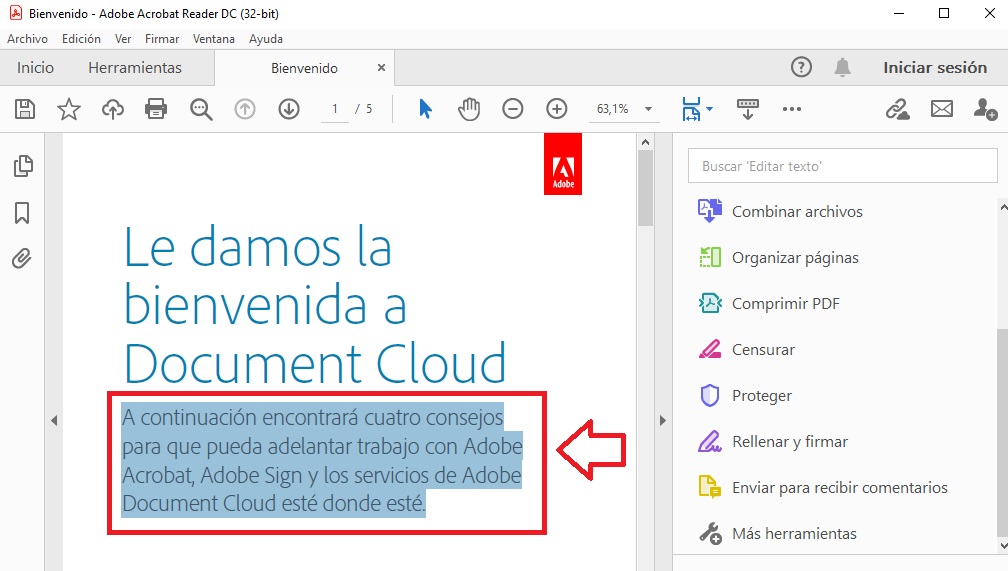
Una vez tengas el documento PDF en pantalla, selecciona la sección de texto que quieres subrayar. Para ello mantén pulsado el botón izquierdo del ratón y arrastra el cursor sobre la palabra o frase que desees marcar.

Subrayar con Adobe Reader

Paso 4. Utiliza la herramienta de resaltar texto

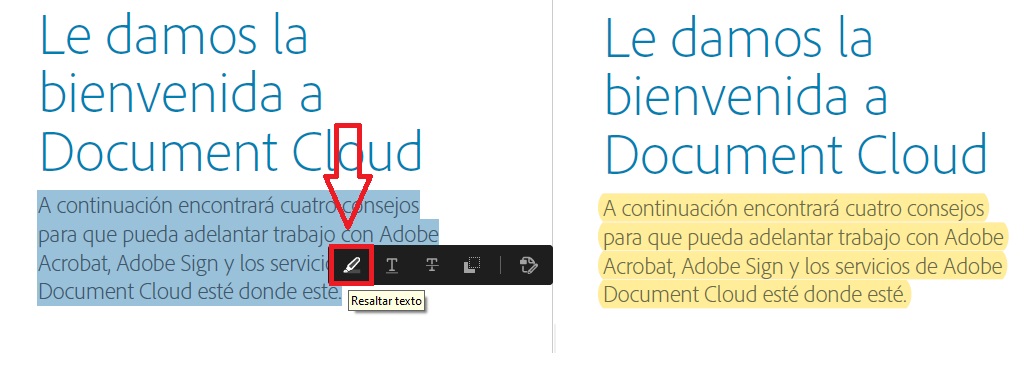
Tras seleccionar parte del texto, verás que aparecerá en pantalla un pequeño menú de herramientas flotante. Selecciona la opción “Resaltar texto” para que éste quede subrayado digitalmente en el documento. Repite esta acción con todas las secciones del documento que quieras subrayar.

Una vez finalizado el proceso, puedes guardar el documento y compartirlo con todas las secciones que hayas marcado en el PDF.

Cómo subrayar con Adobe Reader

Subraya fácilmente un documento PDF

Subrayar el texto de cualquier documento PDF es realmente sencillo con Adobe Reader. Simplemente selecciona la sección del documento que quieras marcar y pulsa en la herramienta para resaltar el texto. Como resultado, el texto seleccionado aparecerá en un llamativo color amarillo, siendo fácilmente localizable dentro del documento.

Los Sims 4: Los mejores trucos para conseguir objetos

Si por algo se caracterizan Los Sims 4 es por contar con una gran cantidad de trucos disponibles para todos los jugadores. Los hay de todo tipo: de hasta mejorar la personalidad de nuestro personaje hasta conseguir más dinero. Sin embargo, no vamos a centrarnos hoy en estos, sino en una parte muy clara: los mejores trucos para conseguir objetos en Los Sims 4.

Los Sims 4 DESCARGAR
8

Los Sims 4: Los mejores trucos para conseguir objetos

Cómo activar los trucos

Los trucos en Los Sims 4 funcionan de una manera muy sencilla, todo a través de una serie de códigos muy variopintos. No obstante, para activar dichos trucos antes hay que habilitar el menú correspondiente que tiene el propio título. Para ello, hay que entrar en la consola del juego, algo que se puede hacer tecleando lo siguiente (dependiendo de qué versión estés jugando en ese momento):

  • PS4: L1 + L2 + R1 + R2
  • Xbox One: LT + LB + RT + RB
  • PC: CTRL + SHIFT + C
  • Mac: CMD + SHIFT + C

Los mejores trucos

Ahora que ya tienes la consola de trucos activada, es el momento de introducir los mismos dentro de esta. Para ello, teclea las siguientes combinaciones:

  • moveobjects: permite mover los objetos adonde uno quiera o desee.
  • showhiddenobjects: habilita el comprar objetos ocultos dentro del juego.
  • ignoregameplayunlocksentitlement: si deseas comprar cualquier objeto de una carrera en particular, activa este truco para conseguirlo.
  • Shift + [ : un truco simple pero curioso que permite aumentar el tamaño de los objetos.
  • Shift + ] : justo la inversa de lo anterior, reducir el tamaño de los objetos presentes en el juego.
  • ALT + arrastrar los objetos: permite mover cualquier objeto con lentitud y parsimonia.
  • enablefreebuild: un truco para habilitar la construcción en cualquier sitio.
  • freerealestate on: conversión de todas las casas del juego en gratuitas.

Para todos los gustos

Como has podido observar, cada uno de los trucos mostrados sirve para una cosa en concreto. Sin embargo, hay que especificar que algunos no están disponibles en consolas, mientras que otros sí. Te recomendamos que pruebes con los escritos en el apartado anterior y vayas probando en PlayStation 4 y Xbox One (y en MAC cambia los valores en el teclado).

Cómo buscar archivos para descargar en uTorrent

Aunque muchos de sus usuarios lo desconozcan, uTorrent posee un potente buscador interno con el que es realmente sencillo descargar archivos torrent. Éste funciona gracias a su base de datos de páginas de descarga P2P (peer-to-peer), con la que encontrarás el archivo que desees en un tiempo récord. ¿Te gustaría saber cómo funciona? En el artículo de hoy vamos a enseñarte cómo buscar descargas directamente desde uTorrent.

uTorrent DESCARGAR
8

Antes de empezar: Asegúrate de buscar archivos libres de derechos de autor

Desde Softonic no toleramos el uso de uTorrent para realizar descargas ilegales. Antes de realizar cualquier descarga desde el programa, asegúrate que es de uso libre y no posee derechos de autor. De lo contrario estarías realizando un delito penalizable con cuantiosas multas e incluso años de cárcel.

Señal de alerta

Cómo buscar archivos en uTorrent

Paso 1. Localiza el buscador interno de la aplicación

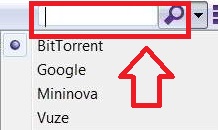
El primer paso para buscar archivos desde uTorrent es localizar su buscador interno. Lo encontrarás en la esquina superior derecha de la pantalla, junto al icono de una pequeña lupa. Si no consigues encontrarlo, pulsa la tecla F7 para que se muestre.

Barra de búsquedas de uTorrent

Paso 2. Selecciona el servicio de búsqueda

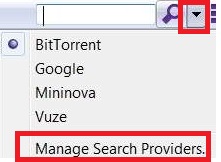
A continuación pulsa en el pequeño icono en forma de flecha que encontrarás junto a la lupa. Esto abrirá un menú desplegable donde puedes seleccionar el servicio con el que realizar la búsqueda. Ten presente que cada uno de estos medios ofrecerá resultados muy distintos a la búsqueda. Si ninguno muestra el resultado que deseas, puedes añadir más servicios de búsqueda seleccionando la opción “Manage Search Providers”.

Buscar en uTorrent

Paso 3. Realiza la búsqueda del archivo

Una vez seleccionado el servicio de búsqueda, introduce el nombre del archivo que quieres encontrar y pulsa en el icono en forma de lupa. uTorrent te mostrará una lista con todos los archivos torrent encontrados. Si alguno de ellos es el que buscabas, simplemente añádelo a tu lista de descargas.

Mujer utilizando un portátil

Encuentra tus torrents fácilmente

uTorrent posee un interesante buscador interno con el que encontrarás fácilmente los archivos que desees. Simplemente selecciona el servicio de búsqueda, introduce el nombre del archivo a encontrar y descárgalo ya mismo a tu equipo.

Cómo conectarse a WhatsApp Web sin código QR

WhatsApp es el servicio líder de mensajería en todo el mundo. Esto es algo que ya sabemos todos, pero se suele pensar en la aplicación sólo dentro del smartphone, cuando la realidad es que cada vez se utiliza más en otros lugares, véase un PC o una tablet. Si eres de los que la usa ahí, te contamos cómo conectarse a WhatsApp Web sin código QR.

WhatsApp DESCARGAR
9

Cómo conectarse a WhatsApp Web sin código QR

La clave está en guardar sesión

Sentimos desilusionarte, quizás, con la siguiente línea: no se puede iniciar WhatsApp Web como tal sin introducir el código QR… pero sí se puede hacer que el proceso sólo se tenga que realizar una vez.

En pocas palabras, la app lo que hace a través del código QR es crear una vinculación entre tu smartphone y el equipo donde se va a usar WhatsApp. De esta manera, estás “emulando” la app del móvil, y buena prueba de ello es que si el móvil no tiene batería o conexión a la red, WhatsApp Web no funciona.

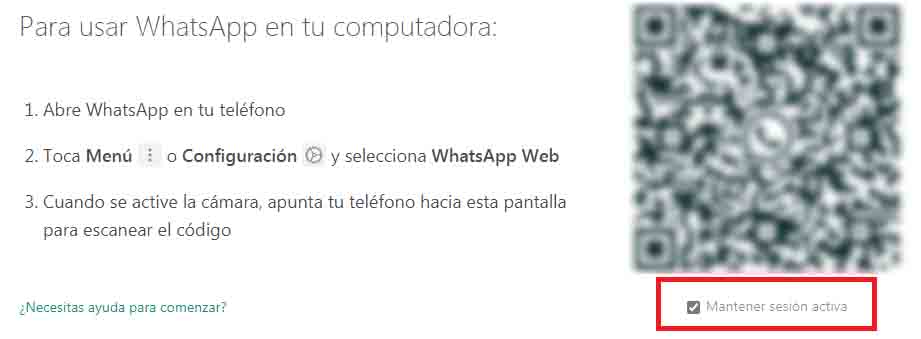
Para hacer que el código QR sólo se tenga que introducir una vez, fíjate en una casilla que aparece debajo del mismo: “Mantener sesión activa”. Pincha sin miedo para que se quede fijada.

Mantener la sesión activa

A partir de ahora, WhatsApp Web no debería cerrarse cuando abras navegador, pero te damos otro truco más: conserva la pestaña fijada. Este movimiento es tan fácil de realizar como hacer clic derecho encima de esa pestaña y pulsar sobre “Fijar”. Gracias a ello, el navegador conservará no sólo la pestaña fijada, sino también la sesión activa.

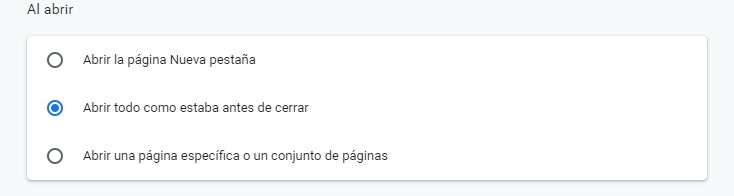
Igualmente, recuerda tener activado en tu navegador la opción de “recuperar sesiones abiertas la última vez”. Aparece dentro de “Configuración” y carga toda la sesión de la última ocasión.

A falta de pan…

Como WhatsApp obliga sí o sí a recurrir al código QR, al menos te hemos dado la solución más cercana, esa donde sólo se obliga a pasar por este una sola vez. Gracias a ello, evitarás algunos trances innecesarios y ganarás bastante tiempo (que sabemos que conectarse al código QR es bastante pesado a veces).