Cómo separar páginas de un PDF con Adobe Reader

Vivimos en un mundo informatizado donde día a día enviamos y todo tipo de documentos electrónicos. Estos normalmente se encuentran en formato PDF, asegurando de este modo que conservan el aspecto del documento original. Como contrapartida, los documentos PDF son complicados de editar y necesitamos de un buen editor si queremos hacer cambios en ellos. En el artículo de hoy os vamos a enseñar cómo dividir y separar las páginas de un documento PDF utilizando Adobe Acrobat Reader DC.

Cómo dividir un archivo PDF con Acrobat Reader

Paso 1. Abre el documento PDF

Si quieres separar las páginas de un documento PDF, primero abre el archivo utilizando Acrobat Reader. Para ello ejecuta el programa y pulsa en la opción “Archivo” seguido de “Abrir”. Tras ello, selecciona el documento que te gustaría editar.
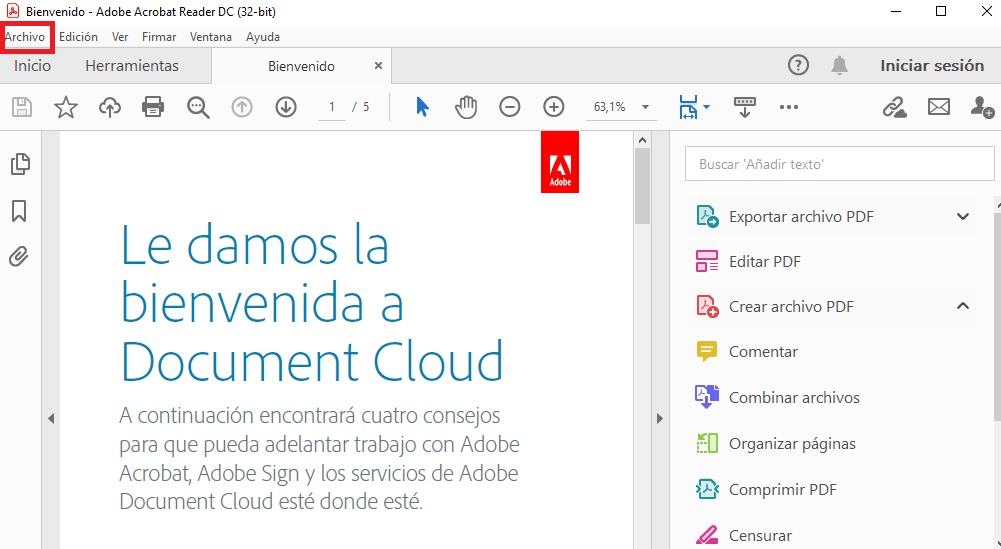
Cómo dividir un archivo PDF

Paso 2. Selecciona la opción “Organizar páginas”

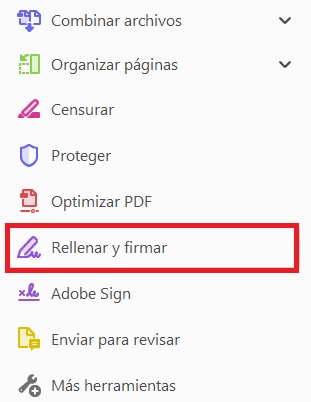
A continuación, selecciona la opción “Organizar páginas” que encontrarás en el menú lateral derecho. Alternativamente puedes hacer clic en la pestaña “Herramientas” y desde allí acceder a “Organizar páginas”.
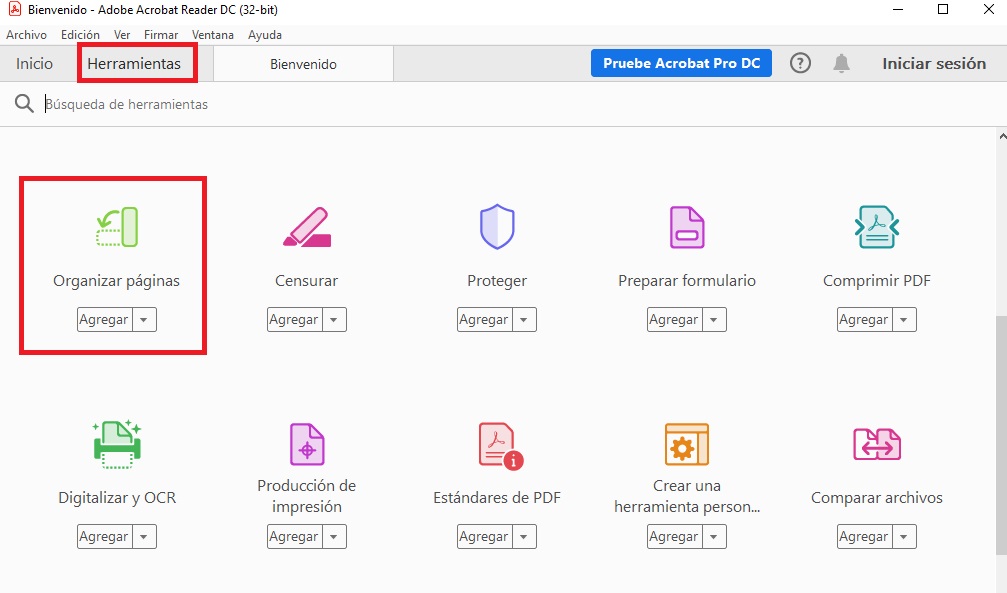
Cómo dividir un PDF con Reader

Paso 3. Activa la versión de prueba de Adobe Acrobat Pro DC

Puesto que la opción para dividir páginas se incluye únicamente en la versión de pago de Adobe Acrobat, serás redirigido a la web de Adobe. Desde allí podrás activar de forma gratuita la versión de prueba de 7 días de Adobe Acrobat Pro DC. Si lo prefieres, también puedes descargarla de forma rápida y segura bajo estas líneas.

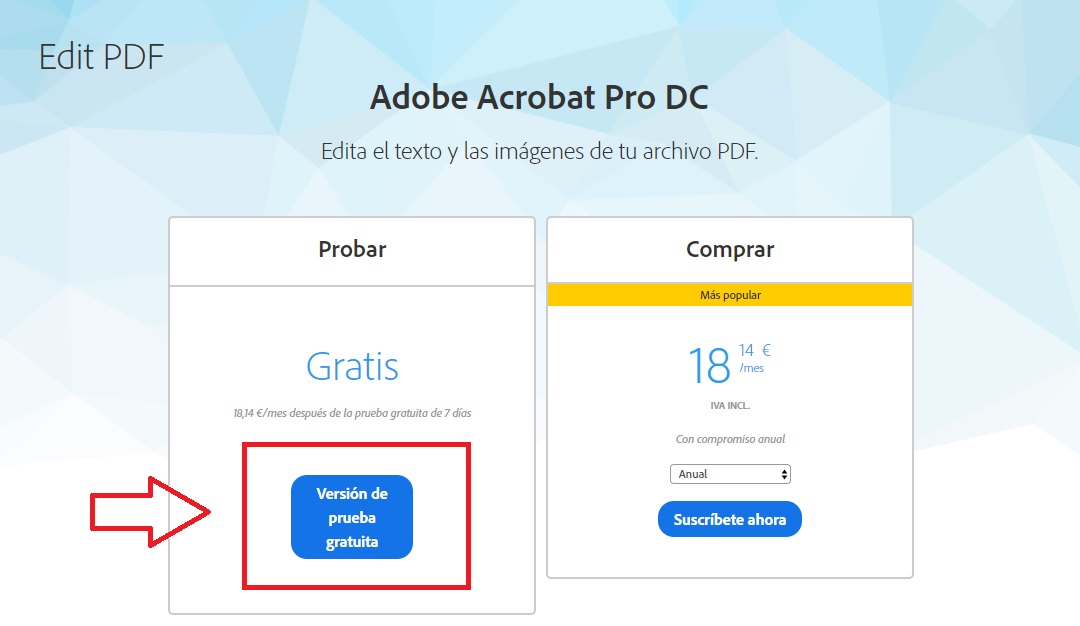
Adobe Acrobat Pro DC DESCARGAR
8

Cómo dividir un PDF con Adobe Reader

Paso 4. Divide tu PDF

Con tu versión de prueba de Adobe Pro DC activa podrás dividir tu archivo PDF en un abrir y cerrar de ojos. Tan sólo pulsa en la opción “Organizar páginas” seguido de “Dividir” y decide el número de las páginas que quieres separar y exportar como archivo independiente. Para finalizar, da nombre a tu nuevo PDF y selecciona dónde quieres que Adobe lo guarde. ¡Así de sencillo!

Hombre con ordenador

Separa las páginas de un PDF de forma rápida y cómoda

Con Adobe Acrobat Pro DC podrás dividir y separar las páginas de un archivo PDF en apenas unos segundos. Simplemente selecciona su herramienta para organizar las páginas del archivo y exporta tu nuevo documento.
Cómo hacer una copia de seguridad de WhatsApp

WhatsApp es el servicio de mensajería más utilizado alrededor del mundo. Gracias a esta aplicación podemos chatear, enviar mensajes de voz, hacer videollamadas y compartir archivos de forma sencilla. No es por ello de extrañar que al cambiar de smartphone, uno de nuestras principales preocupaciones sea conservar todos los datos de WhatsApp. Afortunadamente esto es muy sencillo gracias a las copias de seguridad de la aplicación. ¿Te gustaría saber cómo funcionan?

WhatsApp DESCARGAR
9

Cómo hacer una copia de seguridad de WhatsApp (Android)

Paso 1. Accede a los ajustes de WhatsApp

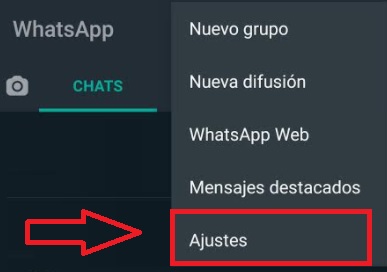
Para crear una copia de seguridad de WhatsApp desde un dispositivo Android, en primer lugar es necesario que accedas a los ajustes de la aplicación. Para ello abre WhatsApp y pulsa en el icono en forma de tres puntos verticales y selecciona la opción “Ajustes”.

Ajustes de WhatsApp

Paso 2. Entra en el menú de copias de seguridad

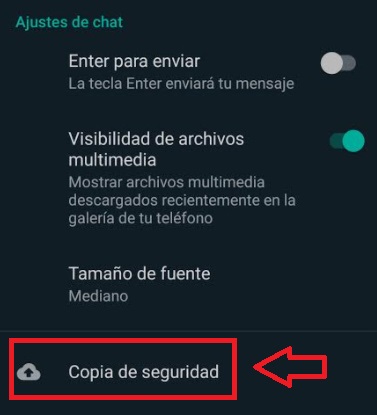
Una vez dentro del menú de ajustes, pulsa la opción “Chats” y selecciona la opción “Copia de seguridad”.

Copia de seguridad de WhatsApp

Paso 3. Crea tu copia de seguridad

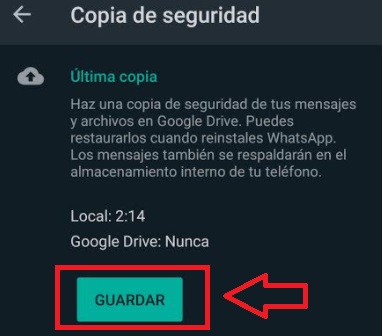
Ahora simplemente pulsa en el botón verde “Guardar” para que se cree un backup de tus conversaciones y datos de WhatsApp tanto en tu móvil como en Google Drive.

Crear una copia de seguridad de WhatsApp

Cómo hacer una copia de seguridad de WhatsApp (iOS)

Paso 1. Accede a la configuración de WhatsApp

Para realizar una copia de seguridad de WhatsApp desde tu iPhone primero accede a la configuración de la aplicación pulsando en el icono en forma de rueda dentada.

Ajustes de WhatsApp en iPhone

Paso 2. Entra en el menú de copias de seguridad

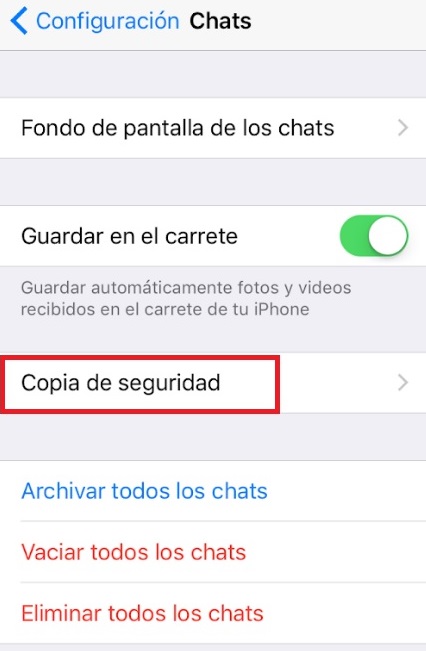
Una vez hecho esto pulsa en la opción “Chats” seguido de “Copia de seguridad”.

Copia de seguridad de WhatsApp en iPhone

Paso 3. Crea tu copia de seguridad

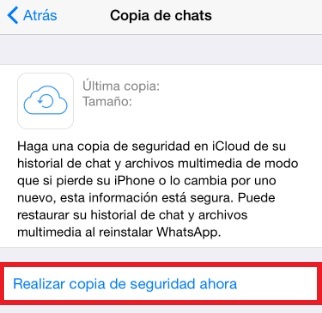
Para finalizar, simplemente pulsa en la opción “Realizar copia de seguridad ahora” para que tus conversaciones y datos se almacenen en tu móvil y cuenta de iCloud.

Crear copia de seguridad de WhatsApp en iPhone

Guarda de forma sencilla tus conversaciones y datos de WhatsApp

Las copias de seguridad son un método excelente para guardar tus conversaciones y datos de WhatsApp. Éstos se almacenarán tanto en tu móvil como en la nube, por lo que siempre vas a tener acceso a ellos independientemente de si un día decides cambiarte de smartphone.

Cómo localizar enemigos en PUBG Mobile

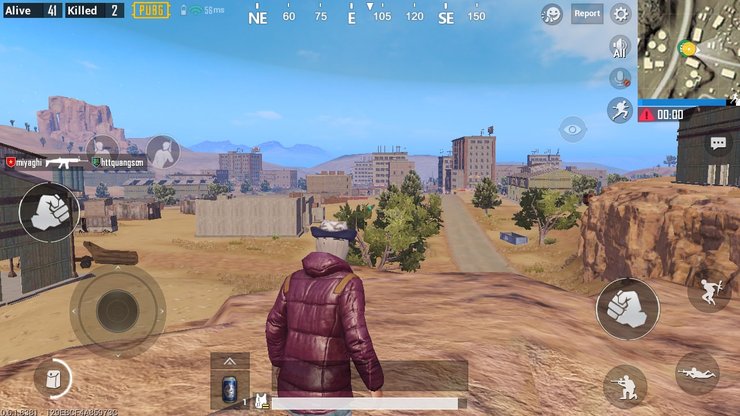
PlayerUnknown’s Battlegrounds sigue siendo un completo éxito cinco años después de lanzarse. Ahora es PUBG Mobile, su versión para smartphones, la que más jugadores aglutina gracias a la versatilidad que ofrece esta modalidad. Si estás entrando en su universo, hoy te contamos cómo localizar enemigos en PUBG Mobile.

PUBG Mobile Descargar
8

Cómo localizar enemigos en PUBG Mobile

Consejo 1: el sonido

A poco que preguntes a cualquier jugador profesional de PUBG, lo primero que este te dirá es siempre lo mismo: presta mucha atención al sonido. Y cuando decimos “mucha” es “muchísima”, para que nos entiendas.

El sonido es el elemento más delatador de PUBG tanto en su versión para consolas o PC como la de smartphone. De hecho, te recomendamos que juegues con unos buenos auriculares para que intentes oír todo lo que pasa en el escenario.

Hay elementos que hacen mucho ruido en el juego, véase las puertas o los pasos sobre determinadas superficies. Así mismo, intenta también localizar de donde provienen los disparos o el sonido de un motor.

Consejo 2: la nube

Puede parecer absurdo, pero la nube te puede ayudar a localizar enemigos. Si tú estás en una posición céntrica, siempre va a haber algún jugador que esté en el extrarradio y salga corriendo de la nube tóxica.

Echa un vistazo a los límites de esta para localizar a algún enemigo. Cuando lo tengas, asesta el disparo.

Consejo 3: el entorno

Nuestro último consejo es fácil: interpreta el escenario en el que estás. Si vas a una casa y resulta que todas las puertas están abiertas y las habitaciones saqueadas, esto significa que alguien ha entrado antes que tú… ergo puede estar por ahí.

Sé inteligente y juega con el escenario a nivel de interpretación. Toca usar la cabeza.

Perspicacia ante todo

Como has podido ver, no existe ningún truco mágico, sino trucos a nivel de consejos para sacar partido al propio videojuego. Nuestra mayor recomendación es que aprendas cómo funciona el mundo de PUBG para no llevarte una sorpresa. De igual manera, recuerda activar al máximo el brillo en tu dispositivo móvil (para ver bien) y jugar con una configuración alta en la medida de lo posible.

Cómo reducir el tamaño de un PDF con Adobe Reader

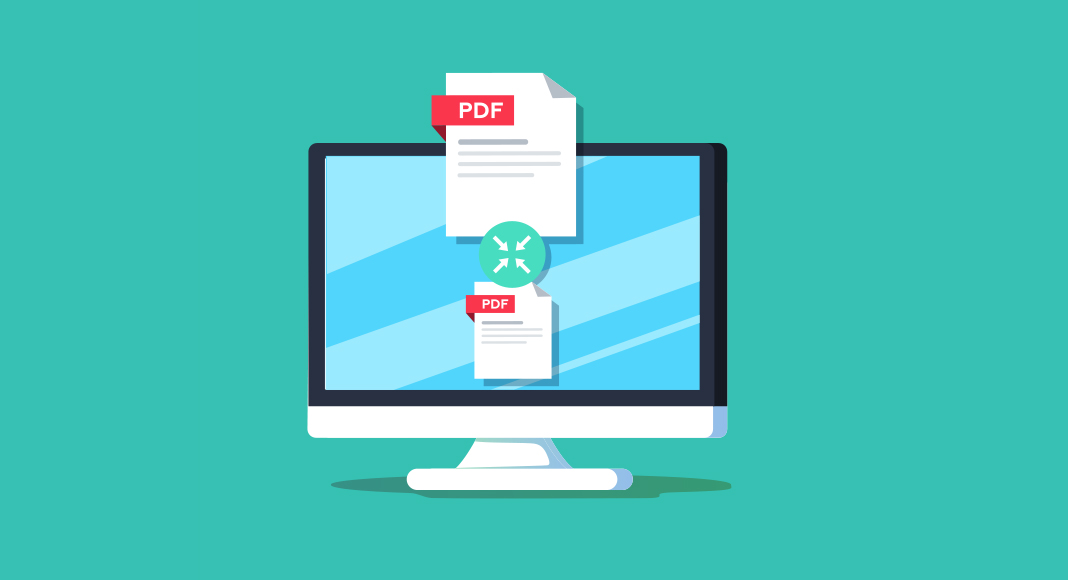
Los archivos PDF son el formato más utilizado a la hora de compartir documentos tanto a nivel laboral como educativo. Éstos conservan el aspecto gráfico del original, convirtiéndolos en óptimos para compartir informes, formularios o documentos de carácter oficial. Sin embargo, en ocasiones los archivos PDF pueden pesar demasiado y ser difíciles de compartir. Afortunadamente, existen modos de reducir su espacio gracias a Adobe Reader. En el artículo de hoy vamos a enseñarte cómo comprimir un archivo PDF utilizando el software de Adobe. Únicamente debes seguir estos pasos.

Pasos para reducir el tamaño de un PDF con Adobe Reader DC

Paso 1. Abre el archivo PDF que quieras comprimir

Para reducir el tamaño de un PDF, en primer lugar ejecuta Adobe Reader y pulsa en “Archivo” seguido de “Abrir”. Ahora simplemente selecciona el documento que quieres comprimir y pulsa en “Aceptar”.

Cómo reducir el tamaño de un PDF

Paso 2. Inicia la compresión del PDF

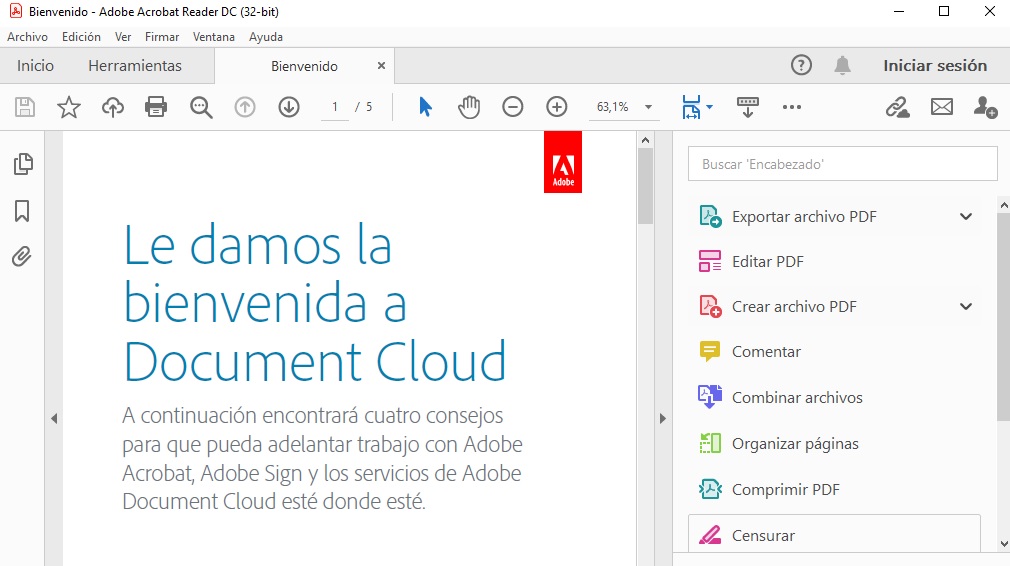
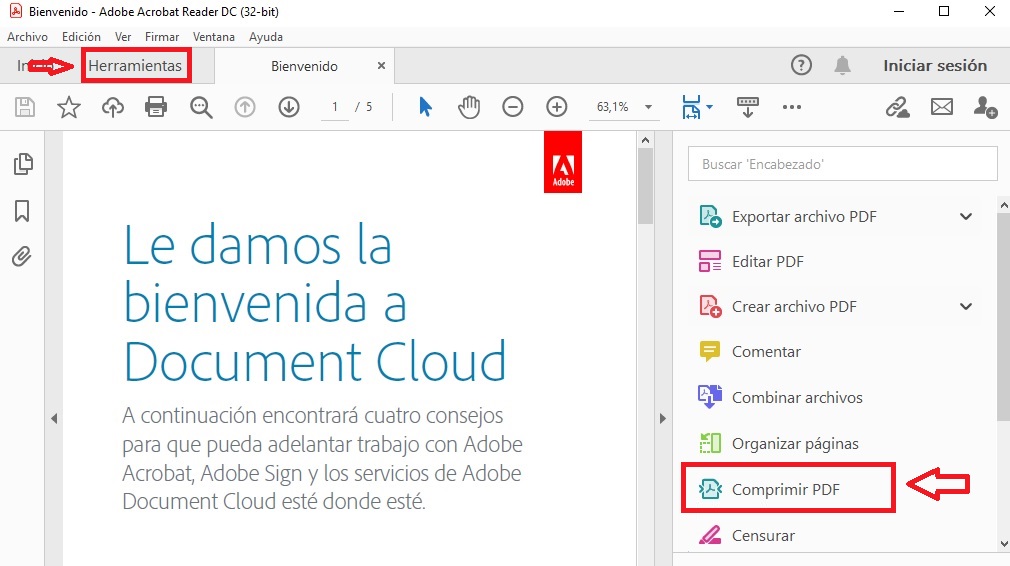
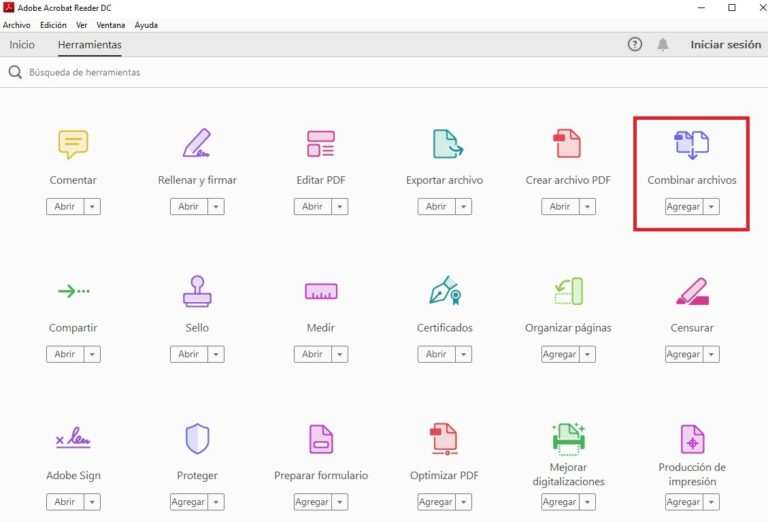
A continuación, pulsa en la opción “Comprimir PDF” que aparece en el menú lateral derecho de la pantalla. Alternativamente puedes pulsar en la pestaña “Herramientas” y a continuación hacer clic en “Comprimir PDF”.

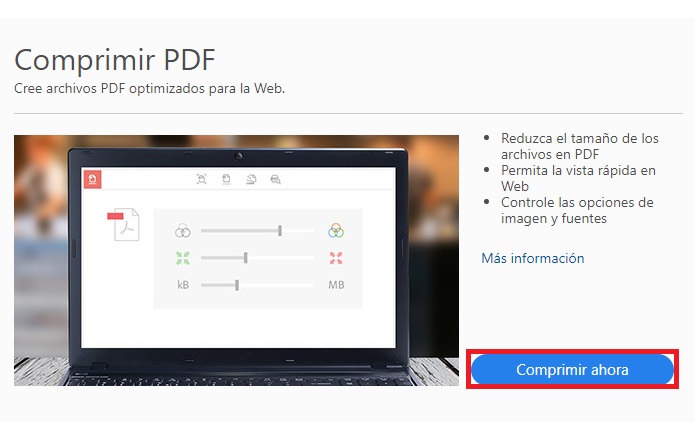
Una vez hecho esto, aparecerá una nueva ventana donde Adobe te informará acerca de las ventajas de esta función. Para seguir con el proceso, pulsa en “Comprimir ahora”.

Cómo reducir el tamaño de un PDF

Reducir el tamaño de un PDF

Paso 3. Activa tu prueba gratuita de Adobe Acrobat Pro DC

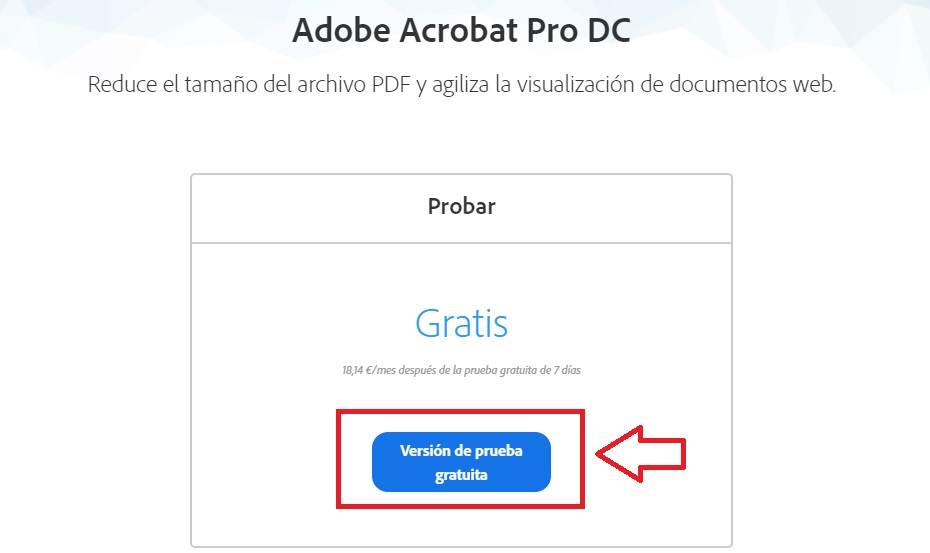
Puesto que la compresión de archivos PDF es una función exclusiva de Adobe Acrobat Pro DC, serás redirigido a la web de Adobe. Desde ella podrás activar tu prueba gratuita de 7 días con la que conseguirás reducir el tamaño del archivo sin necesidad de adquirir una suscripción. Si lo deseas, también puedes descargarla de forma segura y libre de coste bajo estas líneas.

Adobe Acrobat Pro DC DESCARGAR
9

Prueba gratuita de Adobe Acrobat DC Pro

Paso 4. Comprime tu archivo PDF

Para finalizar, selecciona la carpeta donde quieres guardar tu archivo PDF comprimido y haz clic en “Guardar”. ¡Así de sencillo!

Mujer utili

Reduce el tamaño de tus PDF en un abrir y cerrar de ojos

Gracias a Adobe Reader y Adobe Acrobat Pro DC podrás comprimir tus archivos PDF de forma rápida y sencilla. Únicamente selecciona el documento a reducir y pulsa en el botón “Comprimir PDF”.

Cómo poner una página de inicio en Chrome

Cuando abrimos Chrome, el navegador nos muestra por defecto la página principal de Google acompañada de una  pequeña selección de las páginas web que más visitamos. Sin embargo, si este no es nuestro buscador favorito o si siempre visitamos la misma web al abrir el navegador, es recomendable cambiar la página de inicio del navegador. ¿Te gustaría saber cómo hacerlo? Únicamente debes seguir estos pasos.

Chrome DESCARGAR
9

Cambiar la página de inicio de Chrome

Paso 1. Accede a la configuración de Chrome

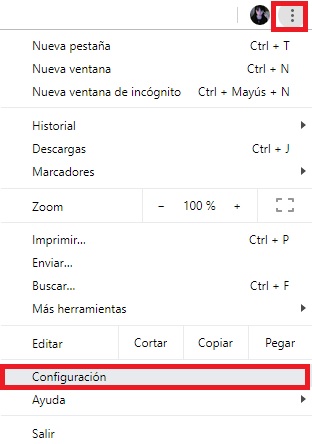
Para poner la página de inicio que desees en tu navegador, primero es necesario que accedas a su configuración. Para ello pulsa en “Personaliza y controla Google Chrome” (es el botón con la apariencia de tres puntos verticales que encontrarás en la esquina superior derecha de la pantalla) y haz clic en la opción “Configuración”.

Configuración de Google Chrome

Paso 2. Selecciona la opción “Abrir una página específica o conjunto de páginas”

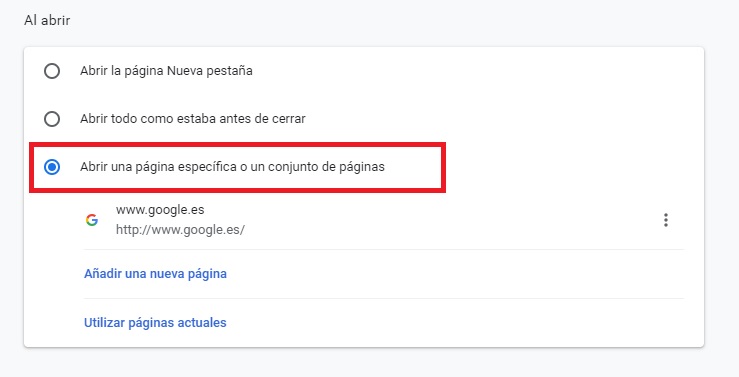
Una vez en la configuración de Chrome, busca la sección “Al abrir” y marca la opción “Abrir una página específica o un conjunto de páginas”.  A continuación aparecerá una lista con las páginas que Google muestra por defecto al abrir el navegador.

Cambiar la página de inicio en Chrome

Paso 3. Establece la página de inicio que desees

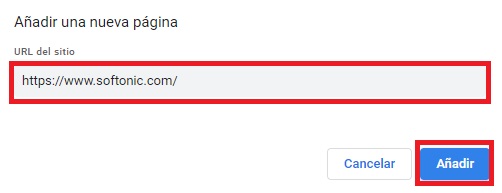
Elimina las páginas de inicio predeterminadas pulsando en el icono en forma de tres puntos verticales y seleccionando la opción “Quitar”. A continuación haz clic en “Añadir una nueva página” y escribe la URL de la página de inicio que desees. No olvides incluir el “http://” al principio de la dirección web, de lo contrario el navegador no la aceptará.

Cambiar la página de inicio de Chrome

Paso 4. Reinicia tu navegador

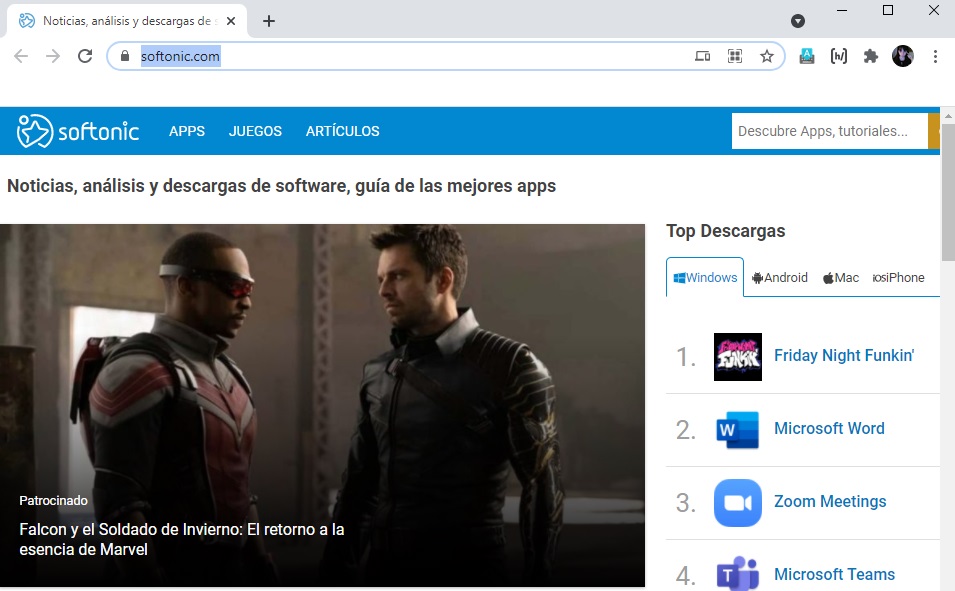
Para finalizar, reinicia Chrome y comprueba que los cambios hayan surtido efecto. Si has seguido correctamente los pasos de este tutorial, la página de inicio del navegador habría cambiado a aquella que has establecido en el paso anterior.

Cambio de la página de inicio de Chrome

Personaliza la página de inicio de Chrome

Cambiar la página de inicio de tu navegador es la opción más cómoda y eficiente para acceder a tus webs favoritas sin perder el tiempo. Para ello simplemente accede a la configuración de Chrome y escribe la URL de la página que desees.

Cómo cambiar el fondo personalizado de Google Chrome

A todos nos gusta personalizar todo cuanto nos rodea y el navegador de Internet no es una excepción. Afortunadamente, Chrome posee una extensa selección de temas con los que convertir su aburrida apariencia en una explosión de color. ¿Te gustaría saber cómo? En el artículo de hoy vamos a enseñarte cómo cambiar el fondo personalizado de Chrome en apenas unos segundos.

Chrome DESCARGAR
8

Antes de empezar: Asegúrate que Chrome esté actualizado

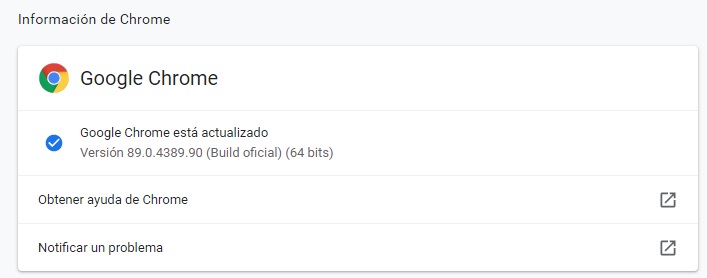
Para poder cambiar el tema de tu navegador es importante tener instalada la última versión de Chrome. Para ello pulsa en el botón “Personaliza y controla Google Chrome” y selecciona la opción “Ayuda” seguido de “Información de Google Chrome”.

Actualización de Google Chrome

Cómo cambiar el fondo de Chrome

Paso 1. Pulsa en el botón “Personalizar”

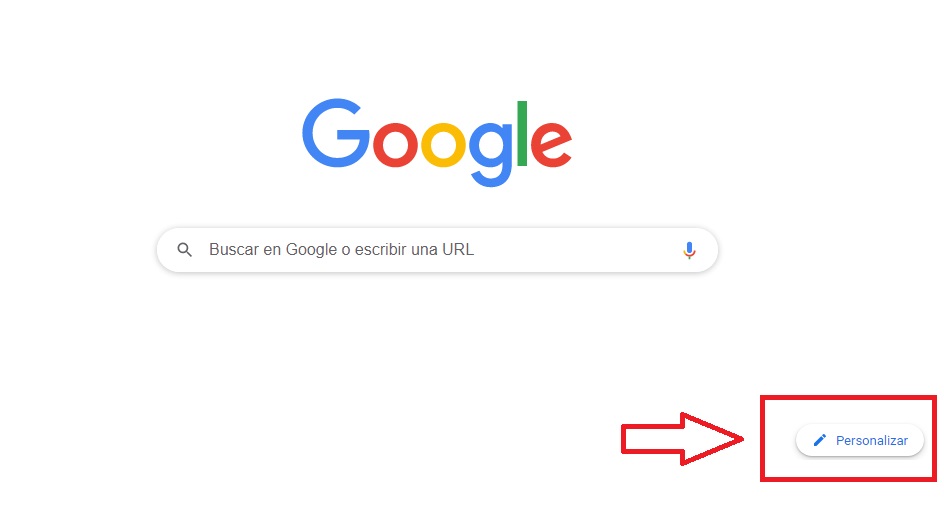
Para cambiar el fondo o el color de las pestañas de Chrome, pulsa en el botón “Personalizar” que encontrarás en la esquina inferior derecha de la pantalla.

Personalizar el fondo de Chrome

Paso 2. Personaliza el fondo y las pestañas de Chrome

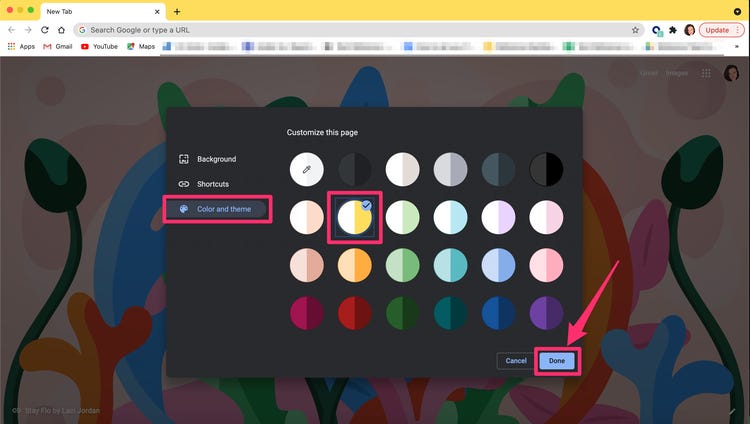
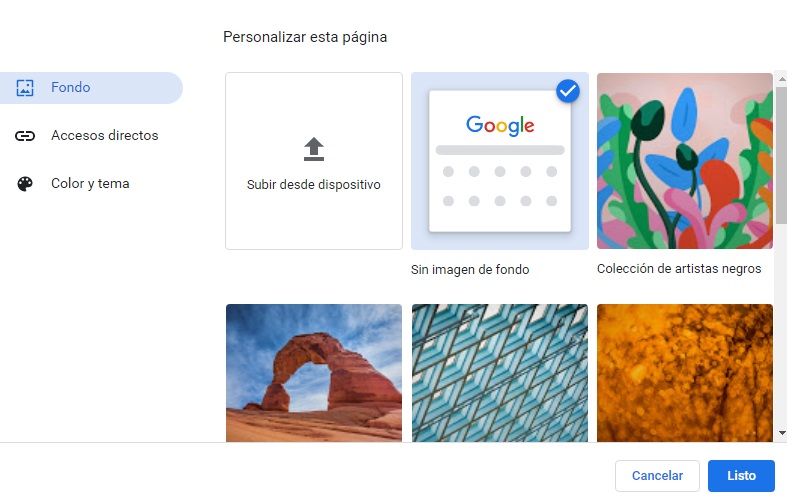
Ahora simplemente selecciona el fondo que desees o sube la imagen quieras desde tu equipo. No olvides que también puedes cambiar el color de las pestañar o añadir un tema desde la opción “Color y tema”.

Personaliza el fondo de Chrome

Cómo cambiar el tema de Chrome

Paso 1. Accede a la configuración de aspecto de Chrome

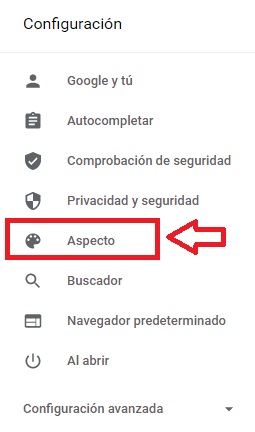
Para cambiar el tema de Chrome primero pulsa en el botón “Personaliza y controla Google Chrome” y selecciona la opción “Configuración”. Una vez en la nueva ventana, pulsa en el botón “Menú principal y selecciona la opción “Aspecto”.

Configuración de aspecto de Chrome

Paso 2. Entra en la Chrome Web Store

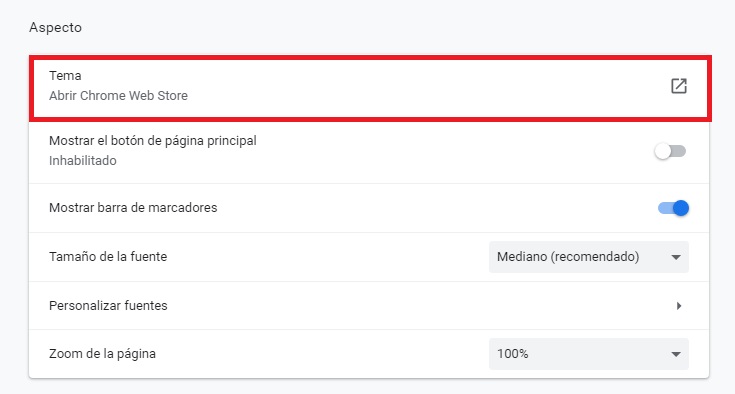
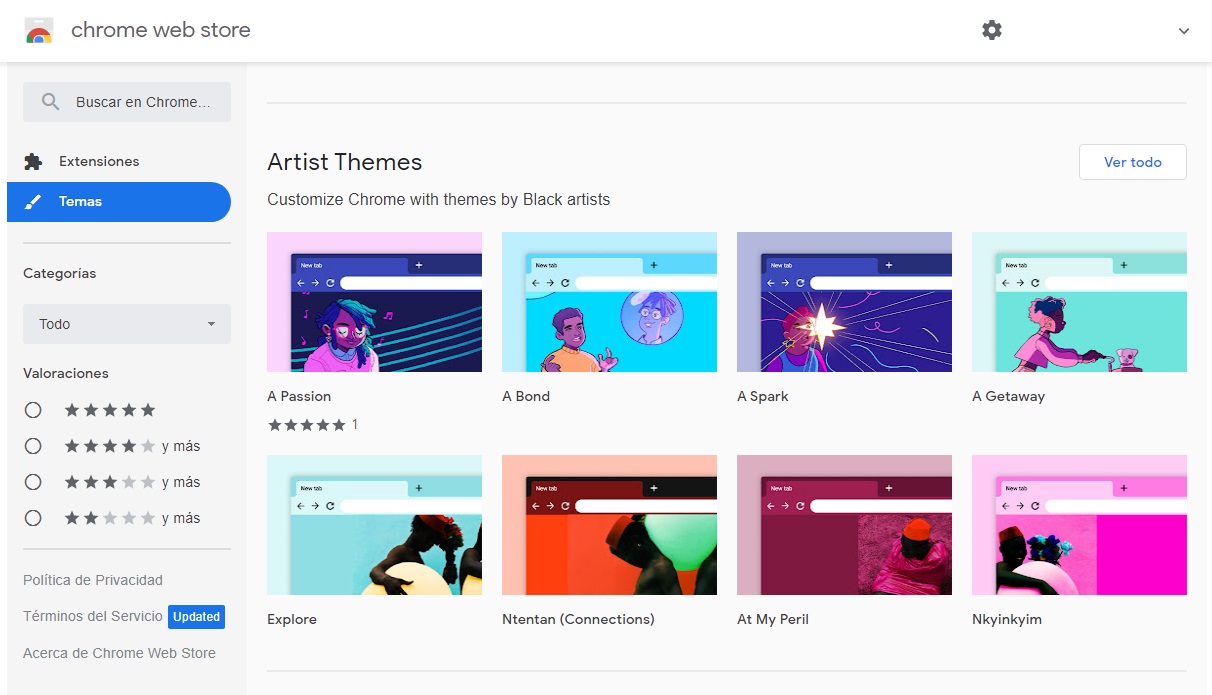
Dentro de la configuración de aspecto, selecciona la opción “Tema”. Tras ello serás redirigido a la tienda de temas de la Chrome Web Store.

Acceder a la Chrome Web Store para cambiar el tema

Paso 3. Selecciona el tema que más te guste

Ahora simplemente pulsa en el tema que más te guste para engalanar tu navegador. Tras ello selecciona la opción “Añadir a Chrome”.

Temas de Chrome

Haz que Chrome luzca como nunca

Gracias a los temas y a la configuración de colores de Chrome conseguirás cambiar por completo la apariencia de tu navegador. Como has podido comprobar, personalizar el navegador de Google es muy sencillo. ¿Cómo has decorado el tuyo?

Cómo ocultar un grupo de whatsapp?

WhatsApp es una de las aplicaciones de mensajería más populares del mundo, caracterizada por ser muy accesible a cualquier persona, sea más maño con la tecnología o no. Una de sus funciones más conocidas son los grupos, ya que nos permiten hablar con varias personas dentro de una sala de chat, pero ¿qué ocurre si queremos tenerlos ocultos y acceder solo cuando lo necesitemos? Si estás un poco perdido, aquí te contamos cómo ocultar un grupo de WhatsApp.

Whatsapp Descargar gratis
8
 

Cómo ocultar un grupo de WhatsApp

Entrar y archivar en WhatsApp

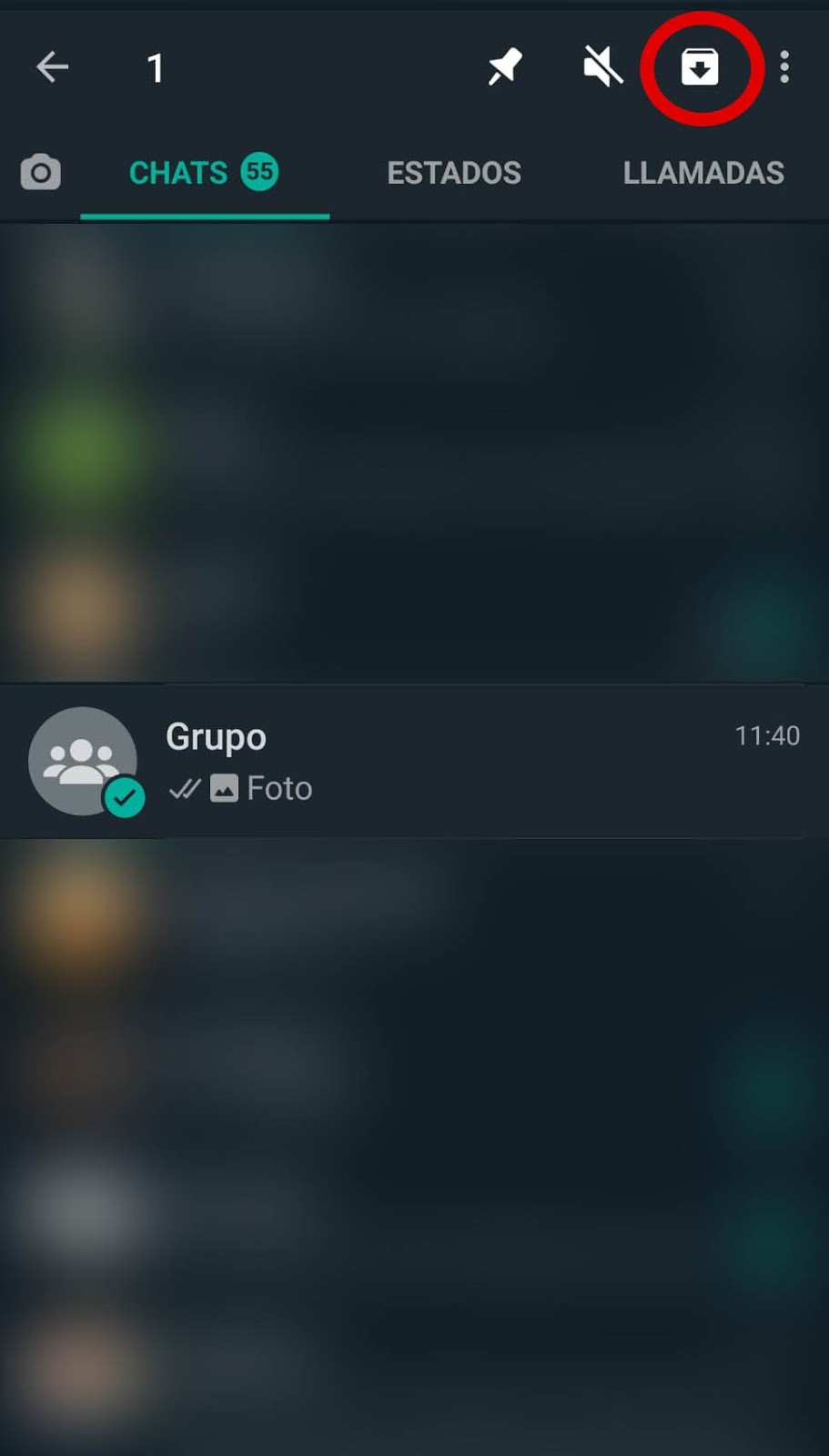
Procede a buscar dentro de la aplicación el grupo que quieres ocultar y pulsa encima de este durante unos segundos, sin entrar en él.

Cuando hayas completado el paso anterior, aparecerán varios iconos y tenemos que pulsar el tercero hacia la derecha. Esto lo que hará es archivar el grupo y ocultará el chat. Si quieres entrar al grupo, tendrás que ir al final de tus chats de WhatsApp y allí encontrarás la opción de Archivados. Esta acción es reversible, por lo que si ya no quieres mantenerlo archivado, puedes darle al botón de deshacer manteniendo pulsado el icono del grupo como hemos hecho anteriormente.

En el caso de iOS, la opción de Archivar la tendrás visible al deslizar el chat hacia la izquierda.

 ¿Cómo hago para bloquear un grupo sin que nadie lo sepa? 

 Lamentablemente, hoy en día no es posible bloquear grupos enteros de WhatsApp, solo podemos como mucho silenciarlos para que no nos molesten; aunque sí es posible evitar que nos incluyan en grupos. Aquí os explicamos el proceso.

Como ocultar un grupo de WhatsApp

Paso 1: entra en configuración 

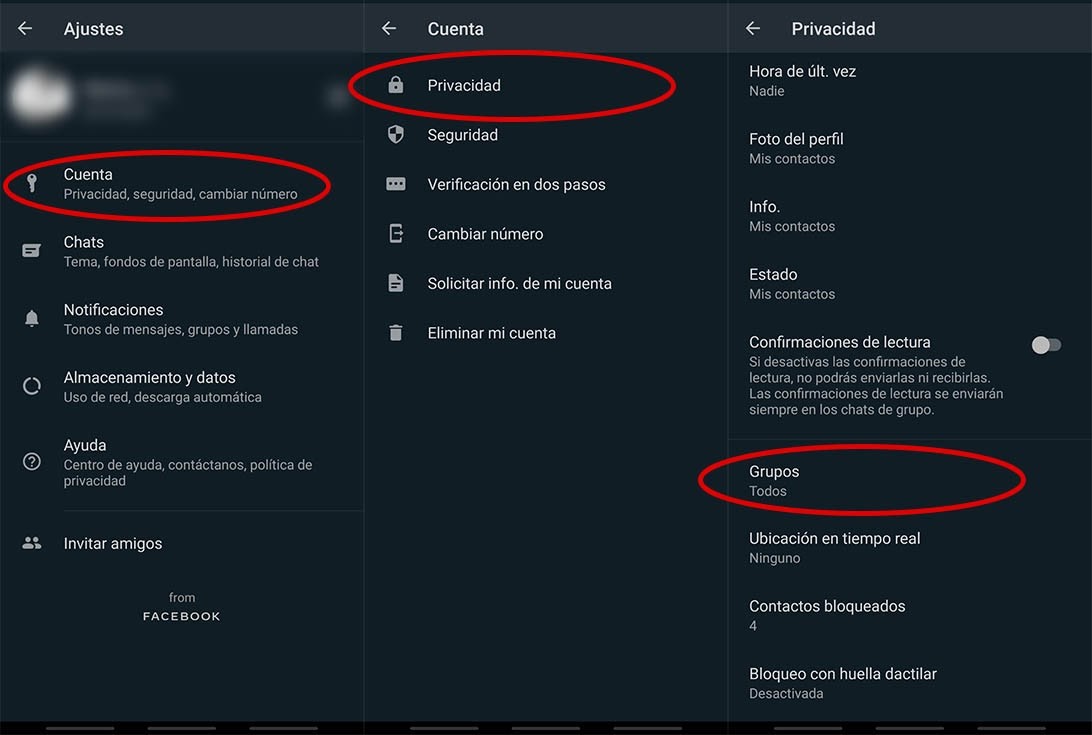
Al entrar en Ajustes (icono de tres puntos) deberemos irnos a Cuenta, luego Privacidad y, por último, nos tenemos que ir abajo en la lista hasta ver la opción Grupos.

Como ocultar un grupo de WhatsApp

Paso 2: escoge quienes no pueden incluirte en grupos

Cuando ya estés aquí, te dará a elegir entre varias opciones sobre quién tiene autorización de añadirte a grupos. 

Como ocultar un grupo de WhatsApp

Aprovecha el ser invisible

Aprovecha estas virtudes de WhatsApp para poder tener el control de tus chats grupales en todo momento y ahorrarte tiempo en el futuro.