¿Has dejado ya atrás a Windows 10? Aunque actualizar a Windows 11 representa una mejora más que notable, hay ajustes menos evidentes que optimizan aún más la experiencia de usuario. Con funciones muy versátiles que facilitan desde la gestión de cuentas y la eliminación de software innecesario, pasando por la instalación en red y la mejora del acceso a datos, Windows 11 te permite hacer casi de todo al instalarlo, beneficiándote tanto si eres un usuario casual como uno más avanzado.

Suscríbete a la Newsletter de Softonic y recibe las últimas noticias en tech, juegos, entretenimiento en tu buzón de correo
Suscríbete (es GRATIS) ►A continuación, te compartimos cuatro impresionantes trucos al instalar o actualizar Windows 11 que pueden hacer tu día a día más sencillo.
Instala Windows 11 sin necesidad de cuenta Microsoft
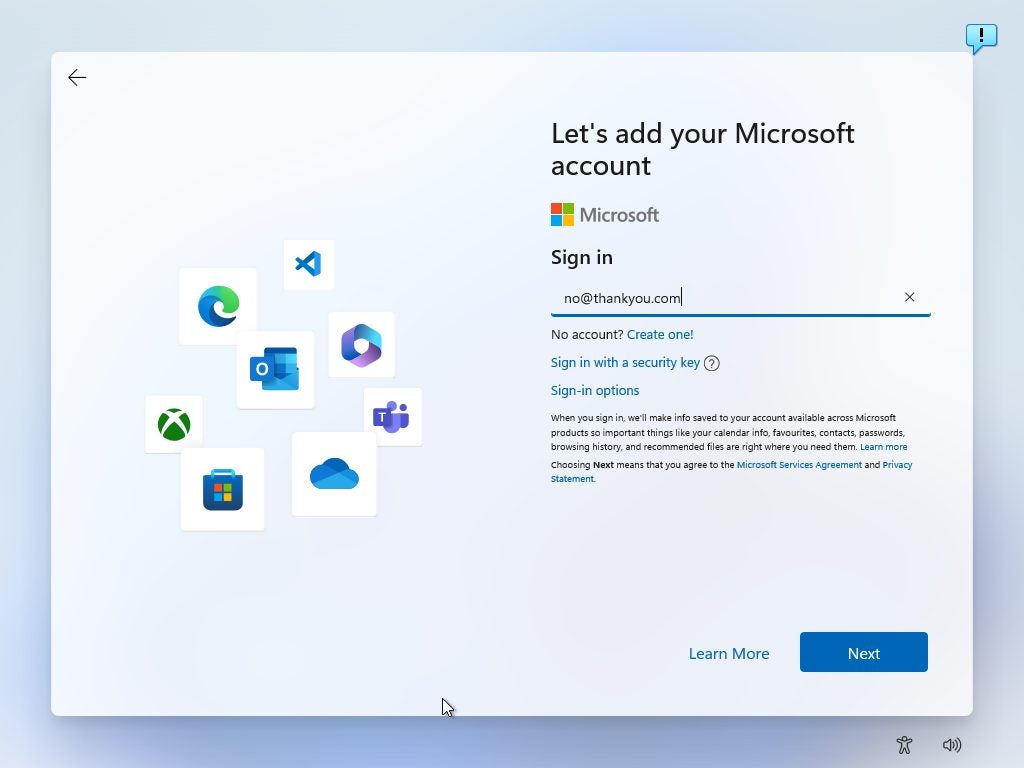
Microsoft impulsa cada vez más el uso de cuentas online en Windows 11, especialmente en la versión Home, donde se obliga al usuario a iniciar sesión con una cuenta de Microsoft. Sin embargo, si pasas de crearte una solo para usar tu PC, puedes evitar este paso y usar una cuenta local. Para hacerlo, inicia la consola de comandos con Mayús + F10 durante la instalación y escribe el comando oobe\bypassnro, lo que permite reiniciar la instalación y eludir la necesidad de una cuenta de Microsoft.
Otra opción es utilizar la herramienta Rufus para crear un USB de instalación que permita cuentas locales desde el inicio. En el caso de Windows 11 Pro y Enterprise, la instalación permite elegir una cuenta sin conexión al seleccionar la configuración para “trabajo o universidad” y luego elegir “unirse al dominio en su lugar”. Con estas alternativas, puedes instalar Windows 11 sin depender de las credenciales de Microsoft, dándote así una mayor privacidad.
Realiza instalaciones en red con PXE e iVentoy
Si necesitas instalar Windows 11 en varios equipos, el método PXE (Preboot Execution Environment) junto con la herramienta gratuita iVentoy permite realizar la instalación en red de manera rápida y sencilla, sin la necesidad de unidades USB o DVDs. PXE establece un servidor local en la red, desde el cual cualquier ordenador compatible puede descargar la imagen de instalación de Windows 11 y ejecutarla. Con iVentoy, solo necesitas configurar un PC como servidor en la red; cuando se inicie en modo de red, cualquier otro equipo podrá localizar la imagen de Windows 11 y comenzar la instalación automáticamente.
Este método puede ser muy conveniente para oficinas pequeñas o en entornos donde varios dispositivos requieren el mismo sistema operativo. Además, permite instalar sistemas Linux mediante PXE, lo que convierte a iVentoy en una herramienta versátil para gestionar varias instalaciones de forma centralizada, ahorrando tiempo y recursos.

Evita el bloatware en las instalaciones de Windows 11
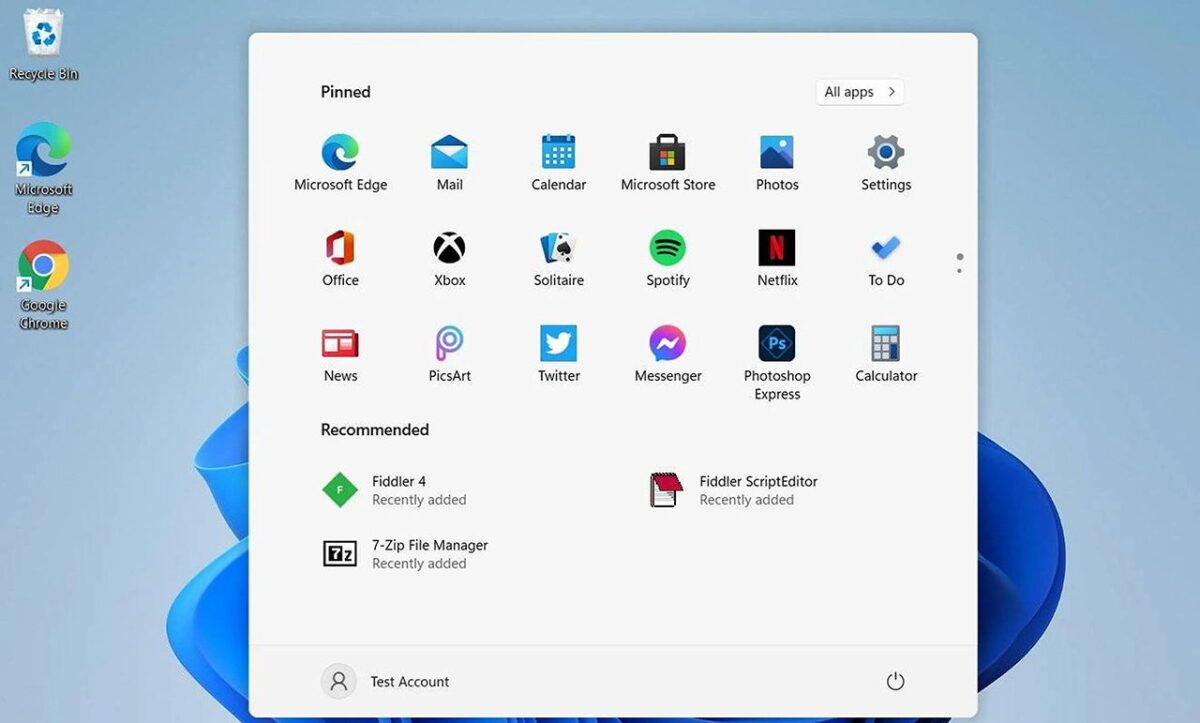
El “bloatware”, o software preinstalado, es un problema que Microsoft (al igual que otras compañías) introduce en Windows 11, llenando los equipos con aplicaciones y programas que consumen recursos sin ser siempre útiles para el usuario. Esto puede reducir la velocidad y el rendimiento del sistema, ocupando espacio y ejecutando procesos en segundo plano innecesarios.
Para evitar la instalación automática de este software, se recomienda seleccionar la opción de “Inglés (Mundial)” en el formato de hora y moneda durante el proceso de instalación inicial. Esta configuración impide que el sistema incluya aplicaciones no deseadas, lo que resulta en un sistema más limpio y eficiente. Aunque algunos programas preinstalados pueden ser útiles, la mayoría de los usuarios acaban viendo rápidamente que eliminarlos ayuda a optimizar el rendimiento general de su ordenador y a mejorar su experiencia en Windows 11.
Mejora el acceso a las unidades con una unidad de desarrollador
Para usuarios experimentados que desean maximizar la velocidad de acceso a datos, Windows 11 ofrece la opción de configurar una unidad de desarrollador con el sistema de archivos ReFS, diseñado para entornos que manejan grandes cantidades de datos. Este ajuste mejora significativamente el rendimiento en la gestión de archivos, algo ideal para quienes necesitan acceso rápido y fluido a sus unidades de almacenamiento. Para habilitar esta opción, se requiere un equipo con al menos 8 GB de RAM, aunque se recomienda contar con 16 GB, además de 50 GB de espacio libre.
Una vez comprobado que la versión de Windows 11 es compatible, puedes habilitar esta configuración en Sistema > Almacenamiento > Configuración avanzada de almacenamiento y seleccionar “Crear una unidad de desarrollador” en la sección de discos y volúmenes. Aunque está dirigida a desarrolladores, esta configuración beneficia a cualquier usuario que quiera optimizar el rendimiento de sus unidades en Windows 11.
