Youtube para móviles cambia para satisfacer todas tus necesidades… en teoría

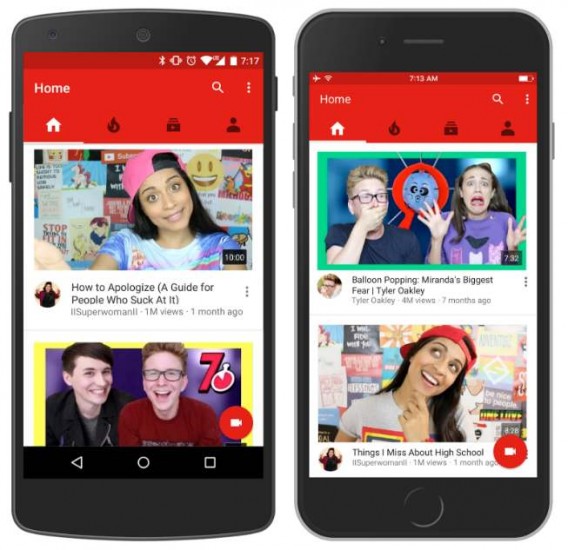
La versión de Youtube para iOS y Android acaba de sufrir un lavado de cara para solventar uno de sus mayores problemas: la ausencia de recomendación de los vídeos que en teoría son más relevantes para los usuarios.

La página inicial de Youtube para móviles se ha renovado para integra una nueva interfaz de usuario más clara y sencilla para que solo tengas que preocuparte de una cosa: ver el siguiente vídeo interesante.

El cambio no es solo estético: Youtube utilizará nuevas redes neuronales para ofrecerte mejores recomendaciones. En teoría, aprenderá constantemente para adaptarte a tus preferencias. Lo importante no será asediarte con recomendaciones sino que las pocas que aparezcan den en el clavo.

Evidentemente, en la teoría estas redes neuronales suenan genial pero veremos si el plan de Google para Youtube sale bien en la práctica.

Fuente: WWWhatsnew

Todos los móviles de la India tendrán un Botón del Pánico: ¿qué es y para qué sirve?

A partir del 2017, todos y cada uno de los teléfonos móviles que se vendan en la India incluirán un botón del pánico para garantizar la seguridad de la mujer; lo anunció el Ministro de Comunicaciones y Tecnología del país el pasado lunes 25 de abril de 2016.

En los móviles normales, se podrá mantener pulsados el botón del número 5 o del número 9 del teclado para activar la llamada de emergencia. En los smartphones, los usuarios deberán pulsar el botón de encendido/apagado muy rápido tres veces seguidas. Después de enero de 2018, todos los teléfonos deberán incluir funciones de GPS.

“Si el objetivo de la tecnología es mejorar la vida del ser humano, que mejor uso que garantizar la seguridad de la mujer”, ha declarado el Ministro de Comunicaciones de la India, Ravi Shankar Prasad.

Estas nuevas reglas son consecuencia de un gran número de casos de violencia contra la mujer en India durante los últimos años. El plan se ganó la aprobación de las fabricantes de móviles en diciembre del año pasado. Las reglas afectarán a grandes marcas como Apple o Samsung.

No obstante, las normas se topan con un obstáculo: en febrero de 2016, un número de aldeas de la zona occidental de India iniciaron una prohibición: las mujeres solteras y las chicas no pueden usar móviles porque “no se concentran adecuadamente con ellos”.

Fuente: Gizmodo

Se acerca una inesperada función de WhatsApp que evitará que tus contactos se enfaden tanto contigo

No sé cuántas veces he empezado un texto de actualidad con la frase “Una semana más se adelanta una nueva funcionalidad de WhatsApp”. Esta semana no se va a producir ninguna excepción: se ha filtrado otra novedad de tu servicio de mensajería favorito.

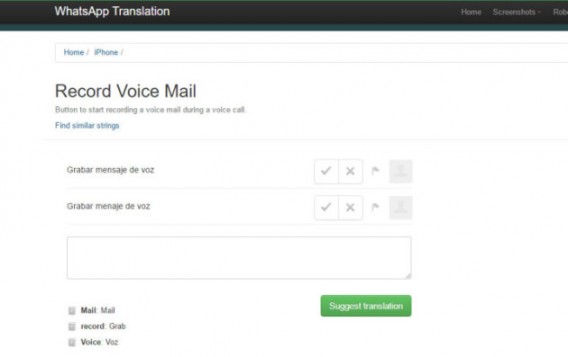
La fuente de esta filtración vuelve a ser el centro de traducciones de WhatsApp; la compañía introduce en ella frases de sus futuras funciones para que las traduzcan los usuarios. Basta un rápido análisis para deducir la función a la que pertenecen dichas frases.

En esta ocasión se ha filtrado un contestador automático para las llamadas que se realizan por WhatsApp. Esta función te permitiría grabar mensajes de voz opcionales para que tus contactos no se enfaden tanto cuando no les contestas la llamada.

Aquí tienes la captura del centro de traducciones que adelanta esta función (por cortesía de AndroidAyuda).

Acabo este texto igual que he terminado sus antecesores: se desconoce cuándo llegará esta función pero se sospecha que saldrá al mismo tiempo que las también rumoreadas videollamadas. ¿Tienes ganas de probar este contestador?

Fuente: AndroidAyuda

10 trucos para usar Virtual DJ como un profesional

¿Cuántas veces has probado ya Virtual DJ para empezar a ser DJ y cuántas veces te has rendido al cabo de dos o tres días? Esta herramienta es fácil de usar siempre y cuando conozcas los trucos básicos. No tema: te ofrezco 10 trucos útiles y rápidos. Úsalos y verás que en esta ocasión Virtual DJ y tú seréis uña y… ¿mezcla?

1. Si no tienes listas de reproducción, no tienes nada

Crea listas de reproducción con todas tus creaciones. “No lo necesito, recuerdo el orden y dónde se encuentran todas mis piezas”, quizás pienses. Haz una prueba. Antes de tu próxima actuación crea una lista de reproducción auxiliar, solo por si acaso. No te obligues a usarla; verás que acudes a ella de forma natural.

2. ¿Controlador o tarjeta de sonido?

¿Usarás controlador o tarjeta de sonido? Virtual DJ funciona sin tener que comprar un controlador midi pero entonces necesitas una tarjeta de sonido con múltiples salidas de audio. Ten en cuenta estas especificaciones antes de ponerte en serio con Virtual DJ.

3. ¿Cómo funcionan los filtros?

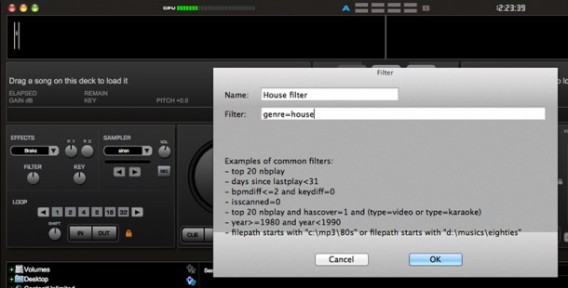
Los filtros sirven para organizar de forma ágil toda tu colección de música. Por ejemplo, puedes crear un único filtro que cree una carpeta con todos los sonidos de tu colección relacionados con el género “house”. Merece la pena invertir tiempo pensando y creando filtros para que el caos no destruya tus primeros intentos de ser un DJ.

4. Analiza tus piezas

Virtual DJ cuenta con con una función la mar de útil llamada “BPM – reanalyce”. Te permite analizar una pieza musical para descubrir información como su BPM, su duración… Toda esta info es básica; el problema es que muchos usuarios desconocen esta función y se pierden estos valiosos datos.

5. Utiliza los puntos de referencia

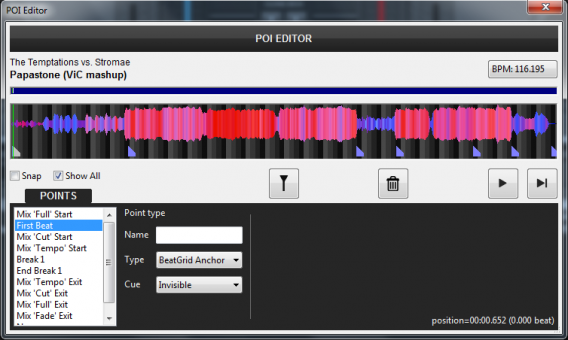
Los puntos de referencia son atajos que te llevan directamente a una parte de la canción sin tener que buscarla de forma manual. Utiliza estos puntos para que, una vez te toque mezclar en vivo, puedas ir directo al grano.

6. No olvides el bucle

Los bucles te ayudarán a facilitar la transición de una pieza musical a otra; extiendes tanto el final de una pieza como el inicio de otra para tener tiempo suficiente como para crear las mezclas que facilitan el paso de un tema a otro. Sin los bucles, las transiciones serán abruptas y quedarás mal como DJ.

7. Si solo puedes preocuparte de una opción avanzada que sea esta

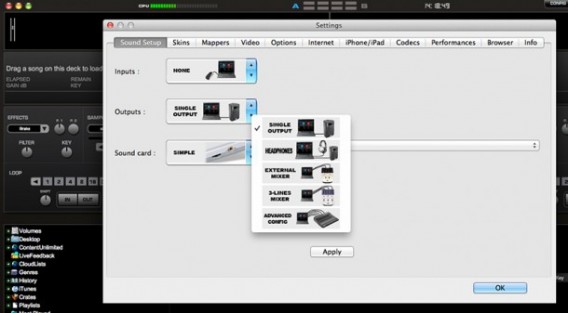
Sé que no tienes ganas de juguetear con las opciones avanzadas porque te confunden y te dan miedo. Pero aún así hay una opción avanzada que te conviene toquetear y no precisa mucho tiempo: la salida del audio. Experimenta con las diferentes opciones porque el tipo de salida afectará drásticamente el resultado de tu trabajo para bien… y para mal.

8. El botón sync te salvará la vida

Lo genial de Virtual DJ es que automatiza una gran cantidad de procesos para permitirte enfocarte en la parte divertida y creativa. Es el caso de la opción de sync o sincronización que te combina dos grabaciones a la vez. En general, piensa más en Virtual DJ como tu “automatizador”; el resto lo deberás crear tú.

9. No olvides que Virtual DJ va más allá de la música

¿Quieres añadirle un plus a tu actuación como DJ? Virtual DJ cuenta con la opción de usar VJing; que consiste básicamente en un espectáculo visual en tiempo real que acompaña a tu mezcla y que normalmente se sitúa en forma de proyección detrás del DJ.

10. Virtual DJ te permite probar, probar y probar todas las veces que necesites

Una de las funciones que diferencia Virtual DJ de la competencia, y lo destaca sobremanera, es su mezclador interno. No necesitas comprar un accesorio para descubrir cómo se combinan tus acciones. Eso te permite probar si realmente te gusta ser DJ o si tienes madera para ello antes de invertir más tiempo y dinero en este mundillo.

Fuente: DJ Master Course

Inventan sin querer la batería que te durará toda la vida

Unos científicos han inventado un sistema que multiplica la vida de una batería hasta al menos 200.000 ciclos de carga (vamos, que te durará toda la vida). Lo curioso es que estos científicos, de la Universidad de Irvine en California, desconocen cómo diantres lo han logrado.

“Empezamos a someter a los dispositivos a ciclos de recarga, y poco a poco nos fuimos dando cuenta de que sus baterías no decaían, y todavía no entendemos cuál es el mecanismo”,ha reconocido  Reginal Penner, uno de los autores del estudio citado en Popular Science.

Al menos han conseguido especificar qué tienen por dentro sus baterías. En tus baterías de toda la vida hay líquido mientras que la que han creado estos científicos utiliza nanocable de oro, del mismo tamaño de una bacteria. Este nanocable está recubierto primero de óxido de magnesio y luego de gel electrolitico.

La electricidad se almacena en el nanocable y la cobertura de gel lo protege de la corrosión. Si se alarga este cable, se alarga la capacidad de carga de la batería.

El principal problema para comercializar este invento es que el oro es excesivamente caro para un producto comercial. Los investigadores creen que el niquel podría ser un buen sustituto. Pero antes de nada los científicos deben entender qué ocurre exactamente con esta batería. Hasta que no revelen su misterio, no se podrá pensar en comercializarlo.

Fuente: El Economista

Más de 100.000 personas han caído en esta trampa de Facebook

No hay semana en la que no nos veamos obligados a avisarte de un timo en redes sociales: una nueva estafa promete regalar dos coches Range Rover Sport 2016.

“Por el amor de Dios, nadie va a caer en esto”, quizás estés pensando. Te recuerdo que a mediados de marzo hubo un timo similar solo que con un Mercedes Benz 2016; en pocos días consiguió miles de Me Gusta en Facebook.

El timo de los Range Rover es más sofisticado: se sortearía estos coches entre todos los fans que le dieran a Me Gusta, compartieran la foto, comentaran su color preferido de carrocería y se registrasen en una web que en estos momentos da error 509 si intentas acceder a ella.

Asústate con el éxito de este timo:

¿Has visto cuantos Me Gusta, comentarios, veces compartidos…? Todo en 4 días. Y eso que el mensaje es sospechoso, ¡como la parte que de repente está en francés!

Avisa a tus amigos para que no caigan en la trampa. Lo que quieren los timadores es conseguir tus datos, que hagas clic en una página fraudulenta…

Fuente: ADSL Zone

Pasas 3 horas al día en Facebook y WhatsApp: este no es el dato más curioso

Pasas tres horas al día en Facebook y en WhatsApp; es uno de los datos del estudio anual de redes sociales que realiza IAB Spain, la asociación del sector de la publicidad y el marketing digital en España. El 81% de los usuarios en España usan redes sociales: más de 15 millones de usuarios. La edad media es de 36 años con paridad de sexos; el 51% son mujeres y el resto son hombres.

El estudio revela que Facebook sigue siendo la red social más utilizada en España. WhatsApp se encuentra en segundo lugar (pese a tratarse de un sistema de mensajería). No obstante, WhatsApp vence a Facebook en valoración, a la vez que Facebook va perdiendo peso con el paso de los años. En tercer lugar tenemos a Youtube. Como detalle, las menos valoradas son Google+, Line y Linkedin.

La mayoría de nuestras tres horas diarias en redes sociales transcurren en el ordenador, aunque un 91% las usa de tanto en cuanto en el móvil. La “hora punta” de Facebook y compañía es de 20:30 a 00:30 horas.

Un dato sorpresa: el 51% de los usuarios españoles no creen que haya sobresaturación de publicidad en redes sociales. El 27% acepta que la publicidad se ajuste a sus intereses mientras que a un 41% ni le va ni le viene.

En cuanto a marcas, un 84% afirma seguir al menos alguna marca en redes sociales. ¿Por qué? Quieren estar al tanto de sus novedades, participar en concursos, promociones… En este sentido, un 14% declara haber comprado algo en una red social y un 65% admite que lo publicado en redes sociales afecta a su compra.

Fuente: Tlife.guru

Todos los atajos de Adobe Acrobat Reader

¿Utilizas Adobe Acrobat Reader con frecuencia? Ahorra tiempo con tu lectura con esta completa lista de atajos extraída de la página de ayuda oficial de Adobe.

Teclas para seleccionar herramientas

Para habilitar los métodos abreviados de una sola tecla, abre el cuadro de diálogo Preferencias y, en General, selecciona la opción Utilizar Teclas Aceleradoras para acceder a las herramientas.

Leyenda: Resultado – Acción de Windows / UNIX / Acción de Mac OS

Herramienta Mano – H -H

Seleccionar temporalmente la herramienta Mano – Barra espaciadora – Barra espaciadora

Herramienta Seleccionar – V – V

Herramienta Ampliación/reducción con marco – Z – Z

Desplazarse por las herramientas de ampliación/reducción: Ampliación/Reducción con marco, Ampliación/Reducción dinámica, Lupa – Mayús+Z – Mayús+Z

Seleccionar temporalmente la herramientaAmpliación/Reducción dinámica (cuando la herramienta Ampliación/reducción con marco está seleccionada) – Mayús – Mayús

Reducir temporalmente (cuando la herramientaAmpliación/reducción con marco está seleccionada) – Ctrl – Opción

Seleccionar temporalmente la herramienta Acercar – Ctrl+Barra espaciadora – Barra espaciadora+Comando

Herramienta Seleccionar objeto – R – R

Herramienta Editar objeto – O – O

Entrar/Salir de la edición de formularios – A – A

Herramienta Recortar – C – C

Herramienta Vínculo – L – L

Herramienta Campo de texto – F – F

Desplazarse por las herramientas en el modo de creación de formularios: Campo de texto, Casilla de verificación, Botón de opción, Cuadro de lista,Cuadro desplegable, Botón, Firma digital, Código de barras – Mayús+F – Mayús+F

Herramienta 3D – M – M

Desplazarse por las herramientas Multimedia: Objeto 3D, SWF, Sonido, Vídeo – Mayús+M – Mayús+M

Herramienta Editar texto del documento – T – T

Censura – Mayús+Y – Mayús+Y

Desplazarse por las herramientas de retoque:Retocar texto, Retocar Orden de lectura, Retocar objeto – Mayús+T – Mayús+T

Depurador de JavaScript – Ctrl+J – Comando+J

Herramienta Insertar página en blanco – Mayús+Ctrl+T – Mayús+Comando+T

Insertar archivos – Ctrl+Mayús+I –

Mayús+Comando+I

Eliminar páginas – Ctrl+Mayús+D –

Mayús+Comando+D

Abrir la previsualización de salida – ~ – ~

Herramienta Retocar orden de lectura (o, si ya está seleccionada, devuelve el enfoque al cuadro de diálogo) – Mayús+Ctrl+U – Mayús+Comando+U

Teclas para trabajar en comentarios

Para habilitar los métodos abreviados de una sola tecla, seleccione la opción Utilizar Teclas Aceleradoras para acceder a las herramientas en las preferencias generales.

Leyenda: Resultado – Acción de Windows / UNIX / Acción de Mac OS

Herramienta Nota adhesiva – S – S

Herramienta Ediciones del texto – E – E

Herramienta Sello – K – K

Herramienta de resaltado actual – Arr. – Arr.

Desplazarse por las herramientas de resaltado: Resaltar texto, Subrayar texto, Tachar texto – Mayús+U (solo en Windows) – Mayús+U

Herramienta de marcado de dibujo actual – D – D

Desplazarse por las herramientas de marca de dibujo: Nube, Flecha, Línea, Rectángulo, Óvalo, Línea poligonal, Polígono, Herramienta Lápiz, Herramienta Borrador – Mayús+D (solo en Windows) – Mayús+D

Herramienta Nube – Q (solo en Windows) – Q

Herramienta Cuadro de texto – X – X

Herramienta Sello actual o Adjuntar – J – J

Desplazarse por las herramientas para adjuntar: Sello, Adjuntar archivo, Grabar comentario de sonido – Mayús+J – Mayús+J

Mover el enfoque al siguiente comentario o campo de formulario – Tabulador – Tabulador

Mover el enfoque al anterior comentario o campo de formulario – Mayús+Tabulador – Mayús+Tabulador

Abrir nota emergente (o campo de texto en la lista de comentarios) del comentario que tiene el enfoque – Intro – Devolver

Cerrar emergente (o campo de texto en la lista de comentarios) del comentario que tiene el enfoque – Esc – Esc

Teclas para trabajar en las carteras PDF

Estas teclas están disponibles en la lista de archivos del panel de detalles.

Leyenda: Resultado – Acción de Windows / UNIX / Acción de Mac OS

Mover el enfoque a la fila siguiente o anterior cuando se está en el cuerpo de la lista de archivos de la izquierda – Flecha arribao Flecha abajo – Flecha arriba oFlecha abajo

Si se pulsa en el cuerpo de la lista de archivos, desplazarse un nivel arriba desde una carpeta – Retroceso – Eliminar

Pulsar el botón Atrás en una carpeta si el enfoque se encuentra en el botón. – Intro o barra espaciadora – Intro o barra espaciadora

Si se pulsa cuando el enfoque está en una fila de la lista de archivos que representa una subcarpeta, desplazarse a una subcarpeta o abrir un archivo adjunto en el modo de vista previa. – Intro – Intro

Si se encuentra en el cuerpo de la lista de archivos, desplazarse a la primera o última fila – Inicio o Fin – Inicio o Fin

En el cuerpo de la lista de archivos, desplazarse al conjunto de filas siguiente o último para ajustarlas a la pantalla – Av Pág o Re Pág – Av Pág o Re Pág

Seleccionar o anular la selección de todos los archivos – Ctrl+A o Mayús+Ctrl+A – Comando+A o Mayús+Comando+A

En el cuerpo de la lista de archivos, ampliar la selección agregando la fila siguiente encima o debajo de la fila seleccionada – Mayús+Flecha arriba o Mayús+Flecha abajo – Mayús+Flecha arriba o Mayús+Flecha abajo

Cambiar si la fila que tiene el enfoque está en la selección – Ctrl+Barra espaciadora – Comando+Barra espaciadora

Mover el enfoque hacia arriba o hacia abajo una fila sin cambiar la selección – Ctrl+Flecha arriba o Ctrl+Flecha abajo – Comando+Flecha arriba o Comando+Flecha abajo

Teclas de navegación general

Leyenda: Resultado – Acción de Windows / UNIX / Acción de Mac OS

Mover el enfoque a los menús (Windows, UNIX); expandir el primer elemento de menú (UNIX) – F10 – Control+F2

Mover el enfoque a la barra de herramientas del navegador y la aplicación

(en la aplicación, establece la atención en el primer botón de la barra superior – Inicio) – Mayús+F8 – Mayús+F8

Desplácese por los demás controles de la barra superior: Inicio, Herramientas, Documento – Flecha derecha/izquierda pestaña Tab/Mayús – Flecha derecha/izquierda pestaña Tab/Mayús

Seleccione un control resaltado en la barra superior – Intro o barra espaciadora – Volver o barra espaciadora

Ir a la siguiente ficha de documento abierto (cuando hay varios documentos abiertos en la misma ventana) – Ctrl+Tab – Control+Tab

Ir a la ficha de documento abierto anterior (cuando hay varios documentos abiertos en la misma ventana) – Ctrl+Mayús+Tabulador – Control+Mayús+Tab

Ir a la siguiente ventana de documento abierto (cuando el enfoque está en el panel de documento) – Ctrl+F6 – Comando+F6

Ir a la siguiente ventana de documento abierto anterior (cuando el enfoque está en el panel de documento) – Ctrl+Mayús+F6 – Comando+Mayús+F6

Cerrar el documento actual – Ctrl+F4 – Comando+F4

Cerrar todos los documentos abiertos – No disponible – Comando+Opción+W

Mover el enfoque al siguiente comentario, vínculo o campo de formulario en el panel de documento – Tabulador – Tabulador

Mover el enfoque al panel de documento – F5 – F5

Mover el enfoque al anterior comentario, vínculo o campo de formulario en el panel de documento – Mayús+Tabulador – Mayús+Tabulador

Activar la herramienta, el elemento (como una película o un marcador) o el comando seleccionado – Barra espaciadora o Intro – Barra espaciadora o Retorno

Abrir el menú contextual – Mayús+F10 – Control+clic

Cerrar el menú contextual – F10 – Esc

Volver a la herramienta Mano o la herramienta Seleccionar – Esc – Esc

Mover el enfoque a la siguiente ficha en un cuadro de diálogo con fichas – Ctrl+Tabulador – No disponible

Moverse al anterior resultado de búsqueda y resaltarlo en el documento – Mayús+F3 o

Ctrl+Mayús+G – Mayús+Comando+G

Ir al siguiente resultado de búsqueda y resaltarlo en el documento – F3 o

Ctrl+G – Comando+G

Buscar documento anterior (con resultados de búsqueda que muestran varios archivos) – Alt+Mayús+Flecha izquierda (solo Windows) – Comando+Mayús+Flecha izquierda

Buscar documento siguiente (con resultados de búsqueda que muestran varios archivos) – Alt+Mayús+Flecha derecha (solo Windows) – Comando+Mayús+Flecha derecha

Seleccionar texto (con la herramienta Seleccionar seleccionada) – Mayús+teclas de flecha – Mayús+teclas de flecha

Seleccionar la palabra siguiente o anular la selección de la palabra anterior (con la herramienta Seleccionar seleccionada) – Mayús+Ctrl+Flecha derecha o Flecha izquierda – No disponible

Teclas para trabajar con los paneles de navegación

Leyenda: Resultado – Acción de Windows / UNIX / Acción de Mac OS

Abrir y mover el enfoque al panel de navegación – Ctrl+Mayús+F5 – Comando+Mayús+F5

Desplazar el enfoque entre el documento, la barra de mensajes y los paneles de navegación – F6 – F6

Mover el enfoque al panel anterior – Mayús+F6 – Mayús+F6

Moverse por los elementos del panel de navegación activo – Tabulador – Tabulador

Moverse al panel de navegación siguiente o anterior y activarlo (con el enfoque en el botón del panel) – Flecha arriba oFlecha abajo – Flecha arriba oFlecha abajo

Moverse al siguiente panel de navegación y activarlo (con el enfoque en cualquier lugar del panel de navegación) – Ctrl+Tabulador – No disponible

Expandir el marcador actual (enfoque en el panel Marcadores) – Flecha derecha o Mayús+signo más – Flecha derecha o Mayús+signo más

Contraer el marcador actual (enfoque en el panel Marcadores) – Flecha izquierda o signo menos – Flecha izquierda o signo menos

Expandir todos los marcadores – Mayús+* – Mayús+*

Contraer el marcador seleccionado – Barra inclinada (/) – Barra inclinada (/)

Mover el enfoque al siguiente elemento de un panel de navegación – Flecha abajo – Flecha abajo

Mover el enfoque al elemento anterior de un panel de navegación – Flecha arriba – Flecha arriba

Teclas para navegar por la ventana Ayuda

Leyenda: Resultado – Acción de Windows / UNIX / Acción de Mac OS

Abrir la ventana Ayuda – F1 – F1 o Comando+?

Cerrar la ventana Ayuda – Ctrl+W (solo en Windows) o Alt+F4 – Comando+W

Volver al tema abierto anteriormente – Alt+Flecha izquierda – Comando+flecha izquierda

Avanzar al siguiente tema – Alt+Flecha derecha – Comando+Flecha derecha

Mover a la siguiente panel – Ctrl+Tabulador – Consulte la Ayuda de su explorador predeterminado

Mover al panel anterior – Mayús+Ctrl+Tabulador – Consulte la Ayuda de su explorador predeterminado

Mover el enfoque al siguiente vínculo de un panel – Tabulador – No disponible

Mover el enfoque al vínculo precedente de un panel – Mayús+Tabulador – No disponible

Activar vínculo resaltado – Intro – No disponible

Imprimir tema de Ayuda – Ctrl+P – Comando+P

Teclas para accesibilidad

Leyenda: Resultado – Acción de Windows / UNIX / Acción de Mac OS

Cambiar la configuración de lectura del documento actual – Mayús+Ctrl+5 – Mayús+Comando+5

Cambiar el flujo de un PDF con etiquetas y volver a la vista sin reflujo – Ctrl+4 – Comando+4

Activar y desactivar la función Leer en voz alta – Mayús+Ctrl+Y – Mayús+Comando+Y

Leer solo la página actual en voz alta – Mayús+Ctrl+V – Mayús+Comando+V

Leer en voz alta desde la página actual al final del documento – Mayús+Ctrl+B – Mayús+Comando+B

Detener la lectura en voz alta – Mayús+Ctrl+C – Mayús+Comando+C

Detener lectura en voz alta – Mayús+Ctrl+E – Mayús+Comando+E

CCleaner no hace lo que crees que hace: 9 trucos para usar CCleaner correctamente

Utilizar CCleaner en “modo automático”, es decir, dándole a Limpiar y creer que el programa lo va a ser todo por ti equivale a cometer un grave error. Puedes poner en peligro información valiosa para tu PC o puede perder tiempo innecesario si no configuras debidamente esta aplicación. El problema es que todos cometemos este error y muy pocos saben cómo usar CCleaner correctamente. Yo era uno de ellos así que me he puesto las pilas leyendo un montón de tutoriales (al final encontrarás los enlaces). Aquí tienes mis conclusiones recopiladas en 9 trucos fáciles de aprender y súper efectivos.

CCleaner no hace lo que crees que hace

Muchas personas creen que CCleaner es una herramienta de mantenimiento que mejorará el rendimiento de tu ordenador. En realidad, CCleaner limpia tus discos. Al eliminar archivos temporales o al descubrir archivos que te ocupan mucho espacio, no solo te libera el disco duro sino que colateralmente mejora tu rendimiento.

¿Por qué te aclaro esto? Si usas CCleaner todos los días creyendo que así tu ordenador irá más rápido, lo que conseguirás en muchos casos es que vaya más lento.

Esto es lo que debes hacer ANTES de limpiar con CCleaner

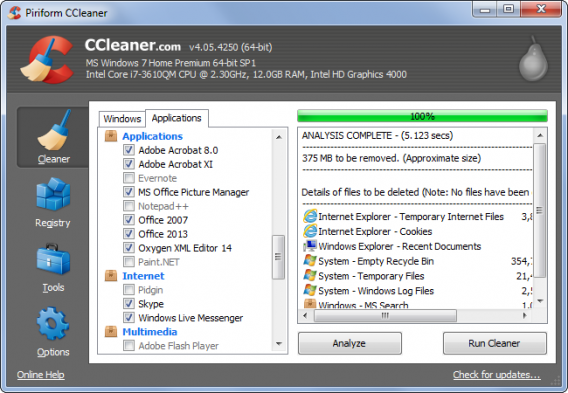
Antes de ejecutar el Limpiador de CCleaner, piensa muy bien en qué quieres limpiar exactamente. Si no te interesa eliminar tus caches y cookies, entonces quítales el marcador para que el programa los deje en paz. Si no quieres que terceros espíen tu navegación, entonces límpialos más a menudo.

No obstante, ¿qué ocurre cuando decides limpiarlo TODO cada dos por tres? Que todo te irá más lento. Tu ordenador necesita tener algunos archivos siempre listos para ejecutarse con más agilidad. Si eliminas estos archivos con CCleaner, el rendimiento se verá perjudicado. Si tienes unas páginas favoritas que lees cada día pero eliminas su caché cada dos por tres, tardarán más en cargarse.

Esto me lleva al siguiente punto.

Protege las cookies más importantes

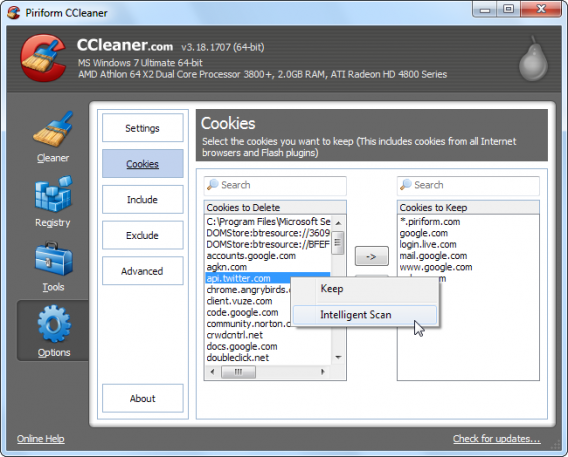
CCleaner eliminará todas las cookies de forma predeterminada y es posible que quieras que se mantengan algunas precisamente para que te siga siendo rápido navegar.

Tienes dos opciones que además son totalmente complementarias. Por un lado puedes usar el Escaneo Inteligente de CCleaner para que te detecte las cookies que más utilizas y que para que proteja de la limpieza las más comunes (como las de Google, por ejemplo). Por otro lado puedes marcar tú mismo de forma manual aquellas cookies que no quieras que se toquen.

Haz lo mismo con los programas

Puedes aplicar la protección con los programas y archivos. Esta función es utilísima cuando CCleaner está obsesionado con eliminarte un archivo que quieres que deje intacto una y otra vez. Puedes excluir de la limpieza discos enteros, carpetas, archivos o registros. También puedes salvaguardar extensiones de archivo concretas.

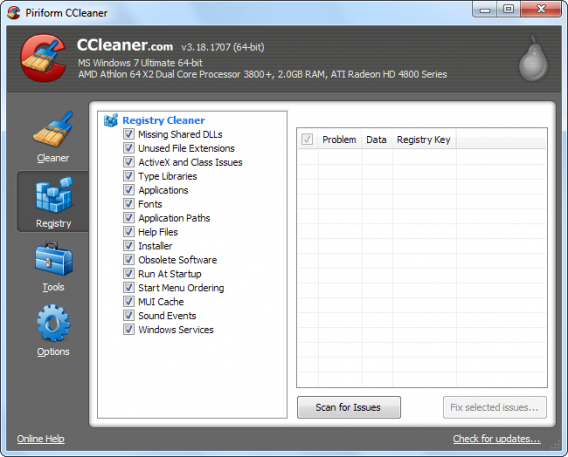
Si usas muy a menudo el Limpiador de Registros, te vas a meter en problemas

No te recomiendo que actives regularmente el Limpiador de Registros de CCleaner como quien limpia la casa cada fin de semana. Los limpiadores de registros en general pueden ayudar cuando su sistema está dañado pero no mejorarán tu rendimiento en circunstancias normales y, en ciertos casos, utilizarlos te será perjudicial. Deja en paz esta función a no ser que tengas problemas para ejecutar un programa en concreto.

Esta función hace mucho más de lo que su nombre indica

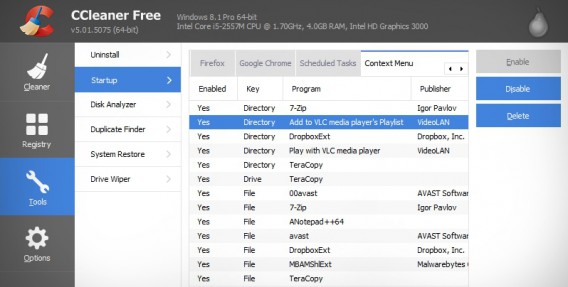
Inicio es una herramienta opcional que en teoría te permite desactivar programas que se ejecutan automáticamente cuando inicies tu ordenador. De esta forma, agilizas el arranque del PC.

Lo que pocos saben es que Inicio también te permite desactivar o eliminar tareas programadas, extensiones de navegador… Todas estas opciones ya están incluidas de forma predeterminada en Windows, pero puedes echarle un vistazo en alguna de tus limpiezas regulares.

Rompiendo el gran mito del Limpiador de Discos Duros

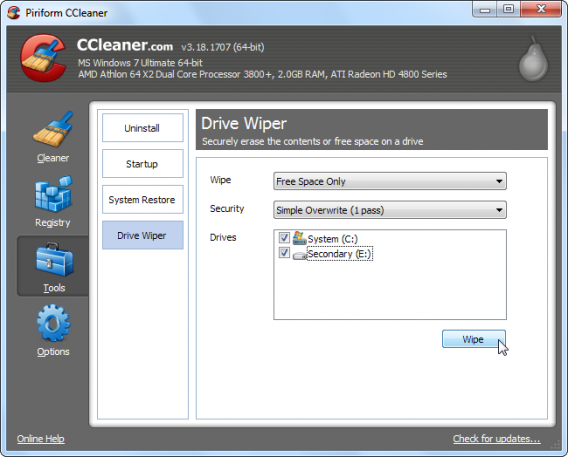
Uno de los grandes mitos detrás del Limpiador de Disco de CCleaner es que necesitas realizar diferentes barridos para acabar de limpiar del todo un disco duro. Nada de eso. Precisamente el aliciente de CCleaner con respecto al resto de programas es que tan solo necesitas un barrido para que tu disco duro quede totalmente impoluto.

Ten en cuenta que cuando eliminas un archivo en Windows o en otro Sistema Operativo, en realidad tan solo borras los indicadores de dichos programas; se queda suficiente información como para restaurarlos a posteriori. El sistema te asegura que se ha liberado espacio cuando no es así. Eso no ocurre con CCleaner. En ese sentido… ¡úsalo con precaución!

Olvida esta herramienta. En serio. Ni leas este punto

CCleaner tiene muchas herramientas secundarias a parte de su Limpiador. La más inútil es la de “Desinstalar programas”. Se trata de una herramienta totalmente prescindible que no hace nada que ya realice por ti el Desinstalador de Windows. Existen mejores desinstaladores como Revo, que puedes descargar desde Softonic mismamente.

¿Lo ves? De nada te servía conocer esta herramienta.

… y acabamos con la Regla de Oro

Da igual si a partir de ahora usas CCleaner con más cabeza. Da igual si sigues estas indicaciones mejor que las sigo yo mismo (a veces se me olvidan, lo admito). Nunca hagas una limpieza en CCleaner, sobretodo de registros, sin antes realizar una copia de seguridad de dicha limpieza. Si el programa borra lo que no debe, las consecuencias pueden ser catastróficas. Por suerte, puedes restaurar el estado de tu ordenador antes del desaguisado en un par de clics.

Fuentes: TechRepublic, How To Geek (texto 1, texto 2 y texto 3), Guiding Tech, Life Hacker

Avast 2016: Cómo proteger tus contraseñas con la nueva versión de este antivirus

“Correo suplantando al Banco Santander roba tus contraseñas”.

“Un ataque a 000Webhost compromete los datos de millones de usuarios”.

“Alertan por un fallo de seguridad que roba tus datos y contraseñas”.

Estos son solo algunos de los titulares de la prensa online del último mes que cuentan con el robo de contraseñas como principal protagonista. Casi cada semana nos alarmamos al leer que algún grupo de  hackers ha aprovechado una brecha de seguridad para comprometer passwords. Seguro que entonces te ha invadido la paranoia y has pensado “¿Y si mi contraseña está en peligro?”.

Si los hackers son mayor amenaza hoy en día que los virus tradicionales, es lógico que los antivirus se modernicen y se esfuercen por acabar con este nuevo peligro. Avast, en su edición 2016, se centra en garantizar que jamás te conviertas en una víctima de estos ataques. Una de sus grandes novedades en este sentido es la función “Contraseñas”.

El objetivo de “Contraseñas” es encriptar los passwords que utilizas en Internet para aumentar la seguridad. Además, te permite utilizar una sola “contraseña maestra”. Recuérdala y Avast utilizará su autocompletado para que ahorres tiempo en el proceso de loggearte. Finalmente, “Contraseñas” sincroniza tus contraseñas en todos tus dispositivos y te ayuda a crear contraseñas únicas y más seguras.

Utilizar “Contraseñas” es sencillo. Además, su versión básica se encuentra disponible en todos los Avasts (Free o gratuito, Pro, Internet Security y el completo Premier).

Después del tutorial de rigor debes escoger tu contraseña maestra. ¡No la olvides porque será imprescindible para acceder al resto de funciones!

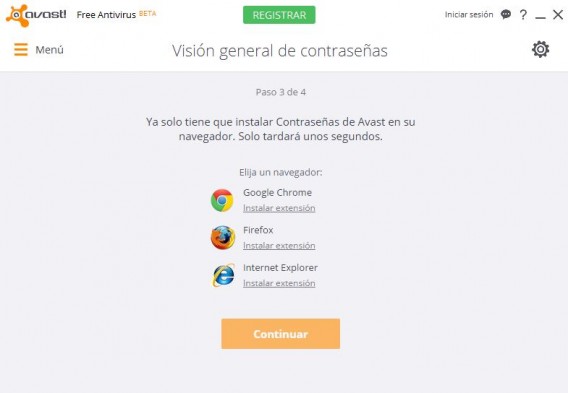
A continuación, descarga su extensión en tu navegador favorito. Después deberás habilitarlo cuando te aparezca el mensaje de rigor.

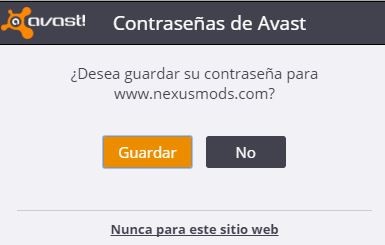
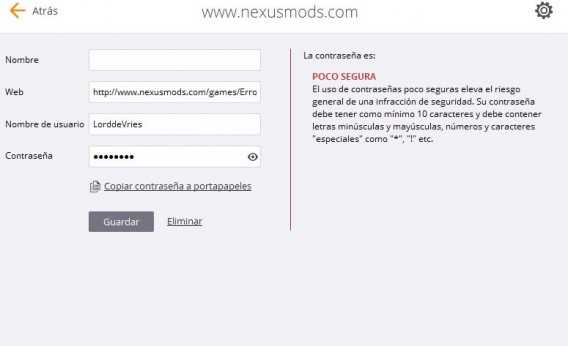
El siguiente paso es recopilar todas tus contraseñas. Cada vez que te logges en un portal, Avast 2016 te preguntará si quieres añadir la contraseña a su base de datos. Tienes otras opciones como incluir los datos manualmente o bien importando todos los datos de tu navegador.

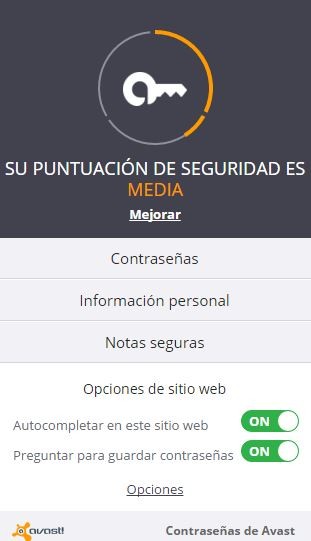
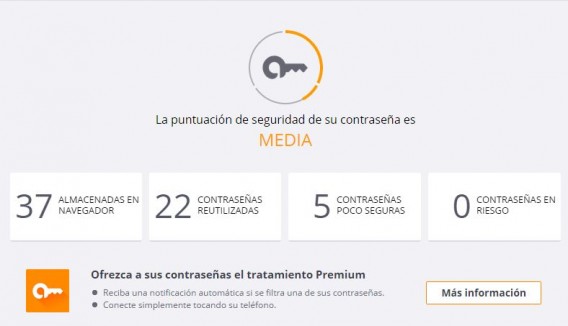
Cuando ya tengas suficientes contraseñas, Avast creará una puntuación de seguridad media. Te indicará aquellas contraseñas que no son seguras. De esta forma sabrás cuáles son aquellos passwords que te conviene mejorar.

¿Te gustaría algo más de protección? Entonces quizás te salga a cuenta aprovechar la opción de pago Premium. Esta modalidad te avisa cada vez que una contraseña puede haber sido comprometida y además te permitirá loggearte a todas tus cuentas con tan solo un toque a la pantalla de tu dispositivo móvil.

Recuerda que puedes descargar Avast 2016 gratis hoy mismo exclusivamente en Softonic. Dispones de las cuatro versiones de este gran antivirus:

Avast Free Antivirus 2016

Avast Pro 2016

Avast Internet Security 2016

Avast Premier Antivirus 2016

Además, hemos preparado un concurso para celebrar el lanzamiento de Avast 2016. Sorteamos 50 licencias de avast, un portátil, un smartphone… ¡Haz clic aquí para participar!

¿Quieres conocer métodos para crear contraseñas seguras? En Softonic tenemos guías y consejos de todo tipo. Te recomendamos especialmente el artículo Contraseñas seguras y fáciles de recordar.