Si tienes una de estas placas base en tu ordenador, mejor ve cambiando de ordenador

Los piratas informáticos llevan años usando el firmware UEFI de un ordenador… ahora Gigabyte ha instalado su propia puerta atrás.

Los piratas informáticos llevan años usando el firmware UEFI de un ordenador, el código oculto que indica a un PC cómo cargar su sistema operativo, para colarse en los ordenadores de medio mundo.

CCleaner DESCARGAR

Pero cuando un fabricante de placas base instala su propia puerta trasera oculta en el firmware de millones de ordenadores está haciendo el trabajo de los hackers por ellos.

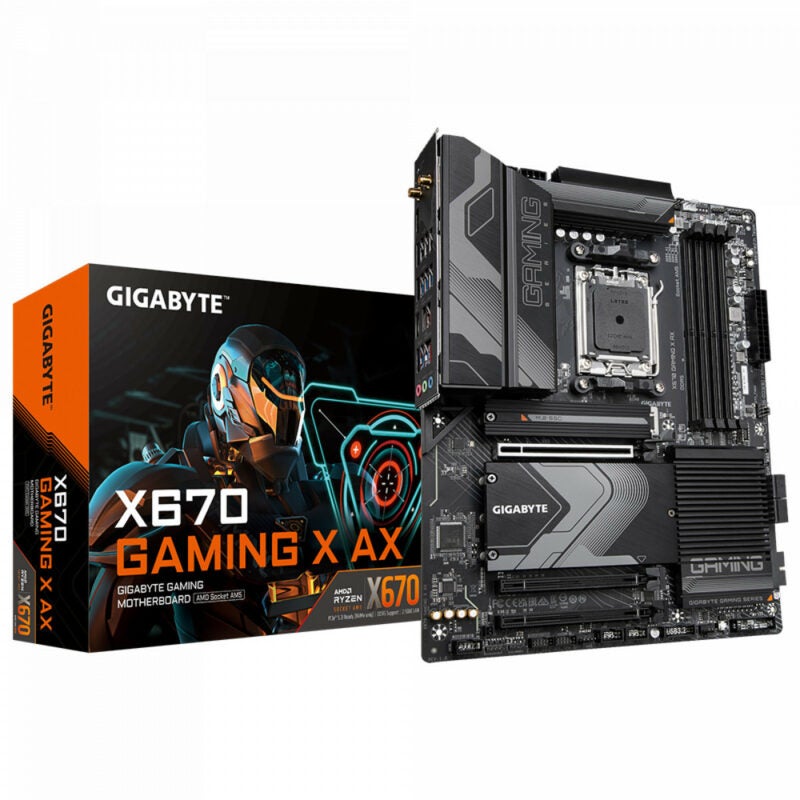
Los investigadores de la empresa de ciberseguridad Eclypsium han revelado hoy que han descubierto un mecanismo oculto en el firmware de las placas base vendidas por el fabricante taiwanés Gigabyte. Esta marca es habitual en ordenadores gaming.

Según Eclypsium, cada vez que se reinicia un ordenador con la placa base Gigabyte afectada, un código del firmware de la placa inicia de forma invisible un programa actualizador que se ejecuta en el ordenador y, a su vez, descarga y ejecuta otro software.

Aunque Eclypsium afirma que el código oculto se supone que es una herramienta inocua para mantener actualizado el firmware de la placa base, los investigadores descubrieron que está implementado de forma insegura, lo que permite potencialmente que el mecanismo sea secuestrado y utilizado para instalar malware en lugar del programa previsto por Gigabyte.

Y como el programa actualizador se activa desde el firmware del ordenador, fuera de su sistema operativo, es difícil para los usuarios eliminarlo o incluso descubrirlo. Así puedes saber qué placa base tienes.

En la entrada de su blog sobre la investigación, Eclypsium enumera 271 modelos de placas base Gigabyte que, según los investigadores, están afectados. Loucaides añade que los usuarios que quieran ver qué placa base utiliza su ordenador pueden comprobarlo yendo a “Inicio” en Windows y luego a “Información del sistema.”

Eclypsium dice que encontró el mecanismo de firmware oculto de Gigabyte mientras rastreaba los ordenadores de los clientes en busca de código malicioso basado en firmware, una herramienta cada vez más común empleada por hackers sofisticados. Echa un ojo, no vaya a ser que te hayan hackeado sin querer…

CCleaner DESCARGAR

Algunos de los enlaces añadidos en el artículo forman parte de campañas de afiliación y pueden representar beneficios para Softonic.

El nuevo CCleaner se salta los ajustes de actualización: así puedes evitarlo

Siempre hemos comentado por aquí que CCleaner es el mejor programa de análisis para tu PC. No obstante, hay que pegarle un tirón de orejas por lo conocido durante estas últimas semanas. De acuerdo a la información facilitada por muchos usuarios, el programa se está saltando los ajustes de actualización, es decir, está obviando las opciones colocadas por los usuarios. Si quieres evitar que esto suceda, te enseñamos a hacerlo en este post.

CCleaner Descargar
9

Impedir la 5.46

Suele ocurrir que tenemos nuestro PC configurado con las opciones que más no convienen. Y sí, eso puede incluir el no querer actualizar un programa que nos funciona muy bien. Por desgracia, CCleaner se ha saltado a la torera los ajustes establecidos por los usuarios y te obliga a saltar a la versión 5.46, la última lanzada al mercado.

Para evitar que esto suceda, lo conveniente es adquirir una de las últimas versiones lanzadas antes de la compra del programa por parte de Avast, es decir, la 5.29 (también vale la 5.32). Cuando se esté ejecutando esta versión en tu PC, lo único que debes tener a mano es la carpeta donde el programa se está instalando. En cuanto aparezca el archivo CCUpdate, bórralo corriendo y sin pensártelo dos veces.

Con este sencillo movimiento conseguirás que CCleaner no se actualice de manera automática a la última versión (y lo que es más importante, no se salte los ajustes de actualización que el usuario ha configurado previamente).

Por qué volver a versiones anteriores

Hay muchas razones para querer volver a una versión anterior de CCleaner. La primera es la ya mencionada, es decir, la de no respetar los ajustes de actualización que tenemos configurados en el PC. A nadie le gusta que un programa obvie por completo todo aquello que hemos preestablecido.

La segunda razón es también simple. Las últimas versiones de CCleaner no se han mostrado todo lo estables que deberían. De hecho, esta 5.46 sale al mercado después de observar que la 5.45 no se ejecutaba de manera correcta en Windows 10 (daba problemas y crasheaba desde la instalación).

Y la tercera razón, y no menos importante, es que tras la adquisición de CCleaner por parte de Avast, las últimas versiones incluyen herramientas de analíticas para recopilar datos de nuestro PC. Esto bordea, y con muchas dudas, la barrera de la privacidad, de ahí que los usuarios no quieran tener instaladas estas últimas versiones en concreto (algo comprensible y fácil de entender).

CCleaner ha sido hackeado: actualiza el programa cuanto antes

Si utilizas CCleaner para Windows, actualiza la aplicación de inmediato: se ha descubierto que unos hackers habían instalado un malware en la herramienta. Dicho malware además instala otros programas peligrosos como ransomware o keyloggers. Según Avast, dueña actual de CCleaner, 2.27 millones de sus usuarios podrían haber sido afectados por este incidente. Aunque la compañía asegura que los usuarios no deberían preocuparse.

CCleaner es una herramienta de limpieza de archivos con 2 millardos de descargas y unos 5 millones de descargas por semana. Los investigadores que han descubierto el malware, Cisco Talos, lo hicieron el pasado 13 de septiembre después de que la versión 5.33 del software activara todos los alarmas de sus sitemas.

La versión afectada de CCleaner, la que tiene el malware, se lanzó el 15 de agosto. Pero el 12 de septiembre salió la versión 5.34, desprovista de este problema. De ahí que sea importante que sus usuarios actualicen el programa lo antes posible. Si tú eres uno de ellos, desde aquí puedes descargar la última versión de CCleaner.

Piriform, la subsidiaria de Avast propietaria de CCleaner, insiste en llamar  a la calma. Piriform también ha informado que la versión 1.07.3191 de CCleaner Cloud (la versión para navegadores) fue infectada por el mismo malware. Ya ha recibido una actualización automática que resuelve el problema.

“En otras palabras, hemos podido acabar la amenaza antes de que pudiera causar daños”. Piriform explica que el malware se estaba preparando para algo “más grande”, acaso una segunda fase más letal. Pero Piriform actualizó CCleaner antes de que esta segunda fase pudiera producirse.

Algunos expertos no comparten la calma de Piriform. “Esto es muy grave“, explica Martijn Grooten, redactor de Virus Bulletin. “Por supuesto, puede que este incidente solo se haya usado para robar datos sin importancia, pero los hackers podrían usar este incidente para futuros ataques a objetivos más concretos”.

“Este es un ejemplo de hasta dónde pueden llegar los atacantes para distribuir malware“, explica Cisco Talos en su blog. “En este caso han explotado la relación de confianza entre vendedores de software y sus clientes, ya que se presupone que un software como CCleaner es 100% seguro”.

Nadie sabe cómo puede haber ocurrido algo así. Talos sospecha que debe haber sido un empleado de Piriform.

Fuente: The Verge, Forbes, ElMundo

CCleaner no hace lo que crees que hace: 9 trucos para usar CCleaner correctamente

Utilizar CCleaner en “modo automático”, es decir, dándole a Limpiar y creer que el programa lo va a ser todo por ti equivale a cometer un grave error. Puedes poner en peligro información valiosa para tu PC o puede perder tiempo innecesario si no configuras debidamente esta aplicación. El problema es que todos cometemos este error y muy pocos saben cómo usar CCleaner correctamente. Yo era uno de ellos así que me he puesto las pilas leyendo un montón de tutoriales (al final encontrarás los enlaces). Aquí tienes mis conclusiones recopiladas en 9 trucos fáciles de aprender y súper efectivos.

CCleaner no hace lo que crees que hace

Muchas personas creen que CCleaner es una herramienta de mantenimiento que mejorará el rendimiento de tu ordenador. En realidad, CCleaner limpia tus discos. Al eliminar archivos temporales o al descubrir archivos que te ocupan mucho espacio, no solo te libera el disco duro sino que colateralmente mejora tu rendimiento.

¿Por qué te aclaro esto? Si usas CCleaner todos los días creyendo que así tu ordenador irá más rápido, lo que conseguirás en muchos casos es que vaya más lento.

Esto es lo que debes hacer ANTES de limpiar con CCleaner

Antes de ejecutar el Limpiador de CCleaner, piensa muy bien en qué quieres limpiar exactamente. Si no te interesa eliminar tus caches y cookies, entonces quítales el marcador para que el programa los deje en paz. Si no quieres que terceros espíen tu navegación, entonces límpialos más a menudo.
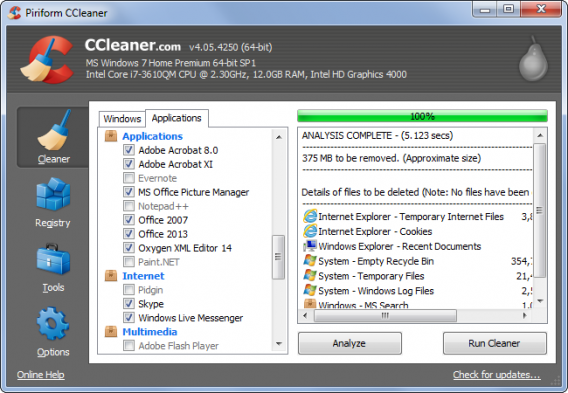
No obstante, ¿qué ocurre cuando decides limpiarlo TODO cada dos por tres? Que todo te irá más lento. Tu ordenador necesita tener algunos archivos siempre listos para ejecutarse con más agilidad. Si eliminas estos archivos con CCleaner, el rendimiento se verá perjudicado. Si tienes unas páginas favoritas que lees cada día pero eliminas su caché cada dos por tres, tardarán más en cargarse.

Esto me lleva al siguiente punto.

Protege las cookies más importantes

CCleaner eliminará todas las cookies de forma predeterminada y es posible que quieras que se mantengan algunas precisamente para que te siga siendo rápido navegar.
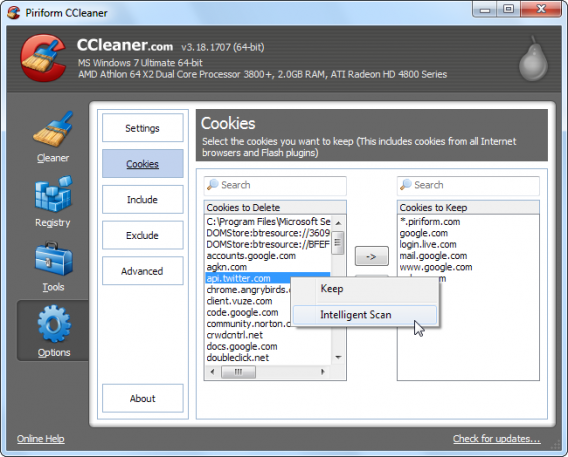
Tienes dos opciones que además son totalmente complementarias. Por un lado puedes usar el Escaneo Inteligente de CCleaner para que te detecte las cookies que más utilizas y que para que proteja de la limpieza las más comunes (como las de Google, por ejemplo). Por otro lado puedes marcar tú mismo de forma manual aquellas cookies que no quieras que se toquen.

Haz lo mismo con los programas

Puedes aplicar la protección con los programas y archivos. Esta función es utilísima cuando CCleaner está obsesionado con eliminarte un archivo que quieres que deje intacto una y otra vez. Puedes excluir de la limpieza discos enteros, carpetas, archivos o registros. También puedes salvaguardar extensiones de archivo concretas.

Si usas muy a menudo el Limpiador de Registros, te vas a meter en problemas

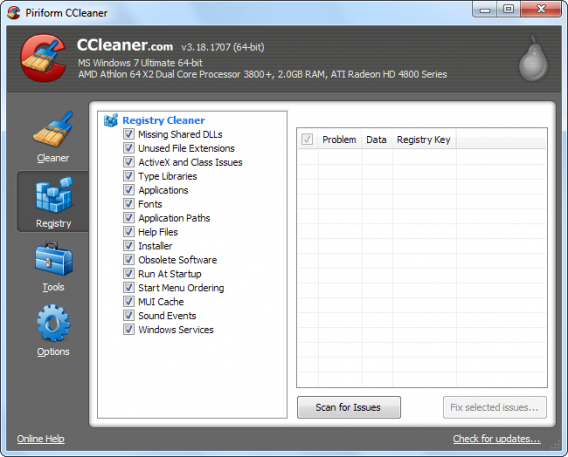
No te recomiendo que actives regularmente el Limpiador de Registros de CCleaner como quien limpia la casa cada fin de semana. Los limpiadores de registros en general pueden ayudar cuando su sistema está dañado pero no mejorarán tu rendimiento en circunstancias normales y, en ciertos casos, utilizarlos te será perjudicial. Deja en paz esta función a no ser que tengas problemas para ejecutar un programa en concreto.
Esta función hace mucho más de lo que su nombre indica

Inicio es una herramienta opcional que en teoría te permite desactivar programas que se ejecutan automáticamente cuando inicies tu ordenador. De esta forma, agilizas el arranque del PC.
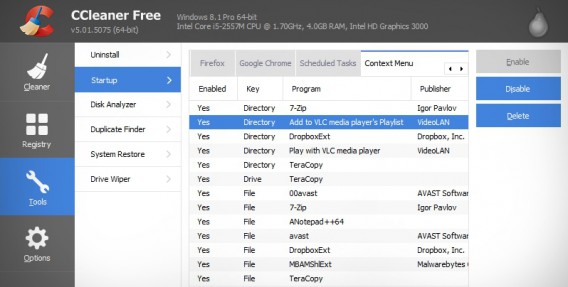
Lo que pocos saben es que Inicio también te permite desactivar o eliminar tareas programadas, extensiones de navegador… Todas estas opciones ya están incluidas de forma predeterminada en Windows, pero puedes echarle un vistazo en alguna de tus limpiezas regulares.

Rompiendo el gran mito del Limpiador de Discos Duros

Uno de los grandes mitos detrás del Limpiador de Disco de CCleaner es que necesitas realizar diferentes barridos para acabar de limpiar del todo un disco duro. Nada de eso. Precisamente el aliciente de CCleaner con respecto al resto de programas es que tan solo necesitas un barrido para que tu disco duro quede totalmente impoluto.
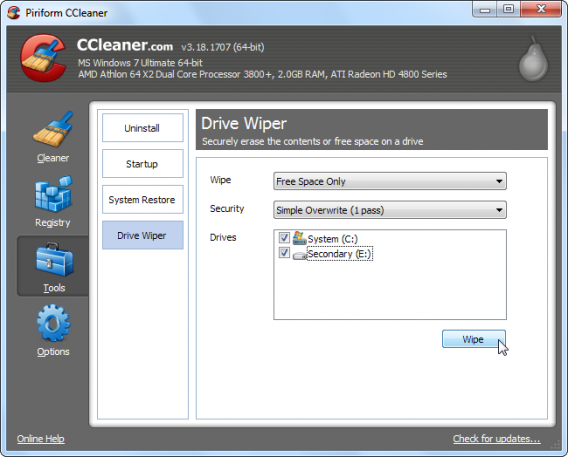
Ten en cuenta que cuando eliminas un archivo en Windows o en otro Sistema Operativo, en realidad tan solo borras los indicadores de dichos programas; se queda suficiente información como para restaurarlos a posteriori. El sistema te asegura que se ha liberado espacio cuando no es así. Eso no ocurre con CCleaner. En ese sentido… ¡úsalo con precaución!

Olvida esta herramienta. En serio. Ni leas este punto

CCleaner tiene muchas herramientas secundarias a parte de su Limpiador. La más inútil es la de “Desinstalar programas”. Se trata de una herramienta totalmente prescindible que no hace nada que ya realice por ti el Desinstalador de Windows. Existen mejores desinstaladores como Revo, que puedes descargar desde Softonic mismamente.

¿Lo ves? De nada te servía conocer esta herramienta.

… y acabamos con la Regla de Oro

Da igual si a partir de ahora usas CCleaner con más cabeza. Da igual si sigues estas indicaciones mejor que las sigo yo mismo (a veces se me olvidan, lo admito). Nunca hagas una limpieza en CCleaner, sobretodo de registros, sin antes realizar una copia de seguridad de dicha limpieza. Si el programa borra lo que no debe, las consecuencias pueden ser catastróficas. Por suerte, puedes restaurar el estado de tu ordenador antes del desaguisado en un par de clics.

Fuentes: TechRepublic, How To Geek (texto 1, texto 2 y texto 3), Guiding Tech, Life Hacker
Cómo tener tu PC limpio con CCleaner en un solo clic y sin abrir el programa

CCleaner es un gran programa para limpiar y optimizar tu PC. Puedes iniciarlo cada vez que quieras o, más sencillo y cómodo, configurarlo para que empiece a limpiar tu PC siempre que quieras y en un solo clic.

Para ellos deberás crear un acceso directo automático.; en este sencillo y breve tutorial te contamos cómo hacerlo.

1.- Configura las opciones que quieras que ejecute

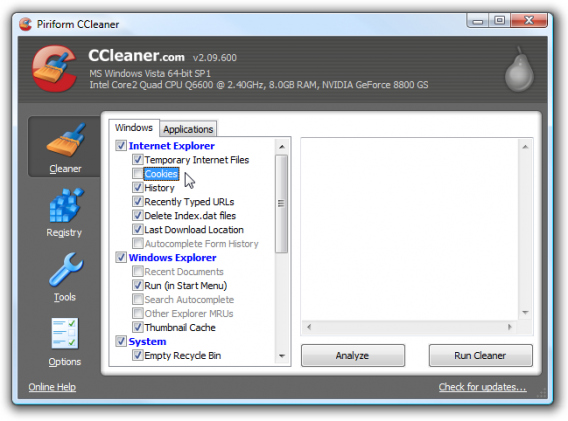
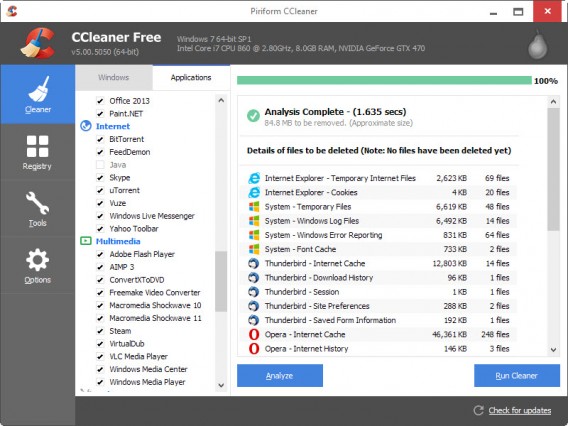
Abre CCleanear de forma normal y marca todas las opciones que quieres que el programa repase cuando haga el chequeo.

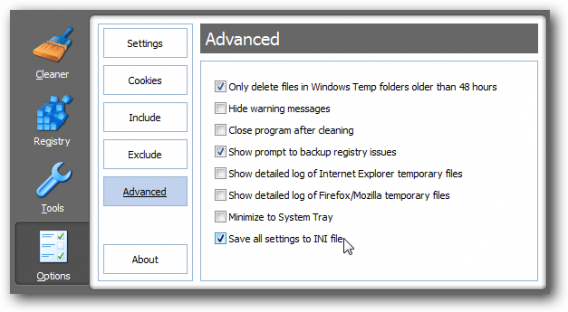
Una vez hecho, entra a Opciones > Avanzadas asegúrate de que está marcada la opción “Guardar todos los ajustes en un archivo INI”. De esta forma se guardará tu configuración para siempre.

2.- Crea un atajo en el escritorio
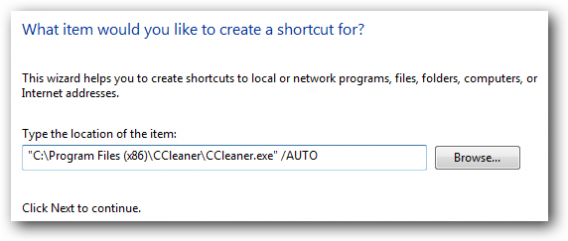
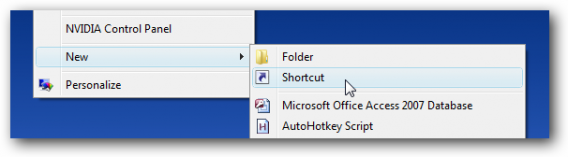
Haz clic derecho en el escritorio y elije la opción Nuevo>Acceso Directo. En el cuadro en blanco debes introducir la ruta donde está el archivo .exe de CCleaner. Por ejemplo:

C:\Archivos de Programa\CCleaner\CCleaner.exe

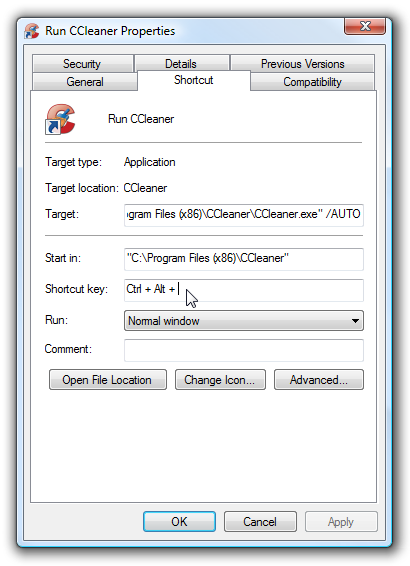
Además, añade comillas a a la ruta y el comando /AUTO al final, así (sí, hay un espacio antes del comando)

“C:\Archivos de Programa\CCleaner\CCleaner.exe” /AUTO

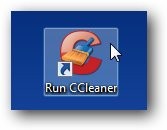
De esta forma acabas de crear un icono que, al clicarlo, hará que CClenar se ejecute sin más, sin mostrar la interfaz de usuario.

3.- (Opcional) Crea un atajo de teclado

Si haces los pasos 1 y 2 habrás creado un atajo en el escritorio, pero también puedes hacer la misma acción con un atajo de teclado. Por ejemplo, haciendo que cada vez que presiones Control + Alt +CPara crear un atajo de teclado personalizado haz clic derecho en el icono que acabas de probar y accede a sus Propiedades. Ahora ve al menú Acceso directo y en Tecla de método abreviado introduce la combinación de teclas que quieras.

¿Quieres más trucos para CCleaner? Entonces echa un vistazo a Configura CCleaner para que limpie lo que quieras.

Fuente imágenes: Howtogeek

CCleaner 5.0 ya disponible: nueva interfaz, limpieza de plugins de Chrome…

Ya puedes descargar CCleaner 5.0. La versión 5.0 añade una interfaz de usuario mejorada, especialmente a nivel gráfico. El limpiador y gestor de archivos temporales presenta ahora un diseño más parecido a los programas para Windows 8 y 10. El diseño ha cambiado pero la disposición de cada herramienta y opción se mantiene intacto.

CCleaner 5.0 es compatible con plugins de Google Chrome. En otras palabras: puedes limpiar Chrome de aquellas extensiones que ya no necesitas… o que se han instalado sin su permiso.

El resto de cambios de CCleaner son más “internos”: su rendimiento ha mejorado, algunos bugs han sido solventados…

Puedes descargar CCleaner 5.0 para tu PC ahora mismo siguiendo en este enlace.

Fuente: Ghacks

Síguenos en Twitter: @Softonic

CCleaner para Android: es tarde para reconquistar el trono de la limpieza

Ya se puede probar CCleaner para Android. Han hecho falta años de ruegos y peticiones. Ahora que está aquí, ¿vale la pena instalarla?

Lee un momento esta fraseCCleaner para Android. ¿A que tiene todo el sentido el mundo? Para muchos, Android es el Windows de los móviles: un sistema popular, pero aquejado por múltiples problemas, sobre todo en sus versiones antiguas, como Gingerbread. De entrada, pues, un limpiador como CCleaner parece indispensable.

Durante todos estos años de ausencia, el trono de CCleaner para Android ha sido ocupado por excelentes apps de limpieza y optimización, como Clean Master, que se sitúa en los primeros lugares de las tablas de apps más populares y que ahora cuenta incluso con escáner de malware. Para CCleaner, la competencia es feroz.

Con la esperanza de encontrarme con una digna alternativa a Clean Master y otras apps, me dispuse a probar la beta de CCleaner para Android. Esto es lo que encontré.

Un diseño austero para un clásico de la limpieza

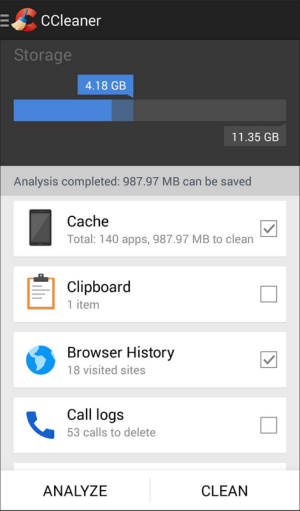
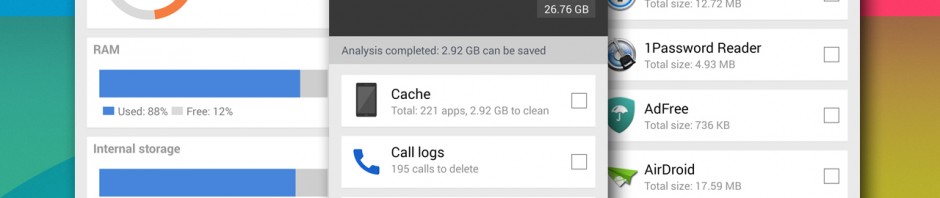
El análisis sigue siendo el primer paso de la optimización. Un toque y CCleaner busca archivos basura en la memoria del teléfono: caché, portapapeles e historiales de navegación y llamadas. Para ver los detalles, hay que darle un toque a cada elemento.

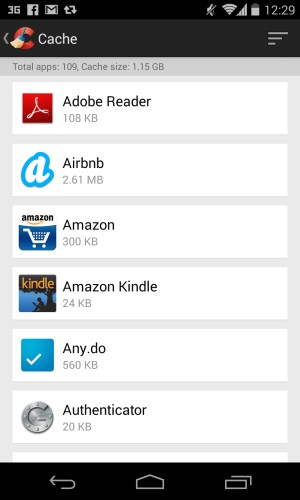
Aquí llega la primera sorpresa negativa: no es posible desmarcar aplicaciones que serán limpiadas. No hay listas negras, ni tampoco se proporcionan más detalles sobre los archivos que se van a borrar. Se indica, eso sí, el espacio que ocupan los archivos “basura” de cada aplicación.

Faltan funciones y opciones esenciales

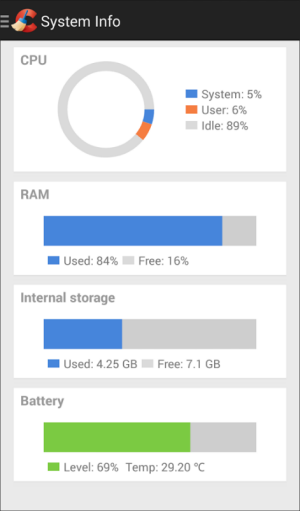
Un toque en el icono de CCleaner abre el panel lateral, en el que, junto con el limpiador de archivos basura, aparecen el gestor de aplicaciones y el panel de información del sistema. Este último muestra el uso de CPU, memoria y almacenamiento en tiempo real.

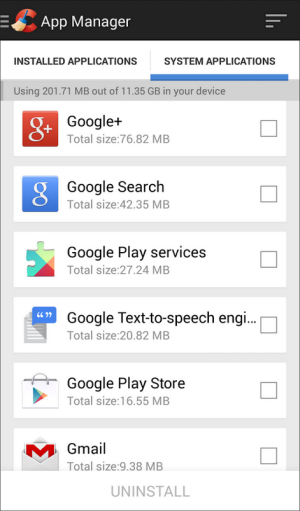
El gestor de aplicaciones de CCleaner para Android hace lo mismo que el gestor que Android incluye por defecto, con la diferencia de que se pueden quitar varias aplicaciones de una pasada gracias a las casillas. Las apps del sistema solo se pueden devolver al estado de fábrica.

La beta de CCleaner para Android carece de funciones que encontramos en otros limpiadores para Android, como el borrado seguro, la optimización de memoria o la posibilidad de eliminar apps de sistema a través de acceso root. No sabemos si estas ausencias serán solventadas en próximas versiones de la app.

Ha llegado con años de retraso

Hace cuatro años, en la época Froyo y Gingerbread, hubiéramos acogido a CCleaner para Android con los brazos abiertos. Ahora el panorama ha cambiado: con la mejora de espacio disponible en los Android de gama baja, la necesidad de un limpiador es mucho menor que antaño. Innovar, para un limpiador, es imprescindible.

Pero la versión CCleaner para Android que hemos probado, la 1.00.9, no innova ni sorprende. Es una app correcta, pero incompleta. Lo único que se puede alabar de ella es su velocidad y el diseño simple, que se agradece tras ver el barroquismo de otras. Por lo demás, en CCleaner para Android no hay atisbo alguno de inteligencia.

Con una competencia feroz por delante y móviles que necesitan cada vez menos los servicios de un limpiador clásico, la única carta que le queda a CCleaner para tener éxito es apostar por la protección de la privacidad. Pero, por lo que hemos visto en la beta, todavía le queda muchísimo camino por recorrer.

¿Qué te parece la beta de CCleaner para Android?

Prueba la versión beta de CCleaner para Android antes que nadie

CCleaner, el mítico software de limpieza y mantenimiento del PC, se puede descargar gratis para Android. La app permite liberar espacio en tu terminal eliminando archivos innecesarios y muestra información detallada de aquello que ocupa más MB en nuestro teléfono.

El funcionamiento de CCleaner en Android es similar al de la app para Windows: busca en cada rincón de tu Android y te muestra todo aquello que potencialmente no necesitas. Basta con aceptar y ejecutar una limpieza total, optimizando tu terminal.

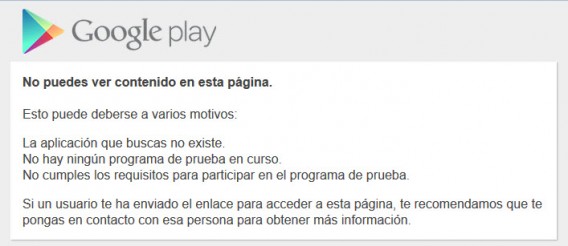
Pero para empezar a utilizar CCleaner en Android deberás formar parte de la comunidad de testers de Piriform. Si accedes al enlace de la aplicación de buenas a primeras te encontrarás con un mensaje de error:

Lo primero que tienes que hacer es unirte a la comunidad de probadores en Google+: únete aquí.
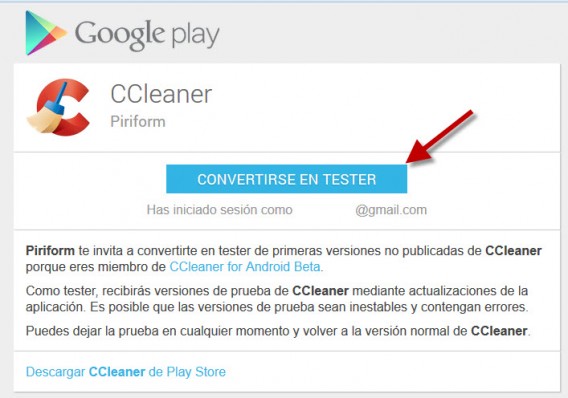
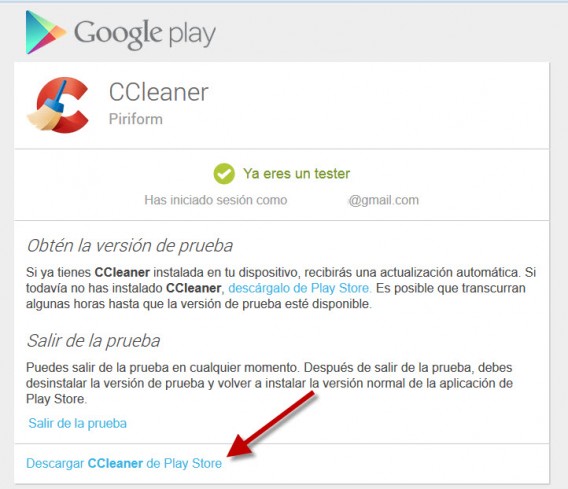
Después accede a este enlace y haz clic sobre “CONVERTIRSE EN TESTER”.

Y después:

Acto seguido podemos ir a Descargar CClenaer de Play Store.
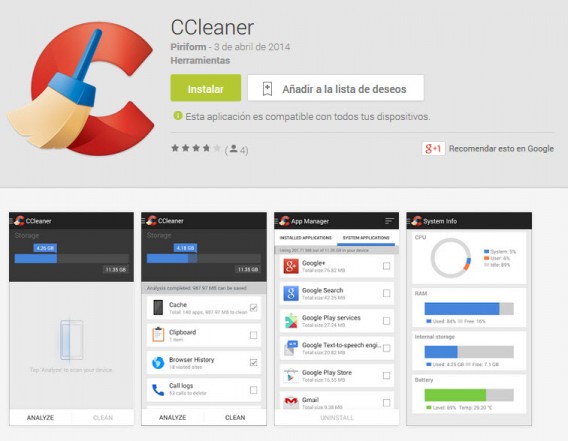

¡Voilà! Ya podemos descargar gratis CCleaner en Android y empezar a optimizar nuestro terminal.

CCleaner para Android: es tarde para reconquistar el trono de la limpieza

Sígueme en Twitter: @siragnabih

CCleaner 4.0.1 está disponible para descargar gratis

CCleaner descargarYa puedes descargar la nueva versión 4.0.1 de CCleaner desde la página oficial de Piriform (tienes el enlace abajo). La actualización de este limpiador gratuito para PC mejora la compatibilidad con navegadores Firefox e Internet Explorer 10. También se han solucionado algunos bugs de pequeño calado.

CCleaner 4.0.1 te ayudará a limpiar con mayor eficiencia el historial de Google Chrome, amén de funcionar mucho mejor con las últimas versiones de otros navegadores como Mozilla Firefox 19 o IE 10. Asimismo, la desarrolladora ha optimizado el algoritmo de limpieza para el registro de Windows 8. Finalmente, los usuarios de la versión Pro se beneficiarán de una mejor optimización del sistema.

La descarga de la versión 4.01 de CCleaner también añade rutinas de limpieza para los siguientes programas: Adobe Acrobat XI, VSO Blu-ray and DVD Converter Ultimate, Oxygen XML Editor 14 y Connectify Hotspot. Pronto estará disponible para descargar de forma gratuita y segura en Softonic. Mientras esperas, bájate la penúltima versión por si tienes miedo que la reciente actualización presente bugs dañinos.

Fuentes: Softpedia, Piriform

Primer vídeo de Battlefield 4, GTA V y Windows Blue en el minuto Softonic

En menos de un minuto de vídeo, el primer vídeo de Battlefield 4, imágenes exclusivas de GTA 5, CCleaner 4, la filtración de Windows Blue y más.

Como cada viernes en Softonic, aquí tienes las noticias más interesantes de esta semana en el mundo del software:

<!–
By use of this code snippet, I agree to the Brightcove Publisher T and C
found at https://accounts.brightcove.com/en/terms-and-conditions/.
–>

<!–
This script tag will cause the Brightcove Players defined above it to be created as soon
as the line is read by the browser. If you wish to have the player instantiated only after
the rest of the HTML is processed and the page load is complete, remove the line.
–>
brightcove.createExperiences();

Continue reading “Primer vídeo de Battlefield 4, GTA V y Windows Blue en el minuto Softonic”