Cómo fusionar una grabación interrumpida con Audacity

Audacity es un grabador y editor de audio digital de código abierto, premiado y gratuito. Puede ejecutarse en Windows, GNU/Linux, macOS y otros sistemas operativos. Incluso si eres un completo principiante, puedes hacer muchas cosas con Audacity. Puedes grabar audio en directo usando un micrófono o mezclador e importar, combinar y editar archivos de sonido. Puedes digitalizar grabaciones de otros medios y exportar grabaciones en diferentes formatos. Si no estás satisfecho con algo que has grabado, puedes deshacer y rehacer tantos pasos como necesites.

Puedes eliminar ruidos adicionales de tu grabación o palabras de relleno en una voz en off. ¡Y no debería haber problemas para entenderlo todo en Audacity porque la interfaz está disponible en más de 30 idiomas!  

Complementos y calidad de sonido

Audacity admite muchos complementos para mejorar tus grabaciones, incluyendo LADSPA, LV2, VST y Audio Unit. Los efectos de Nyquist se pueden modificar usando un editor de texto.

Cuando se trata de calidad de sonido, Audacity admite equipos de 32, 24 y 16 bits. Puedes convertir tipos y formatos utilizando tramado y remuestreo de calidad.

Formatos de archivo compatibles

Audacity admite muchos formatos de archivo diferentes, incluidos FLAC, OGG, MP3, AIFF, WAV, MP2 y más. Algunos complementos también te permitirán usar MP4, M4A, así como AC3. Audacity también puede convertir algunos tipos de archivos.

Cómo fusionar pistas en Audacity

Combinar diferentes pistas de audio en una es una de las mejores funciones de Audacity. No es difícil. Así puedes ver cómo combinas las pistas.

  1. Abre Audacity

    Abre Audacity o descárgalo si aún no lo tiene instalado en tu computadora.

  2. Arrastra y suelta los archivos de audio
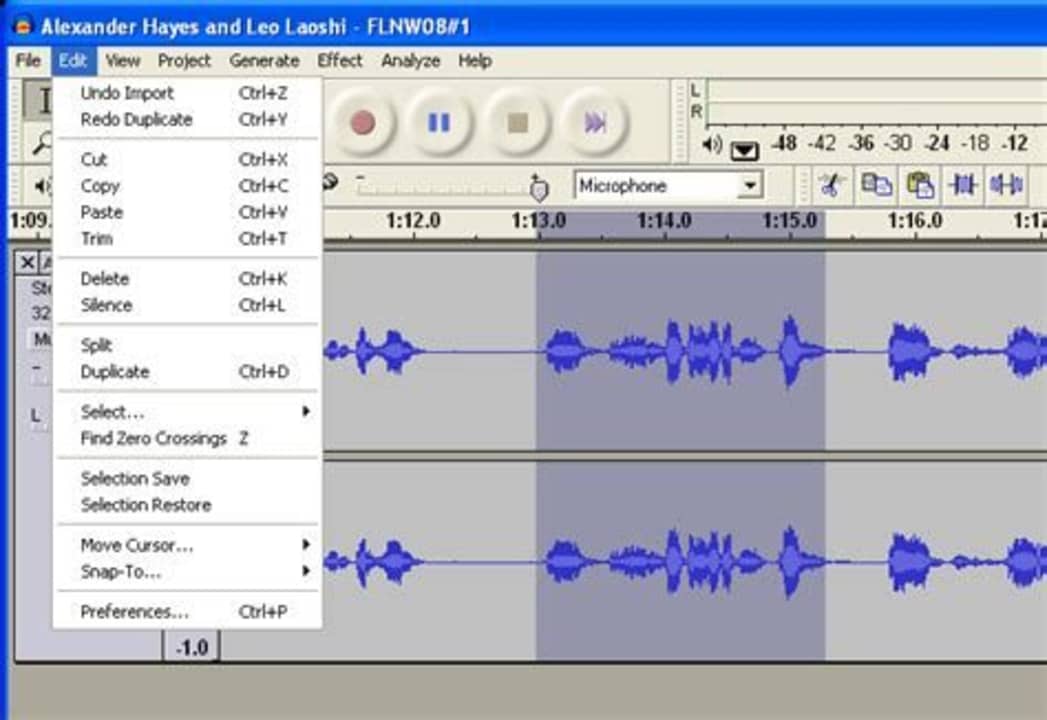
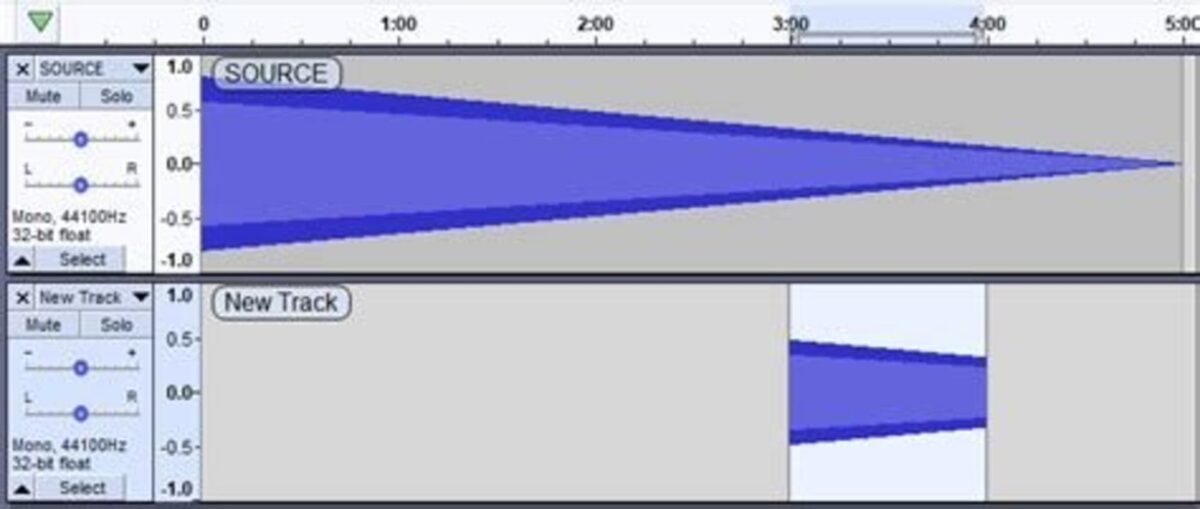
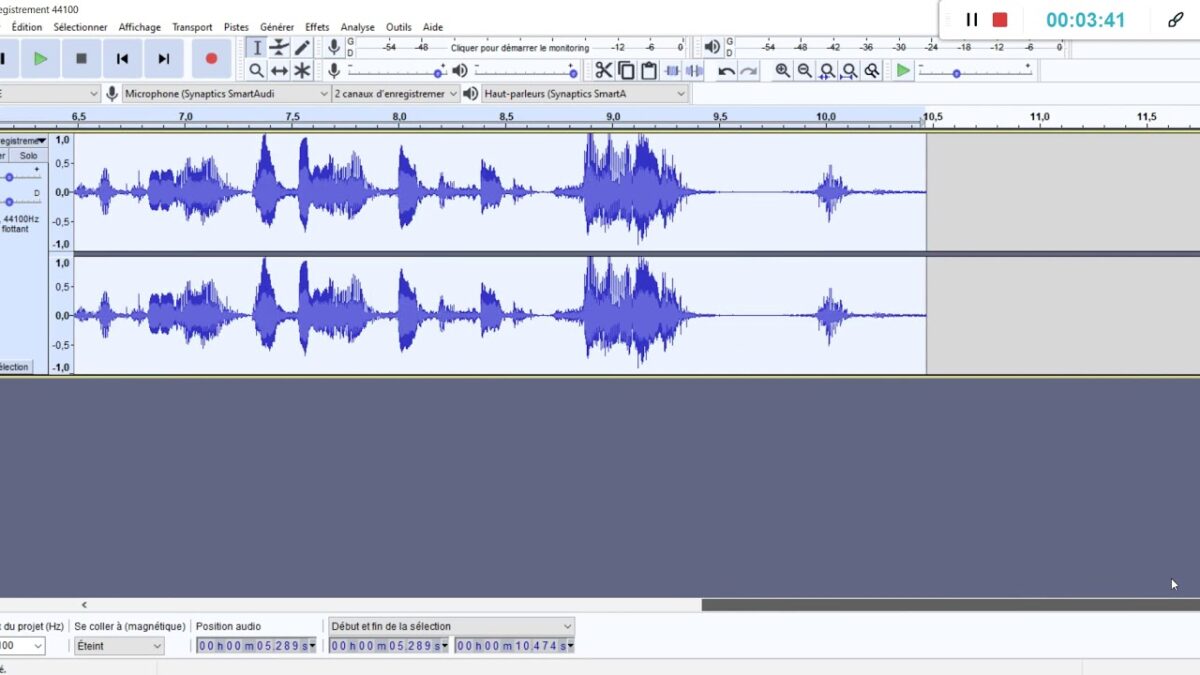
    Arrastra los archivos de audio que deseas fusionar a la ventana de Audacity. Cada uno de ellos se mostrará como una pista.

  3. Corta una pista

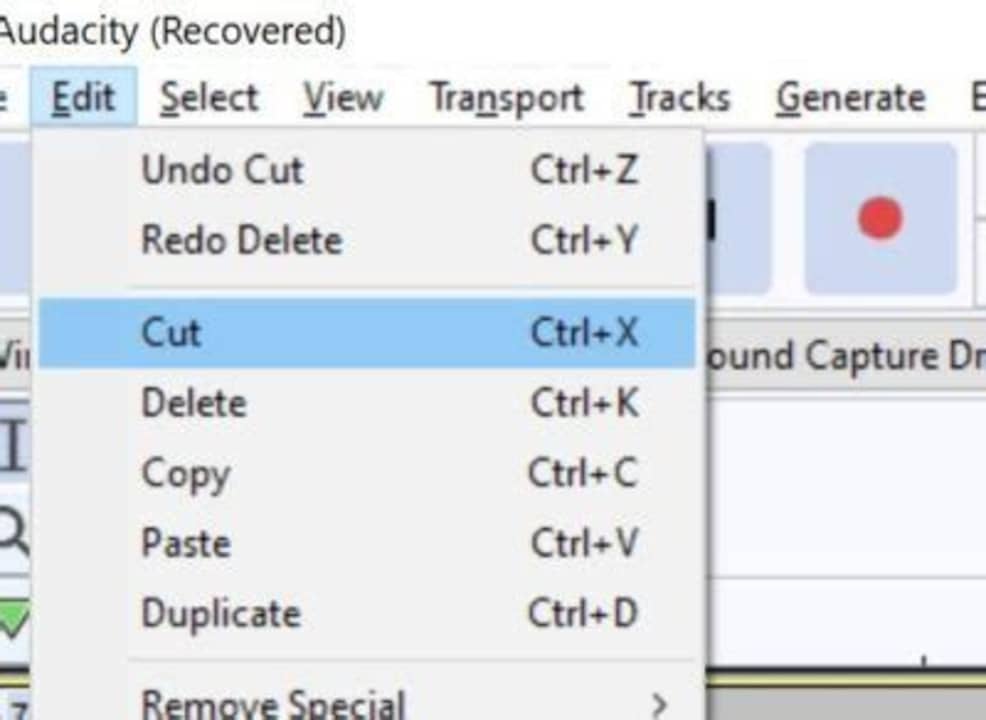
    Selecciona la pista que desees al final de otra y elige Cortar en el menú Edición. O corta esa pista usando Ctrl+X.

  4. Pega la pista

    Haz clic al final de la pista que deseas ejecutar primero cuando se combinen y en Pegar. O presiona Ctrl+V para insertar el audio que has cortado al final del otro.

    Reproducir la pista combinada y ver si está satisfecho con ella. Si es así, expórtala o guárdala.
Usos creativos de Audacity

Audacity puede mejorar cualquier proyecto creativo que puedas emprender. Aquí hay algunas ideas:

Grabar música

La capacidad de grabación de música multipista de Audacity es legendaria, y algunos músicos profesionales lo usan para todas sus grabaciones, ¡incluidos álbumes completos! Es ideal para grabar pistas de acompañamiento para cantantes.

Grabar tus ideas

Puedes grabar ideas para historias si eres escritor o letras de canciones si eres músico. Incluso puedes grabar una lista de la compra para no olvidar lo que tienes que comprar cuando llegues a la tienda.

Hacer una pista de acompañamiento de karaoke

Si te gusta el karaoke y quieres practicar en casa, graba algunas pistas de acompañamiento y cántalas, así sabrás exactamente cómo sonarás si decides cantarlas en público.

Practicar un discurso en Audacity

Puedes grabarte a ti mismo pronunciando un discurso, brindando o haciendo una presentación. La práctica hace al maestro, y al escuchar una grabación tuya, puedes asegurarte de que suenas perfecto.

Grabar audiolibros

Si tienes buena voz, puedes grabar audiolibros. Puedes hacerlo para tu familia, amigos o hijos u ofrecerlos a grupos que proporcionan audiolibros para personas con discapacidad visual.

Aprender un idioma extranjero

Si quieres aprender un idioma extranjero, Audacity puede ayudarte. Puedes grabarte hablando o leyendo para practicar y reproducirlo para comprobar tu acento y pronunciación.

Crear un pódcast

Debido a sus capacidades multipista, puedes importar audio, desvanecer progresivamente las pistas o agregar efectos de sonido y música para mejorar el diálogo en tu pódcast y hacerlo realmente interesante.

La versatilidad de Audacity hace que el sonido sea fácil

Es difícil pensar en otro programa de software que te permita hacer tanto como Audacity cuando se trata de grabar y reproducir casi cualquier cosa. Por eso es tan popular, no solo entre la gente que reproduce y disfruta del audio, sino también entre músicos y escritores profesionales. Hay tantas cosas que puedes hacer, ¡pruébalo!

Este articulo es una traducción del post publicado por Eve Vosloo.

Cómo transmitir a la comunidad de Discord

Discord es un software que permite que muchas personas hablen entre sí durante un tiempo ilimitado. Puedes usarlo para crear canales y servidores para interactuar con amigos, colegas o grupos de familiares en formatos visuales, de audio o de texto. No importa si lo haces de manera informal o en un contexto de negocios formal. El resultado sigue siendo una comunicación excelente sobre cualquier cosa.

La aplicación se diseñó originalmente para que los jugadores se reunieran en línea y chatearan sobre juegos y videojuegos. Pero en poco tiempo, los jugadores querían una plataforma de comunicación más inclusiva para grupos sociales, empresas, colegios, clubes y más. Eso llevó a Discord a abrirse a otros usos, incluida la transmisión. Aquí puedes ver cómo transmitir en Discord.

Discord DESCARGA GRATIS
9

Acceder a Discord

La aplicación está disponible para Windows (11, 10, 8.1 y 8, 7), iOS, Mac, Linux y Android.

Una vez que lo hayas descargado en tu dispositivo, puedes empezar a comunicarte con quien quieras o transmitir contenido Cada vez más personas transmiten vídeos en vivo de ellos mismos jugando mientras hacen comentarios. Tú también puedes construir tu propia comunidad y transmitir juegos o cualquier otra cosa que desees a las personas en tus canales.

Cómo transmitir en Discord

Discord tiene una función de chat en vivo que permite a suscriptores y streamers interactuar en la misma sala. Por lo tanto, los streamers tienen muchas oportunidades para interactuar con sus espectadores y construir sus comunidades para incluir a tantas personas como sea posible que quieran escuchar o ver lo que ofrecen. Necesitas un servidor además de un canal de voz para hacer streaming. Aquí puedes ver cómo hacerlo

  1. Descarga e instala Discord

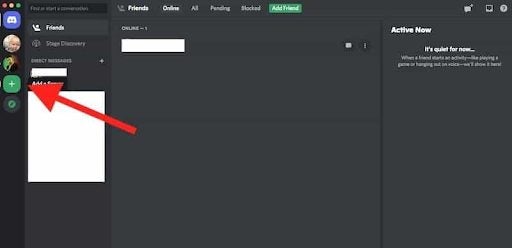
    Ve a la página de descarga de Discord. Haz un clic en Descargar para Mac/Windows. Luego instala el software en su dispositivo. Abre la aplicación, regístrate e inicia una sesión. Verás una invitación para ingresar a los servidores públicos en la pantalla. Hay un ícono más que te permite crear tus propios servidores. Una vez que lo hayas hecho, aparecerá una lista de sus servidores.

  2. Crear un servidor

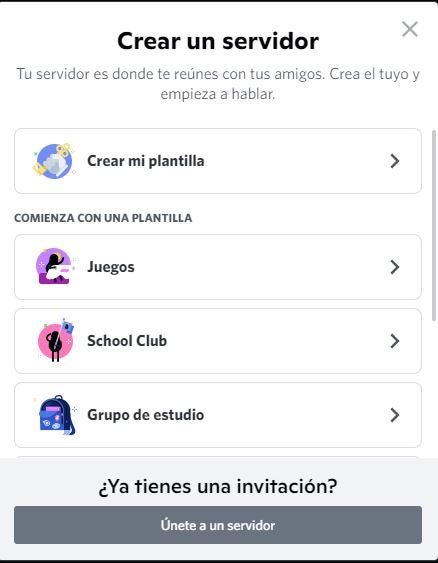
    Clicking on the Plus icon will take you to a screen where you’ll see templates for different categories of servers and an option to create your own. Once you have done so, give your server a name and an icon.

    Al hacer clic en el ícono Más, accederás a una pantalla donde verás plantillas para diferentes categorías de servidores y una opción para crear las tuyas. Una vez que lo hayas hecho, dale a tu servidor un nombre y un icono.

  3. Creae canales

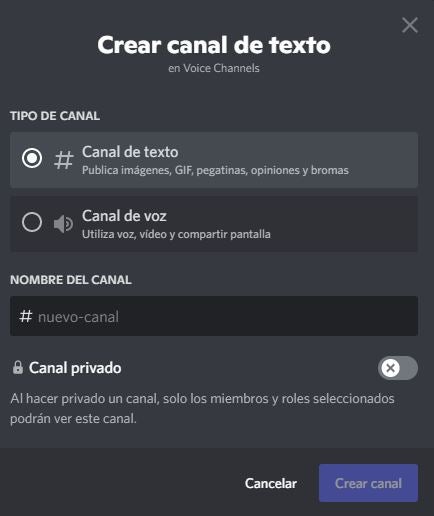
    Ahora puedes configurar diferentes canales en tu servidor para diferentes temas, invitar a amigos y contactos y comenzar a comunicarse. Hay canales de Voz o Texto. Para crear un nuevo canal, haz un clic en el pequeño icono más. Elije el tipo de canal, asigna un nombre a tu canal y haz un clic en Crear canal. Ahora puedes comenzar a transmitir en cualquiera de tus canales.

  4. Empezar el streaming

    Solo puedes transmitir en Mac o Windows, y compartir audio solo está disponible en Windows 10 o macOS versión 10.13 o posterior.

    – Abre Discord y accede a un canal de voz en uno de tus servidores.

    – Busca la opción para encender tu video. Haz un clic en el botón Video para que aparezca la cámara.

    Entonces serás visible en la pantalla y el modo de conversación estará activado.


  5. Compartir tu pantalla

    Haz un clic en el icono de Pantalla. Aparecerá una ventana emergente donde puedes elegir cómo compartir (una pantalla en tu sistema o la pantalla completa). Luego haz un clic en el botón Go Live para compartir tu pantalla con los espectadores. ¡Y estarás transmitiendo!

    Puedes invitar a personas a unirse a tí en el servidor. Haz un clic en el botón Invitar o enviar un enlace de invitación al servidor. Puedes finalizar su transmisión haciendo clic en el botón rojo Desconectar en su pantalla de Discord.

Ver una transmisión

Si estás en un servidor donde alguien está transmitiendo en vivo, puedes unirte a la transmisión con un clic.

Puedes ver si alguien está transmitiendo porque en la pantalla habrá un botón En directo. Haz clic en el nombre del servidor en el canal de voz y aparecerá una ventana. Haz clic en Ver transmisión para verlo.

¿Deberías transmitir en Discord?

La transmisión es una forma maravillosa de llegar a muchas personas en vivo en un canal de Discord. Puedes transmitir muchas cosas diferentes, incluidos juegos, el motivo original de la introducción de la transmisión, demostraciones de cocina o jardinería, música, vídeos musicales y películas, por nombrar algunos.

Puedes ver sus mensajes y respuestas en tiempo real, y puedes responderles de la misma manera. Involucrarlos durante la transmisión es una buena manera de hacer que se interesen por tu contenido para que puedan hablarles a otros de tu transmisión. Si deseas obtener más información, consults nuestra guía sobre qué es Discord y cómo funciona.

Cómo usar Zapier para automatizar tus tareas

Zapier para Windows no solo es útil para unificar la presencia en línea de tu pequeña o mediana empresa. También puedes usarlo de manera muy efectiva para automatizar tus tareas aburridas. Eliminará la repetición y la frustración, y te ahorrará tiempo y esfuerzo que puedes usar mejor en otros proyectos.

Es una herramienta de automatización del lugar de trabajo que conecta todas las aplicaciones y servicios web que ya utilizas. Para hacerlo, configuras detonadores que les dicen a las aplicaciones qué hacer en situaciones específicas. Sigue nuestra guía paso a paso para configurar Zapier y optimizar tus operaciones comerciales.

  1. Hacer una lista

    Esta es la forma más fácil de ver exactamente cuánto tiempo dedicas a tus tareas diarias y cuántas veces tienes que hacerlas. ¿Las repites cada hora, cada día, cada semana o cada mes? Analiza cuáles tareas son tediosas y no requieren pensar demasiado, y cuáles son una pérdida de tiempo que podrías usar de manera más productiva. Esas son las tareas que deberías automatizar con Zapier.

  2. Examinar los ejemplos

    Algunos ejemplos de tareas que se pueden automatizar con Zapier.

    – Convierte los correos electrónicos en tarjetas Trello.

    – Crea listas. Pueden ser tareas pendientes, contactos comerciales o cualquier otra cosa.

    – Responde automáticamente a los mensajes.

    – Recibe un mensaje de texto cuando alguien cancela una reunión de Calendly.

    – Anuncia tu negocio en tu página de Facebook.

    – Mueve archivos fácilmente entre las diferentes aplicaciones web que utilizas.

    – Publica vídeos o blogs entre Facebook, Twitter, LinkedIn, Instagram y otros.

    – Guarda los archivos adjuntos de los correos electrónicos en el almacenamiento en la nube.

    – Agrega invitados al evento a una hoja de Google.

    – Realiza un seguimiento de un cliente después de haber realizado una venta en línea.

    – Crea un boletín semanal y envíalo a los clientes.

    – Envía tus publicaciones de blog a diferentes sitios de redes sociales.

    – Supervisa tus sitios web y mantente informado de las colisiones.

    – Automatiza todas tus tareas rutinarias de recursos humanos.

  3. Pensar en la automatización

    Los ejemplos anteriores son solo la punta del iceberg cuando se trata de la increíble variedad de tareas que puedes automatizar con Zapier. Lo mejor es mirar tu lista, decidir con precisión qué hacer y luego, siguiendo las pautas básicas que aparecen debajo, descubrir cómo llamar a tu zap, las instrucciones que le das para automatizar, el disparador que lo pone en marcha y la acción que deseas que realice la automatización. Cada empresa tendrá diferentes necesidades para optimizar las tareas.

    Tus requisitos específicos de automatización podrían ser únicos. En ese caso, tendrás que investigar cómo configurarlo. En Zapier se pueden vincular muchas aplicaciones para automatizar tareas. Es muy probable que los que usas aparezcan destacados.

  4. Crear una cuenta Zapier

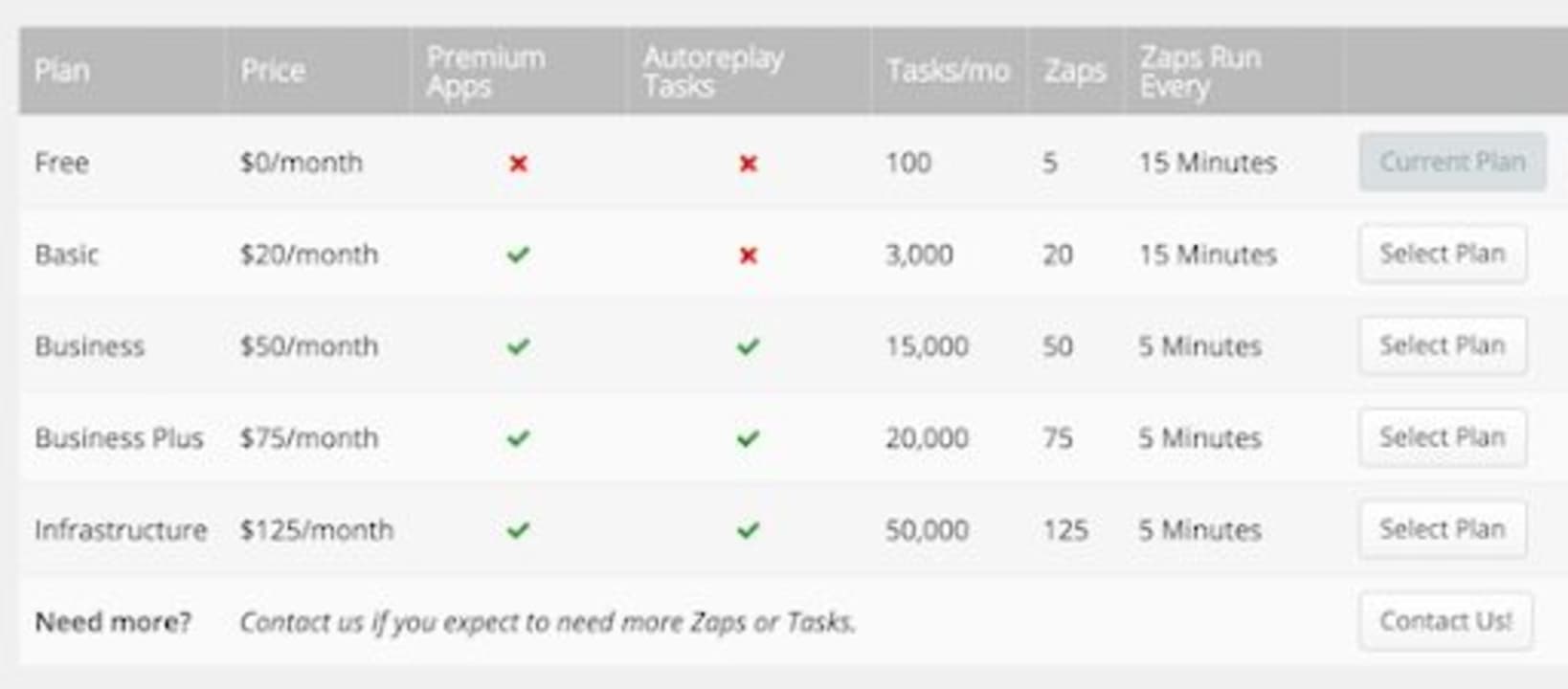
    Primeros pasos: primero necesitarás una cuenta de Zapier. Registrarse es gratis y obtendrás cinco zaps gratis cuando te unas. Puedes quedarte con el plan gratuito para siempre o suscribirte a otros planes de pago para diferentes tipos de empresas, lo que te permitirá automatizar más. Una opción es una prueba gratuita de 14 días.

  5. Crear un Zap

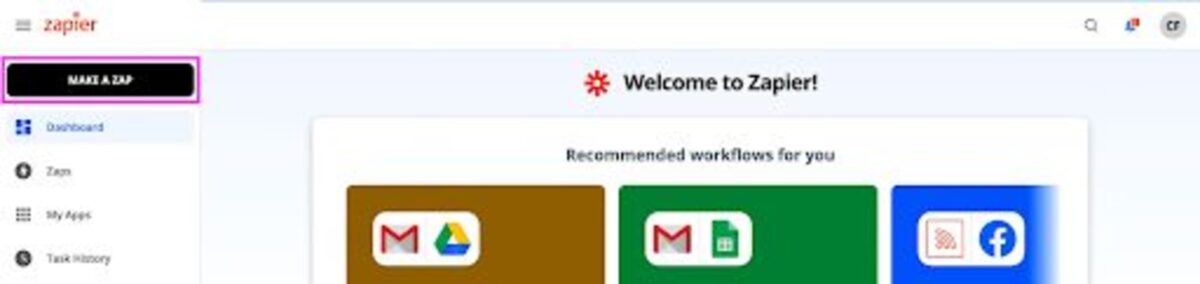
    Lo siguiente que debe hacer es crear un zap. Inicia sesión en tu cuenta y verá un cuadro CREAR UN ZAP a la izquierda.

  6. Conectar las aplicaciones

    Ahora tienes que decirle a Zapier cuáles aplicaciones te gustaría conectar.

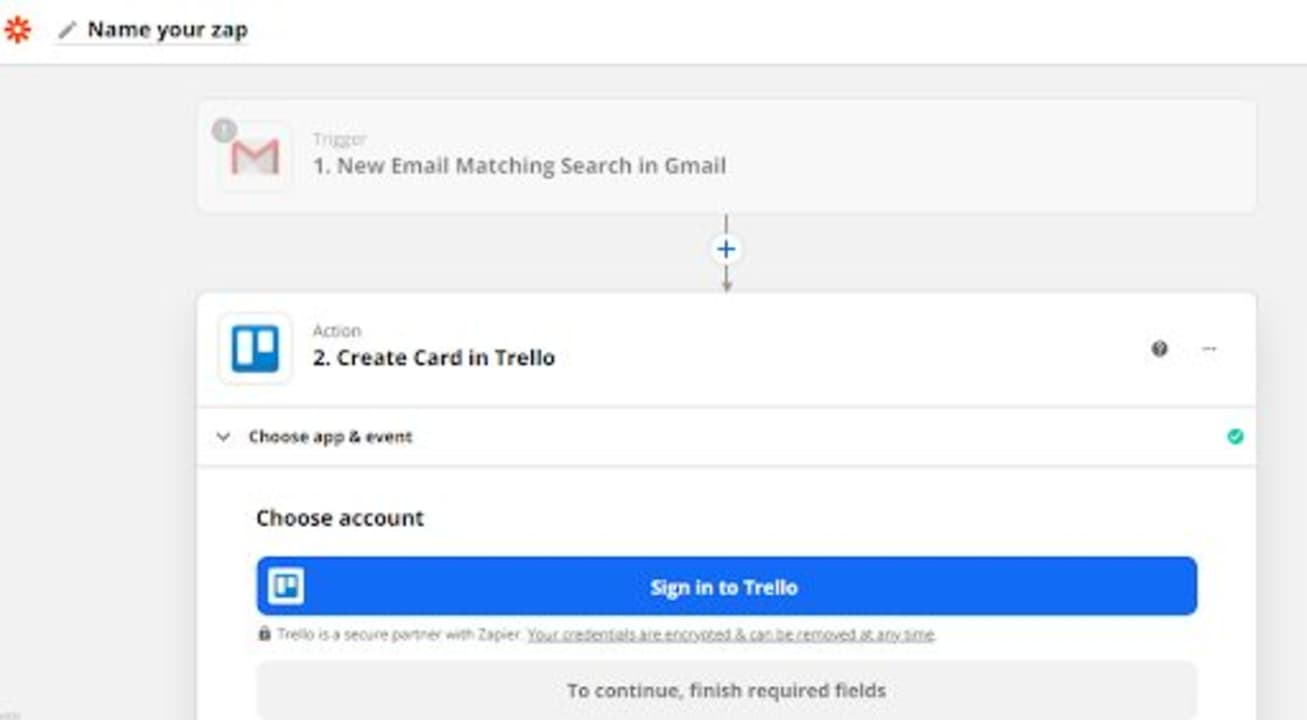
    Por ejemplo, el primer ejemplo de nuestra lista anterior de cosas que puedes hacer es convertir correos electrónicos en tarjetas de Trello. Así que llamarás a tu Zap, entoncesnombrarás tu disparador como Nueva búsqueda de correspondencia de correo electrónico en Gmail y tu Acción como Crear tarjeta en Trello. Una vez que configures tu zap, Zapier verificará con frecuencia el disparador en busca de nuevos datos. Zapier realizará automáticamente la acción que has configurado para cuando se activa el zap. No tienes que hacer nada. Tus datos se moverán sin problemas de una aplicación a la otra que está vinculada a ella.

  7. Crear plantillas

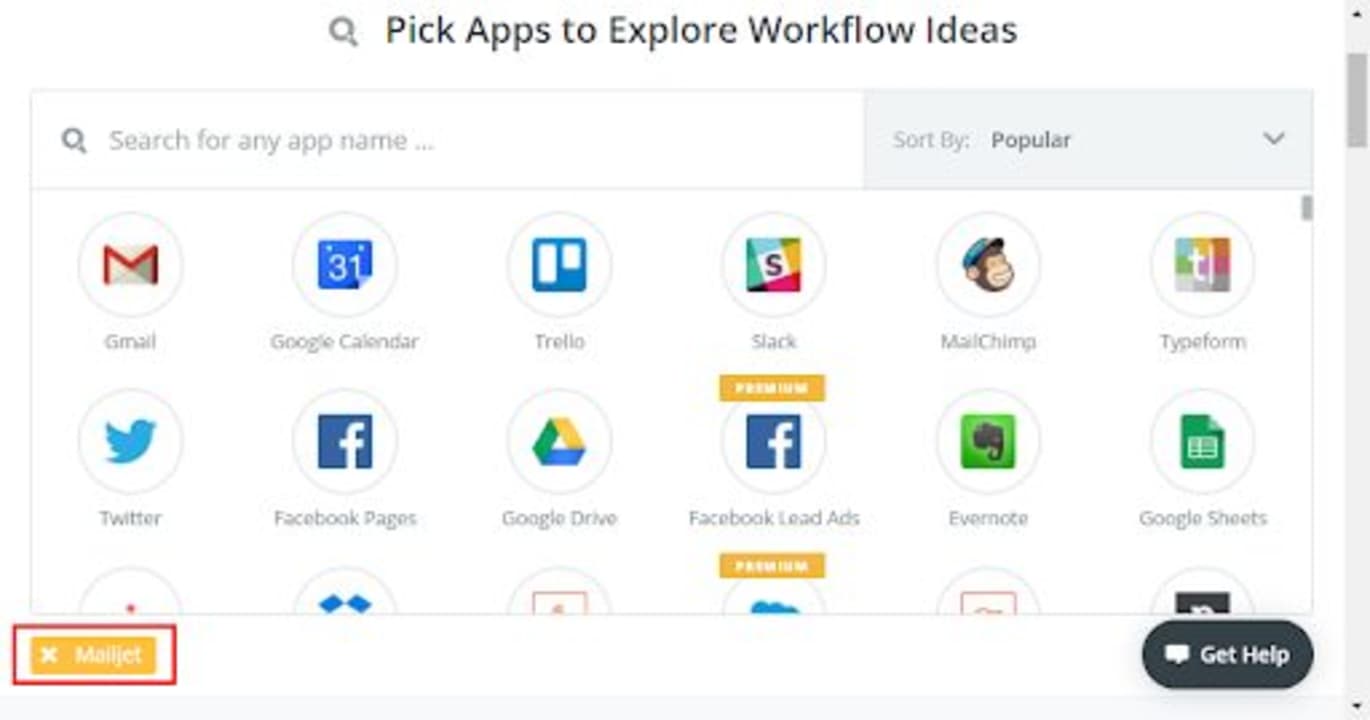
    Zapier también te permite crear plantillas para zaps que usas con frecuencia. Tiene una sección explorar donde puedes ver varias plantillas de Zap para las diferentes aplicaciones que quieresvincular para usar en tu automatización. Cuando hayas seleccionado las aplicaciones que quieres conectar, observa las plantillas de zap disponibles y luego haz clic en Usar este Zap.

Zap tu espacio de trabajo

Zapier es un asistente de gran valor para tu empresa que ayudará a tu personal a trabajar de manera más eficiente y a usar su tiempo de manera más productiva. Se ocupa de las tareas rutinarias pero que requieren mucho tiempo a las que todos nos enfrentamos a diario. Tú integras las aplicaciones que usas en la web y haces que todas funcionen juntas.

Con sede en Sunnyvale, California, Zapier emplea a unas 350 personas en los EE. UU. y otros 23 países, y es una potencia a tener en cuenta. ¡Así que haz zap y cambia a una nueva forma de hacer las cosas si quieres ahorrar tiempo y gestionar mejor tu vida laboral!

Este articulo es una traducción del post publicado por Eve Vosloo