Comparativa de antivirus gratuitos y de pago para Windows 2015

¿Cuál es el mejor antivirus para proteger Windows en 2015? Hemos analizado los resultados de cuatro comparativas independientes para dar con los ganadores.

Para muchos, el PC sigue siendo el lugar donde guardamos los documentos más valiosos y llevamos a cabo gran parte de nuestras actividades de trabajo y juego. Proteger el PC es proteger la capital de nuestra vida digital.

Un buen antivirus es la pieza fundamental de la seguridad en Windows. Es verdad que están en crisis, sobre todo desde que Windows ha fortalecido sus defensas, pero para la mayoría de nosotros siguen siendo necesarios.

Para ahorrarte tiempo y molestias, hemos analizado los resultados de las comparativas independientes de mayor prestigio. Los resultados, junto con nuestra interpretación, te ayudarán a elegir el mejor antivirus para 2015.

Los datos de cuatro comparativas independientes

AV-Comparatives

Este equipo austríaco lleva desde 1999 analizando cada mes los antivirus más importantes. Su test de protección consiste en la carga de sitios web infectados. Para esta comparativa usamos los datos del periodo agosto-diciembre 2014. También hemos usado los resultados del test de rendimiento, que mide el tiempo que tarda el PC en efectuar diversas operaciones.

AV-TEST

En su laboratorio alemán, el equipo de AV-Test analiza decenas de antivirus a diario. El test de protección usa un programa propio que comprueba si el malware ha sido bloqueado y cómo. Hemos usado los datos de diciembre 2014. En AV-TEST también analizan el rendimiento midiendo la duración de 13 acciones típicas, como descargar archivos, instalar programas o abrir Office.

Dennis Technology Labs

Los laboratorios de Dennis usan una metodología especial para analizar los mayores antivirus. Su test no solo mide la cantidad de muestras detectadas, sino también la cantidad de detecciones falsas. La puntuación indica la precisión del escaneo. Los resultados más recientes, relativos al periodo octubre-diciembre de 2014, contienen puntuaciones para los diez antivirus más importantes.

Virus Bulletin (VB100)

El venerable VB es desde 1989 una de las máximas autoridades en antivirus y análisis de malware. Su índice VB100 somete los antivirus a una rigurosa prueba de detección en la que no se admiten falsas alarmas ni tampoco intentos fallidos. Hemos tomado la datos de detección reactiva y proactiva (RAP), que mide el porcentaje de virus desconocidos que han sido bloqueados con éxito.

Resultados de protección: ¿cuál detecta mejor el malware?

¿Cómo de eficaces son los antivirus a la hora de detener las amenazas más recientes? La media entre las cuatro comparativas arroja puntuaciones de protección para cada antivirus.

Aquí están los resultados para los 26 antivirus analizados. Solo seis antivirus -Avast, AVG, Bitdefender, ESET, Kaspersky y Microsoft- tienen datos en todas las comparativas.

Puntuaciones de protección de 0 a 100. Una puntuación más alta es mejor

Los antivirus que salen mejor parados en cuanto a protección son Norton, Panda y Trend Micro. Cabe señalar que Norton no participa en AV-Comparatives ni en VB. En cola, Microsoft, cuyo Windows Defender araña un mediocre 70.
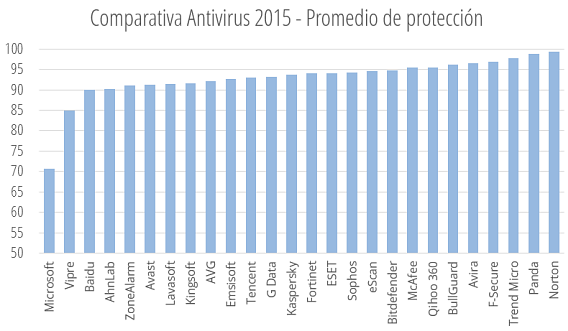
Antivirus ordenados por el promedio de protección. Una puntuación más alta es mejor

Resultados de rendimiento: ¿cuál carga menos el PC?

¿Afectan los antivirus el rendimiento del PC? Para saberlo convertimos las puntuaciones de rendimiento de AV-Comparatives y AV-TEST a porcentajes y las promediamos.

En la tabla siguiente puedes ver los resultados para los 26 antivirus analizados. Solo G-Data, Norton y ZoneAlarm carecen de datos de rendimiento de AV-Comparatives.
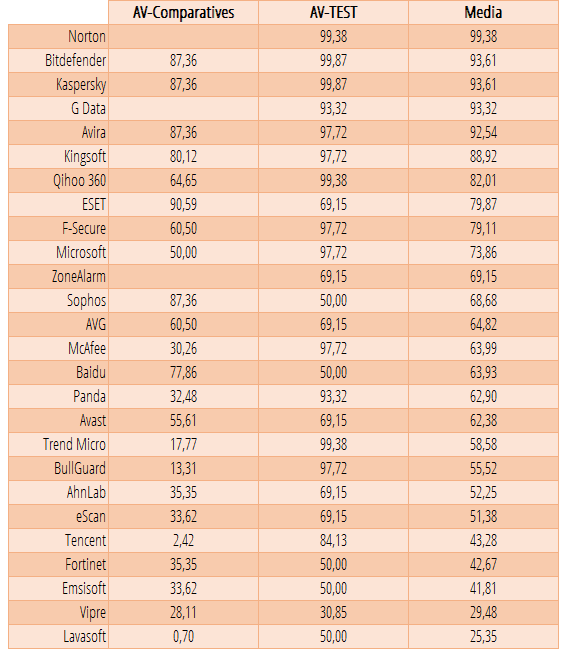
Puntuaciones de rendimiento de 0 a 100. Una puntuación más alta es mejor

Norton aparece otra vez en cabeza, seguido por Kaspersky y Bitdefender. Microsoft se mantiene como punto medio de la tabla, mientras que en cola están Vipre y Lavasoft.
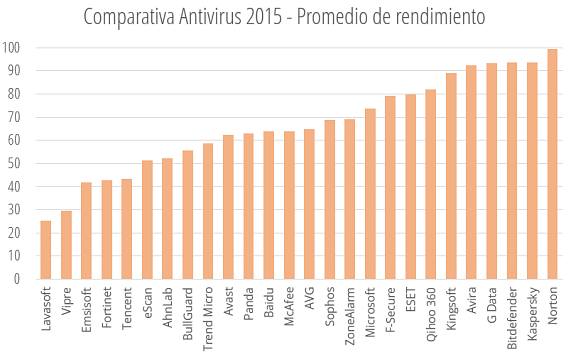
Antivirus ordenados por el promedio de rendimiento. Una puntuación más alta es mejor

Puntuaciones globales y ganadores de la comparativa

En esta edición de la comparativa hemos optado por usar solo los datos de protección y rendimiento (un enfoque que ya usamos en la comparativa de navegadores web). El peso de ambos indicadores es el mismo: un 50%.

El resultado se muestra a continuación en una escala de 0 a 10 (barras verdes), junto con la cantidad de pruebas de protección y rendimiento en las que ha participado cada producto (línea naranja, hasta un máximo de seis).
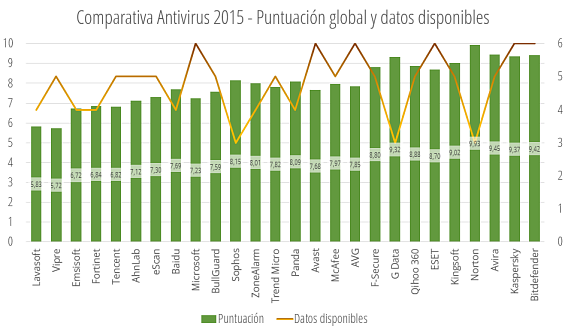
Nota final de protección y rendimiento (verde) y número de pruebas disponibles (naranja)

Puesto que no parece justo que un antivirus gane con solo dos pruebas frente a otros que han participado en seis, aplicamos un factor de corrección: 1 – número de pruebas / 4.

De esta forma, los únicos antivirus que salen penalizados son los que han participado en tres pruebas, esto es, G-Data, Sophos y Norton. El resultado final cambia ligeramente.
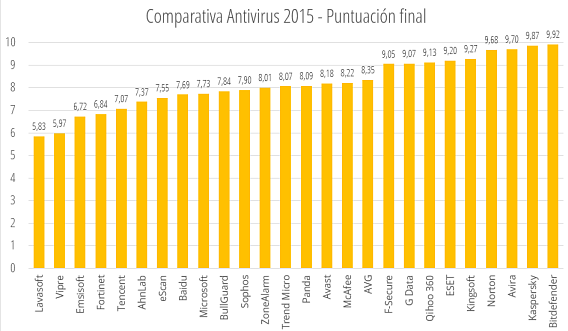
Puntuaciones finales tras aplicar el factor de corrección por cantidad de pruebas efectuadas

Gana Bitdefender, seguido por Kaspersky y Avira

El ganador es claro: Bitdefender. Le siguen Kaspersky y Avira, dos antivirus de trayectoria sólida. La presencia de Qihoo ya no resulta sorprendente: su 360 Total Security es uno de los antivirus más populares del momento.

Posiciones centrales para Avast, AVG y Panda, mientras que Microsoft demuestra ser una solución aceptable en cuanto a rendimiento, pero que se queda corta frente a un porcentaje importante de malware.

Oro para Bitdefender, plata para Kaspersky y bronce para Avira

¿Cómo queda el Top 10 de los Antivirus con respecto al año pasado? Lo podemos ver en la siguiente tabla, junto con las subidas y bajadas.
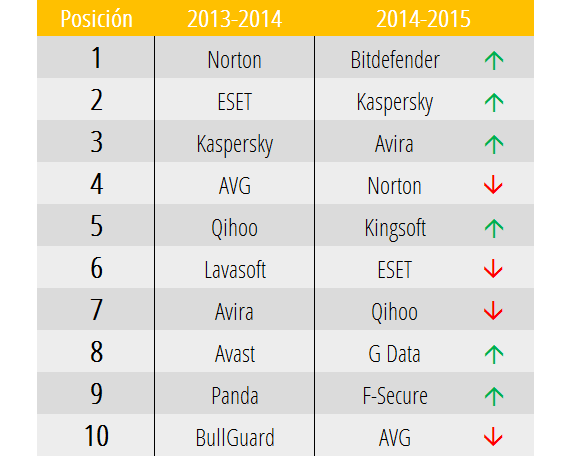
La escalada de Bitdefender ha sido espectacular. Kaspersky y Avira afianzan sus posiciones, mientras que Qihoo se mantiene en primera división. Bajan AVG y ESET. Del top sale Avast, acompañado por Lavasoft, Panda y BullGuard.

En el contexto actual de crisis de los antimalware, los productos que salen ganadores son los que más han cuidado el rendimiento: el usuario de hoy en día no quiere sacrificar velocidad por una seguridad no siempre eficaz.

¿Qué antivirus recomiendas tú para 2015?

Comparativas anteriores:

Sígueme en Twitter: @remoquete

¿Cómo de seguro es tu Android? Descúbrelo con estos tests

Comprobar la seguridad de tu móvil o tablet es importante. Los tests que te presentamos a continuación te ayudarán a saber qué hay que hacer para blindar tus dispositivos contra virus y ladrones.

En nuestra última comparativa de seguridad, Android resultó ser el sistema móvil menos seguro. Esto se debe, entre otros motivos, a que Android permite instalar apps externas, que no han sido verificadas por Google.

Comprobar permisos de aplicaciones y ajustes de seguridad de Android a mano es agotador. Por suerte, hay apps que analizan por ti la seguridad de tu móvil o tablet, y que te aconsejan sobre las acciones a tomar.

CONAN: un test de seguridad único

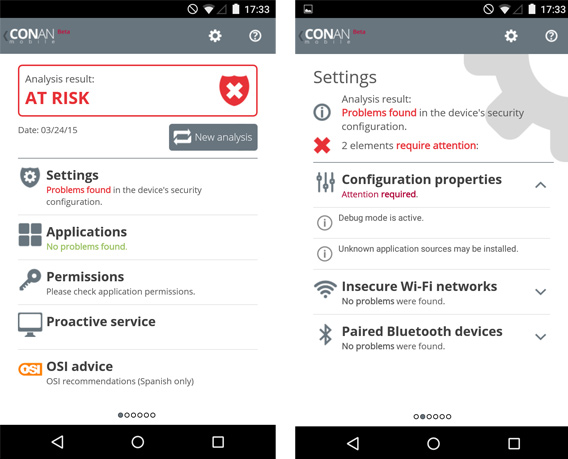
CONAN es un test de seguridad único en su categoría. En un solo escaneo detecta problemas de configuración, apps potencialmente peligrosas y permisos problemáticos, además de proteger Android de forma proactiva contra cambios que puedan poner en riesgo tus datos.

La parte en nuestra opinión más valiosa de CONAN es la referida a la configuración de Android, donde la app sugiere desactivar opciones como el modo desarrollador o la instalación desde orígenes desconocidos. CONAN también verifica la seguridad de las redes WiFi y de los dispositivos Bluetooth conectados.

CONAN escanea Android en busca de problemas de seguridad

Descargar CONAN Mobile para Android

F-Secure App Permissions: comprueba los permisos
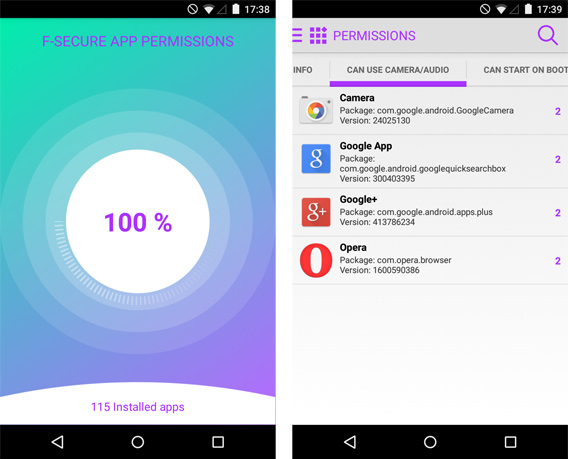

Cuando instalas nuevas apps, estas solicitan un conjunto de permisos que, en teoría, sirven para llevar a cabo diferentes operaciones. Facebook, por ejemplo, pide acceder a la cámara para poder sacar fotos. Pero a veces hay apps que solicitan permisos que pueden resultar contraproducentes.

F-Secure App Permissions es una app que escanea todas las apps instaladas y las clasifica por el tipo de permiso que solicitan y lo que podrían hacer con él: usar la cámara, iniciarse automáticamente, enviar datos, gastar batería, etcétera. Aunque F-Secure AP no indique cuáles son dañinas, facilita enormemente la inspección de los permisos.

¿Te parece raro que una app use determinado permiso? Quizá convenga quitarla…

Descargar F-Secure App Permissions para Android

Heartbleed Scanner: detecta un fallo peligroso
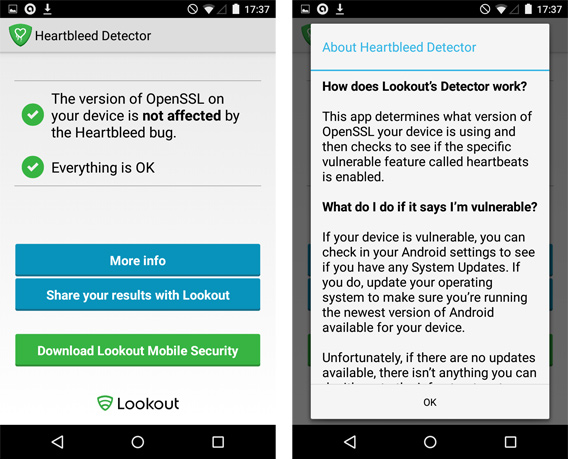

Un año después de que se descubriera, el temido fallo de seguridad Heartbleed todavía afecta numerosas apps y teléfonos Android. Para saber si afecta la versión de Android instalada en tu dispositivo, lo mejor que puedes hacer es ejecutar un escáner dedicado.

Heartbleed Security Scanner es una app lanzada por Lookout para detectar rápidamente la existencia del fallo en cualquier sistema Android. Si el problema se detecta, Heartbleed detector te lo dirá nada más abrirse. Si se detecta, entonces tendrás que actualizar Android a la última versión disponible para tu dispositivo.

Heartbleed Scanner contiene consejos sobre qué hacer en caso de detección

Descarga Heartbleed Security Scanner

Avast: busca los virus en tu Android

Tener un antivirus en el móvil nunca viene mal. Es cierto que la cantidad de malware es escasa, pero según varias fuentes va en aumento, y afecta sobre todo a Android. Incluso si no hay un virus para Android en el móvil, puede que haya documentos infectados con malware que sí afecta Windows.

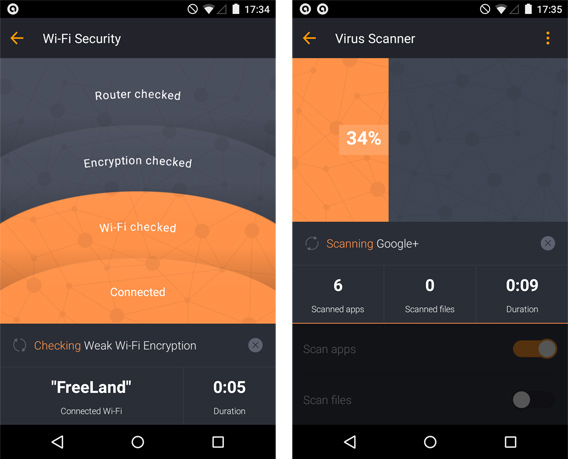
Avast Mobile Security & Antivirus es un clásico de la seguridad en Android. Además de escanear todos los archivos de la memoria interna y externa en busca de virus, cuenta con otro escaneo muy interesante: el de la red WiFi. Combinando ambas pruebas, Avast es capaz de efectuar un barrido de seguridad muy eficaz.

Avast para Android busca virus y también analiza la red WiFi a la que estás conectado

Descarga Avast Mobile Security & Antivirus para Android

No te alarmes, el control lo tienes tú

Que los resultados de estos tests no te espante: si instalas apps desde fuentes seguras y mantienes actualizado tu móvil, los riesgos para la seguridad de tus datos son mínimos.

Sea cual sea el resultado, hay una acción que ya puedes tomar: reforzar la seguridad de tu móvil a través de las apps y consejos que presentamos en las listas que verás a continuación.

Para saber más:

Sígueme en Twitter: @remoquete

6 juegos que te harán sentir un hacker en Android y iPhone

Olvídate de puñetazos y disparos: la vía del hacker es más elegante. Hemos seleccionado seis juegos para Android y iPhone que transmiten muy bien la sensación de entrar sin permiso en sistemas informáticos.

Para ganar en estos juegos necesitas cerebro y paciencia, sentirte cómodo escribiendo comandos y disfrutar resolviendo problemas. Ninguno de estos juegos te convertirá en un hacker de verdad, pero sí te harán sentir como uno.

TouchTone™ – ¿De qué lado estás?

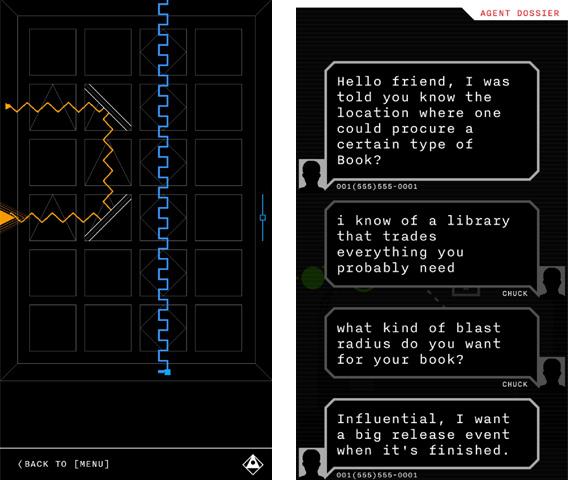
Los malos ocultan secretos. ¿Ayudarás el gobierno a descubrirlos y hacer que el país sea más seguro? ¿O te negarás? Esa es la premisa tras TouchTone™, un puzle para iPhone con un argumento digno de una película de conspiraciones y espías gubernamentales.

El juego en sí consiste en mover casillas especiales hasta que se consigue desviar flujos de información hasta un lugar determinado. La estética hacker está bien capturada a través de colores fluorescentes y gráficos esquemáticos, y la historia engancha tanto o más que el rompecabezas en sí.

Descarga TouchTone™ para iPhone

Uplink – Es trabajo, pero un trabajo divertido
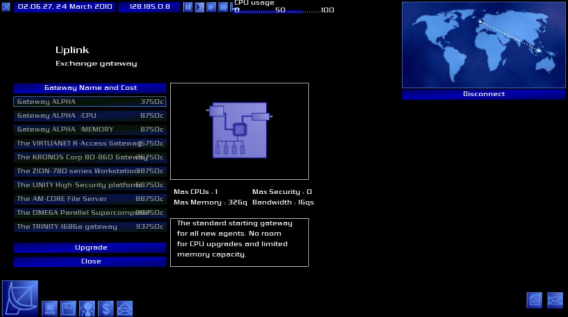

Uplink es uno de los títulos que mejor consigue ponernos en la piel de un hacker de verdad, y mezcla sabiamente estrategia, rol y puzles. Para superar las misiones debes robar datos, modificar fichas personales, e incluso alterar valores en la bolsa.

Los sencillos gráficos de Uplink, que en su versión móvil puede jugarse en iPad y tabletas Android, transmiten la sensación de estar en una habitación oscura y repleta de sistemas informáticos. El tiempo es un recurso valioso en el juego, y puede pararse o acelerarse: si eres rápido, es posible que no te pillen.

Descarga Uplink para Android

Descarga Uplink para iPad

Ingress – Camina, hackea y conquista

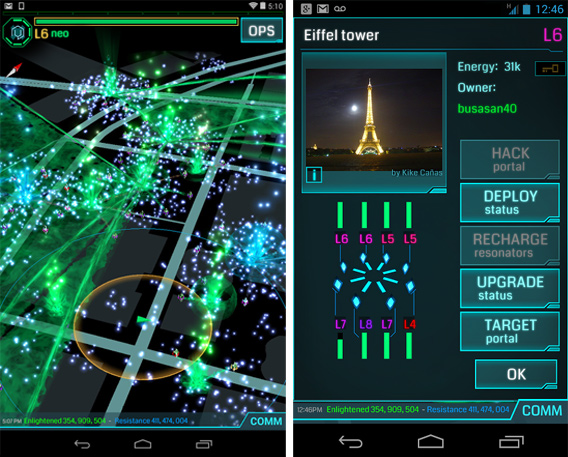
He aquí un juego de estrategia que también es una red social con más de siete millones de jugadores en todo el mundo. Debes elegir uno de los dos bandos -azul o verde- para hackear portales en todo el planeta y hacerte con el territorio y extraños recursos energéticos.

Lo que hace que Ingress sea único, además de su historia de ciencia-ficción, es su relación con el mundo real. Los portales están repartidos por todo el mundo, y para hackearlos debes hallarte cerca de los mismos. El resultado es que además de sentirte hacker, caminarás mucho por la ciudad (y usarás mucho el GPS).

Descarga Ingress para Android

Descarga Ingress para iPhone

Hack Ex – Defiéndete de los demás hackers
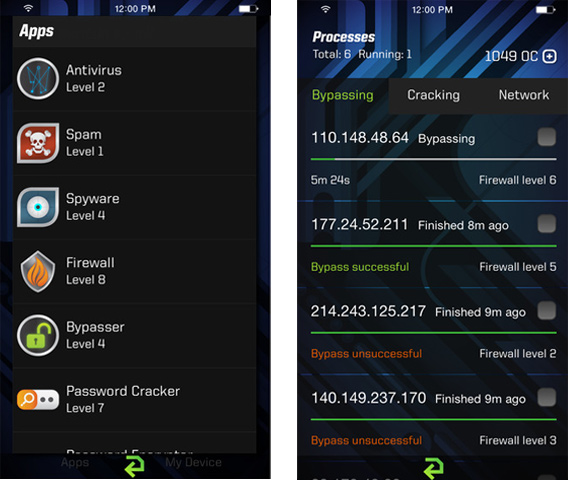

Hack Ex es un interesante juego de estrategia multijugador que simula el hackeo de dispositivos remotos. Pone varias herramientas a tu disposición, como un escáner de red y un analizador de procesos. El objetivo es hackear otros jugadores a la que vez que te defiendes de ellos.

La terminología y los procedimientos que aparecen en Hack Ex son más parecidos a los reales que cualquiera de los que verás en una película de Hollywood o en una serie de televisión, lo que en cierta manera ayuda a familiarizarse con el lado más avanzado de la seguridad informática.

Descarga Hack Ex para Android

Descarga Hack Ex para iPhone

Hacker Escape – Usa la tecnología para escapar
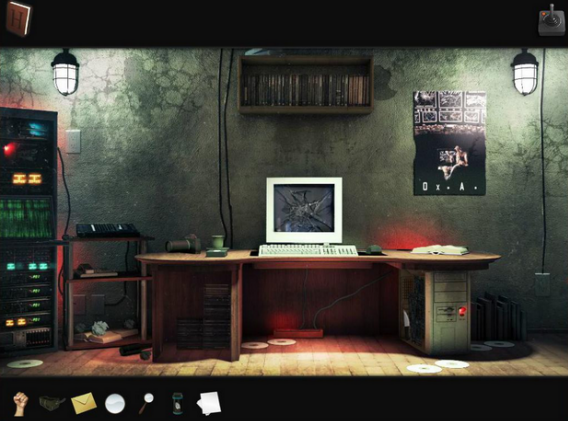

Eres un hacker y estás atrapado en un almacén abandonado. Para escapar, los únicos recursos a tu disposición son el ingenio y los objetos que te rodean, como ordenadores, teléfonos o cables. Y mucho tiempo libre. ¿Lo conseguirás?

Hacker Escape es una entretenida aventura gráfica con puzles que enseñan principios básicos de seguridad, como adivinar una contraseña sencilla o convertir números entre varias notaciones. Toma nota de todo lo que veas, podría serte útil.

Descarga Hacker Escape para Android

Descarga Hacker Escape para iPhone

Hack RUN – Teclea hasta la victoria
Los hackers de verdad pasan gran parte de su tiempo tecleando en la línea de comandos. Es por eso que Hack RUN, un original juego de ficción interactiva, ha optado por usar un terminal simulado. Los 50 niveles del juego se superan así: escribiendo comandos.

Mientras que en una película el hacker de turno tarda cuatro segundos para entrar en un sistema informático, Hack RUN enseña que el hacking es un asunto largo y laborioso, que requiere grandes dosis de paciencia y lógica. Y un buen dominio del inglés, claro está.

Descarga Hack RUN para Android

Descarga Hack RUN para iPhone

Ninguno de estos juegos es una herramienta de hacking real

En el mundo real, hackear sistemas informáticos es un asunto muy complicado y, sobre todo, ilegal en la gran mayoría de jurisdicciones. Así como no tomarías un arma tras jugar a Call of Duty, tampoco deberías lanzarte a usar herramientas de hacking después de jugar a estos juegos. ¿Quieres aprender sobre hacking real? Empieza por este libro.

Para saber más:

Sígueme en Twitter: @remoquete

Qué hacer cuando el antivirus se vuelve loco y borra archivos limpios

A veces los antivirus se equivocan: borran archivos de Windows y entonces el PC ya no arranca. ¿Por qué ocurre algo así? ¿Se puede evitar? La respuesta es sí.

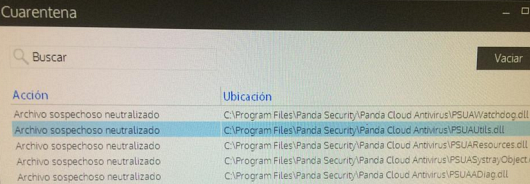
Casi todos los antivirus han tenido un episodio de “locura” a lo largo de su historia. El último ha sido Panda Antivirus, que tras una actualización de rutina, el 11 de marzo empezó a mover archivos propios a la cuarentena, lo que equivale a eliminarse a sí mismo. El consejo de Panda: esperar una actualización urgente.

Una captura del fallo: Panda poniéndose en cuarentena a sí mismo (fuente)

Panda no ha sido el único. Todavía siguen vivos en la memoria episodios como el de Avira, que en mayo de 2012 marcó archivos de Windows como infectados, o el de AVG, que ocurrió en 2008. Y estos son solo algunos de los casos más sonados; los foros de los antivirus rebosan de casos similares.

Por qué ocurren las falsas detecciones

Un antivirus moderno usa varias estrategias para detectar malware, desde reconocer su huella (que es única para cada archivo) hasta analizar el comportamiento de un programa en la memoria. La posibilidad de que un antivirus se equivoque y marque como peligroso a un archivo inocuo se denomina falso positivo.

Como explica el experto Thomas Parsons (Symantec), la mayoría de falsos positivos ocurren cuando archivos limpios son analizados erróneamente por los sistemas automáticos de las compañías de antivirus. No todos los falsos positivos son igual de graves, pero su filtrado se ha vuelto una costosa prioridad.

Centros como este de Symantec gestionan las grandes emergencias de seguridad (fuente)

A pesar de la mejora en los controles de calidad, el problema de los falsos positivos va en aumento debido a que muchos de los nuevos virus se hacen pasar por aplicaciones legítimas. Es el caso, por ejemplo, de Cryptolocker, que parece totalmente inofensivo hasta que el usuario lo ejecuta.

Cómo evitar que el antivirus borre archivos limpios

Tu antivirus es una delicada máquina de detección de intrusos. Su configuración estándar sirve para la mayoría de ocasiones, pero hay cosas que puedes hacer para reducir la agresividad y suspicacia del antivirus, y para evitar errores catastróficos.

1. Baja la sensibilidad del antivirus

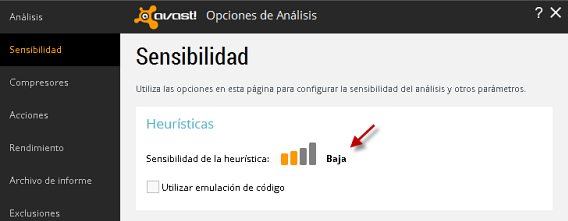
En las opciones de tu antivirus, baja la sensibilidad de escaneo si es elevada. También puedes pedir que algunos archivos o directorios se excluyan.

La mayoría de antivirus permiten bajar la sensibilidad de su protección

Algunos antivirus permiten activar y desactivar la heurística, que es una técnica que a menudo genera falsas detecciones. Muchas veces no te hará falta.

2. Configura el vaciado de la cuarentena de archivos

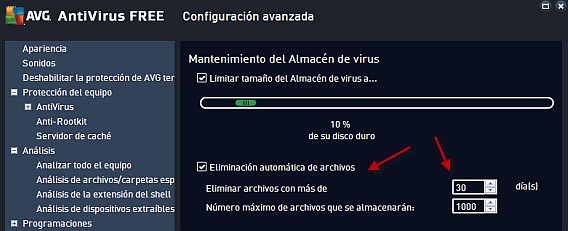
Si tu antivirus tiene cuarentena de archivos, configúrala para que no se vacíe automáticamente. Es mejor tener un margen de tiempo antes de que eso ocurra.

Haz que el vaciado de la cuarentena ocurra en un plazo razonable de tiempo, como 30 días

3. Haz que tu antivirus te pregunte qué hacer

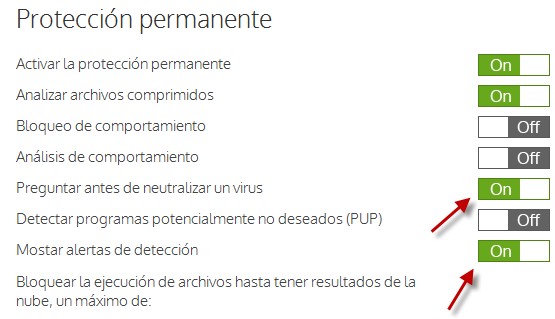
Conviene obligar tu antivirus a preguntar la acción a tomar en caso de detección de archivos sospechosos. No lo dejes elegir por ti, podría ser peligroso.

Revisa la configuración de tu antivirus para que pregunte siempre antes de actuar

4. Espera antes de reiniciar o confirmar

En la duda, si crees que el antivirus acaba de poner en cuarentena un archivo limpio, no confirmes la limpieza ni tampoco reinicies el PC: el borrado podría ser irreversible.

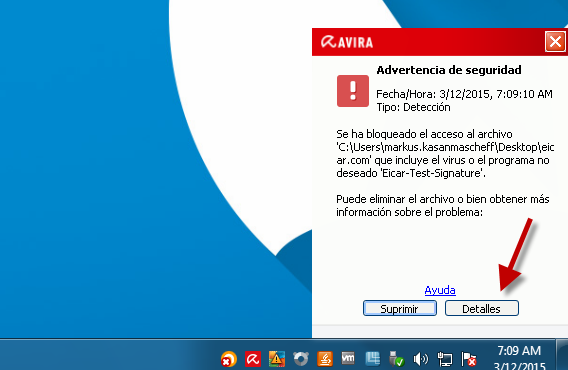
Un buen antivirus debe preguntarte qué hacer: consulta los detalles antes de borrar un archivo

En caso de duda, sobre todo si el archivo detectado tiene un nombre genérico como Trojan.Generic o Win32:PUP-gen, es mejor consultar los detalles del suceso y consultar con un experto o con el servicio de atención al cliente.

5. Infórmate sobre el virus / archivo supuestamente infectado

Una vez tengas el sospechoso en pantalla, debes recabar información sobre el mismo. Haz lo siguiente:

  • Busca el nombre del archivo en Google acompañado por “virus”, a ver si hay noticias
  • Sube el archivo a VirusTotal o Jotti, para obtener una segunda opinión
  • Abre el Twitter de tu compañía de antivirus para ver si hay alguna incidencia abierta

Aquí tienes algunas de las cuentas Twitter en español de los principales antivirus:

Al obtener pistas estarás comprobando si los archivos aparentemente infectados lo son de verdad o se trata de una falsa alarma.

¿Cuándo fue la última vez que un antivirus te borró archivos importantes?

Para saber más:

Sígueme en Twitter: @remoquete

Imagen de cabecera: Warner

El virus del acceso directo, pesadilla de las memorias USB

Hay virus que infectan el PC a través de las memorias USB. Se reconocen por la creación de misteriosos accesos directos. Te enseñamos cómo detectarlos y borrarlos.

Antaño la vía de propagación favorita de los virus eran los disquetes. Su heredero es la memoria USB, que se usa para mover una gran cantidad de datos cuando no se dispone de una conexión rápida. La popularidad de los pendrives ha atraído a los autores de virus, que aprovechan vulnerabilidades para usar las memorias como “jeringuilla”.

Dos de los síntomas más destacados de la infección a través de memorias USB son la aparición de accesos directos misteriosos y la desaparición de carpetas. Esto ha llevado a hablar de un “virus del acceso directo” o “virus de la carpeta oculta”. No estamos, sin embargo, ante un solo virus o familia, sino ante un síntoma común de muchos virus.

¿Qué hace un virus de acceso directo?

Los virus que atacan desde memorias USB aprovechan un error de diseño de Windows que consiste en ejecutar código malicioso insertado en un acceso directo. Al mismo tiempo, estos virus ocultan carpetas. El propósito de esa acción no es claro, pero el efecto sí: mucha gente se asusta ante la desaparición de sus documentos.

Virus como Changeup, Ramnit o el temible Stuxnet consiguen saltarse los controles de seguridad gracias a esta técnica. Algunos roban datos, otro convierten el PC en un zombi. Hemos probado uno de ellos, W32/Dorkbot, para ver qué ocurre durante la infección y comprobar qué técnica es la más eficaz para quitarlo.

Y las carpetas desaparecieron

El archivo ejecutable de Dorkbot suele distribuirse a través de chat como archivo adjunto. Lo abrimos en un PC limpio con Windows 7 al que habíamos conectado una memoria USB con carpetas y archivos convencionales. Al cabo de unos segundos, la ventana del pendrive se cerró sin que hiciéramos nada.

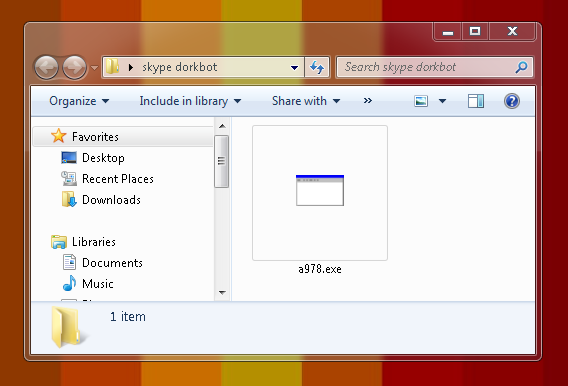
El ejecutable del virus. Parece inocuo, ¿verdad?

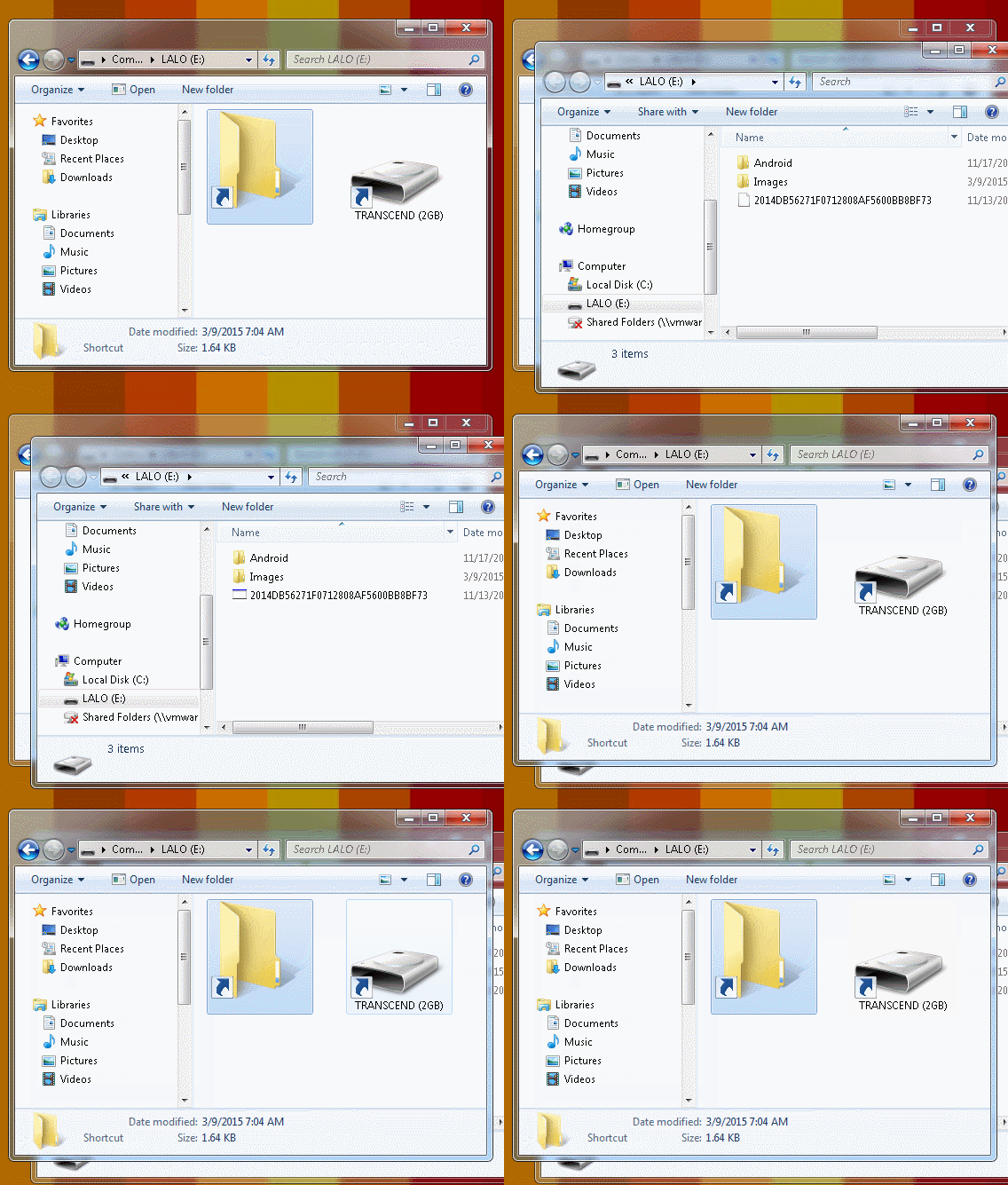
Al volver a conectar la memoria, vimos que las carpetas habían sido reemplazadas por accesos directos de aspecto extraño. Dorkbot mueve todos los archivos a una carpeta sin nombre que aprovecha para ejecutarse. Si borrases el acceso directo, sería como si estuvieras eliminando también los documentos. ¿Qué hacer?

Al abrir el acceso directo, el virus se ejecuta a la vez que muestra las carpetas originales

¿Cómo se recuperan los archivos?

Lo más probable es que los archivos todavía estén en la memoria USB, pero antes es mejor que elimines el virus. La vía más rápida y sencilla de eliminar la infección y recuperar los archivos es a través de un antivirus USB, como UsbFix, AMIR Antivirus o MCShield. Para la prueba usamos el gratuito MCShield.

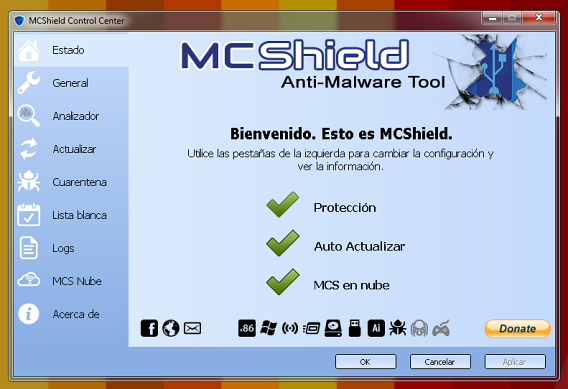
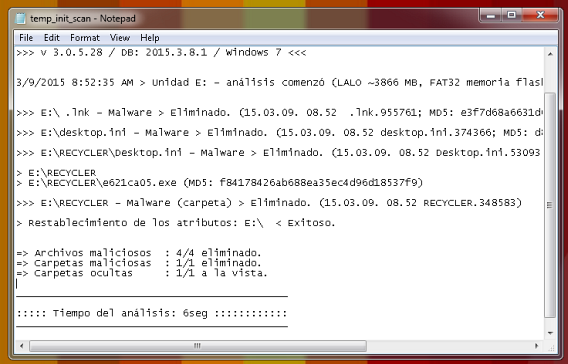
Al terminar la instalación, MCShield efectúa una limpieza automática de las memorias conectadas. También se puede solicitar un escaneo manual desde el Analizador. En el caso de nuestra memoria USB infectada, MCShield tardó solo seis segundos en eliminar el virus y hacer que las carpetas volviesen a ser visibles.

El registro de eventos de MCShield explica qué se ha eliminado y qué se ha recuperado

Cuando abrimos la memoria USB tras la limpieza, ahí estaban las carpetas. No tuvimos que abrir ninguna línea de comandos ni tampoco desbloquear archivos. MCShield, diseñado para eliminar los virus USB, se encarga de todo lo necesario. Por si acaso, también pasamos un escaneo de sistema con Malwarebytes.

Ningún PC real fue infectado durante la producción de este artículo

En cada episodio probamos muestras de malware recolectadas por expertos de seguridad informática. Los virus se ejecutan en máquinas virtuales con Windows 7 que borramos tras cada ensayo. Si quieres saber más o colaborar, contáctame en Twitter.

¿Qué virus te gustaría que analizáramos en el próximo episodio?

Sígueme en Twitter: @remoquete

5 trucos infalibles para ahorrar datos móviles en Android, iOS y Windows Phone

Datos móviles. Nunca tenemos suficientes. Descargas un juego y se van cien megas. Escuchas música en Spotify y se van otros cien. Sigue estos trucos para controlar, ahorrar y gestionar mejor los preciados megas de tu conexión.

Los datos del móvil son los que tu teléfono usa para conectarse a Internet fuera de casa. Disponibles en distintas velocidades, las conexiones de datos móviles se caracterizan por tener un límite de consumo a partir del cual cesan de funcionar o bien se vuelven lentas. Los usuarios que tienen una tarifa de datos ilimitada y sin letra pequeña son todavía pocos.

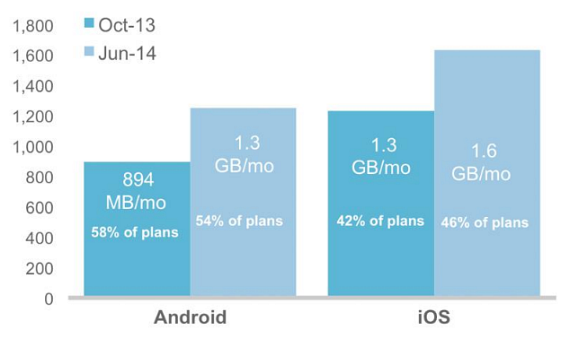
En promedio, gastamos cada vez más datos móviles (fuente: Cisco VNI 2014-2019)
Así pues, si bien cada vez más operadoras ofrecen tarifas atractivas, el consumo de datos sigue siendo un problema. Y es que mientras el número de apps que usan datos va en aumento, el límite de consumo no parece aumentar al mismo ritmo. Si quieres mantener a raya el gasto, tienes que recurrir a trucos como los te mostramos a continuación.

Controla el consumo de datos con guardianes de la conexión

El consumo de datos es inevitable si quieres disfrutar de tus apps conectadas fuera de casa, como Google Maps o YouTube. Pero puedes controlar su consumo para moderar las más exigentes o incluso bloquearlas. Es el mismo principio que se aplica en la mayoría de dietas: el primer paso para reducir algo es conocer su cuantía.

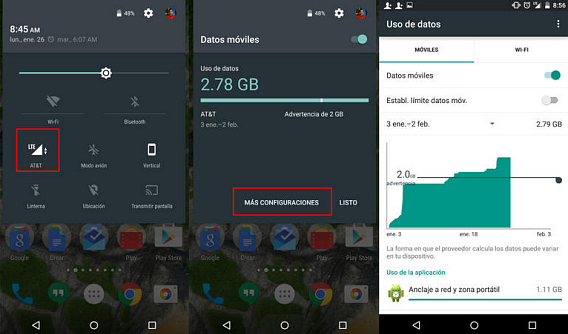
Desde hace unos años, Android, iOS y Windows Phone disponen de monitores propios para controlar el consumo de datos móviles. En Android, el monitor está en Ajustes > Uso de datos. En iOS, en Ajustes > Datos móviles. En Windows Phone hay una app de sistema llamada Sensor de datos, que además permite establecer límites de consumo.

En Android 5.0 Lollipop puedes acceder a Uso de datos desde las notificaciones (fuente)

Aún mejor es usar apps específicas. Tanto en Android como en iOS puedes usar la excepcional Onavo, que no solo mide el consumo de datos, sino que también te notifica si superas el límite establecido. La versión Extend de Onavo, disponible para iPhone, llega incluso a comprimir las imágenes para ahorrar más datos.

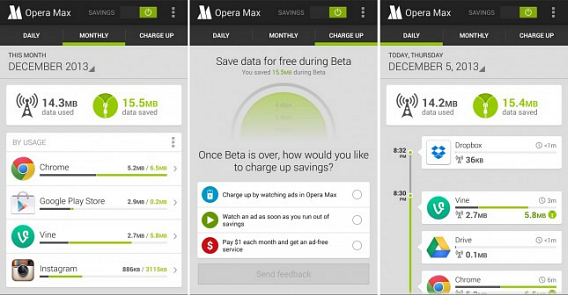
Opera Max comprime los datos de tus apps para gastar menos datos y navegar rápido

La idea es que puedas controlar cuáles son las apps más sedientas y desactivarlas o limitarlas. Si además usas Onavo Extend u Opera Max, puedes comprimir los datos (imágenes, vídeos, etc.) que bajan; el ahorro de datos a cambio de sacrificar ligeramente la calidad de la navegación puede ser impresionante.

Investiga y cambia las opciones de cada app que usa datos

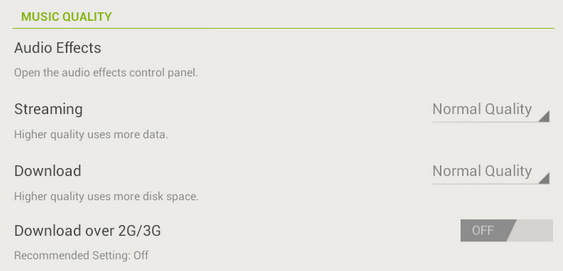
Las apps que consumen muchos datos suelen tener opciones para controlar el gasto de datos. En Spotify, por ejemplo, puedes bajar la calidad del sonido, y puedes pedir a Dropbox que solo sincronice las fotos cuando hay conexión WiFi (la cual obviamente no gasta datos móviles).

Para ahorrar datos móviles con Spotify es recomendable desactivar la descarga vía 2G/3G

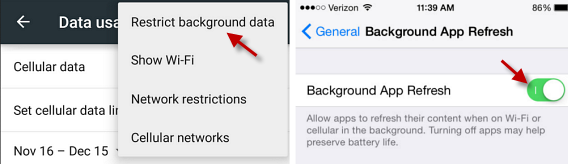
Otra medida útil consiste en desactivar el uso de datos en segundo plano, que las apps usan para refrescar sus contenidos mientras no las usas. Esto hará que el consumo de datos disminuya a cambio de que apps como Twitter o Facebook tarden más en mostrar novedades (¿verdad que no supone ninguna tragedia?).

Así se desactiva el uso de datos en segundo plano en Android 5.0 y iOS 8

En Android puedes ir a Ajustes > Datos móviles y marcar Restringir datos de fondo. En iOS, ve a Ajustes > General > Actualización en segundo plano. En Windows Phone, puedes restringir los datos en segundo plano desde los ajustes del Sensor de datos, la magnífica app que Microsoft ha creado para controlar el consumo de datos 3G.

Bloquea la conexión de las apps más “chuponas”

Si algunas de tus apps usan la conexión libremente y carecen de opciones para decirles que solo usen WiFi, entonces tienes que recurrir a medidas drásticas. La mejor manera de “cortarle el gas” a las apps es a través del bloqueo de su conexión, que normalmente se lleva a cabo con un cortafuegos.

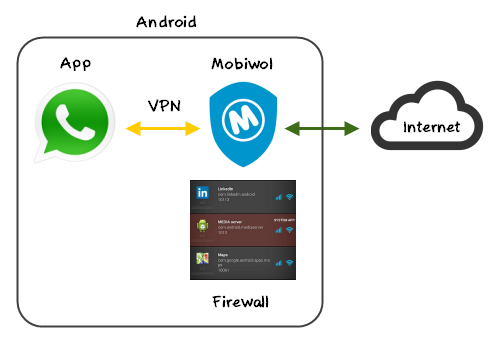
En Android puedes usar un cortafuegos gratuito llamado Mobiwol, que puede bloquear tanto el tráfico normal como el que se realiza en segundo plano. A diferencia de otros sistemas de bloqueo, Mobiwol no requiere root ni tampoco experiencia previa. Hemos explicado su funcionamiento en este detallado tutorial paso a paso.

Al hacer de intermediario entre tus apps y la red, Mobiwol puede bloquear su conexión
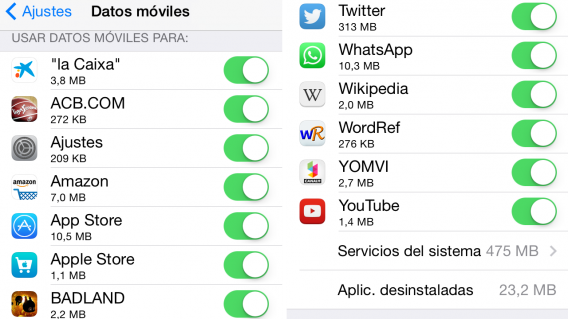
En los iPhone esta funcionalidad está integrada en el sistema iOS: accede a la sección Usar datos móviles para: del menú Datos móviles para impedir el acceso a Internet a través de datos de las apps que tú quieras. Las apps bloqueadas con este sistema todavía podrán conectar a través de WiFi.

Desde iOS 7 tu iPhone puede bloquear los datos móviles para las apps que quieras

Actualiza apps y contenidos a través de WiFi

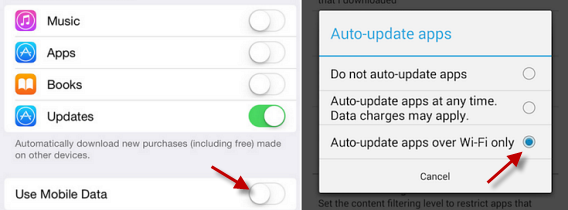
Apps actualizadas son apps felices, pero es mejor si se actualizan desde una red local: una ronda de actualizaciones pesadas puede acabar con tus datos móviles en un abrir y cerrar de ojos. Por eso tienes que decir a tu móvil que solo actualice por WiFi.

En los ajustes de Google Play (Android) puedes especificar que las actualizaciones solo se lleven a cabo por WiFi (opción que puedes definir también para apps concretas). En iPhone, tienes que ir a Ajustes > iTunes y desactivar Usar datos móviles. Windows Phone tiene esta opción en Ajustes > Aplicaciones > Store.

Es mejor si las actualizaciones de las apps se llevan a cabo solo vía WiFi

Otro truco relacionado es bajar el contenido más pesado solo cuando estás conectado con WiFi. Spotify permite bajar listas enteras para escucharlas en Modo Offline, Google Maps puede bajar mapas al móvil y Khan Academy descarga vídeos para verlos sin conexión.

Instala y usa la app oficial de tu operadora móvil

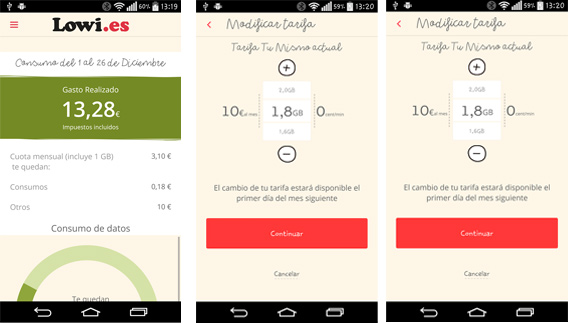
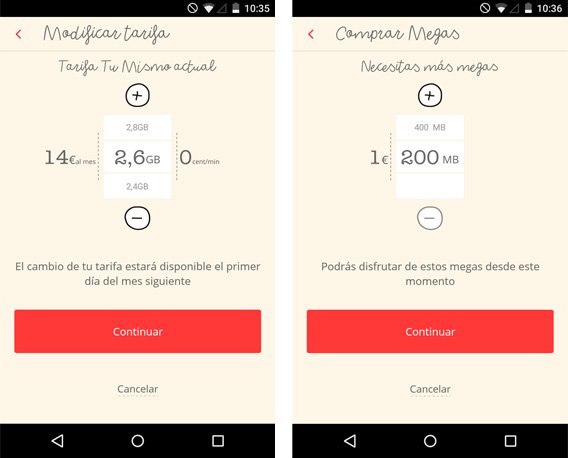
La mayoría de operadoras de telefonía móvil tienen apps propias con las que puedes consultar el consumo de datos. A veces también permiten ampliar los límites de datos. Es el caso, por ejemplo, de Mi Lowi, la app de una de las operadoras móviles más jóvenes en España.

Mi Lowi, que está disponible para Android y iOS (la versión Windows Phone se está estudiando), no solo te indica cuál es el consumo, sino que también permite modificar el límite de datos desde la misma app, sin necesidad de llamar al servicio de atención al cliente. Es tan sencillo como presionar los botones + y -.

Lo más interesante de Lowi como operadora es su peculiar mecanismo de acumulación de megas: todos los megas de conexión que no gastes en un mes se acumulan para que los tengas disponibles el mes siguiente (hasta 3GB). Una idea realmente original y útil, y que premia el ahorro de megas por encima del gasto desmedido.

Para saber más:

Sígueme en Twitter: @remoquete

Imagen de cabecera: Highways Agency

Las operadoras móviles virtuales y sus apps: ¿cuáles son las mejores?

Las OMV son más económicas y ágiles, pero ¿tienen apps a la altura? He aquí una comparativa rápida de las apps de Pepephone, Lowi, Simyo, Amena, Tuenti y MásMóvil.

Con precios y coberturas similares, el valor añadido de una operadora móvil virtual reside sobre todo en la calidad de la atención al cliente. De una operadora pequeña esperamos un servicio mejor.

Un aspecto muy importante de ese servicio es la app oficial, indispensable para controlar el consumo, consultar facturas o activar características adicionales. ¿Son eficientes o es mejor llamar por teléfono?

Hemos elegido las apps de las seis OMV más conocidas para ver qué tal se comportan.

Pepephone (Pepephone)

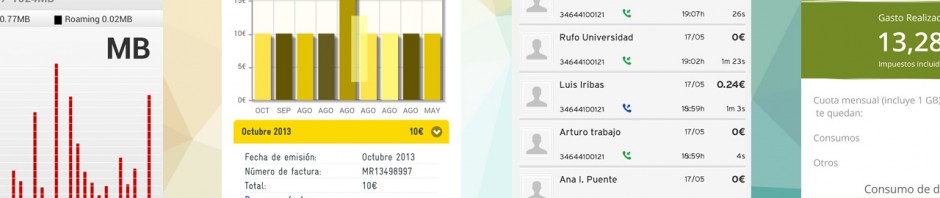
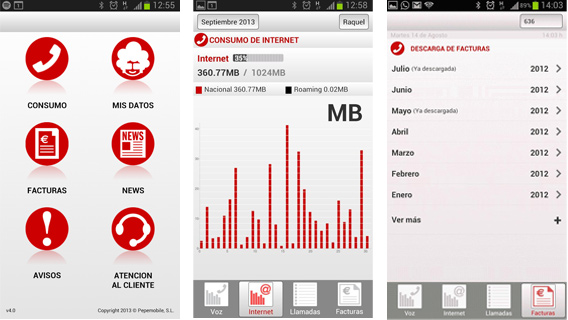
Es una de las OMV veteranas, y se nota. Su veterana app, que ya ha alcanzado la versión 4.0, es todo un referente. Se accede a ella a través del nombre de usuario de Mi Pepephone. Proporciona información sobre el consumo de datos y llamadas (con detalle de números), permite descargar facturas en PDF.

Algo que los usuarios de Android encontrarán especialmente útil es el widget de consumo, disponible en varios formatos. En el lado negativo está el diseño: la app de Pepephone tiene un aspecto anticuado y poco agradable. Tampoco es muy eficiente a la hora de activar servicios o actualizar el límite de datos tras la compra de un bono.

Tuenti Móvil (Tuenti)

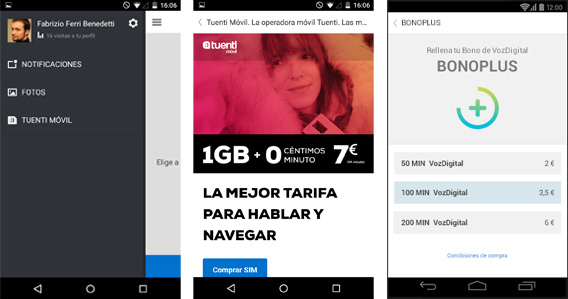
Muchos todavía recuerdan Tuenti como una red social. Ahora es sobre todo una operadora móvil bajo el paraguas de Movistar. Su app oficial sirve para llamar y chatear con tus contactos de Tuenti, lo que no consume datos si eres cliente de la operadora.

A Tuenti Móvil se accede desde el menú lateral. Es un enlace que abre la página oficial de Tuenti, desde la que se pueden realizar todas las gestiones. El mayor problema de Tuenti es que se trata de un híbrido de chat y app de operadora. Si solo quieres realizar tus gestiones, tienes que instalar la app de chat de Tuenti, lo quieras o no.

MásMóvil (MM!)

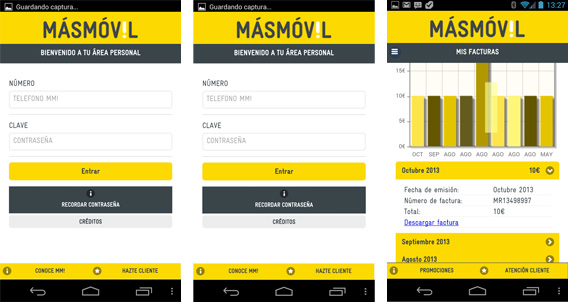
El amarillo chillón de MásMóvil es también el color dominante de su app oficial, a la que se accede introduciendo el número de teléfono de la línea contratada y la contraseña. Compatible con prepago, la app de MM! permite consultar consumo (con gráficas y tablas), las facturas emitidas y las recargas.

Es una app muy correcta en cuanto a funcionamiento y características, pero lo que nos deja perplejos es el diseño, cuestionable tanto por la paleta cromática como por la disposición de funciones y menús. Además, no tiene widgets ni tampoco opciones para activar o desactivar características de la línea. En resumen: algo más de trabajo no le vendría mal.

Lowi (Mi Lowi)

La más joven de las OMV ha estrenado app hace poco. Lo primero que llama la atención es que la conexión no consume megas de la tarifa de datos, una decisión inteligente. La app permite consultar el gasto total con IVA, que desglosa con una gráfica circular. Los detalles de consumo incluyen un filtro para el tipo de llamada.

Lo más impresionante de Mi Lowi es lo fácil que lo pone para modificar la tarifa y añadir megas adicionales: todo se lleva a cabo desde la app, sin necesidad de abrir el navegador ni llamar por teléfono. Faltan funciones como la descarga de facturas y el widget, pero Lowi afirma que llegarán muy pronto. Por cierto: el diseño de la app es una delicia para los ojos.

Simyo (simyo)

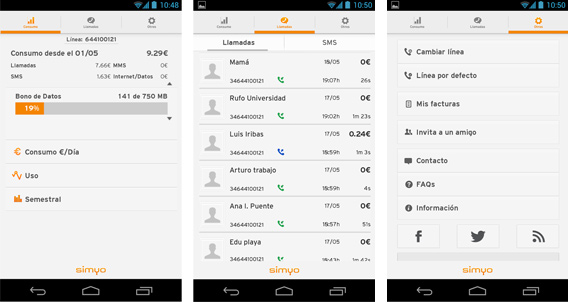
De todas las apps reseñadas, la de Simyo es la única que en Android respeta el diseño de las apps de sistema. En una interfaz limpia y elegante proporciona información sobre el consumo diario, mensual y semestral, con desglose de llamadas y gráficas con previsiones de comsumo, algo exclusivo de esta app.

Además de los widgets y la descarga de factura, la app de Simyo cuenta con soporte para múltiples líneas, incluidas las de prepago. Cambiar de una línea a otra es tan sencillo como ir al menú de opciones y elegir “Cambiar línea”. También puedes definir una línea por defecto. ¿Lo negativo? Para cambiar servicios tienes que ir a la web o llamar.

Amena (Mi Amena.com)

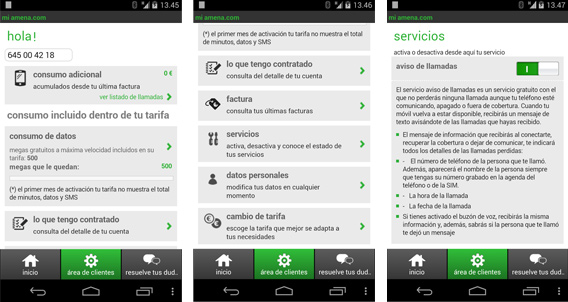
Cerramos la comparativa con la app oficial de Amena, un nombre mítico que vuelve de la mano de Orange. Desde la app puedes ver un resumen de tu consumo, descargar las facturas en PDF y cambiar la tarifa. Cuenta además con una sección de ayuda, con preguntas frecuentes sobre el servicio.

La app de Amena lo pone muy fácil para activar o desactivar servicios adicionales, como el buzón de voz o el roaming, y en este sentido es una de las más completas. No convence por otro lado el diseño ni tampoco la velocidad: son muchos los usuarios que se quejan de su lentitud. ¿Será porque en realidad es una página web?

Las mejores: Simyo, Pepephone y Mi Lowi

Comparadas con Mi Movistar, Mi Vodafone o Mi Orange, las apps de las operadoras virtuales son generalmente mejores en funciones y diseño, pero son tres las que suben al podio de esta comparativa: Simyo, Pepephone y Mi Lowi. Las dos primeras son apps muy maduras y completas, y Mi Lowi es la más prometedora.

Para saber más:

Sígueme en Twitter: @remoquete

System Defender, el virus que podría ganar un Oscar

Hoy analizamos un virus cuya arma principal es el miedo. Se trata de System Defender, un falso antivirus. Te mostramos cómo es y te explicamos cómo borrarlo para siempre.

Los falsos antivirus no suelen borrar archivos ni tampoco robar datos: su intención es estafar usuarios a través del miedo. Para los cibercriminales se trata de un negocio muy lucrativo; para los usuarios, es como ser víctimas de extorsión. Los usuarios engañados llegan a pagar hasta cien euros por un programa inútil.

Uno de los representantes más famosos de la categoría scareware o rogueware es System Defender, un falso antivirus que ha ido evolucionando con el tiempo para parecerse a un programa de seguridad auténtico. Es uno de los más persistentes y mejor camuflados que hemos visto en los últimos años. Veamos cómo es.

Ese archivo adjunto parecía inofensivo…

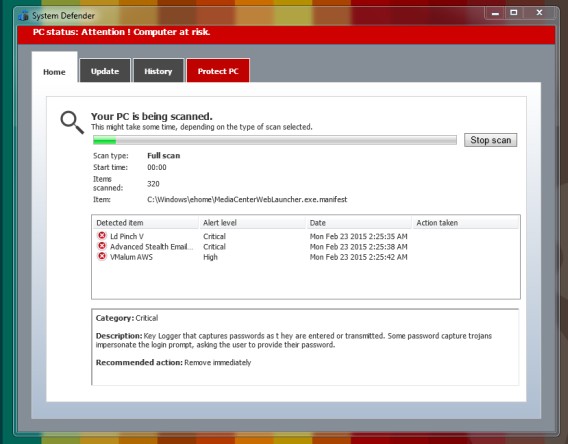
La infección empieza cuando se abre el archivo ejecutable del virus, que se distribuye a través de páginas web, descargas engañosas y adjuntos de correo electrónico. Tras hacer doble-clic, lo primero que se ve es una ventana de escaneo que va muy rápido; la barra de progreso avanza sin pausa y hay rojo por doquier. ¡Alarma!

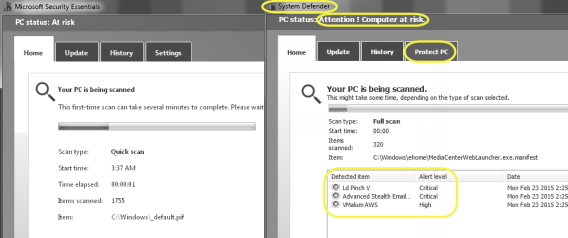
La ventana se parece a la de Microsoft Security Essentials, el antivirus que viene incluido en Windows 8 bajo el nombre de Windows Defender. El diseño es muy parecido, pero no es idéntico. Hay que estar muy familiarizado con Security Essentials para darse cuenta de las pequeñas pero esenciales diferencias entre el antivirus real y el falso.

A la izqda. el antivirus real, a la derecha el falso; en amarillo, las diferencias más notables

Un gran repertorio de avisos dramáticos

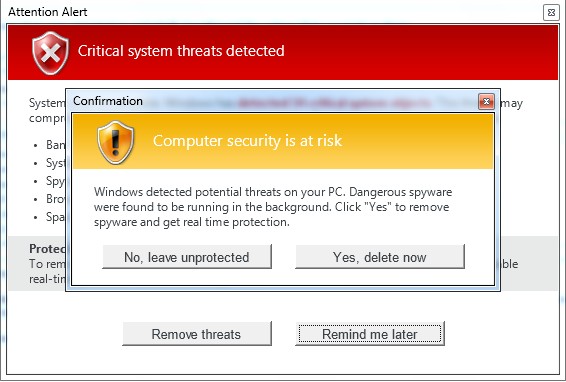
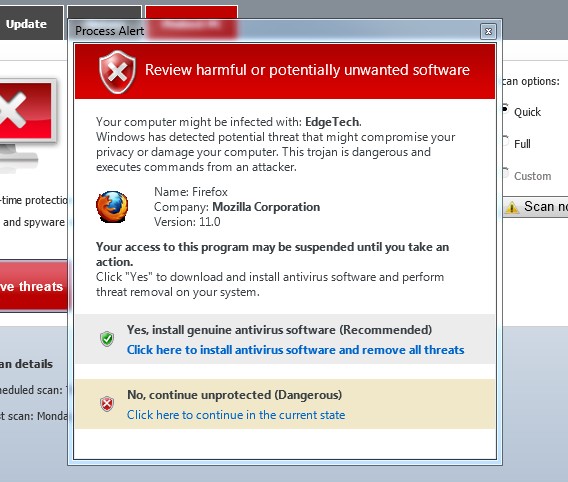
En su intento por aterrorizar el usuario, System Defender abre ventanas que recuerdan los avisos de Windows y de otros antivirus, como un falso Centro de actividades cuyos enlaces no funcionan. Las ventanas están plagadas de información incomprensible y palabras que transmiten urgencia. Las faltas de ortografía son numerosas.

Un antivirus real y de calidad no atosiga el usuario con ventanas apiladas y mensajes confusos

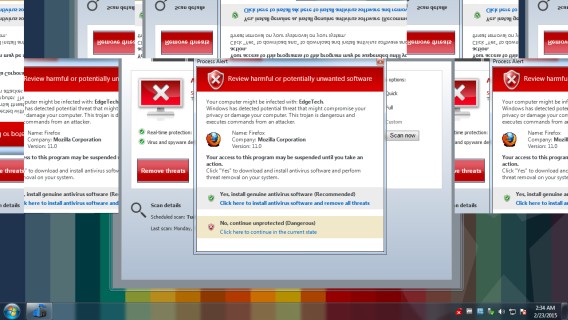
Otro truco teatral al que recurre System Defender para llamar la atención es un curioso efecto audiovisual que ejecuta cada cinco minutos. Las ventanas se duplican e invierten, y al cabo de unos segundos se oyen pitidos de error. Si no fuera porque nos hallamos ante un virus muy molesto, soltaríamos una buena carcajada.

Ventanas invertidas y multiplicadas. Este virus se merece un Oscar a la mejor interpretación

Ventanas que no se cierran y botones confusos

Quitar System Defender a mano es difícil: el virus impide abrir todas las aplicaciones de Windows, como el navegador o el auténtico Windows Defender. Ni siquiera permite ejecutar el Administrador de tareas, desde el que se podría cerrar el virus sin problemas. Y aunque tenga botones de cierre, System Defender no se puede cerrar.

System Defender bloquea casi cualquier aplicación con la excusa de que “no es segura”

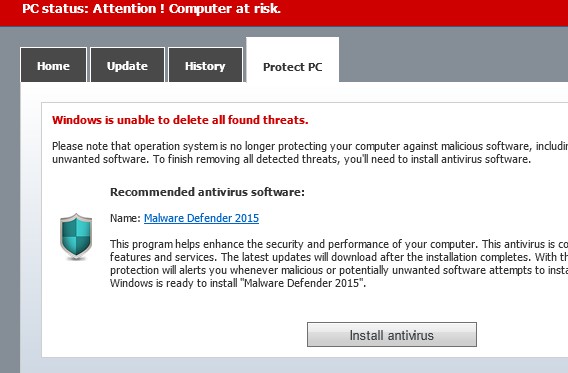
El objetivo de System Defender es que paguemos por un producto de seguridad ficticio, Malware Defender 2015. Estamos ante un ejemplo de extorsión a través del miedo, una táctica usada por aplicaciones que en inglés se conocen como scareware, software que asusta. Por desgracia, a veces los antivirus son incapaces de detener estos programas a tiempo.

¿Un antivirus que recomienda otro antivirus? No tiene sentido…

Cómo acabar con System Defender en 5 minutos

Lo importante ante una infección de este tipo es no seguir las instrucciones del falso antivirus. No te pongas nervioso y no hagas clic en los botones de “desinfección” ni tampoco en los que prometen “solucionar” los problemas detectados. Sobre todo, no pagues. Con este tipo de virus, molestos pero no destructivos, tu mejor aliado es la calma.

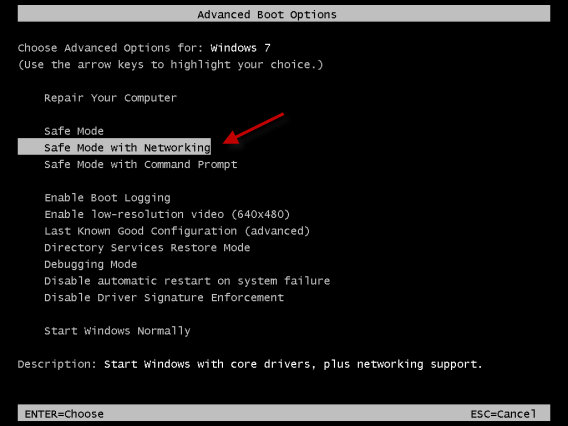
1. Reinicia Windows en Modo seguro con funciones de red

System Defender impide abrir otros programas, incluidos los antivirus. La única forma de quitárselo de encima es iniciar el PC en Modo seguro o a prueba de fallos. Mantén presionada la tecla F8 durante el arranque para que salga este menú:

Asegúrate de elegir la opción con funciones de red, indispensable para bajar los antivirus y antimalware necesarios. Sin red, tendrías que conectar una memoria USB o un disco externo con los archivos de instalación.

2. Descarga y ejecuta un antivirus portátil

Abre el navegador web (Firefox, Chrome o Internet Explorer) y descarga un antimalware compacto, como Norton Power Eraser, Malwarebytes o Avira PC Cleaner. Se instalan en pocos segundos y son eficaces contra los virus de tipo scareware.

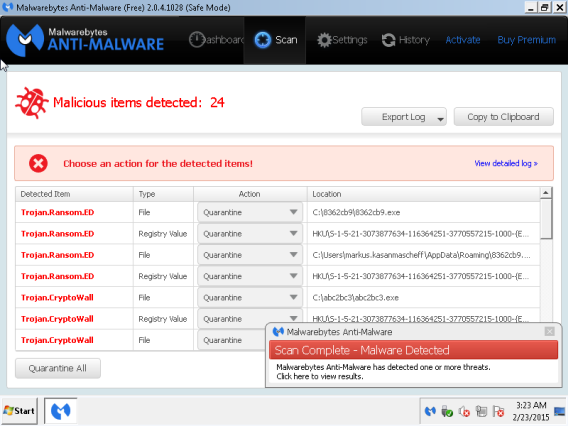
En mi caso confié en Malwarebytes Anti-Malware, un buen antiespías gratuito. Tras completar el escaneo, ordené la puesta en cuarentena de todos los archivos infectados y reinicié el PC.

Ningún PC real fue infectado durante la producción de este artículo

En cada episodio probamos muestras de malware recolectadas por expertos de seguridad informática. Los virus se ejecutan en máquinas virtuales con Windows 7 que borramos tras cada ensayo. Si quieres saber más o colaborar, contáctame en Twitter.

¿Qué virus te gustaría que analizáramos en el próximo episodio?

Sígueme en Twitter: @remoquete

Más rápidos y privados: pon un navegador alternativo en tu vida

Buscan la sencillez, la velocidad y una mayor privacidad: son los navegadores alternativos. Con ellos puedes disfrutar de una navegación a menudo mejor. Te presentamos los más populares del momento.

Los navegadores alternativos ocupan un nicho invisible. Su cuota de mercado es una incógnita; su número de usuario, un misterio. Pero son muchos y tienen usuarios dispuestos a defenderlos hasta el final en foros y redes sociales.

Se caracterizan por no usar una tecnología propia, pero no son navegadores de “marca blanca”: alrededor de los motores de Microsoft, Google o Firefox construyen aplicaciones elegantes y más potentes que los navegadores oficiales.

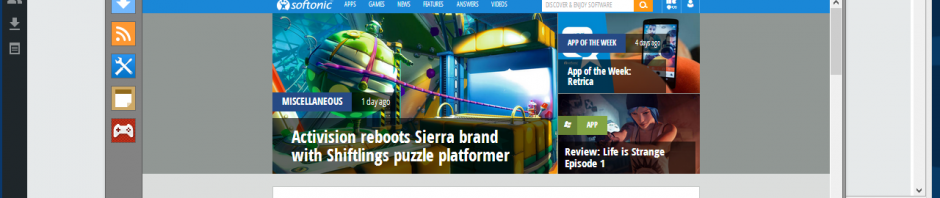
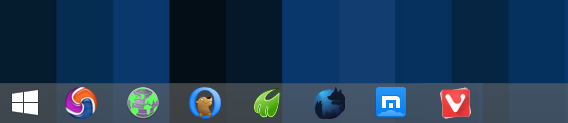
De izquierda a derecha: Epic, Tor, Otter, Midori, Waterfox, Maxthon y Vivaldi

Estos son los navegadores alternativos del momento. Hay más, por supuesto, pero hemos preferido centrar nuestra atención en los más activos e interesantes del panorama actual. ¿Por qué no los instalas y pruebas?

Epic Browser: como Chrome, pero con más privacidad
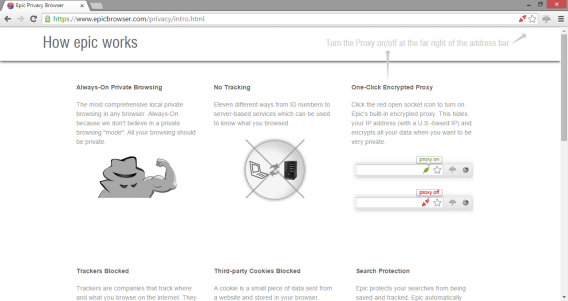

¿Qué pasa si tomas Chrome, le quitas la integración con Google y añades funciones que mejoran la privacidad al navegar? Que obtienes Epic, un navegador pensado para todas aquellas personas que no quieren dejar rastro de su actividad al navegar. Tiene el modo privado siempre activado (el que no almacena nada), un proxy integrado que oculta la conexión y un bloqueador de cookies trazadoras.

Pruébalo si…

  • Si eres un fan de Google Chrome…
  • …pero quieres una mayor privacidad
  • Quieres navegar sin publicidad

Descargar Epic Browser para Windows

Maxthon Cloud Browser: para usuarios avanzados
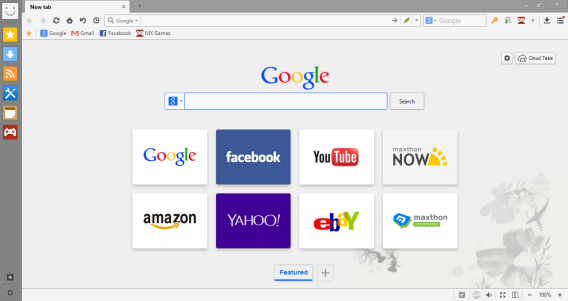

En su versión Cloud, el célebre Maxthon es un navegador bimotor: usa tanto el de Chrome como el de Internet Explorer. Su original interfaz llama la atención por la barra lateral de botones, desde la que puedes acceder a descargas, favoritos y suscripciones. Tiene servicios propios en la Nube y cuenta con herramientas únicas, como el capturador de recursos, que guarda imágenes y vídeos de cualquier sitio con un clic.

Pruébalo si…

  • Eres un usuario avanzado y buscas un navegador radicalmente distinto
  • Aprecias la posibilidad de usar dos tecnologías al navegar (Chrome e IE)
  • Quieres formar parte de una comunidad de usuarios entusiasta

Descargar Maxthon para Windows

Midori: la búsqueda de la ligereza

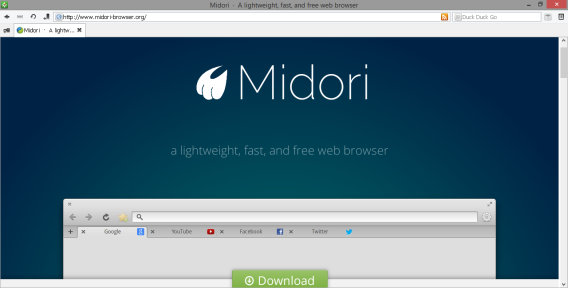
Es el navegador que se usa en Elementary OS, una de las distribuciones Linux más populares y alabadas. Es rápido y simple como los navegadores de antaño, pero su tecnología es la misma que hay tras Chrome y Safari. Es más eficiente en Linux que en Windows, pero incluso en este último consigue un rendimiento que nada tiene que envidiarle a Firefox. Nota curiosa: su buscador por defecto es DuckDuckGo.

Pruébalo si…

  • Te gustan las aplicaciones sencillas y de diseño minimalista
  • Quieres alejarte de la pesadez de Google Chrome
  • Valoras más la privacidad que la comodidad

Descargar Midori para Windows

Waterfox: el poder de los 64-bit

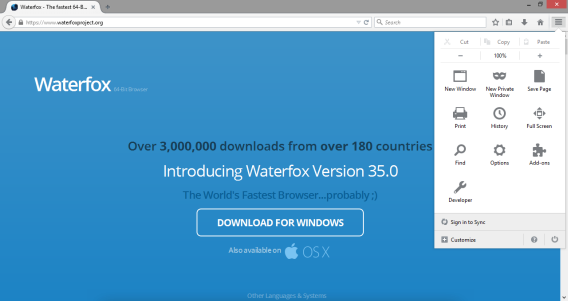
A pesar de que la mayoría de PC con Windows usa versiones de 64-bit, Mozilla no ha creado todavía una versión exclusiva para dichos sistemas. Por suerte, unos voluntarios han tomado el código de Firefox y han creado Waterfox, una versión de 64-bit para Windows. Si te suena a chino, no te preocupes: a efectos prácticos, lo que notarás con Waterfox es un mejor rendimiento y un mejor uso de la memoria.

Pruébalo si…

  • Te gusta Firefox por encima de Chrome
  • Usas Windows en su versión de 64 bit
  • Eres un amante de la velocidad a toda costa

Descargar Waterfox para Windows

Otter Browser: la vuelta a la tradición
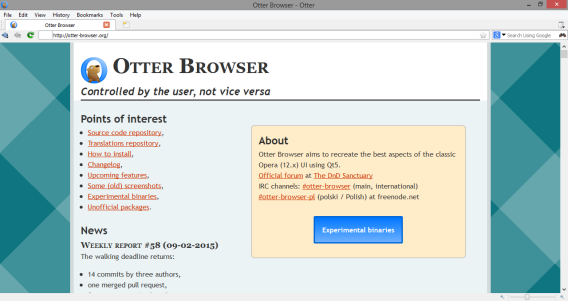

Desde que Opera abandonara su antiguo motor y diseño, algunos fans del navegador independiente por excelencia se rebelaron. Otter Browser es el proyecto que aspira a recrear y mejorar la experiencia de uso de Opera 12. Todavía es joven, pero ya cuenta con bloqueador de publicidad y todas las funciones básicas de un navegador moderno. Por la compatibilidad no te preocupes: usa el mismo motor de Safari.

Pruébalo si…

  • Eres un nostálgico del antiguo Opera (versión 12 y anteriores)
  • Buscas un navegador web sin florituras ni funciones raras
  • Te gusta ir contra corriente en todo

Descargar Otter Browser para Windows

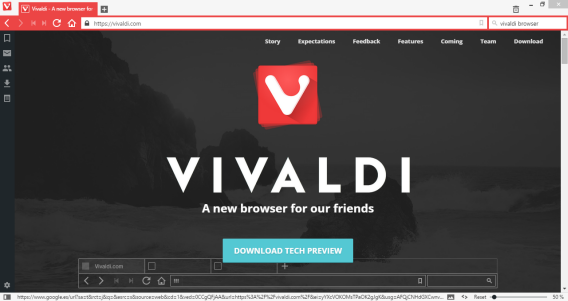
Vivaldi Browser:

Cuando uno de los antiguos co-fundadores de Opera se cansó del rumbo que había tomado su navegador, decidió fundar su propia empresa y crear un navegador que rescatase la filosofía del Opera clásico. El resultado -todavía experimental- es Vivaldi Browser. A diferencia de Otter, Vivaldi se orienta al futuro, con un diseño atrevido y la promesa de funciones tan útiles como innovadoras. ¿Conseguirá enamorarnos?

Pruébalo si…

  • Si no te importa usar un navegador experimental e inestable
  • Te gusta estar la última, aunque eso suponga incomodidades
  • Eres un usuario avanzado en busca de un navegador avanzado

Descargar Vivaldi para Windows

Tor Browser: el anonimato total
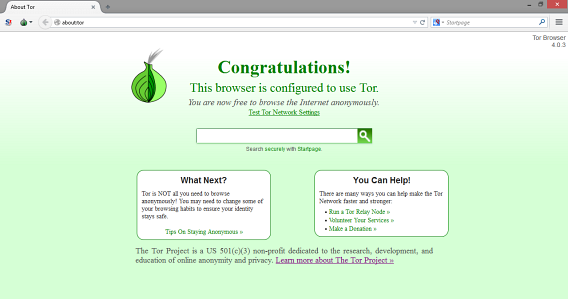
A primera a vista parece un clon de Firefox, pero Tor Browser es mucho más que eso: es un navegador diseñado para navegar de forma anónima. En su interior está el plugin de Tor, que conecta a una red internacional de nodos que imposibilita la identificación de quien navega por ella. No hace falta configurar ni instalar nada: una vez descomprimido, Tor Browser está listo para navegar desde una memoria USB.

Pruébalo si…

  • Te apasiona la privacidad y el anonimato en Internet
  • Vives en un país en el que el gobierno vigila el tráfico web
  • No quieres que las empresas te identifiquen

Descargar Tor Browser para Windows

¿Por qué necesitamos navegadores alternativos?

Cuando Internet Explorer era el navegador de todo el mundo, no había más remedio que aceptar su rendimiento mediocre y sus fallos de seguridad. Ahora es Google Chrome el navegador dominante, y los efectos de su monopolio ya están notando. Usar navegadores alternativos mantiene viva la competición y la mejora continua de la navegación por Internet.

Para saber más:

Sígueme en Twitter: @remoquete

No me toques el plugin: 5 cosas que ya no puedes hacer si quitas Flash

¿Qué pasaría si quitaras Adobe Flash Player de tu PC? Hay quien dice que nada, que todo seguiría igual. Pero no es cierto. Quedan cientos de miles de sitios que todavía emplean la tecnología Flash en el navegador. Deja que te mostremos algunos de los ejemplos más destacados.

Desde que YouTube ha dejado de usar Flash, hay quien lo da por acabado. Lo han criticado por ser poco seguro, por hacer que el navegador se cuelgue, por sus numerosas actualizaciones. Pero si Flash sigue vivo es porque proporciona un sistema sencillo para acceder a contenido interactivo en el navegador.

Un clic con el botón derecho del ratón y sabrás si la página usa Adobe Flash

He aquí una serie de acciones que sin Adobe Flash y su primo Adobe Air ya no podrías llevar a cabo con la misma facilidad. Si estabas meditando quitar Flash de tu ordenador, quizá estos ejemplos te hagan cambiar de idea (al menos de momento).

Ya no podrías abrir la mayoría de juegos del navegador

Piensa en los juegos que juegas en el navegador. La mayoría se ejecuta gracias al plugin de Flash. El ejemplo más notable es Candy Crush Saga, cuyas animaciones no tienen nada que envidiar a las versiones para teléfonos móviles. Muchos han pasado a HTML5, pero hoy en día, sin Flash, la mayoría de los juegos en el navegador dejaría de funcionar.

¿Hay alguien que no conozca este juego?

Ya no podrías abrir aplicaciones web complejas

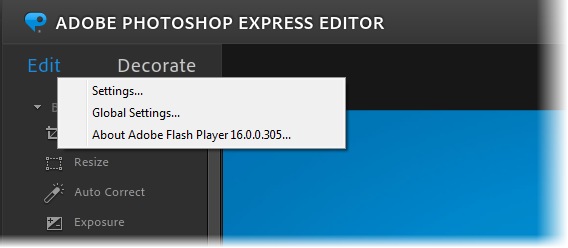
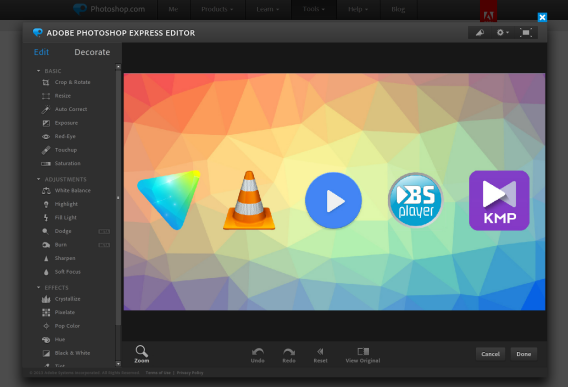
Flash no solo sirve para jugar: algunas de las aplicaciones web más potentes lo usan. El ejemplo más destacado es Photoshop Express, la versión web del conocido programa de edición fotográfica. ¿Quieres descubrir si tu app favorita usa Flash? Fácil: haz clic derecho sobre ella y mira si aparece el “Acerca de Adobe Flash Player”…

Photoshop Express es la demostración de que Flash puede usarse para aplicaciones serias

Ya no podrías configurar el coche de tus sueños

Flash se ha usado y se sigue usando mucho en páginas web promocionales. Un ejemplo típico son los configuradores usados por los fabricantes de coches para facilitar presupuestos al momento. Pero con Flash también se hacen manuales en línea y anuncios innovadores, como este botón de explosiones de una conocida marca de champús.

Si quitas Flash, configurar un nuevo Mercedes podría ser complicado…

Ya no podrías ver vídeos ni escuchar música

YouTube ha pasado recientemente a HTML5, y es de esperar que otros sigan su ejemplo. Mientras tanto, sin embargo, la mayoría de sitios de vídeo y audio de la red usan Flash. Páginas tan famosas como Dailymotion, Hulu o Veoh usan Flash para reproducir sus vídeos.

Flash todavía se usa en miles de sitios web que reproducen vídeo, como Dailymotion

Ya no podrías visitar museos virtuales

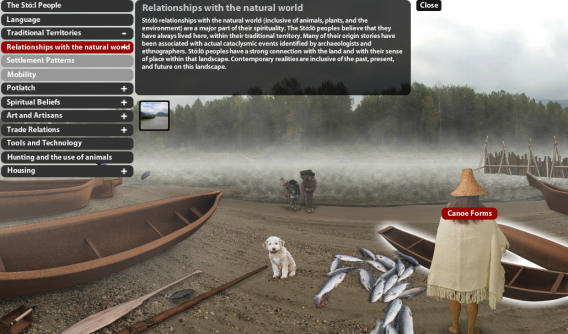
Son todavía muchos los sitios web de museos, exposiciones y galerías de arte que usan Flash para facilitar la presentación de obras y colecciones, o simplemente para contar historias a través de animaciones. Sin Flash, no podrías disfrutar de esas experiencias audiovisuales.

El museo de arqueología de la SFU usa Flash para explicar el pasado de la Columbia Británica

No desinstales Adobe Flash Player, pero manténlo actualizado

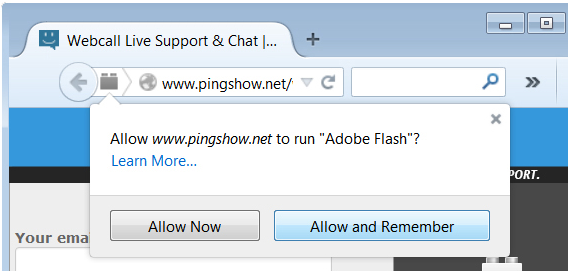
¿Te preocupa la seguridad? Si tu navegador web considera que Flash no es seguro, bloqueará el plugin y te lo hará saber a través de un aviso como este:

Lo mejor, pues, es mantener actualizado Adobe Flash Player, algo que algunos antivirus -como Avast o 360 Total Security– ya se encargan de comprobar.

Para saber más:

Sígueme en Twitter: @remoquete