Reproductores de vídeo para Android: ¿cuál es el mejor para ti?

En esta comparativa rápida te presentamos los puntos fuertes y débiles de los cinco reproductores de vídeo más populares para Android. ¿Con cuál te quedas?

No es fácil dar con un reproductor de vídeo gratuito que satisfaga todas nuestras necesidades. No es una cuestión de compatibilidad: todos reproducen la mayoría de formatos. Donde se juega la batalla es en la usabilidad y en las funciones adicionales.

Los reproductores de vídeo para Android que vamos a comparar son los cinco más populares entre los usuarios de Softonic:

– MX Player (gratuito, la versión sin anuncios cuesta €4,80)

– Wondershare Player (gratuito)

– KMPlayer (gratuito)

– BSPlayer (gratuito, la versión sin anuncios cuesta €4,99)

– VLC for Android (gratuito)

Veamos qué es lo mejor de cada uno y qué aspectos deberían mejorar.

MX Player: el más veterano

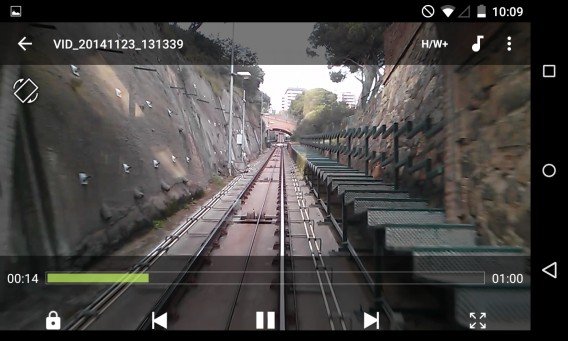
Con cientos de millones de descargas, el coreano MX Player se ha convertido en uno de los clásicos de Android. Destaca por su aceleración por hardware, capaz de exprimir toda la potencia de tu móvil o tablet, así como por el magnífico soporte para formatos de subtítulos. Aunque su base sea la misma de otros reproductores, la forma en que el equipo de MX Player ha diseñado la interfaz demuestra una gran atención por los detalles.
Puntos fuertes:

– Las opciones mejor organizadas

– Soporte para muchos formatos

– Aprovecha muy bien el hardware

Puntos débiles:

– Sin opciones de streaming desde la Nube

– Explorador de archivos muy simple

Bájalo si…

Quieres un reproductor compatible con todo, elegante y fácil de configurar a tu gusto

Descarga MX Player para Android

Wondershare Player: el más sociable

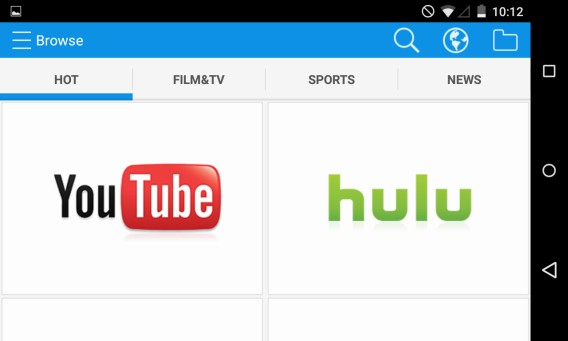
La marca Wondershare se asocia sobre todo a programas de edición de vídeo en Windows. Su reproductor para Android conserva en parte el legado de las versiones de Escritorio, con funciones que no se encuentran en ningún otro reproductor, como la descarga y reproducción de vídeos de Internet o la reproducción de archivos DVD con menús. A destacar la posibilidad de enviar los vídeos a través de Chromecast o reproducirlos desde el PC vía WiFi doméstica.
Puntos fuertes:

– Compatible con Chromecast y streaming por WiFi

– Descarga de vídeos de YouTube, Hulu y otros

– Puede reproducir archivos DVD con sus menús

Puntos débiles:

– Reproductor con pocas opciones

– Fuentes de streaming algo limitadas

Bájalo si…

Si te gusta descargar y ver vídeos de Internet a todas horas y usas Chromecast

Descarga Wondershare Player para Android

KMPlayer: el más bonito

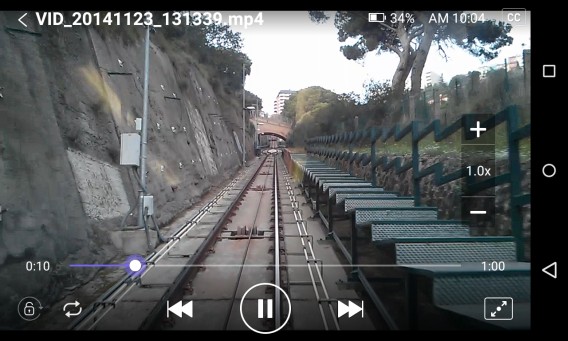
Conocidísimo en el mundo Windows, donde es uno de los reproductores de referencia, el coreano KMPlayer llegó a Android hace poco. Tiene uno de los diseños de interfaz más elegantes entre los reproductores Android, tanto en el explorador de archivos como en el reproductor. Lo más notable de KMPlayer es la posibilidad de reproducir vídeos desde casa con KMP Connect, un servicio de streaming en la nube. También abre vídeos desde Google Drive.
Puntos fuertes:

– KMP Connect, para ver vídeos desde el PC

– Integración con Google Drive

– La usabilidad del reproductor

Puntos débiles:

– Menos opciones avanzadas que otros

– Todavía inestable con algunos formatos

Bájalo si…

Te gusta la comodidad de reproducir vídeos desde tu PC o desde la cuenta de Google Drive

Descarga KMPlayer para Android

BSPlayer: el más tradicional

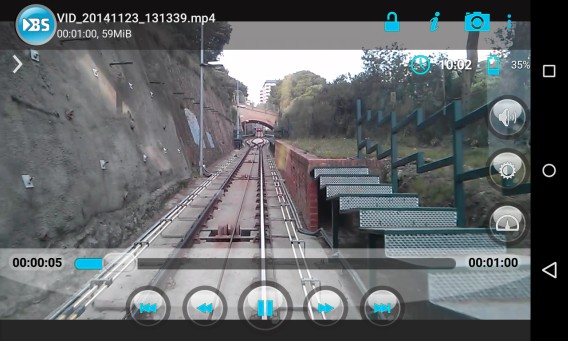
Otro clásico de Windows que ha desembarcado en Android con dos versiones, una gratuita y otra de pago (sin publicidad). De todos los reproductores analizados, BSPlayer es el único que tiene una interfaz similar a la de un reproductor de Escritorio, para bien o para mal. Si echas de menos los botones, te encantará. Por otro lado, tiene una función que lo hace único: la búsqueda y descarga de subtítulos, que permite ahorrar muchísimo tiempo.
Puntos fuertes:

– Búsqueda y descarga de subtítulos

– La interfaz clásica transparente

– Los gestos para controlar el vídeo

Puntos débiles:

– El explorador de archivos, poco intuitivo

– Solo está en inglés

Bájalo si…

Quieres un buen reproductor de aspecto clásico y te da pereza buscar subtítulos

Descarga BSPlayer para Android

VLC for Android: el más puntero

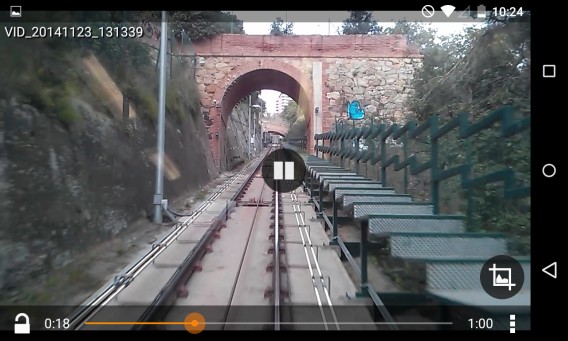
Es el reproductor multimedia de código abierto por excelencia. No tiene publicidad y cuenta con un impresionante equipo de desarrollo internacional. Puedes apostar a que su tecnología es la más puntera, con una calidad de reproducción de vídeo y audio que tiene pocos rivales. Sin embargo, también estamos ante una app con menos funciones y un diseño algo más tosco que el de sus rivales. Hay que darle tiempo para que madure.
Puntos fuertes:

– Tecnología de reproducción propia

– Rendimiento superior

– Detección de auriculares

Puntos débiles:

– No tiene reproducción vía nube

– Pocas funciones adicionales

Bájalo si…

Quieres un reproductor de alto rendimiento y sin publicidad (y no te importa usar una app experimental)

Descarga VLC para Android

Nuestra elección es… MX Player

Sólido como una roca, bien diseñado y repleto de funciones útiles: así es como nos gustan los reproductores, y MX Player cumple en todos esos aspectos. Su usabilidad es superior, y el soporte de hardware, excelente. Se nota que MX ha alcanzado la madurez.

Pero quizá tu reproductor favorito sea otro. ¿Por qué no dejas tu opinión?

Para saber más:

Sígueme en Twitter: @remoquete

Cómo defender tus archivos contra CryptoLocker y CryptoWall

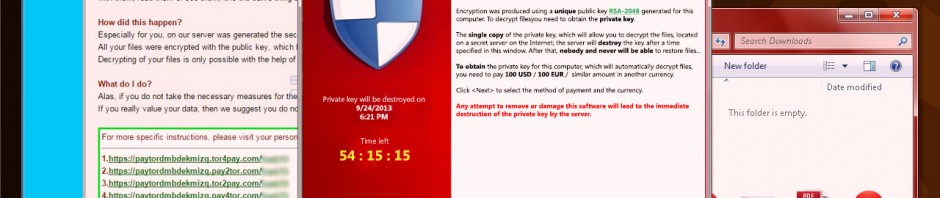
Una ventana roja que no se cierra. Una nota de rescate. Archivos que ya no se pueden abrir. Son los síntomas de Cryptolocker y Cryptowall, dos de los virus más dañinos de los últimos años. No esperes a estar infectado: prepara ahora las defensas de tu PC con estos consejos.

Crytolocker y Cryptowall forman parte de la misma familia de virus: es malware que usa técnicas de cifrado para inutilizar documentos importantes. Infectan el PC a través de descargas o archivos adjuntos, con técnicas que logran burlar la vigilancia de los antivirus.

El mayor daño que Cryptolocker y Cryptowall infligen es el cifrado de los documentos: los archivos quedan irrecuperables para siempre si no conoces la clave para abrirlos. Si pagas, los virus descifran los documentos por ti. Pero ¿acaso no es mejor evitar este chantaje?

Para prevenir el secuestro de tus documentos, necesitas reforzar la seguridad del PC contra los virus de tipo ransomware. Sigue estos pasos para que cuando lleguen CryptoLocker y CryptoWall no puedan entrar en Windows ni tampoco dañar tus archivos.

Haz copias de seguridad de tus documentos

Los virus secuestradores buscan documentos en las carpetas de tu PC, cifran su contenido y luego borran los archivos originales. Si tienes una copia de seguridad de los documentos, puedes restablecerla sin necesidad de pagar el rescate a los creadores del virus.

Hay muchas aplicaciones de copia de seguridad o backup. Sea cual sea la que tengas, es importante que la uses con regularidad. Graba los archivos que no usarás en mucho tiempo en discos ópticos (CD, DVD) y discos duros externos o extraíbles.

Las mejores utilidades de backup: PureSync, Macrium Reflect, Ocster, Cobian y Duplicati

Por otro lado, para preservar archivos que consultas a menudo o sobre los que estás trabajando te recomiendo usar un disco en la nube, como Google Drive, OneDrive o Dropbox. Los tres permiten recuperar archivos borrados y copias antiguas de los ficheros.

Ten a mano un recuperador de archivos

Tanto CryptoLocker como CryptoWall borran los archivos originales tras haber cifrado una copia. Puesto que no usas técnicas de borrado seguro, tienes una alta probabilidad de recuperar los archivos de inmediato una vez que hayas quitado el virus.

Recuva, PC Inspector, DiskDigger, TeskDisk y R-Studio son recuperadores de primera

Los recuperadores de archivos pueden hacer un buen trabajo si apenas has usado el PC desde el momento de la infección: cuanto más tiempo pasa y más archivos se escriben en el disco, menor es la probabilidad de rescatar documentos borrados.

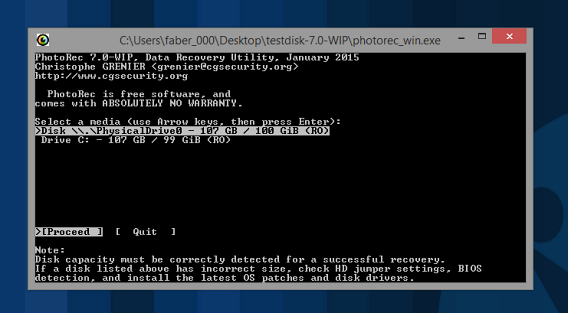
La especialidad del excelente –y gratuito– PhotoRec es la recuperación de fotografías

Activa el Historial de archivos en Windows 8, 8.1 y 10

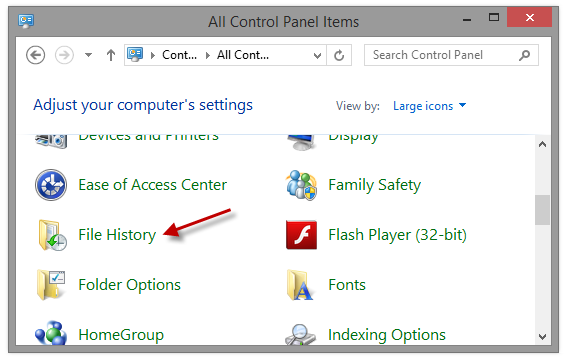
Windows puede grabar automáticamente versiones de tus archivos y recuperarlas. Esta funcionalidad, antaño conocida como Shadow Copies o VSS, se llama Historial de archivos. Se activa desde Panel de control > Historial de archivos.

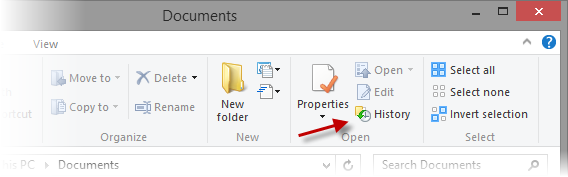
Para usar Historial de archivos necesitas un disco duro externo de gran capacidad. Las copias se guardan cada hora, y se recuperan desde el botón Historial del Explorador de Windows. Un clic y podrás recuperar las versiones almacenadas.

Aplica CryptoPrevent para sellar Windows

Los virus secuestradores suelen instalarse en Windows aprovechando el Registro, el archivo oculto en el que se guarda la configuración del PC. Puedes evitar la mayoría de infecciones si blindas el Registro contra este tipo de agresiones.  Se hace con CryptoPrevent.

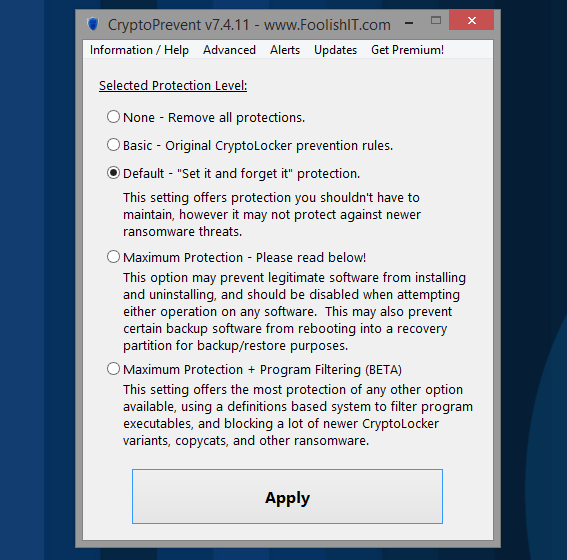
CryptoPrevent es fácil de usar: una vez abierto, elige Default y haz clic en el botón para vacunar Windows. Hay dos tipos de protección todavía más potentes, pero solo es recomendable usarlas cuando no vayas a instalar nuevos programas en tu PC.

Usa un bloqueador de publicidad en tu navegador

En la mayoría de casos, los virus secuestradores entran desde descargas o anuncios engañosos en las páginas web que visitas. Cuando haces clic en ellos, se baja un archivo; si lo abres se acabó, estás infectado. Puedes evitar todo esto usando un bloqueador de anuncios.

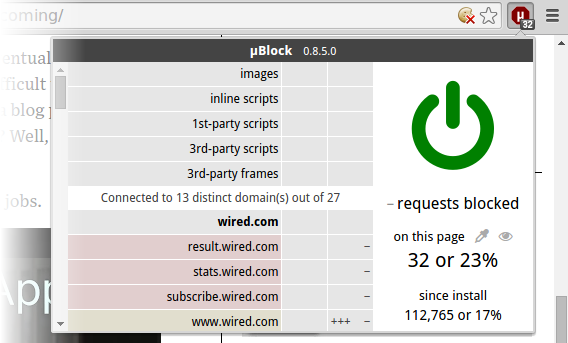
Uno de los mejores bloqueadores de anuncios es uBlock, que consume menos recursos que AdBlock Plus y es totalmente gratuito. No tienes que hacer nada: uBlock para todo tipo de publicidad nada más activarse. Está disponible para Google Chrome, Opera y Firefox.

uBlock (Chrome, Firefox, Opera) bloquea publicidad sin apenas gastar memoria

Prepara un antivirus de emergencia

Algunos de los pasos anteriores, como la recuperación de archivos, presuponen que has neutralizado el virus en tu ordenador. Puesto que CryptoLocker y CryptoWall atacan todos los documentos progresivamente, lo mejor al verlos es apagar el PC lo antes posible.

Cuando reinicies, hazlo desde un antivirus en CD/DVD o en Modo a prueba de errores, desde el que puedes ejecutar un antivirus portátil como Norton Power Eraser o Avira PC Cleaner. Solo así evitarás que los virus consigan cifrar y borrar más documentos.

Norton Power Eraser es uno de los antivirus portátiles más eficaces (y es gratis)

Y no olvides seguir las noticias…

A veces la policía captura a los malos y encuentras las claves de descifrado usadas para liberar los archivos, que los expertos ponen luego a disposición del público (como en la páginas web DecryptCryptoLocker).

Nadie sabe a ciencia cierta si los responsables de las nuevas versiones del virus serán llevados ante la justicia, pero lo mínimo que puedes hacer si tienes archivos afectados es esperar y mantenerte informado. Quizá algún día puedas volver a reunirte con tus archivos queridos.

Para saber más: lee nuestro análisis de CryptoLocker y CryptoWall

Sígueme en Twitter: @remoquete

Las apps Android más raras de 2014

En las profundidades de Google Play acechan apps singulares. Apps que jamás hubieras imaginado que existían. He aquí algunas de ellas, las que emergieron a lo largo de 2014 y nos dejaron atónitos.

Visitar Google Play es como entrar en una enorme librería. Los bestsellers y las promociones se ven de inmediato: están en el escaparate. Es cuando te internas en el depósito que encuentras títulos extraños. Y hay muchos: casi un millón y medio de aplicaciones. La mayoría tienen menos de cien descargas y se quedan sin actualizaciones.

Nos hemos adentrado en las mazmorras de Google Play en busca de las apps más insólitas que han aparecido a lo largo de 2014. Encontrarlas ha sido más fácil de lo que pensamos. El problema ha sido entenderlas: algunas eran tan curiosas como incomprensibles. Por razones de espacio hemos elegido diez.

Si quieres probarlas, aquí tienes la lista. No nos hacemos responsables de tu reacción ante gráficos absurdos y funciones inútiles. Pero una vez que las tengas en tu móvil, podrás presumir de haberlo visto todo. Literalmente.

Flappy Potato: ¡vuela, patata, vuela!

Los clones de Flappy Bird se cuentan por decenas, pero Flappy Potato es quizá el más extraño. Cada vez que presionas, una anónima patata recibe impulso. No un pájaro, ni tampoco un avión, sino una patata. Según el autor del juego, Flappy Potato estimula el apetito, y su patata es la más famosa del mundo. No voy a contradecirle: prefiero seguir volando con mi patata.

Echa un vistazo a Flappy Potato

Free Pee: encuentra el WC libre más cercano

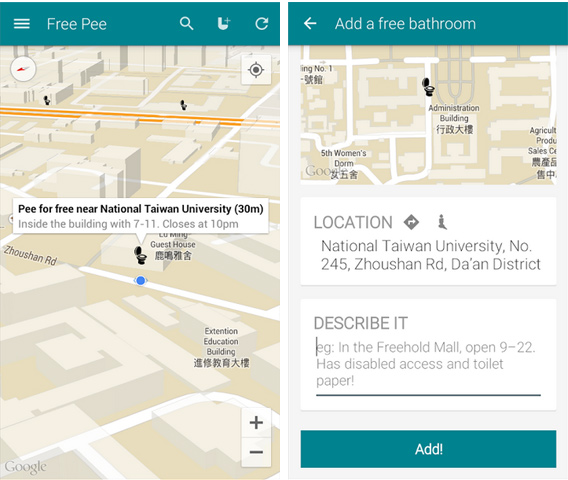
La noble misión de Free Pee es ayudar a quien tiene un apretón a encontrar un lavabo gratuito.  Cuenta con un modo offline (ideal para quien viaja sin conexión) y lo que sus autores definen como una “gran comunidad” de… bueno, de usuarios. Los WC se pueden valorar tras el uso, y añadir nuevas letrinas es muy sencillo. En cierto modo, Free Pee es más útil que Airbnb.

Echa un vistazo a Free Pee

Slap: una curiosa competición de bofetones

Hay muchas maneras de desahogarse. Hay quien corta fruta con una katana, como en Fruit Ninja… y hay quien prefiere abofetear a un extraño conejo, que es de lo que va Slap. El juego cuenta con modo infinito y modo zen, así como con la opción de cambiar la cara del conejo por la de otra persona –foto mediante–. De no ser por los controles, que son muy difíciles de dominar, hubiera podido ser un clásico.

Echa un vistazo a Slap

Polyfauna: ¿una nueva forma de arte?

No es un juego ni tampoco un salvapantallas, sino una experiencia psicodélica creada por un grupo de artistas (entre ellos Thom Yorke, líder de la banda Radiohead). El resultado, tanto a nivel sonoro como visual, es misterioso e hipnotizador. Entrar en Polyfauna es como convertirse en un grano de polen perdido en una alfombra. Recomendamos probar esta app a oscuras y con auriculares.

Echa un vistazo a Polyfauna

Talking Putin: bienvenida sea la sátira

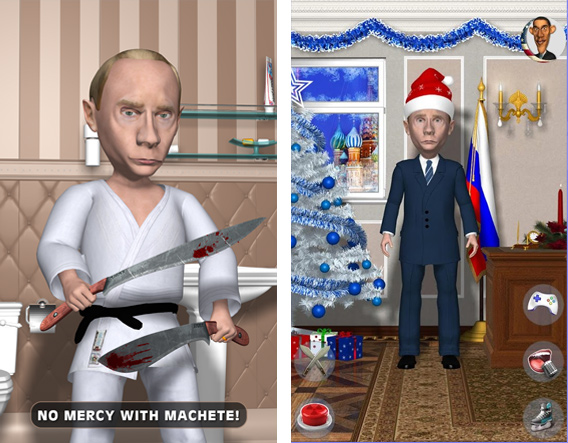
La sátira política produce apps a menudo peculiares. Es el caso de Talking Putin, una colección de mini-juegos en los que el heroico presidente de la Federación Rusa hace gala de sus dotes deportivas y de su capacidad para derrotar terroristas a machetazo limpio. Y por supuesto, también puedes hablarle como si fuese Talking Tom. Y si prefieres la política americana, puedes probar Talking Obama.

Echa un vistazo a Talking Putin

InstaFace: Animal Face: ¿qué dice el zorro?

En los últimos años las cabezas de animales se han vuelto muy populares. En el vídeo musical The Fox, por ejemplo, los protagonistas se disfrazan de criaturas del bosque. Conseguir algo así con el móvil es fácil: solo hay que bajar InstaFace: Animal Face. Es una app que permite sustituir las cabezas de cualquier foto con la de uno de los diez animales disponibles. El montaje resultante se puede luego exportar y compartir.

Echa un vistazo a Instaface: Animal Face

Impossible Breakfast Simulator: real como la vida

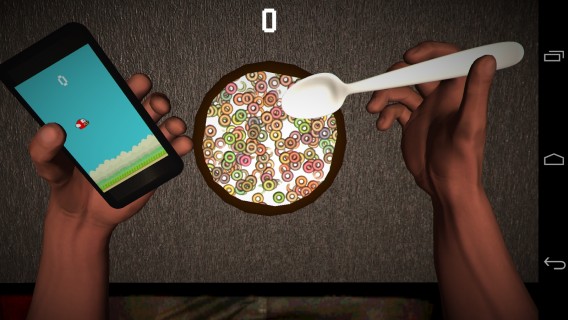
Vivimos una auténtica fiebre de los simuladores. Los hay para todos los gustos. Lo que no imaginábamos es que también había un simulador en primera persona de… desayuno 2.0. El objetivo es aparentemente sencillo: tienes que comer cereales a la vez que juegas a Flappy Bird. Lo que no es sencilla es la ejecución: a la vez que presionas la pantalla del móvil, tienes que deslizar la cuchara: un fallo de coordinación y pierdes la partida.

Echa un vistazo a Impossible Breakfast Simulator

The Battle Cats: una perla que viene de Japón

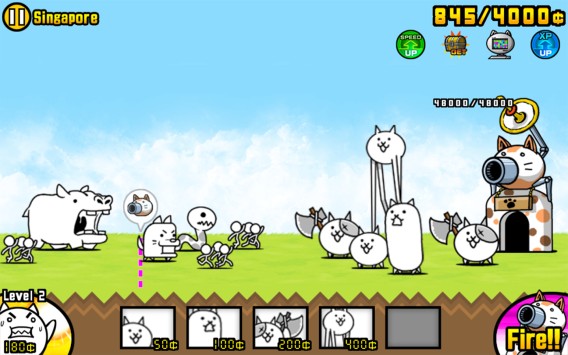
Diez millones de jugadores no pueden estar equivocados: PONOS (The Battle Cats) es un juego adictivo y muy bien hecho. Tiene, eso sí, protagonistas muy especiales: gatos sonrientes. Miles de gatos sonrientes. Un ejército inacabable de mininos de distintas formas y tamaños que… En fin, es mejor que lo descubras tú mismo (te aseguramos que el juego es muy entretenido, eso sí).

Echa un vistazo a The Battle Cats

Crazy Foot Doctor: un asunto delicado

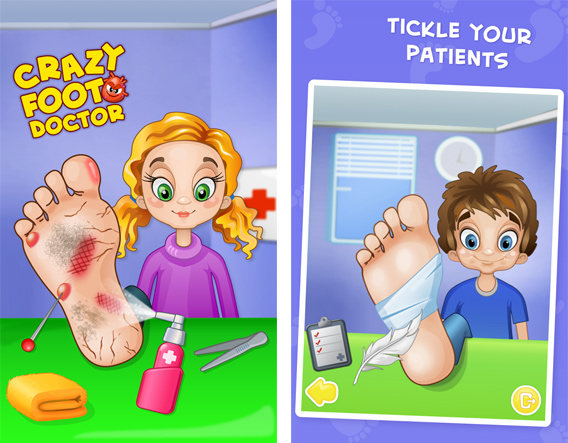
Tras ver simuladores de cirugía, ortodoncia y primeros auxilios creíamos haberlo visto todo. Pero aquí está Crazy Foot Doctor, un juego “educativo” de podología en el que hay que tratar diversas condiciones de los pies sin que los pacientes sufran demasiado. Pero lo más inquietante del juego no son los ojos saltones de los pacientes, sino la opción de hacerles cosquillas en los pies con una pluma de pájaro.

Echa un vistazo a Crazy Foot Doctor

Butt: no hay quien entienda este… ¿juego?

No te esfuerces en entender qué hace esta app: es imposible. Su larga y absurda descripción, en la que el autor mezcla autobiografía e historia de los videojuegos, obliga el jugador a dejarse llevar por el caos. ¿Es un chiste privado? ¿Un experimento de arte dadaísta? Quién sabe. Lo que sí sabemos es que Butt es una de las apps más extrañas del año. ¡Y la han bajado más de cien personas!

Echa un vistazo a Butt

Estas apps son un reflejo valioso de los tiempos

En estas apps marginales vemos pesadillas, tensiones y contradicciones de nuestra sociedad. Incluso si son inservibles tienen valor como producto cultural, igual que si fuesen libros, películas o canciones. Merecen por lo tanto un sitio en nuestra memoria (y en la del móvil).

¿Qué otras apps extrañas has probado en 2014?

Sígueme en Twitter: @remoquete

Cómo chatear desde el móvil sin arriesgar tu privacidad

Bajamos la guardia, abrimos algo en el chat equivocado y nuestro día se va al garete. Se puede evitar: para chatear con seguridad basta con seguir estos consejos.

Los peligros del chat móvil van desde los virus hasta el ciberacoso, pasando por el espionaje, que se materializa luego en chantajes virtuales (tienen fotos tuyas) o pérdidas económicas (te roban el número de la tarjeta).

Sigue estos simples consejos, te ayudarán a no caer en errores costosos de remediar.

Ten cuidado con tu foto y nombre de perfil

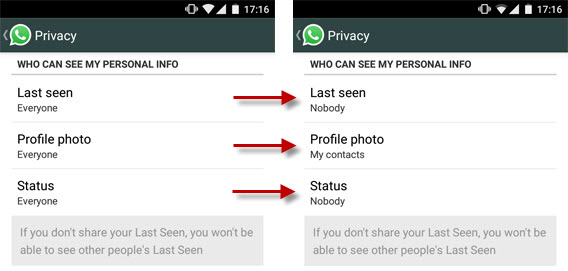
Tu nombre, foto y  estado pueden decir mucho de ti; a veces, demasiado. Por suerte, hay apps que permiten ocultar esta información. En WhatsApp, por ejemplo, basta con ir a las opciones de privacidad.

Usa fotos y apodos que no se puedan reconducir directamente a tu persona. Cambia también las opciones de privacidad de tu app para limitar la visibilidad de tu información.

No envíes datos confidenciales por chat

Enviar datos confidenciales a través del chat es imprudente. El peligro está sobre todo en el almacenamiento: chats y fotos permanecen en la memoria del otro móvil, un móvil cuya seguridad no puedes verificar.

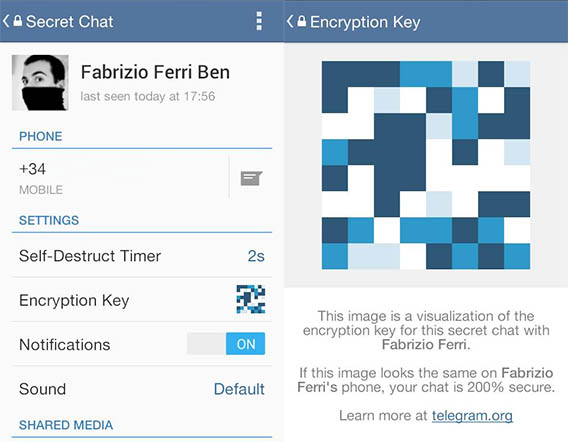
Telegram permite enviar mensajes que se autodestruyen

Si realmente tienes que enviar algo importante a otra persona a través del chat móvil, usa mensajes que se autodestruyen (como los de LINE o Telegram) o bien otros canales que usan cifrado fuerte.

No aceptes archivos que no has solicitado

Un archivo no-solicitado puede contener un virus o información comprometedora. Su envío podría incluso haber sido accidental: ¿quieres cargar con la responsabilidad de almacenar fotos sin permiso?

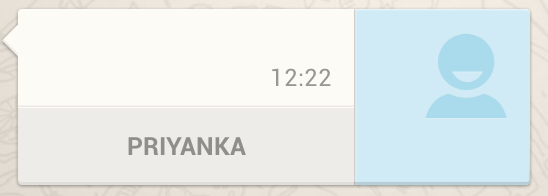
El virus Priyanka se extiende como un archivo de contacto

Duda de lo que no es habitual. ¿Un amigo que nunca te envía fotos te envía de repente media docena sin explicaciones? Es el momento de sospechar de que algo no va bien. No abras esos archivos: pregunta qué son.

No abras enlaces desconocidos

Hay quien envía estos enlaces sin pensar, porque forman parte de una cadena. Otra veces, la culpa es de un virus. Incluso hay quien los comparte con la mejor de las intenciones, ingenuamente.

Un enlace sospechoso de alguien que no tienes en agenda

Si el enlace o el mensaje que lo acompaña no pinta bien, no lo abras. Pregunta a la persona de qué se trata, investiga el mensaje en Google y, si tienes curiosidad, ábrelo desde un PC con antivirus.

Diversifica tus canales de comunicación

Combinar varias apps puede ser incómodo, pero te da un extra de seguridad. Por ejemplo, puedes usar WhatsApp para el texto y enviar fotos vía Telegram. Las combinaciones son casi infinitas.

Diversificar tus canales de comunicación evita que una persona que ha suplantado la identidad de otra pueda obtener todos tus datos: suplantar una cuenta es factible, pero suplantarlas todas es más difícil.

Procura usar aplicaciones seguras

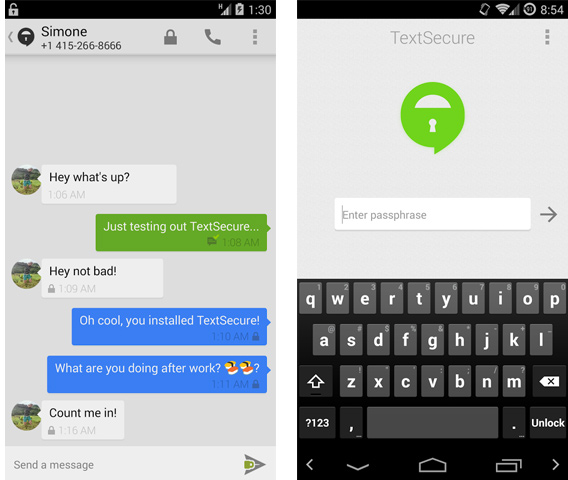
¿Valoras la seguridad? Entonces, hazte con ella: apps de chat seguro como TextSecure, Telegram o Threema son fáciles de usar y usan los mejores estándares de seguridad de la industria.

La seguridad no está reñida con el diseño: TextSecure es una app bonita

A efectos prácticos, lo que garantizan estas apps es que nadie pueda leer tus chats, ni siquiera los hackers mejor equipados. No son apps muy populares, pero puedes convencer a tus amigos para que las usen.

Para verificar la identidad, llama por teléfono

Los datos son fáciles de falsificar, pero la voz no tanto. Si no estás seguro de la identidad de la otra persona, inicia una llamada de voz clásica o a través de Internet.

Las llamadas tienen otra importante ventaja: es difícil meter la pata hablando como lo harías escribiendo. Además, por teléfono no puedes enviar fotos comprometidas.

Hay que tratar el chat como la vida real

Toda app de comunicación puede ser peligrosa. El peligro no viene de la app en sí, sino de la gente que la usa. Si la intención de quien comunica es mala, malas serán también las consecuencias para quien recibe el mensaje. Por suerte, la mayoría de veces basta con aplicar el sentido común para chatear sin miedo.

Para saber más:

Sígueme en Twitter: @remoquete

He atontado mi smartphone y ahora soy un poco más feliz

Mi teléfono era demasiado listo. Sus avisos constantes me agobiaban. Así que lo hice más simple, lo atonté. Y ahora soy más feliz. Te cuento cómo lo hice.

Tengo una muy buena relación con la tecnología, pero me molesta que ésta intente hacerse todo el rato con mi vida. Desde que comprara un móvil Android hace cuatro años, los momentos en que he deseado desconectar han ido en aumento. Hasta que llegó el día en que dije basta y quise acabar con el atracón informativo.

Descubrí que necesitaba desconectar cuando un día me di cuenta de que llevaba diez minutos deslizando la pantalla de iconos de mi Android sin abrir ninguna app. Miraba los iconos como un tonto, esperando que llegara alguna notificación de las redes sociales, o algún correo, o un mensaje, algo. Me sentí como un adicto.

Pero desconectar de un smartphone no tan es fácil como suena. Algunos de mis compañeros lo han intentado. Pasaron a usar móviles sencillos (dumbphones –tontófonos, los llama mi colega Cristina-) y se dieron de baja de la conexión móvil. Pero, al final, volvieron. Creo saber el motivo: habían desconectado de forma demasiado radical.

¿Atontar un smartphone o comprar un dumbphone?

Una cosa es restringir el poder que la tecnología tiene sobre nosotros, y otra muy distinta es renunciar por completo a sus ventajas. Por eso tuve muy claro que no iba a renunciar a mi Android. El error de comprar un móvil sencillo ya lo había cometido una vez: no iba a repetirlo.

Hay que reconocer que hay cosas que solo un smartphone puede hacer y que son muy útiles; pueden sacarnos de un apuro en cualquier momento. Cuando me pierdo, los mapas me orientan. Y en la galería guardo documentos que me pueden servir para cualquier tipo de gestión burocrática. Eso un Nokia 100 no lo hace.

Incluso sin conexión a Internet, un smartphone es superior a un teléfono sencillo. La pantalla es más grande y legible, la cámara es de mejor calidad y la agenda de contactos es más potente y fácil de gestionar. Eso sin contar la posibilidad de editar todo tipo de archivos, algo imposible de hacer en mi viejo Motorola RAZR.

Cómo atontar un smartphone Android en 3 pasos

El objetivo: imponer una serie de restricciones a mi smartphone, pero sin renunciar a funciones útiles. Así que nada de borrar todas las apps o cambiar el sistema operativo del móvil por uno más primitivo. Me gusta Android y su experiencia de uso. De lo que quería deshacerme era de las apps más molestas y adictivas.

1. Quitar las apps sociales y el correo clásico

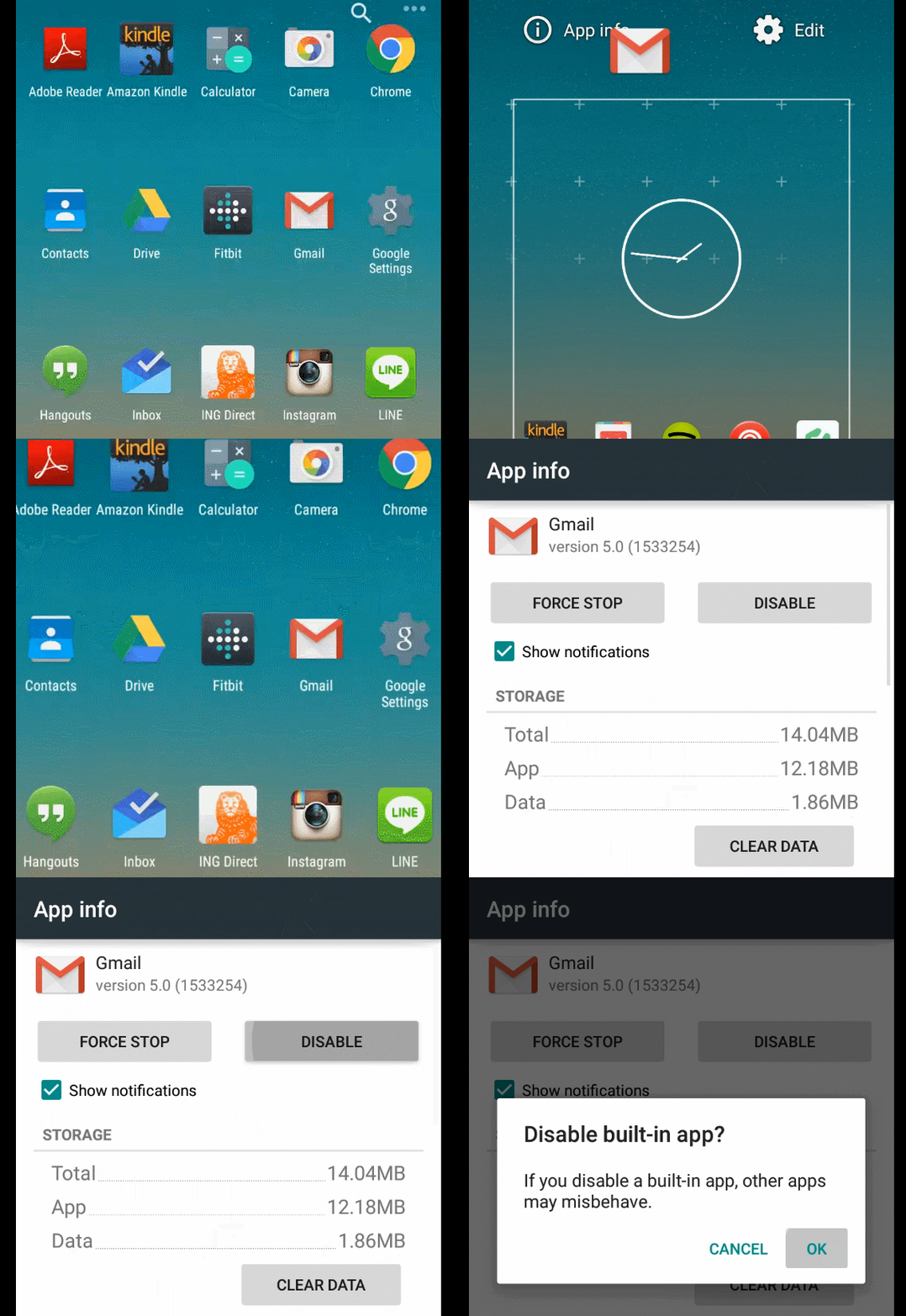
Las apps problemáticas son las que intentan llamar tu atención. Desinstalé Facebook y Twitter, mis mayores agujeros de tiempo, e inhabilité Gmail. Eliminando estas tres apps, he quitado el 80% de mis distracciones móviles. También quité la adictiva BaconReader, app con la que leía noticias en Reddit.

Así es como se desactiva una app de sistema en Android 4 o superior

Cada persona tiene sus agujeros de tiempo. En general, recomiendo quitar redes sociales y apps de consumo de noticias o curiosidades. Por ejemplo, no borré Instagram porque la uso poco, pero si eres de los que se pasa horas mirando las fotos de comida de tus amigos, te recomiendo que te deshagas de ella.

Por si quieres saberlo, reemplacé Gmail con Inbox: es un correo que me agobia mucho menos gracias a la manera en que agrupa los mensajes. Espero ver más apps de este tipo en el futuro.

2. Simplificar la pantalla principal del móvil

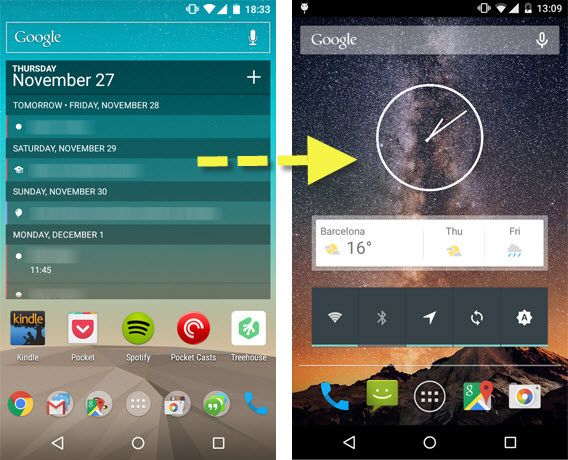
La segunda operación fue más rápida: limpié la pantalla inicial del móvil para dejar solo cuatro iconos: el teléfono, los mensajes cortos (SMS), Google Maps y la cámara. Lo esencial para comunicar en cualquier circunstancia, tenga o no conexión a Internet, y las dos funciones más útiles de mi Nexus 4: fotos y mapas.

La pantalla principal de mi Nexus 4, antes y después de la limpieza de iconos

Al mismo tiempo, dejé tres widgets: la hora, el tiempo y la barra de energía, que uso para desactivar la conexión de datos y así aislarme de Internet cuando quiero. Un widget todavía mejor es Power Toggles. Pero hubiera podido dejar la pantalla vacía sin problemas: se disfruta más del fondo.

3. Bloquear notificaciones de las demás apps

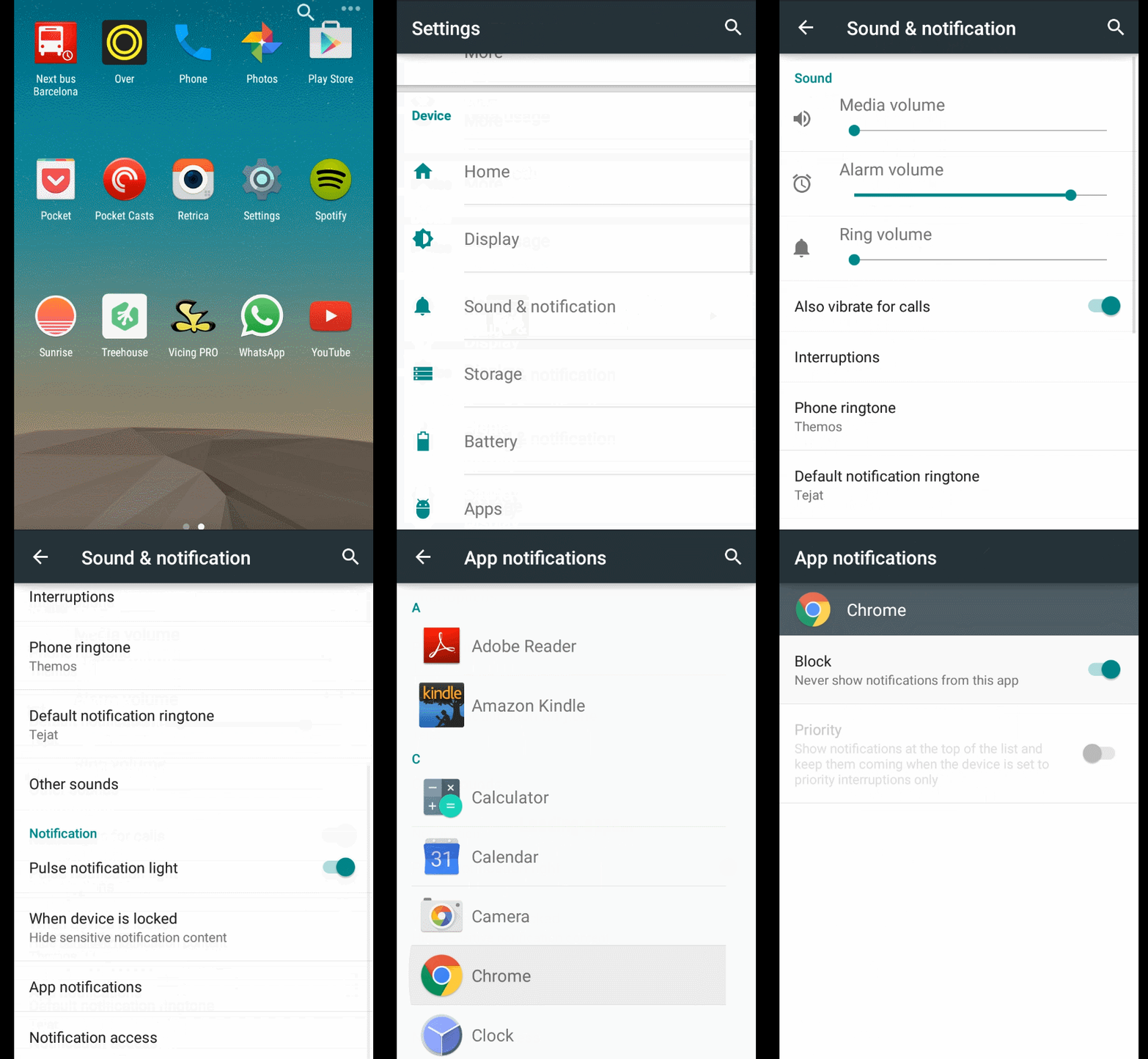
Como toque final, bloqueé las notificaciones de algunas apps. En Android 5.0 Lollipop, hay que ir a Notificaciones de aplicaciones, que está en Ajustes > Sonidos y notificaciones. Desde allí se pueden desactivar por completo las notificaciones de cualquier app o bien hacer que solo pasen las más importantes durante un tiempo.

Android 5.0 permite modificar o desactivar las notificaciones para cada app instalada

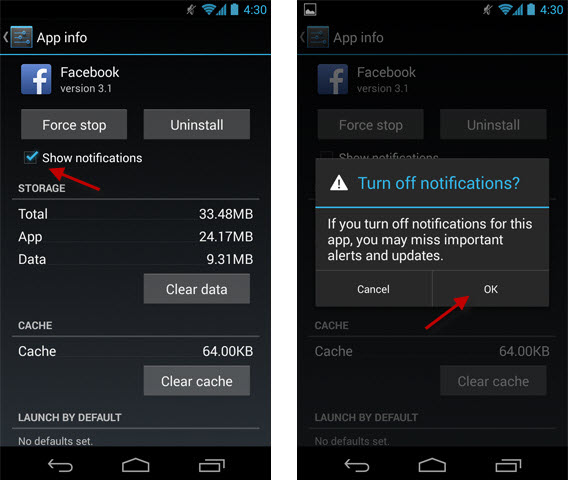
En Android 4, el procedimiento es algo más tedioso. Tienes que ir a Ajustes > Aplicaciones, entrar en cada ficha de app y desmarcar la casilla Mostrar notificaciones. Eso desactiva por completo las notificaciones de la app.

El método tradicional para desactivar todas las notificaciones de una app

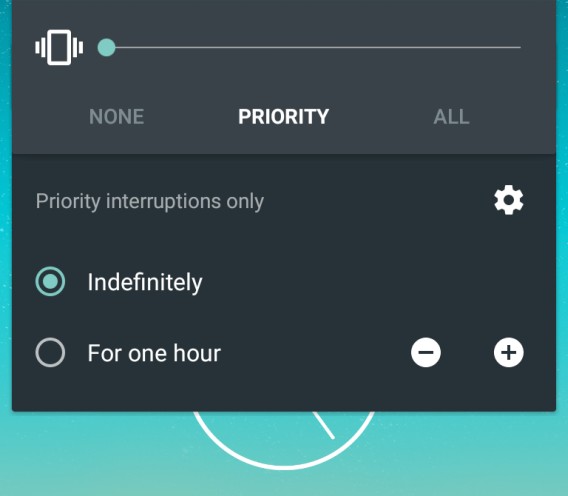
Otra función genial de Android Lollipop es el nuevo Modo silencioso, que demuestra lo mucho que Android se ha enfocado en domar las notificaciones. Ahora, cuando bajo el volumen del móvil al mínimo, elijo que solo me lleguen notificaciones prioritarias, que en mi caso son llamadas y SMS. Así, el silencio está asegurado.

El modo silencioso de Lollipop permite que solo lleguen notificaciones prioritarias

Tras desactivar las notificaciones de las apps más ruidosas, el móvil se vuelve increíblemente tranquilo y silencioso, y las apps siguen disponibles para que las consultes cuando te plazca.

Más que atontar mi smartphone, lo he tranquilizado

Después de todo este procedimiento, mi móvil no salió “tonto”, sino más silencioso. Todo lo que considero inteligente de su funcionamiento, desde los mapas hasta la manera de integrar la información entre varias apps, sigue ahí. Ni he tenido que volver atrás, ni he recurrido a móviles primitivos.

Las apps compiten ferozmente por captar nuestra atención. Los únicos que pueden poner orden son los sistemas operativos. Google y Apple lo saben, y están poniendo remedio a esta explosión de ruido a través de un mayor control de las notificaciones. Pero a veces no es suficiente, y hace falta eliminar las apps más adictivas y ruidosas.

¿Quieres otra historia? Lee cómo preparé un móvil para mi abuela

Sígueme en Twitter: @remoquete
Haz del mundo un lugar mejor con las apps solidarias

Hay apps que conectan a quienes quieren dar con quienes necesitan ayuda. Hacen que donar sea más rápido, cómodo y seguro.

A veces es tan simple como comprar un juego, abrir el navegador o caminar con el móvil. Ni siquiera hay que abrir el monedero: presionas un botón y el importe se transfiere a la ONG que tú has elegido. Así con las apps solidarias: pequeñas ideas que han crecido hasta convertirse en importantes promotoras de ayuda humanitaria.

Hemos seleccionado por ti algunas de las mejores apps para donar. Detrás de sus botones hay importantes ONG y grandes empresas que han unido esfuerzos para añadir al software una dimensión que nunca antes habían tenido: la de la generosidad. Si tienes ganas de hacer del mundo un lugar mejor, pruébalas.

Charity Miles: convierte kilómetros en dólares

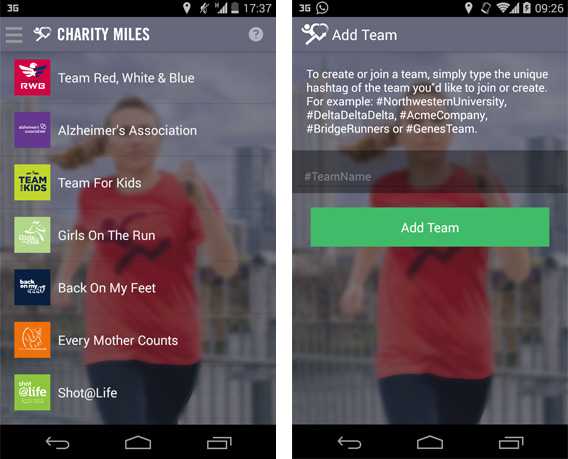
Las injusticias nos enfadan. Y cuando nos enfadamos, nos pondríamos a correr o a caminar rápido. Quizá es por eso que hay una app que convierte los kilómetros recorridos en donativos. Se llama Charity Miles (millas de caridad), y está disponible tanto para iOS como para Android.

El funcionamiento de Charity Miles es simple: creas una cuenta, eliges la organización benéfica y empiezas a hacer ejercicio. Si vas en bici, la app dona 10 céntimos de dólar por milla; si caminas o corres, 25 céntimos. Esto es posible gracias a que la app muestra mensajes de patrocinadores como Johnson & Johnson o Timex.

Con Charity Miles puedes correr solo o puedes unirte a un equipo

La idea es brillante: al tiempo que haces algo bueno para tu cuerpo (ejercicio físico), haces algo bueno para los demás. Y si convences a tus amigos o compañeros de trabajo para que se unan a un equipo, vuestros kilómetros pueden sumarse para que seáis el grupo más solidario de todos.

Humble Bundle: tú juegas y los buenos ganan

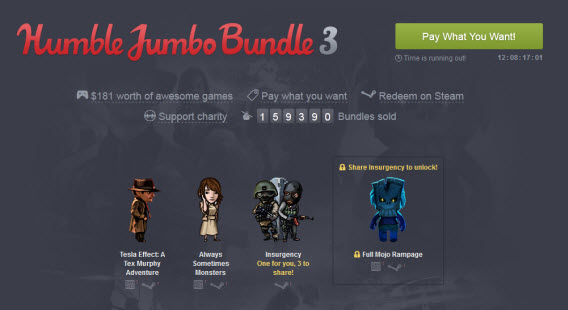
En 2010, alguien tuvo una brillante idea: poner a la venta un pack de juegos independientes y repartir el dinero entre los autores y una serie de ONG. La iniciativa, llamada Humble Bundle, tuvo gran éxito, y a día de hoy la lista de bundles que se han lanzado es enorme.

Con Humble Bundle se alcanzan ahorros de hasta el 95% al comprar juegos

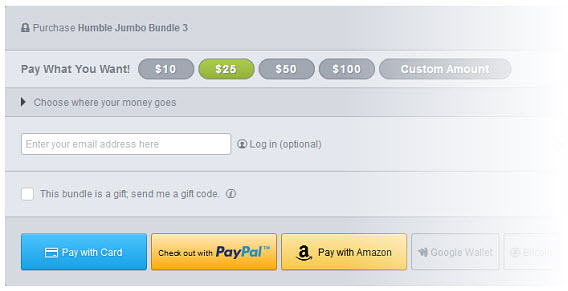
No hay un importe mínimo: pagas lo que quieras y te llevas un mínimo de tres juegos para PC, Mac o Android, con códigos Steam que puedes canjear en cualquier momento. Al pagar eliges cuánto de tu dinero va a los autores y cuánto a las ONG que participan. Y si pagas más que la media, Humble Bundle te recompensa con juegos extra.

Puedes comprar el bundle para ti o regalarlo a un amigo o familiar

De momento, la unión de juego y solidaridad ha funcionado muy bien, con más de 20 millones de dólares recaudados para obras de caridad. Si buscas una forma de ayudar a los demás y pasarlo bien al mismo tiempo, Humble Bundle es justo lo que necesitas. Y recuerda: si donas mucho, aparecerás en el Top 10 de donantes.

Tab for a Cause: cada pestaña que abres salva un árbol

En nuestros navegadores web abrimos centenares de nuevas pestañas a diario, y en la mayoría de los casos no nos fijamos siquiera en qué contienen. Si en lugar de un espacio en blanco apareciese publicidad, y ese dinero se diese a organizaciones benéficas, esas pestañas podrían cambiar el mundo.

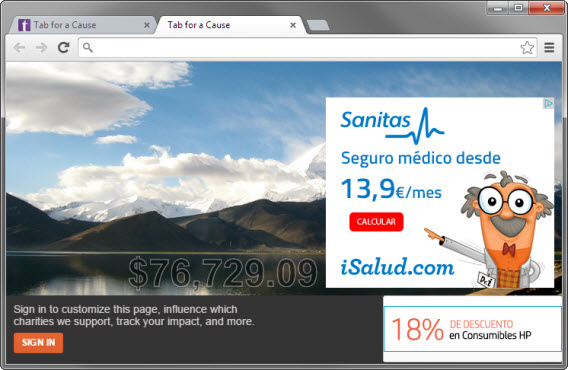
Eso es lo que hace Tab for a Cause, una extensión para Chrome y Firefox que reemplaza la pantalla estándar que aparece al abrir una nueva pestaña por una que muestra anuncios. La mitad o más del importe que obtienen de los clic sobre la publicidad va destinado a organizaciones como Save the Children o Human Rights Watch.

En 2013, Tab for a Cause recaudó suficiente dinero como para dar agua a 5.688 personas y salvar 73 hectáreas de selva tropical, y todo eso con 50 millones de pestañas abiertas. Imagina lo que podrían hacer si todos tuviesen instalada esta extensión.

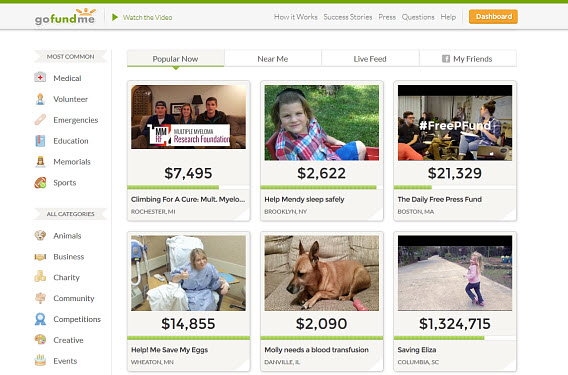
GoFundMe: micro-mecenazgo para ayudar a los demás

Financiar discos, juegos u otros proyectos artísticos a través del micro-mecenazgo (crowdfunding), se ha vuelto habitual. Pero este sistema también puede usarse para causas menos creativas y más solidarias, como pagar las facturas médicas de un enfermo sin recursos o becar a un estudiante.

GoFundMe es una plataforma de micro-mecenazgo que permite justo eso, financiar todo tipo de necesidad humanitaria. Desde la app oficial para Android o iPhone se pueden crear y seguir proyectos, mientras que para donar hay que ir a la web oficial, que también cuenta con versión móvil.

Donar es increíblemente fácil. Lo difícil es elegir entre las decenas de proyectos que necesitan dinero. Por suerte, GoFundMe proporciona un sistema de categorías efectivo. Los proyectos, además, suelen tener descripciones detalladas, y es posible buscar los que están más cerca de ti.

Hacia un sistema operativo… caritativo

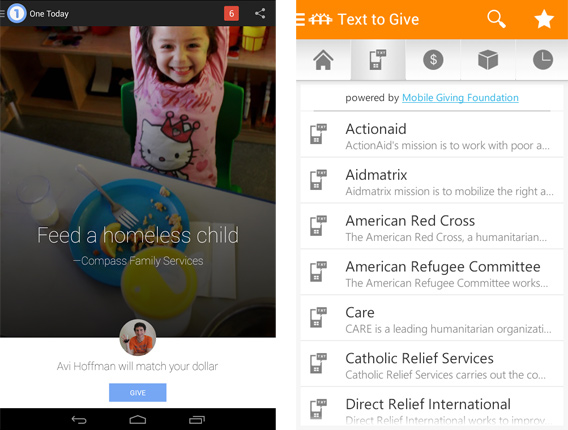
También las grandes compañías de software apuestan por la generosidad. Aplicaciones como Microsoft HelpBridge y Google One Today muestran el enorme potencial que tienen los smartphones como plataforma para el bien común.

De momento, One Today y HelpBridge solo están disponibles en los EEUU

Quién sabe. Quizá en el futuro la función de ayudar a los demás esté integrada en Android, Windows Phone y iOS. Hasta entonces, dar depende de las apps altruistas como las que te hemos enseñado en este artículo.

¿Y al revés? ¿Es posible ganar dinero con un smartphone? Sigue leyendo.

Sígueme en Twitter: @remoquete
Derrota los virus-espía con este equipo de héroes

Discretos y peligrosos: así son los espías del PC. Para derrotarlos usa estos programas gratuitos. Son los mejores aliados de tu antivirus en la cruzada por la privacidad.

Hay virus cuya única misión es espiar otros programas. Conocidos como spyware, esta clase de virus pasa desapercibida y acumula todo tipo de datos, desde contraseñas del correo hasta imágenes captadas con la cámara web. Para infectar el PC, aprovecha agujeros de seguridad en los programas que usamos a diario, así como nuestra misma inocencia; muchas veces somos nosotros los que instalamos programas engañosos.

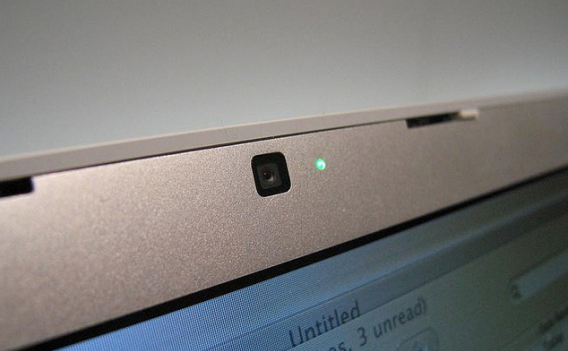
Los virus-espía más sofisticados pueden captar imágenes de la webcam (fuente)

Por suerte, detectar los programas espía es más fácil de lo que parece, porque incluso los virus tienen que jugar según las reglas cuando quieren ejecutarse en Windows. Esto permite que puedas usar herramientas especiales para dar con sus huellas y desterrarlos para siempre del PC. Al mismo tiempo, es posible reforzar las defensas de Windows para evitar que cualquier programa espía pueda hacerte daño antes de que lo detectes.

Aquí están las mejores herramientas de defensa contra programas espía en Windows. Son gratuitas y se pueden usar juntas o por separado. Bájalas lo antes posible para fortalecer tu PC contra mirones digitales y gobiernos entrometidos.

Zemana AntiLogger: nadie sabrá qué tecleas

Algunos virus-espía se esconden en la memoria para capturar todo lo que tecleas, ya sean contraseñas o chats, y enviarlo a través de Internet. Este tipo de espías se llama keyloggers.

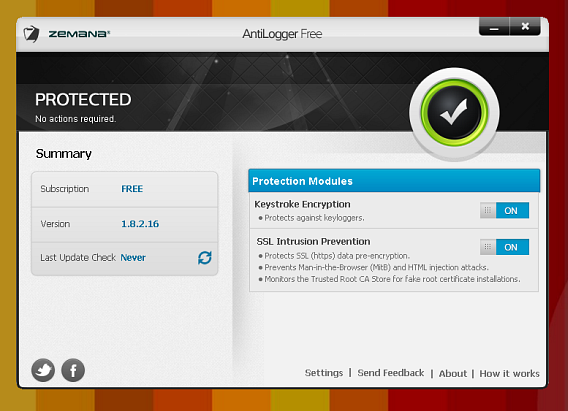
Zemana AntiLogger es un anti-keyloggers gratuito. Lo que hace es establecer una vía segura entre tu teclado y el programa en el que estás tecleando. Así, impide que otros programas puedan saber qué hace el teclado.

Una vez instalado, Zemana se ejecuta sin que debas hacer nada. El icono verde indica que Zemana ya está protegiendo tu teclado frente a escuchas. Y si por alguna razón quieres desactivarlo, puedes hacerlo con un clic derecho.

Descarga Zemana AntiLogger Free para Windows

WebCam On-Off: desactiva la cámara web con un clic

¿Usas un portátil con cámara web integrada? Si temes que alguien pueda grabarte sin que lo sepas, tienes dos opciones: puedes poner celo delante de la cámara o bien desactivarla desde Windows.

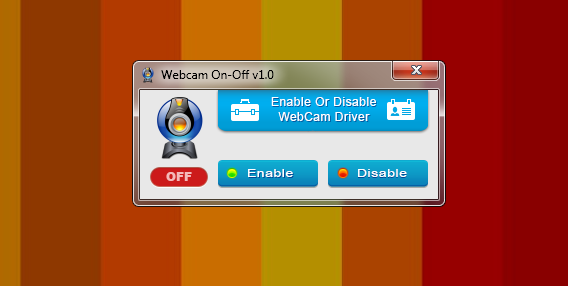
WebCam On-Off es una sencilla utilidad que te ayuda a desactivar y activar la cámara web sin tener que ir al Administrador de dispositivos del Panel de control de Windows.

La ventana de WebCam On-Off no podría ser más simple: el indicador te dice si la cámara web está activada o apagada. Pulsa uno de los dos botones para cambiar su estado. Ya no necesitarás tapar el objetivo con una nota adhesiva.

Descarga WebCam On-Off para Windows

Sandboxie: pon los sospechosos en cuarentena

Cuando ejecutas un programa desconocido, puedes cruzar los dedos y esperar a que el antivirus lo detecte… O puedes enjaularlo en un espacio seguro a la espera de ver si es peligroso o no.

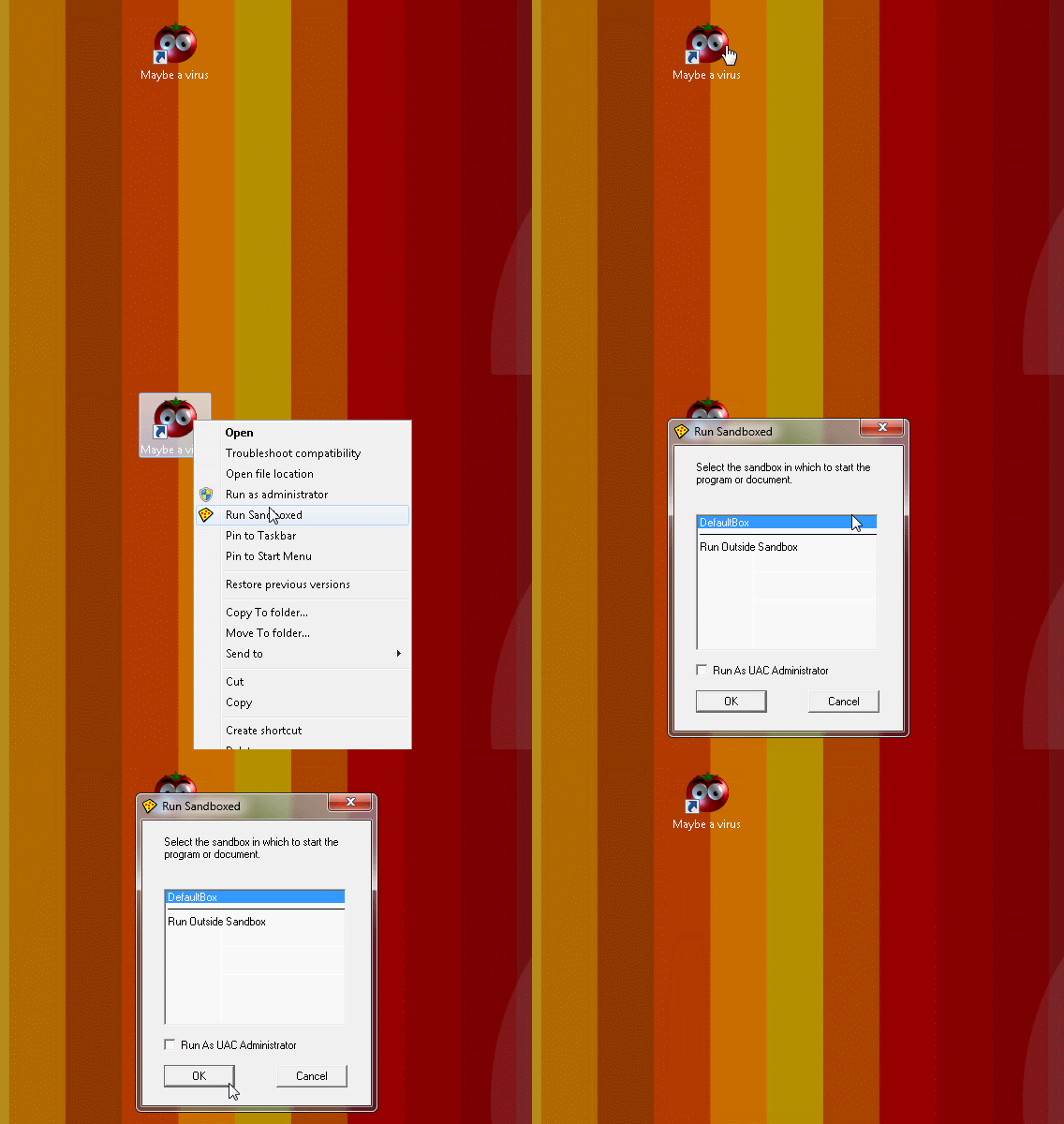
Sandboxie crea un espacio seguro en el que puedes abrir cualquier archivo sospechoso sin que este pueda afectar tus datos. Ni siquiera los virus más peligrosos, como Cryptolocker, consiguen saltar su “valla”.

Al abrir un archivo desconocido, haz clic derecho sobre el mismo y elige la opción Run Sandboxed

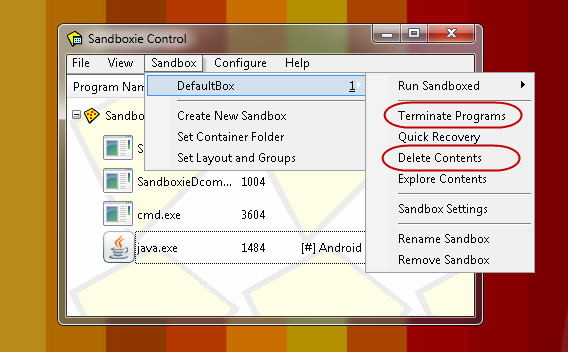
Si el programa no es lo que parece o si se revela como peligroso, puedes cerrarlo dentro del espacio aislado (sandbox) o incluso borrar todos los archivos que contiene o se hubiesen generado allí.

Descarga Sandboxie para Windows

Norton Power Eraser: el misil antimalware

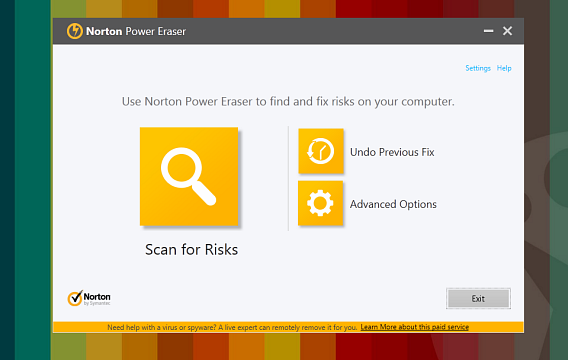
Imagina toda la potencia de Norton Antivirus reunida en un solo archivo de tres megabytes. Un antivirus portátil que no requiere instalación y que elimina cualquier malware sin necesidad de pagar.

Norton Power Eraser es justo eso, un antivirus de emergencia que puedes bajar y usar todas las veces que quieras. Lo detecta y elimina casi todo. Si ya usas un antivirus, NPE es una segunda opinión a tener en cuenta.

El único inconveniente de Norton Power Eraser es que es tan agresivo en su busca y captura de sospechosos que podría borrar algún archivo legítimo sin querer. Pero yo llevo años usando esta herramienta y nunca me ha ocurrido.

Descarga Norton Power Eraser para Windows

ZoneAlarm Firewall: el guardián de tu conexión

Imagina que el virus-espía ha conseguido burlar todas las defensas y que se dispone a enviar los datos a través de la red. Todavía hay un último baluarte que debe franquear: el cortafuegos.

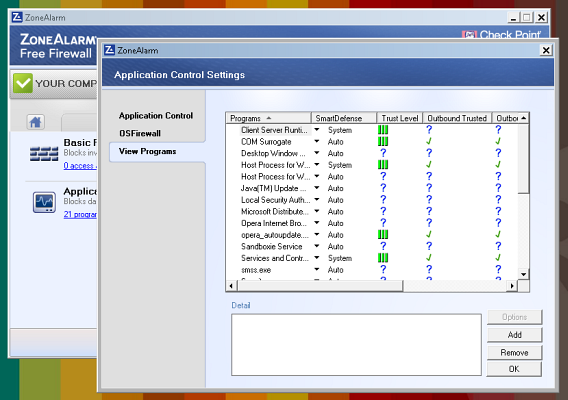
ZoneAlarm Firewall es un cortafuegos gratuito para Windows. Actúa como el portero de un edificio, controlando quién entra y sale a través de la red en todo momento. Y si hay un sospechoso, lo bloquea.

“Pero Windows ya tiene un cortafuegos”, dirás tú. Sí, pero no es igual de efectivo ni tampoco se puede configurar como ZoneAlarm, que te indica el nivel de confianza de cada programa.

Descargar ZoneAlarm Firewall para Windows

Detekt: encuentra el spyware gubernamental

Algunos gobiernos se preocupan tanto de sus ciudadanos que no pueden dejarlos solos ni siquiera cuando usan el PC. Y entonces asistimos a ejemplos de virus-espía gubernamentales, el llamado policeware.

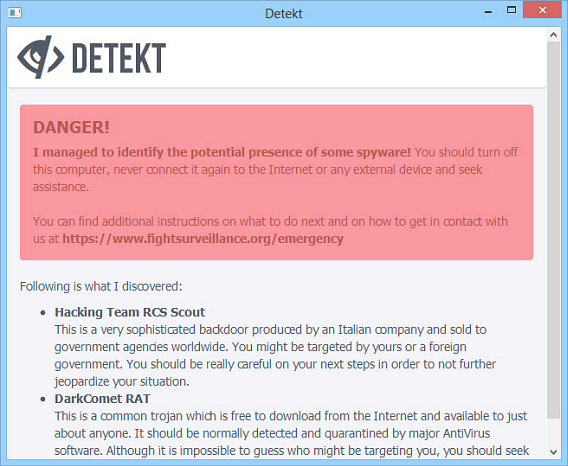
Desde que se destapara el escándalo de la NSA, varios grupos de derechos humanos han trabajado juntos para crear una herramienta de detección de virus-espía. Esa aplicación gratuita se llama Detekt.

En una prueba independiente, Detekt consiguió encontrar dos temibles spyware, njRat y XtremeRAT, en un PC que tenía McAfee y Malwarebytes instalados. ¿A que vale la pena tener Detekt en el Escritorio?

Importante: Detekt no elimina el spyware, sino que se limita a detectarlo. Para su eliminación, te recomiendo usar un antivirus en CD/DVD como el que voy a presentar a continuación.

Descargar Detekt para Windows

Kaspersky Rescue Disk: el disco que te salva la vida

Hay virus-espía tan peligrosos y difíciles de quitar que intentar una limpieza desde el Escritorio de Windows es casi imposible, o bien demasiado lento y complicado.

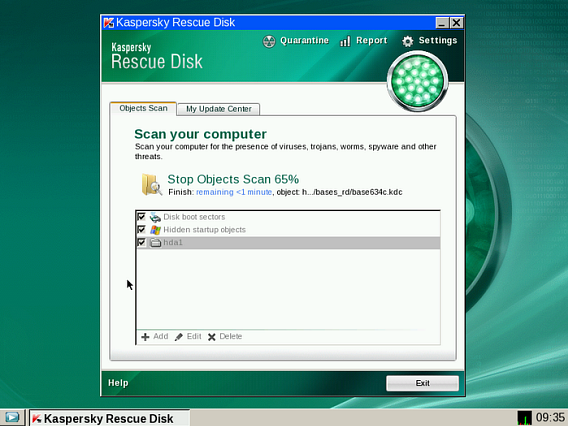
Kaspersky Rescue Disk es un antivirus gratuito en CD/DVD con el que puedes arrancar el PC y desinfectarlo por completo sin necesidad de iniciar Windows.

Este disco me ha salvado el pellejo más de una vez. Al usarlo, se tiene la misma sensación de estar lanzando una bomba antivirus sobre el disco duro: una limpieza rápida y exhaustiva.

Descargar Kasperky Rescue Disk

Los antivirus necesitan toda la ayuda que puedas darle

Por mucho que se esfuercen, los antivirus tradicionales no son capaces de detectar todas las amenazas. Por eso es necesario que complementes esa protección con la que te dan las herramientas que acabo de presentar. Y si conoces más utilidades, no dudes en recomendarlas en los comentarios; la batalla contra los virus-espía requiere que colaboremos.

Para saber más: Adiós spyware: cómo descubrir y denunciar a los espías de tu PC

Sígueme en Twitter: @remoquete

Cómo instalar y activar WhatsApp en una tablet Android

Usar WhatsApp desde la tablet, a través de WiFi y sin tarjeta SIM, no solo es posible, sino también fácil. Sigue los cuatro pasos que explicamos a continuación y podrás chatear en una pantalla más grande.

1. Activa la opción de Orígenes desconocidos

Si usas una tablet, WhatsApp no puede instalarse desde Google Play. Has de recurrir a un archivo APK, un paquete que contiene la app y que se descarga e instala por separado.

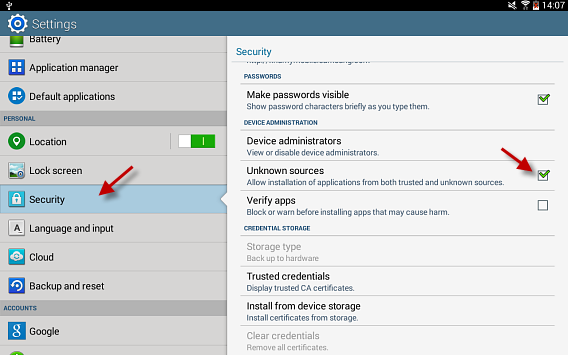
Por defecto, Android impide instalar apps desde archivos APK, pero puedes habilitar esta útil función desde Ajustes > Seguridad. Una vez ahí, marca la casilla Orígenes desconocidos.

2. Descarga WhatsApp desde la página oficial

Ahora debes descargar el archivo APK de WhatsApp. Puedes hacerlo desde esta página. Haz clic sobre el botón verde y verás empezar la descarga al cabo de un par de segundos.

3. Instala WhatsApp en la tablet

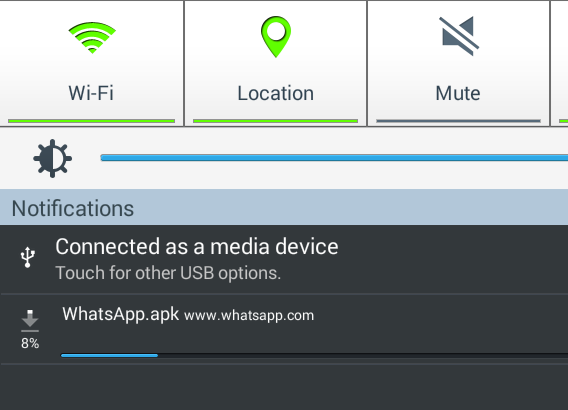
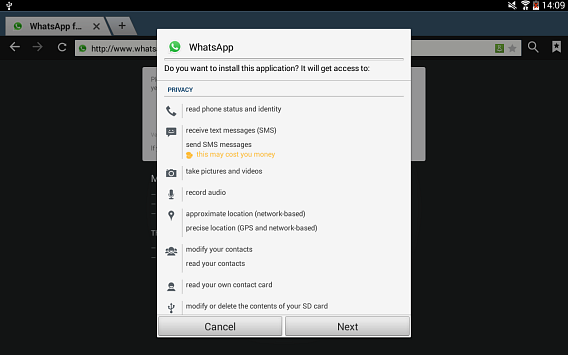
Una vez descargado el APK, verás que el archivo aparece en las notificaciones de Android. Presiona para iniciar la instalación. Si has activado Orígenes desconocidos, verás esto:

Confirma la instalación y WhatsApp se instalará en tu tablet

4. Activa WhatsApp en la tablet

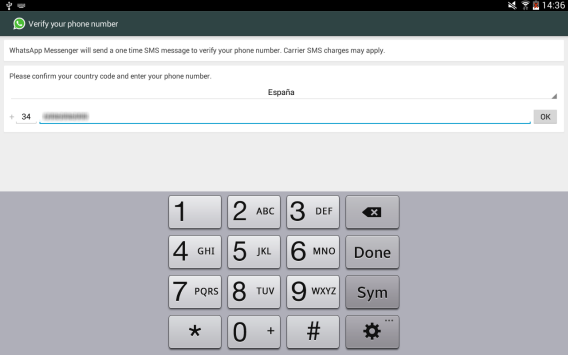
Ahora solo falta activar WhatsApp. Para ello necesitas un número de teléfono móvil al que WhatsApp pueda enviar un SMS o llamar. El número tiene que ser real.

Aquí tienes varias opciones. Cada una tiene ventajas e inconvenientes que debes valorar antes de proceder.

Opción 1: mismo número que tu teléfono móvil

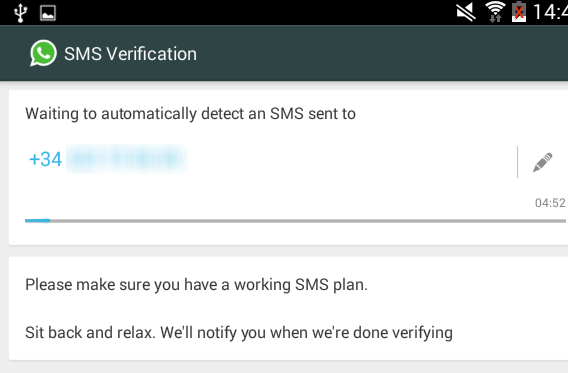
Puedes introducir el mismo número de tu móvil. Si el SMS de activación no te llega, espera cinco minutos y luego solicita la llamada. Una voz automática te dirá el código para activar WhatsApp en la tablet.

Si a las cinco minutos no has recibido nada, WhatsApp te puede llamar (con voz automática)

Si optas por esta opción, no podrás usar WhatsApp en el móvil hasta que lo reactives allí. Ten en cuenta que hay que dejar pasar media hora entre cada activación para el mismo número.

Opción 2: un número de móvil virtual

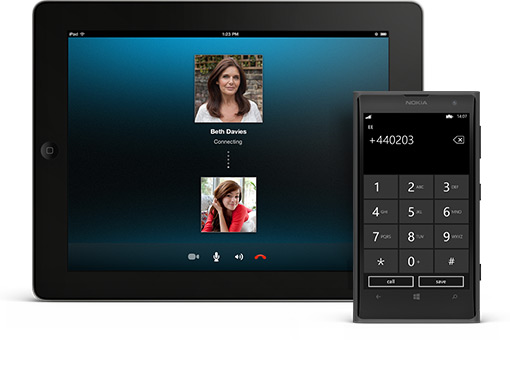
Hay cada vez más empresas que venden números de teléfono virtuales a un precio reducido. En los Estados Unidos puedes usar el número de Google Voice, y en otros países tienes opciones como textPlus, Skype o EtherSMS.

Por poco más de 4€ al mes puedes tener un Skype Number internacional

Opción 3: un número de móvil nuevo

Una opción muy económica es comprar una tarjeta SIM de prepago o recargable. Puedes ponerla en un teléfono que tengas en casa (no hace falta que sea Android) para recibir el SMS o la llamada de activación.

Pasa el nuevo número de móvil para que otros puedan chatear contigo (fuente)

Recuerda que hay apps mejores para chatear desde una tablet

Si quieres chatear en una tablet sin pasar por todo este procedimiento, ¿por qué no echas un vistazo a las alternativas de WhatsApp? Apps como Telegram, Skype o Viber permiten chatear desde la tablet sin problemas.

Para saber más sobre WhatsApp:

Sígueme en Twitter: @remoquete

Cómo cambiar el buscador de Firefox

Un día te levantas y descubres que Yahoo! ha reemplazado Google como buscador en Firefox. Menudo fastidio. ¿Y ahora cómo se cambia? Sígueme, que te lo explico.

Los navegadores web compiten entre ellos, y los buscadores son una de sus armas. Por eso es frecuente verlos cambiar unos por otros. Pero quien sale perdiendo son los usuarios, quienes se encuentran de repente con un buscador distinto.

Para que estos cambios de buscador dejen de marearte, conviene que aprendas ya mismo a cambiar el buscador por defecto de Mozilla Firefox. Así podrás elegir el que tú quieras y corregir cualquier cambio involuntario.

1. Localiza la barra de búsqueda de Firefox

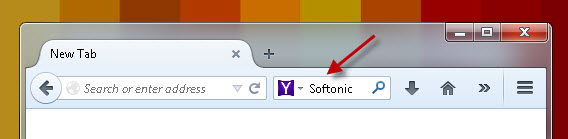
En Firefox tienes dos opciones para buscar: desde la barra de direcciones o desde la barra de búsqueda. Es la barra de búsqueda la que te dice qué buscador estás usando por defecto.

El icono de la barra de búsqueda nos dice que el buscador por defecto es Yahoo!

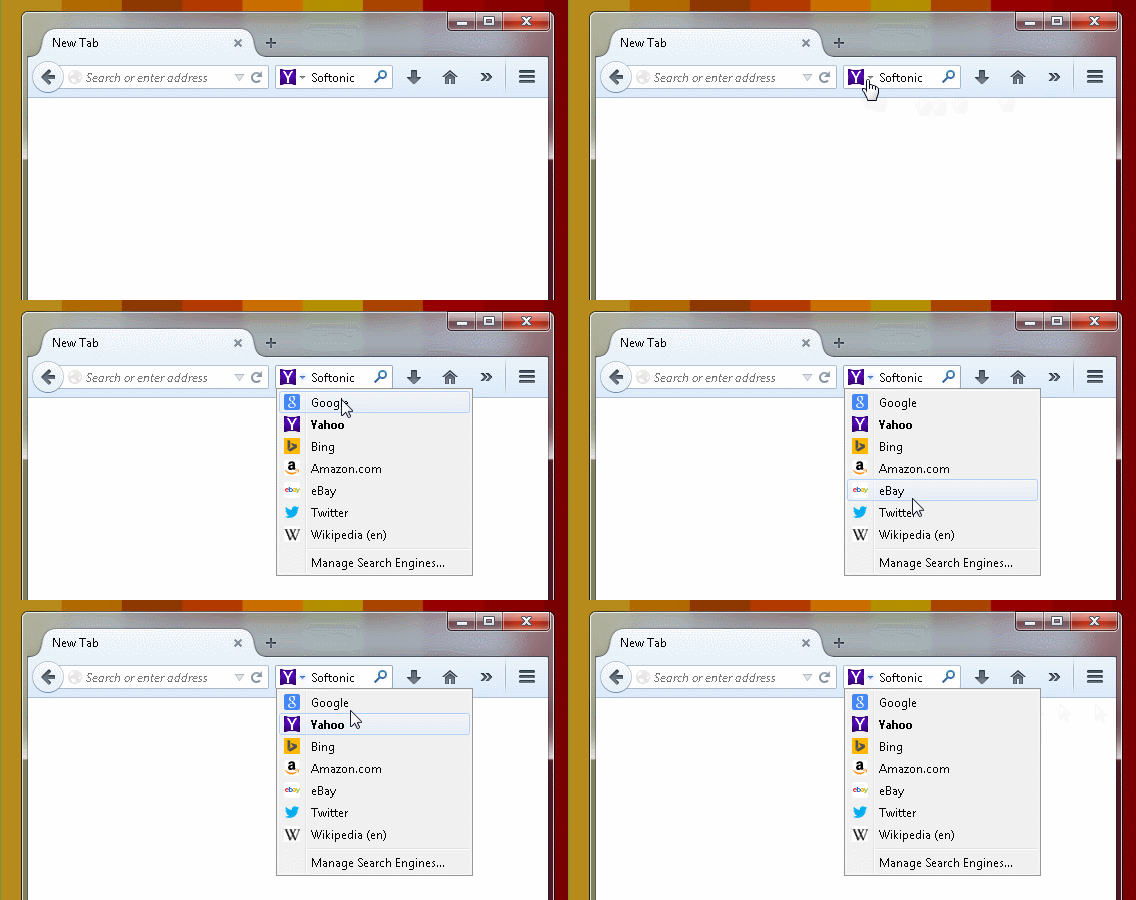
2. Presiona la flecha al lado del icono del buscador

Haz clic en la flecha que hay lado del icono del buscador. Verás una lista de buscadores.

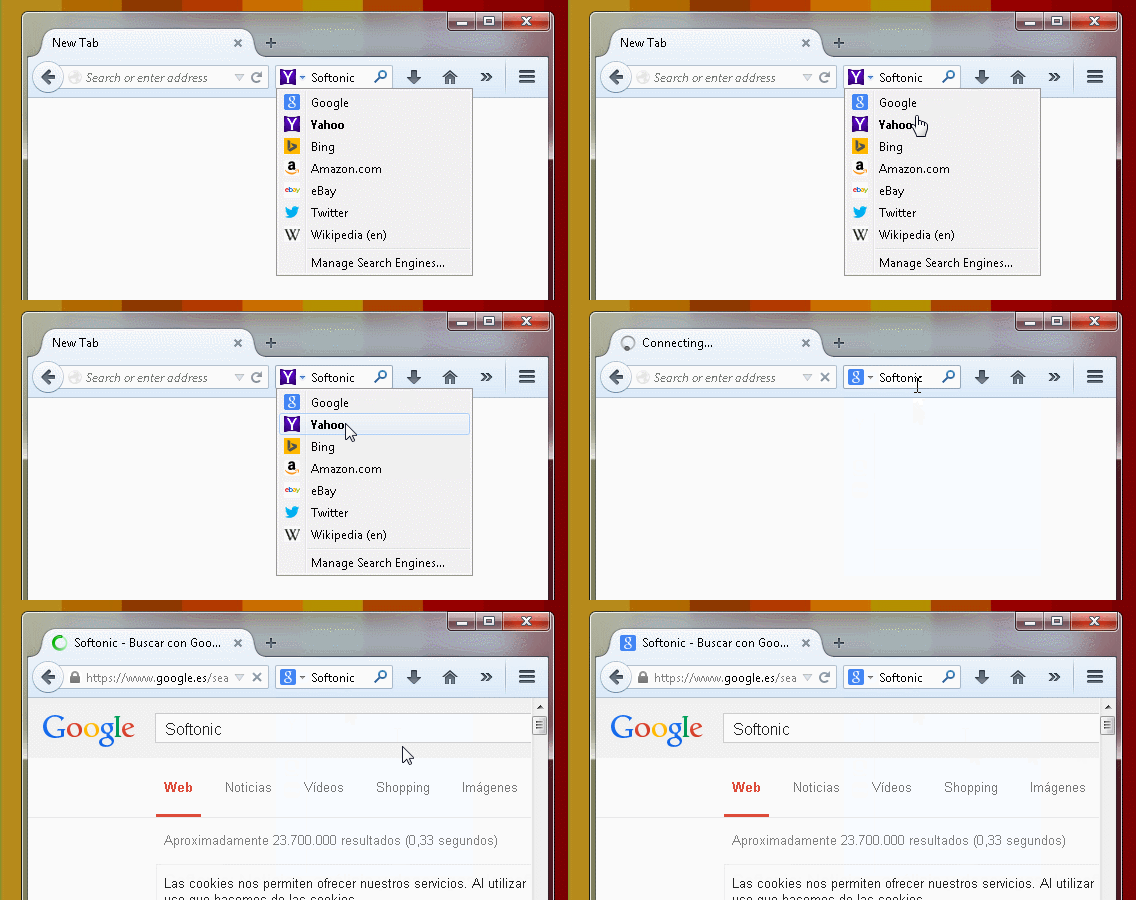
3. Elige el buscador que quieres usar por defecto

Haz clic en el buscador que quieras: se convertirá en el buscador por defecto de Firefox. A partir de ese momento podrás efectuar búsquedas desde ambas barras.

4. Gestiona tus buscadores (opcional)

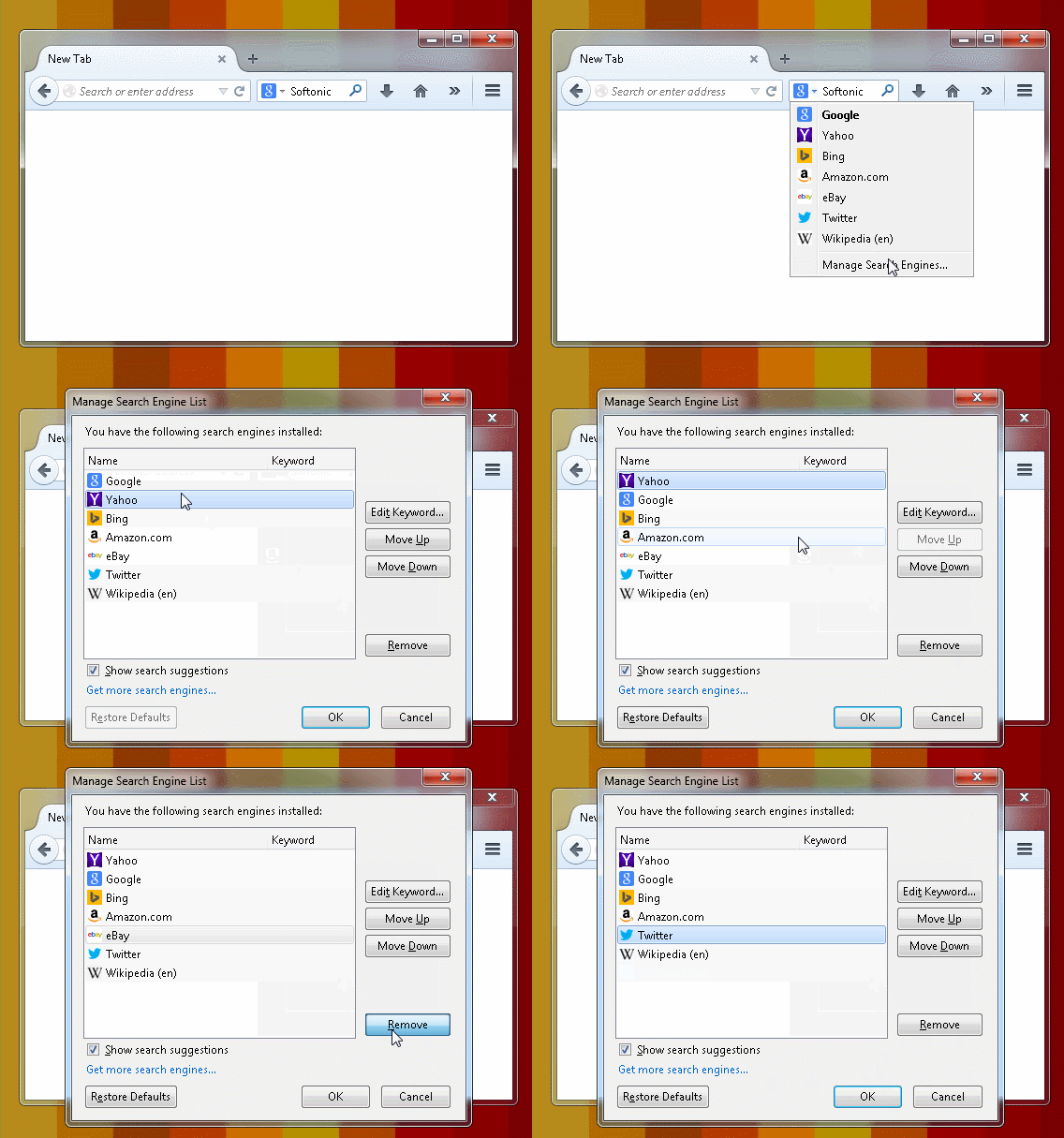
Quizá quieras quitar algún buscador o cambiar el orden del menú. En ese caso, basta con volver al menú de la flecha y elegir la última opción (gestionar buscadores).

Desde esa ventana podrás cambiar el orden con los botones Mover Arriba / Mover Abajo, o quitar buscadores. Y si metes la pata, siempre puedes restablecer la configuración.

Añadir nuevos buscadores es fácil

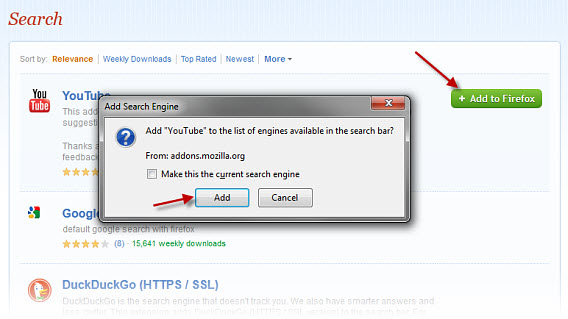
Para añadir nuevos buscadores a Firefox tienes dos opciones. La primera es ir a la página oficial de complementos y elegir la categoría de buscadores. Un clic en el botón verde y el buscador deseado se añadirá a Firefox.

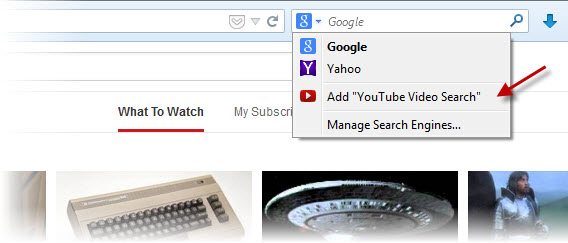
La segunda opción opción consiste en visitar el buscador que quieres añadir, presionar la flecha del paso 2 y elegir la opción de añadir el nuevo buscador. El problema de este método es que no todos son compatibles con esta función.

Para saber más sobre Firefox:

Sígueme en Twitter: @remoquete

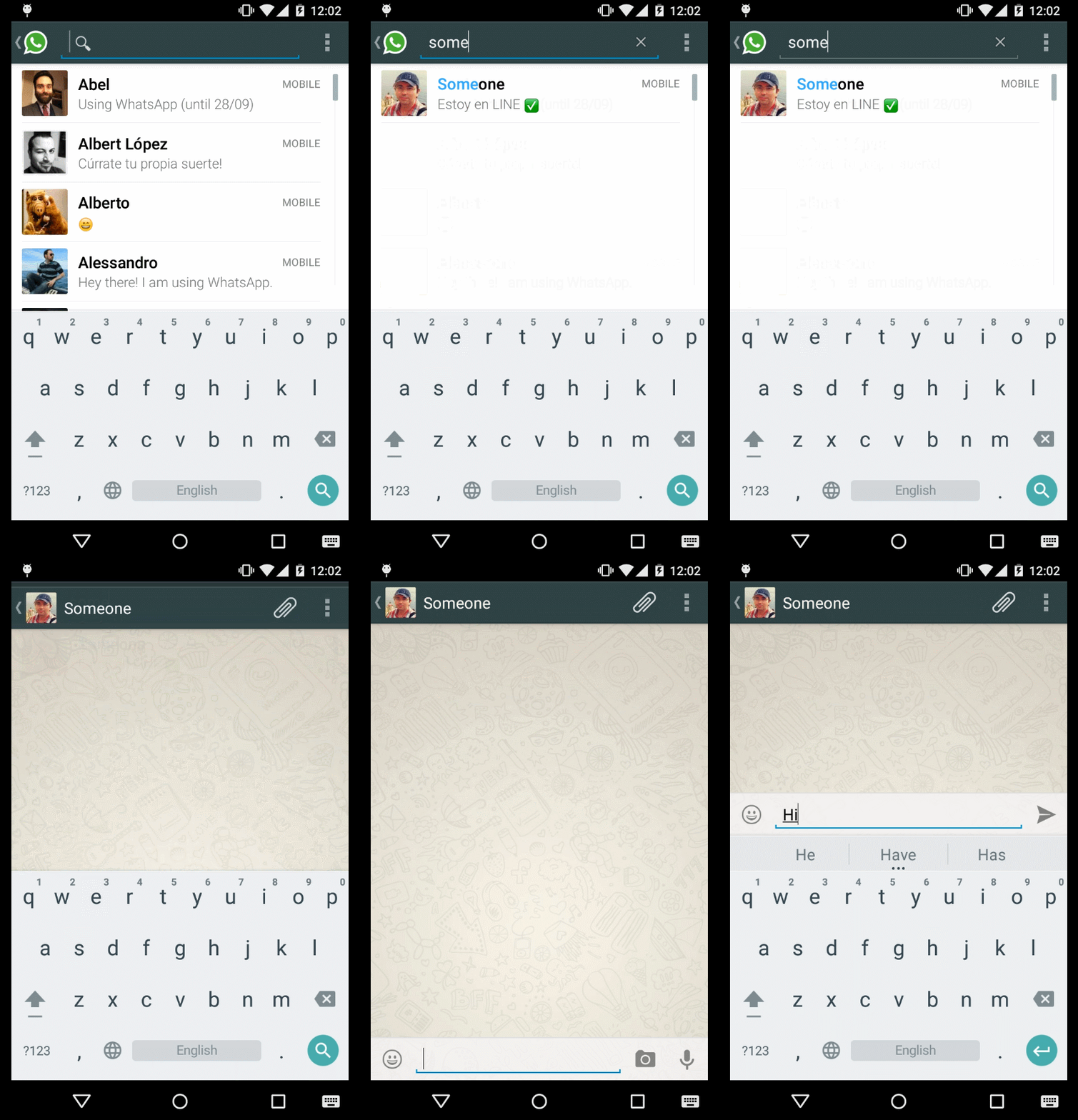
Cómo enviar un mensaje a alguien que no tienes en WhatsApp

“Envíame un WhatsApp”, te dice alguien que acabas de conocer. Y te da su número. Pero en WhatsApp no aparece. ¿Cómo le envías un mensaje?

Supongamos que necesitas contactar con alguien a través de WhatsApp, pero que no lo tienes en la lista de contactos. ¿Qué haces? Le pides el número. Pero el problema permanece: ¿cómo contactas esa persona?

WhatsApp no tiene una opción para añadir a un nuevo contacto. El nombre de usuario es el número de teléfono. La lista de contactos de WhatsApp se nutre pues de tu agenda telefónica, de los números que tienes guardados en el teléfono.

Para añadir un contacto desconocido a WhatsApp, tienes que añadirlo a tu agenda. Sigue estos tres pasos.

1. Añade el número de teléfono a la agenda de contactos

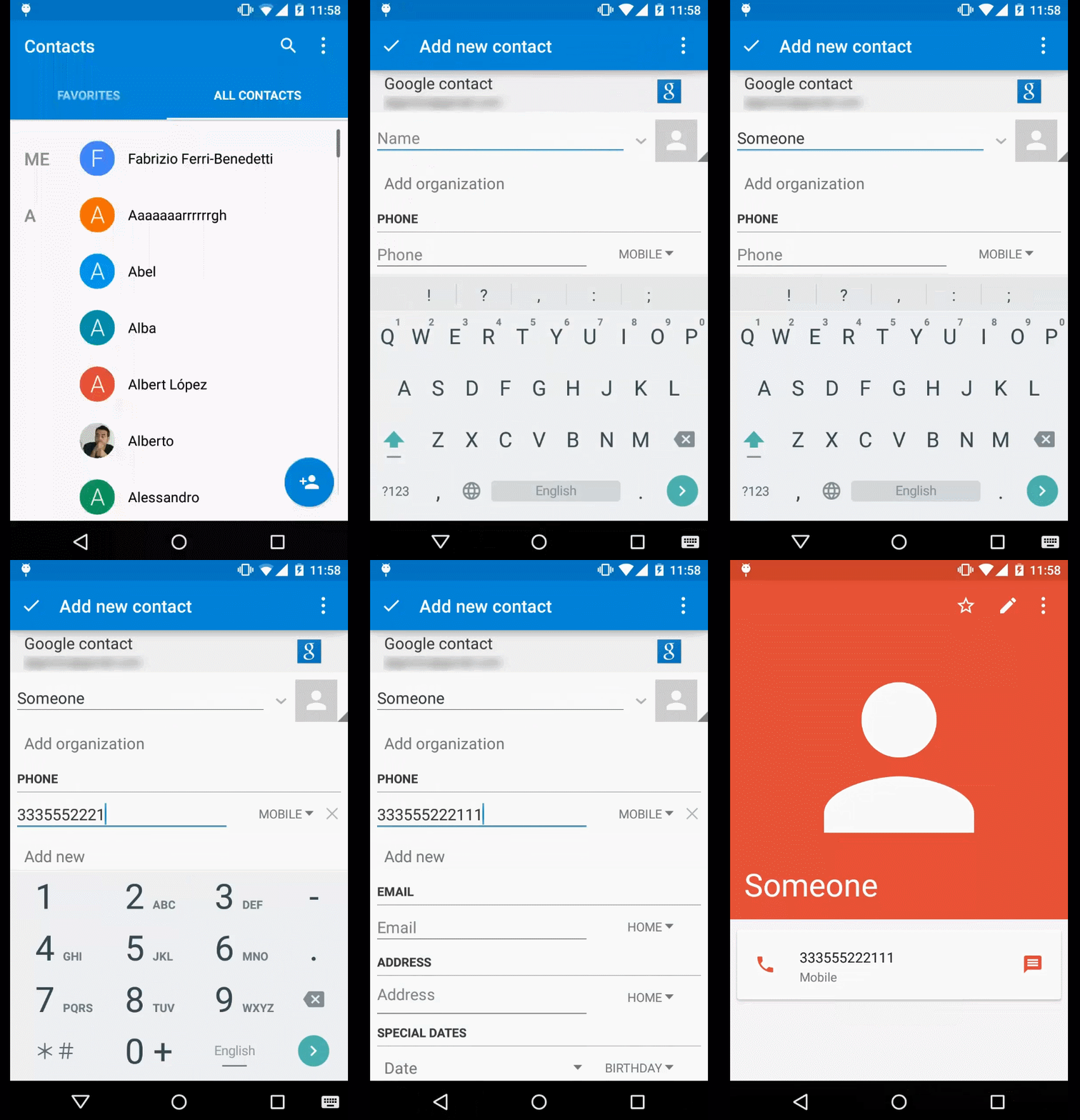
Para que WhatsApp busque la persona y la muestre, necesitas agregar el número como contacto. Es muy sencillo. Ve a la agenda de contactos de tu móvil y añade un nuevo contacto con un nombre que recuerdes y el número que te dieron.

2. Refresca la lista de contactos de WhatsApp

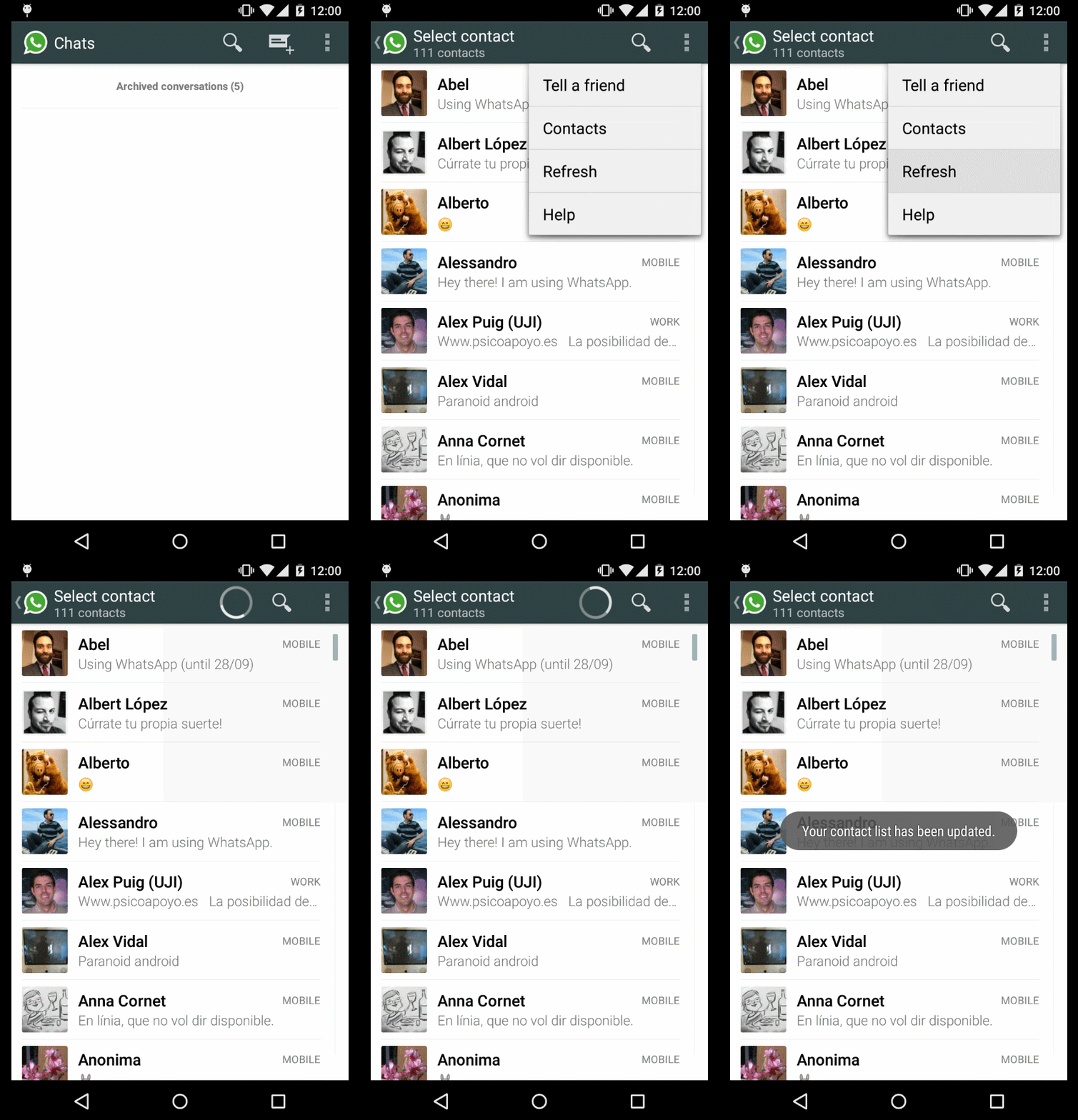
Puede que el contacto que acabas de agregar no se muestre todavía en WhatsApp. En ese caso, cuando envíes un mensaje nuevo, ve a las opciones y elige actualizar la lista de contactos.

3. Busca el contacto en la agenda

Ahora que la agenda se ha refrescado, busca el contacto. Tendrá el nombre que tú le pusiste. Ahora puedes chatear con la persona sin problemas.

Después, si no quieres volver a ver ese contacto, tienes que borrarlo desde la agenda (editar y luego borrar) y repetir el paso 2, que refresca la lista de contactos de WhatsApp.

Puede ser que la otra persona no tenga WhatsApp

Si tienes el número de una persona y tras efectuar estos pasos no la encuentras en WhatsApp, lo más probable es que no use la app. También puede ser que hayas escrito mal el número. Recuerda poner el prefijo de país si el número es internacional.

Para saber más sobre WhatsApp:

Sigueme en Twitter: @remoquete