Con Trybe, descubrir apps para Android es un juego de equipo

Trybe es una app que te ayuda a descubrir apps. Con ella puedes encontrar y recomendar apps útiles para ti y para tu gente. Es gratis y funciona como un juego en equipo. Deja que te cuente cómo han sido mis primeros minutos con ella.

En el Nexus 4 que uso en Softonic hay apps de todo tipo. Encontrar algunas de ellas ha requerido horas de búsqueda y pruebas. A veces las he buscado tras recibir la consulta de un amigo o familiar; otras veces la búsqueda la inicié yo para solventar un problema concreto o para hallar una alternativa a apps costosas. Es la emoción del descubrimiento: nunca sabes cuándo vas a encontrar una nueva app.
¿Cuál es la forma más rápida de recomendar todas estas apps?

Si no trabajara como editor, no tendría tiempo para buscar apps interesantes ni tampoco una manera rápida de recomendarlas. Tendría que abrir un blog propio, o bien dejar que mi comentario se perdiera en la marea de opiniones de Google Play. No sería cómodo ni tampoco útil para los demás. Sobre todo, sería una lástima que todo ese conocimiento se perdiera en el maremágnum de Internet.

Pero hay una solución al problema de descubrir y recomendar apps: Trybe. Ha sido desarrollada por compañeros de Softonic, que me han invitado a probarla a fondo.

Mis primeros minutos con Trybe, la app de descubrir apps

Trybe es una app que afronta de manera entretenida el problema de encontrar apps útiles y recomendarlas a gente que las va a valorar. Su punto fuerte está en las trybes, grupos de personas que comparten aficiones y necesidades. Unirse a una trybe no tiene coste alguno: solo hay que presionar un botón y ya estás en ella. Y si una trybe no existe, puedes pedir su creación. Mientras escribo estas líneas hay más de 20 trybes.
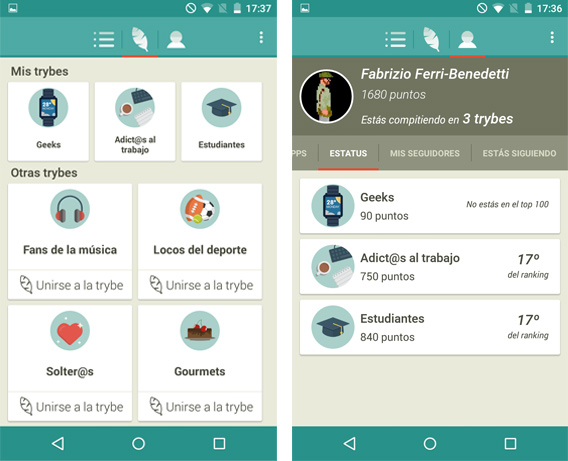
Elegí tres trybes. Creo que me describen bastante bien…

En mi caso me uní a tres trybes que me definen bastante bien: Geeks, Adictos al trabajo y Estudiantes. Y empecé a recomendar apps en cada una de ellas. Coursera, por ejemplo, fue a Estudiantes, mientras que Mobiwol fue directa a Geeks. Divide, por otro lado, solo podía ir a la tribu de Adictos al trabajo (si leéis la descripción de la app entenderéis por qué).
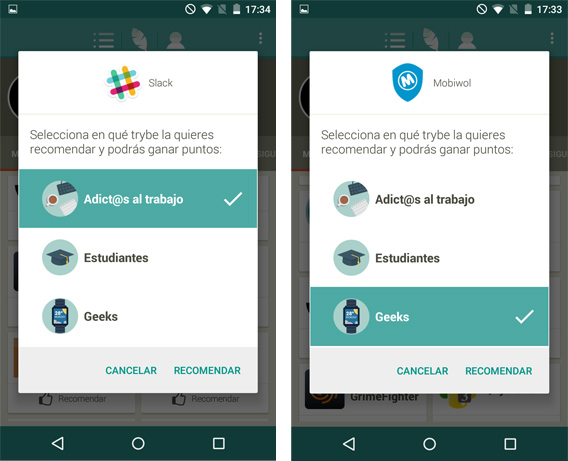
Recomendar apps es muy sencillo (y por cada apps que recomiendes ganas puntos)

Al cabo de dos minutos, vi que mi puntuación había aumentado. ¿Qué significaba? Fui a Estatus y descubrí que estaba en el puesto 17º del ranking en dos de las Trybes. ¡Pero en la de Geeks ni siquiera estaba en el Top 100! Intrigado, abrí Geeks y vi que un tal Manuel Martos tenía más de 10.000 puntos. Era el jefe de la trybe. El experto y guía de mi grupo.
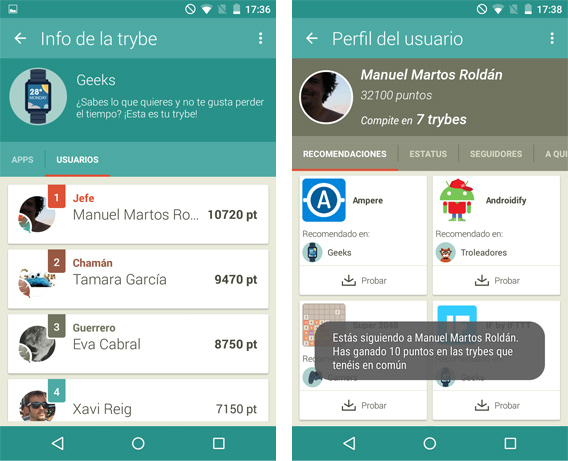
Superar a Manuel será duro. Por ahora me conformo con probar sus recomendaciones

Así que empecé a seguir Manuel. Y no solo eso, sino que me puse a explorar su lista de apps. Fue entonces cuando descubrí la interesante Ampere, que mide la corriente de carga del teléfono cuando está conectado. Al probarla y recomendarla en la trybe de Geeks, reforcé su visibilidad al tiempo que Manuel y yo ganamos puntos.
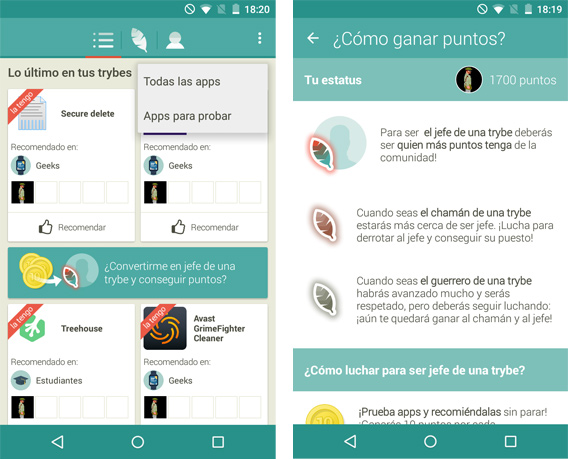
Por ahora los puntos se acumulan y determinan el estatus de cada usuario en Trybe. Pero pronto podrían llevar a premios de diversa índole. En la duda, y mientras la app es todavía joven, mi consejo es que os hagáis con la mayor cantidad posible de puntos.

Trybe humaniza el descubrimiento de apps

Cuando abres Google Play el único incentivo para instalar apps es saciar tu curiosidad. Con Trybe, el juego es diferente: no solo se trata de satisfacer la curiosidad, sino también de ayudar a personas como tú a descubrir apps que pueden ayudarles y entretenerles. Mientras que en Google Play formas parte de una audiencia, en Trybe eres parte de una comunidad.

Trybe puede ampliar tu conocimiento de apps. Cada vez que la abras verás caras que con el tiempo se volverán familiares. Antaño hubiesen podido ser los compañeros de un foro, o los amigos del bar de la esquina. Ahora son los cazadores de tu trybe, personas como tú que proporcionan sus mejores recomendaciones a la vez que probarán las tuyas. ¿Los ayudarás a encontrar las mejores apps?

Descarga ahora Trybe para Android

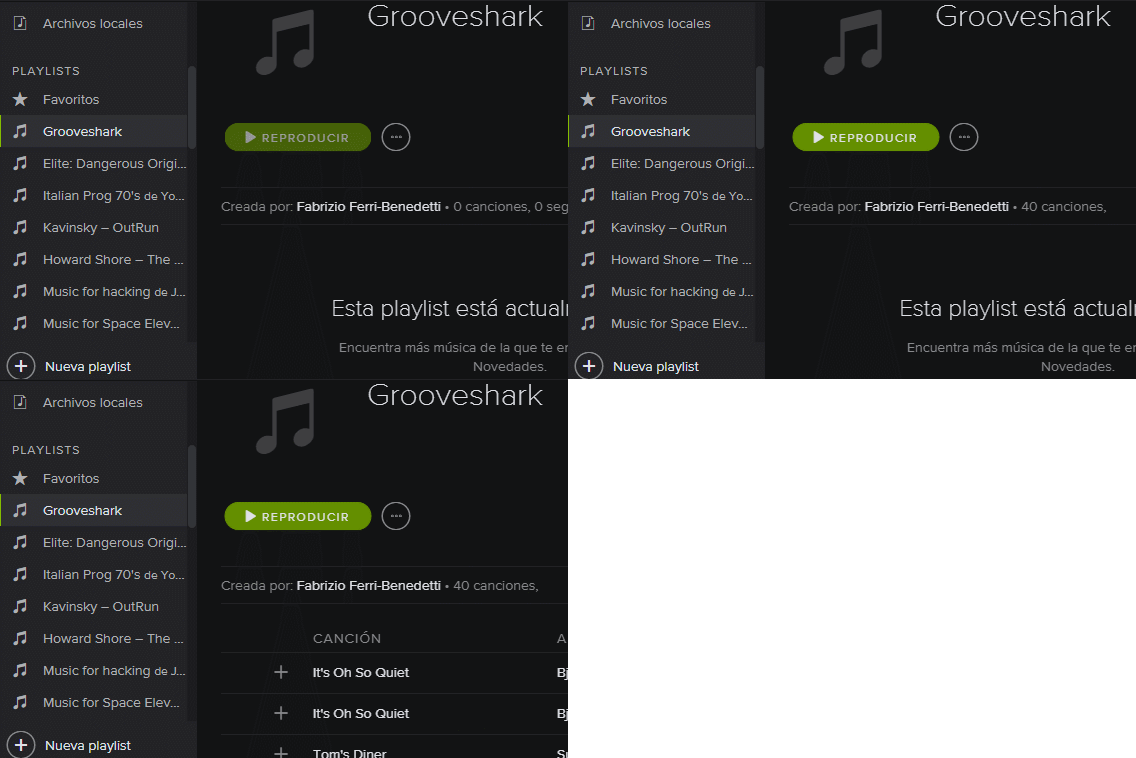
Cómo recuperar las listas de Grooveshark e importarlas en Spotify

Grooveshark ha cerrado, pero todavía estás a tiempo de recuperar las canciones de tus listas para importarlas a Spotify y otros programas. Sigue estos pasos.

Grooveshark, el servicio de música en streaming más popular, ha cerrado por razones judiciales. Ya no es posible entrar en la aplicación ni tampoco descargar datos de la misma. Y eso ha dejado a mucha gente sin sus listas de reproducción.

Por suerte, gracias a la iniciativa de algunos usuarios de Reddit, se ha descubierto un método sencillo para recuperar las listas como un archivo de texto, que se puede convertir e importar luego a otras aplicaciones de música, como Spotify.

1. Abre grooveshark.com

Grooveshark es una aplicación web compleja que almacena datos en la caché del navegador. Si no has limpiado todavía los datos del navegador, puedes recuperar tus listas de reproducción fácilmente. Para ello, lo primero que debes hacer es abrir grooveshark.com en tu navegador. No te preocupes por el aviso, los datos siguen ahí y solo tienes que extraerlos.

Aunque no lo parezca, los datos siguen ahí. Están en la caché del navegador

2. Pulsa F12 para abrir las herramientas de desarrollo

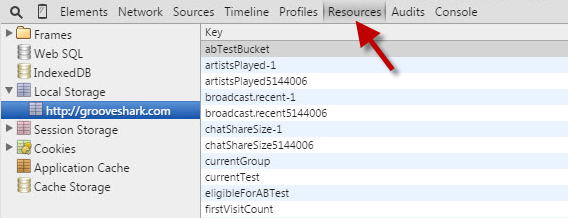
Cuando pulses F12 debería aparecer la consola de herramientas en la parte inferior de la ventana. Haz clic en la pestaña que dice Resources, debería ser la sexta desde la izquierda.

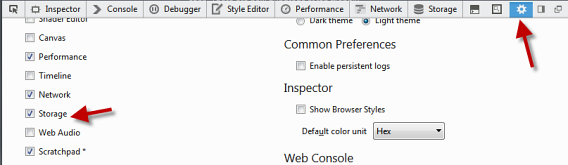
En Firefox, tras abrir la consola de herramientas, haz clic en el icono del engranaje y activa la casilla Storage. Solo entonces verás la pestaña correspondiente en la barra de la consola. Haz clic sobre ella.

3. Abre el Local Storage de Grooveshark.com

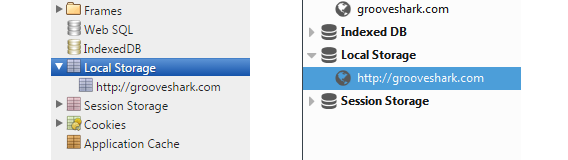
Una vez que estés en la pestaña de Storage o Resources de la consola de desarrollo, abre la sección Local Storage y luego selecciona Grooveshark.com. La estructura es muy similar tanto en Chrome, Opera y Safari como en Firefox.

Local Storage en Chrome (izquierda) y en Firefox (derecha)

4.Copia los datos de tu librería Grooveshark

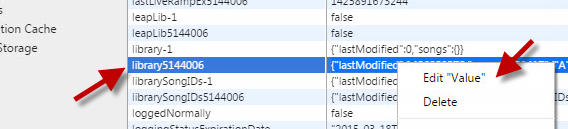
Una vez abierto el Local Storage de Grooveshark.com, busca un valor que empieza por la palabra “library” seguida por un número. El valor comienza con “{lastModified”.

Selecciona todo el contenido de la celda y cópialo al portapapeles. Puede ser un texto muy largo. No te preocupes por su longitud: lo importante es que lo copies en su totalidad.

5. Convierte el valor y descarga un archivo CSV

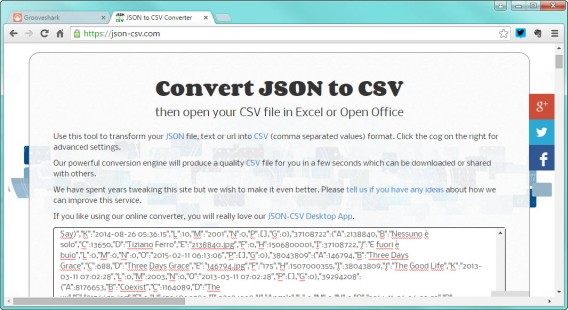
Con el valor de library todavía en el portapapeles, ve a JSON-CSV.com y pega el texto.

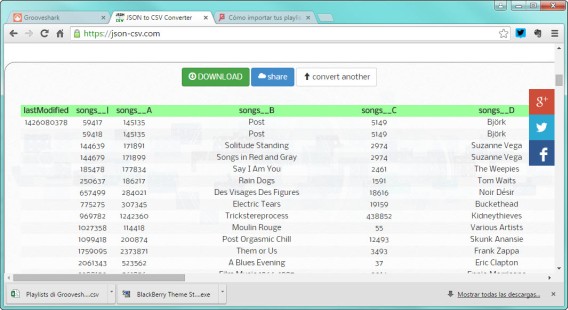
El resultado aparecerá debajo en una tabla de tipo Excel. Haz clic en Download para bajar el archivo CSV al disco duro.

6. Edita el archivo CSV en Excel

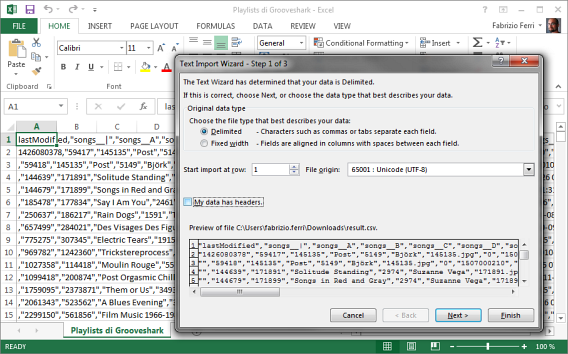
Ya falta menos. Abre el archivo CSV en Excel. El asistente de importación te preguntará cómo es el archivo que estás abriendo.

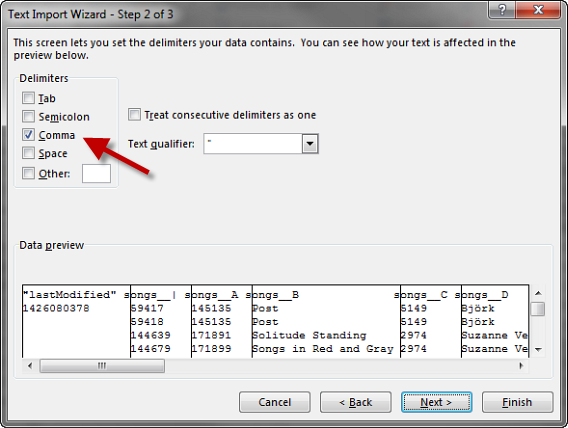
Dile al asistente que el archivo está delimitado, que empiece a importar desde la fila 1 y que el delimitador usado es la coma.

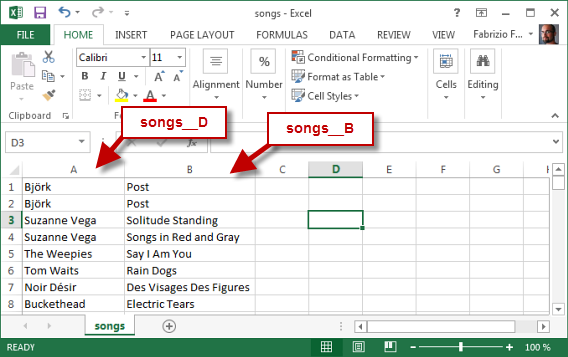
Una vez acabada la importación tendrás un archivo Excel con las canciones recuperadas. Borra todas las filas hasta que solo queden songs__B (la canción) y Songs__D (el artista). Mueve la columna de Artista a la izquierda y borra la primera fila. El Excel quedará tal que así:

Una vez editado el CSV, guárdalo. Si Excel te pregunta si estás seguro de querer guardar el archivo CSV, dile que sí.

7. Importa las canciones en Spotify vía Ivyishere.org

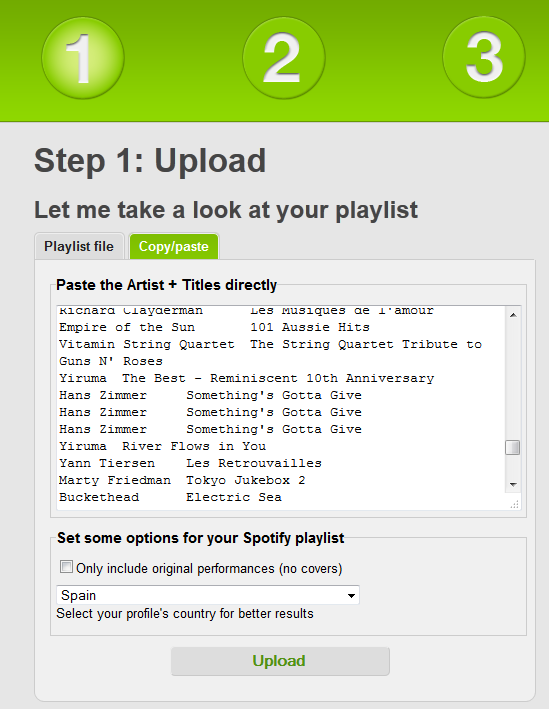
Abre la página Ivyishere. Es un servicio de importación de listas a Spotify. Ve a la pestaña que dice Copy/Paste y pega allí las dos columnas del archivo CSV que has editado en Excel.

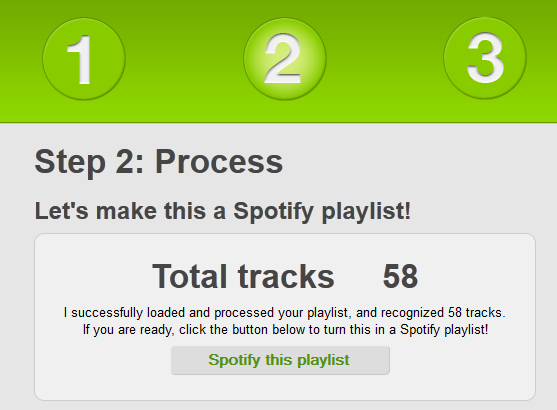
Elige el país de tu cuenta Spotify y haz clic en Upload. Al cabo de un rato, Ivyshere mostrará la cantidad de canciones detectadas en el CSV que has pegado.

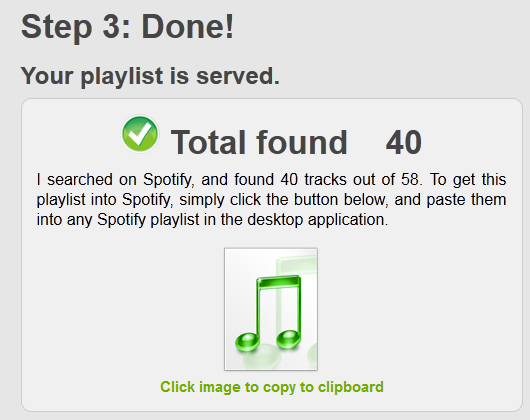
Haz clic en el botón “Spotify this playlist”. Ivyishere generará una lista que puedes pegar en Spotify. Haz clic en el icono y se copiará al portapapeles.

Luego, en Spotify, solo tendrás que pegar (Control+V) en una lista cualquiera.

Y ya está. Tus canciones están ahora en una lista de Spotify, además de estar preservadas en un archivo CSV que puedes abrir con Excel.

Estate atento: podrían llegar soluciones mejores

Es de esperar que otros servicios de música, desde Rdio hasta Spotify, se pondrán las pilas y ofrecerán a los usuarios de Grooveshark algún tipo de herramienta para salvar sus listas de reproducción.

Por otro lado, no queda claro qué hara Grooveshark con toda esa información: ¿dejará que los usuarios hagan una última copia de seguridad? En la duda, no queda sino aplicar el método que te hemos explicado.

Sígueme en Twitter: @remoquete

Así es como Password Alert impide que te roben la contraseña de Google

Si te la roban la contraseña de Google, pierdes de golpe el control de correo, fotos, móvil… Con la extensión Password Alert, Google te echa una mano para que nadie pueda sustraer tu preciada clave.

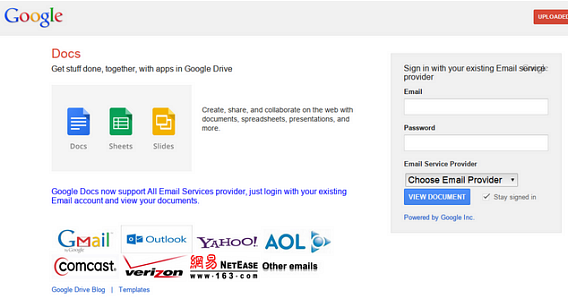
Según Google, un 45% de los intentos de robo de contraseña tienen éxito. Ocurre sin que la víctima se dé cuenta: le llega un correo en apariencia normal, abre un formulario con aspecto oficial y… Los ciberladrones roban la password.

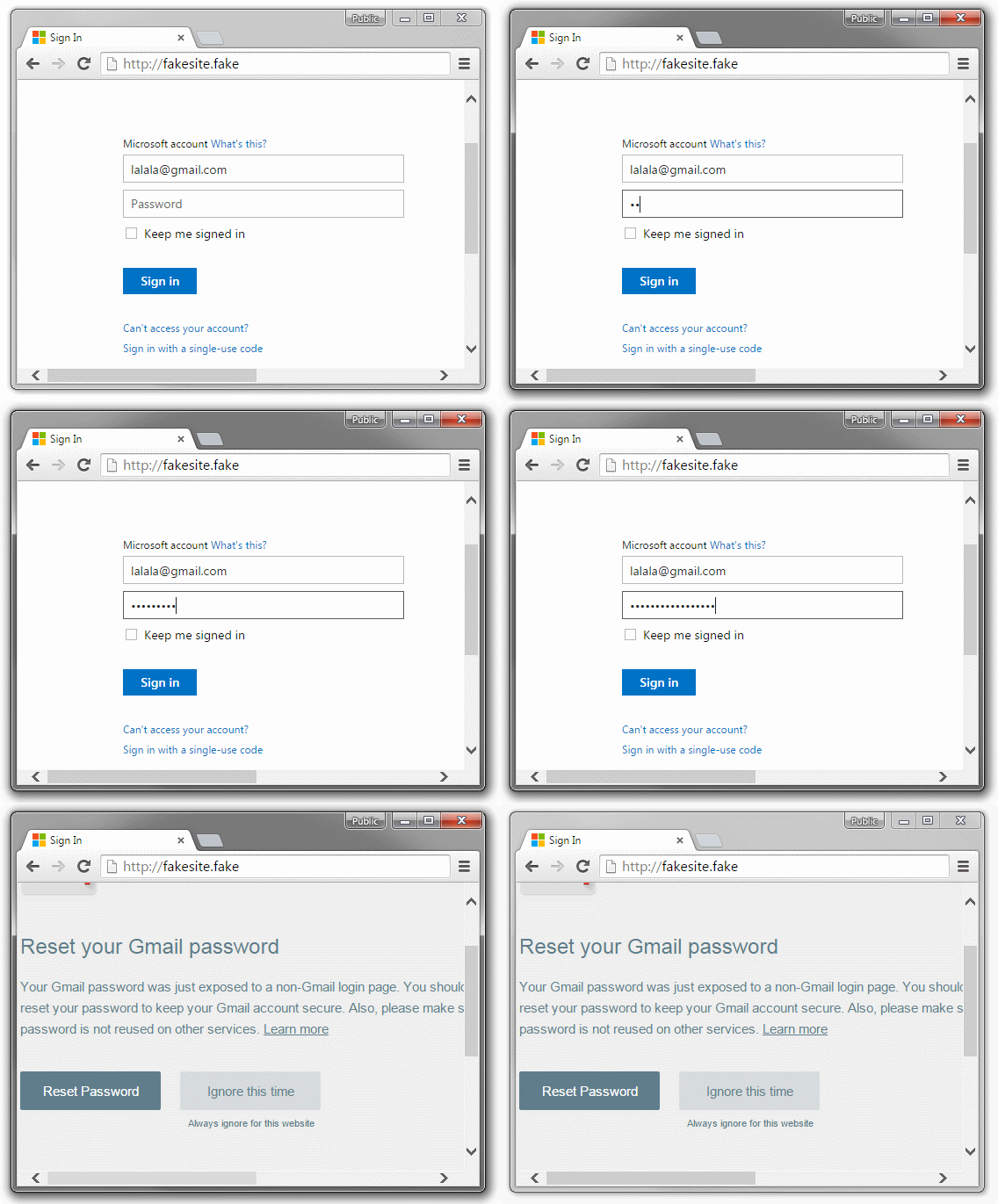
Un falso formulario de Google. Esta técnica de robo de contraseñas se llama phishing

Para atacar el problema, Google ha lanzado una extensión de seguridad para su navegador Chrome. Se llama Password Alert, y su cometido es sencillo: cuando escribas tu contraseña de Google en una página que no es de Google, Chrome te avisará.

Password Alert es un guardián sencillo e ingenioso

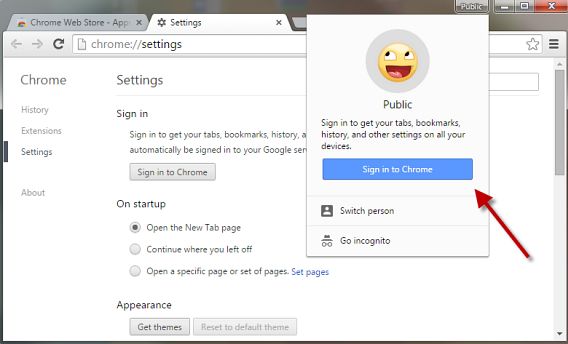
El funcionamiento de Password Alert es muy sencillo: una vez instalada la extensión en Chrome, Password Alert se activa al instante. Solo funciona si te has identificado con tu cuenta en Google Chrome.

Para que Password Alert funcione, debes identificarte en Chrome con tu usuario de Google

A partir de ese momento, Password Alert inicia su vigilancia. Si usas la contraseña de Google en un formulario que no es de Google, la extensión bloqueará el proceso en el acto y te avisará. Mira este ejemplo:

Hemos probado Password Alert con un formulario típico: capturó el intento al instante

Cuando bloquea el intento, Password Alert te da tres opciones: puedes ignorar el aviso una vez, ignorarlo siempre o bien reiniciar la contraseña. La acción depende de cada caso:

  • Si usas la misma contraseña en otras páginas y te fías de ellas, puedes ignorar el aviso
  • Si creías estar en un sitio de Google y te sale el aviso, es mejor que cambies la contraseña

En efecto, si usas la misma contraseña en varios sitios web -incluido Google-, Password Alert te alertará. No te lo tomes a mal, pero usar una sola contraseña es una costumbre arriesgada: si te roban una, te roban todas. Cámbialas.

Es un poco alarmista, pero lo hace por tu bien

Te preguntarás por qué Password Alert te aconseja cambiar la contraseña si no has enviado todavía el formulario. La respuesta está en la forma en que algunas páginas maliciosas roban las passwords: a veces lo hacen en tiempo real, sin esperar a que pulses “Enviar”.

Por lo demás, en ningún momento la extensión sabe tu contraseña: lo que almacena y usa para las comparaciones es una versión remezclada de tu clave original, una “huella” que solo puede asociarse a tu usuario y contraseña de Google.

Así que ya sabes: si quieres evitar robos de contraseña y usas Google Chrome, Password Alert puede ser un valioso consejero.

Para saber más:

Sígueme en Twitter: @remoquete

5 cosas que debes saber sobre Edge, el nuevo navegador de Windows 10

El nuevo navegador de Microsoft ya tiene nombre oficial: Edge. Te contamos lo más importante sobre el que será el sucesor de Internet Explorer 11 en Windows 10, el próximo sistema operativo made in Redmond.

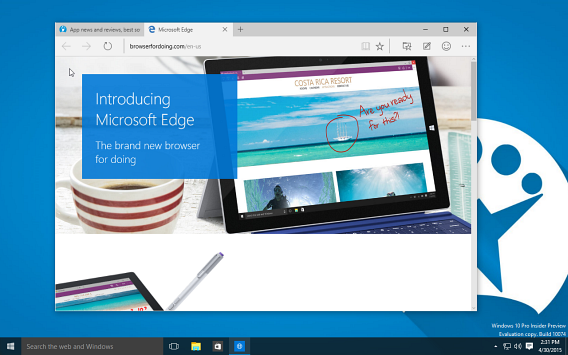
Antes conocido como Project Spartan, Microsoft Edge será el navegador estrella de Windows 10. Se ha presentado en la conferencia Build 2015, junto con la nueva versión Insider Preview de Windows 10.

¿Cómo será? ¿Podrás usarlo en Windows 7? ¿Tendrá extensiones? Vamos a contestar las preguntas más interesantes del momento a partir de los datos disponibles. El resto lo conoceremos muy pronto.

Podrá usar extensiones de Chrome y Firefox

A diferencia de Internet Explorer, que solo tiene un puñado de complementos, Edge no solo tendrá extensiones, sino que en teoría podrá usar las mismas de Chrome y Firefox. Las extensiones no llegarán de inmediato, así que… paciencia.

Microsoft Edge permitirá adaptar y usar extensiones de Chrome y Firefox fácilmente

Solo estará disponible para Windows 10

Microsoft Edge solo estará disponible en Windows 10, al menos al principio. Es lo que comentó el equipo de desarrollo de Project Spartan a principios de 2015, aunque matizaron que “observarían la evolución de la demanda para Edge en Windows 7”.

Recuerda que la actualización a Windows 10 será gratis para todos (¡piratas incluidos!)

Su icono se parece al de Internet Explorer

Ya conocemos el nuevo icono de Microsoft Edge. No será un globo sobre fondo azul, como creíamos hasta ahora, sino una letra ‘e’ azul que recuerda la de Internet Explorer, pero con más garra. ¿Declaración de continuidad o muestra de respeto? Ambas cosas.

Usa una nueva tecnología, EdgeHTML

EdgeHTML será el nuevo motor que usará Microsoft Edge para mostrar sitios web. Es un derivado del motor web de Internet Explorer, Trident, que empezaba a acusar los signos de la edad. Trident, de todas formas, seguirá disponible en Internet Explorer 11.

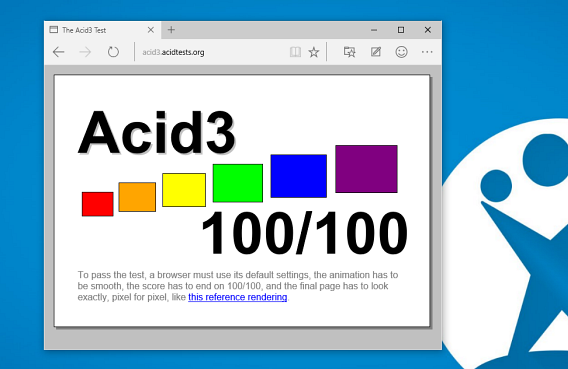
Microsoft Edge ya pasa con éxito pruebas de estándares web como Acid3

Incluye Cortana, la asistente virtual de Microsoft

Como ya te contamos en nuestro primer análisis de Project Spartan, el navegador Edge incluirá Cortana como asistente de navegación. Sí, Edge será el primer navegador que te hable cuando busques algo.

Para saber más:

Sígueme en Twitter: @remoquete

    Opera ya sincroniza marcadores y lo celebra sorteando el nuevo MacBook

    Desde hace unos días hay un buen motivo para pasarse a Opera: la sincronización de marcadores. Te explicamos cómo funciona. ¡Y no te pierdas el sorteo!

    Cuando Opera cambió de tecnología en 2013, perdió algunas funciones, entre ellas la sincronización de marcadores. Ahora que esta función vuelve, Opera es más competitivo que nunca frente a Chrome y Firefox.

    Para celebrar este hito, Opera ha decidido sortear un MacBook de última generación. Para entrar en el sorteo y tener más probabilidades de salir elegido, puedes realizar hasta ocho acciones distintas; cada acción es una participación más para el sorteo. ¡Mucha suerte!

    ¿Por qué Opera es diferente?

    Opera es un navegador diferente. Usa la misma tecnología de Chrome, pero gasta menos memoria y tiene funciones únicas. Sobre todo, es un navegador independiente. No sirve los intereses de Google ni tampoco los de Apple o Microsoft.

    Lo único que le faltaba al barón rojo de la navegación era la sincronización de marcadores, un clásico ya presente en Chrome, Firefox y Safari. Por fin Opera incluye esta útil función en todas sus versiones de escritorio y móviles.

    ¿Qué es la sincronización de marcadores?

    Imagina que estás leyendo este artículo desde el PC y quieres seguir la lectura desde el móvil o la tablet. Tendrías que buscar la misma página desde todos los dispositivos, o bien enviártela a ti mismo por correo electrónico y abrirla. Un engorro.

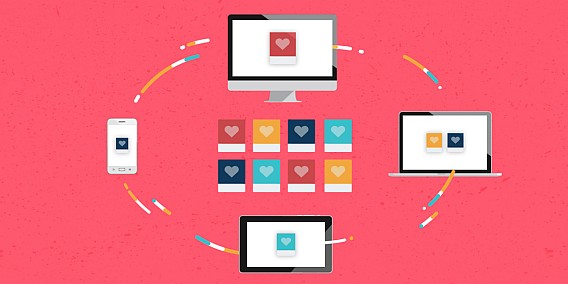
    Varios dispositivos + una sola cuenta = mismos marcadores allá donde estés

    Para evitar un procedimiento tan pesado, los navegadores modernos copian todos los marcadores y otros datos entre varios dispositivos. Para ello hay que usar una cuenta que te identifica en el PC y el móvil. Sin cuenta, no hay sincronización.

    ¿Cómo funciona la sincronización de marcadores?

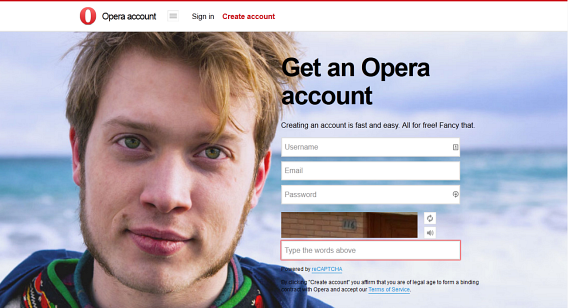
    Para sincronizar los marcadores en Opera necesitas crear una cuenta de Opera. La cuenta es totalmente gratuita, y no solo sirve para sincronizar los marcadores, sino también pestañas abiertas.

    La cuenta de Opera es gratuita y se crea en menos de un minuto. ¡Elige una contraseña fuerte!

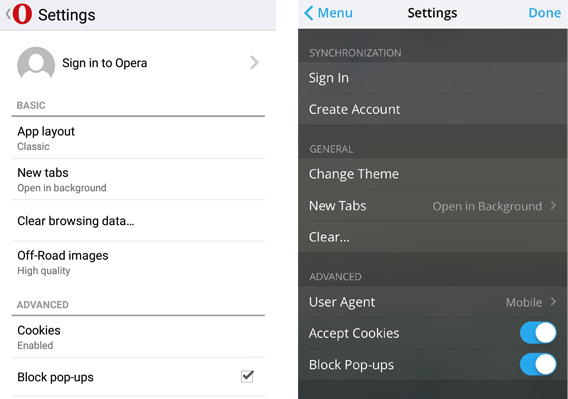
    Una vez creada la cuenta, solo tienes que identificarte con el correo y la contraseña en todos los dispositivos que tengan Opera instalado, incluyendo el PC. Para ello tienes que ir al menú Configuración.

    En el menú Configuración hallarás una nueva opción, “Inicia sesión” o “Inicia sesión en Opera”

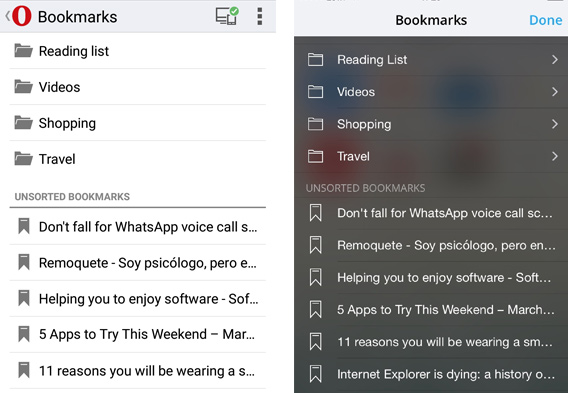
    Cualquier marcador que añadas estará disponible en todos tus dispositivos. Si están conectados, la sincronización es instantánea. No hace falta recargar ni tampoco volver a abrir Opera.

    Mismos marcadores y carpetas en Android, iPhone, PC, Mac… ¡Sincronizados!

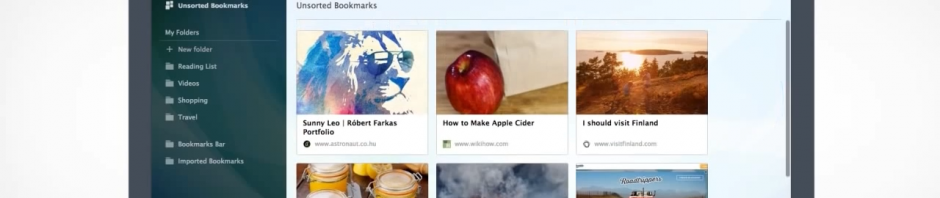
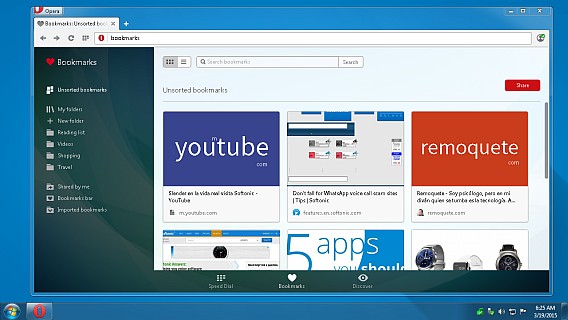
    En tu ordenador, la nueva pantalla de marcadores es un placer para la vista. Cada marcador cuenta con miniaturas y se pueden organizar fácilmente en carpetas que también se sincronizan entre dispositivos.

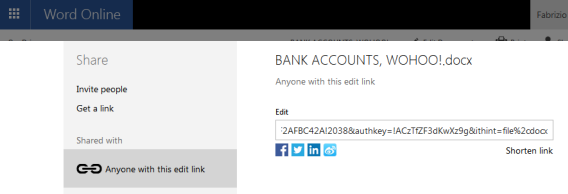
    Los marcadores de Opera se pueden compartir con todo el mundo

    Para saber más sobre Opera:

    ¿Es seguro tu PC? Descúbrelo con las herramientas de auditoría gratuitas

    Las utilidades que te presentamos aquí te dicen si tu PC es una presa fácil del malware. Sus veredictos te ayudarán a reforzar las defensas de Windows antes de que cualquier virus pueda llegar a sus puertas.

    Cuando hablamos de seguridad, quitar un virus es una “terapia”, una acción que a menudo llega cuando ya es demasiado tarde para salvar datos. Para prevenir problemas de seguridad, hace falta usar una estrategia distinta: auditar.

    Una auditoría de seguridad profesional es un asunto complejo y caro. Lo más seguro es que no la necesites. Lo que sí puedes hacer es ensamblar herramientas gratuitas para hacer tu auditoría de seguridad casera, que puede ser muy eficaz.

    Hemos elegido cinco utilidades gratuitas que analizan distintos aspectos de la seguridad del PC. Se pueden usar juntas o por separado, y algunas cuentan con herramientas que resuelven los problemas detectados.

    Microsoft MPT: ¿tienes las defensas básicas activadas?
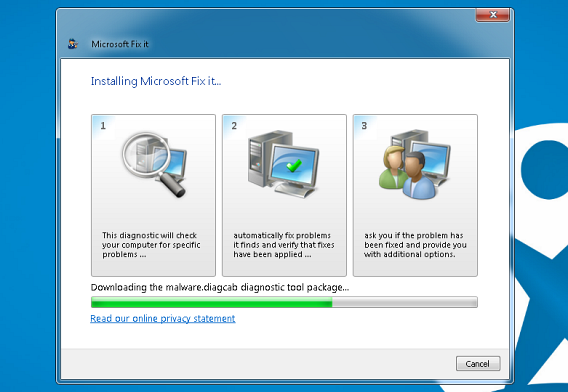
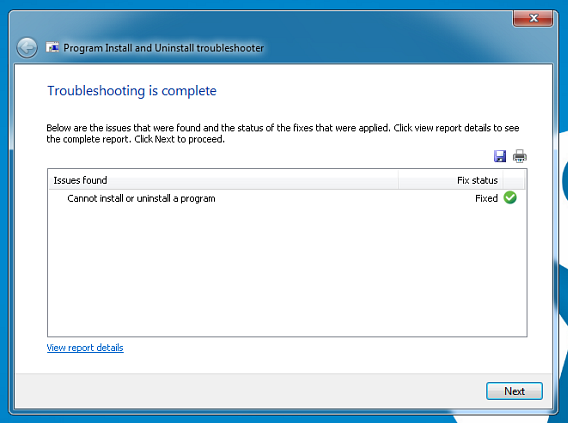
    La herramienta MPT de Microsoft detecta toda clase de problemas de seguridad a través de una combinación de escaneo automático y preguntas. Entre otras cosas, comprueba si hay programas difíciles de quitar, si el cortafuegos está activado o si hay puntos débiles en la configuración del sistema, como el acceso remoto al Registro de Windows.

    Microsoft Malware Prevention Tool en acción: si algo no está bien, lo arreglará en el acto

    La ventaja de MPT es que no requiere conocimientos técnicos: solo hay que seguir los pasos, contestar preguntas sencillas y dejar que el programa solucione los problemas detectados. Por otro lado, hay aspectos que MPT deja sin analizar, como la presencia de malware o la seguridad de la red WiFi. Nuestro consejo es que lo uses como un primer escaneo y solucionador de problemas rápido.

    Al final del escaneo y limpieza, MPT muestra un informe con todo lo que ha solucionado

    OPSWAT GEARS: ¿qué puntuación de seguridad tienes?
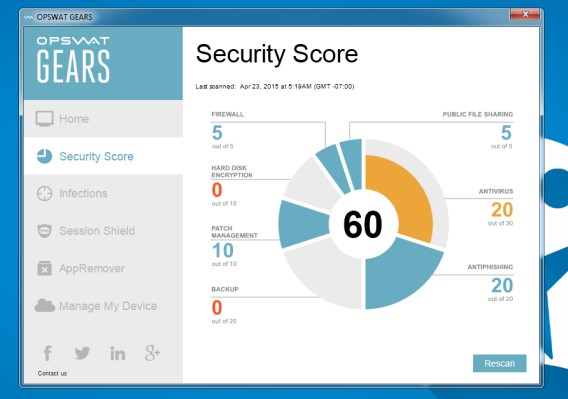
    Antes conocido como Security Score, OPSWAT GEARS nació como un escáner de seguridad puro. Su propósito es analizar Windows en busca de las fallas y vulnerabilidades más comunes. Su escaneo, que verifica el estado del antivirus y la presencia de copias de seguridad, cifrado y cortafuegos, otorga una puntuación de seguridad que va de 0 a 100.

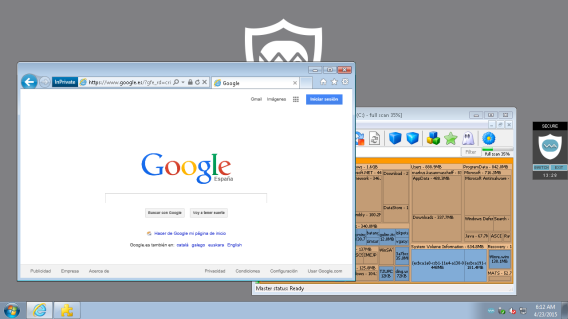
    Pero GEARS no solo puntúa la seguridad, sino que también ofrece soluciones. Lo hace a través de tres herramientas: un escáner de malware –Metascan– que usa 44 motores antivirus, un desinstalador potente –AppRemover– y Session Shield, que abre un escritorio seguro donde puedes navegar y probar programas sin dejar huella y sin afectar el PC.

    ¿No te fías de un programa o web? Ábrela con Session Shield, la “burbuja” de OPSWAT GEARS

    Secunia PSI: ¿están tus programas al día?
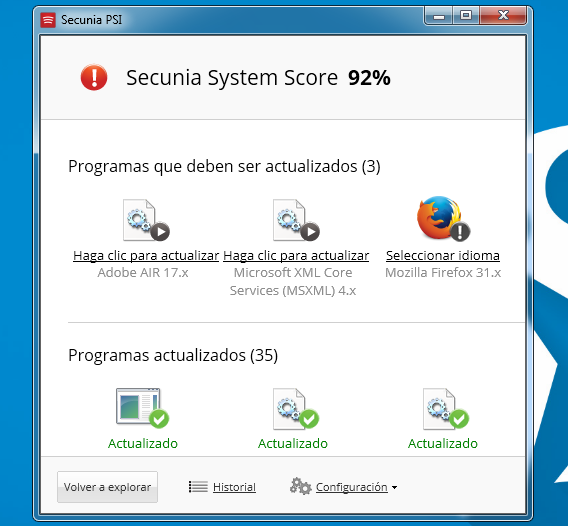
    Secunia PSI es uno de nuestros programas de seguridad favoritos. Lo que hace es sencillo pero importante: comprueba si las versiones de los programas son obsoletas y proporciona una forma rápida de actualizarlas. Un programa obsoleto es un programa vulnerable: muchos virus aprovechan versiones antiguas de Java, Adobe Reader o Flash para atacar Windows.

    Pocos programas de seguridad son tan fáciles de usar como Secunia PSI

    La mayoría de actualizaciones, sobre todo las de programas importantes, se llevan a cabo automáticamente y sin hacer ruido. En algunos casos Secunia PSI requiere que intervengas para actualizar un programa a mano. Por otro lado, puedes ignorar los que no consideres críticos en cuanto a actualizaciones, pero siempre bajo tu cuenta y riesgo.

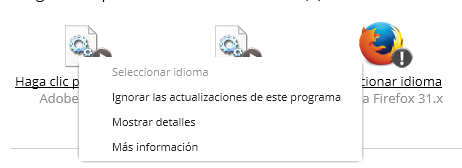
    Si no quieres volver a ver un programa en Secunia PSI, pídele que lo ignore

    SoftPerfect WiFi Guard: ¿hay intrusos en tu red WiFi?
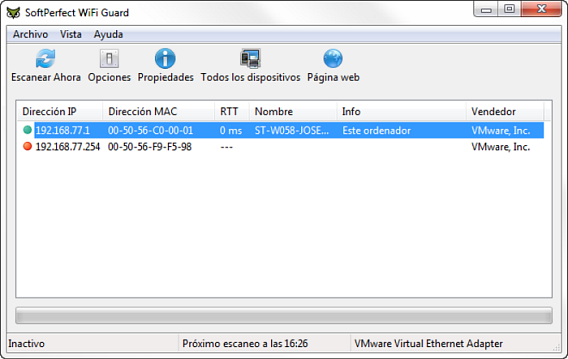
    Nunca se sabe quién podría colarse en tu red WiFi. Un intruso podría infectar tu PC o robar datos. Para detectar y echar intrusos WiFi fácilmente, necesitas una utilidad como SoftPerfect WiFi Guard, que permite identificar dispositivos desconocidos conectados a tu red. Quien define si un dispositivo es conocido o no eres tú, obviamente.

    En rojo los dispositivos WiFi sin identificar. ¿Quizá sea tu tablet? Habrá que investigar…

    Una vez identificado un dispositivo desconocido, tu tarea consiste en investigar de dónde viene y, llegado al caso, expulsarlo. Para ello tienes que acceder a tu router WiFi, algo que se sale del propósito de este artículo. Lo importante es que seas consciente de lo que está conectado en todo momento a tu red, lo que te permitirá actuar prontamente en caso de intrusión.

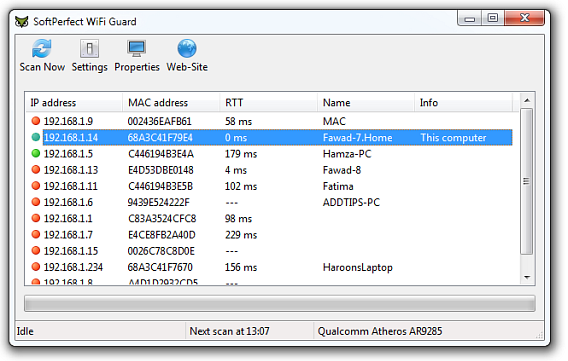
    Esta red tiene un montón de visitantes. El campo Name puede ponerte sobre su pista

    Norton Power Eraser: ¿hay malware oculto?
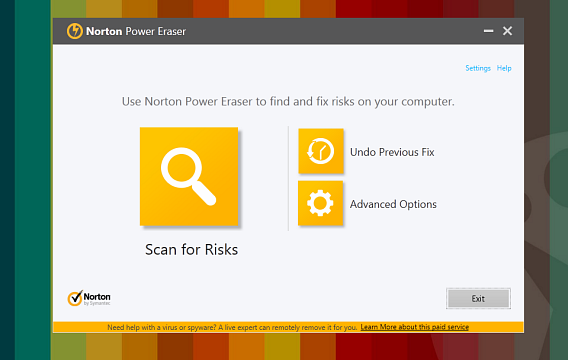
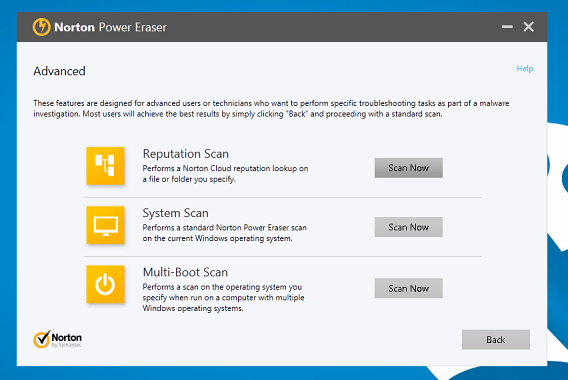
    En esta lista de controles de seguridad no podía faltar un escaneo antivirus. Pero no un escaneo convencional, sino uno más agresivo que de costumbre, que pueda ejecutarse para explorar el PC con una profundidad poco habitual. Una de las utilidades gratuitas más eficaces en esta caza al malware oculto es la gratuita Norton Power Eraser.

    NPE tiene varias ventajas frente a la mayoría de antivirus portátiles: usa un motor exclusivo que solo está disponible en productos de pago y tiene una función que permite deshacer cualquier desinfección que se haya efectuado. Pero lo mejor es su escaneo avanzado, que cuenta con dos opciones interesantes: escaneo de reputación (¿es un archivo de fiar?) y multi-boot (escanea otras particiones).

    Los escaneos de reputación de Norton Power Eraser te dicen si un archivo es de fiar o no

    Repite periódicamente estas pruebas

    Puedes tener el mejor antivirus del mercado, pero si el perímetro de seguridad de tu PC tiene agujeros, los virus seguirán colándose. Es por eso que debes hacer controles periódicos con las herramientas que acabamos de describir: una auditoría no es algo que se haga una vez y ya está, sino un ciclo que se repite a lo largo del tiempo. Solo así podrás jactarte de tener un Windows a prueba de intrusiones.

    Para saber más:

    Sígueme en Twitter: @remoquete

    Cómo evitar que tus archivos compartidos se vean en Google

    Compartir archivos es como tender ropa en la azotea: hazlo mal y todos verán tu lencería. No puedes fiarte: si compartes un archivo, algún día será descubierto.

    Es cada vez más habitual compartir archivos de todo tipo a través de servicios como DropBox, OneDrive y Drive. Colgamos fotos en Imgur y Photobucket, subimos archivos en Mega y MediaFire y ponemos música y sonidos en Soundcloud. Cuando queremos compartir uno cualquiera de esos archivos, creamos un enlace especial, privado pero abierto para todo aquel que lo obtenga. Un enlace que en teoría solo conoces tú.

    Pero si la seguridad de la aplicación tiene fallos o si el enlace es compartido en lugares abiertos de la red, es posible que tus datos acaben en Google, que explora la red continuamente en busca de nuevos enlaces. Si envías el enlace privado a una persona poco cuidadosa, esta puede compartirla en correos o foros, que a su vez son explorados por Google. Una vez ahí, poco puedes hacer, excepto ocultar o borrar.

    Un documento almacenado en Dropbox… accesible desde Google (fuente)

    Compartir archivos es un acto que nunca debes tomar a la ligera. Los seres humanos cometen errores y las aplicaciones, también. Si quieres compartir con unas garantías de seguridad mínimas, sigue estos consejos básicos.

    Consejo 1: revisa periódicamente tus archivos compartidos

    Es bueno que revises periódicamente lo que estás compartiendo. Por ejemplo, Google Drive tiene filtros que permiten ver rápidamente los documentos públicos o compartidos a través de un enlace.

    La privacidad de esos archivos se puede modificar con un par de clic de ratón. Márcalos y ve al menú “Compartir”.

    OneDrive tiene una función similar: si haces clic en el menú de “Compartidos”, verás todo los archivos que estás compartiendo públicamente o a través de un enlace privado. En las propiedades puedes hacer que los archivos vuelvan a ser privados.

    Y en DropBox hay dos apartados donde puedes revisar qué compartes, uno con carpetas y otro con enlaces privados. “Descompartir” es tan sencillo como hacer clic en la cruz que hay al lado de cara archivo.

    Consejo 2: elimina metadatos y otra información sensible

    Hay más en los archivos de lo que el ojo puede ver a simple vista. Incluso tras eliminar datos personales -cosa muy recomendable-, un DOC hecho con Word puede contener información que se puede reconducir a tu persona.

    Doc Scrubber elimina los metados de los documentos de Word

    A esta información se le denomina “metadatos” (datos sobre los datos), y casi cualquier archivo la contiene: fotos, vídeos, música, documentos… Para eliminarla puedes usar herramientas como MetaStripper o Doc Scrubber.

    Consejo 3: configura alertas de Google con tus datos personales

    Si te preocupa la perspectiva de una filtración, no está de más configurar una alerta de Google. Las alertas de Google te avisan de si hay nuevos resultados para el texto indicado. Pueden hacerlo de inmediato o pasadas unas horas. Si uno de tus archivos se filtra en un lugar público de la red, serás el primero en saberlo.

    En Alerts puede ser útil poner un fragmento de tu número de cuenta corriente o número de DNI, tu nombre completo o tu número de teléfono. Por desgracia, las alertas de Google no son capaces todavía de alertar de la aparición de imágenes duplicadas o plagios.

    Consejo 4: elige el sitio más apropiado para compartir archivos

    Hay una infinidad de servicios que permiten compartir archivos en Internet, pero no es lo mismo subirlos a Mega que a Dropbox. Las características de cada servicio determinan qué es mejor compartir en cada uno; algunas páginas para compartir archivos de forma efímera, por ejemplo, dan códigos de borrado.

    “¿Archivo grande y que no me importa si lo borran? Venga, lo subo a Mega…”

    Por ejemplo, para distribuir un archivo a corto plazo y con fecha de caducidad, es mejor usar Mega, mientras que para edición colaborativa tiene más sentido colgarlo en OneDrive o Drive.  Lo importante es que sepas en todo momento qué compartes y dónde.

    ¿Quieres pasar al siguiente nivel? Usa contraseñas

    Estos consejos te ahorrarán la mayoría de disgustos relacionados con las filtraciones de datos, pero debes ser consciente de que compartir algo a través de Internet expone tus datos a cualquier clase de imprevistos.

    La máxima seguridad pasa por el cifrado de los datos, o una combinación de compresión y cifrado. Si subes un archivo RAR 5.0 con cifrado de 256 bits en lugar de un documento en claro, tu privacidad estará algo más a salvo.

    ¿Qué haces tú para garantizar la privacidad de tus archivos?

    Sígueme en Twitter: @remoquete

    Cómo obligar Android a instalar apps en la tarjeta SD de tu móvil o tablet

    Si te has quedado sin espacio en tu Android, es el momento de usar este truco, que obligará el móvil o la tablet a instalar las apps en la tarjeta SD.

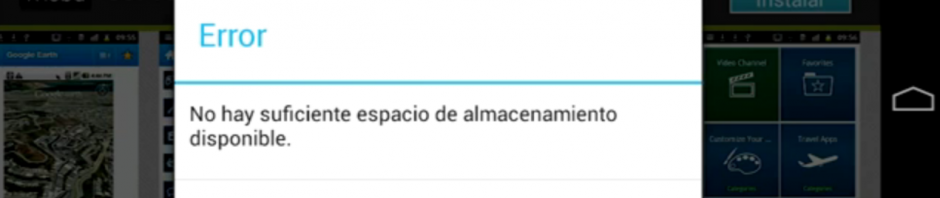
    Muchos Android tienen un pequeño gran inconveniente: su memoria interna es tan pequeña que se llena enseguida. Cuando eso ocurre, ya no puedes instalar aplicaciones ni tampoco actualizarlas. Todo lo que Android muestra este mensaje: No hay suficiente espacio de almacenamiento disponible.

    Cómo hacer que Android instale las apps… por softonic-es

    Sí, es cierto, hay métodos para recuperar espacio temporalmente, desde borrar la caché del teléfono hasta mover las aplicaciones a mano con las conocidas aplicaciones App2SD o SD Move… Pero tan solo hay una solución definitiva: obligar Android a usar la tarjeta SD.

    Paso previo: instala estos tres programas en Windows

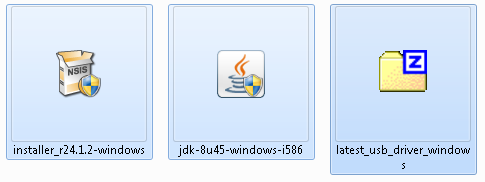
    Para obligar Android a instalar las apps en la tarjeta SD tienes que comunicarte con él a través del cable USB y una herramienta especial que usan los desarrolladores de apps. Solo necesitas instalar tres programas: JDK, el Android SDK y el controlador USB para conectar tu móvil al PC (que quizá ya tengas instalado).

    Kit de Desarrollo de Java o JDK

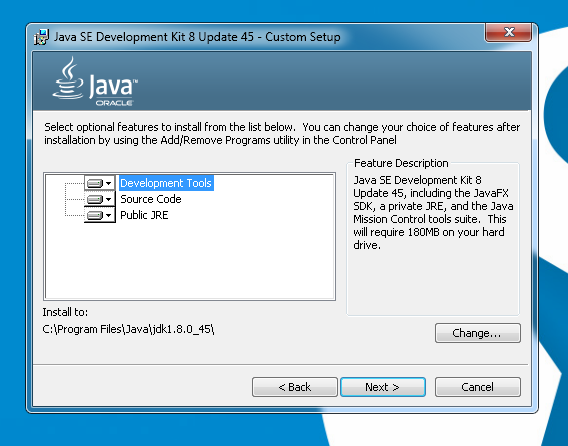
    Las herramientas Android requieren Java instalado en tu PC, pero no una versión normal (JRE), sino la versión para desarrolladores, llamada JDK, que es más completa. Baja la versión de JDK que corresponda a la versión de tu sistema operativo (32 bit o 64 bit; puedes ver este dato desde Mi Pc > Propiedades).

    Instalar JDK también actualiza el Java normal, necesario para muchas aplicaciones

    Kit de Desarrollo de Android o Android SDK

    El segundo programa es el Kit de Desarrollo de Android, que contiene ADB, la herramienta que usaremos para conectar directamente con Android en el móvil y decirle que cambie su manera de instalar apps.

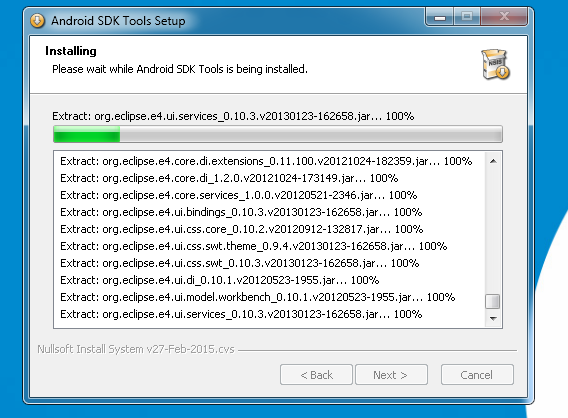
    Al instalar el Android SDK con el archivo oficial de Google, haz clic en Siguiente (Next) en todas las pantallas y deja que se copien los archivos al disco duro en la ruta por defecto, que es C:\Program Files\Android\android-sdk

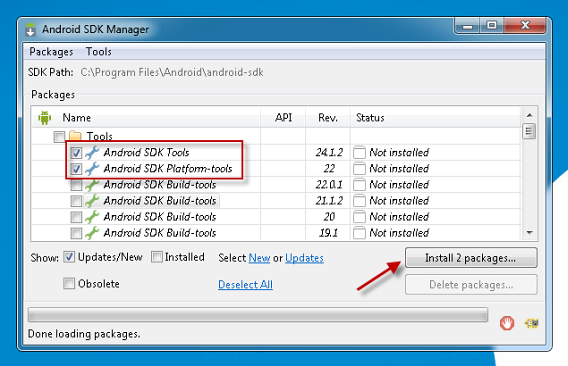
    Una vez instalado, abre el SDK Manager desde Inicio > Programas > Android SDK Tools. Verás que hay una serie de casillas ya marcadas. Marca los dos primeros paquetes y presiona el botón “Install”.

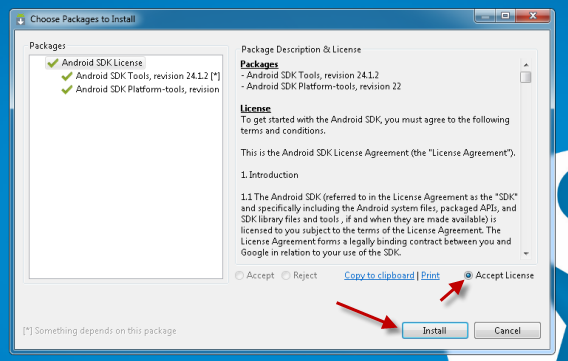
    Se abrirá una ventana: acepta la licencia y presiona otra vez Install para iniciar la descarga de los dos paquetes.

    Deja que SDK Manager baje e instale todos los paquetes. Tan solo fíjate en la barra de progreso verde, que te dirá cuánto falta para acabar la instalación. Al finalizar, aparecerá un aviso. Ciérralo y cierra SDK Manager.

    Controladores USB oficiales del fabricante

    Para que la herramienta ADB pueda conectar con el móvil o tablet a través del cable USB, has de instalar los controladores o drivers USB oficiales (aquí explico qué es un driver). Sin el driver y un cable en buenas condiciones, no podrás seguir.

    Aquí tienes enlaces a la mayoría de drivers y los programas que los incluyen:

    Google (Nexus): http://developer.android.com/sdk/win-usb.html

    Acer: http://us.acer.com/ac/en/US/content/drivers

    Alcatel: http://54.247.87.13/softwareupgrade/Driver/Download_Driver_1.0_Setup.rar

    ASUS: http://support.asus.com/download/options.aspx

    HTC: http://htc-sync.softonic.com/

    Huawei: http://huawei-hisuite.softonic.com/descargar

    LG: http://lg-pc-suite.softonic.com/descargar

    Motorola: https://motorola-global-portal.custhelp.com/app/answers/detail/a_id/88481

    Oppo: http://www.oppo.com/index.php?q=software/view&sw_id=631

    Samsung: http://samsung-kies.softonic.com/descargar

    Sony: http://support.sonymobile.com/global-en/tools/pc-companion/

    ZTE: http://zte-joinme.softonic.com/descargar

    La instalación del driver puede ocurrir de muchas formas. La manera más fácil es usar un instalador EXE o bien instalar una suite de sincronización, como KIES (Samsung) o similares.

    Paso 1: activar la Depuración USB en Android

    Cuando conectas el móvil o la tablet al PC en modo normal, aparece como un disco duro o un reproductor de medios. Esa conexión no es suficiente para lo que vamos a hacer. Tienes que activar el modo Depuración USB. La manera de activar la Depuración USB depende de la versión de Android (si no sabes cuál es, lee esto).

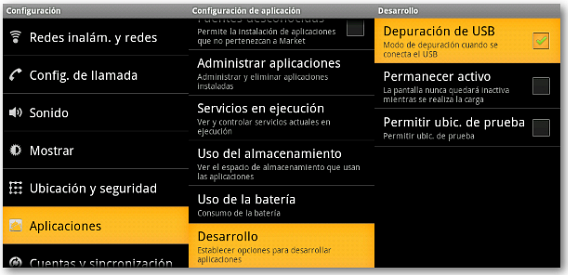
    En Android 2.3, tienes que ir a Ajustes > Aplicaciones > Desarrollo:

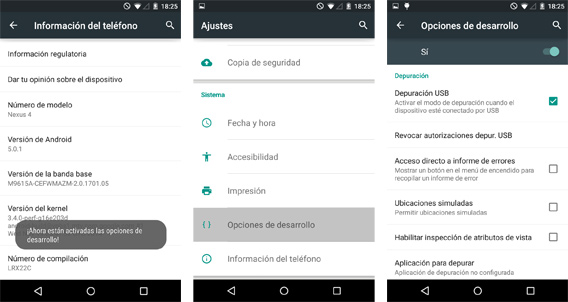
    En Android 4 y posteriores, la opción está en Opciones de desarrollo, menú que aparece tras presionar 6 veces Número de compilación, en Información del teléfono:

    Paso 2: conectar el móvil o tablet al ordenador (vía USB)

    Ahora conecta tu móvil o tablet Android al ordenador usando el cable USB. Si se abriese automáticamente una suite como HTC Sync o PC Companion, ciérrala del todo, pues podría interferir. Al parecer, no todos los cables son igual de buenos: en algunos casos no conectan bien con el dispositivo. Ten a mano más de uno por si las moscas.

    Paso 3: abre una consola y comprueba la conexión con ADB

    Ve a Inicio > Ejecutar o presiona Windows+R y escribe cmd. En la consola de comandos, ve al directorio “Program files (x86)” o “Archivos de programa” y entra en la ruta Android/Android-SDK/platform-tools. Si has instalado las herramientas a partir de Android Studio, estarán en esta otra ruta: C:\Users\usuario\AppData\Local\Android\sdk.

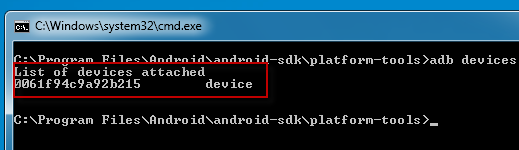
    Una vez ahí, escribe adb devices para ver si el móvil está conectado y es reconocible. Deberías de ver un dispositivo con un número de serie. Si no aparece, repite los pasos 1 y 2.

    ¿Sigue sin aparecer o aparece como offline? Prueba con otro cable o puerto USB

    Si no lo consigues, escribe netstat y comprueba si el puerto 5037 está en uso. Es el que usa ADB. Si está en uso, cierra el proceso que lo esté usando desde el Administrador de tareas.

    Este es el punto más delicado. Hay muchas cosas que pueden ir mal. Hemos escrito un artículo donde afrontamos algunas problemas muy habituales; puedes leerlo aquí.

    Paso 4: ejecuta el comando para forzar la instalación en SD

    Android tiene un parámetro que describe cómo se instalan las aplicaciones por defecto en el móvil. Este parámetro se llama setInstallLocation, y acepta tres valores:

    0 [auto]: Deja que el móvil decida la mejor ubicación para una app

    1 [internal]: Lo instala todo en el espacio de almacenamiento interno

    2 [external]: Lo instala todo en la tarjeta de memoria

    Como habrás adivinado, lo que hay que hacer es cambiar el valor de setInstallLocation de 0 a 2. Para ello, ejecuta uno solo de los siguientes comandos:

    Android 4 o superior: adb shell pm set-install-location 2

    Android 2.3 o inferior: adb shell pm setInstallLocation 2

    Los comandos del tutorial se escriben sin guiones cuando la versión de Android es inferior a la 4.0 (es algo que olvidamos comentar). Si la versión de Android es superior a la 4.0, entonces los comandos se escriben con guiones:

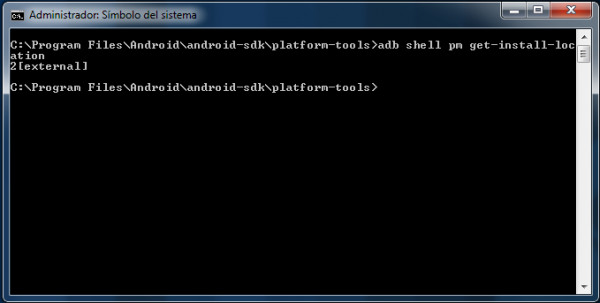
    Para comprobar el éxito del proceso, escribe adb shell pm get-install-location o adb shell pm getInstallLocation. Si todo ha ido correctamente, la respuesta de la consola de comandos debe ser esta:

    Si no sale ningún mensaje de error, desconecta el móvil, apágalo y vuelve a encenderlo. Ahora todas las aplicaciones se instalarán en la tarjeta SD. Si quieres volver a la situación anterior, repite el proceso cambiando el 2 por un cero.

    Una nota de precaución

    Algunas aplicaciones no se ejecutan bien desde la tarjeta de memoria, y otras siguen almacenando datos en la memoria interna aun cuando hayas hecho todo lo anterior. Este método no es la panacea, pero a muchos le podrá servir. Recuerda también mirar los comentarios para ver si otros han tenido tu mismo problema.

    ¿Algo ha ido mal? Lee la solución a los problemas más frecuentes

    Sígueme en Twitter: @remoquete

    http://lg-pc-suite.softonic.com/descargar

    Los mejores antivirus, trucos y tutoriales de seguridad para Android

    Un antivirus puede ayudarte a defender tus datos, pero a veces no basta. Aquí puedes encontrar nuestras comparativas, listas y tutoriales de seguridad para proteger tu móvil o tablet Android.

    Comparativa de Antivirus Android

    En esta comparativa analizamos los mejores antivirus Android del momento, con un análisis de funciones y eficacia. Si necesitas ver rápidamente las características de las principales apps de seguridad, empieza por este artículo.

    El test de seguridad para móviles y tablet Android

    Hay apps que analizan por ti la seguridad de tu móvil o tablet, y que te aconsejan sobre las acciones a tomar. Te presentamos cuatro que en cuestión de minutos te dirán cómo de seguro es tu dispositivo.

    7 apps para reforzar la seguridad de tu Android

    Hay apps que añaden seguridad allá donde no la había. Juntas, ayudan a evitar muchas molestias. Instálalas en tu Android para convertirlo un entorno seguro y a prueba de malware.

    Consejos para instalar apps sin que entren virus

    Si no quieres renunciar a la comodidad de descargar e instalar archivos APK, o si todavía no lo has hecho y quieres saber más antes de intentarlo, sigue estos consejos de seguridad.

    Cómo blindar Android con apps de privacidad

    Nada te impide crear un entorno Android seguro en tu teléfono. Lo único que necesitas para blindar tu teléfono contra escuchas son apps gratuitas y tiempo para instalarlas.

    Cómo encontrar tu Android perdido o robado

    Encontrar un móvil o tablet Android es más fácil desde que existe el Administrador de dispositivos de Google. Te explicamos cómo usarlo para localizar, bloquear o borrar a distancia tus dispositivos Android.

    Controla la conexión de tus apps con un cortafuegos (sin root)

    Una forma eficaz de aislar una app del mundo exterior -y evitar así que use la conexión para enviar o recibir datos- es bloquearla con un cortafuegos. Para Android el mejor es Mobiwol, que funciona sin root.

    Cómo detectar las apps que chupan batería de Android

    Hay una utilidad que te ayuda a identificar los ladrones de energía y recursos. Se llama OS Monitor. Te enseñamos cómo usarla para detectar “apps vampiras” con un ejemplo práctico.

    Cómo borrar archivos para siempre en Android

    Cuando borras una foto en Android todavía se puede recuperar, pero con estas apps puedes borrar cualquier archivo para siempre. Sigue estos pasos para deshacerte de fotos y documentos.

    Cómo recuperar archivos borrados en cualquier Android

    Recuperar fotos, mensajes o documentos borrados en el teléfono es fácil. Te presentamos dos métodos seguros y simples para rescatar datos en Android con la ayuda del PC.

    Apps de seguridad para Android:

    – Lista de antivirus para Android

    – Lista de apps antirrobo para Android

    – Lista de apps de bloqueo para Android

    – Lista de apps de backup para Android

    CryptoLocker y CryptoWall, el malware que secuestra archivos

    CryptoLocker, CryptoWall, CryptoFortress: nombres similares pero su modus operandi es el mismo: secuestran tus archivos a cambio de dinero. Te enseñamos a reconocerlos y te contamos cómo acabar con ellos.

    Si los virus fueran clanes criminales, el más poderoso del momento sería el clan del Crypto-malware. Son virus que se hacen pasar por aplicaciones legítimas y que se ejecutan aprovechando descuidos del usuario. Los antivirus los detectan demasiado tarde, y salen nuevas variantes continuamente. Es una batalla difícil.

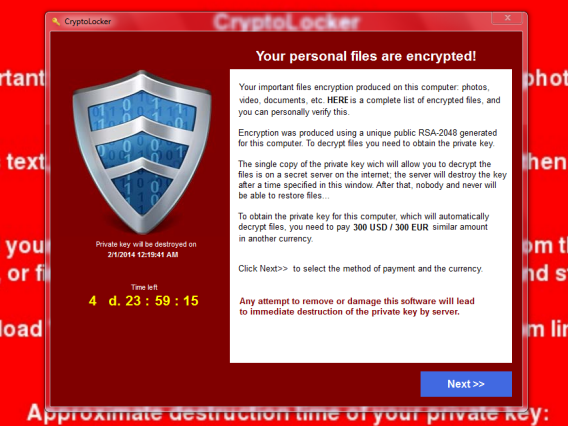
    Este es el aspecto de una de las primeras versiones de CryptoLocker

    Los virus de tipo “Crypto” son secuestradores (ransomware) que bloquean archivos valiosos para chantajear al usuario. A diferencia del virus de la policía, que amenaza con denunciar las autoridades, los criptovirus no se hacen pasar por nadie, sino que toman documentos del disco duro, los bloquean y piden un rescate cuantioso.

    ¿Qué hacen CryptoLocker y CryptoWall?

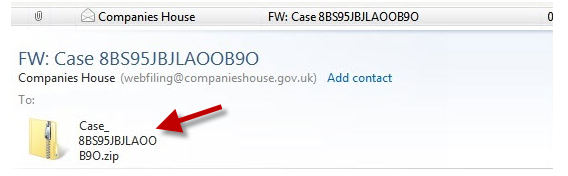
    La mayoría de criptovirus actúa en cinco fases. La primera es la instalación, que es silenciosa y sucede cuando el incauto usuario abre un adjunto misterioso o abre un archivo descargado de una web de mala reputación. Al instalarse, el virus configura unas claves en el Registro de Windows para iniciarse en cada arranque del PC.

    Una vía de infección común son los adjuntos de correo misteriosos: ¡no los abras! (fuente)

    Una vez que CryptoLocker o CryptoWall se ha instalado, contacta con el cuartel general de los criminales a través de Internet. El virus prueba miles de direcciones cada día en busca de una que responda. Cuando logra establecer comunicación, se lleva a cabo un intercambio de claves de cifrado, usadas para “secuestrar” los archivos.

    Empieza el secuestro de los archivos

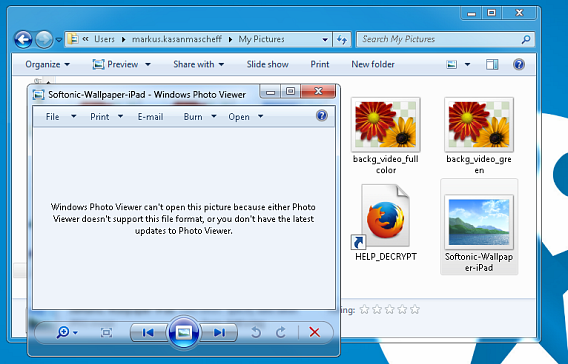
    Lo que ocurre a continuación es dramático: el virus elige archivos al azar del disco duro y los cifra usando una clave imposible de romper. En la práctica, los datos se vuelven inaccesibles (no se pueden abrir), porque el virus borra el original. La única manera de recuperar los datos es con la clave original, pero solo la tienen los criminales.

    El virus ha entrado en la carpeta de Imágenes: están cifradas, ya no se pueden abrir

    ¿Qué archivos secuestra el virus? Depende. CryptoLocker y CryptoWall eligen documentos de todo tipo, como los de Office o AutoCAD, mientras que otras variantes atacan tipos específicos; por ejemplo, el virus TeslaCrypt secuestra partidas guardadas y otros archivos esenciales de los juegos instalados en el PC.

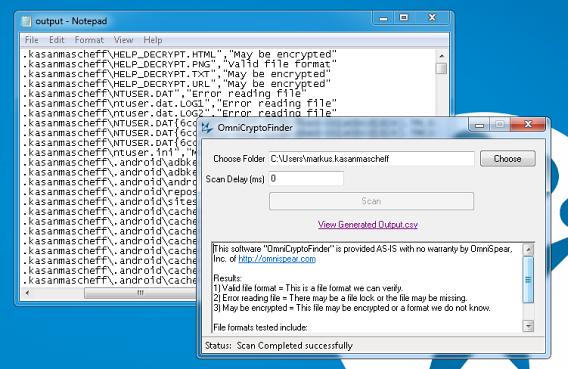
    Con la herramienta OmniCryptoFinder es posible encontrar todos los archivos secuestrados por el virus en cualquier carpeta, sea cual sea la variante que ha infectado el PC. Solo hay que elegir el punto de partida y OmniCryptoFinder escaneará todas las subcarpetas. También puedes usar ListCrilock.

    Con OmniCryptoFinder puedes saber qué archivos han sido secuestrados por el criptovirus

    La petición de rescate y el miedo

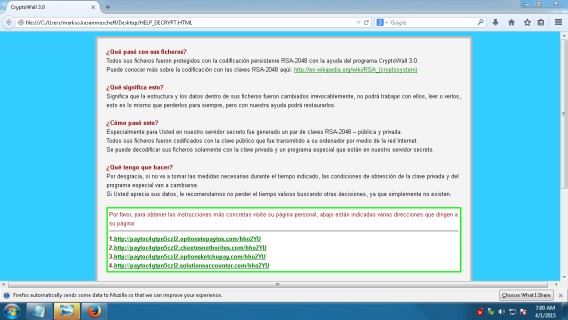
    Finalmente, tras secuestrar varias docenas de archivos, el virus se muestra y pone en práctica su chantaje. En la máquina de pruebas que usamos, CryptoWall tardó menos de cinco minutos en aparecer. Lo hizo a través de una imagen y una página web con instrucciones muy claras y en español.

    El aviso de CryptoWall 3.0, que usa claves de cifrado RSA-2048, con enlaces para pagar

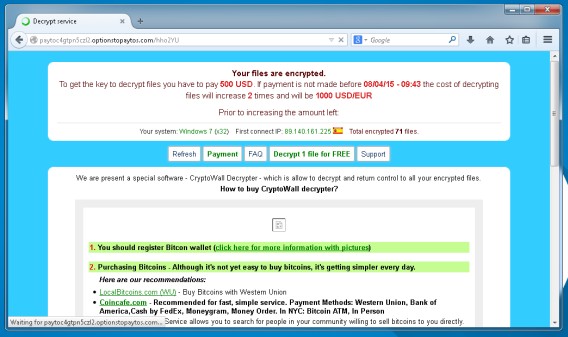
    Las distintas variantes de CryptoLocker y CryptoWall piden sumas que pueden llegar a los 500 dólares, con un límite de tiempo de dos o tres días. Pasado ese plazo, el precio sube o bien la opción de pagar desaparece. A menudo el pago se debe efectuar a través de Bitcoin, una moneda virtual que dificulta la identificación de los criminales.

    El virus me ofrece descifrar gratis un solo archivo. Qué amable…

    La recomendación de los expertos en seguridad es unánime: no hay que pagar a menos que sea estrictamente necesario (y eso es casi nunca). Para empezar, no está claro si el pago hará que la clave de descifrado llegue o funcione. Por otro lado, el pago estará financiando a los criminales, quienes tendrán fondos para crear malware todavía peor.

    Cómo actuar en caso de infección

    Lo primero que hay que hacer nada más ver el aviso de CryptoWall o CryptoLocker es apagar el ordenador lo antes posible. Cuanto más tiempo dejes que el virus actúe, más archivos podrá bloquear. Es por ello que, idealmente, solo debes actuar desde el Modo a prueba de errores o bien usando un CD/DVD de arranque con antivirus incorporado.

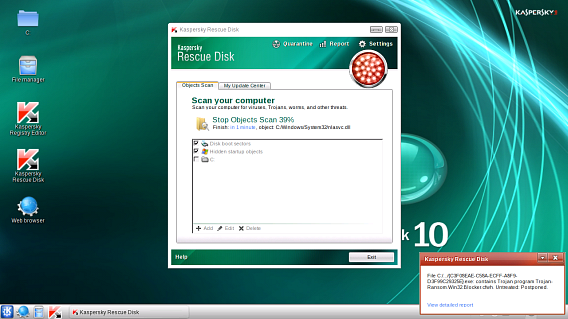
    Si optas por reiniciar en Modo a prueba de fallos, puedes usar un antivirus portátil, como Norton Power Eraser o Avira PC Cleaner, que encontrarán el virus y lo borrarán por completo. En nuestra prueba optamos por usar el DVD de arranque Kaspersky Rescue Disk, que limpia el PC sin pasar por Windows.

    Con Kaspersky Rescue Disk pudimos eliminar CryptoWall 3.0 en cuestión de minutos

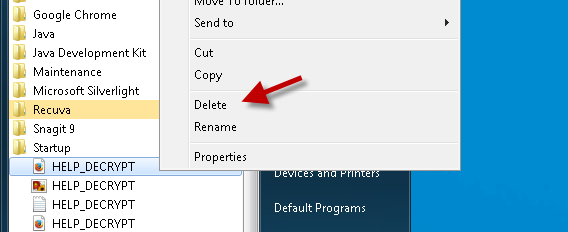
    Si tras reiniciar el PC siguen abriéndose las imágenes de CryptoWall, no te preocupes: el virus ha sido eliminado. Tan solo tienes que eliminar las entradas correspondientes del menú Inicio (Startup) para que no se abran al iniciar Windows. Así, ni siquiera las instrucciones del virus, de por sí inofensivas, volverán a verse.

    El virus ya no está, pero sus instrucciones permanecen: bórralas del menú Inicio

    ¿Es posible recuperar los archivos?

    Una vez desinfectado el PC, toca comprobar los daños y ver qué archivos han sido cifrados y cuáles se pueden recuperar a través de copias de seguridad o herramientas externas. Si no sueles guardar copias de seguridad de los documentos, podemos anticiparte que algunas recuperaciones serán muy complicadas.

    Método 1: recurrir a copias de seguridad

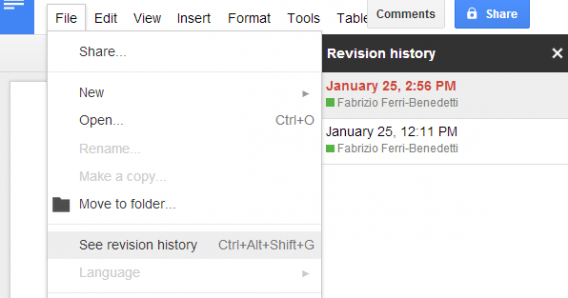
    Lo primero que puedes hacer es recurrir a copias de seguridad en Google Drive, Dropbox o discos externos. Si tienes las Versiones previas activadas en Windows 8, puedes recurrir a ellas para recuperar los archivos: pero cuidado, algunos criptovirus también borran las copias ocultas.

    Tanto Google Drive como Dropbox cuentan con historiales de cada archivo

    Método 2: usar un recuperador de archivos gratuito

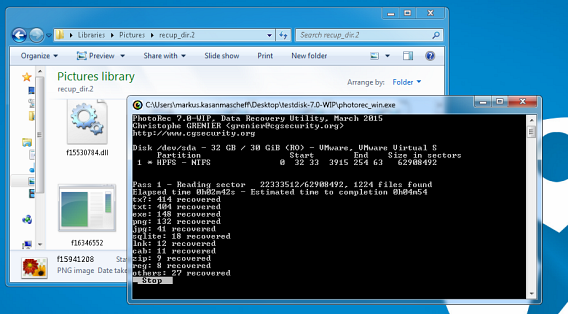
    Los criptovirus como CryptoLocker o CryptoWall borran los archivos originales antes de cifrar las copias. Si usas un recuperador de archivos borrados, como Recuva o PhotoRec, la probabilidad de rescatar los originales es elevada. Por si acaso, no copies nuevos archivos en el PC: hacerlo podría eliminar el rastro de los que quieres recuperar.

    PhotoRec recuperó en diez minutos varios de los archivos borrados por CryptoWall

    Método 3: usar una herramienta de descifrado especial

    En algunos casos (pocos) es posible descifrar los archivos secuestrados gracias a que se ha recuperado la clave en posesión de los criminales -normalmente, porque los arrestaron. La página gratuita DecryptCryptoLocker descifra archivos secuestrados por variantes antiguas. En alternativa, puedes probar las herramientas de Kaspersky.

    Los archivos infectados por CryptoWall no pudieron ser liberados por DecryptCryptoLocker

    Cómo prevenir la infección por CryptoLocker / CryptoWall

    En el artículo Cómo derrotar CryptoLocker, explicamos que la primera línea de defensa eres tú: no abras archivos desconocidos ni tampoco hagas clic en adjuntos cuyo origen desconozcas. Tener un antivirus actualizado no siempre garantiza una protección contra los virus secuestradores.

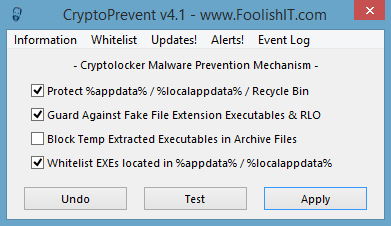
    Una herramienta que sí puedes usar es CryptoPrevent, una herramienta que deshabilita los permisos aprovechados por los criptovirus para iniciarse en el arranque de Windows. Con CryptoPrevent activado, la instalación del virus es imposible. Usarla es fácil: marca la primera, segunda y cuarta casillas y haz clic en Apply.

    CryptoPrevent impide la instalación de CryptoLocker, CryptoWall y otros criptovirus

    Ningún PC real fue infectado durante la producción de este artículo

    En cada episodio probamos muestras de malware recolectadas por expertos de seguridad informática. Los virus se ejecutan en máquinas virtuales con Windows 7 que borramos tras cada ensayo. Si quieres saber más o colaborar, contáctame en Twitter.

    ¿Qué virus te gustaría que analizáramos en el próximo episodio?

    Episodios anteriores:

    Sígueme en Twitter: @remoquete