¿Por qué mi Android no funciona? Z-DeviceTest tiene la respuesta

“¿Móvil, qué te pasa?”, le pregunté a mi Android roto. Como no me contestó, me puse a buscar una app de diagnóstico de hardware. Y descubrí Z-DeviceTest.

En cuestión de dos años, incluso el mejor de los Android empieza a ir mal. Da igual la marca o el importe que pagaste: tu precioso teléfono móvil tiene fecha de caducidad. Un día será abatido por la guadaña de la obsolescencia programada, una táctica usada por los fabricantes de dispositivos electrónicos para obligar a la gente a comprar nuevos gadgets cada año.

Entre las averías más molestas están los problemas en los sensores de proximidad, que hacen que la pantalla se quede apagada al finalizar una llamada, y los fallos de las antenas WiFi, que dejan sin conexión en casa. También otros componentes pueden fallar. Y así vemos tarjetas SD desaparecer, apps que se abren con lentitud y baterías que se agotan.

En ocasiones, saber qué le pasa a un Android roto es muy difícil (fuente)

Para saber qué pasa, interrogar a Android es inútil: no tiene funciones que ayuden a entender qué ocurre. Pero, por suerte, hay apps gratuitas que ayudan a comprobar el funcionamiento de cada “órgano” del móvil. Son extremadamente útiles para recabar información antes de llamar al servicio técnico o llevar el smartphone a la tienda del barrio.

Z-DeviceTest: 33 pruebas de hardware en una sola app

Una de las mejores apps de diagnóstico para Android es Z-DeviceTest. Sus más de 30 tests comprueban el correcto funcionamiento del hardware de móviles y tablets. Para algunos es la primera app que debe ejecutarse en un teléfono recién comprado, para ver si hay anomalías que se puedan reparar dentro del periodo de garantía.

Las pruebas se dividen en:

  • Cámaras (delantera y trasera)
  • Antenas (Radio, GPS, WiFi, Bluetooth, NFC, GSM / UMTS)
  • Sensores de movimiento (acelerómetros, giroscopio, gravedad, aceleración, pasos)
  • Pantalla
  • Batería
  • CPU y memoria
  • Sonido (salida y entrada)
  • Salidas audio/vídeo
  • Emisor de infrarrojos
  • Conexiones USB
  • Vibración
  • Sensor de luz y proximidad
  • Sensores atmosféricos (presión, temperatura y humedad)
  • Sistema operativo

Z-DeviceTest no destaca por su diseño, sino por la cantidad y calidad de las herramientas de diagnóstico. Para abrirlas basta con tocar uno cualquiera de los iconos. Si la prueba está disponible, verás una marca verde sobre el botón; en caso contrario, el botón tendrá dos aspas rojas. La disponibilidad de un test depende de si el hardware es reconocido o no.
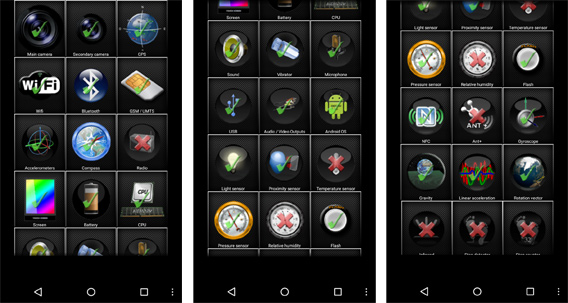
Z-DeviceTest en mi Nexus 4 con Android 5.0 Lollipop

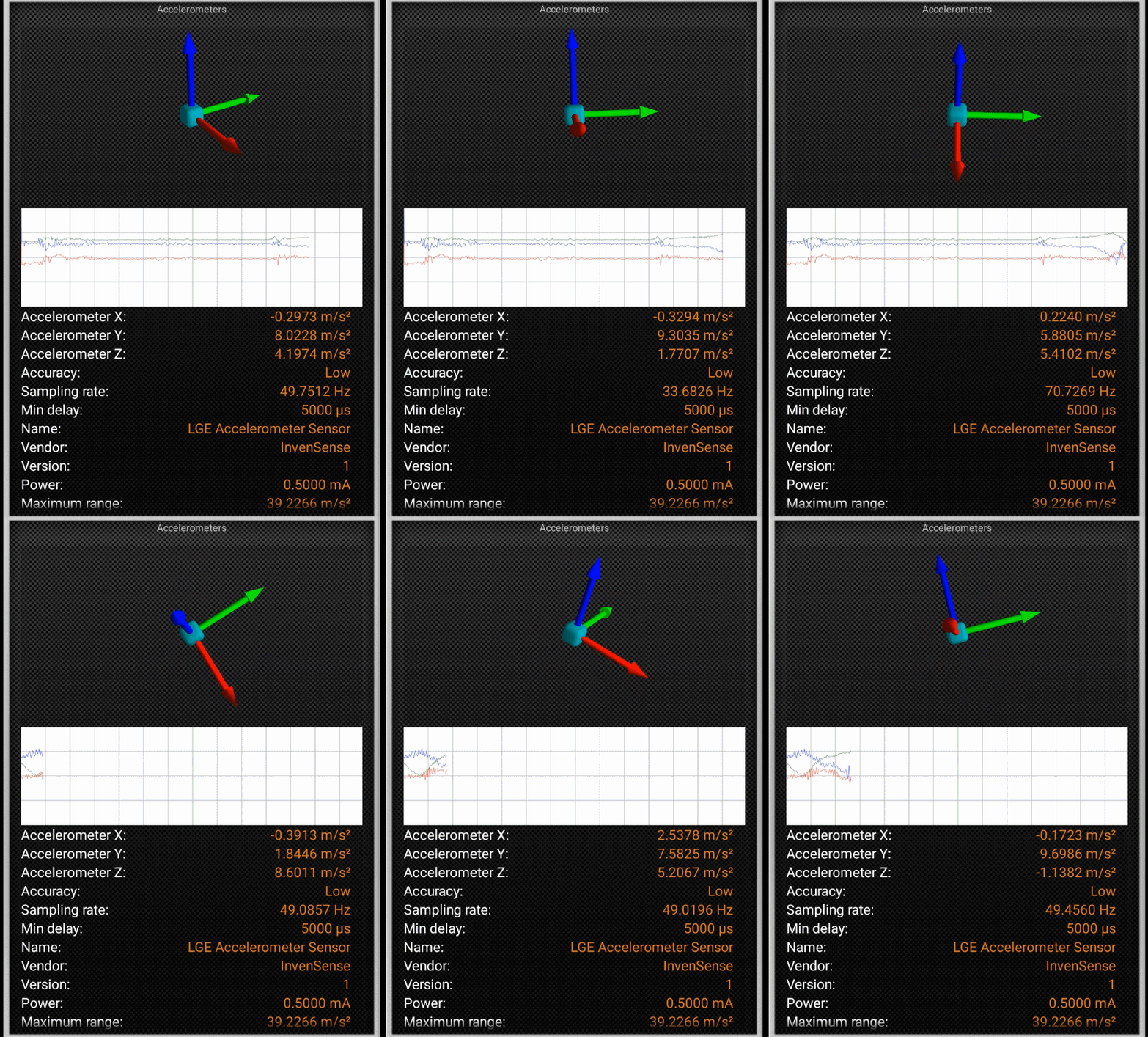
Cada test consta de una tabla de datos que a veces se actualiza en tiempo real. Es el caso, por ejemplo, de la prueba de acelerómetros, que son los sensores encargados de medir la orientación del smartphone en el espacio, así como la velocidad de giro. Algunos datos son demasiado técnicos, pero la prueba da una idea de qué tal funciona cada componente.
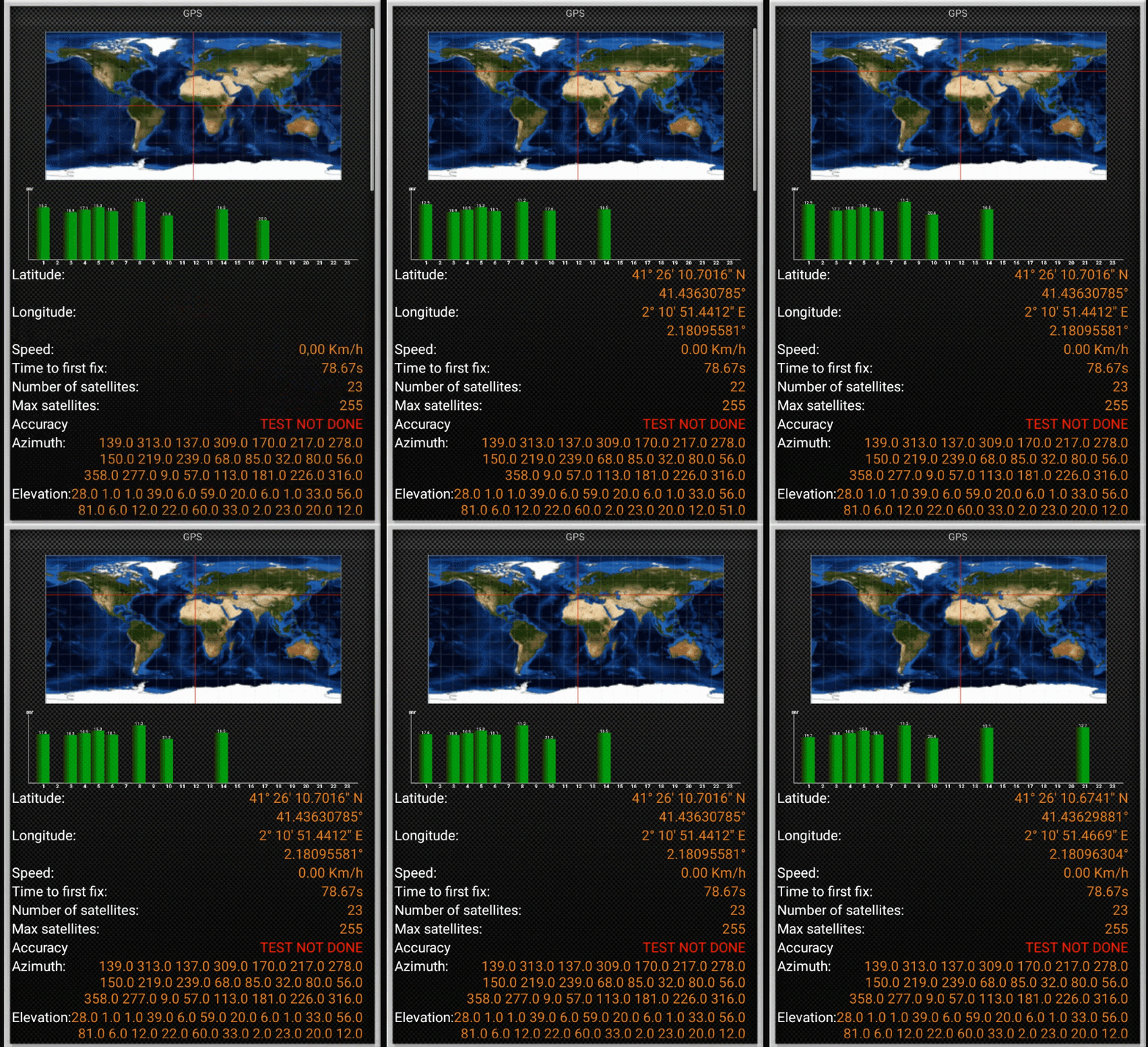
Otras pruebas son más elaboradas. La más impresionante es la del GPS, que muestra la posición y disponibilidad de los satélites de posicionamiento disponibles, a la vez que proporciona todos los datos de situación: longitud, latitud, velocidad, azimut, elevación… Además del tiempo que tarda el GPS en fijar la primera posición.
La mayoría de tests permiten comprobar rápidamente la salud de estos componentes tan importantes. Usan datos proporcionados por Android, pero que Android nunca presenta a los usuarios. Con Z-DeviceTest se puede saber también de qué es capaz tu móvil más allá de lo que el fabricante haya dicho.
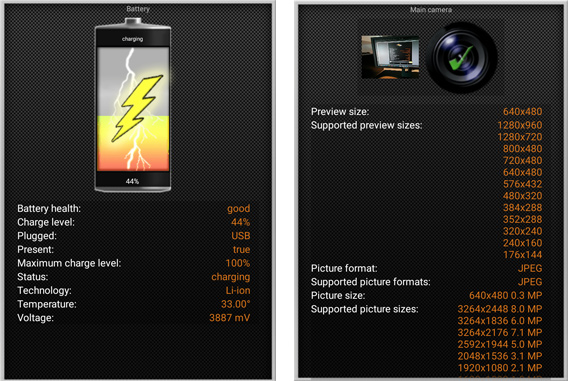
No todos los tests funcionan. Si tu móvil tiene hardware exótico, es posible que Z-DeviceTest no pueda acceder a él. También puede ocurrir que tu móvil o tablet no tengan determinados componentes. Algunos tests pueden hacer que la app se cierre inesperadamente, pero son fallos que el autor intenta corregir en cada actualización.

Una segunda opinión, y además gratuita

Cuando sospechas que algo en tu Android no funciona como debería, ejecutar Z-DeviceTest es útil: te proporciona datos útiles para delimitar el alcance del problema y hacer que la comunicación con el servicio técnico sea más eficiente. Por ejemplo, puedes tomar una captura de pantalla de uno de los tests y enviarla por WhatsApp.

¿Que por qué esta funcionalidad no está integrada con Android? Porque Google opina que es tarea de los fabricantes. Por eso hay apps oficiales de algunas marcas, como Samsung Smart Care y Xperia Diagnostics. La ventaja de Z-DeviceTest, en este sentido, es que es una app universal, compatible con móviles que carecen de app de diagnóstico oficial.

Descarga Z-DeviceTest para Android

Sígueme en Twitter: @remoquete

Imagen de cabecera: Fraunhofer, Analogic Corp.

WhatsApp: qué significan el doble check azul y otros iconos de estado

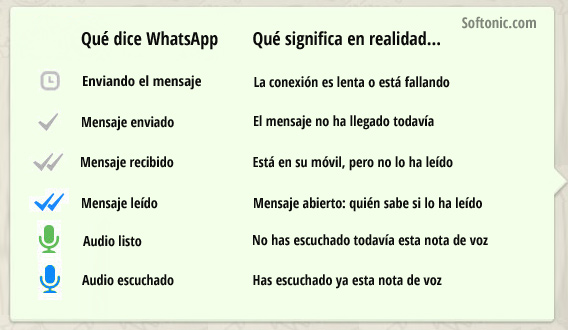
Doble check, doble check azul, reloj, micrófono verde… ¿Qué significan? En esta mini-guía te explicamos todos los iconos del chat de WhatsApp, incluidos los nuevos iconos azules.

Se les conoce por muchos nombres: tick, check, visto, palomita… Son los iconos de WhatsApp. Están ahí para informarnos, pero a menudo nos confunden. Esto es lo que significan.

Los iconos de WhatsApp y qué significan

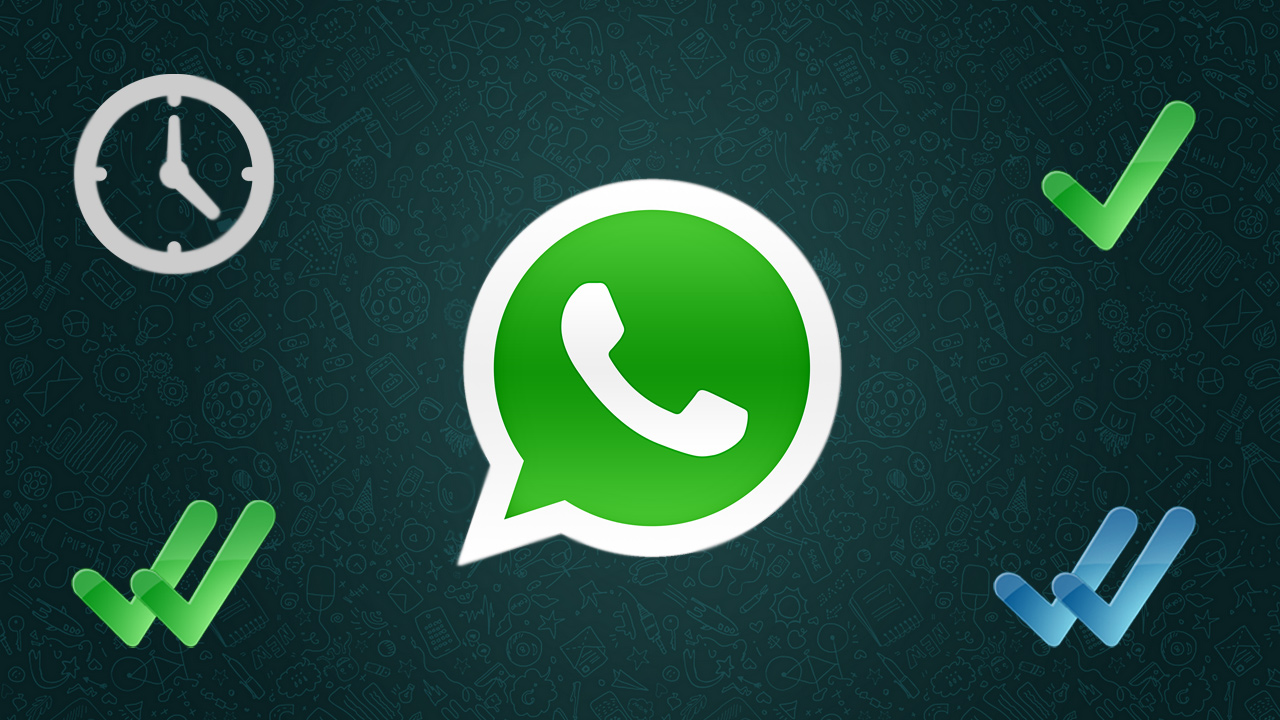
Reloj: el mensaje ha sido enviado, pero WhatsApp no lo ha recibido todavía. Suele verse cuando el móvil no tiene cobertura o la conexión es muy lenta.

Check / Visto / Tilde / Palomita gris: el mensaje ha sido recibido por WhatsApp, quien lo enviará al móvil del receptor.

Doble check gris / Palomitas grises / Doble tick: la otra persona ha recibido el mensaje en su teléfono (ha sido entregado), pero no ha abierto todavía el chat.

Doble check azul / Palomitas azules / Vistos azules: un nuevo icono que indica que el mensaje ha sido mostrado en la pantalla del teléfono.

Micrófono verde: aparece en tu teléfono cuando recibes una nota de voz. Indica que todavía no has escuchado el mensaje de voz que te han enviado.

Micrófono azul: indica que ya has escuchado esa nota de voz. Como el micrófono verde, es un icono que solo ves tú. El otro no sabe si has escuchado la nota.
Cómo saber quién ha recibido o leído un mensaje

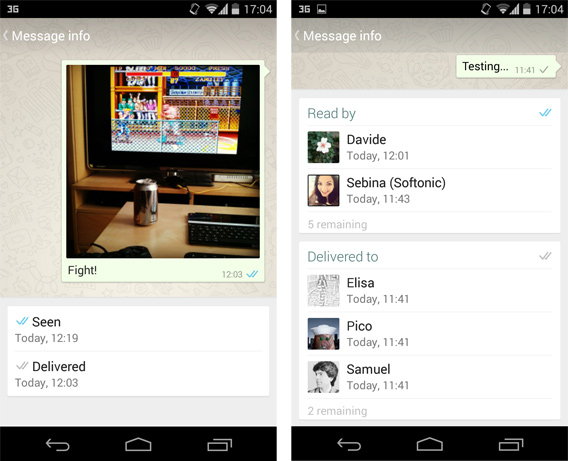
Además de mostrar iconos de estado, WhatsApp permite saber cuándo se ha recibido o leído un mensaje. Esto es muy útil en los grupos, donde WhatsApp solo muestra el check gris.

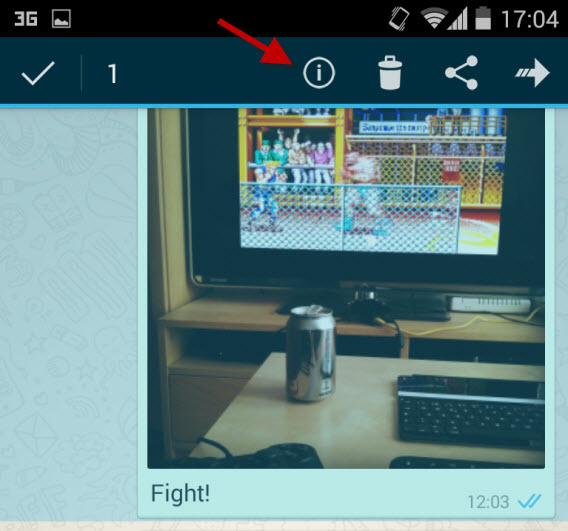
Para saber quién ha leído un mensaje y a qué hora, presiona un mensaje hasta que aparezcan las opciones. Luego, presiona el icono de información.

Cuidado con el doble check azul…

Ver la doble marca azul de visto no significa que el mensaje se haya leído. Por ejemplo, puede ocurrir que la persona haya cargado el chat y luego haya cambiado enseguida de aplicación.

Si alguien no te contesta tras “leer” un mensaje, no te lo tomes como algo personal: con el móvil es muy fácil distraerse.

Para saber más, lee nuestra Guía de WhatsApp

Los mejores antivirus gratis para Mac

Mac OS X es seguro, pero los virus pueden hacerle daño. Ten a mano uno de estos antivirus gratuitos, nunca se sabe cuándo tendrás que desinfectar tu Mac.

Que los virus afecten solo Windows es falso. Y es que aunque Mac OS X es un sistema seguro, hay virus que pueden burlar sus defensas. Incluso los virus para Windows pueden ser un peligro, en la medida en que transiten por tu Mac sin que los detectes.

Para pararle los pies al malware de Mac, conviene que dispongas de un antivirus en tu arsenal. Estos son los mejores antivirus gratuitos para Mac. Uno cualquiera de ellos te servirá para mantener a raya a los malos y mantener a salvo tus datos.

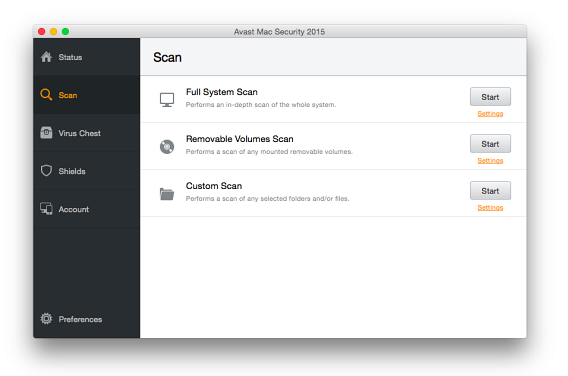
Avast Free Antivirus for Mac

En la comparativa de agosto de 2014 de AV-Test, Avast para Mac obtuvo el porcentaje de detección más alto entre los antivirus gratuitos, con un 97,4% de malware detectado. Otra buena noticia: sus requisitos son muy bajos. Es rápido, fácil de usar y cuenta con escudo web (WebRep) para Safari, Chrome y Firefox, así como con un escudo de correo electrónico.

Descarga Avast Free Antivirus 2015 para Mac

Sophos Anti-Virus for Mac

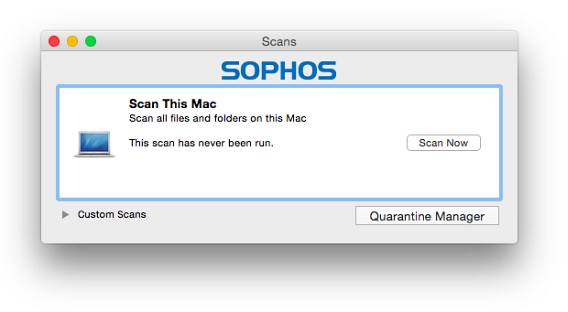
En su versión 9, el antivirus Sophos para Mac consiguió detectar el 96,6% del malware en la prueba de agosto 2014 de AV-Test. Requiere más memoria que Avast, pero también detecta virus de Windows. Su protección en tiempo real escanea unidades de red y memorias USB. Nos gusta mucho su interfaz, la más adaptada a Mac.

Descarga Sophos Antivirus for Mac

Comodo Antivirus for Mac
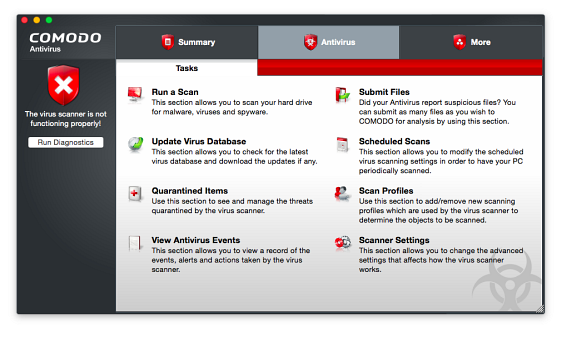
Comodo, un nombre que asociamos tradicionalmente a Windows también está en Mac gracias a Comodo Antivirus for Mac. Lo tiene todo: protección continua, actualizaciones automáticas y la posibilidad de analizar archivos que se sueltan sobre el icono del dock. Según AV-Test, su tasa de detección es del 83,8%.

Descarga Comodo Antivirus for Mac

AVG AntiVirus for Mac

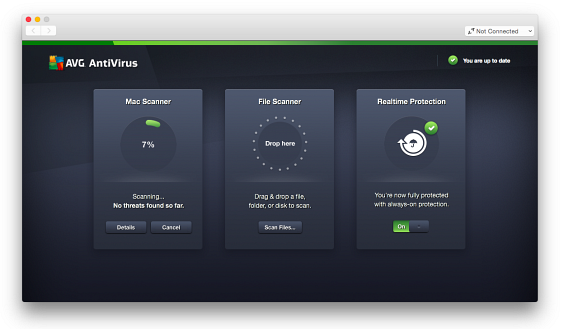
AVG es un recién llegado a la escena de los antivirus para Mac, pero ya demuestra buenas habilidades. Protege contra virus de Mac, Windows y móviles, cuenta con escudo permanente y su interfaz recuerda la de la versión Windows. Según AV-Test, esta versión detecta un 82,1% del malware. No está nada mal.

Descarga AVG AntiVirus for Mac

ClamXav 2

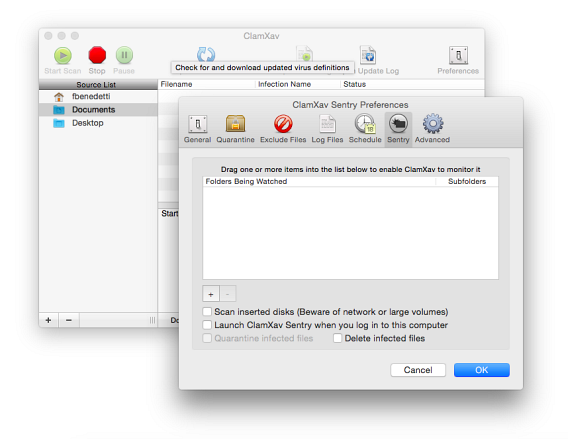
ClamXav usa la misma tecnología que ClamAV, el famoso antivirus de código abierto. A diferencia de ClamAV, tiene una especie de protección en tiempo real (modo centinela) que escanea los archivos conforme se cargan. En palabras de Macworld, ClamXav es una herramienta que resuelve problemas sin ser omnipresente.

Descarga ClamXav para Mac

¿Merece la pena pagar por un antivirus en Mac?

Hay otros antivirus para Mac en el mercado, algunos de ellos de pago. Los que sacan las mejores puntuaciones lo son. Es el caso de Bitdefender, Kaspersky o Norman. La pregunta es ¿vale la pena pagar por esa protección? La respuesta es que depende de lo que necesites. Si solo quieres un buen escaner para usarlo ocasionalmente, mejor uses un antivirus gratuito.

¿Usas antivirus en Mac? ¿Cuál?

Sígueme en Twitter: @remoquete

Cómo arreglar el error ‘se requiere Shader Model 3.0’

Hemos visto este error en Farming Simulator, GTA IV y otros juegos. Impide jugar, pero tiene solución. A veces basta con efectuar una simple descarga.

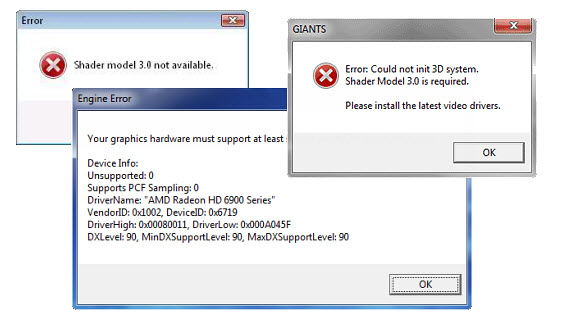
El error de Shader Model 3.0 aparece de varias formas: alertas de que no está disponible, informes detallados que piden una tarjeta gráfica compatible, etcétera. En todos los casos, el protagonista es el mismo.

Shader Model 3.0 es una tecnología de las tarjetas 3D. La mayoría de tarjetas de los últimos diez años la tiene, pero algunos juegos lo olvidan (o eso parece). Y entonces aparecen los errores. Pero casi todos tienen solución.
1. Actualiza los controladores de tu tarjeta gráfica

Tu tarjeta gráfica se comunica con Windows a través de los drivers o controladores, programas especiales que traducen las instrucciones de los juegos para que la tarjeta las ejecute. Si el driver es obsoleto o está mal configurado, la tarjeta no funcionará correctamente. Es por ello que es importante mantener los drivers al día a través de sus actualizadores.

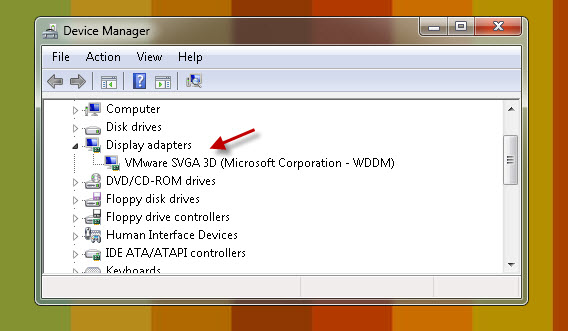
Si no conoces el modelo de tu tarjeta gráfica, puedes descargar y ejecutar GPU-Z, una utilidad que resume con todo lujo de detalles lo que el PC sabe sobre tu tarjeta. Otra opción es ir a Panel de control > Administrador de dispositivos y buscarla entre los adaptadores de pantalla instalados en el equipo.

Busca tu tarjeta en Panel de control > Administrador de dispositivos > Adaptador de pantalla

Recuerda elegir la versión correspondiente con tu versión de Windows y tipo de procesador. Un driver de 64 bits no funcionará en un sistema de 32 bits, y viceversa. Para saber a ciencia cierta cuál necesitas, descarga y ejecuta 64bit-checker y anota el número de bit y la versión de Windows. Luego, descarga e instala el driver correspondiente.

2. Pon al día Microsoft DirectX (debe ser 9.0c o superior)

El correcto funcionamiento de tus juegos no depende solo de los drivers de la tarjeta gráfica, sino también de DirectX, la parte de Windows encargada de manejar gráficos y sonidos de las aplicaciones. Si DirectX o uno cualquiera de sus componentes (Direct3D, en este caso) falla o es obsoleto, puede que el error Shader Model 3.0 aparezca.

Para asegurarte de que DirectX está al día, descarga el paquete redistribuible de DirectX 9.0c e instálalo. Y para comprobar que todo está bien, ve a Inicio > Ejecutar (o presiona Windows + R), escribe dxdiag y presiona Intro. La ventana que se abre es la Herramienta de diagnóstico de DirectX. Fíjate en la última línea: la versión debe ser 9.0c o superior.
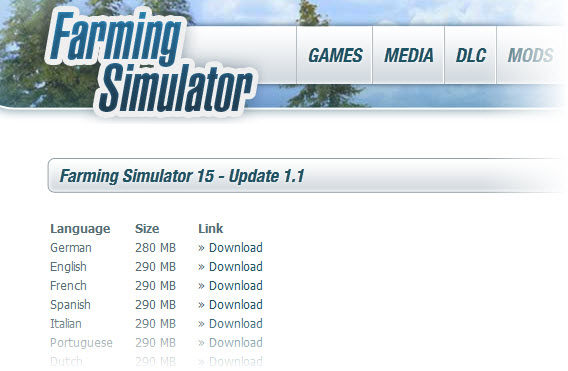
3. Comprueba las actualizaciones del juego

En ocasiones la culpa es del juego: si no le cae bien tu tarjeta gráfica, no la reconoce o se confunde de tarjeta (por ejemplo, si tu PC también tiene gráfica integrada), quien tiene que arreglar el problema es el autor del juego. Visita la página oficial en busca de parches de actualización para tu versión del juego.

En la página oficial de Farming Simulator puedes bajar los parches de actualización

4. Como último recurso, usa SwiftShader 3.0

¿Nada de esto ha funcionado? Quizá tu tarjeta gráfica sea demasiado antigua para ejecutar el juego. Pero no desesperes, hay todavía algo que puedes intentar: usar SwiftShader, una aplicación que reemplaza en parte DirectX para que puedas ejecutar juegos que no funcionan con tu tarjeta gráfica.

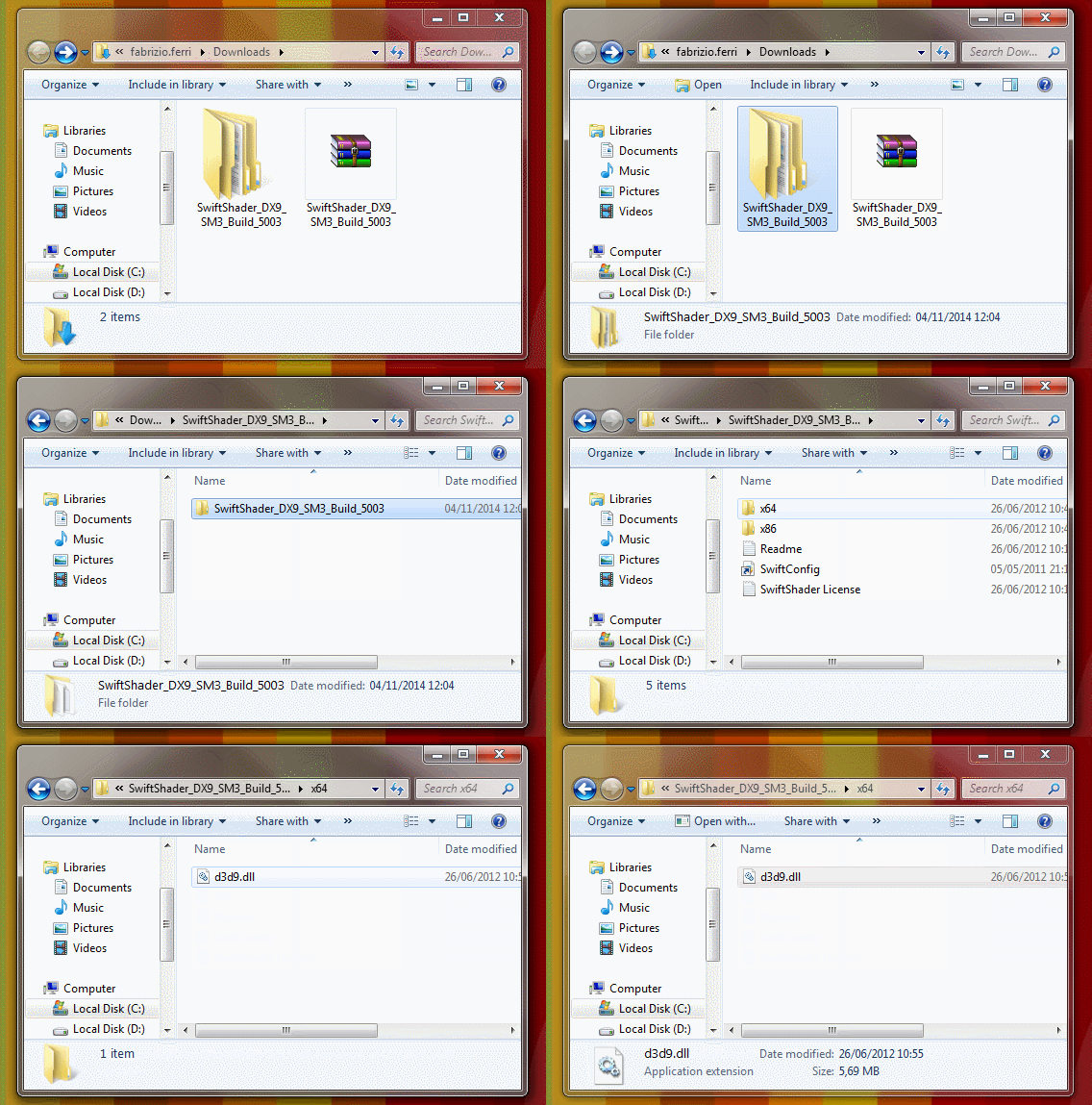
Descarga la demo de SwiftShader desde esta página: tras rellenar el formulario, te llegará un correo electrónico con el enlace para descargar un archivo ZIP. Descomprímelo y copia el archivo d3d9.dll a la carpeta del juego que no funciona (suele estar en Archivos de programa). Luego, intenta ejecutar el juego.

Tu objetivo es copiar el archivo d3d9.dll de SwiftShader y copiarlo a la carpeta del juego

El último recurso es la queja

Si no hay parches, o si los que hay no resuelven el problema, busca en los foros oficiales o contacta con el servicio de atención al cliente correspondiente. ¿Te contestan que tu tarjeta gráfica es obsoleta? Que lo demuestren: si tu tarjeta gráfica es compatible con DirectX 9.0c, el error de Shader Model 3.0 no debería verse. Quéjate, haz ruido: al final te escucharán.

¿Cómo solucionaste tú este error?

Sígueme en Twitter: @remoquete

Cómo ver YouTube a 60 fps en Firefox

Los vídeos de YouTube a 60 fotogramas por segundo solo pueden verse oficialmente desde Chrome, pero basta con aplicar un truco para que Firefox pueda con ellos.

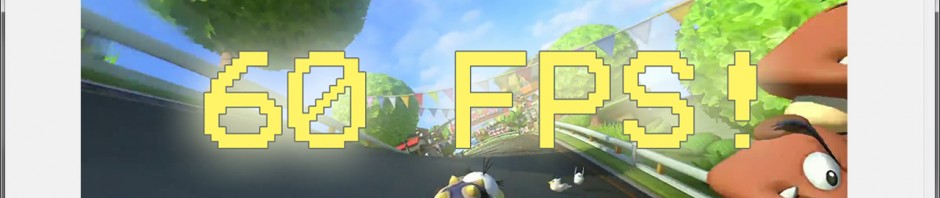
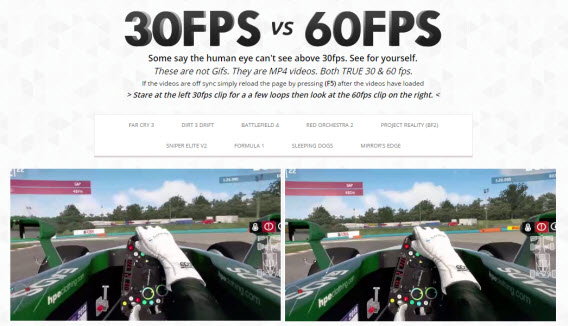
Todos los vídeos con mucha acción tienen algo en común: se ven borrosos. Esto se debe a que se reproducen a 24 / 30 fotogramas por segundo. A una velocidad de 60 fps, la borrosidad en los movimientos se desvanece.

En 30vs60 puedes comparar vídeos grabados a 30 y 60 fotogramas por segundo

Firefox ya cuenta con la tecnología para reproducir vídeos a HD a 60 fotogramas por segundo, pero para habilitarla has de cambiar un parámetro de configuración. Te explicamos cómo se hace.

1. Abre las opciones avanzadas de Firefox (about:config)

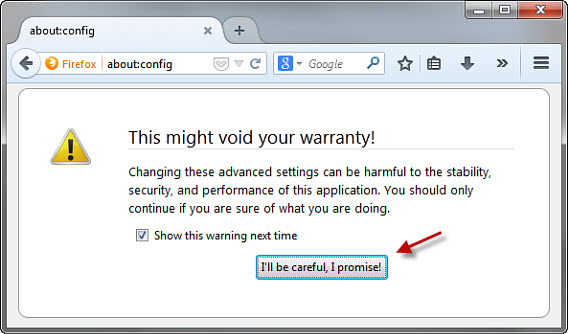
En Firefox, escribe about:config en la barra de direcciones y confirma que sabes lo que estás haciendo. Se abrirá una tabla con muchas filas y columnas. No la toques todavía.

2. Cambia el valor de media.mediasource.enabled a “true”

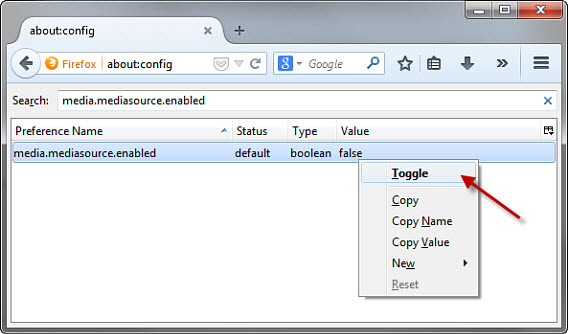
En el cuadro de búsqueda, escribe media.mediasource.enabled a true (verdadero). Puedes hacerlo con un doble-clic o bien usando el menú del clic derecho.

Cuando el valor pasa a true, el cambio es instantáneo; no hace falta reiniciar Firefox

3. Añade la palabra “60 fps” al buscar vídeos

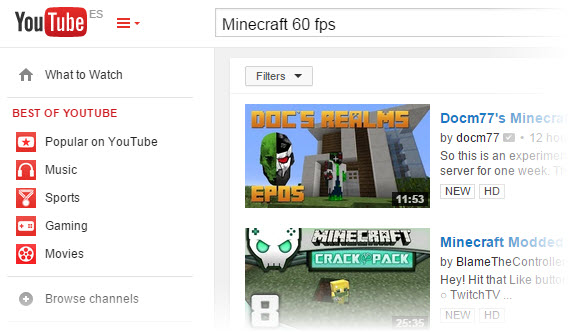
De momento, YouTube no cuenta con un filtro de búsqueda para vídeos a 60 fps, así que tu mejor apuesta es escribir el número junto con las palabras de interés.

Ya hay miles de vídeos a 60 fps en YouTube. La mayoría son de videojuegos

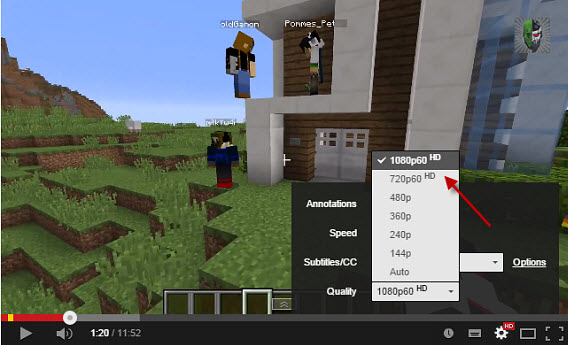
4. Elige la calidad 1080p60 o 720p60

Cuando hayas abierto el vídeo, haz clic en el icono del engranaje y elige una de las dos calidades p60. Dale al navegador unos segundos para cargar la versión HD.

Minecraft a 60 fotogramas por segundo. Es casi como si estuvieras jugando (fuente)

Se solucionará en futuras versiones de Firefox

El soporte para vídeos a 60 fps en Firefox a través de MediaSource se considera experimental. Ya está activado por defecto en Firefox Nightly y Firefox Aurora, así que es posible que llegue algún día a la rama estable de Firefox.

¿Puedes ver vídeos a 60 fps en tu navegador?

La seguridad informática debería ser algo sencillo

La mayoría de personas no entendemos de seguridad informática. Sabemos que mantenerla es importante, pero no comprendemos cómo funciona ni cuáles son sus aspectos relevantes.

Para la gente normal, “seguridad informática” significa usar aplicaciones que hablan un idioma misterioso y que requieren efectuar extraños rituales. El resultado es la superstición: limpiamos cookies, escaneamos archivos y cambiamos contraseñas sin saber muy bien qué estamos haciendo. Acciones que al final no consiguen evitar desastres como el robo de datos o el secuestro de archivos a cambio de una recompensa.

Un ejemplo de aplicación misteriosa es el antivirus. Sabemos que es un programa que evita que pasen cosas malas. Cuando nos avisa, sabemos que hay que preocuparse. Si navegamos por un sitio web y el antivirus se queja, cerramos el navegador y esperamos a que la cartulina roja se vaya. El antivirus es un guardián incomprensible que produce más miedo que sosiego, pero nos han dicho que es necesario tenerlo, así que obedecemos.

Pero si mañana el antivirus desapareciera de nuestros PC, no lo echaríamos de menos, porque es un agente molesto y gritón, un dóberman que ladra por cualquier cosa. Además de molestar, nunca nos explica por qué actúa como lo hace.

Las aplicaciones de seguridad suspenden en comunicación

La seguridad informática no es difícil de entender porque sea compleja. Es difícil de entender porque quien la representa se explica muy mal. En lugar de emplear un lenguaje llano y accesible, muchos autores de antivirus, cortafuegos y programas de seguridad quieren que usemos su jerga y aprendamos palabras como “rootkit” o “escaneo de puertos”. Quien no las aprende se queda excluido de la conversación. Y se asusta.

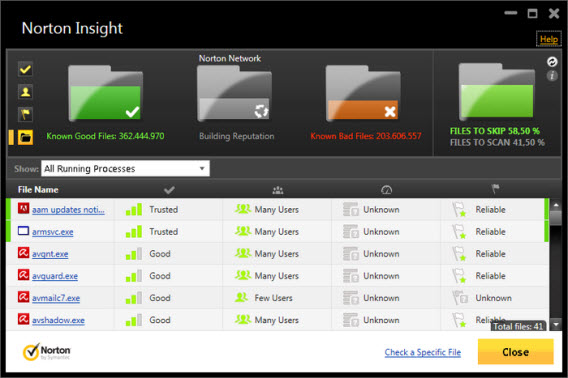
¿Hay alguien capaz de explicar qué es lo que está pasando en esta ventana?

En lugar de tranquilizar a las personas, los antivirus muestran alertas constantes y mapas de infecciones a escala global. Nos amedrentan con luces y sonidos espeluznantes. Ni siquiera la nomenclatura de los virus, supuestamente educacional, ayuda a comprender qué ocurre; cuando la gente lee “W32/Trojan.B” piensa que es víctima de un habitante de Troya. En resumen: como comunicadores, los antivirus y otras apps de seguridad sacan un cero.

Para tener éxito, un antivirus tiene que hablar claro

Hay quien aprecia la sensación de control que da un antivirus o un cortafuegos, pero se trata de una minoría. Las personas quieren una seguridad que no moleste. Pero una seguridad invisible vende poco. Nadie recuerda renovar un antivirus que no se queja de vez en cuando de que algo va mal. De ahí la cantidad de notificaciones y sustos que producen. De ahí, también, el lenguaje poco comprensible que usan. Si nos hablaran claro, quizá dejaríamos de usarlos.

¿Puede un antivirus seguir comunicando y ser rentable al mismo tiempo? Sí, pero solo si mejora su comunicación. Los autores de software deberían esforzarse por crear productos que hablen en un lenguaje fácil de entender. Hay que buscar la complicidad con el usuario. El antivirus, el cortafuegos o el gestor de contraseñas debe ser un asesor a la vez que un guardián. Si el antivirus enseña a la vez que protege, entonces sí cumplirá su cometido.

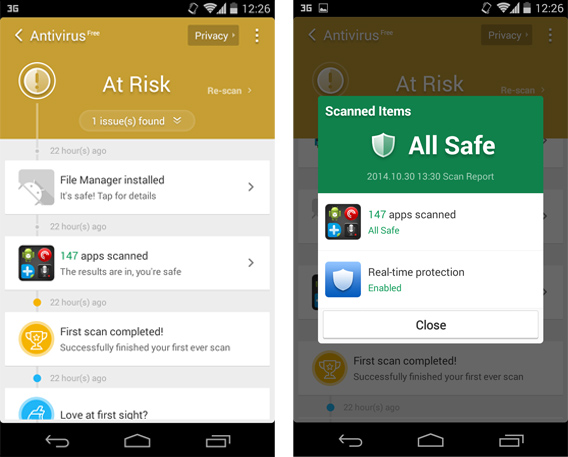
Clean Master (Android) consigue comunicar de forma sencilla y efectiva

Para tranquilizar, en suma, hay que hacerse entender. Y para hacerse entender, hay que hablar claro. La primera gran aplicación de seguridad que lo consiga será la que gane las mentes y corazones de millones de personas.

Para saber más:

Sígueme en Twitter: @remoquete

Para que Windows XP desaparezca hace falta una revolución

En su 13º cumpleaños, la versión más querida de Windows sigue viva. Ni siquiera el temido XPocalipsis ha logrado abatir su popularidad. ¿Qué la mantiene en pie?

A día de hoy, Windows XP se usa en un 14% de los ordenadores de todo el mundo. En Asia, impulsado sobre todo por China, XP sigue en un 20% de PC, cifra que en África alcanza una cantidad récord del 24%.

Hablamos de decenas de millones de ordenadores que siguen ejecutando un Windows de hace trece años, pero que todavía funciona bien y rápido en máquinas que hoy consideramos obsoletas.

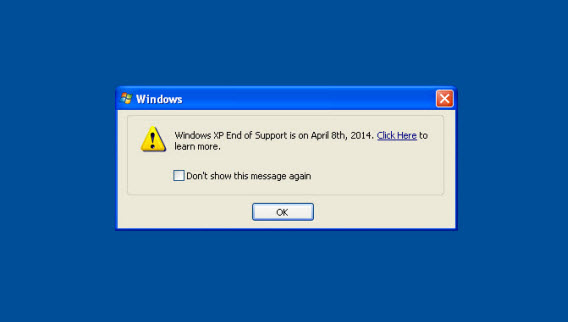
El lacónico aviso de final de soporte que Microsoft lanzó a principios de 2014

Probé Windows XP hoy y no se rompió nada

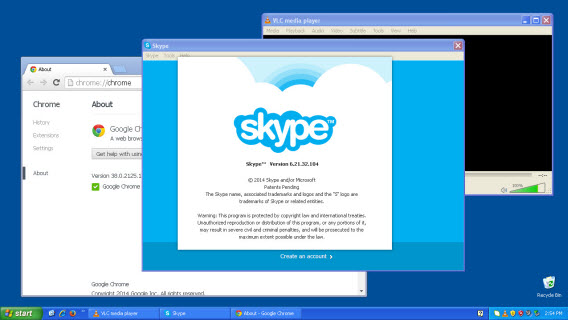
No hay datos sobre la cantidad de aplicaciones que siguen siendo compatibles con XP. Movido por la curiosidad, abrí mi máquina virtual e instalé las últimas versiones de los programas más conocidos. Funcionan todas.

Chrome, Skype, VLC. Sus últimas versiones están disponibles para XP

Los programas que han abandonado XP lo han hecho por límites tecnológicos. Es el caso de Adobe CC, Office 2013 y los juegos de última generación, que necesitan tecnologías recientes y sistemas de 64 bits.

El software grande se mueve hacia los 64 bits por su promesa de una mayor rendimiento, pero las aplicaciones que hacen uso de esta característica son una minoría. Chrome, por ejemplo, tiene una versión 64 bits desde hace poco.

XP es como un viejo coche: seguro si conduces despacito

El temido mega-agujero de seguridad no se ha visto. Quitando algunos sustos que se arreglaron con parches de última hora, no se dio ningún desastre. Cuando hicimos el experimento de dejar XP conectado durante un mes, no pasó nada.

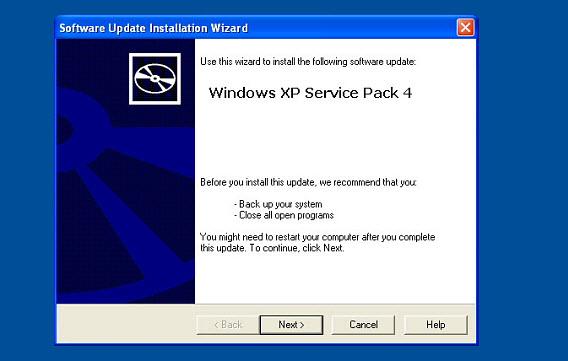
Es más: la comunidad de usuarios ha creado el Service Pack 4, una acumulación de parches de seguridad que Microsoft no quiso empaquetar. A estos se añaden EMET y decenas de antivirus que mantienen su presencia en XP.

El Service Pack 4, un paquete de actualizaciones no-oficial para Windows XP

Me gusta imaginar XP como un viejo Corvette: no tiene airbags, pero si eres hábil y no lo fuerzas, te llevará de un sitio a otro igual de bien que un Prius (Windows 8). Porque la seguridad depende también del conductor.

La única gran razón para dejarlo son los juegos

Windows XP no sabe a viejo. No es de la vieja escuela. Es un sistema operativo de 32 bits que funciona muy bien. Se sigue usando porque no hay una razón de peso para abandonarlo.

La única fuerza capaz de sacar a la gente de Windows XP es a través de aplicaciones de calidad pero incompatibles, como los juegos o como esas apps que están en Android y no están en Windows, como WhatsApp.

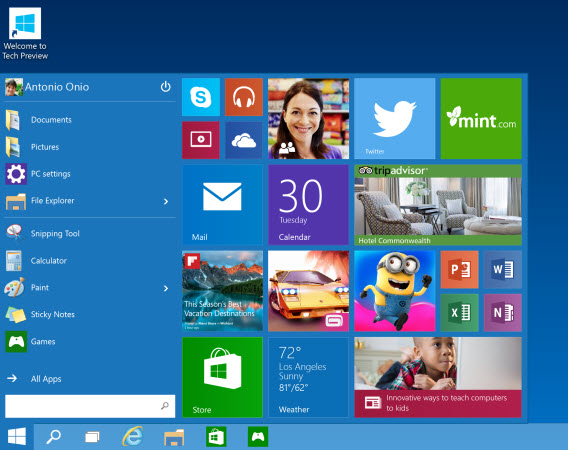
Windows 10 reintroduce el menú Inicio: si usas Windows 7, pregúntate si necesitas actualizar

En este sentido Windows 8, ha sido un fracaso. Introdujo cambios que nadie pidió y que han sido revertidos en parte por Windows 10. Ni la versión 8 ni la 10 han sabido convencernos de la bondad de sus cambios.

¿Cuándo morirá del todo XP? Cuando el Windows de escritorio vuelva a ser revolucionario.

Para saber más:

Imagen de cabecera: tekNinja

7 consejos de seguridad para acceder a tu banco desde el teléfono

Si eres de los que ni siquiera se atreven a mirar su saldo, lee estos consejos de seguridad: te servirán para vencer el miedo y disfrutar de la comodidad de la banca en el teléfono móvil.

Cada vez más gente lleva sus cuentas en la palma de la mano gracias a las apps de banca online para el móvil. Es cómodo, rápido y se puede hacer a cualquier hora del día, sin colas ni desplazamientos.

Pero a muchos les da miedo: el 70% de quienes no usan las apps de banca móvil están preocupados por la seguridad. Lo dice un informe de 2014 de la Reserva Federal, el banco central de los EEUU.

¿Quieres saber la verdad? Si se siguen unas cuantas recomendaciones de seguridad, operar a través de Internet con la app oficial de tu banco es tan seguro o más que hacerlo por teléfono o en persona.

Conecta con tu banco a través de redes seguras

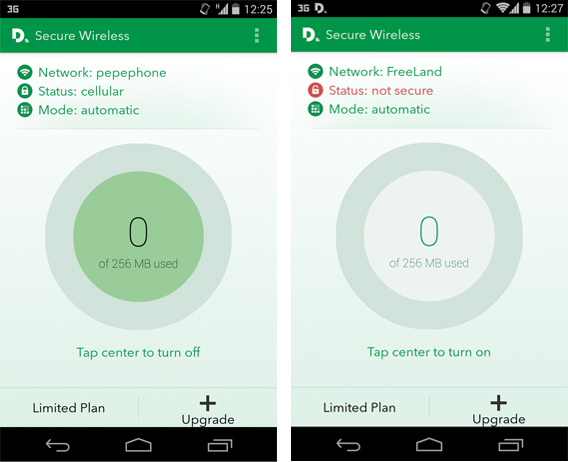
Para que tu teléfono hable con tu banco necesita una conexión segura a Internet. Cuando conectes a través de redes WiFi públicas, como las de los aeropuertos o cafeterías es recomendable usar apps que crean “túneles” que ocultan tu conexión, y evitan así posibles escuchas. Una de las mejores, por facilidad de uso y precio, es Secure Wireless.

Secure Wireless crea un túnel seguro para conectarse desde redes públicas

Usa la app oficial de tu banco, no la versión web

Es cierto, puedes acceder a tu banco desde el navegador web del teléfono, pero es incómodo y puede conducir a errores de seguridad, como dejar abierta la sesión. Si tu banco cuenta con una app oficial, es mejor que uses esa en lugar de la versión web móvil. Y por supuesto, recuerda desconectar cuando hayas acabado.

No almacenes datos bancarios en el teléfono

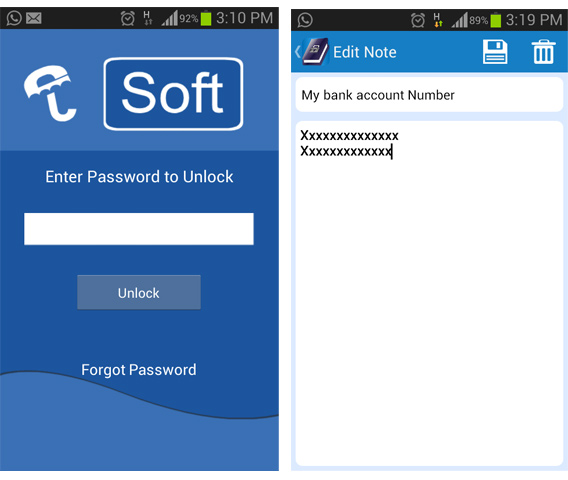
La tentación de sacarle una foto a la tarjeta de coordenadas de tu banco o de anotar el código de acceso en la agenda de contactos es fuerte, pero no cedas: puede ponerte en serios apuros. Si de verdad necesitas un recordatorio, usa apps como SafePad (Android) o Note Lock (iOS), que son blocs de notas protegidos con contraseña.

Si no te queda más remedio que guardar datos, usa un bloc de notas seguro

Instala un antivirus para Android o iPhone

Un antivirus para tu teléfono Android o iPhone te ayudará a vigilar si las apps que instalas y los sitios web por los que navegas cumplen criterios de seguridad mínimos. No sustituyen tu sentido común, pero como ayuda adicional son muy útiles, y algunos completan muy bien la seguridad de los sistemas operativos móviles.

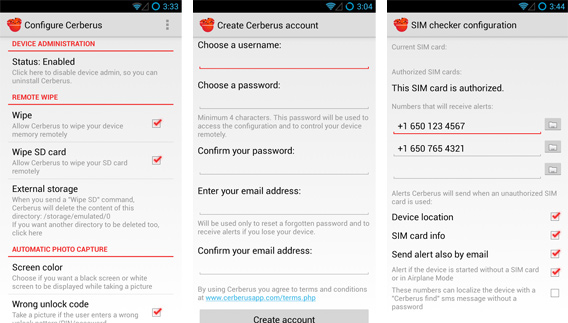
Activa la función antirrobo en el teléfono (con borrado remoto)

Perder el teléfono no es perder solo la agenda de contactos. En muchos casos significa perder también el principal método de identificación que tu banco usa para verificar tu identidad cuando lo llamas. Sé previsor y activa el antirrobo en Android, iPhone o Windows Phone; así podrás localizar tu dispositivo y, si es necesario, borrarlo a distancia.

Cerberus es uno de los mejores antirrobos para Android

Habilita el bloqueo de pantalla en el móvil

Usar el banco en el tu teléfono es motivo suficiente para activar un bloqueo de pantalla, como un PIN o un patrón. Si no lo haces, cualquiera que tome tu smartphone podrá abrir la app, y si esta no se ha cerrado correctamente, hay detalles que estarán a la vista, como tus últimos movimientos o el saldo de tus cuentas.

Mantén al día apps y sistema de tu teléfono

A los hackers les encanta explotar los agujeros de seguridad de las versiones antiguas de tus apps. A través de esas vulnerabilidades pueden robar datos y dinero. Por molesto que resulte a veces, mantén actualizadas tus apps y también el sistema Android de tu teléfono para evitar que los malos se cuelen por la puerta trasera.

En caso de duda, habla con tu banco

A los bancos les interesa que uses sus apps y que nadie robe tu (su) dinero. Si llamas a sus números de asistencia al cliente, harán lo posible para informarte y comprobar la seguridad de tu cuenta. Y qué menos: estás pagando cuantiosas comisiones. Así que no lo dudes, llama a tu banco si tienes preguntas sobre la seguridad de sus apps.

¿Te sientes seguro al usar apps de banca en el teléfono?

Para saber más:

Sígueme en Twitter:  @remoquete

5 genialidades que harán que te enamores de Android 5.0 Lollipop

Hay detalles de Android 5.0 Lollipop que nos han encantado. Son funcionalidades tan útiles que te preguntarás cómo pudiste usar Android sin ellas.

Lo que nos enamora de un sistema operativo son los pequeños detalles. Nos fijamos, por ejemplo, en la calidad de iconos y animaciones, en la cantidad de opciones y en lo inteligentes que son.

Ese esmero es el que Google ha puesto en la creación de Android 5.0 Lollipop, un sistema que rebosa de toques brillantes. Te presentamos las cinco funcionalidades que más nos han impresionado.

Te dice cuánto queda para cargar el 100% de la batería

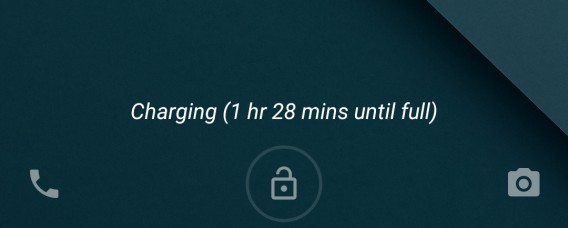
Cuando pones el teléfono a cargar, Android 5.0 dice cuánto tiempo queda antes de que la carga se haya completado. Antes, solo mostraba el porcentaje, un dato que de por sí es bastante opaco.

¿Una hora y media para la carga completa? Vale, puedo mirar una película

Parece una tontería hasta que te das cuenta de lo útil que resulta. Por ejemplo, ¿quieres salir de casa y queda media hora para una carga completa? Quizá te de tiempo a desayunar o a revisar el correo.

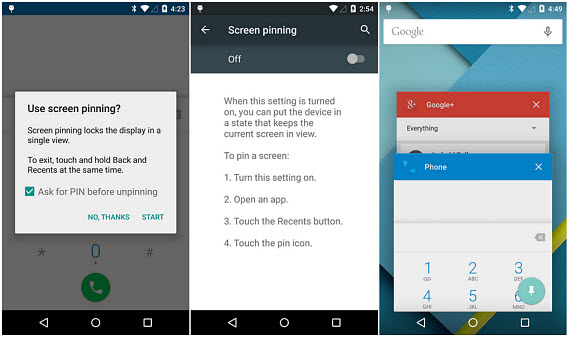
Te ayuda a fijar apps para que los manazas no salgan de ellas

Imagina que un amigo te pide el teléfono para jugar. O que le pides a un familiar que use Maps para encontrar una ruta mientras tú conduces. En ambos casos, solo quieres que usen esas apps y no otras.

Pones una “chincheta” y la app queda fija en pantalla (fuente)

La opción de Fijar pantalla (screen pinning) hace que se una app se quede fija en pantalla, y que sea imposible salir de ella hasta que no presiones a la vez los botones Volver y Aplicaciones recientes.

Te ayuda a ahorrar batería en caso de emergencia

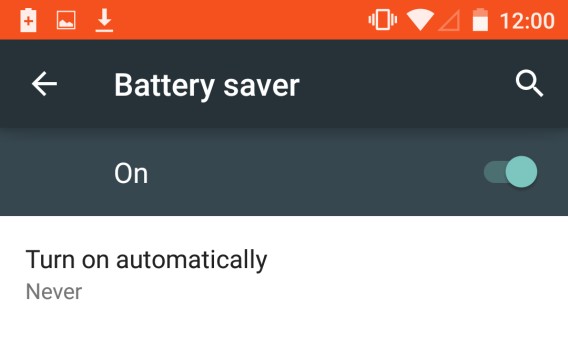
El Ahorro de batería (battery saver) de Android Lollipop reduce la actividad del teléfono para conservar el máximo de energía. Es la primera vez que Android tiene algo así.

Este modo se activa cuando la carga baja del 15%, pero también se activa a mano desde Ajustes > Batería. Es parecido a lo que hacen JuiceDefender o DU Battery, pero integrado en Android.
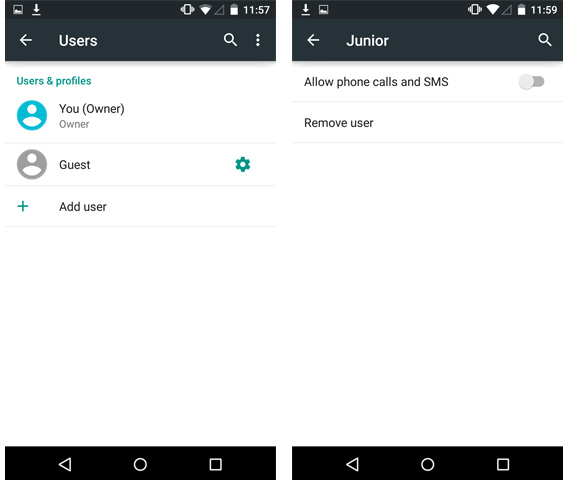
Te permite crear perfiles de usuario en el teléfono

Cuando en Windows creas un usuario normal, este no puede instalar programas ni modificar la configuración. Ahora Android Lollipop permite hacer algo parecido con sus perfiles de usuario.

Cuando creas un perfil en Ajustes > Usuarios, tienes la opción de crear usuarios normales (por ejemplo, familiares) o huéspedes, que son personas que pueden usar solo algunas aplicaciones.

Te muestra solo las notificaciones importantes

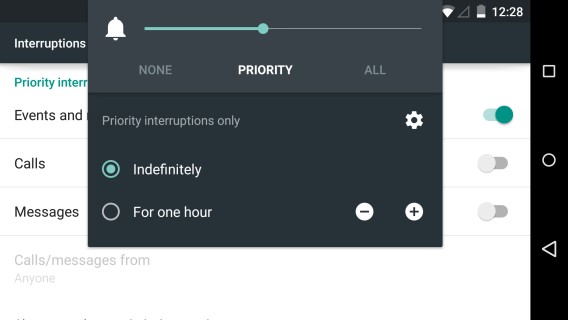
Las notificaciones son la nueva bandeja de entrada: se van acumulando y al final optamos por quitarlas todas. Y además hacen vibrar y sonar el teléfono. Por suerte, Android Lollipop ha introducido un filtro de notificaciones.

Ahora, cuando modificas el volumen del teléfono, puedes optar por desactivar todas las notificaciones o dejar que solo pasen las notificaciones prioritarias, como llamadas, recordatorios o mensajes.

Android 5.0 es como una caja de bombones…

…nunca sabes con qué genialidad te va a sorprender. Y es que conforme vamos probando el nuevo sistema de Google, descubrimos funciones que hacen la vida más fácil. No lo dudes: conforme las descubramos, te hablaremos de ellas.

¿Cuál de estas funciones te parece más útil?

Sígueme en Twitter: @remoquete

Cómo configurar Avast 2015 para aumentar velocidad y discreción

Conozco muchas personas que instalan Avast y ahí lo dejan. Pero Avast es más que un icono naranja dando vueltas. Dedica dos minutos a sus opciones y podrás hacer que consuma menos recursos y sea más discreto.

Quizá tengas un PC viejo. O tal vez no te guste que el antivirus tome decisiones por ti o que te asuste con un aviso de base de datos actualizada. Sea cual sea tu frustración, el truco está en las opciones de Avast.

En este vídeo te recomiendo algunas opciones que puedes modificar para que Avast 2015 consuma menos recursos y te moleste menos con avisos a la vez que se mantiene un alto nivel de seguridad:

Estamos trabajando para que puedas reproducir este vídeo. Mientras tanto, prueba en la app oficial de Softonic para iOS y Android.

brightcove.createExperiences();

Encuentra la configuración que más te convenga

Avast es uno de los antivirus más personalizables: es posible configurar prácticamente cualquiera de sus herramientas. Te invito a encontrar la configuración ideal para tu antivirus y a compartir tus hallazgos con los demás lectores de Softonic.

¿Qué opciones de Avast has activado o desactivado en tu PC?

Sígueme en Twitter: @remoquete

Artículo original adaptado del alemán

Artículos relacionados:

AVG Antivirus 2015 Free: ajustes para lograr la mejor protección

La gran comparativa de antivirus: los programas más seguros para 2014