Cuidado: con Android Lollipop, Google irá contigo a todas partes…

Android Lollipop resolverá problemas como la falta de batería y los virus, pero también te enganchará a Google. Una dependencia arriesgada para tu privacidad.

Android Lollipop es un sistema operativo universal: funciona en móviles, relojes, televisores e incluso coches. Con las mismas aplicaciones, con el mismo diseño elegante. Y todo ello tiene un único corazón: Google.

Android Lollipop te hará más dependiente de Google

Android Lollipop será Google porque ahora todo pasará todavía más a través de Google Play Services, que es el cordón umbilical que conecta cualquier dispositivo Android a los servidores de Google. Es a la vez antivirus, actualizador y puente entre dispositivos. Es la solución de Google para eliminar diferencias entre versiones distintas de Android.

Todos los teléfonos Android podrán beneficiarse de mejoras esenciales en la gestión de la batería, una emergencia que no se podía ignorar por más tiempo. También hay gráficos mejores, y se confirma la importancia de los 64 bits. Pero necesitarás todavía más tu cuenta de Google para sacarle todo el provecho a tus dispositivos.

Todos tus datos en un solo sitio: Google

Imagina la situación: Android Lollipop en todos tus dispositivos, a su vez conectados a través de Internet a una sola cuenta. Google dispondrá de una cantidad enorme de datos sobre tus hábitos y preferencias. Y con Android Wear y Android Fit, es como si Google te estuviera siguiendo a todas partes.

No olvidemos que el gran negocio de Google es la publicidad. Si Android estará en tu coche, reloj, teléfono y televisión, cabe preguntarse cuánto podrá saber Google sobre tu vida. Para algunos, esta omnipresencia es inaceptable; para otros, un precio a pagar para una vida digital plenamente satisfactoria. Da que pensar.

Mientras tanto, hay 5 grandes problemas que Android todavía debe resolver

Sígueme en Twitter: @remoquete

Artículo publicado el 25 de junio de 2014 y actualizado el 16 de octubre de 2014

Android 5.0 Lollipop: todo lo que necesitas saber sobre la actualización

Android ya tiene nueva versión, y se apoda Lollipop. Hemos contestado por ti las preguntas más importantes sobre los temas que más te pueden afectar. Y son respuestas que iremos actualizando conforme sepamos más.

¿Qué es Android Lollipop?

Android Lollipop es la versión más reciente de Android, el sistema operativo de mil millones de teléfonos móviles en todo el mundo. Lollipop es la quinta gran versión de Android desde que Google estrenara el sistema en 2008. Su predecesora fue Android KitKat (4.4.2), lanzada en 2013 y presente en un cuarto de todos los teléfonos Android. La mayoría de teléfonos capaces de ejecutar KitKat deberían de ser compatibles con Lollipop.

¿Por qué se llama Lollipop?

Todas las versiones de Android desde 2009 (Android 1.5) usan nombres en clave inspirados en especialidades típicas de repostería y golosinas, como “Donut” o “Gingerbread”. Hubo muchas hipótesis sobre cuál iba a ser el apodo de Android 5.0. Los nombres siguen el orden alfabético, así que lo más probable es que empezase por L. La letra se confirmó durante la conferencia Google I/O 2014, pero el nombre Lollipop se hizo público en octubre.

¿Cuánto cuesta Android Lollipop?

Android es gratis. No tienes que pagar por él, pero es posible que para disfrutar de Lollipop necesites comprar un nuevo teléfono que sea compatible.

¿Dónde se puede descargar Android Lollipop?

Cada fabricante distribuirá Android Lollipop a través de sus canales de actualización. Para los dispositivos Nexus de Google puedes descargar Lollipop desde la página oficial en cuanto esté disponible y actualizar el dispositivo a mano con el Android SDK, pero en la mayoría de los casos no es necesario, pues la actualización llega a través de Internet.

¿Qué teléfonos recibirán la actualización a Android Lollipop?

Hasta la fecha, sabemos que los dispositivos que recibirán la actualización a Android Lollipop son todos los de la serie Nexus (4, 5, 7, 10), casi todos los Motorola recientes (G, X, E, Droid Ultra, Droid Maxx), los últimos HTC One (M8 y M7), LG (G3, G2 Pro) y Sony (Z3). Los Samsung S4 y S5 recibirán también la actualización, pero quizá con retraso.

¿Qué cambiará en mi teléfono con Lollipop?

Lollipop cambia muchas cosas, pero las tres que más te afectarán son el diseño, la seguridad y las notificaciones.

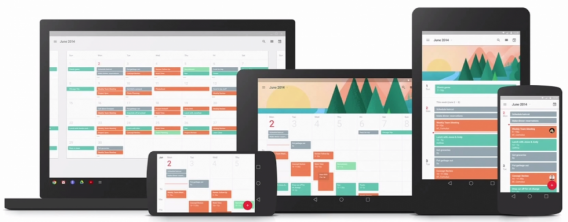
El nuevo diseño de Android Lollipop se llama “Material Design”. Puedes admirar qué aspecto tiene en estas 21 capturas que publicamos hace meses. El aspecto es más plano y limpio, hay nuevas animaciones y nuevos botones de navegación.

Lo siguiente es la seguridad. Ahora Lollipop cuenta con cifrado por defecto, que impide que alguien recupere tus datos si pierdes el teléfono. Esa y otras mejoras hacen que Android se acerque a iOS en las comparativas de seguridad.

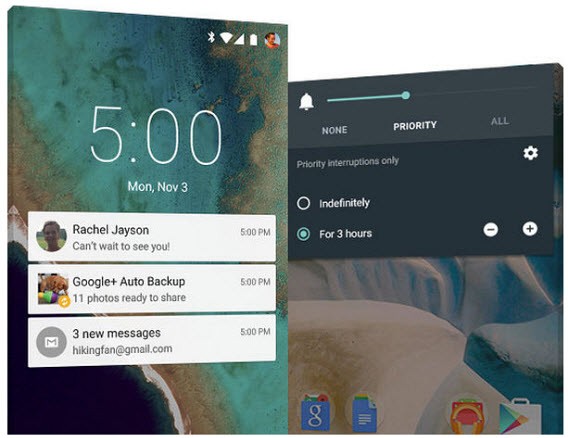
Finalmente, otra cosa que notarás -y que te encantará- son las notificaciones en la pantalla de bloqueo, algo que Android hasta ahora no tenía y que solo se podía conseguir con apps de terceros, como la excelente DashClock.

¿Irá mejor mi teléfono tras la actualización?

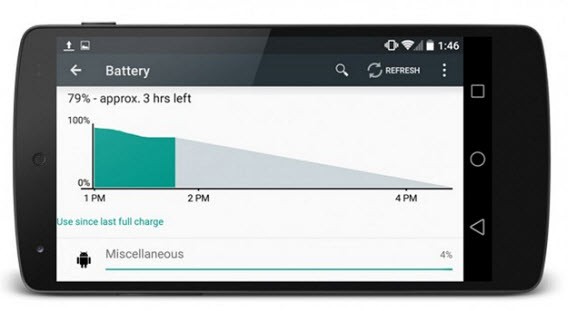
Bajo el capó de Android Lollipop hay dos cambios muy importantes que aumentarán la velocidad de tu teléfono y la duración de la batería. Por un lado está ART, que hace que las apps se ejecuten hasta cuatro veces más rápido. Por el otro, Project Volta, una tecnología exclusiva de Lollipop que en pruebas recientes demostró un ahorro de hasta el 36% de batería.

¿Funcionarán mis apps en Android Lollipop?

La mayoría de apps importantes funcionan en Lollipop sin problemas, pero debes asegurarte de que estén al día. En algunos casos, sobre todo cuando se trata de juegos o apps que llevan mucho tiempo sin actualizar, podrían no ejecutarse correctamente debido a la tecnología ART.

Si quieres comprobar qué apps no funcionan, busca su nombre en AndroidRuntime.com, una página que mantiene un listado actualizado de apps incompatibles con ART.

¿Por qué tantas actualizaciones de Android?

Como todos los sistemas operativos, Android necesita actualizaciones para aprovechar mejor el nuevo hardware que va apareciendo. Al mismo tiempo, las nuevas versiones solucionan problemas de seguridad y usabilidad. Si puedes actualizar, hazlo, tu teléfono no saldrá perjudicado y podrás seguir usando la mayoría de tus apps favoritas. Y lo que es más importante, tendrás acceso a nuevas funcionalidades.

Para saber más:

Sígueme en Twitter: @remoquete

Tres consejos para sentirte seguro cuando compras en Internet

Conozco mucha gente que todavía no ha comprado en Internet por miedo a que le roben o engañen. Pero basta con seguir tres consejos para evitar lo peor.

Mis padres forman parte de ese grupo de personas que nunca compra en Internet. Si encuentran algo que les gusta, me piden a mí que efectúe el pago y luego me dan el dinero en efectivo. Es muy cómodo para ellos, pero no para mí, pues al final acabo siendo su tarjeta de crédito particular.

Cansado por esta situación, quise explicarles de una vez por todas que comprar en Internet es muy seguro si se siguen unas pocas normas de seguridad. Lo que hice al final fue darles tres consejos básicos que se pudieran aplicar a la gran mayoría de compras por Internet. ¿Por qué tres? Porque es un número fácil de recordar.

Mira la barra de direcciones antes de pagar

La barra de direcciones es la parte del navegador web donde se muestra la dirección del sitio que estás visitando. Ya sabes, la que contiene “www” y “.com”. Rara vez se le presta atención, lo que supone un riesgo a la hora de navegar.

La barra de direcciones contiene la ruta del sitio que estás visitando (http://www…)

Ahora imagina que estás a punto de pagar. El formulario te pide que introduzcas el número de tu tarjeta. Antes de seguir, levanta la mirada hacia la barra de direcciones y mira si tiene candado.

Izquierda: conexión no segura. Derecha: conexión segura (con icono de candado)

El icono de candado es la manera que tienen los navegadores web de decirte que la conexión es segura. De por sí, es una señal de que los datos no podrán ser capturados por piratas informáticos.

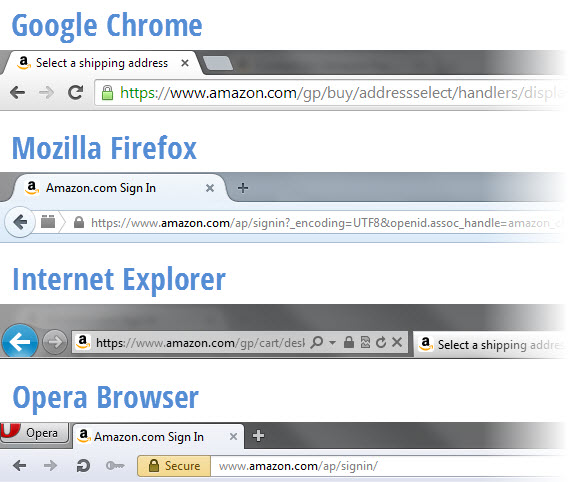
Así es como se ven las páginas web seguras en los navegadores más usados. El candado siempre es visible a la izquierda, excepto en Internet Explorer, donde está a la derecha de la dirección.

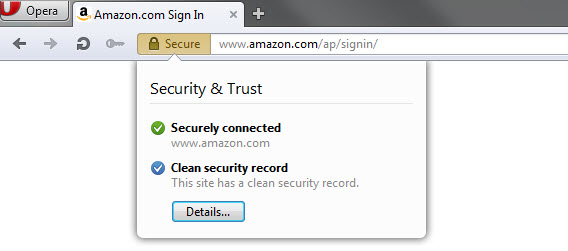
Pero el candado es solo el primer paso. Para estar todavía más tranquilo, haz clic sobre el mismo y obtendrás información adicional, como cuántas veces visitaste la página o si la página es fiable.

Esto es lo que muestra Opera cuando haces clic en el candado: el sitio es seguro

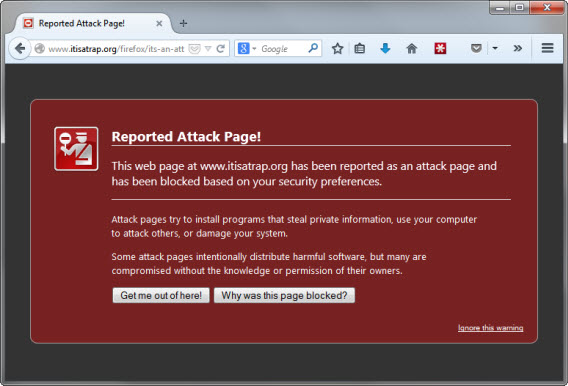
Ten en cuenta que la mayoría de navegadores modernos te avisará si la página que estás visitando tiene mala reputación gracias a los esfuerzos conjuntos del grupo anti-phishing APWG, en el que están Google, Yahoo!, Microsoft y eBay.

Este aviso de Firefox te informa de que la página que has abierto es peligrosa

Usa una tarjeta recargable o una app de pago online

La mayoría de bancos ofrecen tarjetas recargables para efectuar compras online. Incluso sin pedir una tarjeta monedero, cualquier tarjeta de débito o crédito que no esté conectada con tus ahorros te servirá. Todas las tarjetas tienen sistemas antifraude y dan un periodo de tiempo para efectuar reclamaciones.

Otros sistemas de pago, como PayPal o Google Wallet, tienen la ventaja de que guardan tu información de pago y la protegen por ti. De esta forma, no has de volver a introducirla cada vez en páginas diferentes. Eso sí, en ese caso te recomiendo que uses contraseñas fuertes, ya que esos servicios se convierten en tu monedero virtual.

Para reclamar, en la mayoría de los casos tienes 60 días. Los enlaces directos son estos:

Imprime o guarda los comprobantes de cada compra

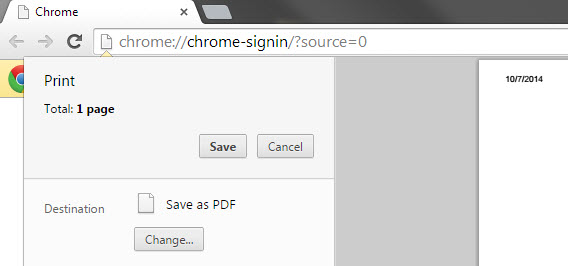
Cuando hayas realizado la compra, no cierres la pestaña o el navegador. Tómate un tiempo para imprimir el comprobante o guardar la página como archivo PDF. Los datos te pueden servir más tarde para efectuar las reclamaciones pertinentes o incluso para presentar una denuncia ante las autoridades.

Chrome permite imprimir cualquier página como archivo PDF: hazlo, es gratis y ecológico

El secreto está en no apresurarse

Los tres consejos que acabo de presentar no son infalibles, pero eliminan la gran mayoría de riesgos. Si tuviera que añadir un consejo general, uno que valiese para todos, sería el de no tener prisa: con el tiempo he podido comprobar que las personas que se fijan en los pequeños detalles y toman nota de las cosas son las que después suelen tener menos problemas.

Si quieres saber más:

Sígueme en Twitter: @remoquete

Sombras de Mordor: 9 trucos para dominar a los jefes orcos

Al principio, Shadow of Mordor me frustró. Los jefes eran demasiado duros. Hasta que descubrí trucos que encajan con mi estilo de juego. Y ahora las fuerzas del mal ya no pueden detenerme.

Como ya comentó mi colega María Baeta, Middle Earth: Shadow of Mordor es un juego a mitad de camino entre Assassin’s Creed y Batman: Arkham Origins, pero tiene elementos que lo hacen único, como el innovador sistema Nemesis, en el que tus enemigos van mejorando conforme pasa el tiempo.

La complejidad de Shadow of Mordor puede abrumar; en mi primera hora de juego fui masacrado por toda clase de orcos, hasta que algunos de ellos se convirtieron en capitanes de lo más duro. Tuve que espabilar: volví a poner la espada en su funda, subí a una torre y me puse a pensar. Estos son los trucos que salieron.

Conviértete en el señor de… las torres-forja

Shadow of Mordor rebosa de eventos aleatorios que hacen que viajar a pie largas distancias acabe por distraer al más centrado de los rangers. Pero para ir a una misión o un evento rojo, necesitas viajar rápidamente. La mejor manera de conseguirlo, y por lo tanto de ahorrar tiempo más tardes, es desbloquear todas torres-forja.

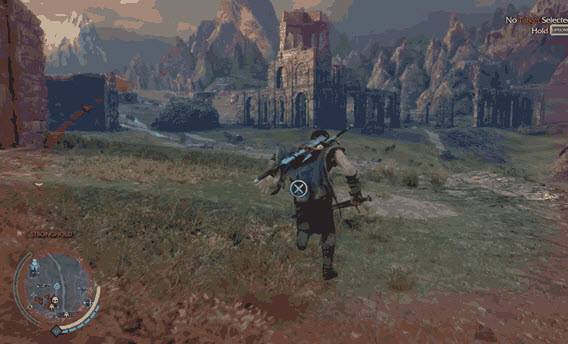
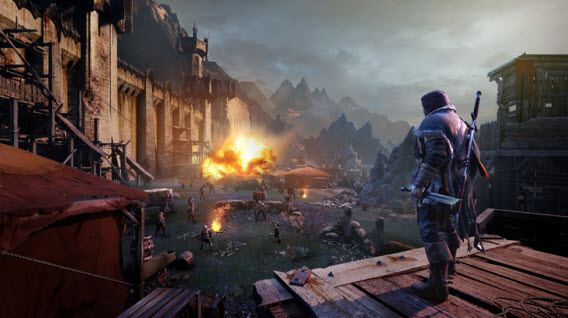
Las torres-forja son un excelente refugio y permiten viajar rápidamente por el mapa (fuente)

Las torres son excelentes refugios, pues los orcos no pueden subir a ellas. Más de una vez he aprovechado su cercanía para esconderme en la cima y esperar a que treinta perseguidores perdieran mi rastro y volvieran a su rutina de gritarle a los esclavos y beber grog alrededor de las hogueras.

Corre como si no hubiera un mañana

Talion es fuerte y hábil, pero no es invencible: si un enfrentamiento no sale como esperabas, por ejemplo porque no consigues dar con el punto débil de un capitán, huye antes de que te maten. Y no corras hacia cualquier sitio, sino hacia lugares elevados o cerca de hierbas que puedan llenar tu barra de salud.

¡Corre, Talion, corre! (fuente)

Un truco para correr todavía más es saltar sobre muros u hogueras, lo que permite esprintar durante cortas distancias. Analiza también el terreno en busca de vías de fuga y escondrijos: la mayoría de fortificaciones tienen escondrijos en los que los orcos no podrán alcanzarte o verte.

En las peleas, salta de un enemigo a otro

Dar golpes a todo lo que se mueve y quedarse parado en un sitio es la peor táctica que puedas usar. Es mejor saltar por encima de cada orco hasta situarse a las espaldas del que quieres atacar. Cuando haya más de diez orcos en una pelea y uno de ellos sea tu objetivo, salta de orco en orco y concentra tus combos y ejecuciones sobre el que quieras eliminar.

Para que los saltos sean todavía más útiles, desbloquea lo antes posible el salto con aturdir: es increíblemente efectivo para tomar tiempo y sobrevivir en las grandes peleas, y funciona también con la mayoría de jefes. En general, recuerda que es mejor parar golpes, empujar y aturdir que golpear todo lo que se mueva.

Observa el territorio como si fueras un águila

La altura es tu aliada. Sube a torres, muros y acantilados, activa el sigilo y observa con atención lo que ocurre a tu alrededor. A los orcos se le da mal trepar, y difícilmente podrán detectarte si estás muchos metros por encima de sus calvas cabezas. Talion nunca pierde el equilibrio, y trepa incluso las más hostil de las paredes.

Observar desde las alturas no solo sirve para identificar puntos débiles y elegir el mejor momento para atacar, sino también para ahorrar quebraderos de cabeza. Muchos de los eventos del juego, como los duelos entre jefes orcos o las cacerías, tienen resultados inesperados: los capitanes pueden morir sin que tengas que disparar una sola flecha.

Mira las cosas con ojos distintos

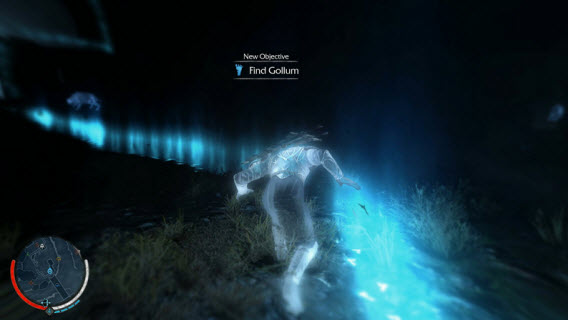
Ya que estás arriba, no está de más activar la visión espectral. Con ella puedes ver la posición de orcos y humanos, así como su tipo de armamento. Otras dos funciones útiles de la visión espectral es el marcado de jefes (que aparecen en color rojo) y la identificación de objetos peligrosos, como ánforas de grog o jaulas de caragor.

La visión espectral revela muchos secretos del entorno (fuente)

Algunos de los tesoros que salpican el mapa de Shadow of Mordor solo se pueden recoger cuando la vista espectral está activada. Y hablando de mapas, te recomiendo que lo consultes cada cierto tiempo para encontrar eventos de color rojo: no son obligatorios, pero facilitan mucho la ingrata tarea de eliminar capitanes.

Condimenta cada batalla con mucho caos

Que el aspecto feroz de los uruk no te engañe: son grandes pero también asustadizos. Entre otras cosas, el orco medio le tiene miedo al fuego, a las abejas y a los caragor, los cuadrúpedos de dientes afilados que campan a sus anchas en las estepas de Mordor. Y un orco asustado es un orco que no lucha.

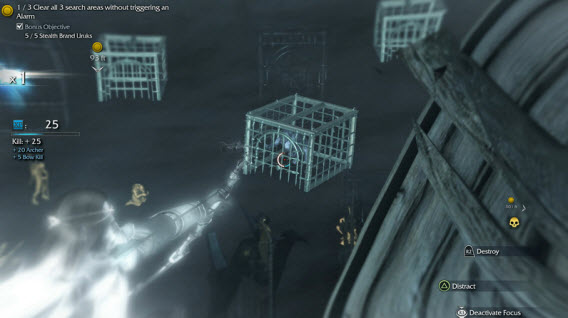
Dispara a las jaulas para liberar a los caragors: atacarán a los orcos (fuente)

Dispara flechas a la carne colgada en ganchos, a los nidos, a las jaulas, a las hogueras y a los toneles para ver cómo los orcos huyen despavoridos o saltan por los aires. El caos resultante es increíblemente útil a la hora de despejar el camino que te separa de los jefes más duros del juego, los cuales, por cierto, también tienen fobias.

Quema las runas que no te sirven

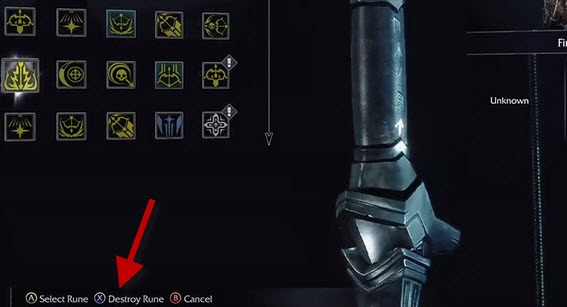
Al cabo de unas horas de juego, si has conseguido deshacerte de capitanes y jefes de menor importancia, tendrás una buena colección de runas en tu inventario. Verás que algunas se repiten o que son poco interesantes para tu estilo de juego. Lo mejor que puedes hacer es convertirlas en Mirian, la moneda de Shadow of Mordor.

Cuanto más Mirian tengas acumulado, más poderes y huecos en tus armas podrás desbloquear. Ten en cuenta que las runas épicas, de color amarillo, dan más moneda que las normales, pero también son más difíciles de conseguir. ¿Una buena forma de conseguir runas épicas? Pasa al siguiente truco y lo sabrás.

Amenaza a los capitanes antes de ir a por ellos

Como dije más arriba, los orcos son seres asustadizos, y los capitanes no son una excepción. Si les envías una amenaza de muerte antes de ir a buscarlos, los jefes orcos aumentarán su escolta y las defensas de sus bastiones. ¿Cómo puede ser esta una buena idea, te estarás preguntando?

Un orco amenazado es un orco más difícil de matar, sí, pero también un orco que liberará runas de mayor valor cuando acabes con él. Estas runas épicas, reconocibles por su color amarillo, dan poderes excepcionales a tus armas, y se pueden convertir en una gran cantidad de Mirian en caso de que no las necesites.

Elige tu muerte con sabiduría

Talion es inmortal: cada vez un orco lo atraviese fatalmente con una flecha, una lanza o un sable grasiento, el ranger volverá a aparecer en la torre de luz más cercana. Lo que parece bueno, en realidad es una desdicha, pues hará que la jerarquía de orcos evolucione y los capitanes se vuelvan más fuertes.

Paso 1: deja que un orco crezca en rango y poderío. Paso 2: mátalo para cosechar runas

Con los ocho trucos anteriores, evitar la muerte de Talion es mucho más fácil, pero hay momentos en que morir y dejar que un orco suba en poder es útil. ¿Por qué? Porque un capitán orco más potente mantiene a raya otros capitanes y deja caer recompensas más grandes. Es una forma peculiar de “sembrar” y “cosechar”.

Cada estilo tiene sus trucos

Los 9 trucos que acabo de presentar encajan con mi estilo de juego, en el que prefiero el sigilo y la velocidad al choque directo. Pero hay otras formas de salir victorioso en Shadow of Mordor: puedes convertir orcos a tu causa o interrogarlos para que revelen puntos débiles de tus adversarios, y también tienes la opción de cabalgar los caragor como montura.

¿Cuáles son tus trucos favoritos al jugar a Shadow of Mordor?

Escrito con la colaboración de Alex Beech

Sígueme en Twitter: @remoquete

Cómo preparé un teléfono Android antes de regalárselo a mi abuela

Mi abuela tendrá un smartphone Android. No hay vuelta atrás. Te explico cómo lo he preparado para que cuando lo encienda no vaya a tener ningún problema.

Mi abuela tiene más de 80 años y usa un viejo y robusto Nokia. Pero no tiene WhatsApp ni tampoco Skype. No tiene navegador ni juegos. No carga fotos. Ese Nokia no sirve para casi nada, excepto para llamar. Y llamar cuesta dinero. Además, tampoco es fácil de usar; lo que pasa es que es tan limitado que las posibilidades de error son mínimas.

Es por todo ello que he decidido regalarle un Android sencillo, con su pantalla táctil, sus apps y una tarifa de datos económica, para que me pueda videollamar y enviar fotos de sus petunias. Eso sí, antes de dárselo lo he preparado a conciencia para que ella no tuviese que hacer nada ni tampoco pudiera meterse en líos. Es lo bueno de Android: se puede personalizar a placer.

1. Activar el teléfono con una cuenta Google compartida

Lo primero que hice tras el encendido fue activar Android a través del asistente de Google. Para ello, creé una cuenta de Google sobre la marcha, con una contraseña fácil de recordar. Antes de hacerlo lo consulté con mi abuela y recibí su autorización; lo cierto es que el asunto no le importó lo más mínimo, al menos de momento.

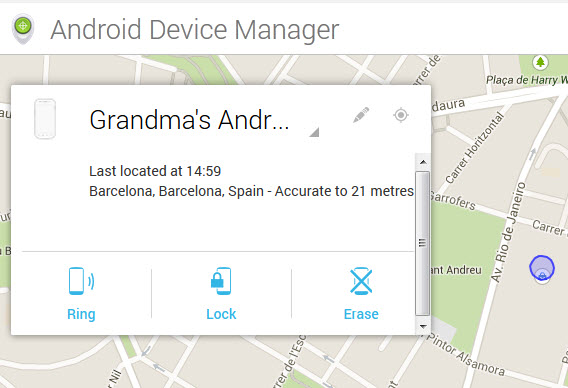
Tener los datos de su cuenta de Google me permite hacer dos cosas muy útiles: puedo instalar apps en su teléfono a distancia (desde la web de Google Play) y puedo usar el gestor de dispositivos de Android para localizar su teléfono en el mapa desde cualquier lugar. Y es que a veces las personas mayores se pierden (o pierden sus dispositivos).

Gracias a Android Device Manager puedo localizar al teléfono de mi abuela en el mapa

2. Quitar apps innecesarias y limpiar los iconos de la pantalla inicial

Una vez activado el teléfono, lo siguiente que hice fue eliminar apps preinstaladas para liberar espacio en la memoria interna. Por ejemplo, saqué la mayoría de juegos y todas las redes sociales, apps que dudo vaya a usar en el futuro inmediato. Si me preguntara por ellas, ya se las instalaría. De momento, prefiero que se familiarice solo con lo esencial.

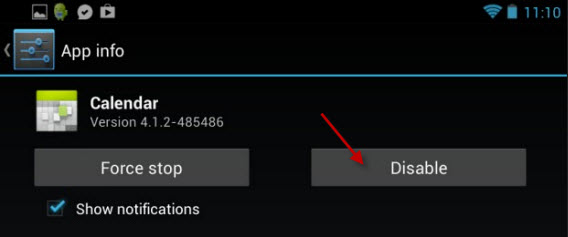
Las apps que no podía quitar las inhabilité: es una opción muy útil a la hora de ocultar apps que vienen instaladas de fábrica. Entre otras, inhabilité o congelé la app del correo, Google Play Music y Movie Studio. Al mismo tiempo, quité todos los iconos y widgets de la pantalla inicial del móvil para despejar el “escritorio” de Android.

En Android 4.0 o superior, las apps preinstaladas se pueden desactivar así

3. Instalar una selección de apps esenciales

El tercer paso consistió en instalar apps útiles para mi abuela, pero también útiles para mí: algunas me ayudarán a gestionar el teléfono a distancia. Estas son algunas de las que he instalado:

  • AppLock, para bloquear la tienda de apps y las opciones
  • Wiser, un lanzador de apps más sencillo y limpio
  • Silent Sleep, para silenciar el teléfono por la noche
  • Torch, una linterna sin publicidad, muy fácil de usar
  • Calculator Plus, una calculadora más atractiva
  • WhatsApp, por ser la app de chat más sencilla
  • Skype, para hacer videollamadas gratuitas

Por supuesto, no solo las he instalado, sino que también las he configurado. Por ejemplo, en Skype creé un usuario y me añadí a mí mismo como contacto. Por lo que se refiere a WhatsApp, primero tuve que añadir los contactos en la agenda del teléfono.

4. Configurar a fondo los sonidos del móvil

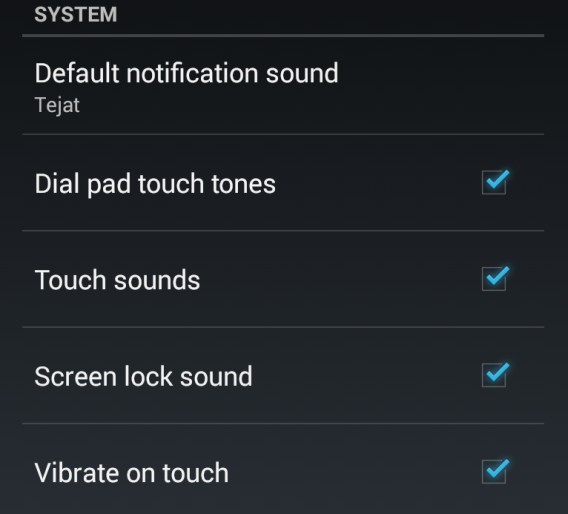
Mi abuela no oye muy bien y el único teléfono que ha usado hasta ahora tiene una melodía clásica. Quiero que se percate de las llamadas. Por eso en el menú Ajustes > Sonido he cambiado el tono y he habilitado la vibración por defecto.

También he cambiado el sonido de las notificaciones y he habilitado sonidos y vibración para el marcado de números y los toques de pantalla. De este modo, mi abuela sabrá cuándo el móvil está reaccionando y cuándo no.

Activé todos los sonidos y vibraciones para que mi abuela tenga respuestas inmediatas

5. Desactivar bloqueo de pantalla y petición de número PIN

Lo sé, parece una mala idea. Tras pensarlo mucho, decidí que en este caso no lo es.

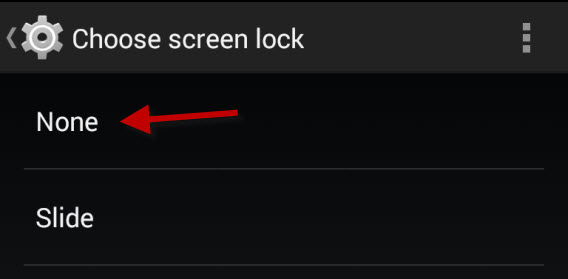
Android ofrece varios métodos desbloqueo de pantalla. Valoré la posibilidad de configurar un patrón o el reconocimiento facial, pero la coordinación motora de mi abuela es pobre. No quiero que se impaciente: quiero que use su nuevo móvil. Así que al final dejé Android sin bloqueo (en Ajustes > Seguridad > Bloqueo de pantalla).

Ningún bloqueo, ni siquiera deslizar. De momento, ya es mucho que sepa encenderlo…

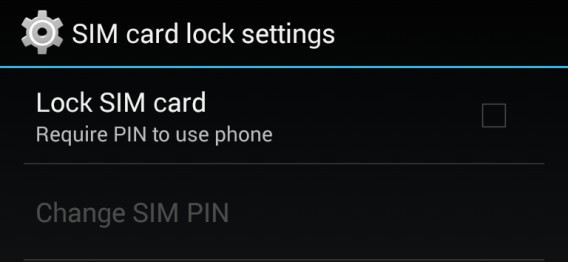
Para facilitar todavía más el acceso al teléfono, en Ajustes > Seguridad > Bloqueo de tarjeta SIM desactivé la solicitud de número PIN. Es menos seguro, pero más rápido. Cuando ya domine más el teléfono, entonces le enseñaré a bloquearlo.

He desactivado el número PIN para que el acceso de mi abuela al móvil sea rápido

6. Activar las opciones de accesibilidad necesarias

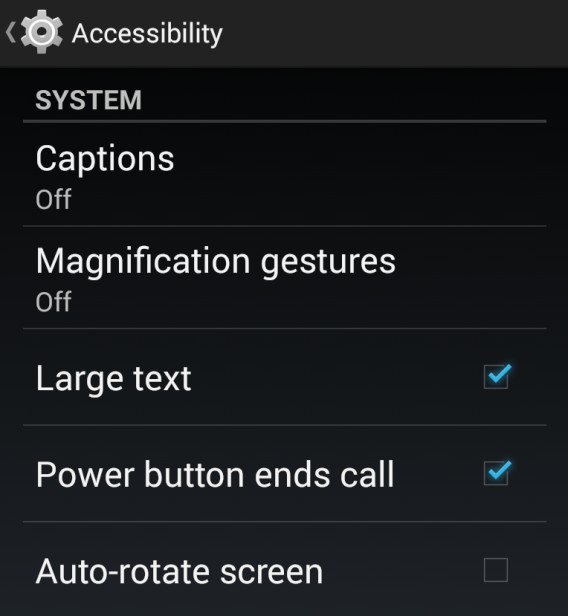
Rara vez prestamos atención al menú de Accesibilidad de Android (en Ajustes), pero ahí están algunas de las funciones más útiles para personas mayores. Pero no hay que activarlas todas, sino solo las que son necesarias según cada caso.

Para mi abuela, que es miope desde hace décadas, activé Texto grande. También habilité la opción de colgar con el botón de encendido y desactivé la rotación automática de pantalla (para evitar mareos indeseados al girar el teléfono).

7. Activar AppLock para proteger la configuración

AppLock es una de las aplicaciones que recomiendo en el punto 3. Me ha servido para bloquear el acceso a Google Play, a los ajustes de sistema y a la configuración de red. Así, mi abuela no podrá instalar apps ni tampoco modificar la conexión.

Usar AppLock es tan fácil como activar el interruptor para cada app o función de Android, y no se puede desactivar si no se conoce el código de configuración que se define al principio.

8. Instalar un lanzador de aplicaciones simplificado

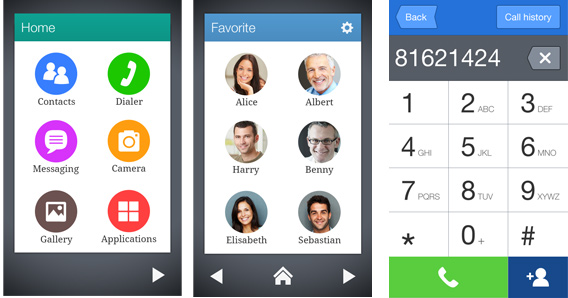
La pantalla inicial -o launcher– que Android trae por defecto, con sus animaciones e iconos pequeños, no es adecuada para personas mayores que tienen problemas de visión y de motricidad fina, como mi abuela. Por eso he optado por reemplazar el lanzador estándar por uno simplificado. El elegido ha sido Wiser.

Wiser es un lanzador simplificado para personas mayores. Organiza apps y contactos en tarjetas luminosas, con iconos de gran tamaño y textos grandes. Tiene su propio marcador telefónico, con números más grandes y legibles.

Y finalmente, mucho cariño y soporte técnico

Los pasos que he descrito ayudan a convertir un teléfono Android en un dispositivo más amigable, pero no sustituyen las explicaciones en persona. No voy a darle a mi abuela el Android para luego desaparecer, sino que cada vez que la visite le preguntaré, entre otras cosas, cómo le va con su teléfono y si necesita ayuda con alguna app.

También te interesa: Eldy, el navegador para la tercera edad

Sígueme en Twitter: @remoquete

¿Cuál es más seguro, Android, iOS o Windows Phone?

A la hora de comprar un teléfono, ignorar la seguridad es un error. Esta comparativa te hará cambiar de actitud. Aquí enfrentamos a los tres grandes sistemas móviles para ver cuál protege mejor nuestros teléfonos.

Según una encuesta reciente, la gente prefiere valorar aspectos como la batería o el tamaño de la pantalla. Parece como si a nadie le importara la seguridad. No es de extrañar: la seguridad es algo que no se ve, que no se puede tocar.

¿Es importante la seguridad en un sistema operativo móvil?

Sí. Prueba a imaginar una cualquiera de estas situaciones, lo estresantes que pueden llegar a ser y el dinero que pueden hacerte perder en un día cualquiera:

  • Te roban el teléfono o lo pierdes por la calle
  • Alguien entra en el teléfono y te roba fotos
  • Un virus se cuela en el teléfono y roba datos de pago
  • El teléfono se daña y no tienes copia de seguridad

Cuando un sistema móvil es más seguro que otros, y esa seguridad es fácil de usar, es más difícil que te ocurra uno de los accidentes que acabo de citar. El resultado: ahorro de dinero y disgustos.

Qué sistemas operativos móviles comparamos

Más del 95% de los teléfonos móviles capaces de conectarse a Internet usan Android (Google), iOS (Apple) o Windows Phone (Microsoft). Hemos analizado las siguientes versiones en dispositivos típicos:

  • Android 4.4.4 (KitKat) en Nexus 4
  • iOS 8 en iPhone 5S
  • Windows Phone 8.1 (Update 1) en Lumia 630

Aunque Windows Phone todavía esté lejos de los números de iOS y Android, su cuota de mercado roza ya el 3,6% en los Estados Unidos; por eso hemos decidido incluirlo en la comparativa.

¿Qué sistema tiene menos virus o apps dañinas?

El 60% del malware móvil ataca a Android. Al ser el sistema más usado es también el blanco favorito de los piratas informáticos. Los virus atacan Android no desde Google Play, que es muy seguro, sino a través de black markets (tiendas piratas). No se conocen apenas virus para iOS y Windows Phone.

Virus como Android Defender, una app falsa que secuestraba móviles, no se han visto ni en iOS ni en Windows Phone por un motivo muy simple: solo Android permite instalar apps fuera de Play. Para este último abundan las apps engañosas, programas en apariencia oficiales o legítimos que contienen virus o spam.
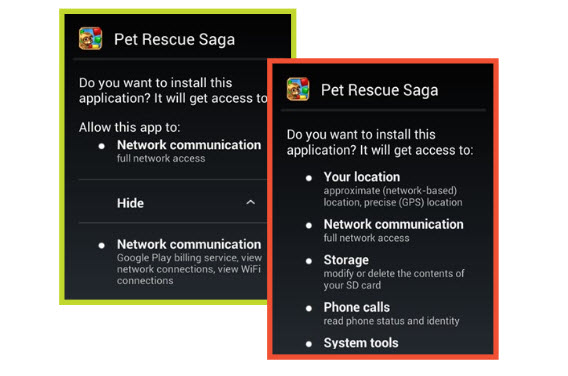
En borde verde, el juego oficial; en rojo, el juego con virus, que pide más permisos (fuente: F-Secure)

iOS, por otro lado, gracias a su estricto control de las apps y al hecho de que imposibilita la instalación fuera del App Store, lo pone casi imposible a los virus y apps engañosas para que se cuelen. La situación de Windows Phone es muy similar, aunque su tienda sigue llena de falsas apps que solo ahora Microsoft está limpiando.

Gana iOS por su control de calidad y seguridad de las aplicaciones

¿Cuál es más fácil de recuperar si pierdo el teléfono o me lo roban?

Los tres sistemas cuentan con apps antirrobo: Find my iPhone (iOS), Device Manager (Android) y Find my Phone (Windows Phone). Se trata de apps que permiten localizar el dispositivo a distancia y enviar órdenes básicas, como el borrado de datos o el envío de una alarma. Solo Windows Phone envía órdenes tanto vía SMS como a través de datos.
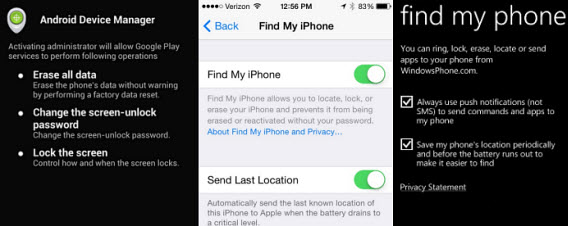
Las apps antirrobo de Android, iOS y Windows Phone

iOS cuenta con el bloqueo de activación, que requiere introducir los datos de la cuenta Apple en el momento en que se denuncia la pérdida del teléfono. Esta función ha hecho que la tasa de robo del iPhone haya bajado. Microsoft está trabajando para añadir el bloqueo de activación en Windows Phone.
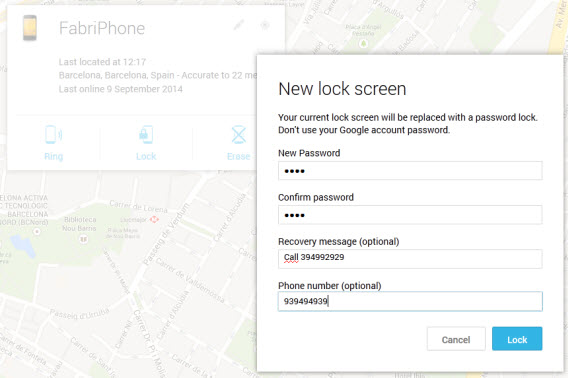
Android permite bloquear el teléfono con un mensaje y un número de teléfono

Android ya tiene un bloqueo con contraseña similar al de Apple, con la opción de añadir un número de teléfono para quien encuentre el dispositivo. También se pueden bloquear o borrar dispositivos de amigos (cosa que también permite iOS). Los teléfonos de Samsung cuentan con opciones adicionales, pero solo en algunos modelos.

Pero, ¿qué pasa si quien roba el teléfono quiere acceder a tus datos? En ese caso, solo iOS cuenta con encriptación completa de los datos: en Android es opcional (de momento) y en Windows Phone no se aplica a la tarjeta de memoria. Eso significa que solo iOS asegura la protección de los datos en caso de robo o pérdida.

iOS desempata por el cifrado de los datos, que está presente por defecto

¿Cuál es el más fácil de desbloquear y tiene un mejor bloqueo?

Dice un informe de Trend-Micro que entre un 30 y un 60% de usuarios no bloquea su teléfono móvil. Desbloquear suele verse como un engorro, una operación que hace perder segundos valiosos. El sistema de bloqueo ideal debe cumplir pues dos requisitos: ser inquebrantable y fácil de usar.

Android cuenta con la mayor variedad de sistemas bloqueo: deslizar, código PIN, contraseña, patrón y reconocimiento facial. El patrón es quizá el más fácil de usar y recordar, y es muy fuerte. iOS, por otro lado, tiene protección por PIN y contraseña, así como Touch ID, el reconocimiento de huella dactilar. Windows Phone solo tiene deslizar y la contraseña.

El Touch ID de Apple en acción (foto cortesía de iPhoneWorld)

Pensamos que el sistema más seguro y conveniente es Touch ID: es casi imposible de romper (hace falta el dedo del usuario) y el desbloqueo toma una fracción de segundo. Le sigue de cerca el patrón de Android, que aunque es robusto, resulta menos fiable que la huella, sobre todo si se ha definido un dibujo débil.

Gana iOS por Touch ID, un sistema que sigue sin tener rivales

¿Cuál protege mejor a los más pequeños de la casa?

El control parental ha sido durante años una asignatura pendiente de los sistemas operativos móviles. Lo que más preocupa a un padre hoy en día es lo que un hijo puede llegar a hacer con el teléfono o la tableta, desde comprar aplicaciones costosas sin permiso hasta acceder a datos y fotos que no debería ver.

Android carece de controles parentales excepto en Google Play, donde se puede activar una contraseña de compra. Windows Phone hace bastante más, pues tiene la opción My Family, que consiste en definir qué tipo de apps pueden descargar los niños y su coste. Se limita a controlar la instalación de apps, y se configura desde el navegador.
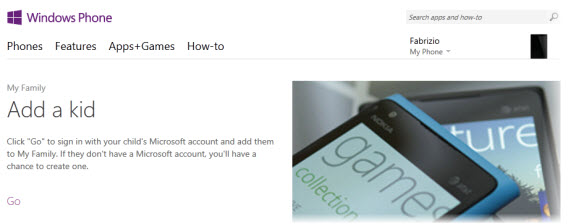
My Family (Windows Phone) permite controlar la compra e instalación de apps

iOS 8 es el que más opciones tiene. En su menú de Restricciones permite desactivar apps del sistema (como el navegador) y limitar las opciones que pueden modificarse. Con Family Sharing es posible controlar los gastos (el niño debe solicitar permiso para comprar apps). ¿Lo más espectacular? Find My Friends, que pone amigos o familiares en el mapa.
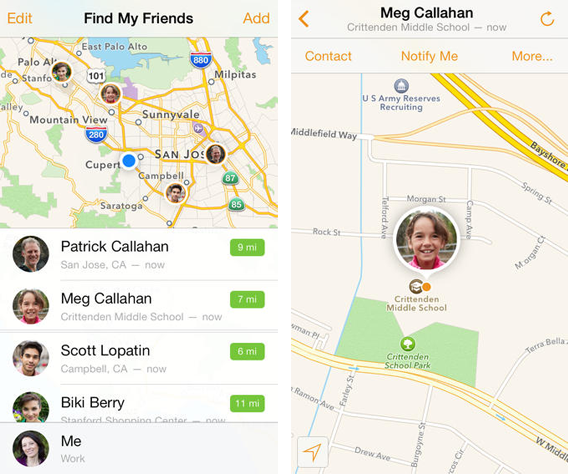
Con Find My Friends (iOS) puedes localizar familiares y amigos en el mapa

Si tuviese que elegir un sistema por la calidad de controles parentales, la mera posibilidad de localizar a mis familiares en el mapa haría que me decantase claramente por iOS. En su octava versión, el sistema de Apple está pensado para facilitar la vida de quien tiene una familia y quiere proteger su seguridad.

Gana iOS 8 por sus controles parentales y por Find My Friends

¿Cuál protege mejor los datos en caso de borrado?

Tras hacer un reseteo o cambiar de teléfono, ¿qué se restablece? ¿Hace el sistema copias de seguridad de datos y apps? La copia de seguridad en la nube es un aspecto muy a tener en cuenta a la hora de decantarse por un sistema u otro.

En Windows Phone se pueden activar copias de seguridad en la nube de apps, fotos y mensajes de texto. El espacio gratis disponible es de 18 gigabytes, y Windows Phone se toma la molestia de recordar la necesidad de hacer copias de seguridad periódicas. Finalmente, las copias de seguridad se pueden gestionar (borrar) desde el mismo teléfono.
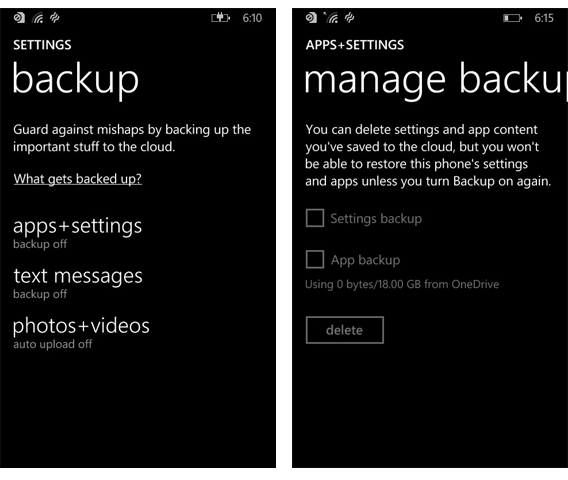
El sistema de copia de seguridad en la nube de Windows Phone usa OneDrive

Android usa un enfoque distinto. Por defecto guarda los ajustes y contraseñas en su nube, pero fotos, vídeos y documentos se guardan en almacenes separados y opcionales, como Google Drive o Google+. Un Android sin estas apps y sin cuenta de Google está sin copias de seguridad en la nube.

iOS guarda todo tipo de datos en la nube de iCloud, pero el espacio gratis disponible es solo de 5 gigabytes. Comparados con los 18 gigabytes que ofrece Microsoft a través de OneDrive (15 gratis y 3 por activar la subida de fotos), parecen pocos.

Gana Windows Phone por su mayor espacio y sencillez de configuración

Conclusión: el más seguro de todos es iOS

Tercer puesto para Android, que te obliga a tomar más decisiones y tiene un panorama de seguridad menos consistente, con fabricantes que añaden sus propios candados y apps que se pueden instalar desde el exterior. El segundo puesto va para Windows Phone, muy robusto y con excelente backup, pero todavía incompleto.

Como ya comentamos en la comparativa pasada, la seguridad que no es intuitiva es poco útil. iOS se lleva el primer puesto porque sabe conjugar seguridad con facilidad de uso. No requiere apenas configuración, y funciones como Touch ID o Find my Friends lo hacen insuperable. La versión 8 de iOS perfecciona todavía más estos rasgos.

En resumen: si no quieres pensar demasiado en tu seguridad, elige iOS o Windows Phone. Por otro lado, si prefieres instalar apps desde otros orígenes que no sean la tienda oficial, o prefieres que tu seguridad se administre a través de apps no-oficiales, Android es una elección adecuada, pero más peligrosa: es el precio a pagar por una mayor libertad.

¿Qué sistema te parece más seguro a ti?

Sígueme en Twitter: @remoquete

7 apps para reforzar la seguridad de tu teléfono y tablet Android

Hay apps que añaden seguridad allá donde no la había. Juntas, ayudan a evitar muchas molestias. Instálalas en tu Android para convertirlo un entorno seguro.

En el teléfono los virus son el menor de los peligros. Hay amenazas más cercanas, como el acceso de los niños a contenidos inapropiados o el robo de datos. Sus consecuencias pueden ser graves. Más allá de la pérdida económica está la pérdida de la privacidad ocasionada por escuchas o por el acceso a archivos personales.

Por defecto Android no incluye contramedidas contra estos peligros. Es por eso que te recomiendo instalar las apps siguientes: son siete escudos de calidad que protegen contra el acceso no-autorizado a tus datos, la navegación en sitios poco seguros y el robo de dispositivos. Veamos cuáles son.

Secure Wireless: una conexión a prueba de espías

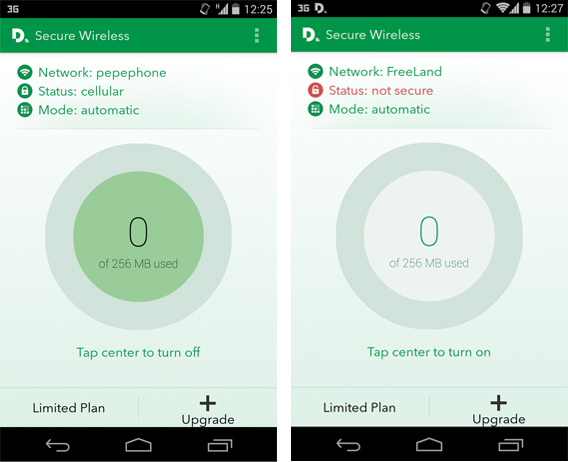
Cuando te conectas a Internet desde una red WiFi pública, la posibilidad de que haya alguien a la escucha y listo para interceptar tus mensajes o claves es real. La solución es usar conexiones seguras de tipo VPN, pero tienen el inconveniente de ser caras.

Secure Wireless ofrece ese nivel de seguridad pero solo cuando lo necesitas, esto es, cuando detecta que estás conectado a una red poco segura. La versión gratuita incluye 256 megabytes de transferencia, pero por solo 2,2€ al mes tienes transferencia ilimitada. Como extra, Secure Wireless bloquea las cookies trazadoras al navegar.

Descarga Secure Wireless para Android

AppLock: un candado para tus apps y galerías

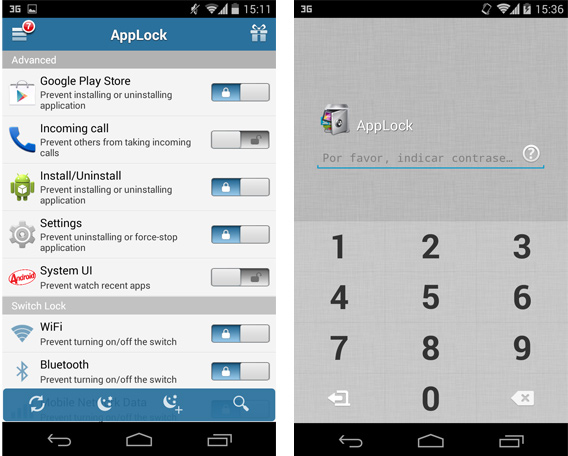
Le pasas a alguien tu teléfono porque necesita buscar algo, mirar un mapa… Pero las apps están ahí, dispuestas a abrirse ante cualquiera que presione su icono. Tus chats. Tus fotos. Tus correos. Todo expuesto. Tienes dos opciones: o bien te fías, o bien instalas AppLock.

AppLock bloquea con un PIN la apertura de las apps que tú elijas. Y no solo apps, sino también opciones de Android, como la elección de red WiFi o la tienda Play. Es fácil de configurar (solo hay que introducir dos veces el PIN al principio), y si pones una dirección de correo de seguridad, puedes recuperar el código en caso de que lo olvides.

Descarga AppLock para Android

Kids Place: para que tus hijos estén siempre seguros

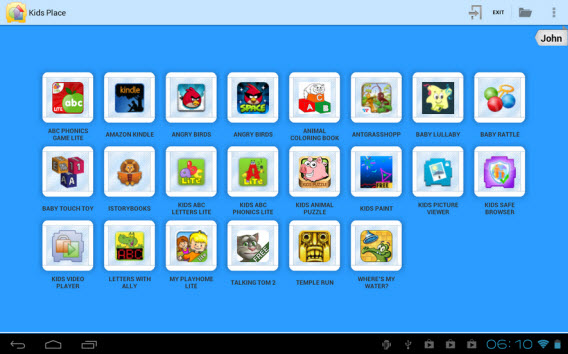
Imagina una habitación virtual en tu tableta Android en la que los niños solo tuviesen acceso a sus juegos y apps favoritas, pero sin la posibilidad de abrir otras cosas. Un lugar seguro que solo tú pudieses controlar. Eso es lo que Kids Place añade a Android.

Kids Place permite crear pantallas de inicio para múltiples usuarios de una misma tableta. Cada pantalla puede tener apps y fondos diferentes. Kids Place puede bloquear llamadas entrantes, apagar la antena WiFi y reiniciar automáticamente juegos que se han bloqueado. Obviamente, su configuración está protegida con el código que definas.

Descarga Kids Place para Android

Secure Wipe: nadie recuperará tus archivos borrados

Cuando borras un archivo en Android, este no desaparece de inmediato: sus restos quedan “flotando” en la memoria del dispositivo y se pueden recuperar. Tanto si quieres borrar archivos para siempre como si deseas preparar el teléfono para venderlo, necesitas una solución de borrado permanente.

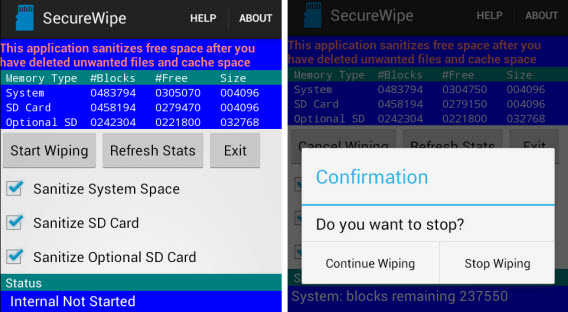
Secure Wipe limpia el espacio libre de la memoria interna y de la tarjeta SD para que ningún archivo borrado pueda recuperarse con herramientas como Recuva o DiskDigger. Es mejor usarla cuando el teléfono o la tablet está en carga, puesto que el proceso de borrado tarda bastante tiempo.

Descarga Secure Wipe para Android

Cerberus: el antirrobo más completo para Android

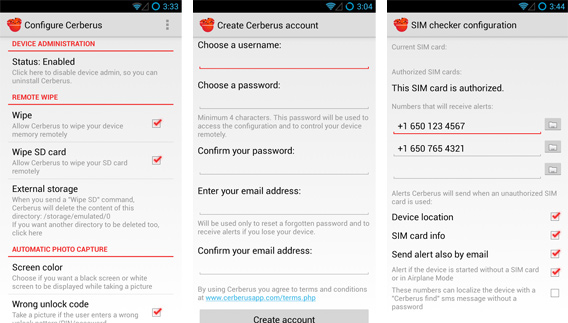
Robar un teléfono con Cerberus instalado es una imprudencia: no solo el propietario puede localizarlo en el mapa desde cualquier navegador, sino que también puede controlarlo a distancia para disparar alarmas, borrar todos los datos, bloquear el dispositivo o grabar audio del micrófono.

Cerberus es una app antirrobo tan completa que los 2,99€ que cuesta parecen una inversión más que inteligente. Por si te lo estabas preguntando, funciona en todas las versiones de Android y su consumo de batería es prácticamente nulo, puesto que solo se activa cuando entras en el panel de control web.

Descarga Cerberus para Android

Android Device Manager: pon tu familia en el mapa

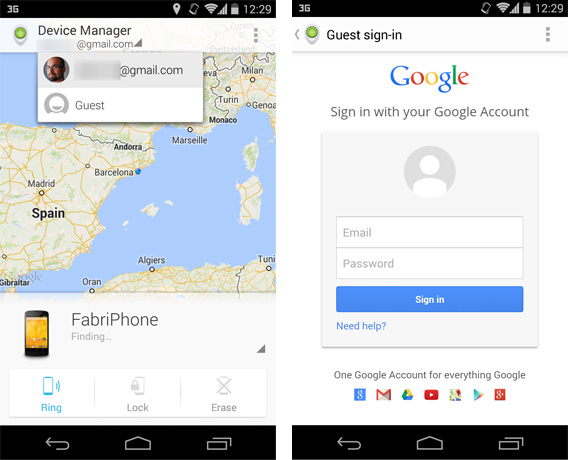
Android Device Manager es el antirrobo oficial y gratuito que incluyen casi todos los dispositivos Android. Tiene dos ventajas que le hacen imprescindible: funciona en todos los teléfonos y tablets y tiene un modo huésped muy útil para encontrar otros dispositivos.

Un ejemplo de uso reciente: mi madre había perdido su tablet. Ambos estábamos fuera de casa. Instalé la app, le pedí que pusiera su usuario y contraseña y pudimos localizar el dispositivo en el mapa. ¿Otro ejemplo? Si tienes hijos, puedes añadir su cuenta y seguir sus movimientos.

Descarga Android Device Manager

Mobiwol: cierra Internet solo para algunas apps

Hay apps que se conectan a Internet sin pedir permiso. Lo hacen para descargar publicidad, enviar datos o actualizarse. El resultado es un mayor consumo de datos y de batería. Para evitar esto, lo mejor es instalar un cortafuegos, un tipo de programa que posiblemente ya hayas usado en Windows.

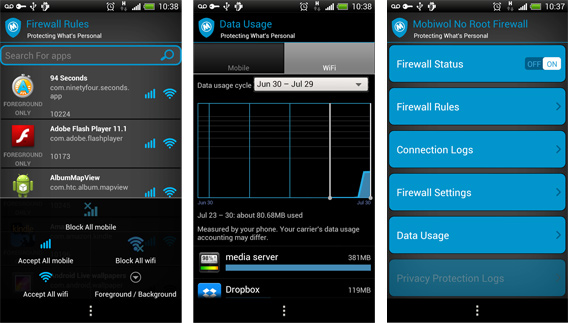
Mobiwol es un cortafuegos para Android que permite deshabilitar la conexión para cualquier app. Por ejemplo, puedes deshabilitar el uso de datos en WhatsApp cuando no esté abierto: así solo recibirás los mensajes cuando abras los chats. Otro uso interesante es deshabilitar la conexión en juegos que solo la usan para descargar publicidad.

Descarga Mobiwol para Android

Nunca se sabe cuándo las podrías necesitar

¿Para qué sirven? Esa es la pregunta que me hacen los amigos cuando les recomiendo alguna de estas apps. A veces encuentran las respuestas ellos mismos, pero demasiado tarde. No hagas como ellos: mira cuáles necesitas y empieza a reforzar ahora la seguridad de tu teléfono o tablet: nunca se sabe cuándo la vas a necesitar.

¿Quieres más? Entonces convierte tu Android en el teléfono de 007

Sígueme en Twitter: @remoquete
Cómo recuperar fotos, mensajes y otros archivos en iPhone, iPad y iPod

Has borrado sin querer fotos de tu iPhone o iPad y no se habían guardado ni en iTunes ni en iCloud. Un desastre. ¿Puedes hacer algo para recuperarlas? La buena noticia es que sí.

Recuperar fotos borradas (u otros archivos) de un iPhone, un iPad o un iPod parece difícil: son dispositivos sin tarjeta SD, y no se presentan como discos duros cuando los conectas al PC, así que usar apps como Recuva queda excluido.

Quizá alguien te haya aconsejado hacerle jailbreak a tu teléfono o tablet y luego instalar alguna app de recuperación de datos. Lo cierto es que no es necesario: puedes usar un programa que recuperará los archivos sin necesidad de modificar iOS.

1. Instala Wondershare Dr. Fone para iOS

La utilidad Dr. Fone está especializada en recuperar datos en teléfonos y tablet que no pueden conectarse como discos duros. Dr. Fone para iOS es la versión compatible con iPhone, iPad y iPod. Es un programa de pago, pero con la prueba gratuita puedes ver si te funciona. Además, si compras el programa, puedes recuperar todas las veces que quieras.

2. Conecta tu iPhone / iPad / iPod al PC

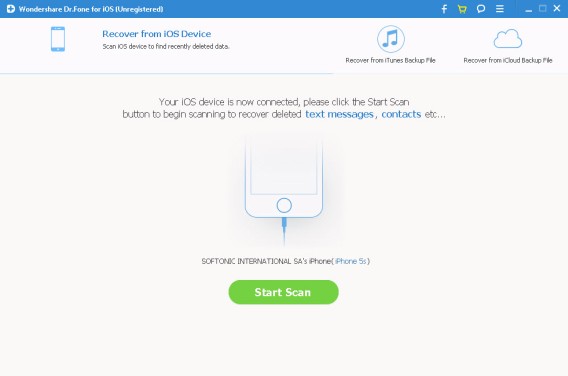
Conecta tu teléfono o tablet al PC para que Windows lo reconozca. Dr. Fone necesita que tengas iTunes instalado en el equipo. Lo más probable es que ya sea así, pero si el programa se queja, puedes descargar e instalar la última versión de iTunes desde aquí. Una vez conectado, y si el dispositivo está autorizado, verás que Dr. Fone se activa.

Cuando Dr. Fone esté listo, verás un botón verde. Haz clic para iniciar el escaneo.

3. Recupera los archivos que Dr. Fone ha encontrado

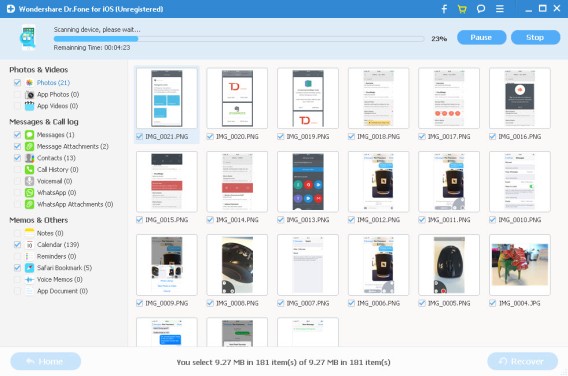
Al cabo de unos minutos, verás los archivos que Dr. Fone ha encontrado. Se dividen en categorías: fotos y vídeos, mensajes y adjuntos, contactos y llamadas, grbaciones de voz, eventos, notas, etcétera.

Recuperar los archivos es tan sencillo como marcar las casillas correspondientes y hacer clic en el botón de recuperación.

Actualiza a iOS 8 para aprovechar la carpeta de Fotos borradas

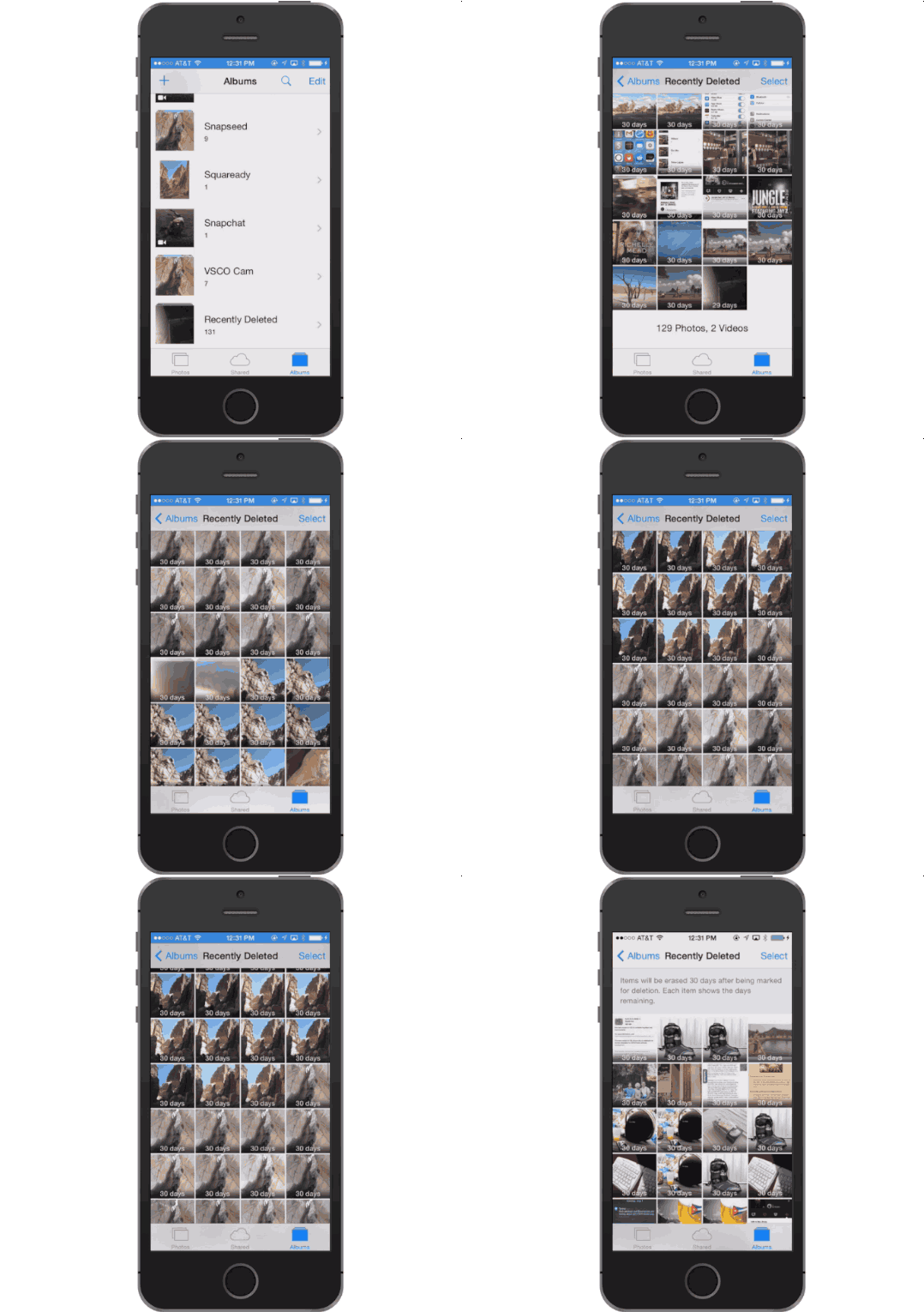
Si puedes, te recomiendo instalar iOS 8 en tu iPhone o iPad. ¿Por qué? Porque, entre otras características, iOS 8 cuenta con una carpeta de fotos borradas recientemente que permite rescatar las que hemos borrado por error.

Si borraste una foto hace poco, iOS 8 te permite rescatarla desde su “papelera” (fuente)

Para muchos, esta característica puede ser un salvavidas. Por otro lado, sea cual sea tu versión de iOS 8, no olvides activar la copia de seguridad en la nube, bien con iCloud, bien con otros servicios de almacenamiento en la nube.

También te puede interesar: Cómo recuperar archivos borrados en Android

Sígueme en Twitter: @remoquete
Minecraft para padres: 7 consejos para disfrutar del juego con tus hijos

No lo mires así: Minecraft no es otro juego estúpido. Es una oportunidad para conocer mejor a tus hijos y ayudarlos a crecer bloque a bloque. Te explico cómo.

Minecraft ha sido definido de muchas formas: videojuego, LEGO virtual, creador de mundos, simulador de minería, aventura gráfica. Minecraft es todo eso y más. Es libertad en estado puro. Libertad para construir, viajar y volver a empezar. Como la vida misma, pero más simple.

La reacción de algunos padres ante Minecraft es de perplejidad. A veces, de miedo. De repente los hijos pasan muchas horas enganchados a la pantalla, inmersos en actividades misteriosas. Pocos se atreven a mirar a través de esa ventana que da a otros, infinitos mundos.

Acércate sin miedo: Minecraft puede ser una poderosa herramienta educativa, un campo de juego en el que tanto tú como tus hijos podéis aprender y comunicar mejor. Esto es lo que necesitas saber para construir cosas maravillosas junto a tus hijos.

Observa y pregunta, pero no juzgues

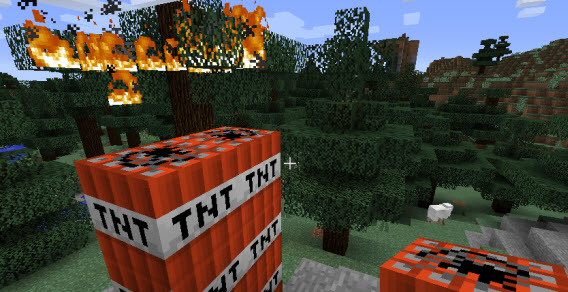
Es difícil saber qué ocurre al principio. Todo va muy rápido. Verás cosas que no entenderás o que te parezcan absurdas, como atrapar cerdos con una caña de pescar o tapar agujeros en el agua. Puede que de repente tu hijo se ponga a volar sobre las montañas o le prenda fuego a una piedra. Todo eso es normal. Acabas de aterrizar en un mundo diferente.

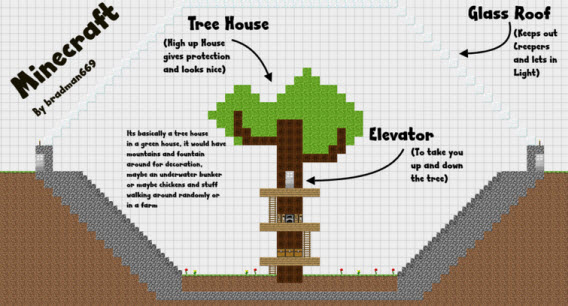
Ovejas, dinamita y un árbol en llamas. No tiene sentido, pero tampoco hay que preocuparse

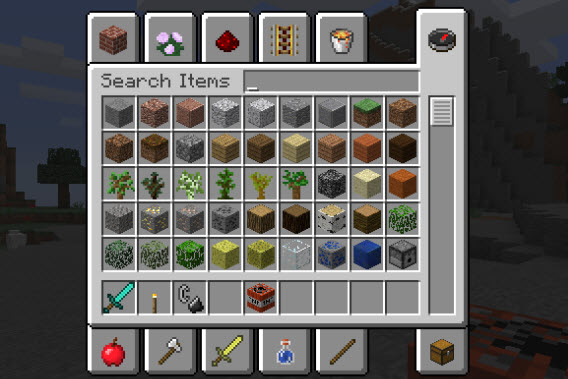
Observa con atención todo lo que pasa. Al cabo de un tiempo te habrás familiarizado con los elementos esenciales de Minecraft: los monstruos salen por la noche, los objetos se construyen a partir de recetas e ingredientes básicos, etcétera. Pregunta de vez en cuando a tu hijo qué está haciendo y para qué sirve, pero no juzgues: no es tu aventura todavía.

Hay muchos bloques y objetos en el juego, pero hace falta tiempo para conocerlos todos

Recuerda también que Minecraft tiene dos ediciones diferentes, la normal y la Pocket. La primera es la que se juega en el PC y en las consolas. Pocket Minecraft, por otro lado, se juega en teléfonos y tablets; tiene una serie de limitaciones, como el tamaño de los mundos, que es más pequeño, o la falta de ciertos bloques. Pero, en esencia, el juego es el mismo.

Aprende todo lo que puedas sobre el juego

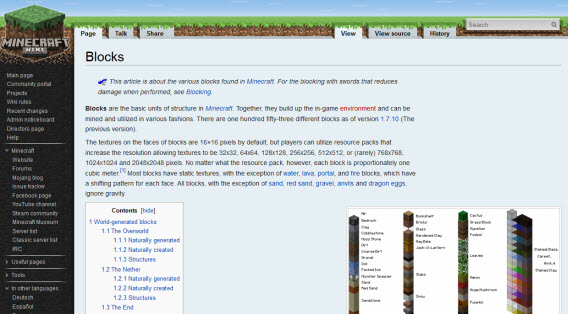
Nada en Minecraft viene explicado de antemano. En el juego no hay mapas ni tampoco instrucciones que te digan qué hacer. Por eso buscar y compartir información en Internet es una parte casi obligatoria del juego, y a menudo verás a tus hijos pasar más tiempo en canales de YouTube y en el wiki de Minecraft que en el juego. Te recomiendo que hagas otro tanto.

En el wiki oficial de Minecraft encontrarás las respuestas a casi todas las preguntas (en inglés)

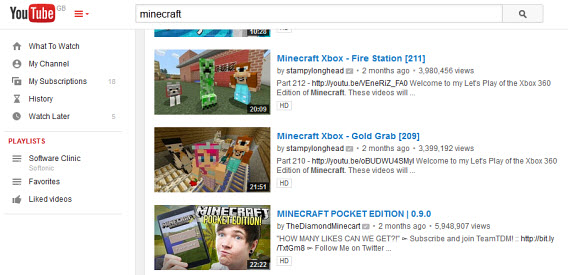
Tanto en YouTube como en Twitch.tv abundan canales en el que YouTubers famosos se dedican a comentar aspectos del juego o a contar sus aventuras con un estilo a veces chocante y una jerga propia que tus hijos seguramente ya hayan aprendido. Sobre todo, a tus hijos le gusta ver cómo juegan otros. Podríamos decir que es como su canal de deportes.

En YouTube los canales dedicados a Minecraft tienen millones de espectadores

Procura ver algunos de esos vídeos con ellos y comentarlos. Si te preocupa el lenguaje empleado en los mismos, quítales el sonido. Dedica tiempo a buscar canales que te gusten y te parezcan apropiados. Otros trucos consisten en ocultar los comentarios -a menudo fuente de problemas- y ver los vídeos en modo televisión (aquí te explico cómo se hace).

Ayuda a tu hijo a planificar y construir

Minecraft es más complejo de lo que parece. Al igual que ocurre con las construcciones de LEGO, muchos niños pueden frustrarse fácilmente si no consiguen plasmar su visión en poco tiempo. Es por eso que tu presencia puede ayudar a tus hijos a disfrutar más del juego a la vez que refuerzas la relación con ellos.

Es bueno que tus hijos construyan y exploren libremente, pero de vez cuando plantéales retos o dales objetivos, y luego asísteles si te piden ayuda. Por ejemplo, puedes pedirles que reconstruyan algo que habéis visto durante un viaje o en una película. El modo creativo de Minecraft, en el que no hay límite de bloques ni tampoco muerte, es ideal para esto.

Planificar puede ser tan divertido como construir (fuente)

Al ayudarle a planificar sus construcciones, no solo estarás dando un buen ejemplo, sino que también tendrás la oportunidad de compartir experiencias de juego con tus hijos. Además, el trabajo en equipo hace que desconectar resulte más sencillo: al poner tú los objetivos, puedes decidir cuándo ha llegado el momento de parar y descansar.

Instala los mods de Minecraft más interesantes

Minecraft es un juego que se puede ampliar a través de mods, que son accesorios no-oficiales. Gracias a los mods se pueden mejorar los gráficos, añadir poblados con personajes que hablan o añadir nuevos objetos y criaturas. Otros facilitan la construcción de estructuras complejas y hacen que las labores repetitivas sean más rápidas.

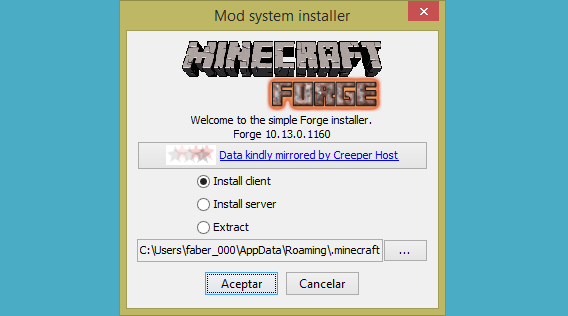
Instalar mods para Minecraft es fácil y seguro si usas solo mods de fuentes fiables. En nuestro tutorial explicamos el método más sencillo, que consiste en usar Minecraft Forge, un accesorio que facilita muchísimo la modificación del juego: basta con descargar un archivo comprimido y copiarlo a la carpeta de mods de Minecraft.

Con Minecraft Forge la instalación de mods resulta muy sencilla (lee nuestro tutorial)

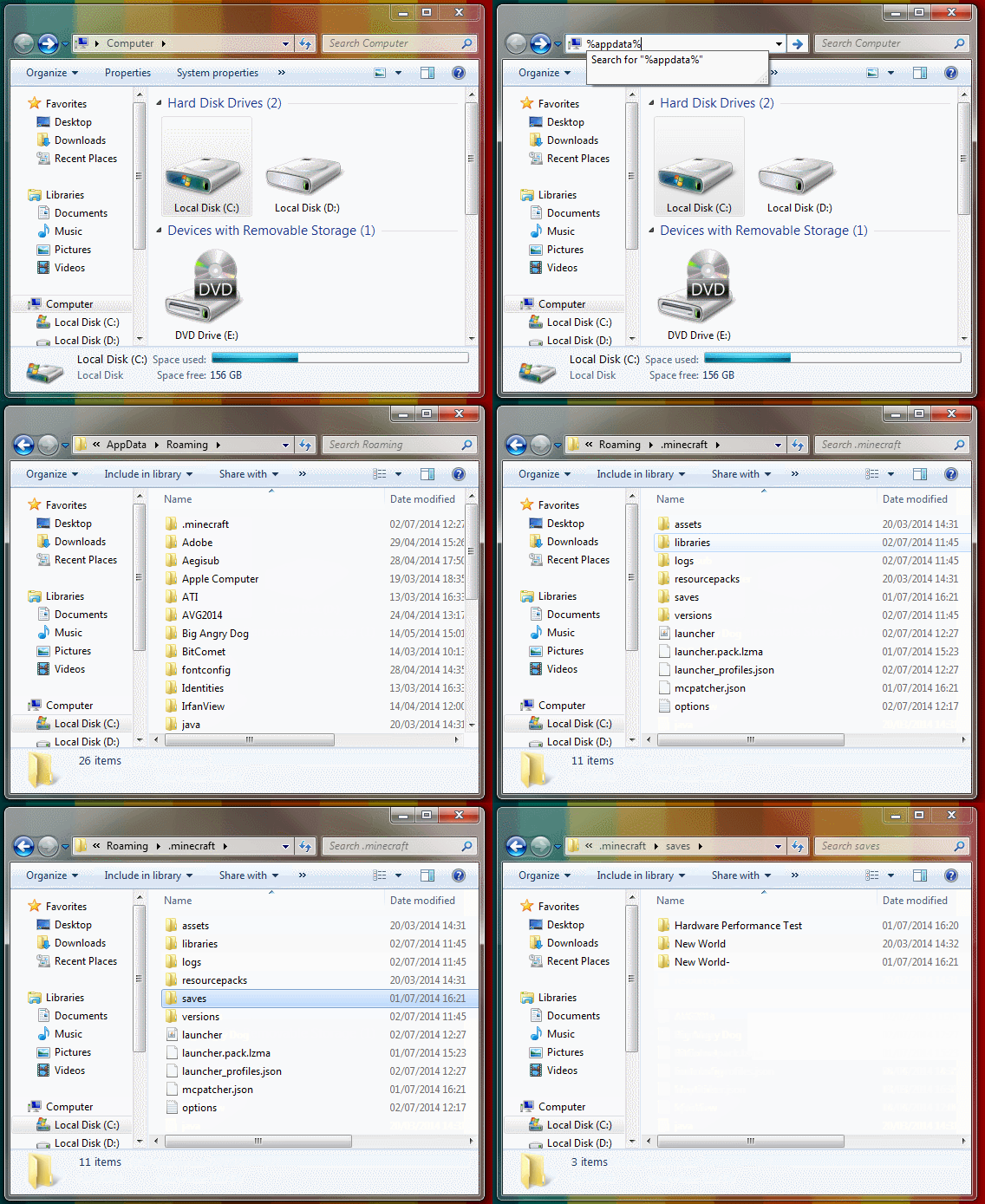
El de los mods es un mundo fascinante, pero también complejo, pues requiere cierta habilidad técnica. Al no existir soporte oficial para mods en Minecraft, a veces ocurre que el juego deje de funcionar correctamente, sobre todo cuando se actualiza. Por eso es importante que hagas una copia de seguridad de los mundos creados por tus hijos (es el punto 1 del tutorial).

Cómo llegar a la carpeta donde se guardan los mundos. ¡Haz copias de seguridad periódicas!

Crea un mundo / reino solo para tu familia

Una parte importante de la experiencia Minecraft es jugar con otras personas. Hay miles de servidores en todo el mundo al que cualquiera puede conectar. Pero son mundos sobre los cuales no se tiene ningún control, y con toda clase de jugadores. Algunos encuentros pueden ser violentos o desagradables, y es algo de lo que tus hijos deben ser conscientes.

Una manera de disfrutar del juego en familia sin intrusos es a través de un servidor propio, un mundo de Minecraft en el que solo pueden entrar tus hijos y tú. El control sobre ese universo es completo: puedes elegir cuándo apagarlo y encenderlo, qué aspecto tendrá y qué monstruos hay. Incluso puedes decidir cuándo va a llover. Aquí te explicamos cómo se crea uno.

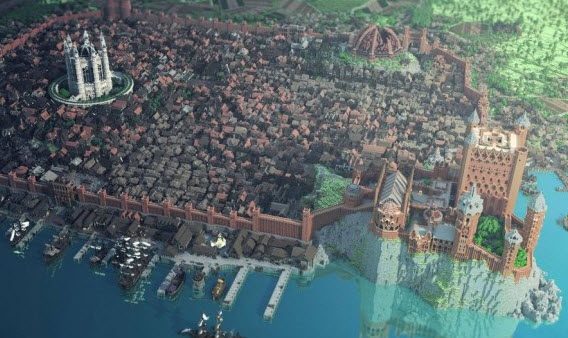
Algunos servidores, como este que replica Juego de Tronos, son espectaculares (fuente)

Hay una forma todavía más sencilla de tener un mundo propio permanente, y es a través de Minecraft Realms, que por 10 dólares al mes (8€) permite crear mundos privados a los que pueden conectar amigos y familiares, sin necesidad de tener un servidor en casa y sin la mayoría de problemas técnicos que eso suele generar.

Recuerda que no todo es construir

Minecraft se puede jugar como el LEGO, pero la construcción es solo uno de sus aspectos. En el juego tus hijos pueden explorar nuevas tierras, matar monstruos y realizar hazañas de lo más diverso, como domar caballos o recuperar tesoros. Estas partes requieren mucha habilidad y paciencia, y tus hijos pueden llegar a asustarse en algunos momentos.

En Minecraft abundan grutas y mazmorras: al principio es mejor explorarlas juntos

Si quieres un recuerdo para toda la vida, graba tus aventuras en Minecraft a través de Twitch.tv o con una grabadora de vídeo local como Fraps. Dos trucos útiles para grabar tus vídeos-aventuras son cambiar la piel de los personajes para que luzcan diferentes y cambiar la vista de la cámara con la tecla F5 (de primera a tercera persona).

El vídeo-diario resultante se puede subir a YouTube para publicarlo luego en un blog personal, o bien se puede editar y grabar en un DVD para verlo más tarde (en Navidades o en su cumple). Un ejemplo: la serie Minecraft Dad, en la que Paul Soares juega a Minecraft con su hijo, ya ha superado los cien episodios en YouTube.

Minecraft Dad publica los vídeos de las partidas con su hijo en YouTube (fuente)

Complementa Minecraft con el juego real

Bec Oakley, madre de dos hijos que juegan a Minecraft, da en su blog un excelente consejo: procura que tus hijos complementen sus actividades en Minecraft con actividades en el mundo real. Transferir el aprendizaje llevado a cabo en Minecraft al mundo real puede ser muy divertido, y evita que tus hijos se queden pegados a la pantalla durante horas.

Las posibilidades son infinitas: tartas de Minecraft, muñecos de papel, construcciones de LEGO… En Pinterest puedes encontrar decenas de ideas para manualidades relacionadas con el universo Minecraft. Pero puedes hacer también actividades al aire libre, como construir castillos de arena o visitar cuevas turísticas para ver cómo son las de verdad.

Orientarse en un bosque de verdad, una de las ideas sugeridas por la bloguera MineMum

La clave es acompañar a tus hijos no solo en Minecraft, sino también en la transición entre Minecraft y el mundo real. Es como cuando los personajes de Matrix se desconectan de su silla: al principio cuesta mucho, y es bueno que haya alguien al otro lado que ayude a desengancharse de manera progresiva y armoniosa.

Y para saber más…

Sígueme en Twitter: @remoquete
Por qué Opera es diferente a Chrome y por qué deberías probarlo

El navegador Opera usa la misma tecnología de Chrome, pero las similitudes se detienen ahí. Te contamos qué hace que Opera sea diferente y por qué deberías probarlo en tu PC o Mac.

Chrome y Opera comparten motor desde el 2013. Nos referimos a la tecnología que hace que las páginas se vean de una manera y no de otra. Tanto como Chrome como Opera usan el motor Blink: ambos cargan las páginas de la misma forma.

Pero entonces, si usan la misma tecnología, ¿por qué habrías de elegir Opera frente a Chrome? Porque son diferentes en cuanto a funcionalidades y aspecto. A continuación te presentamos lo que hace que Opera sea único.

Opera tiene un aspecto más intuitivo y clásico

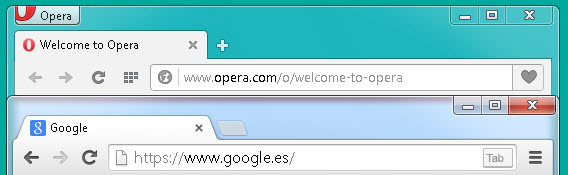
Opera y Chrome difieren en muchos pequeños detalles gráficos. El primero y más evidente es la posición del menú. Mientras en Chrome está a la derecha de la barra de dirección, en Opera es un botón que está arriba a la izquierda, un sitio que resulta mucho más accesible y familiar.

Similares, pero no iguales: el aspecto de Opera es menos abstracto y más clásico

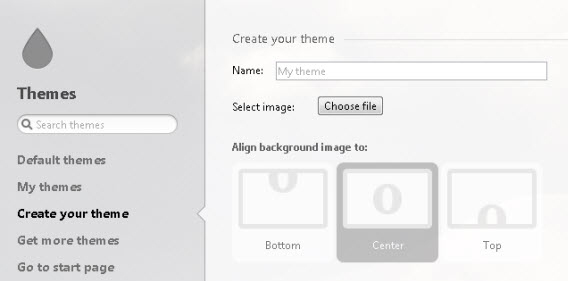
Los temas de Opera son distintos. Son imágenes que se aplican a las pantallas de opciones y configuración, y crearlos es más fácil que en Chrome: basta con elegir una foto en tu disco duro, su alineación y el color del texto de fondo. Es como definir el fondo de Escritorio en Windows o Mac.

Crear un tema para Opera es tan fácil como subir una imagen desde el disco duro

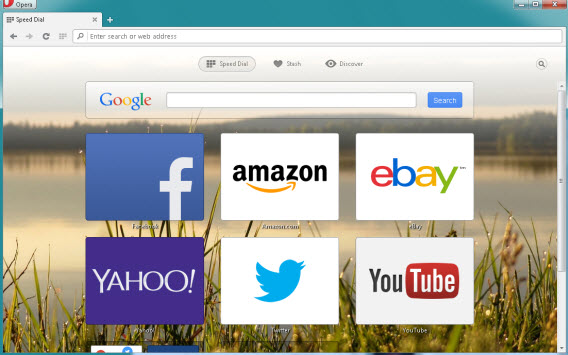
Otra diferencia destacable es el Speed Dial, el marcador rápido, que en Opera es más vistoso y personalizable que en otros navegadores. Las miniaturas son más grandes y se ve el fondo personalizado. Es una página de inicio más agradable que la que tiene Google Chrome por defecto.

Más grande, más bonito y más personalizable: así es el marcador rápido de Opera

Opera tiene las funciones Stash y Discover

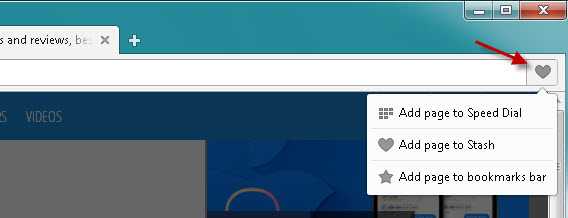
Dos funciones únicas del Speed Dial de Opera son las funciones Stash y Discover. La primera es una bandeja de favoritos temporales, páginas que marcas con el botón del corazón para leerlas más tarde con calma. Es como tener una app al estilo Pocket integrada en el navegador, sin necesidad de extensiones adicionales.

¿Quieres leer esa página más tarde sin ponerla en favoritos? Añádela al Stash

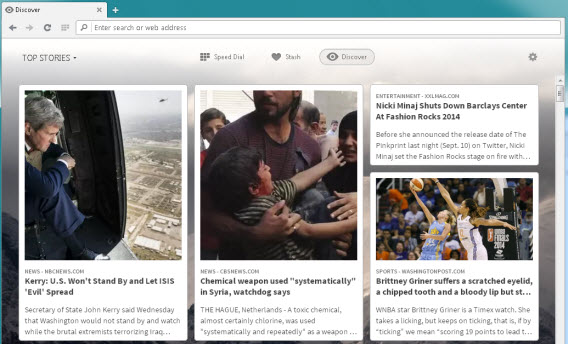
En cuanto a Discover, se trata de una selección de noticias de varias fuentes, ideal para estar actualizado o disfrutar de artículos interesantes. Tiene categorías típicas (negocios, salud, deportes, tecnologías) y scroll infinito, esto es, cuando llegas al final sigue cargando más noticias. Adictivo e informativo a la vez.

Discover es como tener un kiosko de prensa en la página inicial del navegador

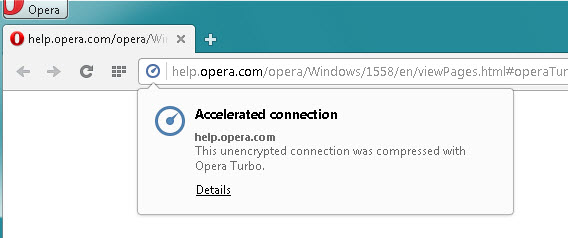
Opera tiene el acelerador de navegación Opera Turbo

Para quien tiene conexiones lentas, Opera Turbo es como maná caído del cielo. Lo que hace Turbo es pasar las peticiones de carga de las páginas por servidores de Opera que comprimen imágenes y otros archivos. ¿El resultado? Una navegación hasta un 80% más ligera y rápida, y con una pérdida de calidad mínima.

Ese es el icono que indica que Opera Turbo está funcionando en tu PC o Mac

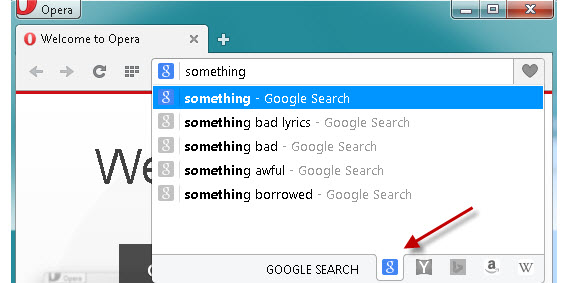
Opera tiene sugerencias de búsqueda múltiples

Al buscar con la barra, Opera muestra pestañas para buscar no solo en Google -como hace Chrome-, sino también en Yahoo!, Amazon, Bing y otros buscadores. El tiempo que ahorra esta pequeña función puede ser inmenso si eres de los que busca y compara resultados continuamente.

Un clic y puedes ver sugerencias de búsqueda de Yahoo!, Bing o de la Wikipedia

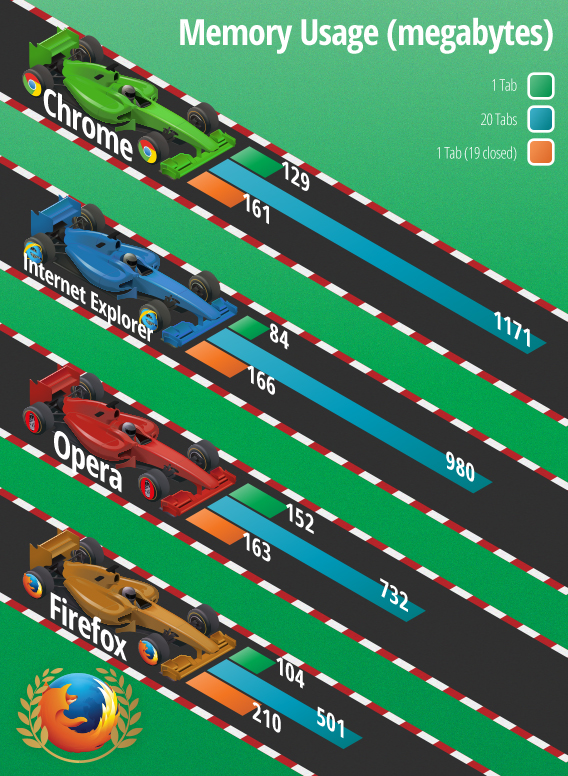
Consume menos memoria que Google Chrome

En nuestra comparativa de rendimiento de navegadores web, Opera mostró una potencia igual a la de Chrome. Tiene sentido: bajo el capó, el motor de ambos es el mismo. Pero lo increíble es que Opera consume menos memoria:

Opera gestiona la memoria bastante mejor que Chrome; solo Firefox le supera

Desconocemos el tipo de optimizaciones que los de Opera han aplicado al motor de Google, pero lo cierto es que han dado resultado: la forma que tiene Opera de gestionar la memoria hace que sea mejor que Chrome para equipos modestos.

Para quien quiere la potencia de Chrome sin casarse con Google

Al usar Opera, la sensación que se tiene es la de estar usando un navegador neutral, que no se decanta por ninguna de las grandes corporaciones de Internet. En este sentido. Opera es como Firefox, pero usa la misma tecnología de alto rendimiento de Chrome, que en nuestra comparativa ha demostrado ser ideal para abrir apps pesadas.

A día de hoy, el único motivo para preferir Chrome frente a Opera es la integración con los servicios de Google. Pero si no quieres renunciar a usar las extensiones y la tecnología de Chrome sin la obligación de abrir cuenta en Google, Opera es una opción más interesante que Firefox.

Para saber más, lee nuestra Comparativa de Navegadores 2014

Sígueme en Twitter: @remoquete