¿Llega el fin de Uncharted y The Last of Us? Naughty Dog lo tiene claro

Ni Uncharted ni The Last of Us. Naughty Dog no se cierra a ninguna franquicia y quiere desarrollar nuevas IPs.

Tras el éxito de The Last of Us, tanto en los videojuegos como en la reciente serie de HBO que ha llegado ya a su tercer capítulo, los fans de la franquicia esperan que los desarrolladores detrás de este éxito, Naughty Dog, estén planteando un nuevo juego. Pero, si bien esto podría llegar a suceder potencialmente, el estudio ha dejado muy claro que solo desarrollarán un nuevo juego si cuentan con una historia lo suficientemente convincente. Y esto no está ocurriendo todavía.

Actualmente, lo único que existe en el radar en la actualidad es un juego multijugador de The Last of Us. Naughty Dog ha admitido que este es su título más ambicioso hasta la fecha y Neil Druckman, copresidente de Naughty Dog, ha explicado a Buzzfeed que puede convertirse en otro capítulo de este universo.


The Last of Us Descargar
Uncharted 4 cumple cinco años: 37 millones de jugadores vivieron la última  aventura de Nathan Drake | Hobbyconsolas

Druckman ha explicado que el estudio se encuentra en una situación privilegiada en la que pueden decidir qué juegos desarrollar. Pero el hecho de que una franquicia tenga éxito no significa que, necesariamente, Naughty Dog tenga que continuarla con nuevos juegos.

Naughty Dog trabaja con Sony como editor. Esto significa que todos sus proyectos están financiados por Sony. Druckmann ha señalado que se sienten muy privilegiados con el apoyo que reciben de Sony, ya que les permite una libertad bastante amplia para elegir en qué título trabajar. Donde otros estudios pueden enfrentar presiones para continuar produciendo juegos dentro de un género exitoso, Naughty Dog puede tomárselo con calma para decidir sus siguientes pasos.

Esto no es algo nuevo para ellos, en realidad. Uncharted fue una franquicia muy exitosa y Uncharted 4 se convirtió en el juego más vendido de Naughty Dog. Pero, a pesar del gran éxito de la franquicia, Naughty Dog pudo terminar la serie y darla por concluida. Así es: Naughty Dog no lanzará más juegos de Uncharted.

Al igual que hicieron con Uncharted, Naughty Dog podría alejarse de The Last of Us pronto, a pesar de su éxito actual. El estudio tiene otros proyectos en los que están trabajando, entre los que que incluye una nueva IP que lleva rumoreándose un tiempo. De todos modos, Naughty Dog sí haría otro The Last of Us si cumple con una condición: que se les ocurra una historia convincente

Dado a que los desarrolladores pueden decidir si quieren o no trabajar en otro juego de la franquicia, es importante contar con una buena historia. Quieren asegurarse de que la historia tenga el mismo mensaje universal y la misma reflexión sobre el amor que tenían los dos primeros juegos. Si se les ocurre una buena historia, la cuentan. Si no, el segundo juego tuvo un buen final y la franquicia puede detenerse allí si es necesario.

También se debe tener en cuenta que, aunque Naughty Dog no vaya a hacer otro Uncharted, otros desarrolladores externos pueden continuar con la franquicia. Lo mismo puede pasar con The Last of Us. Naughty Dog ha anunciado que están abiertos a la idea de que un estudio externo continúe con estas franquicias.

Si eres fan de The Last of Us, puedes seguir disfrutando de la serie de televisión en HBO Max, los lunes en streaming. La primera temporada está programada para concluir el 12 de marzo. En cuanto a los juegos, todavía estamos esperando detalles sobre el nuevo juego multijugador The Last of Us.
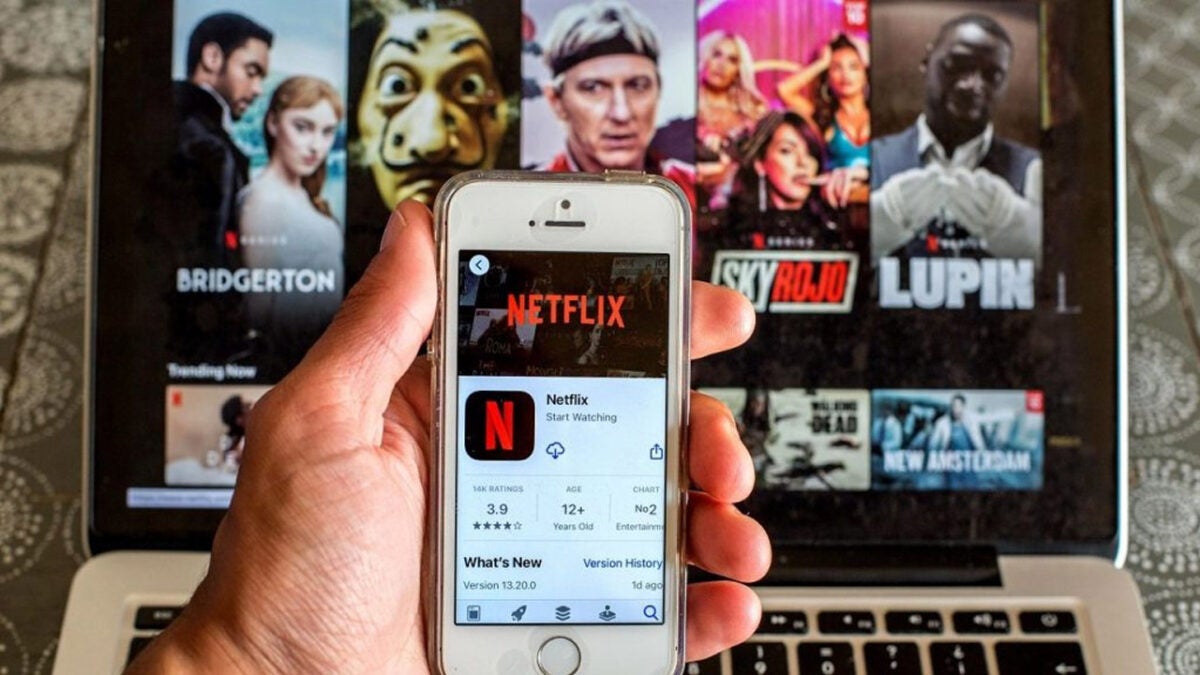
Compartir cuentas de Netflix se va a acabar, pero ¿cuándo?

Se acabó lo que se daba: ya no podrás entrar en la cuenta de tu primo el de Albacete.

Netflix está tomando medidas contra los usuarios que comparten cuentas. De este modo, si eres de las personas que comparten su contraseña con amigos o familiares, debes saber que pronto se limitará a que cada hogar solo pueda acceder a una cuenta. Este anuncio no es nuevo, ya que la noticia se hizo pública en 2022. Sin embargo, la plataforma por fin ha revelado sus planes sobre cuándo se añadirá esta medida.
Netflix Descargar

El año pasado, Netflix anunció sus planes para restringir el uso compartido de cuentas a un solo hogar. Esta ha sido siempre su intención, y por eso podemos tener varios perfiles en una misma cuenta. Sin embargo, no habían creado ninguna restricción para hacer cumplir esta medida, así que esto llevó a los usuarios a compartir sus contraseñas con amigos y familiares.

La plataforma quiere poner fin a eso y limitar el acceso a los usuarios que no compartan hogar. Y ahora han anunciado que este cambio se comenzará a implementar a finales de marzo de 2023. Se espera que este cambio afecte a millones de usuarios, ¿quizás uno de los motivos por los que su CEO ha abandonado la empresa?

El director de operaciones de Netflix, Gregory K. Peters, mencionó en una llamada con inversores que sabe que esta medida será impopular. Sin embargo, eso no significa que la plataforma esté haciendo algo mal o que esté tratando de exprimir cada céntimo de los usuarios. Simplemente, esperan que todo el mundo que utiliza el servicio pague por él.

Netflix to Restrict Password Sharing from End of March

Netflix ha probado hacer esto de manera más sencilla y asequible. Las primeras pruebas se ejecutaron en países como Perú, Costa Rica y Chile el año pasado. Durante estas pruebas, los usuarios podían crear una subcuenta por tan solo 2 o 3 dólares más. Esta alternativa, a priori, se buscaba integrar en otros países, pero aún no sabemos si estará disponible.

Además de esto, Netflix implementará una función que facilitará a los usuarios a crear sus propias cuentas mientras mantienen sus preferencias, historial de visualización, etc. Para hacer esto, los espectadores solo tendrán que seleccionar la opción “Transferir perfil” en el menú deplegable.

Por otra parte, también está probando su plan de añadir publicidad al servicio. Será un plan más barato de lo habitual, pero conteniendo anuncios ocasionales, como en la TV normal. Si bien sabemos que esto molestará a muchos usuarios, es un movimiento esencial para que la plataforma siga publicando contenido de calidad. Tampoco esperamos que Netflix sea la única plataforma de transmisión que tome tales medidas. Todos están tratando de ahorrar dinero, por lo que tiene sentido que otras plataformas consideren hacer lo mismo.

Windows 10: el final definitivo

Microsoft ha confirmado que dejará de vender licencias de Windows 10 Home y Pro a finales de enero. Esto también incluirá cualquier clave de licencia para Windows 10. Microsoft continuará brindando soporte y actualizaciones de seguridad para Windows 10 hasta el 14 de octubre de 2025.

ventanas 10 Descargar

Windows 10 se lanzó en 2015, por lo que considerando que incluso cuando todo soporte finalizé en 2025, estamos hablando de 10 años de uso del sistema operativo.

La única otra versión del sistema operativo que duró más fue Windows XP, que funcionó durante casi 14 años. A lo largo de la historia de estos diversos sistemas operativos, hemos aprendido que detener las ventas es la forma en que Microsoft les dice a los usuarios que ya es hora de actualizarse. Aunque no podemos olvidar que Windows 11 no permite ser instalado en cualquier ordenador

Una vez que las ventas se detengan el 31 de enero, se centrará más en Windows 11 y se realizarán las mejoras necesarias en el nuevo sistema operativo. Sin embargo, los parches de seguridad y las correcciones de errores seguirán llegando a Windows 10 hasta que llegue al final de su fecha de soporte en 2025. Por el momento, no está claro si las ventas de ventanas 10 también se detendrán con otros minoristas y OEM, o si es solo desde el sitio de Microsoft directamente.

Microsoft to Stop Selling ventanas 10 on January 31st

Este anuncio significa que los usuarios de Windows tienen dos opciones: comprar Windows 10 en los próximos días antes de que se detengan las ventas o actualizar a Windows 11. Hay algunos desafíos con cada una de estas opciones para que los usuarios consideren.

Si bien Windows 10 es un sistema operativo decente donde la mayoría de los errores ya se han solucionado, la realidad es que tendrá un soporte de actualizaciones de seguridad de tres años para usar el sistema operativo antes de tener que actualizarlo. Tampoco se agregarán nuevas funciones durante este tiempo, ya que solo se lanzarán actualizaciones de seguridad y correcciones de errores.

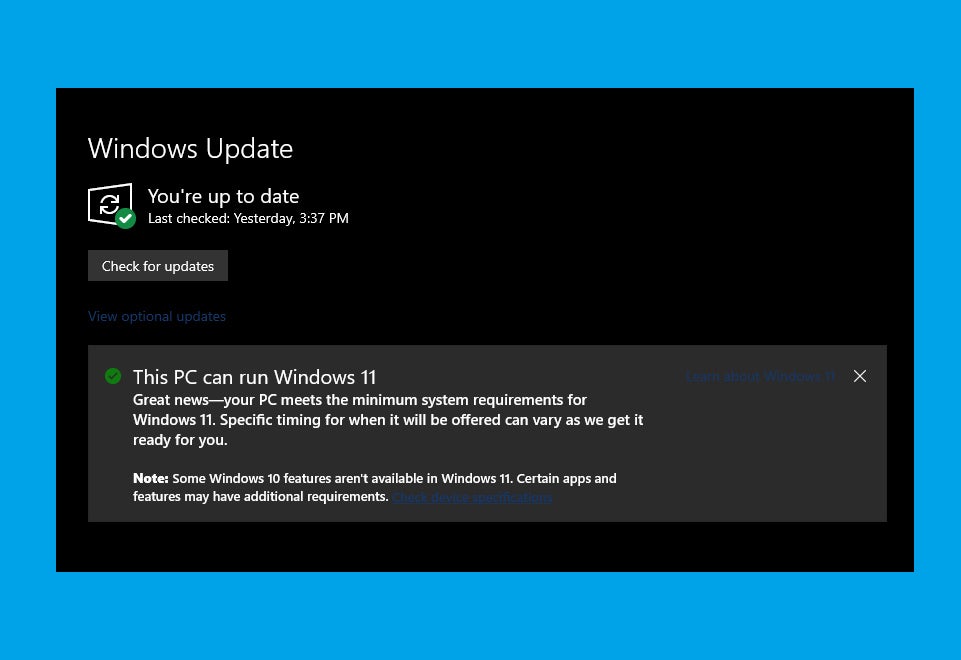
Actualizar a Windows 11 parece la opción lógica, ya que significa que podrá usar el sistema operativo durante un período de tiempo más largo. Sin embargo, actualizar a Windows 11 está resultando todo un reto. Los requisitos del sistema para Windows 11 son bastante exigentes, lo que significa que los sistemas actuales de muchos usuarios no pueden admitir el nuevo sistema operativo a menos que posean un dispositivo de gama alta. Windows 11 incluye algunas características interesantes que pueden motivar a los usuarios a actualizar.

Windows 10 recibió una buena respuesta general de los usuarios cuando se lanzó por primera vez. Sin embargo, algunas de las críticas que recibió el sistema operativo estaban relacionadas con la cantidad de instalaciones publicitarias en el sistema operativo. Algunos puntos de venta incluso consideran estos anuncios como un “costo oculto” de actualizar el sistema de forma gratuita.

Sin embargo, una vez que los usuarios superaron los anuncios, el sistema operativo funcionó muy bien. Microsoft está presionando a los usuarios para que actualicen a Windows 11 al detener las ventas de Windows 10 y finalizar el soporte para Windows 7. Algunos usuarios seguirán trabajando en la versión anterior, especialmente teniendo en cuenta los requisitos de actualización.

Microsoft announces plans to stop selling Windows 10 soon

Microsoft announced that they will stop selling Windows 10 Home and Pro licenses at the end of January. This will also include any license keys for Windows 10. Microsoft will still continue to provide support and security updates for Windows 10 until October 14th, 2025.

Windows 10 DOWNLOAD

Windows 10 was released in 2015, so considering support for the platform will only end in 2025, that’s almost 10 years of using the OS. The only other version of the operating system that lasted longer was Windows XP, which ran supported for almost 14 years. Throughout the history of these various OS, we’ve learned that stopping sales is Microsoft’s way of preparing users for the end of its lifespan. 

Once sales are halted on January 31st, more focus will go into Windows 11 and making the improvements needed on the new OS. However, security patches and bug fixes will still come to Windows 10 until it reaches the end of its support date in 2025. At the moment, it’s not clear whether sales of Windows 10 will also be halted with other retailers and OEMs, or if it’s just from the Microsoft site directly.

Microsoft to Stop Selling Windows 10 on January 31st

This announcement effectively means that Windows users have two options, buy Windows 10 within the next few days before sales stop, or upgrade to Windows 11. There are a few challenges with each of these options for users to consider.

While Windows 10 is a decent operating system where most of the bugs have already been sorted, if you were to buy it now, you’ll have less than three years that you can use the OS before having to upgrade. There also won’t be any new features added during this time, as only security updates and bug fixes will be released.

Upgrading to Windows 11 seems like the logical choice as it means you’ll be able to use the OS for a longer period of time. However, upgrading to Windows 11 is turning out to be quite a challenge. The system requirements for Windows 11 are quite demanding, meaning that many users’ current systems can’t support the new OS unless they own a top-of-the-range device. Windows 11 does include some exciting features which might motivate users to upgrade.

Windows 10 received a generally good response from users when it was first released. However, some of the criticisms that the OS received were related to the number of advertising facilities on the OS. Some outlets even consider these advertisements as a ‘hidden cost’ of upgrading to the system for free.

However, once users got over the advertisements, the OS worked very well.
Microsoft is pushing users to upgrade to Windows 11 by stopping sales of Windows 10 and ending support for Windows 7. Some users will continue working on the older version, especially considering the upgrade requirements.

Hackean a Riot Games y provocan el retraso de las actualizaciones de Valorant y LoL

Un hackeo en Riot Games deja a los jugadores de LoL y Valorant sin actualizaciones.

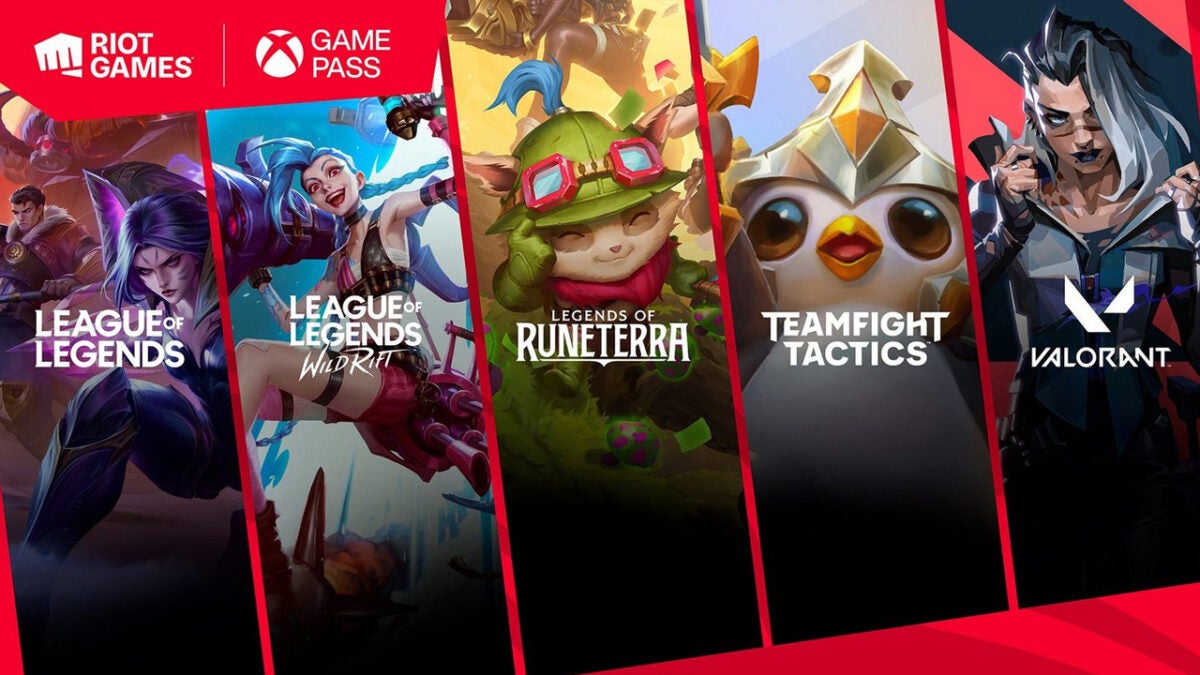
Riot Games, la empresa creadora de League of Legends, Valorant y muchos otros juegos, ha sido hackeada. Los desarrolladores de Riot Games todavía están en el proceso de investigar los efectos del ataque, pero debido a este ataque han anunciado que se pueden provocar retrasos en parches y actualizaciones de muchos de sus juegos.

valorante Descargar Valorant

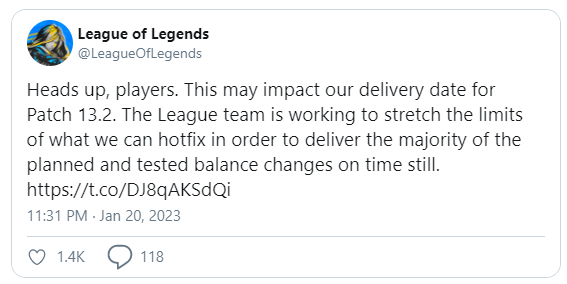
Riot Games anunció el hack el viernes por la noche a través de Twitter. Junto con el anuncio, el equipo también ha asegurado a los jugadores que los mantendrán informados sobre la investigación. La brecha de seguridad se produjo en su entorno de producción y desarrollo, por lo que es uno de los motivos de los retrasos en la implementación de nuevas actualizaciones.

Riot games

El equipo también ha anunciado que no se ha perdido ni se ha accedido a la información de ningún jugador durante el ataque. Sin embargo, el hackeo ha afectado la producción, lo que está afectando a la creación de nuevas actualizaciones y mejoras. Si bien el equipo aún está investigando qué juegos se han visto afectados, está claro que League of Legends y Valorant sufrirán retrasos.

Otro juego que también tiene retrasos confirmados es Teamfight Tactics. Los jugadores esperaban una actualización con cambios de equilibrio para los combates. Sin embargo, Riot Games ha anunciado que el lanzamiento de este parche también se retrasará debido al reciente ataque. Los desarrolladores están trabajando en una revisión para abordar la modificación más significativa hasta que puedan lanzar el parche completo.

Riot Games ha admitido que aún no tienen todas las respuestas, pero que quieren mantener a todos los afectados al tanto de lo que está sucediendo con la infracción. Esta es una buena práctica en comparación con otras empresas que quieren ocultar las infracciones y hackeos durante el mayor tiempo posible.

Cómo puedes protegerte de un hackeo

Riot Games no es la primera gran empresa en enfrentarse a una brecha de seguridad este año. Paypal ya sufrió otro hack hace poco. Si bien muchos jugadores tienden a entrar en pánico, hay pasos que se pueden seguir para garantizar la seguridad en línea contra estas amenazas.

Lo primero que debes hacer es asegurarte de que todas tus cuentas tengan contraseñas seguras y únicas. Si tienes miedo de olvidar todas las contraseñas diferentes, utiliza un administrador de contraseñas seguro. Junto con esto, puedes agregar otra capa de seguridad y anonimato en línea mediante el uso de una VPN o un proxy. Si bien esto no protege la información que proporciona a las plataformas, sí lo hace difícil de rastrear y, por lo tanto, dificulta que se convierta en parte de un ataque mayor.

Si no estás seguro de que tus cuentas estés seguran, no te preocupes. Con tantas plataformas pidiendo inicio de sesión e información personal, es fácil olvidar todas las cuentas que tienes y monitorear las infracciones en esas cuentas. Si estás en esta situación, puedes usar Have I been Pwned?  para verificar si tus credenciales han estado involucradas e nun hackeo.

Las infracciones y los hackeos son cada vez más frecuentes y nadie está realmente a salvo de estos ataques. Como tal, es esencial que tanto las empresas como las personas hagan todo lo posible para proteger sus datos. Usar contraseñas seguras, autenticación de dos factores y estar al tanto de lo que se comparte en línea es un buen comienzo.

Netflix revela su calendario de estrenos de películas de 2023

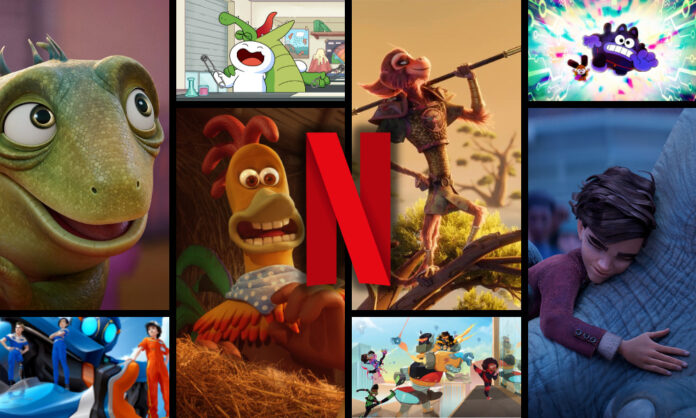
Enero es un mes emocionante porque todas las plataformas revelan sus nuevos estrenos. La última de ellas en hacerlo ha sido Netflix, que ha lanzado el calendario de este año, entre los que se encuentran un aluvión de proyectos nacionales e internacionales.

Descargar Netflix

Películas ya disponibles en Netflix

Algunos de los estrenos ya han salido a la luz. La última película que lo ha hecho ha sido Perro perdido (Dog Gone), una historia emotiva que comienza cuando un joven y su perro se separan mientras caminan por el sendero de los Apalaches. La historia sigue al hombre y a su padre cuando salen a buscar al cachorro. Está basada en la novela Dog Gone: A Lost Pet’s Extraordinary Journey and the Family Who Brought Him Home, escrita por Pauls Toutonghi.

Meet the Cast of the Movie ‘Dog Gone’

Películas con fecha de estreno confirmada en Netflix

El resto de estrenos que van a lanzarse este año son:

  • Pamela, una historia de amor (23 de enero)
  • You People (27 de enero)
  • True Spirit (3 de febrero)
  • Bill Russell: Legend (8 de febrero)
  • Your Place Or Mine (10 de febrero)
  • We Have A Ghost (24 de febrero)
  • Luther: The Fallen Sun (10 de marzo)
  • The Magician’s Elephant (17 de marzo)
  • Murder Mystery 2 (31 de marzo)
  • A Tourist’s Guide To Love (27 de abril)
  • The Mother (12 de mayo)
  • Extraction 2 (16 de junio)
  • They Cloned Tyrone (21 de julio)
  • Heart Of Stone (11 de agosto)
  • Lift (25 de agosto)
  • Damsel (13 de octubre)
  • Pain Hustlers (27 de octubre)
  • The Killer (10 de noviembre)
  • A Family Affair (17 de noviembre)
  • Leo (22 de noviembre)
  • Leave The World Behind (8 de diciembre)
  • Rebel Moon (22 de diciembre)

Películas con fecha de estreno general en Netflix

También hay bastantes películas nuevas que llegarán a Netflix en 2023 para las cuales solo tenemos una amplia indicación de sus fechas de estreno. Entre ellas se encuentra el drama de ciencia ficción, Spaceman, con Adam Sandler.

  • Chupa (primavera de 2023)
  • Happiness For Beginners (verano de 2023)
  • The Perfect Find (verano de 2023)
  • Love At First Sight (septiembre de 2023)
  • Nyad (finales de 2023)
  • Players (finales de 2023)
  • Spaceman (finales de 2023)

Aquí os dejamos otra lista de otras películas que se espera que lleguen a Netflix en 2023, pero de las que no tenemos fecha de estreno concreto:

  • Chicken Run: Dawn Of The Nugget
  • Choose Love
  • The Deepest Breath
  • Best. Navidad. Ever
  • Maestro
  • The Monkey King
  • Monkey Man
  • Nimona
  • The Out-Laws
  • Reptile
  • Rustin
  • Shirley
  • Untitled Wes Anderson / Roald Dahl Film
  • Victim/Suspect
  • The Archies
  • Carga Máxima (Overhaul)
'Eres tú': la directora de 'Cinco lobitos' firma una comedia romántica para Netflix 1

Lanzamientos de películas españolas

Netflix no solo va a estrenar a nivel internacional, sino que traerá a su catálogo muchos estrenos nacionales. Los que hay confirmados para 2023 son los siguientes:

  • Infiesto (3 de febrero)
  • Eres tú (2023)
  • Fenómenas (2023)
  • A través del mar (2023)
  • El club de los lectores criminales (2023)
  • Nowhere (2023)
  • Hermana muerte (2023)
  • La sociedad de la nieve (2023 o después)

Microsoft reduce su plantilla y deja a más de 10.000 personas sin trabajo

Las empresas tecnológicas luchan por mantener su fuerza laboral después de todos los cambios que tuvieron que afrontar durante la pandemia. Por desgracia, parece que los gigantes tecnológicos están despidiendo personal en todas partes. Microsoft ha sido una de las empresas que más han sufrido estos cambios, y no dejan de hacer recortes para afrontarlos.

Tal y como informa Sky News, el gigante tecnológico tiene como objetivo reducir su fuerza laboral en al menos un 5% muy pronto. Teniendo en cuenta que es una compañía con más de 220.000 empleados, eso significa que despedirá a más de 10.000 personas. Este número rivaliza con los despidos que se dieron el pasado año en Meta (la compañía de Mark Zuckerberg que integra Facebook), que rondaron los 11.000 empleados.

Microsoft plans to reduce workforce by laying off 5%

Según Bloomberg, muchos de estos despidos provendrán del departamento de ingeniería de Microsoft. Esto contrasta con los despidos que la propia empresa hizo el pasado año, donde la mayoría de los afectados trabajaban en el departamento de consultoría y atención al cliente. Aun así, solo supusieron un 1% del total, no el 5% que se anuncia para la actualidad.

El anuncio se produce apenas unos días después de que Microsfot haya comenzado a implementar una política de tiempo libre ilimitado. Esta nueva política se adoptó con la idea de ser más flexible y brindar a los empleados mensuales permanentes de EEUU un número ilimitado de días libres. Esta nueva política se denomina “Tiempo libre discrecional” y los gerentes de Microsoft han comenzado a aprobar estas solicitudes a partir del 16 de enero de 2023.

El CEO de Microsoft, Satya Nadella, también advirtió hace unas semanas que la compañía espera que los próximos dos años sean particularmente desafiantes para la industria de la tecnología. Continuó admitiendo que Microsoft, a pesar de lo grande que es la empresa, no es inmune a los cambios globales. También instó a la importancia de que las empresas de tecnología sean eficientes.

Microsoft sufrió una gran aceleración durante la pandemia y ahora está experimentando una normalización después de estas inversiones. No solo eso, sino que ya hay recesiones en algunas partes del mundo y serias preocupaciones sobre la economía en otras. Esta combinación de factores, junto con otros aún no revelados, son las razones de estos despidos.

Microsoft plans to reduce workforce by laying off 5%

Este no es un hecho nuevo ni impactante, ya que hemos visto a muchas empresas de tecnología despedir personal en los últimos meses. Aparte de Meta, Twitter también experimentó importantes despidos después de que Elon Musk se hiciera cargo de la empresa.

Además de estos notorios gigantes tecnológicos, otros también han necesitado reducir su fuerza laboral. Snapchat despidió a cerca del 20% de sus empleados y tuvo que pausar algunos de sus proyectos. Parece que, si bien estas empresas lograron adaptarse a la pandemia, y algunas incluso sobresalieron, ahora están comenzando a sufrir las consecuencias.

Importa fácilmente todos tus marcadores a Microsoft Edge en 5 sencillos pasos

A veces, cambiar de navegador parece que requiera demasiado esfuerzo. Empezar de nuevo y perder marcadores y favoritos no merece la pena. Sin embargo, el nuevo navegador Microsoft Edge trae muchas mejoras interesantes, y como es el navegador predeterminado para Windows 10, puede haber muchas razones por las que deberías empezar a usarlo. Pero, ¿por dónde se empieza y cómo se pueden importar los marcadores y favoritos desde otro navegador a Edge?

Microsoft Edge DESCARGAR

En este artículo, veremos cómo hacer la transición de otro navegador a Microsoft Edge mientras sigues manteniendo tus marcadores y favoritos.

¿Por qué deberías importar marcadores a un nuevo navegador?

Si usas Internet para buscar mucho o si trabajas desde casa o en la industria digital, es probable que tengas muchos marcadores. Marcadores para las mejores fuentes, para las distintas plataformas que visitas e incluso para aplicaciones de comunicación. Sin embargo, cuando cambias de navegador, a veces puede ser un proceso largo y tedioso volver a configurarlo todo. Entonces, ¿por qué deberías cambiar de navegador e importar los marcadores?

A veces sale un nuevo navegador con más características y mejor privacidad que quieres probar. O quizás tu navegador actual acaba de actualizarse y ya no te gusta usarlo. O tal vez te preocupa mucho que lo rastreen en línea, por lo que prefieres cambiar de navegador para confundir a los rastreadores. Hay muchas razones por las que a alguien le gustaría cambiar de navegador.

Poder importar rápida y fácilmente los marcadores y favoritos puede hacer que la decisión de cambiar de navegador sea mucho más fácil. Al importar los marcadores, no solo ahorras tiempo y esfuerzo, sino que al sincronizarlos también significa que estarán en varios navegadores. Solo recuerda activar Encrypted Client Hello en Microsoft Edge para una mejor protección de la privacidad.

Cómo importar los marcadores a Microsoft Edge

Ahora que sabemos por qué es útil importar estas páginas a un nuevo navegador, echemos un vistazo a cómo importar los marcadores a Microsoft Edge. La versión más reciente de Microsoft Edge se lanzó como navegador predeterminado junto con Windows 10. Sin embargo, si has disfrutado usando Edge en el pasado, puedes empezar a usar la nueva versión en Windows, macOS, Linux, Android e iOS.

  1. Abre Microsoft Edge

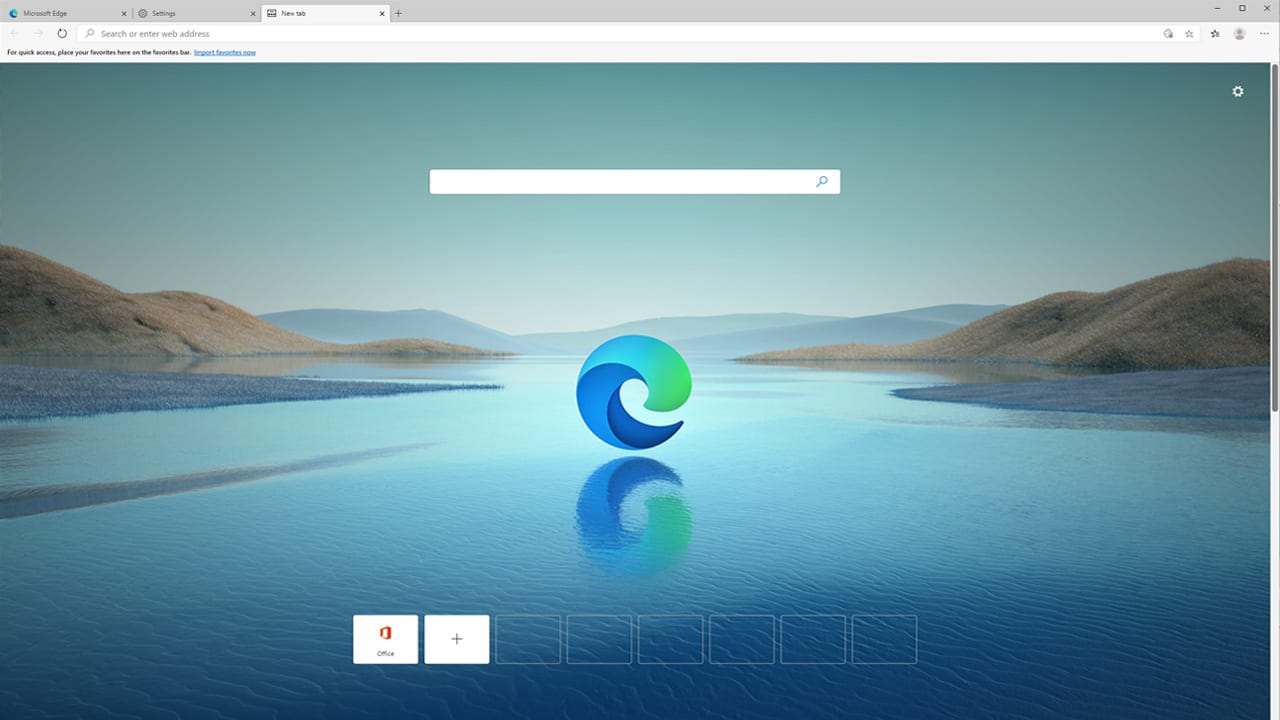
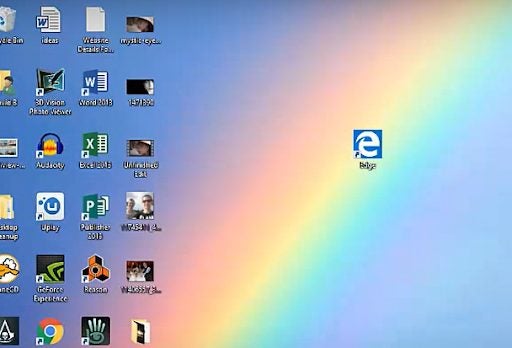
    Si tienes instalado Windows 10, Microsoft Edge ya será tu navegador predeterminado y puedes abrirlo haciendo clic en el icono del navegador. Si no tienes Microsoft Edge como predeterminado en tu dispositivo, primero tendrás que descargarlo e instalarlo. Una vez instalado, haz clic en el icono del navegador para abrir Edge.

  2. Haz clic en «Configuración»

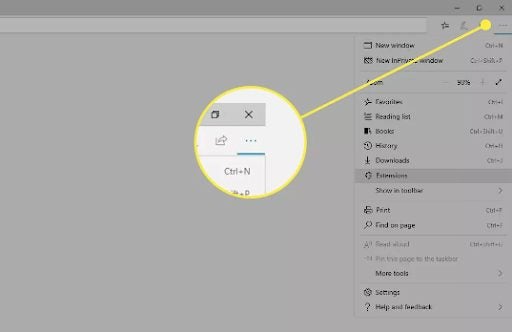
    En la pantalla de inicio del navegador, haz clic en «Configuración». El icono se compone de tres puntos en horizontal y se encuentra en la parte superior derecha del navegador.

  3. Elige «Favoritos»

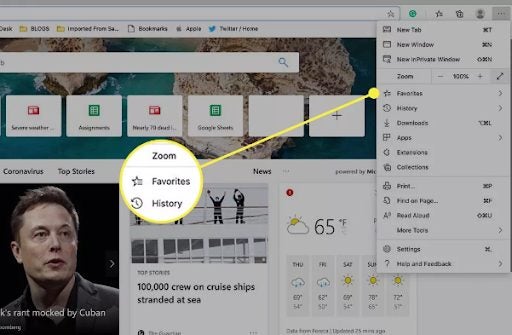
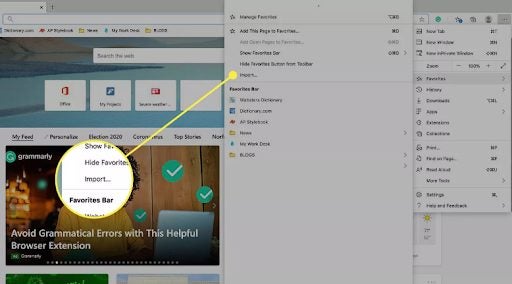
    Verás aparecer una lista desplegable. En este menú, desplázate hacia abajo hasta «Favoritos» y haz clic ahí. Los favoritos deberían ubicarse justo debajo de la configuración del zoom del navegador.

  4. Haz clic en «Importar»

    Cuando hayas hecho clic en favoritos, aparecerá un nuevo menú. En este menú, desplázate hacia abajo hasta que llegues a «Importar» y haz clic ahí.

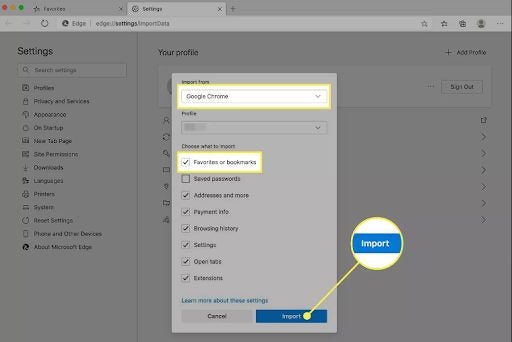
  5. Selecciona el navegador y la información que quieres importar

    Se abrirá una nueva ventana donde podrás ajustar tu selección de importación. Primero, tienes que seleccionar desde qué navegador quieres hacer la importación, como Chrome, Firefox u otros. La mayoría de los navegadores más importantes son compatibles. Cuando hayas seleccionado el navegador, puedes completar la lista de verificación para importar los datos que necesitas. Esto puede incluir marcadores y favoritos, contraseñas, historial y más. Simplemente selecciona lo que quieres importar y luego haz clic en el botón «Importar» para mover la información necesaria a Microsoft Edge.

Empieza a usar un nuevo navegador sin perder tus favoritos

Los nuevos navegadores pueden ser emocionantes, como cualquier aplicación nueva, sobre todo si tienen mejores funciones que tu navegador actual. Sin embargo, si tienes muchos marcadores y favoritos, puede ser un gran desafío cambiar de navegador. Microsoft Edge tiene una práctica función de importación que permite a los usuarios importar marcadores y favoritos desde otro navegador. De esta manera, puedes cambiar rápida y fácilmente a Edge sin interrupciones.

Este artículo es una traducción del post publicado por Leri Koen.

Cómo usar en 5 pasos RemotePC en comparación con Teamviewer

Conseguir acceso remoto a dispositivos es esencial para muchos sectores. Si trabaja en el campo de la tecnología, a menudo utilizará este tipo de software para proporcionar soporte remoto y solución de problemas en dispositivos que no están justo delante de ti. Ahí es donde entran Teamviewer y RemotePC.

RemotePC DESCARGAR

Teamviewer es un software de acceso remoto muy conocido. Sin embargo, en los últimos años han surgido muchos competidores para desafiar a este proveedor líder. Uno de esos programas es RemotePC. Únase a nosotros mientras comparamos estos dos programas y luego hacemos un ensayo de cómo usar RemotePC.

RemotePC contra Teamviewer

Teamviewer y RemotePC son excelentes programas de software de escritorio remoto. Ambos son fáciles de usar y están disponibles en Windows, macOS, Linux, iOS y Android; también tienen una aplicación web. Sin embargo, Teamviewer es el único que puede conectarse a dispositivos IoT y POS.

Teamviewer y RemotePC están bastante igualados cuando se trata de las funciones que ofrecen. No obstante, Teamviewer ofrece funciones de reunión y presentación impresionantes, como la programación de reuniones, calendarios compartidos y compartir pantalla. Aunque no todos necesitan estas funciones y otras aplicaciones pueden proporcionarlas, es excelente tenerlas todas en un solo lugar.

Sin embargo, cuando se trata de opciones de soporte, RemotePC supera ligeramente a Teamviewer. Ambos ofrecen los mismos tipos de soporte: soporte en vivo y por correo electrónico, así como grandes bases de conocimientos y preguntas frecuentes. Sin embargo, el soporte en vivo de RemotePC está disponible durante más tiempo de 6:00 a 23:30 todos los días, y también ofrecen soporte por chat las 24 horas. El soporte en vivo de Teamviewer está disponible de 8:00 a 18:00.

La diferencia más significativa entre estos dos programas es el precio. Teamviewer puede ser caro si se usa para algo que no sea un centro de soporte técnico grande. Sí, Teamviewer ofrece una cuenta personal gratuita, pero si has usado el programa durante un tiempo, es posible que empieces a recibir un error que indique que han detectado un uso comercial en tu cuenta. Es una forma de presionarte para que compres una suscripción. Mientras que RemotePC no tiene una versión gratuita disponible y solo proporciona una prueba de 30 días en sus paquetes más caros, siguen siendo mucho más baratos que cualquiera de los paquetes de Teamviewer.

Básicamente, si estás buscando software de acceso remoto asequible, entonces RemotePC es la mejor opción. Si necesitas dar soporte a muchos usuarios y dispositivos diferentes que incluyen sistemas IoT y POS, entonces Teamviewer es el camino a seguir.

Cómo usar RemotePC

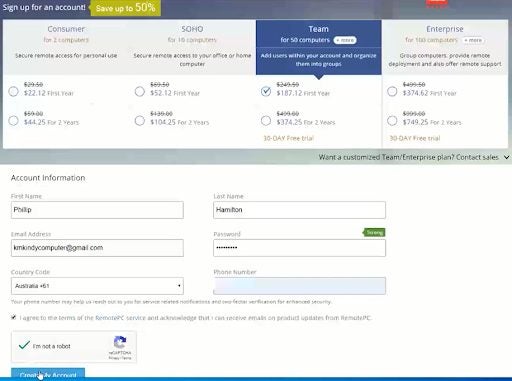
  1. Crear una cuenta en RemotePC.com

    Primero, necesitarás crear una cuenta accediendo al sitio web de RemotePC. Durante este proceso también tendrás que elegir tu paquete entre las opciones disponibles.

  2. Instalar la aplicación RemotePC

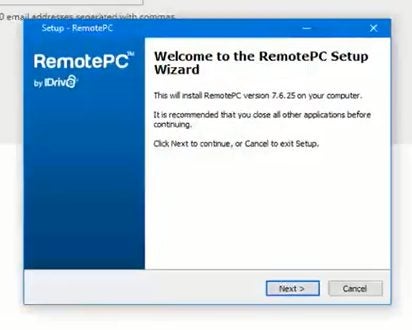
    Cuando hayas creado tu cuenta, la aplicación RemotePC se descargará automáticamente en tu dispositivo actual. Ejecuta el archivo ejecutable desde tu carpeta de descargas y sigue las indicaciones en pantalla en el asistente de instalación.

  3. Abre e inicia sesión en la aplicación RemotePC

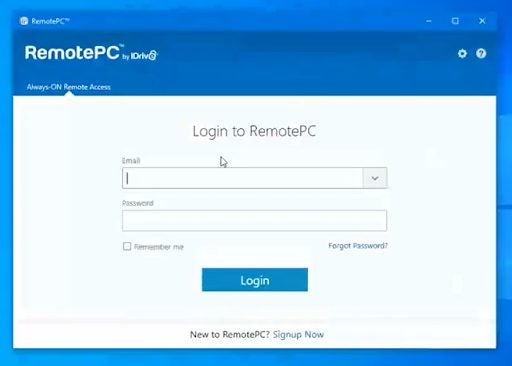
    Abre la aplicación RemotePC que acabas de instalar en tu ordenador e inicia sesión usando la información de la cuenta que has utilizado para registrar la cuenta. Accederás a la pantalla de inicio y, por el momento, estará en blanco.

  4. Agregar ordenador(es) a la cuenta de RemotePC

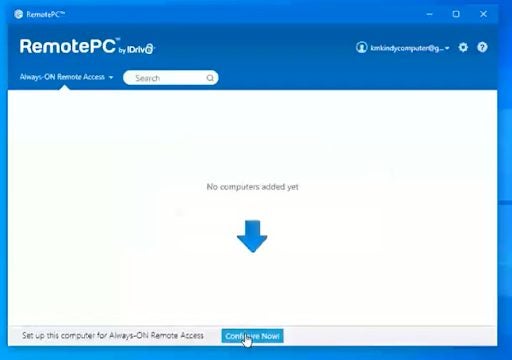
    Añade el ordenador o el dispositivo en el que estás trabajando haciendo clic en ‘Configurar ahora’ para agregar tu ordenador activo a la cuenta fácilmente. El programa te guiará para agregar el dispositivo a tu cuenta. También recomendamos configurar claves individuales para cada dispositivo y garantizar su seguridad.

    Tendras que hacerlo para cada ordenador al que quieras acceder. Entonces, si quieres poder acceder a tu ordenador del trabajo desde casa, tienes que añadir ambos a la cuenta. Por lo tanto, si formas parte del departamento de TI de una empresa, tendrás que agregar a la cuenta tu ordenador de soporte y todos los ordenadores a los que necesitarás poder acceder.

  5. Conéctate a cualquier dispositivo de forma remota

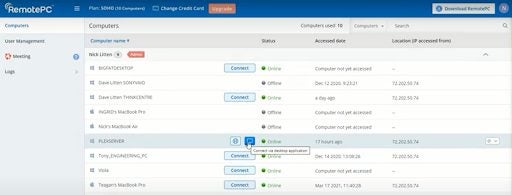
    Para iniciar sesión en cualquiera de tus dispositivos de forma remota, simplemente inicia sesión en la aplicación RemotePC y, en la pantalla de inicio, verás todos tus dispositivos conectados. También podrás ver si ese dispositivo está en línea o no. Si el dispositivo está en línea y quieres acceder a él de forma remota, simplemente haz clic en ‘Conectar’. En tu pantalla aparecerá una copia del escritorio del dispositivo y podrás navegar por el PC como si estuvieras justo delante de él.

Obtener acceso remoto de manera rápida y fácil con RemotePC

RemotePC es un programa asequible de acceso a escritorio remoto que incluye las funciones básicas que esperas y un montón de funciones que quizás no hubieras creído que eran posibles por el precio de venta al público. Es un programa fácil de aprender para uso personal o incluso para grandes empresas. También ofrecen muchas opciones de atención al cliente, desde preguntas frecuentes y guías hasta problemas simples de navegación y soporte en vivo por chat, teléfono, correo electrónico e incluso video para problemas más complejos.

Este articulo es una traducción del post publicado por Leri Koen.

Usa Twitch Studio fácilmente en 5 sencillos pasos

Twitch Studio es una plataforma de transmisión desarrollada por Twitch para hacer que la transmisión en vivo sea más fácil y accesible para todos los usuarios. Uno de los objetivos principales es hacer que sea lo suficientemente sencillo como para que incluso los principiantes puedan empezar a transmitir en Twitch en cuestión de minutos, pero ¿cómo funciona?

Twitch Studio DESCARGAR

La versión beta de Twitch Studio está disponible para que cualquiera la pruebe y, con esta práctica guía, te mostraremos cómo usar Twitch Studio en cinco sencillos pasos. Siga leyendo para descubrir lo fácil que es comenzar en esta plataforma de transmisión sin necesidad de otros programas de terceros.

Las ventajas de usar Twitch Studio

Aunque Twitch es una plataforma de transmisión en vivo extremadamente popular, puede ser intimidante comenzar a transmitir. Esto se debe a que después del lanzamiento original de Twitch, no vino con su propia plataforma de transmisión nativa. Por eso, los usuarios tenían que confiar en proveedores como OBS Studio y StreamLabs, lo que dificultaba el comienzo de los principiantes o las personas no familiarizadas con la plataforma Twitch.

Sin embargo, Twitch Studio tiene como objetivo cambiar esto y hacer que sea fácil para que cualquiera, incluso los principiantes, comiencen a transmitir en vivo en pocos y sencillos pasos. El uso de esta plataforma tiene muchas ventajas para los usuarios. El principal es la interfaz fácil de usar que puede guiarte en la configuración de las transmisiones.

Otra ventaja de usar Twitch Studio es que te permite personalizar completamente tus transmisiones directamente desde la plataforma. Tendrás acceso automáticamente a los diseños de inicio y superposiciones para personalizar las transmisiones. Si ya usas un paquete de Twitch Stream, también estará disponible en Twitch Studio.

Una de las ventajas más importantes es la integración fácil entre la plataforma de transmisión y Twitch. Como es una plataforma de Twitch, todas las alertas, fuentes de actividad y chats también están incorporados. Tener todo en un solo lugar hace que sea muy adecuado.

Cómo usar Twitch Studio

  1. Descargar Twitch Studio

    El primer paso para comenzar sería descargar la aplicación beta gratuita Twitch Studio en tu PC. La aplicación aún está en versión beta y ahora solo está disponible en Windows. Puedes usar el enlace anterior que aparece en la introducción para descargar la aplicación o descargarla directamente desde el sitio web de Twitch.

  2. Iniciar sesión

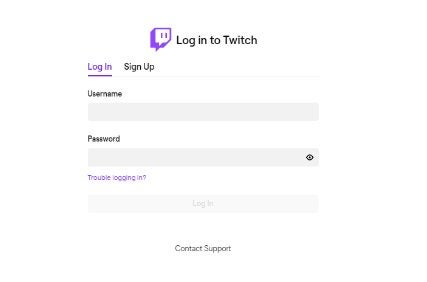
    Cuando hayas instalado la aplicación, puedes iniciar sesión usando los detalles de tu cuenta de Twitch para sincronizar todo entre ambas. Alternativamente, puedes crear una cuenta nueva haciendo clic en ‘Registrarse’ y completando los campos requeridos para crear una cuenta.

  3. Configurar lo básico

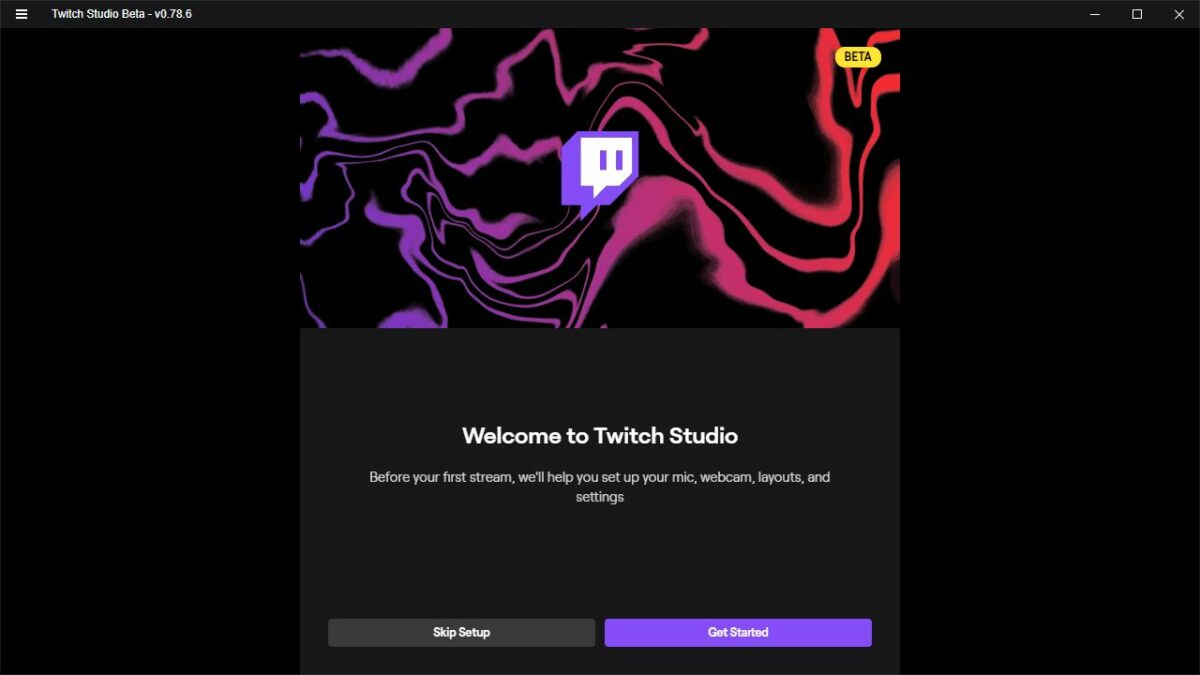
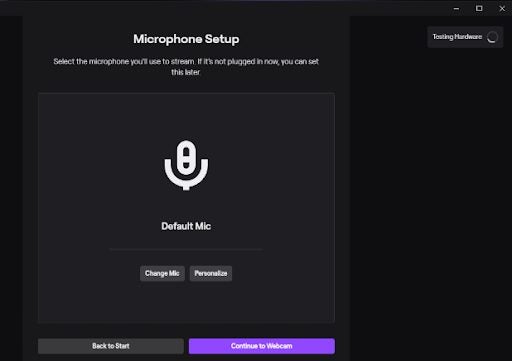
    La primera vez que te registras en Twitch Studio, te guiará en el proceso de configuración para resolver los aspectos básicos. Haz clic en ‘Comenzar’ para iniciar el proceso. Comenzarás configurando el sonido para las transmisiones. Conecta el micrófono y selecciónalo como predeterminado.

    Además, pruébalo haciendo clic en ‘Probar hardware’ en la esquina superior antes de continuar. Puedes personalizar la configuración individual haciendo clic en ‘Personalizar’; sin embargo, la aplicación elegirá automáticamente la mejor configuración, por lo que no es necesario que lo hagas a no ser que tengas requisitos específicos. Haz clic en ‘Continuar a la cámara web’ para ir al siguiente paso.

    En la siguiente pantalla, selecciona la cámara web que quieres usar. Si no aparece inmediatamente, haz clic en el botón ‘Actualizar’. Haz clic en ‘Continuar con diseños’ para avanzar al siguiente paso.

  4. Agregar diseños y escenarios

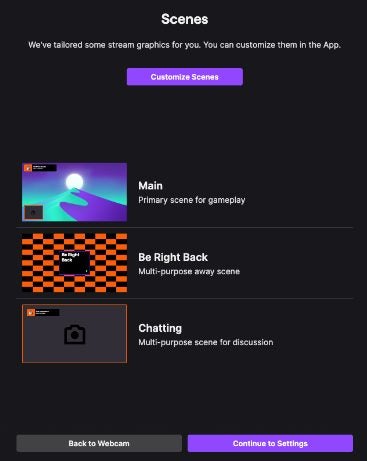
    La aplicación te proporciona automáticamente algunos diseños y escenarios para que elijas. Habrá tres escenarios predeterminados disponibles, uno para la pantalla ‘Principal’, otro para la pantalla ‘Ya vuelvo’ y otro para la pantalla ‘Chateando’. Puedes hacer clic en cada una de ellas para personalizarlas. Mediante la personalización, puedes agregar imágenes adicionales como logotipos, banners y más para personalizar sus transmisiones.

    Haz clic en ‘Continuar a la configuración’ para ajustar la configuración de tu transmisión. Una vez más, la aplicación elige la mejor configuración por ti y por eso no tienes que cambiar nada si no tienes requisitos específicos.

  5. Empezar a transmitir en vivo

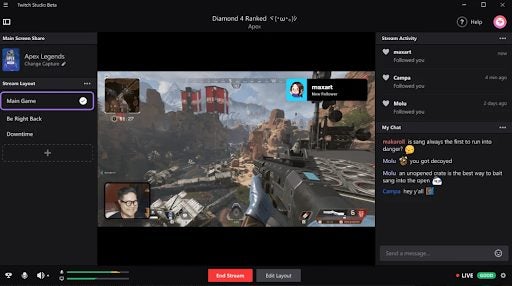
    Cuando hayas completado todos estos pasos, puedes hacer clic en ‘Volver a la aplicación’. Desde aquí, puedes decidir comenzar a transmitir en vivo de inmediato simplemente haciendo clic en ‘Iniciar transmisión’ y dándole un título a tu transmisión. Una vez que estés listo, haz clic en ‘Iniciar transmisión’ para comenzar a transmitir.

Este artículo es una traducción del post publicado por Leri Koen.