WhatsApp: Cómo tener dos cuentas en un mismo móvil

Con el auge de los móviles con Dual Sim, muchos de nosotros nos hemos quitado literalmente un peso de encima al no tener que llevar a todas partes el móvil del trabajo además del nuestro personal. Si bien éstos nos permiten tener ambos números aunados en un mismo dispositivo… ¿qué pasa con nuestras cuentas de WhatsApp?

Como bien sabemos, la app de mensajería vincula una cuenta a un número de teléfono por lo que debería ser posible utilizar dos cuentas desde un móvil con Dual Sim.

WhatsApp para Android Descargar
7
La app de mensajería imprescindible

En este pequeño artículo os vamos a enseñar cómo tener dos cuentas de WhatsApp vinculadas a un mismo teléfono Android. Eso sí, necesitaréis tener un teléfono compatible con Dual Sim para que los métodos que os vamos a ofrecer funcionen. Si cumplís con este requisito, podréis utilizar dos cuentas de WhatsApp de forma simultánea en un móvil siguiendo estos sencillos métodos.

Método 1: Utiliza la Mensajería Dual

Aunque todavía no es una función que venga de serie en todos los teléfonos Android con Dual Sim, ésta se encuentra presente en muchos móviles de la marca Samsung. Ésta permite crear clones de una aplicación (especialmente apps de mensajería) para que puedas vincular cada una de esas copias a una tarjeta SIM distinta.

WhatsApp: Cómo tener dos cuentas en un mismo móvil

Si no dispones de un móvil Samsung, no te preocupes, existe la misma opción pero con otros nombres dependiendo de los fabricantes de tu teléfono. Por ejemplo:

  • Huawei- App Twin
  • Xiaomi- Clone Apps
  • OnePlus- Parallel Apps

Recomendamos que compruebes si tu móvil dispone de esta opción siguiendo los mismos pasos que os vamos a mostrar ahora. Ten en cuenta que éstos son para un móvil Samsung, por lo que si el fabricante es distinto los nombres serán diferentes.

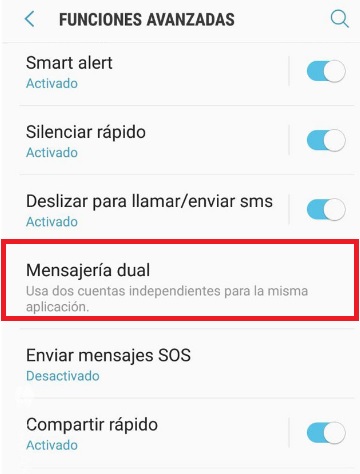
En primer lugar accede a los Ajustes de tu teléfono y a continuación pulsa en Funciones avanzadas. Dentro de este menú busca la opción “Mensajería dual” y pulsa en ella.
WhatsApp: Cómo tener dos cuentas en un mismo móvil

Si no encuentras esta opción es que tu móvil Samsung no tiene la opción incluida, por lo que recomendamos que utilices el método 2.

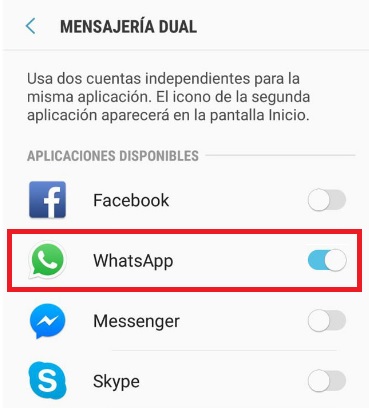
Si tu móvil tiene la opción de Mensajería dual verás como aparecerá una lista de todas las apps que tienes instaladas en tu móvil. Activa el interruptor de WhatsApp para que se cree una copia de la aplicación y acepta la excención de seguridad que aparecerá en pantalla.
WhatsApp: Cómo tener dos cuentas en un mismo móvil

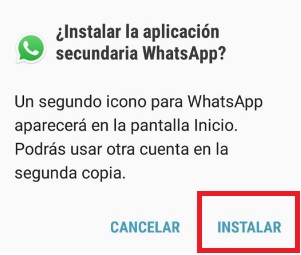
A continuación se solicitará permiso para que se instale una nueva versión de WhatsApp en tu móvil. Pulsa en “Instalar” para seguir el proceso. Tras ello verás como un nuevo icono de WhatsApp aparecerá en la pantalla de tu teléfono pero con un icono ligeramente distinto.
WhatsApp: Cómo tener dos cuentas en un mismo móvil

Abre tu nuevo WhatsApp y configúralo con el número de tu segunda tarjeta SIM. ¡Así de sencillo!

Método 2: Utiliza Parallel Space

Si tu móvil no tiene de serie la función de clonar aplicaciones, no te preocupes. Puedes conseguir el mismo resultado utilizando aplicaciones de terceros. Recomendamos especialmente que utilices Parallel Space por su simplicidad, eficiencia y buenos resultados. Puedes descargarla de forma gratis y segura bajo estas líneas.

Parallel Space DESCARGAR
7

A diferencia del método anterior, Parallel Space creará un menú paralelo en tu móvil donde vas a poder instalar copias de tus aplicaciones preferidas. Para empezar el proceso, simplemente pulsa en Parallel Space y espera a que se cree tu espacio paralelo. Una vez hecho esto, pulsa en el botón “Empezar”.
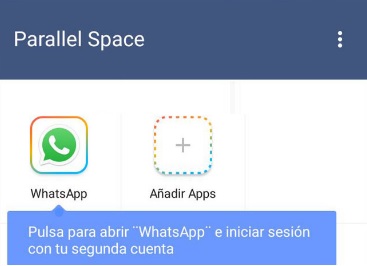
WhatsApp: Cómo tener dos cuentas en un mismo móvil

Tras ello selecciona qué aplicaciones quieres instalar en este menú paralelo desde tu móvil. En nuestro caso, pulsaremos en WhatsApp y seleccionaremos la opción “Añadir en Parallel Space”. Tras ello accede a tu segunda cuenta de WhatsApp a través de Parallel Space y configúrala con el número de tu segunda tarjeta SIM.

Esperamos que estos pequeños trucos os sirvan de ayuda para configurar una segunda cuenta de WhatsApp desde vuestro móvil con Dual SIM.
5 mejoras que puedes hacer a tu PC para dejarlo como nuevo

¿Tienes un PC viejo y te gustaría adaptarlo lo máximo posible a la actualidad? Para hacer esto es necesario gastarse dinero, pero la clave está en saber en qué parte desembolsarlo. Por esta razón, aquí van 5 mejoras que puedes hacer a tu PC para dejarlo como nuevo. También te damos algunos truquillos gratuitos.

Comprar un disco duro SSD

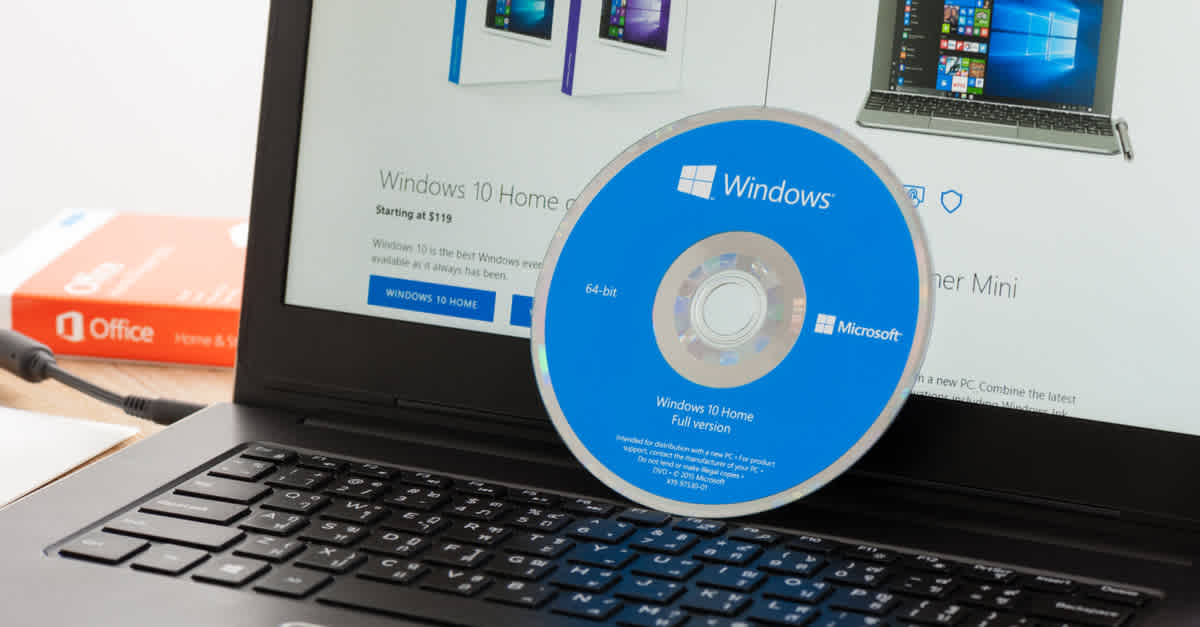
Para nosotros, lo primero que hay que hacer siempre cuando se quiere renovar el equipo, pero no hay presupuesto para uno nuevo al completo: comprar un disco duro SSD. Lo más probable es que si posees un PC antiguo, este tenga instalado un disco duro HDD. La diferencia que existe con los SSD es abismal, hasta tal punto que te parecerá que tienes un PC casi nuevo durante los primeros meses.

Un disco duro SSD no sólo sirve para tener un arranque de Windows mucho más rápido, sino también para potenciar los procesos y sacar más rendimiento a todo lo que es el PC en general. Además, tienes una ventaja: el precio ha bajado durante los últimos meses y ya se encuentran a buen precio.
-75%
Kingston SSD 240 GB

De: Amazon

27,95 € 110 €

Aire comprimido, aire de felicidad

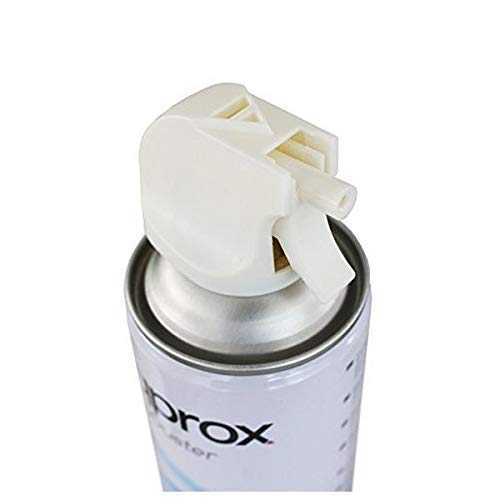
Un PC no es muy diferente a cualquier gadget de los que nos rodea cada día. Esto se traduce en que adquiere polvo, suciedad y un largo etcétera de males que entorpecen su funcionamiento. Te recomendamos que de vez en cuando lo abras y le saques todos esos “demonios” en forma de pelusas que hay en su interior. Recuerda usar un pincel fino y aire comprimido frío. Esto último lo deja reluciente.

-28%
Aire comprimido

De: Amazon

4,99 € 6,90 €

La Memoria RAM, clave

Si tu placa base sigue rindiendo al pie del cañón, deberías comprobar si puede aceptar alguna de las Memoria RAM que actualmente tiene el mercado. Por muy poquito dinero puedes ampliar este campo para que decenas de programas rindan mejor en el equipo. Eso sí, recuerda que todo funciona al unísono, así que lo mismo el procesador también te pide un respiro.

Elimina datos… o formatea

Antes te hemos dicho que comprar un SSD es clave para un mejor funcionamiento de tu equipo. Si finalmente lo haces, te aconsejamos que no instales la copia de seguridad, sino que cargues Windows desde cero. En otras palabras, formatea tu disco duro si llevas mucho tiempo sin hacerlo. Realizar esto siempre es bueno.

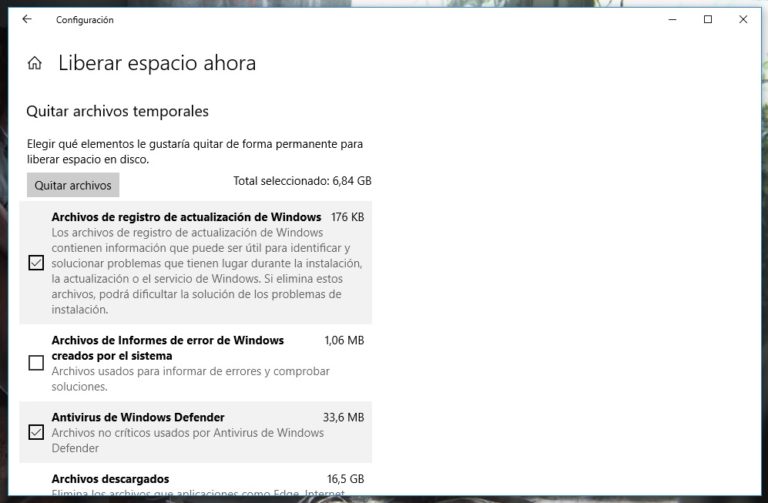
En caso de que no quieras esto, recuerda que puedes eliminar datos de Windows de una manera muy fácil. Toda capacidad que vayas dejando libre te lo agradecerá el equipo.

Desinstala programas

Cerramos con este punto. Al igual que antes comentábamos la necesidad de eliminar esos datos basura (archivos secundarios, particiones de actualizaciones, etc.), también es importante que desinstales aquellas apps o programas que ya no usas. Quizás se estén utilizando en segundo plano y consuman recurso, lo que agravan el correcto funcionamiento del PC.

4 mitos y verdades sobre las redes móviles

Muchos hablan a diario sobre las redes móviles, ¿pero están en lo cierto cuando lo hacen? El mundo de la telefonía móvil está lleno de bulos y teorías muy alocadas, de ahí que de vez en cuando sea bueno poner algo de mesura en este asunto. Hoy vamos a ello con una temática muy centrada: 4 mitos y verdades sobre las redes móviles.

Más barritas no significa mejor conexión

Un clásico que más de una vez te habrá desesperado: las famosas barritas de conexión. Se cree que cuantas más barritas aparezcan en pantalla, mejor conexión a la red móvil tendremos. Esto no es del todo así.


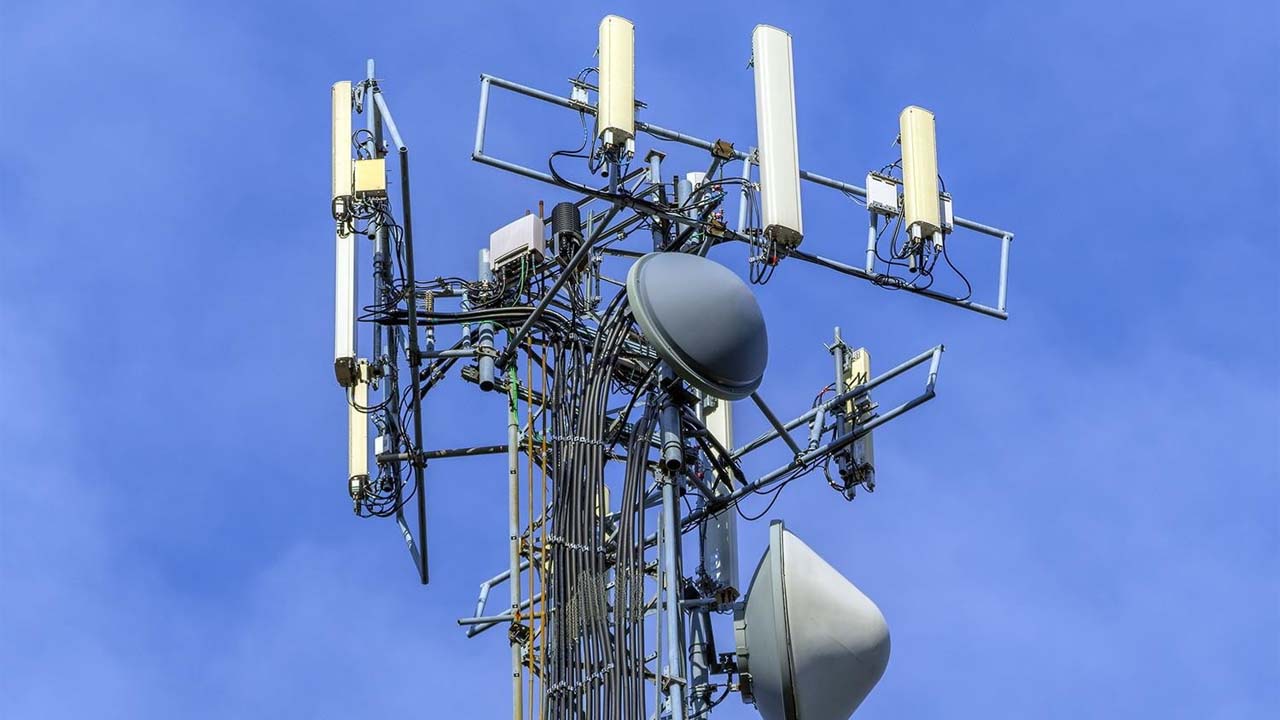
Las rayitas de conexión hacen referencia a la fuerza que tiene la señal tomando como referencia la torre más cercana a nuestro smartphone (por esta razón, otro móvil con otra compañía puede encontrar, quizás, más barritas que nosotros).
Además, recuerda que aquí juega un importante papel si la antena está muy congestionada con más dispositivos, es decir, podemos tener todas las rayitas, pero que la conexión sea muy mala.

4 mitos y verdades sobre las redes móviles

Levantar el móvil no te hará escuchar mejor

¿Cuántas veces has levantado el smartphone al comprobar que la conexión móvil no era la más aceptable? A veces lo hacemos ya como un gesto intuitivo al que sólo le falta poner papel de aluminio para rizar el rizo.

Aunque cueste creerlo, levantar el terminal no nos garantiza que se vaya a escuchar mejor o tengamos una conexión a Internet más fuerte. En realidad, lo que influye es todo lo que nos rodea: muebles, paredes de cemento, las de metal (estas directamente anulan todo al crear una jaula de Faraday), etc.

Más que levantar el móvil, lo que tienes que hacer es salir a un punto más despejado. Ahí la clave.

El modo avión carga más rápido el smartphone

La respuesta es sí. Si colocas el teléfono móvil en modo avión mientras estás cargándolo, la batería crece más rápido. No es brujería ni nada por el estilo, simplemente estás anulando todos los procesos existentes, así como impidiendo la conexión a la red o al WiFi.

En definitiva, que si estás ahorrando en procesos, el smartphone consume menos energía, ergo se carga más. Eso sí, te avisamos que la diferencia suele ser de varios minutos (no vas a cargar el móvil en una hora menos).

4 mitos y verdades sobre las redes móviles

Hablar por el móvil no produce cáncer cerebral

Cerramos con el mito de los mitos, ese que hay que explicar todos los años varias veces ante las insistentes preguntas: hablar por el teléfono móvil no causa cáncer cerebral. Las ondas de radiofrecuencia que transmite el smartphone son de baja intensidad, de ahí que no exista problema alguno.

La Organización Mundial de la Salud ya ha explicado en numerosas ocasiones que este es uno de los mitos más extendidos y que no hay pruebas que relacionen dicha enfermedad con el simple uso del smartphone.

Lo único que sí es real es que muchas personas pueden sentir dolor de cabeza por el uso prolongado, pero esto es más por estar durante tanto tiempo hablando y escuchando un sonido directo en el oído que por otra cosa. Así que ya sabes: habla menos o te pondrán la cabeza como un bombo golpeado por un mono.

WhatsApp: cómo poner contraseña a tus chats

Das el smartphone a un colega para que vea una imagen o vídeo que le quieres enseñar, y de repente te das cuenta de que está consultando otras instantáneas… ¡o que incluso se ha metido en tus aplicaciones! “Ja, ja, es una broma, toma”, te dice para que te calmes, pero sabes que ha querido mirar algo, aunque luego lo disfrace de cordialidad. Si quieres que esto no te ocurra más –y aquí hablamos por experiencia propia-, toma buena nota de este post: cómo poner contraseña a tus chats de WhatsApp.

Chat Lock como clave

Como bien te puedes imaginar, para poner contraseña a tu cuenta de WhatsApp vas a tener que recurrir a una aplicación secundaria, en este caso Chat Lock For WhatsApp. Por tanto, descárgatela desde el siguiente enlace e instálala en tu dispositivo Android.

Chat Lock Descargar
8

Cuando la tengas descargada e instalada, ábrela por primera vez y fíjate bien en todo lo que vas a hacer. Lo primero es que establezcas una contraseña, ya que esta va a ser la puerta de entrada a la aplicación. Una vez hecho esto, concede los permisos pertinentes que te solicite la aplicación, que básicamente es que le dejes acceso a WhatsApp (como es lógico, ¿no?).

Ya tienes configurada la aplicación. Entra de nuevo en ella y verás que la pantalla aparece vacía, pero justo abajo hay un signo de “+”. Haz click sobre este y se te abrirán todos los chats que tienes en WhatsApp. Pulsa sobre el que quieras proteger, dale de nuevo al símbolo de añadir y listo.

A partir de ahora, cada vez que entres en WhatsApp y pinches sobre ese chat, en pantalla te saldrá un menú para que introduzcas la contraseña que has elegido. Ya tienes todas tus conversaciones protegidas.

Recuerda que este método es el mejor para tener a cubierto tus chats. No se debe confundir con “Archivar”, que simplemente “oculta” la conversación durante un tiempo (hasta que alguien te vuelva a hablar).

Adivina estas 20 películas con los emojis de WhatsApp

Los emojis de WhatsApp son una divertida forma de comunicación sin palabras. Con estos pequeños dibujitos podemos convertir cualquier conversación en una experiencia de lo más divertida. Aunque en la mayoría de ocasiones éstos se usan para compartir estados de ánimo, los emojis tienen cientos de originales usos. ¡Como por ejemplo el juego las películas! ¿Te animas a jugar con nosotros?

Te proponemos adivinar las 20 películas que hemos escondido tras algunos de los emojis de WhatsApp más populares. Piensa que los emojis no siempre serán un jeroglífico del nombre de la película, sino que también pueden recrear un momento del film. Al final del artículo encontrarás las respuestas, pero no hagas trampa. ¡Empecemos!

1.

2.

3.

4.

5.

6.

7.

8.

9.

10.

11.

12.

13.

14.

15.

16.

17.

18.

19.

20.


¿Las sabéis todas? ¡Es hora de comprobar los resultados!

1.- Regreso al futuro

2.- Frozen

3.- El Planeta de los Simios

4.- Casablanca

5.- Harry Potter

6.- Dirty Dancing

7.- American Beauty

8.- Lo que el Viento se Llevó

9.- La naranja mecánica

10.- Los Cazafantasmas

11.- Crepúsculo

12.- Speed

13.- X-Men

14.- Star Wars

15.- Paranormal Activity

16.- Los Juegos del Hambre

17.- Psicosis

18.- Solo en Casa

19.- Rain Man

20.- Top Gun

¿Cuántas habéis adivinado? ¿Se os ocurre alguna otra película utilizando emojis?

Android: averigua si tienes el Agente Smith, el virus que infectó 25 millones de dispositivos

Ayer os anunciábamos la noticia de un virus llamado Agente Smith que consiguió infectar unos 25 millones de dispositivos Android. Los usuarios que tuvieron la mala suerte de descargar este software pirata lo hicieron a través de aplicaciones maliciosas que estaban en una falsa y “virtual” Google Play que, por supuesto, no pertenecía a Android.

La consecuencia fue la infección de sus móviles. Y es que el virus conseguía cambiar algunas de nuestras aplicaciones favoritas como WhatsApp y navegadores por versiones de los mismos que traían malware y publicidad. Muchos de los usuarios afectados están en países asiáticos, aunque se sabe que también hay gente con terminales infectados en EE.UU. y Europa.

Para evitar la instalación de este malware debemos revisar si tenemos algunas aplicaciones como WhatsApp, flipkart.android, opera.mini.native, eterno, truecaller, lenovo.anyshare.gps, good.gamecollection y cuatro apps que empiecen por jio como jio.join.

Si quieres saber un poco más sobre el tema, puedes consultar el listado de todas las aplicaciones afectadas aquí. Así podrás impedir que el virus afecte tu teléfono. Eso sí, revisa bien ya que el objetivo del programa es sustituir aplicaciones presentes en tu teléfono como las anunciadas arriba sin que te des cuenta y camuflarse en tu dispositivo para sacar información personal como claves, datos bancarios y cuentas de correos.

El consejo de los expertos que descubrieron el Agente Smith es que actualices tu dispositivo Android a la última versión, que compruebes el launcher que es donde se esconde el virus y que incorpores todos los parches de seguridad posibles. 

4 trucos para liberar espacio en tu cuenta de Google

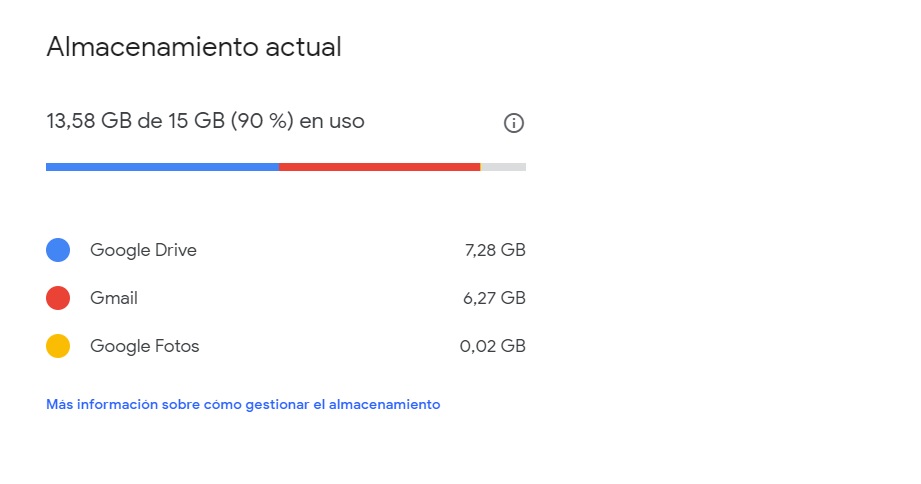
Te estás quedando sin espacio en tu cuenta de Google y no sabes ya que hacer, ¿verdad? Los 15 GB que regala la famosa compañía ya se antojan cortos con tanta nube, correo electrónico y fotos circulando por nuestros sistemas, de ahí que el siguiente paso sea pasar por caja para adquirir más capacidad de almacenamiento.

Como sabemos que siempre duele soltar guita, nuestra recomendación es que eches un vistazo a lo que ya posees. Te traemos 4 trucos para liberar espacio en tu cuenta de Google.

Los mails pesados

Lo primero que debes saber, antes de pasar a los consejos, es que no todos los servicios de Google afectan a la capacidad de almacenamiento. Sólo Gmail, Google Fotos y Google Drive son los que consumen parte del todo, así que te recomendamos que te pases por este post para saber más.

Dicho esto, el primer truco lo hemos traído en más de una ocasión. Por lo general, nuestra bandeja de entrada no para de recibir correos electrónicos, unos más pesados que otro. El problema es que los vamos dejando ahí, no los terminamos de borrar y nos encontramos con que no tenemos espacio.

Para encontrarlos sólo es necesario escribir en el buscador de Gmail “size:25mb” (sin las comillas). Gmail devolverá todos los correos que tienen un adjunto que pesa justo eso (o parecido). Como 25 megas son lo máximo que se puede adjuntar, nuestro consejo es que vayas cambiando el dígito hasta 5 o 10 megas. Borra todos los que hay y verás cómo alivias el disco duro virtual.

Google Drive, lo grande

Al igual que con Gmail, con Google Drive también podemos encontrarnos que tenemos lleno el almacenamiento, pero no sabemos dónde están los archivos. No te preocupes, ya que para eso está este enlace. A través del mismo puedes consultar todo lo que hay en tu Drive en función del tamaño del archivo, de más a menos. No dudes en eliminar todos aquellos que aparezcan en primeras posiciones. Son los más gordos y necesarios de quitar.

4 trucos para liberar espacio en tu cuenta de Google

Las fotos, con cuidado

Si tienes activada la sincronización automática en Google Fotos, cualquier instantánea que hagas con tu teléfono móvil irá a parar de manera directa a la nube. Esto implica que el almacenamiento se va a ir llenando poco a poco. Pero tranquilo, hay un pequeño truco para solucionarlo.

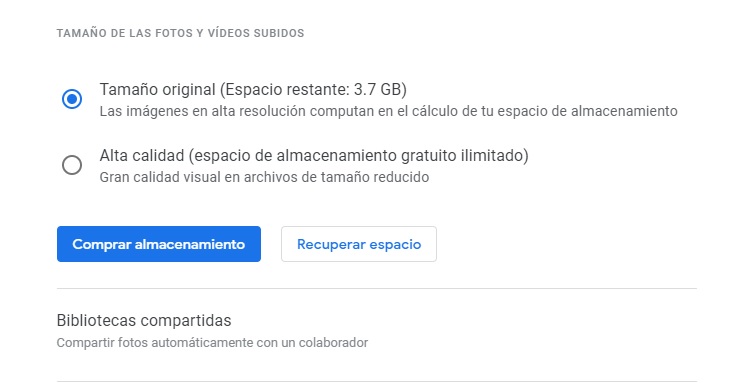
Ve hasta Google Fotos y cliquea en “Configuración” (en la parte superior izquierda). Cuando veas “Tamaño de las fotos y vídeos subidos”, fíjate que aparece marcado por defecto “Tamaño original”. La idea es que lo cambies a “Alta calidad” para ganar unos preciados megas en tu cuenta.

4 trucos para liberar espacio en tu cuenta de Google

¡Y vacía la papelera!

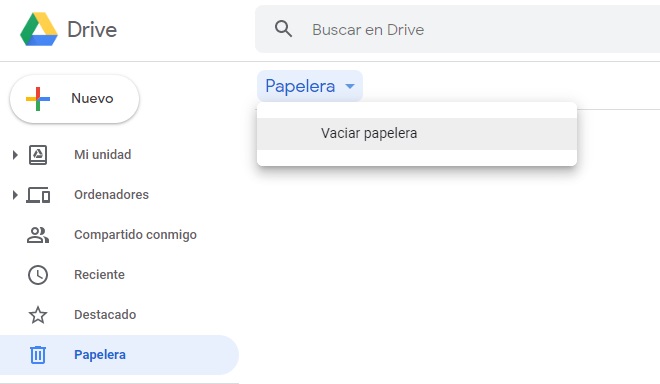
El último truco es especial, ya que no lo es como tal. Cuando le damos a “Eliminar” en Google Drive o Fotos, los archivos van a parar a la “Papelera de reciclaje”. La clave está en que esos archivos no se borran hasta pasados un tiempo, ergo siguen consumiendo espacio.

Recuerda darle a vaciar la papelera para que surta efecto antes del correspondiente periodo.

4 trucos para liberar espacio en tu cuenta de Google

WhatsApp: Cómo saber en qué móviles dejará de funcionar

Comprueba si tu móvil Android, iPhone o Windows Phone se ve afectado por los cambios de WhatsApp

Los mensajes de alarma han saltado al hacerse público que en los próximos meses, WhatsApp va a dejar de funcionar en algunos teléfonos móviles. Y es que teniendo en cuenta que para muchos WhatsApp se ha convertido en parte fundamental de su día a día, es normal que surjan dudas y preocupaciones.

WhatsApp para Android Descargar
7
La app de mensajería imprescindible

Para ayudarte a saber si tu móvil se verá afectado por el corte que efectuará WhatsApp durante los próximos meses, hemos redactado este artículo. En él vamos a detallarte todo lo que necesitas para saber si tu móvil podrá o no seguir utilizando WhatsApp. Esperamos que os sirva de ayuda.

En qué iPhones dejará de funcionar WhatsApp

Según la información oficial compartida desde la página de WhatsApp, la aplicación de mensajería dejará de funcionar el 1 de febrero del 2020 en iPhones que todavía funcionen con sistema operativo iOS 7 o anterior. Estos modelos son los siguientes:

  • iPhone
  • iPhone 3G
  • iPhone 3GS
  • iPhone 4

En resumen, si eres usuario de iPhone deberás tener instalado iOS 8 o superior si quieres seguir utilizando WhatsApp. Cualquier móvil iPhone 4 o un modelo anterior a éste no podrá enviar ni recibir mensajes a través de WhatsApp.

En qué móviles Android dejará de funcionar WhatsApp

Si eres usuario de un teléfono Android, debes saber que WhatsApp será incompatible a partir del 1 de febrero del 2020 con cualquier dispositivo con sistema operativo 2.3.7 o anterior.

Es decir, si tu teléfono debe tener al menos una versión 4.0 Ice Cream Sandwich o superior si quieres seguir utilizando WhatsApp hasta esta fecha. Si por el contrario tu móvil todavía funciona con Android Gingerbread, despídete de enviar y recibir mensajes vía WhatsApp.

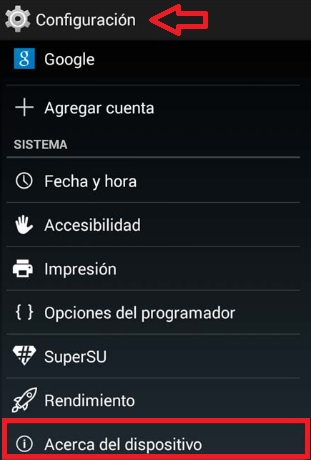
Si no estás convencido de qué versión de sistema operativo tiene tu móvil con Android no te preocupes, tan sólo deberás seguir estos pasos. Ten en cuenta que dependiendo del fabricante de tu móvil, los nombres de cada una de las opciones puede cambiar un poco.

Para saber la versión de Android que tienes instalado en tu teléfono, en primer lugar pulsa en la opción Ajustes. A continuación ve a Sistema y dentro de este menú busca “Acerca del dispositivo”.

Al pulsar en este último te aparecerán todos los datos de tu teléfono móvil, incluyendo la versión de Android que tienes instalada en tu dispositivo. Si la versión que aparece es Android 4 o superior, no te preocupes, WhatsApp seguirá funcionando sin problema.

En qué Windows Phone dejará de funcionar WhatsApp

Por desgracia, a partir del 31 de diciembre del 2019, WhatsApp dejará de ser compatible con cualquier dispositivo Windows Phone. La compañía también ha quitado la aplicación de la tienda de aplicaciones de Microsoft, por lo que ya no lo podrás volver a descargar oficialmente.

Qué puedo hacer si WhatsApp deja de funcionar en mi móvil

Si tu teléfono móvil se ve afectado con los cambios anunciados por WhatsApp, lamentamos decirte que si quieres seguir utilizando la aplicación necesitarás renovar tu teléfono móvil. Sin embargo, queremos recordaros que existen muy buenas alternativas a WhatsApp para seguir enviando y recibiendo mensajes a vuestros amigos a través del móvil. Éstas son las que más nos gustan.

Telegram

Telegram para Android Descargar gratis
8

Facebook Messenger

Messenger para Android Descarga gratis
8
Chatea con tus amigos de Facebook desde tu teléfono o tablet Android

Skype

Skype para Android Descarga gratis
10
Versión para tu teléfono o tablet con Android

Esperamos que este artículo os sirva de ayuda para saber si vuestro móvil se ha visto afectado por los cambios de WhatsApp. ¿Qué pensáis acerca de que WhatsApp deje de estar disponible en dispositivos en los que ahora funciona?

Cómo saber si han hackeado mi WhatsApp

WhatsApp es el app de mensajería más utilizada alrededor del mundo. Para muchos de nosotros, ésta se ha convertido en parte fundamental de nuestro día a día, siendo una compañera imprescindible para nuestras aventuras.

La cantidad de información personal que compartimos a diario a través de WhatsApp es más de la que imaginamos. Y es que a través de nuestras conversaciones pueden saberse nuestras rutinas, secretos y si no hemos sido cuidadosos, incluso nuestras contraseñas. ¿Están nuestros datos siempre a salvo?

WhatsApp para Android Descargar
7
La app de mensajería imprescindible

Si bien los desarrolladores de WhatsApp ponen gran parte de sus esfuerzos en actualizar constantemente la aplicación para prevenir hackeos, la aplicación puede ser fácilmente manipulada.

Existen numerosas descargas maliciosas creadas específicamente para poder robar nuestras conversaciones y junto a ellas, todos nuestros datos. Es por esa misma razón que es tan importante tener nuestra aplicación constantemente actualizada.

Es probable que ahora mismo estés preocupado pensando si tu cuenta de WhatsApp está a salvo. Para sacarte de cualquier duda, hemos recopilado los mejores métodos para saber si tu cuenta está tan segura como el primer día o si por el contrario, es probable que alguien espíe tus conversaciones. Esperamos que estos consejos os sirvan de ayuda.

Indicadores para saber si alguien ha hackeado tu WhatsApp

Aunque no existe ninguna forma directa de saber si nuestro WhatsApp ha sido hackeado, sí hay indicadores que señalan que algún software malicioso está interactuando con la aplicación.

Cómo saber si han hackeado mi WhatsApp

Si se cumple alguno de los siguientes puntos, ve con cuidado porque es muy probable que alguien haya hackeado tu cuenta de WhatsApp.

  • El teléfono se calienta más de lo normal- Si de repente notas que tu teléfono se sobrecalienta sin utilizar ninguna aplicación de más, es probable que alguien haya hackeado tu cuenta de WhatsApp. Esto se debería que tu teléfono está enviando o descargando datos sin tu consentimiento cuando no estás pendiente de tu móvil.
  • El teléfono funciona más lento de lo normal- Este punto viene muy ligado al punto anterior. Si alguien ha hackeado tu WhatsApp, tu teléfono va a realizar tareas en segundo plano y sin tu consentimiento, ralentizando el rendimiento de tu teléfono.
  • La batería se descarga con facilidad- Un teléfono hackeado habitualmente gasta su batería mucho más rápido puesto que se encuentra constantemente enviando información o datos a la persona que ha manipulado tu móvil.
  • Se abren ventanas emergentes- Si te sorprenden ventanas emergentes o pop-ups mientras utilizas tu navegador, sospecha que algo no va bien. Visita alguna página de confianza y espera a ver si el problema se repite. Si esto es así es que alguien ha hackeado tu teléfono.
  • Aparecen aplicaciones que no recuerdas haber instalado- Si rebuscando en los menús de tu móvil encuentras carpetas y aplicaciones que ni recuerdas haber instalado, sospecha que algo va mal. Es muy común que un móvil hackeado descargue aplicaciones maliciosas destinadas a poner en peligro tus datos personales.
  • Recibes mensajes de texto extraños- Si últimamente recibes mensajes de texto extraños a tu móvil, es muy probable que tu cuenta de WhatsApp haya sido hackeada.
  • Desaparecen tus contactos y éstos son reemplazados por gente que no conoces- Este es el indicador más claro que alguien ha hackeado tu cuenta de WhatsApp y que debes tomar acciones inmediatas si no quieres terminar lamentándolo.

Qué hacer si alguien ha hackeado mi WhatsApp

Si se cumplen algunos o gran parte de los puntos anteriores, es muy probable que alguien haya hackeado tu cuenta de WhatsApp o se encuentre espiando todo cuanto hacer. Si quieres salir de dudas, puedes comprobar si alguien ha estado utilizando tu cuenta de WhatsApp desde WhatsApp Web.

Sigue los pasos del tutorial sobre estas líneas para ver si existe una sesión activa en WhatsApp Web y cómo desactivarla de forma remota.

¿Cómo puedo proteger mi cuenta de WhatsApp?

Existen varios métodos con los cuales vas a poder proteger tu cuenta de WhatsApp de posibles robos de datos. En primer lugar siempre recomendamos que te asegures de tener la última versión de WhatsApp instalada.

Ten presente que los desarrolladores de la aplicación trabajan muy duro para eliminar agujeros de seguridad y mantener la aplicación libre de posibles ataques hacker.

Cómo saber si han hackeado mi WhatsApp

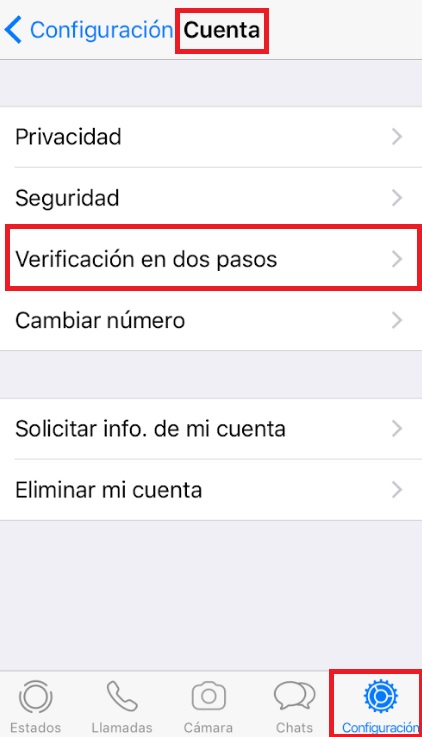
Otro método para mantener a salvo tu cuenta de WhatsApp es activar la verificación con dos pasos. Ésta impedirá que nadie acceda a tu cuenta aunque conozca tu contraseña de WhatsApp. Para ello simplemente accede a “Cuenta” seguido de “Verificar en dos pasos” y finalmente pulsa en “Activar”.

Esperamos que este pequeño tutorial os sirva de ayuda para saber si alguien ha hackeado vuestra cuenta de WhatsApp y cómo prevenirlo.

Guía de WhatsApp: los mejores trucos, tutoriales y artículos

WhatsApp es el programa de mensajería móvil más popular. Con él puedes enviar mensajes y archivos y hacer llamadas a todos tus amigos. Para ayudarte a usarlo mejor te hemos recopilado todos los artículos de la web que hablan sobre la app.

Antes de empezar recuerda que puedes instalar WhatsApp en Android, iPhone, Windows Phone y Blackberry.

Y ahora sí, sigue leyendo y disfruta de tutoriales, trucos y mucho más para sacarle todo el partido a WhatsApp (o para despedirte de él para siempre…).

Domina WhatsApp: trucos y tutoriales

Sácale todo el partido a tu app de mensajería favorita con esta serie de trucos, consejos y artículos de ayuda.

Los 10 mejores trucos para WhatsApp

16 trucos geniales para WhatsApp

Consejos para ser el Rey en WhatsApp este 2019

Cómo escribir en negrita, cursiva, tachado y monoespaciado

Cómo enviar el mismo mensaje por separado a varios amigos

Cómo cambiar el número de teléfono en WhatsApp

Cómo cambiar el fondo de los chats

Cómo añadir negritas, cursivas y tachar texto en tus chats

Trucos para la opción “Nueva lista de difusión”

WhatsApp: todo lo que debes saber sobre los chats archivados

Qué significan el doble check azul y otros iconos de estado

Las mejores apps gratis para mejorar WhatsApp

4 apps gratis para crear tus imágenes de buenos días

5 apps gratis para enviar felicitaciones de cumpleaños

5 apps para tener las fotos de perfil más originales

5 apps gratis para enviar imágenes

5 apps de humor para no para de reír

4 apps gratis para tener los mejores estados

Problemas de WhatsApp y sus soluciones

¿Te ha dado algún error la app o tienes problemas? Estos tutoriales te pueden ser muy útiles.

Cómo arreglar WhatsApp cuando no funciona

¿No funcionan las notificaciones de WhatsApp Web? Así se arreglan

Cómo recuperar una foto o vídeo borrado

Cómo quitar el corrector de WhatsApp

Cómo recuperar conversaciones borradas

Dónde encontrar los audios de WhatsApp

Cómo conservar todas las fotos sin que ocupen espacio en el teléfono móvil

Más allá de lo básico: trucos secretos de WhatsApp

Ahora que ya sabes lo básico de WhatsApp vayamos más allá: descubre opciones que no se ven a simple vista.

Cómo crear un grupo en WhatsApp solo para ti (¡y disfrutar de sus ventajas!)

Cómo enviar mensajes sin abrir la app

Cómo usar la misma cuenta de WhatsApp en dos smartphones

Cómo utilizar WhastaApp desde tu tablet

Cómo escuchar notas de voz sin que los demás lo sepan

Cómo escuchar mensajes de voz antes de enviarlos

Cómo descargar los estados de tus amigos

Cómo ver los estados de los demás sin que lo sepan

Cómo traducir mensajes de WhatsApp

Cómo saber si te han bloqueado

Cómo hablar con alguien que te ha bloqueado

Cómo enviar respuestas automáticas

Trucos para no salir en línea en WhatsApp

Trucos para escribir más rápido en tus chats

Cómo tener estadísticas curiosas de tus chats

WhatsApp Transfer: aprende a pasar tus conversaciones de Android a iOS

Qué pasa si desinstalas WhatsApp

Trucos para los grupos de WhatsApp

Una de las opciones más usadas de WhatsApp son los grupos. ¿Sabes todo lo que puedes hacer con ellos? Aquí tienes un poco de ayuda

Todo lo que puedes hacer siendo administrador de un grupo

Cómo salir de un grupo sin quedar mal con nadie

Cómo borrar un grupo

Cómo descargar todos los contactos de un grupo

Cómo responder en privado a un mensaje en grupo

Cómo crear grupos restringidos en WhatsApp

Cómo sobrevivir a los grupos de padres o de compañeros de trabajo

Todo sobre las llamadas y videollamadas de WhatsApp

Chatear no lo es todo en WhatsApp: esto es todo lo que debes saber sobre las otras opciones de comunicación de la app.

Cómo hacer llamadas y videollamadas en WhatsApp

Cómo grabar llamadas de WhatsApp

Cómo hacer una videollamada por WhatsApp Web

Disfruta de los stickers de WhatsApp

Los stickers o pegatinas añaden mucha variedad a WhatsApp. ¿Sabes que hay packs estupendos y que puedes crear los tuyos propios? A continuación te explicamos dónde y cómo.

Cómo añadir nuevos packs de stickers

Descarga gratis los mejores stickers de juegos, películas y anime

Descarga gratis los packs de stickers más graciosos y divertidos

Cómo crear stickers con Sticker Maker

7 apps para crear stickers

Cómo descargar stickers sin bajar todo el paquete

Buenos hábitos en WhatsApp

WhatsApp, a veces, es un reflejo de nuestra vida. Para que no te vuelvas loco/a con esta app aquí tienes unos útiles consejos.

4 cosas que deberías evitar en WhatsApp

3 trucos para controlar el tiempo que pasas en WhatsApp y otras apps de mensajería

WhatsApp: de maleducado a caballero en 10 simples pasos

¿Por qué no me responde?” 3 trucos para despreocuparte del WhatsApp

Seguridad y privacidad en WhatsApp

WhatsApp, como toda app, puede tener riesgos. Evítalos con todos estos artículos que te ayudarán a reforzar tu seguridad en la app.

5 trucos para mejorar la privacidad de WhatsApp

4 trucos para mandar fotos y vídeos de forma segura

Cómo hacer una copia de seguridad

Cómo restaurar una copia de seguridad

Cómo chatear desde el móvil sin arriesgar tu privacidad

Cómo bloquear WhatsApp si te roban o pierdes el teléfono móvil

Cómo esconder chats de miradas indiscretas

Cómo evitar que te espíen en WhatsApp

Cómo evitar que tu pareja lea tus mensajes de Whatsapp

Cómo ocultar fotos de chats concretos de WhatsApp

Cosas a tener en cuenta cuando bloqueas o silencias

Qué hacer su nos envían un link falso por WhatsApp

Todo sobre WhatsApp para PC

WhatsApp Web y WhatsApp para PC permiten chatear desde el ordenador. Esta versión de la app tiene sus propias peculiaridades, descúbrelas a continuación.

Cómo instalar WhatsApp en el ordenador [Guía completa para Mac y Windows]

WhatsApp Web: Cómo usar WhatsApp en tu PC sin descargar nada

Cinco trucos para WhatsApp para PC

7 atajos de WhatsApp para PC

Conoce WhatsApp Business

WhatsApp Business es la app de WA para empresas. ¿Tienes una y te gustaría utilizarlo para contactar con tus clientes? Sigue leyendo.

WhatsApp Business: cómo usarla para tu tienda o pequeño negocio

Otros

Acabamos nuestra selección con artículos de opinión y variados que te resultarán de gran interés.

10 años de WhatsApp, 10 curiosidades

Espiar en WhatsApp: mitos y verdades

Opciones que Whatsapp no tiene… pero debería

4 alternativas a WhatsApp que son más seguras

10 cosas que hacíamos cuando no teníamos WhatsApp

Humor: Los 10 peores mensajes de WhatsApp saboteados por el autocorrector

Humor: Los 5 grupos de WhatsApp que debes evitar a toda costa