3 trucos fáciles, rápidos y tremendamente útiles para Windows 10

Windows 10 es una versión del sistema operativo de Microsoft bastante estable y muy sencilla de utilizar. ¿Quieres que lo sea algún más? Entonces sigue estos 3 consejos muy fáciles de aplicar pero que te facilitarán enormemente la vida.

Antes de empezar recuerda: para más trucos, tutoriales y consejos sobre Windows 10 haz clic aquí para acceder a nuestra guía completa.

1. Haz que el explorador de archivos te envíe a Mi PC

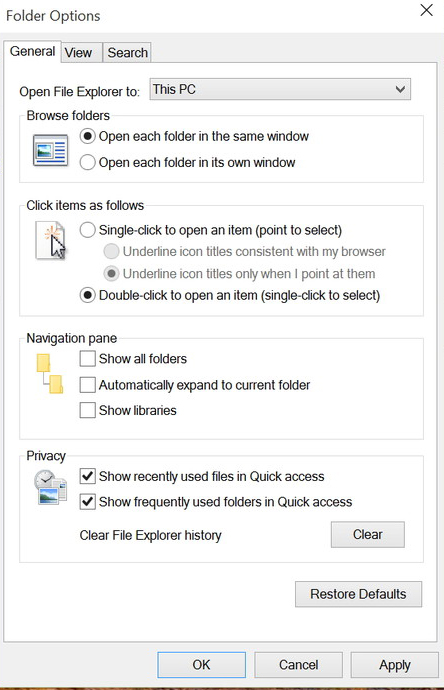
El icono en forma de carpeta del explorador de Archivos nos lleva por defecto a Acceso Rápido y no al clásico Mi PC o Mi equipo. ¿Quieres cambiar esto? Entonces sigue estos pasos:

1.- Accede al explorador de archivos

2.- Haz clic en Vista>Opciones

3.- En General, elige Iniciar Archivos en>Este equipo. Haz clic en Aceptar… ¡Configurado!

mi-pc

2. Añade lo que quieras a los live tiles del Inicio

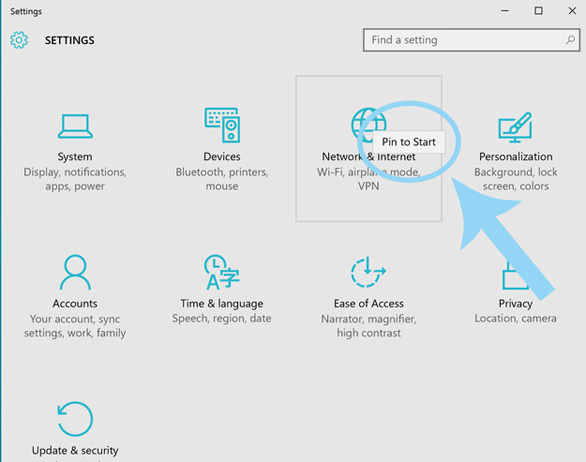
Los live tiles del menú inicio son una buena forma de tenerlo todo a mano. En ellos puedes añadir programas o… ¡cualquier cosa que se te ocurra! Por ejemplo, accesos directos a aspectos de la configuración de tu PC o archivos que actualizas a menudo. Para añadir lo que quieras a los live tiles sigue estos pasos.

1.- Ve a la carpeta, ventana o archivo que deseas añadir como live tile al menú de inicio

2.- Haz clic derecho sobre su nombre en la columna izquierda y haz clic en Anclar a inicio. Cuando te canses,haz el proceso opuesto, Desanclar de Inicio, y listo.

pin-to-start

3. Libera espacio de disco más fácilmente

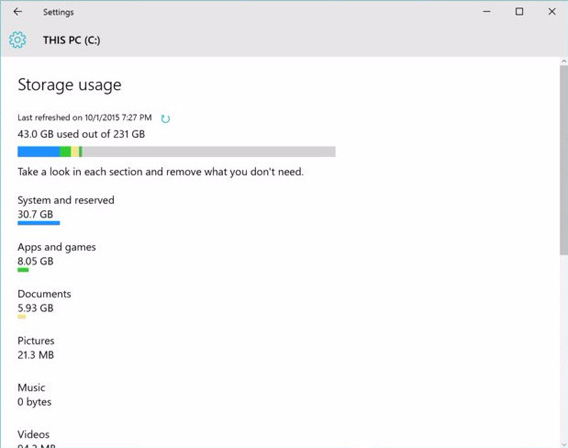
Windows 10 tiene una función que permite conocer al detalle qué ocupa espacio en tu disco y te facilita la tarea de desintalarlo. Para consultarla y gestionar tus discos duros haz lo siguiente:

1.- Ve a Configuración > Sistema >Almacenamiento

2.- Haz clic en el disco duro que quieras analizar. Haz que haga su trabajo y cuando acabe verás por secciones, todo lo que ocupa espacio en tu disco. Si haces clic en una sección podrás borrar archivos y desintalar aplicaicones fácilmente.

win-10-storage


Fuentes: Gizmodo, Buzzfeed


Funciones de Instagram que desconoces y deberías utilizar

El tiempo pasa pero Instagram se sigue manteniendo como la red social del momento. A lo largo de los últimos años hemos visto cambios de logo, su compra de mano de Facebook, la inclusión de Instagram Stories… Pero a pesar de todos estos cambios, la red social de foto y vídeo sigue usándose prácticamente igual. Eso sí, esconde algunas funciones secretas que llevan ahí mucho tiempo pero que pocos conocen.

Chica utilizando Instagram

¿Te gustaría conocer todos los secretos de Instagram y conseguir de este modo un gran número de seguidores? Sigue leyendo para descubrir estas funciones poco conocidas que harán que saques mucho más partido a esta red social. Ah, y ya sabes, ¡déjanos un comentario si crees que nos hemos dejado algún secreto!

1. Recibir notificaciones de tus cuentas favoritas

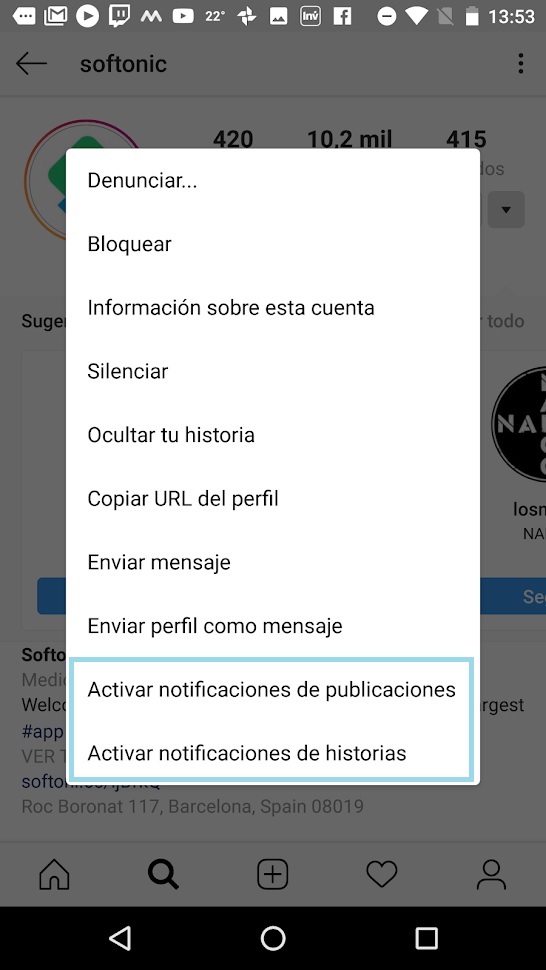
¿Hay usuarios en Instagram que te encanta lo que publican y quieres verlo al momento? Entonces activa notificaciones para que se te avise cada vez que publiquen algo. Para hacerlo ve al perfil de la cuenta que te interese y selecciona “Activar las notificaciones de publicaciones”. Si quieres desactivarlas tan sólo debes repetir el proceso a la inversa.
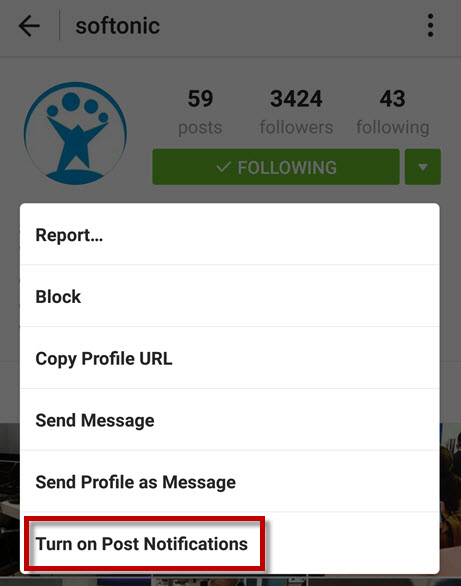
1-notifications

2. Dejar de ver publicaciones o historias de cuentas que no te interesan mucho

Mujer utilizando Instagram

Seamos sinceros, en muchas ocasiones seguimos a gente en Instagram simplemente por compromiso o porque en algún momento nos gustaron sus fotografías. Sin embargo, si es gente que actualiza demasiado a menudo su cuenta puede resultar cansino ver constantemente sus publicaciones. ¿Sabías que puedes dejar de ver sus fotos, vídeos o historias sin necesidad de dejar de seguirlos?

Para silenciar una cuenta simplemente accede a ella y pulsa en el botón “Siguiendo”. A continuación pulsa el botón “Silenciar”. Instagram te preguntará si quieres silenciar únicamente sus publicaciones o tanto las publicaciones como las Historias. Elige la opción que prefieras y ya no deberá preocuparte ver constantemente sus publicaciones.

3. Eliminar o esconder las etiquetas de las fotos

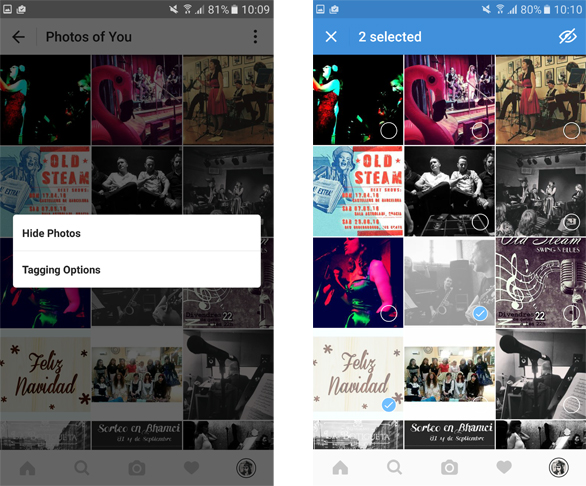
Si no quieres que tus amigos te etiqueten en sus fotos hay una forma de evitarlo. Ve a tu perfil y dirígete a la pestaña “Fotos en las que apareces”. Selecciona el  menú “Opciones de etiquetas”, en el que encontrarás dos opciones.
2-hide

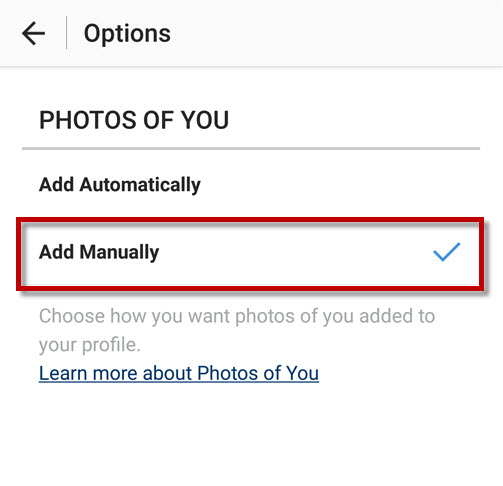
Si seleccionas “Esconder fotos” podrás seleccionar una a una de qué fotos quieres quitar la etiqueta. Si seleccionas “Opciones de etiquetapuedes configurar que, cada vez que alguien te etiquete en una foto debas aprobar esta etiqueta primero, para ello activa la opción “Añadir manualmente”.
2-manually

4. Esconder los filtros que no usas y ordenar tus favoritos

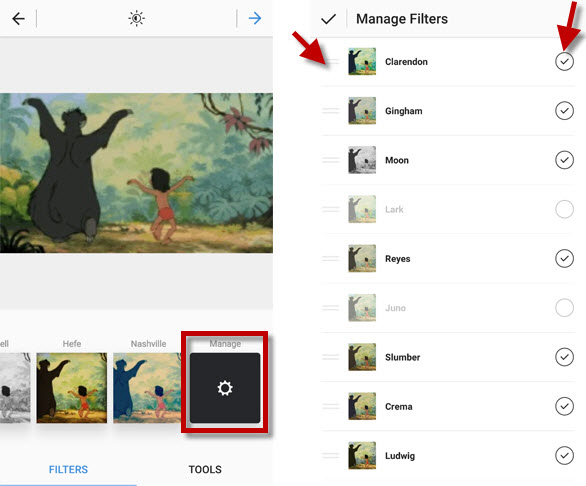
Instagram tiene filtros preciosos… ¡pero otros realmente feos que no usarás en la vida! Para quitarlos de tu vista simplemente accede a la opción “Organizar dentro los filtros que te aparecen cuando vas a editar una foto.

Si tocas la marca de la derecha harás que esos filtros dejen de verse. Además, puedes ordenarlos según tus necesidades arrastrándolos mientras presionas el icono de la izquierda.
3-filters

5. Guardar tus publicaciones favoritas

Instagram

Seguro que hay más de una publicación de Instagram que te ha robado el corazón y te gustaría tenerla siempre a mano. ¿Sabías que desde la misma red social puedes crear álbumes o colecciones para guardarlas y poder acceder a ellas siempre que quieras?

Para guardar las publicaciones que desees simplemente accede a ellas y pulsa en el icono de guardado que encontrarás en la esquina derecha de la pantalla. Si únicamente pulsas el botón, Instagram guardará la publicación en un álbum genérico. Si por el contrario mantienes pulsado el icono podrás guardar la imagen o vídeo en una carpeta ya creada o generar una nueva.

Cuando quieras acceder a estas publicaciones guardadas, ve a tu perfil y pulsa en el icono de las tres líneas verticales que hay en la esquina superior derecha de la pantalla. Ahora sólo debes pulsar el botón “Guardar”.

6. Quitar las geoetiquetas

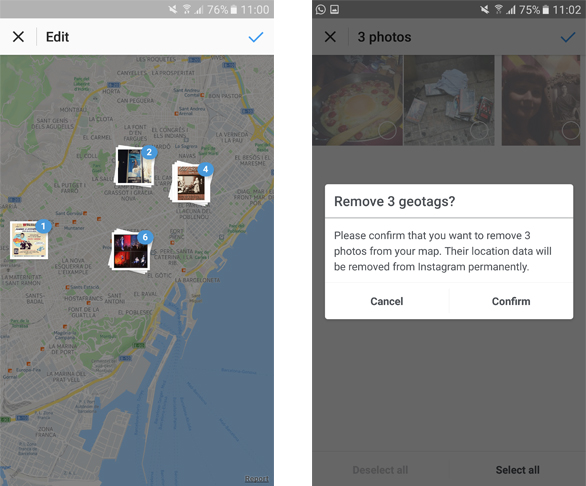
Cada vez que subes una foto con localización esta se añade a un mapa en tu perfil. Si quieres que alguna de estas fotos no se muestre en este mapa haz zoom en la zona que estén las fotos que quieres eliminar y toca en “Editar. Desde el menú que aparece podrás decidir qué fotos se muestran en el mapa y cuáles no.

Esta opción elimina permanente las geoetiquetas de estas fotos, haciendo que no aparezcan si alguien ve otra foto en el mismo lugar y hace clic en la ella.
4-geotags

7. Compartir publicaciones y cuentas interesantes con tus amigos

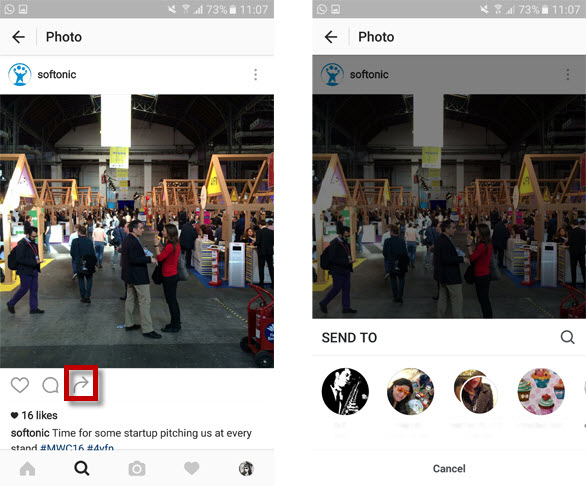
¿Acabas de ver una publicación en Instagram maravillosa y quieres compartirla con un amigo? Para hacerlo toca en la flecha que hay al lado de like y comentario. Esto abre un menú en el que seleccionarás a quién quieres mandársela por mensaje privado.
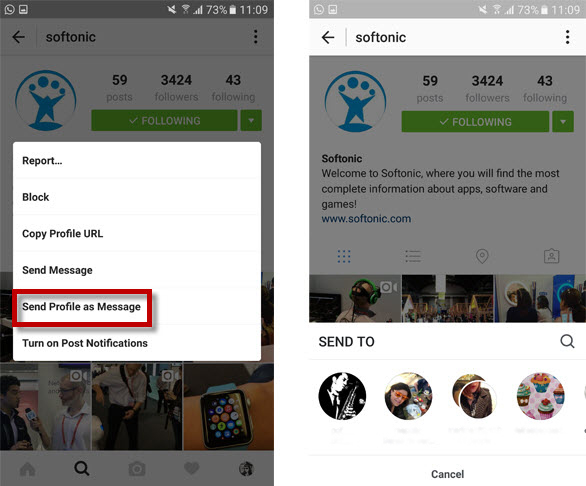
5-sharea De igual forma, puedes compartir una cuenta con otro usuario. Para ello accede al perfil de dicha cuenta y, en el menú superior, selecciona la opción “Mandar perfil como mensaje”.
5-share-2a

Tu amigo recibirá una notificación cuando reciba tu mensaje: puede contestarlo, mandarte fotos, mandarte otras cuentas, etc. ¡Te invitamos a que “juegues” con la casi desconocida bandeja de entrada de Instagram!

8. Limpiar tu historial de búsqueda

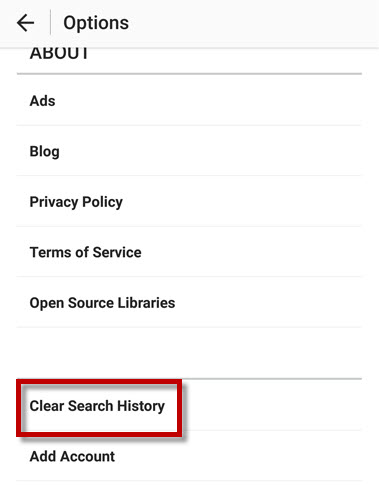
En ocasiones se buscan en Instagram cosas un poco íntimas o vergonzosas que no te haría gracia que tus amigos viesen que estabas mirando. Para evitar este bochorno ve a las opciones de tu perfil, baja hasta el final de la pantalla y selecciona “Limpiar el historial de búsqueda”.
6-clear-search

9. Ocultar tus publicaciones antiguas sin necesidad de eliminarlas

Ocultar publicaciones Instagam

Es probable que con el paso del tiempo quieras hacer limpieza de tu perfil de Instagram aunque no te apetezca eliminar tus publicaciones. Existe un método muy simple con el que podrás guardar aquellas publicaciones que desees y así darle a tu cuenta una apariencia mucho más fresca. ¡Y todo ello sin necesidad de borrar ningún recuerdo!

Primero de todo accede a la publicación que quieres guardar y haz clic en el botón de los tres puntos verticales que aparece en la esquina superior derecha. A continuación pulsa en la opción “Archivar”. ¡Así de fácil!

Para recuperar una foto archivada simplemente accede a tu perfil y pulsa en el icono de las tres rayas horizontales. Dentro del menú pulsa la opción “Archivar” y accederás a todas las imágenes que has archivado. Pulsa sobre ellas para desarchivarlas y que vuelvan a mostrarse en tu perfil.

10. Recordar a qué le diste un me gusta

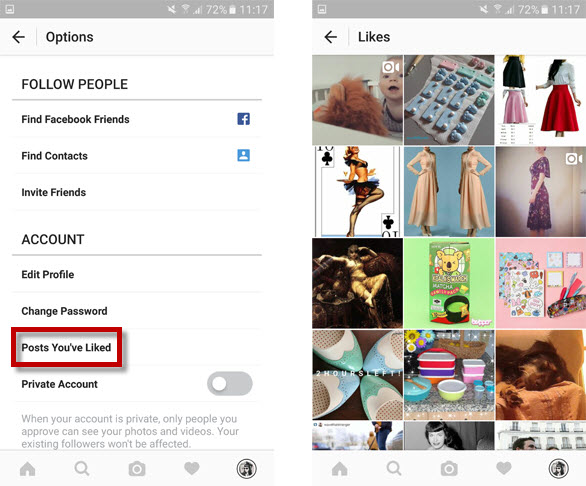
Muchas veces damos un “me gusta” a fotos y vídeos que nos gustaría volver a ver al cabo de días, semanas o incluso meses. Es posible hacerlo, basta con ir a nuestro perfil y entrar en la opción “Publicaciones que te han gustado”. Esta opción te muestra, en orden, todas los posts a los que diste tu “me gusta”.
7-likes

11. Cotillear la actividad de tus amigos

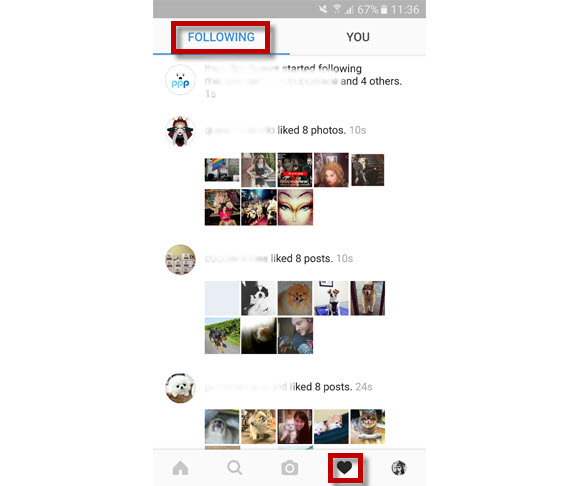
¿Eres un cotilla? ¿Te gusta conocer los gustos y aficiones de tus amigos? Entonces disfrutarás de lo lindo con la opción de actividad de seguidores en el icono del corazón. La opción “Siguiendo” te muestra todos los vídeos y fotos a los que las cuentas que sigues han dado un “me gusta” así como las cuentas que han empezado a seguir.
8-friendsa

12. Usar Instagram como editor multimedia

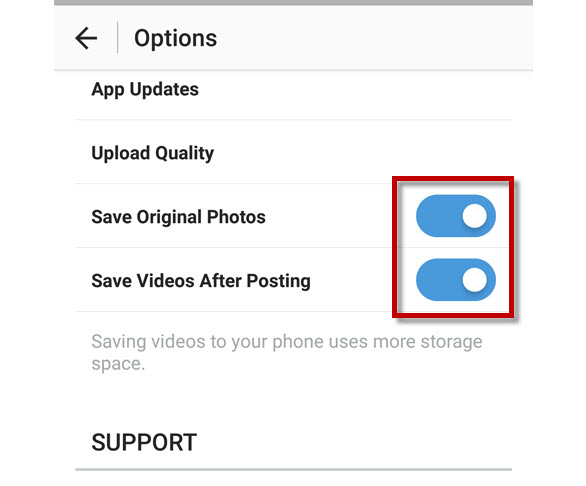
Los filtros de Instagram son mejores que los de algunas apps de retoque fotográfico. ¿Por qué no usar la app para editar y mejorar tus imágenes y vídeos? Para hacerlo asegúrate que, dentro de las opciones de tu perfil, está activada la opción “Grabar fotos originales” y “Grabar vídeos originales”.
9-edit

A continuación activa el Modo avión en tu teléfono. Vuelve a Instagram, elige tu foto o vídeo, edítalo y dale en Publicar. Como estás en modo avión no podrá publicarse en la app y te dará un error, sin embargo, esta habrá guardado una copia de seguridad que puedes abrir desde tu carrete de fotos y usar a tu antojo.

13. Mejorar tus fotos y vídeos con las apps secundarias de Instagram

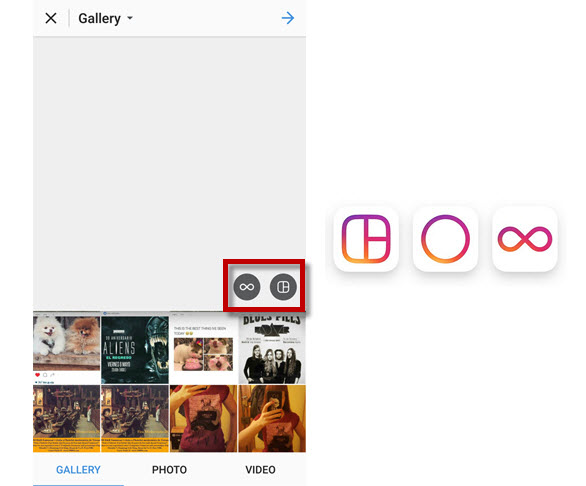
Si, en cambio, Instagram se te queda corto para editar tus fotos y vídeos la propia app te ofrece tres opciones más para mejorarlos:

  • Layout – Sirve para crear collages de fotos. Descárgala en iOS o Android.
  • Boomerang – Con él puedes crear pequeños vídeos cortos en loop. Descárgala en  iOS o Android.
  • Hyperlapse – Te ayuda a hacer vídeos en time lapse (cámara super rápida). Descárgala en iOS (para Android no está disponible).
10-ig-apps

Una vez instaladas estas apps no debes salir de Instagram para usarlas: cuando vayas a publicar una foto o vídeo basta que selecciones los iconos relacionados.

14. Limitar tu actividad en la red social

Hombre utilizando el móvil

¿Te pasas el día pegado a Instagram? Si bien las redes sociales son una auténtica delicia, es importante saber limitar un poco el tiempo que pasamos en ellas. Si lo has intentado y fracasado, no te preocupes. Instagram tiene una función con la que te resultará muy sencillo.

Para poder limitar el tiempo que pasas enganchado a la red social simplemente accede a tu perfil y pulsa en el icono de las tres líneas horizontales. Tras ello pulsa en la opción “Configuración” seguido de “Cuenta > Tu actividad > Programar recordatorio diario”. Ahora simplemente elige la cantidad de tiempo que quieres dedicarle al día a Instagram y deja que sea la misma aplicación la que te recuerde que hay mucho más fuera de la pantalla de tu móvil.

15. Ocultar comentarios innecesarios

Bloquear comentario

Internet está lleno de trolls y gente que disfruta sembrando el caos en las redes sociales. Si no te apetece que tu cuenta de Instagram pueda ser el objetivo de alguno de ellos, es recomendable que ocultes o filtres los comentarios. Es muy sencillo.

Primero de todo accede a tu perfil y pulsa en el icono de las tres líneas horizontales que encontrarás en la esquina superior derecha de la pantalla. A continuación pulsa en “Configuración” seguido de la opción “Privacidad”.

Dentro de la sección “Comentarios” verás que hay una selección de filtros manuales. Si lo deseas puedes utilizarlos y escribir todas aquellas palabras que Instagram utilice como filtro a la hora de mostrar o no tus mensajes. También puedes optar por la opción “Esconder comentarios ofensivos” para así pararles los pies a cualquiera que insulte en tus publicaciones.

Finalmente debes recordar que aunque Instagram no permita desactivar completamente los comentarios de todas tus publicaciones, sí permite hacerlo en imágenes o vídeos específicos. Para ello pulsa en “Configuración avanzada > Desactivar comentarios” mientras estés realizando la publicación.

¿Conoces más secretos desconocidos de Instagram? ¡Compártelos con nosotros!

WhatsApp: cómo añadir negritas, cursivas y tachar texto en tus chats

¿Sabías que en WhatsApp puedes añadir diferentes formatos de texto? Sí, puedes amenizar tus conversaciones añadiendo la negrita, la cursiva o el texto tachado. De esta forma podrás dar más expresividad a todos tus chats.

Conseguir cambiar el formato de un texto en WhatsApp es tan fácil como seguir estas instrucciones. A continuación te las ofrecemos de dos formas, tanto en vídeo como en texto.

Cómo añadir negritas, cursivas y textos tachados en tus conversaciones

¿Ya tienes dichas versiones de WhatsApp? Para escribir textos formateados en tus chats simplemente debes añadir determinados caracteres al principio y final del texto que quieras modificar.

– Para usar negrita añade astéricos, por ejemplo *negrita*

Cómo poner negrita en WhatsApp

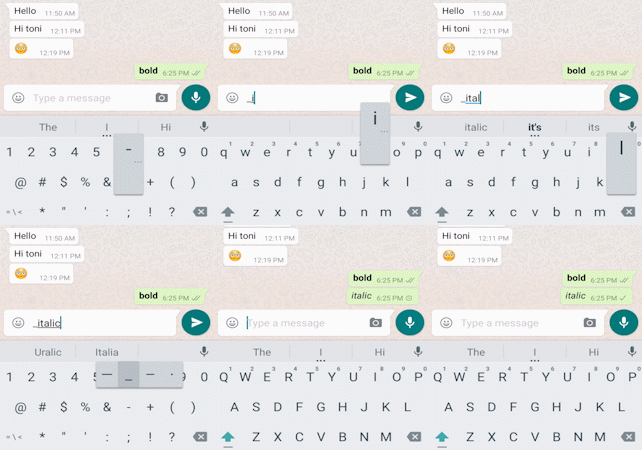
– Para usar cursiva añade guiones bajos, por ejemplo _cursiva_

Cómo poner cursiva en WhatsApp

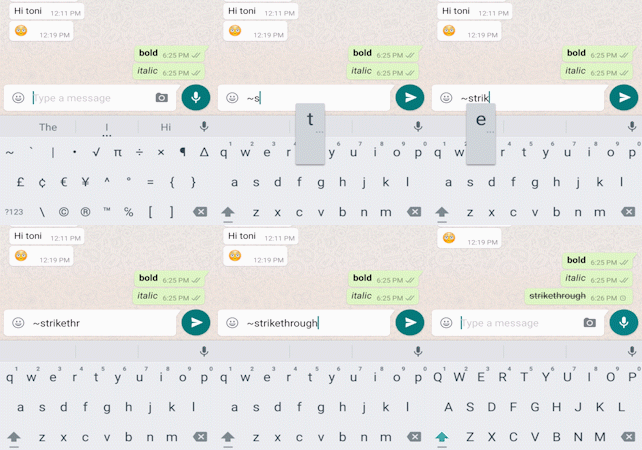
– Para usar textos tachados añade virguillas, por ejemplo ~tachado~

Cómo poner tachado en WhatsApp

También puedes combinar los diferentes estilos. Por ejemplo, para poner un texto en negrita y cursiva deberías escribir *_texto_*

¡Así se verán los textos!

¿Quieres más trucos para WhatsApp? Haz clic aquí para descubrirlos.

Truco fácil de WhatsApp: manda mensajes que se autodestruyen como en Snapchat

WhatsApp no permite, oficialmente, algo que sí que hace Snapchat: mandar mensajes que se autodestruyen a los pocos minutos. Ahora bien, hay un truco muy sencillo para poder mandar todo tipo de mensajes, fotos y enlaces desde esta app de mensajería que se borrarán después de que tu amigo los vea.

Este truco se realiza con la simple instalación de una pequeña app, Kaboom. ¡Aquí te contamos todo el proceso!

Cómo enviar mensajes autodestruibles en WhatsApp

1.- Instala la app Kaboom

La tienes disponible tanto en Android como en iOS.

2.- Crea el mensaje que quieras mandar

Abre la app y escribe un mensaje de texto, adjunta una foto de tu galería o haz una foto con la cámara del teléfono.

write3.- Selecciona tiempo y disponibilidad

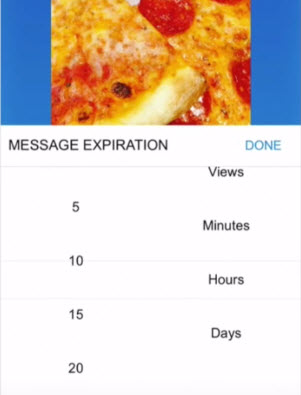
A continuación selecciona cuánto tiempo quieres que el mensaje esté disponible y cuántas veces quieres que sea accesible (por ejemplo, puedes hacer que sea visible dos veces, para mandárselo a dos personas).

expiration4.- Comparte el mensaje donde quieras

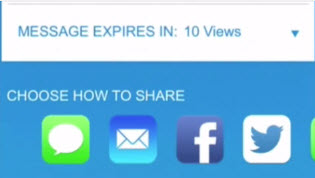
En realidad Kaboom no manda directamente un mensaje por WhatsApp, sino que comparte un enlace a esta app o a otra que tú quieras con la información que has añadido. Por ejemplo, también sirve para mandar mensajes autodestruibles a Facebook Messenger, Twitter, Telegram y otras apps de mensajería o redes sociales.

shareTen en cuenta, eso sí, que Kaboom no te avisará si el contacto hace una captura de pantalla del mensaje, así que, como decimos siempre, ten mucho cuidado al mandar información especialmente privada o sensible.

5.- (Opcional) Gestiona tus “Kabooms”

Lo bueno de Kaboom es que permite tener un control de todo lo que has compartido: comprueba tiempos de caducidad, permisos, etc.

¿Quieres más trucos de WhatsApp? Entonces haz clic aquí para acceder a nuestra guía completa.


Si haces esto Facebook dejará de mostrarte todo lo que odias

Facebook te muestra constantemente anuncios de productos y de páginas que supuestamente de interesan basándose en lo que cree que es de tu interés… pero, a veces, se equivoca, hasta ahora. Decide qué te gusta y no con su nueva sección de Preferencias de anuncios.

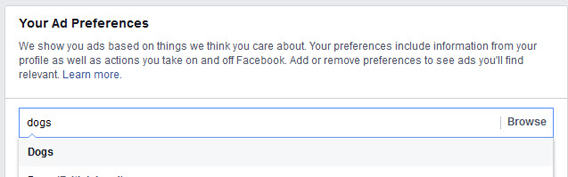
Preferencias de anuncios es una opción dentro de la configuración de Facebook en la que se muestran tus gustos, divididos por subcategorías. Mira, se ve así:

preferencesPoniéndote encima de una subcategoría te aparecerá una cruz; si haces clic en ella se borrará esa categoría de tus preferencias y Facebook no te mostrará anuncios relacionados con el tema… ¡Muy útil cuando estás saturado de anuncios de gatos o estás haciendo dieta y no se te paran de mostrar anuncios de comida rápida!

remove¿Quieres hacer justo lo contrario, añadir una categoría que Facebook no te muestra? Es tan fácil como añadirla desde la cajita superior.

add

¿Te ha gustado este truco? ¡Ve a tus preferencias y a ver cuántas sorpresas te llevas!

Envía gifs en iOS desde la aplicación que tú quieras de la forma más fácil

El sueño de los amantes de los gifs animados se ha hecho realidad (al menos en iPhone): ahora podrán mandar gifs donde quieran gracias a un teclado específico. Detrás de él está GIPHY, el rey en Internet de los gifs.

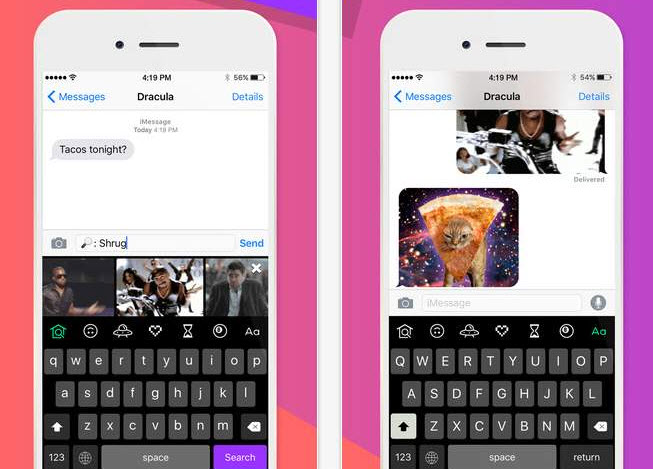
Para tener un teclado exclusivo de gifs en tu iPhone o iPad tan solo debes instalar la app Giphy Keys. Esta se instala como un teclado alternativo y se añade a los ya existentes en iOS; lo encontrarás cuando uses el teclado normal y presiones la tecla de cambiar de teclado (donde está también el de emojis).

giphyUna vez en él podrás seleccionar el gif que quieras entre la selección que Giphy te ofrece o navegando a través de su menú. Puedes buscarlos por palabras clave, por emoción o por categorías (música, películas…) Cuando elijas el gif este se enviará a la app en la que estés usando el teclado: Snapchat, WhatsApp, Facebook, Twitter, etc.

Un truco más

¿Quieres más? La app cuenta con unos comandos secretos que, escribiéndolos, generan diferentes efectos. Hasta ahora hemos encontrado estos:

#echo Transforma palabras en gifs.

#sticker Descubre stickers animados aleatorios.

#text Encuentra el gif perfecto para el texto indicado.

#8ball función que ofrece respuestas a las preguntas realizadas.

#weather encuentra el tiempo que hace en un lugar específico.

Fuente: TechCrunch

Facebook Messenger introduce una de las mejores características de Snapchat

Facebook Messenger para iOS podría estrenar en breve una opción de lo más interesante: los mensajes que se autodestruyen. Es decir, la opción de enviar mensajes y decidir su fecha de caducidad.

Esta opción ha sido descubierta por la cuenta de Twitter @iOSAppChanges, que ha mostrado capturas de la funcionalidad.

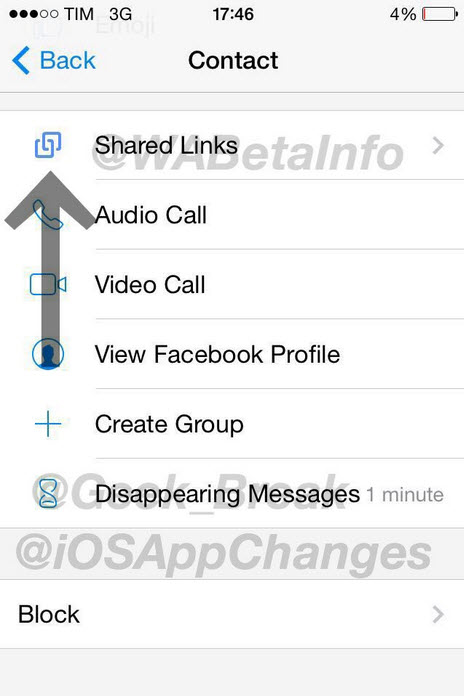
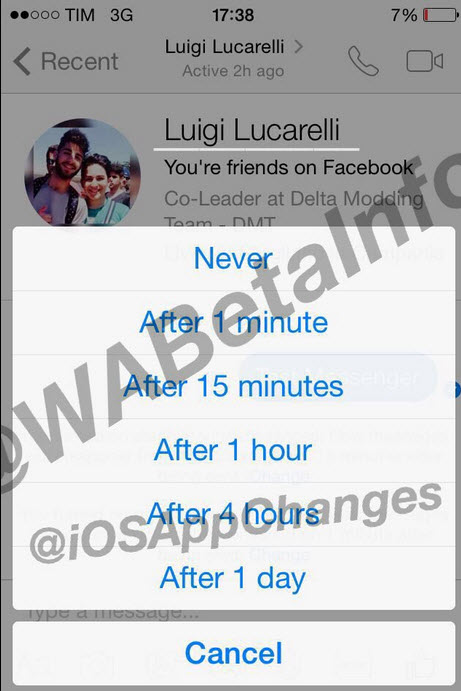
ChYPswIWMAAACX7.jpg large04-05-2016 11-40-2504-05-2016 11-40-48 04-05-2016 11-40-38 Como vemos, con esta opción, puedes activar o desactivar los “mensajes que desaparecen”. Si están activados en una conversación estos se borrarán de ella tras el tiempo que tú decidas, por ejemplo, 15 minutos después de que tu interlocutor los lea.

Esta opción puede ser muy útil para enviar datos sensibles (por ejemplo, números de teléfono o datos bancarios) o para conversaciones íntimas. Eso sí, nada impide que el interlocutor haga una captura de pantalla, por lo que, como recomendamos siempre, sé muy cuidadoso con los datos que das por Internet y compártelos solo con gente de tu total confianza.

Con esta función Messenger se equiparará a algunos de sus rivales: en Snapchat es una de sus características estrella y Telegram, el mayor rival de WhatsApp cuenta con los chats secretos, tipo de conversaciones con un extra de seguridad.

Pero, ¿cuando llegarán los mensajes autodestruibles a iOS? De momento están en fase de pruebas; cuando esto suele suceder en Facebook significa que podemos ver los cambios aplicados en pocos meses o incluso semanas.

La revista TIME elige los gadgets más influyentes de la historia. Adivina cuál es el primero

La conocida revista TIME acaba de publicar una curiosa lista: los 50 productos tecnológicos más influyentes de la historia. Esto incluye teléfonos, ordenadores, periféricos varios, algún medio de transporte y hasta instrumentos musicales. Pero, ¿sabes cuál es el número 1?

¡El iPhone de Apple!

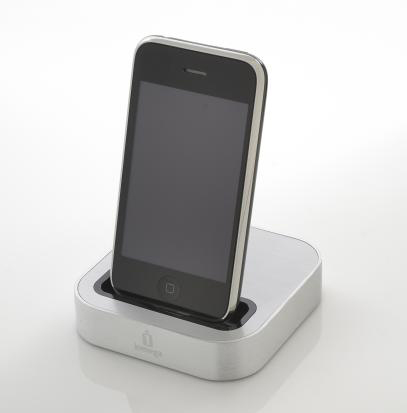
Iomega SuperHero, dock for Apple iPhone and iPod touch, session for Tap Magazine taken on February 8, 2011. (Photo by Simon Lees/Tap Magazine via Getty Images)¿Te sorprende o te lo esperabas? Lo cierto es que el iPhone ha sido un periférico muy influyente, ya que fue el primer smartphone que tuvo un gran impacto en la sociedad y el que marcó el camino a modelos posteriores, incluyendo los telefónos Android. Por cierto, el único Android que aparece en la lista de TIME es el Motorola Droid, y lo  hace en el lugar 20.

Otras cosas que destacan de la lista es la gran cantidad de consolas que aparecen (Atari 2600, SNES, Gameboy,Wii, la primera PlayStation…) y la aparición de algunos gadgets que quizá no son muy conocidos para el gran público pero que sí fueron pioneros de funciones que ahora vemos de lo más normales, como TiVo o Phonemate 400 Answering Machine.

¿Quieres ver la lista completa? La tienes en la web de TIME .

El nuevo diseño de Instagram divide a los usuarios: ¿de qué lado estás?

Instagram no deja de traernos novedades: múltiples cuentas, vídeos más largos y muy pronto un diseño de la interfaz totalmente renovado. Esta nueva imagen ya se está testeando en algunos dispositivos con iOS y así es como luce.

ig-designCon este nuevo diseño Instagram abandonaría el diseño oscuro de algunas de las partes de su aplicación para pasarse a un estilo mucho más liviano, en colores claros. No se trata de un cmabio radical, cierto, pero choca que desaparezca el tradicional color azul oscuro de la app.

Lo bueno es que Instagram tiene muy en cuenta la opinión de los usuarios, recuerda que aplazaron indefinidamente ese polémico cambio que querían hacer en el timeline ante la presión de los seguidores de la app. Esto significa que si este test que están haciendo no sale como se esperan es muy probable que no cambien el diseño.

Por ahora los fans de la app que han visto el nuevo diseño en sus teléfonos están divididos. En Twitter se pueden leer opiniones como “Me encanta el nuevo diseño de Instagram: es fresco, minimalista, en blanco y negro” y otras como “El nuevo diseño de Instagram en blanco y negro es muy aburrido. Por favor, no”.

Y tú, ¿de qué lado estás?

Recuerda que puedes descubrir mucho más cosas de Instagram si accedes aquí a Instagram, la guía completa de Softonic.


39 atajos de teclado para Excel que todo el mundo debe conocer

Microsoft Excel es un mal necesario que muchos de nosotros “sufrimos” en el trabajo o la universidad. Por suerte hay formas de dominar la aplicación de hojas de cálculo sin morir en el intento. Una de ellas es conocer los principales atajos de teclado. Con ellos ganarás mucho tiempo y minimizarás esfuerzos.

Antes de continuar, recuerda que otra clave para dominar Excel son sus fórmulas.

Haz clic aquí para descubrir 10 fórmulas de Excel muy útiles.

Actualización: con la ayuda de nuestros usuarios hemos corregido alguna fórmula errónea y esta lista pasa de incluir 30 atajos o incluir 39. ¡Gracias, chicos, sois los mejores! Podéis seguir mandándonos errores y sugerencias.

Nota: ten en cuenta que algunas de esta fórmulas podrían variar según la configuración de idioma de tu teclado.

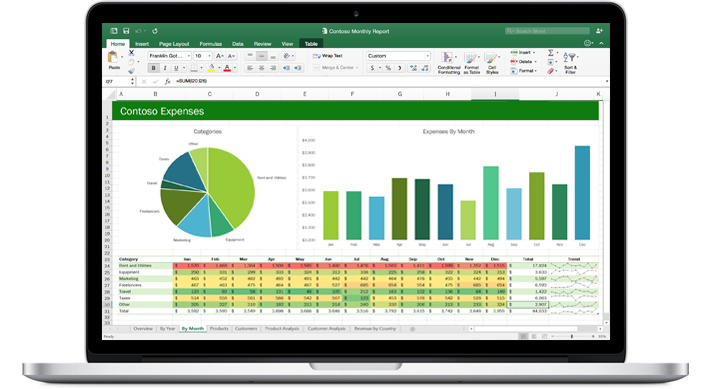
excel-pc39 atajos de teclado imprescindibles en Microsoft Excel

F2 Editar celda seleccionada

F4 Repetir la última edición

F11 Nuevo gráfico

ALT Acceso a ribbon para fórmulas

ALT + = Suma automática en celdas seleccionadas

ALT + Enter Nueva línea en la misma celda

RE PÁG/AV PÁG  Va a la anterior/siguiente hoja de cáculo

CTRL + * Selecciona un área de celdas automáticamente sin arrastrar el ratón

CTRL + ` Muestra fórmulas

CTRL + Retroceso Muestra la celda activa

CTRL + Shift + & Aplica un borde a las celdas seleccionadas

CTRL + B Buscar (en teclado español)

CTRL + N Negrita (en teclado español)

CTRL + K Cursiva

CTRL + , Añade la fecha de hoy

CTRL + + (tecla más) Agrega fila o columna

CTRL + – (tecla menos) Elimina fila o columna

CTRL + Shift + $ Estilo de número de moneda

CTRL + Shift + % Estilo de número de porcentaje

CTRL + Shift + ^  Estilo de anotación ciéntifica

CTRL + Shift + @ Estilo de fecha

CTRL + Shift + ! Estilo de número

CTRL + F12 Abrir

CTRL + Barra espaciadora Selecciona la columna entrera

Shift + Barra espaciadora Seleccionar toda la fila

CTRL + [ Selecciona todas las celdas directamente relacionadas con fórmulas en una selección

CTRL + D Copiar ecuación

CTRL + H Buscar y reemplazar

CTRL+J Repite el contenido de la celda anterior

CTRL + Z Elimina el paso anteriormente digitado

CTRL + Flecha Izquierda Mover a la izquierda

CTRL + Flecha derecha Mover a la derecha

CTRL + Flecha arriba Mover arriba

CTRL + Flecha abajo Mover abajo

CTRL + Shift + Flecha abajo Selecciona hasta el final de los datos

CTRL + Enter Mismos datos en múltiples celdas

Shift + F3 Buscar una función

¿Conoces más atajos de teclado para Excel? ¡Compártelos con nosotros!