
El formato PDF es uno de los favoritos a la hora de compartir documentos gracias a la ligereza de su tamaño y a la fiabilidad que mantiene en cuanto a apariencia con el original. Sin embargo, no acostumbra a ser muy intuitiva la manera de editar un documento en formato PDF ni tampoco cómo hacer cambios en éste. Esto se debe a que en la mayoría de casos es necesaria la instalación de un lector específico para abrir este tipo de archivos.
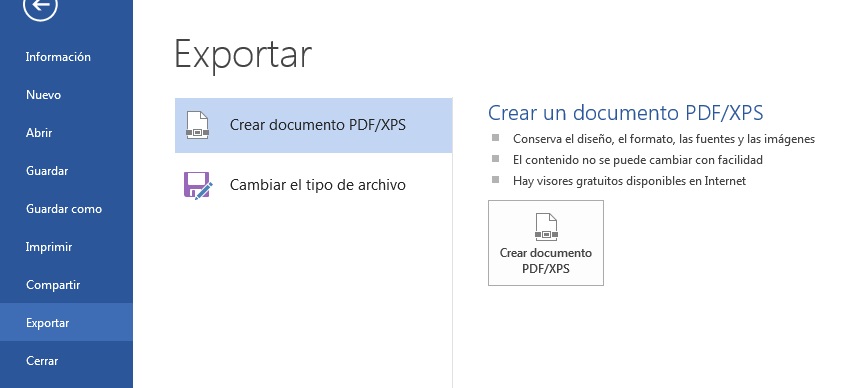
Cómo editar y sacar partido a archivos PDF en Word
LEE MÁSUno de los lectores más utilizados es Adobe Reader DC, algo que no nos ha de extrañar teniendo en cuenta que esta compañía fue la inventora de este formato. Sin embargo hay muchas otras formas de abrir un archivo PDF y también de interactuar con éste. Puesto que los documentos en este formato acostumbran a tener un sinfín de páginas, es más que normal que nos interese aprender a buscar una palabra específica para encontrar la información que necesitamos.

Cómo evitar que tu móvil Android actualice las apps automáticamente
Leer más¿Quieres que te ayudemos a hacerlo? Bajo estas líneas te enseñamos a buscar palabras en un documento PDF.
Cómo buscar una palabra en un PDF utilizando Adobe Acrobat Reader DC
Tal y como os hemos adelantado, uno de los mejores programas a la hora de abrir e interactuar con un documento PDF es Adobe Acrobat Reader DC. Aunque se trata de una suite de pago, podéis descargar una versión de prueba bajo estas líneas y no es necesario pagar por una licencia para abrir documentos PDF ni tampoco para utilizar alguna de sus herramientas.

¿Por qué se actualizan tanto las aplicaciones de mi móvil?
Leer más
Para poder buscar una palabra en un PDF utilizando Adobe Acrobar Reader DC, en primer lugar tenéis que abrir el documento PDF. Lo podéis hacer tanto desde el menú principal de la suite como desde el menú simplificado que aparece después de haber utilizado el programa en varias ocasiones. Una vez abierto el PDF debéis hacer clic en Edición.

Veréis cómo al pulsar en Edición se abrirá un menú desplegable con la opción Buscar. Pulsa en ella para empezar el proceso de buscar una palabra en el documento.
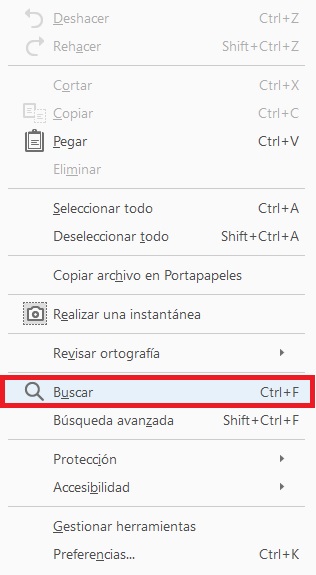
Al hacer esto aparecerá un recuadro oscuro donde tenéis que escribir la palabra que queréis encontrar en el documento.
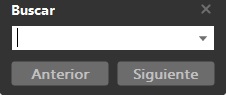
Una vez hecho esto, pulsa en siguiente para encontrar la primera coincidencia con la palabra que has escrito y así sucesivamente.
¿Es posible buscar una misma palabra en más de un documento?
Sí, con Adobe Acrobat Reader DC es posible buscar una misma palabra en más de un documento. Para hacer esto haz clic en Edición seguido de Búsqueda avanzada.
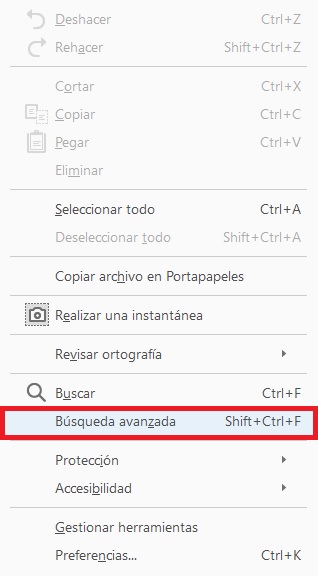
Una vez hecho ésto se abrirá una nueva ventana donde puedes seleccionar la opción “Todos los documentos PDF en” y seleccionar la carpeta donde se encuentren tus archivos.
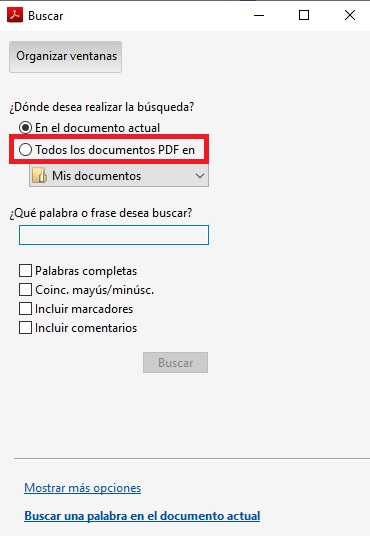
Además de esta opción, búsqueda avanzada permite otras características como buscar una frase exacta, buscar en los marcadores, etc.
Cómo buscar una palabra en un PDF utilizando un navegador de Internet
Otra opción sencilla y que permite abrir fácilmente un documento PDF son los navegadores de Internet. En nuestro ejemplo vamos a utilizar Google Chrome por su versatilidad. Puedes descargarte Chrome fácilmente y de forma totalmente gratis bajo estas líneas.

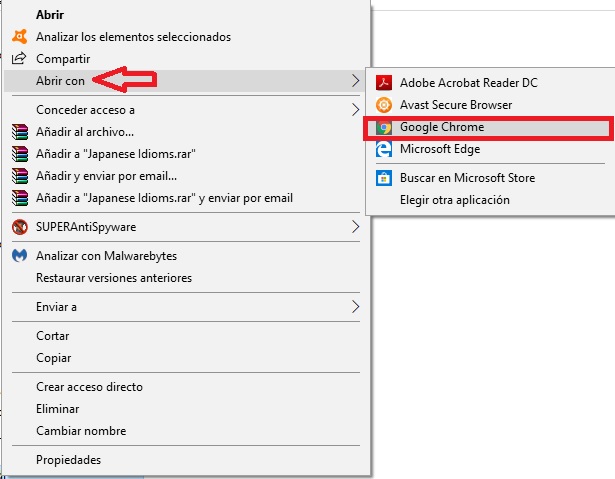
Para abrir un documento PDF únicamente debes buscar el documento en el explorador de archivos y hacer clic con el botón derecho sobre éste. A continuación verás cómo se abre un menú lateral derecho en el que debes pulsar “Abrir con…” seguido del nombre de tu navegador web. En el caso de nuestro ejemplo será Chrome. Alternativamente puedes arrastrar y soltar el archivo en el navegador.
Una vez abierto en tu navegador, busca la palabra que desees en tu PDF como si tratara de una página web. Para ello pulsa en “Personaliza y controla Google Chrome” (es el icono de los tres puntos verticales) seguido de Buscar.
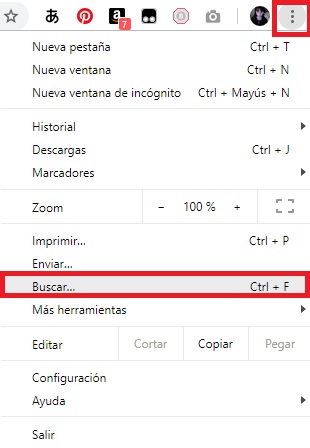
Ahora únicamente falta que escribas la palabra a buscar y ésta aparecerá resaltada en tu documento.
Método genérico para encontrar una palabra en tu PDF
Finalmente os vamos a dejar un truco para encontrar una palabra en tu documento PDF independientemente del programa que estés utilizando para abrir el archivo. Normalmente el atajo de teclado para Buscar en un documento es Ctrl + F, así que pulsa estas teclas para acceder de forma inmediata en el menú para buscar una palabra en tu PDF. Este método funciona en la mayoría de casos así que ¡aprovéchalo y haz uso de éste!
