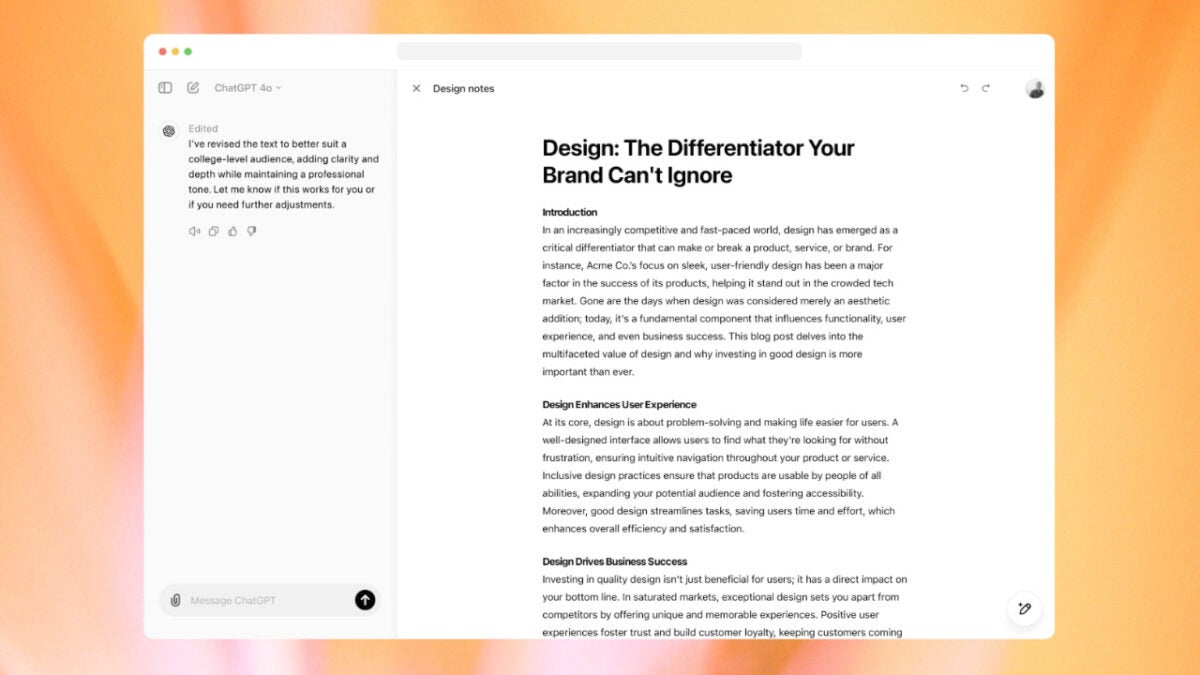
OpenAI acaba de dar un paso importante en la evolución de ChatGPT: Canvas, su espacio de edición interactiva, ya está disponible para todos los usuarios. El anuncio, realizado durante el cuarto día de los 12 Días de OpenAI, pone fin a la exclusividad que hasta ahora tenía Canvas para los suscriptores de los planes Plus, Teams, Edu y Enterprise.

Disponible a través del navegador y en la aplicación para Windows, Canvas transforma la interfaz de ChatGPT para ofrecernos un espacio de trabajo mucho más visual y organizado. Veamos, tras la llegada de Sora, el generador de vídeos de OpenAI, qué hace tan especial a esta herramienta y cómo podemos empezar a usarla.
Qué es Canvas y qué novedades trae
Canvas va mucho más allá de un cambio en la interfaz de ChatGPT, es una nueva forma de usar la IA, pensada para cuando necesitamos crear contenido. A diferencia del formato habitual de ChatGPT, donde la conversación ocupa toda la pantalla, Canvas presenta una división funcional: en el lado izquierdo seguimos manteniendo la sesión de chat, mientras que en el derecho aparece un espacio dedicado exclusivamente a los documentos, código o proyectos que estamos editando.
Entre las novedades de esta versión encontramos la posibilidad de ejecutar código Python directamente en Canvas, algo que antes requería copiar y pegar el código generado en sistemas externos. Esta capacidad, junto con el mejor soporte para pegar grandes bloques de texto y la integración directa con los GPT personalizados, eleva la funcionalidad de Canvas a un nivel totalmente nuevo.
Podemos citar texto para hablar con ChatGPT, hacer modificaciones manualmente en el documento que estamos creando o pedir cambios en una sección, párrafo o bloque de código. En lugar de una reescritura total del contenido en el formato chat, los cambios se dan en el documento en el que estamos trabajando.
Cómo empezar a usar Canvas
Acceder a Canvas es tan sencillo como iniciar sesión en ChatGPT desde un navegador de escritorio o desde la app para Windows. La herramienta se activará automáticamente en ciertos casos, como al pegar un bloque de código o al realizar solicitudes que impliquen trabajo visual o de edición. Si queremos usarla de manera específica, también podemos lanzar el modo tocando el botón en forma de caja de herramientas junto a la sección de envío de mensajes y seleccionar “Canvas”.
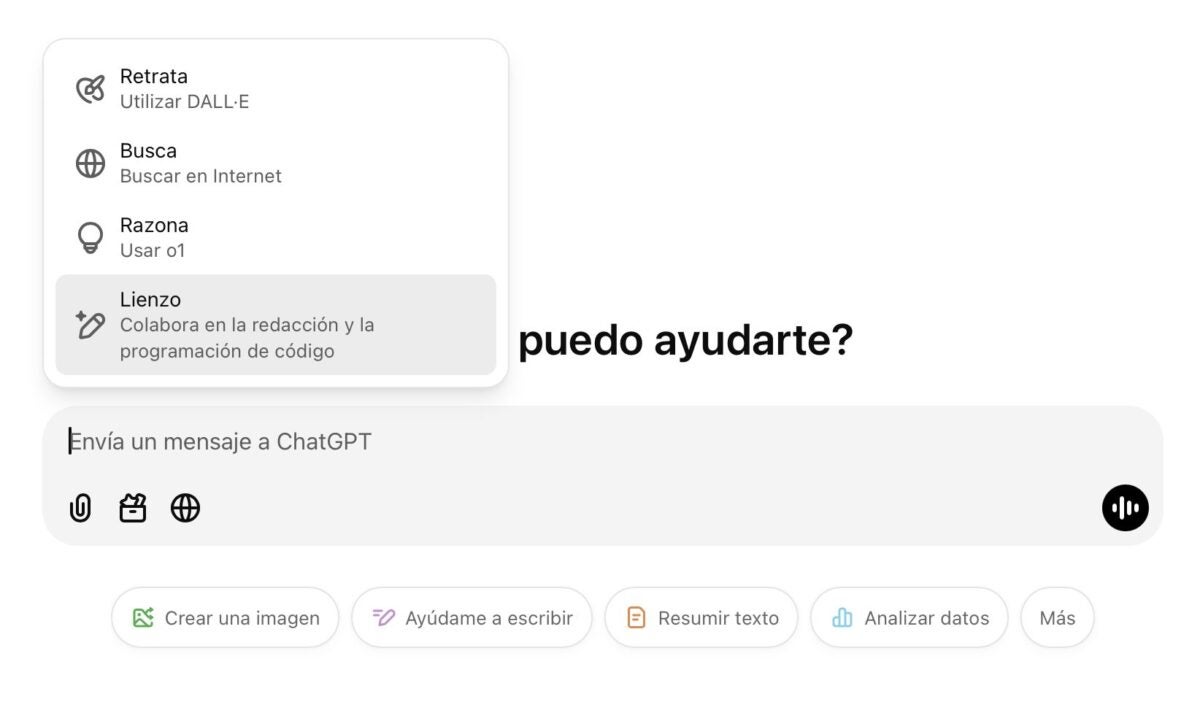
Una vez dentro de Canvas, veremos cómo los cambios solicitados en el chat se reflejan directamente en el espacio de trabajo. Esto elimina la necesidad de revisar respuestas completas una y otra vez, y permite centrarnos directamente en el contenido que estamos creando. Desde redactar documentos hasta depurar código, todo ocurre a parte de la conversación y en tiempo real, lo que convierte a Canvas en una forma mucho más eficiente de trabajar con ChatGPT.
En comparación con otras opciones, Canvas destaca por su extremadamente sencillez. Sin más herramientas que un lienzo en el que escribir o trabajar mientras pedimos al chat que realice cambios o los hacemos manualmente, la interacción es mucho más natural.
Con la llegada de Canvas ahora al público general, ChatGPT reafirma su capacidad de ser una herramienta todoterreno que no solo responde a nuestras preguntas, sino que nos ayuda a crear, organizar y perfeccionar nuestras ideas sin salir de la misma aplicación. Una forma de trabajar más eficiente y centrada que marca una gran diferencia.
Para los que hemos podido probar ya el sistema, su activación automática y mayor disponibilidad es una gran noticia, para los que ven ahora como aparece en ChatGPT, la sorpresa está servida. Un sistema que va mucho más allá del Chat que da nombre al servicio y se centra en lo que una IA bien diseñada en cuanto a interacción e interfaz, es capaz de ofrecernos.
