
Aplicaciones como Zoom o Microsoft Teams no paran de ganar fama entre los grupos de trabajo y estudiantes, sobre todo gracias a la cantidad de opciones que posee cada una. En el caso de la última mencionada, a esta se le suma todo el ecosistema de la suite de Microsoft o su servicio de correos, ¿pero qué sucede cuando ya no nos interesa más? Hoy en Softonic te contamos cómo desinstalar Microsoft Teams de tu PC.

Cómo desinstalar Microsoft Teams
Paso 1: en Windows 7
Vamos a arrancar primero con Windows 7, que es el sistema operativo con una interfaz más diferente respecto a versiones anteriores de Windows (a partir del 8, el firmware ha mantenido un estilo más homogéneo).
En este caso en particular, para desinstalar Windows 7 sólo tenemos que seguir el procedimiento habitual Para ello, damos clic en el botón de Windows en la parte inferior izquierda y buscamos “Panel de control / Aplicaciones”.
Una vez ahí, localizamos “Microsoft Teams” y seleccionamos “Desinstalar / Eliminar”. El resto no es más que dejar que el proceso termine (y como recomendación, dejar que se reinicie el PC una vez finalice el proceso).

Paso 2: en Windows 10
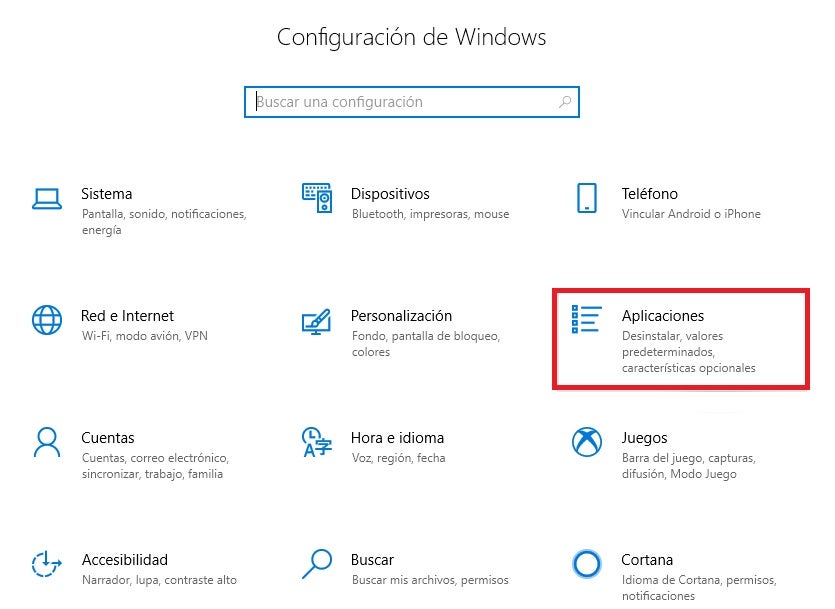
En Windows 10 el procedimiento cambia un poco por el estilo visual del sistema operativo, pero la resolución es la misma: borrarlo de nuestro PC.
Para ello, pulsamos de nuevo en la parte inferior izquierda de la pantalla y localizamos el icono de un engranaje (que son los “Ajustes / Configuración”). Una vez dentro, tan sólo basta con buscar “Aplicaciones”, entrar ahí y hallar “Microsoft Teams”. Dale a “Desinstalar” y listo.
El móvil no es para menos
Te hemos enseñado a cómo eliminar Microsoft Teams del PC, ya tengas Windows 7, Windows 10 o derivados. No obstante, la particularidad de la aplicación de Microsoft es que también se puede utilizar en smartphones. En este caso en concreto, para eliminar la herramienta tan sólo debemos seguir el proceso normal en teléfonos móviles (como cualquier otra aplicación).
Recuerda que con este proceso sólo estás borrando la aplicación, es decir, no estás eliminando tu cuenta de Microsoft o cancelando los otros servicios de la marca.

Cómo funciona Microsoft Teams: Tutorial básico
LEE MÁS