
La tecnología Bluetooth se encuentra muy presente en nuestro día a día aunque no nos demos cuenta. El simple hecho de conectar unos auriculares inalámbricos a nuestro equipo o vincular una pulsera de actividad a nuestro móvil se consigue gracias a ella. Y es que aunque a día de hoy también sea posible realizar estas tareas a través de la red WiFi, la tecnología Bluetooth fue pionera a la hora de conectar dispositivos sin necesidad de cables.
Aunque en la actualidad la mayoría de los ordenadores vienen con Bluetooth ya integrado, especialmente si se trata de un portátil o laptop.
Sin embargo, es posible que si tienes un ordenador antiguo o de segunda mano dudes si es compatible. Si este es el caso, no te preocupes, hay un método muy sencillo para saber si tu ordenador tiene Bluetooth. Tan sólo asegúrate de seguir los siguientes métodos.
Cómo saber si mi PC tiene Bluetooth
Saber si tu PC de sobremesa tiene Bluetooth es realmente sencillo. Para ello haz clic en Inicio (es el icono de Windows de la esquina inferior izquierda de la pantalla) y escribe Panel de Control en el buscador. Haz clic en el resultado que te ofrezca Windows.
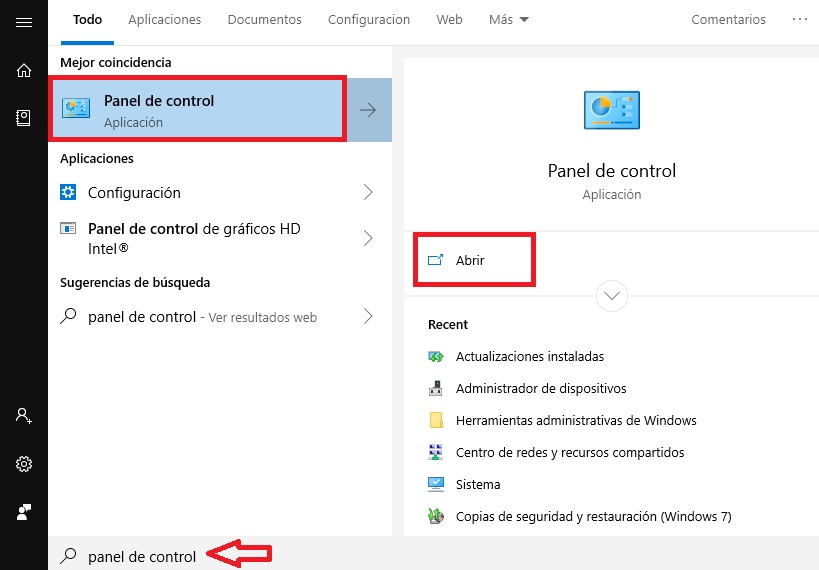
Ya en el Panel de Control, pulsa en la opción “Administrador de Dispositivos” para saber todas las piezas de hardware que se encuentran instaladas en tu equipo.
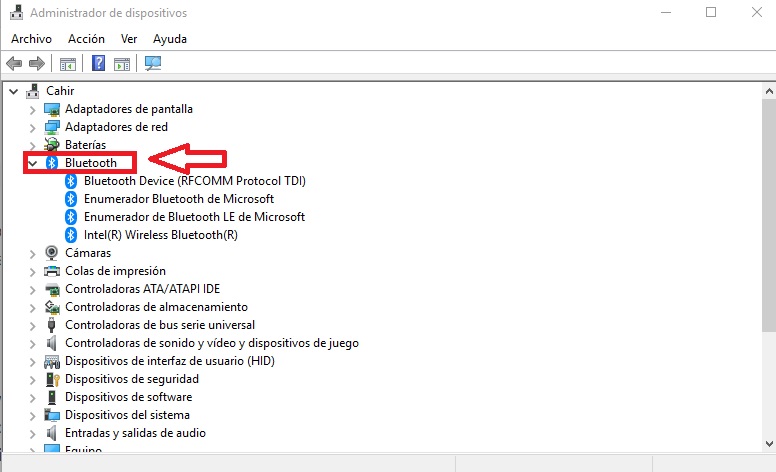
Busca entre ellas la entrada Bluetooth y pulsa en ella. Si ves que existe un controlador instalado es que tu equipo dispone de tecnología Bluetooth. Si por el contrario ésta no aparece, tu equipo no posee Bluetooth de série.
Cómo saber si mi Mac tiene Bluetooth
La mayoría de equipos Mac vienen con la tecnología Bluetooth de fábrica. Sin embargo, si tienes un ordenador realmente antiguo, es posible que ésta todavía no fuera implementada.
Para comprobar si tu Mac tiene Bluetooth pulsa en el botón principal de Apple y luego haz clic en la opción “About this Mac”. Una vez hecho esto pulsa en el botón “More info”. Ésto te llevará a una nueva ventana donde aparecerán todas las piezas de hardware así como también de software instaladas en tu equipo.
Dentro de la categoría de hardware, busca una entrada en la que se explicite que tu equipo tiene Bluetooth y que éste está activo. Si esta entrada no existe es probable que tu equipo con Mac no disponga de esta tecnología de comunicación inalámbrica.
Cómo encender y emparejar dispositivos Bluetooth
Una vez sepas a ciencia cierta que tu equipo dispone de Bluetooth ya puedes empezar a emparejar dispositivos con tu ordenador. Esto resulta muy sencillo, simplemente deberás tener activo el Bluetooth de tu PC y del dispositivo a emparejar y esperar a que éstos se detecten mutuamente. Una vez conseguido, normalmente necesitarás introducir un código de seguridad para que ambos dispositivos puedan empezar a compartir datos.
Si no estás convencido de cómo activar el Bluetooth en tu PC y emparejarlo con un dispositivo compatible, no te preocupes. Haz clic en el siguiente artículo para aprender cómo hacerlo paso a paso.
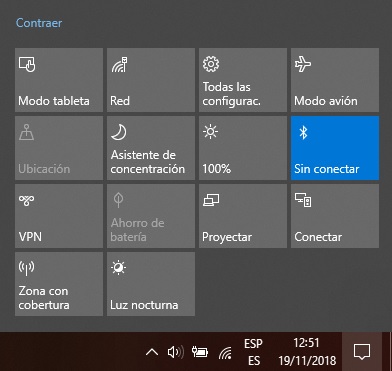
Windows 10: Cómo activar el Bluetooth y emparejar un dispositivo
LEE MÁS¿Qué pasa si mi PC no tiene Bluetooth?
Si tienes un ordenador antiguo y acabas de comprobar que no tiene Bluetooth, no te preocupes. Eso no significa que no vayas a poder utilizar dispositivos compatibles con esta tecnología desde tu equipo. Existen adaptadores Bluetooth que suplen la carencia en hardware de tu equipo y permiten que tu ordenador sea capaz de utilizar esta tecnología.
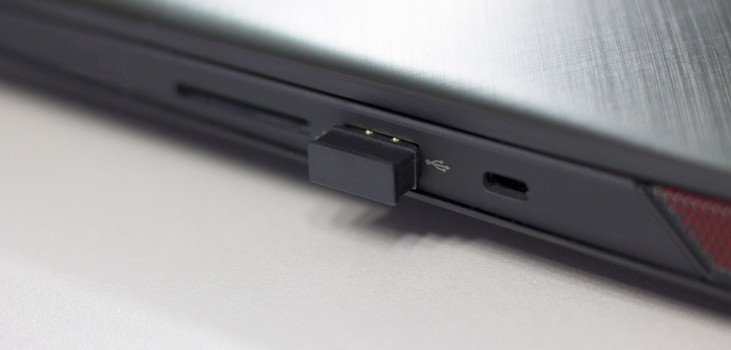
Utilizar estos adaptadores es realmente sencillo, simplemente necesitarás conectarlos a un puerto libre de tu ordenador y esperar a que se instalen sus drivers de forma automática. Una vez hecho esto podrás utilizar Bluetooth en tu PC sin problema alguno.
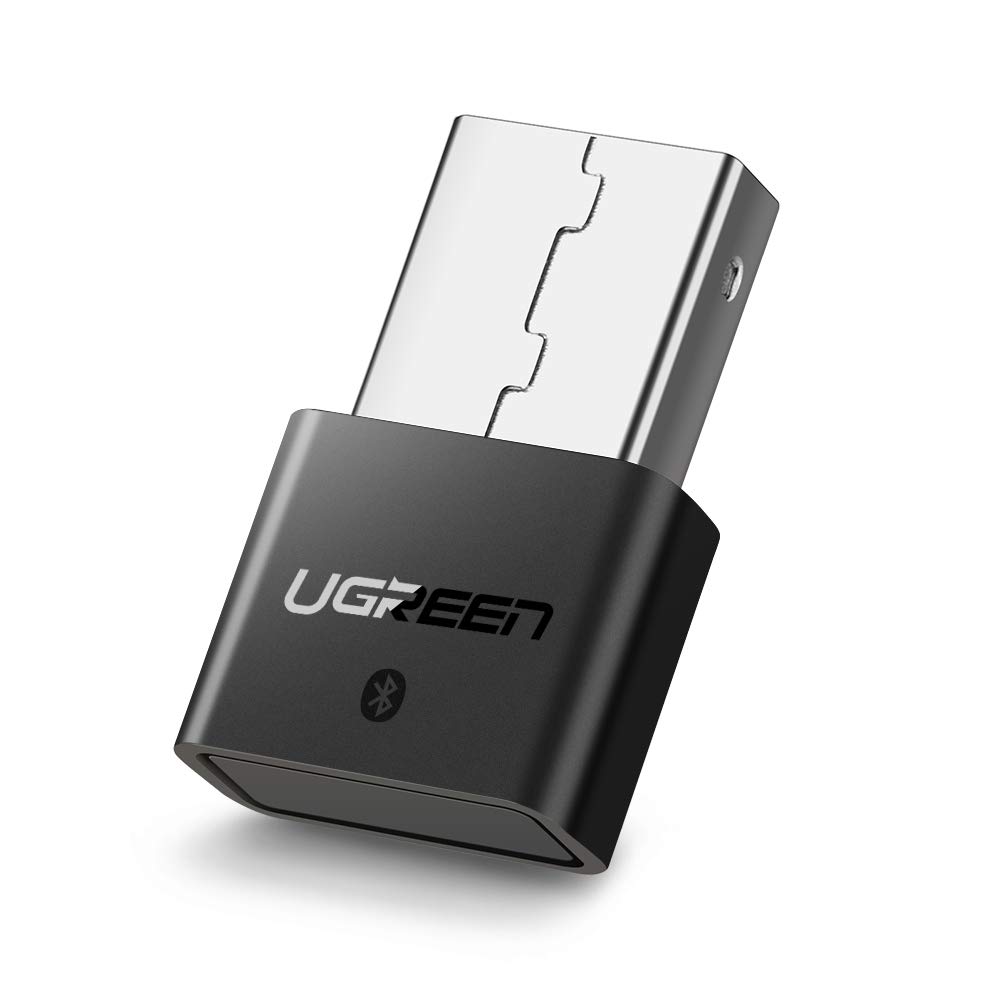
Si no sabes dónde conseguir un adaptador Bluetooth a buen precio, recomendamos que des una ojeadas a estas ofertas de Amazon.
Esperamos que esta pequeña guía os sirva de ayuda a la hora de saber si vuestro equipo tiene Bluetooth. Si tenéis cualquier duda sobre este tema, no dudéis en poneros en contacto en la sección de comentarios.
