AnyDesk es una de las mejores alternativas a TeamViewer para conectarte de forma remota con otro PC. Éste no sólo es gratuito y muy fácil de utilizar, sino que además permite realizar acciones tan interesantes como transferir archivos de un ordenador a otro en apenas unos clics. ¿Te gustaría saber cómo hacerlo? Bajo estas líneas te enseñaremos cómo hacerlo paso a paso.

Pasos para transferir archivos desde tu PC con AnyDesk
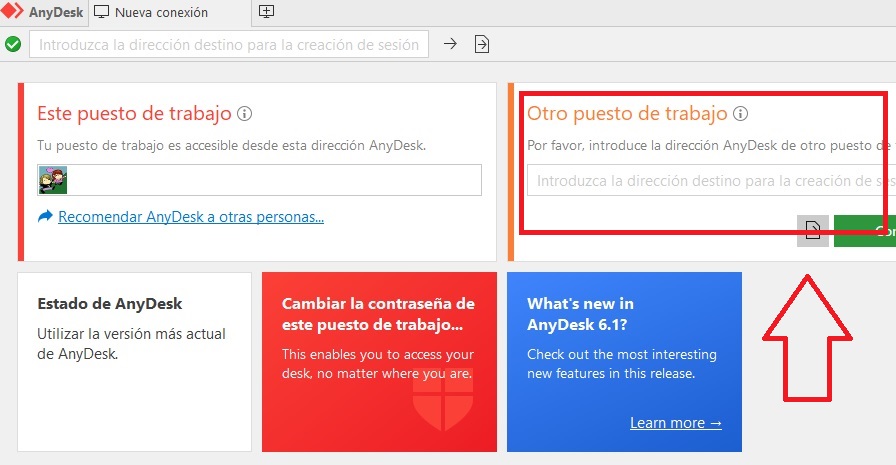
Paso 1. Accede a otro equipo de forma remota
El primer paso que debes seguir para transferir archivos utilizando AnyDesk es conectar tu PC con otro equipo de forma remota. Para ello escribe la dirección del ordenador de destino en “Otro puesto de trabajo” y pulsa en el botón “Conectar”. Tras ello espera a que se autorice la conexión al equipo.
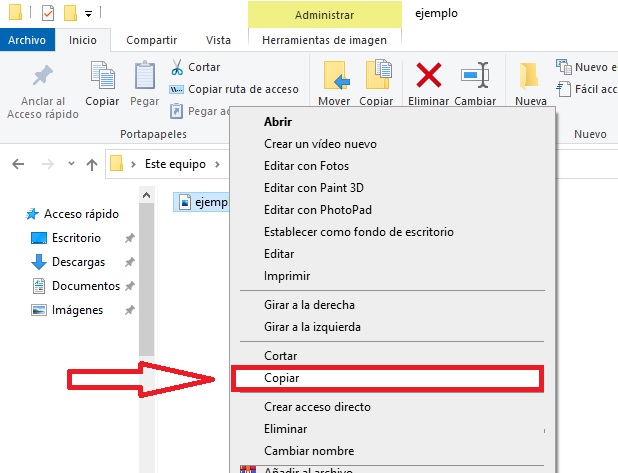
Paso 2. Copia el archivo a transferir
Tras conectar con otro equipo de forma remota, selecciona el archivo que deseas transferir y haz clic sobre éste con el botón derecho del ratón. Una vez hecho esto aparecerá un menú desplegable donde debes pulsar el botón “Copiar”. Alternativamente puedes utilizar el atajo de teclado Ctrl + C.
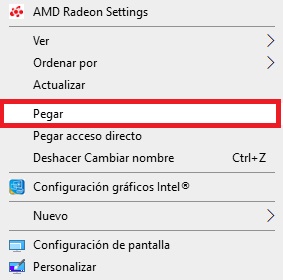
Paso 3. Pega el archivo en el ordenador remoto
Ahora simplemente accede al ordenador remoto y busca la carpeta donde quieres guardar el archivo. Una vez en ella, haz clic con el botón derecho del ratón y pulsa el botón “Pegar”. Si lo prefieres, puedes utilizar el atajo de teclado Ctrl + V. Tras ello simplemente espera a que el archivo se transfiera de tu ordenador a otro.
Cómo transferir un archivo de un PC remoto a tu equipo con AnyDesk
El proceso para transferir archivos desde otro equipo a tu PC utilizando AnyDesk es muy parecido al del punto anterior. Tan sólo necesitarás copiar el archivo desde el PC remoto y luego pegarlo en tu ordenador para guardarlo. ¡Así de simple!
Esperamos que nuestro artículo te haya servido de ayuda a la hora de transferir archivos de forma remota utilizando AnyDesk. Si tienes alguna duda acerca del proceso, no dudes en ponerte en contacto con nosotros a través de la sección de comentarios.

AnyDesk: Accede a tu PC desde tu móvil Android o iOS
LEE MÁS