
Las extensiones o complementos del navegador añaden funciones y herramientas nuevas para mejorar nuestra experiencia con Internet. Las encontramos de todo tipo, algunas de ellas permiten la visualización de cierto tipo de contenido o bloquear anuncios, otras nos permiten mejorar la calidad de audio de la páginas, otras nos ayudan a realizar tareas como capturas de pantalla… Independientemente de lo que busques, seguro que puedes encontrar una extensión para ello.
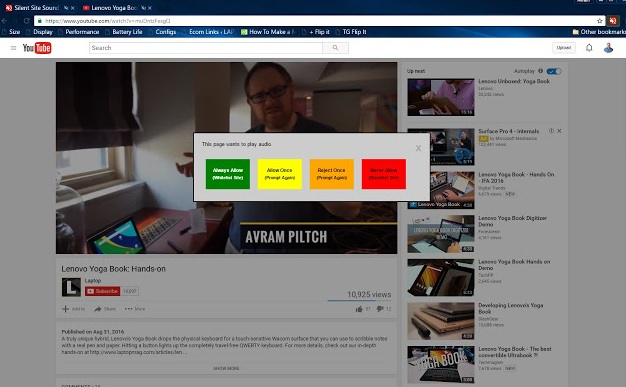
Chrome: 4 extensiones imprescindible para controlar audio
LEE MÁSAunque gran parte de las extensiones del navegador son francamente útiles, si abusamos de ellas puede resultar un inconveniente. Y es que tener muchos complementos anclados a nuestro navegador pueden llevar a ralentizar nuestras sesiones de Internet e incluso, si no están verificadas, crear problemas de seguridad en nuestro equipo.
Ten en cuenta que muchos programas espía y secuestradores del navegador se introducen en nuestro equipo a través de ellas. Es por ello que resulta tan importante saber cómo desactivar cualquier extensión sospechosa que nos esté dando problemas.
Hoy os vamos a enseñar cómo desactivar o activar extensiones desde los navegadores Google Chrome. Mozilla Firefox, Microsoft Edge y Brave.
Cómo desactivar extensiones en Google Chrome
Desactivar extensiones en Google Chrome es realmente sencillo. Para ello, primero de todo asegúrate de tener el navegador instalado y actualizado a su última versión. Si lo deseas, puedes descargarlo de forma rápida y segura bajo estas líneas.

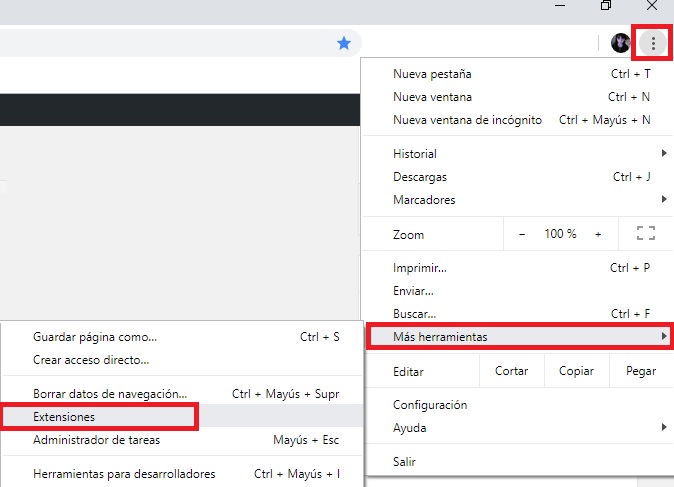
Una vez con Chrome instalado, pulsa en “Personaliza y controla Google Chrome”. Si te cuesta ubicar la opción, no te preocupes, es el icono de los tres puntos verticales de la esquina superior derecha de tu navegador. Esto abrirá un menú desplegable desde el que deberás pulsar en “Más Herramientas” seguido de “Extensiones”.
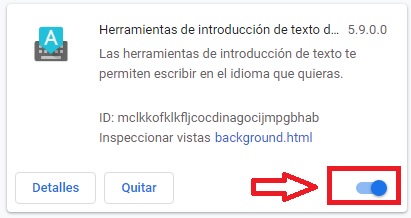
Ya en la pantalla de extensiones de Chrome verás todos los complementos que tienes descargados en tu navegador. Para desactivar alguno de ellos, simplemente pulsa en su interruptor. Si más adelante decides reactivar el complemento, tan sólo deberás volver a pulsar sobre éste.
Cómo desactivar extensiones en Mozilla Firefox
El primer paso a seguir para desactivar alguna de las extensiones de Mozilla Firefox es tener el navegador actualizado. Si lo prefieres, puedes descargar su última versión bajo estas líneas.

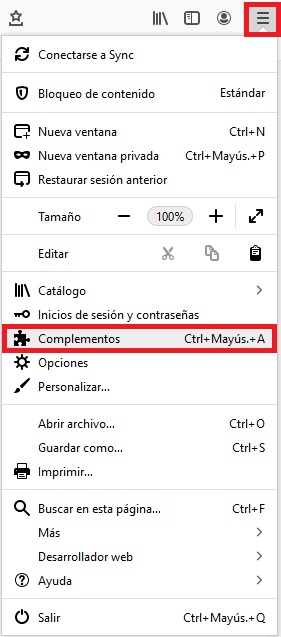
Una vez tengas Firefox descargado y actualizado, abre el navegador y pulsa la opción “Abrir menú” que encontrarás en la esquina superior derecha de la pantalla (tiene la apariencia de tres líneas horizontales).
Tras ello se abrirá un menú desplegable donde deberás pulsar en “Complementos”. Alternativamente puedes llegar hasta este mismo menú utilizando el atajo de teclado “Ctrl+Mayúsculas+A”.
Dentro del menú de complementos verás todas las extensiones que tienes instaladas en Firefox. Para desactivar alguna de ellas, pulsa en los tres puntos horizontales junto a su nombre y haz clic en “Desactivar”.
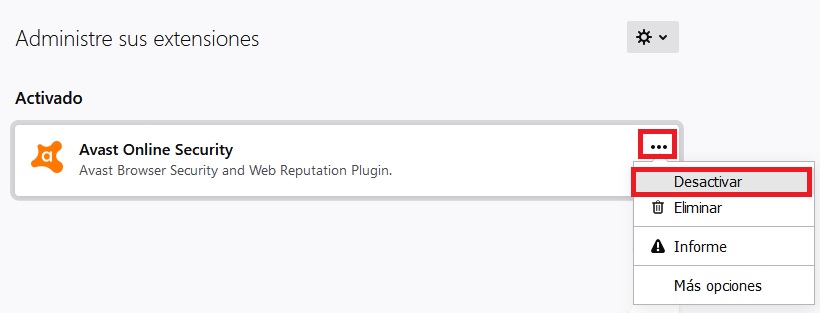
Si lo deseas también puedes activar cualquier extensión que hayas desactivado repitiendo este mismo paso pero pulsando en “Activar”.
Cómo desactivar extensiones en Microsoft Edge
Si eres usuario de Edge, asegúrate de tener tu navegador actualizado antes de empezar con el proceso para desactivar los complementos. Puedes encontrar la última versión del navegador bajo estas líneas.

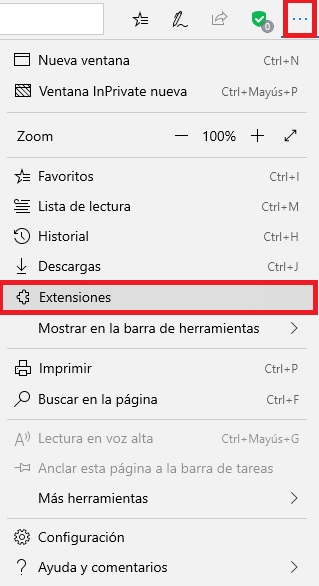
Para desactivar cualquier complemento en el navegador, pulsa en la opción “Configuración y más…”. Ésta tiene forma de tres puntos horizontales y la encontrarás en la esquina superior derecha de la pantalla.
Alternativamente puedes pulsar el atajo de teclado “Alt + X”. Tras ello se abrirá un menú desplegable donde debes pulsar la opción “Extensiones”.
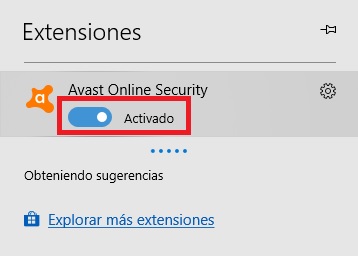
Dentro del menú lateral Extensiones verás todos los complementos que tienes instalados en Microsoft Edge. Para desactivar alguno de ellos tan sólo debes apagar el interruptor que se encuentra junto a cada uno de ellos.
Puedes realizar esta misma función a la inversa para activar una extensión que previamente hayas desactivado.
Cómo desactivar extensiones en Brave
Finalmente si utilizas el navegador Brave, los pasos para desactivar cualquier extensión son muy parecidos o casi idénticos a los de Chrome. Primero de todo asegúrate de tener el navegador actualizado o si lo prefieres, descargar la última versión de éste bajo estas líneas.

Primero de todo abre Brave y pulsa en “Personaliza y controla Brave” (es el icono de las tres líneas horizontales que encontrarás en la esquina superior derecha de la pantalla). Esto abrirá un menú desplegable donde deberás pulsar en “Más herramientas” seguido de “Extensiones”.
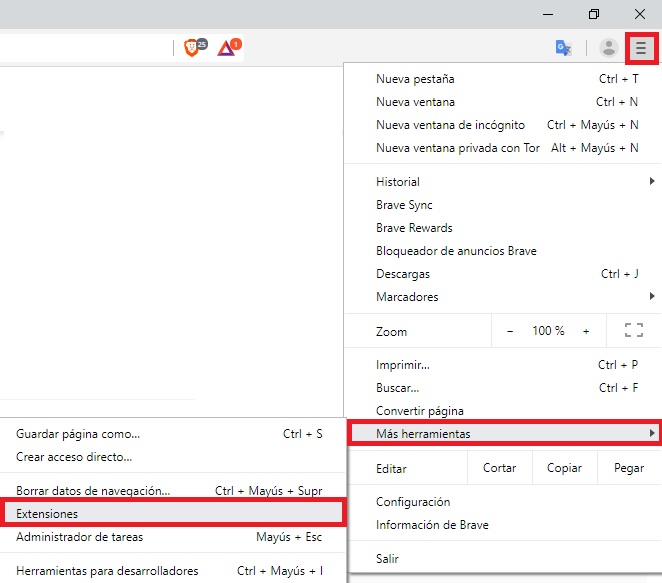
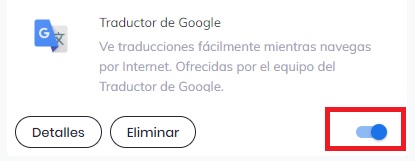
Ya en la ventana de extensiones verás todos los complementos que tienes instalados en Brave. Pulsa en el interruptor para desactivar la extensión o si lo deseas, para volver a activarla.
Esperamos que este pequeño tutorial os haya servido de ayuda para desactivar cualquier extensión de vuestro navegador.
